A manutenção do sistema em um Mac pode ser confusa. Antes de tomar medidas drásticas para corrigir a tela do Mac piscando, certifique-se de que seu sistema esteja totalmente atualizado. Atualize seus aplicativos automaticamente usando as Atualizações Automáticas do MacKeeper e seja informado sobre outras atualizações necessárias quando elas surgirem.
Pode haver vários motivos para você estar vendo linhas na tela do Mac, o que confirma que a tela do seu MacBook está apresentando falhas. O piscar da tela do MacBook pode ser causado por falhas de software, problemas com a placa de vídeo ou até mesmo pelo superaquecimento do MacBook.
Também pode ser uma falha de hardware — um problema causado por uma conexão defeituosa, dano por água ou alguma falha no seu laptop. Por exemplo, se a tela do Mac estiver preta, isso pode indicar que há algo errado com a fonte de energia.
Felizmente, o conserto de muitos desses problemas pode ser realizado por conta própria.
Um lembrete dos nossos especialistas:
A tela do seu MacBook está piscando? Felizmente, algumas etapas simples de resolução de problemas, como atualizar o software que pode estar por trás dessas falhas, podem ser suficientes para resolver o problema.
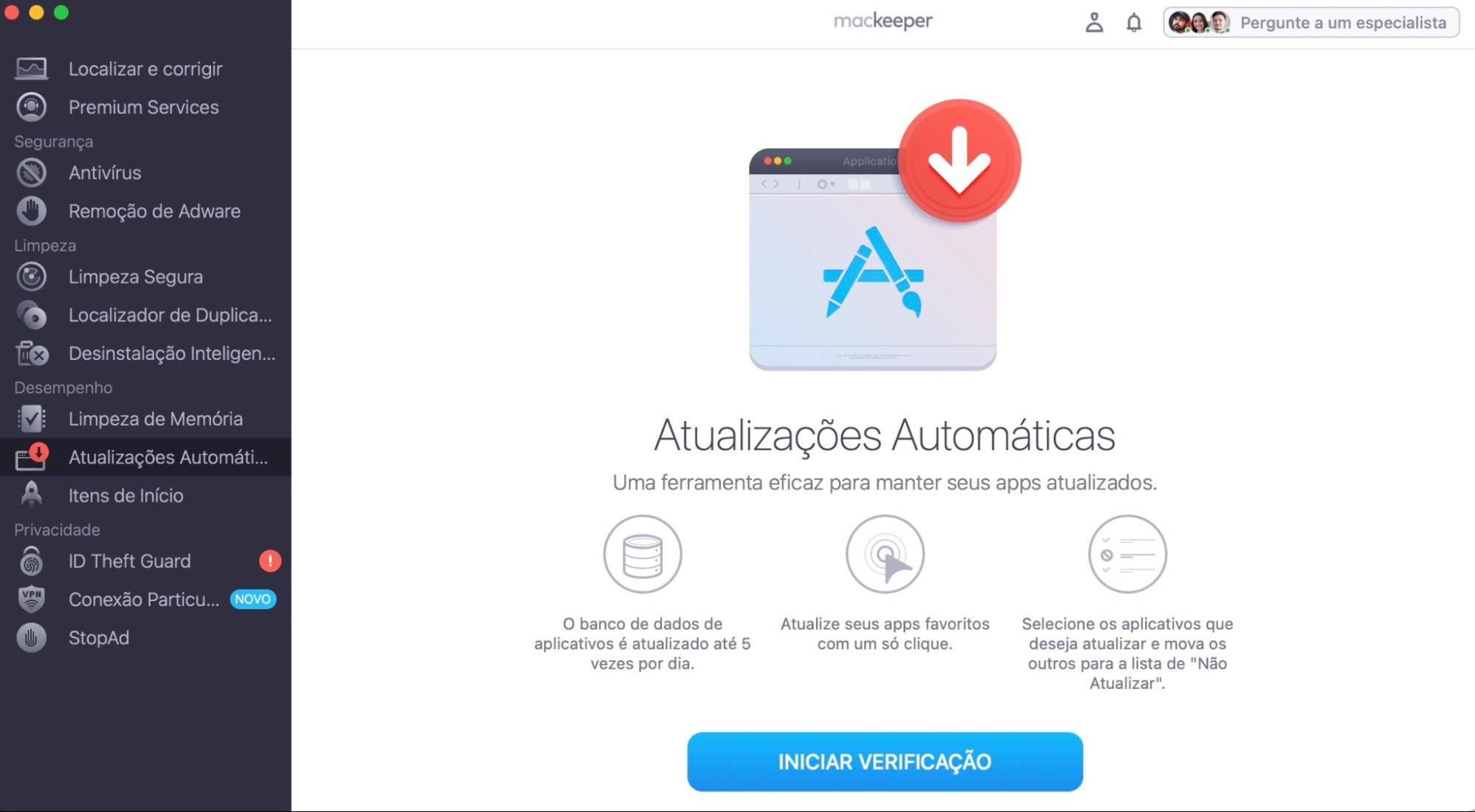
Atualize seus aplicativos automaticamente usando as Atualizações Automáticas do MacKeeper.
Clique no botão Iniciar Verificação para verificar se seus aplicativos precisam de atualização.
Selecione qualquer uma das atualizações disponíveis e pressione Atualizar.
Espere até ver a confirmação de Atualização Concluída, então saia do aplicativo.
Passo 1. MacKeeper > Atualizações Automáticas > Iniciar VerificaçãoPasso 2. Marque as caixas correspondentes para selecionar os apps para atualização > clique em Atualizar
Como resolver o problema de falhas na tela do MacBook
Em vez de aguentar uma tela que pisca, você pode conseguir resolver o problema sozinho tentando os seguintes métodos:
Reinicie seu Mac.
Execute o Apple Diagnostics.
Verifique as últimas atualizações do macOS.
Desative a troca automática de gráficos.
Desligue o True Tone.
Desative o Modo Escuro.
Altere seus Perfis de Cores e a taxa de atualização.
Limpe o cache do seu MacBook.
Desative a aceleração de hardware nos seus navegadores.
Reinicie o macOS no modo de segurança.
Redefina o Controlador de Gestão do Sistema (para Macs Intel).
Reinstale o macOS.
1. Reinicie seu Mac
Se você quiser resolver qualquer problema incomum no seu computador, comece reiniciando o sistema. Veja como:
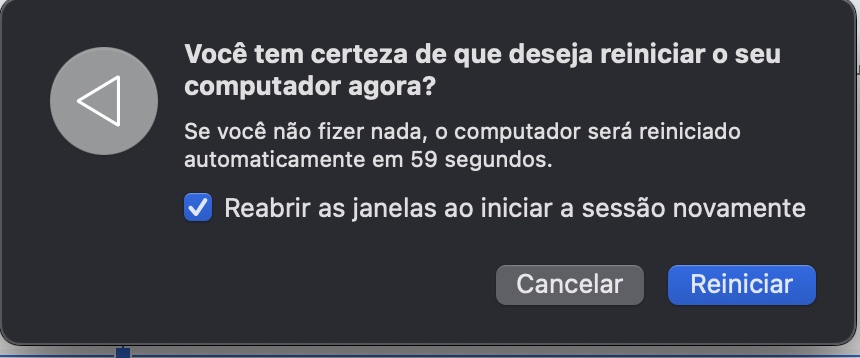
Acesse o menu Apple > Reiniciar.
Se você quiser que o macOS reabra as janelas ativas ao reiniciar, marque a opção Reabrir janelas ao fazer login novamente. Caso contrário, basta escolher Reiniciar.
Passo 1. Vá para o menu Apple > ReiniciarPasso 2. Escolha se deseja reabrir as janelas e, em seguida, clique em Reiniciar
2. Execute o Apple Diagnostics
O Apple Diagnostics verifica problemas de hardware. Isso pode ajudar você a descartar problemas de software e decidir quais serão os próximos passos.
Aviso: Antes de executar o Apple Diagnostics, desligue seu laptop.
Se o seu MacBook tem um chip Apple Silicon, inicie o Apple Diagnostics com estes passos:
Pressione e segure o botão Liga/Desliga.
Solte o botão de energia quando vir as opções de inicialização.
Pressione e segure Command+D.
Se o seu MacBook tem um chip Processador Intel, inicie o Apple Diagnostics com estes passos:
Ligue seu MacBook e imediatamente mantenha a tecla D pressionada.
Solte a tecla D quando aparecer uma barra de progresso ou uma janela pedindo para escolher um idioma.
O Apple Diagnostics exibirá os resultados após a varredura diagnóstica. Se seu computador estiver conectado à internet, você poderá acessar as opções de suporte imediatamente na tela de resultados.
3. Verifique as últimas atualizações do macOS
A Apple libera regularmente atualizações do sistema para o macOS com correções importantes. Você deve instalar todas as atualizações disponíveis do macOS para ajudar a corrigir os problemas de falhas na tela do MacBook.
Em seguida, faça o seguinte:
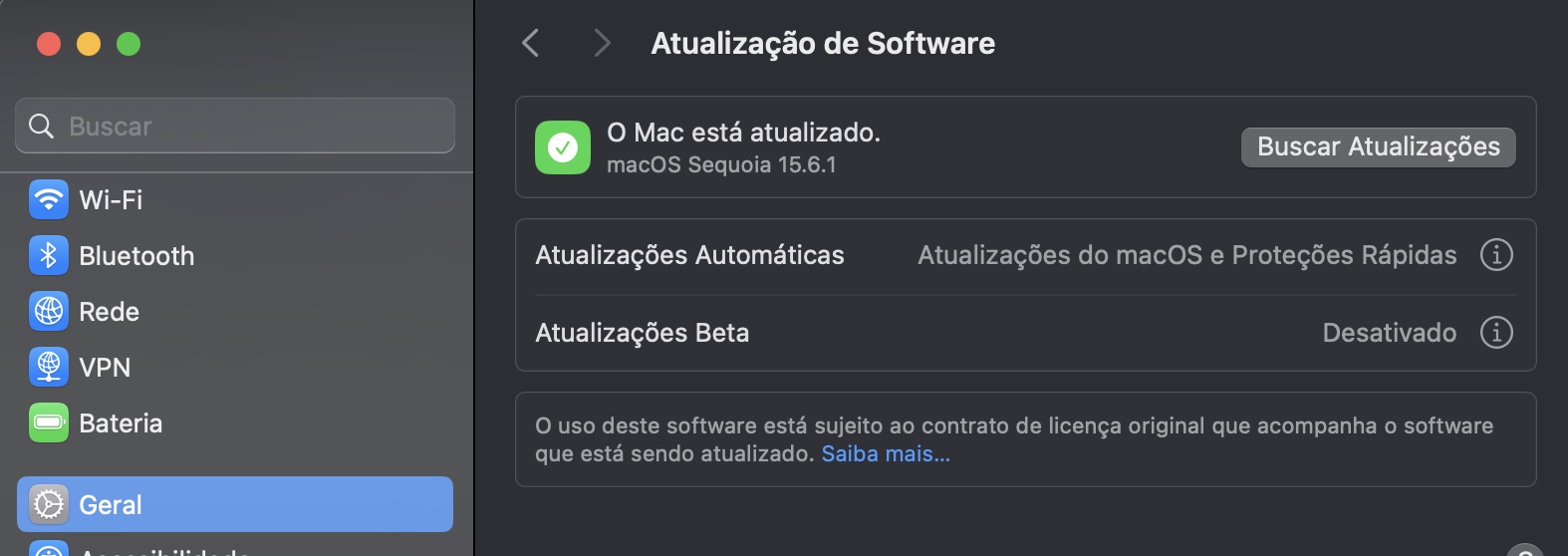
Vá para o menu Apple > Ajustes do Sistema.
Selecione Atualização de Software.
O macOS fará a busca automática por atualizações. Se houver uma atualização disponível, clique em Atualizar Agora ou Atualizar para começar a baixá-la.
Quando a atualização estiver pronta, reinicie seu Mac. A atualização será instalada durante a reinicialização.
Passo 1. Em Ajustes do Sistema, clique em Atualização de SoftwarePasso 2. A Atualização de Software verificará as atualizações para vocêPasso 3. Escolha Atualizar Agora ou instalar a nova atualização
4. Desative a troca automática de gráficos
Se o seu MacBook possui um chip gráfico independente, a saída gráfica pode ser distribuída entre duas unidades de processamento gráfico (GPUs) separadas. O chip independente pode lidar com tarefas mais pesadas (como jogos ou edição de vídeo), enquanto o chip integrado pode cuidar das tarefas básicas (como navegação na web ou edição de texto).
A troca automática de gráficos ajuda a reduzir o consumo geral de energia, aumentando a duração da bateria. No entanto, isso também pode causar um defeito que deixa seu MacBook piscando em tela cheia.
Como desativar a troca automática de gráficos
A troca automática de gráficos ajuda a reduzir o consumo geral de energia, aumentando a duração da bateria. No entanto, ela também pode causar o piscar aleatório da tela do MacBook. Para evitar isso e desativar esse recurso, siga nossas dicas:
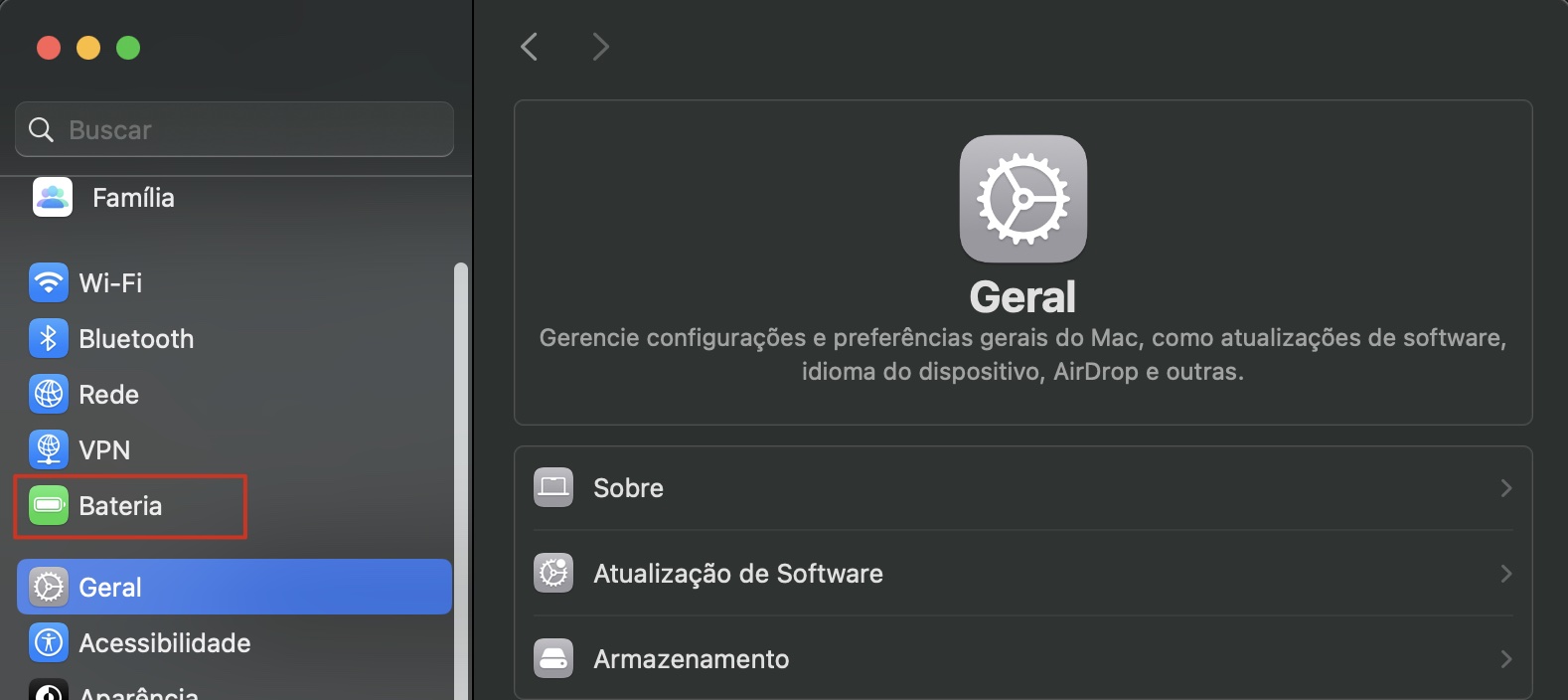
Vá para o menu Apple > Ajustes do Sistema.
Escolha Bateria. No menu Bateria, pressione a opção Bateria à esquerda.
Desmarque a caixa Troca automática de gráficos.
Passo 1. Escolha Bateria nos Ajustes do SistemaPasso 2. Escolha Bateria no menu à esquerda e desmarque a Troca automática de gráficos
Dica dos nossos especialistas: Se a troca automática de gráficos não estiver listada nas suas configurações, seu laptop não possui duas GPUs. Isso significa que esse recurso não está disponível e não pode ser a causa das falhas na tela do seu MacBook.
5. Desative o True Tone
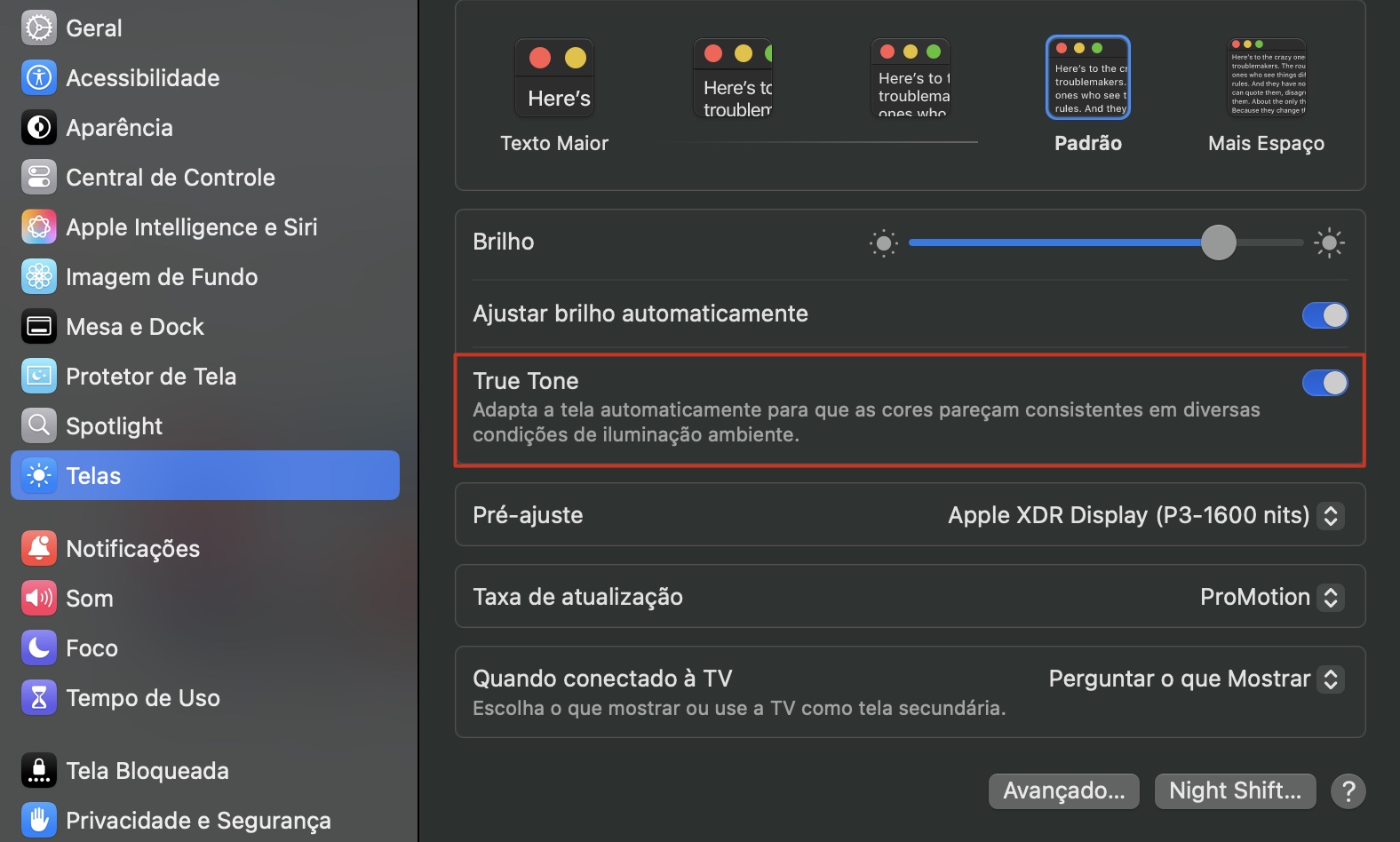
O True Tone ajusta a cor e a intensidade da sua tela para combinar com a luz ambiente. Ele pode melhorar muito a qualidade da imagem — mas também pode causar falhas na tela.
Desative o True Tone para ver se isso está causando o seu problema:
Vá para o menu Apple > Ajustes do Sistema > Telas.
Desmarque a caixa True Tone.
Importante: A caixa de seleção True Tone só aparecerá se sua tela suportar o True Tone. Se ela não aparecer para você, então esse recurso não está disponível no seu sistema e não é a causa das suas falhas.
6. Desative o Modo Escuro
Os MacBooks podem ser usados no modo claro/escuro ou alternar automaticamente entre os dois, dependendo da hora do dia. Esses modos mudam a aparência da barra de menus, dock, janelas e vários aplicativos.
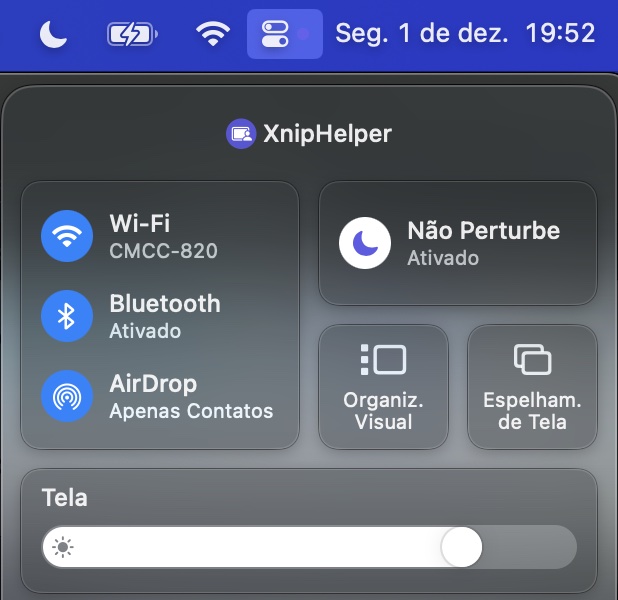
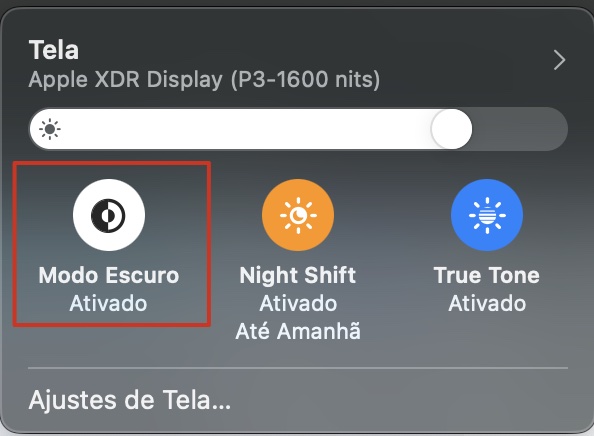
Você pode desativar o Modo Escuro rapidamente usando o Centro de Controle na barra de menus:
Abra a Central de Controle e selecione Tela.
Se o Modo Escuro estiver ligado, clique no ícone correspondente para desligá-lo.
Passo 1. Na Central de Controle, selecione TelaPasso 2. Se o Modo Escuro estiver habilitado, clique no ícone para desabilitar
7. Altere seu Perfil de Cores e a taxa de atualização
Um dos métodos para solucionar o problema onde a tela do Mac fica piscando é alterar o Perfil de Cores e a taxa de atualização. A taxa de atualização representa quantas vezes por segundo seu monitor pode exibir uma nova imagem. Por exemplo, um monitor de 60 Hz mostra 60 imagens distintas por segundo, enquanto um monitor gamer de 144 Hz pode exibir 144 imagens por segundo. Essa capacidade afeta diretamente a suavidade do movimento na tela. Portanto, em alguns casos específicos, isso pode causar piscadas estranhas na tela.
Comece alterando a taxa de atualização:
Vá para o menu Apple, em seguida, Ajustes do Sistema.
Navegue até Telas.
Se disponível, altere sua taxa de atualização. Por exemplo, se você estiver usando uma tela de 120 Hz, o ProMotion às vezes causa piscadas em cenários de baixa taxa de quadros (FPS). Nesse caso, mude de ProMotion (adaptativo) para 60 Hz ou uma taxa fixa, e vice-versa.
Por sua vez, os Perfis de Cores são configurações predefinidas que fazem parte de uma estrutura de gerenciamento de cores em todo o sistema chamada ColorSync. Esses perfis definem como as cores devem aparecer na sua tela, impressora ou em outros dispositivos.
Cada tela (interna ou externa) usa um perfil para mapear valores de cor brutos (como RGB ou YcbCr) em representações de cor precisas e padronizadas.
Ele também ajuda o macOS a calibrar e traduzir as cores de forma consistente entre aplicativos e telas, incluindo detalhes como gama, ponto branco, luminância e mais. Portanto, como você pode ver, os perfis de cores são realmente úteis, mas geram muito cache de dados na tela.
Agora, passe para a alteração dos Perfis de Cores para evitar que eles causem falhas na tela do Mac:
Abra o Terminal no seu dispositivo.
Cole os comandos abaixo um por um e digite sua senha (não se preocupe, ela ficará invisível):
Arquivos de cache são pequenos pedaços de dados. Eles são criados quando você visita um site, abre um aplicativo ou acessa um arquivo. Você também pode ouvi-los serem chamados de arquivos temporários. Embora possam ser úteis, eles também podem ocupar muito espaço — e a falta de espaço pode fazer com que a tela do MacBook fique falhando.
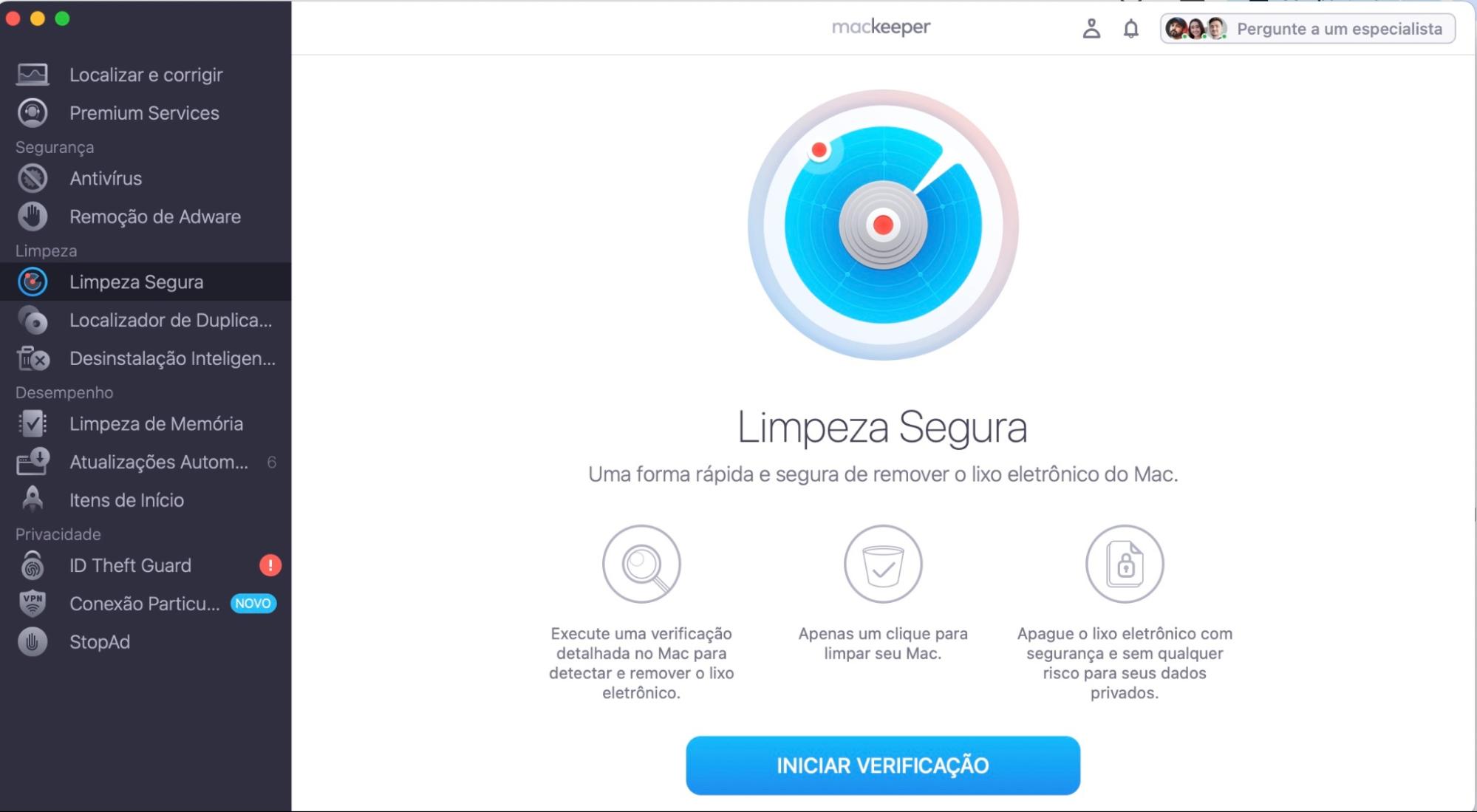
Use o MacKeeper para limpar seu cache:
Abra o MacKeeper e escolha Limpeza Segura no menu lateral.
Clique em Iniciar Verificação.
Quando a verificação for concluída, certifique-se de que a opção Caches esteja selecionada e escolha Limpar Arquivos Desnecessários.
Passo 1. Em Limpeza Segura no MacKeeper, clique em Iniciar VerificaçãoPasso 2. Selecione Caches e clique em Limpar Arquivos Desnecessários
9. Desative a aceleração de hardware nos seus navegadores
A aceleração de hardware significa que seu navegador pode oferecer streaming de vídeo e gráficos na melhor qualidade possível. No entanto, isso também pode sobrecarregar seu laptop e causar possíveis falhas na tela.
Por favor, atenção: Isso não é possível em todos os navegadores — por exemplo, nas versões mais recentes do Safari, não é possível desativar a aceleração de hardware.
Para desativar a aceleração de hardware no Chrome:
Vá para o Menu (três pontinhos) > Configurações.
Clique em Sistema no menu lateral à esquerda.
Clique no interruptor marcado Usar aceleração de hardware quando disponível e Reinicie seu navegador.
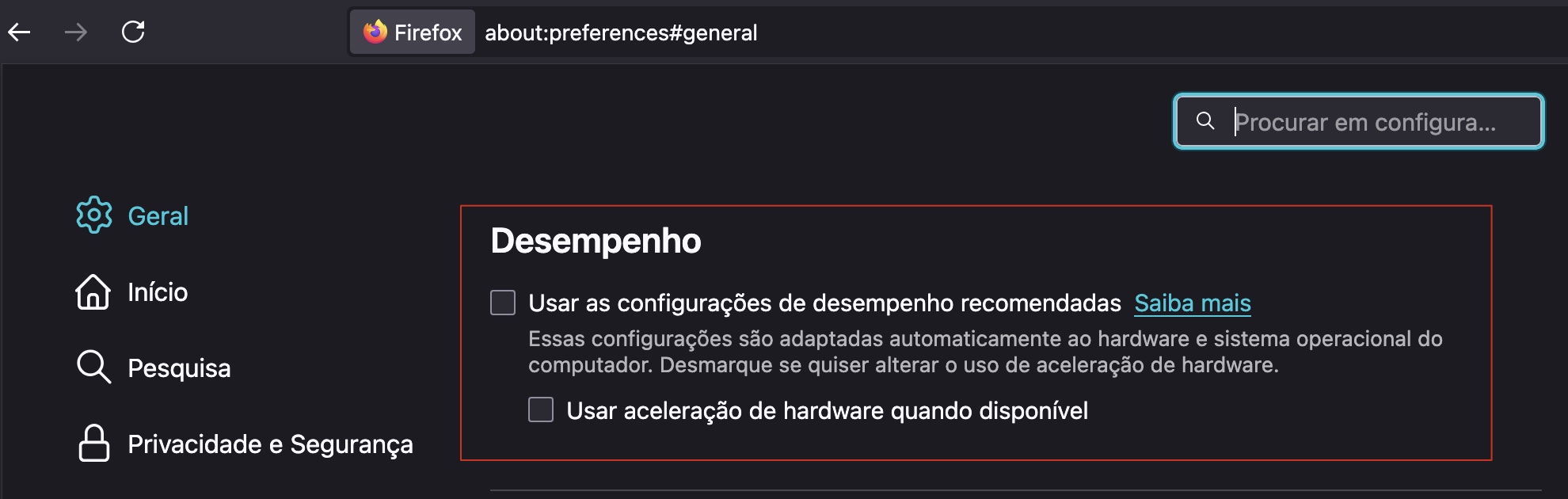
Como desativar a aceleração de hardware acceleration no Firefox:
Vá para o Menu (três linhas) > Configurações.
Em Geral, role para baixo até Desempenho. Desmarque Usar configurações de desempenho recomendadas.
Isso exibirá uma opção adicional — desmarque Usar aceleração de hardware quando disponível.
Reinicie o Firefox.
10. Reinicie o macOS no modo seguro
O modo de segurança impede que alguns softwares sejam iniciados automaticamente. Reiniciar no modo de segurança pode ajudar a diagnosticar se as falhas na sua tela são causadas por problemas de software.
Se o seu MacBook tem um chip Apple Silicon M1 ou M2, veja como reiniciar no modo de segurança:
Desligue seu MacBook.
Pressione e segure o botão Power até aparecer a mensagem Carregando Opções de Inicialização.
Selecione seu disco.
Pressione e segure a tecla Shift e escolha Continuar no Modo Seguro.
Se o seu MacBook tem um processador Intel, veja como reiniciar no modo de segurança:
Reinicie ou ligue seu MacBook e imediatamente mantenha a tecla Shift pressionada.
Quando a tela de login aparecer, faça login normalmente.
Você pode precisar fazer login pela segunda vez.
Você deverá ver as palavras Inicialização Segura na barra de menus na tela de login.
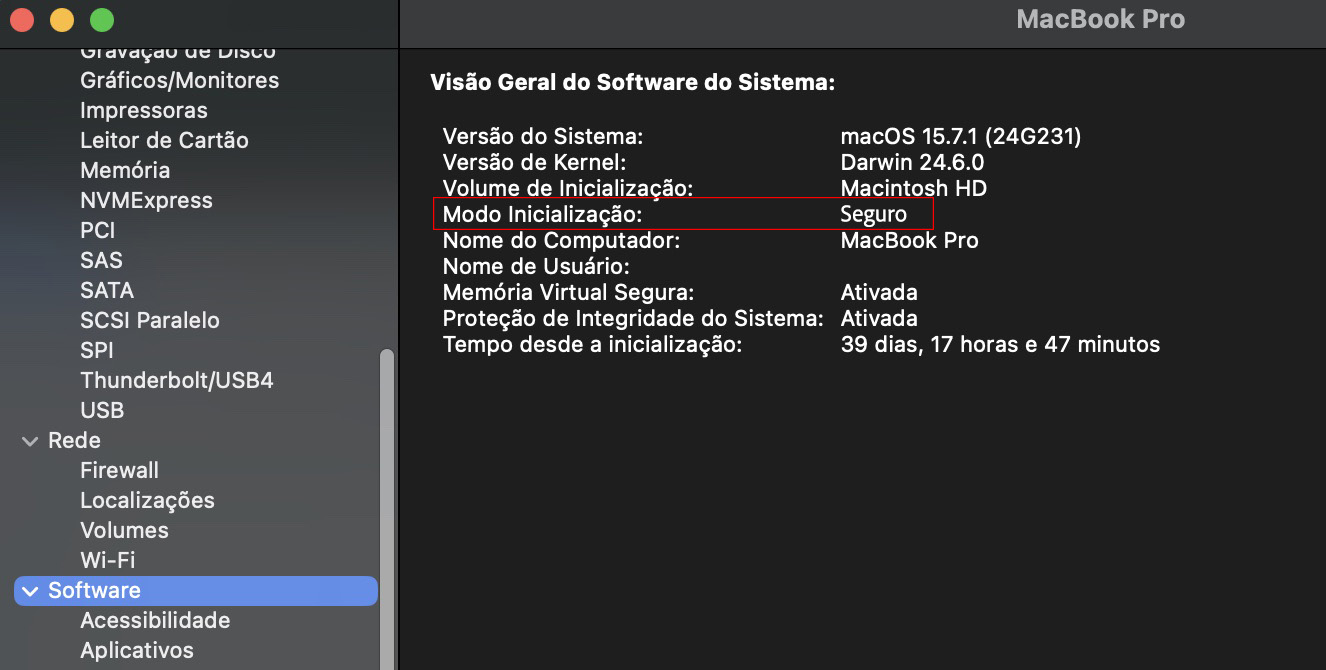
Como confirmar que você está no modo de segurança depois de fazer login:
Mantenha a tecla Opções pressionada.
Enquanto mantém a tecla Opções pressionada, vá ao menu Apple > Relatório do Sistema.
Role para baixo até Software na barra lateral esquerda.
Se estiver escrito Seguro ao lado de Modo de Inicialização, você está no modo de segurança.
Se você não perceber falhas na tela no modo de segurança, um dos seus itens de início pode ser o culpado.
11. Redefina o Controlador de Gestão do Sistema (para Macs Intel)
O SMC (System Management Controller/Controlador de Gestão do Sistema) do seu MacBook é um chip importante que controla várias configurações internas de energia. Ele coloca seu Mac para dormir e o acorda, gerencia o carregamento da bateria, alterna entre diferentes modos gráficos e muito mais. Redefinir o SMC do seu MacBook pode resolver o problema de piscar da tela.
Como redefinir o SMC em MacBooks com chip de segurança Apple T2
Se o seu laptop tem um chip de segurança Apple T2, siga estas instruções para redefinir o SMC:
Desligue seu MacBook e desconecte-o da energia. Pressione e segure Control + Option + Shift juntos por pelo menos sete segundos, depois pressione o Botão de energia (enquanto ainda segura as outras teclas).
Continue segurando as teclas por pelo menos mais sete segundos e depois solte-as.
Após alguns instantes, pressione o Botão de energia normalmente.
Como redefinir o SMC em MacBooks mais antigos (antes de 2018)
Os MacBooks lançados antes de 2018 não possuem o chip de segurança Apple T2.
Se o seu MacBook for mais antigo, siga estas instruções para redefinir o SMC:
Desligue seu MacBook e desconecte-o da energia. Pressione e segure as teclas Shift + Control + Option.
Com as teclas pressionadas, pressione e segure o botão de energia. Mantenha as teclas pressionadas por pelo menos 10 segundos e depois solte-as.
Pressione o botão de energia.
Redefina o Chip NVRAM
O chip NVRAM (memória de acesso aleatório não volátil), anteriormente conhecido como PRAM, armazena informações críticas do sistema, como a configuração atual dos gráficos. Redefini-lo pode ajudar a corrigir problemas de exibição.
Para redefinir o chip NVRAM ou PRAM, siga estas instruções:
Desligue seu MacBook.
Pressione o botão de energia para iniciar o processo de inicialização e, em seguida, pressione e segure as teclas Option + Command + P + R. Solte as teclas após aproximadamente 20 segundos.
Seu MacBook deve reiniciar.
12. Reinstale o macOS
Se nenhuma das etapas anteriores resolveu seu problema, você pode reinstalar a versão mais recente do macOS. É fácil fazer isso pelo macOS Recovery.
Um detalhe importante: Não se preocupe, reinstalar o macOS não apagará seus arquivos pessoais e dados.
Se o seu MacBook tem um chip Apple da Série M, inicie o macOS Recovery seguindo estas instruções:
Pressione e segure o Botão de energia.
Quando você vir a opção Opções, solte o Botão de energia e selecione Opções.
Clique em Continuar e digite sua senha, caso necessário.
Se o seu MacBook tem um processador Intel, inicie o macOS Recovery seguindo estas instruções:
Ligue seu MacBook e, imediatamente, pressione e segure Command + R.
Selecione sua rede Wi-Fi.
Digite sua senha quando solicitado.
Em ambos os tipos de MacBook, você pode então escolher reinstalar o macOS.
Conclusão
Se você usa um MacBook Air ou Pro, pode acontecer da tela piscando do MacBook Pro ou de outros modelos apresentar falhas em algum momento. Isso pode ser um sinal de vários problemas, mas felizmente, a maioria deles pode ser corrigida. Comece atualizando seu software com as Atualizações Automáticas do MacKeeper antes de tentar os outros métodos do nosso guia — às vezes, a solução é mais simples do que você imagina.
Respeitamos sua privacidade e
utilizamos cookies
para proporcionar uma excelente experiência no site.
Central de Preferências de Privacidade
Utilizamos cookies junto com outras ferramentas para proporcionar a você a melhor experiência possível enquanto você utiliza o site do MacKeeper. Cookies são pequenos arquivos de texto que ajudam a carregar o site de forma mais rápida. Os cookies que utilizamos não contêm nenhum tipo de dado pessoal, o que significa que nunca armazenamos informações como sua localidade, endereço de e-mail ou endereço IP.
Aceite o uso dos cookies para nos ajudar a melhorar a forma como você interage com nosso site. É possível alterar as configurações de privacidade a qualquer momento.
Gerenciar consentimento
Todos os cookies
Estes cookies são essenciais para a funcionalidade básica do site (como a navegação nas páginas, o envio de formulários, a detecção do idioma e a postagem de comentários), os downloads e a compra de software. O site pode não funcionar corretamente sem eles.
Informe seu e-mail para receber um link de download
Verifique seu e-mail no Mac
Instale o MacKeeper em seu Mac para redescobrir seu verdadeiro poder.
Execute o aplicativo
Clique em "Continuar"
Clique em "Instalar"
Sua versão do macOS é anterior ao OS 10.11. Sugerimos que você instale o MacKeeper 4 para corrigir os problemas de limpeza, privacidade e segurança em seu macOS.