So wählen Sie den besten Mac für die Videobearbeitung im Jahr 2022
Viele Apps, darunter auch Videobearbeitungs-Apps, füllen den Zwischenspeicher Ihres Macs. Dieser sollte sich normalerweise automatisch löschen, wenn Sie die Apps nicht verwenden. Falls dies nicht geschieht, können Sie MacKeeper verwenden, um das für Sie zu erledigen. Nutzen Sie einfach MacKeeper und Sie müssen sich nie wieder Sorgen um solche Probleme machen. Testen Sie es jetzt kostenlos – inklusive einer kostenlosen, voll funktionsfähigen Lösung.
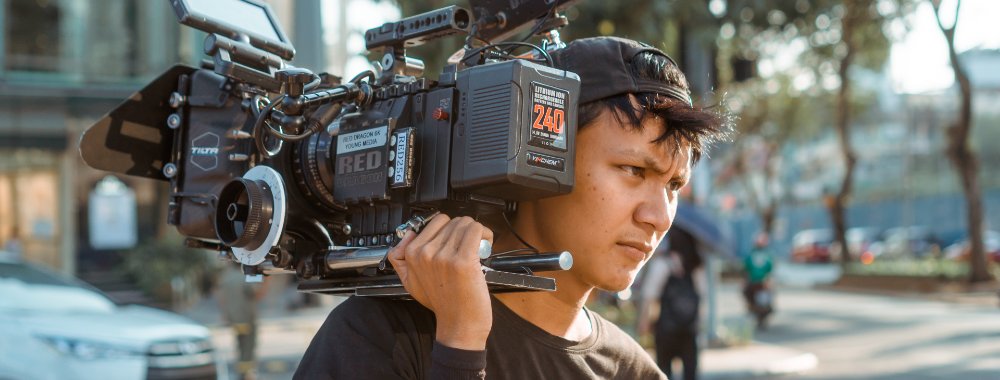
Wie bei anderen kreativen Freizeitbeschäftigungen ist die Videobearbeitung auf Macs großartig. Sie haben schnelle Prozessoren, die Videodateien schnell kodieren können, und sind elegante, gut gebaute Maschinen. Wenn Sie einen iMac oder ein MacBook kaufen, erhalten Sie außerdem einen fantastischen, hochauflösenden Bildschirm,der perfekt zum Bearbeiten und Abspielen von Videoinhalten geeignet ist.
Wie viel Rechenleistung Sie benötigen, hängt weitgehend davon ab, welche Art von Videobearbeitung Sie vorhaben. Sobald Sie anfangen, Spezialeffekte, Animationen und 3D-Inhalte hinzuzufügen, werden Ihre Anforderungen schnell steigen. Es gibt einen Grund, warum professionelle Videobearbeiter oft High-End Mac Pros verwenden.
icht jeder braucht aber so viel Leistung. Deshalb empfehlen wir Ihnen hier eine Reihe von Mac Modellen, die für unterschiedliche Fachkenntnisseund Budgets geeignet sind.
In der Liste unten finden Sie diebesten Macs für die Videobearbeitung basierend auf unserem Test:
Mac Pro - ideal für High-End-Leistung
24-Zoll-iMac - bester All-in-One-Desktop
MacBook Air - am besten für die Videobearbeitung unterwegs
Mac mini - am besten für die Videobearbeitung mit kleinem Budget
Ein Hinweis von unseren Experten:
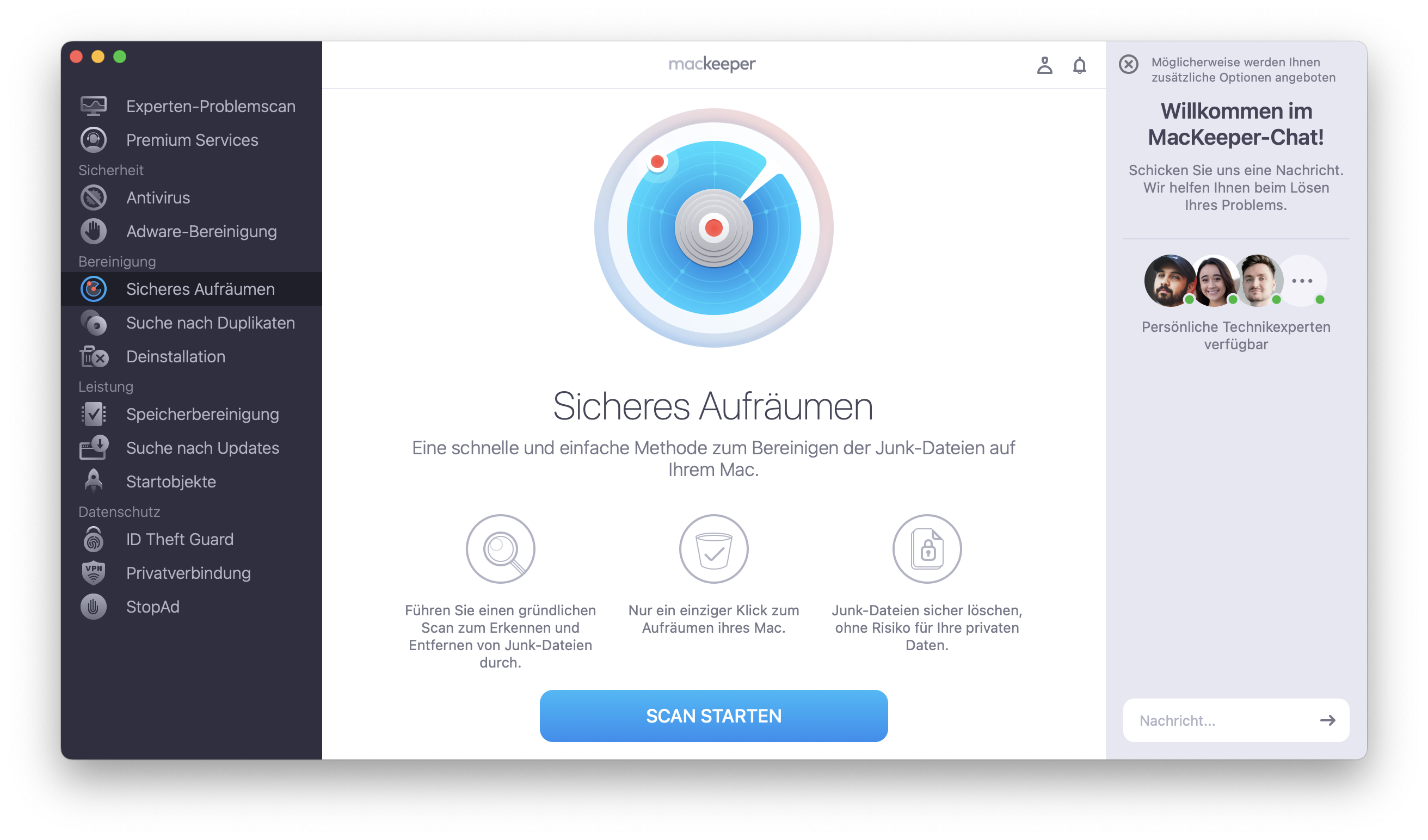
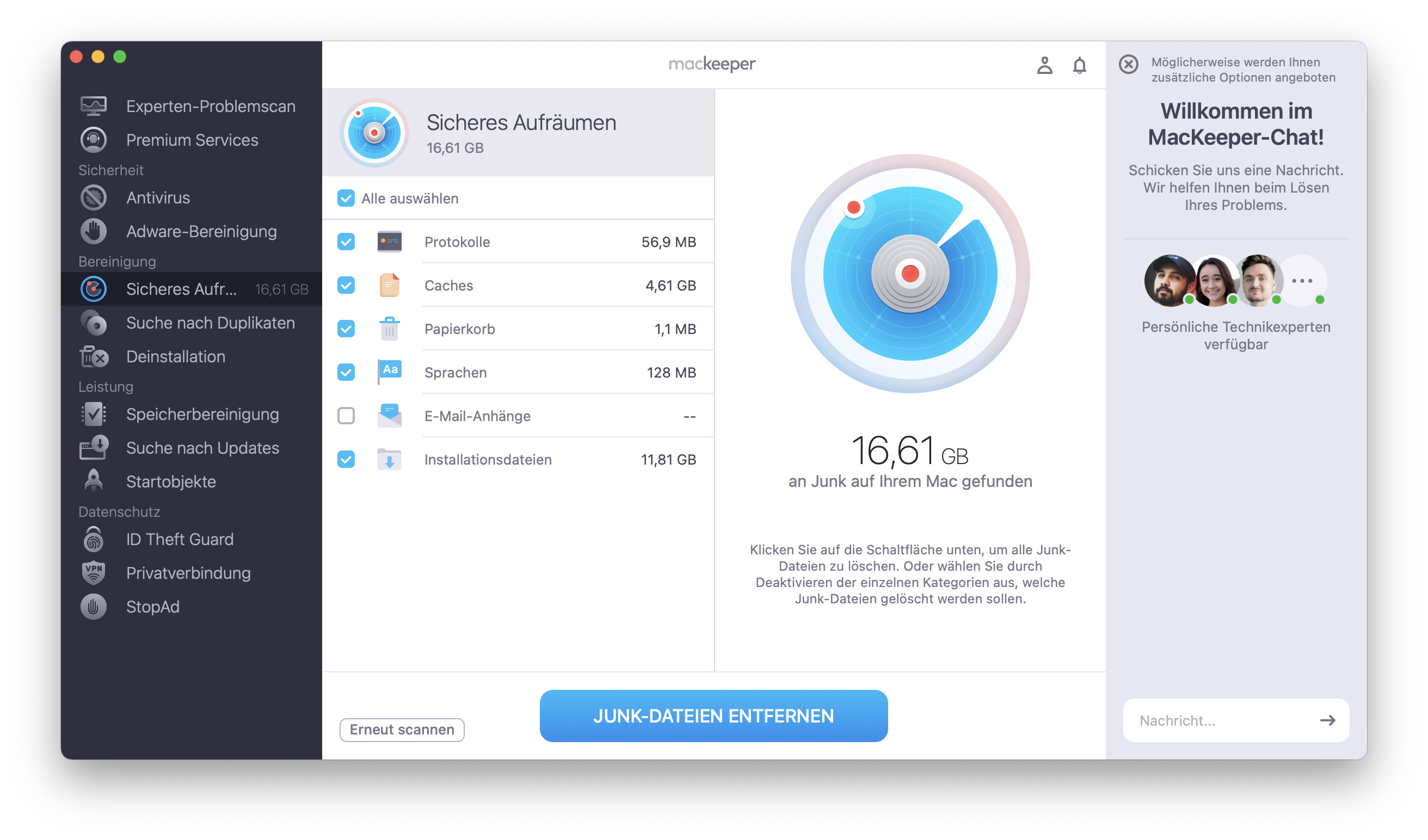
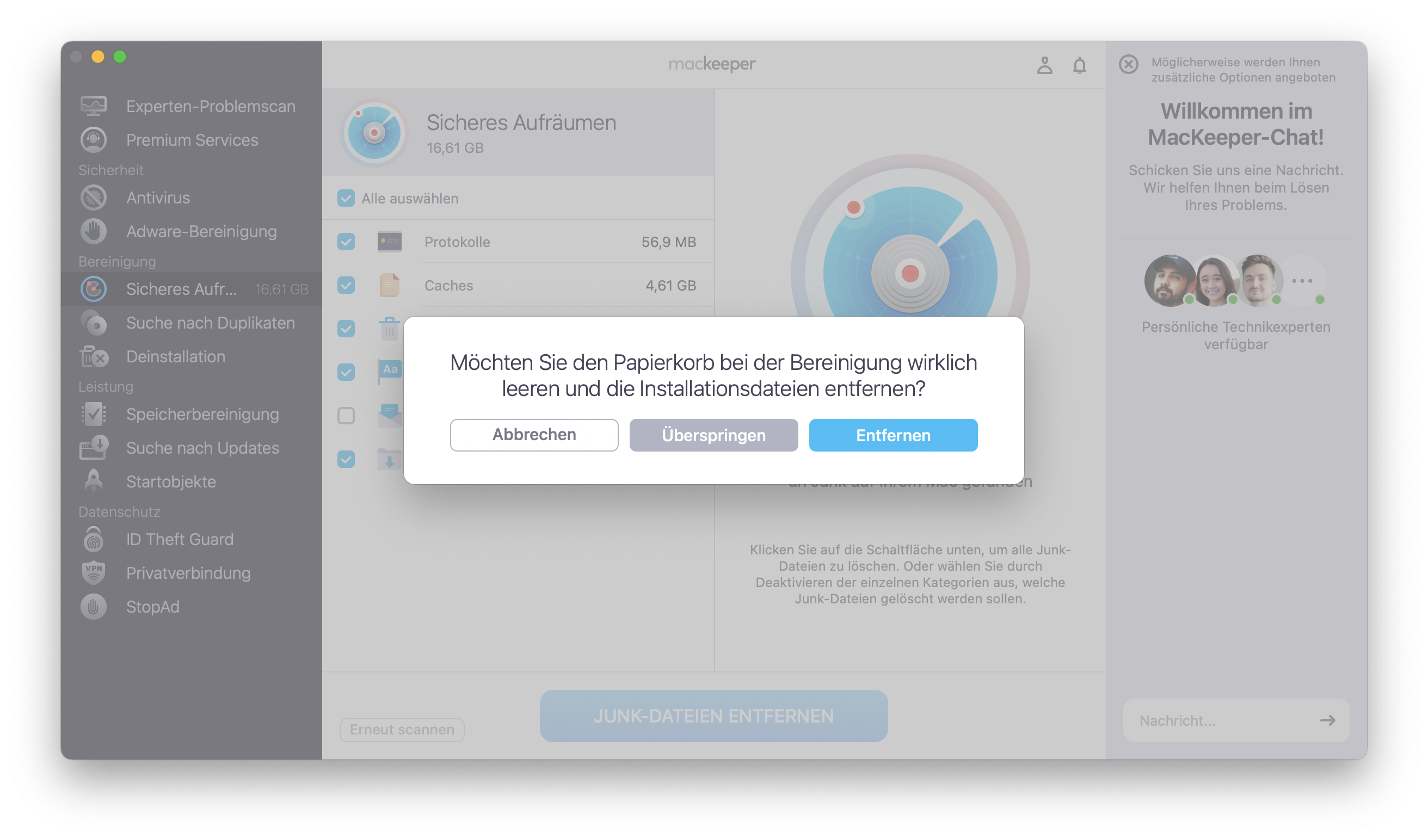
Videos nehmen viel Speicherplatz auf Ihrem Mac ein, und Videobearbeitungsprogramme speichern Cache-Daten auf Ihrem Mac. Mit der Funktion Sicheres Aufräumen von Mackeeper können Sie beide Probleme lösen. Sie können vor dem Herunterladen eines neuen Videos unnötige Dateien entfernen und nach der Verwendung des Bearbeitungsprogramms den Cache leeren.
Bei der Wahl des besten Mac für die Videobearbeitung müssen Sie sich überlegen, welche Projekte Sie bearbeiten möchten. Sie sollten die Art des Filmmaterials, die Komplexität der Aufgabe, die Ausgabeformate berücksichtigen und ob Sie online oder offline bearbeiten werden.. Der letzte Aspekt ist besonders wichtig, denn die Offline-Bearbeitung erfordert mehr Speicherplatz und Zeit für die Bearbeitung, obwohl der Zugriff auf die Dateien einfacher ist.
Um Videos bequem auf einem Mac zu bearbeiten, benötigen Sie mindestens 4 GB RAM. Für umfangreichere Aufgaben wie 4K-Bearbeitung, Arbeit mit 3D und 360°-Videobearbeitung sind 8 GB das erforderlicheMinimum. Weitere Voraussetzungen sind ein aktuelles macOS sowie eine gute Grafikleistung - entweder ein Apple M1 Chip oder eine Intel HD Graphics 3000 oder höher. Da die meisten Bearbeitungsprogramme GPU-Rendering unterstützen, ist die CPU nicht mehr so wichtig wie früher.
Ihr Speicherbedarf hängt vor allem von der Größe des Quellmaterials ab, mit dem Sie arbeiten möchten. In der Regel benötigt Ihr Mac das Drei- bis Vierfache der Größe des Quellmaterials für Ihr Projekt.
Die besten Macs für die Videobearbeitung
Das sind die besten Macs für die Videobearbeitung.
Mac Pro - ideal für High-End-Leistung
Wie Sie wahrscheinlich schon erraten haben, ist der Mac Pro das ultimative Apple Gerät für die Videobearbeitung und wahrscheinlich auch für jeden anderen Zweck. Mit einem Preis von $5.499 für die Grundausstattung ist er eine große Investition. Für eine aufgerüstete Version mit den leistungsstärksten High-Tech-Komponenten können Sie über $50.000 ausgeben. Das mag schockierend erscheinen, aber es unterscheidet sich eigentlich nicht so sehr von dem, was ein PC-Hersteller für einen Computer mit ähnlichen Fähigkeitenverlangen würde.
Der Mac Pro bietet in Bezug auf jede einzelne Spezifikation das Beste - CPU, RAM, Grafik, Speicher. Das Basismodell bietet einen Intel Xeon Prozessor mit acht Kernen und 3,5 GHz, 32 GB RAM, eine 256 GB große SSD und eine Radeon Pro 580X Grafikkarte. Diese Konfiguration hat ein nahezu unbegrenztes Upgrade-Potenzial. Ein 12-Kern-Prozessor und 96 GB RAM scheinen jedoch optimal für die Videobearbeitung zu sein.
Der Mac Pro wird ohne Bildschirm geliefert, der separat erworben werden muss. Es macht wenig Sinn, das Apple-eigene Display zu kaufen, das zu einem ähnlichen Preis wie ein iMac Pro erhältlich ist. Sie können ein preiswerteres Modell mit fast identischen Leistungen erwerben, z. B. ein Dell Ultrasharp U3219Q.
Grundausstattung: AMD Radeon Pro 580X mit 8 GB GDDR5-Speicher
Konfigurierbar auf: AMD Radeon Pro WX6800X Duo
mit 64GB GDDR6 Arbeitsspeicher
RAM
Grundausstattung: 32GB
Konfigurierbar auf: 1.5TB
Display
Muss separat erworben werden
Empfohlen: mindestens 5120x2880 px Auflösung
Speicher
Grundausstattung: 256GB SSD
Konfigurierbar auf: 8TB SSD
24-Zoll-iMac - bester All-in-One-Desktop
Obwohl der Intel-basierte iMac Pro auch ein großartiger Mac für die Videobearbeitung ist,denken wir, dass Sie, wenn Sie einen iMac kaufen, den neuen M1 iMac bekommen sollten. Sein Display ist mit 24 Zoll kleiner als die 27 Zoll des iMac Prosl, aber es ist immer noch eine tolle Größe. Und seine 4,5K Retina-Auflösung ist ideal für die Videobearbeitung.
Der große Unterschied ist natürlich die Einbeziehungvon Apples eigenem M1-Prozessor-Design. Diese Chips sind extrem schnell und stromsparend. In einigen Tests haben die M1 Prozessoren sogar die teuren Intel Xeon Chips geschlagen, die in Mac Pros und iMac Pros zu finden sind.
Der M1-Prozessor macht den neuen iMac zu einer großartigen Option für die Videobearbeitung. Er bewältigt alltägliche Videoaufgaben mühelos, obwohl sowohl RAMr als auch GPUin den Prozessor integriert sind. Sofern Sie nicht mit 8K- oder 3D-Inhalten arbeiten, eignet sich dieser iMac hervorragend für die Videobearbeitung - und er ist viel, viel günstiger als der iMac Pro und der Mac Pro.
Die 8-GB- oder 16-GB-Version ist ideal, aber denken Sie gut über den Speicherplatz nach. Wenn Sie keine externen Laufwerke verwenden möchten, reicht die 256 GB SSD des Basismodells für große Videoprojekte möglicherweise nicht aus.
24-Zoll iMac (2021) Spezifikationen
CPU
Apple M1 Chip
GPU
Integrierte Sieben-Kern-GPU oder integrierte Acht-Kern-GPU
RAM
8 GB einheitlicher Speicher
Konfigurierbar auf: 16GB
SSD
Grundausstattung: 256GB
Konfigurierbar auf: 2TB
Display
24-Zoll IPS-Display mit einer Auflösung von 4480x2520
Anschlüsse
Zwei Thunderbolt 3
3,5-mm-Kopfhöreranschluss
MacBook Air - am besten für die Videobearbeitung unterwegs
Wenn die Bildschirmgröße für Sie der wichtigste Faktor ist, dann ist das Intel-basierte 16-Zoll-MacBook immer noch eine großartige Option für die mobile Videobearbeitung. Wenn Sie jedoch ein leichtes, aber leistungsstarkes Gerät für unterwegs suchen, dann ist das neue M1-basierte MacBook Air die richtige Wahl.
Das 13-Zoll-Notebook ist ab $999 erhältlich. Sie haben die Wahl zwischen verschiedenen M1-Chip-Versionen - eine mit einem Sieben-Kern-GPU und eine mit einem Acht-Kern-GPU. In beiden Fällen bewältigt er die meisten Videobearbeitungsaufgaben mühelos, und Videos sehen auf dem 2560x1600 Display großartig aus.
Wie bei anderen M1 Macs können Sie zwischen 8 GB oder 16 GB Arbeitsspeicher wählen. Und Sie können einen SSD-Speicher von 256 GB bis zu 2 TB wählen, aber der Preis steigt schnell an, wenn Sie sich für mehr Speicherplatz entscheiden.
Mit einem Gewicht von 1,29 kg und einer Dicke von weniger als einem Zoll ist das MacBook Air perfekt für die Videobearbeitung unterwegs geeignet - ebenso wie die lange Batterielaufzeit. Der einzige wirkliche Nachteil ist die mangelnde Konnektivität. Sie erhalten nur zwei USB-C Thunderbolt-Anschlüsse.
13-Zoll MacBook Air (2020) Spezifikationen
CPU
Apple M1 Chip
GPU
Integrierte Sieben-Kern-GPU oder integrierte Acht-Kern-GPU
RAM
8 GB einheitlicher Speicher
Konfigurierbar auf: 16GB
Speicher
Grundausstattung: 256GB
Konfigurierbar auf: 2TB
Display
13,3-Zoll-IPS-Display mit einer Auflösung von 2560x1600
Batterielaufzeit
Bis zu 15 Stunden drahtlose Internetnutzung.
Bis zu 18 Stunden bei der Wiedergabe von Filmen.
Anschlüsse
Zwei Thunderbolt 3
3,5-mm-Kopfhöreranschluss
Gewicht
2.8 Pfund (1.29kg)
Mac mini - am besten für die Videobearbeitung mit kleinem Budget
Mit nur $699 für das Basismodell ist dies das günstigste von Apple hergestellten Geräten, das für die Videobearbeitung verwendet werden kann. Mit dieser Option erhalten Sie eine erstaunlich gute Ausstattung: Apples M1-Chip mit Acht-Kern-GPU, 8 GB RAM und eine 265 GB große SSD.
Sie können auch extra bezahlen, um mehr RAM und Speicherplatz zu erhalten. , as Basismodell selbst ist aber für die tägliche Videobearbeitunggut geeignet.
Wie der Mac Pro, verfügt der Mac mini nicht über einen eigenen Bildschirm. Sie müssen also selbst einen kaufen. Er unterstützt bis zu zwei Monitore auf einmal - einen mit einer Auflösung von bis zu 6K und einen weiteren mit bis zu 4K. Einer davon wird an einen der beiden Thunderbolt-Anschlüsse angeschlossen, während der andere an den einzigen HDMI-Anschluss des Mac mini angeschlossen werden muss. Das ist perfekt für die Videobearbeitung.
Im Gegensatz zu einigen neuen Macs verfügt der neue Mac mini auch über USB-Anschlüsse in voller Größe. Zwei davon, um genau zu sein. Das ist praktisch, wenn Sie viele ältere Peripheriegeräte haben und keinen Adapter verwenden möchten.
Für solch einen günstigen Preisist Mac mini ein großartiger Mac für die Videobearbeitung.
Mac mini (2020, M1-Version) Spezifikationen
CPU
Apple M1 Chip
GPU
Integrierte GPU mit acht Kernen
RAM
8 GB einheitlicher Speicher
Konfigurierbar auf: 16GB
SSD
Grundausstattung: 256GB
Konfigurierbar auf: 2TB
Anschlüsse
Zwei Thunderbolt 3
Zwei USB-A
Gigabit-Ethernet
HDMI 2.0
Wie Sie Ihren Mac für die Videobearbeitung optimieren
Wenn Sie an mehreren Projekten arbeiten, kann es leicht passieren, dass Sie viele Duplikate von Dateien (z.B. Fotos) haben, die über verschiedene Ordner auf Ihrem Mac verteilt sind. Das ist eine enorme Verschwendung von Speicherplatz und kann sogar Ihren Mac verlangsamen. Zum Glück können Sie doppelte Dateien mit dem einfachen Mac Duplicates Finder finden und entfernen.
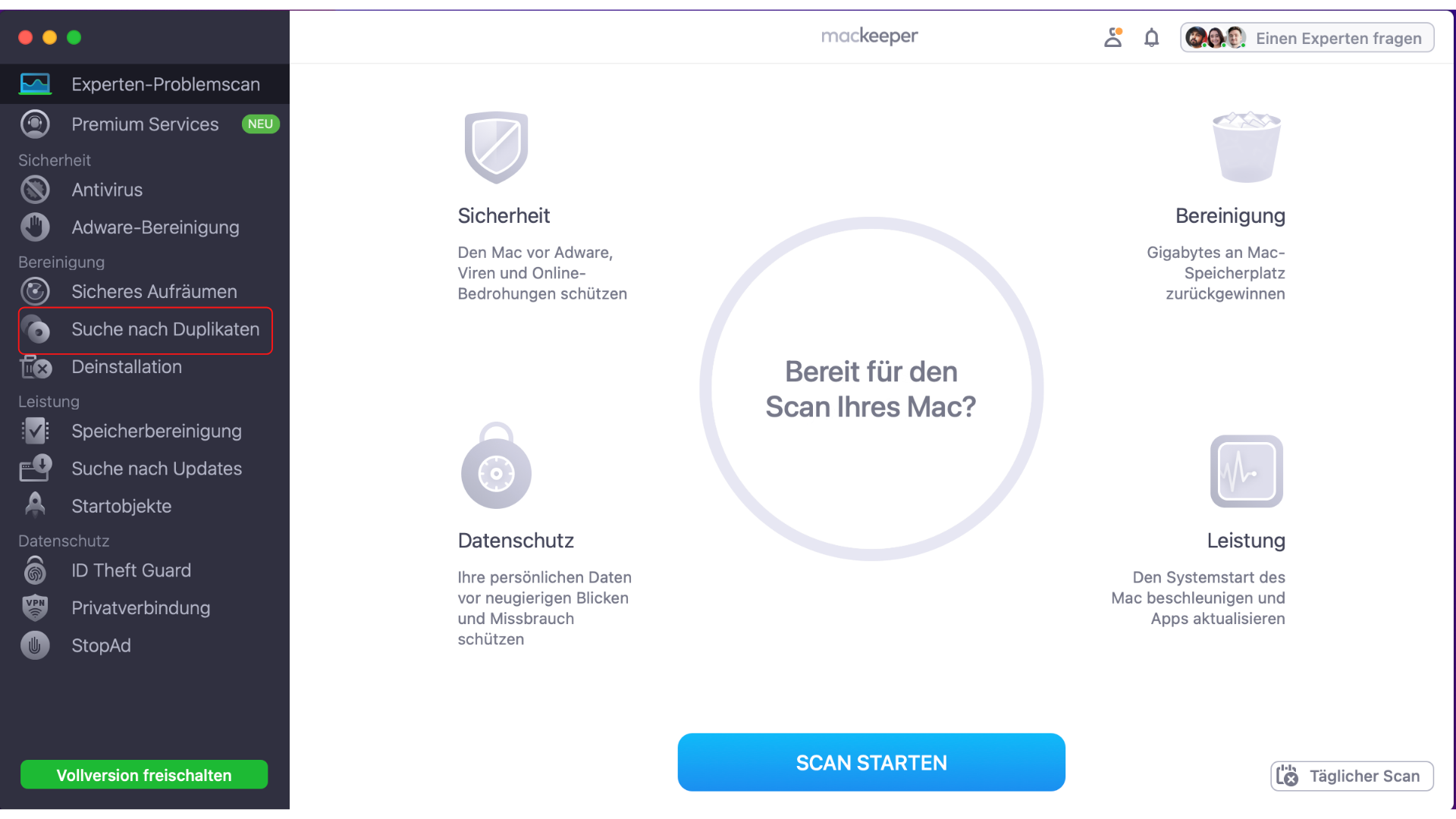
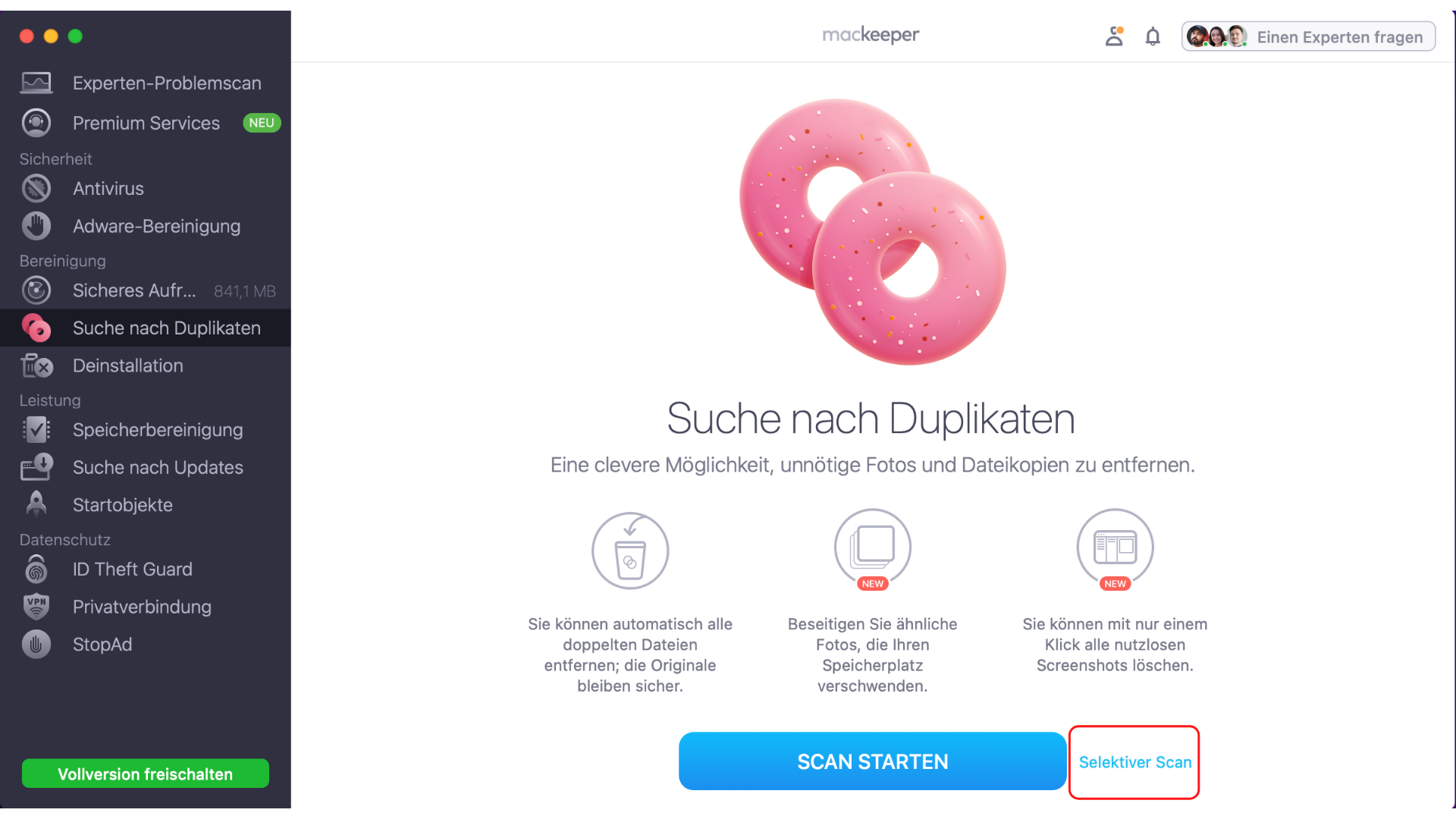
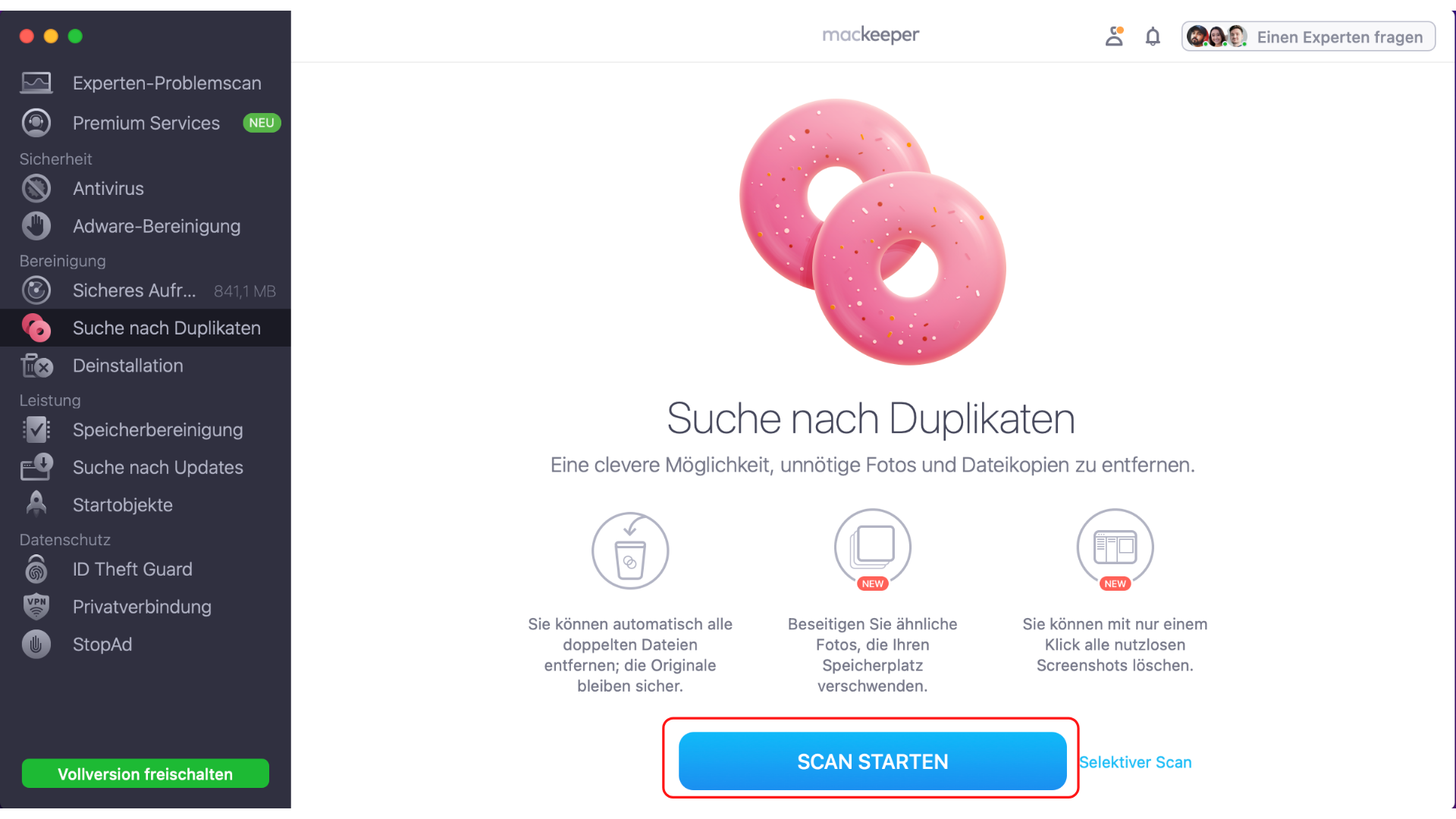
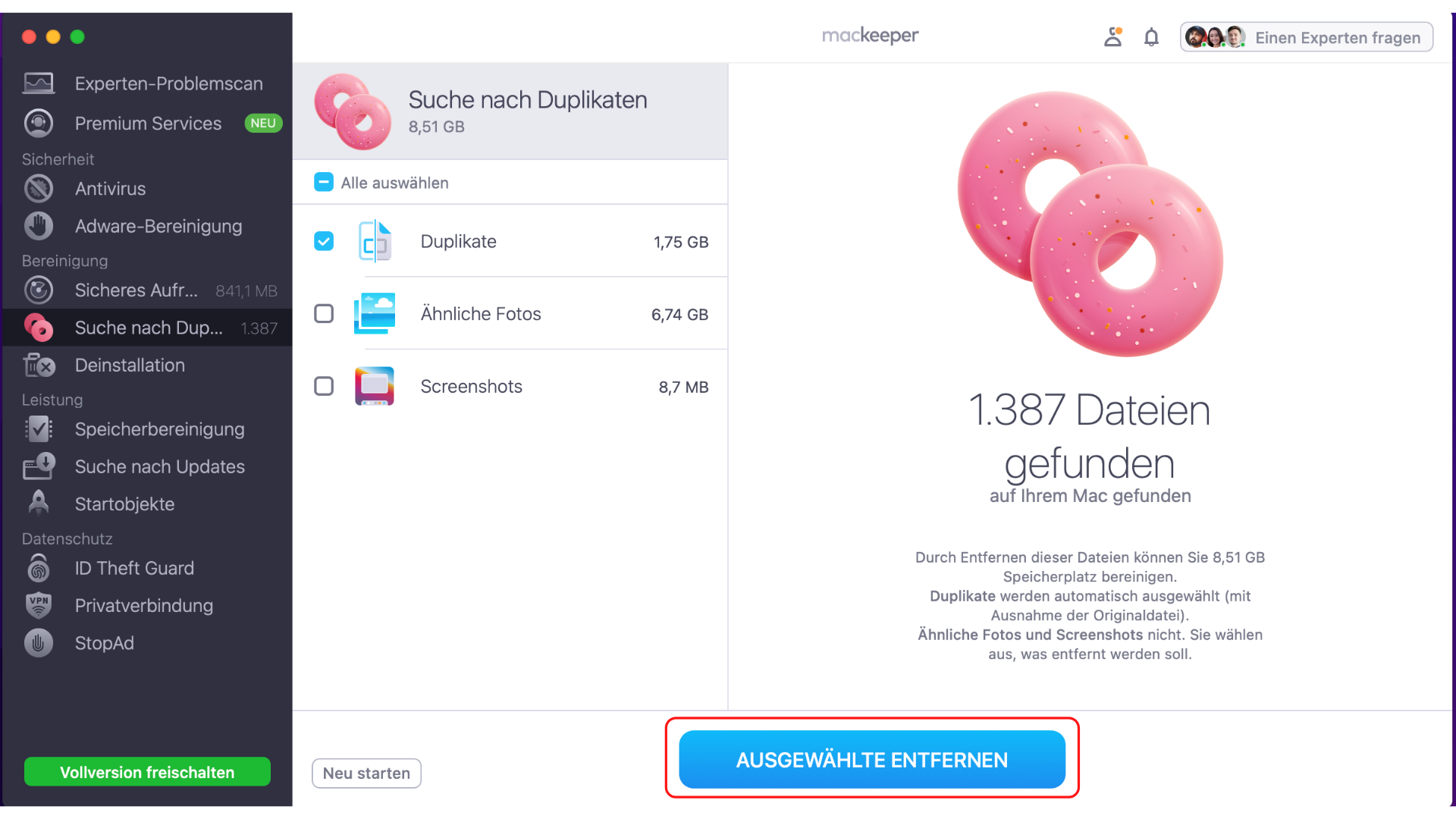
Hier erfahren Sie, wie man den Duplikatfinder von MacKeeper verwendet:
Wählen Sie in MacKeeper die Option Suche nach Duplikaten.
Wenn Sie bestimmte Ordner scannen möchten, klicken Sie auf Selektiver Scan.
Andernfalls klicken Sie aufScan starten.
Wenn die Überprüfung abgeschlossen ist, wählen Sie die Duplikate aus, die Sie entfernen möchten, und klicken Sie auf Ausgewählte entfernen.
Schritt 1. Wählen Sie Suche nach Duplikaten in MacKeeperSchritt 2. Wählen Sie Selektiver ScanSchritt 3. Starten Sie den ScanSchritt 4. Entfernen Sie ausgewählte Duplikate
Das war's schon
Wenn Sie eine Entscheidung treffen, sollten Sie darüber nachdenken, welche Art der Videobearbeitung Sie durchführen möchten. Die Wahl wird sich für Amateure und Profis, die täglich mit spezialisierter Software arbeiten, unterscheiden.
Mac Pros sind sehr teuer, aber wenn Sie ein vielbeschäftigter professioneller Videobearbeiter sind, ist das eine gute Investition für Ihr Unternehmen. Wenn Sie aber ein Amateurfilmer sind oder Ihre Projekte nicht so anspruchsvoll sind, dann ist jeder der M1 Macs eine gute Wahl. Sie müssen nur Ihr Budget im Auge behalten und entscheiden, ob Sie einen Desktop-Rechner oder einen Laptop möchten.
Häufig gestellte Fragen
Wie wählt man einen Mac Laptop für die Videobearbeitung aus?
Um einen Mac Laptop für die Videobearbeitung auszuwählen, müssen Sie nach den besten Spezifikationen für Ihr Budget suchen. Idealerweise sollte Ihr Mac für die Videobearbeitung ein Retina-Display, einen M1- oder Intel Core i9-Prozessor, mindestens 32 GB RAM und 8 GB VRAM haben. Wenn Sie jedoch planen, mit 4K- oder 8K-Material zu arbeiten, sollten Sie den Mac mit den höchsten Spezifikationen konfigurieren.
Wie wählen Sie einen Prozessor für die Videobearbeitung aus?
Bei der Auswahl eines Prozessors für die Videobearbeitung müssen Sie sich auf die Auflösung, mit der Sie arbeiten, und Ihren Grafikprozessor konzentrieren. Als Faustregel gilt: je höher die Auflösung, desto leistungsfähiger der Prozessor, den Sie benötigen. Gleichzeitig kann ein leistungsschwacher Grafikprozessor einen Engpass darstellen und die Leistung bei der Videobearbeitung verschlechtern. Daher müssen Sie ein Gleichgewicht zwischen den beiden suchen.
Ist die GPU oder die CPU für die Videobearbeitung wichtiger?
Um zu verstehen, ob GPU oder CPU für die Videobearbeitung wichtiger sind, müssen Sie sich auf die Aufgabe selbst konzentrieren. Bei der Videobearbeitung geht es um das Abrufen, Ändern und Speichern von Daten, was eine Menge Rechenleistung erfordert. Da die CPU Ihre Quelle für die Verarbeitungsleistung ist, ist sie für die Bearbeitung wichtiger als die GPU.
Wir respektieren Ihre Privatsphäre und
nutzen Cookies
, um unsere Website möglichst benutzerfreundlich gestalten zu können.
Datenschutzeinstellungszentrum
Damit wir die Nutzung der MacKeeper-Website für Sie so angenehm wie möglich gestalten können, verwenden wir Cookies und andere Tools. Cookies sind kleine Textdateien, die ein schnelleres Laden der Website ermöglichen. Die von uns verwendeten Cookies enthalten keinerlei personenbezogene Daten. Informationen wie Ihr Standort, Ihre E-Mail- oder IP-Adresse werden niemals gespeichert.
Unterstützen Sie unsere Bemühungen um höhere Benutzerfreundlichkeit unserer Website, indem Sie der Verwendung von Cookies zustimmen. Sie können Ihre Datenschutzeinstellungen jederzeit ändern.
Zustimmung verwalten
Alle Cookies
Diese Cookies sind unbedingt erforderlich, um die elementare Funktionalität der Website (einschließlich Seitennavigation, Formularübermittlung, Spracherkennung, Kommentierung von Beiträgen), das Downloaden und den Kauf von Software zu ermöglichen. Ohne diese Cookies funktioniert die Website möglicherweise nicht ordnungsgemäß.
Laden Sie MacKeeper herunter, wenn Sie wieder an Ihrem Mac sind.
Bitte geben Sie Ihre E-Mail-Adresse ein, damit wir Ihnen einen Download-Link schicken können.
Überprüfen den E-Mail-Eingang auf Ihrem Mac.
Installieren Sie MacKeeper auf Ihrem Mac und geben Sie diesem seine wahre Leistung zurück.
Programm ausführen
Auf „Fortfahren“ klicken
Auf „Installieren“ klicken
Ihre macOS-Version ist älter als 10.11. Gerne bieten wir Ihnen zur Lösung der Bereinigungs-, Datenschutz- und Sicherheitsprobleme Ihres macOS MacKeeper 4 an.