Bevor Sie mit dem Klonen der Festplatte Ihres Mac beginnen, sollten Sie Ihr Gerät gründlich bereinigen, um die Wahrscheinlichkeit von Fehlern zu minimieren. Verwenden Sie dazu das Tool Sicheres Aufräumen von MacKeeper – es scannt Ihren Mac nach Zwischenspeichern, E-Mail-Anhängen, Protokollen und anderen Datenmüll und unterstützt Sie dabei, diese mit wenigen Klicks zu entfernen.
Wenn Ihr Mac beschädigt wird, gestohlen wird oder verloren geht, ist das schon allein ein Albtraum. Noch schlimmer ist es, wenn Sie Ihren Computer dringend brauchen, z. B. mitten in einem hektischen Arbeitstag. Ihnen fehlt z.B. ein superwichtiges PDF oder eine praktische App, doch Ihr Mac ist außer Reichweite. Gibt es eine Möglichkeit, den Tag zu retten? Ja, aber nur, wenn Sie sich vorher darum kümmern.
Apple bietet benutzerfreundliche Tools für die Sicherung Ihrer Dateien, nämlich Time Machine und iCloud. Auch wenn wir deren Verwendung definitiv empfehlen, werden sie nicht dafür sorgen, dass Ihr System schnell wieder betriebsbereit ist. Um dies sicherzustellen, brauchen wir einen anderen Ansatz. Wir zeigen Ihnen, wie Sie Ihren Mac ohne Time Machine auf einer externen Festplatte sichern können und dabei einige zusätzliche Vorteile erhalten.
Anmerkung!
Um Ihren Mac zusätzlich zu schützen und Ihren Seelenfrieden zu bewahren, empfehlen wir Ihnen MacKeeper. Diese App bietet vielschichtigen Schutz vor Malware, Online-Bedrohungen und Identitätsdiebstahl und ist gleichzeitig mit einer Leistungsoptimierung für Ihren Mac ausgestattet. Testen Sie es noch heute!
Was bedeutet Klonen einer Mac-Festplatte?
Wenn Sie die Festplatte Ihres Mac klonen, erstellen Sie ein perfektes Bit-für-Bit-Duplikat der Festplatte. Sie enthält die Daten, mit denen Sie Ihr System direkt von dieser Kopie aus starten können. Das ist natürlich nur eine vorübergehende Lösung für den Notfall, aber es lohnt sich, sie zu haben.
Um eine bootfähige Kopie Ihrer Mac-Festplatte zu erstellen, müssen Sie sich zusätzliche Software besorgen. Es gibt viele Optionen wie SuperDuper!, Carbon Copy Cloner oder EaseUS Todo Backup. Für alle gibt es kostenlose oder Testversionen, so dass Sie ausprobieren können, welche für Sie am besten geeignet ist.
Im Folgenden zeigen wir Ihnen, wie Sie eine Mac-Festplatte mit SuperDuper! klonen können. Diese App gibt es schon seit langem, aber sie läuft auf einer Vielzahl von macOS-Versionen, einschließlich der neuesten, macOS Catalina. SuperDuper! ist einfach zu bedienen und hat eine kostenlose Version.
Ein Hinweis von unseren Experten:
Wir empfehlen Ihnen dringend, Ihren Mac vor dem Klonen sicher zu bereinigen und unnötige Inhalte zu entfernen, um potenzielle Gefahren zu minimieren. Nutzen Sie dazu das Tool Sicheres Aufräumen von MacKeeper. Sicheres Aufräumen scannt Ihren MacBook nach Zwischenspeichern, E-Mail-Anhängen, Protokollen und anderen Dateien, die Sie möglicherweise nicht mehr benötigen.
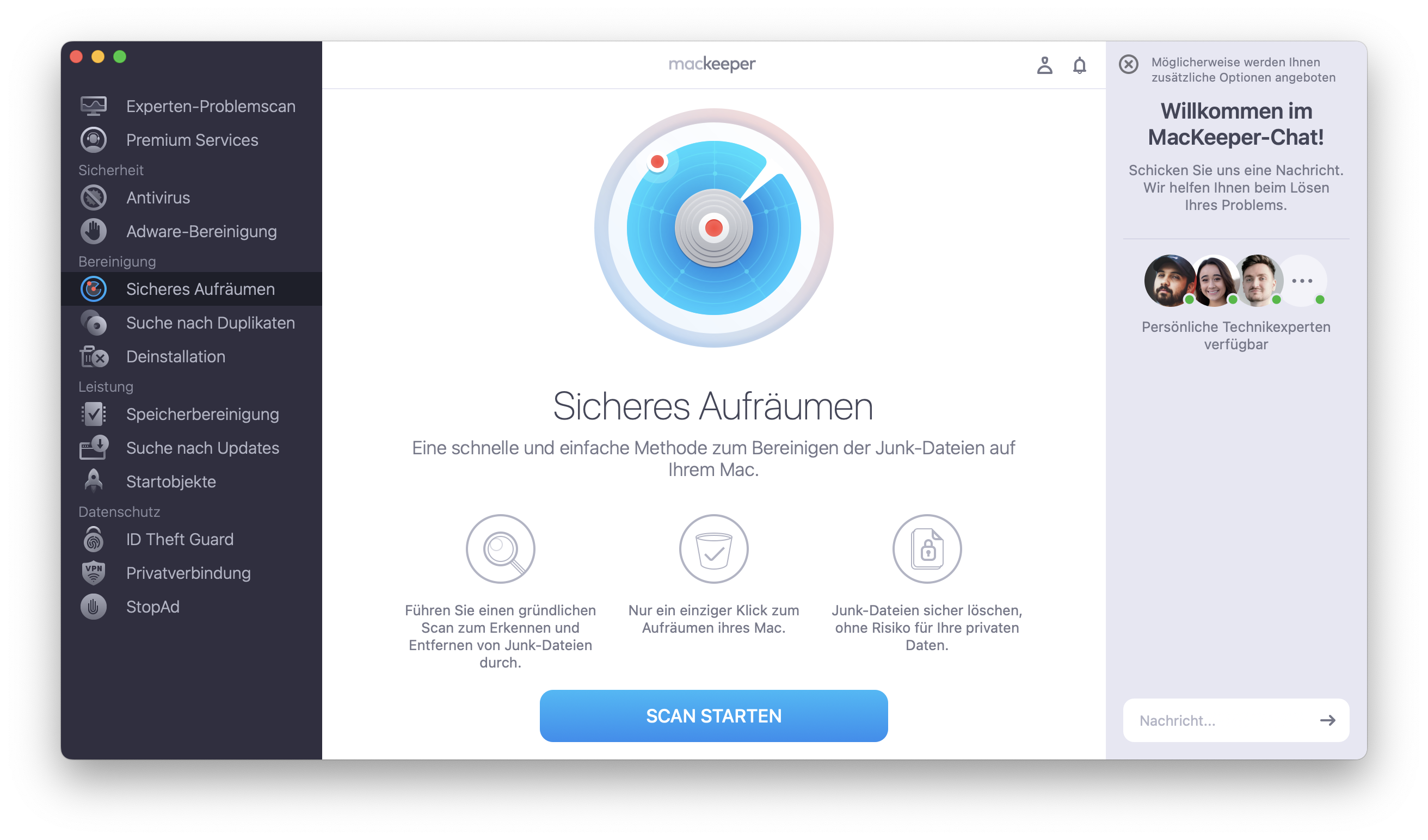
Gehen Sie in der linken Symbolleiste auf Bereinigung und wählen Sie Sicheres Aufräumen.
Tippen Sie im nächsten Fenster auf Scan starten. MacKeeper scannt nun Ihren Computer und sucht nach Protokollen, Papierkorbdateien usw., die Sie möglicherweise löschen möchten.
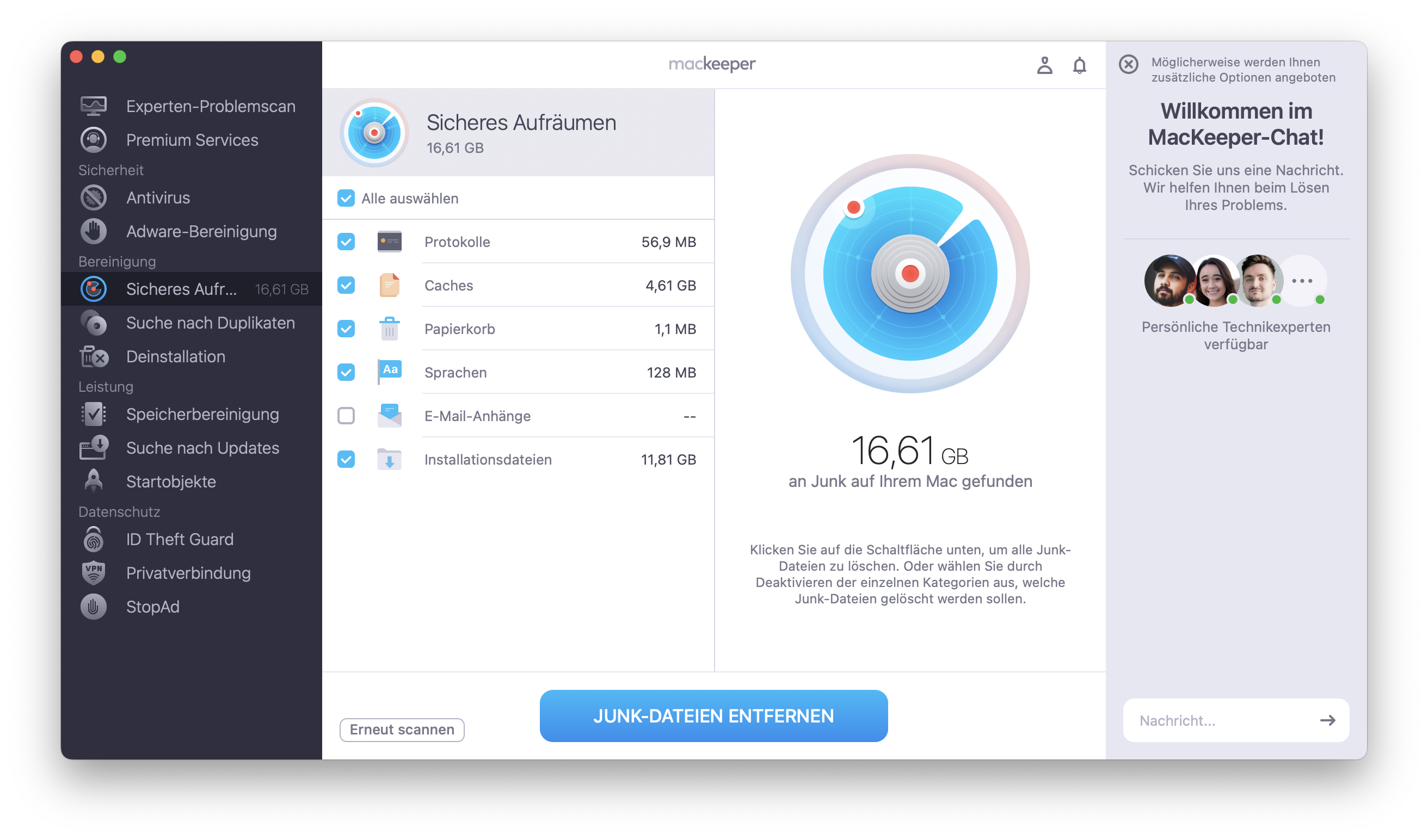
Markieren Sie die Kontrollkästchen neben den Dateien und Kategorien, die Sie entfernen möchten.
Tippen Sie anschließend auf Junk-Dateien bereinigen.
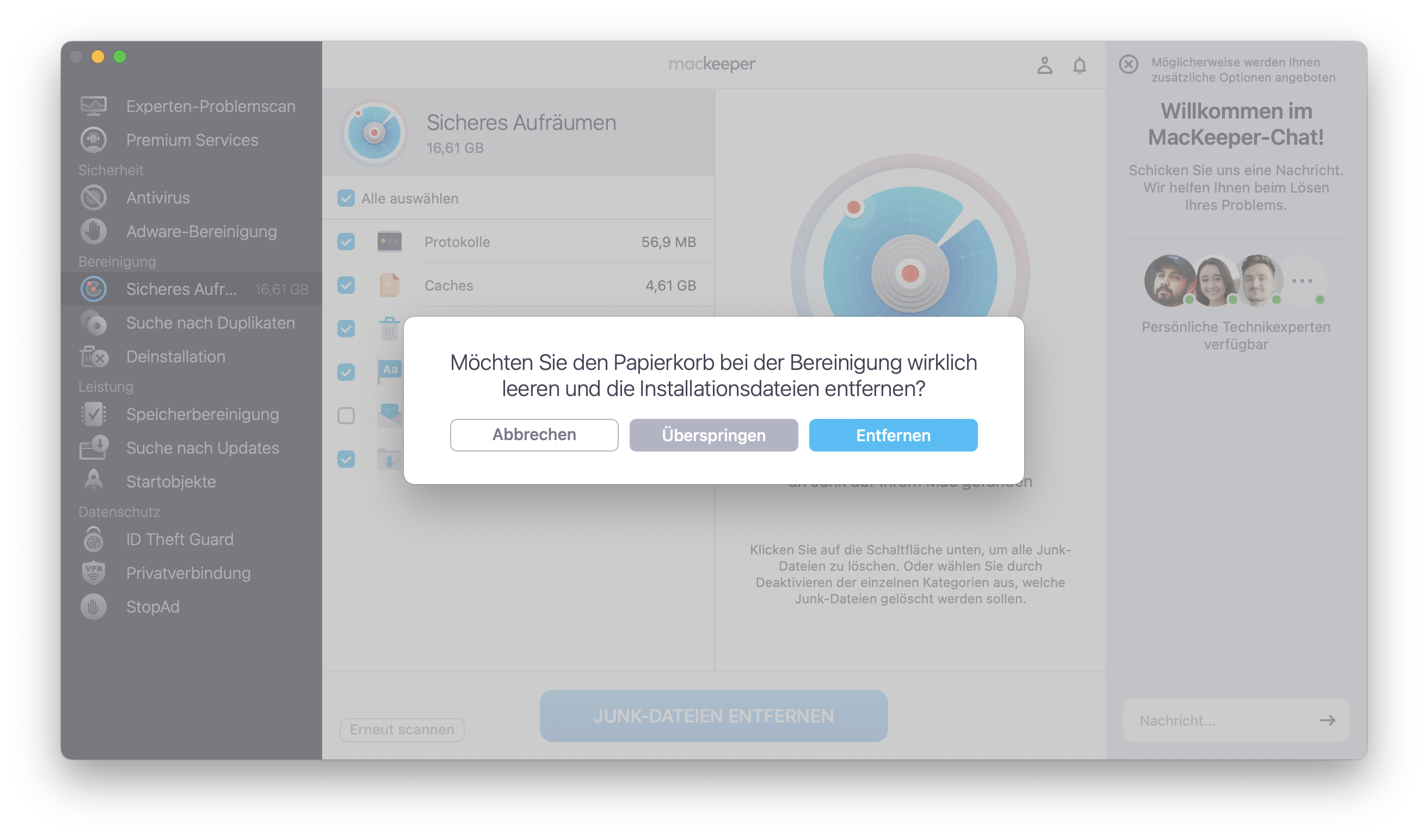
Wenn Sie gefragt werden, ob Sie Ihren Papierkorb leeren möchten, entscheiden Sie entsprechend.
Schritt 1. MacKeeper > Sicheres Aufräumen > Scan startenSchritt 2. Die ausgewählten Dateien durch Klicken auf die Schaltfläche Junk-Dateien bereinigen entfernenSchritt 3. Auf Entfernen klicken
Wie Sie Ihre Mac-Festplatte klonen
Denken Sie zunächst an die Daten, die Sie auf Ihrem Mac haben. Wenn es viele nutzlose Dateien gibt, empfehlen wir Ihnen, diese zuerst zu löschen. Mit MacKeeper können Sie alle überflüssigen Dateien auf einmal löschen. Wenn Sie das tun, benötigen Sie weniger Platz auf der externen Festplatte.
Bevor Sie eine Mac-Festplatte klonen, hilft Ihnen das Festplattendienstprogramm, Ihre externe Festplatte für das Kopieren vorzubereiten.
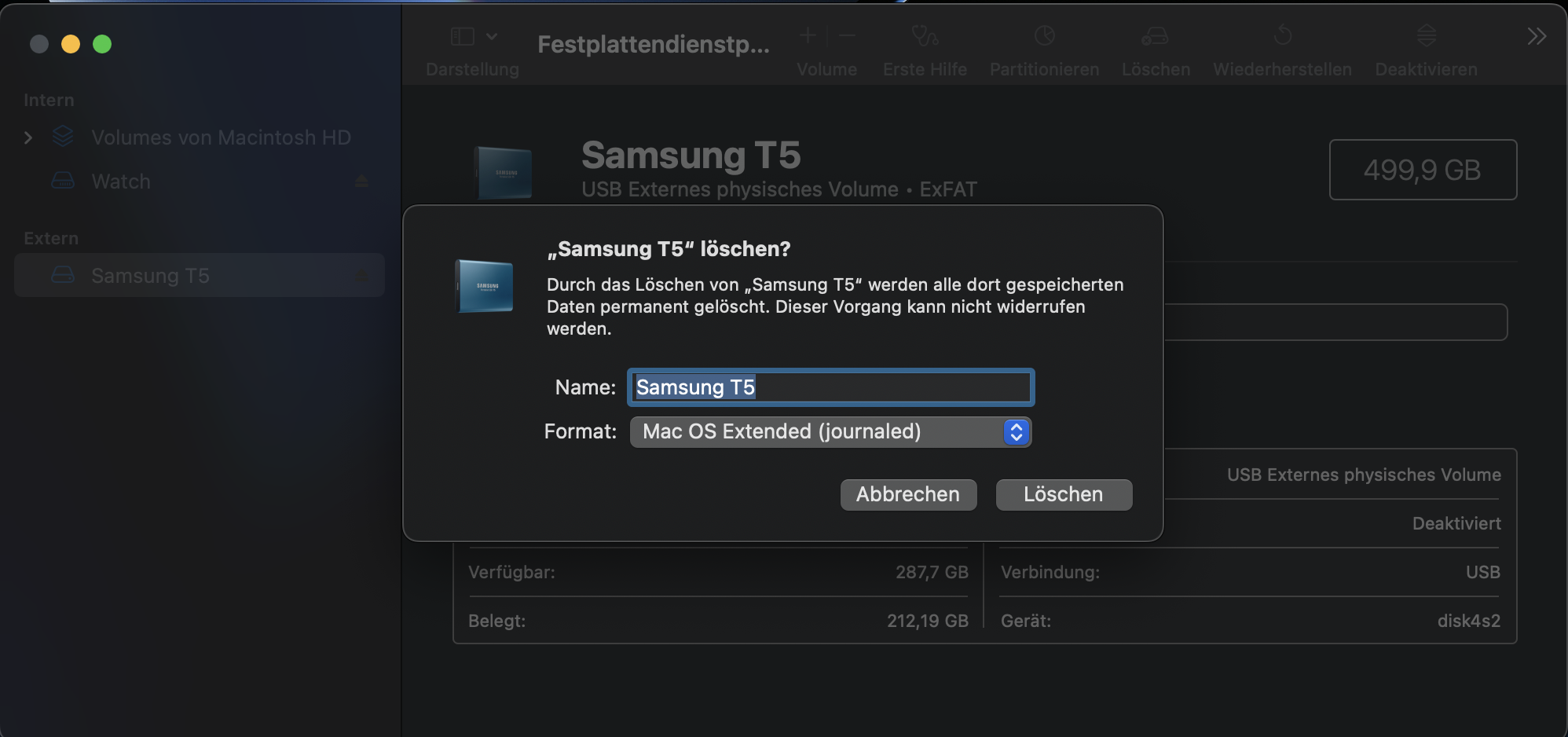
Formatieren Sie Ihre externe Festplatte. Beachten Sie, dass dadurch der gesamte Inhalt gelöscht wird und die Festplatte mit Ihrem Mac kompatibel wird. Stellen Sie sicher, dass Sie die Dateien, die Sie möglicherweise auf der Festplatte haben, kopieren, bevor Sie starten.
Öffnen Sie das Festplattendienstprogramm über die Spotlight-Suche (ein Lupensymbol in der oberen linken Ecke).
Wählen Sie Ihre Festplatte im Menü auf der rechten Seite.
Klicken Sie im oberen Menü auf Löschen.
Wählen Sie Mac OS Extended (Journaled) unter Format.
Klicken Sie auf Löschen.
Laden Sie SuperDuper! herunter und installieren Sie es
Wählen Sie ein Laufwerk, von dem Sie kopieren, und ein Laufwerk, auf das Sie kopieren. Wählen Sie außerdem Backup - alle Dateien. Nur mit dieser Option können Sie eine bootfähige Kopie erstellen
Gehen Sie zu Optionen für weitere Einstellungen. Wenn Sie z.B. Ihr Laufwerk zum ersten Mal kopieren, verwenden Sie die erste, standardmäßige Option Backup löschen, dann kopieren Sie Dateien von der Macintosh HD. Für weitere Sicherungen wählen Sie je nach Ihren Vorlieben eine der drei anderen Optionen
Kehren Sie zum Hauptbildschirm zurück und klicken Sie auf Jetzt kopieren,um ein Backup zu erstellen.
Kehren Sie zum Hauptbildschirm zurück und gehen Sie zu Zeitplan, um regelmäßige Backups einzurichten. Unten sehen Sie einen Standardzeitplan, der für diejenigen geeignet ist, die an Wochentagen an ihrem Mac arbeiten. Natürlich können Sie diesen nach Ihren Bedürfnissen ändern.
Wiederherstellung eines Mac-Backups von einer externen Festplatte
Da Sie nun wissen, wie Sie einen Mac auf einer externen Festplatte sichern können, müssen Sie auch wissen, wie Sie diese Kopie nutzen können. Hier sind zwei Möglichkeiten:
Wie Sie Ihren Mac von einem Klon wiederherstellen
Schalten Sie Ihren Mac aus.
Schließen Sie ein externes Laufwerk an Ihren Mac an.
Schalten Sie Ihren Mac ein und drücken Sie die Tasten Command und R gleichzeitig, wenn das System neu startet. Auf diese Weise gelangen Sie in den Wiederherstellungsmodus und Ihr Mac startet mit dem Bildschirm der macOS-Dienstprogramme.
Klicken Sie auf Festplattendienstprogramm > Fortfahren.
Wählen Sie Ihre Festplatte und gehen Sie zur Registerkarte Wiederherstellenoben im Fenster des Festplattendienstprogramms.
Wählen Sie Ihr externes Laufwerk neben Wiederherstellen von.
Wählen Sie die Festplatte Ihres Mac neben Wiederherstellen auf und klicken Sie dann auf Wiederherstellen.
Starten Sie Ihren Mac neu, nachdem das Backup wiederhergestellt wurde.
So starten Sie von Ihrem Klon mit einem anderen Mac
Schließen Sie Ihr externes Laufwerk an Ihren Mac an
Schalten Sie Ihren Mac ein und drücken Sie die Optionstaste, wenn Sie den Startton hören
Wählen Sie Ihr externes Laufwerk mit dem geklonten Backup aus der Liste der Systeme aus, um Ihren Computer zu starten
Verwenden Sie den Klon, um Dateien auf Ihrem partitionierten Mac-Laufwerk wiederherzustellen
* * *
Wir hoffen, dass Sie jetzt ein zuverlässiges Backup Ihres Systems haben. Und wenn Sie auch Ihre Privatsphäre schützen sowie die Sicherheit und Leistung Ihres Macs verbessern möchten, sollten Sie sich MacKeeper ansehen! Es ist eine großartige Sammlung von Tools für jeden Mac-Fan.
Wir respektieren Ihre Privatsphäre und
nutzen Cookies
, um unsere Website möglichst benutzerfreundlich gestalten zu können.
Datenschutzeinstellungszentrum
Damit wir die Nutzung der MacKeeper-Website für Sie so angenehm wie möglich gestalten können, verwenden wir Cookies und andere Tools. Cookies sind kleine Textdateien, die ein schnelleres Laden der Website ermöglichen. Die von uns verwendeten Cookies enthalten keinerlei personenbezogene Daten. Informationen wie Ihr Standort, Ihre E-Mail- oder IP-Adresse werden niemals gespeichert.
Unterstützen Sie unsere Bemühungen um höhere Benutzerfreundlichkeit unserer Website, indem Sie der Verwendung von Cookies zustimmen. Sie können Ihre Datenschutzeinstellungen jederzeit ändern.
Zustimmung verwalten
Alle Cookies
Diese Cookies sind unbedingt erforderlich, um die elementare Funktionalität der Website (einschließlich Seitennavigation, Formularübermittlung, Spracherkennung, Kommentierung von Beiträgen), das Downloaden und den Kauf von Software zu ermöglichen. Ohne diese Cookies funktioniert die Website möglicherweise nicht ordnungsgemäß.
Laden Sie MacKeeper herunter, wenn Sie wieder an Ihrem Mac sind.
Bitte geben Sie Ihre E-Mail-Adresse ein, damit wir Ihnen einen Download-Link schicken können.
Überprüfen den E-Mail-Eingang auf Ihrem Mac.
Installieren Sie MacKeeper auf Ihrem Mac und geben Sie diesem seine wahre Leistung zurück.
Programm ausführen
Auf „Fortfahren“ klicken
Auf „Installieren“ klicken
Ihre macOS-Version ist älter als 10.11. Gerne bieten wir Ihnen zur Lösung der Bereinigungs-, Datenschutz- und Sicherheitsprobleme Ihres macOS MacKeeper 4 an.