Soll ich auf macOS Sequoia aktualisieren oder bei macOS Sonoma bleiben? Wir wissen, dass sich jeder Mac-Nutzer bei einem neuen Update diese und ähnliche Fragen stellt. Sicheres Aufräumen von MacKeeper entfernt alle unnötigen Dateien, die Ihre Festplatte belasten, und sorgt so für einen optimierten Mac mit mehr Speicherplatz.
macOS Sequoia ist bereits auf Ihrem Mac verfügbar. Allerdings gibt es zu jedem neuen macOS-Update gemischte Kritiken, sodass einige Benutzer ein Downgrade auf eine zuvor bevorzugte Version vornehmen. Vor diesem Hintergrund fragen Sie sich, ob man macOS auf OS X Sequoia aktualisiert oder nicht.
Es ist wichtig zu wissen, worauf Sie sich einlassen, wenn Sie macOS aktualisieren. Ein wichtiger Aspekt ist, wie viel Speicherplatz macOS benötigt, um sicherzustellen, dass Ihr Computer für das gewünschte macOS, wie z. B. Sequoia, vorbereitet ist. In diesem Leitfaden beleuchten wir das OS X Sequoia-Update, damit Sie eine fundierte Entscheidung über die Installation treffen können.
Welche Software- und Hardwareanforderungen gelten für macOS Sequoia?
Bevor Sie Ihren Mac aktualisieren, sollten Sie unbedingt prüfen, ob er mit Ihrer Software und Hardware kompatibel ist.
Nachfolgend finden Sie die Software- und Hardwareanforderungen für macOS Sequoia:
Anforderung
Details
macOS-Version
macOS Monterey (12.0) oder höher
Speicherplatz
Mindestens 20 GB freier Speicherplatz
RAM
Mindestens 8 GB, 16 GB empfohlen
Prozessor
Intel Core i5 oder höher, Apple Silicon
Ein Hinweis von unseren Experten:
Ähnlich wie bei der Installation eines macOS-Basissystems ist die Bereinigung Ihres Geräts der erste Schritt zur Vorbereitung auf das neue macOS. Das Service-Programm Sicheres Aufräumen von MacKeeper ist ein hervorragendes Tool, das dies schnell erledigt.
Führen Sie die folgenden Schritte aus, um Ihr MacBook mit dem Tool Sicheres Aufräumen von MacKeeper für ein macOS-Update vorzubereiten:
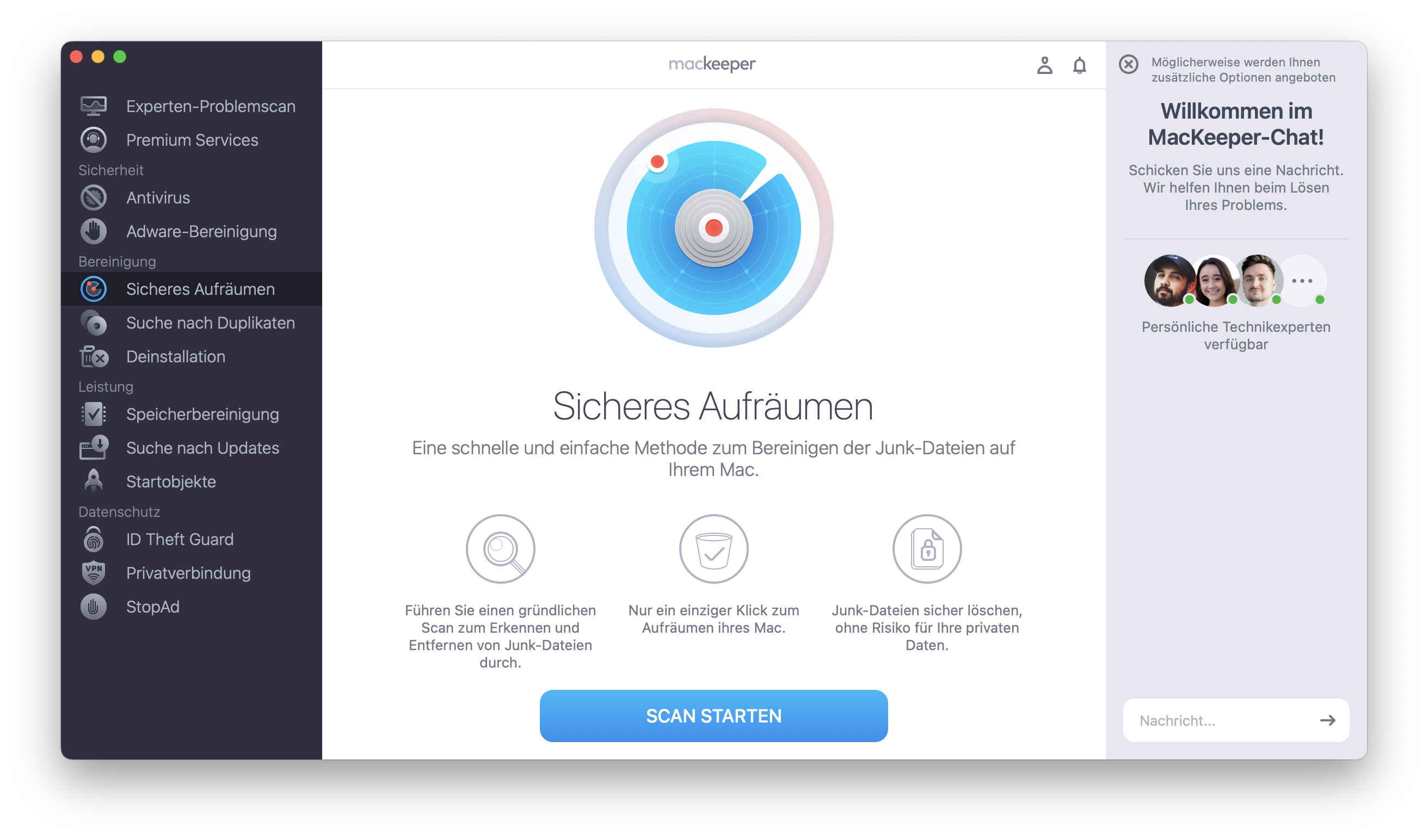
Laden Sie MacKeeper herunter und installieren Sie es. Klicken Sie anschließend in der Seitenleiste auf Sicheres Aufräumen.
Klicken Sie auf Scan starten. MacKeeper beginnt den Scan-Vorgang, während Sie warten. Dies dauert je nach Anzahl der Dateien auf Ihrem Mac einige Minuten.
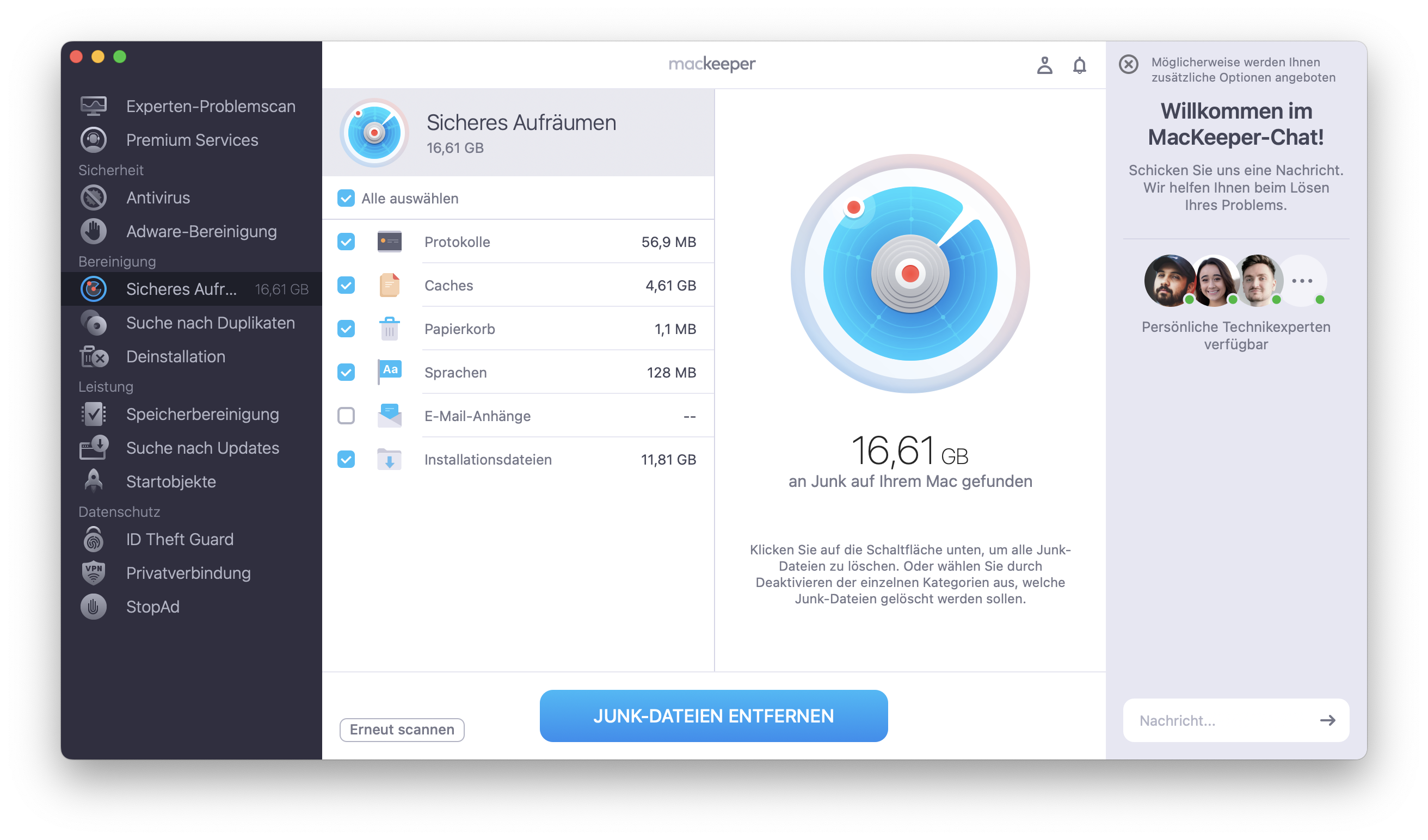
MacKeeper benachrichtigt Sie, sobald der Scan abgeschlossen ist, und schlägt Ihnen zu entfernenden Dateien vor. Überprüfen Sie die Vorschläge und klicken Sie auf Junk-Dateien bereinigen.
Schritt 1. Auf Sicheres Aufräumen klicken > Scan startenSchritt 2. Auf Junk-Dateien bereinigen klicken
Kompatible Modelle für macOS Sequoia
macOS Sequoia ist mit folgenden Geräten kompatibel:
iMac 2019 und später
iMac Pro 2017 und später
Mac Studio 2022 und später
MacBook Air 2020 und später
Mac Mini 2018 und später
MacBook Pro 2018 und später
Mac Pro 2019 und später
Was hat sich in macOS Sequoia geändert?
Sequoia beinhaltet zahlreiche neue Funktionen und Verbesserungen. Dazu gehören eine optimierte Systemleistung, fortschrittliche Produktivitätswerkzeuge, strengere Sicherheitsmaßnahmen und eine überarbeitete Benutzeroberfläche. Die Updates legen den Schwerpunkt auf eine reibungslosere Benutzererfahrung, optimierte Produktivität und Interkonnektivität zwischen Apple-Geräten. Benutzer können außerdem verbesserte Datenschutzeinstellungen von Sequoia erwarten.
Neue Funktionen in macOS Sequoia
macOS Sequoia bietet fünf wichtige Updates und Verbesserungen, die darauf abzielen, die Produktivität zu steigern, die Arbeitsleistung zu verbessern und das Benutzererlebnis zu optimieren.
Zu den neuen Funktionen von macOS Sequoia gehören:
Apple Intelligence
iPhone-Spiegelung
Passwort-Manager
Nahtloses Drag-and-Drop zwischen Geräten
Fenster-Anordnung
Sehen Sie sich die einzelnen Funktionen unten genauer an.
1. Apple Intelligence
Apple Intelligence analysiert Ihre Aktivitäten und passt Ihre Mac-Erfahrung durch Vorschläge und Empfehlungen zur Verbesserung Ihres Workflows personenbezogen an.
2. iPhone-Spiegelung
Wir lieben die Spiegelungsfunktion für das iPhone, mit der Sie Ihr iPhone auf Ihren Mac spiegeln können, genau wie auf Ihrem Smart-TV, was die Produktivität steigert.
3. Password-Manager
Die Passwords-App verwaltet Ihre Passwörter nahtlos mit Apple anstelle von Drittanbieter-Apps und lässt sich problemlos in Mac-Apps integrieren.
4. Nahtloses Drag & Drop zwischen Geräten
Apple vereinfacht die Aufgabenteilung und das Multitasking, indem es Ihnen ermöglicht, Dateien einfach per Drag-and-Drop zwischen Ihren Mac-, iPhone- und iPad-Geräten zu verschieben. Wir fanden diese Funktion besonders hilfreich, um Arbeitsabläufe zu optimieren.
5. Fenster-Anordnung
Die Fensteranordnung von Apple ist eine produktivitätsorientierte Funktion, die effiziente Arbeitsabläufe unterstützt, indem sie Ihre Fenster in vordefinierten Layouts anordnet.
Verbesserungen der Sicherheit und des Datenschutzes in macOS 15
macOS Sequoia verfügt über robuste Datenschutzfunktionen und verbesserte Sicherheitsprotokolle. Dazu gehören Malware-Schutz, verbesserte Verschlüsselung und Transparenz bei der App-Verfolgung. Die Verbesserungen des Datenschutzes von macOS Sequoia sorgen für eine sicherere Computerumgebung zu Ihrem Schutz.
Es erwarten Sie intuitive Tools zur Verwaltung des Zugriffs auf sensible Informationen, flexible Einstellungen für die gemeinsame Nutzung von Daten und erweiterte App-Berechtigungen. Darüber hinaus ermöglicht Ihnen Sequoia eine bessere Kontrolle über Ihren digitalen Fußabdruck, einschließlich einer detaillierten Kontrolle über die Verwendung Ihres Mikrofons und Ihrer Kamera, den Zugriff auf Ihren Standort und die App-Verfolgung.
Warum soll ich macOS Sequoia installieren?
Es gibt verschiedene Vorteile, macOS Sequoia zu nutzen. Dazu gehören:
Bessere Arbeitsleistung. Durch das Upgrade auf Sequoia können Sie mit schnelleren App-Starts, nahtlosem Multitasking und einer effizienteren Batterie rechnen.
Verbesserte Sicherheit. Dank fortschrittlicher Datenschutz-Tools und Verschlüsselungsprotokolle können Sie sich darauf verlassen, dass Ihre Daten sicher sind.
Kompatibilitätsvorteile. Wie bei allen macOS-Updates erhalten Sie mit Sequoia Zugriff auf die neuesten Apps und Funktionen, die die Leistung Ihres Mac verbessern und die Sicherheit erhöhen können.
Produktivitätssteigerungen. Profitieren Sie von optimierten Arbeitsabläufen dank neuer Produktivitäts-Apps wie Drag & Drop, Fenster-Anordnung und iPhone-Spiegelung.
Warum solle ich meinen Mac nicht auf macOS Sequoia updaten?
Ein Upgrade auf eine neuere macOS-Version mag zwar naheliegend erscheinen, ist jedoch nicht für jeden Mac-Benutzer die beste Option. Wenn Sie ein macOS-Sequoia-Update in Betracht ziehen, sollten Sie die Nachteile bedenken, wie z. B. die damit verbundenen Probleme bei der Softwarekompatibilität. Je nach Mac-Gerät kann es Hardware-Einschränkungen geben, die nur schwer zu umgehen sind. Ganz zu schweigen von den potenziellen Fehlern und Stabilitätsproblemen, die auftreten können.
1. Mögliche Kompatibilitätsprobleme der Software
Da OS X Sequoia zum Zeitpunkt der Erstellung dieses Artikels die neueste Software von Mac ist, kann ein Upgrade dazu führen, dass ältere Apps nicht mehr richtig funktionieren oder Updates benötigen, um zu funktionieren. Dies kann den Arbeitsablauf erheblich stören, insbesondere wenn Sie ältere Software verwenden.
2. Hardware-Einschränkungen
In der Regel funktionieren neuere macOS-Versionen am besten auf neueren MacBook-Geräten. Umgekehrt können bei älteren Geräten Probleme mit der Arbeitsleistung und mangelnde Unterstützung für neue Funktionen auftreten, was die Nutzung Ihres Computers erschwert.
3. Mögliche Fehler und Stabilitätsprobleme
Neue Softwareversionen enthalten oft Fehler und Stabilitätsprobleme, die Ihre allgemeine Benutzererfahrung beeinträchtigen können. Apple geht diese Probleme an, indem regelmäßig Softwarupdates und Patches veröffentlicht werden. Wir empfehlen, Updates sofort zu implementieren, um von Verbesserungen und Patches zu profitieren.
Wer sollte auf macOS Sequoia umsteigen?
MacOS Sequoia steht zwar allen Mac-Benutzern zur Verfügung, aber bestimmte Benutzer können aus verschiedenen Gründen von einem Upgrade besonders profitieren.
Wenn Sie in eine dieser Kategorien fallen, sollten Sie auf macOS 15 upgraden:
Benutzer mit der neuesten Hardware. Die neuen Funktionen von Sequoia funktionieren reibungslos auf neueren Geräten.
Professionelle Anwender. Apps wie Apple Intelligence und Phone Mirroring bieten ein nahtloses Erlebnis beim Multitasking und helfen Ihnen, konzentriert zu bleiben.
Sicherheitsbewusste Personen. Benutzer, denen Datenschutz und Sicherheit wichtig sind, können dank der fortschrittlichen Sicherheitsverbesserungen von Apple in macOS Sequoia aufatmen.
Sollten Sie warten oder Ihr MacBook jetzt auf macOS 15 aktualisieren?
Ein Update auf Sequoia, sobald es verfügbar ist, bietet mehrere Vorteile, darunter den Zugriff auf neue Tools, Funktionen und Sicherheitsverbesserungen. Wenn Sie hingegen die Updates für ein paar Wochen pausieren, können Sie vermeiden, auf die Behebung von Softwareproblemen durch App-Updates warten zu müssen. In diesem Fall sollten Sie einige Wochen nach der Erstveröffentlichung auf macOS Sequoia upgraden. Machen Sie sich keine Sorgen, wenn Ihr Mac bei der Suche nach Updates hängen bleibt – das ist ein häufiges und leicht zu behebendes Problem.
So bereiten Sie sich auf das macOS-Sequoia-Update vor
Um Komplikationen zu vermeiden, empfehlen wir Ihnen, die notwendigen Schritte zu unternehmen, um Ihren Mac auf ein OS X Sequoia-Update vorzubereiten. So geht's:
Erstellen Sie Sicherungskopien. Sichern Sie Ihre Dateien, um zu vermeiden, dass wichtige Daten während des Updates verloren gehen.
Überprüfen Sie die Kompatibilität Ihrer Hardware und Apps. Stellen Sie sicher, dass Ihre Apps und Geräte macOS Sequoia unterstützen, um Enttäuschungen und Frustrationen zu vermeiden.
Schaffen Sie Speicherplatz. Löschen Sie unerwünschte und nicht verwendete Dateien, um sicherzustellen, dass Ihr Mac über genügend Speicherplatz für macOS Sequoia verfügt.
Stellen Sie sicher, dass Sie über eine stabile Internetverbindung verfügen. macOS-Updates sind auf eine stabile Internetverbindung angewiesen, um ohne Unterbrechungen oder Verzögerungen heruntergeladen werden zu können.
Lohnt sich macOS 15?
macOS Sequoia bietet viele wichtige Verbesserungen, die einige Benutzer möglicherweise nützlich finden, wie z. B. Verbesserungen in den Bereichen Datenschutz, Sicherheit, Produktivität und Arbeitsleistung. Einige Benutzer könnten jedoch die Nachteile für ausreichend halten, um ein Upgrade zu vermeiden. Überlegen Sie daher, ob sich die Installation von macOS Sequoia lohnt, indem Sie Ihre Bedürfnisse und Vorlieben bewerten, um eine fundierte Entscheidung zu treffen.
Wie auch immer Sie sich entscheiden, denken Sie daran, das Tool Sicheres Aufräumen von MacKeeper zu verwenden, um Ihren Mac entweder auf das Update vorzubereiten oder den Speicherplatz zu verwalten, indem Sie unerwünschte Dateien löschen. Wir empfehlen, dies regelmäßig zu tun, um eine optimale Arbeitsleistung zu gewährleisten.
Hier ist zur Erinnerung eine Anleitung, wie Sie das MacKeeper-Tool Sicheres Aufräumen nutzen können, um Junk-Dateien von Ihrem MacBook zu löschen:
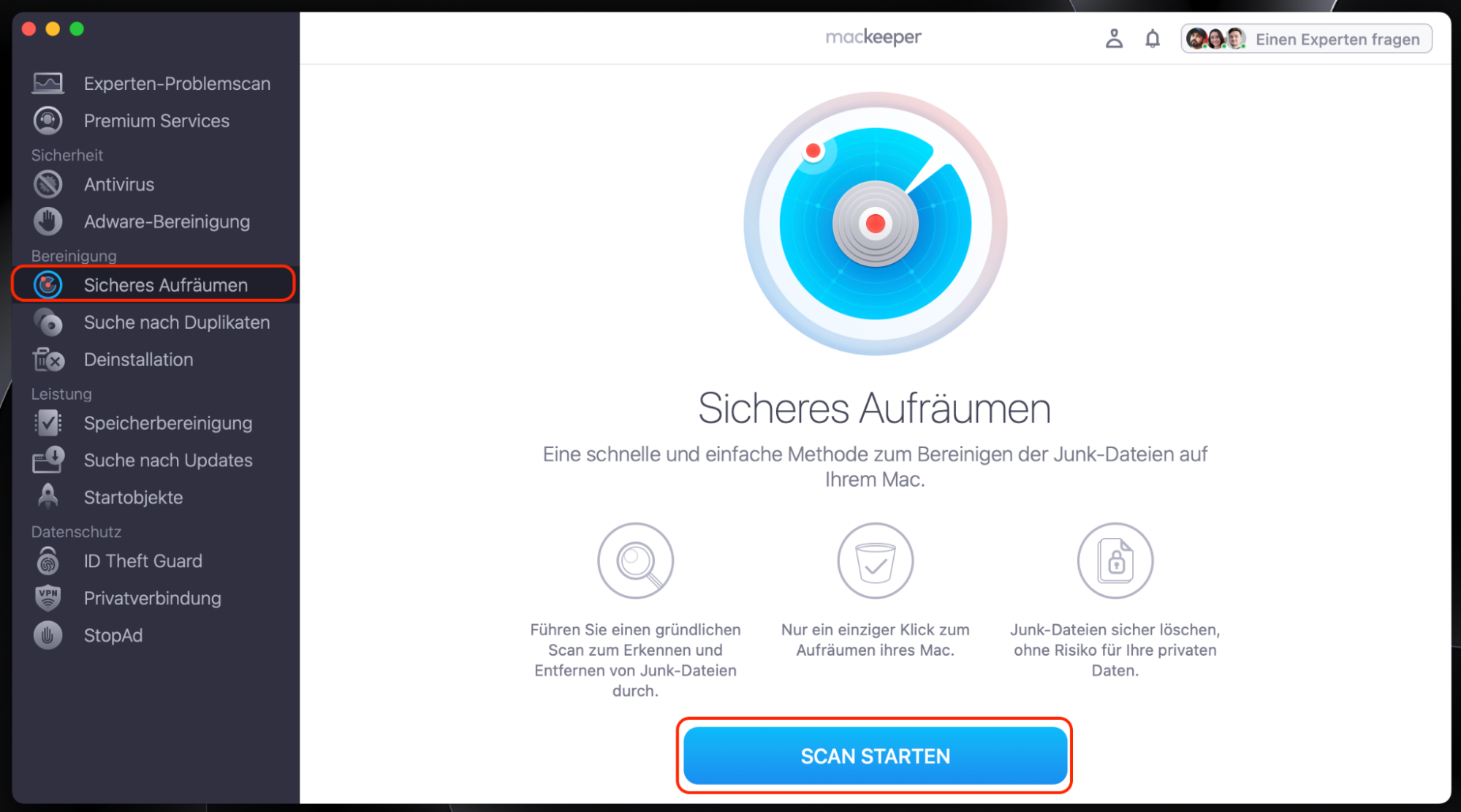
Gehen Sie zur Seitenleiste und wählen Sie Sicheres Aufräumen > Scan starten.
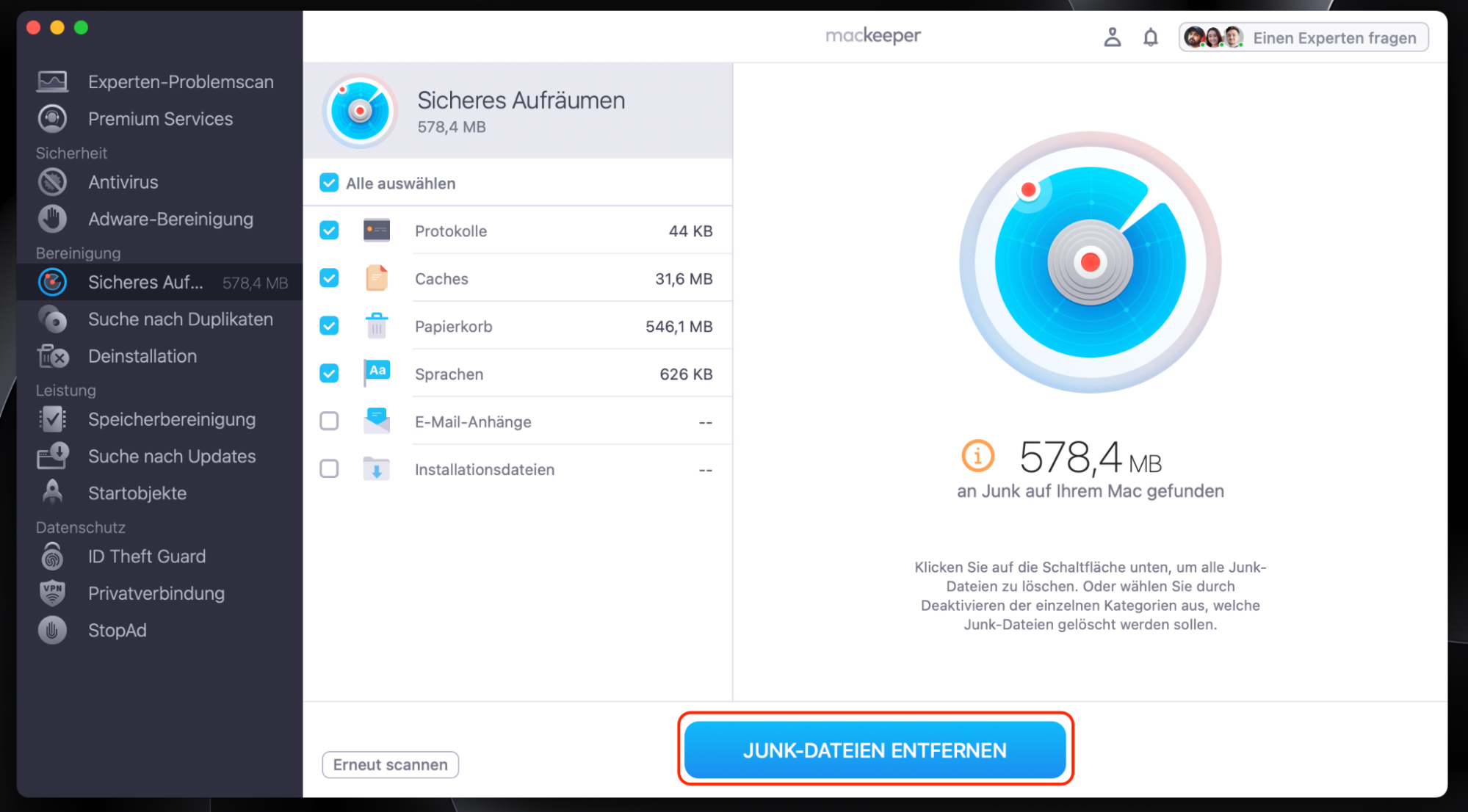
Sehen Sie zu, wie MacKeeper Ihren Mac auf Junk-Dateien überprüft. Dies sollte nur wenige Augenblicke dauern. Wenn der Vorgang abgeschlossen ist, klicken Sie auf Junk-Dateien entfernen.
Schritt 1. Klicken Sie auf Sicheres Aufräumen > Scan startenSchritt 2. Klicken Sie auf Junk-Dateien entfernen
Wir respektieren Ihre Privatsphäre und
nutzen Cookies
, um unsere Website möglichst benutzerfreundlich gestalten zu können.
Datenschutzeinstellungszentrum
Damit wir die Nutzung der MacKeeper-Website für Sie so angenehm wie möglich gestalten können, verwenden wir Cookies und andere Tools. Cookies sind kleine Textdateien, die ein schnelleres Laden der Website ermöglichen. Die von uns verwendeten Cookies enthalten keinerlei personenbezogene Daten. Informationen wie Ihr Standort, Ihre E-Mail- oder IP-Adresse werden niemals gespeichert.
Unterstützen Sie unsere Bemühungen um höhere Benutzerfreundlichkeit unserer Website, indem Sie der Verwendung von Cookies zustimmen. Sie können Ihre Datenschutzeinstellungen jederzeit ändern.
Zustimmung verwalten
Alle Cookies
Diese Cookies sind unbedingt erforderlich, um die elementare Funktionalität der Website (einschließlich Seitennavigation, Formularübermittlung, Spracherkennung, Kommentierung von Beiträgen), das Downloaden und den Kauf von Software zu ermöglichen. Ohne diese Cookies funktioniert die Website möglicherweise nicht ordnungsgemäß.
Laden Sie MacKeeper herunter, wenn Sie wieder an Ihrem Mac sind.
Bitte geben Sie Ihre E-Mail-Adresse ein, damit wir Ihnen einen Download-Link schicken können.
Überprüfen den E-Mail-Eingang auf Ihrem Mac.
Installieren Sie MacKeeper auf Ihrem Mac und geben Sie diesem seine wahre Leistung zurück.
Programm ausführen
Auf „Fortfahren“ klicken
Auf „Installieren“ klicken
Ihre macOS-Version ist älter als 10.11. Gerne bieten wir Ihnen zur Lösung der Bereinigungs-, Datenschutz- und Sicherheitsprobleme Ihres macOS MacKeeper 4 an.