Sie fragen sich, was verschobene Elemente auf dem Mac sind und warum sie Speicherplatz belegen? Sie können bei einem System-Upgrade sehr hilfreich sein. Wenn Ihr Hauptproblem jedoch der belegte Speicherplatz ist, nutzen Sie einfach Deinstallation von MacKeeper. Das Tool entfernt mühelos übrig gebliebene Dateien und löscht unnötige Browser-Erweiterungen, Widgets und Plugins, um Ihnen mehrere Gigabyte Speicherplatz freizugeben.
Sie möchten wissen, was es mit den verschobenen Objekten auf dem Mac auf sich hat? Bei einem Upgrade Ihres Macs werden die Dateien Ihres Computers hinsichtlich ihrer Relevanz und ihres Zustands überprüft. Alle Dateien, die nicht automatisch an neue Speicherorte verschoben werden können, werden in einem Ordner „Verschobene Objekte“ abgelegt. Dieser Ordner dient als temporärer Speicherplatz während des Upgrades und stellt sicher, dass keine Ihrer Daten verloren gehen oder gelöscht werden.
Wenn Sie Ihr MacBook oder Ihren iMac kürzlich aktualisiert haben und feststellen, dass einige Ihrer Dateien als „verschobene Objekte“ kategorisiert sind, kann dies ärgerlich sein. Aber keine Sorge, wir erklären Ihnen nicht nur, was verschobene Objekte auf dem Mac bedeuten, sondern helfen Ihnen auch bei den folgenden Aufgaben:
Den Ordner „Verschobene Objekte“ unter macOS finden
Verstehen, ob Sie verschobene Objekte auf dem Mac behalten müssen
Erfahren, was Sie mit verschobenen Elementen auf dem Mac tun können, einschließlich deren Löschung und Öffnung
Um Ihnen dabei zu helfen dieses Rätsel zu lösen, bieten wir Ihnen eine einfache Lösung und begleiten Sie Schritt für Schritt beim Auffinden und Verwalten dieser Dateien.
Ein Hinweis von unseren Experten:
Sie möchten das Problem mit verschobenen Dateien endlich in den Griff bekommen? Sie suchen nach einem Tool, das diese Dateien nicht nur mühelos verwaltet, sondern auch wertvollen Speicherplatz auf Ihrem Mac freigibt? Dann ist Deinstallation von MacKeeper genau das Richtige für Sie.
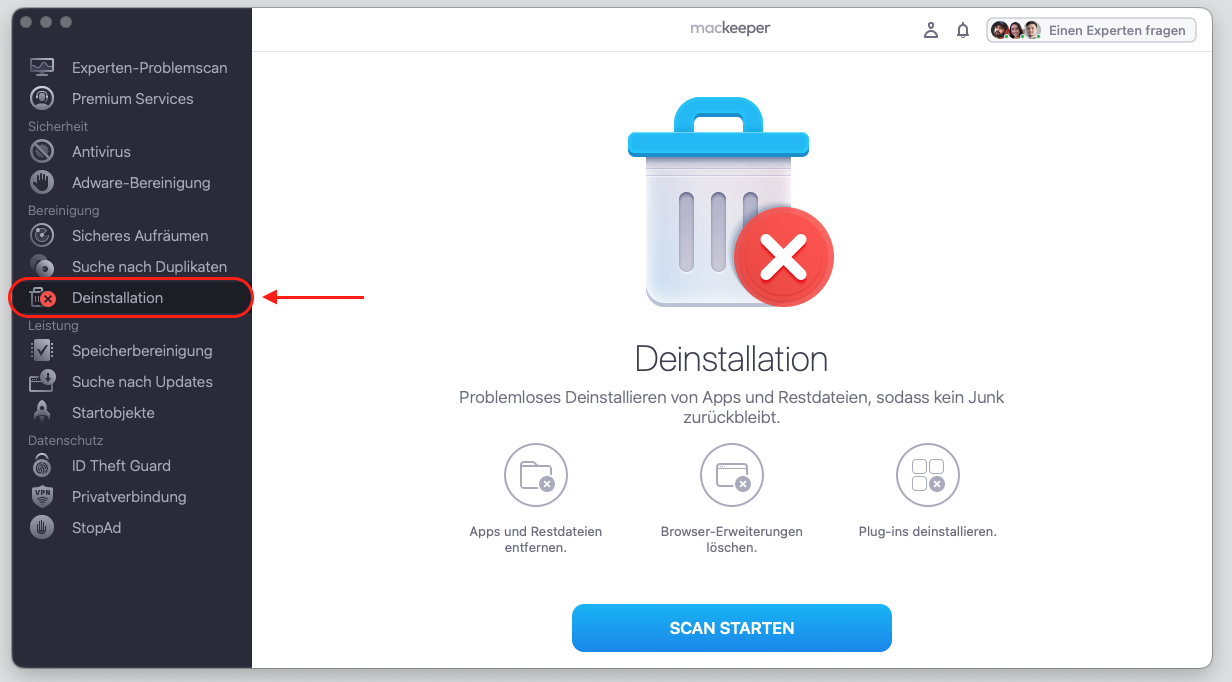
Starten Sie die App, wählen Sie Deinstallation in der linken Seitenleiste aus und klicken Sie auf Scannen.
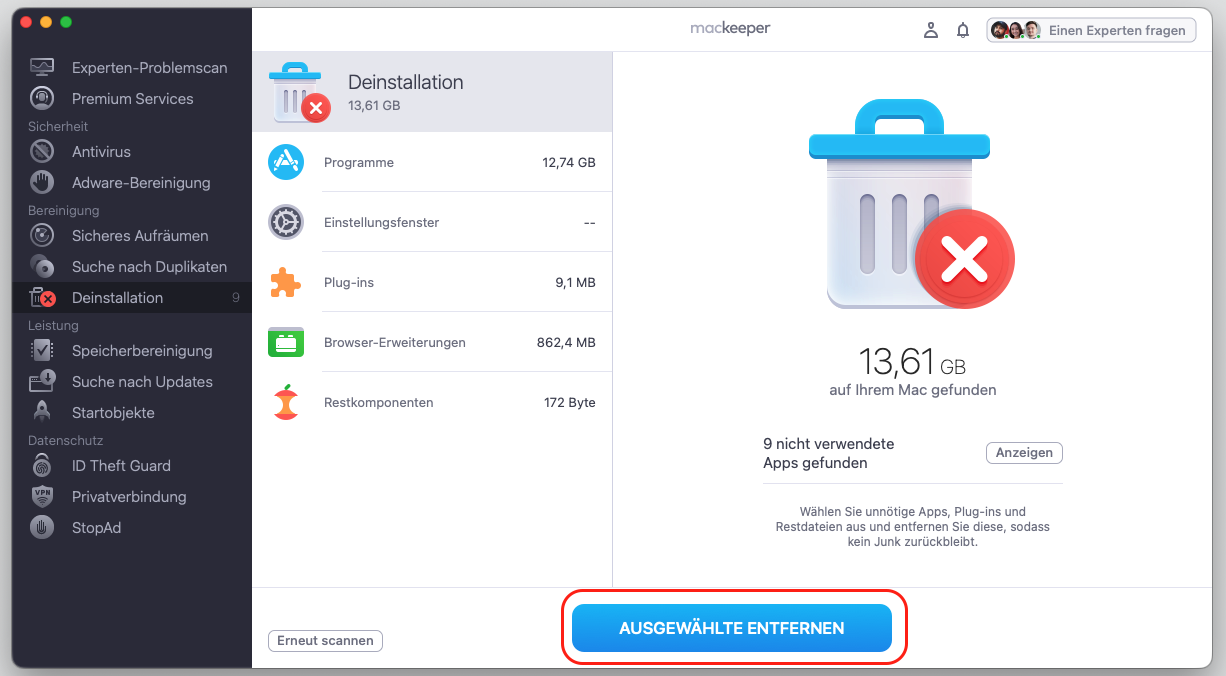
Nach Abschluss des Scans können Sie die Ergebnisse prüfen und alle Anwendungen, Widgets und anderen Dateien auswählen, die Sie entfernen möchten.
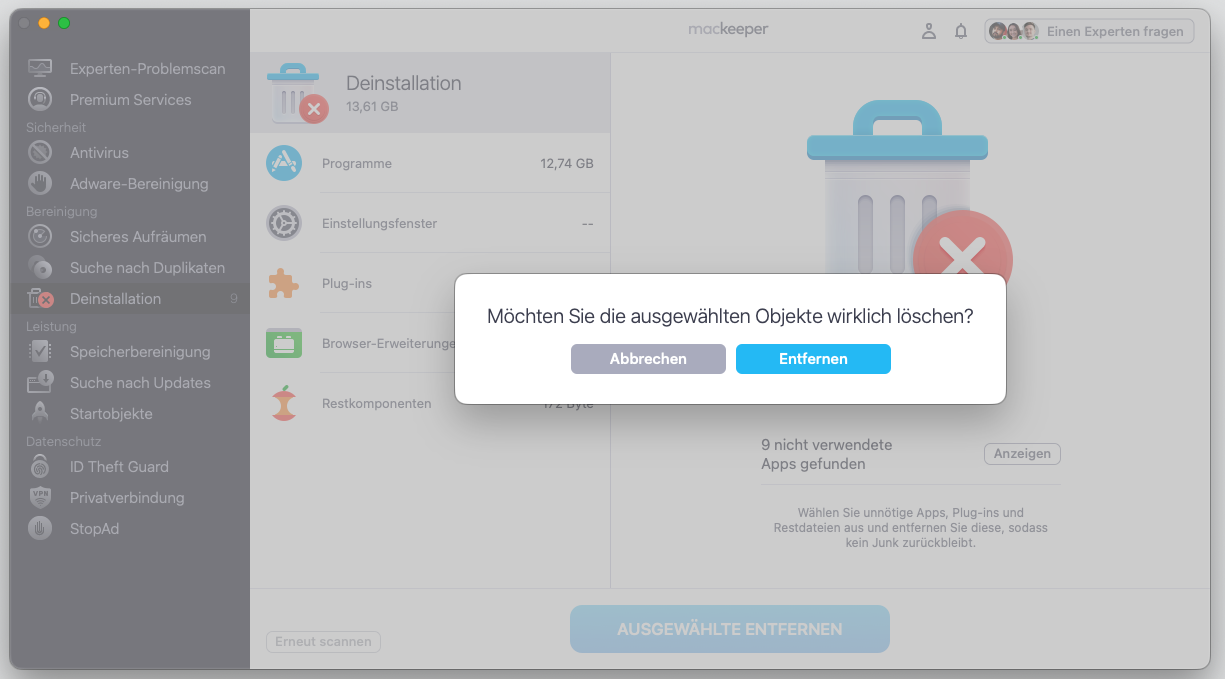
Klicken Sie anschließend auf Ausgewählte entfernen und MacKeeper bereinigt Ihr System auf Ihrem Apple-Computer.
Schritt 1. MacKeeper > Deinstallation > Scan startenSchritt 2. Zu löschende Dateien auswählen > Ausgewählte entfernenSchritt 3. Auf Entfernen klicken, um den Vorgang abzuschließen
So finden Sie den Ordner „Verschobene Objekte“ unter macOS
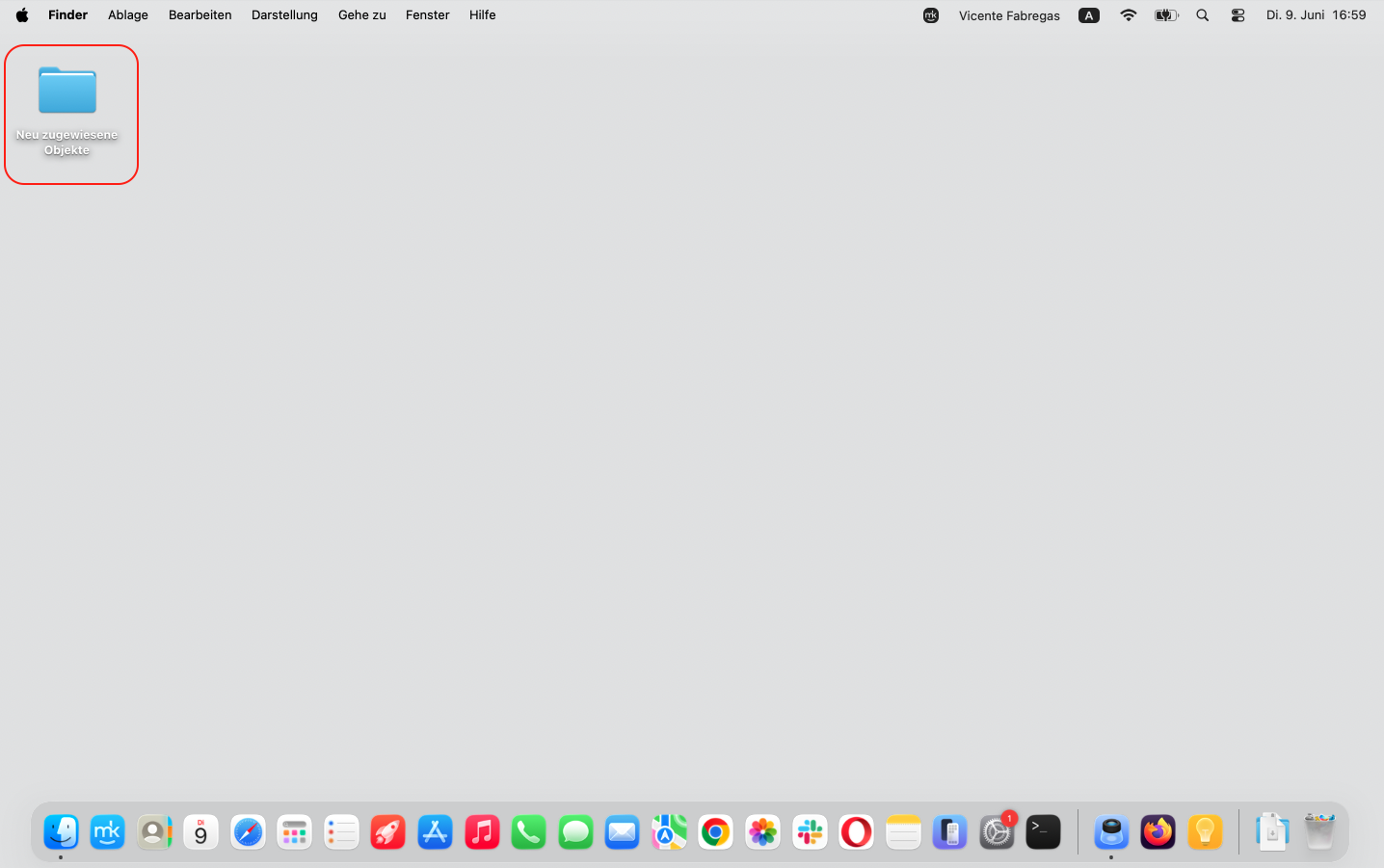
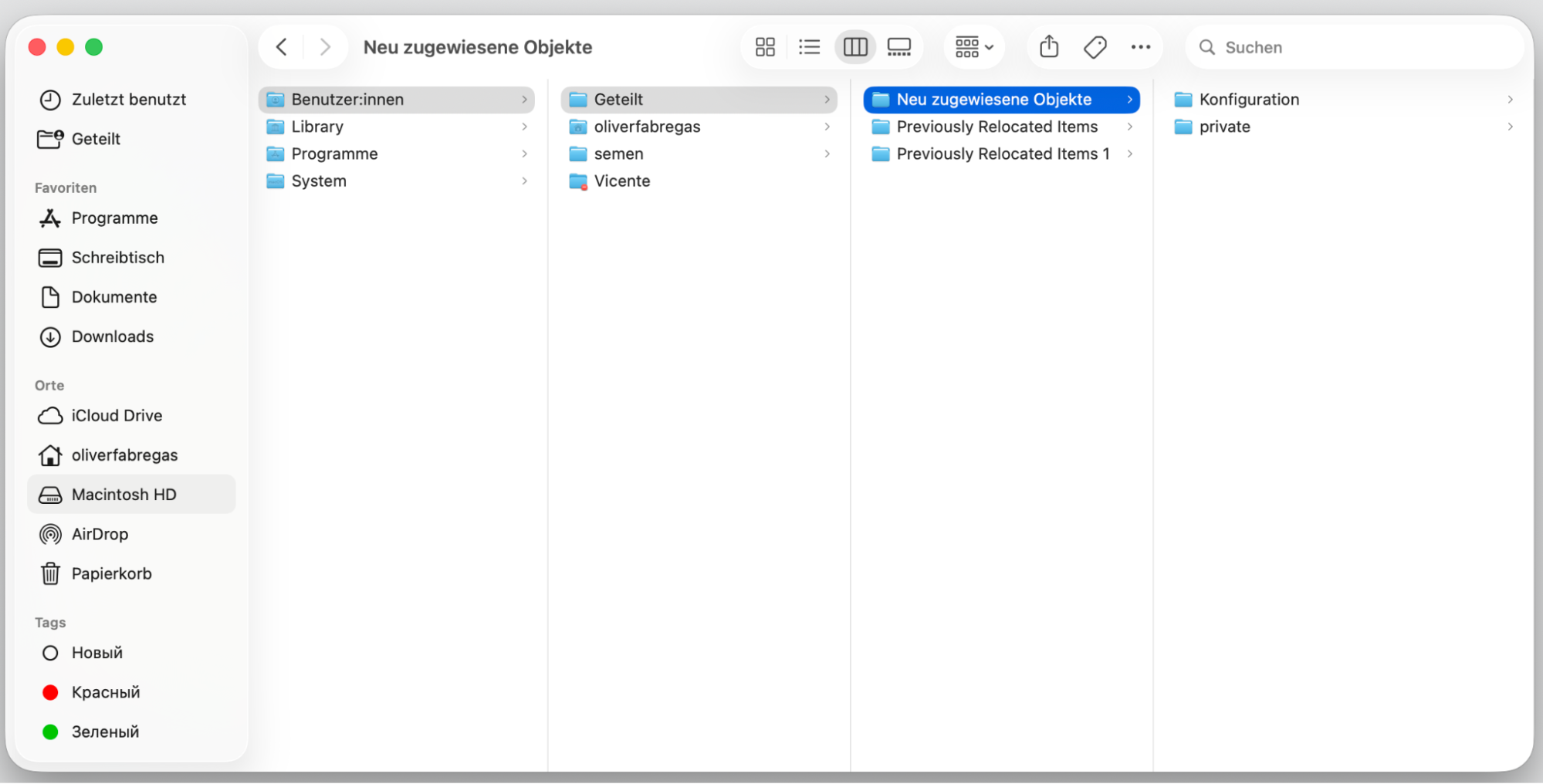
Das Auffinden des Ordners „Verschobene Objekte“ unter macOS ist ganz einfach. Wenn Dateien während einer Systemaktualisierung nicht an ihren neuen Speicherort verschoben werden können, werden sie in einem separaten Ordner namens „Verschobene Objekte“ abgelegt. Sie finden diesen Ordner im Verzeichnis „Gemeinsam genutzt“ Ihres Benutzerordners. Der Ordner wird praktischerweise auf dem Desktop Ihres Macs angelegt. Um auf die verschobenen Dateien zuzugreifen, doppelklicken Sie darauf, um den Ordner auf dem Mac zu öffnen.
Der Ordner „Verschobene Objekte“ dient als Sicherheitsmaßnahme während Systemaktualisierungen. Wenn beim Verschieben von Dateien an neue Speicherorte Probleme auftreten, werden diese vorübergehend hier abgelegt. Dies gewährleistet die Sicherheit Ihrer Daten und gewährleistet gleichzeitig die Leistungsfähigkeit Ihres Mac.
So finden Sie den Ordner für verschobene Objekte:
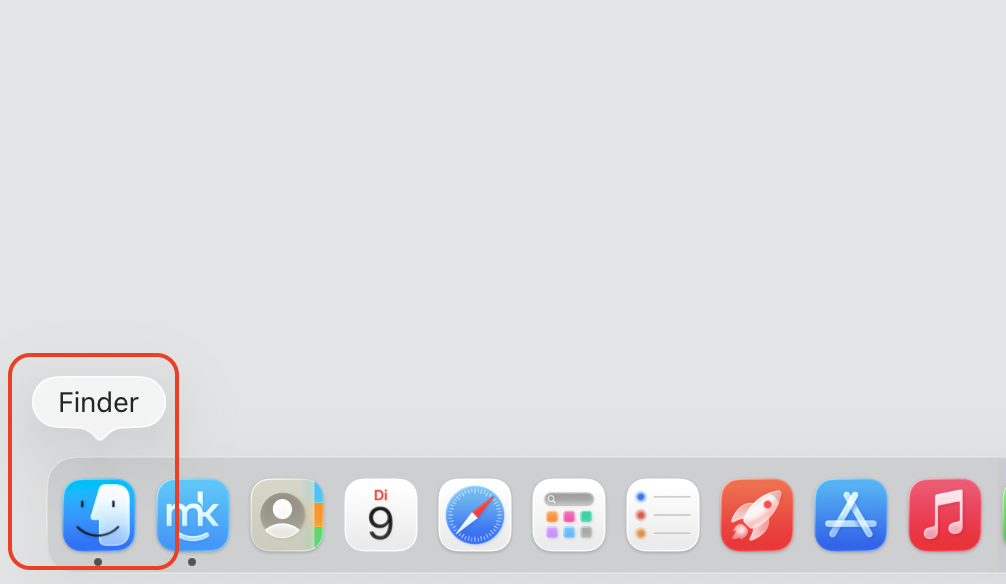
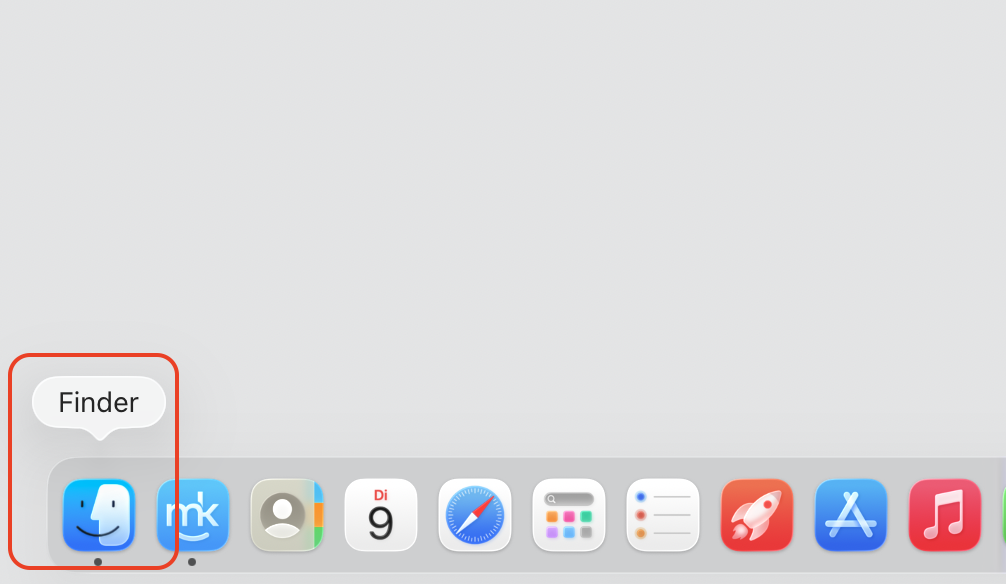
Klicken Sie im Dock auf das Finder-Symbol, um ein Finder-Fenster zu öffnen.
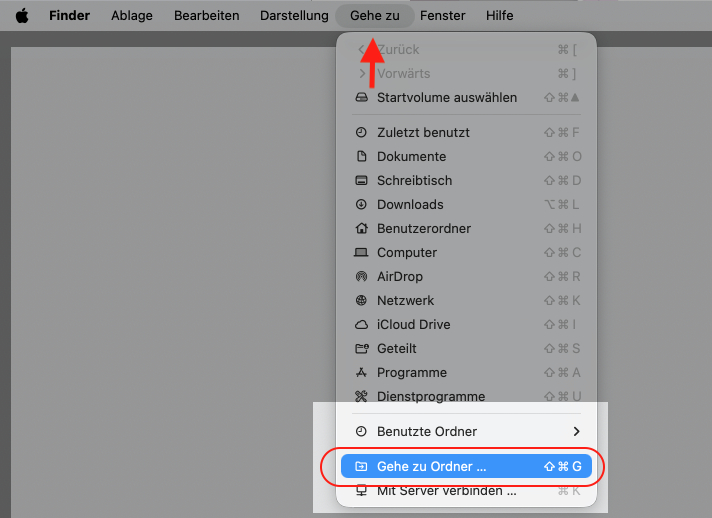
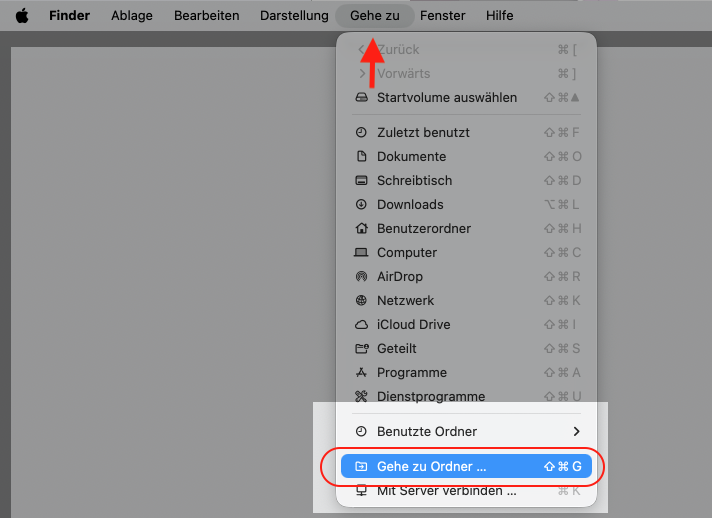
Wählen Sie in der Menüleiste Gehe zu und scrollen Sie im Untermenü zu Gehe zum Ordner.
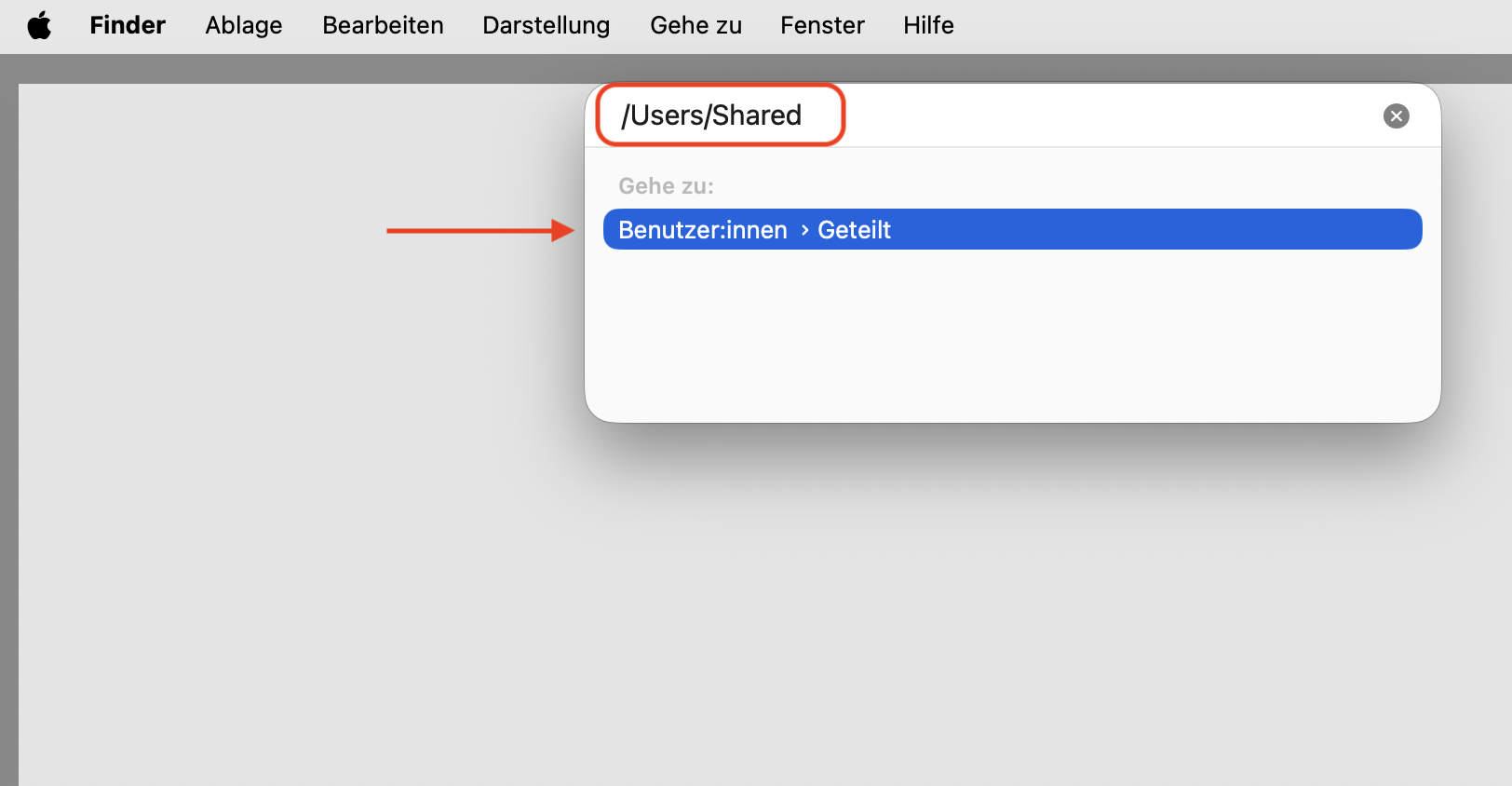
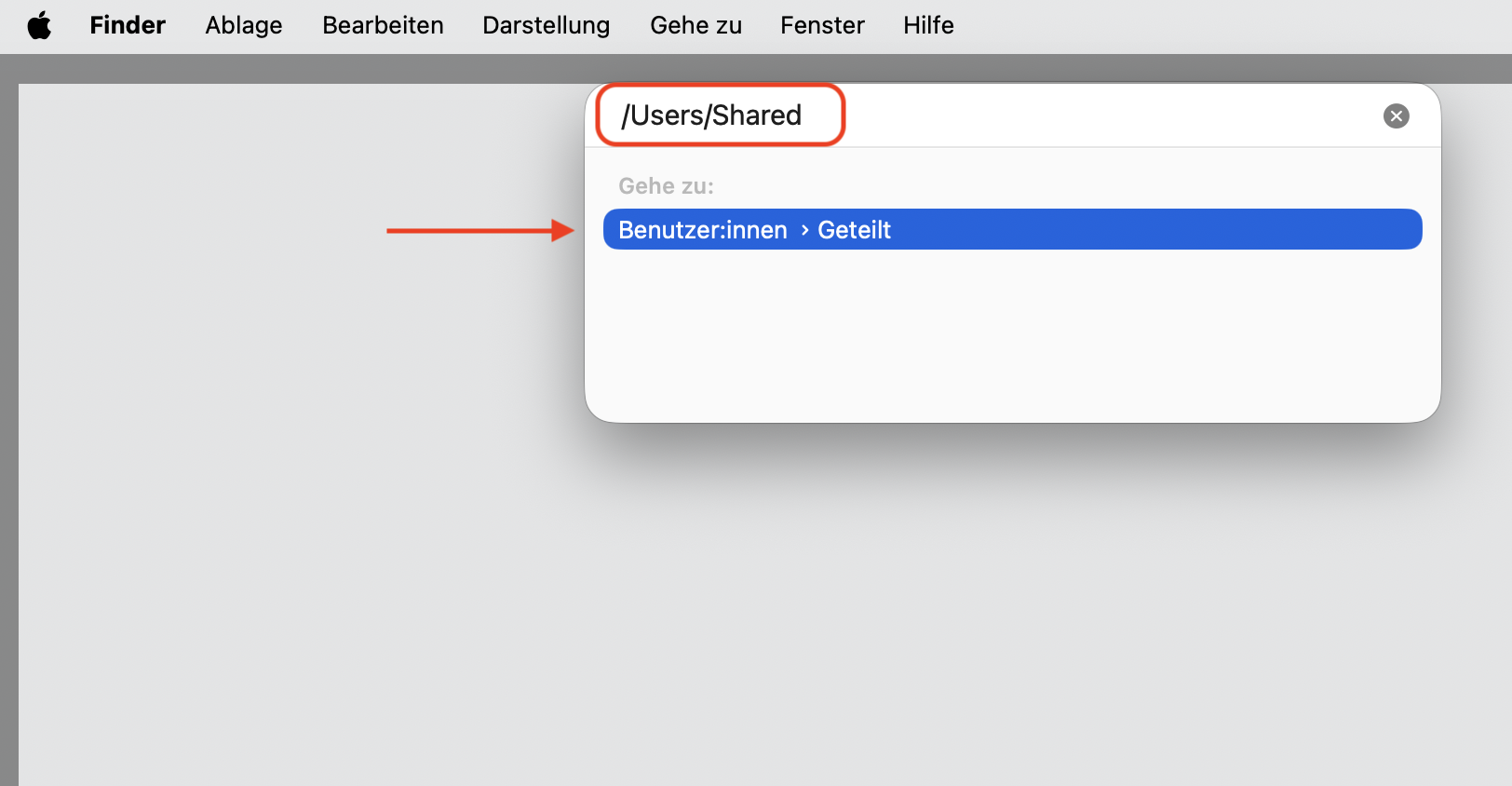
Geben Sie den Pfad /Users/shared ein.
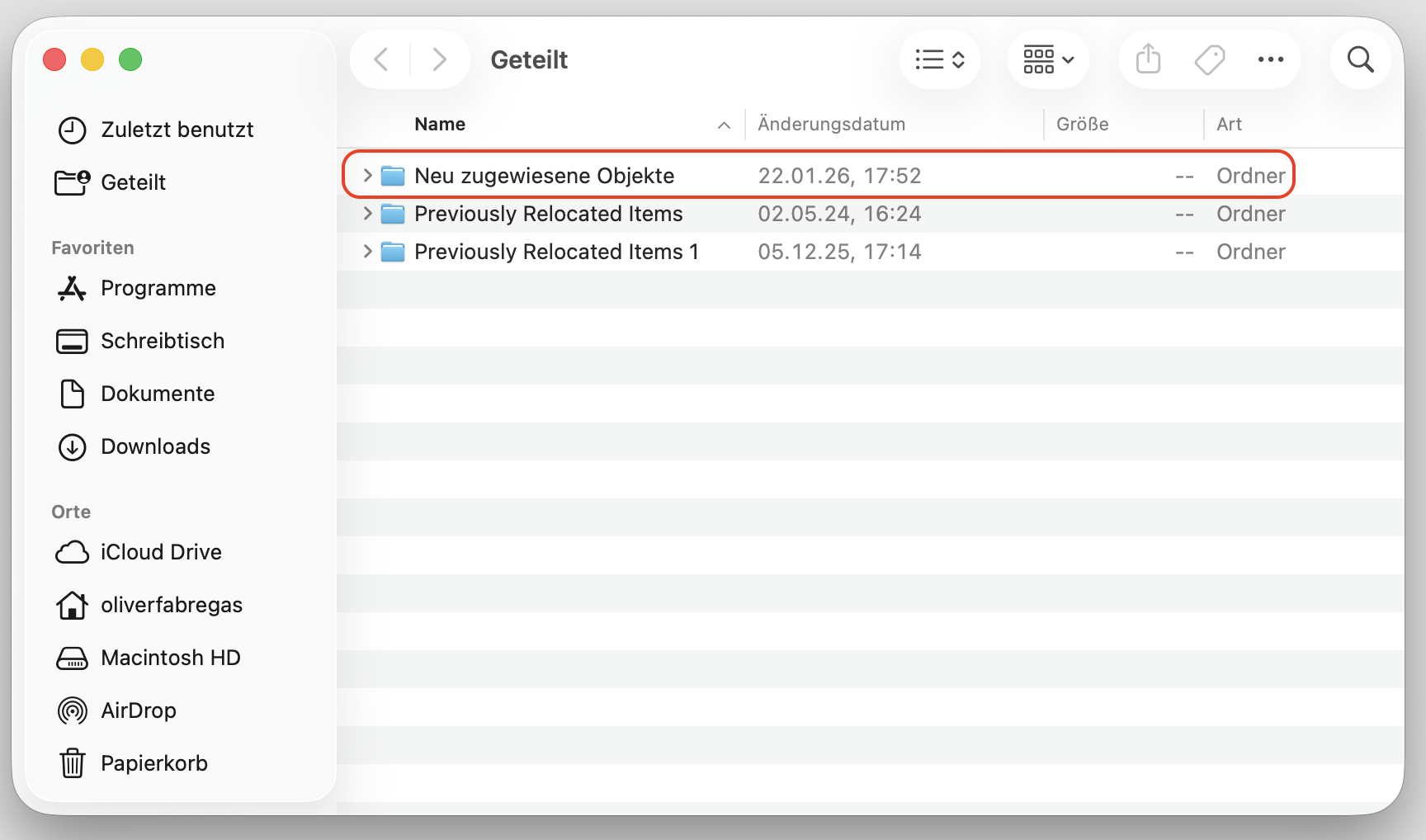
Wenn Sie einen Ordner für verschobene Objekte haben, finden Sie ihn hier und können ihn öffnen.
Schritt 1. Auf das Finder-Symbol im Dock klickenSchritt 2. In der Menüleiste Gehe zu auswählen > Zum Ordner gehenSchritt 3. Pfad eingeben: /Users/SharedSchritt 4. Ein Ordner „Verschobene Elemente“ wird hier angezeigt, den Sie öffnen können
Müssen Sie verschobene Objekte auf dem Mac behalten?
Sie überlegen, ob Sie verschobene Elemente auf Ihrem Mac behalten sollten oder nicht? Es kann schwierig sein zu entscheiden, ob es sich dabei lediglich um überflüssigen Speicherplatz mit unnötigen Dateien handelt. Die Entscheidung liegt zwar bei Ihnen, wir empfehlen Ihnen jedoch, diese Elemente zu behalten, um eine optimale Leistung Ihres Macs zu gewährleisten.
Das Entfernen verschobener Objekte vom Mac-Desktop gilt allgemein als unbedenklich für die Funktionsfähigkeit Ihres Mac. Wir raten Ihnen jedoch, den Inhalt zunächst zu überprüfen, um sicherzustellen, dass Sie mit dem, was Sie löschen möchten, einverstanden sind – vor allem, um sicherzustellen, dass nichts, was Sie behalten möchten, oder etwas Wichtiges entfernt wird.
So öffnen Sie verschobene Objekte auf dem Mac
Ihre verschobenen Objekte befinden sich im freigegebenen Verzeichnis des Benutzerordners. Außerdem befindet sich auf Ihrem Mac-Desktop eine Verknüpfung, über die Sie den Inhalt mühelos durch Doppelklicken anzeigen können.
Tipp von unserem Team:
Beim Durchsuchen der Ordner sollten Sie die Bedeutung wichtiger Verzeichnisse wie des Ordners „Programme“ nicht übersehen. Lesen Sie gegebenenfalls nach, wo sich der Ordner „Programme“ auf dem Mac befindet.
Wenn Sie den Ordner „Verschobene Objekte“ unter macOS mit dem Finder öffnen möchten, anstatt eine Verknüpfung zu verwenden, finden Sie im vorherigen Abschnitt „So finden Sie den Ordner‚ Verschobene Objekte‘ unter macOS“ eine Schritt-für-Schritt-Anleitung.
Lesen Sie weiter, um zu erfahren, wie Sie den Ordner „Verschobene Objekte“ auf dem Mac über eine Verknüpfung auf Ihrem Mac-Desktop öffnen können:
Klicken Sie auf das Finder-Symbol im Dock.
Wählen Sie in der Menüleiste Gehe zu und verwenden Sie die Tastenkombination Shift + Command + G.
Geben Sie den Pfad /Users/Shared ein und klicken Sie auf Gehe zu. Wenn ein Ordner für verschobene Objekte vorhanden ist, finden Sie ihn im Verzeichnis „Gemeinsam genutzt“, das Sie durch Doppelklicken öffnen können.
Alternativ können Sie auf Ihrem Mac-Desktop einen Ordner mit dem Namen Verschobene Objekte suchen und durch Doppelklicken darauf auf dessen Inhalt zugreifen.
Schritt 1. Auf das Finder-Symbol im Dock klickenSchritt 2. In der Menüleiste Gehe zu auswählen und die Tastenkombination Shift + Command + G eingebenSchritt 3. Nach Eingabe der Tastenkombination Shift + Command + G werden die freigegebenen Benutzer angezeigtSchritt 4. Alternativ nach einem Verknüpfungsordner auf Ihrem Mac-Desktop suchen
So löschen Sie verschobene Objekte auf dem Mac
Wenn Sie zuvor verschobene Elemente auf dem Mac erfolgreich gefunden und öffnen konnten und sich dort keine Dateien befinden, die Sie behalten möchten oder nicht mehr benötigen, können Sie die verschobenen Elemente auf dem Mac löschen.
Hier finden Sie eine Schritt-für-Schritt-Anleitung zum Löschen verschobener Elemente auf dem Mac:
Starten Sie den Finder und wählen Sie unter Speicherorte Ihren Mac aus.
Wählen Sie Ihre Festplatte und gehen Sie zu Benutzer > Freigegeben > Verschobene Objekte.
Klicken Sie mit der rechten Maustaste auf unerwünschte Dateien und wählen Sie In den Papierkorb verschieben aus.
Stellen Sie sicher dass alles vollständig gelöscht ist, indem Sie mit der rechten Maustaste auf das Symbol Papierkorb klicken und Papierkorb leeren auswählen.
Ein kleiner Tipp: Sie können den Ordner „Verschobene Elemente“ auf dem Desktop auch einfach in den Papierkorb ziehen, um es sich noch einfacher zu machen. Das ist natürlich der Fall, wenn sich darin keine Dateien befinden, die Sie behalten möchten oder müssen.
Was also tun mit verschobenen Objekten auf dem Mac?
Wie Sie nach dem Lesen dieses Leitfadens wissen, ist der Umgang mit verschobenen Objekten recht einfach. Ein Ordner „Verschobene Objekte“ auf dem Desktop Ihres MacBook oder Computers ist eine Sicherheitsmaßnahme, die nach einem Upgrade oder einer Bereinigung Ihres Apple-Geräts auftreten kann.
Beim Erlernen der Fähigkeiten zur Dateiverwaltung fragen Sie sich vielleicht auch, wie man mehrere Dateien auf dem Mac auswählt. Dies kann ein wichtiger Schritt sein, um Ihr System zu optimieren und Aufgaben effizienter und präziser zu erledigen.
Wenn Sie Ihren Computer aktualisieren oder Ihr Apple-Gerät aufräumen möchten, verwenden Sie Deinstallation von MacKeeper. Unser praktisches Tool verwaltet Ihre Apps und sucht nach unnötigen Dateien, damit Sie entscheiden können, wie es weitergeht – beispielsweise durch das Löschen dieser Dateien, um mehr Speicherplatz auf Ihrem Mac freizugeben. MacKeeper erledigt die ganze Arbeit für Sie.
Wir respektieren Ihre Privatsphäre und
nutzen Cookies
, um unsere Website möglichst benutzerfreundlich gestalten zu können.
Datenschutzeinstellungszentrum
Damit wir die Nutzung der MacKeeper-Website für Sie so angenehm wie möglich gestalten können, verwenden wir Cookies und andere Tools. Cookies sind kleine Textdateien, die ein schnelleres Laden der Website ermöglichen. Die von uns verwendeten Cookies enthalten keinerlei personenbezogene Daten. Informationen wie Ihr Standort, Ihre E-Mail- oder IP-Adresse werden niemals gespeichert.
Unterstützen Sie unsere Bemühungen um höhere Benutzerfreundlichkeit unserer Website, indem Sie der Verwendung von Cookies zustimmen. Sie können Ihre Datenschutzeinstellungen jederzeit ändern.
Zustimmung verwalten
Alle Cookies
Diese Cookies sind unbedingt erforderlich, um die elementare Funktionalität der Website (einschließlich Seitennavigation, Formularübermittlung, Spracherkennung, Kommentierung von Beiträgen), das Downloaden und den Kauf von Software zu ermöglichen. Ohne diese Cookies funktioniert die Website möglicherweise nicht ordnungsgemäß.
Laden Sie MacKeeper herunter, wenn Sie wieder an Ihrem Mac sind.
Bitte geben Sie Ihre E-Mail-Adresse ein, damit wir Ihnen einen Download-Link schicken können.
Überprüfen den E-Mail-Eingang auf Ihrem Mac.
Installieren Sie MacKeeper auf Ihrem Mac und geben Sie diesem seine wahre Leistung zurück.
Programm ausführen
Auf „Fortfahren“ klicken
Auf „Installieren“ klicken
Ihre macOS-Version ist älter als 10.11. Gerne bieten wir Ihnen zur Lösung der Bereinigungs-, Datenschutz- und Sicherheitsprobleme Ihres macOS MacKeeper 4 an.