4 formas de añadir más espacio de almacenamiento a los MacBooks
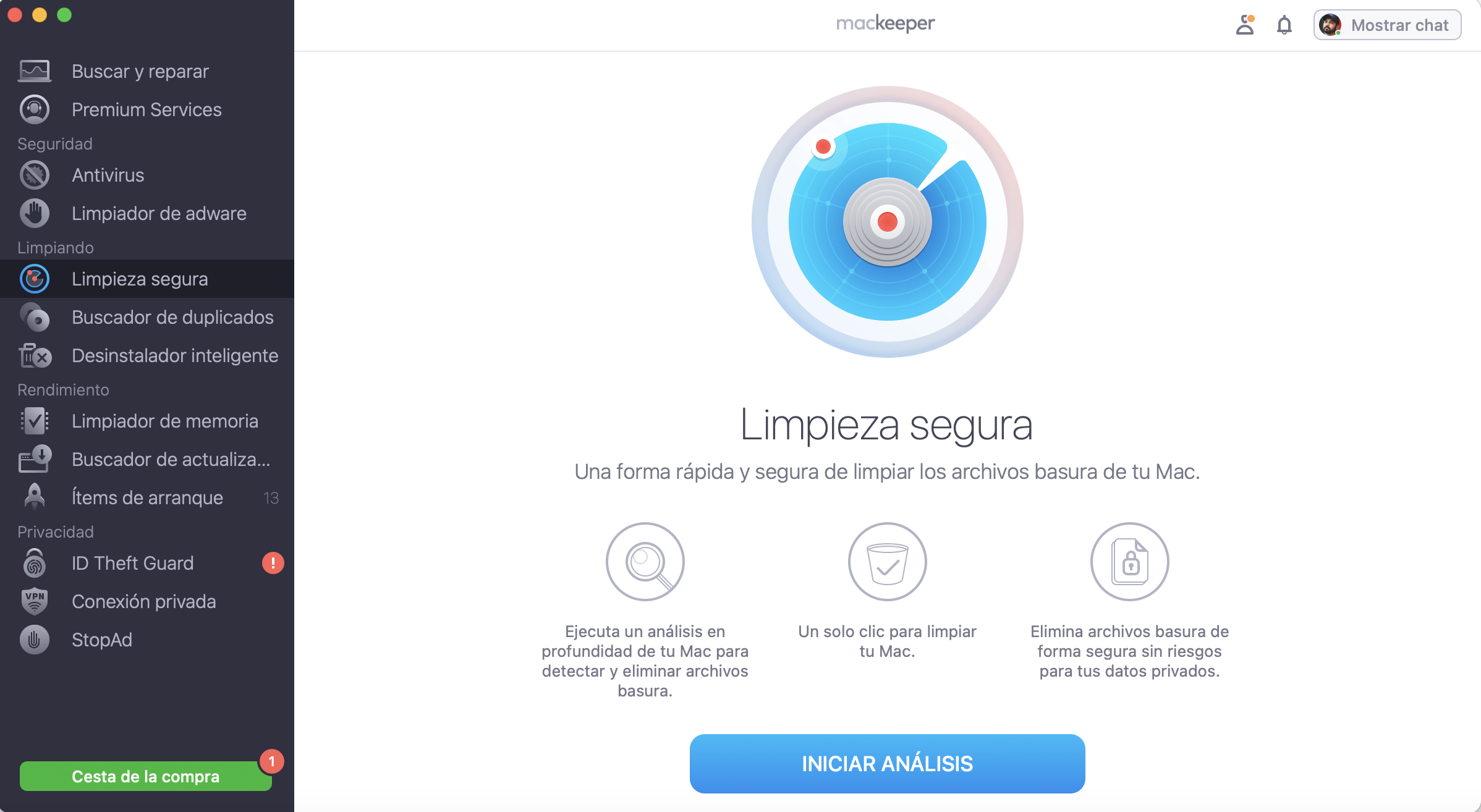
Identificar qué elementos ocupan más espacio en tu Mac es un excelente punto de partida para recuperar almacenamiento. Con frecuencia, los archivos que consumen más memoria provienen de aplicaciones olvidadas o de documentos que pasamos por alto. La herramienta Limpieza segura de MacKeeper ofrece una solución eficaz para liberar espacio de forma segura, sin riesgo de eliminar archivos o carpetas importantes.
Todos hemos sentido esa frustración cuando has intentado actualizar tu software o descargar una nueva aplicación, para luego recibir un mensaje diciendo que el disco de inicio de tu Mac está lleno. Afortunadamente, aumentar el almacenamiento de tu dispositivo no es demasiado complicado. Además, tienes varias opciones que puedes probar para conseguirlo.
A continuación te mostraremos cómo conseguir más espacio en el disco de tu Mac. Primero te mostraremos las opciones más sencillas antes de pasar a ver cómo puedes ampliar tu almacenamiento de otras maneras.
Nota de nuestros expertos:
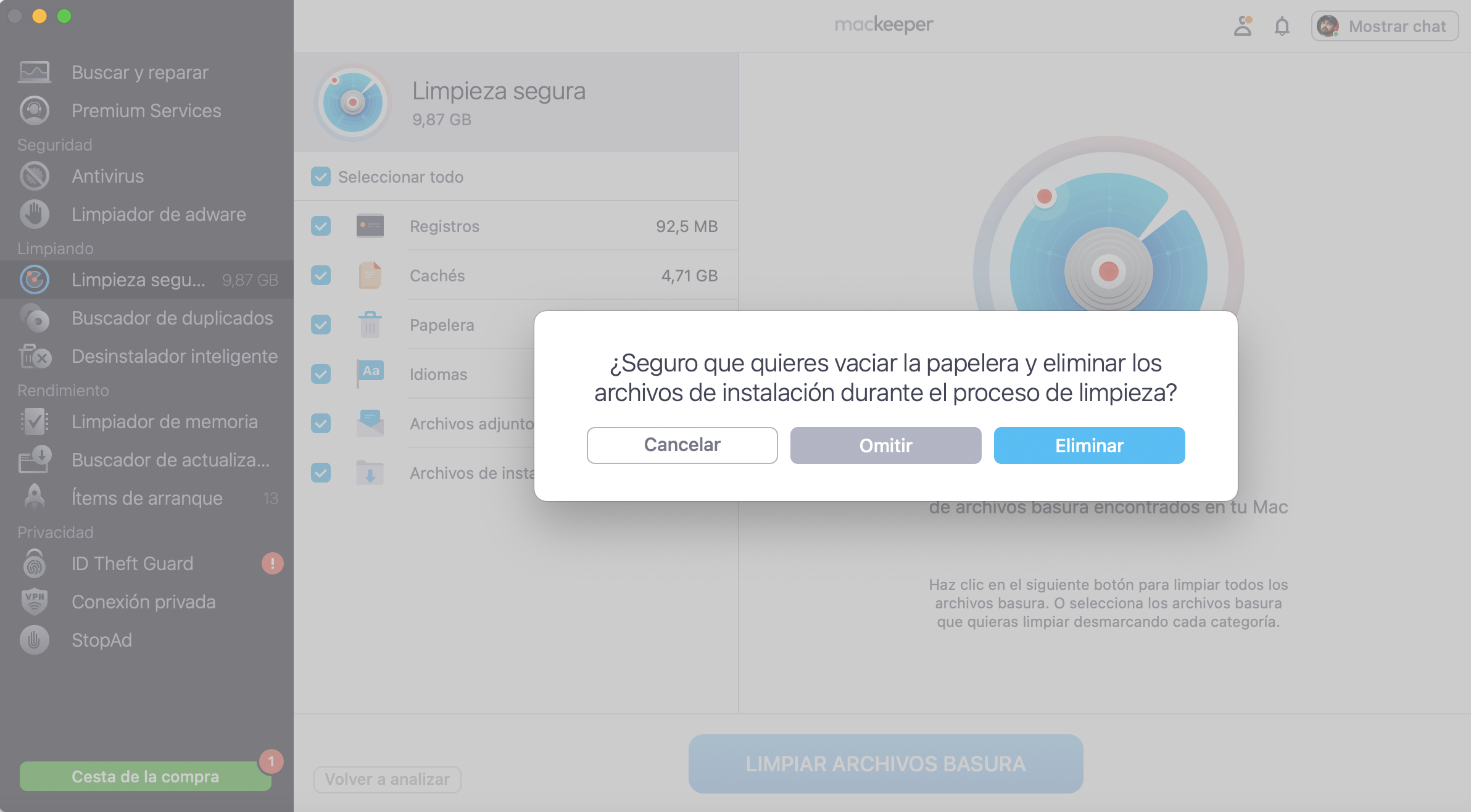
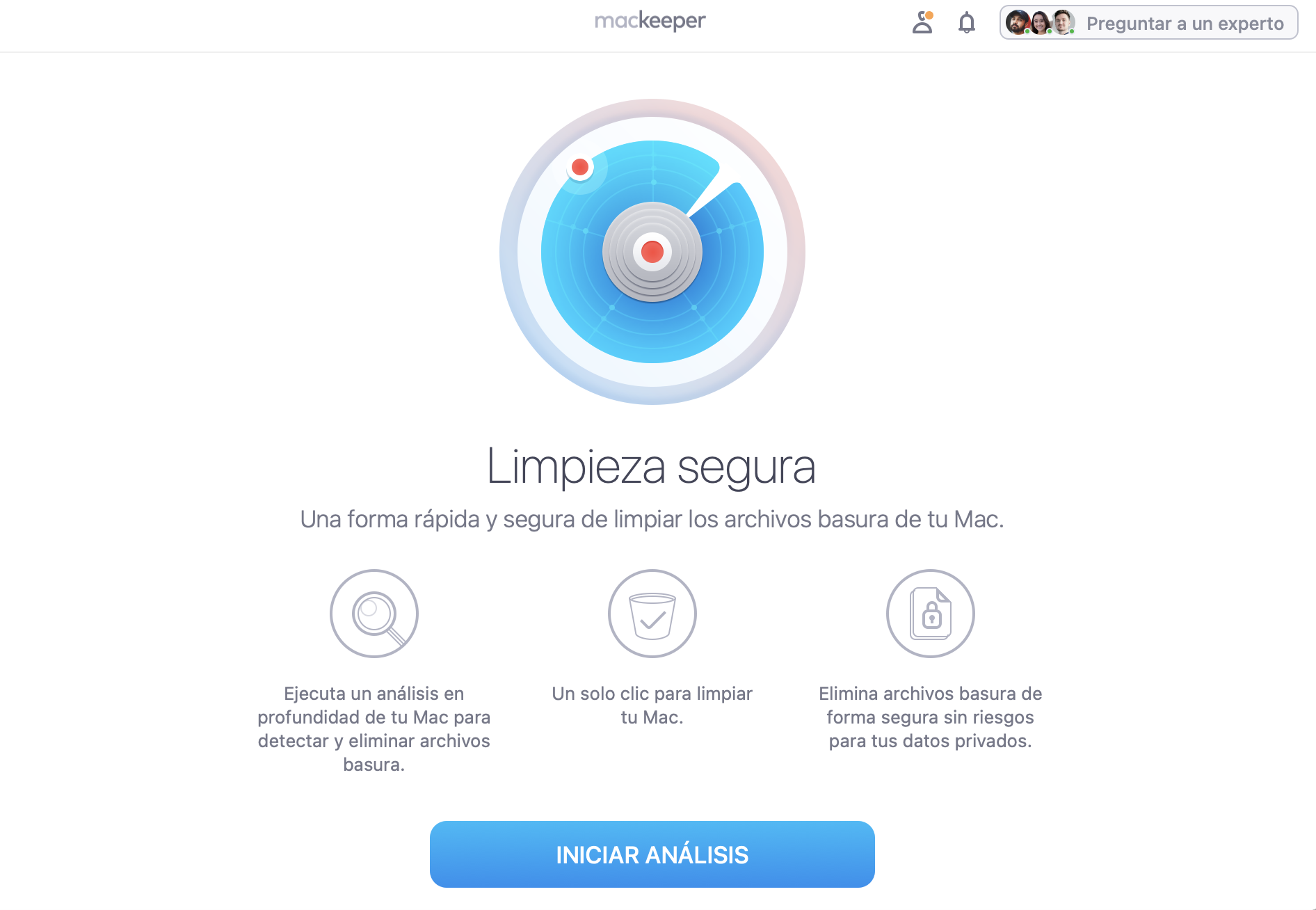
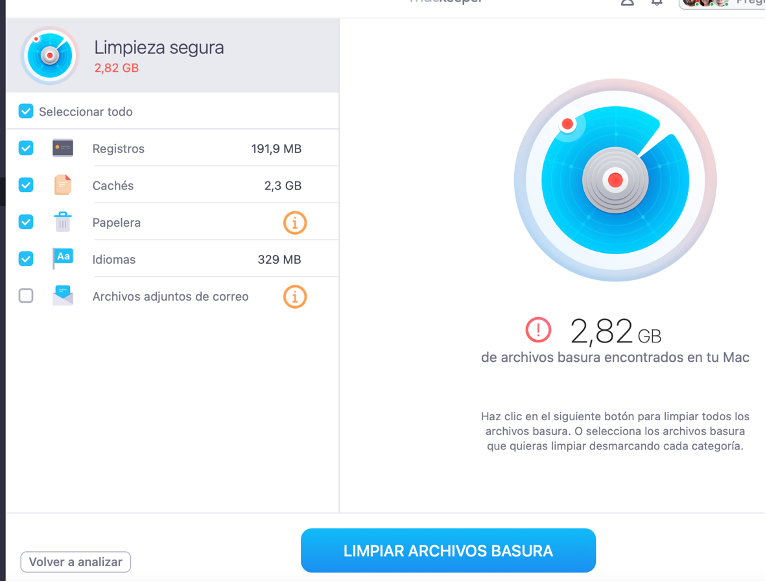
La manera más sencilla de liberar espacio en tu Mac es eliminando archivos basura, como spam, caché y otros elementos redundantes que se han acumulado con el tiempo. Con la herramienta Limpieza segura de MacKeeper, este proceso es rápido, seguro y totalmente automatizado.
A continuación, te mostramos cómo utilizar Limpieza segura paso a paso:
SSD significa unidad de estado sólido. Los MacBooks tienen unidades SSD integradas, al igual que los iMacs posteriores a 2019; los iMacs más antiguos y el MacBook Pro utilizan una unidad de disco duro (HDD) o una unidad de fusión. Si su dispositivo utiliza una unidad SSD, podría actualizarla; puede comprobar su modelo individual para ver si esto es posible.
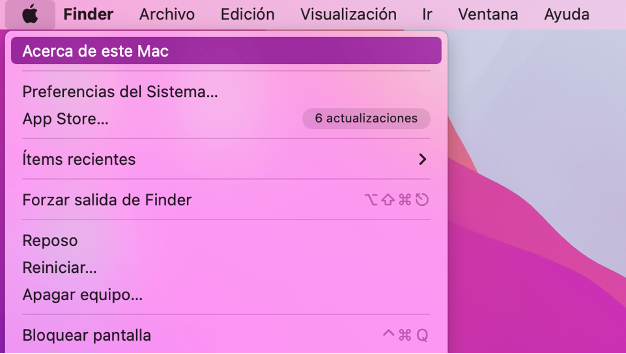
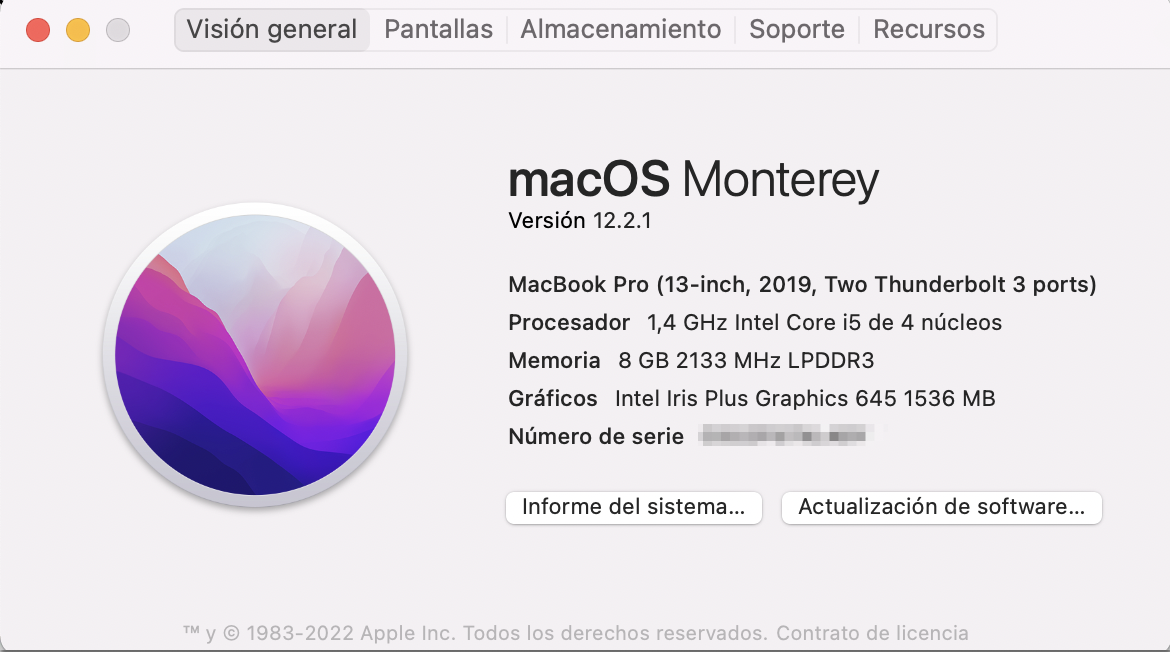
A continuación te explicamos cómo comprobar qué modelo de Mac tienes:
Haga clic en el logotipo de Apple en la parte superior izquierda y vaya a Acerca de este Mac
En la siguiente ventana, verás el modelo que utilizas en la parte superior.
Paso 1. Logotipo de Apple > Acerca de este MacPaso 2. Acerca de este Mac
Si decide actualizar el almacenamiento de su Mac a través de la unidad SSD, es una buena idea que un profesional lo haga por usted. Apple lo desaconseja activamente; si daña su ordenador, podría anular la garantía.
2. Utiliza el almacenamiento externo para añadir memoria a tu Mac
No es necesario que cambie su SSD para añadir más almacenamiento a su Mac; el uso de almacenamiento externo es una alternativa más sencilla. Para añadir memoria externa a tu Mac, tendrás que comprobar qué tipo de puerto USB tienes. Apple tiene una lista completa de qué Macs utilizan qué puertos.
Considere la posibilidad de adquirir un disco duro externo con alrededor de un terabyte (TB) de memoria. Otros factores que deberás tener en cuenta a la hora de comprar un disco son:
Compatibilidad con ordenadores Apple
Una velocidad de lectura de unos 120 Mbps
Una velocidad de escritura de unos 128 Mbps
Una vez que lo hayas comprado, todo lo que tienes que hacer es conectar el dispositivo e instalar el software necesario del controlador. Después de eso, tendrás un montón de almacenamiento flash externo para tu Mac.
3. Compra más almacenamiento a través de iCloud
Comprar más almacenamiento para tu Mac a través de iCloud suele ser más cómodo y rentable que adquirir una unidad externa.
A continuación te explicamos cómo comprar más almacenamiento en tu Mac a través de iCloud:
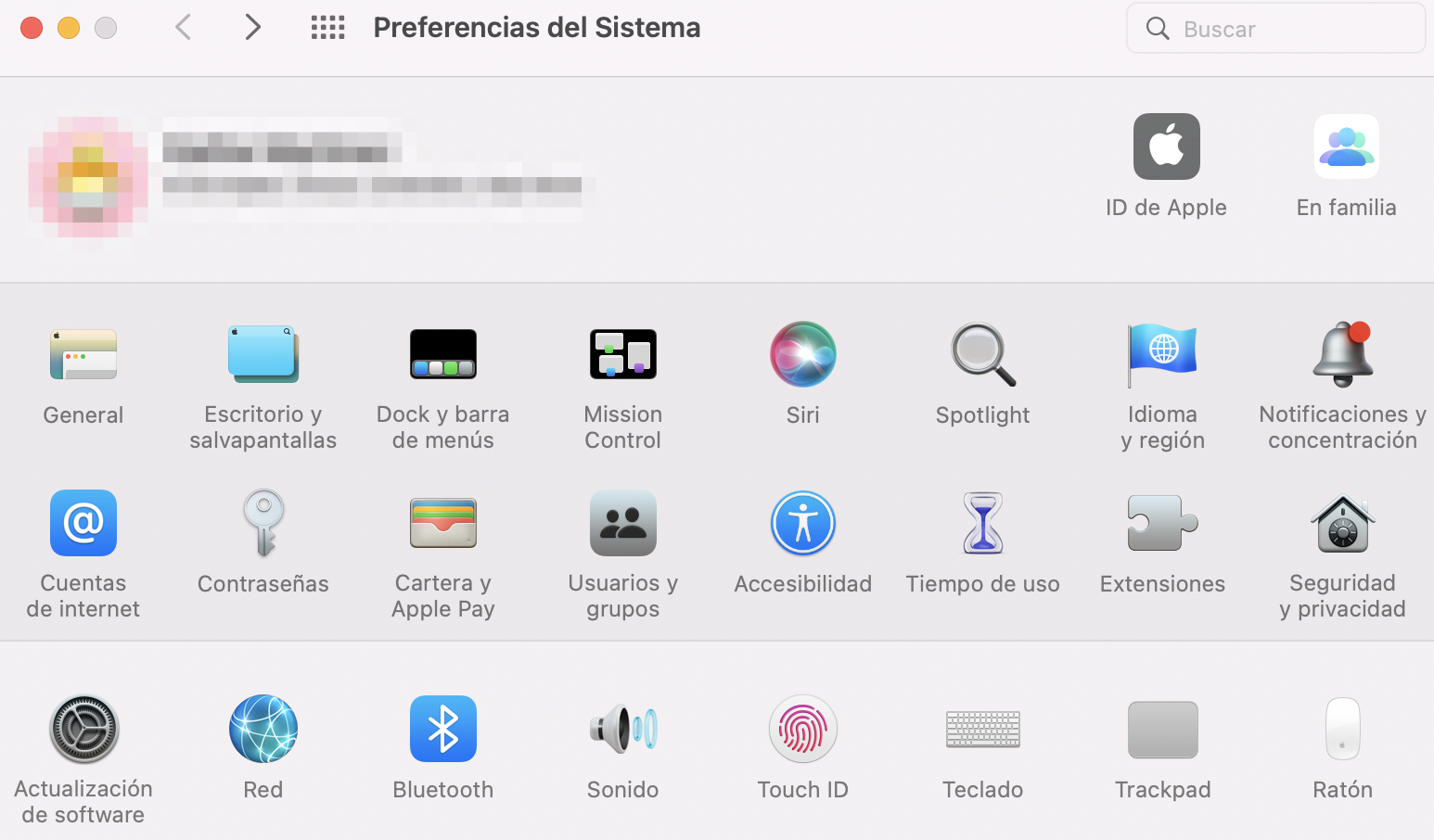
Haga clic en el logotipo de Apple y vaya a Preferencias del Sistema > ID de Apple.
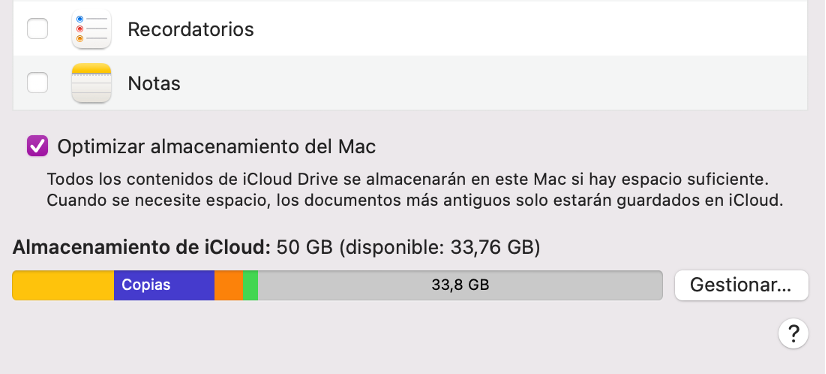
En la parte inferior de la página, haga clic en Gestionar.
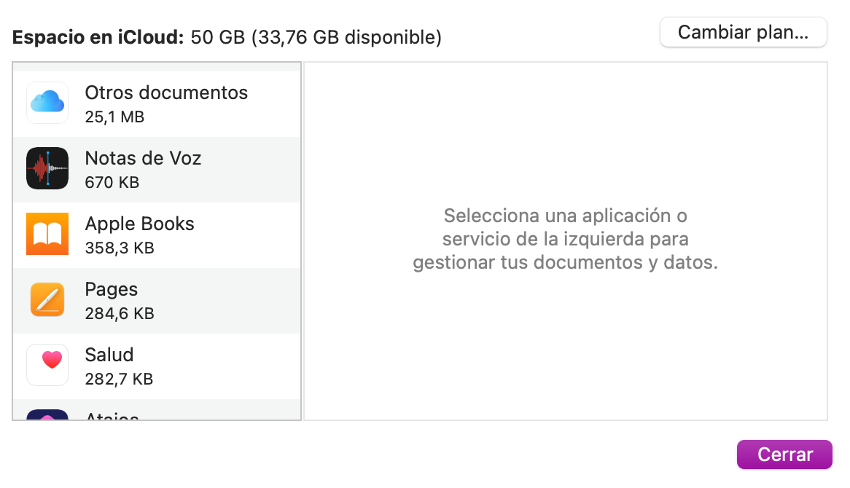
En la siguiente ventana, pulse Comprar más almacenamiento o cambiar plan.
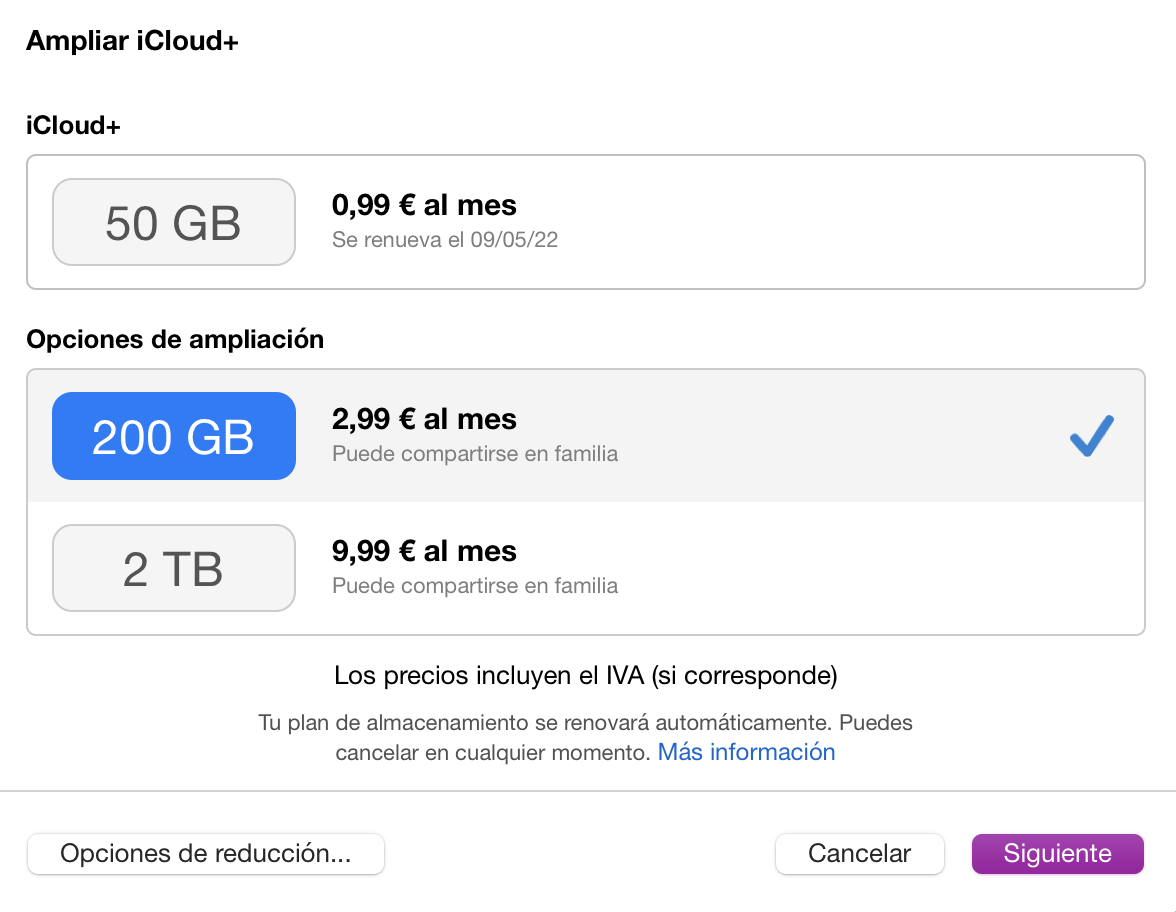
Elija la cantidad de almacenamiento adicional que desea comprar y pulse Siguiente.
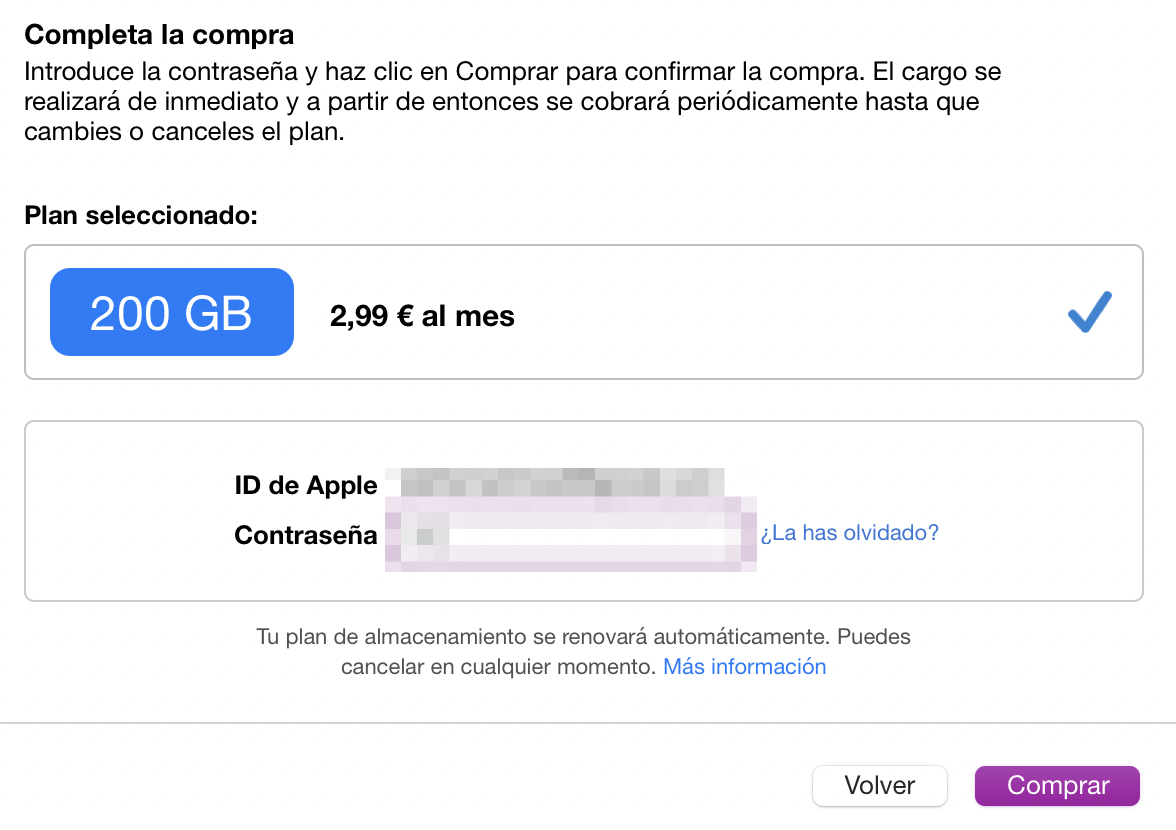
Introduzca su nombre de usuario y contraseña del ID de Apple y seleccione Comprar.
Paso 1. Preferencias del Sistema > ID de ApplePaso 2. Preferencias del Sistema > ID de Apple > GestionarPaso 3. Сomprar más almacenamiento de iCloud en MacPaso 4. Сomprar más almacenamiento de iCloud en Mac > SiguientePaso 5. Сomprar 200 GB de iCloud en Mac
Una vez que hayas comprado almacenamiento adicional en iCloud, podrás utilizarlo directamente
4. Limpia tu Mac para conseguir más espacio en el disco
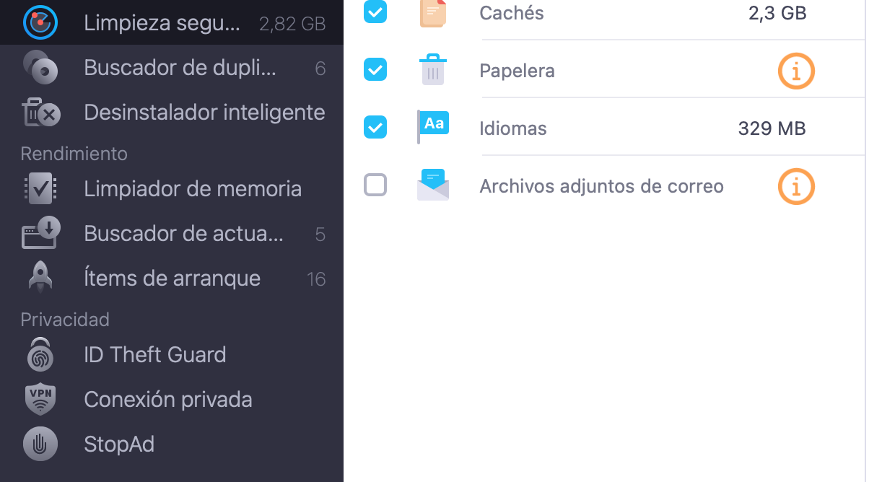
Si quieres saber cómo hacer más rápido el espacio en tu Mac, la solución más fácil es limpiar tu Mac utilizando el software adecuado. Las herramientas de limpieza de MacKeeper te permiten hacerlo en pocos pasos.
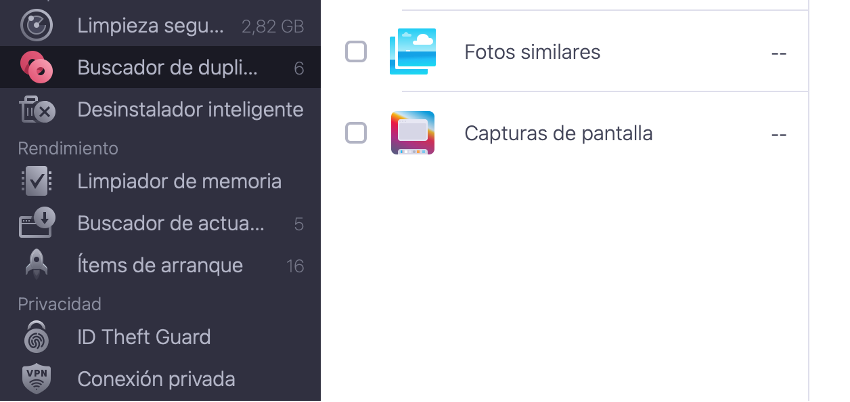
Otra función es el Buscador de Duplicados, que te ayudará a liberar espacio cuando tengas más de una versión del mismo archivo.
Como alternativa, puedes utilizar el Deinstalador inteligente de MacKeeper, que encontrará aplicaciones irrelevantes, extensiones del navegador y mucho más.
Conclusión
Después de haber leído este artículo, deberías tener una idea clara de cómo conseguir almacenamiento extra en el MacBook, al igual que en cualquier otro Mac que puedas tener. Una vez que hayas liberado espacio en tu ordenador, es conveniente que lo compruebes periódicamente, algo que puedes hacer con las herramientas de limpieza de MacKeeper. De este modo, no volverás a encontrarte con los mismos problemas.
Respetamos tu privacidad y
utilizamos cookies
para ofrecer una experiencia óptima en el sitio.
Centro de preferencias de privacidad
Utilizamos cookies junto con otras herramientas para ofrecerte la mejor experiencia posible al utilizar el sitio web de MacKeeper. Las cookies son pequeños archivos de texto que ayudan a que el sitio web se cargue más rápido. Las cookies que utilizamos no contienen ningún tipo de información personal, lo que significa que no almacenan nunca datos como tu ubicación, dirección de correo electrónico o dirección IP.
Ayúdanos a mejorar cómo interactúas con nuestro sitio web aceptando el uso de cookies. Puedes cambiar tu configuración de privacidad siempre que quieras.
Gestionar consentimiento
Todas las cookies
Estas cookies son estrictamente necesarias para permitir la funcionalidad básica del sitio web (incluidos la navegación en las páginas, el envío de formularios, la detección del idioma y los comentarios en publicaciones), así como para la descarga y la compra de software. Es posible que el sitio web no funcione correctamente sin estas cookies.
Descarga MacKeeper cuando vuelvas a utilizar tu Mac
Introduce tu correo electrónico para que podamos enviarte un enlace de descarga
Consulta tu correo electrónico en tu Mac
Instala MacKeeper en tu ordenador Mac para redescubrir su verdadera potencia
Ejecuta la aplicación
Haz clic en Continuar
Haz clic en Instalar
Tu versión de macOS es anterior a OS 10.11. Nos gustaría ofrecerte MacKeeper 4 para resolver los problemas de limpieza, privacidad y seguridad de tu macOS.