Si quieres comprobar en detalle el estado del SSD de tu Mac, estás en el lugar adecuado. Si probablemente tu siguiente pregunta sea cómo prolongar la vida útil de tu SSD… ¡buena noticia, también tenemos la respuesta! Limpia la memoria RAM de forma regular con el Limpiador de Memoria de MacKeeper para asegurarte de que tu SSD se mantenga en buen estado y funcione correctamente.
Todos los Mac nuevos utilizan unidades de estado sólido (SSD) que, a diferencia de los discos duros tradicionales, no tienen piezas móviles. Eso significa menos desgaste, pero como toda tecnología, las SSD tienen una vida útil finita. También hubo un problema con algunas unidades SSD en los Mac M1 que mostraban signos de desgaste excesivo, pero afortunadamente Apple ha solucionado ese problema mediante actualizaciones de macOS.
No obstante, sigue siendo una buena idea tratar bien tu SSD, ya que puede prolongar su vida útil. En esta guía, te mostraremos cómo comprobar la salud de la SSD en tu Mac, para que puedas asegurarte de que tu unidad dure. Y si te estás quedando sin espacio en disco, echa un vistazo a nuestra guía sobre cómo comprobar el almacenamiento en Mac.
Nota de nuestros expertos:
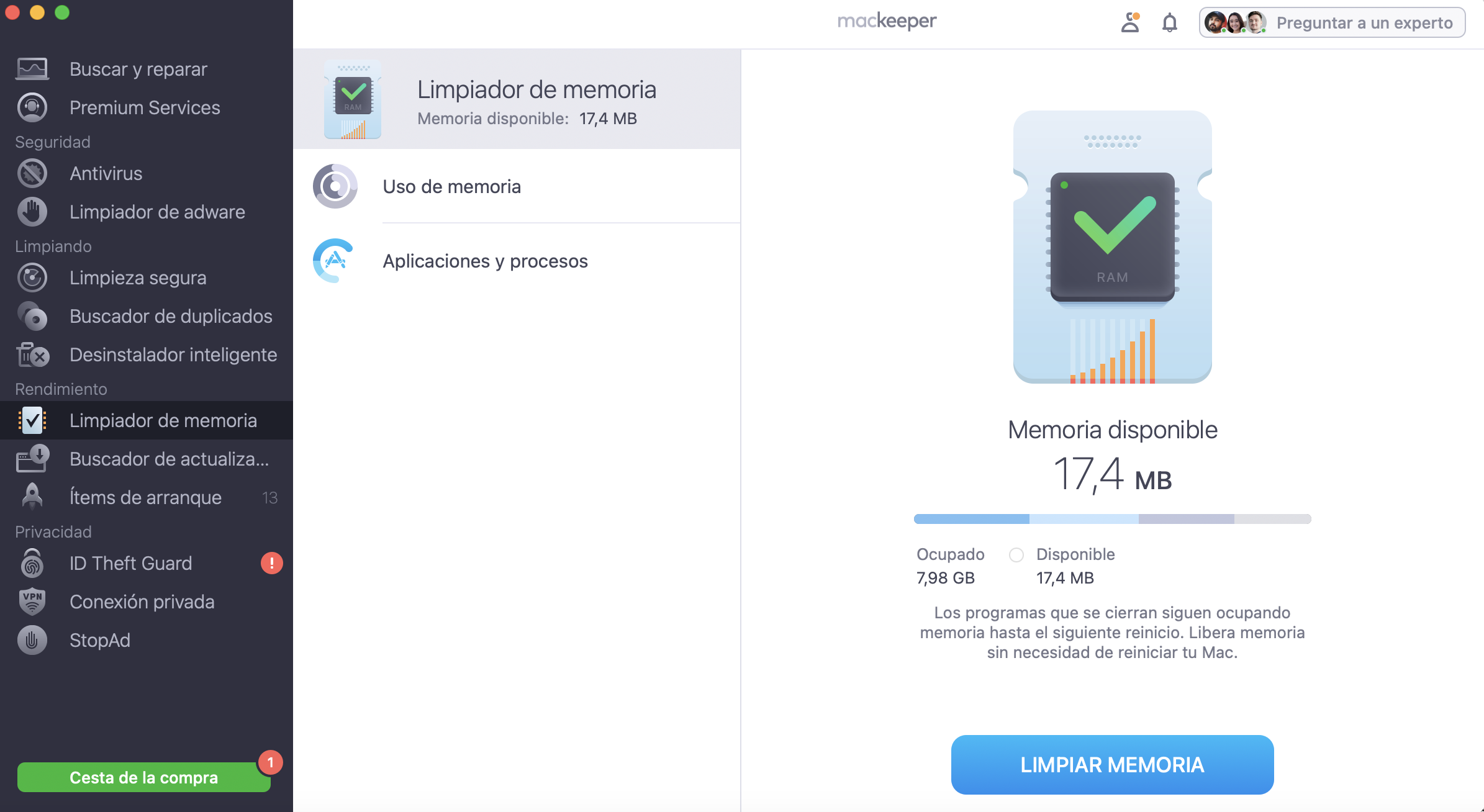
Cuando tu Mac se queda sin memoria RAM, utiliza el SSD como soporte adicional, lo que puede acelerar su desgaste. Para ayudar a prolongar la vida útil de tu SSD, puedes liberar RAM con el Limpiador de Memoria de MacKeeper. Sigue estos pasos:
Abre MacKeeper y ve a Limpiador de Memoria. Luego haz clic en Abrir.
Selecciona Limpiar memoria.
Paso 1. Abrir MacKeeperPaso 2. Limpiar la memoria
Estatus del uso de SSD SMART
La mayoría de las unidades SSD y discos duros modernos llevan incorporada una tecnología llamada Self-Monitoring, Analysis, and Reporting Technology (SMART). Como su nombre indica, SMART está diseñada para supervisar el estado y la salud de los dispositivos de almacenamiento.
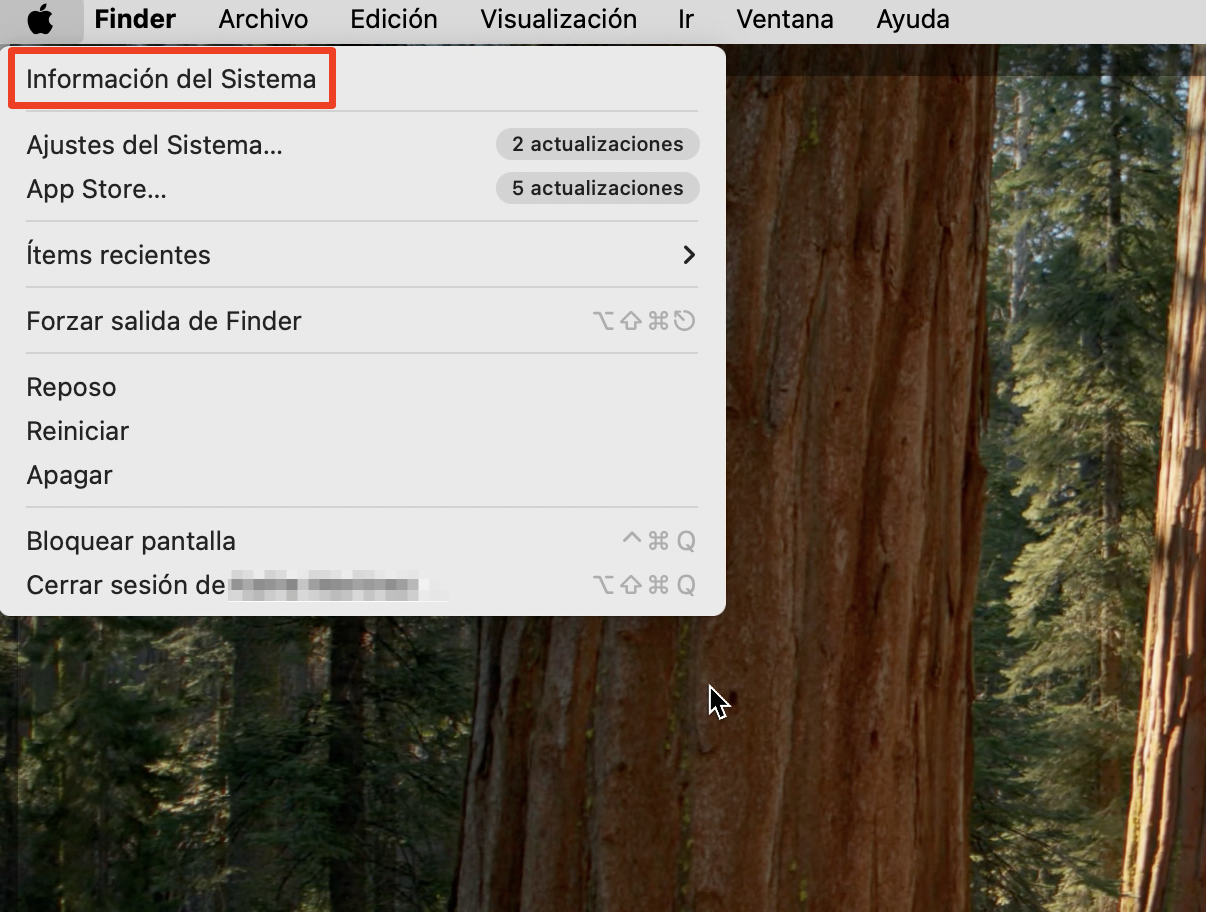
Puedes comprobar o ver estado de ssd SMART en cualquier momento dentro de tu macOS:
Haz clic en el icono de Apple en la parte izquierda de la barra de menús.
Mantén pulsado Option para cambiar Acerca de este Mac a Información del sistema.
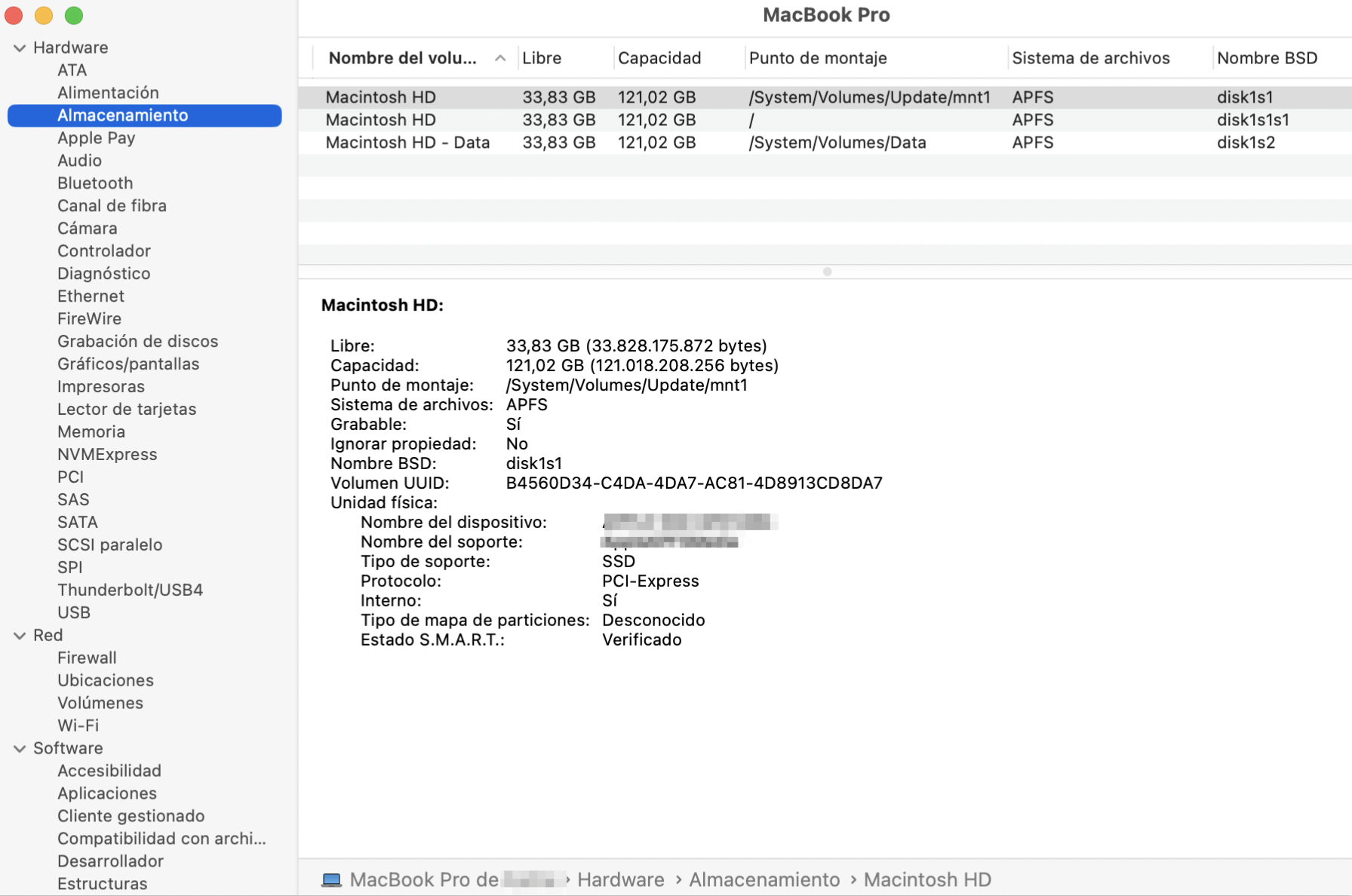
Haz clic en Información del sistema y, en la ventana que aparece, selecciona Almacenamiento en la barra lateral.
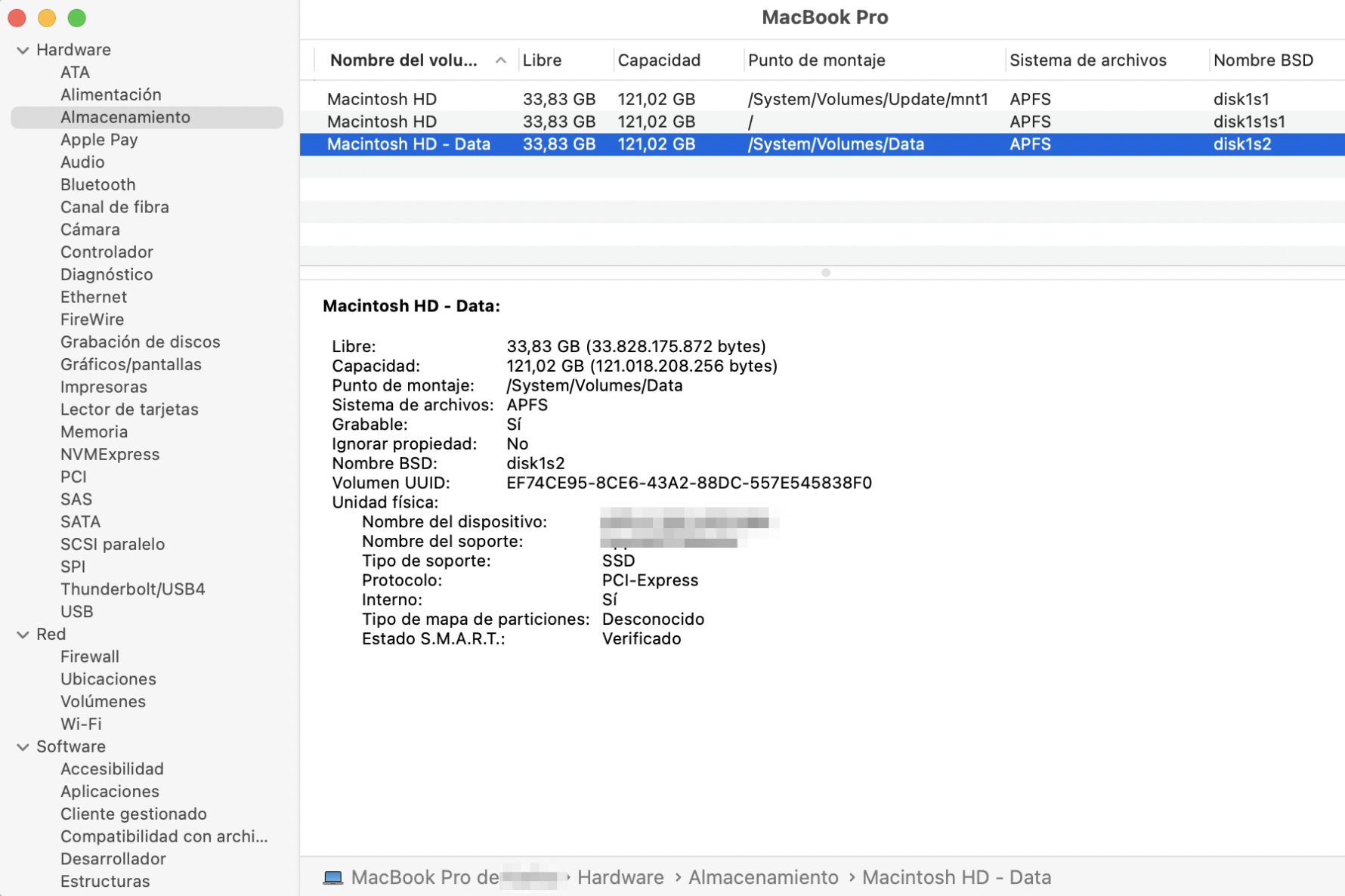
Selecciona la unidad que quieras ver.
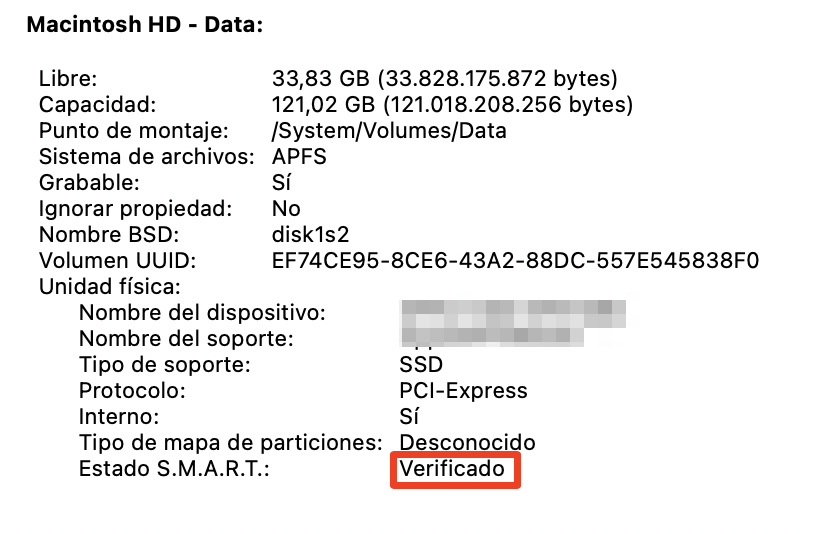
Busca Estado SMART en la sección de abajo. Si dice Verificado, tu SSD está funcionando como se esperaba. Si dice Fallando o Fatal, entonces tienes un problema, y debes hacer una copia de seguridad de los datos importantes, porque la unidad está llegando al final de su vida.
Paso 1. Icono de Apple > Opciones > Información del sistemaPaso 2. Selecciona Almacenamiento en la barra lateralPaso 3. Elige un discoPaso 4. Busca el estado SMART
Uso de Terminal y Smartmontools
Otra forma más avanzada de comprobar el estado de un SSD en Mac es utilizar la aplicación Terminal de macOS y una herramienta de terceros llamada Smartmontools. Este conjunto de utilidades de almacenamiento está disponible para varias plataformas, incluyendo macOS y OS X.
Sin embargo, no es un proceso sencillo. Tendrás que instalar varios programas para que funcione.
Instalar Xcode
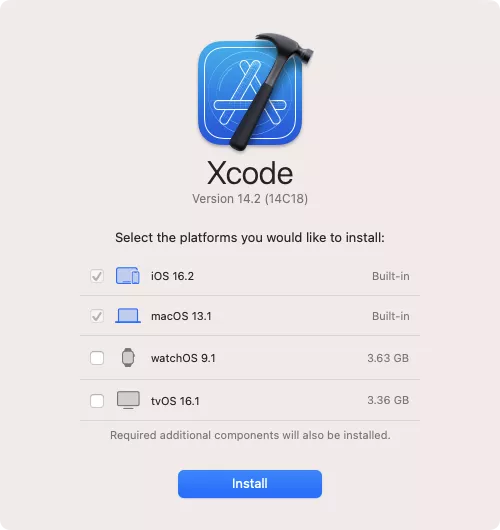
En primer lugar, tendrás que instalar Xcode en tu Mac. Se trata de un conjunto de herramientas que se utiliza para diseñar aplicaciones para el hardware de Apple, desde el último Retina MacBook Pro hasta iPads e iPhones.
A continuación te explicamos cómo instalar Xcode en tu Mac:
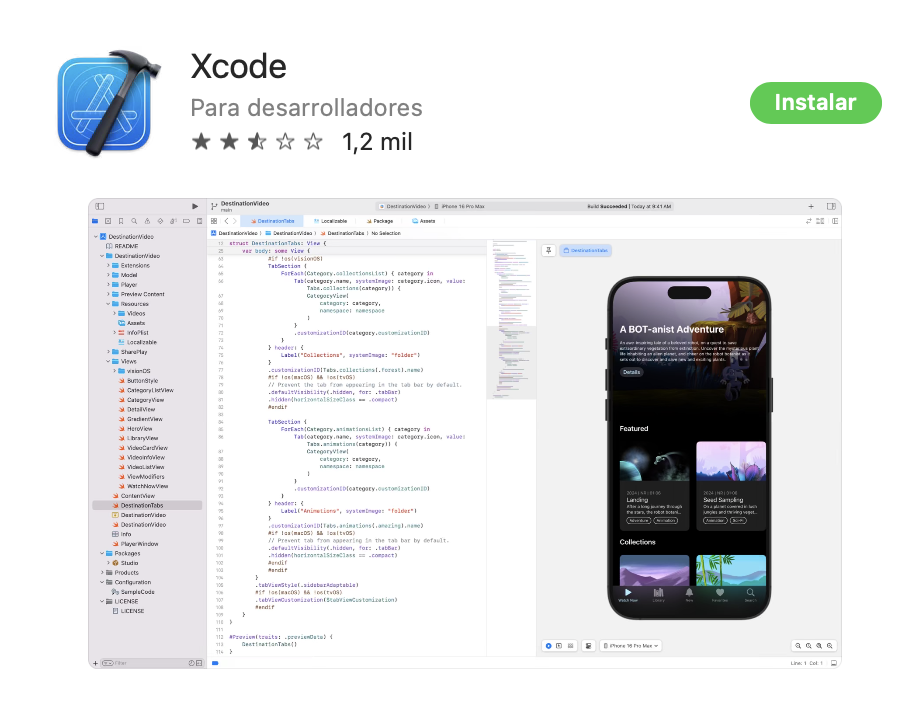
Abre el App Store en tu Mac, busca Xcode y haz clic en Obtener.
Haz clic en Instalar.
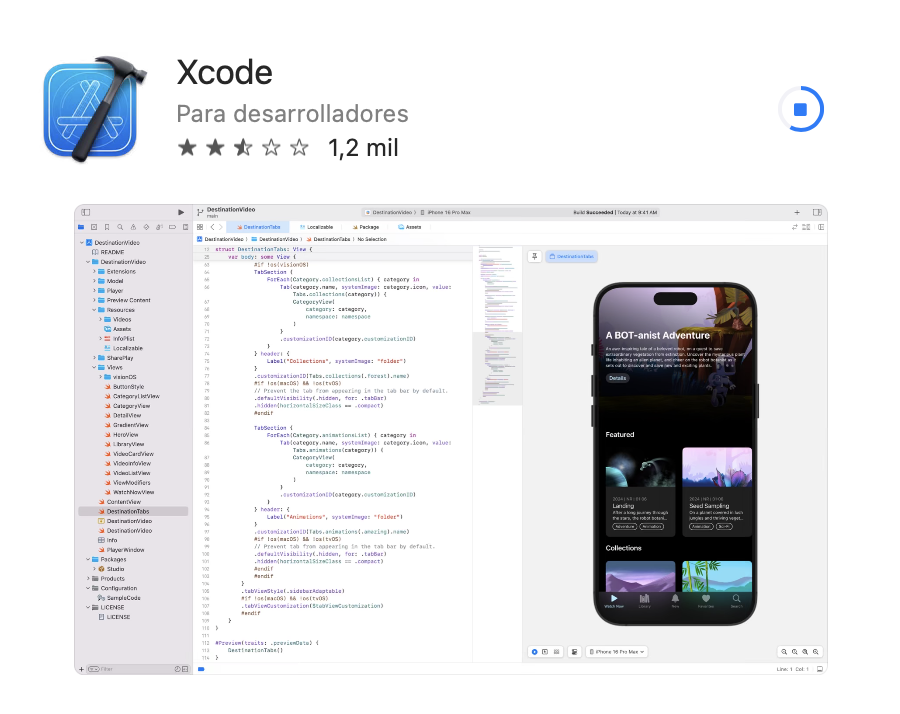
Cuando termine el medidor de progreso circular, Xcode estará instalado.
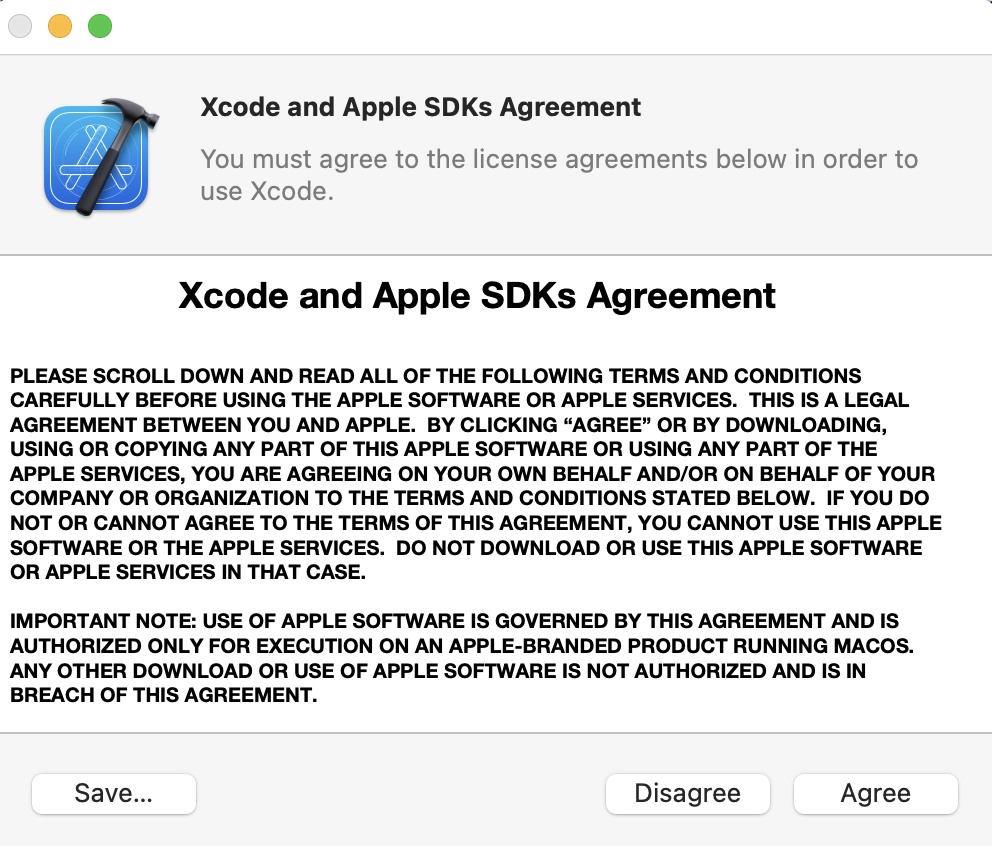
Por último, ve a la carpeta Aplicaciones y abre Xcode. Acepta el acuerdo de licencia y los términos y condiciones, introduciendo tu contraseña de administrador cuando se te solicite.
Haz clic en Instalar y espera a que termine.
Paso 1. Busca Xcode en el App StorePaso 2. Haz clic en InstalarPaso 3. Instala Xcode en tu MacPaso 4. Acepta el acuerdo de licencia y los términos y condiciones.Paso 5. Haz clic en Instalar
Instala Homebrew
Lo siguiente que tienes que hacer es instalar Homebrew, una herramienta gratuita de código abierto que simplifica la búsqueda, instalación y gestión de una gran variedad de aplicaciones avanzadas.
A continuación te explicamos cómo instalar Homebrew en tu Mac:
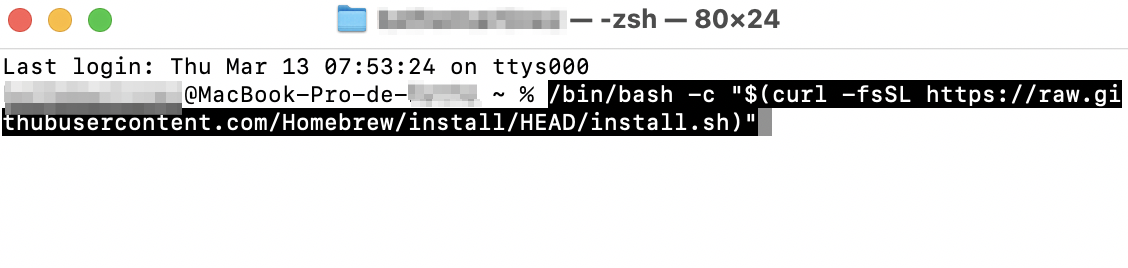
Abre Terminal desde Aplicaciones > Utilidades.
Copia y pega este comando en Terminal y pulsa Retorno: /bin/bash -c «$(curl -fsSL https://raw.githubusercontent.com/Homebrew/install/HEAD/install.sh)».
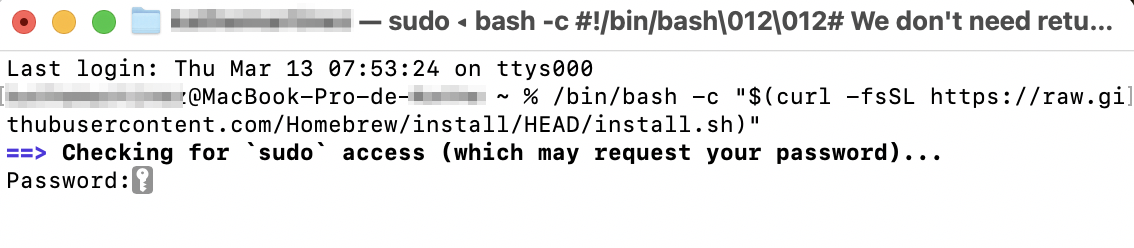
Introduce tu contraseña de administrador y pulsa Retorno.
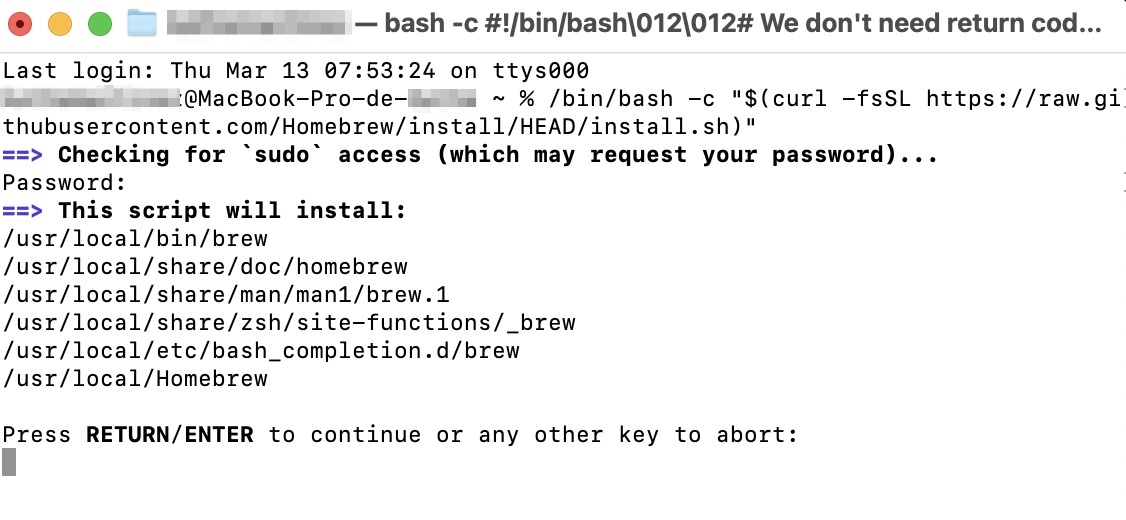
Pulsa Retorno para confirmar la instalación y espera a que termine (tardará un rato).
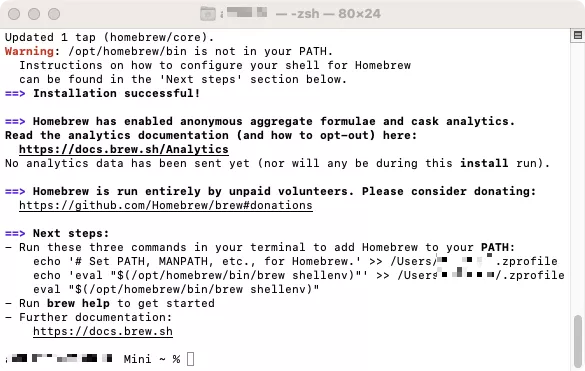
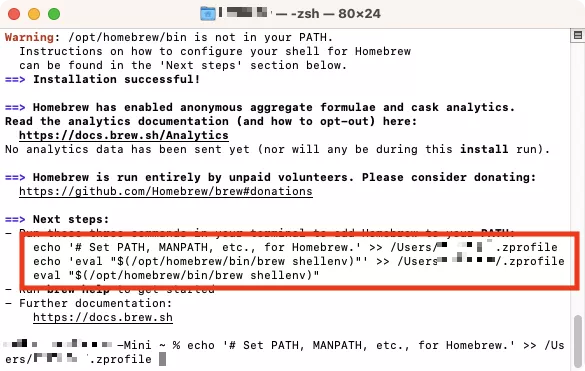
Finalmente, verás que la instalación se ha realizado correctamente, junto con algunos comandos adicionales.
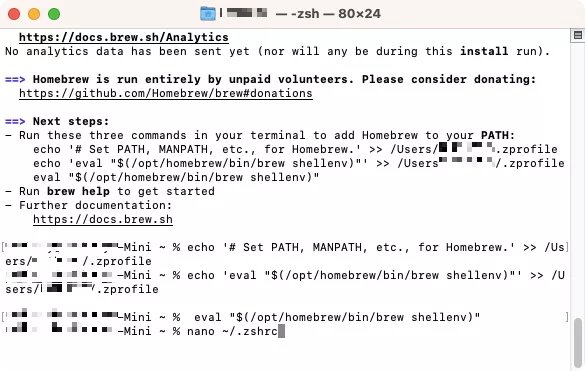
Copia y pega cada uno de estos comandos, pulsando Retorno después de cada uno.
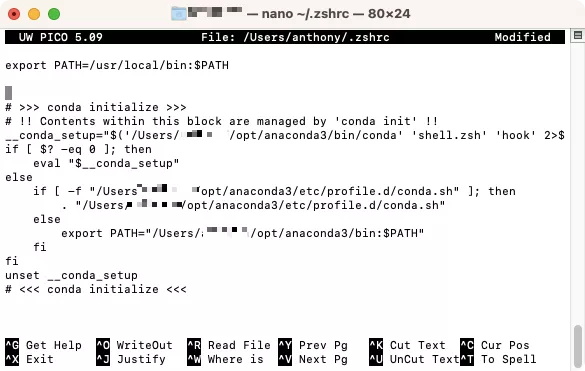
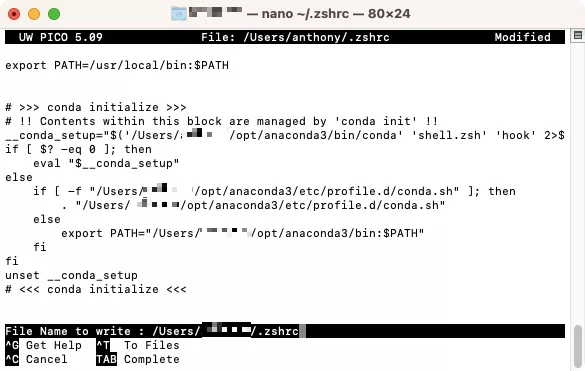
Ahora, entra en nano ~/.zshrc, y pulsa Retorno para abrir el shell ZSH.
Escribe export PATH=/usr/local/bin:$PATH, pero no pulses Retorno.
Pulsa Ctrl + O (letra 'o'), y luego Retorno. Pulsa Ctrl + X para salir. Homebrew debería estar ahora completamente instalado.
Paso 1. Copia y pegue este comando en Terminal: /bin/bash -c «$(curl -fsSL https://raw.githubusercontent.com/Homebrew/install/HEAD/install.sh)»Paso 2: Introduce tu contraseñaPaso 3. Pulsa RetornoPaso 4. Espera a que termine la instalación de HomebrewPaso 5. Verás que la instalación se ha realizado correctamente, junto con algunos comandos adicionalesPaso 6. Entra en nano ~/.zshrc > RetornoPaso 7. Escribe export PATH=/usr/local/bin:$PATHPaso 8. Pulsa Ctrl + O (letra 'o') > Retorno. Pulsa Ctrl + X para salir
Nota de nuestro equipo: Debemos señalar que el método descrito anteriormente para instalar Homebrew en tu ordenador sólo funciona para dispositivos Apple Silicon. Por lo tanto, si utilizas un Mac Intel, verás el directorio /usr/local/bin en lugar de /opt/homebrew en los mensajes de la línea de comandos, ya que Homebrew lo utilizará para instalarse como parte del entorno $PATH.
Comprobar la salud del SSD usando Smartmontools
A continuación, es hora de instalar y ejecutar Smartmontools. De nuevo, lo harás desde Terminal.
Sigue estos pasos para obtener Smartmontools, y utilizalo para comprobar tu SSD:
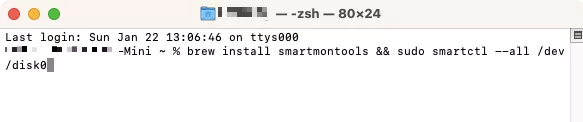
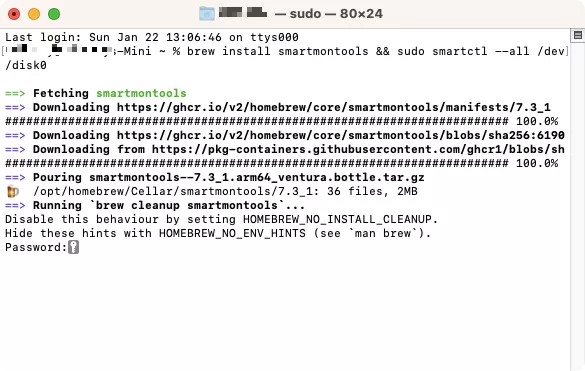
En Terminal, escribe este comando y pulsa Retorno: brew install smartmontools && sudo smartctl --all /dev/disk0.
Cuando se te solicite, escribe tu contraseña de administrador y pulsa Retorno.
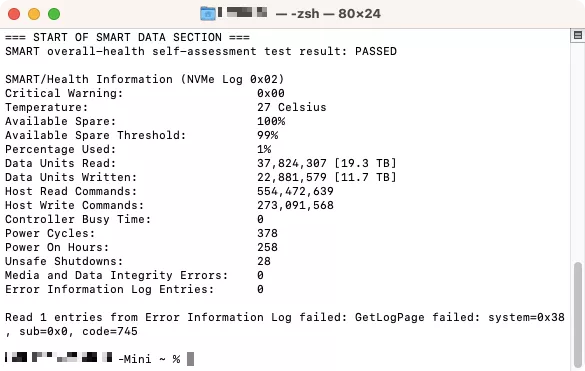
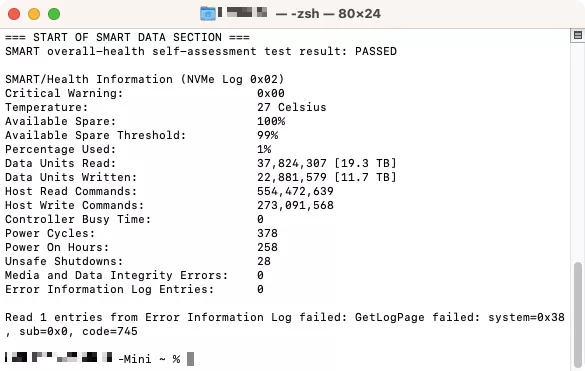
Smartmontools probará automáticamente tu SSD. Desplázate hacia abajo para ver un informe del estado SMART de tu unidad.
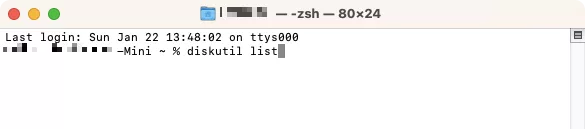
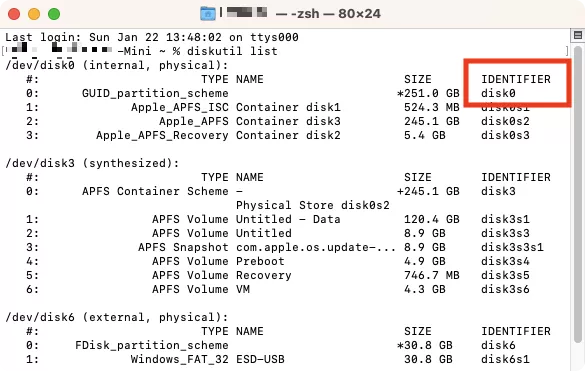
Para volver a probar tu unidad SSD en el futuro, abre Terminal, escribe diskutil list y pulsa Retorno.
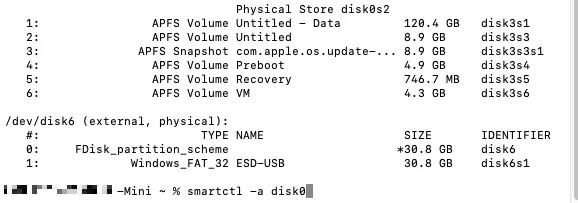
Esto abrirá una lista de todas las unidades conectadas a tu Mac, incluidos los dispositivos internos y externos. En la sección /dev/disk0 (interno, físico), busca la entrada 0 (cero) y copia el identificador.
Escribe smartctl -a, luego pega el identificador que acabas de copiar y pulsa Retorno.
Smartmontools se ejecutará de nuevo.
Paso 1. Escribe brew install Smartmontools && sudo smartctl --all /dev/disk0 en Terminal > RetornoPaso 2. Introduce una contraseñaPaso 3. Informe SmartmontoolsPaso 4. Escribe diskutil > RetornoPaso 5. Copia el identificadorPaso 6. Escribe smartctl -a > pegue el identificadorPaso 7. Vea el nuevo informe de Smartmontools
Qué hacer si ves errores en el SSD
La unidad SSD de tu Mac debería durar varios años, pero todo hardware informático acaba fallando. Puedes prolongar la vida de tu SSD limpiando la memoria de tu Mac con el Limpiador de Memoria de MacKeeper.
Sin embargo, si experimentas problemas con tu Mac, eso no significa que tu SSD esté a punto de fallar. En su lugar, tu Mac podría tener problemas de software que puedes reparar fácilmente. Por ejemplo, puedes restablecer la configuración de fábrica de tu Mac mediante la recuperación de macOS.
Por supuesto, si tu Mac aún está en garantía, puedes enviarlo a Apple para que lo reparen. Hagas lo que hagas, es crucial hacer primero una copia de seguridad de los datos importantes.
Y si te preguntas cómo desfragmentar un Mac, no te molestes. Rara vez es útil para los discos duros de Mac, y es una mala idea para los SSD, ya que, puede acortar la vida útil de la unidad.
Respetamos tu privacidad y
utilizamos cookies
para ofrecer una experiencia óptima en el sitio.
Centro de preferencias de privacidad
Utilizamos cookies junto con otras herramientas para ofrecerte la mejor experiencia posible al utilizar el sitio web de MacKeeper. Las cookies son pequeños archivos de texto que ayudan a que el sitio web se cargue más rápido. Las cookies que utilizamos no contienen ningún tipo de información personal, lo que significa que no almacenan nunca datos como tu ubicación, dirección de correo electrónico o dirección IP.
Ayúdanos a mejorar cómo interactúas con nuestro sitio web aceptando el uso de cookies. Puedes cambiar tu configuración de privacidad siempre que quieras.
Gestionar consentimiento
Todas las cookies
Estas cookies son estrictamente necesarias para permitir la funcionalidad básica del sitio web (incluidos la navegación en las páginas, el envío de formularios, la detección del idioma y los comentarios en publicaciones), así como para la descarga y la compra de software. Es posible que el sitio web no funcione correctamente sin estas cookies.
Descarga MacKeeper cuando vuelvas a utilizar tu Mac
Introduce tu correo electrónico para que podamos enviarte un enlace de descarga
Consulta tu correo electrónico en tu Mac
Instala MacKeeper en tu ordenador Mac para redescubrir su verdadera potencia
Ejecuta la aplicación
Haz clic en Continuar
Haz clic en Instalar
Tu versión de macOS es anterior a OS 10.11. Nos gustaría ofrecerte MacKeeper 4 para resolver los problemas de limpieza, privacidad y seguridad de tu macOS.