Si tu Mac ejecuta procesos que consumen mucha energía al iniciar, es posible que la batería de tu MacBook se agote más rápido de lo esperado. En lugar de centrarte solo en su duración, considera usar una herramienta confiable de terceros, como Elementos de inicio de sesión de MacKeeper, para identificar y eliminar las aplicaciones ocultas que se cargan automáticamente al encender el Mac.
Puede que te preocupe la duración de la batería de tu Mac o que estés pensando en comprarte un MacBook. No importa el por qué quieres saber cuánto duran los MacBook o la batería de ellos, en este artículo te explicamos lo que necesitas saber.
Puede que a tu MacBook se le esté agotando demasiado rápido la batería: la mayoría de las baterías de Mac duran 1.000 ciclos de carga. Por lo tanto, si has llegado a los 1.000 ciclos, probablemente necesites cambiar la batería.
Además, si quieres comprar un Mac, es lógico que compruebes la duración de la batería con antelación. Los Mac son famosos por la larga duración de sus baterías, pero los diferentes modelos difieren en la longevidad de las baterías. Por ejemplo, un Mac M1 más reciente tendrá más tiempo entre ciclos que, por ejemplo, un MacBook Pro de 2016, y eso se debe a la duración de la batería.
Consulta la siguiente tabla, ya que, aquí hemos destacado la duración media de la batería de numerosos modelos de MacBook con un uso moderado:
Modelo de MacBook
Vida media de la batería antes de su sustitución (ciclos)
MacBook finales de 2006 - mediados de 2009
300
MacBook finales de 2009-2017
1000
MacBook Pro principios de 2009-2023
1000
MacBook Air finales de 2010-2022
1000
Nota: 1000 ciclos equivalen a unos 5,2 años para un MacBook Pro.
Después de cubrir la duración media de la batería del MacBook antes de su sustitución, debe entender los síntomas de un Mac desgastado.
La batería de tu MacBook puede estar desgastada si has experimentado los siguientes síntomas:
El Mac se apaga
El MacBook se sobrecalienta
Aviso de servicio recomendado al hacer clic en el icono de la batería.
Ahora que hemos cubierto la duración media de la batería del Mac y los síntomas de un Mac desgastado, veremos cuánto dura la batería de un MacBook con una sola carga.
Nota de nuestros expertos:
Si deseas que tu Mac mantenga un rendimiento óptimo durante más tiempo, es importante cuidarlo adecuadamente. Para prolongar la duración de la batería, puedes utilizar la función Elementos de inicio de sesión de MacKeeper, que te permite detectar y eliminar las aplicaciones ocultas que consumen energía y se ejecutan automáticamente al encender el equipo.
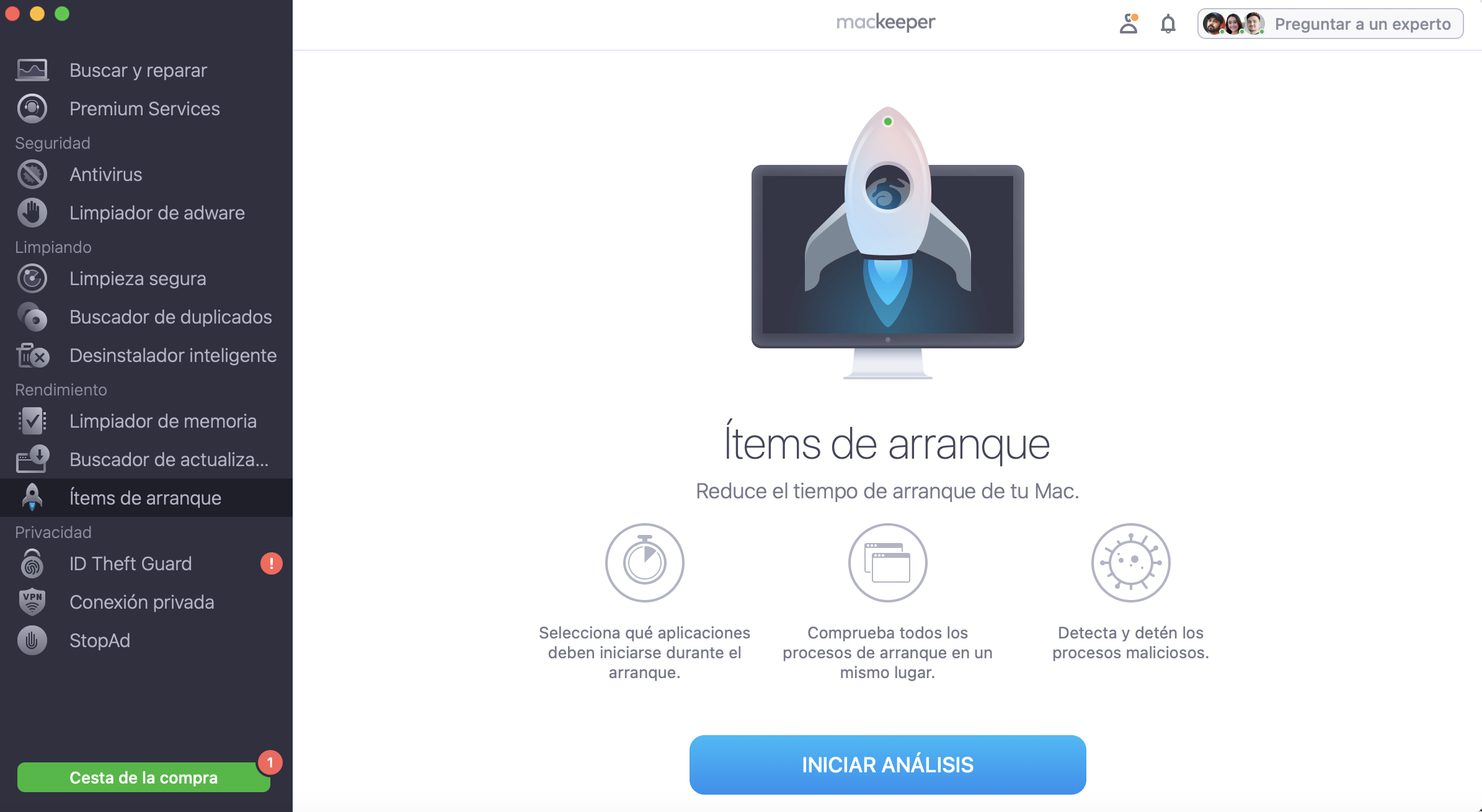
Sigue estos pasos para detener los procesos que consumen batería usando Elementos de inicio de sesión de MacKeeper:
En el panel izquierdo, selecciona Elementos de inicio de sesión y haz clic en Iniciar análisis.
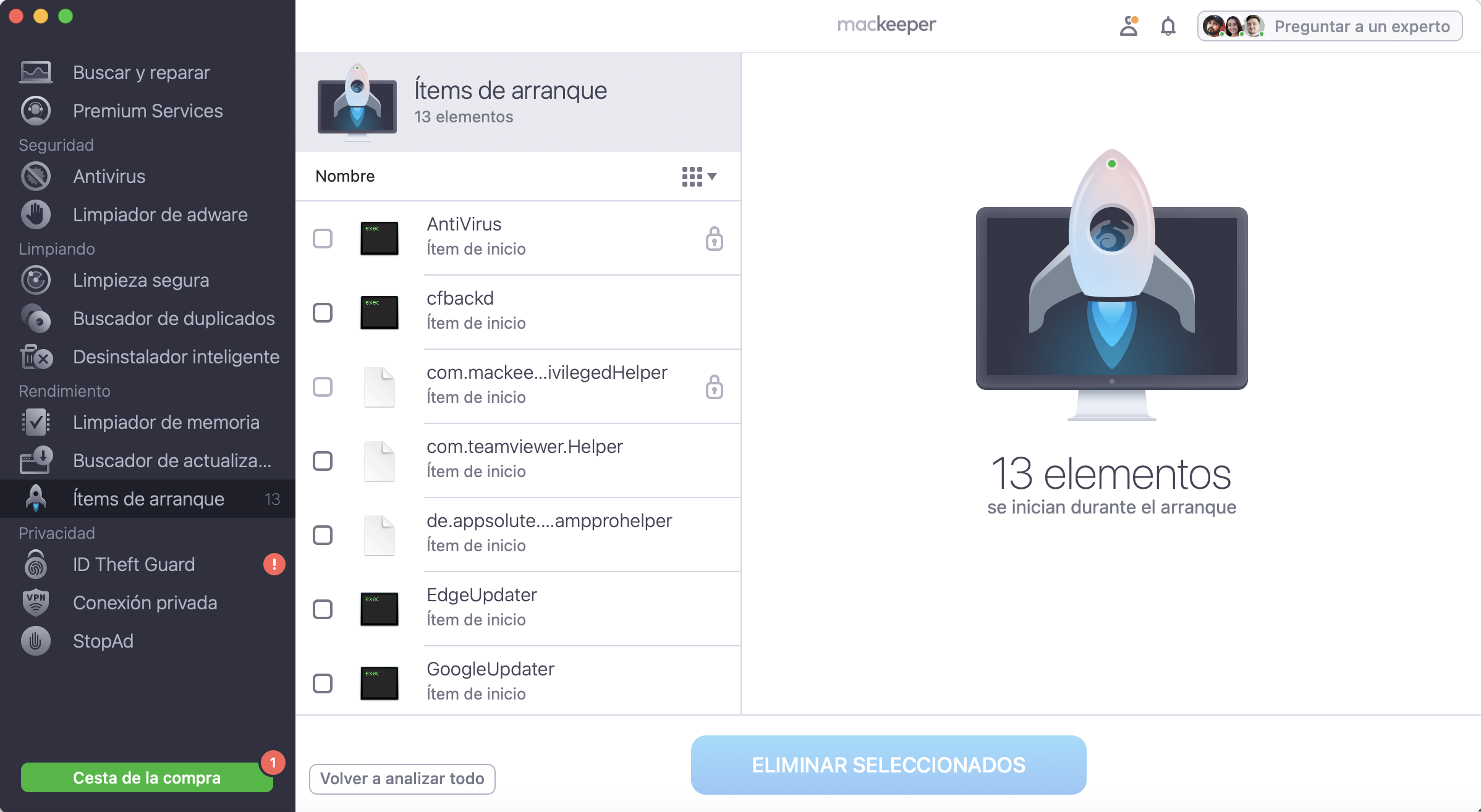
Marca las casillas de los elementos de inicio que no necesitas.
Haz clic en Eliminar elementos seleccionados.
Paso 1. MacKeeper > Elementos de inicio de sesión > Iniciar análisisPaso 2. Selecciona los elementos que no quieres que se ejecuten automáticamente cada vez que inicies tu Mac
¿Cuánto dura la batería de un MacBook con una sola carga?
No existe una respuesta única para saber cuánto dura un Mac con una sola carga, ya que depende del modelo de MacBook y del uso que hagas de él. Sin embargo, puedes consultar una tabla que muestra una media de cuánto duran los distintos modelos de MacBook con la batería llena.
Duración de la batería por carga
Modelo de MacBook
14-22 Horas
M2 MacBook Pro de 16 pulgadas
11-18 Horas
M2 MacBook Pro de 14 pulgadas
10-17 Horas
MacBook M1
8-14 Horas
MacBook Air 2020
4-10 Horas
MacBook Pro de 13 pulgadas 2020
6-11 Horas
MacBook Pro de 16 pulgadas 2019
3-9 Horas
MacBook Pro de 13 pulgadas 2019
Ahora que ya conoces el uso medio de la batería del MacBook por carga, vamos a explicarte cómo puedes comprobar el estado de la batería de tu Mac.
¿Cómo comprobar el estado de la batería de tu MacBook?
Por suerte, Apple te lo pone fácil para comprobar el estado de la batería de tu Mac y la estimación del tiempo que le queda. Todo lo que necesitas es acceder a los ajustes de energía del Mac, y a continuación te explicamos qué hacer.
A continuación te explicamos cómo comprobar el estado de la batería de tu MacBook:
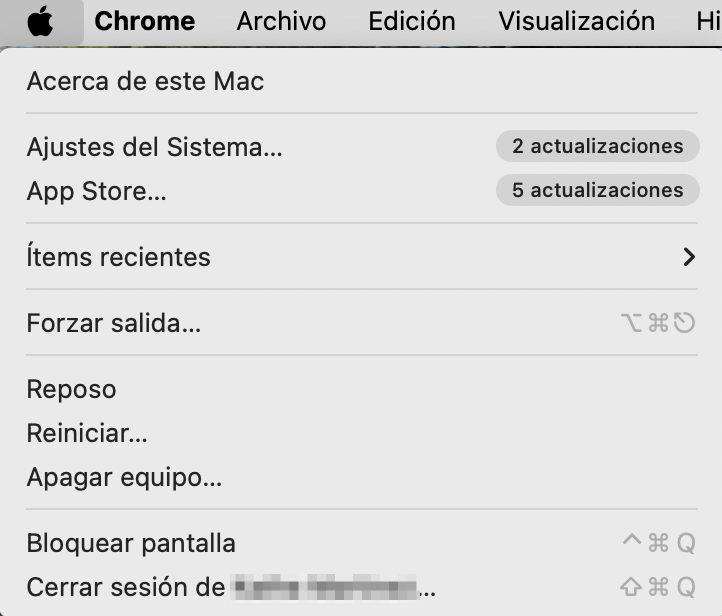
Haz clic en el logotipo de Apple en la parte superior izquierda.
Mantén pulsada la tecla Alt/Opción y selecciona Información del sistema.
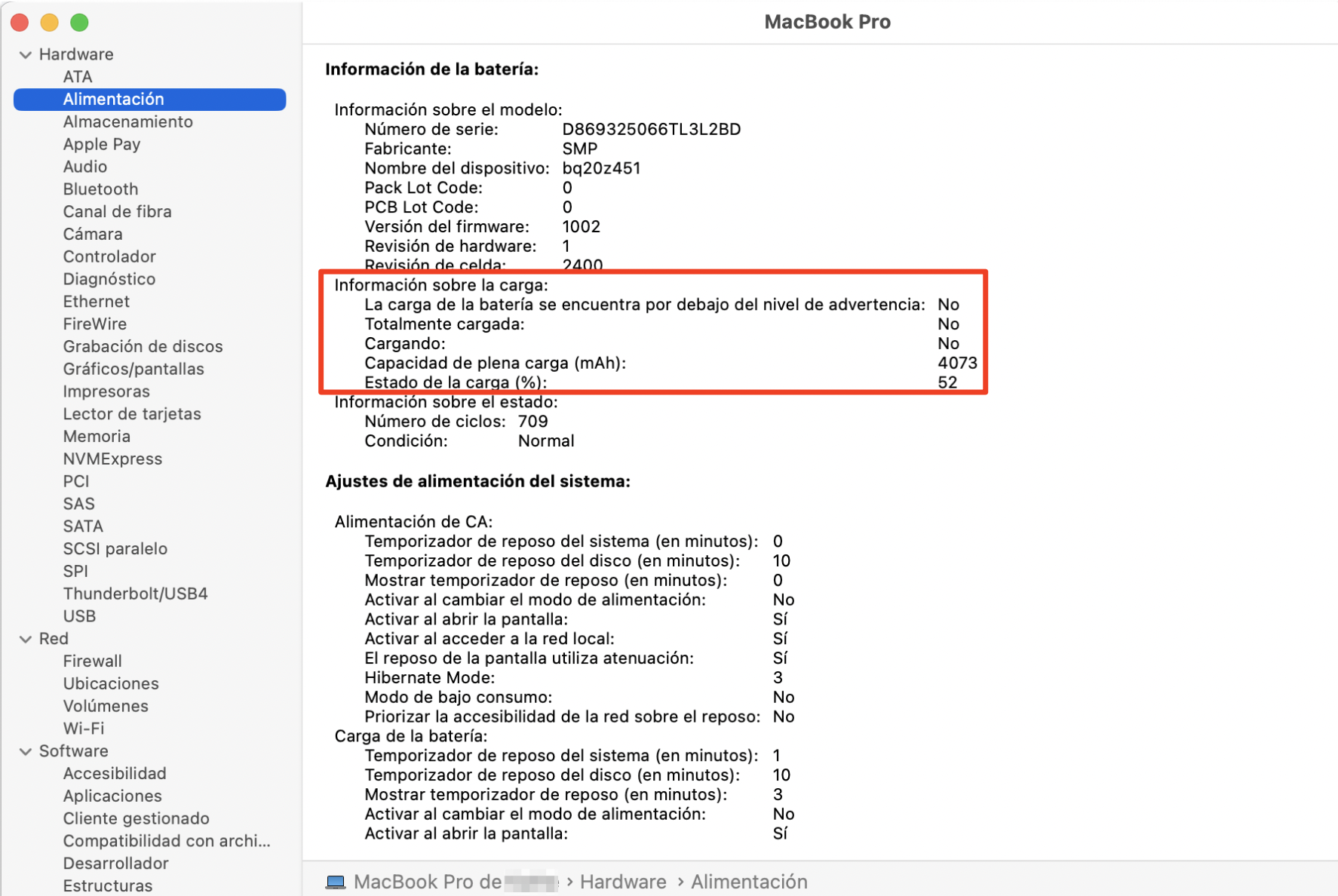
Selecciona la pestaña Alimentación en el panel izquierdo.
En Información de salud, encontrarás el recuento de ciclos de la batería de tu MacBook, y verás un mensaje que dice «Normal: tu batería funciona con normalidad» o un mensaje que dice «Servicio recomendado», como el de arriba.
Si pone «Servicio recomendado», significa que la batería ya no dura tanto como antes y Apple te aconseja que la sustituyas.
¿Cuándo sustituir la batería de un MacBook?
Puede que te estés preguntando cuándo sustituir la batería de tu Mac. Pues bien, hay varios casos en los que deberías adquirir una batería nueva para tu MacBook.
A continuación te indicamos cuándo cambiar la batería de un MacBook:
Batería significativamente reducida.
Aviso de servicio recomendado.
Más de 1000 ciclos de carga.
Sobrecalentamiento o apagado constante.
Consejos a tener en cuenta al sustituir la batería de un MacBook
Antes de apresurarte a sustituir la batería de tu MacBook, debes tener en cuenta un par de cosas.
Si tu MacBook tiene más de ocho años, probablemente merezca la pena invertir en un modelo más nuevo, ya que es posible que no puedas actualizarlo al sistema operativo más actual. Apple corrige errores, además de otras mejoras con cada actualización de macOS, por lo que tener un MacBook que se beneficie de ellas merece la pena.
Sustituye la batería sólo si el procesador y la RAM de tu Mac funcionan a la perfección con tu trabajo. De lo contrario, considera la posibilidad de actualizar tu MacBook para ahorrar algo de dinero a largo plazo.
Trucos para alargar la vida útil de batería MacBook
¿Todavía te preguntas cuánto duran las baterías de los MacBook? Te sorprenderá la cantidad de cosas que puedes hacer activamente para prolongar la vida útil de la batería de tu Mac. Sólo hace falta un poco de motivación para estar al tanto de todas ellas, pero al final, lo agradecerás. Por suerte, hemos reunido algunos de los mejores trucos que aumentarán la duración de la batería de tu MacBook. Sigue leyendo para descubrir cómo.
Mantente siempre al día con lo último de macOS
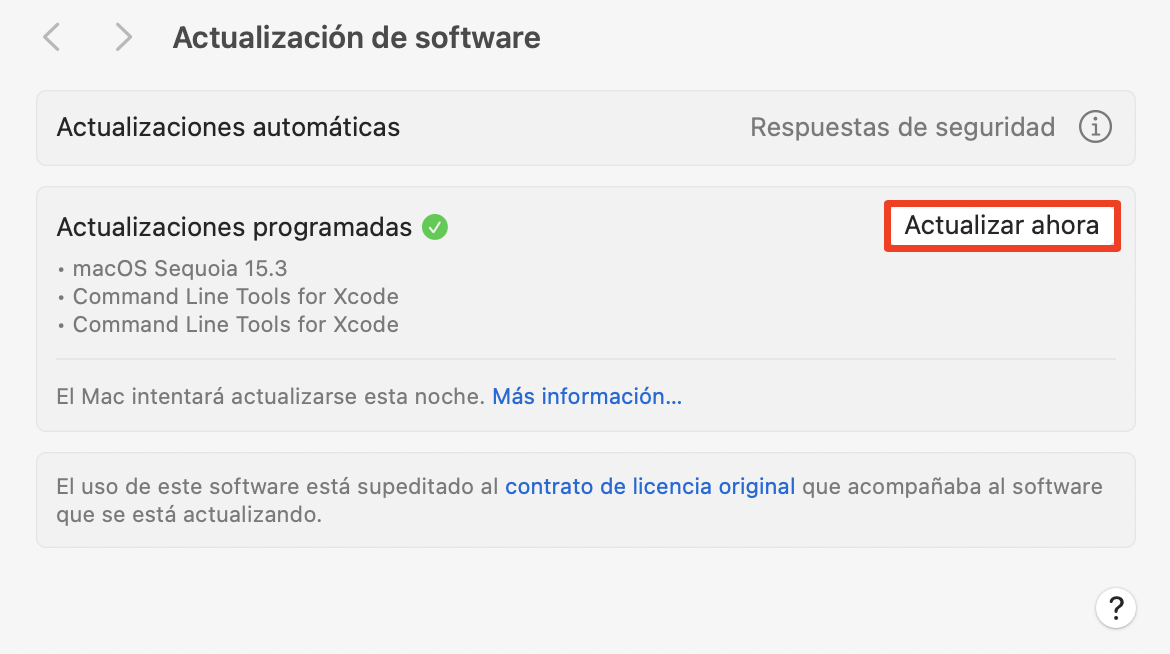
Los desarrolladores de Apple mejoran constantemente macOS con actualizaciones que ahorran batería, por lo que no actualizarlo puede hacer que tu MacBook muera mucho antes de lo que debería. Por suerte, puedes comprobar si hay una actualización disponible con solo unos clics.
Sigue estos pasos para actualizar tu MacBook:
Haz clic en el logotipo de Apple en la parte superior izquierda.
Selecciona Ajustes del Sistema.
Selecciona Actualización de software.
Si tiene una actualización disponible, seleccione Actualizar ahora.
Paso 1. Logotipo de Apple > Ajustes del SistemaPaso 2. Actualización de software > Actualizar ahora
Atenúa la pantalla de tu Mac
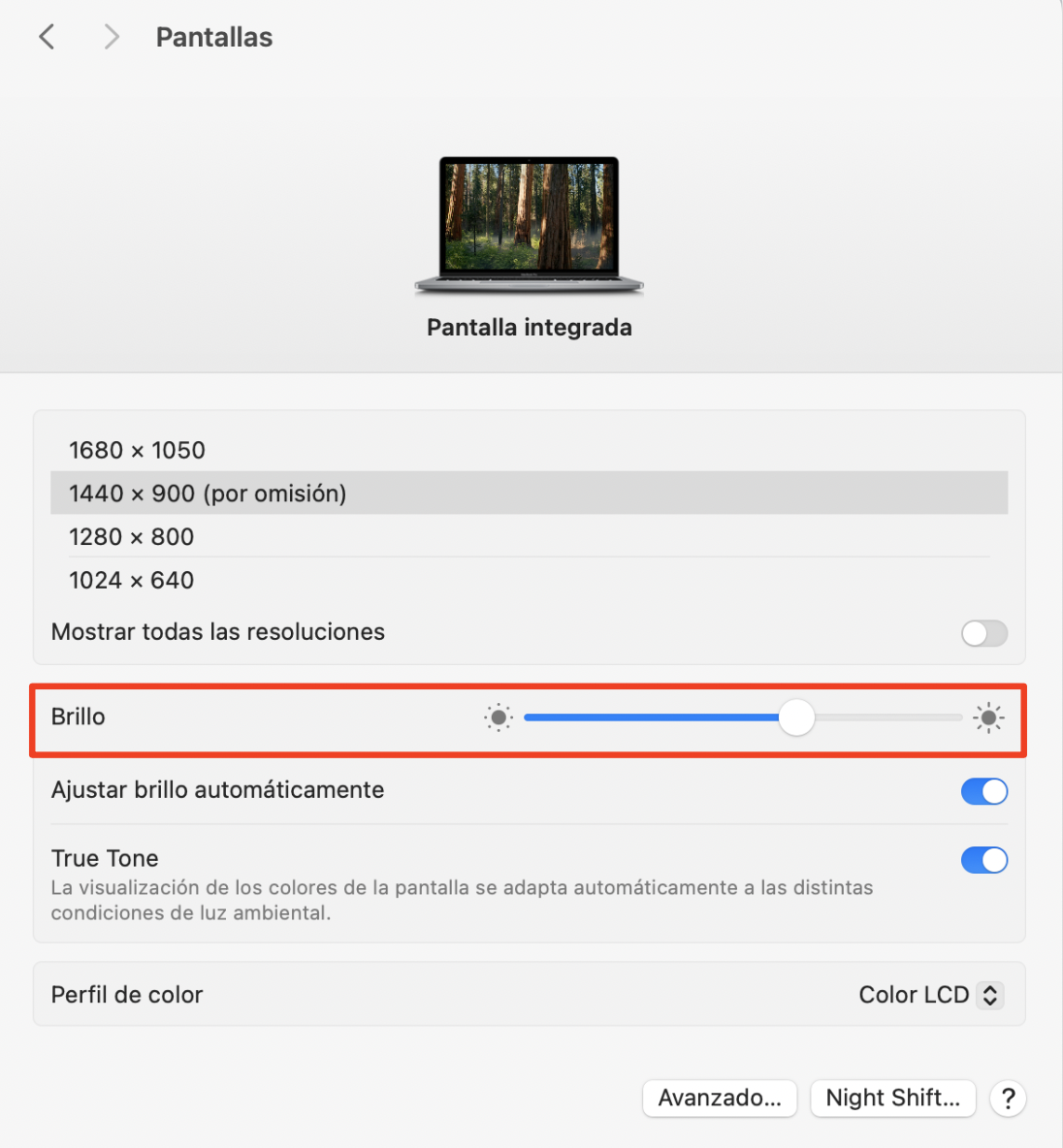
Puede que no lo creas, pero atenuar el brillo de la pantalla puede repercutir en la duración de la batería de tu Mac, especialmente en los modelos más antiguos, ya que son menos eficientes energéticamente. Si te mantienes al tanto de aspectos menores como el brillo de la pantalla de tu MacBook, puedes marcar la diferencia a la hora de ahorrar batería.
Aquí tienes un par de formas de atenuar la pantalla de tu Mac:
Sube y baja el brillo con las teclas F1 y F2.
También puedes hacer clic en el logotipo de Apple > Ajustes del Sistema > Pantallas > Pantalla y ajustar el brillo.
Apaga completamente tu Mac
Lo mejor es apagar el Mac por completo cuando hayas terminado de usarlo para ahorrar batería. Puede ser tentador cerrar la tapa y ponerlo en reposo, pero eso puede agotar alrededor del 5-6% de la batería durante la noche. En comparación, apagarlo por completo suele consumir sólo un 1-2% de la batería. Aunque apagar el dispositivo tarda más en arrancar y requiere una contraseña, merece la pena el tiempo extra para mejorar la duración de la batería de tu MacBook.
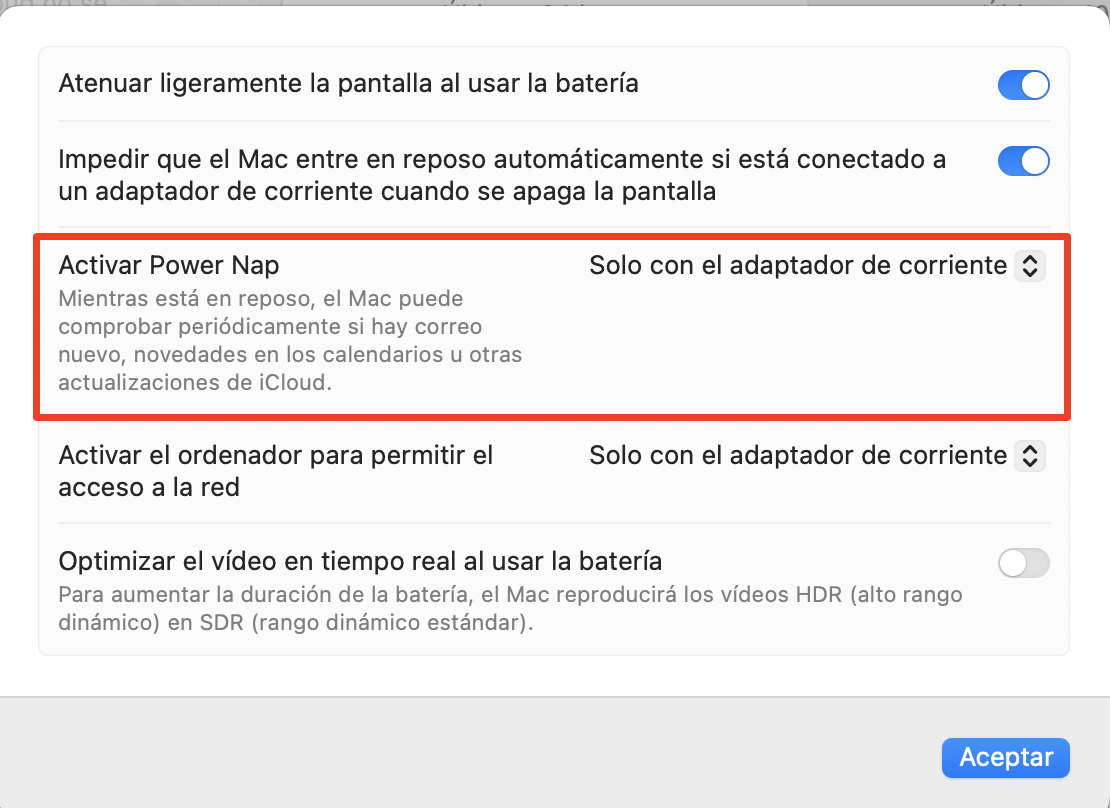
Otra forma de evitar que la batería se agote innecesariamente es desactivar la función Power Nap, que comprueba automáticamente si hay nuevos correos electrónicos, actualizaciones y recordatorios de horarios incluso en el modo de reposo.
A continuación te explicamos cómo desactivar la función Power Nap:
Haz clic en el icono Batería > Abre las Preferencias de Ahorro de Energía.
Desmarca la casilla para desactivar la función Power Nap.
No te arrepentirás de cambiar a Safari
Si tienes problemas con la duración de la batería de tu dispositivo, hay un truco que puede hacer maravillas para prolongar su longevidad. La solución es cambiar Chrome por Safari como navegador principal. Hacer este cambio puede añadir de una a dos horas extra de batería a tu dispositivo, dependiendo de tus hábitos de uso, esto se debe a que Chrome drena energía debido a su excesivo consumo de RAM.
Si utilizas Safari en su lugar, podrás disfrutar de una experiencia de navegación más eficiente y eficaz. Por supuesto, puedes seguir usando Chrome para las ocasiones en las que sea necesario, pero en la mayoría de los casos, verás que Safari hace el trabajo igual de bien (si no mejor). Así que, si estás buscando una forma rápida y sencilla de mejorar la duración de la batería de tu Mac, dale una oportunidad a Safari.
Todo depende de tu uso
¿Cuánto duran los MacBooks?
Como hemos explicado hoy, la duración de la batería de tu MacBook depende del uso que hagas del dispositivo y del modelo. La salud batería Mac disminuirá con el tiempo, pero por eso debes seguir los consejos que te hemos revelado para conseguir una batería más duradera. El simple hecho de estar al día con la última versión de macOS, comprobar regularmente los ciclos de carga macbook y la salud de la batería y atenuar la pantalla de tu MacBook puede marcar la diferencia.
Además, recuerda aprovechar una herramienta de terceros como Elementos de inicio de sesión de MacKeeper, que te permite agilizar el proceso de arranque. Podrás deshacerte de cualquier aplicación innecesaria que se inicie automáticamente al arrancar el MacBook, lo que a su vez prolongará la vida útil de la batería de tu Mac.
Respetamos tu privacidad y
utilizamos cookies
para ofrecer una experiencia óptima en el sitio.
Centro de preferencias de privacidad
Utilizamos cookies junto con otras herramientas para ofrecerte la mejor experiencia posible al utilizar el sitio web de MacKeeper. Las cookies son pequeños archivos de texto que ayudan a que el sitio web se cargue más rápido. Las cookies que utilizamos no contienen ningún tipo de información personal, lo que significa que no almacenan nunca datos como tu ubicación, dirección de correo electrónico o dirección IP.
Ayúdanos a mejorar cómo interactúas con nuestro sitio web aceptando el uso de cookies. Puedes cambiar tu configuración de privacidad siempre que quieras.
Gestionar consentimiento
Todas las cookies
Estas cookies son estrictamente necesarias para permitir la funcionalidad básica del sitio web (incluidos la navegación en las páginas, el envío de formularios, la detección del idioma y los comentarios en publicaciones), así como para la descarga y la compra de software. Es posible que el sitio web no funcione correctamente sin estas cookies.
Descarga MacKeeper cuando vuelvas a utilizar tu Mac
Introduce tu correo electrónico para que podamos enviarte un enlace de descarga
Consulta tu correo electrónico en tu Mac
Instala MacKeeper en tu ordenador Mac para redescubrir su verdadera potencia
Ejecuta la aplicación
Haz clic en Continuar
Haz clic en Instalar
Tu versión de macOS es anterior a OS 10.11. Nos gustaría ofrecerte MacKeeper 4 para resolver los problemas de limpieza, privacidad y seguridad de tu macOS.