Cuando Chrome no funciona en tu Mac, es posible que tengas que desinstalar y volver a instalar la aplicación. El desinstalador inteligente de MacKeeper es la mejor manera de eliminar aplicaciones de tu ordenador de forma segura y eficaz.
Con una cuota de mercado superior al 65,7 %, Google Chrome es el navegador web más utilizado del mundo. Puedes utilizarlo si utilizas otros sistemas operativos como Windows y Android, pero muchos usuarios de Mac también prefieren Chrome a Safari.
La mayoría de las veces, no tendrás problemas al utilizar el navegador. Sin embargo, pueden surgir problemas con el funcionamiento de Google Chrome en Mac, lo que puede alterar significativamente tu flujo de trabajo. Desde no poder responder a los correos electrónicos hasta tener que dedicar más tiempo a recopilar notas para las reuniones, es fundamental volver a la normalidad.
Chrome puede dejar de funcionar por varias razones, y hoy te identificarás con las más comunes. También aprenderás cómo solucionar el problema para que puedas volver a trabajar con normalidad.
Nota de nuestros expertos:
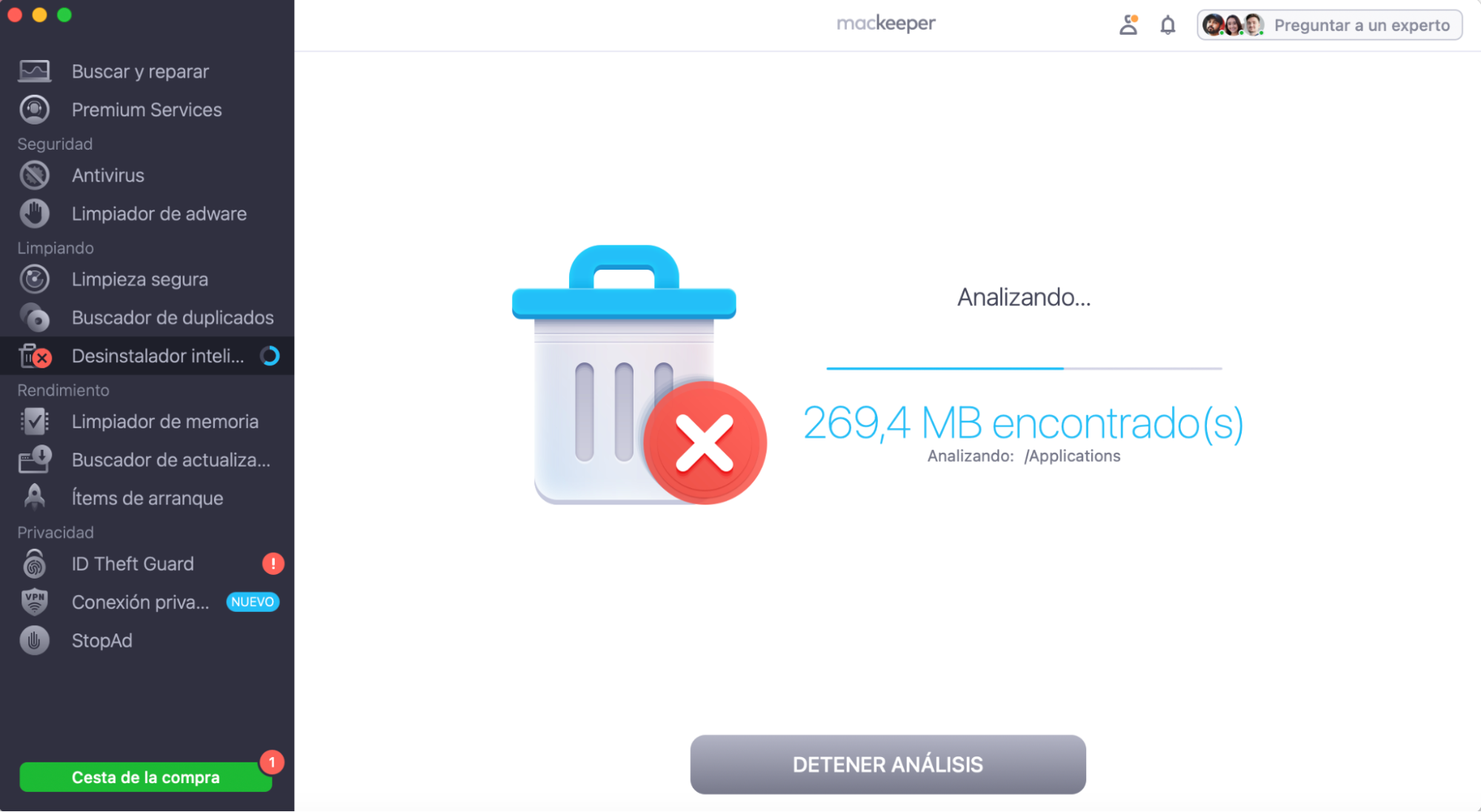
Es posible que tengas que reinstalar Chrome en tu Mac para solucionar este problema. La mejor solución para desinstalar aplicaciones de tu Mac es el desinstalador inteligente de MacKeeper. Nuestra función elimina de forma segura las aplicaciones innecesarias, sin usar o dañadas sin dejar ningún residuo de archivos.
Sigue estos pasos para eliminar una aplicación con el programa:
Ve a Desinstalador inteligente > Escaneo inteligente.
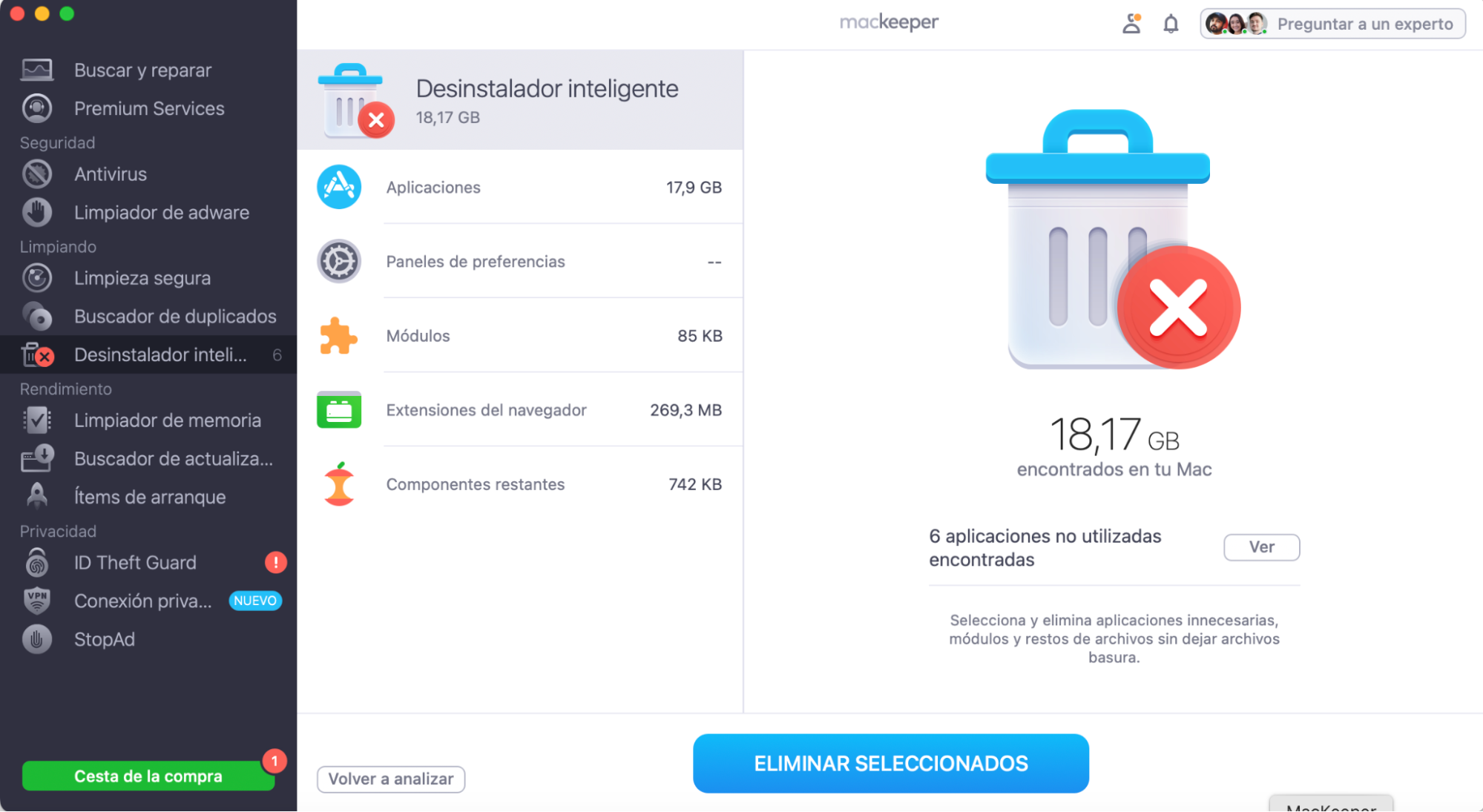
Haz clic en Aplicaciones y selecciona las aplicaciones que deseas eliminar.
Selecciona Eliminar seleccionados.
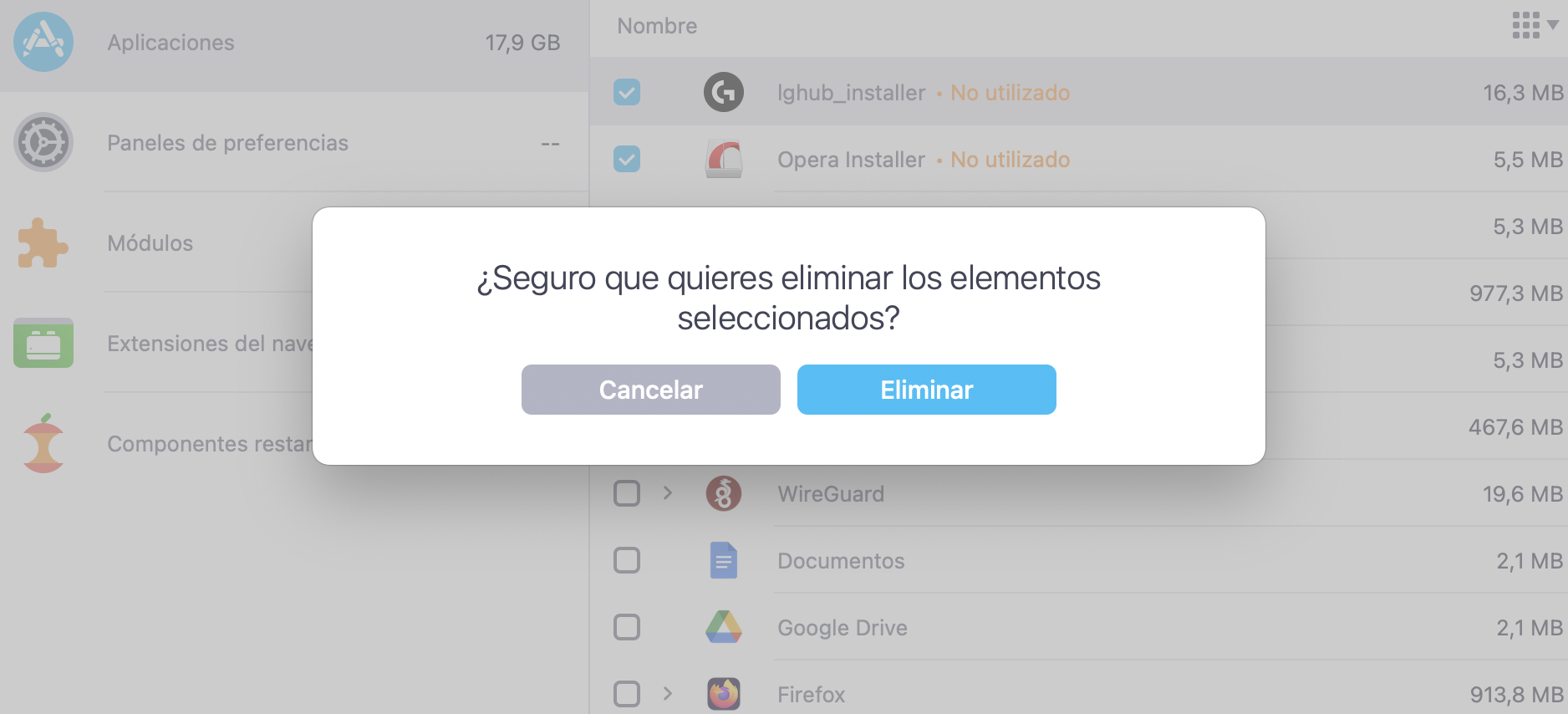
Cuando aparezca la ventana emergente pidiéndote que confirmes tu elección, pulsa Eliminar.
Paso 1. MacKeeper > Desinstalador inteligente > Iniciar análisisPaso 2. Espera hasta que finalice el escaneo.Paso 3. Selecciona los elementos que deseas eliminar > Eliminar seleccionadosPaso 4. Haz clic en Eliminar seleccionados
¿Por qué Google Chrome no funciona en Mac?
¿Google Chrome ha dejado de funcionar en Mac? Hay varios factores que pueden haber contribuido a ello, entre ellos los siguientes.
Software obsoleto: esta es una de las razones más comunes por las que Google Chrome deja de funcionar. Es recomendable descargar urgentemente todas las actualizaciones de Google para Chrome.
Fallos: a veces, Chrome deja de responder correctamente debido a fallos. Es posible que el problema se produzca al realizar una tarea exigente, como ver vídeos en YouTube.
Las extensiones pueden estar causando problemas: las extensiones son útiles, pero debes mantenerlas al mínimo. Demasiadas pueden hacer que Chrome deje de responder correctamente.
Sincronización entre varios dispositivos: la sincronización es útil para no tener que iniciar sesión manualmente y puede ayudarte a visitar tus sitios web favoritos más rápidamente. Pero si Chrome tiene que trabajar más en segundo plano, es posible que el navegador tenga dificultades para funcionar a un nivel óptimo.
Tu caché no funciona correctamente: A medida que visitas más sitios y almacenas más contraseñas, es posible que notes que tu caché deja de funcionar como debería. Esta podría ser una de las razones por las que Chrome se bloquea en Mac.
Software de Mac desactualizado: A veces, es posible que Chrome no tenga ningún problema, pero que no hayas actualizado el software de tu Mac. Si no mantienes macOS actualizado, es posible que sufras problemas de rendimiento en tu ordenador.
¿Cómo solucionar problemas con Google Chrome en Mac?
Ahora que ya sabes por qué Chrome puede no funcionar correctamente en tu Mac, estás listo para descubrir las soluciones. En las subsecciones siguientes, te revelaré lo que puedes hacer para solucionar el problema y volver a navegar.
Forzar el cierre de Google Chrome.
Reiniciar Mac.
Utilizar el Monitor de actividad
Liberar RAM
Borrar los datos de navegación
Desactivar las extensiones
Desactivar la sincronización
Actualizar Chrome
Vaciar la caché DNS
Desactivar la aceleración por hardware
Actualizar el Mac
Configurar un nuevo perfil de navegador
Restablecer Google Chrome
Reinstalar Google Chrome.
Forzar el cierre de Google Chrome
Forzar el cierre de Google Chrome puede ayudarte a solucionar el problema, ya que la aplicación y las acciones se reiniciarán.
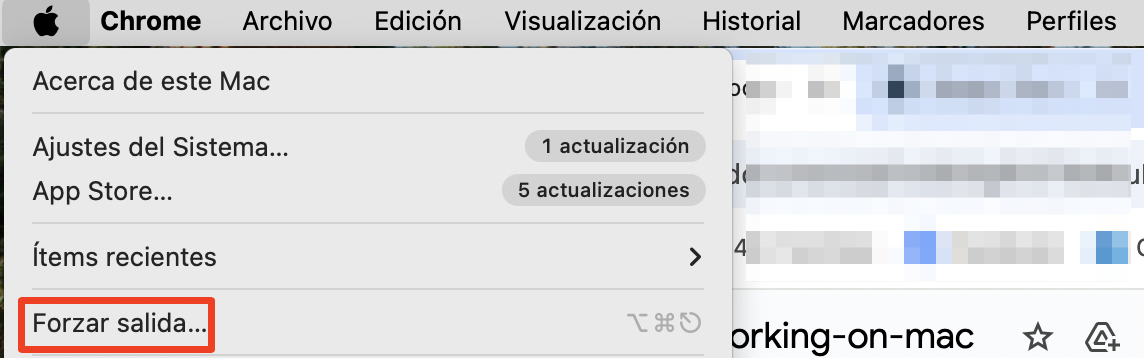
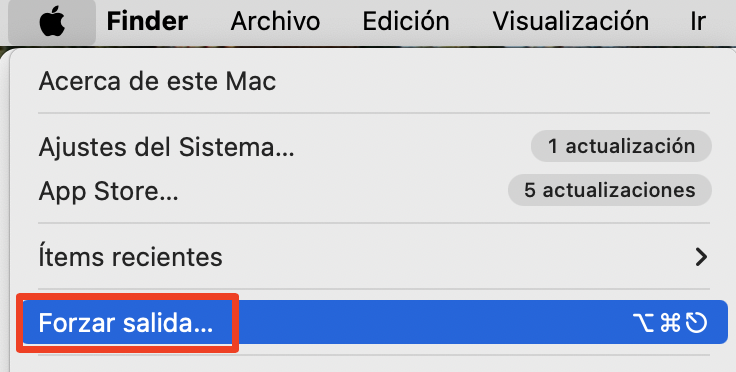
Ve al logotipo de Apple > Forzar salida de Chrome.
Como alternativa, sigue estos pasos:
Ve al logotipo de Apple > Forzar salida.
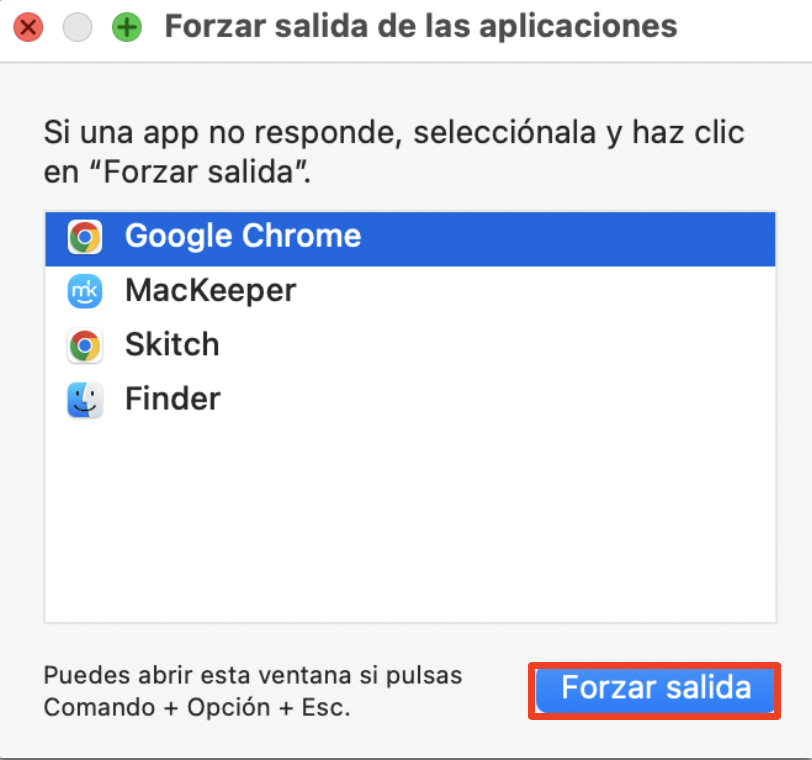
Selecciona Google Chrome y pulsa Forzar salida.
Paso 1. Logotipo de Apple > Forzar salidaPaso 2. Google Chrome > Forzar salida
Reinicia el Mac
Al reiniciar su Mac se iniciarán de nuevo todos los procesos de su ordenador, y puede aprovecharlo para cerrar las aplicaciones innecesarias.
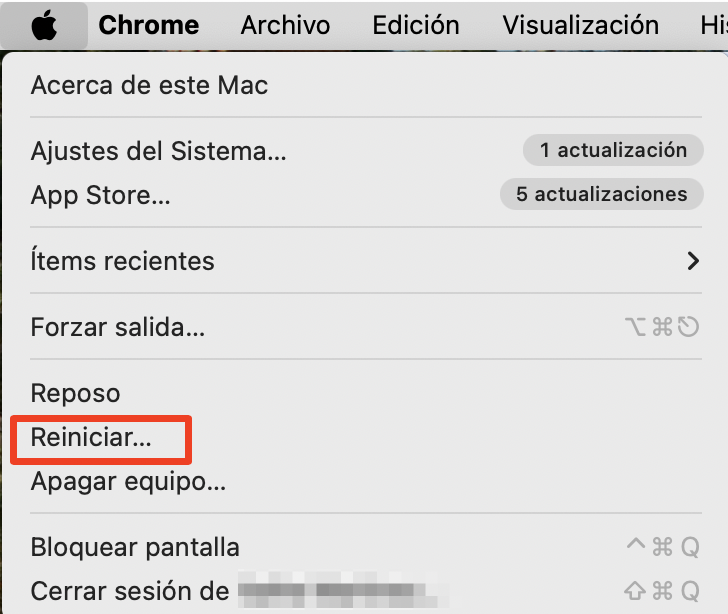
Ve al logotipo de Apple > Reiniciar.
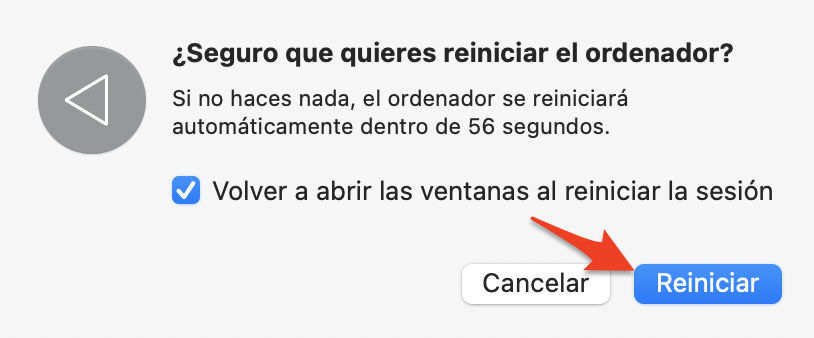
Selecciona Reiniciar cuando aparezca la ventana emergente.
Espera a que tu Mac se reinicie. Cuando se vuelva a encender, introduce tus datos de acceso y vuelve a abrir Chrome.
Paso 1. Logotipo de Apple > ReiniciarPaso 2. Haz clic en Reiniciar. Luego confirma haciendo clic en Reiniciar
Utiliza el Monitor de actividad
A veces, Google Chrome ya se está ejecutando en segundo plano en tu Mac. Reiniciarlo puede provocar un error, y el Monitor de actividad es una buena forma de cerrar la aplicación sin que esto ocurra.
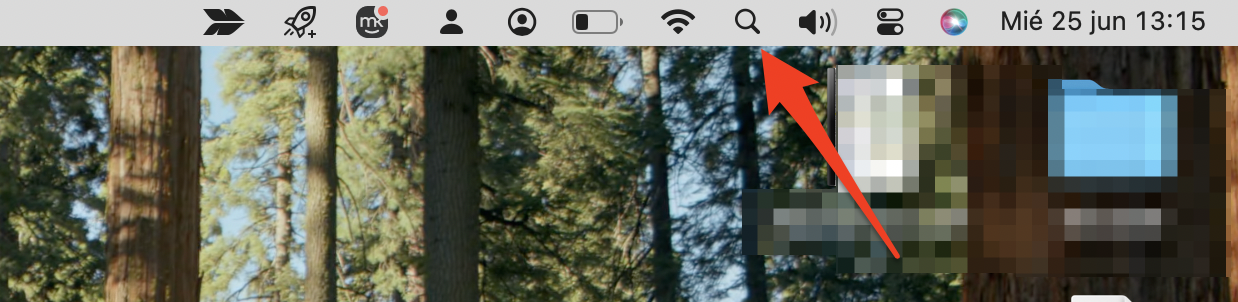
Ve a Spotlight en la barra de herramientas de tu Mac.
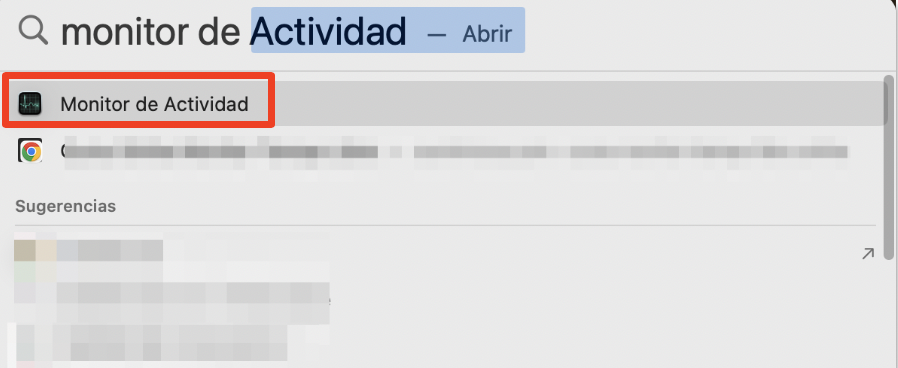
Empieza a buscar Monitor de actividad y selecciónalo cuando veas la aplicación.
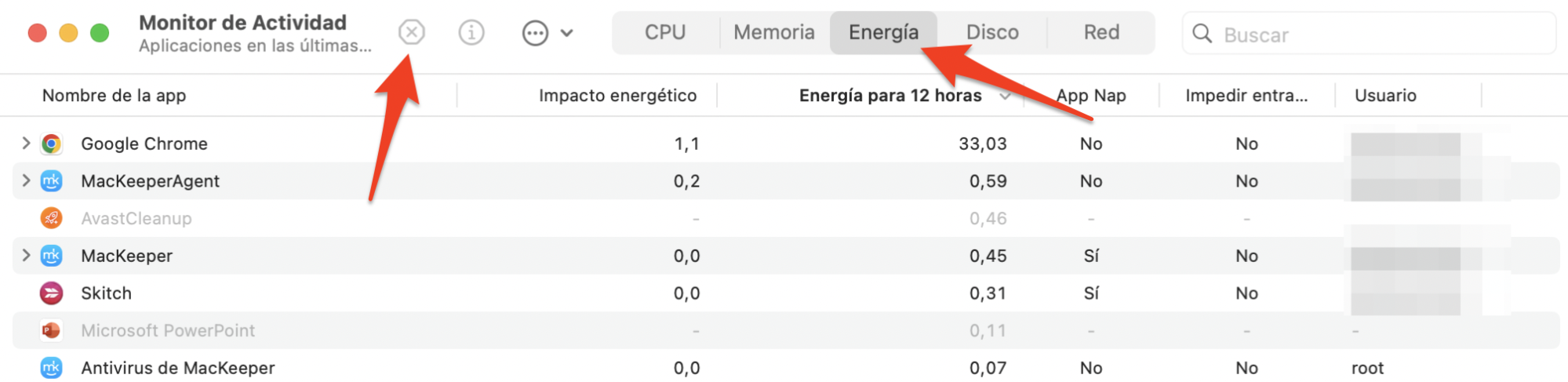
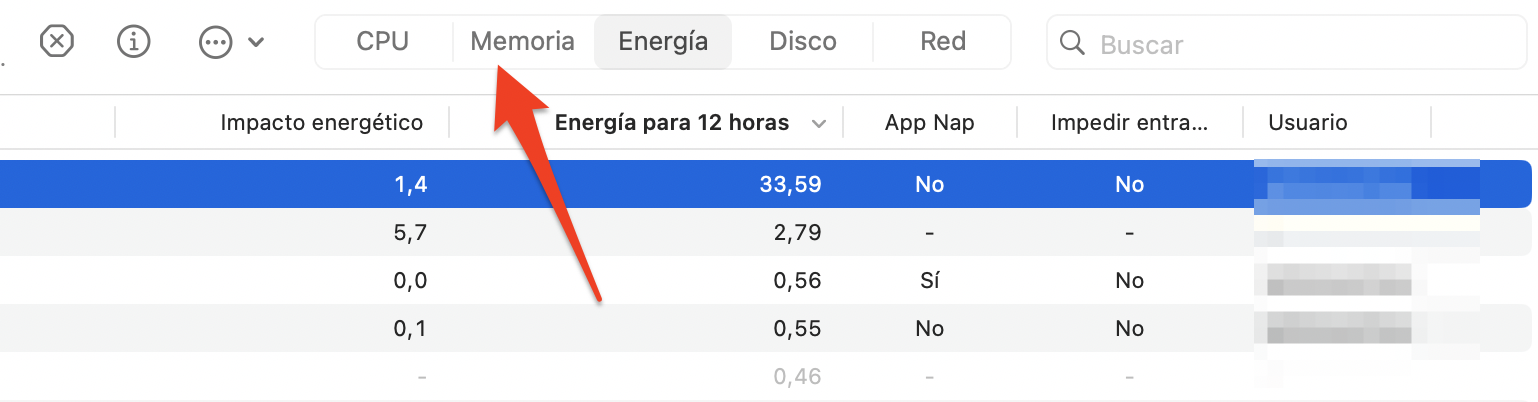
Selecciona la pestaña Energía. A continuación, selecciona Google Chrome y pulsa el botón x.
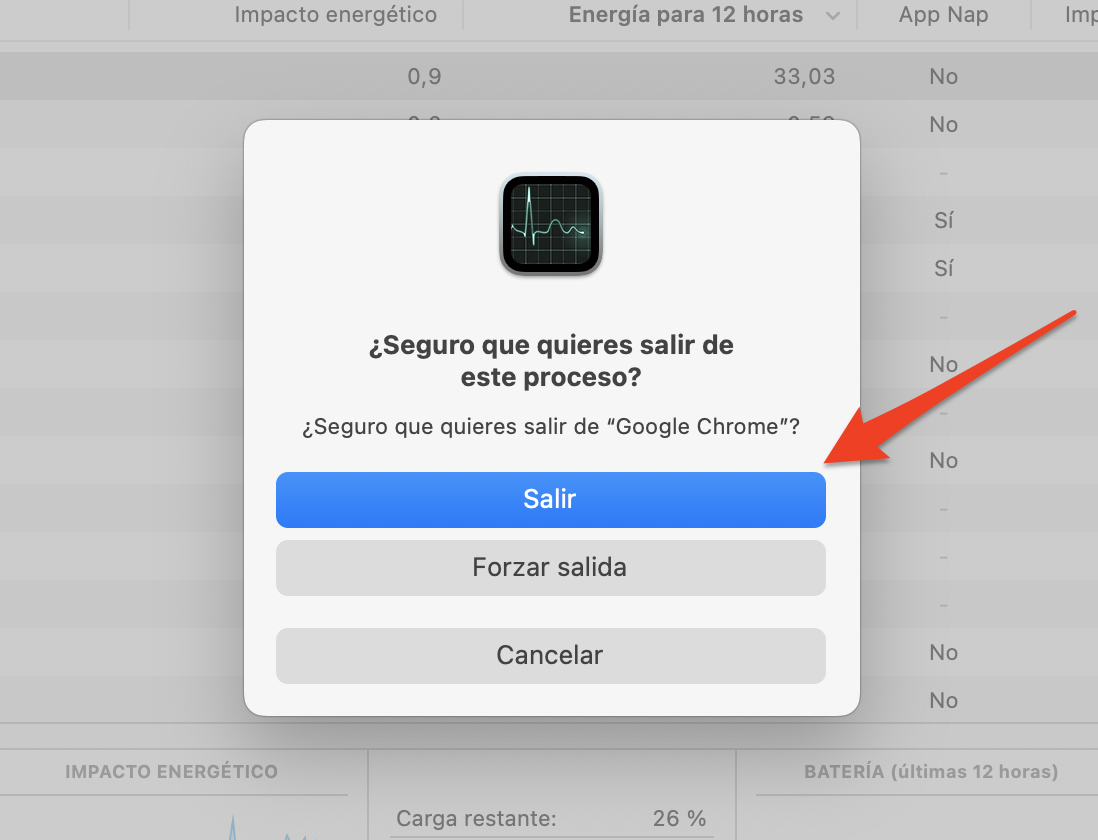
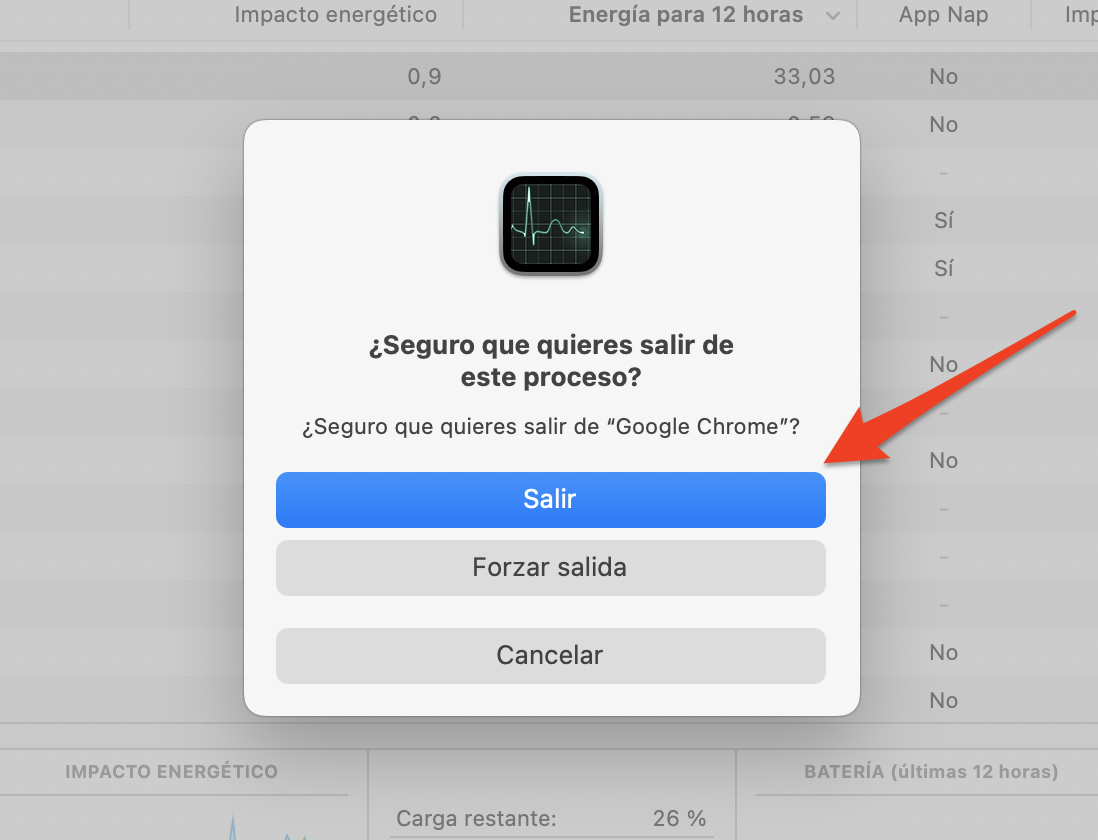
Haz clic en Salir cuando aparezca la ventana emergente.
Paso 1. Ir a SpotlightPaso 2. Busca Monitor de Actividad > selecciona la aplicaciónPaso 3. Energía > selecciona Google Chrome > pulsa el botón xPaso 4. Haz clic en Salir
Libera memoria RAM
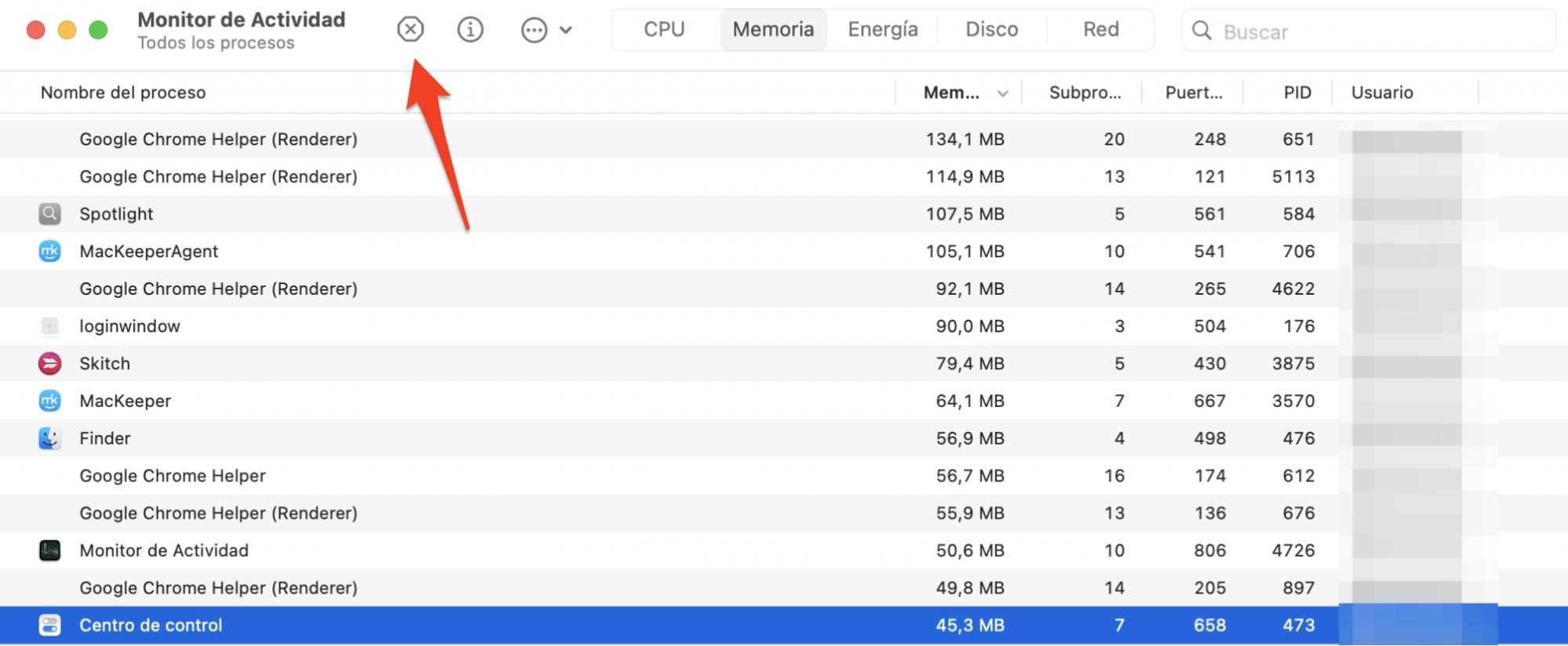
Cuando utilices el Monitor de actividad, puedes comprobar qué aplicaciones están ocupando la mayor parte de tu memoria de acceso aleatorio (RAM) haciendo clic en Memoria. Cuando sepas qué aplicaciones consumen más RAM, puedes cerrarlas.
Abre Spotlight y busca Monitor de actividad.
Selecciona la pestaña Memoria.
Elige las aplicaciones que quieras cerrar y haz clic en el botón x.
Selecciona Salir en la ventana emergente.
Paso 1. Busca Monitor de ActividadPaso 2. Selecciona la pestaña MemoriaPaso 3. Elige la aplicación > haz clic en el botón xPaso 4. Borrar datos de navegación Haz clic en Salir en una ventana emergente
Borrar datos de navegación
Borrar datos de navegación en Google Chrome puede ayudar a mejorar el rendimiento, ya que el navegador no necesita realizar tantas tareas como lo haría de otro modo.
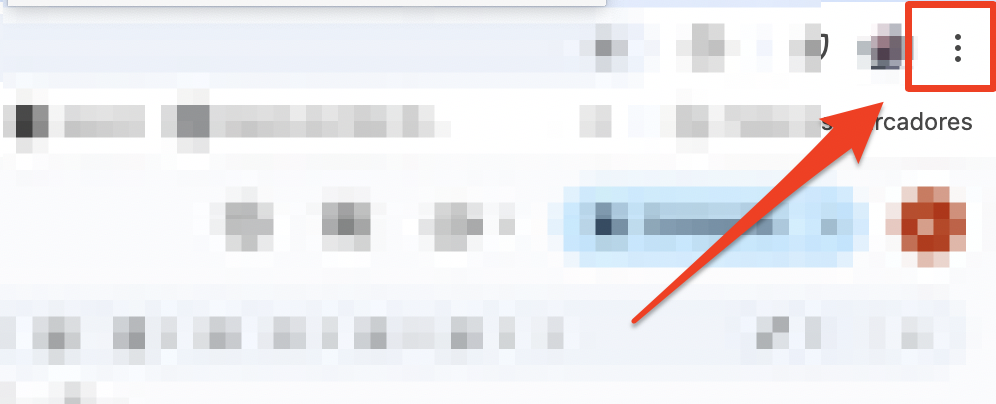
Abre Chrome y toca los tres puntos horizontales de la parte superior derecha.
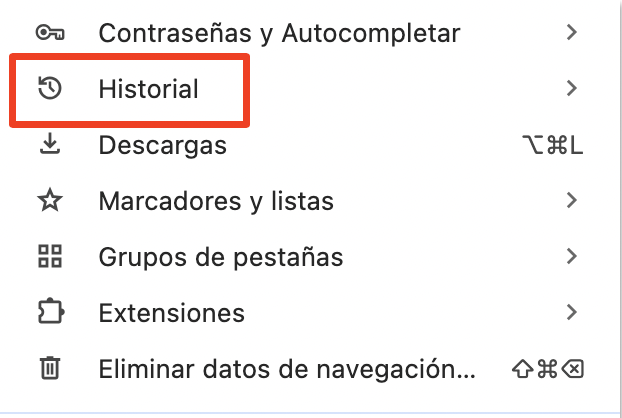
Selecciona Historial cuando aparezca el menú desplegable.
Pulsa Historial cuando aparezca el siguiente menú desplegable.
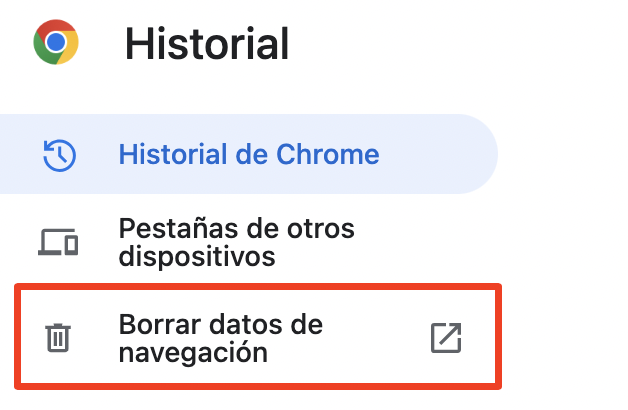
Pulsa Borrar datos de navegación en la siguiente pestaña.
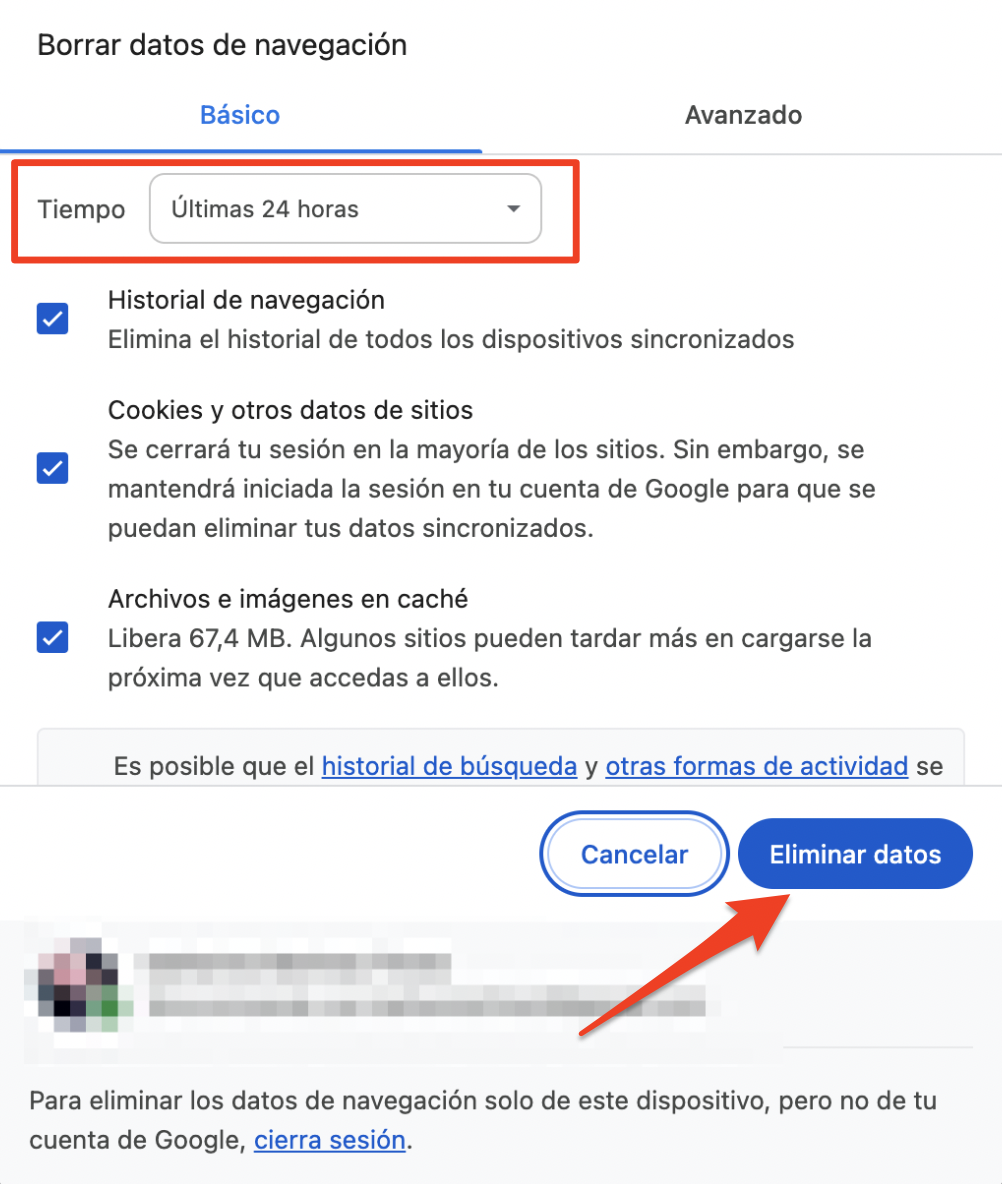
Asegúrate de elegir Todo el tiempo en Rango de tiempo. A continuación, selecciona Borrar datos.
Paso 1. Abre Chrome > pulsa los tres puntos horizontalesPaso 2. Selecciona HistorialPaso 3. Haz clic en HistorialPaso 4. Pulsa Borrar datos de navegaciónPaso 5. Elige Todo el tiempo > selecciona Eliminar datos
Deshabilitar extensiones
Las extensiones pueden ser bastante exigentes para Chrome, y deshabilitar las irrelevantes puede liberar energía y permitir que su navegador se centre en las tareas importantes.
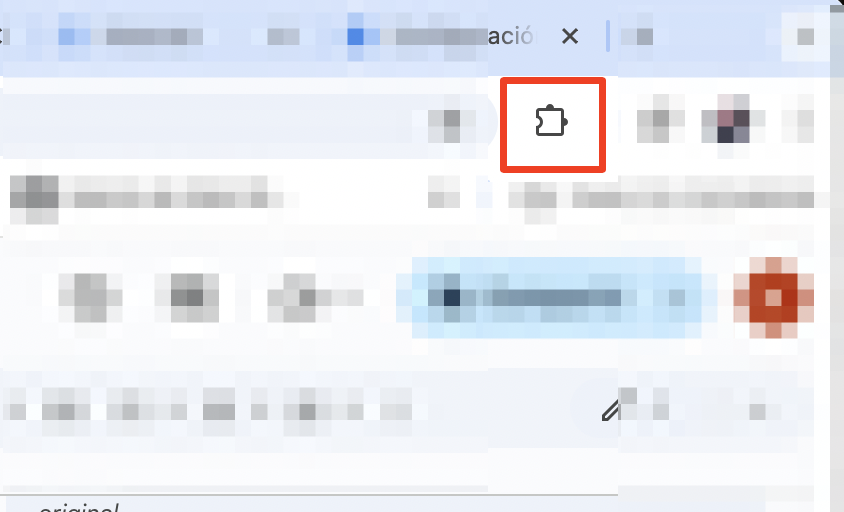
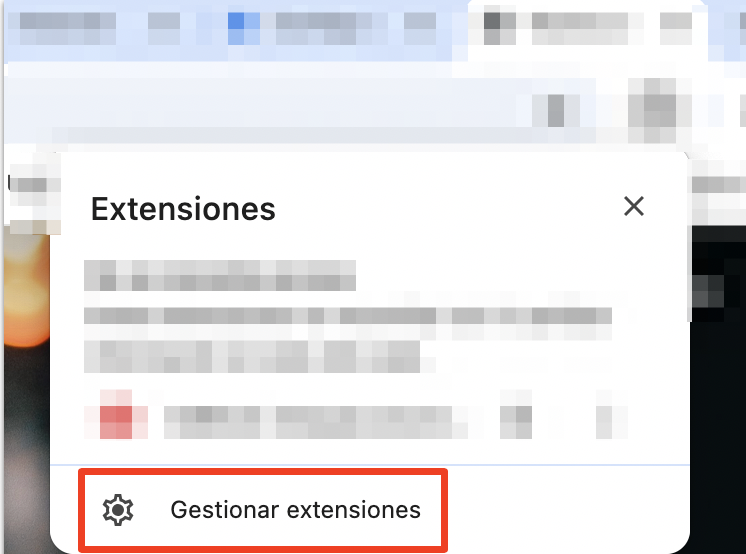
Abre Google Chrome y ve al icono de extensiones.
Selecciona Administrarextensiones en la parte inferior del menú desplegable.
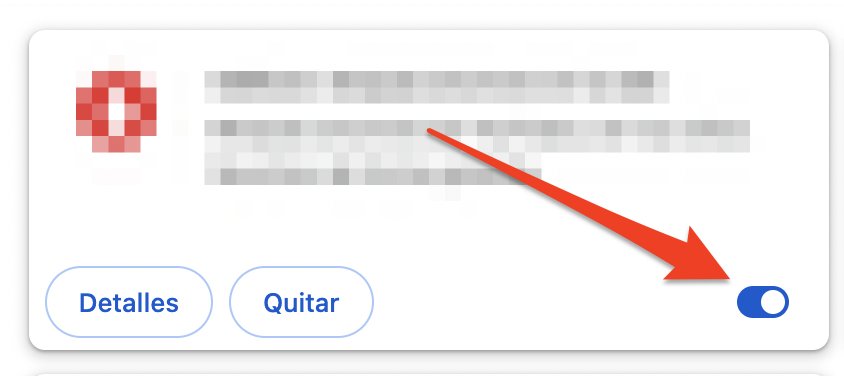
Desactiva las extensiones que quieras desactivar.
Paso 1. Abre Google Chrome > haz clic en la pestaña ExtensionesPaso 2. Selecciona Gestionar extensionesPaso 3. Desactiva las extensiones que desees desactivar
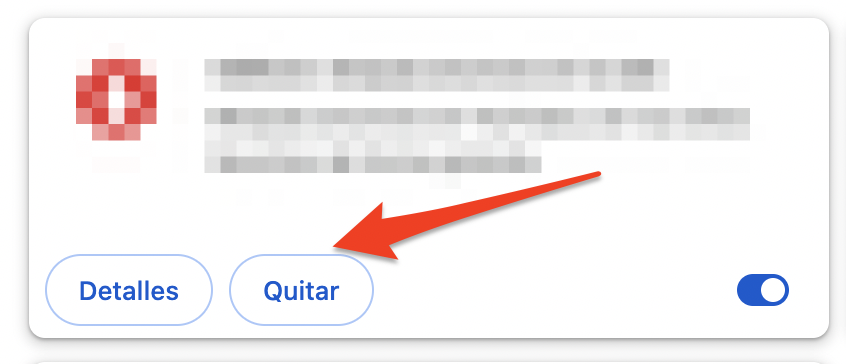
También puedes eliminar extensiones haciendo clic en el botón Quitar. Cuando aparezca la ventana emergente de confirmación, selecciona la misma opción.
Si Firefox no funciona en Mac, deshabilitar las extensiones puede solucionar el problema.
Desactiva la sincronización
Desactivar la sincronización en Chrome hará que tu navegador deje de realizar tareas en segundo plano que consumen energía.
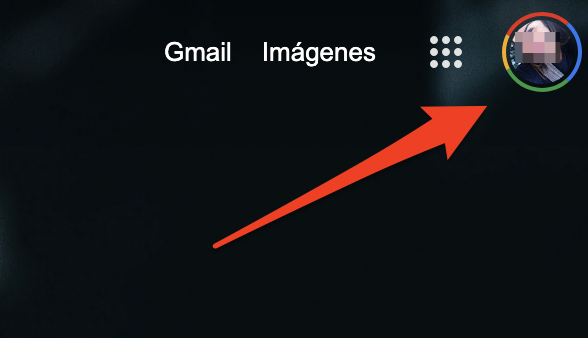
En Chrome, haz clic en tu foto de perfil.
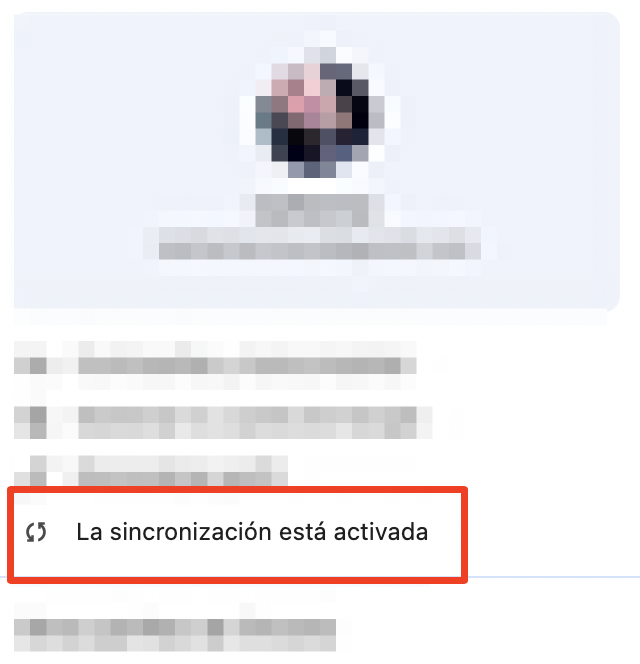
Pulsa Sincronizar está activado.
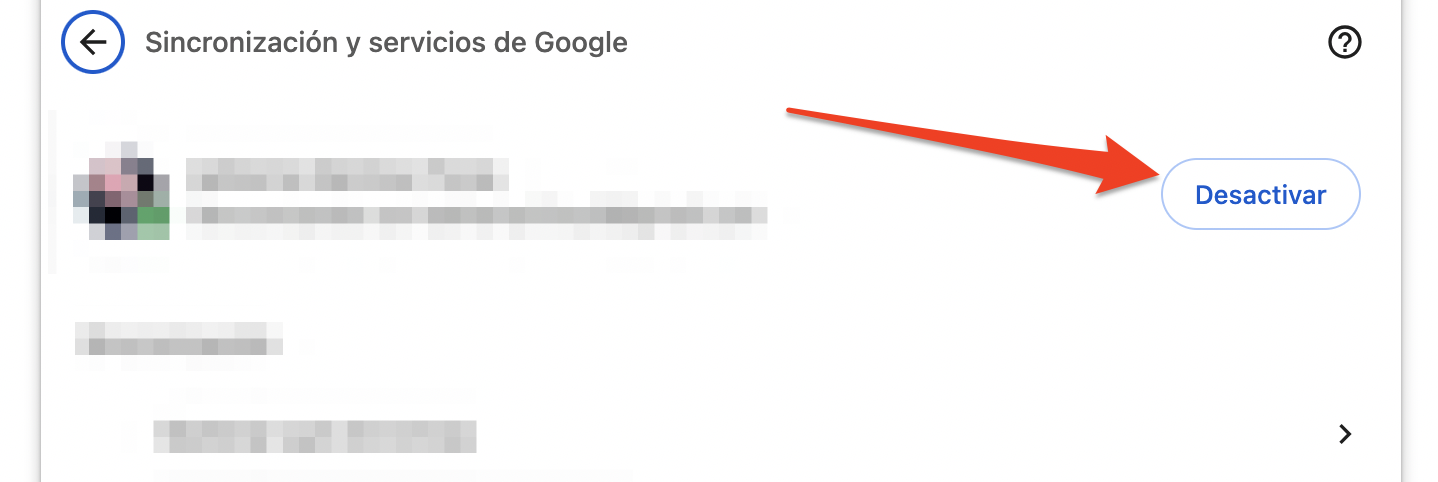
Pulsa Desactivar.
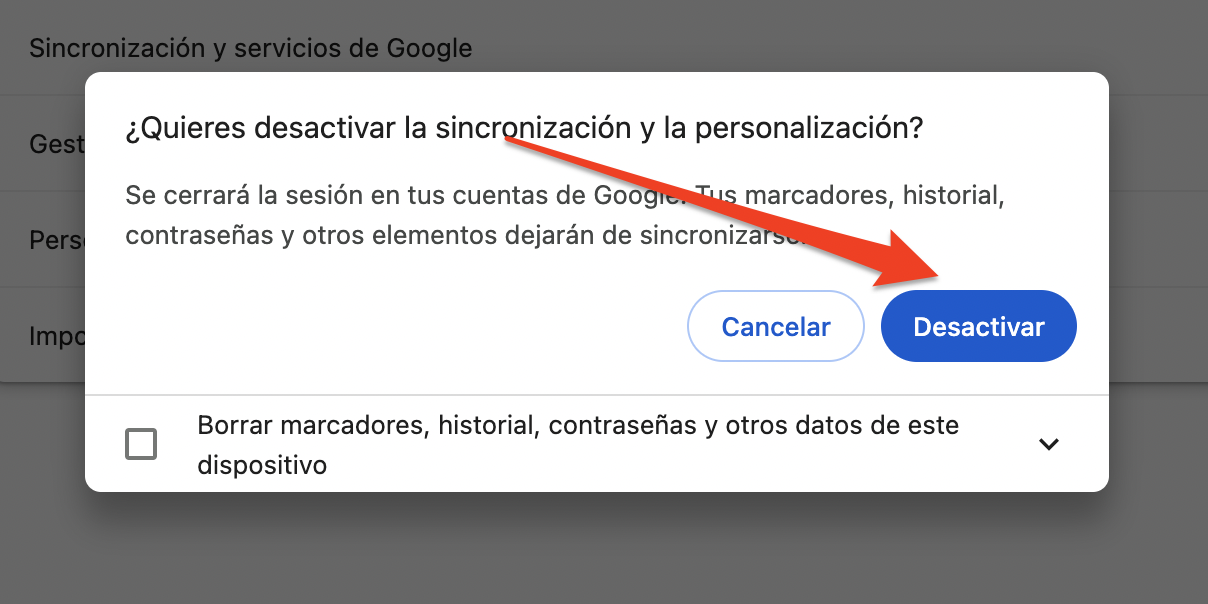
Cuando aparezca la siguiente ventana, vuelve a pulsar Desactivar.
Paso 1. Haz clic en tu foto de perfil en Google ChromePaso 2. Haz clic en el botón Sincronización activadaPaso 3. Haz clic en DesactivarPaso 4. Haz clic en Desactivar en una nueva ventana
Actualizar Chrome
Actualizar Google Chrome te asegurará que parcheas cualquier posible fallo que pueda surgir.
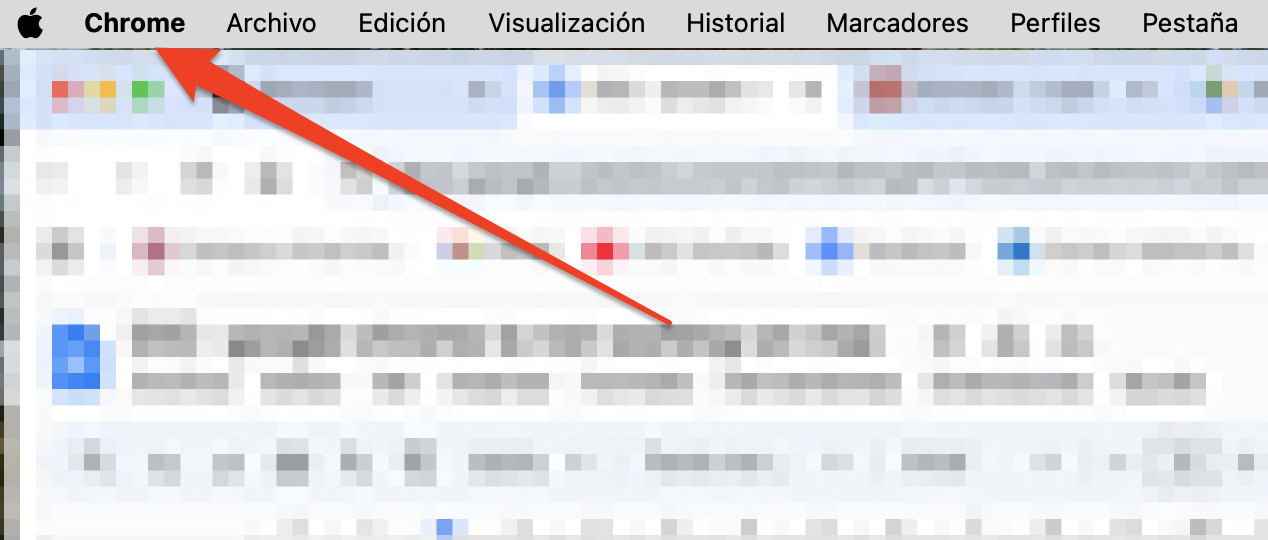
Haz clic en Chrome en la barra de herramientas superior.
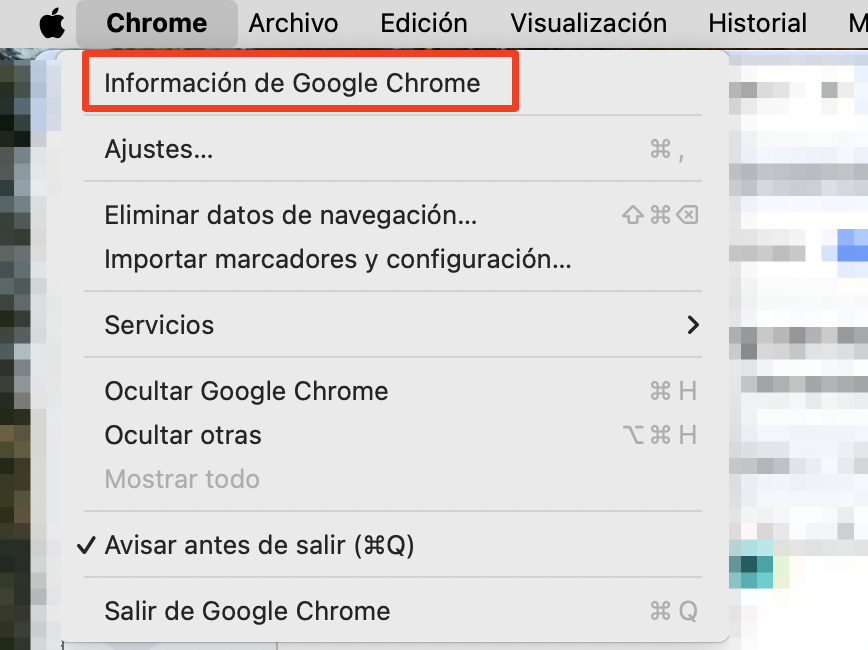
Haz clic en Acerca de Google Chrome.
Si necesitas actualizar Chrome, selecciona Actualizar Google Chrome si aparece.
Paso 1. Haz clic en Chrome en la barra de herramientas superiorPaso 2. Seleccione Información de Google Chrome > selecciona Actualizar Google Chrome si aparece
Flush DNS Cache
Además de la caché del navegador de Chrome, una caché obsoleta de Mac puede impedir que se carguen los sitios. Como resultado, es posible que Chrome deje de funcionar si guardas esto en tu dispositivo.
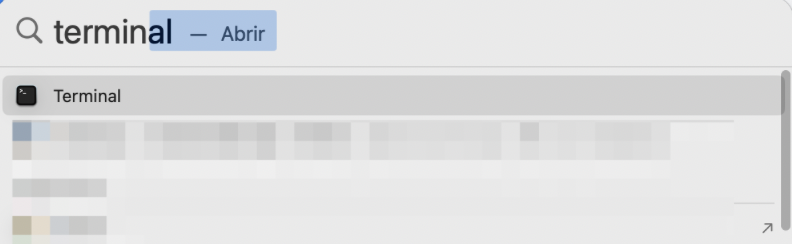
Ve a Spotlight > Terminal.
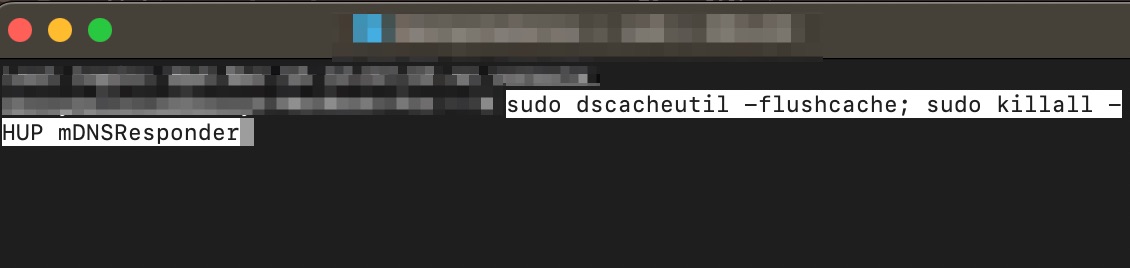
Escribe «sudo dscacheutil -flushcache; sudo killall -HUP mDNSResponder» en Chrome y pulsa la tecla Intro.
Paso 1. Busca el terminal en SpotlightPaso 2. Introduce el siguiente comando: sudo dscacheutil -flushcache; sudo killall -HUP mDNSResponder > pulsa la tecla Intro
Desactiva la aceleración por hardware
Desactivar la aceleración por hardware puede ayudar a mejorar el rendimiento de Chrome porque tu Mac no necesitará realizar tareas adicionales en segundo plano.
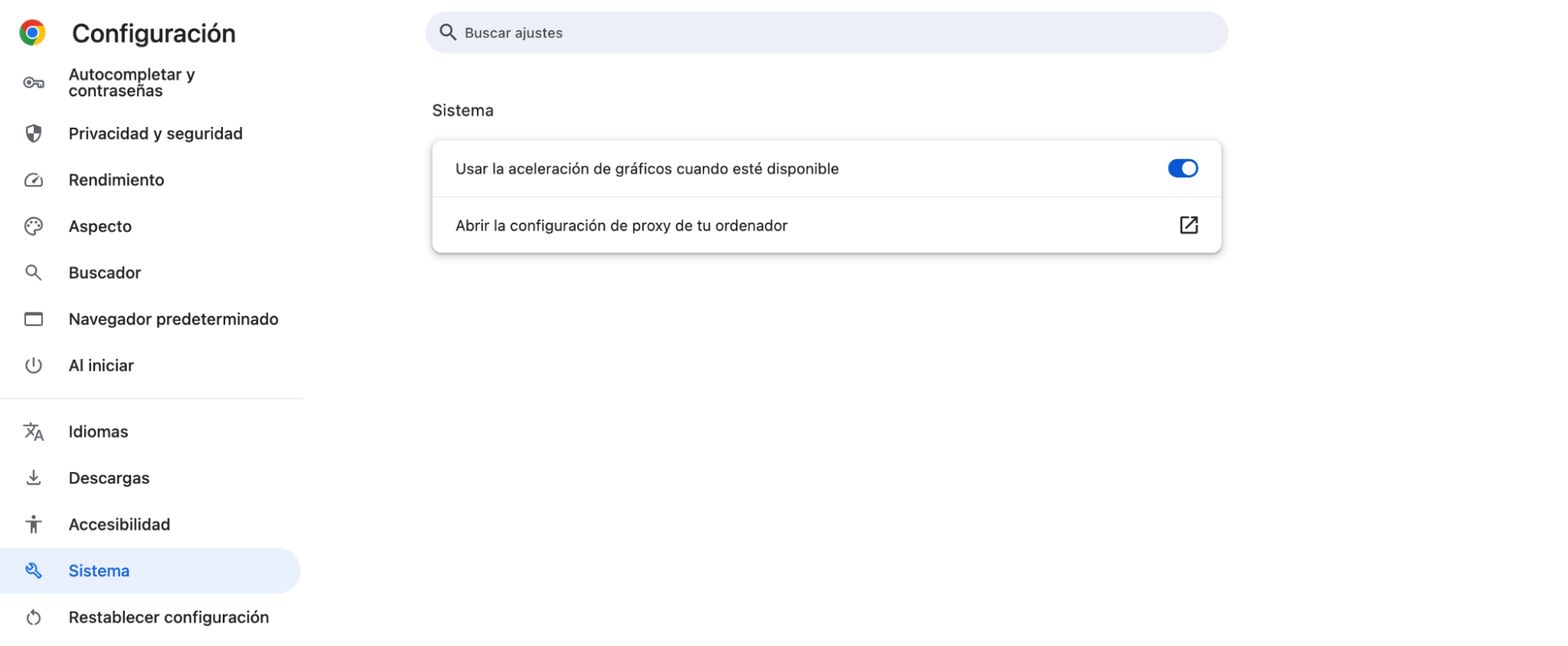
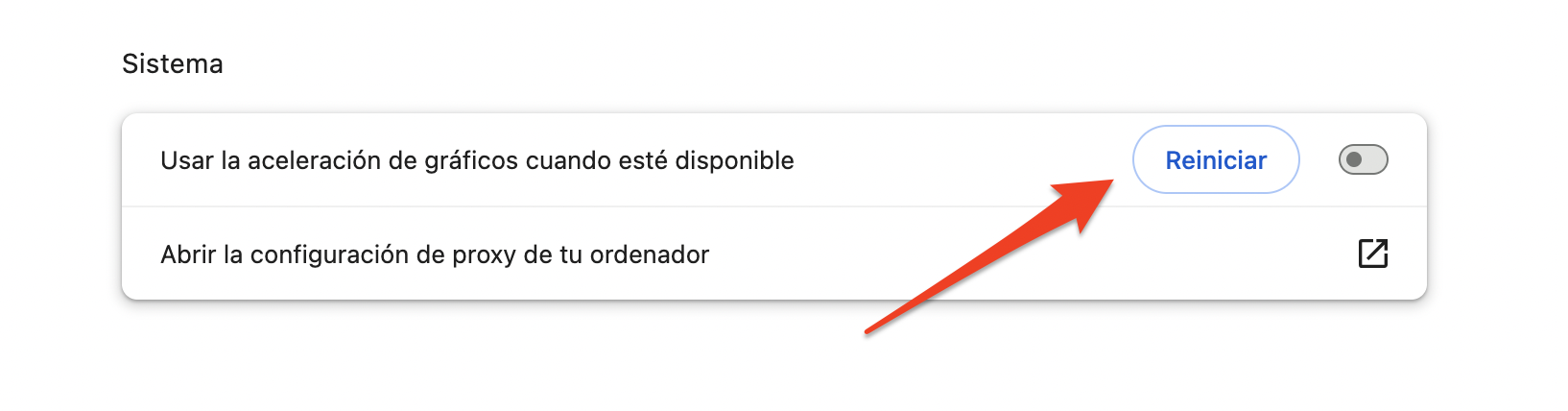
Si utilizas macOS Catalina o posterior, no puedes desactivar esta función. Sin embargo, puedes impedir que Chrome utilice la función cuando esté disponible:
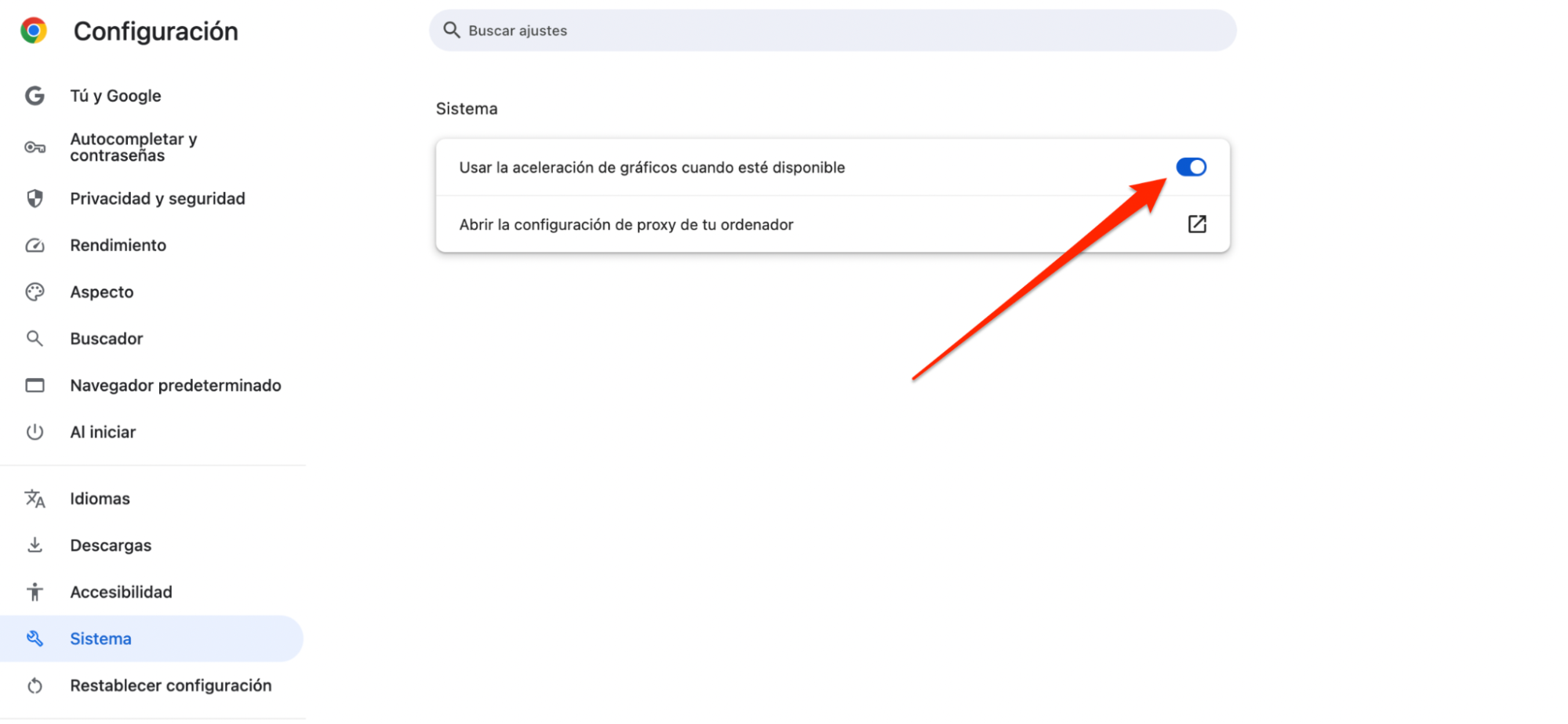
Ve a Configuración > Sistema.
Desactiva Usar aceleración de hardware cuando esté disponible.
Pulsa Reiniciar para que los cambios surtan efecto.
Paso 1. Configuración > SistemaPaso 2. Desactiva Usar aceleración por hardware cuando esté disponiblePaso 3. Haz clic en Reiniciar
Actualizar Mac
Actualizar el software de tu Mac puede garantizar que todas las aplicaciones (no solo Google Chrome) funcionen como deberían.
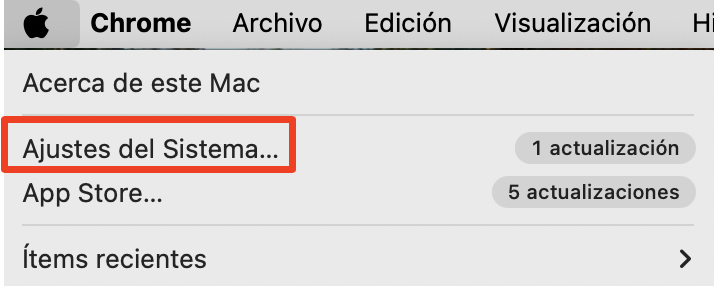
Accede al logotipo de Apple > Ajustes del sistema.
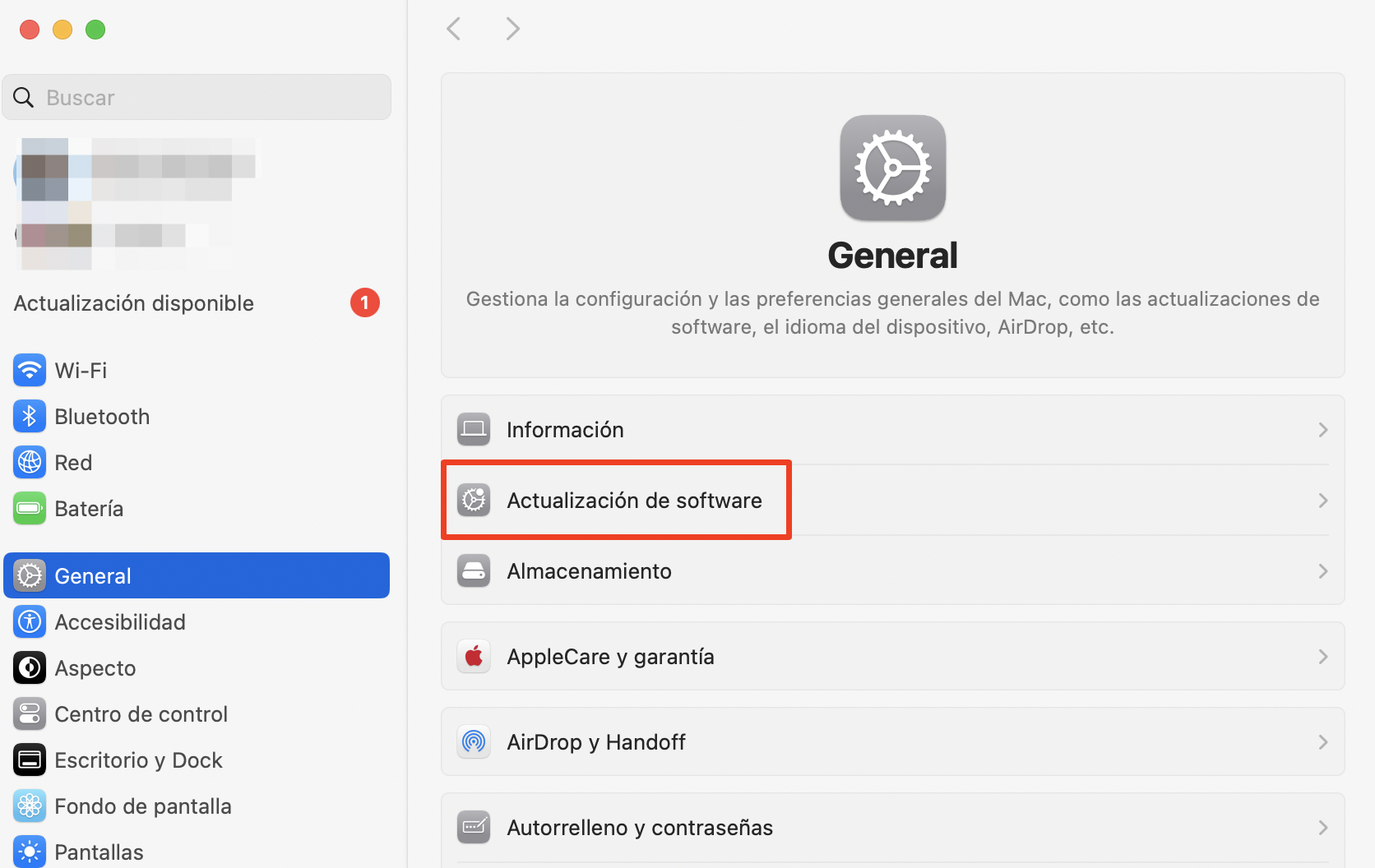
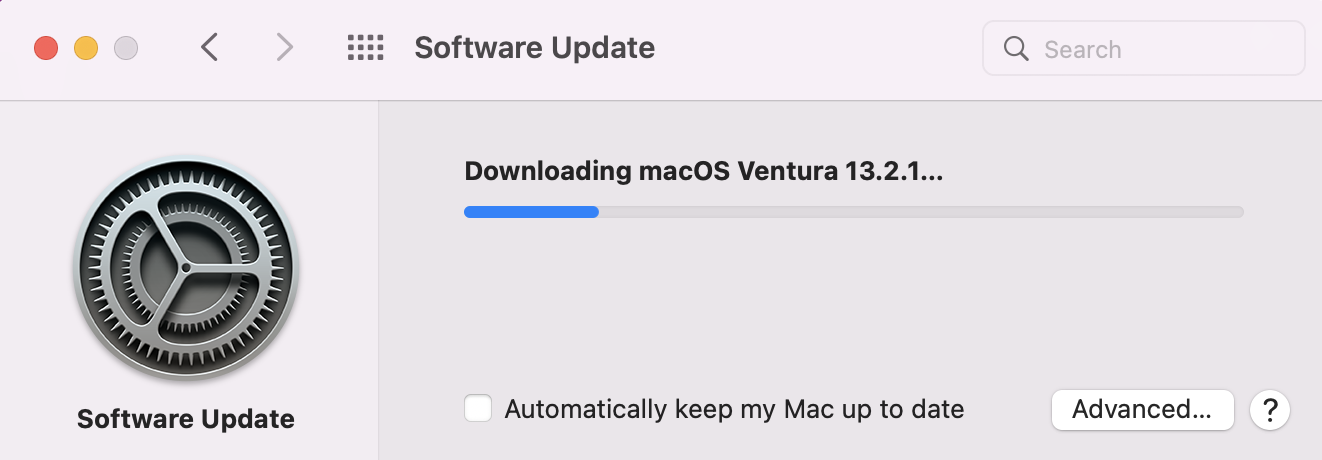
Ve a General > Actualización de software.
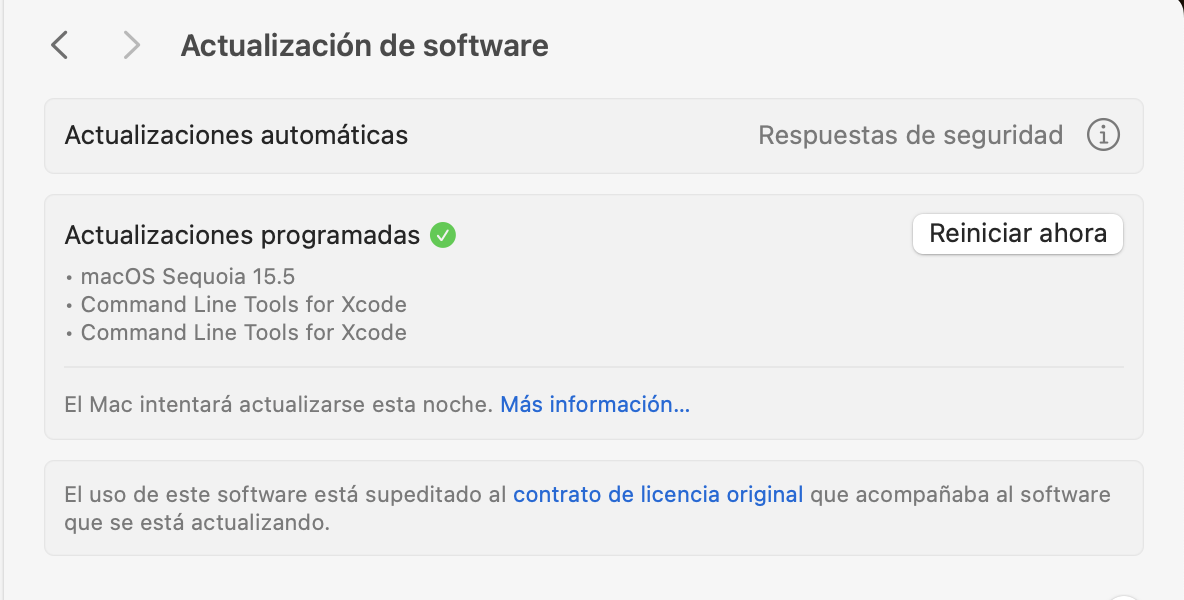
Si necesitas actualizar el software, selecciona Actualizar ahora.
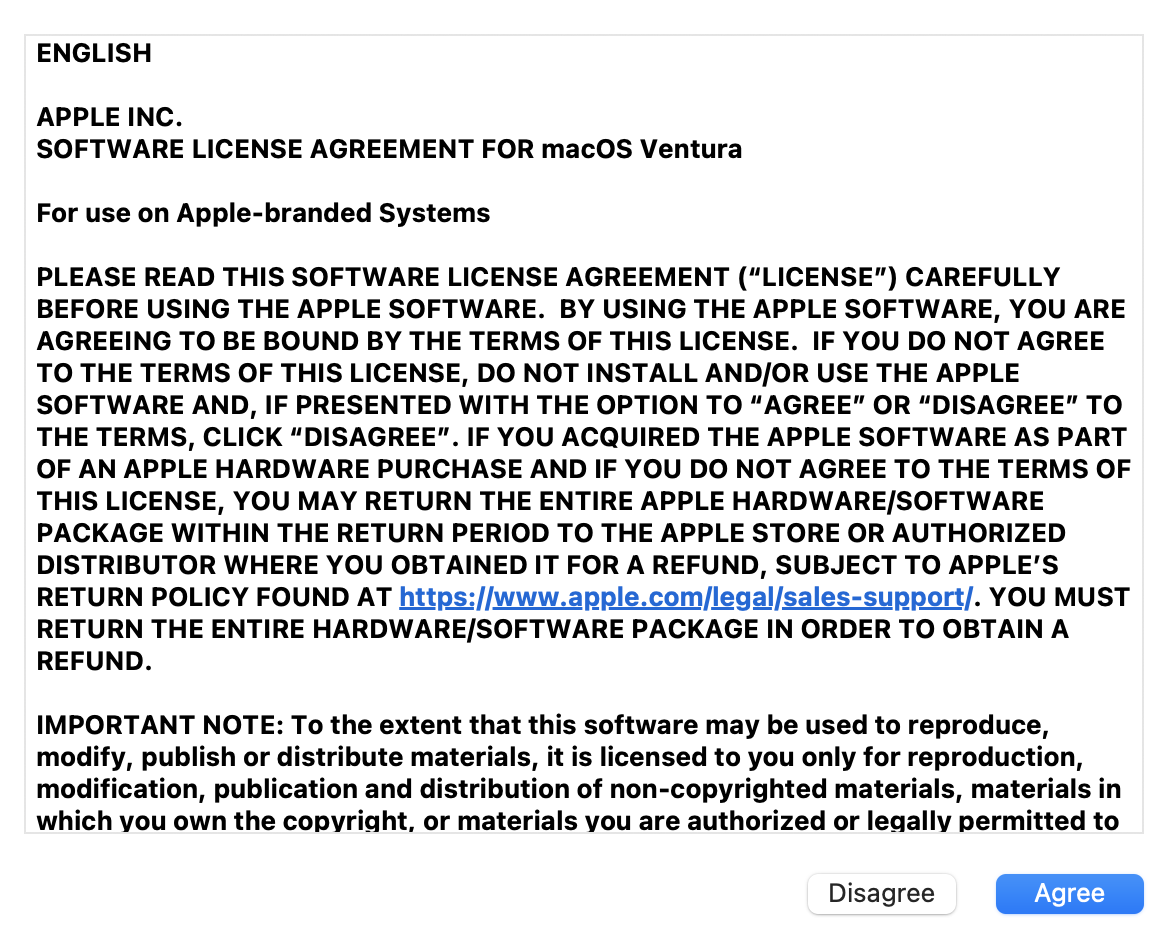
Haz clic en Aceptar cuando se te pida que aceptes el acuerdo de licencia de software.
Espera a que el software se descargue y tu Mac se reinicie.
Paso 1. Logotipo de Apple > Ajustes del sistemaPaso 2. General > Actualización de softwarePaso 3. Haz clic en Actualizar ahora si necesitas actualizar el software.Paso 4. Haz clic en Aceptar si se te solicitaPaso 5. Configura un nuevo perfil de navegador Espera a que finalice la descarga del software
Configurar un nuevo perfil de navegador
Configurar un nuevo perfil de navegador puede permitirte utilizar Google Chrome sin tener todas las tareas en segundo plano asociadas a tu cuenta principal.
Haz clic en la imagen de tu perfil en Google Chrome.
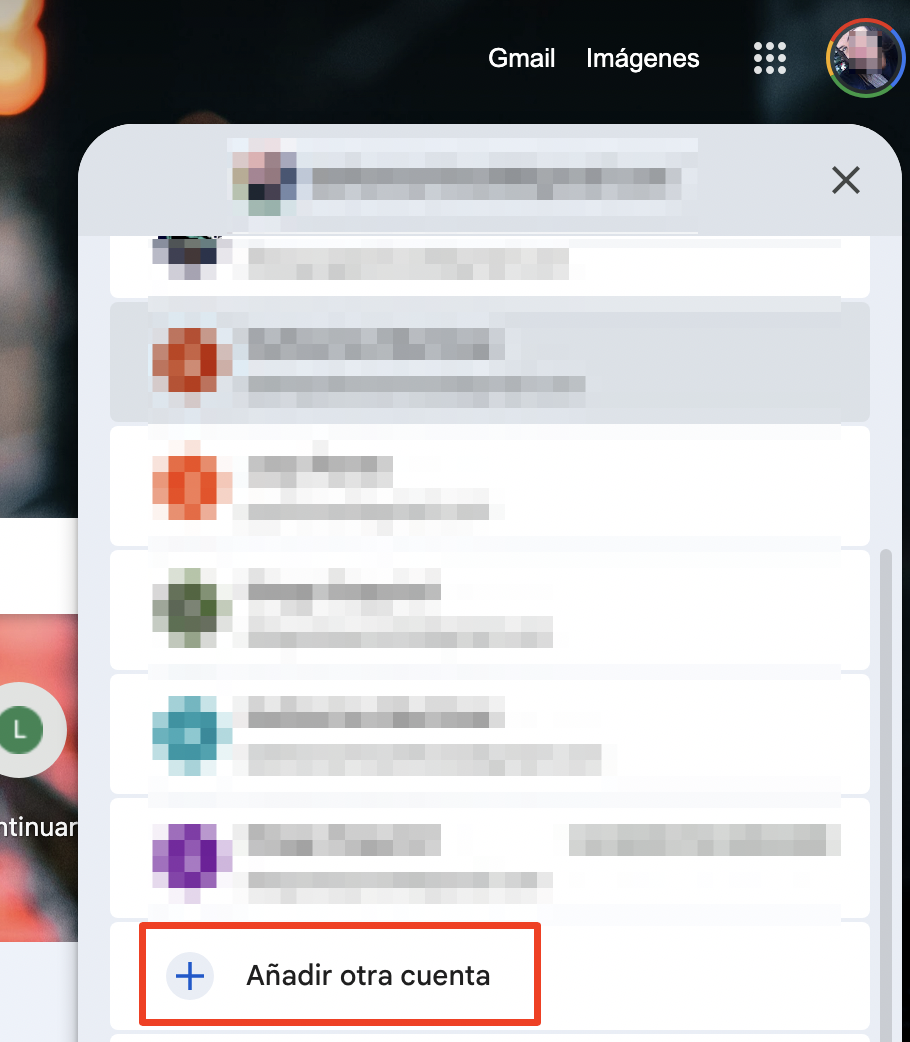
Selecciona Añadir otra cuenta.
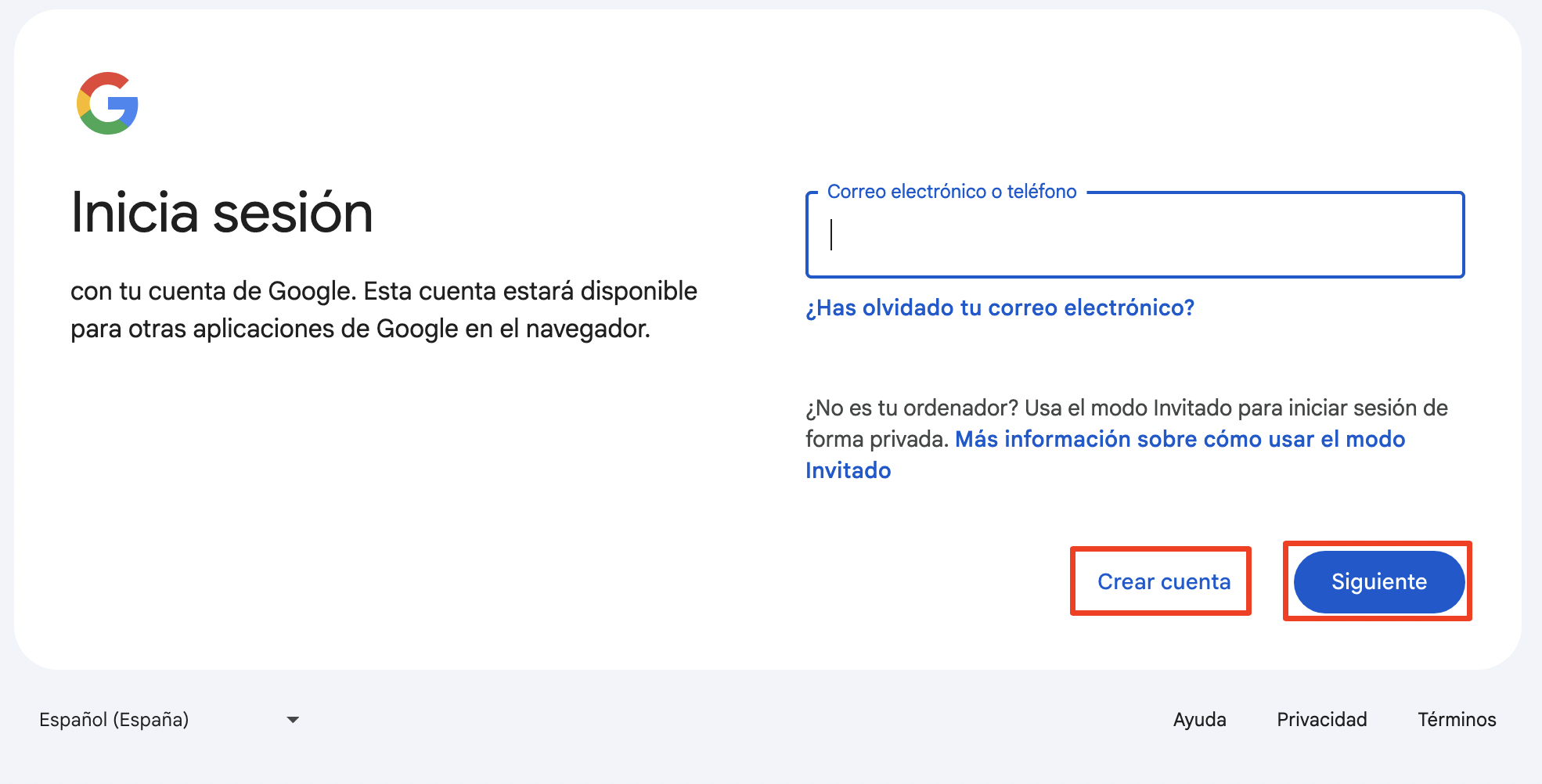
Introduce tu dirección de correo electrónico o tu número de teléfono para tu cuenta diferente y pulsa Siguiente. También puedes seleccionar Crear cuenta para crear una nueva.
Si vas a añadir una cuenta existente, introduce tu contraseña y completa cualquier verificación que te solicite Google.
Paso 1. Haz clic en tu foto de perfil en Google ChromePaso 2. Añadir otra cuentaPaso 3. Restablecer Google Chrome > Crea una cuenta para hacer algo nuevo
Restablecer Google Chrome
Restablecer Chrome puede cerrar todos los procesos actuales, lo que podría ayudar a eliminar cualquier cosa que pudiera haber frenado previamente tu navegador.
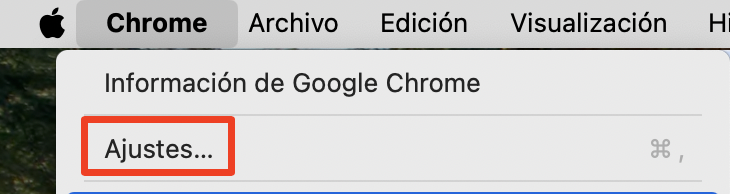
Accede a Chrome > Ajustes.
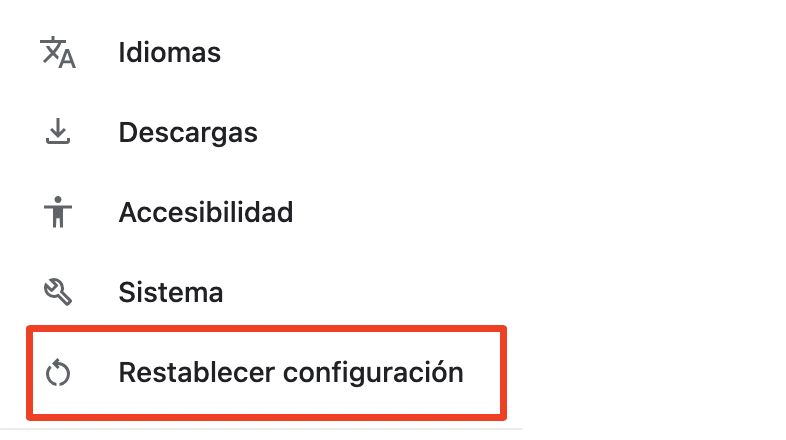
Selecciona Restablecer configuración.
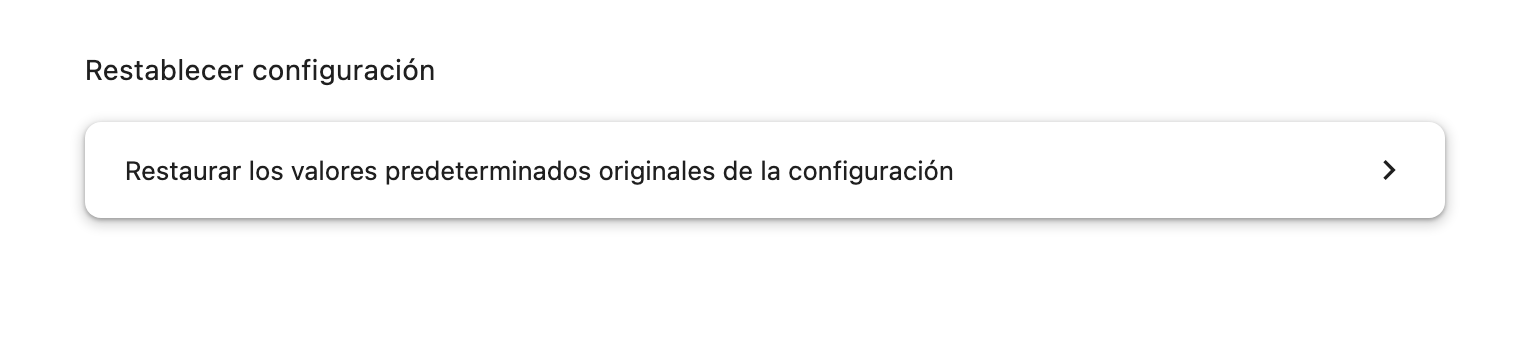
Pulsa Restaurar los valores predeterminados originales de la configuración.
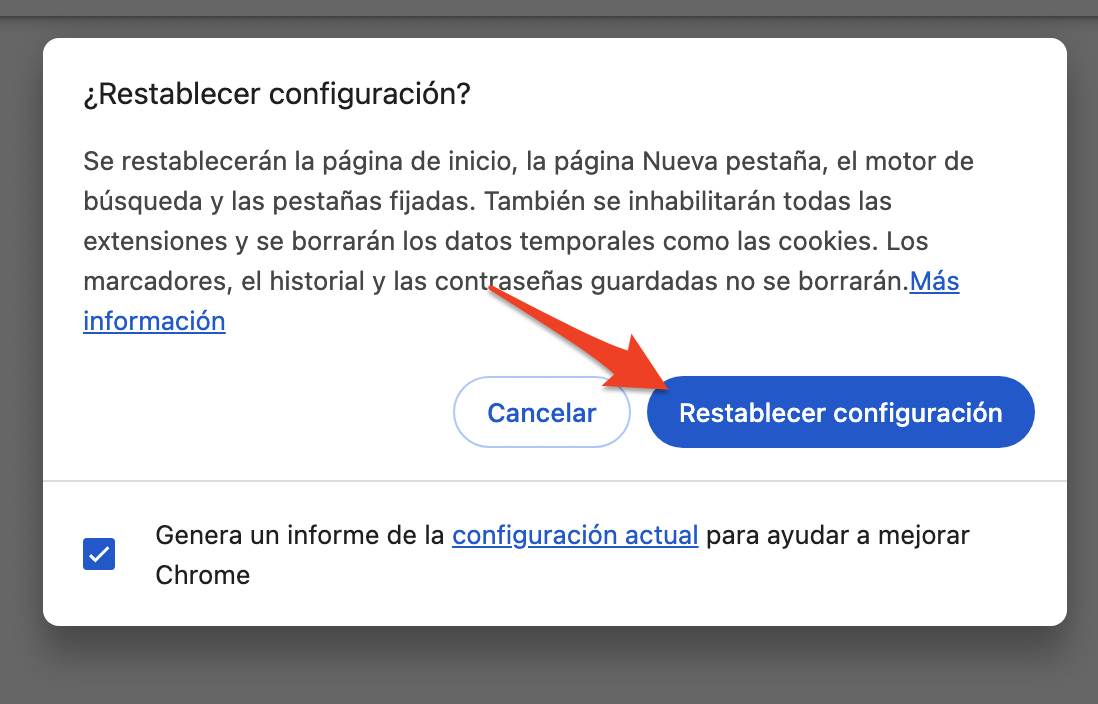
Haz clic en el botón Restablecer configuración cuando aparezca la siguiente ventana.
Paso 1. Chrome > AjustesPaso 2. Haz clic en Restablecer configuraciónPaso 3. Selecciona Restaurar los valores predeterminados originales de la configuraciónPaso 4. Haz clic en Restablecer configuración en una ventana nueva
Reinstalar Google Chrome
La reinstalación de Google Chrome borrará la memoria caché y restablecerá muchas otras opciones de configuración, lo que permitirá que la aplicación vuelva a funcionar como debería.
Puedes utilizar el desinstalador inteligente de MacKeeper para desinstalar Google Chrome:
Ve a Limpieza > Desinstalador inteligente.
Haz clic en Iniciar análisis.
Ve a Aplicaciones y marca Google Chrome, antes de hacer clic en Eliminar seleccionados.
Para volver a instalar Google Chrome:
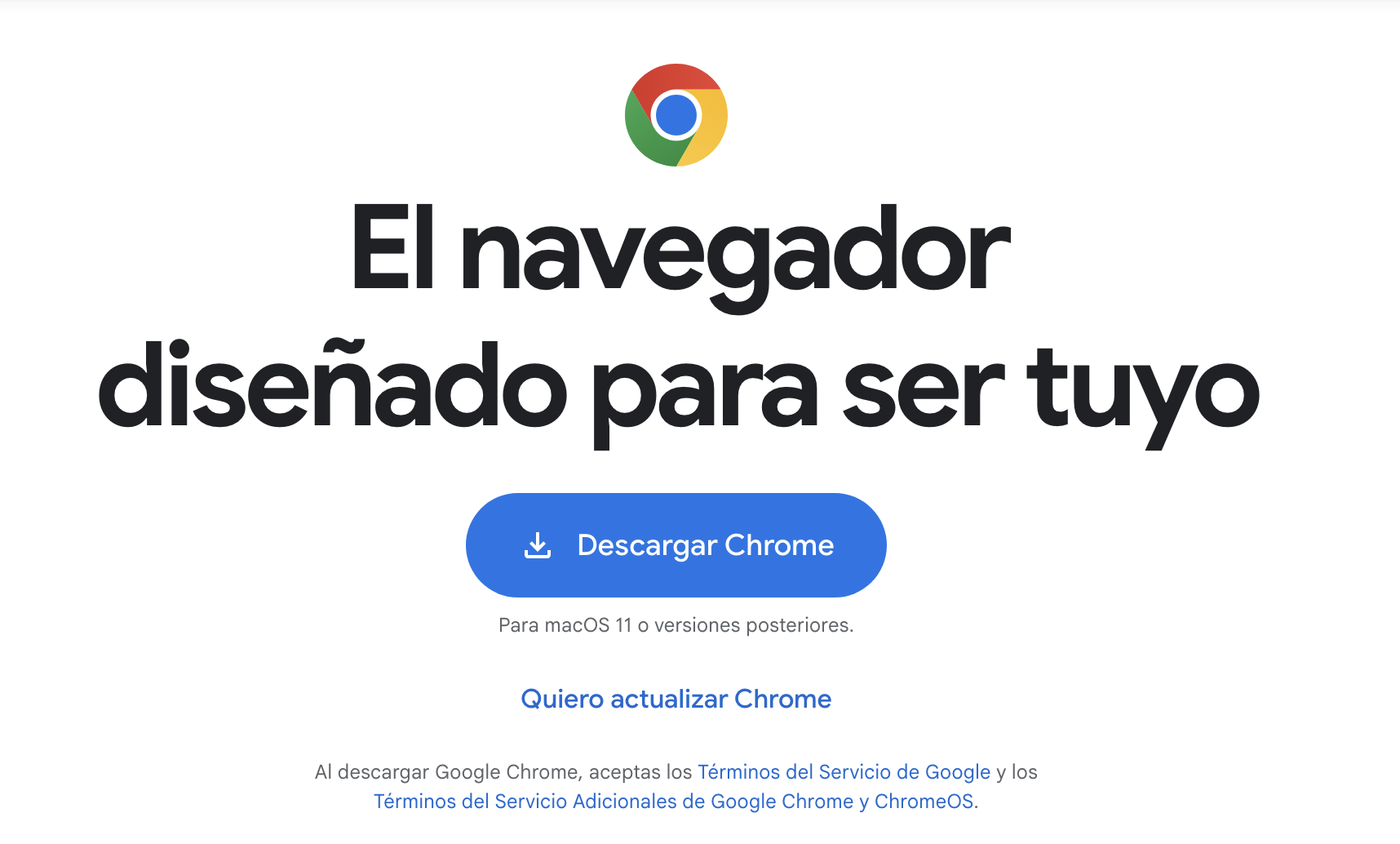
Ve a https://www.google.com/chrome/ y selecciona Descargar Chrome.
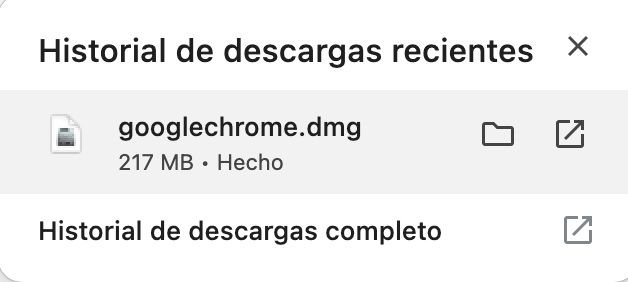
Haz doble clic en el archivo .dmg descargado.
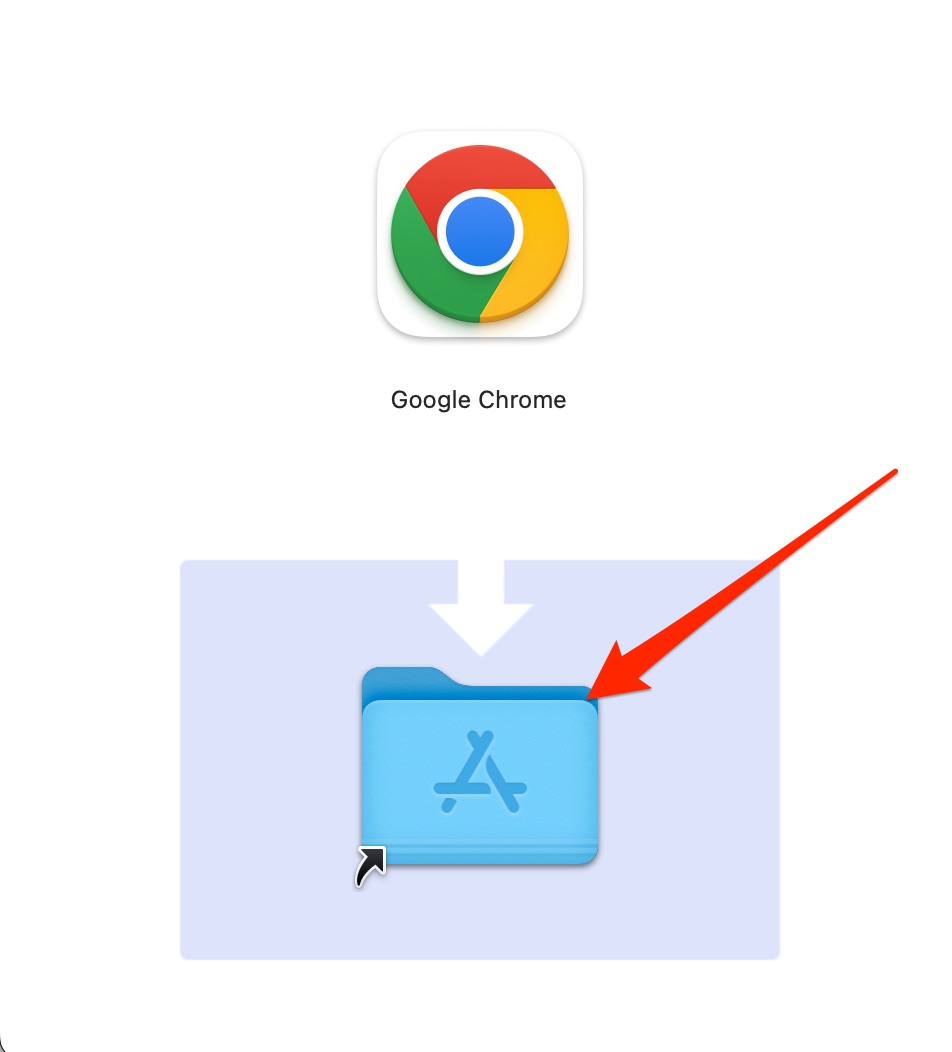
Arrastra Chrome a la carpeta Aplicaciones.
Paso 1. Ve a https://www.google.com/chrome/ > selecciona Descargar ChromePaso 2. Haz doble clic en el archivo .dmg descargadoPaso 3. Arrastra Chrome a la carpeta Aplicaciones
Arregla Google Chrome con estos pasos
Si Google Chrome no funciona en tu Mac, puedes realizar varios pasos para solucionar el problema. Desde borrar los datos de navegación hasta reinstalar la aplicación, deberías poder encontrar algo que ayude a tu navegador a volver a funcionar como debería.
Respetamos tu privacidad y
utilizamos cookies
para ofrecer una experiencia óptima en el sitio.
Centro de preferencias de privacidad
Utilizamos cookies junto con otras herramientas para ofrecerte la mejor experiencia posible al utilizar el sitio web de MacKeeper. Las cookies son pequeños archivos de texto que ayudan a que el sitio web se cargue más rápido. Las cookies que utilizamos no contienen ningún tipo de información personal, lo que significa que no almacenan nunca datos como tu ubicación, dirección de correo electrónico o dirección IP.
Ayúdanos a mejorar cómo interactúas con nuestro sitio web aceptando el uso de cookies. Puedes cambiar tu configuración de privacidad siempre que quieras.
Gestionar consentimiento
Todas las cookies
Estas cookies son estrictamente necesarias para permitir la funcionalidad básica del sitio web (incluidos la navegación en las páginas, el envío de formularios, la detección del idioma y los comentarios en publicaciones), así como para la descarga y la compra de software. Es posible que el sitio web no funcione correctamente sin estas cookies.
Descarga MacKeeper cuando vuelvas a utilizar tu Mac
Introduce tu correo electrónico para que podamos enviarte un enlace de descarga
Consulta tu correo electrónico en tu Mac
Instala MacKeeper en tu ordenador Mac para redescubrir su verdadera potencia
Ejecuta la aplicación
Haz clic en Continuar
Haz clic en Instalar
Tu versión de macOS es anterior a OS 10.11. Nos gustaría ofrecerte MacKeeper 4 para resolver los problemas de limpieza, privacidad y seguridad de tu macOS.