¿Tienes dudas sobre si XProtect en tu Mac ofrece un nivel de seguridad suficiente? En el mundo de la ciberseguridad, nunca es demasiado prudente estar protegido. Afortunadamente, existe una alternativa: el antivirus de MacKeeper, diseñado con tecnologías avanzadas para proteger tu Mac de la mayoría de las amenazas modernas.
¿Utilizas XProtect, el antivirus integrado de Apple, para proteger tu Mac?
Aunque pueda parecer una solución cómoda, XProtect tiene limitaciones y puede que no proporcione el nivel de protección que necesitas. Ahí es donde entra en juego el antivirus de MacKeeper. Con funciones avanzadas y protección en tiempo real, el antivirus de MacKeeper te proporciona la tranquilidad que necesitas para mantener tu Mac a salvo de malware y otras amenazas.
Esta guía te explicará todo lo que necesitas saber sobre XProtect en tu Mac. Empecemos por saber qué es XProtect en primer lugar.
Nota de nuestros expertos:
Si te preocupa la eficacia de XProtect, nunca está de más contar con un antivirus de terceros. El Antivirus de MacKeeper proporciona protección permanente para tu Mac, manteniéndolo seguro frente a amenazas modernas.
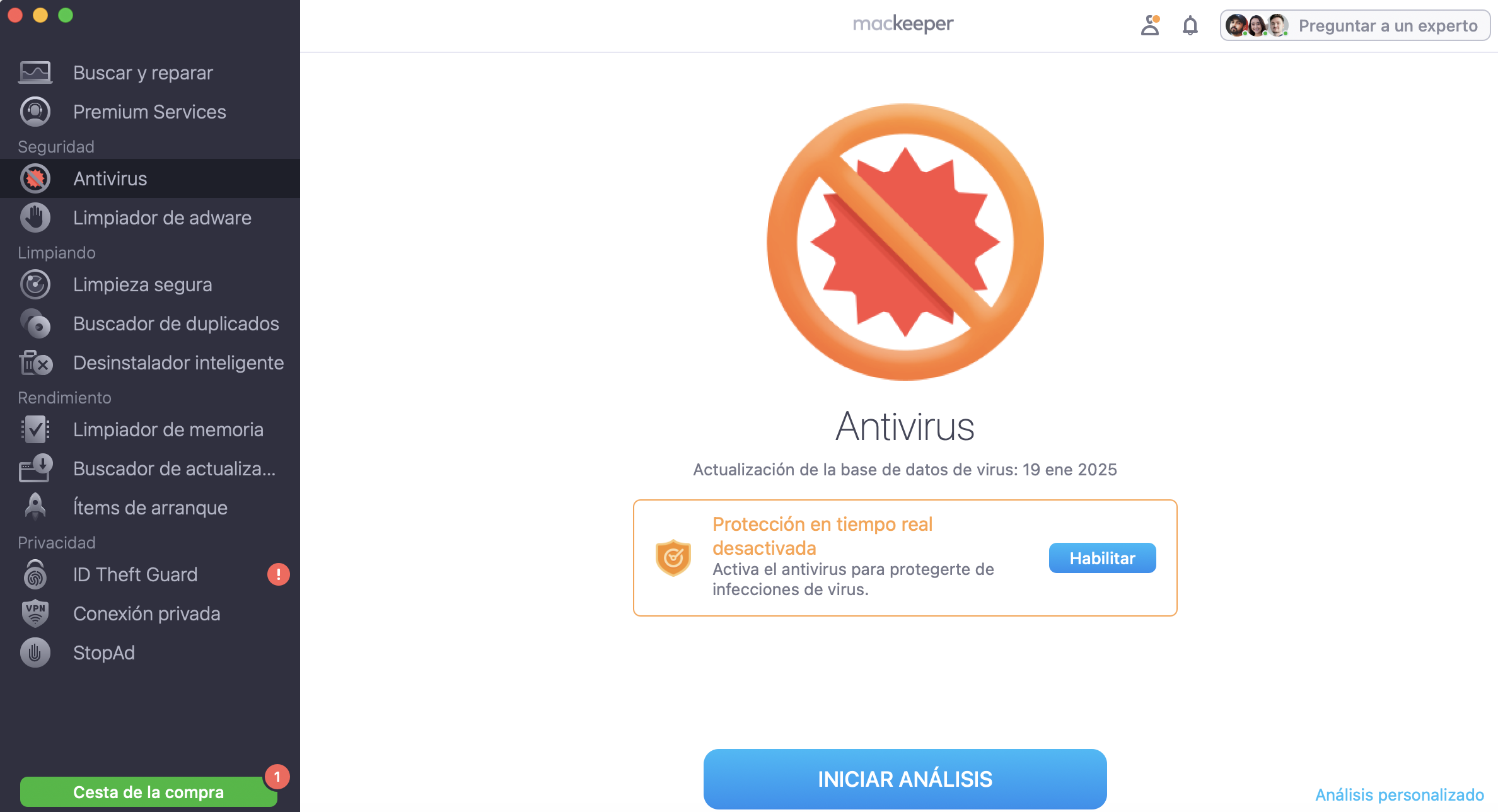
Cómo proteger tu Mac con el Antivirus de MacKeeper:
Abre MacKeeper y selecciona Antivirus en el panel lateral izquierdo.
Haz clic en Activar para habilitar la protección en tiempo real.
Selecciona Iniciar análisis.
Una vez finalizado el análisis, cualquier amenaza detectada se mostrará y podrás eliminarla o moverla a cuarentena.
Paso 1. MacKeeper > Antivirus > Iniciar análisisPaso 2. Si se detecta alguna amenaza, eliminarla o moverla a Cuarentena
¿Qué es XProtect en Mac?
XProtect, o Cuarentena de archivos, es una tecnología antimalware integrada que detecta malware mediante firmas YARA, introducida en 2009 con macOS X 10.6 Snow Leopard.
A diferencia de otros software antivirus, XProtect sólo se ejecuta cuando:
Inicia una aplicación descargada por primera vez
Cambia una aplicación en el sistema de archivos
Actualiza las firmas de XProtect
Ahora que hemos hablado de lo que es XProtect, vamos a ver cómo funciona el propio antivirus de MacBook.
¿Cómo funciona XProtect?
XProtect se actualiza automáticamente como parte de una rutina, asegurando que siempre está al día con las últimas definiciones de seguridad.
El antivirus integrado de Mac tiene un impacto mínimo en los recursos del sistema. A diferencia de otros programas anti-malware, XProtect no monitoriza continuamente el sistema, sino que opera silenciosamente en segundo plano.
Su función principal es analizar las descargas. Cada vez que inicie una descarga, XProtect analizará el archivo, comparando su contenido con las definiciones de virus conocidas. Si detecta alguna amenaza potencial, te avisará inmediatamente. Este proceso te asegura que está a salvo de archivos maliciosos sin causar ninguna interrupción significativa en su flujo de trabajo.
Saber qué es XProtect y cómo funciona es imprescindible para esta discusión, pero ahora explicaremos otro matiz importante: cómo activarlo.
¿Cómo activar XProtect?
XProtect es una herramienta integrada en Mac que detecta y bloquea las amenazas más comunes. Por lo tanto, debes mantener XProtect actualizado para garantizar una protección óptima contra el nuevo malware.
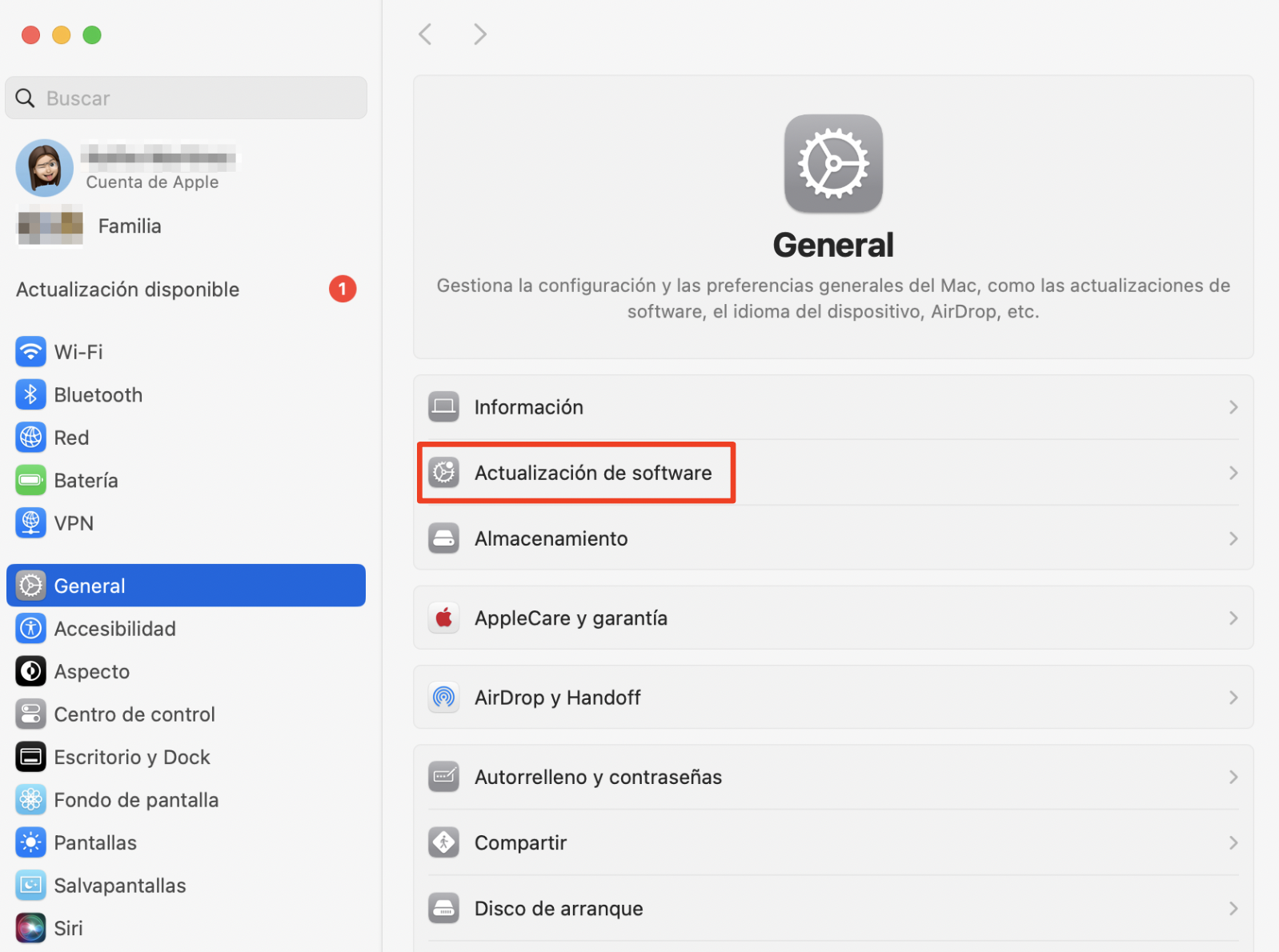
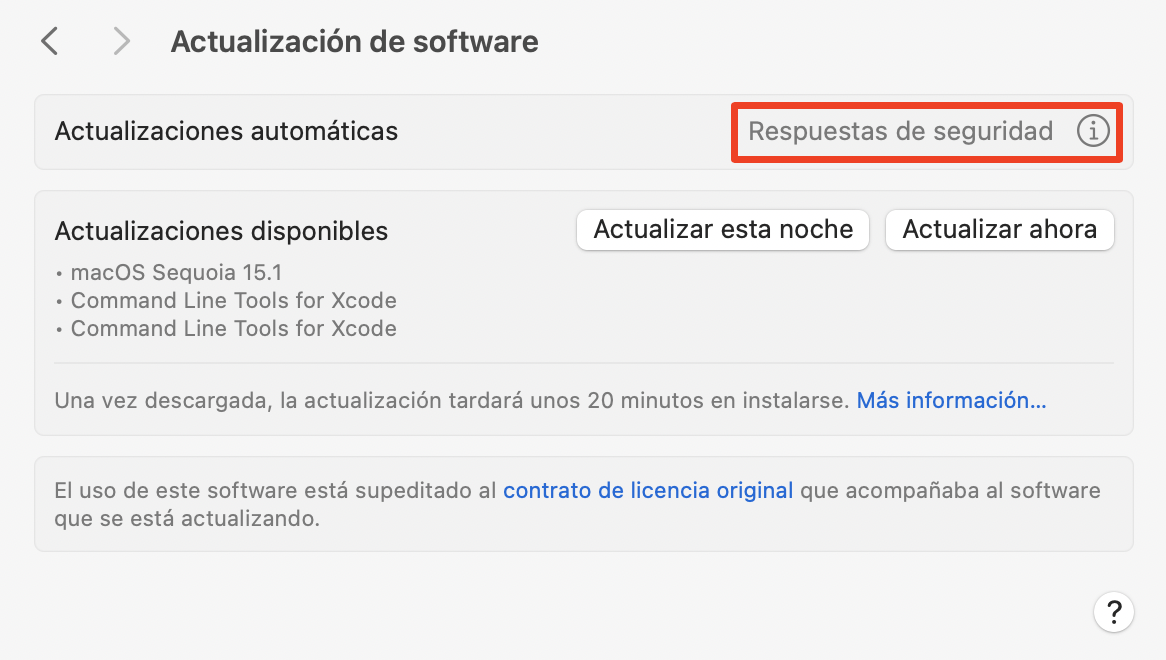
Estos son los pasos para abrir XProtect en Mac y asegurarte de que se actualiza automáticamente:
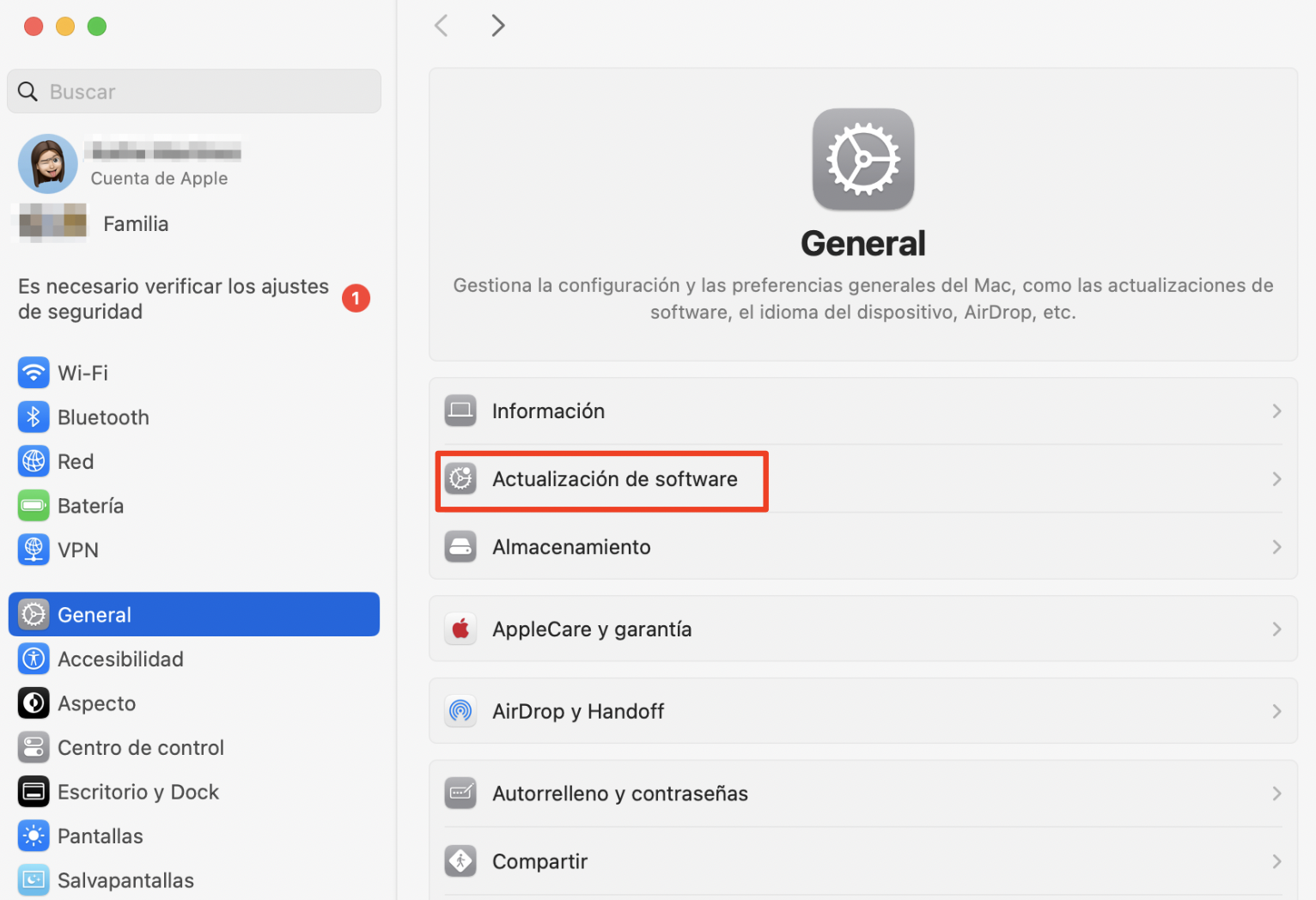
Selecciona el icono de Apple en la esquina superior izquierda y selecciona Ajustes del Sistema en el menú desplegable.
Haz clic en Actualización de software.
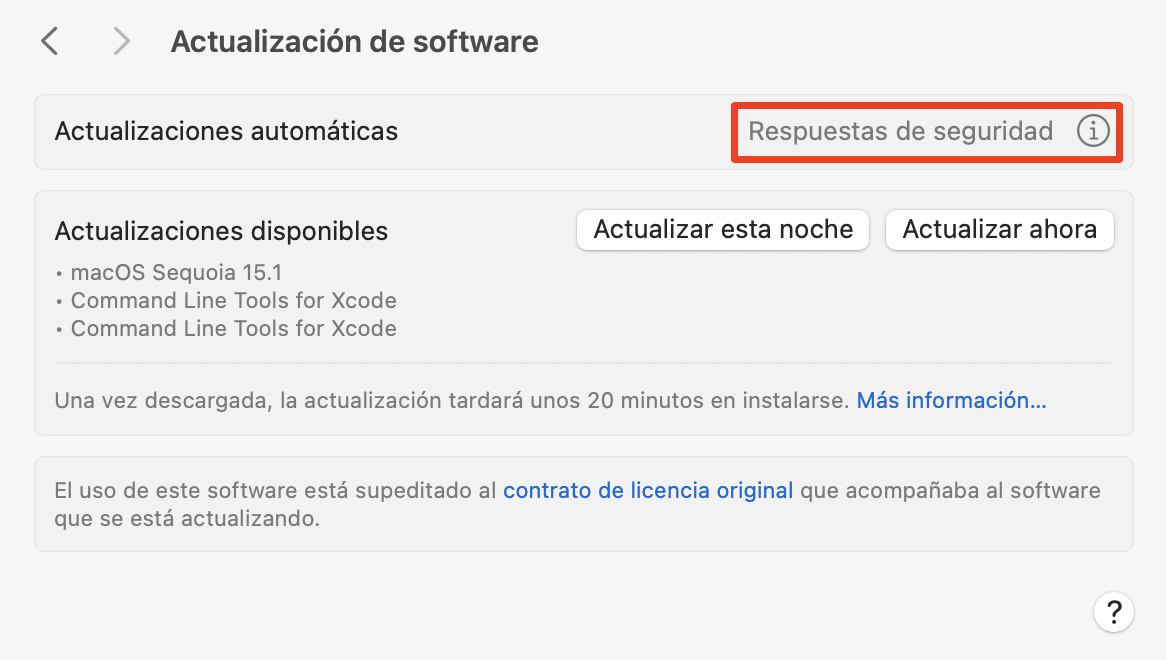
Selecciona el botón Respuestas de seguridad en la parte superior derecha de la ventana.
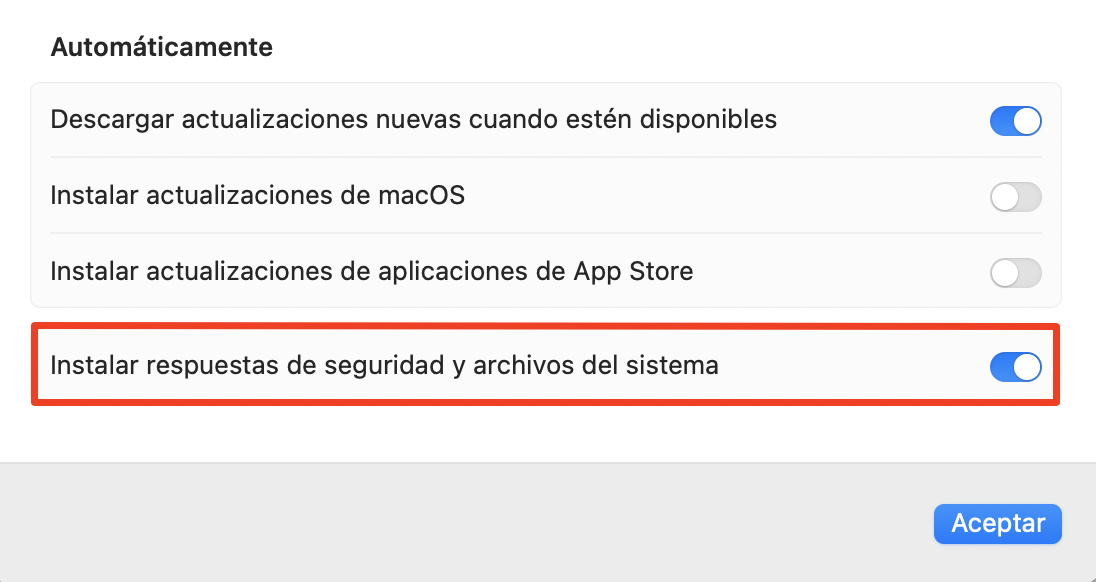
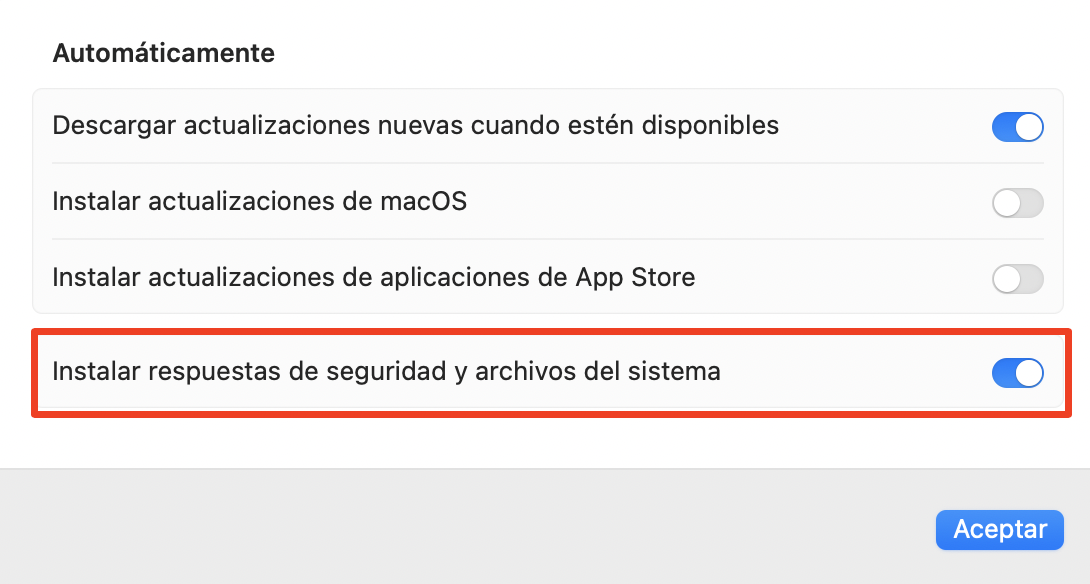
Asegúrate de que la opción Instalar respuestas de seguridad y archivosdel sistema esté marcada.
Cierra la ventana de Ajustes del Sistema.
Paso 1. Icono de Apple > Ajustes del SistemaPaso 2. Actualización de softwarePaso 3. Respuestas de seguridadPaso 4. Marca la opción enmarcada en el recuadro > OK
Ahora que ya sabemos cómo activar XProtect, vamos a ver cómo averiguar la versión de XProtect que estás utilizando.
¿Cómo comprobar la versión de XProtect?
Para asegurarte de que tu XProtect funciona correctamente y proporciona una protección óptima contra amenazas maliciosas en tu Mac, comprueba la versión actual de XProtect.
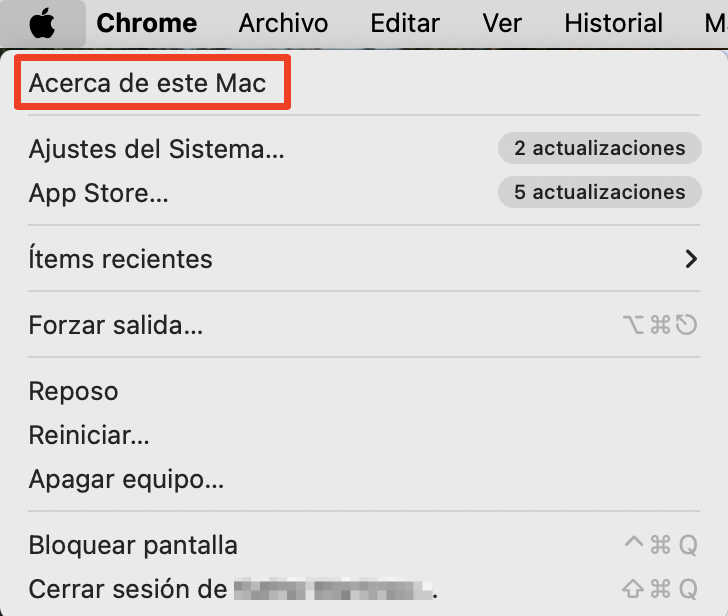
Aquí tienes una guía paso a paso para encontrar la versión de XProtect en tu Mac:
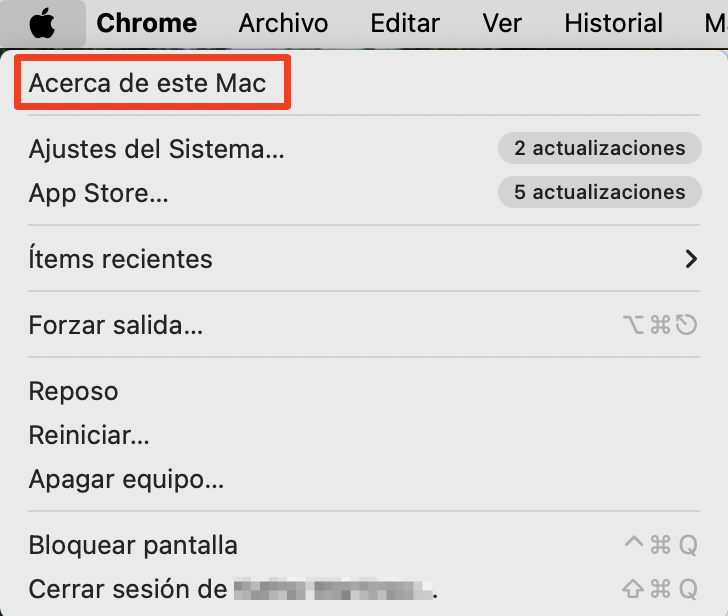
Haz clic en el icono de Apple en la esquina superior izquierda de tu pantalla y selecciona Acerca de este Mac en el menú desplegable.
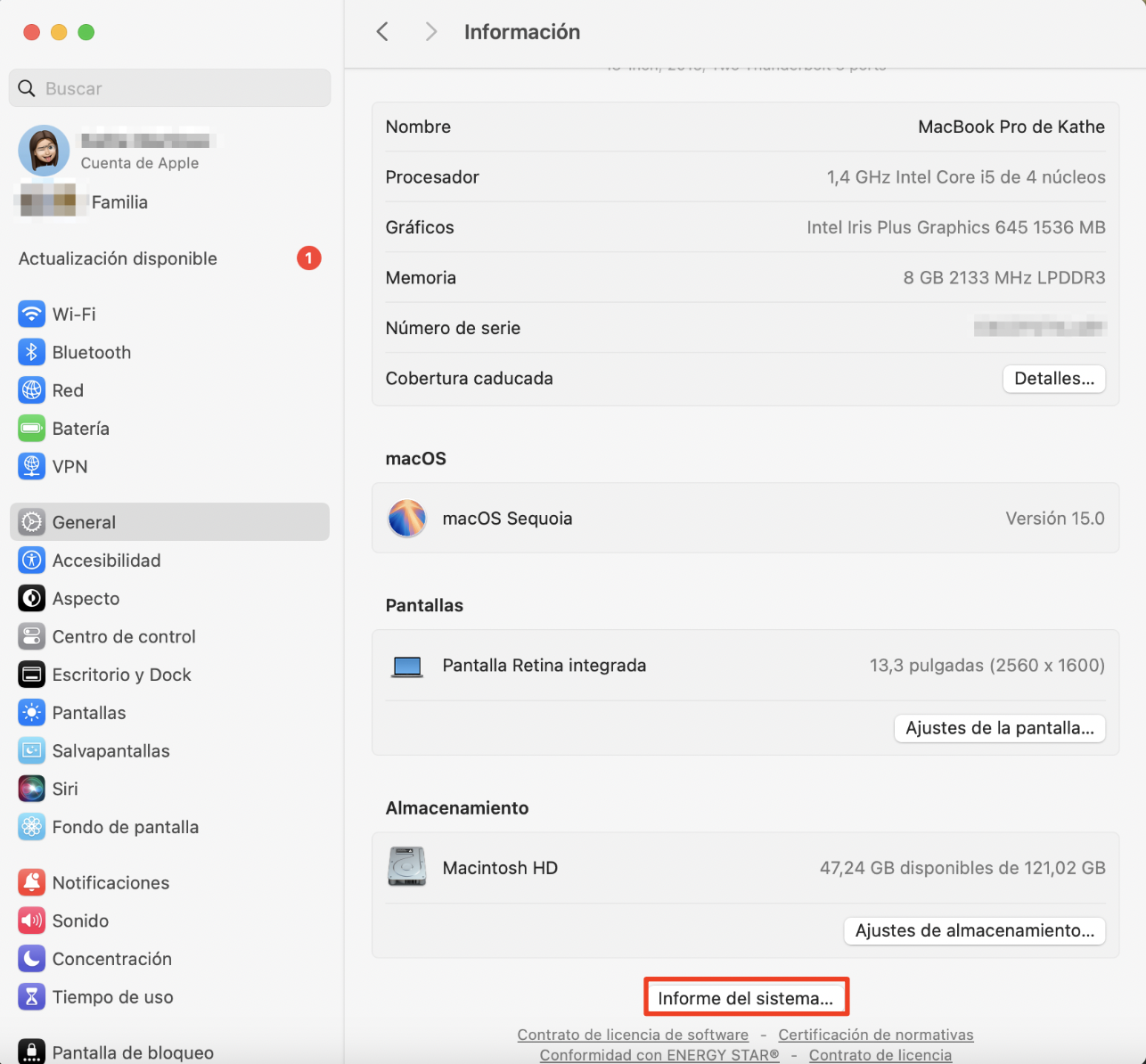
Selecciona el botón Informe del sistema.
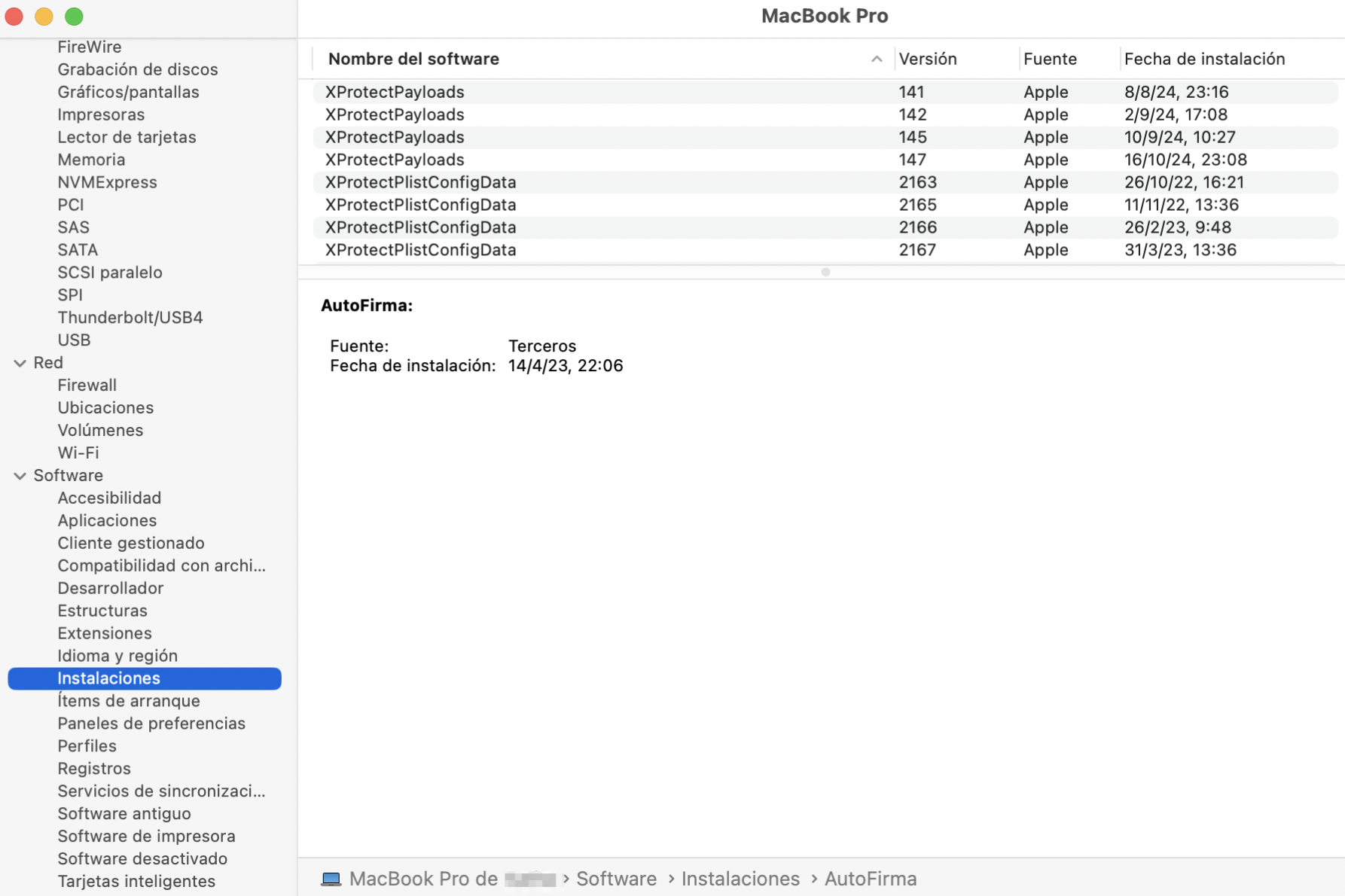
En la ventana Informe del sistema, desplázate hasta la sección Software en la barra lateral izquierda y haz clic en ella.
Haz clic en Instalaciones.
Selecciona el encabezado de la columna Nombre del software para ordenar la lista por nombre.
Busca XProtectPlistConfigData en la lista. El número de versión junto a él indica la versión actual de XProtect instalada en tu Mac.
Paso 1. Icono de Apple > Acerca de este MacPaso 2. Informe del sistemaPaso 3. Software > Instalaciones > XProtectPlistConfigData
¿Cómo acceder a XProtect?
Para acceder a XProtect en tu Mac, no necesitas hacer nada especial. XProtect es una función integrada del sistema operativo macOS, y se activa y actualiza automáticamente en segundo plano.
Si aún así deseas acceder a XProtect, concretamente a la lista de aplicaciones maliciosas que macOS comprueba al abrir un archivo descargado, abre XProtect con estos pasos en OS X El Capitan o posterior:
Ve a Macintosh HD/Library/Apple/System/Library/CoreServices/XProtect.bundle.
Pulsa Control y haz clic en XProtect.bundle y selecciona Mostrar contenido del paquete.
Haz clic en Contenido/Recursos y pulsa la barra espaciadora para abrir el archivo XProtect.plist.
Una vez abierto el archivo XProtect.plist, puedes ver la lista de aplicaciones maliciosas que macOS comprueba.
¿Puede el usuario desactivar XProtect?
Claro que puede desactivar XProtect en el Mac, pero no es aconsejable, ya que podría dejar tu dispositivo vulnerable a malware y otras amenazas de seguridad.
Aunque, si aún así necesitas desactivar el antivirus, sigue estos pasos para desactivar XProtect:
Inicia Ajustes del Sistema y haz clic en el icono Actualización de Software.
Haz clic en Respuestas de seguridad.
Desmarca la casilla junto a Instalar respuestas de seguridad y archivos del sistema.
Confirma la acción haciendo clic en Aceptar.
Ahora, XProtect estará desactivado.
Paso 1. Ajustes del Sistema > Actualización de SoftwarePaso 2. Respuestas de seguridadPaso 3. Desmarcar la casilla seleccionada > OK
¿Es XProtect lo suficientemente seguro?
XProtect en Mac analiza principalmente los archivos descargados y bloquea las amenazas de malware conocidas, pero puede no ser eficaz contra el malware nuevo o más sofisticado que puede eludir la detección.
Como alternativa más prudente, el antivirus de MacKeeper ofrece una protección más completa contra los ataques, incluyendo análisis y detección de amenazas en tiempo real, protección antiphishing y antiransomware, y un cortafuegos para impedir el acceso no autorizado.
Aquí tienes una tabla comparativa para tu comodidad:
Características
XProtect
Antivirus de MacKeeper
Escaneado en tiempo real
No
Sí
Detección de amenazas
Básico
Avanzado
Protección antiphishing
No
Sí
Protección contra ransomware
No
Sí
Cortafuegos
No
Sí
Limpieza del sistema
No
Sí
Optimización del rendimiento
No
Sí
Herramientas de seguridad en línea
No
Sí
En general, aunque XProtect proporciona cierta protección contra el malware, una herramienta antivirus más avanzada como MacKeeper puede ofrecer una mayor seguridad para tu Mac.
XProtect vs Antivirus de MacKeeper: ¿Cuál es mejor para proteger tu Mac?
Como ya hemos comentado, macOS XProtect es una función de seguridad integrada esencial que ayuda a proteger tu dispositivo Apple frente al malware y otras amenazas. Sin embargo, no siempre es infalible ejecutar XProtect en Mac, y puede desactivarse fácilmente, dejando tu dispositivo vulnerable a los ataques.
Para garantizar máxima seguridad, el antivirus de MacKeeper es una alternativa más potente. Ofrece protección en tiempo real contra malware, ransomware, spyware, adware y otras amenazas que podrían dañar tu Mac.
Para obtener más información sobre cómo mantener tu Mac seguro y protegido, te animamos a consultar nuestros artículos sobre cómo analizar el Mac en busca de malware.
Respetamos tu privacidad y
utilizamos cookies
para ofrecer una experiencia óptima en el sitio.
Centro de preferencias de privacidad
Utilizamos cookies junto con otras herramientas para ofrecerte la mejor experiencia posible al utilizar el sitio web de MacKeeper. Las cookies son pequeños archivos de texto que ayudan a que el sitio web se cargue más rápido. Las cookies que utilizamos no contienen ningún tipo de información personal, lo que significa que no almacenan nunca datos como tu ubicación, dirección de correo electrónico o dirección IP.
Ayúdanos a mejorar cómo interactúas con nuestro sitio web aceptando el uso de cookies. Puedes cambiar tu configuración de privacidad siempre que quieras.
Gestionar consentimiento
Todas las cookies
Estas cookies son estrictamente necesarias para permitir la funcionalidad básica del sitio web (incluidos la navegación en las páginas, el envío de formularios, la detección del idioma y los comentarios en publicaciones), así como para la descarga y la compra de software. Es posible que el sitio web no funcione correctamente sin estas cookies.
Descarga MacKeeper cuando vuelvas a utilizar tu Mac
Introduce tu correo electrónico para que podamos enviarte un enlace de descarga
Consulta tu correo electrónico en tu Mac
Instala MacKeeper en tu ordenador Mac para redescubrir su verdadera potencia
Ejecuta la aplicación
Haz clic en Continuar
Haz clic en Instalar
Tu versión de macOS es anterior a OS 10.11. Nos gustaría ofrecerte MacKeeper 4 para resolver los problemas de limpieza, privacidad y seguridad de tu macOS.