Comment supprimer des applications et tous leurs fichiers cachés sur Mac
La meilleure façon de désinstaller correctement des applications sur votre Mac est d'utiliser le Désinstallteur intelligent de MacKeeper, qui se chargera de tout le travail à votre place. Notre outil vous permet de supprimer plusieurs programmes en une seule fois et s'assure qu'aucun fichier résiduel associé ne pourra encombrer votre disque dur ou causer des dysfonctionnements.
Configuration requise: macOS 10.11 ou version ultérieure
60+ millions de téléchargements
i
certifié AV-TEST
i
Notarié par Apple
i
AV-TEST est un laboratoire indépendant qui vérifie l`efficacité des applications antivirus face à de véritables échantillons de logiciels malveillants.
La certification par Apple est une mesure de sécurité permettant de vérifier si un logiciel est exempt de composants malveillants.
Trustpilot est une plateforme numérique indépendante qui héberge des avis de consommateurs pertinents et honnêtes.
Si seulement la désinstallation des applications Mac était aussi simple que de faire glisser leurs icônes vers la Corbeille ! Hélas, ce n'est pas le cas. Si vous désinstallez des applications sur votre Mac de manière incorrecte, les fichiers d'installation resteront sur votre disque dur, occupant un espace de stockage précieux.
Certes, il existe des applications dotées d'un désinstalleur automatique pratique, mais cette fonctionnalité n'est pas présente partout; dans la plupart des cas, vous devez effectuer quelques démarches supplémentaires pour supprimer complètement une application de votre Mac.
Note de nos experts :
Le Désinstallteur intellilgent de MacKeeper est un moyen rapide et efficace de désinstaller des applications sur Mac. Il s'occupe de tout le travail pour vous afin que vous n'ayez pas à supprimer les applications manuellement, et il vous évite de supprimer accidentellement des fichiers système importants dont macOS a besoin.
Essayez cette méthode :
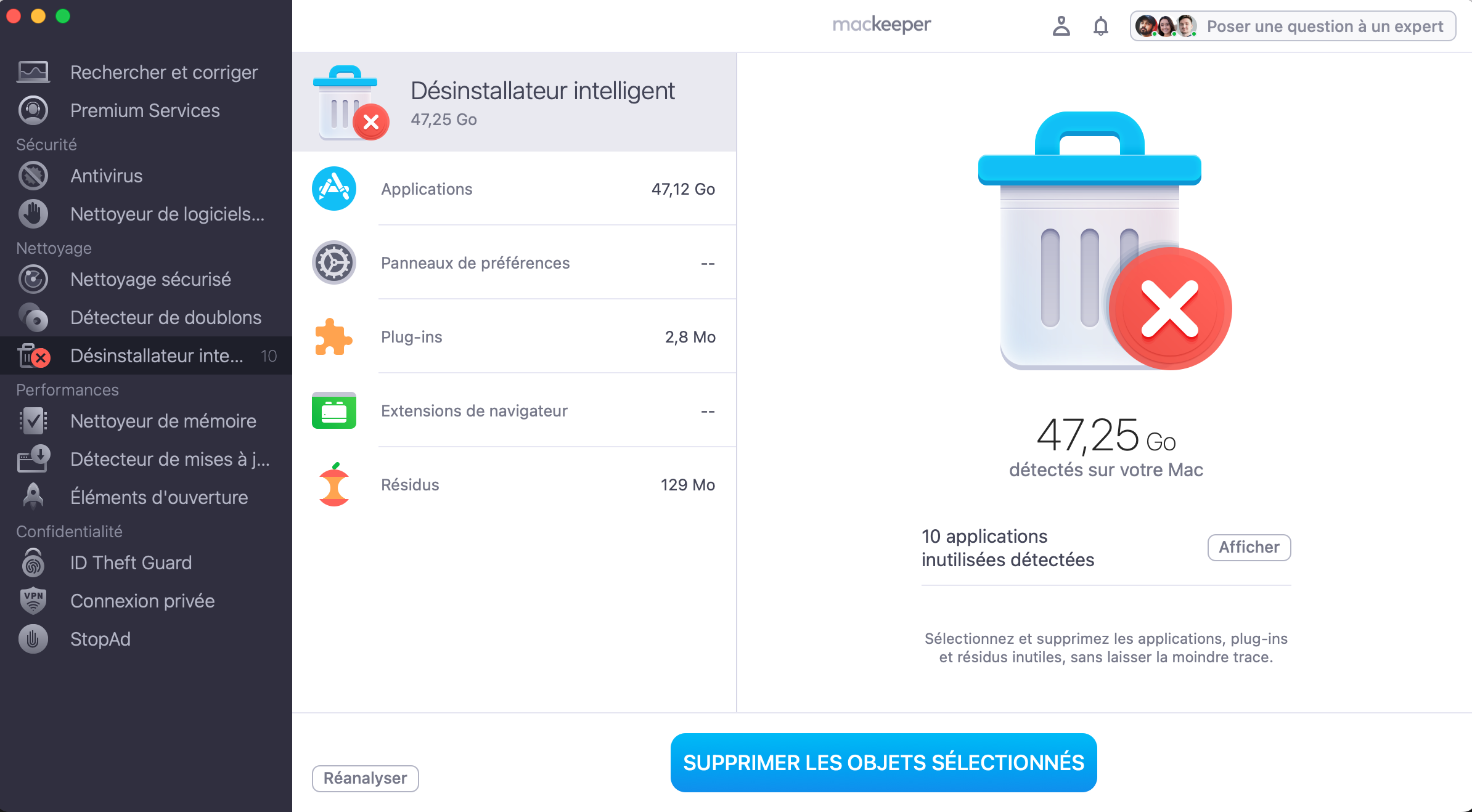
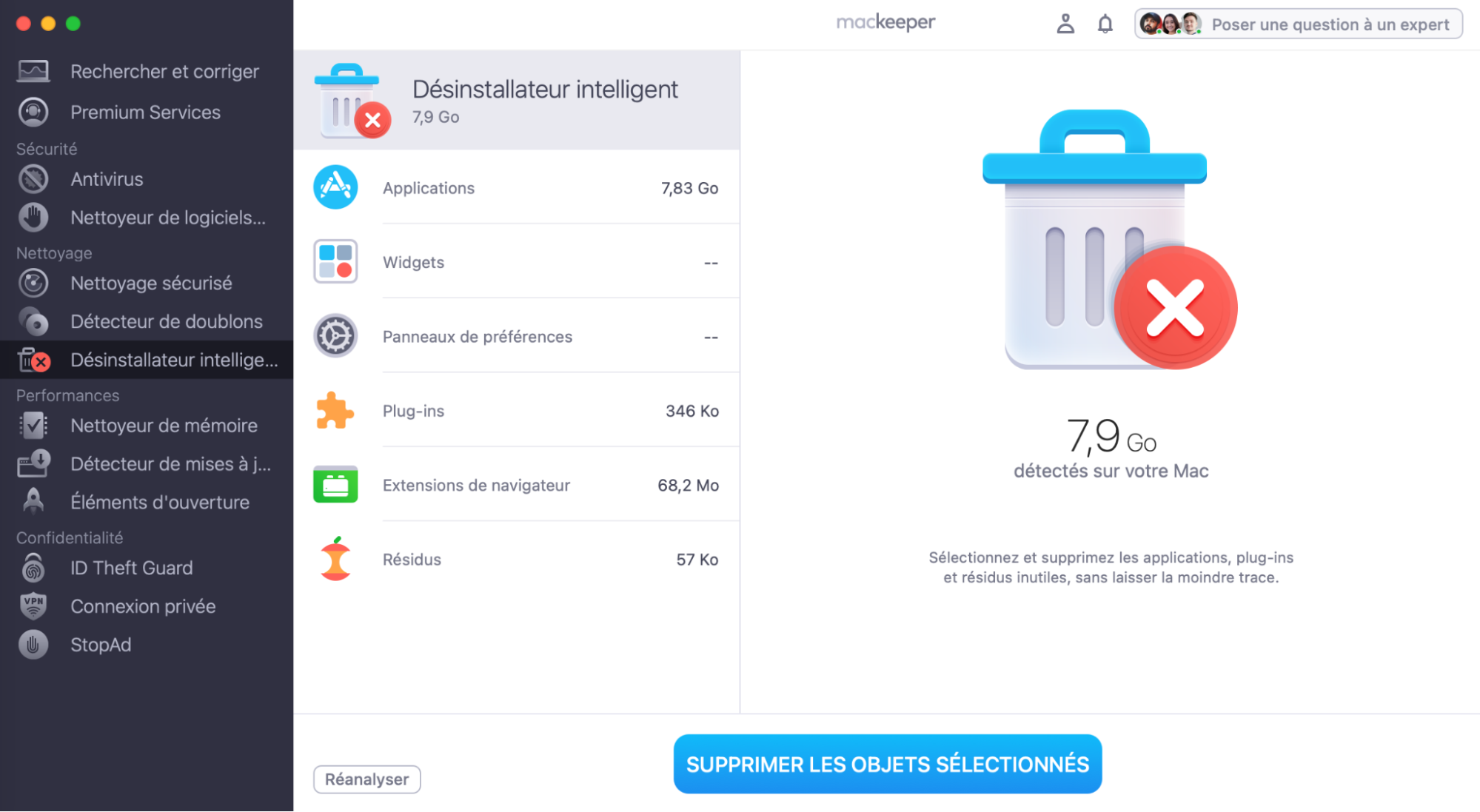
Dans MacKeeper, sélectionnez Désinstallteur intelligent, puis cliquez sur Lancer l'analyse.
Sélectionnez Applications, puis cochez toutes les applications que vous souhaitez supprimer.
Cliquez sur Supprimer les objets sélectionnés pour commencer à supprimer vos programmes indésirables.
Étape 1. Sélectionnez Désintallteur intelligent, puis cliquez sur Lancer l'analyse.Étape 2. Choisissez les applications à supprimer, puis cliquez sur Supprimer les objets sélectionnés.
La désinstallation correcte d'une application Mac permet non seulement de libérer de l'espace sur votre disque dur, mais aussi d'améliorer les performances et la vitesse de votre Mac.
Dans ce guide, nous allons vous montrer comment désinstaller manuellement vos applications Mac:
À l'aide de Launchpad
À l'aide du Finder
À l'aide du Terminal
Supprimer des applications d'un Mac à l'aide de Launchpad
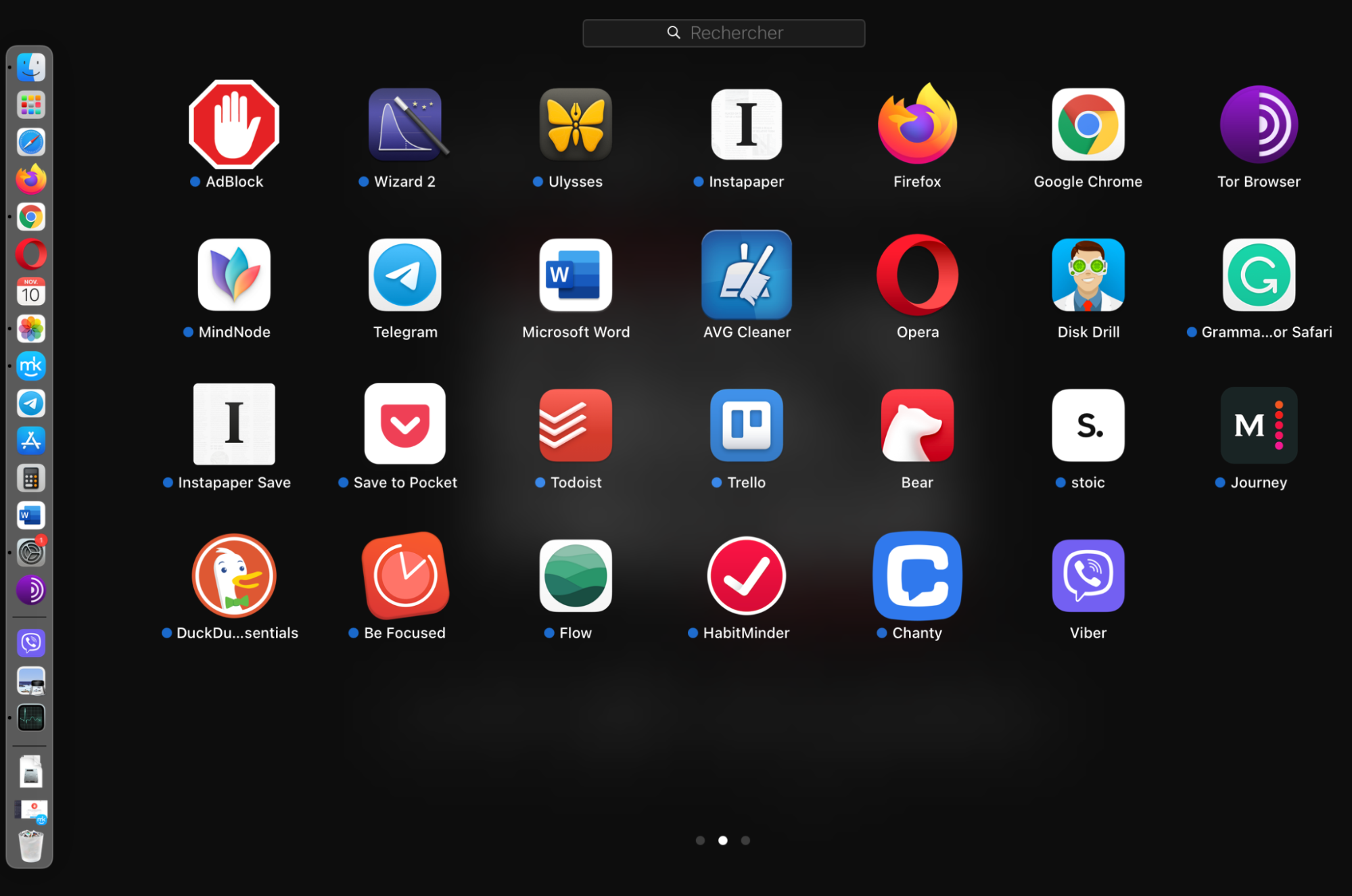
Launchpad vous permet de trouver, d'organiser et d'ouvrir les applications de votre Mac. Vous pouvez accéder au Launchpad par le Dock, par une recherche Mac, en utilisant la touche F4, ou en pinçant tous vos doigts ensemble si vous utilisez un trackpad.
Lorsque vous désinstallez un programme à l'aide de Launchpad, non seulement il l'envoie à la corbeille, mais il supprime également tous ses fichiers supplémentaires de votre Mac.
Comment désinstaller une application d'un Mac avec Launchpad:
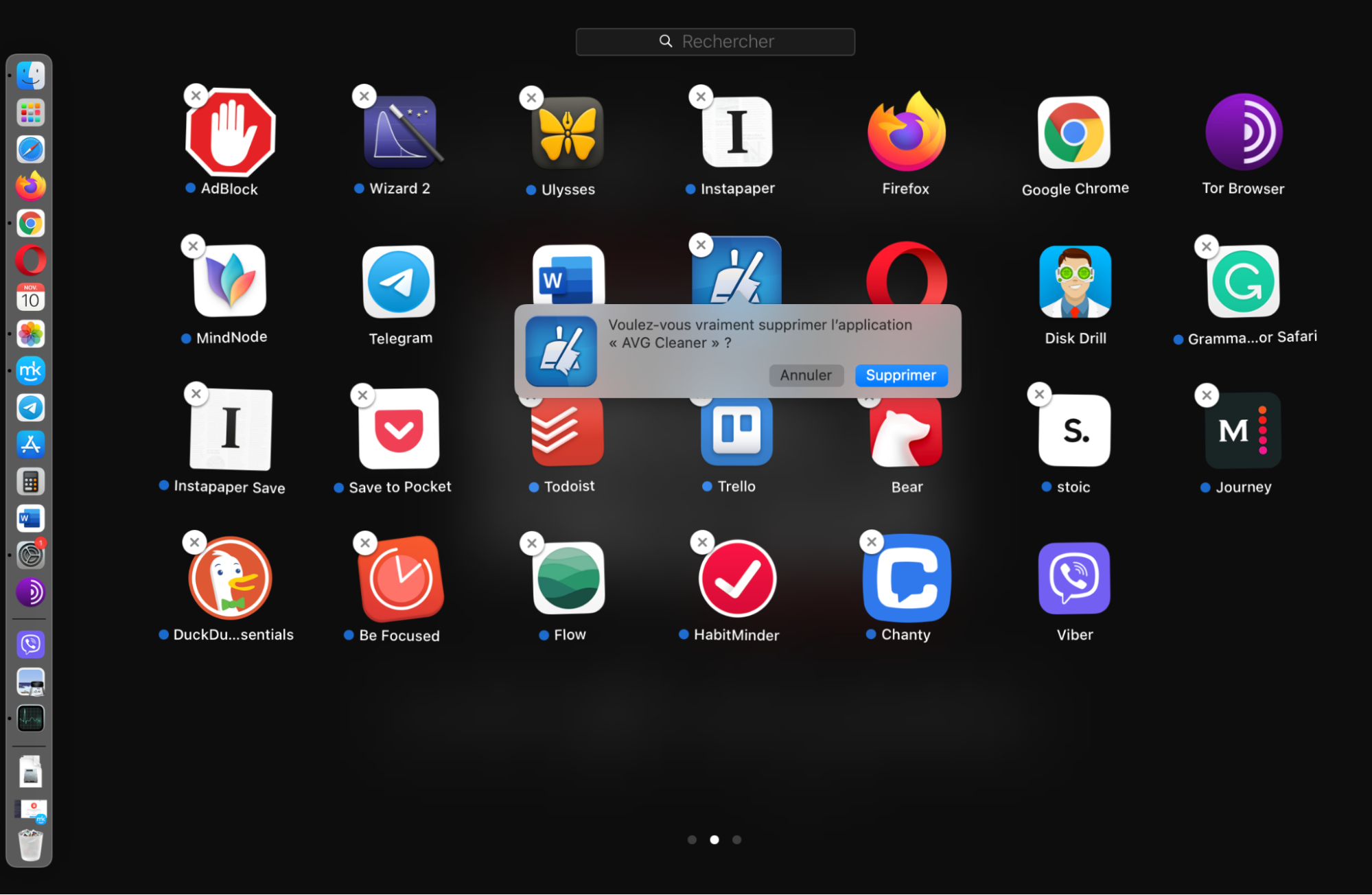
Ouvrez Launchpad et maintenez la touche Option.
Lorsque les icônes commencent à se déplacer, une petite croix peut apparaître dans le coin de certaines applications. Si la croix est là, cliquez dessus pour supprimer cette application.
Cette fonction n'est disponible que pour les applications téléchargées depuis l'App Store -, c'est-à-dire celles dont l'installation sur les appareils Mac est officiellement recommandée.
Pour confirmer, cliquez sur Supprimer.
Supprimer des applications sur un Mac à l'aide du Finder
Le Finder est un utilitaire qui affiche les dossiers, les fichiers et les applications sur un Mac. Cela inclut également les données stockées sur iCloud Drive et même sur des périphériques externes.
Finder vous permet d'organiser l'ensemble des fichiers de votre ordinateur, y compris le nettoyage du stockage des données, et vous pouvez également l'utiliser pour désinstaller des logiciels sur votre Mac. Grâce à la recherche avancée, vous pouvez localiser le programme que vous souhaitez supprimer et les fichiers qui lui sont associés.
Comment utiliser le Finder pour désinstaller des applications:
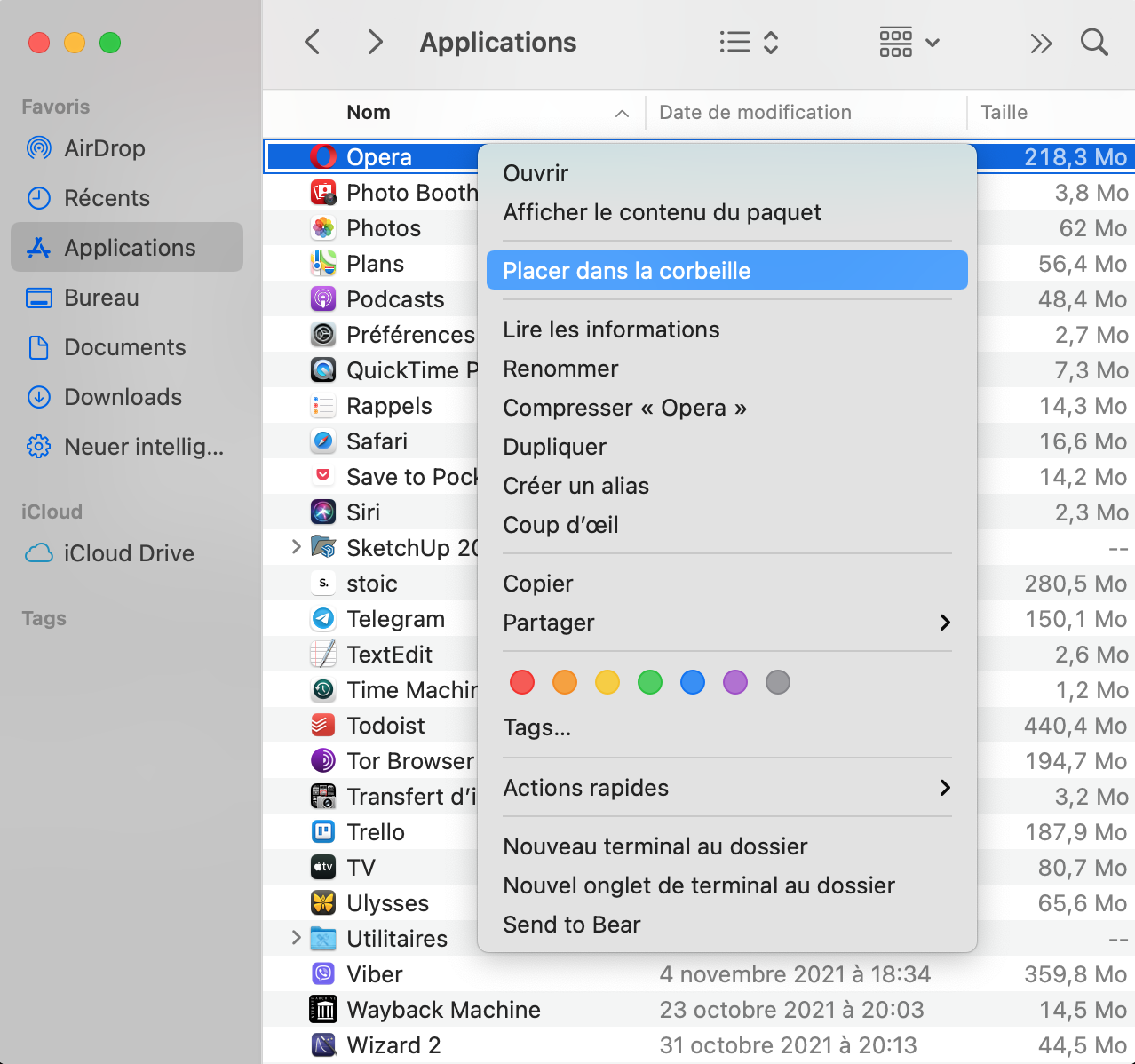
Localisez l'application dans le Finder. Allez dans Applications dans le Finder et faites un Control-clic sur l'application que vous voulez désinstaller.
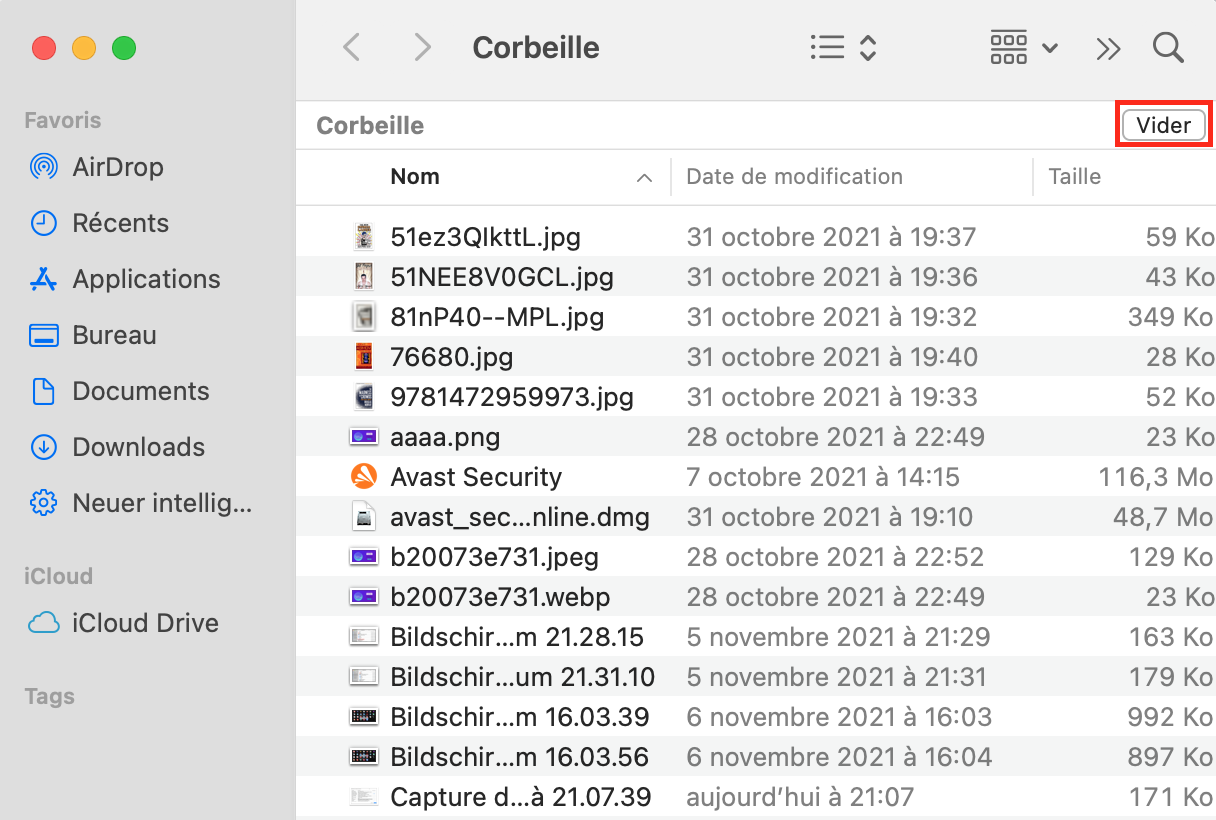
Déplacer vers la corbeille. Envoyez l'application que vous souhaitez désinstaller dans la Corbeille, puis ouvrez la Corbeille et videz-la.
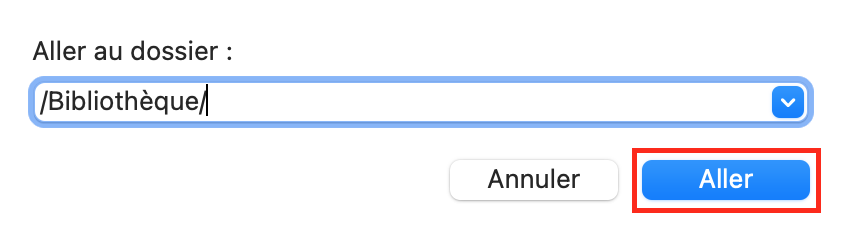
Recherche de restes d'applications. Dans le Finder, sélectionnezAller > Aller au dossier dans la barre de menu et tapez /Bibliothèque/ puis cliquez sur Aller. Recherchez tous les dossiers portant le même nom que l'application que vous avez supprimée.
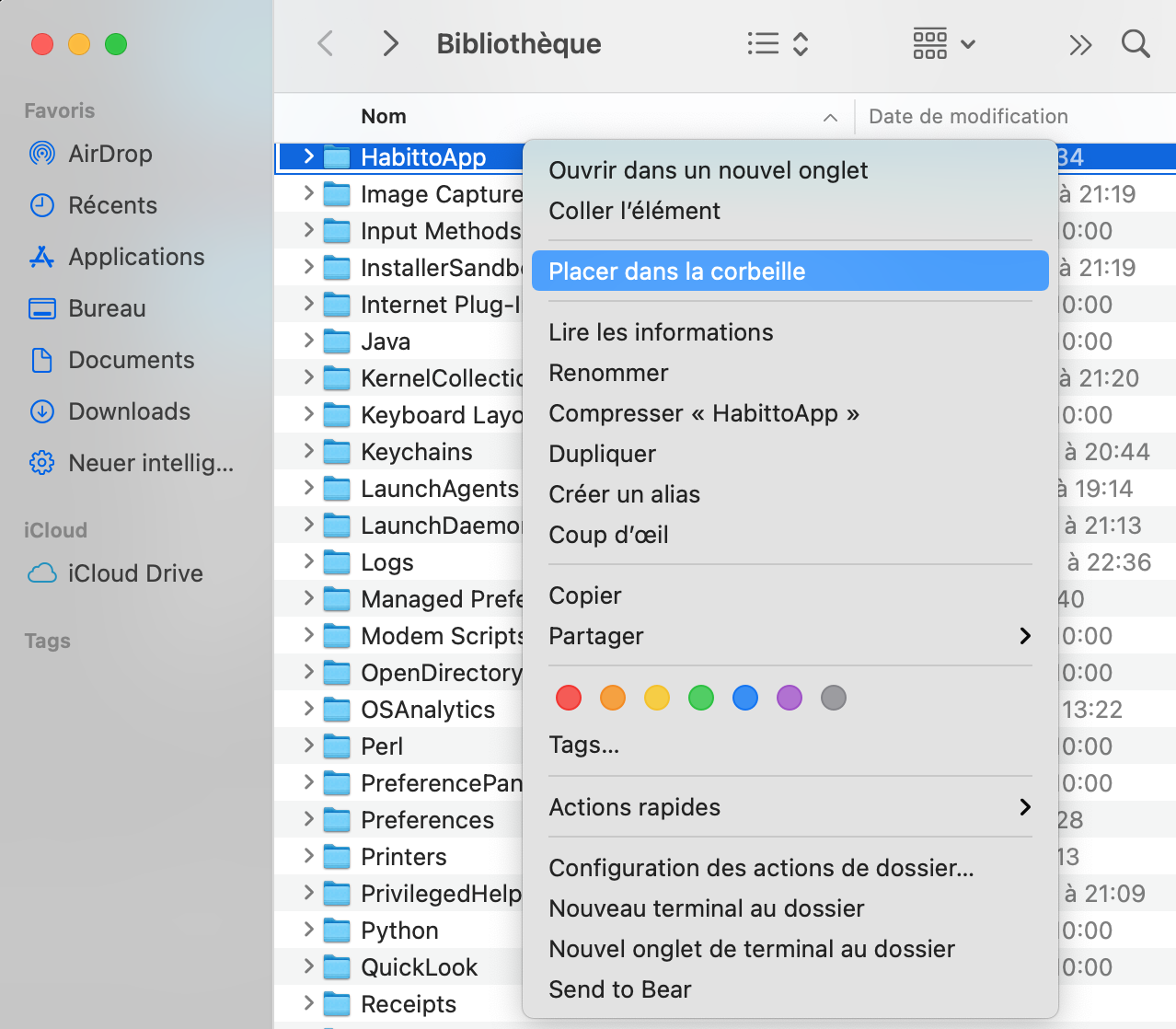
Supprimer les restes de l'application. Pour supprimer le dossier contenant les restes, faites un contrôle-clic sur son nom et sélectionnez Déplacer vers la corbeille dans le menu déroulant, puis ouvrez la corbeille et videz-la.
Étape 1. Localisez l’application dans le Finder. Ouvrez le dossier Applications, puis faites un Control-clic sur l’application que vous souhaitez désinstallerÉtape 2. Déplacez l’application vers la Corbeille, puis ouvrez la Corbeille et videz-laÉtape 3. Recherchez les restes de l’application. Dans le Finder, sélectionnez Aller > Aller au dossier dans la barre de menu, saisissez /Bibliothèque/, puis cliquez sur Aller. Recherchez ensuite tous les dossiers portant le même nom que l’application suppriméeÉtape 4. Supprimez les restes de l’application. Faites un contrôle-clic sur le dossier contenant les restes, sélectionnez Déplacer vers la corbeille, puis ouvrez la Corbeille et videz-la
Supprimer des applications à l'aide du Terminal
L'application Terminal peut également être utilisée pour supprimer les restes des applications et fragments.
Pour ouvrir le terminal, accédez à Applications → Utilitaires → Terminal.
Tapez sudo uninstall file:// dans la ligne de commande.
Ensuite, allez dans le dossier Applications du Finder et faites glisser l'icône de l'application que vous souhaitez désinstaller dans la fenêtre du Terminal — elle se collera automatiquement.
Appuyez sur Entréeet tapez votre mot de passe utilisateur pour supprimer l'application et ses. fichiers résiduels de votre Mac.
Étape 1. Pour ouvrir le Terminal, accédez à Applications → Utilitaires → TerminalÉtape 2. Appuyez sur Entrée et saisissez votre mot de passe utilisateur pour supprimer l’application et ses fichiers résiduels de votre Mac
Avez-vous besoin d'un désinstalleur dédié?
Si vous travaillez sur votre appareil, que vous installez beaucoup d'applications et que vous visitez de nombreux sites web, l'utilisation d'une Mac uninstaller App pourrait être une bonne idée.
Permettre à un programme d'analyser toutes les données du système de votre Mac peut mettre en danger vos informations personnelles. Pour éviter ce problème, n'installez que des programmes connus.
Leurs développeurs s'intéressent à la sécurité des données. La protection de votre vie privée est une priorité absolue pour les applications les plus avancées du marché,
Par exemple, la dernière version de MacKeeper est notoriée par Apple ( notarized by Apple,) et elle est totalement fiable. Elle comprend un outil avancé de désinstallation intelligente qui vous aide à vous débarrasser des applications, widgets, plugins, extensions de navigateur et autres inutilisés.
De plus, MacKeeper vous permet de supprimer les fichiers inutiles et les fichiers en double qui occupent l'espace de stockage de votre Mac. De plus, MacKeeper optimise les performances de votre ordinateur et protège votre sécurité et votre vie privée.
FAQ
Quelles applications dois-je supprimer?
Ceci est déterminé par les logiciels installés sur votre Mac et les tâches que vous devez effectuer. Nous vous recommandons de supprimer:
Applications téléchargées à partir de sites web non fiables
Les applications qui consomment trop de RAM
Les applications que vous n'utilisez pas
Ou des apps qui ont les mêmes fonctions que d'autres apps installées.
Comment forcer la suppression sur un Mac?
Vous pouvez utiliser Terminal pour désinstaller une application sur Mac ou supprimer complètement des fichiers, y compris les restes d'applications. Pour ce faire, ouvrez Terminaldans Applications et utilisez la commande sudo uninstall file://.
Que se passe-t-il si je désinstalle une application par accident?
Dans ce cas, il est possible de restaurer le programme supprimé à partir d'une Time Machine backup.
Les apps et les fichiers téléchargés à partir des sources officielles d'Apple (c'est-à-dire l'App Store, l‘iTunes Store et les livres Apple) peuvent généralement être téléchargés à nouveau. Et si l'app supprimée faisait partie de MacOS, alors le problème peut être résolu en réinstallant le système d'exploitation.
Ai-je besoin de désinstallateurs pour des applications spécifiques si j'ai installé un programme de nettoyage spécial?
Certaines applications proposent des utilitaires spéciaux que vous pouvez utiliser pour les désinstaller complètement, en effectuant un nettoyage du stockage système ( system storage cleanup ) et en supprimant tous les fichiers système en même temps. Normalement, vous n'avez pas besoin de les utiliser, sauf si les méthodes décrites ci-dessus ne parviennent pas à désinstaller votre application.
Si c'est le cas, vous devez télécharger l'utilitaire depuis le site Web des développeurs.
Il est probablement préférable de le faire immédiatement - ne gardez pas l'application "indélébile", même s'il semble pour l'instant qu'elle n'influence en rien le fonctionnement de votre Mac. Sinon, vous risquez d'être confronté plus tard à une pénurie soudaine de stockage, et il sera plus difficile d'en trouver la cause.
Nous respectons votre vie privée et nous
utilisons des cookies
pour vous faire profiter de la meilleure expérience qui soit de notre site.
Centre des préférences de confidentialité
Nous utilisons divers outils, notamment des cookies, pour vous offrir la meilleure expérience de navigation possible sur notre site MacKeeper. Les cookies sont de petits fichiers texte qui accélèrent le chargement du site. Ceux que nous utilisons ne contiennent aucun type de donnée personnelle : ils ne stockent jamais aucune information telle que votre localisation, votre adresse e-mail ou votre adresse IP.
En acceptant l'utilisation des cookies, vous nous aidez à améliorer l'interaction avec notre site Web. Vous pouvez à tout moment modifier vos paramètres de confidentialité.
Gérer les autorisations
Tous les cookies
Ces cookies sont nécessaires uniquement pour certaines fonctionnalités de base du site Web (navigation sur les pages, envoi de formulaires, détection de la langue, publication de commentaires, etc.) ainsi que pour le téléchargement et l'achat de logiciels. Le site Web peut ne pas fonctionner correctement sans ces cookies.
Téléchargez MacKeeper quand vous serez devant votre Mac
Veuillez saisir votre adresse e-mail pour que nous puissions vous envoyer un lien de téléchargement
Consultez votre messagerie depuis votre Mac
Installez MacKeeper sur votre Mac pour retrouver toute sa puissance.
Exécutez l'application
Cliquez sur Continuer
Cliquez sur Installer
Votre version de macOS est inférieure à la version 10.11. Nous vous proposons d'utiliser MacKeeper 4 pour résoudre tous vos problèmes de nettoyage, de confidentialité et de sécurité sur macOS.