Stai cercando come disinstallare Safari su Mac? Non c’è niente di più semplice: usa la funzione disinstallazione di MacKeeper, che garantisce una rimozione completa dell’app senza lasciare residui.
Safari, nonostante sia un browser affidabile, resta sotto il 20% di utilizzo tra gli utenti internet. Se il tuo browser preferito non è Safari, probabilmente sei pronto a salutarlo. Con questa guida vedremo come eliminare Safari dal Mac e bloccare i file correlati per riprendere il controllo del sistema.
Puoi eliminare Safari dal Mac completamente?
No, non puoi rimuovere Safari da Mac in modo definitivo, e il motivo è la System Integrity Protection (SIP) di macOS. La SIP è un po’ come il buttafuori dei file di sistema: impedisce che app integrate e componenti protetti vengano rimossi “a forza”.
Detto questo, non è tutto negativo. Anche se non puoi cancellare per sempre le app predefinite di macOS come Safari, puoi comunque disinstallare l’app (nei limiti consentiti) e bloccarla. Queste azioni riducono l’attività del browser e ti danno più controllo.
Nota dei nostri esperti:
Se devi rimuovere un’app dal tuo computer, inclusa Safari, usa la Disinstallazione di MacKeeper: l’app rimuove in modo sicuro elementi non necessari, inclusi file residui e nascosti.
Ecco come provare la disinstallazione di MacKeeper:
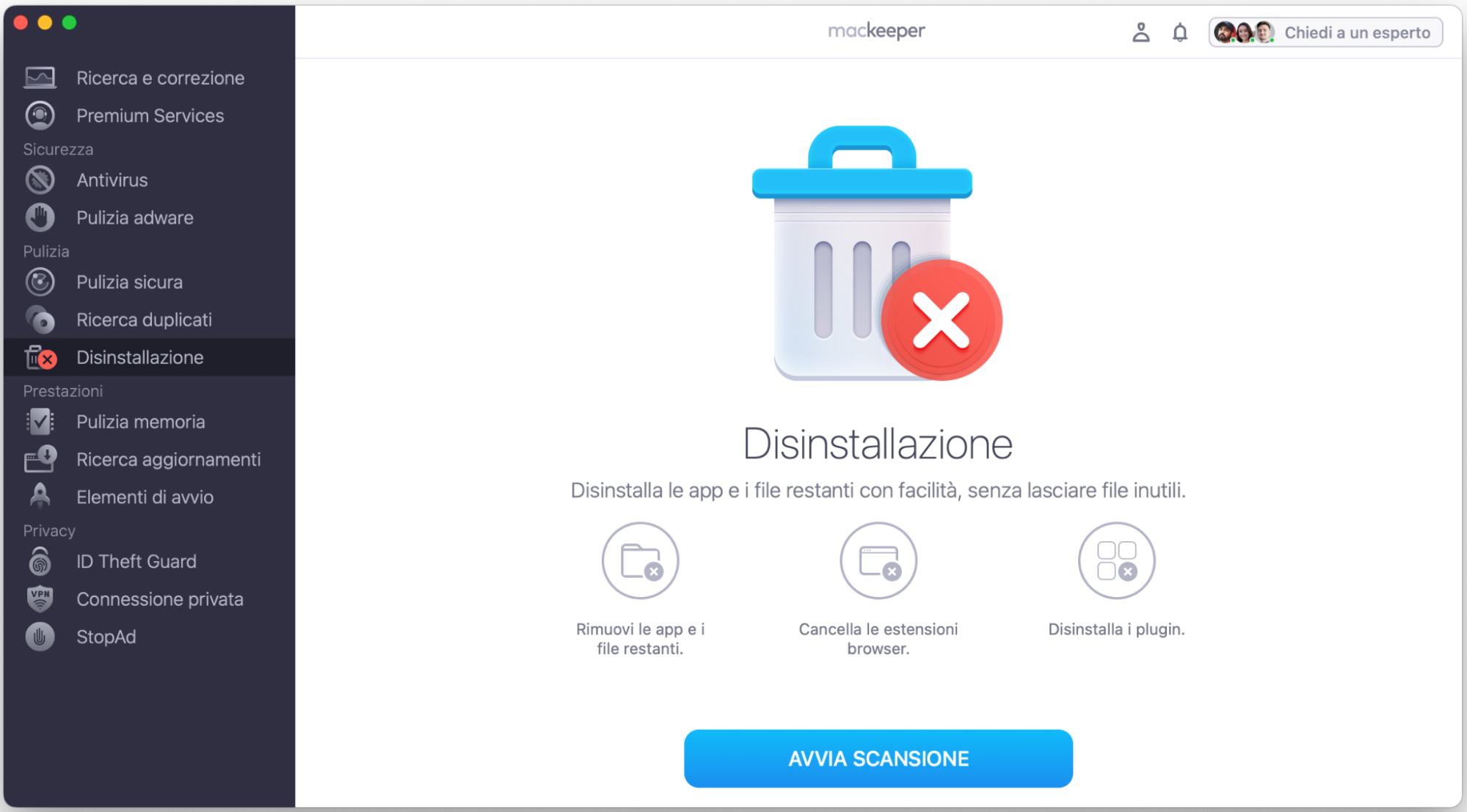
Seleziona Disinstallazione di MacKeeper dal menu a sinistra.
Clicca su Avvia Scansione.
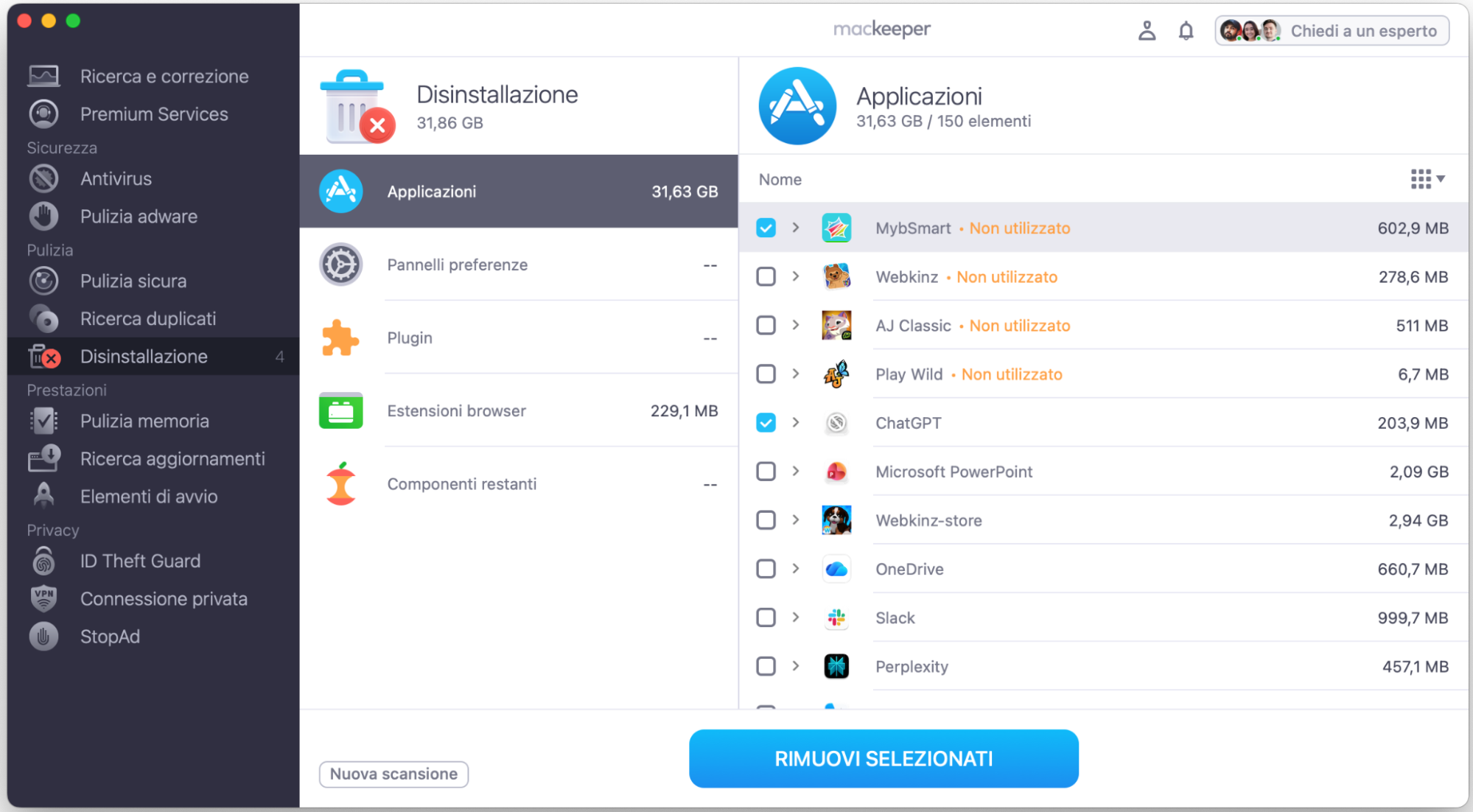
Scegli le app che vuoi rimuovere e clicca su Rimuovi Selezionati.
Passaggio 1. MacKeeper > Disinstallazione > Avvia ScansionePassaggio 2. Dopo la scansione, seleziona le app e clicca su Rimuovi Selezionati
Prima di disinstallare Safari
Tentando di cancellare Safari dal Mac, rischi di eliminare anche informazioni potenzialmente preziose. Per questo ti consigliamo una piccola checklist prima di procedere:
Annota tutte le password importanti, così non le perderai più avanti.
Controlla i segnalibri salvati e segnati quelli da importare nel browser che userai al posto di Safari.
Controlla la cronologia di navigazione per eventuali indirizzi utili: puoi copiarli nelle Note del Mac.
Prendi nota di eventuali estensioni o app di terze parti che potresti dimenticare di reinstallare dopo la rimozione.
Come eliminare Safari dal Mac
Stai ancora pensando di rimuovere Safari? Magari continua a bloccarsi, oppure temi che un virus influisca sull’esperienza d’uso. Oppure vuoi semplicemente liberare spazio e cambiare browser. Qualunque sia il motivo, ci pensiamo noi.
Vediamo quattro metodi pratici per dire addio a Safari:
Rimuovere Safari dal Mac con Terminale
Bloccare Safari
Eliminare Safari tramite Finder
Rimuovere i residui di Safari
1. Rimuovere Safari dal Mac con Terminale
La rimozione di Safari non è un’operazione che tutti vorranno fare: richiede interventi su file protetti da Apple. Se vuoi procedere comunque, ti consigliamo Terminale, ma assicurati di avere privilegi di amministratore.
Ecco i passaggi per disinstallare Safari con Terminale:
1.1. Apri Terminale
1.2. Disattiva SIP
1.3. Elimina Safari dal Mac
1.4. Riattiva SIP
1.1. Apri Terminale
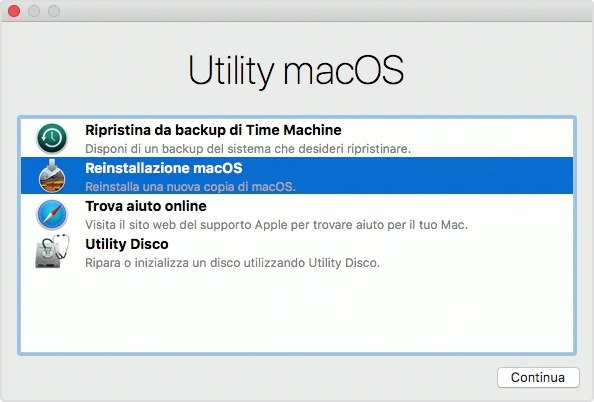
Per eliminare Safari tramite Terminale, devi prima accedere a Terminale in modalità Recupero:
Riavvia il Mac e tieni premuti Cmd + R.
Nel menu Utility, apri Terminale.
Riavvia il Mac e premi Command + R per accedere a Terminale
1.2. Disattiva SIP
Per rimuovere app protette potrebbe servirti disabilitare temporaneamente la System Integrity Protection:
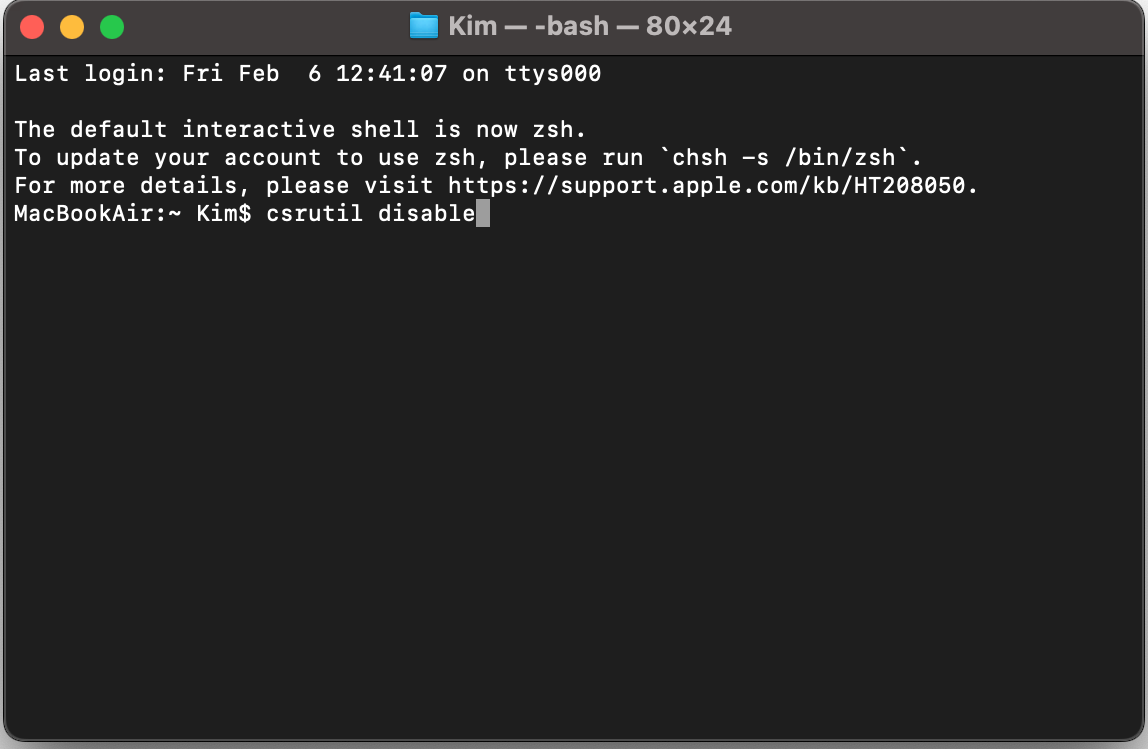
In Terminale digita il comando csrutil disable, e premi Invio.
Riavvia il Mac.
All’avvio accedi all’account amministratore.
Digita csrutil disable per disattivare la SIP
1.3. Elimina Safari dal Mac
Dopo aver aperto Terminale e disattivato la SIP, puoi inserire i comandi per eliminare Safari dal Mac:
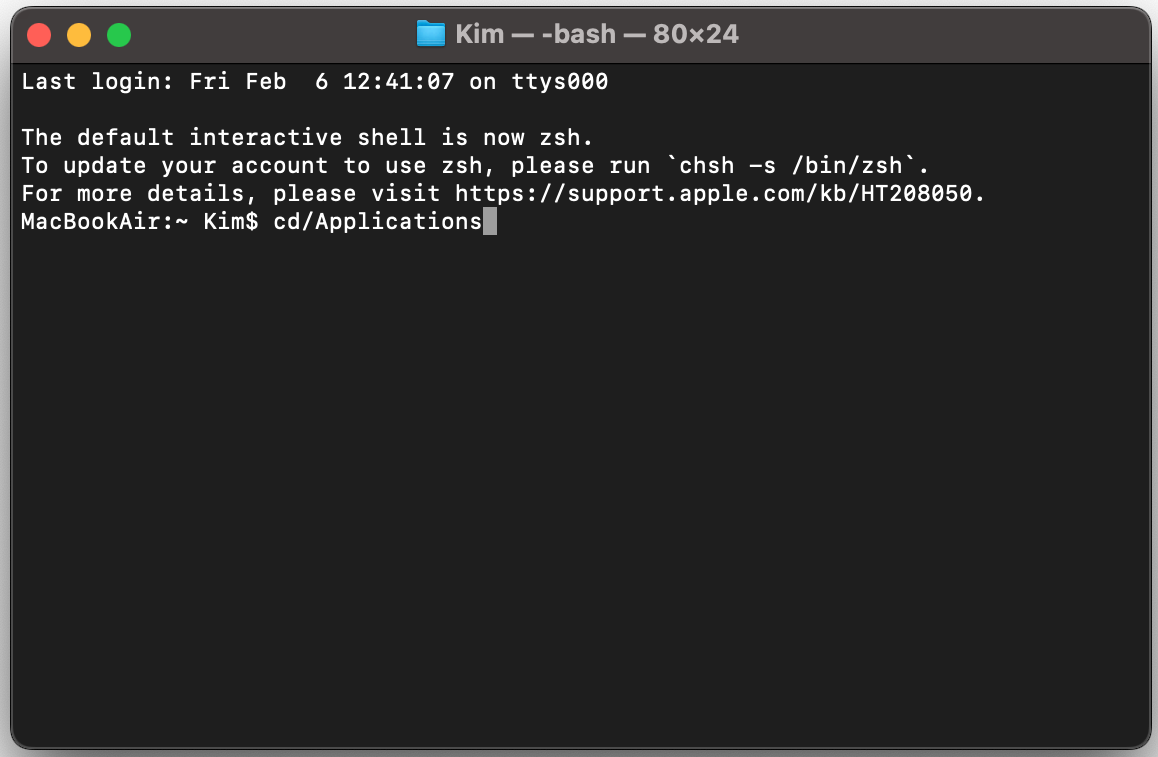
In Terminale, digita cd/Applications/ e premi Invio.
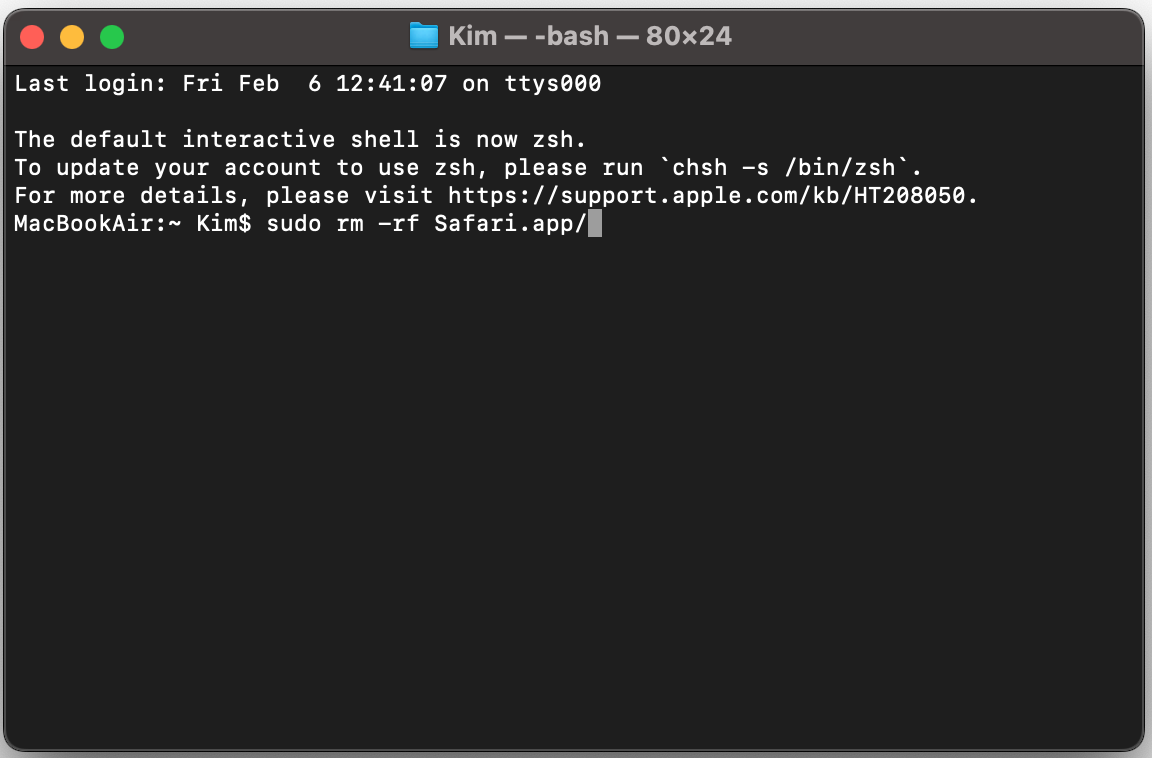
Poi digita sudo rm -rf Safari.app/ e premi Invio.
Passaggio 1. Nella finestra del Terminale, digita cd/ApplicationsPassaggio 2. Poi inserisci sudo rm -rf Safari.app/ e premi Invio
1.4. Riattiva SIP
Una volta completata la rimozione, è fortemente consigliato riattivare la System Integrity Protection per ripristinare le protezioni di sistema. Per farlo, segui questi passaggi nell’ordine indicato:
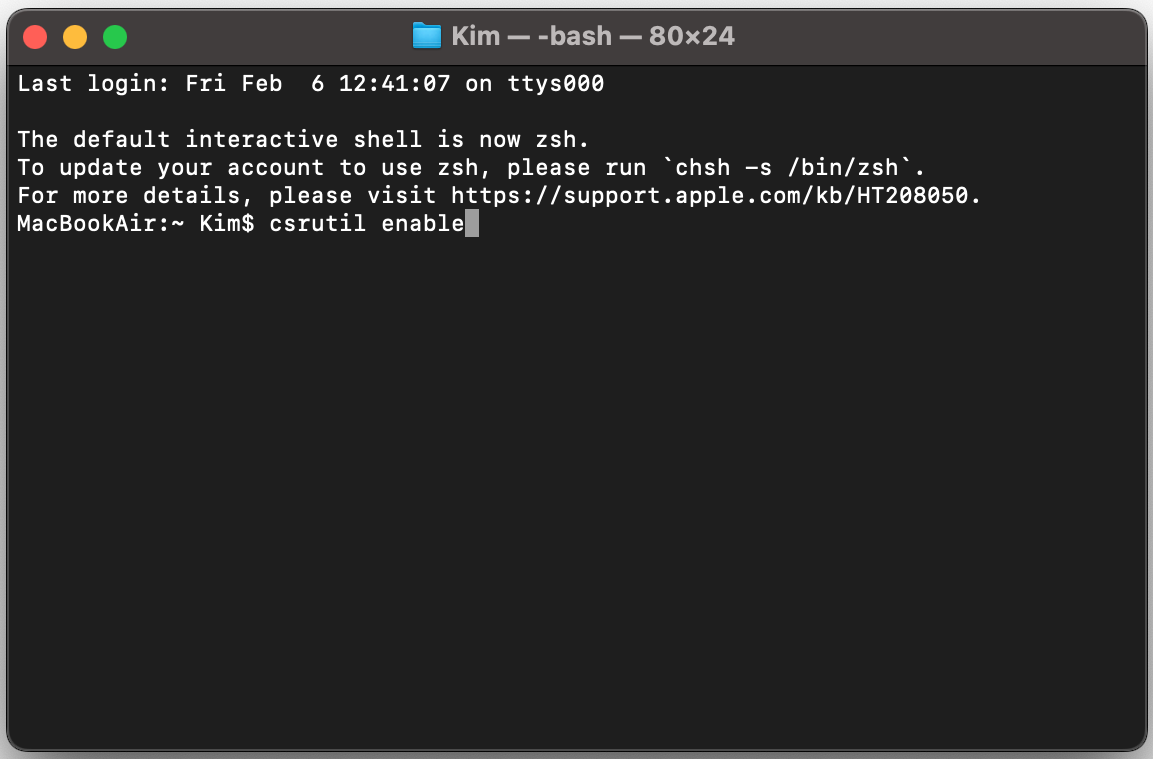
Digita csrutil enable e premi Invio.
Riavvia il tuo Mac.
Digita csrutil enable e premi Invio
2. Bloccare Safari
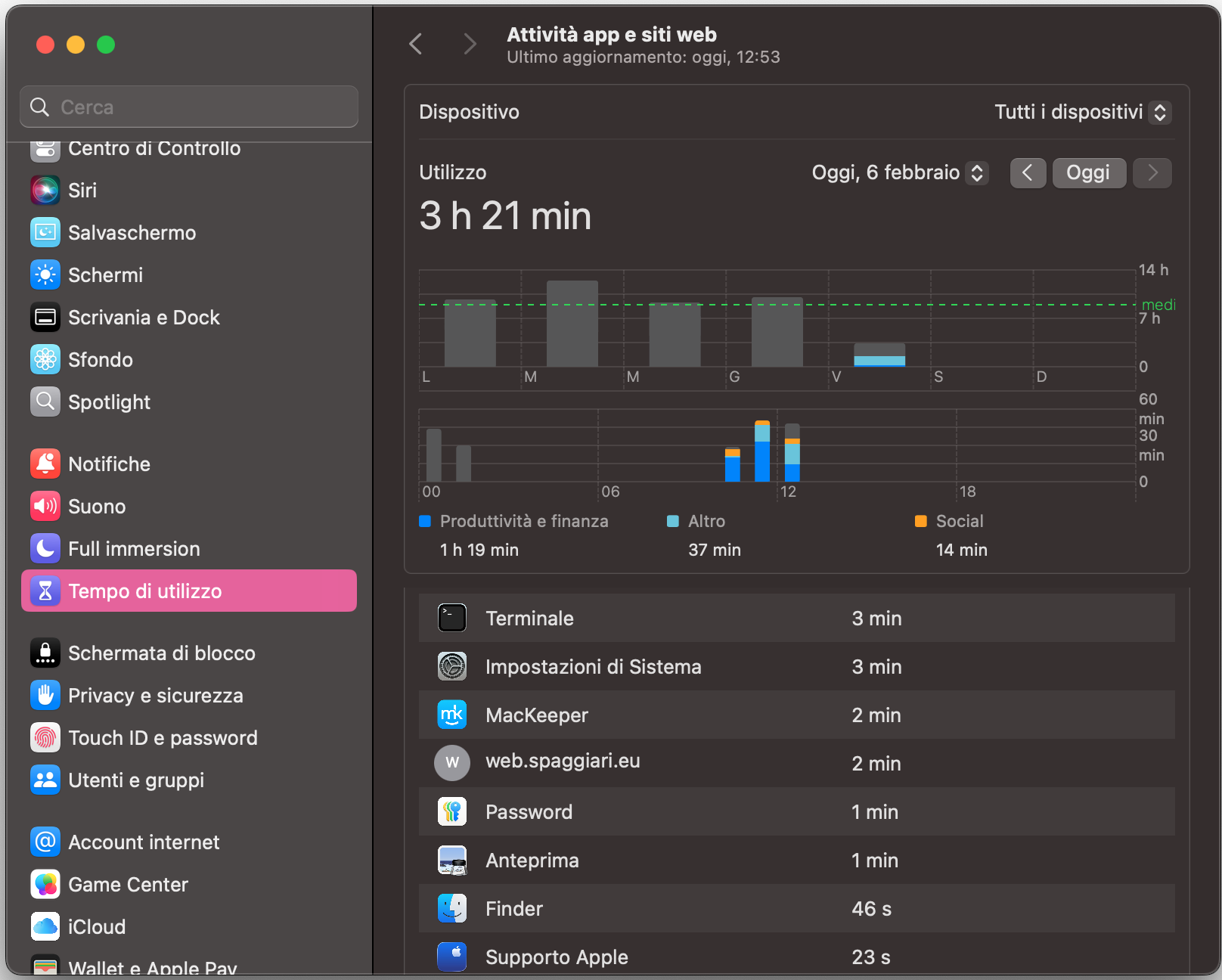
Se non vuoi eliminare l’app e preferisci impedirne l’utilizzo, puoi disattivare e bloccare Safari tramite Tempo di utilizzo. Questa funzione è integrata in macOS e serve proprio a limitare l’accesso alle app o ai contenuti.
Ecco come bloccare Safari con Tempo di utilizzo:
Nel menu Apple apri Impostazioni di Sistema.
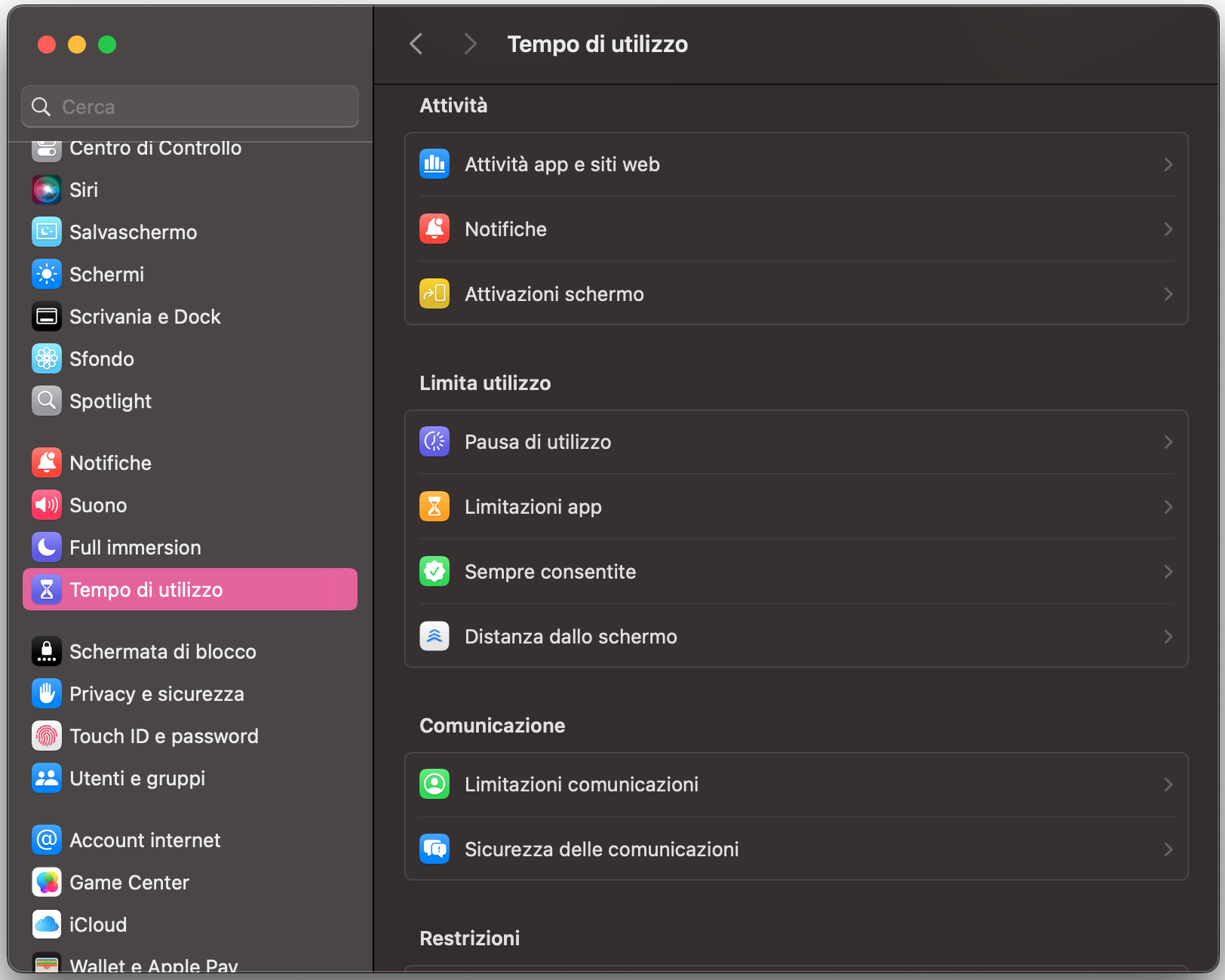
Vai su Tempo di utilizzo, poi apri Attività app e siti web.
Attiva Attività app e siti web.
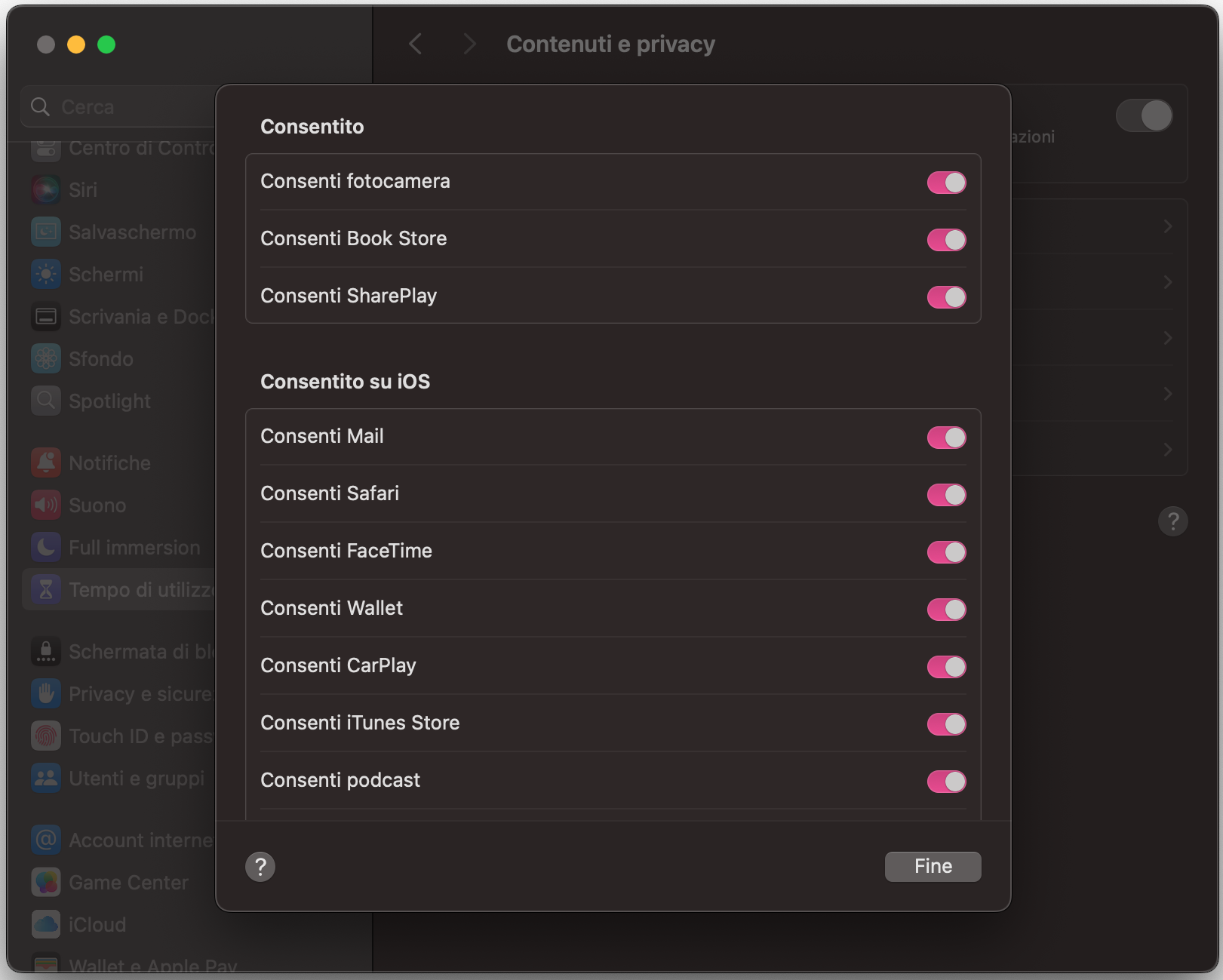
Abilita Restrizioni Contenuti e Privacy ed entra nella sezione App.
Rimuovi la spunta accanto a Safari per bloccare l’app.
Passaggio 1. Nelle Impostazioni di Sistema, clicca su Tempo di UtilizzoPassaggio 2. Clicca su App e Sicurezza Siti Web per abilitare il Tempo di UtilizzoPassaggio 3. Nella scheda Restrizioni Contenuti e Privacy, seleziona l’app Safari per bloccarla
3. Eliminare Safari tramite Finder
Se utilizzi macOS Sonoma o versioni precedenti (come Monterey), puoi rimuovere manualmente vari file collegati a Safari usando Finder. Non è il metodo più rapido, ma se fatto con attenzione può aiutarti a eliminare molte tracce del browser.
Ecco come procedere per eliminare manualmente Safari sul Mac con il Finder:
Apri Finder dal Dock.
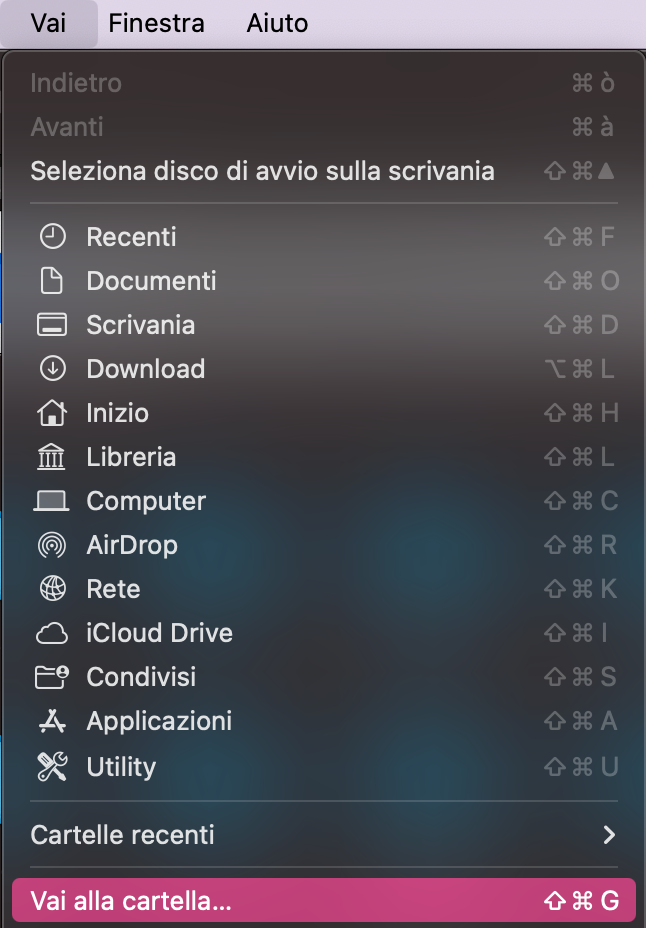
Vai su Vai > Vai alla cartella.
Incolla i percorsi indicati e rimuovi i file che contengono “Safari” nel nome. Nota che molti elementi si trovano nella libreria utente:
/Users/Il Tuo Nome/Library/
/Users/Il Tuo Nome/Library/Address Book Plug-Ins/
/Users/Il Tuo Nome/Library/Preferences
/Users/Il Tuo Nome/Library/Caches
/Users/Il Tuo Nome/Library/Saved Applications State
/Users/Il Tuo Nome/Library/Application Support/CrashReporter/
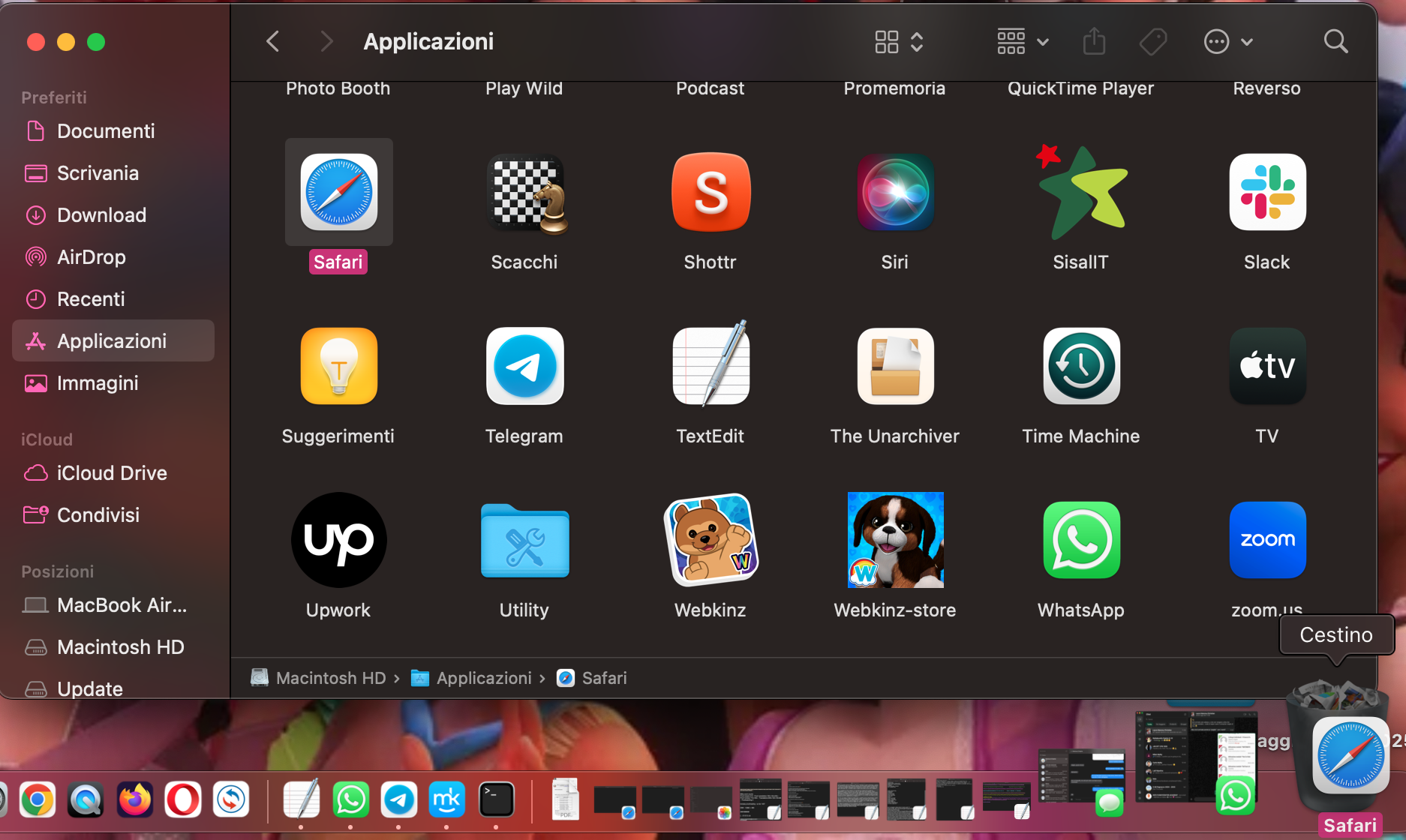
Trascina l’app Safari nel Cestino.
Fai clic destro sul Cestino e scegli “Svuota”.
Passaggio 1. Nel Finder, clicca su Vai > Vai alla CartellaPassaggio 2. Copia i percorsi ed elimina tutti i file che contengono Safari nel nomePassaggio 3. Trascina l’app Safari nel cestinoPassaggio 4. Svuota il Cestino per eliminare Safari dal Mac
4. Rimuovere i residui di Safari
I residui non includono solo la cronologia: spesso restano cache, file di supporto e preferenze. Se vuoi una pulizia più completa, puoi intervenire su più elementi:
Cancella la cronologia di Safari
Cancella la cache di Safari
Cancella le preferenze di Safari
Cancella la cronologia di Safari
Per cancellare la cronologia di navigazione su Safari:
Apri Safari sul Mac.
Dal menu in alto seleziona Cronologia.
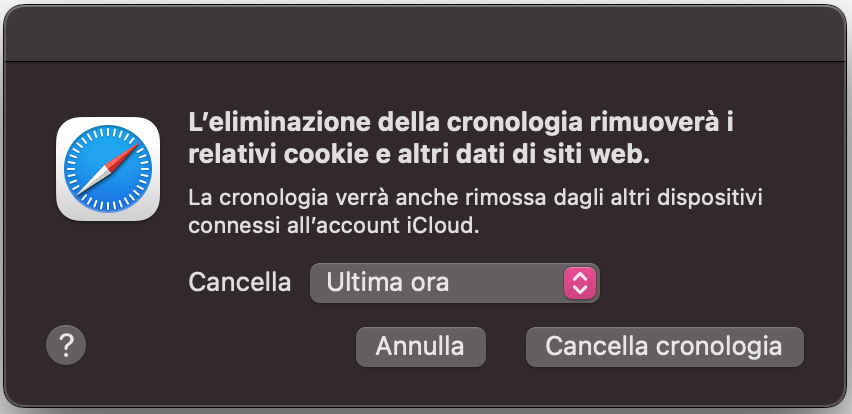
Clicca su “Cancella cronologia”.
Scegli l’intervallo di tempo e conferma.
Passaggio 1. In Safari, clicca su Cancella CronologiaPassaggio 2. Scegli l’intervallo di tempo desiderato e clicca su Cancella Cronologia
Cancella la cache di Safari
Ci sono due modi per eliminare la cache: tramite Finder o utilizzando un’app di terze parti. Metodo 1 - Finder:
Apri Finder.
Nella barra del menu, clicca su Vai > Vai alla Cartella.
Inserisci il percorso ~/Library/Caches/ e premi Invio.
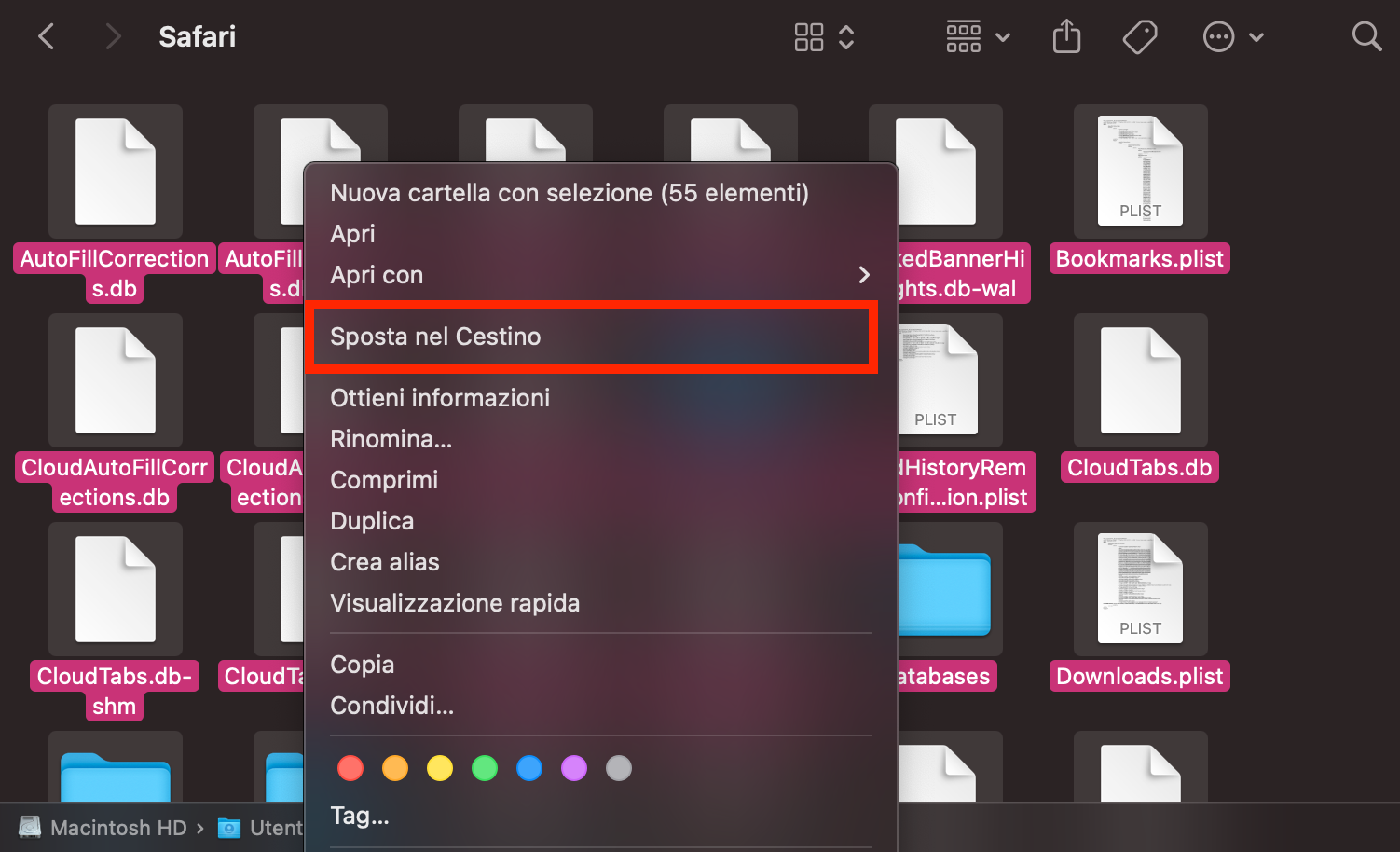
Trova la cartella Safari, clic destro e “Sposta nel Cestino”.
Fai clic destro sul Cestino e seleziona Svuota Cestino.
Passaggio 1. Nell’app Finder clicca su Vai > Vai alla CartellaPassaggio 2. Inserisci il percorso: ~/Library/Caches e premi InvioPassaggio 3. Cerca la cartella Safari, clic destro, e scegli Sposta nel Cestino
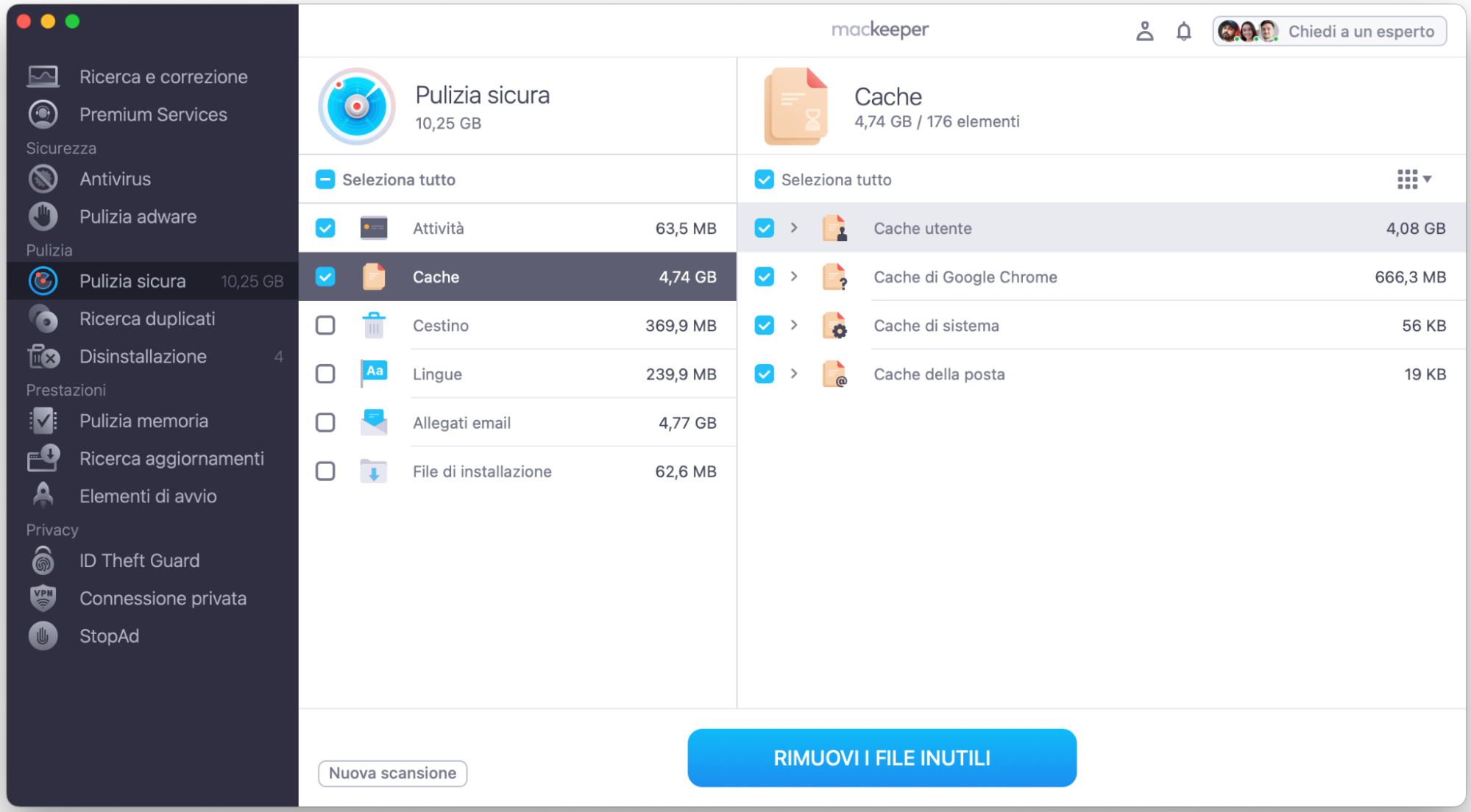
Metodo 2 - la Pulizia Sicura di MacKeeper. Se vuoi un modo più rapido e automatizzato per eliminare cache e file inutili:
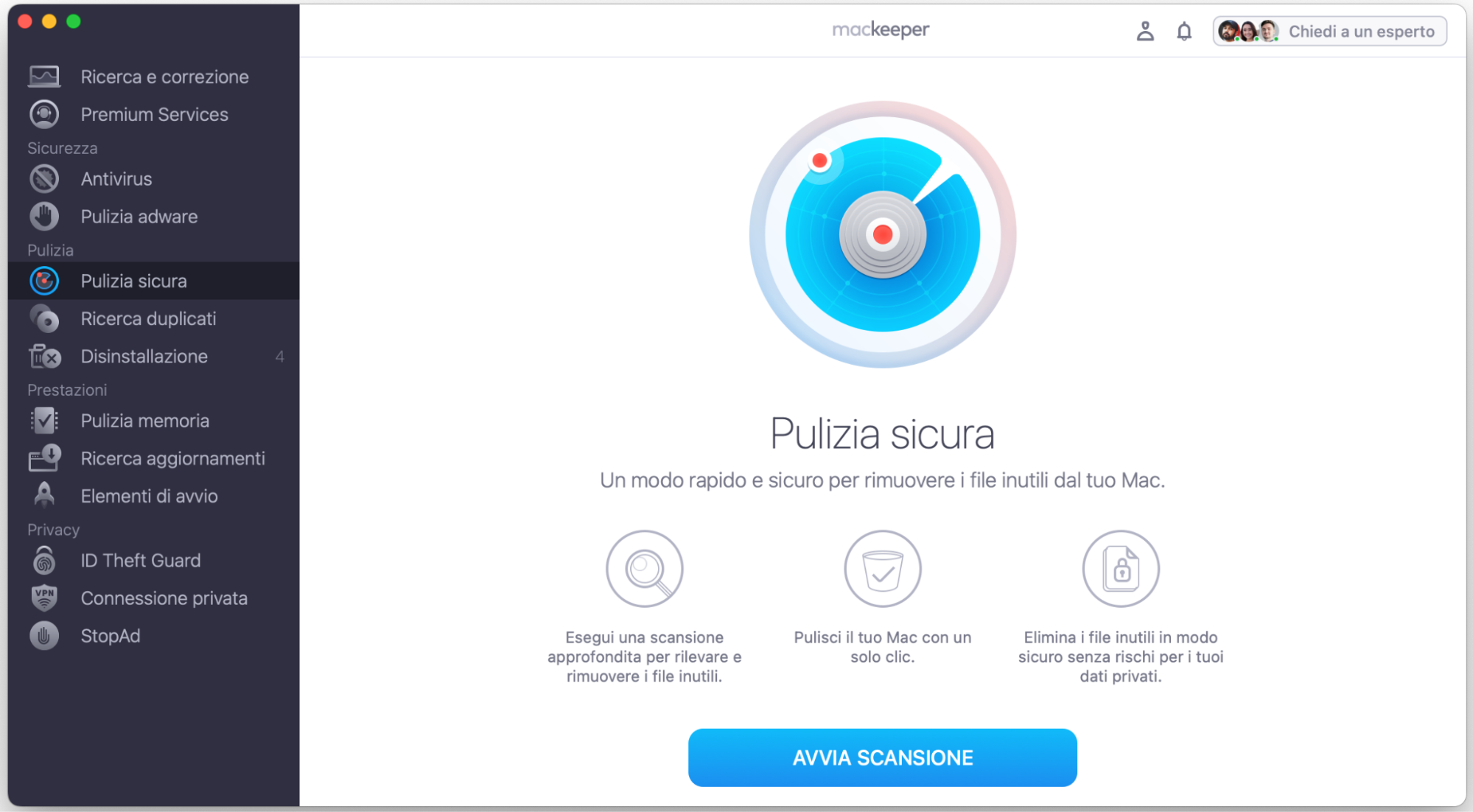
Seleziona Pulizia Sicura, quindi clicca su Avvia scansione.
Seleziona le voci Cache, Log e Cestino, quindi clicca su Rimuovi i file inutili.
Passaggio 1. Nell’app MacKeeper, seleziona Pulizia Sicura e clicca sul pulsante Avvia scansionePassaggio 2. Seleziona la Cache che desideri eliminare e clicca su Rimuovi i file inutili.
Cancella le preferenze di Safari
Per cancellare i file di preferenze che influenzano il comportamento del browser, segui questi passaggi:
Apri Finder.
Clicca su Vai > Vai alla Cartella.
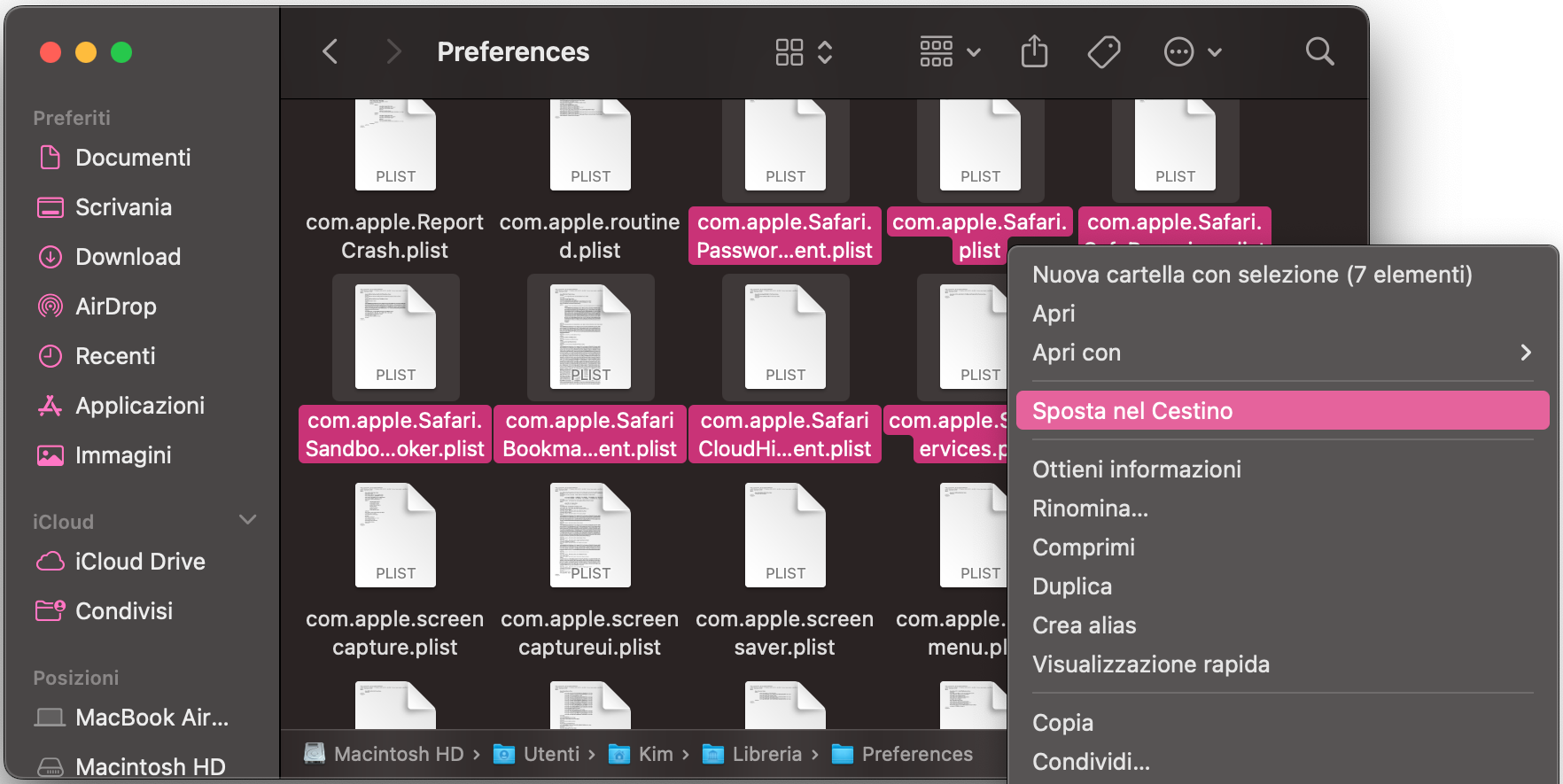
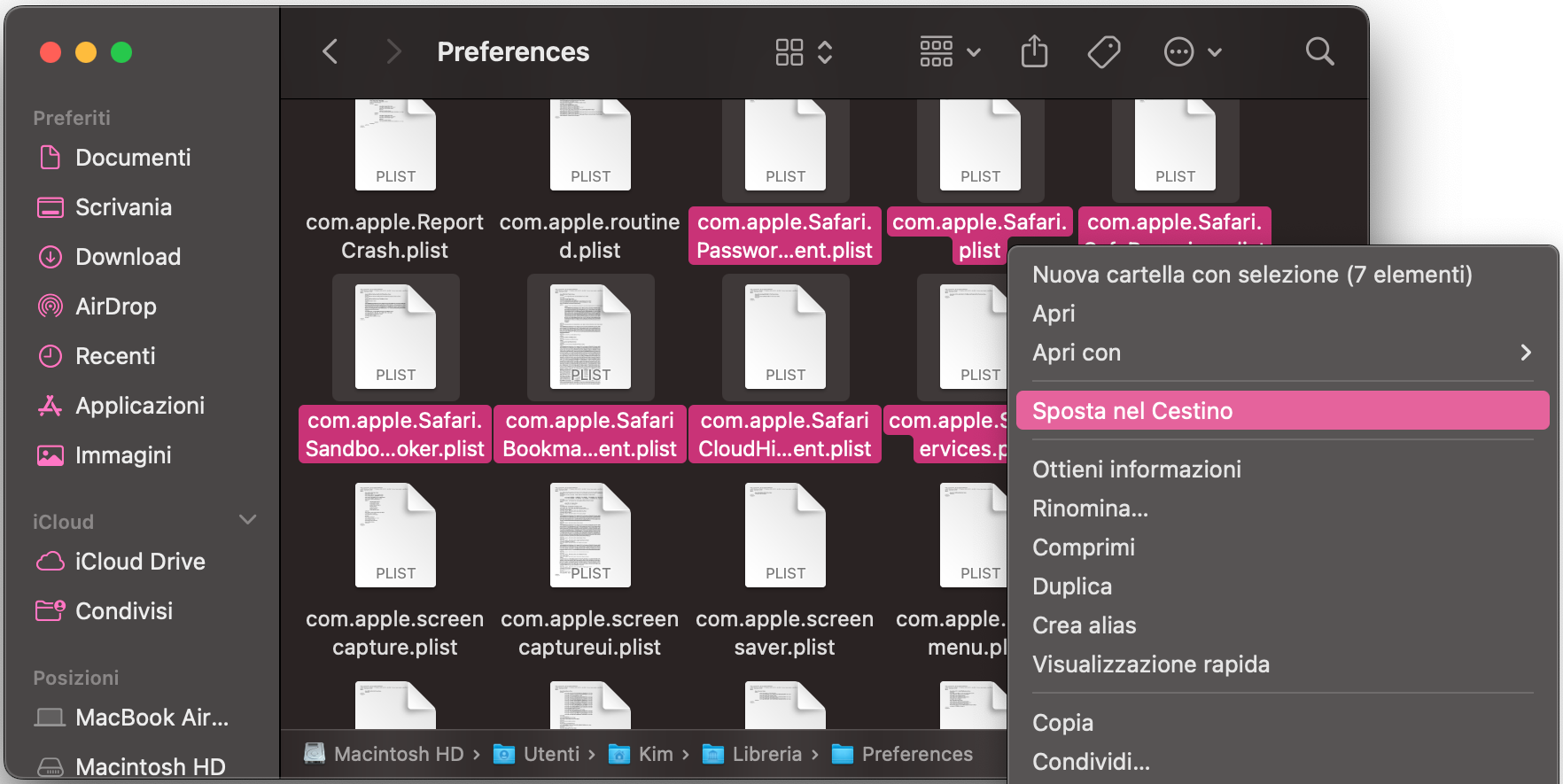
Inserisci: ~/Library/Preferences/ e premi Invio.
Cerca tutti i file che iniziano con com.apple.Safari e spostali nel Cestino.
Questo è un passaggio utile anche se intendi reinstallare Safari in futuro e vuoi partire da una configurazione pulita.
Nota finale: anche se Safari è un’app integrata in macOS, con questi strumenti e passaggi puoi rimuovere gran parte dei suoi file e contenuti. Tuttavia, assicurati sempre di sapere cosa stai cancellando, soprattutto quando usi il comando Terminale o accedi alla Libreria del sistema.
Passaggio 1. Nella casella di ricerca, inserisci il percorso ~/Library/Preferences/Passaggio 2. Individua i file con com.apple.Safari e spostali nel Cestino
Usa un'app di terze parti per rimuovere Safari dal tuo Mac
Disinstallare Safari manualmente può richiedere dai cinque ai trenta minuti, a seconda del metodo scelto. E se hai poco tempo a disposizione o non vuoi rischiare di cancellare file sbagliati, c'è una soluzione molto più comoda: con la funzione Disinstallazione di MacKeeper, puoi selezionare Safari e tutti i suoi file correlati per rimuoverli in sicurezza, senza dover navigare tra cartelle, librerie e permessi. MacKeeper può anche disattivare file di sistema inutili e aiutarti a mantenere il tuo Mac pulito e performante.
Riepilogo: Safari, addio!
Insomma, rimuovere Safari da Mac non è esattamente semplice come spostare un file nel Cestino. Essendo un’app integrata nel sistema operativo macOS, Apple ha posto diversi livelli di protezione per evitarne la rimozione completa. Ma questo non significa che sei costretto a tenerla attiva o a utilizzarla.
Grazie a questo articolo, hai imparato:
come disinstallare Safari su Mac usando il Terminale,
come bloccarlo tramite Tempo di Utilizzo,
come eliminarlo manualmente da Finder,
come fare pulizia dei residui nella Libreria,
e come velocizzare tutto usando MacKeeper.
Se sei tra quelli che preferiscono altri browser o vuoi semplicemente liberare spazio, ora hai tutti gli strumenti per prendere il controllo.
Consiglio finale: se in futuro decidi di ripristinare Safari o vuoi semplicemente provarlo di nuovo, puoi sempre reinstallarlo tramite l’App Store (quando disponibile per la tua versione) o aggiornare il sistema operativo.
Rispettiamo la tua privacy e
utilizziamo i cookie
per offrire la migliore esperienza di utilizzo del sito.
Centro Preferenze sulla Privacy
Usiamo i cookie insieme ad altri strumenti per offrirti la migliore esperienza possibile mentre usi il sito web di MacKeeper. I cookie sono piccoli file di testo che aiutano il sito web a caricarsi più velocemente. I cookie che utilizziamo non contengono alcun tipo di dati personali, il che significa che non memorizzano mai informazioni come la tua posizione, l'indirizzo email o l'indirizzo IP.
Aiutaci a migliorare la tua navigazione sul nostro sito accettando l'uso dei cookie. Potrai modificare le tue impostazioni sulla privacy quando vuoi.
Gestisci il consenso
Tutti i cookie
Questi cookie sono indispensabili per garantire le funzionalità di base del sito (tra cui le pagine di navigazione, l'invio dei moduli, il rilevamento della lingua, i commenti ai post), il download e l'acquisto del software. Senza di essi, il sito potrebbe non funzionare correttamente.
Inserisci la tua email in modo da consentirci di inviarti un link per il download
Controlla le tue email sul Mac
Installa MacKeeper sul Mac per riscoprirne la sua vera forza.
Esegui l’applicazione
Fai clic su Continua
Fai clic su Installa
La tua versione di macOS è inferiore a OS 10.11. Ti suggeriamo di utilizzare MacKeeper 4 per risolvere i problemi di pulizia, privacy e sicurezza su macOS.