È davvero frustrante quando un’app smette improvvisamente di funzionare sul tuo Mac, soprattutto se si tratta di un’app che usi ogni giorno come Mail di Apple. Uno dei modi migliori per mantenere il tuo MacBook fluido e stabile è assicurarti regolarmente che tutte le tue applicazioni siano aggiornate. Per risolvere il problema di Mail Apple non funziona, ti consigliamo di usare lo strumento Update Tracker di MacKeeper, che esegue una scansione e avvia automaticamente gli aggiornamenti in sospeso
Se stai riscontrando problemi di Mail su Mac, questi possono essere causati da vari fattori, ognuno con le sue difficoltà e interruzioni. Nello specifico, quando Mail su Mac non funziona, potresti trovarti in una delle seguenti situazioni:
L’app Mail non si apre.
L’app è bloccata e non risponde.
L’app Mail Apple non funziona e non riceve le email.
Non riesci a inviare messaggi perché rimangono nella posta in uscita.
Mail non carica gli account o la casella di posta.
La funzione di ricerca non funziona.
Apple continua a chiederti le password.
L’app è lenta o si chiude continuamente.
Mail non mostra i messaggi nella cartella “In arrivo”.
L’app non riesce a salvare le informazioni sulle tue caselle di posta.
Questi sono alcuni dei problemi più comuni di Mail su Mac e spiegano le difficoltà che tu e altri utenti potreste incontrare su MacBook o iMac. Ma niente panico: più avanti vedremo diverse soluzioni efficaci per risolvere questi inconvenienti, così potrai tornare a lavorare in modo produttivo e avere di nuovo il pieno controllo dell’app.
Un consiglio dal nostro team:
Uno dei metodi più professionali per far tornare l’app a funzionare è aggiornare o reinstallare alcune app correlate (o meno). Anche se può non sembrare evidente, avere tutti i programmi aggiornati è un prerequisito fondamentale per garantire prestazioni fluide del tuo computer.
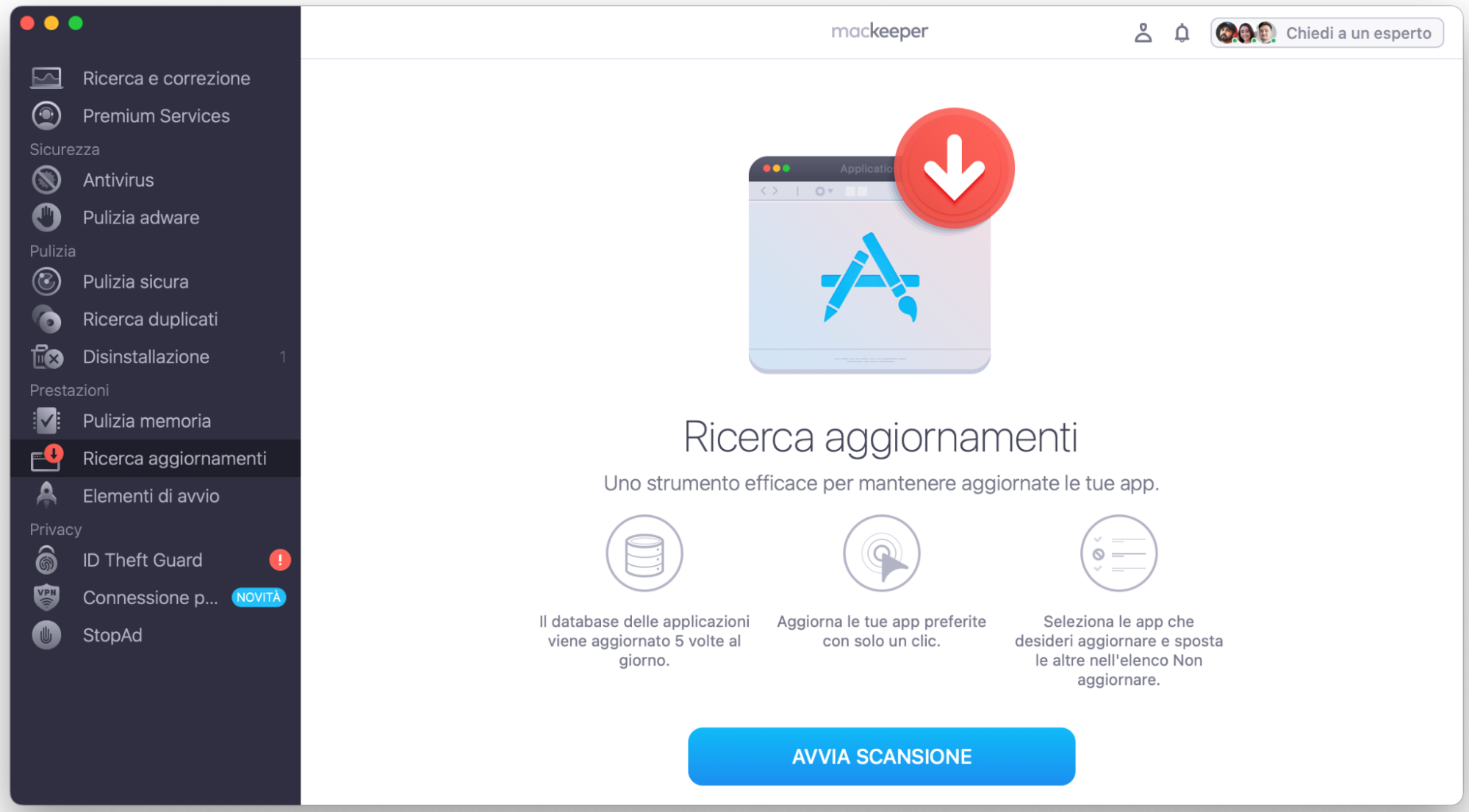
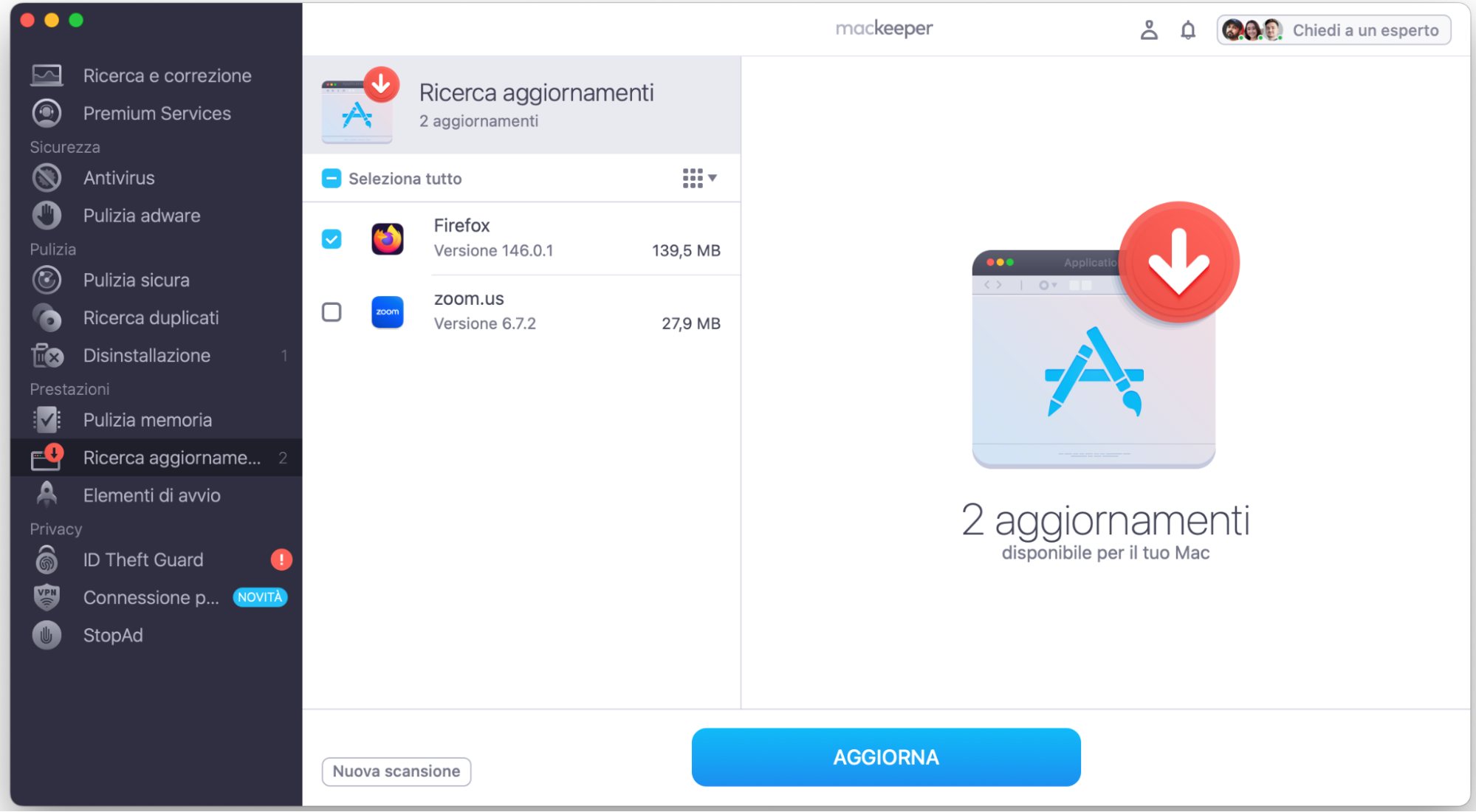
Ecco come usare lo strumento Update Tracker di MacKeeper per aggiornare tutte le app importanti:
Vai al menu laterale e seleziona la funzione Ricerca Aggiornamenti.
Fai clic su Avvia scansione per consentire a MacKeeper di controllare che il software sia aggiornato.
Sulla sinistra, seleziona le app trovate, spunta le caselle e conferma per eseguire l’aggiornamento.
Passaggio 1. Scarica MacKeeper sul tuo MacPassaggio 2. Dopo aver avviato l’app, vai su Ricerca Aggiornamenti, e clicca su Avvia scansionePassaggio 3. Al completamento della scansione, clicca sulle caselle e seleziona Aggiorna
Come aggiustare Mail Apple sul tuo Mac
Per fortuna, esistono diversi metodi efficaci per risolvere i problemi dell’app Mail che potrebbero comprometterne il funzionamento. Ti guideremo passo dopo passo, dalle verifiche sulla connessione alle modifiche nelle impostazioni, fino alla riassociazione dei tuoi account.
Ecco alcune soluzioni per effettuare il troubleshooting di Mail su Mac:
Apri Mail dalla cartella Applicazioni.
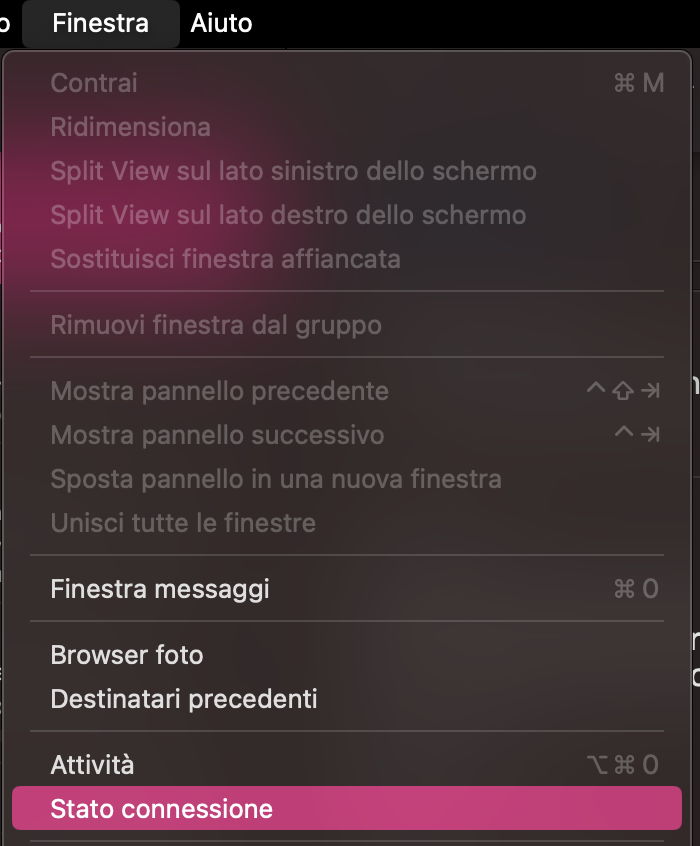
Controlla l’attività di Mail.
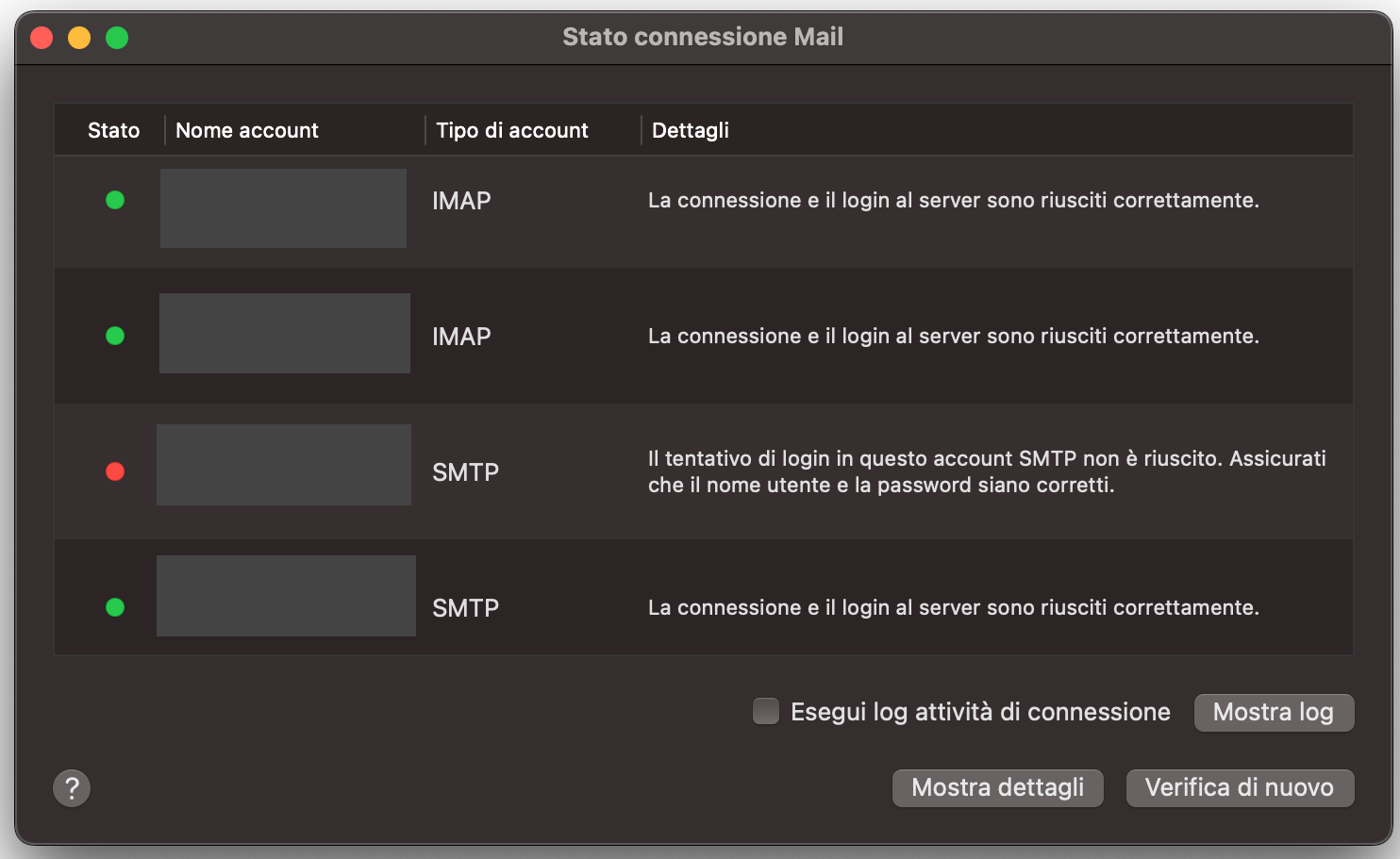
Usa Stato Connessione per verificare le connessioni.
Chiudi o forza la chiusura dell’app Mail.
Chiudi tutte le applicazioni e riavvia il Mac.
Aggiorna macOS e Mail.
Unisci e chiudi le finestre.
Ricostruisci le tue caselle di posta.
Prova a resettare le preferenze di Mail.
Rimuovi i tuoi account email.
Riassocia i tuoi account email.
Cancella gli allegati di Mail.
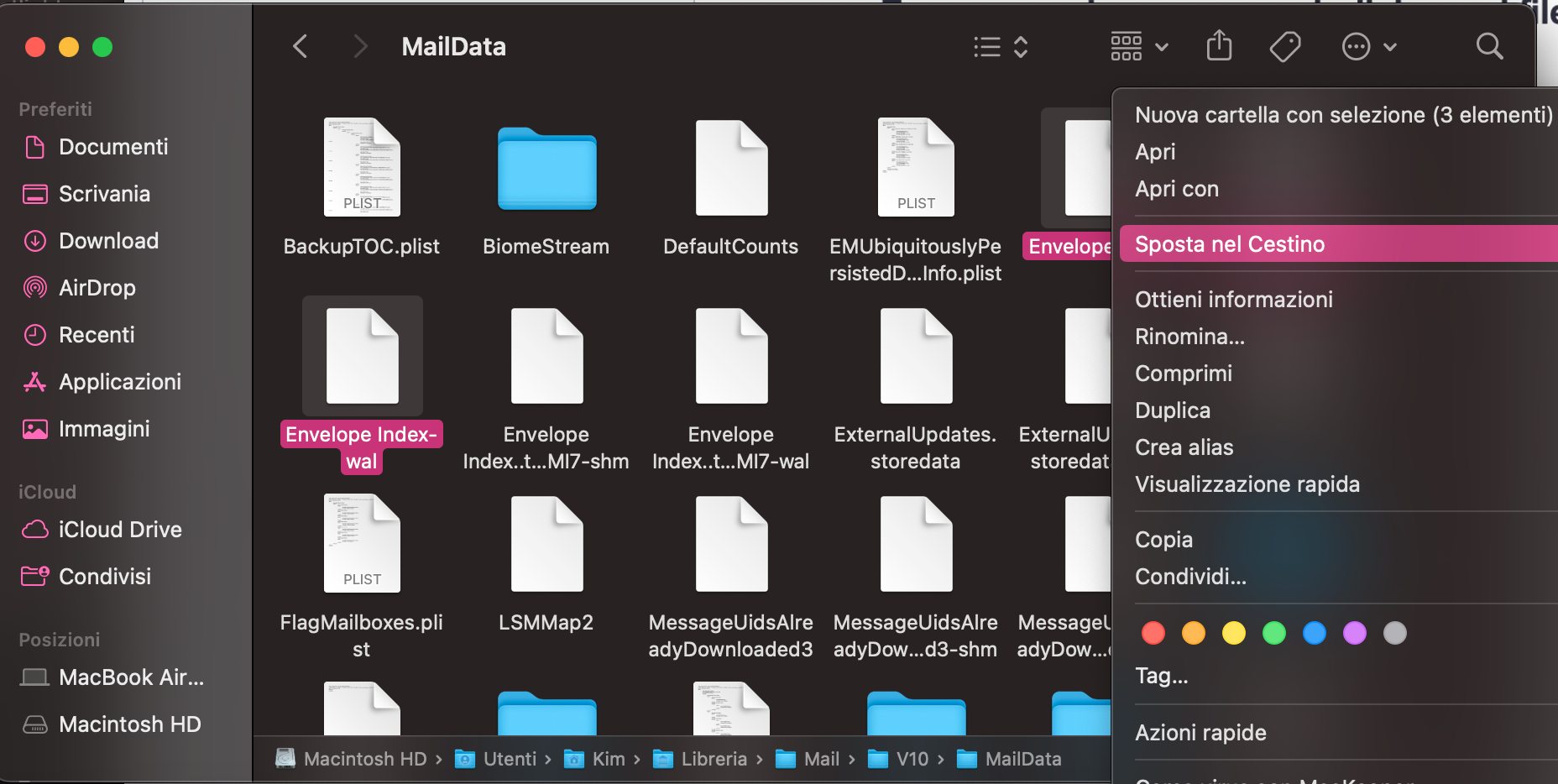
Rimuovi e reindicizza i file Envelope Index.
Controlla i server Apple.
Prova Mail in modalità sicura.
Se il tuo Mac è lento prima ancora di iniziare con il troubleshooting di Mail, quello è il primo problema da risolvere con l’aiuto della nostra guida dedicata. Anche se può risultare difficile caricare o riaprire più volte l’app quando il sistema è lento, sappiamo come aiutarti a evitare lunghi tempi di caricamento e arresti improvvisi.
1. Apri Mail dalla cartella Applicazioni
Se hai aggiornato di recente macOS, l’icona di Mail presente nel Dock potrebbe non essere aggiornata e mostrare ancora una versione precedente. Per riparare Mail su Mac, ti basta avviarla dalla cartella Applicazioni:
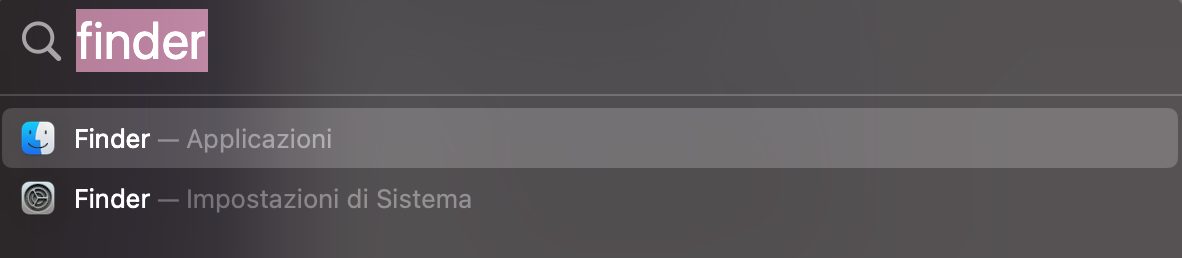
Avvia Finder.
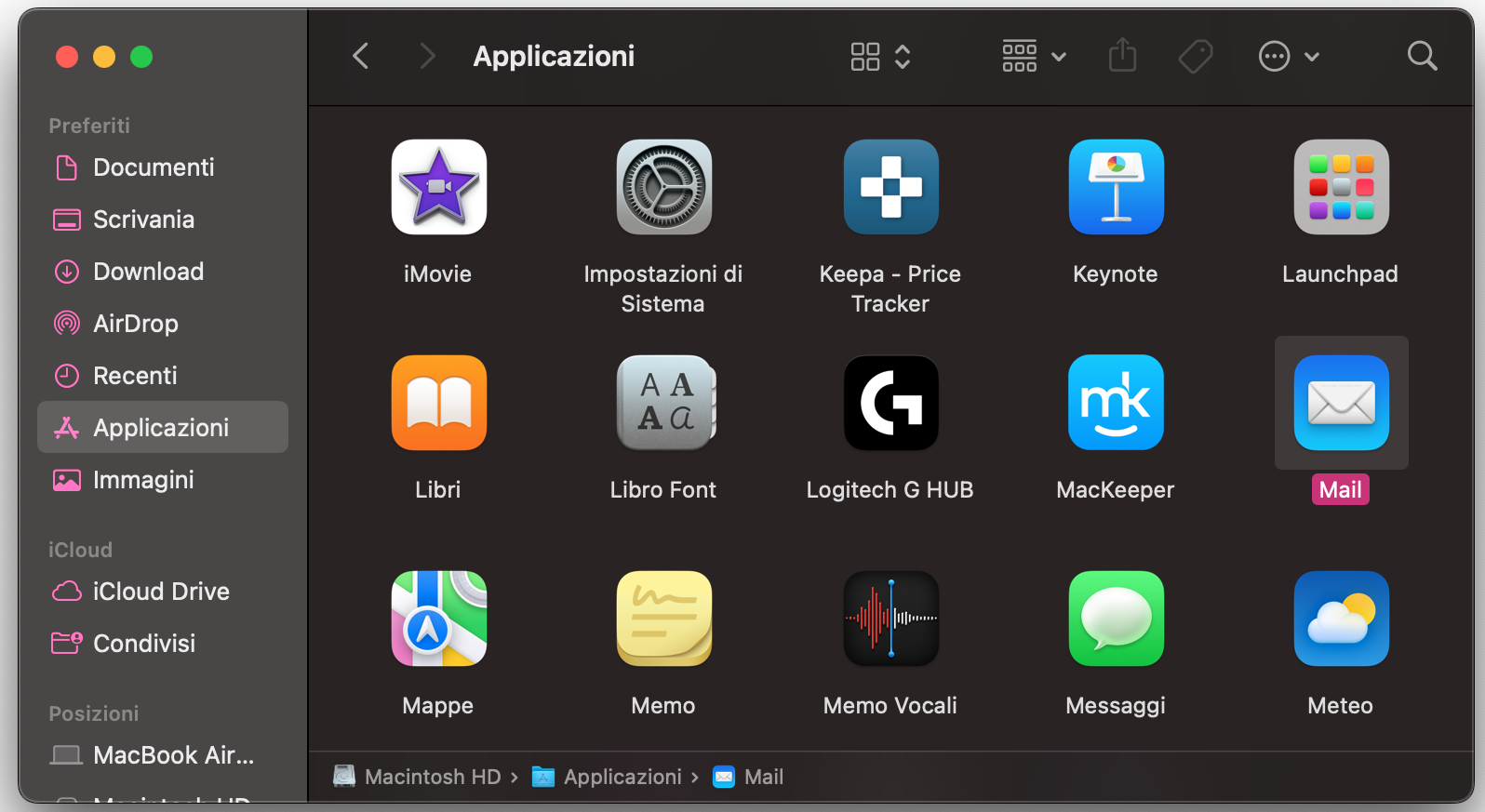
Seleziona “Applicazioni” dalla barra laterale (oppure premi Cmd + Shift + A).
Trova Mail e fai doppio clic per aprirla.
Se funziona, trascina l’icona di Mail dal Finder al Dock per aggiornarla.
Passaggio 1. Apri il FinderPassaggio 2. Nelle Applicazioni, fai doppio clic su Mail per aprirla
2. Controlla l’attività di Mail
Monitorare l’attività di Mail sul tuo MacBook ti permette di ottenere informazioni su come l’app interagisce con i server e gestisce i messaggi in entrata e in uscita. Questo metodo ti aiuta a identificare eventuali problemi di connessione o malfunzionamenti relativi a Mail di Apple che non carica correttamente le email o Mail su Mac che non si aggiorna.
Ecco come controllare l’attività di Mail:
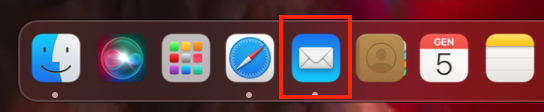
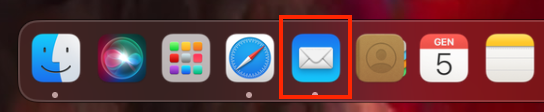
Apri l’app Mail sul tuo MacBook.
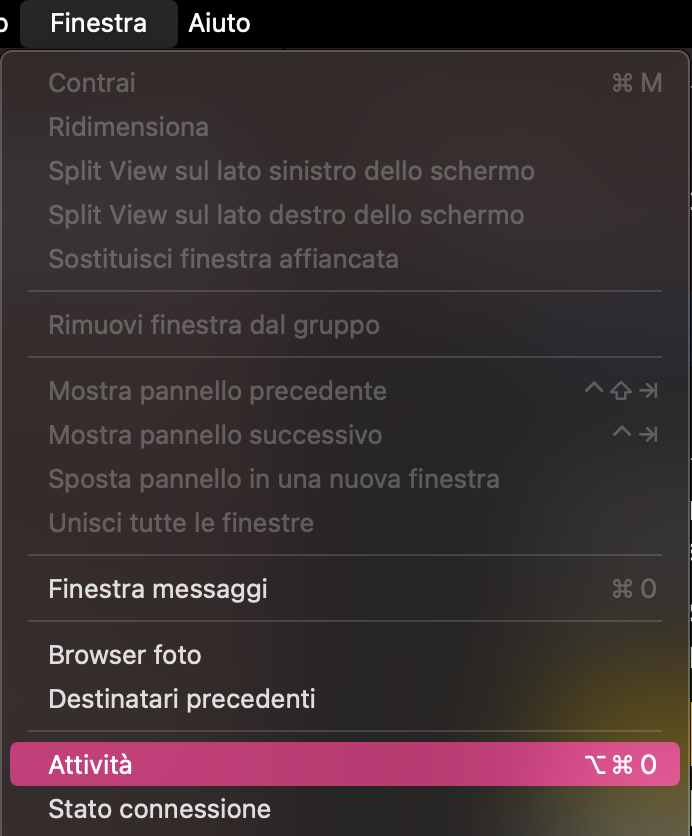
Clicca sul menu Finestra nella parte superiore dello schermo, all’interno dell’app Mail.
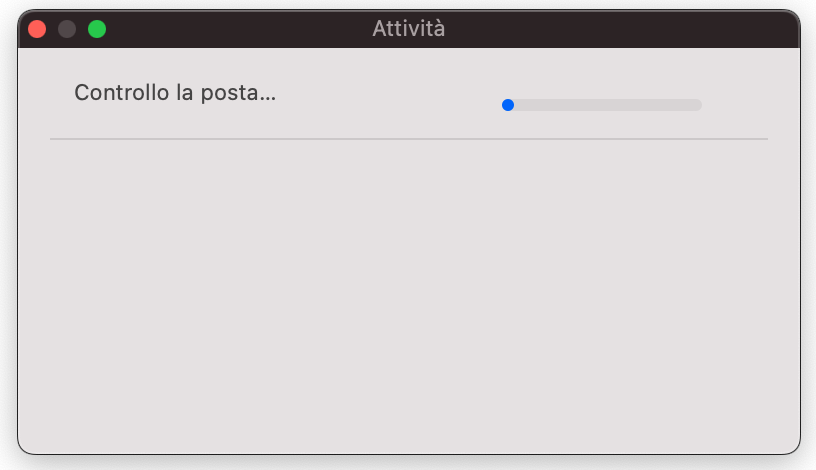
Scegli l’opzione Attività dal menu a discesa. Si aprirà una finestra pop-up chiamata “Visualizzatore attività”, che mostra in tempo reale le operazioni in corso.
Monitora la finestra per ottenere informazioni sulle operazioni di Mail, come l’invio e la ricezione dei messaggi, lo stato delle connessioni o eventuali errori.
Passaggio 1. Apri l’app MailPassaggio 2. Clicca sul menu Finestra e seleziona AttivitàPassaggio 3. Controlla e monitora il Visualizzatore Attività
Fai attenzione agli indicatori dell’attività di rete o ai log degli errori visualizzati all’interno del Visualizzatore attività. Qui troverai anche eventuali problemi di connettività Wi-Fi e relativi ai server.
3. Usa Stato Connessione per verificare le connessioni
Probabilmente sai già che è necessaria una connessione a Internet per inviare e ricevere email, ma se il tuo dispositivo è offline potresti comunque riscontrare problemi con l’app, come quando Mail non si apre su Mac. Se non l’hai già fatto, apri un browser e carica una nuova pagina per testare la connessione Wi-Fi: potrebbe essere questa la ragione per cui la posta non arriva, l’app non invia i messaggi o i messaggi in uscita restano bloccati.
Anche se il tuo Mac sembra online, ti consigliamo di usare Stato Connessione nell’app Mail per testare la connessione di tutti i tuoi account. Ecco come fare:
Avvia l’app Mail.
Nella barra dei menu, vai su Finestra > Stato Connessione.
Si aprirà Stato Connessione, con luci verdi o rosse accanto a ciascun account.
Se vedi una luce rossa accanto a un account, fai doppio clic su di essa per verificare che nome utente e password siano corretti.
Passaggio 1. Avvia l’app MailPassaggio 2. Dalla barra del menu, vai su Finestra > Stato ConnessionePassaggio 3. Si aprirà lo Stato Connessione
4. Chiudi o forza la chiusura dell’app Mail
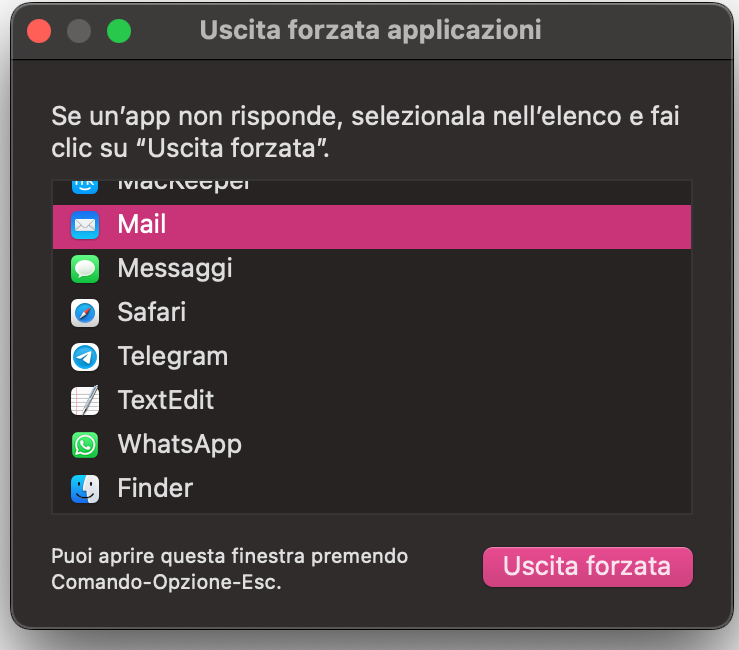
Uno dei metodi più efficaci quando un’app smette di funzionare sul tuo MacBook o iMac è chiuderla e riavviarla. Naturalmente, è più facile a dirsi che a farsi se il motivo per cui Mail si blocca è proprio perché è congelata e non risponde ai comandi. In questi casi, potrebbe essere necessario forzare la chiusura per risolvere il problema.
Fortunatamente, puoi forzare la chiusura dell’app Mail anche se non risponde. Ecco come fare:
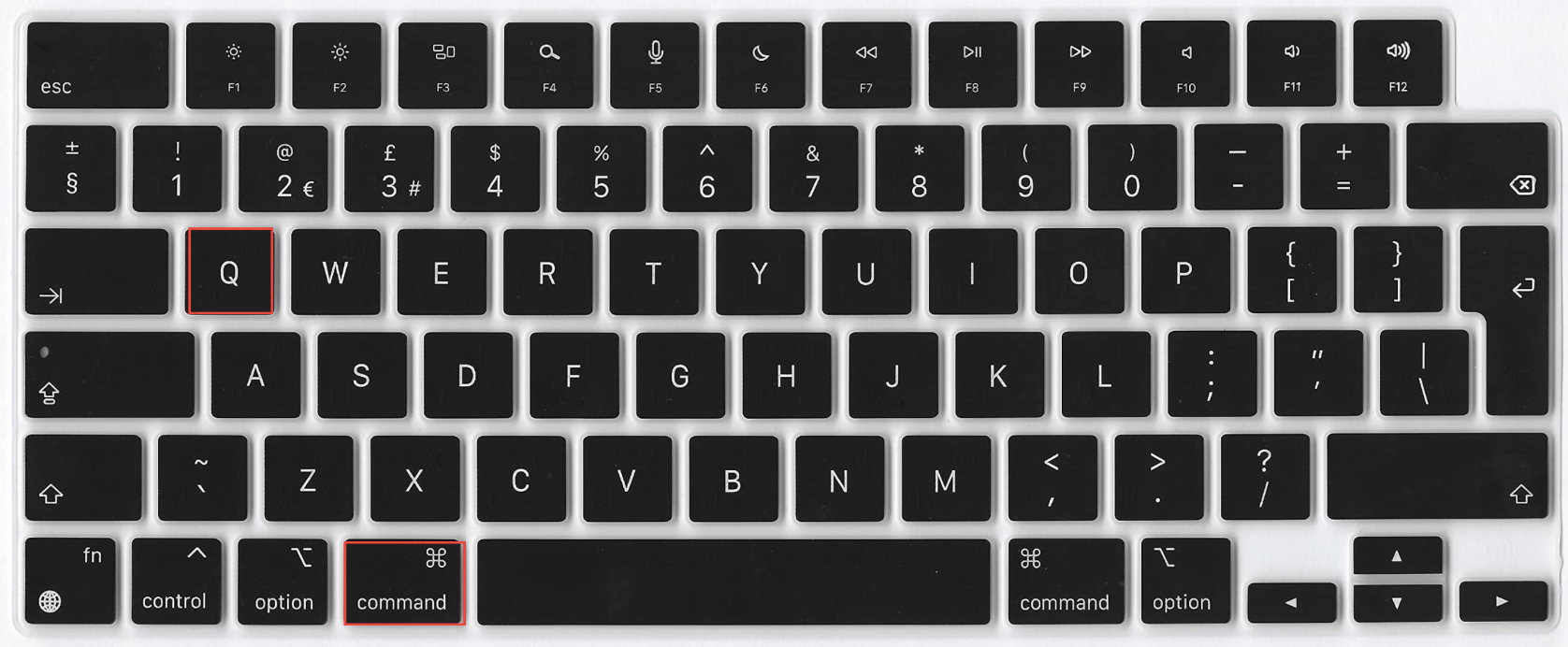
Per chiudere normalmente l’app Mail: fai clic sull’icona di Mail nel Dock per renderla l’app attiva, quindi premi Command + Q per chiuderla.
Per forzare la chiusura dell’app Mail: premi Option + Command + Esc per aprire la finestra “Uscita forzata”, seleziona l’app Mail e fai clic su “Uscita forzata”.
Passaggio 1. Apri Mail e premi Command + Q per chiuderlaPassaggio 2. Esegui un’Uscita Forzata
Quando chiudi correttamente un’app con uno dei metodi descritti, l’app viene completamente terminata e si interrompono eventuali processi in background o attività ancora in corso. Questo permetterà all’app Mail di riavviarsi correttamente la prossima volta che la apri.
5. Chiudi tutte le applicazioni e riavvia il Mac
Se Mail di Apple non si avvia o non risponde correttamente sul Mac, oppure impiega troppo tempo per caricarsi o riaprirsi, è probabile che ci siano troppe applicazioni aperte contemporaneamente. L’esecuzione di più app può occupare molta potenza di elaborazione o RAM. Per risolvere il problema di Mail che non funziona, ti basta chiudere tutte le app e riavviare il tuo Mac.
Ecco come riavviare il Mac dopo aver chiuso tutte le applicazioni aperte:
Assicurati di aver chiuso tutte le app attive sul Mac.
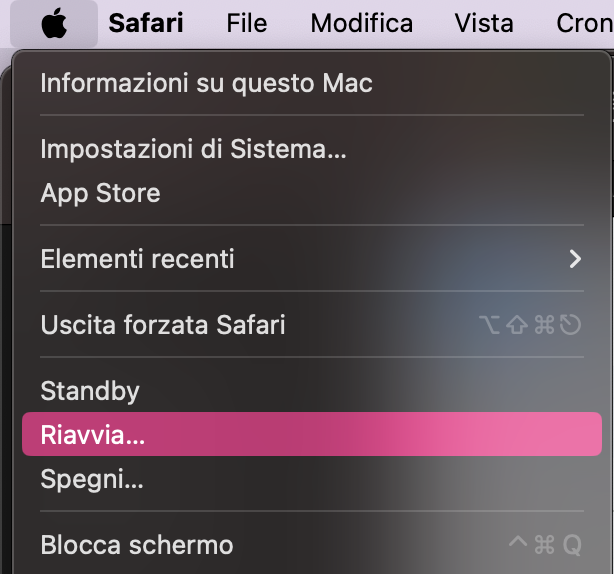
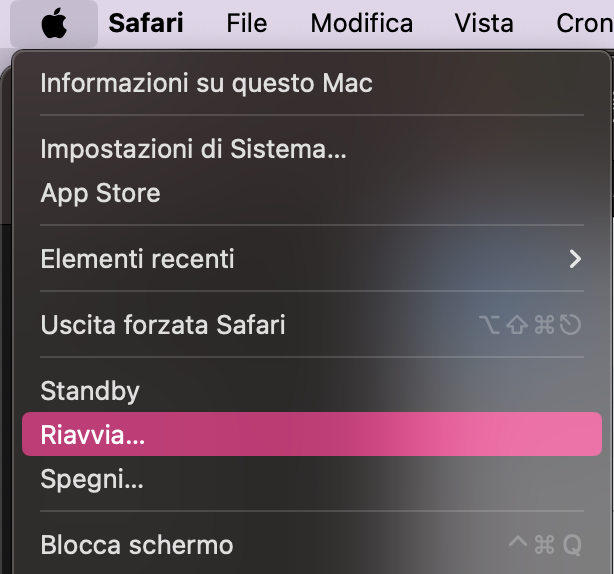
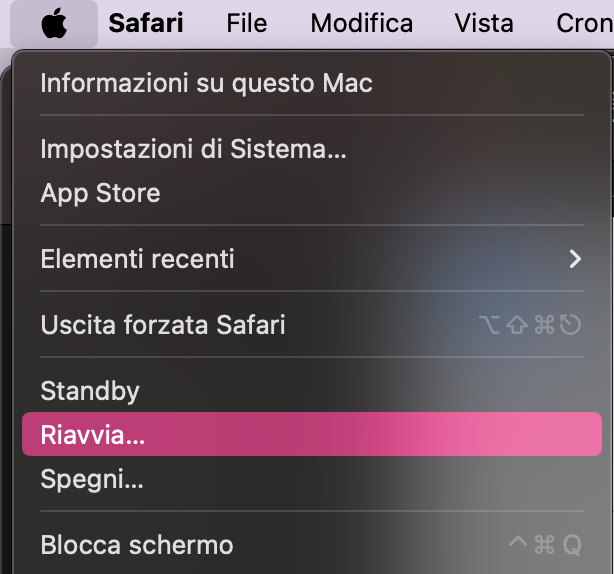
Clicca sull’icona Apple nell’angolo in alto a sinistra dello schermo.
Seleziona Riavvia dal menu a discesa.
6. Aggiorna macOS e Mail
Proprio come nel punto precedente, i problemi legati al mancato funzionamento di Mail su Mac potrebbero derivare da una versione obsoleta di macOS. Aggiornare macOS è fondamentale perché include anche gli aggiornamenti dell’app Mail. Quindi, se stai riscontrando problemi a causa di un’app non aggiornata, controlla e aggiorna macOS dalle Impostazioni di sistema.
Ecco come verificare la presenza di aggiornamenti di macOS:
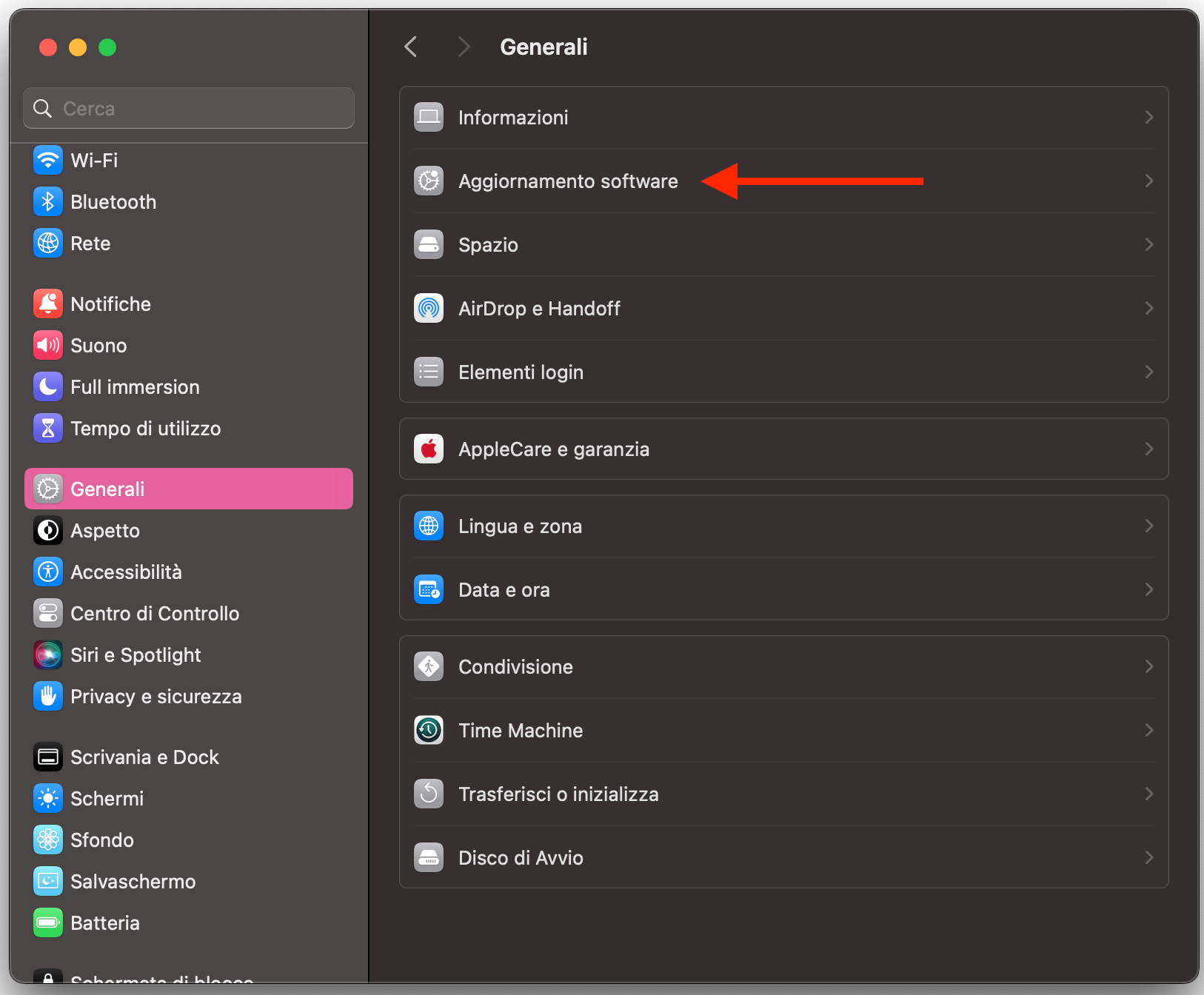
Apri le Impostazioni di sistema sul tuo Mac.
Clicca su Generali > Aggiornamento software.
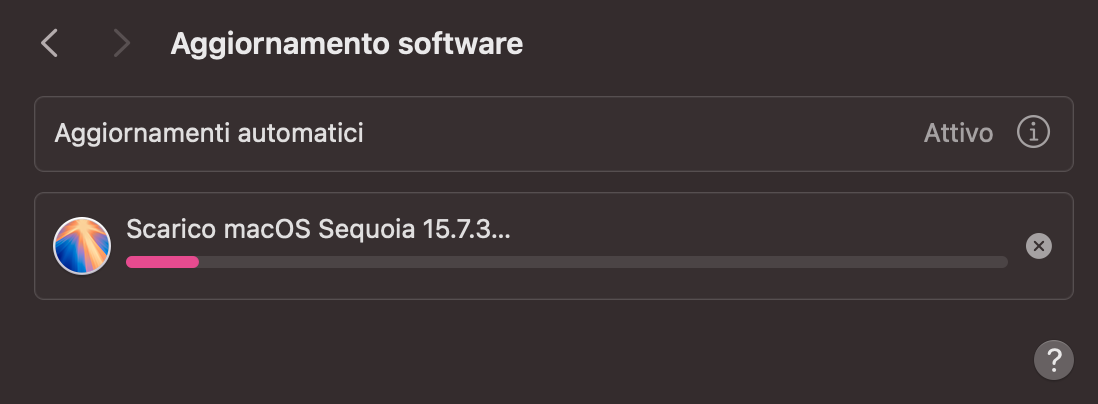
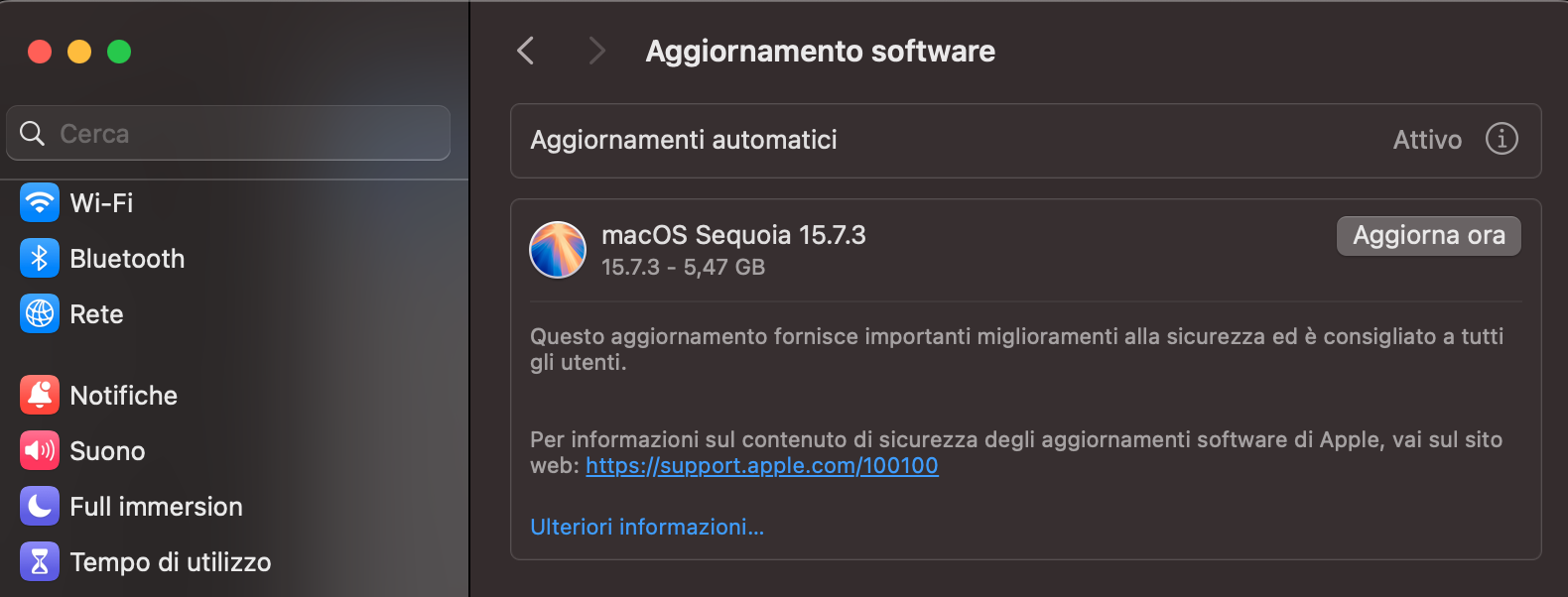
Lascia che il tuo Mac controlli la presenza di aggiornamenti. Se viene trovato un aggiornamento di macOS, potrai fare clic su Aggiorna ora.
Potrebbe essere necessario inserire il login e la password da amministratore per avviare il download. Dopo di che, sarà sufficiente attendere che macOS e le sue app, compresa Mail, si aggiornino.
Passaggio 1. Vai su Impostazioni di Sistema > Generali > Aggiornamento SoftwarePassaggio 2. Consenti al Mac di Verificare la presenza di aggiornamentiPassaggio 3. Aggiorna il sistema, e se richiesto inserisci le credenziali da amministratore per avviare il processo
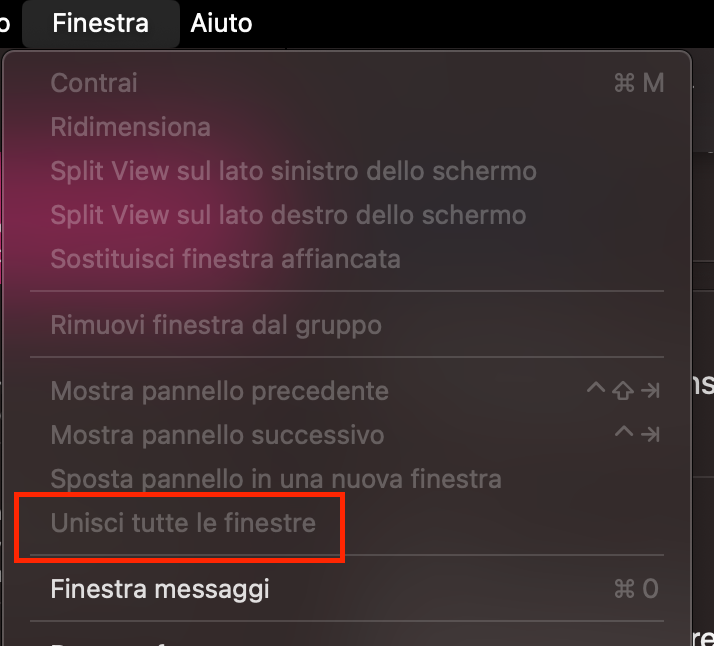
7. Unisci e chiudi le finestre
Se Mail non risponde su Mac o impiega troppo tempo ad aprirsi o a caricare i messaggi, potrebbe essere sovraccarico di attività. Questo succede spesso quando ci sono troppe finestre di Mail aperte in background. In questo caso, la soluzione è controllare quante finestre hai aperto e unire o chiudere quelle non necessarie.
Ecco come unire e chiudere le finestre dalla barra dei menu:
Apri l’app Mail sul tuo MacBook.
Vai al menu Finestra, individua e seleziona Unisci tutte le finestre.
Una volta unite, puoi chiuderle tutte insieme in un solo passaggio.
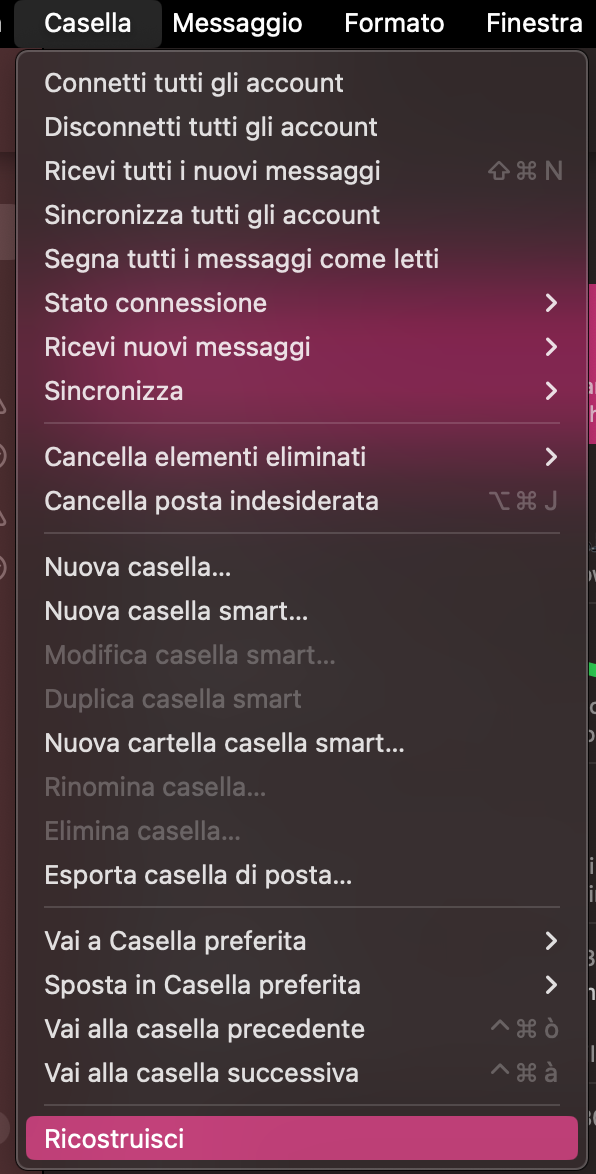
8. Ricostruisci le tue caselle di posta
Se Mail non carica i contenuti, non sincronizza correttamente o impiega troppo tempo ad aprire e visualizzare i messaggi, ti consigliamo di ricostruire la tua casella di posta. È una soluzione utile in caso di messaggi mancanti o quando la posta in arrivo appare disorganizzata. Questa funzione permette di risincronizzare tutti i messaggi, migliorando il caricamento e la riapertura dei contenuti nei tuoi account e aumentando così la produttività.
Ecco come ricostruire le caselle di posta:
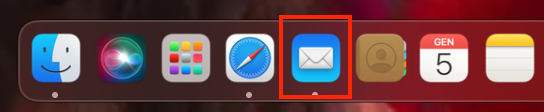
Apri l’app Mail sul tuo Mac tramite il Dock o con una ricerca Spotlight.
Clicca sulla scheda Casella in alto nello schermo.
Seleziona Ricostruisci e attendi che il dispositivo aggiorni tutti i tuoi messaggi.
Passaggio 1. Apri l’app MailPassaggio 2. Seleziona Ricostruisci e consenti all’app di aggiornare e organizzare i tuoi messaggi
9. Prova a resettare le preferenze dell’app Mail
Se Mail smette di funzionare su Mac, la causa potrebbe essere un bug nel file che salva tutte le preferenze dell’app. Non è raro che ciò accada con alcune applicazioni su macOS, ma per fortuna è piuttosto facile da risolvere. Basta eliminare il file .plist che contiene le preferenze di Mail: in questo modo l’app ne creerà uno nuovo con le impostazioni predefinite. Potresti dover modificare alcune opzioni in seguito per personalizzare nuovamente l’esperienza.
Prima, esegui un backup del file originale, poi reimposta le preferenze di Mail:
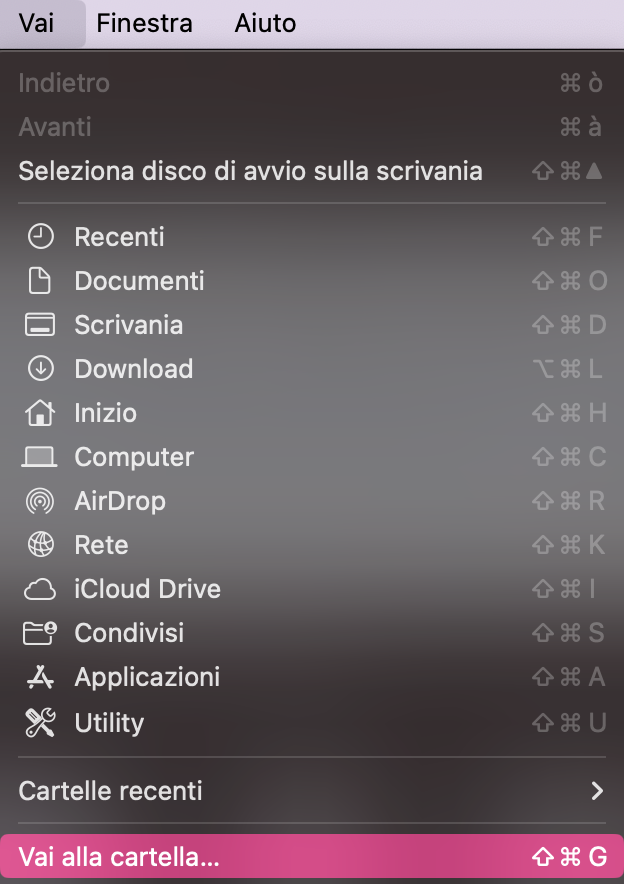
Apri Finder.
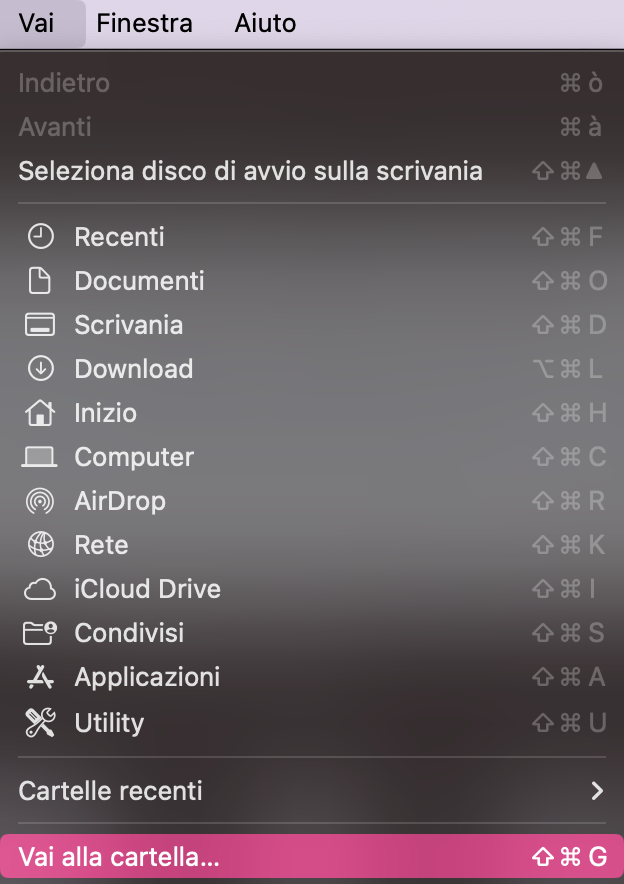
Dalla barra dei menu, clicca su Vai > Vai alla cartella.
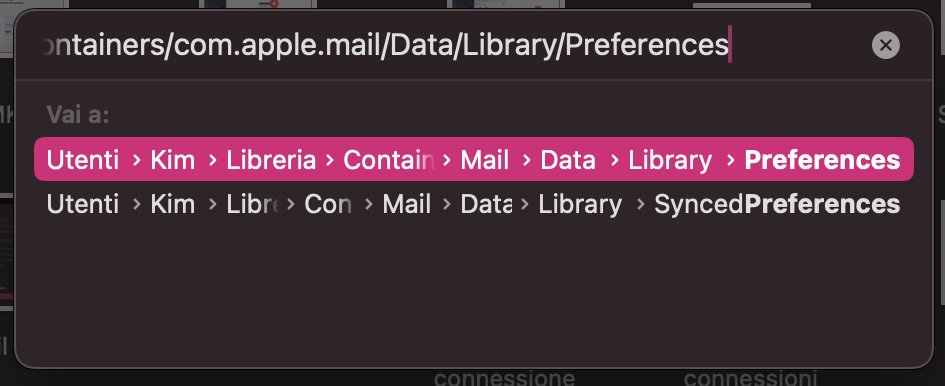
Inserisci il seguente percorso e premi Invio:~/Library/Containers/com.apple.mail/Data/Library/Preferences.
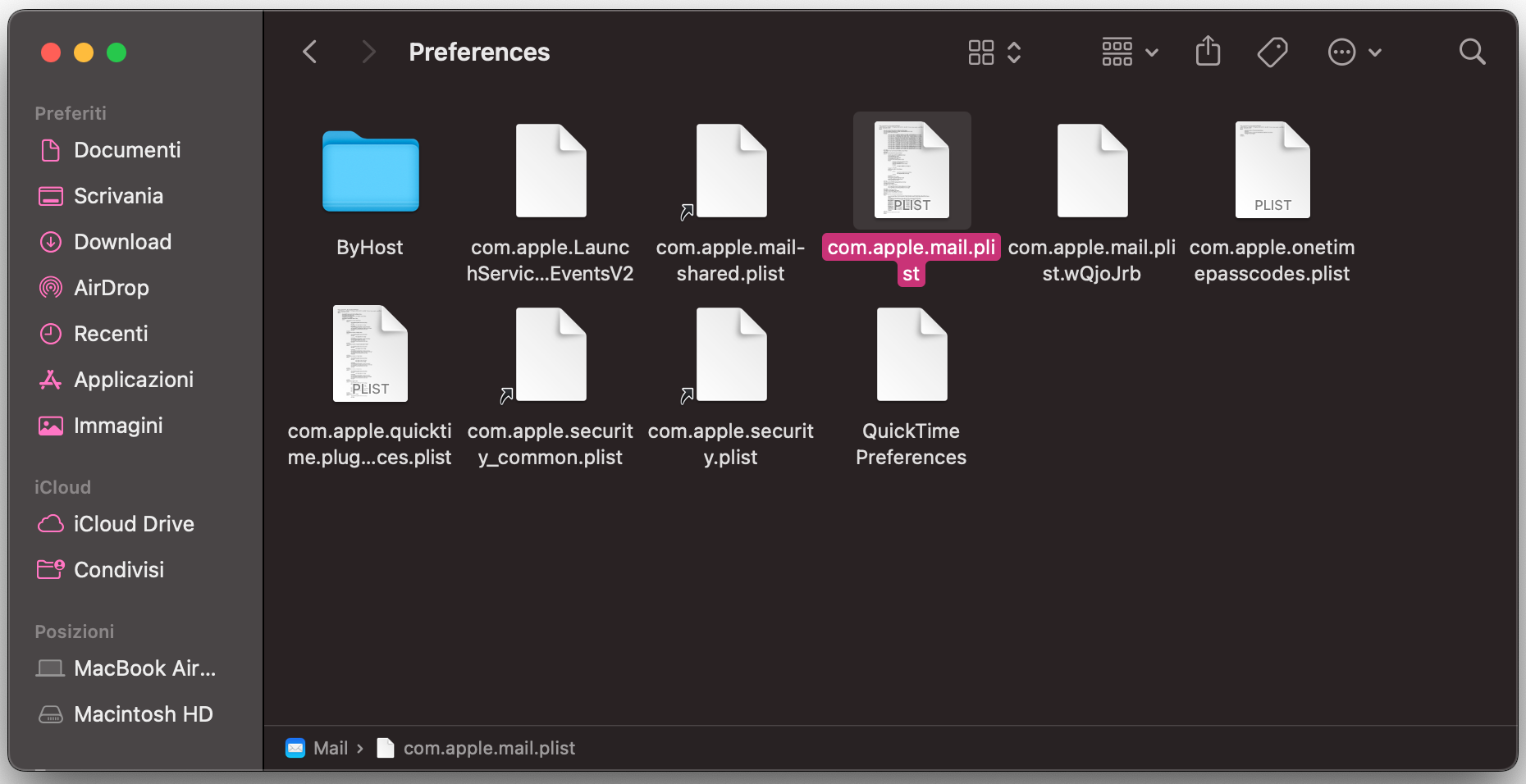
Trascina il file com.apple.mail.plist sulla Scrivania per ripristinare le preferenze.
Ora, riavvia il Mac e prova a usare di nuovo Mail.
Se Mail continua a non funzionare, sposta il file plist dalla Scrivania di nuovo nella cartella Preferences per ripristinare le impostazioni originali.
Passaggio 1. Avvia il Finder dalla barra del menu e clicca su Vai > Vai alla CartellaPassaggio 2. Inserisci il percorso ~/Library/Containers/com.apple.mail/Data/Library/PreferencesPassaggio 3. Trascina il file com.apple.mail.plist file sulla ScrivaniaPassaggio 4. Riavvia il dispositivo e caricalo sull’app Mail
Se il metodo precedente non ha funzionato, ecco altri file di sistema di Mail che puoi provare a rimuovere:
Avvia.
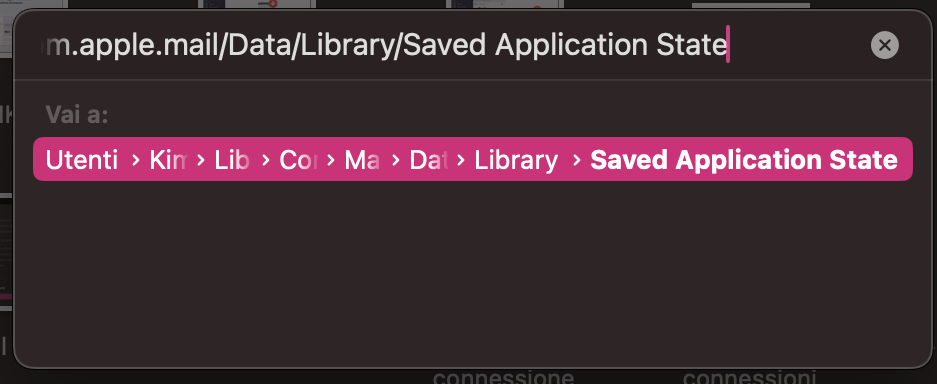
Dalla barra dei menu, fai clic su Vai > Vai alla cartella.
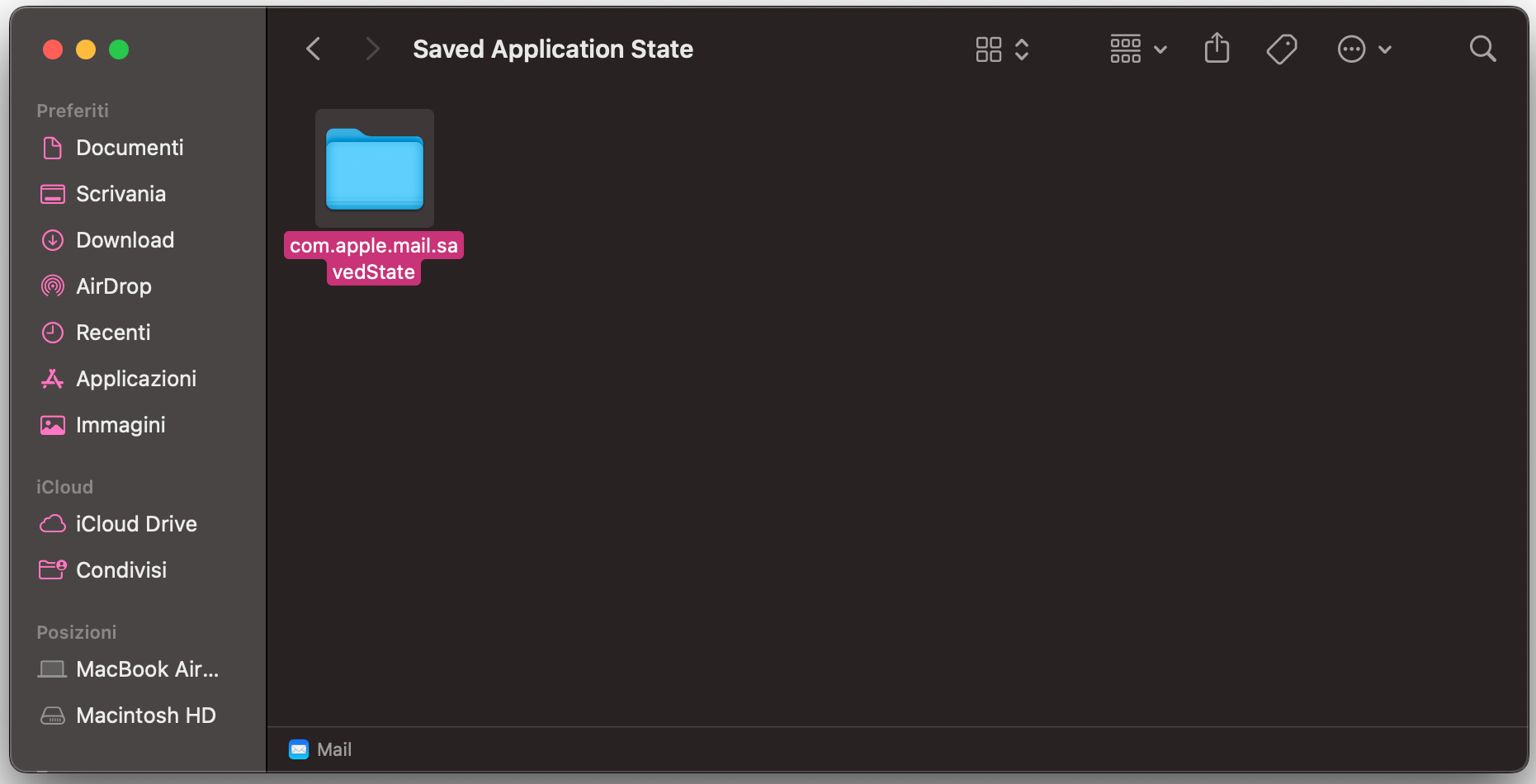
Inserisci il seguente percorso e premi Invio per accedervi:~/Library/Containers/com.apple.mail/Data/Library/Saved Application State.
Sposta tutte le cartelle o i file presenti qui sulla Scrivania.
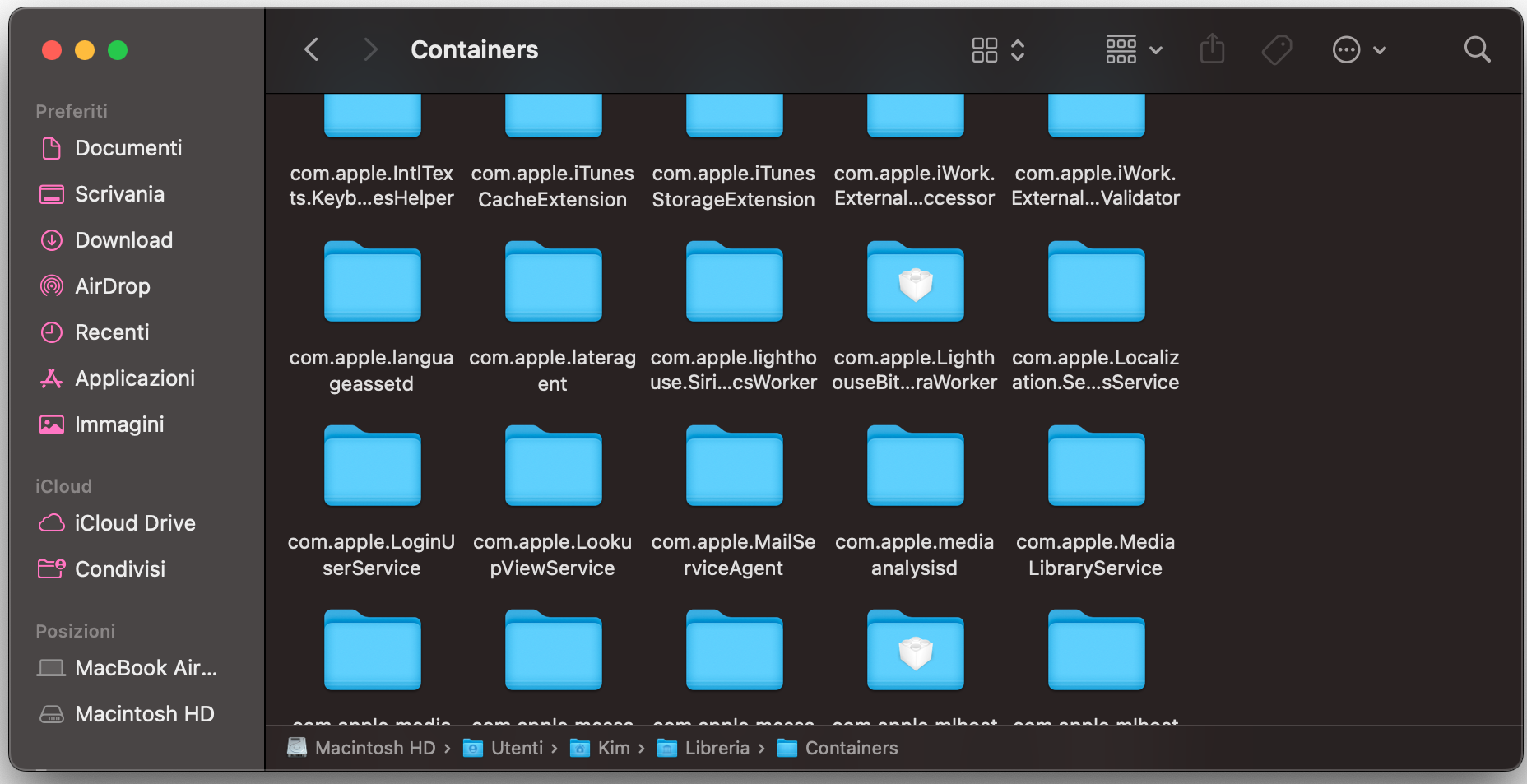
Ora torna indietro di cinque livelli fino alla cartella Containers.
Sposta sulla Scrivania le seguenti cartelle: com.apple.mail and com. apple.MailServiceAgent.
Riavvia il Mac e prova di nuovo ad aprire Mail.
Se Mail ancora non funziona, rimetti i file e le cartelle dalla Scrivania nella posizione originale.
Passaggio 1. Avvia il Finder, dalla barra del menu, e clicca su Vai > Vai alla CartellaPassaggio 2. Digita ~/Library/Containers/com.apple.mail/Data/Library/Saved Application StatePassaggio 3. Sposta tutte le cartelle o i file sulla ScrivaniaPassaggio 4. Torna alla cartella Containers e sposta le cartelle com.apple.mail e com.apple.MailServiceAgent sulla scrivaniaPassaggio 5. Riavvia il tuo Mac e prova di nuovo a utilizzare l’app Mail
10. Rimuovi i tuoi account email
Attenzione:
Ti consigliamo di configurare un account email esistente come nuovo senza rimuovere prima quello attuale, in modo da poter eliminare in un secondo momento la voce che non funziona correttamente. Inoltre, tieni presente che alcuni account (più rari o specifici) funzionano con il protocollo POP (POP3). In questi casi, la rimozione di un account senza averne una copia o senza averne configurato uno funzionante può comportare la perdita completa dei dati, anche di quelli “sul server”. Perché? Perché ogni client POP3 agisce in modo indipendente dal server. Se non ci sono più server collegati, i dati vengono eliminati definitivamente.
Se Mail si blocca, non invia i messaggi o smette di funzionare, puoi provare a rimuovere l’account email problematico. Attenzione: così facendo perderai i messaggi eventualmente presenti nella cartella di posta in uscita (Outbox), quindi prendi nota di tutto prima di procedere.
Segui questi passaggi per rimuovere un account email:
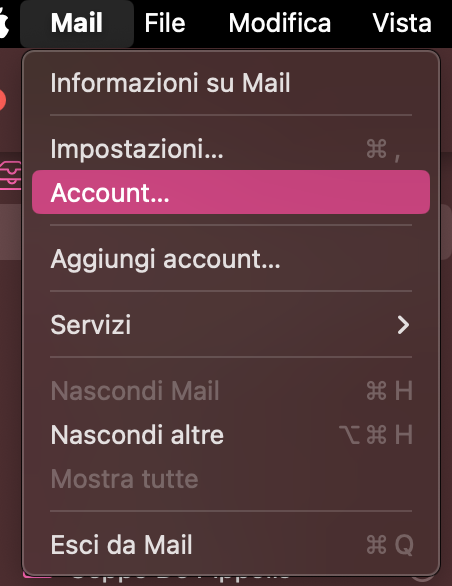
Apri l’app Mail e vai su Mail > Account nella barra dei menu.
Questo ti porterà nelle impostazioni dell’account all’interno delle Impostazioni di sistema, dove potrai gestire tutti i tuoi account.
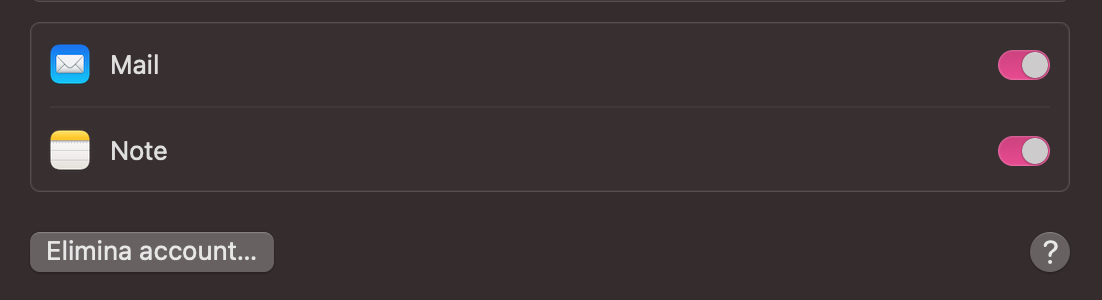
Trova l’account email che vuoi eliminare dal Mac e conferma l’azione.
Passaggio 1. Nell’app Mail, vai su AccountPassaggio 2. Seleziona l’account che desideri rimuovere, clicca su Elimina Account, e conferma
11. Riassocia i tuoi account email
Stabilire nuovamente la connessione con i tuoi account email può svolgere un ruolo fondamentale nella risoluzione dei problemi legati a Mail sul Mac. Difficoltà come blocchi durante il caricamento o malfunzionamenti dell’app possono spesso essere risolti ricollegando i tuoi account all’app Mail.
Per collegare di nuovo un account email, segui questi passaggi:
Avvia l’app Mail sul tuo Mac.
Clicca su Mail nella barra dei menu e seleziona Account.
Verrai reindirizzato alle Impostazioni di sistema, nella sezione dedicata agli account. Da qui puoi gestire i tuoi account email.
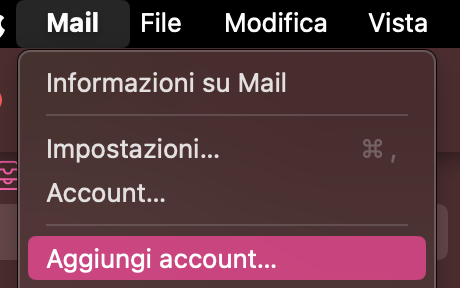
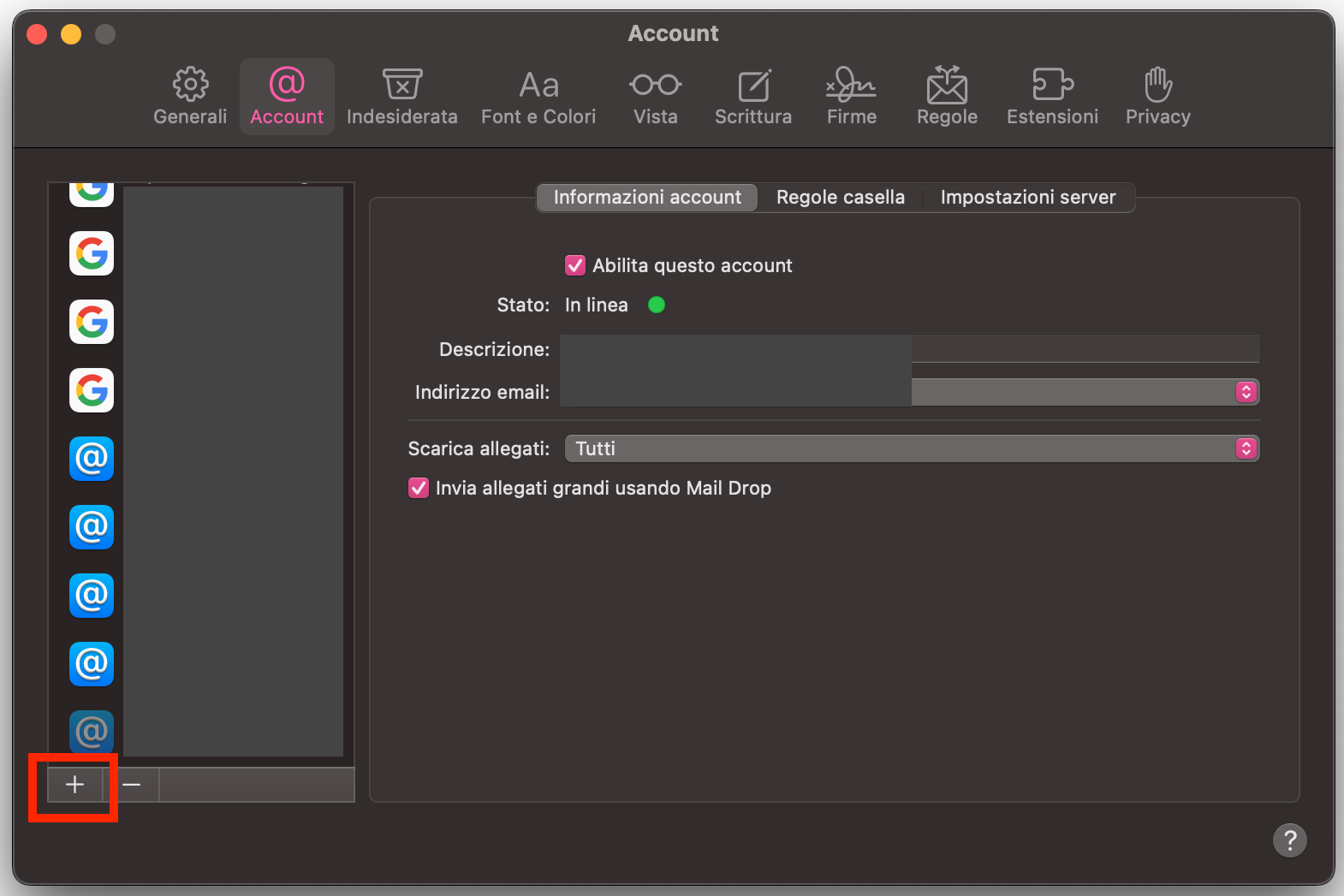
Ora clicca su Aggiungi account per ricollegare nuovamente il tuo account email al Mac.
Passaggio 1. Nell’app Mail, clicca su Aggiungi AccountPassaggio 2. Clicca sul pulsante Aggiungi Account per aggiungere di nuovo il tuo account email nell’app Mail
12. Cancella gli allegati di Mail
Eliminare gli allegati non necessari da Mail è una soluzione intelligente per migliorare in modo significativo le prestazioni dell’app, poiché consente di liberare spazio di archiviazione prezioso sul tuo MacBook. Con il tempo, gli allegati accumulati possono appesantire l’app, rallentandone il funzionamento e causando possibili interruzioni. Ecco perché una pulizia regolare degli allegati rappresenta un modo efficace per migliorare la reattività dell’app.
Per ripulire gli allegati di Mail e migliorare la produttività complessiva sul tuo Mac, segui questi passaggi:
Apri l’app Mail sul tuo Mac.
Scegli la casella di posta contenente gli allegati che desideri eliminare.
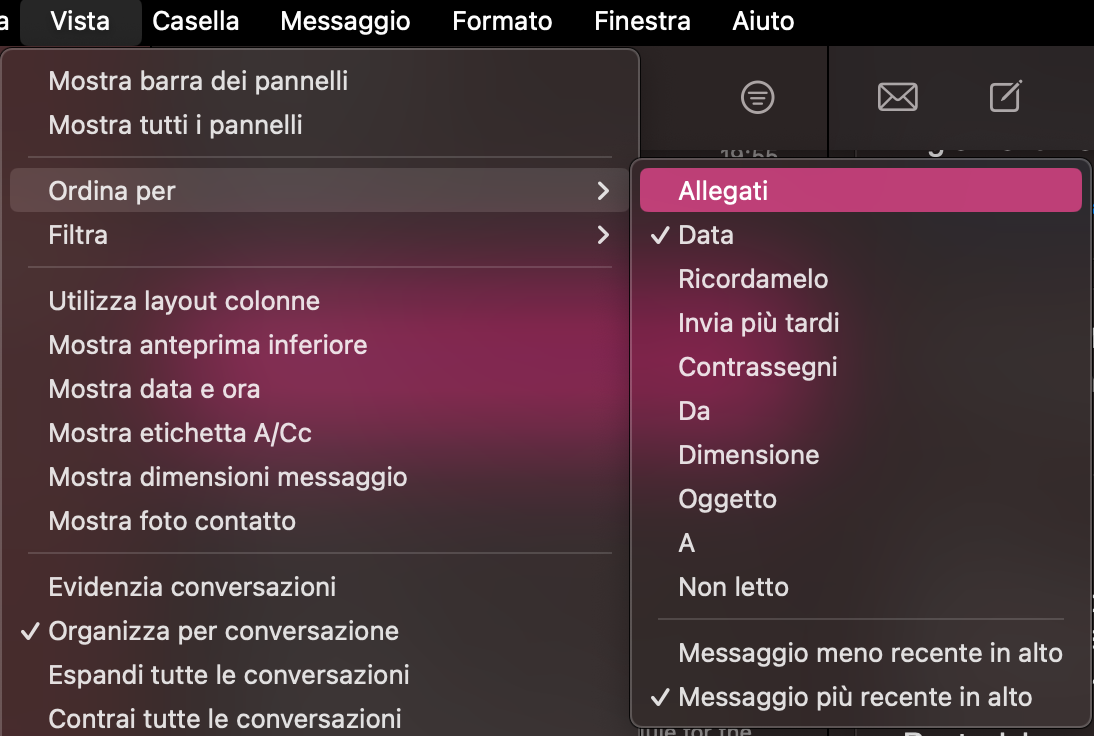
Clicca su Vista e usa la funzione di ordinamento per organizzare le email in base alla dimensione degli allegati.
Analizza e identifica le email con allegati di grandi dimensioni.
Seleziona le email con allegati non necessari ed eliminale.
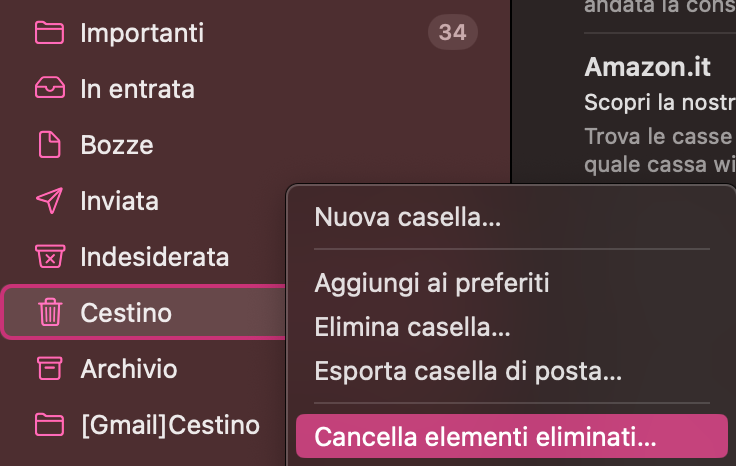
Clicca su Elimina elementi eliminati per rimuovere gli allegati in modo definitivo.
Passaggio 1. Nella casella di posta, clicca su Vista e organizza le email in base alla dimensione degli allegatiPassaggio 2. Quando elimini un’email, svuota il cestino della casella
13. Rimuovi e reindicizza i file Envelope Index
Aggiornare i file Envelope è un metodo strategico per risolvere i problemi di Mail su Mac, in quanto riguarda la visibilità e l’organizzazione dei messaggi. A volte, a causa di errori di indicizzazione o glitch, i messaggi potrebbero non essere visualizzati correttamente o sembrare scomparsi. Questo può anche causare ritardi nel caricamento dei messaggi o malfunzionamenti quando si tenta di riaprirli. Rimuovendo e reindicizzando questi file Envelope, è possibile riparare tali problemi.
Ecco come rimuovere e reindicizzare i file Envelope:
Chiudi l’app Mail se è attualmente aperta.
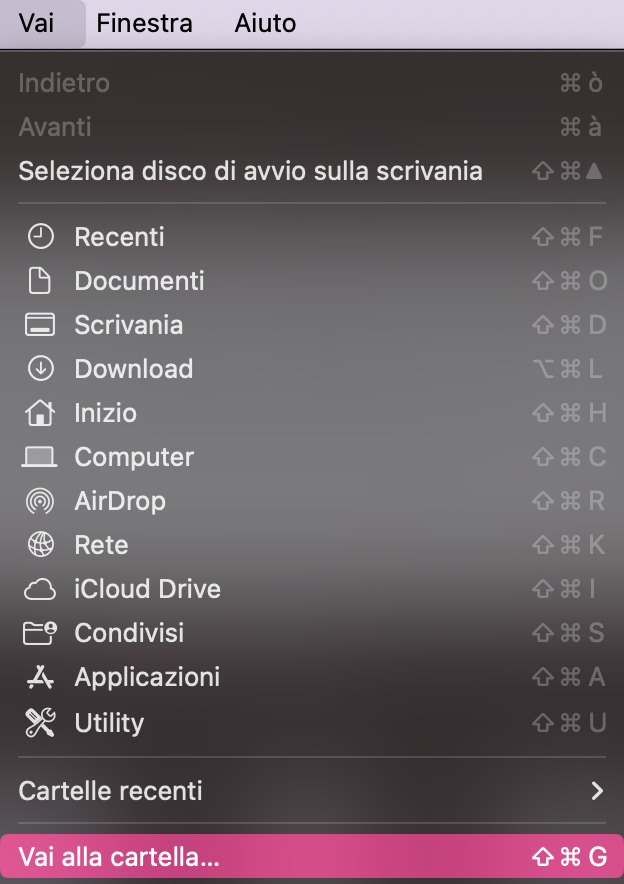
Vai su Finder, clicca su Vai nella barra dei menu > Vai alla cartella.
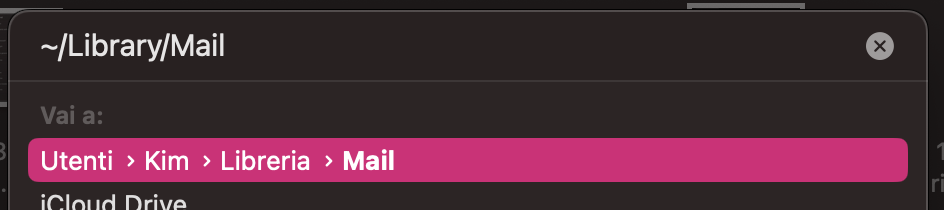
Inserisci il percorso ~/Library/Mail/.
Cerca e seleziona tutti i file con il nome Envelope Index.
Trascina questi file nel Cestino.
Riavvia l’app Mail – questo attiverà il processo di reindicizzazione.
Attendi qualche minuto per consentire all’app di completare la reindicizzazione di tutte le email prima di aprirla nuovamente.
Passaggio 1. Vai su Finder, clicca su Vai nella barra del menu > Vai alla CartellaPassaggio 2. Inserisci il percorso ~/Library/MailPassaggio 3. Cerca i file che iniziano con Envelope Index e spostali nel Cestino
Importante💡:
A volte, l’account Mail deve essere riconfigurato o aggiunto nuovamente manualmente se presenta qualche problema. Per esperienza, aggiungere di nuovo l’account è spesso la soluzione migliore, perché consente di crearne un duplicato, evitando così il rischio di cancellare per errore dei dati.
Per accedere manualmente a un nuovo account Mail, segui questi passaggi:
Apri l’app Mail.
Clicca su Mail > Impostazioni.
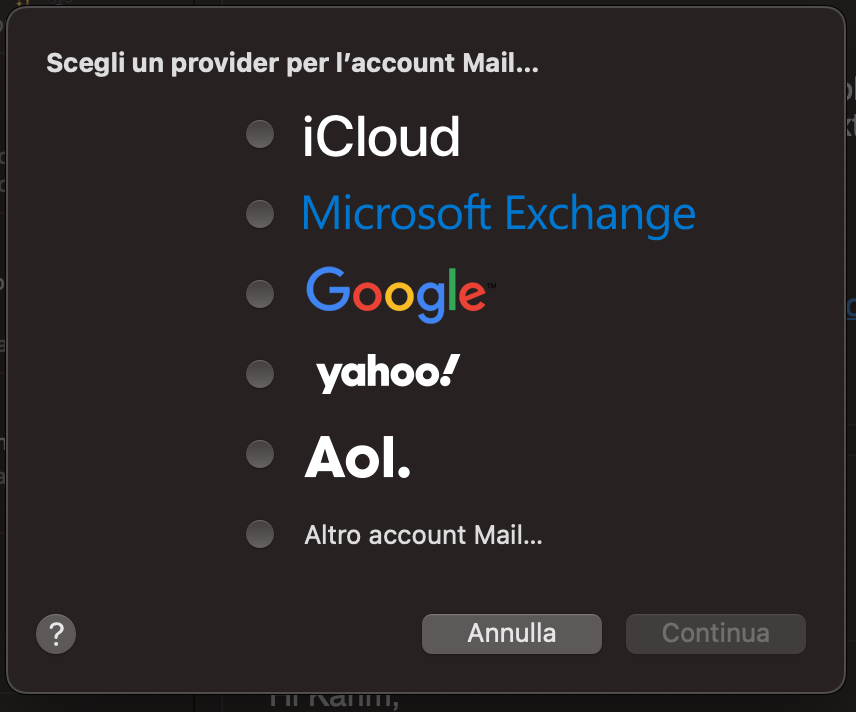
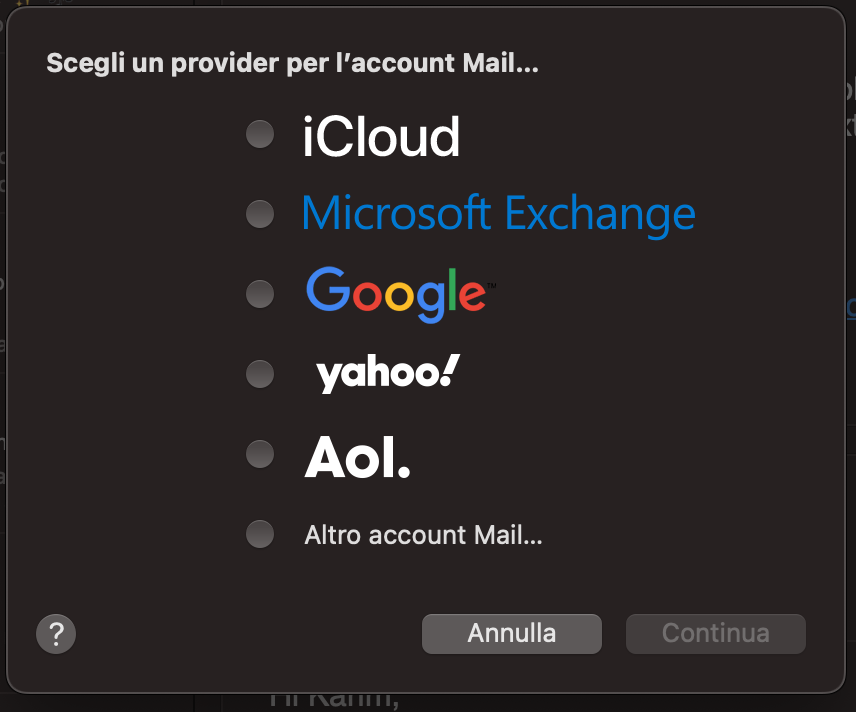
Vai alla scheda Account. Se il tuo provider di posta non compare nell’elenco, seleziona “Altro account Mail...” e clicca su Continua.
Premi il pulsante + per aggiungere un nuovo account email.
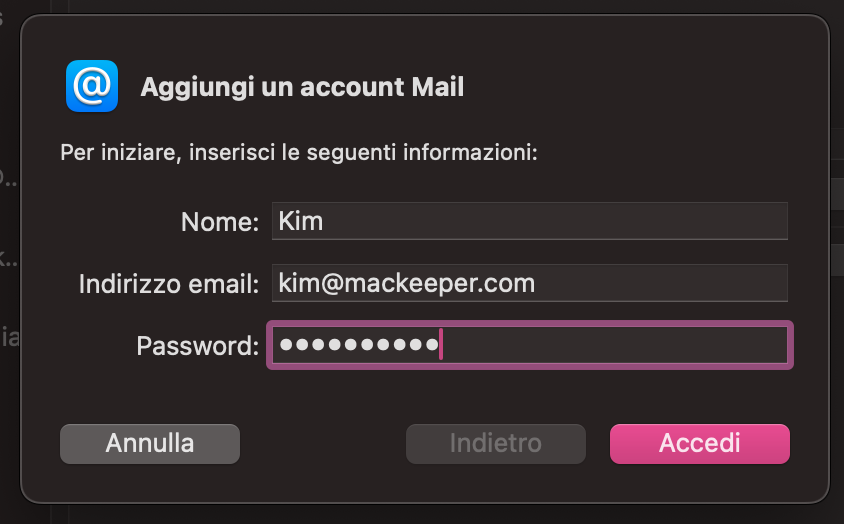
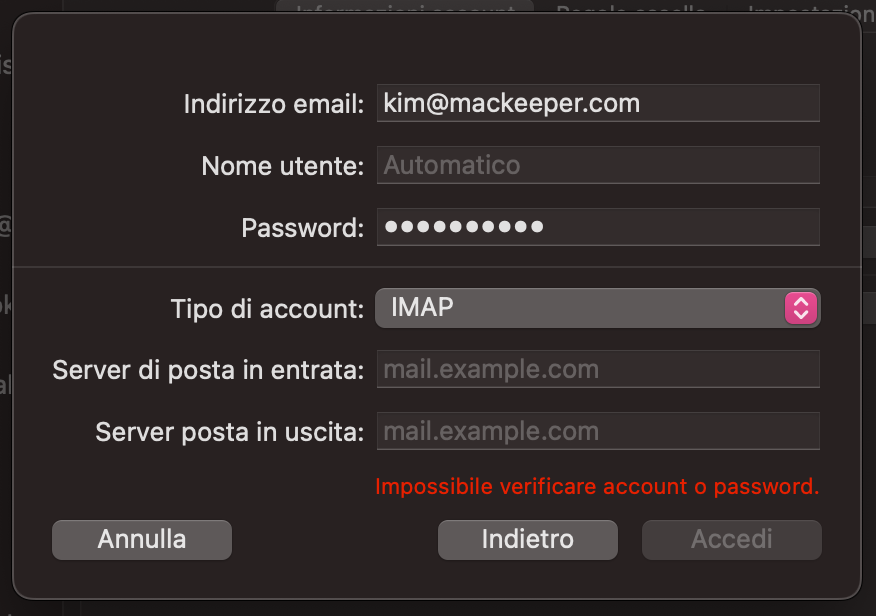
Inserisci le informazioni dell’account (nome, indirizzo email, password) e clicca su Accedi.
Inserisci i dettagli dei server in entrata e in uscita, poi clicca di nuovo su Accedi per verificare.
Salva, riavvia l’app Mail e testa se funziona correttamente.
Passaggio 1. App Mail > Mail > Impostazioni > Account > + in fondoPassaggio 2. Se stai utilizzando smth else, seleziona Altri Account Mail… > ContinuaPassaggio 3. Inserisci i dettagli di base > clicca su AccediPassaggio 4. Inserisci i dettagli dei server in entrata e in uscita > Accedi per verificarli
Anche quando l’account Mail non funziona, ma hai bisogno di inviare un messaggio immediatamente e hai almeno due account configurati, c’è un altro modo per farlo. In questo caso, potrai inviare un messaggio da un account utilizzando il server di un altro, evitando che resti bloccato in uscita. Questo metodo presenta anche alcuni vantaggi o, meglio, casi d’uso specifici in cui può essere preferibile:
Se stai lavorando con server o invii automatici di email.
Se non vuoi effettuare l’accesso all’account o desideri disconnetterlo (ad esempio, nel caso di due indirizzi email aziendali).
Se hai bisogno di inviare email a una stampante remota, un computer o un’app di messaggistica — senza una configurazione specifica, senza login o opzioni di condivisione.
Se desideri rispondere/inviare senza compromettere potenziali dati.
Ecco come selezionare un server di posta in uscita (SMTP) diverso nella finestra di composizione dell’email:
Apri Mail.app.
Fai clic su Nuovo messaggio (⌘N).
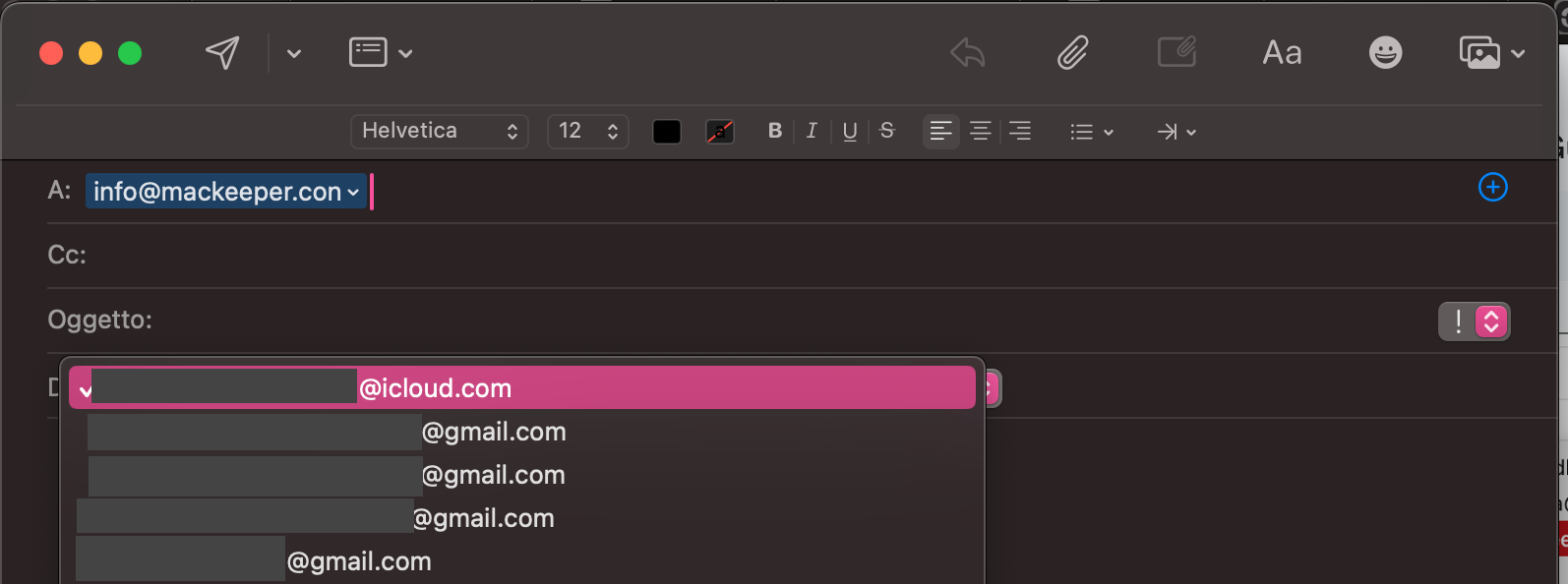
Guarda il campo Da — mostra il tuo account email predefinito.
Fai clic sulla freccia a discesa accanto al campo Da.
Seleziona un altro account email dall’elenco.
App Mail > Nuovo messaggio > Da > Scegli l’email
Per impostare in modo permanente un server SMTP diverso, segui questi passaggi:
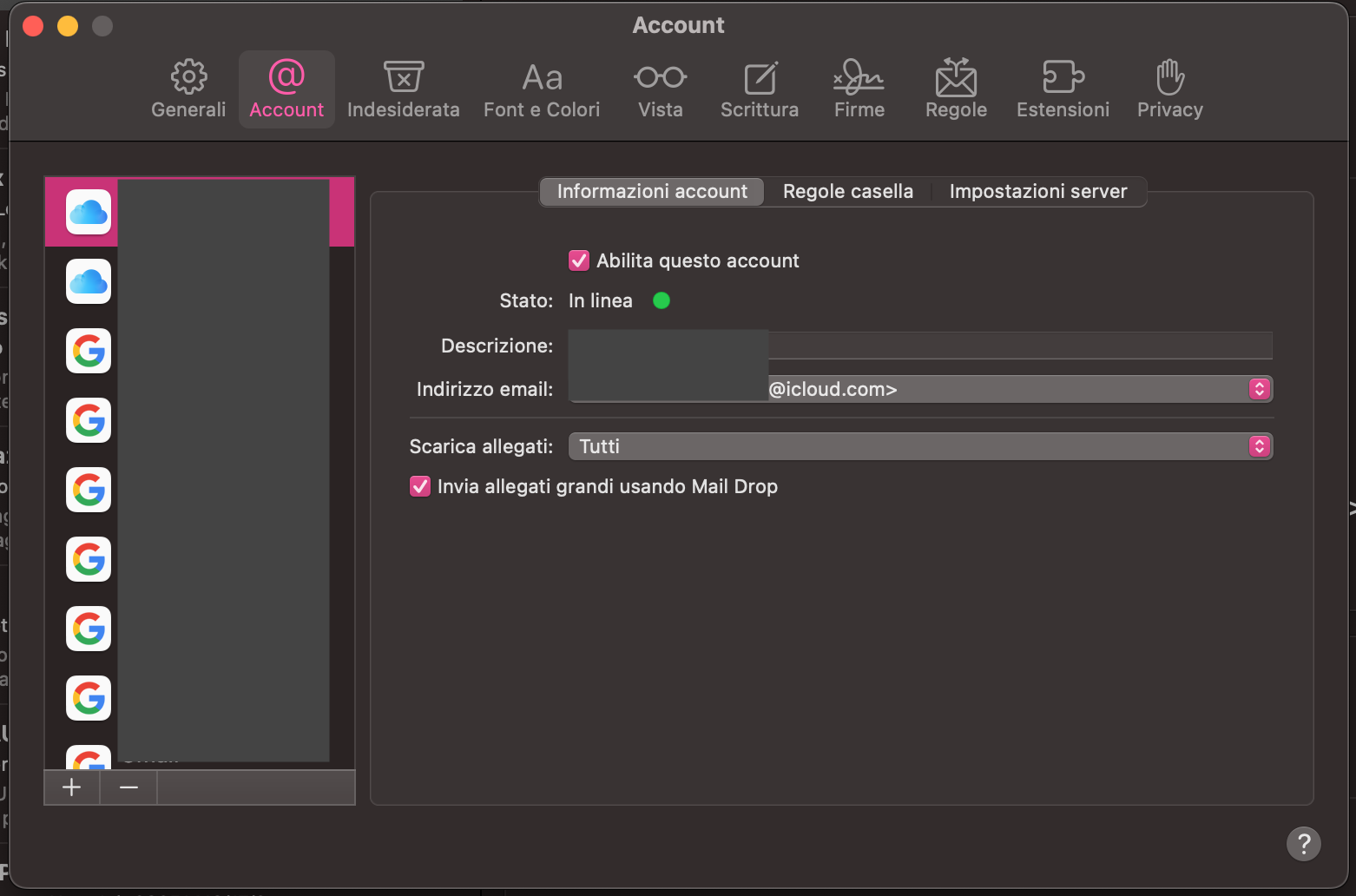
Apri l'app Mail, vai su Impostazioni > Account.
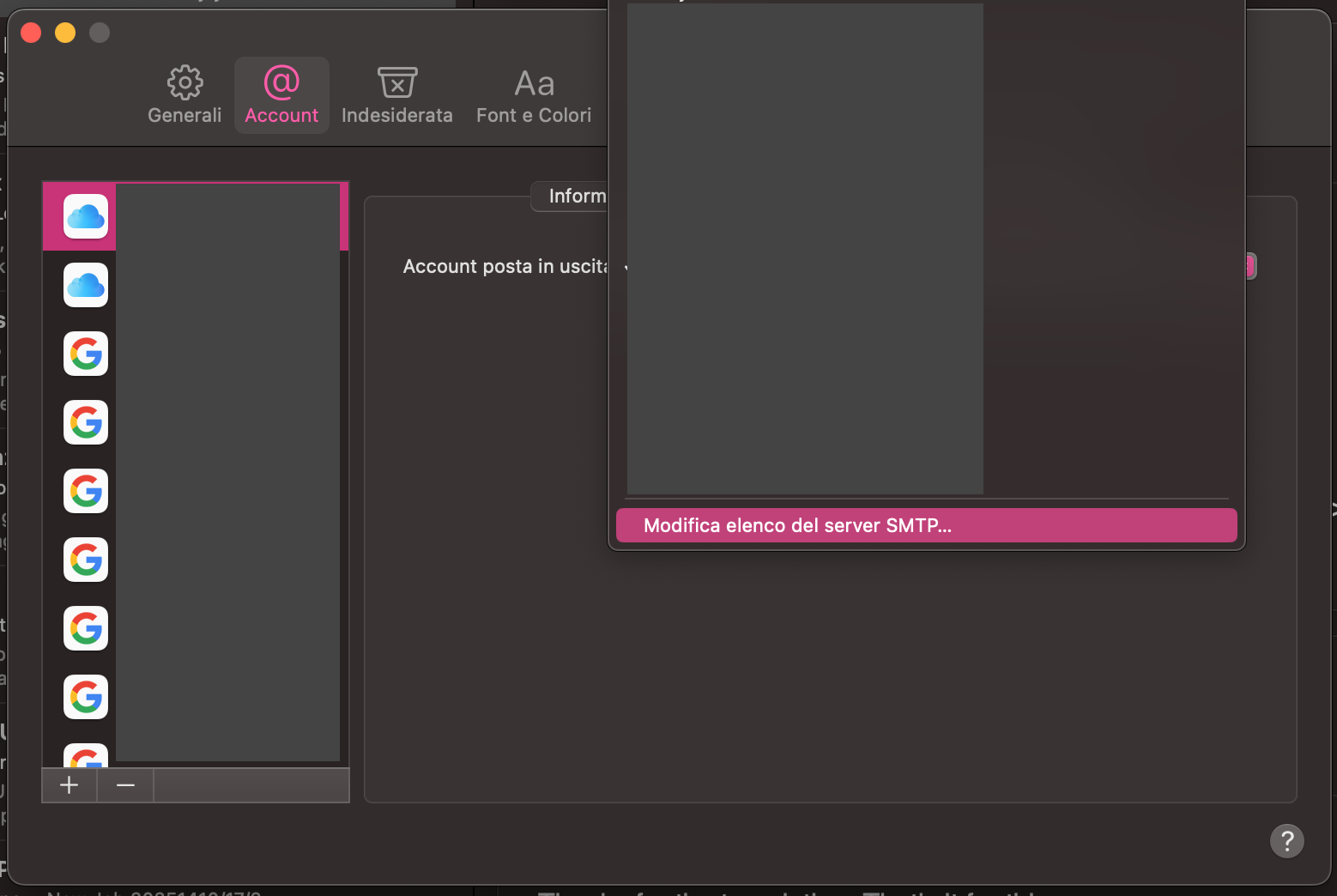
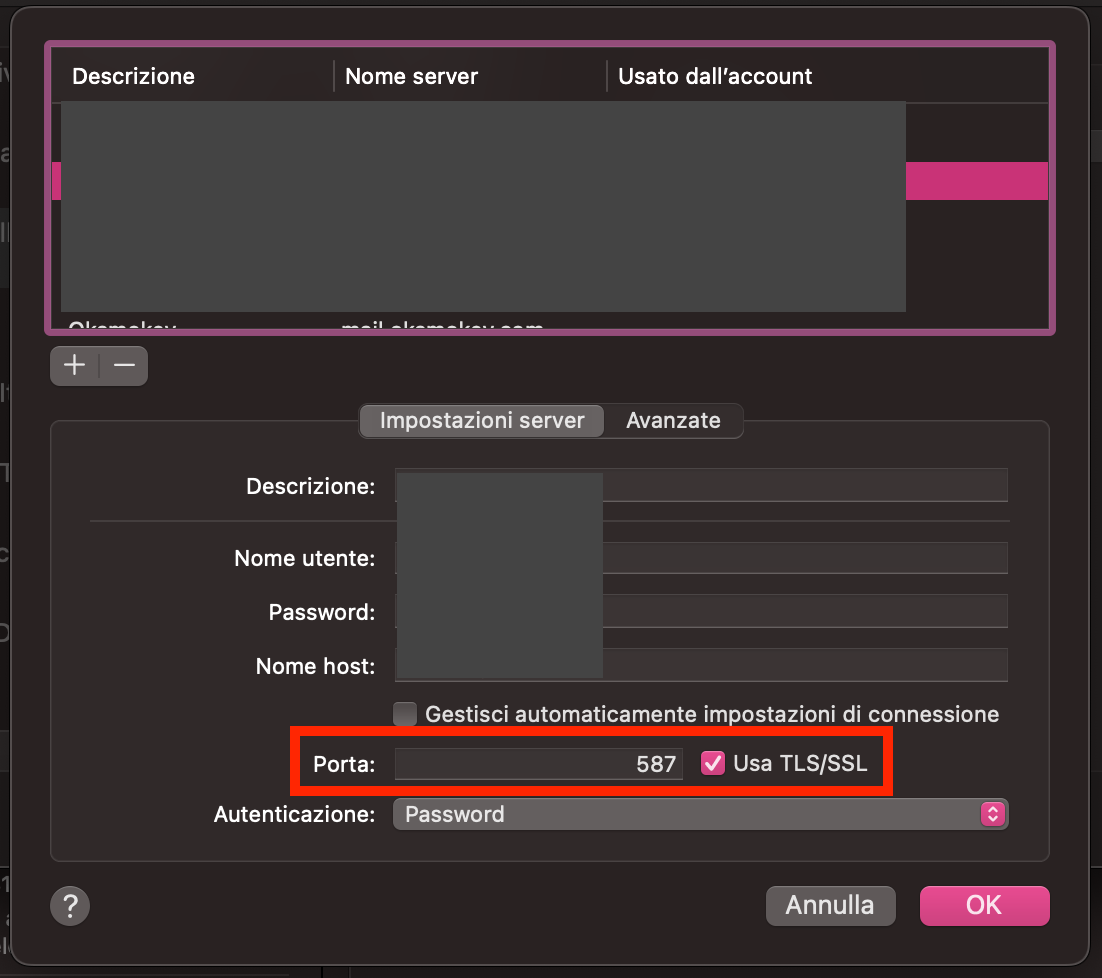
Seleziona l'altro account oppure aggiungine uno nuovo cliccando sul pulsante +. Sotto Server posta in uscita, seleziona Modifica elenco server SMTP.
Compila le informazioni dell'account, inclusa la voce relativa alla porta e clicca su OK. Per trovare i dati corretti, visita il sito del tuo provider di posta.
Durante la composizione di un'email, assicurati di cambiare il campo Da per usare il server SMTP desiderato.
Passaggio 1. Mail > Impostazioni > AccountPassaggio 2. Seleziona l’altro account/aggiungi quello nuovo > Server di posta in uscita > Modifica l’elenco dei server SMTPPassaggio 3. Inserisci le informazioni dell’account, incluso il campo della Porta > clicca su OK
14. Controlla i server Apple
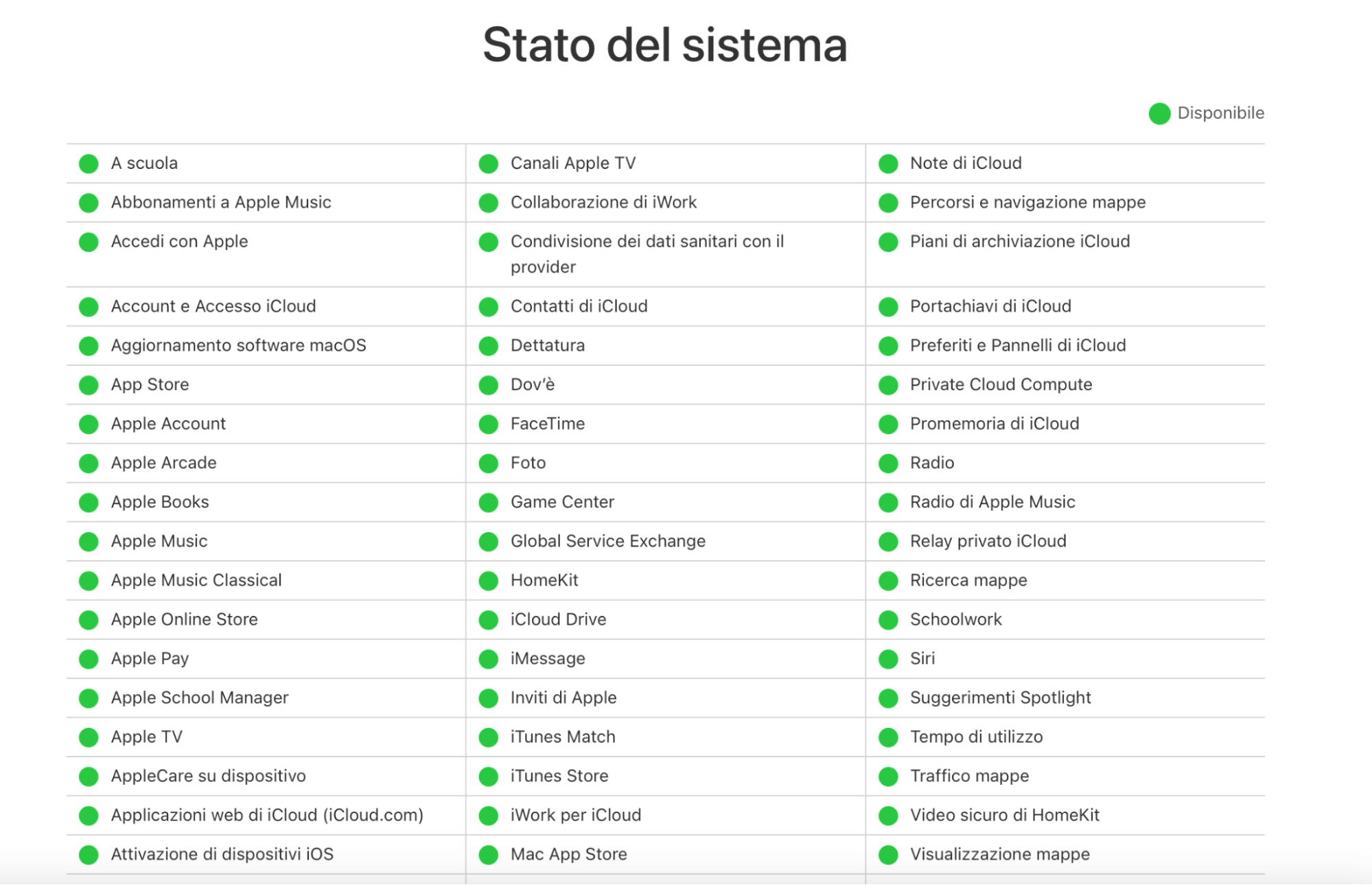
Verificare il corretto funzionamento dei programmi Apple può aiutarti a capire se i problemi di Mail dipendono da interruzioni a livello di server. A volte l'app Mail non si connette al server perché è offline per manutenzione o per problemi remoti lato Apple. In questi casi, la soluzione migliore è controllare lo stato dei server Apple per escludere eventuali disservizi generali che impediscono il corretto funzionamento del servizio Mail.
Ecco come controllare i server Apple:
Apri Safari e cerca la pagina "Stato del sistema Apple".
Controlla lo stato del servizio Mail tra quelli elencati.
Verifica se ci sono interruzioni in corso o problemi segnalati.
Tieni d’occhio gli aggiornamenti forniti riguardo al servizio Mail.
Se riscontri problemi improvvisi o Safari è così lento da compromettere la navigazione, riavvia prima il Mac prima di provare a sistemare Mail su Mac. In alcuni casi, i problemi potrebbero dipendere da fattori simili a quelli che rallentano il browser, come una connessione instabile o troppe applicazioni aperte in background. Verifica anche questi due aspetti.
15. Prova Mail in modalità sicura
Se tutte le soluzioni precedenti non hanno risolto il problema e Mail smette di funzionare, puoi provare ad avviare l’app in modalità sicura. Questa modalità diagnostica ti permette di capire se eventuali app di terze parti o plugin stanno causando conflitti e rallentamenti, oppure se l’app funziona correttamente in un ambiente più “pulito”.
Ecco come testare Mail in modalità sicura su macOS:
Chiudi l’app Mail se è attualmente aperta.
Tieni premuto il tasto Shift e rilancia contemporaneamente Mail.
Verifica se l’app si apre correttamente e non si blocca o mostra errori.
Prendi nota di eventuali miglioramenti o problemi persistenti durante l’uso in modalità sicura.
Un consiglio dal nostro esperto tech:
Tieni presente che questa scorciatoia rimuove o chiude tutte le finestre secondarie, file, risposte, script e pop-up, lasciando solo la finestra principale. Se il tuo Mac è stato infettato da un virus o hai aperto troppe email in Mail, queste azioni possono causare malfunzionamenti o il blocco dell’app. A volte Mail si chiude improvvisamente, altre volte semplicemente non scarica i messaggi o non sincronizza la casella di posta. Se noti che i messaggi non arrivano o le immagini non si caricano, prova a inviare un’email a te stesso per testare la connessione.
Puoi anche fare un controllo su un altro dispositivo: disattiva la VPN e verifica se riesci ad accedere normalmente al tuo account. Spesso il problema è che la password è stata cambiata su un dispositivo ma non sull’altro. In più, controlla se le email si aprono regolarmente e se i nuovi messaggi arrivano senza errori.
Problemi con Mail su Mac: conclusioni
Dopo aver provato le nostre soluzioni per riparare Mail su Mac, speriamo che tutti i tuoi problemi siano finalmente risolti. Abbiamo voluto rendere questa guida un vero e proprio salvagente, per aiutarti a risolvere anche gli errori più imprevedibili e far tornare la tua applicazione a funzionare senza intoppi.
Inoltre, ricorda di usare il tool Ricerca Aggiornamenti di MacKeeper: sarà il tuo alleato fidato per tenere sempre aggiornati il sistema e le applicazioni del tuo Mac, per non assistere a Mail che smette di funzionare o si chiude improvvisamente o che qualcosa si blocchi sul più bello. Questo strumento è semplice da usare, scarica e installa gli aggiornamenti con un clic e fa in modo che tutto funzioni sempre al meglio.
Rispettiamo la tua privacy e
utilizziamo i cookie
per offrire la migliore esperienza di utilizzo del sito.
Centro Preferenze sulla Privacy
Usiamo i cookie insieme ad altri strumenti per offrirti la migliore esperienza possibile mentre usi il sito web di MacKeeper. I cookie sono piccoli file di testo che aiutano il sito web a caricarsi più velocemente. I cookie che utilizziamo non contengono alcun tipo di dati personali, il che significa che non memorizzano mai informazioni come la tua posizione, l'indirizzo email o l'indirizzo IP.
Aiutaci a migliorare la tua navigazione sul nostro sito accettando l'uso dei cookie. Potrai modificare le tue impostazioni sulla privacy quando vuoi.
Gestisci il consenso
Tutti i cookie
Questi cookie sono indispensabili per garantire le funzionalità di base del sito (tra cui le pagine di navigazione, l'invio dei moduli, il rilevamento della lingua, i commenti ai post), il download e l'acquisto del software. Senza di essi, il sito potrebbe non funzionare correttamente.
Inserisci la tua email in modo da consentirci di inviarti un link per il download
Controlla le tue email sul Mac
Installa MacKeeper sul Mac per riscoprirne la sua vera forza.
Esegui l’applicazione
Fai clic su Continua
Fai clic su Installa
La tua versione di macOS è inferiore a OS 10.11. Ti suggeriamo di utilizzare MacKeeper 4 per risolvere i problemi di pulizia, privacy e sicurezza su macOS.