La manutenzione del sistema su Mac può essere fonte di confusione. Prima di adottare metodi drastici per risolvere lo sfarfallio dello schermo del MacBook, assicurati che il sistema sia aggiornato: un aggiornamento mancante può essere la causa del problema. Controlla che macOS sia aggiornato e verifica anche le app. Puoi aggiornare le applicazioni automaticamente con Update Tracker di MacKeeper e ricevere informazioni su eventuali ulteriori update quando arrivano.
Le cause dello sfarfallio possono essere diverse. Se vedi righe sullo schermo, è un segnale che schermo del Mac che sfarfalla o che il display sta mostrando comportamenti anomali. Lo sfarfallio o i lampeggi dello schermo su MacBook potrebbe dipendere da glitch software, da un Mac con problemi allo schermo legati alla grafica (ad esempio la scheda video) oppure anche dal surriscaldamento del MacBook.
In altri casi, può trattarsi di un guasto hardware: un difetto dovuto a un collegamento non corretto, a danni da liquidi o a un problema del portatile. Per esempio, se lo schermo del Mac è nero, potrebbe indicare che qualcosa non va con l’alimentazione.
Per fortuna, molte di queste situazioni puoi correggerle da solo con alcune soluzioni di base.
Nota dei nostri esperti:
Lo schermo del tuo MacBook lampeggia? Fortunatamente, alcuni semplici passaggi di risoluzione dei problemi, come aggiornare il software che potrebbe causare questi glitch, possono bastare per sistemare la situazione e ridurre lo sfarfallio dello schermo dello Mac.
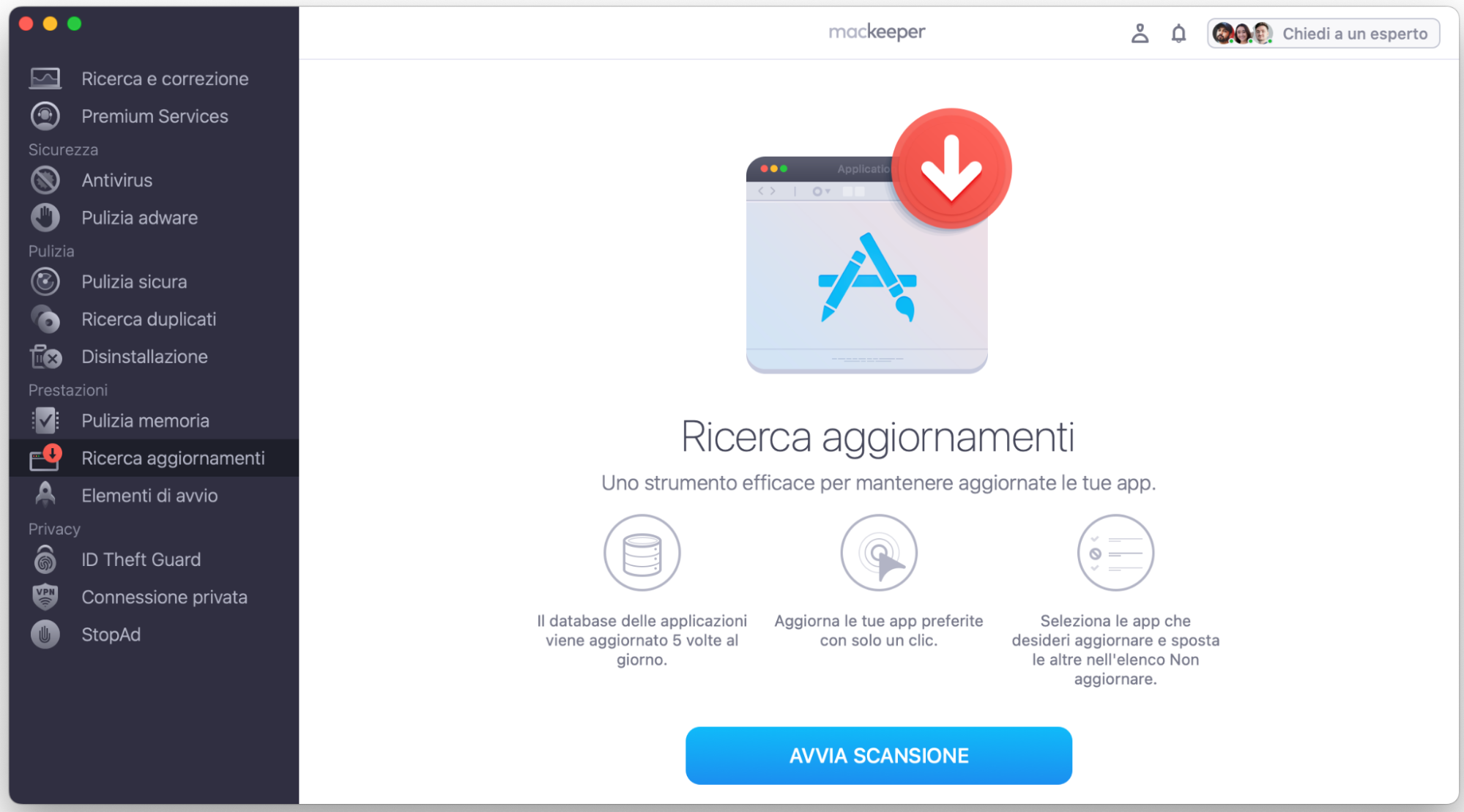
Aggiorna automaticamente le app con Ricerca Aggiornamenti di MacKeeper.
Clicca sul pulsante Avvia scansione per verificare se ci sono aggiornamenti per le tue app.
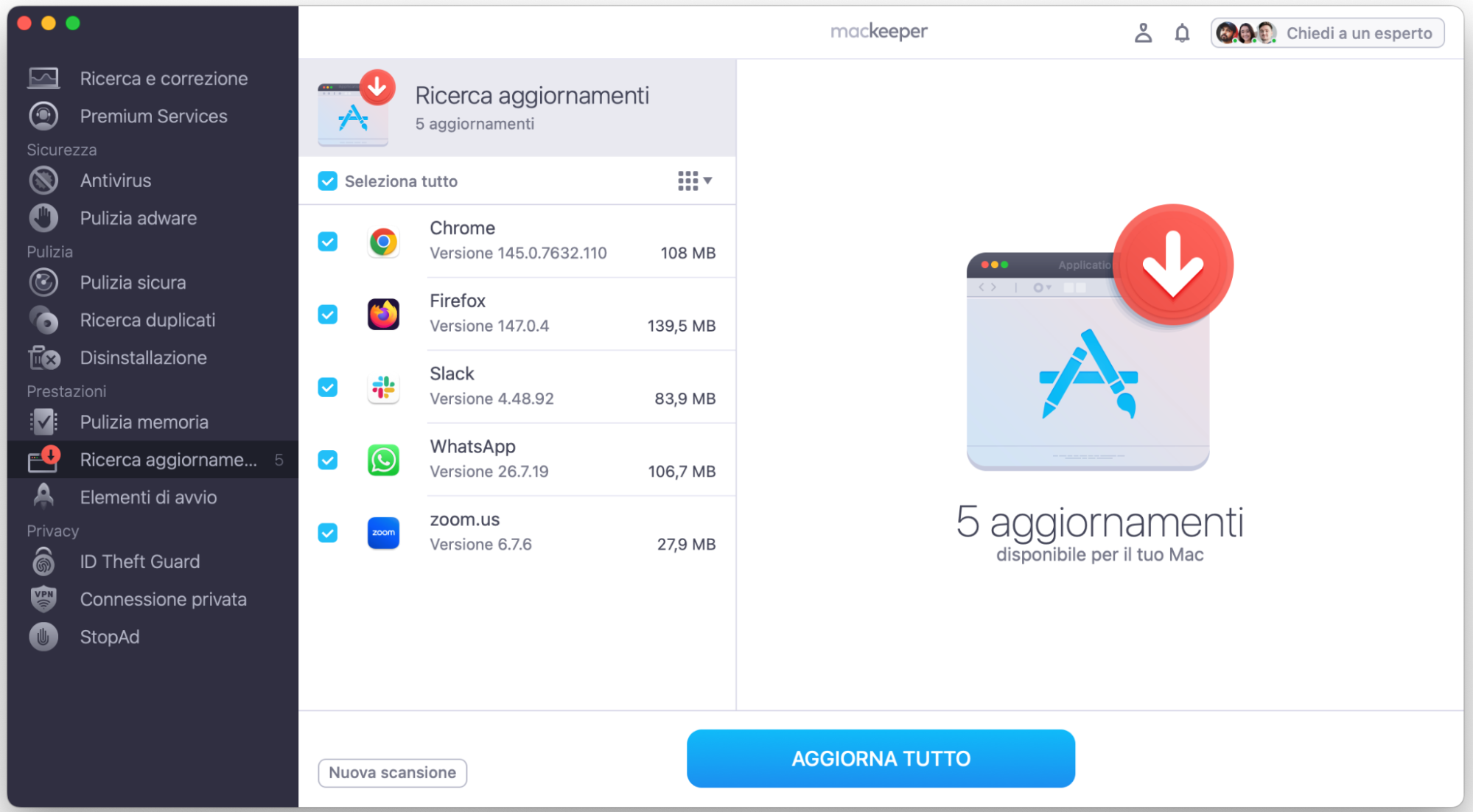
Seleziona gli aggiornamenti disponibili e premi Aggiorna.
Attendi finché non vedi la conferma Aggiornamento completato, quindi chiudi l’app.
Passaggio 1. MacKeeper > Ricerca Aggiornamenti > Avvia ScansionePassaggio 2. Seleziona le caselle per scegliere le app da aggiornare > clicca su Aggiorna
Come risolvere il problema dello schermo del MacBook che fa glitch
Invece di sopportare uno schermo che sfarfalla, potresti riuscire a correggere il problema da solo provando questi metodi:
Riavvia il Mac.
Esegui Apple Diagnostics.
Controlla la presenza di qualche aggiornamento di macOS.
Disattiva il cambio automatico della grafica.
Disattiva True Tone.
Disattivare la Modalità Scura.
Modifica i profili colore e la frequenza di aggiornamento.
Elimina la cache su MacBook.
Disattiva l’accelerazione hardware del browser.
Riavvia macOS in modalità sicura.
Reimposta il System Management Controller (per Mac Intel).
Reinstalla macOS.
1. Riavvia il Mac
Se vuoi risolvere un problema insolito sul computer, la prima cosa da fare è riavviare il sistema. Ecco i passaggi:
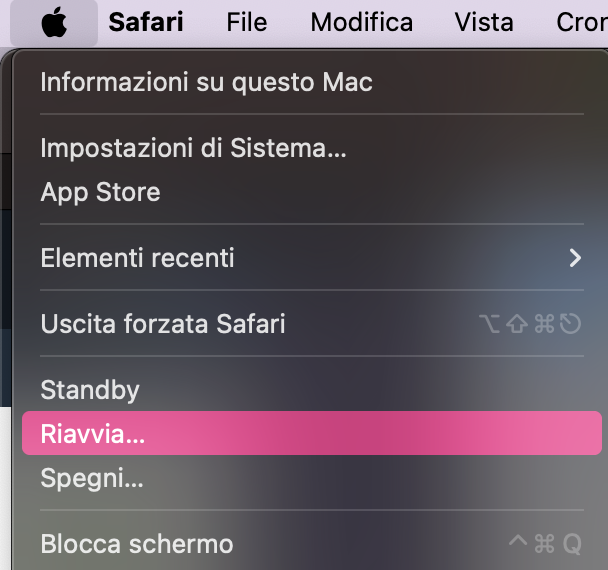
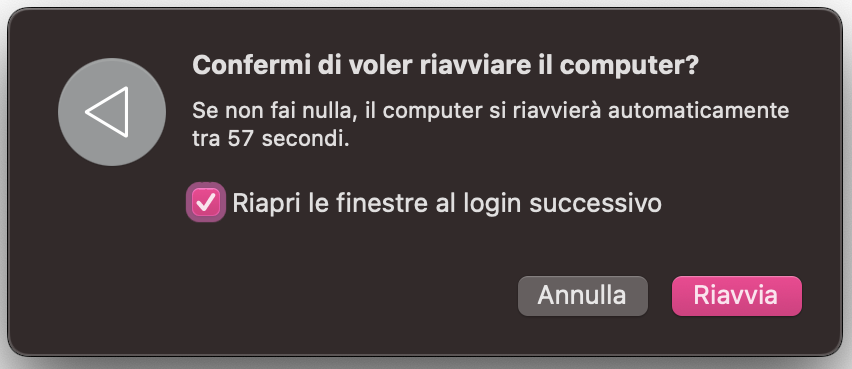
Vai su menu Apple > Riavvia.
Se vuoi che macOS riapra le finestre attive dopo il riavvio, seleziona l’opzione “Riapri le finestre all’accesso successivo”. Altrimenti, scegli semplicemente Riavvia.
Passaggio 1. Vai sul menu Apple > RiavviaPassaggio 2. Scegli se riaprire le finestre, poi clicca su Riavvia
2. Esegui Apple Diagnostics
Apple Diagnostics verifica la presenza di problemi hardware. Può aiutarti a capire se lo sfarfallio dipende da un guasto fisico, escludere cause software e decidere i prossimi passaggi.
Avviso: prima di eseguire Apple Diagnostics, spegni il portatile.
Se il tuo MacBook ha un chip Apple Silicon, avvia Apple Diagnostics così:
Premi e tieni premuto il pulsante di accensione.
Rilascia il pulsante di accensione quando vedi le opzioni di avvio.
Tieni premuti i tasti Comando + D.
Se il tuo MacBook ha un processore Intel, avvia Apple Diagnostics così:
Accendi il MacBook e tieni subito premuto il tasto D.
Rilascia il tasto D quando vedi una barra di avanzamento o una finestra che ti chiede di scegliere una lingua.
Apple Diagnostics mostrerà i risultati dopo la scansione diagnostica. Se il computer è connesso a internet, puoi accedere subito alle opzioni di supporto direttamente dalla schermata dei risultati.
3. Verifica gli ultimi aggiornamenti di macOS
Apple rilascia regolarmente aggiornamenti di sistema per macOS con correzioni importanti. Ti consigliamo di installare eventuali aggiornamenti disponibili per aiutare a risolvere i problemi di glitch e sfarfallio del display del MacBook.
Poi fai così:
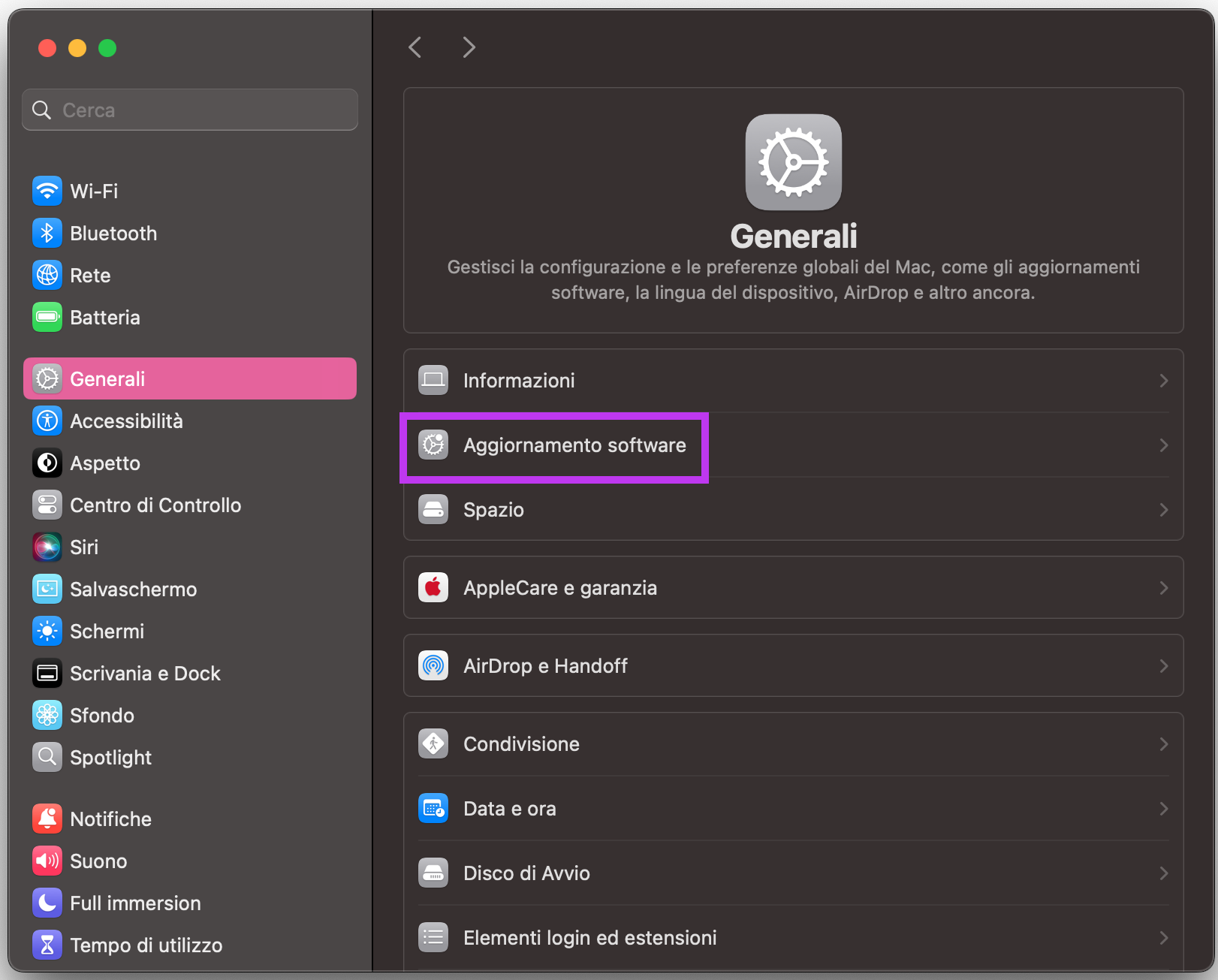
Vai su menu Apple > Preferenze di Sistema.
Seleziona Aggiornamento Software.
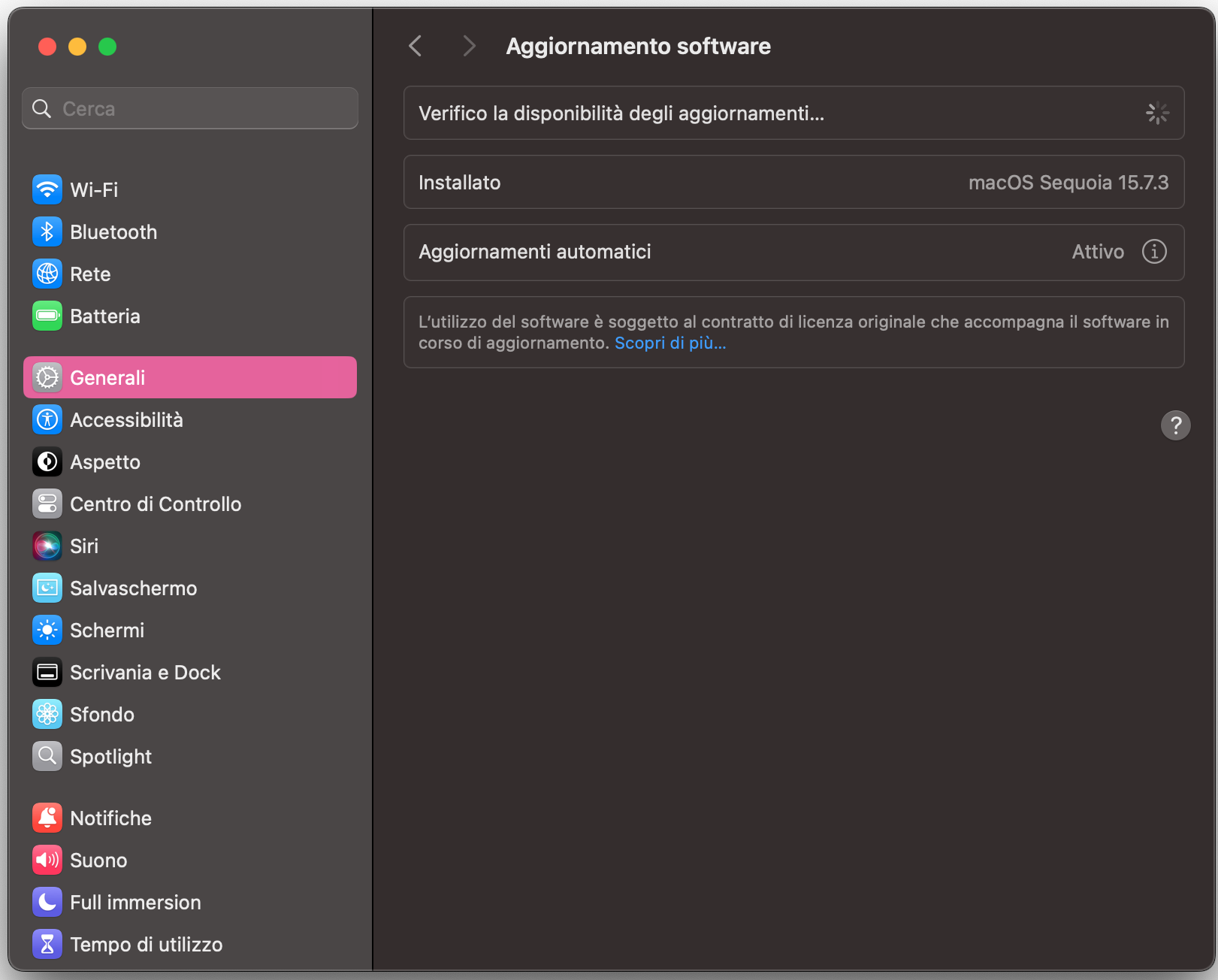
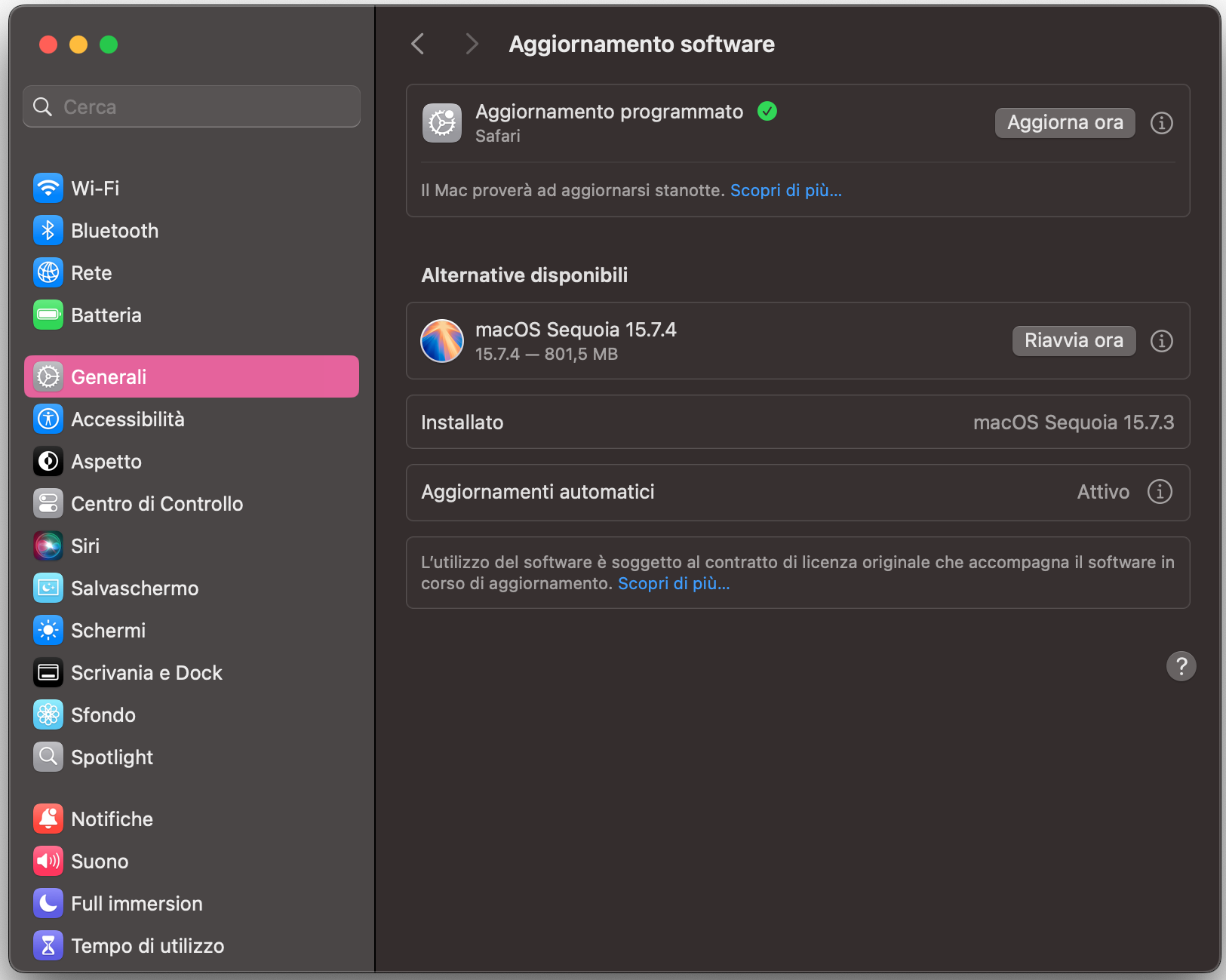
macOS cercherà automaticamente gli aggiornamenti. Se è disponibile un aggiornamento, clicca su Aggiorna ora e scarica il download.
Quando l’aggiornamento è pronto, riavvia il Mac: l’update verrà installato al riavvio.
Passaggio 1. Nelle Impostazioni di Sistema, vai su Aggiornamento SoftwarePassaggio 2. L’aggiornamento software verificherà la presenza di aggiornamentiPassaggio 3. Scegli Aggiorna ora per installare l’aggiornamento
4. Disattiva il cambio automatico della grafica
Se il tuo MacBook ha un chip grafico dedicato, l’output video può essere gestito da due unità di elaborazione grafica (GPU) separate. Il chip dedicato si occupa in genere delle attività più “pesanti” (come giochi o rendering video), mentre quello integrato gestisce le operazioni di base (come navigazione web o documenti).
Il cambio automatico della grafica aiuta a ridurre i consumi e a migliorare l’autonomia della batteria. Tuttavia, può anche causare sfarfallio casuale dello schermo del MacBook o altri problemi allo schermo Mac legati alla grafica.
Come disattivare il cambio automatico della grafica
Questa funzione può aumentare la durata della batteria, ma se noti che lo schermo sfarfalla, vale la pena disattivare il cambio automatico. Segui questi passaggi:
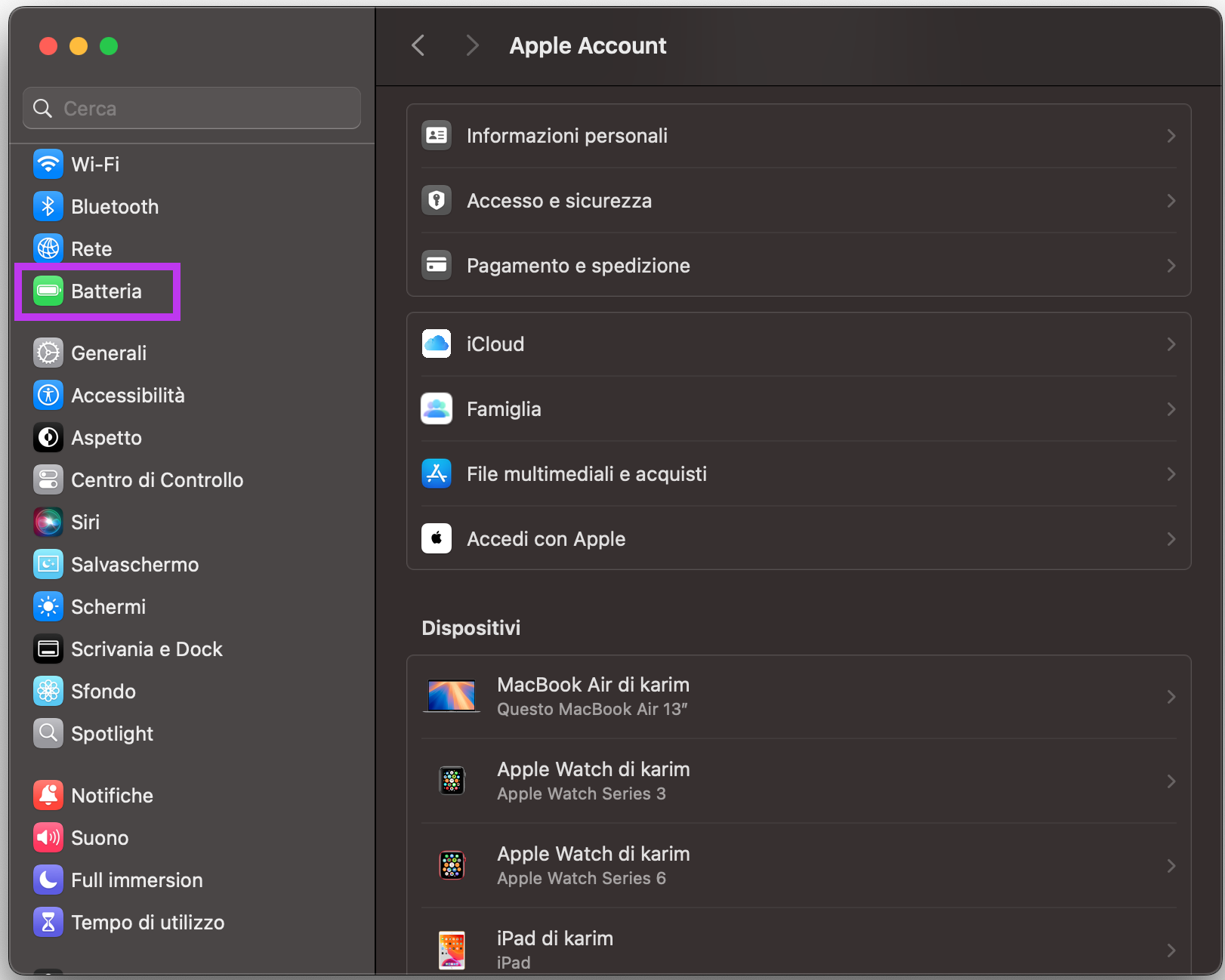
Vai al menu Apple > Preferenze di Sistema.
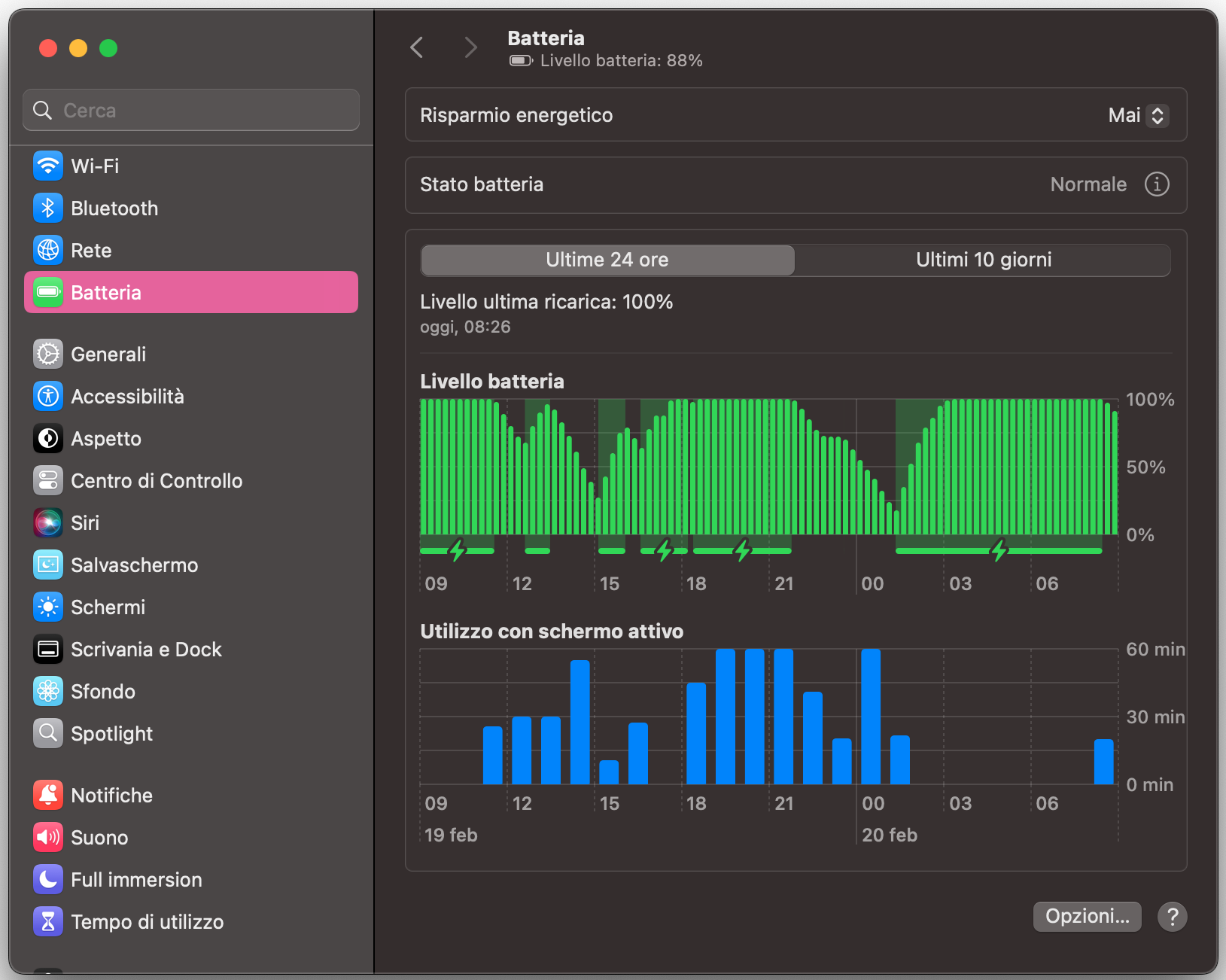
Seleziona Batteria. Nel menu Batteria, fai clic su Batteria nella colonna a sinistra.
Deseleziona la casella Cambio automatico della grafica.
Se dopo averlo disattivato il problema si riduce o risulta risolto, hai trovato una delle cause più comuni dello sfarfallio.
Passaggio 1. Scegli Batteria nelle Impostazioni di SistemaPassaggio 2. Scegli Batteria nella barra a sinistra, e deseleziona il cambio automatico della grafica
Consiglio dei nostri esperti: se nelle tue impostazioni non vedi l’opzione per il cambio automatico della grafica, il portatile non ha due GPU. Questo significa che la funzione non è disponibile e non può essere la causa dei glitch dello schermo del MacBook.
5. Disattiva True Tone
True Tone regola colore e intensità del display in base alla luce ambientale. Può migliorare molto la resa dello schermo, ma a volte può anche causare sfarfallii o glitch (per esempio uno schermo leggermente sfocato o instabile).
Per verificare se True Tone sta causando il problema, prova a disattivare questa opzione:
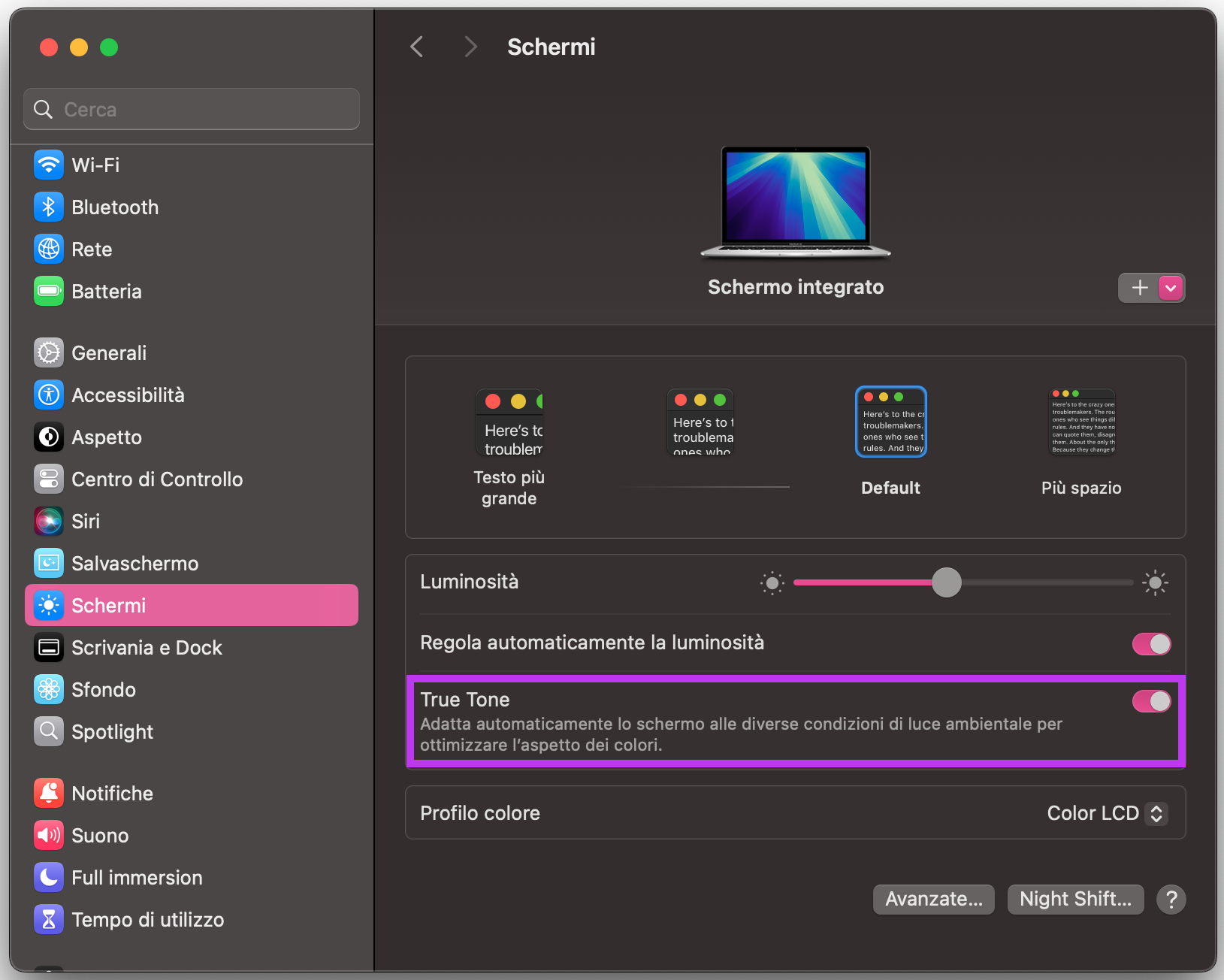
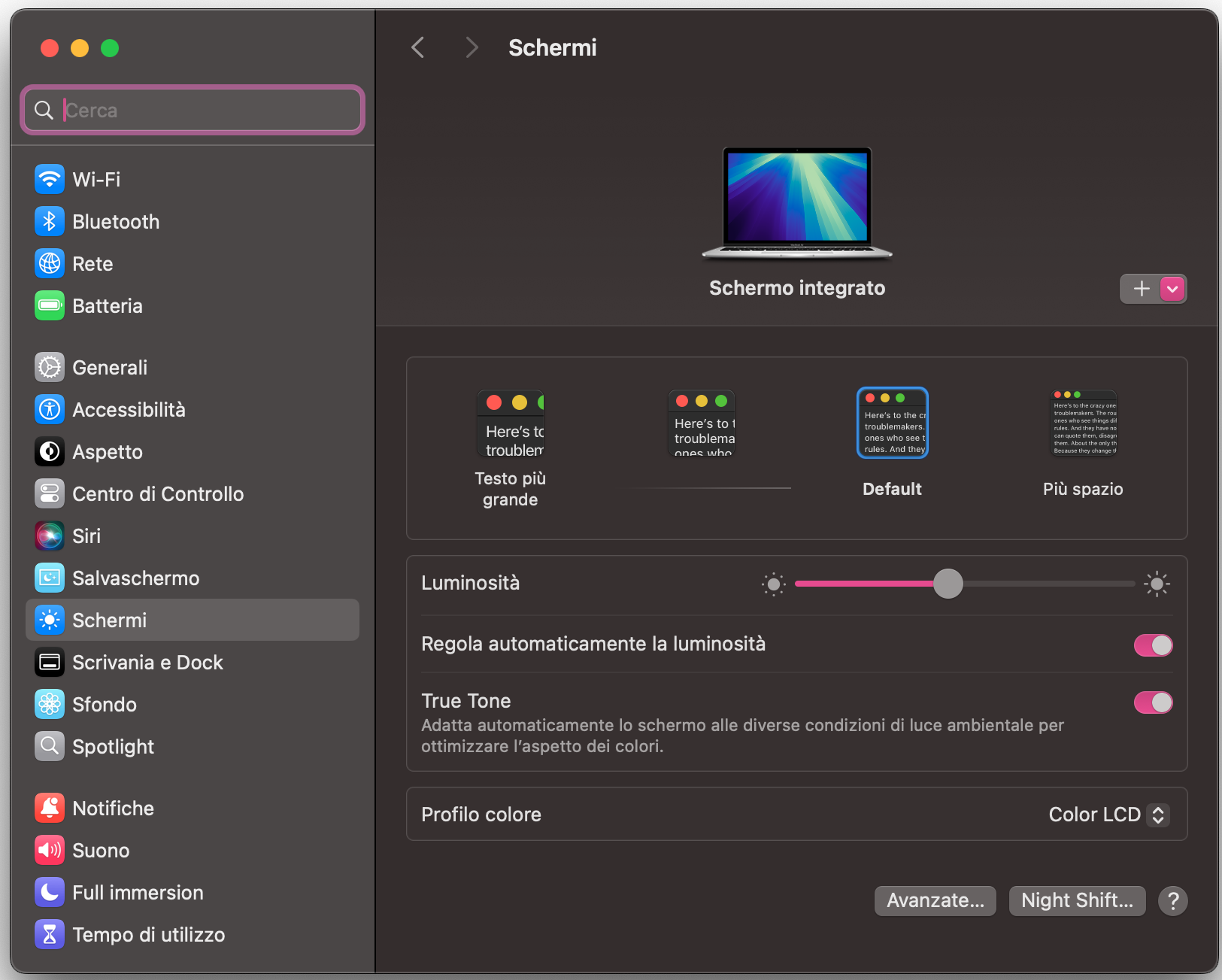
Vai al menu Apple > Preferenze di Sistema > Schermi.
Deseleziona la casella True Tone.
Importante: la casella True Tone compare solo se il display supporta True Tone. Se non la vedi, significa che questa funzione non è disponibile sul tuo sistema e non è la causa dei glitch.
6. Disattiva la Modalità Scura
I MacBook possono essere usati in modalità chiara/scura oppure passare automaticamente da una all’altra in base all’orario. Queste modalità cambiano l’aspetto della barra dei menu, del Dock, delle finestre e di varie app.
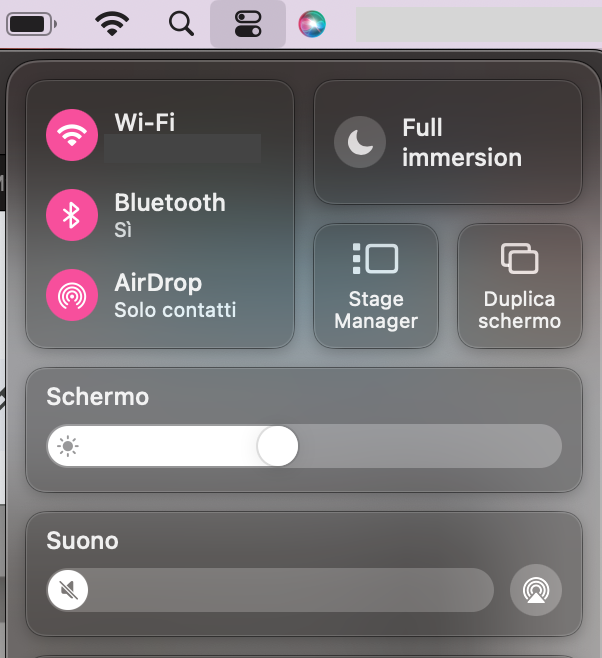
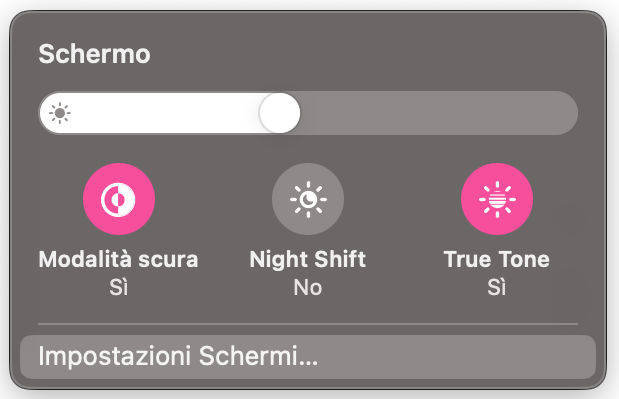
Puoi disattivare rapidamente la Modalità Scura dal Centro di Controllo nella barra dei menu:
Apri il Centro di Controllo e seleziona Schermo.
Se la Modalità Scura è attiva, fai clic sull’icona per disattivarla.
Passaggio 1. Nel Centro di Controllo, seleziona SchermoPassaggio 2. Se la Modalità Scura è attivata, clicca sull’icona per disabilitarla
7. Modifica i profili colore e la frequenza di aggiornamento
Uno dei metodi per gestire lo sfarfallio dello schermo del MacBook consiste nel cambiare il profilo colore e la risoluzione (intesa qui come frequenza di aggiornamento, cioè refresh rate). Quest’ultima indica quante volte al secondo il monitor può mostrare una nuova immagine. Per esempio, un monitor a 60 Hz visualizza 60 immagini distinte al secondo, mentre un display gaming a 144 Hz può renderizzarne 144 al secondo. Questo influisce direttamente sulla fluidità dei movimenti sullo schermo e, in alcune situazioni specifiche, può portare a sfarfallii o lampeggi “strani”.
Inizia modificando prima la frequenza di aggiornamento:
Vai al menu Apple, poi su Preferenze/Impostazioni di Sistema.
Vai su Schermi > Impostazioni schermo.
Se l’opzione è disponibile, cambia la frequenza di aggiornamento. Ad esempio, se usi un display a 120 Hz, ProMotion a volte può causare uno sfarfallio allo schermo del Mac in scenari con FPS bassi. In questo caso, prova a passare da ProMotion (adattivo) a 60 Hz o a una frequenza fissa, oppure fai la prova inversa.
Se dopo la modifica il problema risulta risolto, la causa era legata alle impostazioni del display (non a un difetto hardware).
I profili colore, invece, sono impostazioni predefinite che fanno parte di un framework di gestione del colore a livello di sistema chiamato ColorSync. Questi profili definiscono come dovrebbero apparire i colori sullo schermo, sulla stampante o su altri dispositivi.
Ogni display (interno o esterno) usa un profilo per trasformare valori colore “grezzi” (come RGB o YCbCr) in rappresentazioni accurate e standardizzate.
Inoltre, aiutano macOS a calibrare e tradurre i colori in modo coerente tra app e schermi, includendo dettagli come gamma, punto di bianco, luminanza e altro. Come vedi, i profili colore sono utili, ma possono generare molti dati nella cache dello schermo (una sorta di “memoria temporanea” che, in alcuni casi, contribuisce a problemi allo schermo del Mac).
Ora passa a modificare i profili colore per evitare che causino glitch dello schermo del Mac:
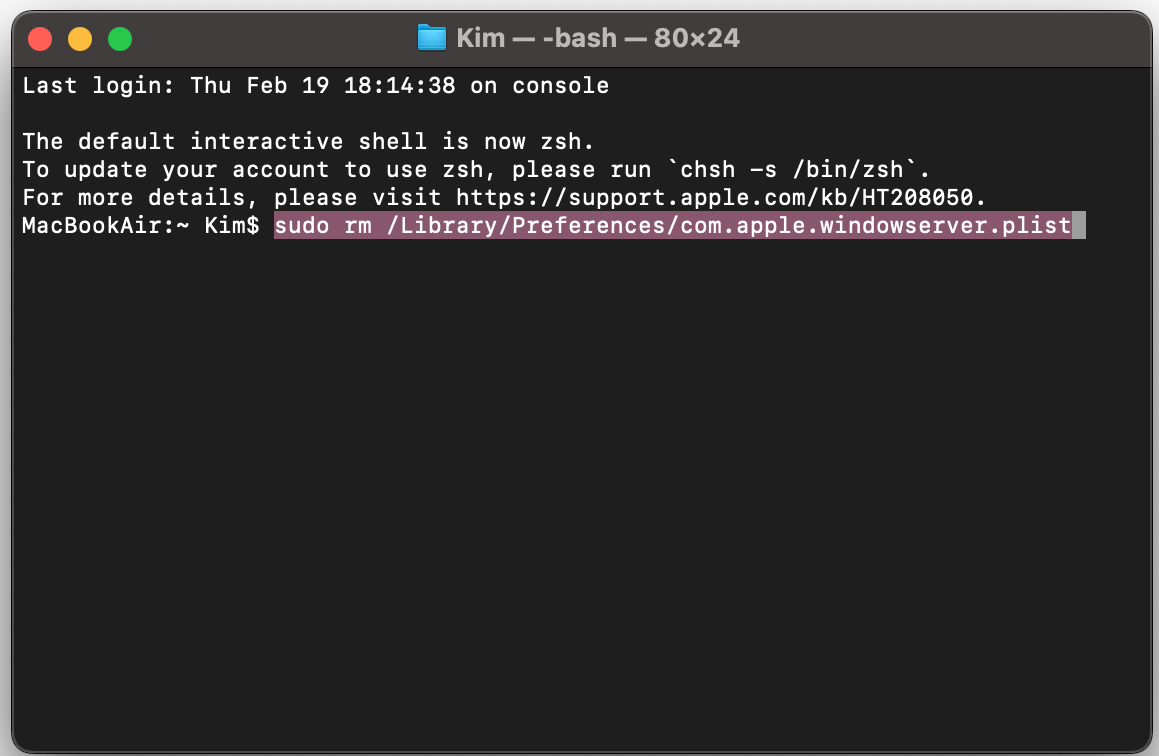
Apri Terminale sul tuo dispositivo.
Incolla i comandi qui sotto uno alla volta e inserisci la password (tranquillo, mentre la digiti non verrà mostrata sullo schermo):
I file di cache sono piccoli frammenti di dati creati quando visiti un sito web, apri un’app o accedi a un file. Potresti sentirli chiamare anche file temporanei. Anche se possono essere utili, possono occupare parecchio spazio e, quando la memoria è quasi piena, questo potrebbe contribuire a glitch e sfarfallii dello schermo del MacBook.
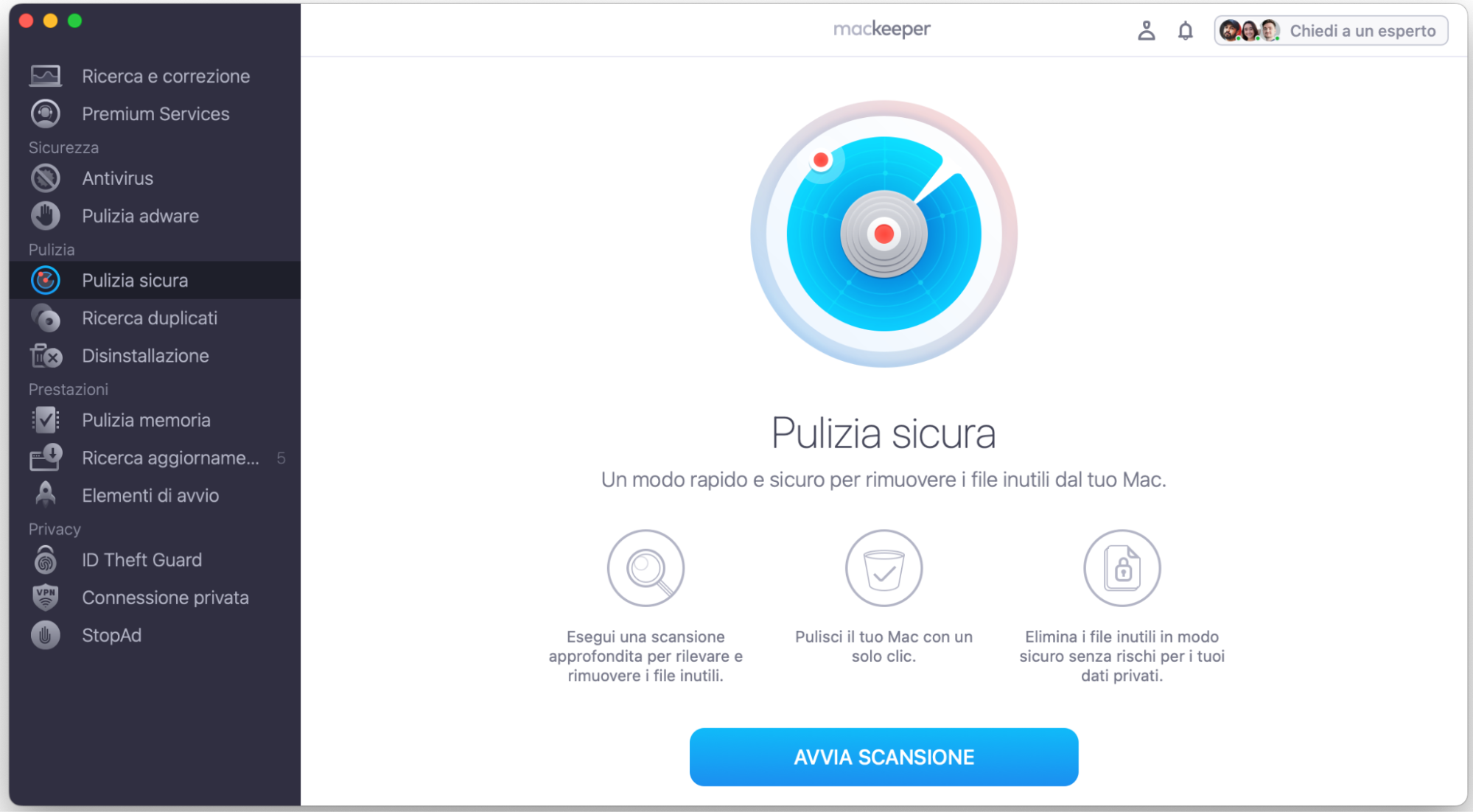
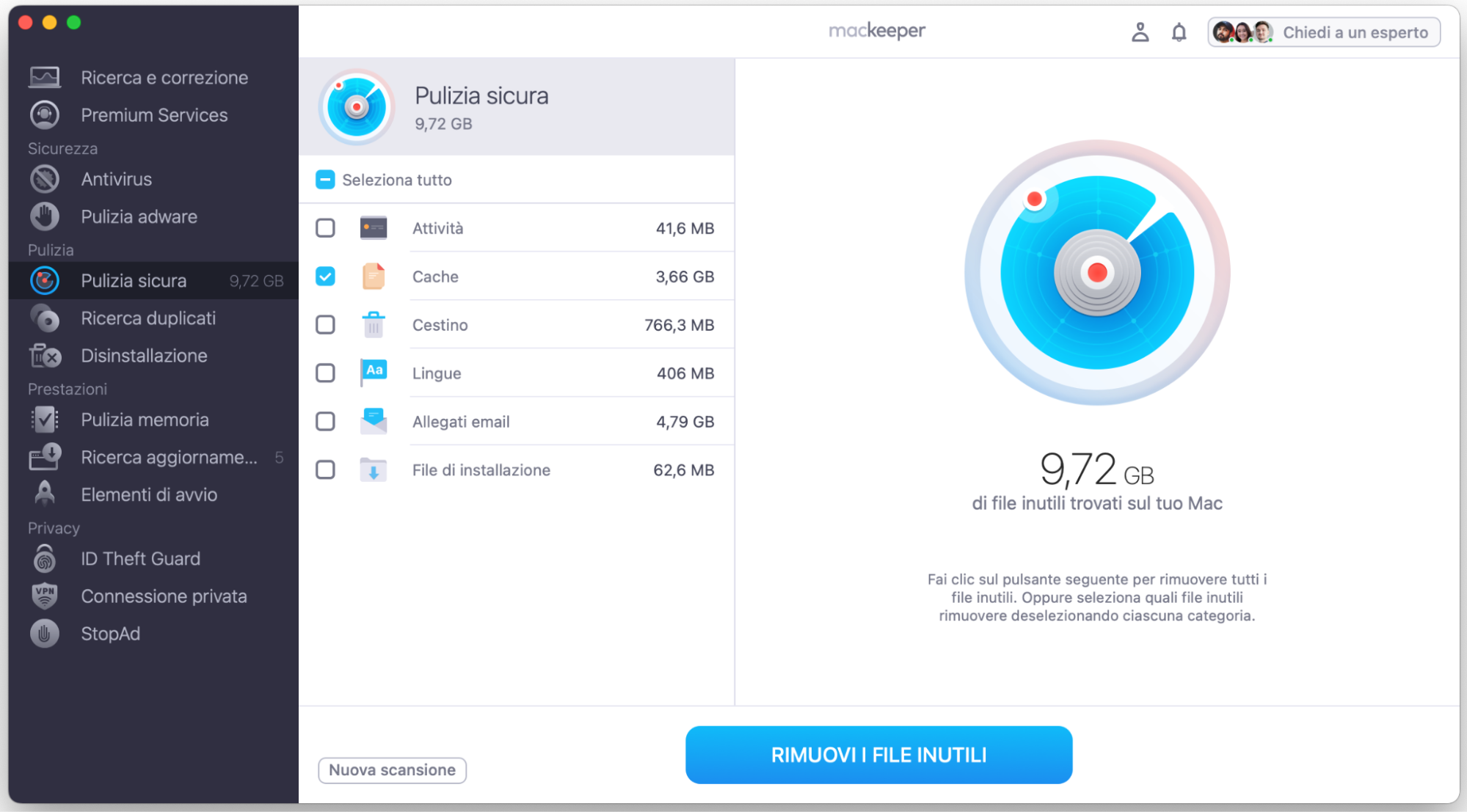
Puoi usare MacKeeper per eliminare la cache (e altra spazzatura di sistema) in modo semplice:
Apri MacKeeper e scegli Pulizia Sicura nella barra laterale.
Fai clic su Avvia scansione.
Una volta completata la scansione, assicurati che Cache sia selezionato, quindi scegli Rimuovii file inutili.
Passaggio 1. Nella Pulizia Sicura di MacKeeper, scegli Avvia ScansionePassaggio 2. Seleziona Cache, e scegli Rimuovi i File Inutili
9. Disattiva l’accelerazione hardware nei browser
L’accelerazione hardware permette al browser di riprodurre streaming video e contenuti grafici alla massima qualità possibile. Tuttavia, può anche mettere sotto sforzo il portatile e, in alcuni casi, contribuire a glitch o sfarfallio dello schermo.
Nota: non è possibile in tutti i browser. Per esempio, nelle versioni più recenti di Safari non puoi disattivare l’accelerazione hardware.
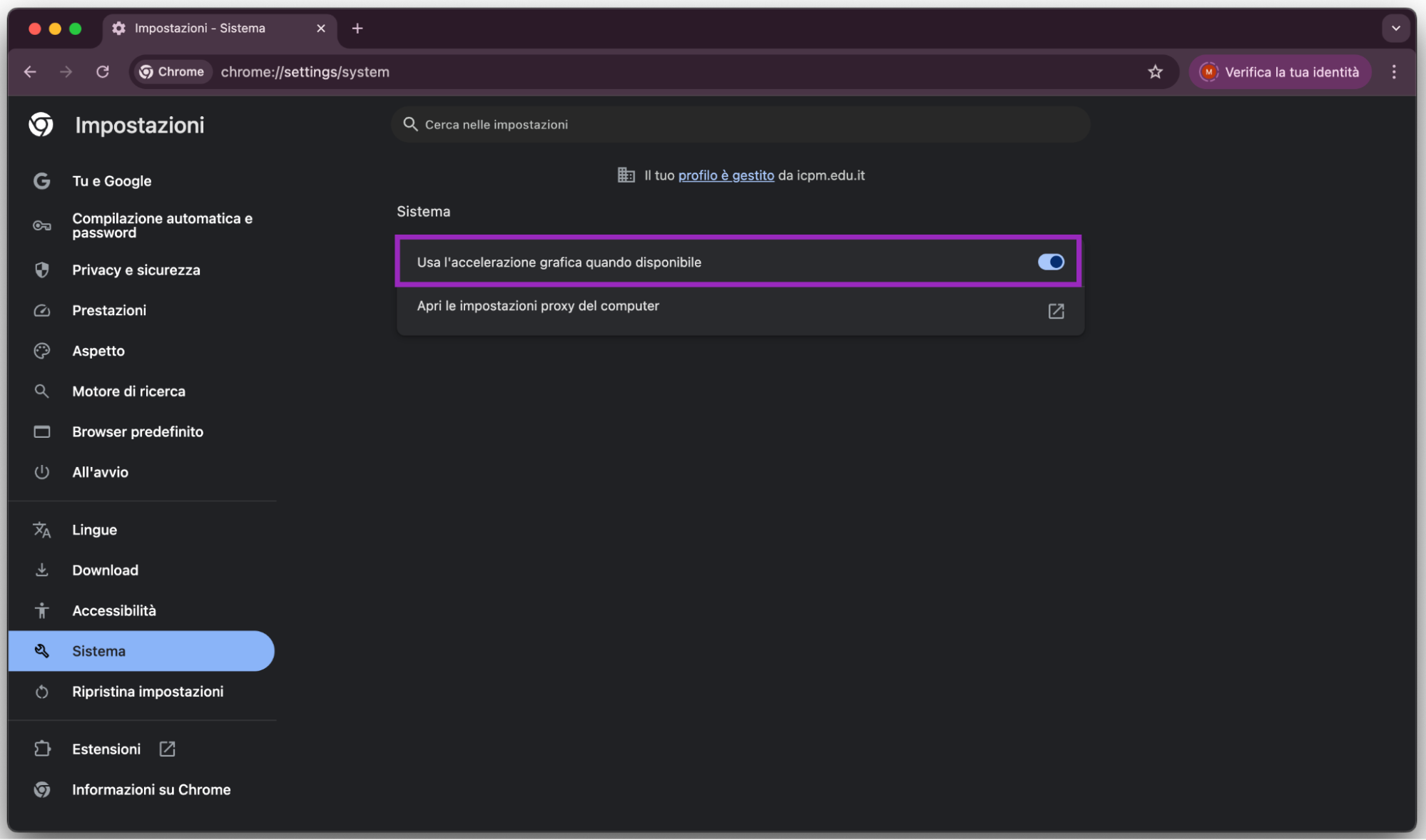
Per disattivare l’accelerazione hardware in Chrome:
Vai su Menu (tre puntini) > Impostazioni.
Nel menu a sinistra, fai clic su Sistema.
Clicca sull’interruttore Usa l’accelerazione grafica quando disponibile per disattivarlo, poi riavvia Chrome.
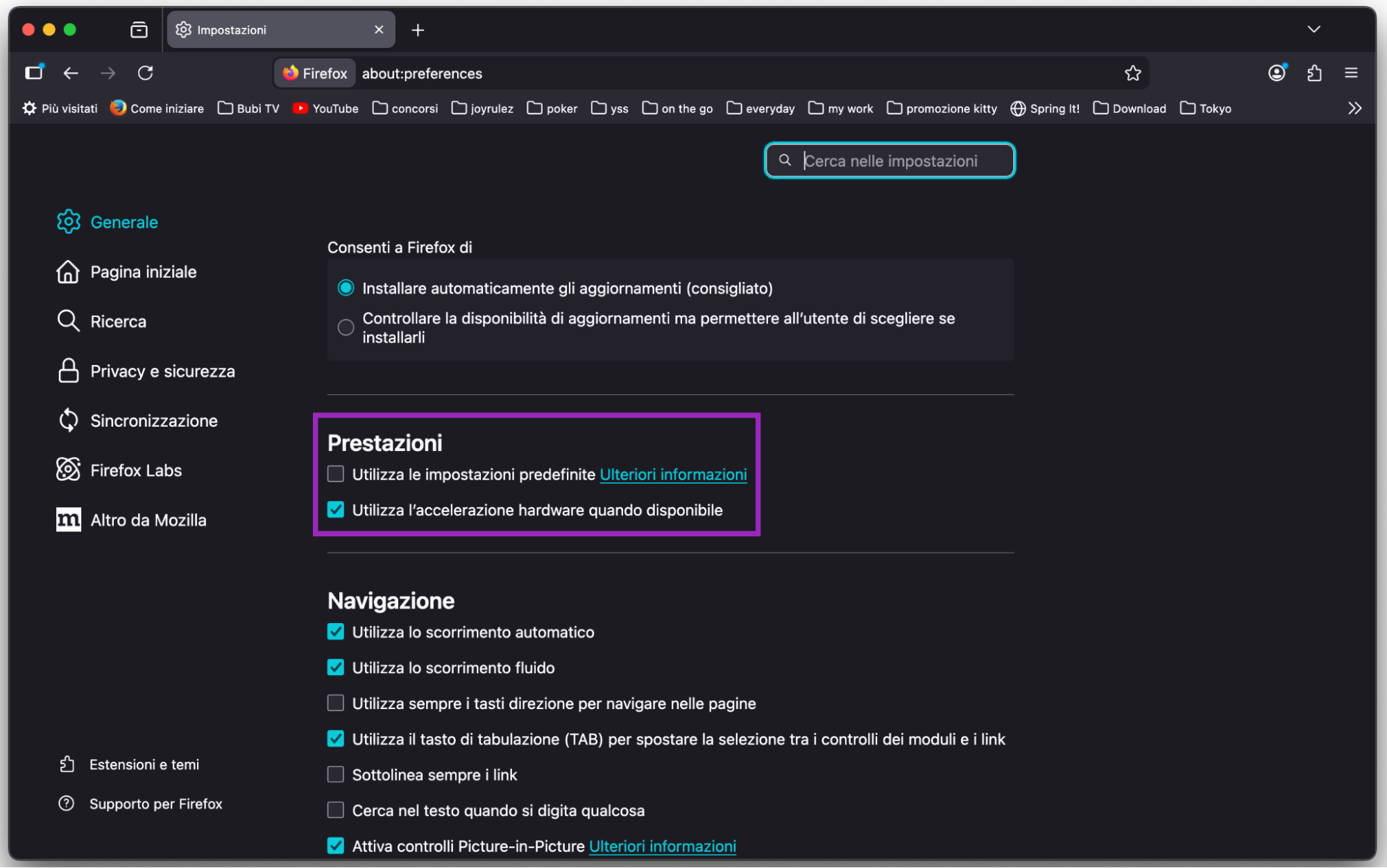
Come disattivare l’accelerazione hardware in Firefox
Vai su Menu (tre linee) > Impostazioni.
In Generali, scorri verso il basso fino a Prestazioni. Deseleziona Usa le impostazioni di prestazioni consigliate.
Comparirà un’opzione aggiuntiva: deseleziona Usa l’accelerazione hardware quando disponibile.
Riavvia Firefox.
10. Riavvia macOS in modalità sicura
La modalità sicura impedisce l’avvio di alcuni software all’accensione. Riavviare in modalità sicura può aiutarti a capire se i glitch dello schermo dipendono da problemi software.
Se il tuo MacBook ha un chip Apple Silicon M1 o M2, ecco come riavviare in modalità sicura:
Spegni il MacBook.
Premi e tieni premuto il pulsante di accensione finché non compare “Caricamento opzioni di avvio”.
Seleziona il disco.
Tieni premuto il tasto Maiusc e scegli Continua in modalità sicura.
Se il tuo MacBook ha un processore Intel, ecco come riavviare in modalità sicura:
Riavvia o accendi il MacBook e tieni subito premuto il tasto Maiusc.
Quando vedi la schermata di login, accedi normalmente.
Potrebbe essere necessario accedere una seconda volta.
Nella barra dei menu, nella schermata di login, dovresti vedere la scritta “Avvio sicuro”.
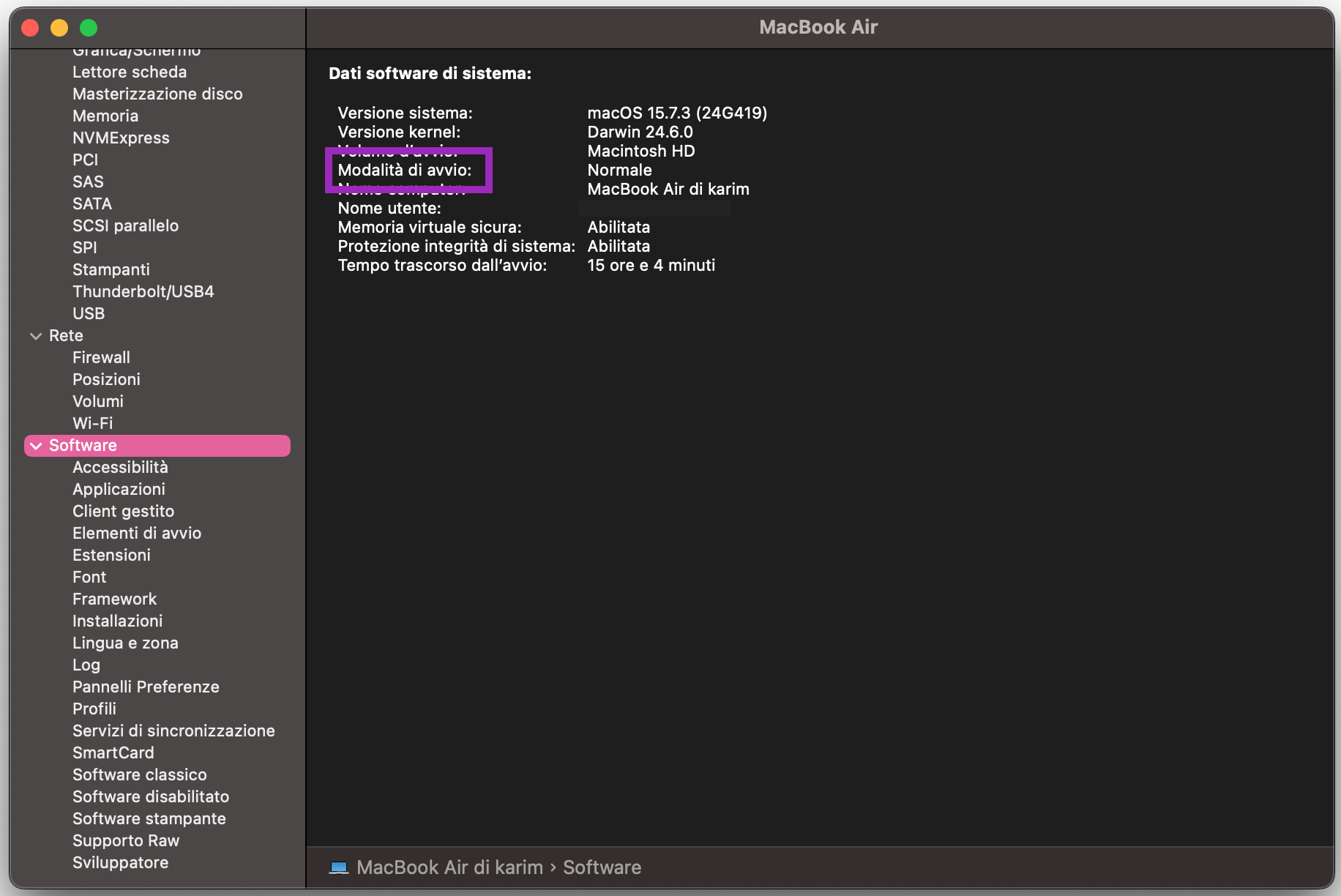
Come verificare di essere in modalità sicura dopo l’accesso:
Tieni premuto il tasto Opzione.
Mentre lo tieni premuto, vai su menu Apple > Informazioni di Sistema.
Nella barra laterale sinistra, scorri fino a Software.
Se accanto a “Modalità di avvio” compare “Sicura”, sei in modalità sicura.
Se in modalità sicura non riscontri problemi di sfarfallio, è possibile che uno degli elementi di login sia il colpevole.
11. Reimposta il System Management Controller (per Mac Intel)
L’SMC (System Management Controller) del MacBook è un chip importante che controlla diverse impostazioni interne legate all’alimentazione. Gestisce stop e riattivazione, ricarica della batteria, passaggio tra modalità grafiche e altro. Reimpostare l’SMC può risolvere il problema dello schermo del MacBook che lampeggia, specialmente quando il comportamento dipende da impostazioni energetiche o dalla scheda grafica.
Come reimpostare l’SMC sui MacBook con chip di sicurezza Apple T2
Se il portatile ha un chip di sicurezza Apple T2, segui queste istruzioni:
Spegni il MacBook e scollegalo dall’alimentazione. Tieni premuti Ctrl + Opzione + Maiusc per almeno sette secondi, poi premi anche il pulsante di accensione (continuando a tenere premuti gli altri tasti).
Continua a tenere premuti i tasti per altri sette secondi, poi rilasciali.
Dopo qualche istante, premi il pulsante di accensione come al solito.
Come reimpostare l’SMC sui MacBook più vecchi (prima del 2018)
I MacBook rilasciati prima del 2018 non hanno il chip di sicurezza Apple T2.
Se il tuo MacBook è più vecchio, segui queste istruzioni:
Spegni il MacBook e scollegalo dall’alimentazione. Tieni premuti i tasti Maiusc + Ctrl + Opzione.
Con i tasti premuti, premi e tieni premuto il pulsante di accensione. Mantieni i tasti premuti per almeno 10 secondi, poi rilasciali.
Premi il pulsante di accensione.
Reimposta il chip NVRAM
Il chip NVRAM (Non-Volatile Random Access Memory), noto in precedenza come PRAM, memorizza informazioni critiche per il sistema, come la configurazione grafica corrente. Reimpostarlo può aiutare a correggere problemi di display.
Per reimpostare NVRAM o PRAM, segui queste istruzioni:
Spegni il MacBook.
Premi il pulsante di accensione per avviare il Mac, poi premi e tieni premuti Opzione + Comando + P + R. Rilascia i tasti dopo circa 20 secondi.
Il MacBook dovrebbe riavviarsi.
12. Reinstalla macOS
Se nessuno dei passaggi precedenti ha risolto il problema, puoi reinstallare l’ultima versione di macOS. È un’operazione semplice tramite recupero macOS (macOS Recovery).
Da sapere: non preoccuparti, reinstallare macOS non elimina i tuoi file personali e i tuoi dati, quindi puoi comunque recuperare documenti e contenuti senza perdere nulla.
Se il MacBook ha un chip Apple serie M, avvia macOS Recovery così:
Premi e tieni premuto il pulsante di accensione.
Quando vedi Opzioni, rilascia il pulsante e seleziona Opzione.
Fai clic su Continua e inserisci la password se richiesto.
Se il MacBook ha un processore Intel, avvia macOS Recovery così:
Accendi il MacBook e premi subito Comando + R.
Seleziona la rete Wi-Fi.
Inserisci la password quando richiesto.
Su entrambi i tipi di MacBook, a questo punto puoi scegliere di reinstallare macOS.
Conclusione
Che tu stia usando un MacBook Air o Pro, può capitare di notare lo schermo che lampeggia, sfarfalla o fa glitch. I motivi possono essere diversi: a volte è un semplice settaggio di luminosità, altre volte entra in gioco la duplicazione dello schermo durante la condivisione (per esempio quando colleghi schermi esterni o proiettori), oppure può esserci un difetto hardware.
Se sospetti un danno fisico (ad esempio un display danneggiato, rovinato o addirittura rotto), la soluzione migliore è contattare l’assistenza Apple o passare in un negozio o store autorizzato, soprattutto se il Mac è ancora in garanzia o rientra in un programma di supporto per una determinata serie di prodotti.
Inizia comunque dagli step più semplici: aggiorna il software con Ricerca Aggiornamenti di MacKeeper prima di provare gli altri metodi della guida. Spesso, la soluzione è più vicina di quanto pensi. Scopri cosa funziona meglio per il tuo caso procedendo con ordine.
Rispettiamo la tua privacy e
utilizziamo i cookie
per offrire la migliore esperienza di utilizzo del sito.
Centro Preferenze sulla Privacy
Usiamo i cookie insieme ad altri strumenti per offrirti la migliore esperienza possibile mentre usi il sito web di MacKeeper. I cookie sono piccoli file di testo che aiutano il sito web a caricarsi più velocemente. I cookie che utilizziamo non contengono alcun tipo di dati personali, il che significa che non memorizzano mai informazioni come la tua posizione, l'indirizzo email o l'indirizzo IP.
Aiutaci a migliorare la tua navigazione sul nostro sito accettando l'uso dei cookie. Potrai modificare le tue impostazioni sulla privacy quando vuoi.
Gestisci il consenso
Tutti i cookie
Questi cookie sono indispensabili per garantire le funzionalità di base del sito (tra cui le pagine di navigazione, l'invio dei moduli, il rilevamento della lingua, i commenti ai post), il download e l'acquisto del software. Senza di essi, il sito potrebbe non funzionare correttamente.
Inserisci la tua email in modo da consentirci di inviarti un link per il download
Controlla le tue email sul Mac
Installa MacKeeper sul Mac per riscoprirne la sua vera forza.
Esegui l’applicazione
Fai clic su Continua
Fai clic su Installa
La tua versione di macOS è inferiore a OS 10.11. Ti suggeriamo di utilizzare MacKeeper 4 per risolvere i problemi di pulizia, privacy e sicurezza su macOS.