Il tuo browser continua a bloccarsi sul Mac? Svuotare la cache di Safari è uno dei modi più rapidi per risolvere i crash frequenti, e non c’è modo più semplice per farlo che usare Pulizia Sicura di MacKeeper. Oltre a rimuovere i file corrotti del browser, il nostro strumento elimina anche ogni tipo di file spazzatura nascosto che può rendere il tuo Mac lento e instabile.
Ogni Mac ha Safari installato di default e, come parte integrante di macOS, è affidabile quanto ci si possa aspettare. Ma non è infallibile. Come qualsiasi altro software, a volte Safari continua a bloccarsi su Mac, oppure si chiude da solo, si blocca o si comporta in modo anomalo.
Una nota dai nostri esperti:
Quando Safari va in crash sul tuo Mac, il primo passaggio è svuotare la cache. Pulizia Sicura di MacKeeper rimuove tutti i file inutili che possono rallentare il Mac e causare problemi con Safari.
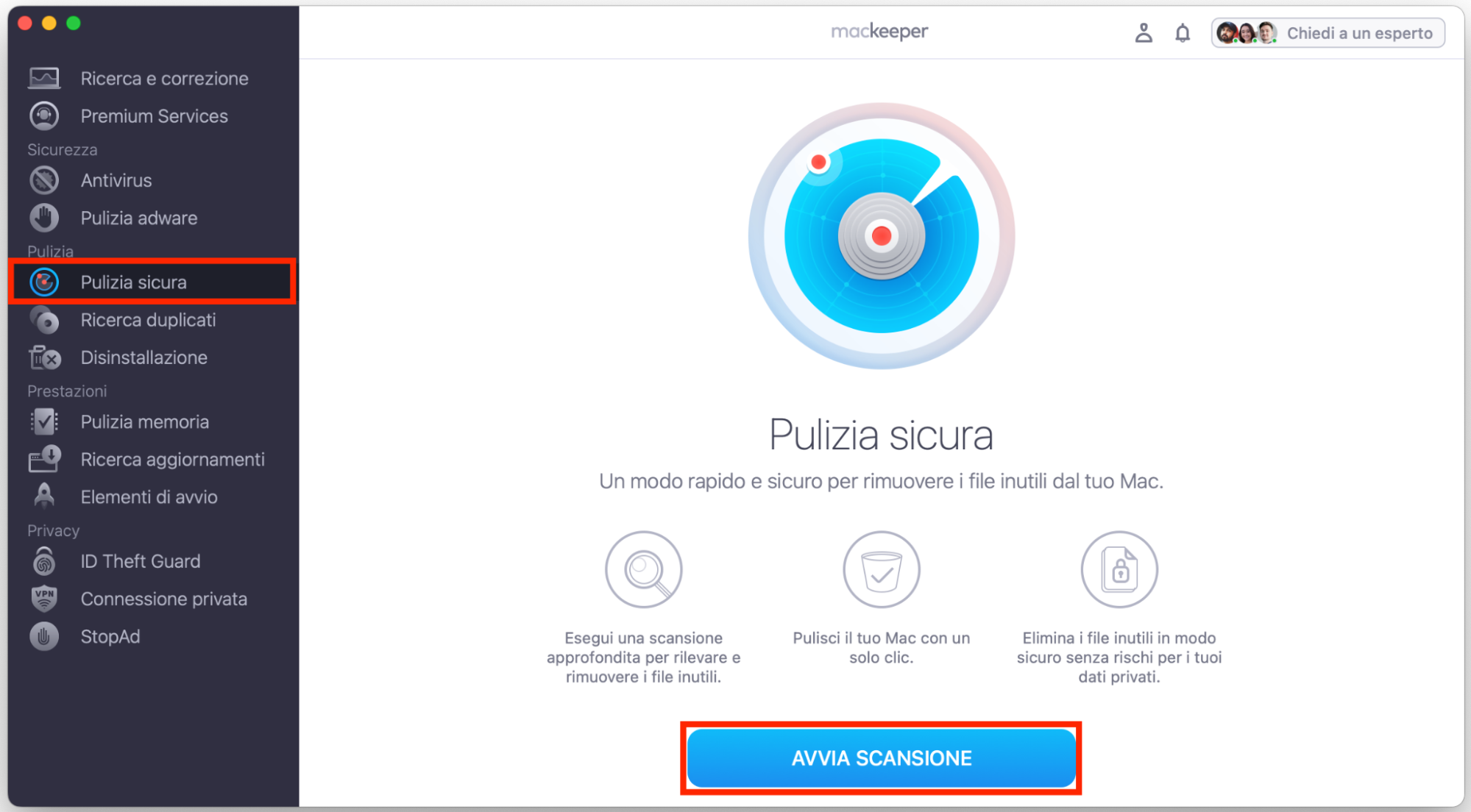
Quando MacKeeper si apre, seleziona l’utility Pulizia Sicura.
Seleziona Avvia scansione per trovare i file della cache di Safari e altri file inutili.
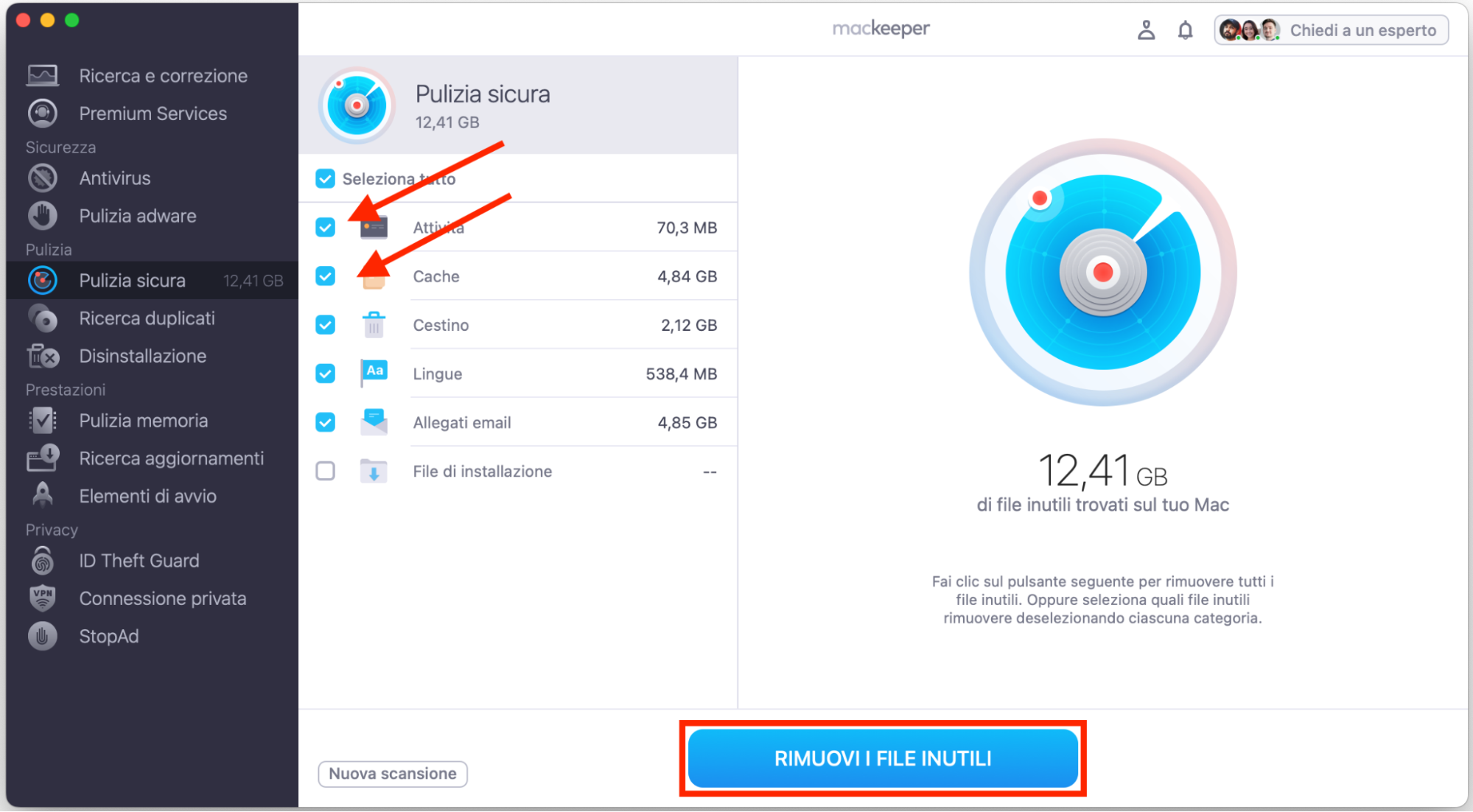
Scegli i file che vuoi rimuovere, assicurandoti di selezionare Cache, poi fai clic su Rimuovi i file inutili.
Passaggio 1. MacKeeper > Seleziona Pulizia Sicura > Avvia ScansionePassaggio 2. Scegli i file da rimuovere > Rimuovi i file inutili
Perché Safari continua a bloccarsi sul tuo Mac?
Indipendentemente dal tipo di Mac che usi o da quanto sia potente, ci sono molti motivi per cui potresti vedere Safari andare incontro a una chiusura inaspettata. Potrebbe dipendere da file del browser corrotti, plugin o estensioni difettosi, strani problemi nelle preferenze oppure software di terze parti incompatibili.
In ogni caso, esistono molte soluzioni semplici per risolvere il crash di Safari su Mac. Quindi, a meno che il tuo Mac non sia ormai piuttosto datato, cosa che potrebbe succedere se il tuo MacBook continua a bloccarsi, non dovrebbe essere troppo difficile eliminare il problema e far funzionare di nuovo Safari.
Come risolvere il crash di Safari su Mac
Quando Safari non funziona su Mac, ecco le soluzioni da provare. Alcune sono molto più semplici di altre, quindi ti consigliamo di iniziare da quelle più immediate e poi passare ai metodi un po’ più avanzati se noti che Safari continua a bloccarsi o si chiude in modo casuale.
Forza l’uscita di Safari
Riavvia il Mac
Aggiorna macOS e Safari
Avvia macOS in modalità sicura
Crea un nuovo profilo utente
Svuota la cache di Safari
Elimina la cronologia di Safari e i dati dei siti web
Disinstalla le estensioni di Safari
Rimuovi i file delle preferenze di Safari
Reimposta la PRAM o la NVRAM
Esegui la diagnostica Apple
Usa Utility Disco
1. Forza l’uscita di Safari
Se Safari si è bloccato o si è congelato, la prima cosa da fare è provare a chiudere l’app nel modo normale usando Cmd + Q. Se non funziona, prova invece a forzarne la chiusura così:
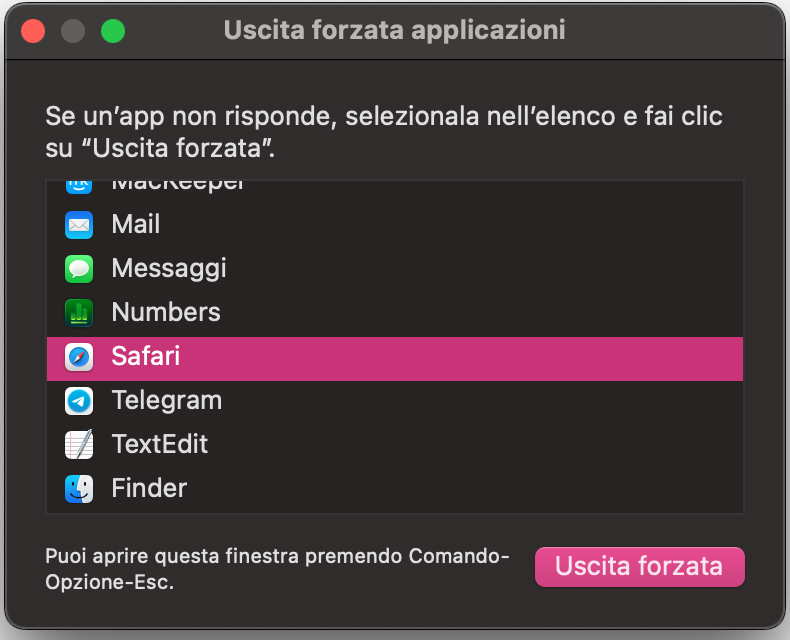
Premi Comando + Opzione + Esc sulla tastiera.
Nel menu Uscita forzata, seleziona Safari, quindi fai clic su Uscita forzata.
Seleziona Safari, poi clicca su Uscita Forzata
2. Riavvia il Mac
A volte i problemi di crash di Safari possono dipendere da macOS e non da Safari stesso. Il problema potrebbe anche essere temporaneo e, per questo motivo, la soluzione può essere semplice come riavviare il Mac.
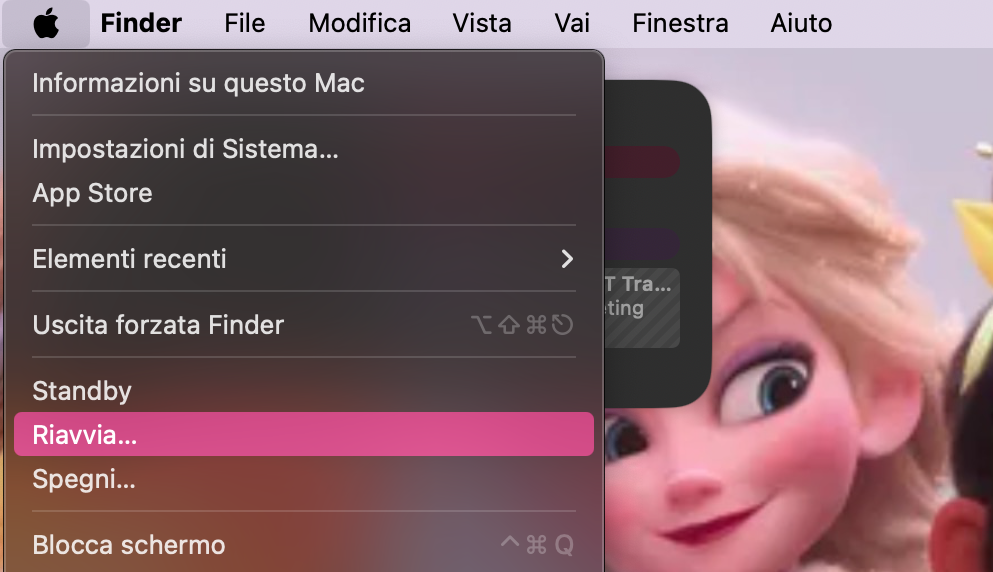
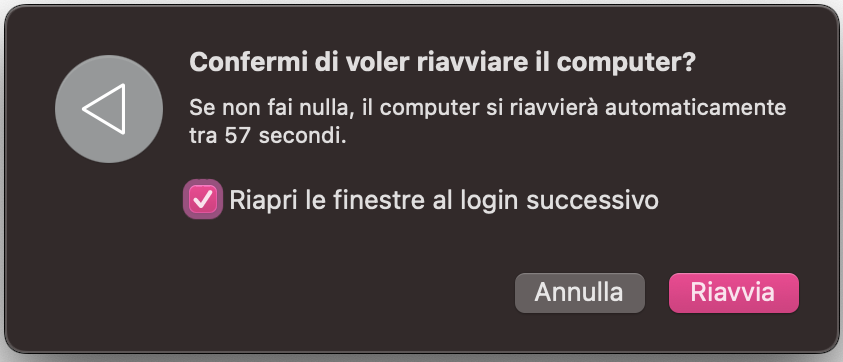
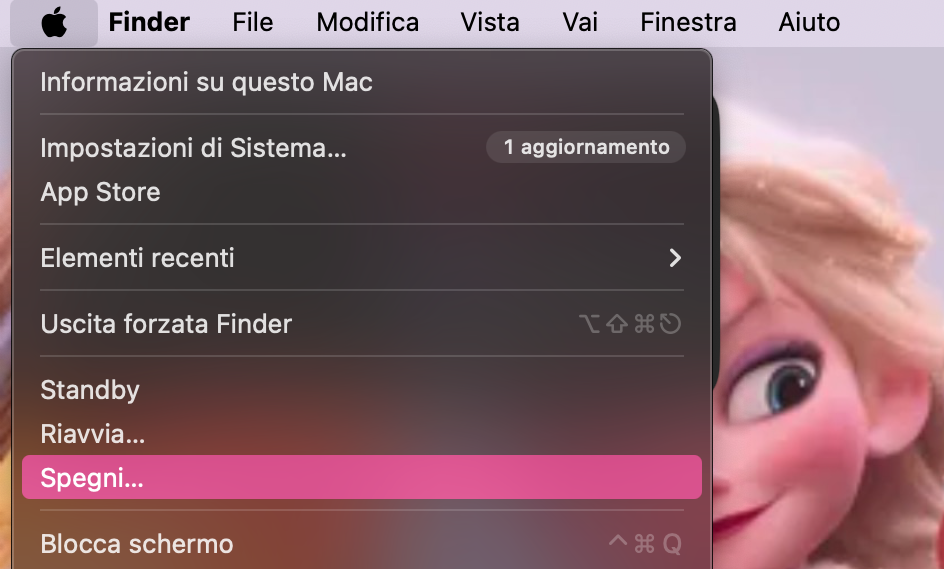
Nella barra dei menu, fai clic sull’icona Apple e seleziona Riavvia.
Fai clic di nuovo su Riavvia per confermare.
Passaggio 1. Clicca sul logo Apple, poi seleziona RiavviaPassaggio 2. Clicca di nuovo Riavvia per confermare
3. Aggiorna macOS e Safari
Apple rilascia regolarmente nuovi aggiornamenti di macOS e patch di sicurezza. Quindi, se i problemi con Safari sono causati da un bug del sistema operativo, installare questi aggiornamenti potrebbe eliminarlo. Ecco come aggiornare il Mac:
Apri l’app Impostazioni di Sistema sul Mac.
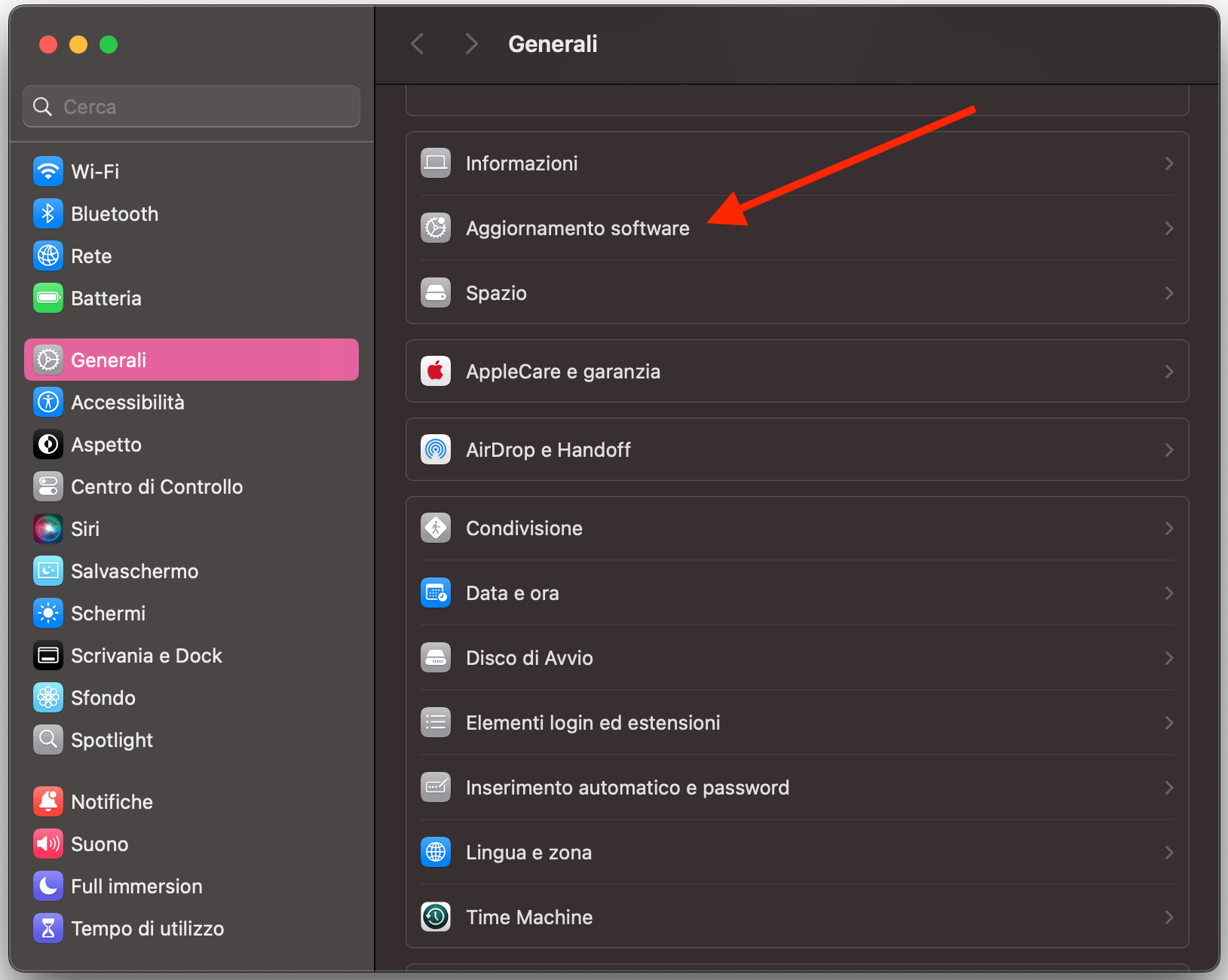
Seleziona Generali nella barra laterale, poi fai clic su Aggiornamento Software.
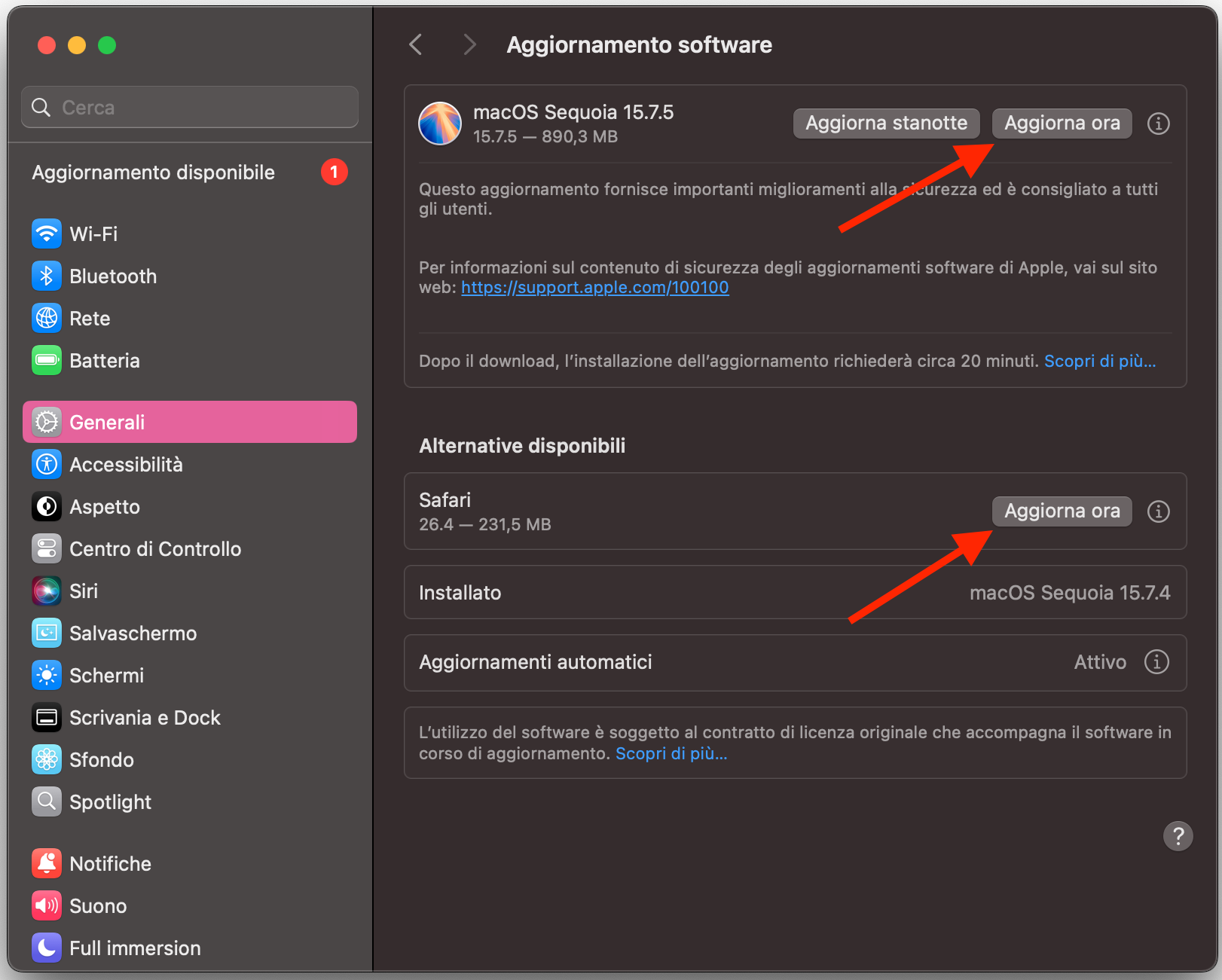
Se è disponibile un aggiornamento per il tuo Mac, lo vedrai qui. Fai clic su Aggiorna ora oppure su Riavvia ora per installarlo.
Passaggio 1. Seleziona Generali, quindi Aggionamento SoftwarePassaggio 2. Clicca su Aggiorna Ora o Riavvia Ora se ci sono aggiornamenti disponibili
Il Mac si riavvierà una volta completato l’aggiornamento e verranno installati anche eventuali aggiornamenti di Safari. A questo punto puoi provare a usare di nuovo Safari per vedere se il problema è stato risolto.
4. Avvia macOS in modalità sicura
In alcuni casi, i software di terze parti possono interferire con Safari e con altre app integrate, rendendole instabili. Avviare il Mac in modalità sicura impedisce ai software di terze parti di essere eseguiti e ti aiuta a capire se è proprio questo il problema. Ecco come fare.
Su un Mac con Apple silicon:
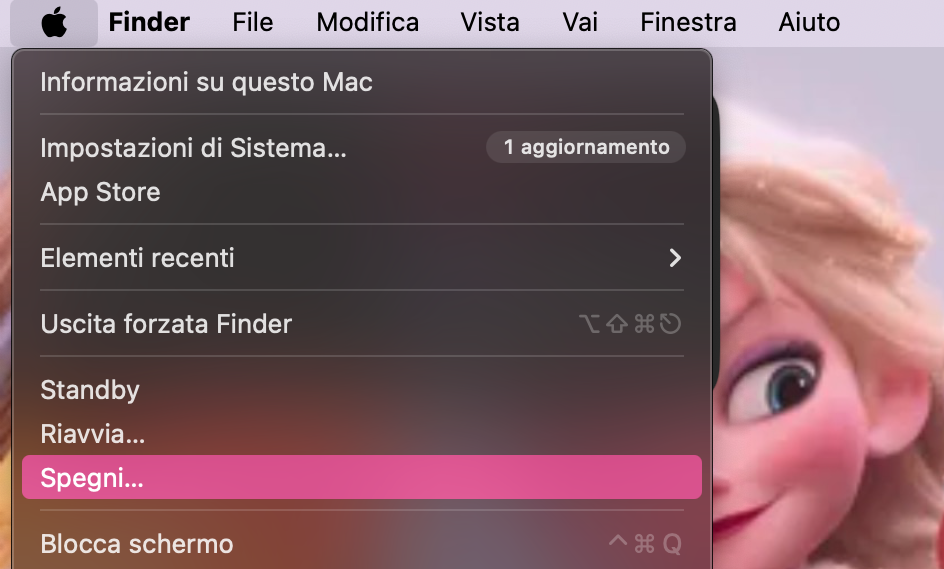
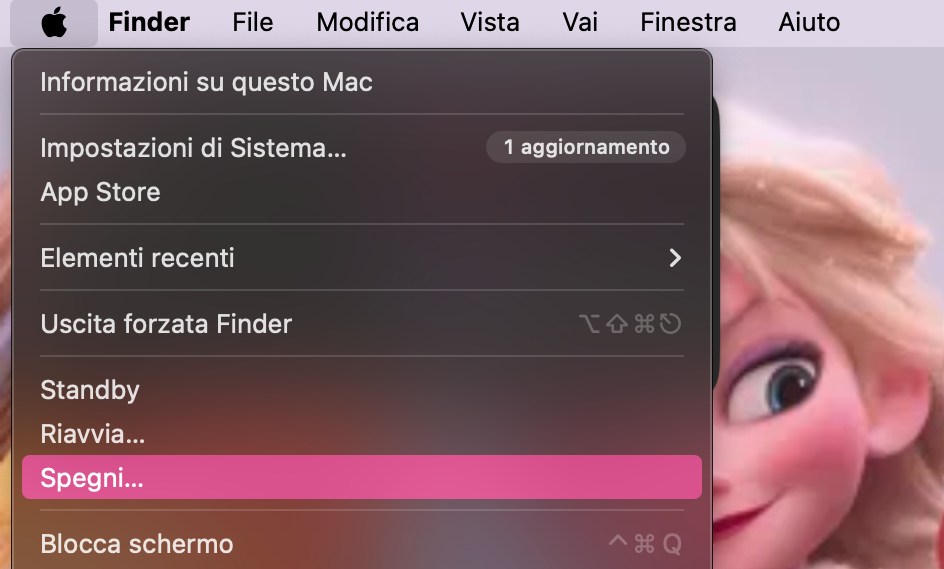
Spegni il Mac.
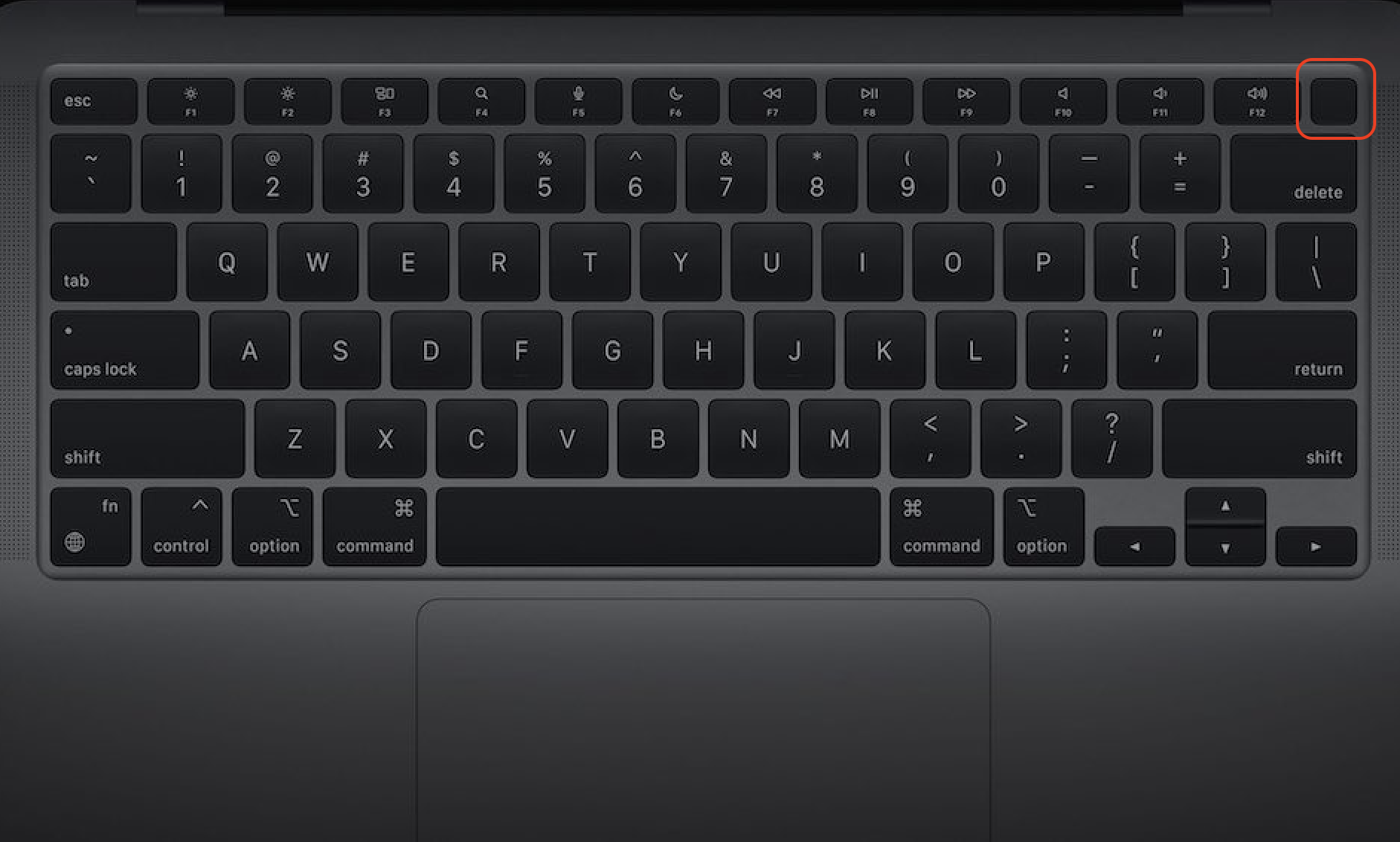
Tieni premuto il pulsante di accensione del Mac finché non compare Caricamento opzioni di avvio sullo schermo.
Seleziona il disco di avvio del Mac.
Tieni premuto il tasto Maiuscole, poi fai clic su Continua in modalità sicura.
Su un Mac con chip Intel:
Accendi o riavvia il Mac, poi tieni subito premuto il tasto Maiuscole.
Accedi al Mac quando richiesto.
Potrebbe esserti chiesto di accedere di nuovo per continuare.
Una cosa utile da sapere:
Quando il Mac si riavvia in macOS, dovresti vedere Avvio sicuro nella barra dei menu. A questo punto, prova a usare Safari per vedere se il problema è ancora presente. Se non compare più e Safari funziona normalmente, saprai che c’è un altro software che impedisce al browser di funzionare correttamente quando avvii macOS in modalità normale.
A quel punto dovrai capire quali applicazioni o estensioni del browser hai installato prima che Safari iniziasse a bloccarsi. Disinstallale una alla volta, provando Safari ogni volta, finché non funziona senza crash.
5. Crea un nuovo profilo utente
Safari supporta più profili utente su Mac. Se il browser va in crash a causa di problemi con il tuo profilo principale, creare un nuovo profilo potrebbe farlo funzionare di nuovo correttamente. Ti basta seguire questi passaggi:
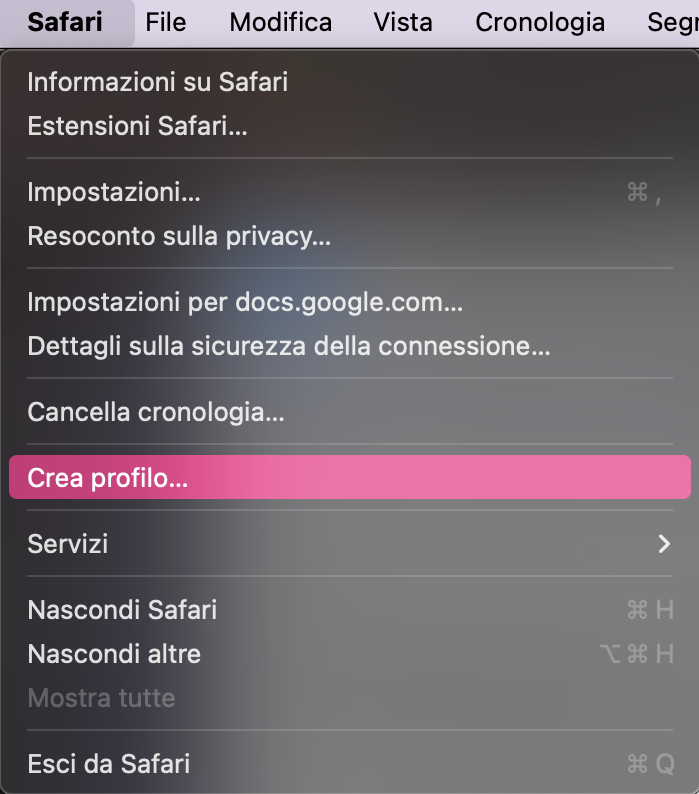
Apri Safari, poi fai clic su Safari > Crea profilo nella barra dei menu.
Se compare il pulsante Inizia a usare i profili, fai clic su di esso.
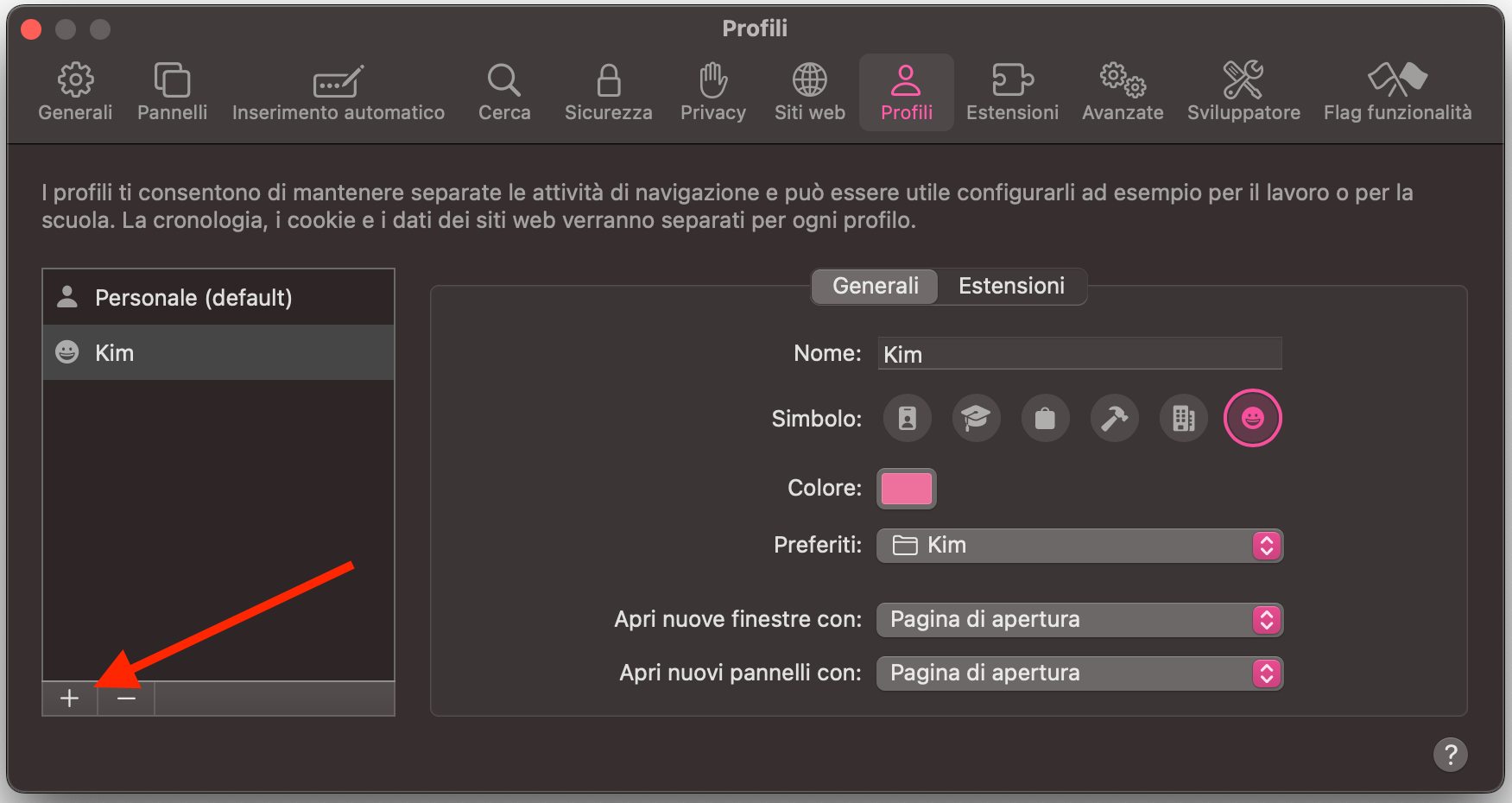
Nel menu Profili, fai clic sul pulsante + nell’angolo in basso a sinistra per creare un nuovo profilo.
Assegnagli un nome e imposta le preferenze come preferisci, poi chiudi il menu Profili.
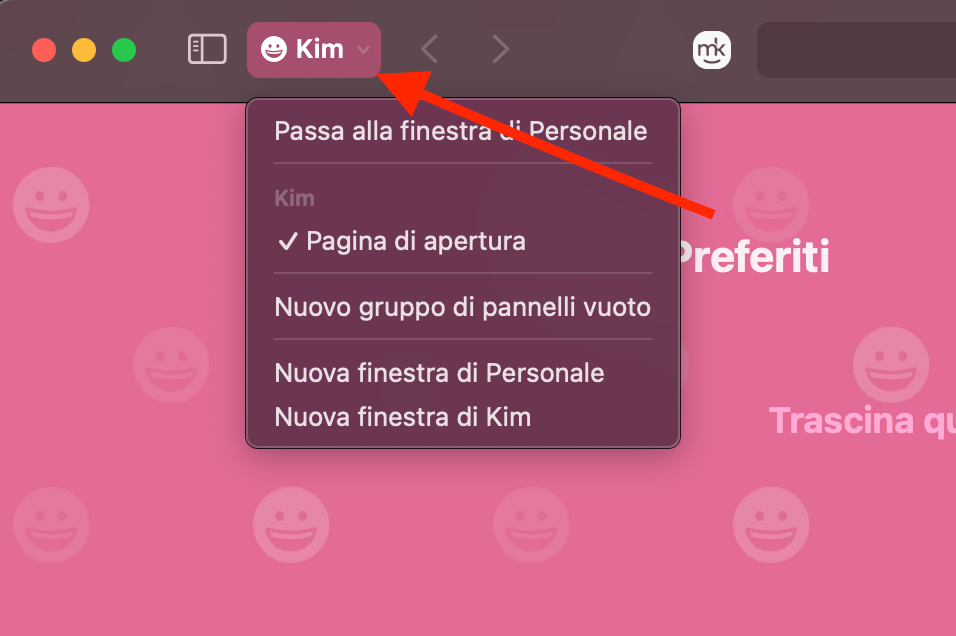
Ora vedrai un nuovo pulsante sul lato sinistro della barra degli strumenti di Safari che ti consente di passare da un profilo all’altro. Fai clic su quel pulsante, poi seleziona il nuovo profilo che hai appena creato per usarlo.
Passaggio 1. Clicca su Safari > Crea Profilo nella barra del menuPassaggio 2. Clicca + per aggiungere un nuovo profiloPassaggio 3. Clicca il pulsante dei profili per cambiare
6. Svuota la cache di Safari
Molte app usano aree di archiviazione temporanea chiamate cache, che possono migliorare le prestazioni rendendo alcune informazioni più rapide da recuperare. Tuttavia, a volte queste cache possono corrodersi e causare il crash di Safari. Svuotarle e ripartire da zero dovrebbe risolvere il problema. Prova così:
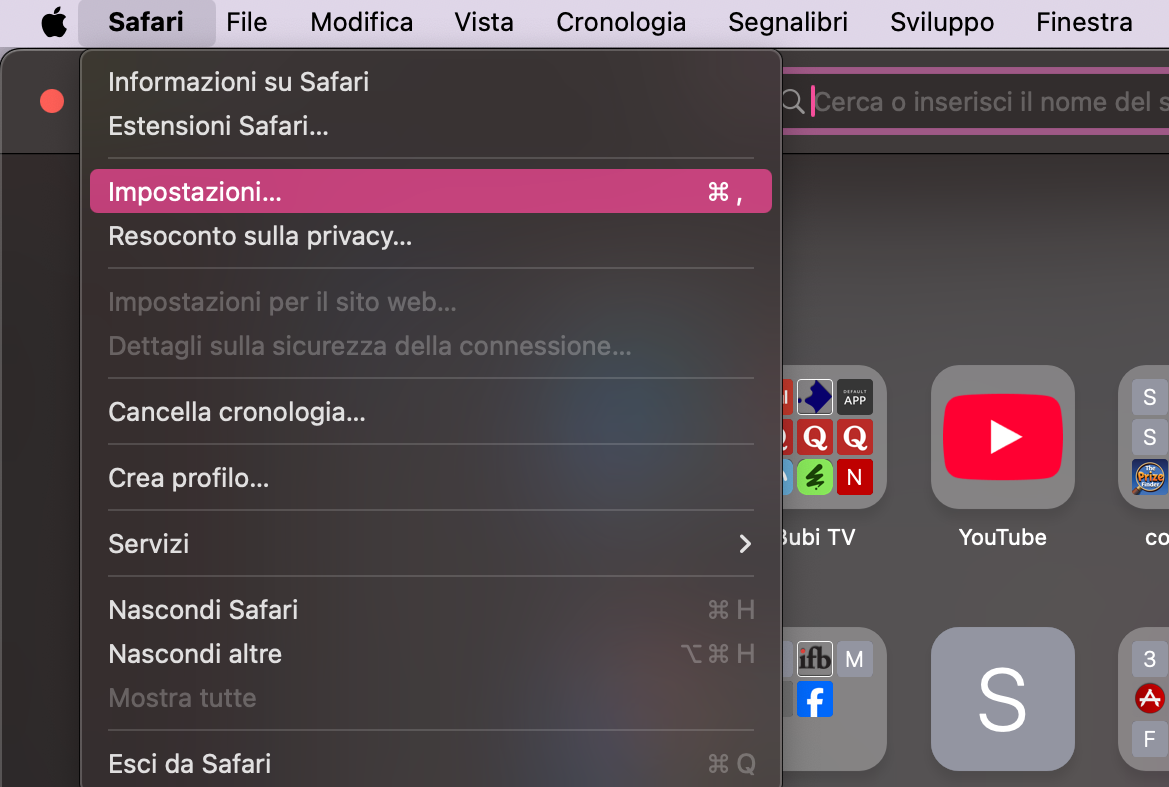
Con Safari aperto, seleziona Safari > Impostazioni nella barra dei menu.
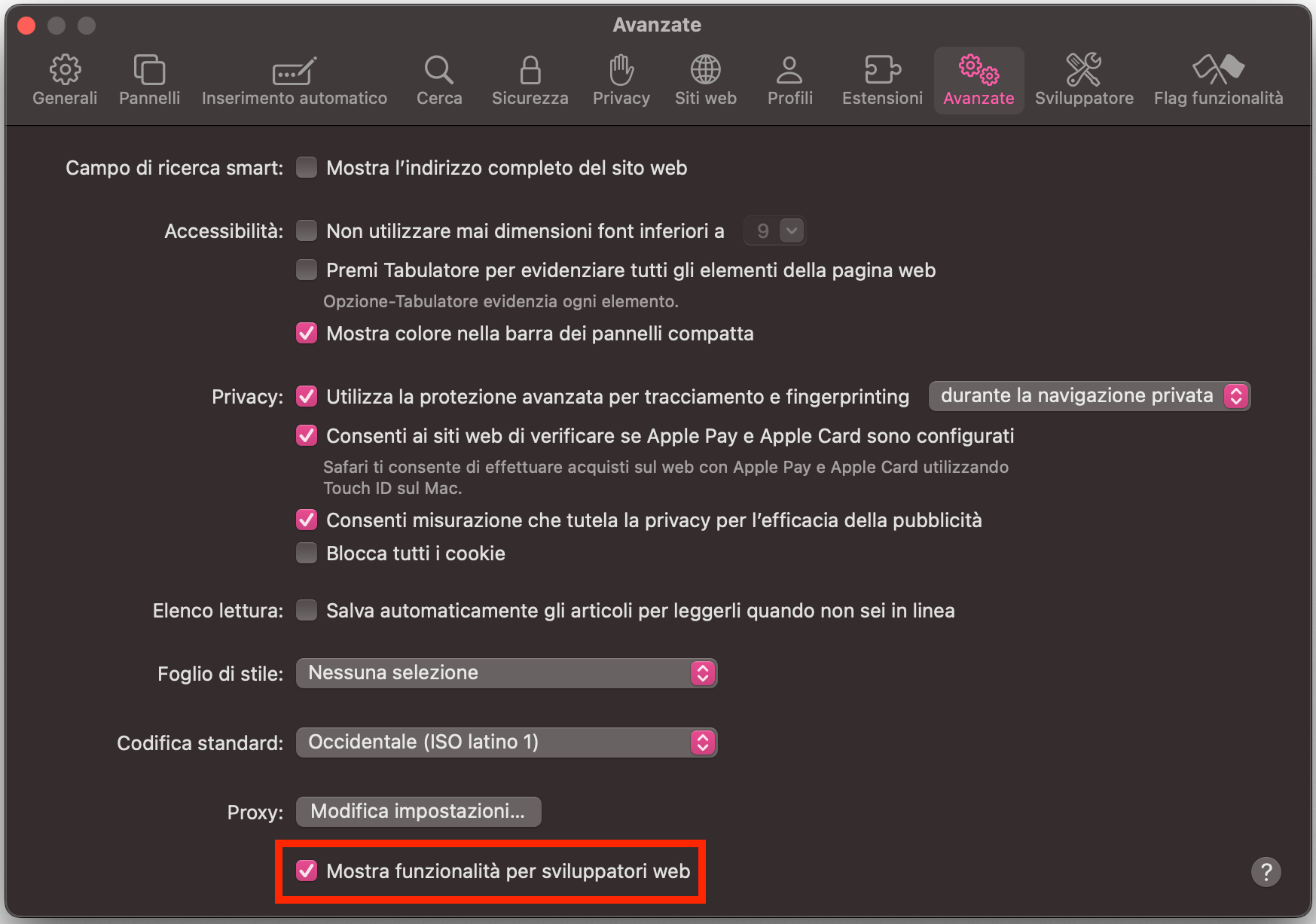
Vai alla scheda Avanzate, poi seleziona la casella accanto a Mostra funzionalità per sviluppatoriweb nella barra dei menu.
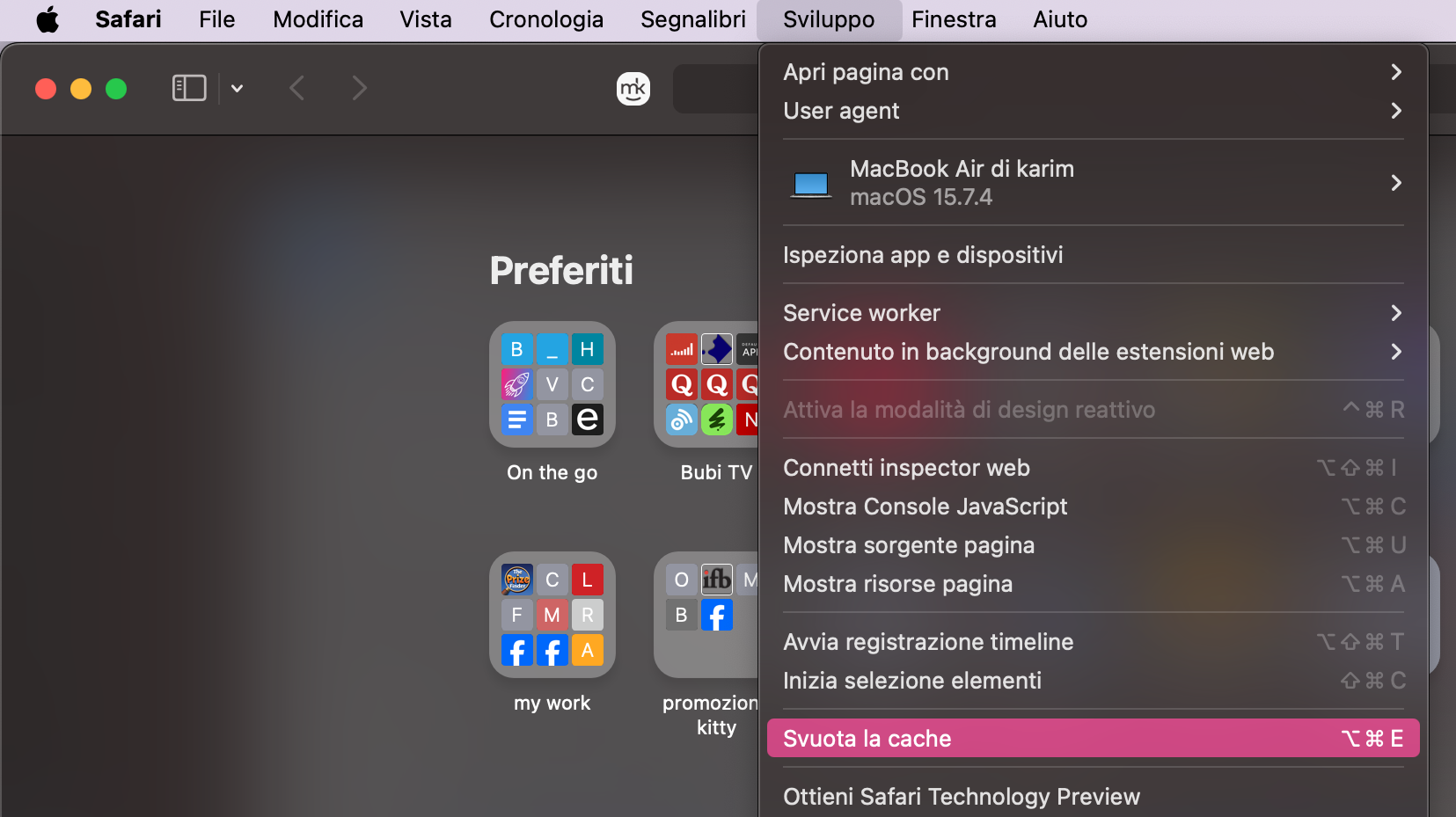
Ora fai clic su Sviluppo nella barra dei menu, quindi seleziona Svuota la cache.
Dopo aver svuotato la cache, riavvia Safari. Con un po’ di fortuna, dovrebbe aver smesso di bloccarsi o di congelarsi.
Passaggio 1. Clicca su Safari > Impostazioni nella barra del menuPassaggio 2. Abilita Mostra funzionalità per sviluppatori web nella barra del menuPassaggio 3. Seleziona Sviluppo > Svuota la Cache
7. Elimina la cronologia di Safari e i dati dei siti web
Anche se può essere utile conservare l’elenco dei siti visitati, cancellare la cronologia di Safari può aiutare a risolvere i problemi di crash e blocco. Oltre a eliminare la cronologia, rimuove anche i cookie, che memorizzano i dati dei siti web e che, a volte, possono causare problemi. Ecco come cancellare tutto:
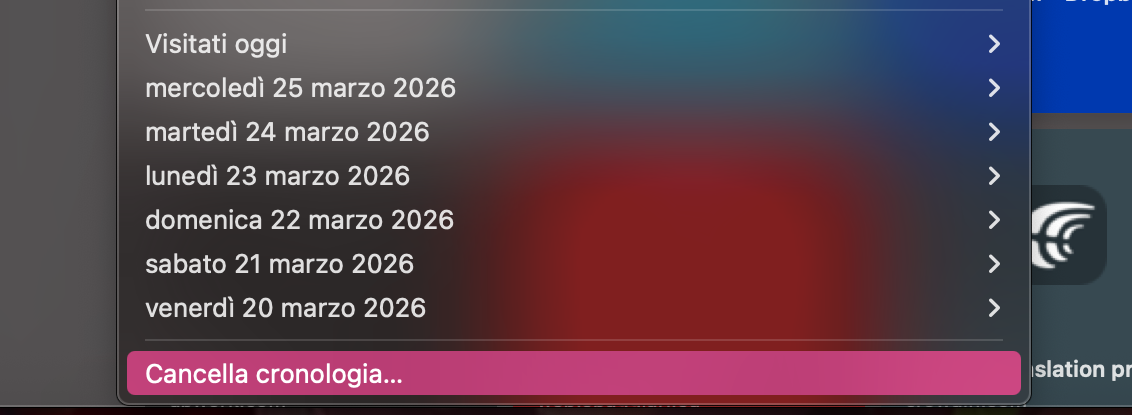
Apri Safari, poi seleziona Cronologia > Cancella cronologia nella barra dei menu.
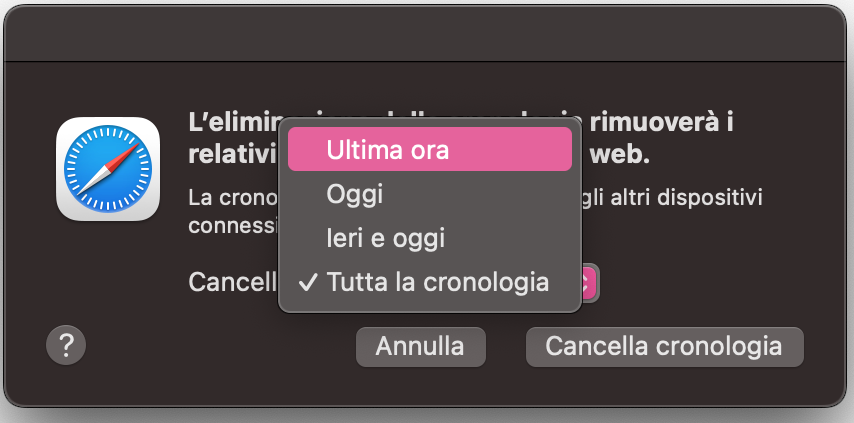
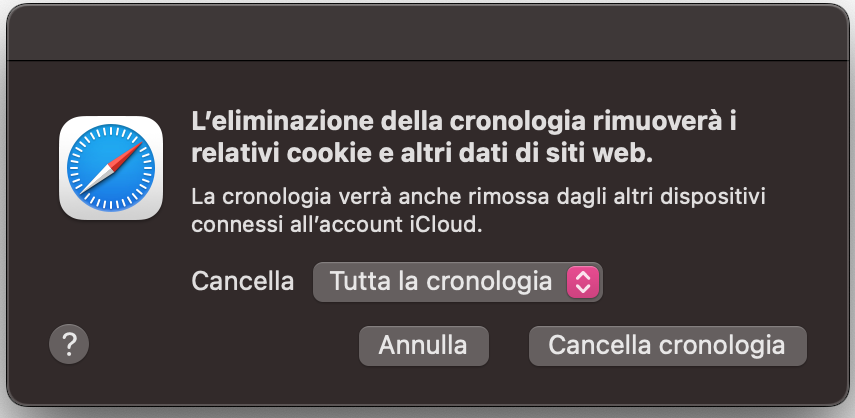
Nel menu a discesa, seleziona tutta la cronologia, quindi fai clic sul pulsante Cancella cronologia.
Riavvia Safari per vedere se i problemi sono stati risolti.
Passaggio 1. Seleziona Cronologia > Cancella Cronologia nella barra del menuPassaggio 2. Seleziona tutta la cronologiaPassaggio 3. Clicca su Cancella Cronologia
8. Disinstalla le estensioni di Safari
Le estensioni sono un ottimo modo per aggiungere nuove funzioni a Safari, ma possono anche causare problemi. Disinstallare le estensioni che potrebbero non funzionare correttamente può essere un buon modo per evitare che Safari si blocchi o si congeli. Segui questi passaggi:
Dalla barra dei menu, seleziona Safari > Preferenze.
Apri la scheda Estensioni.
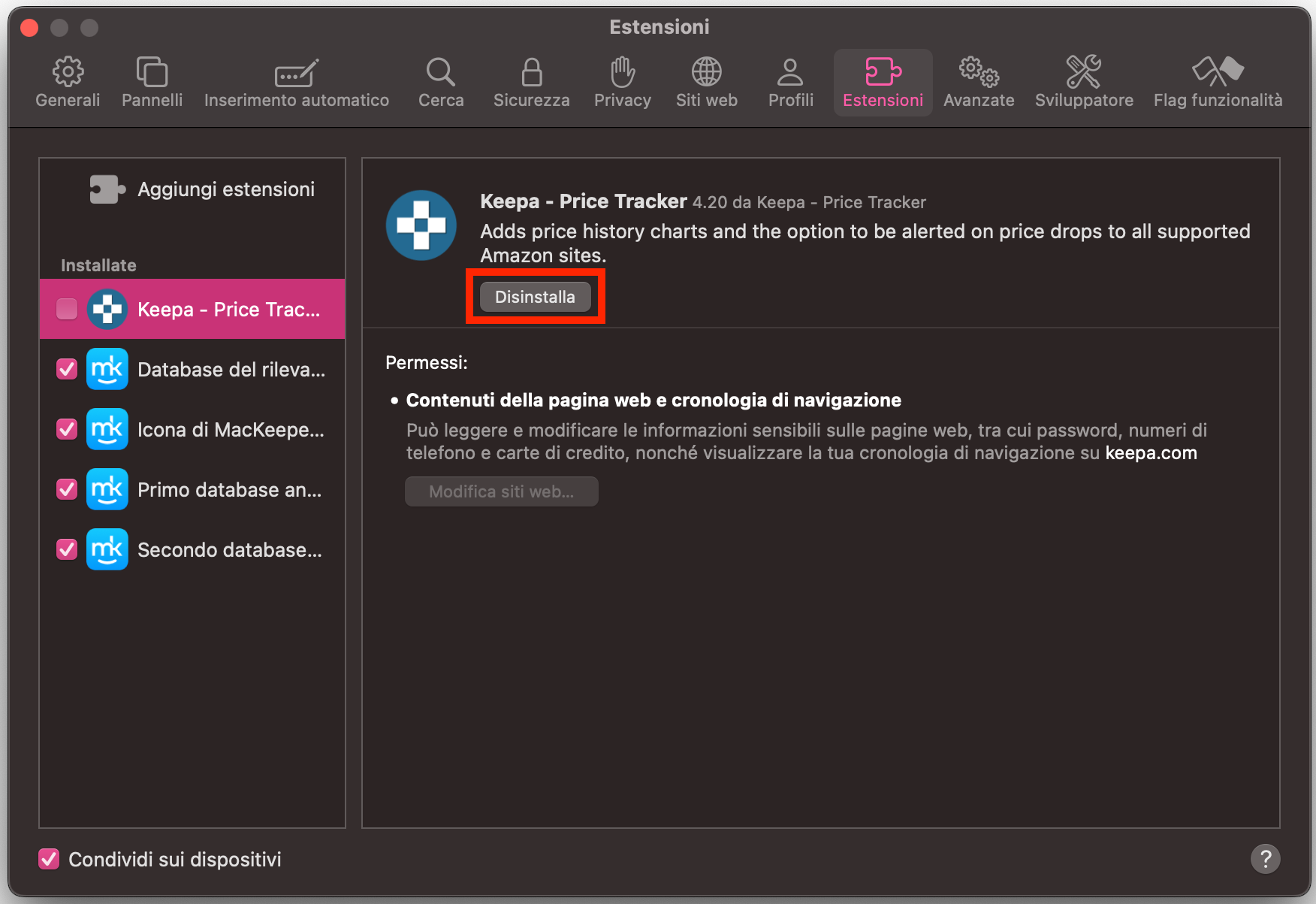
Seleziona un’estensione e fai clic sul pulsante Disinstalla.
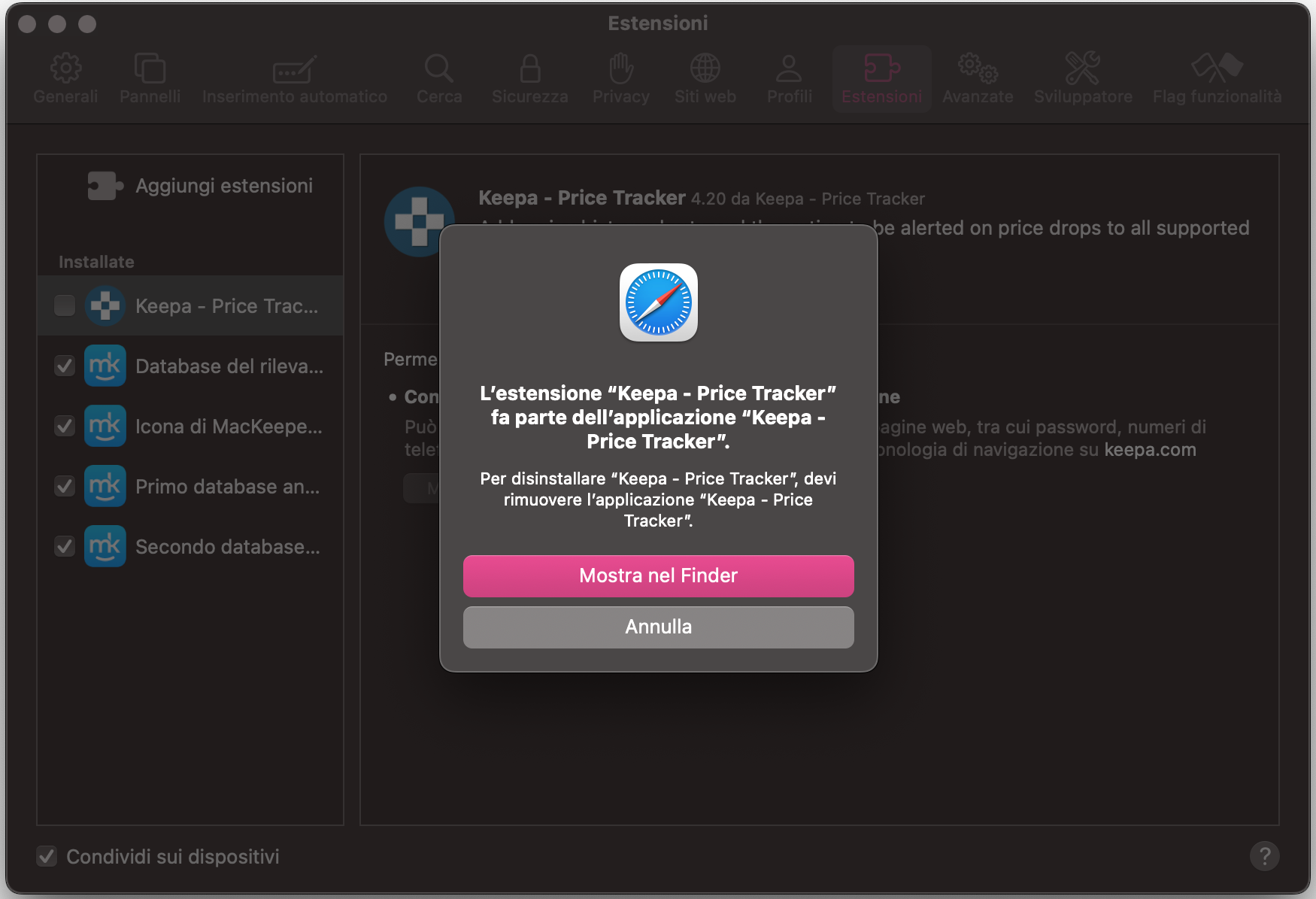
Se richiesto, fai clic sul pulsante Mostra nel Finder.
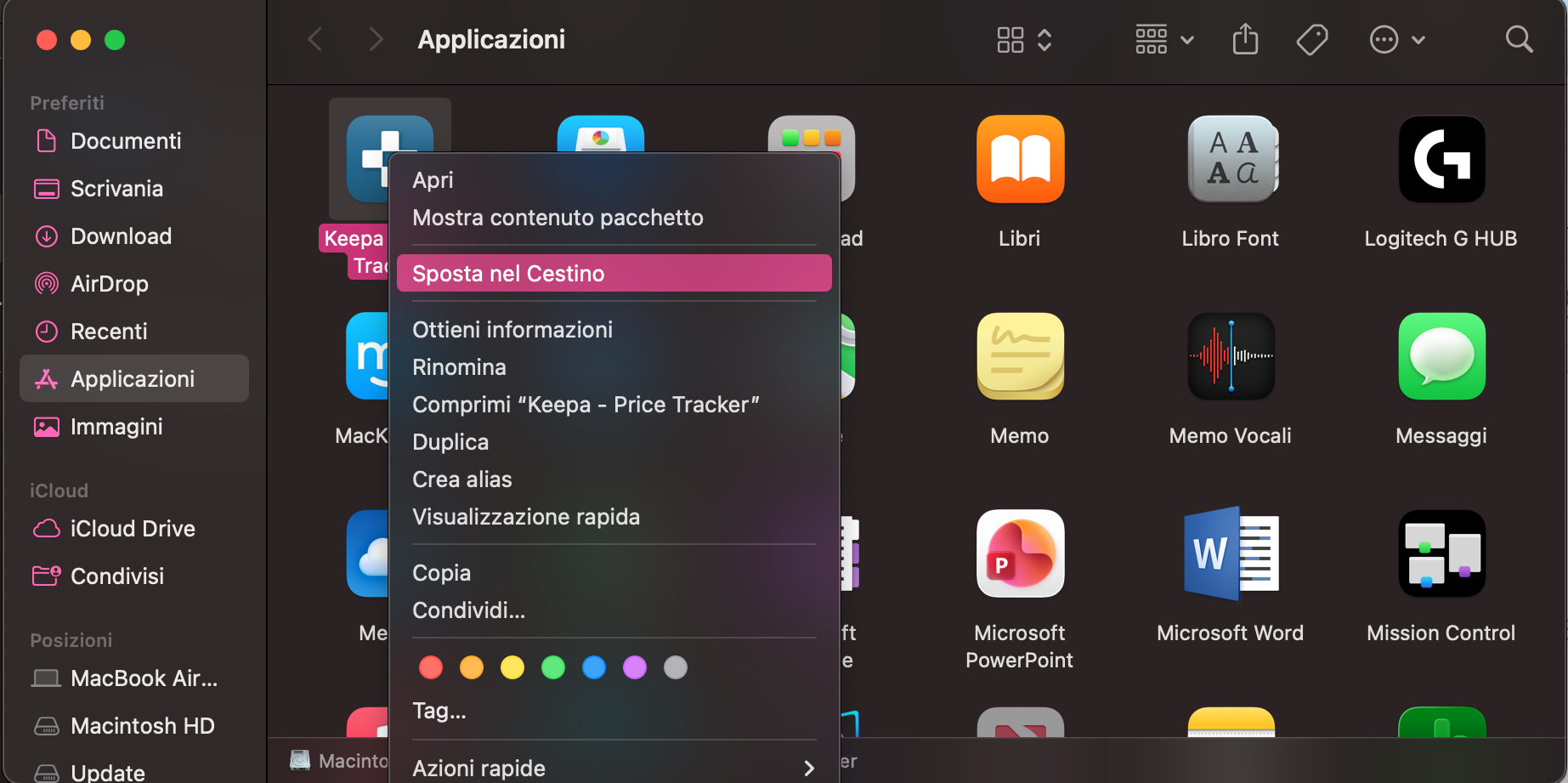
Elimina l’estensione come faresti con qualsiasi altro file, quindi svuota il Cestino.
Passaggio 1. Seleziona un’estensione, poi clicca su DisinstallaPassaggio 2. Se richiesto, clicca su Mostra nel FinderPassaggio 3. Elimina l’estensione come qualsiasi altro file
9. Rimuovi i file delle preferenze di Safari
Quando modifichi le impostazioni delle app sul Mac, macOS salva le preferenze nei file .plist. Eliminare i file delle preferenze di Safari reimposterà le impostazioni e, spesso, aiuterà a risolvere i problemi che si sono creati inaspettatamente nel tempo. Ecco come rimuoverli: , macOS stores your preferences in .plist files.
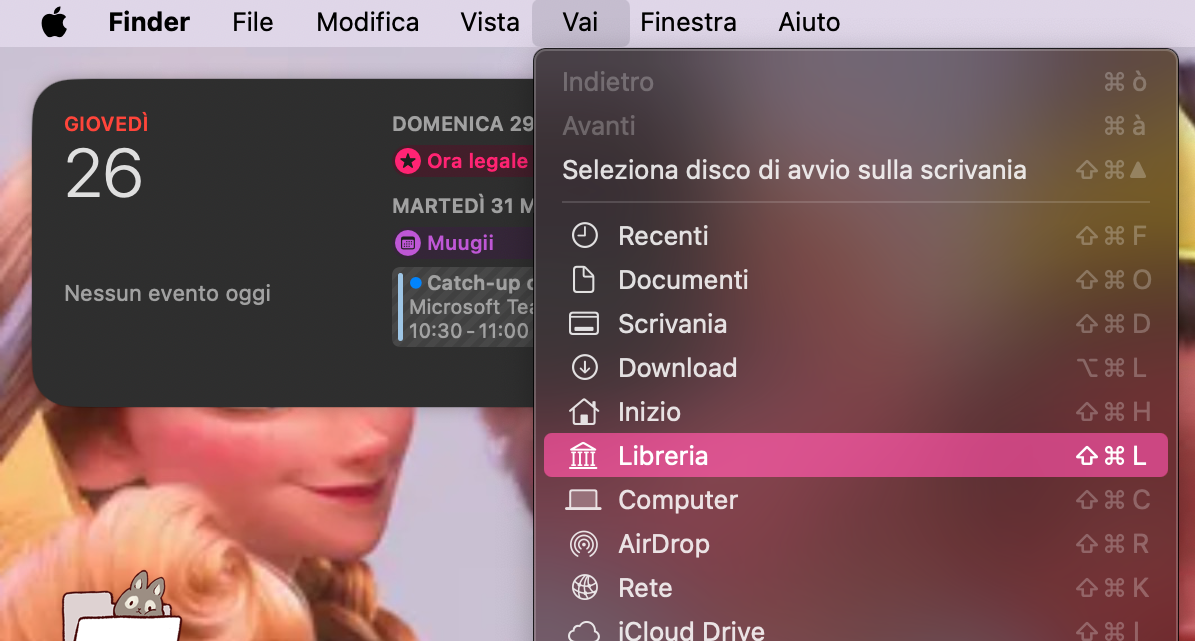
Chiudi Safari se è aperto, poi apri il Finder e seleziona Vai nella barra dei menu.
Tieni premuto il tasto Opzione sulla tastiera per visualizzare la voce Libreria, poi selezionala.
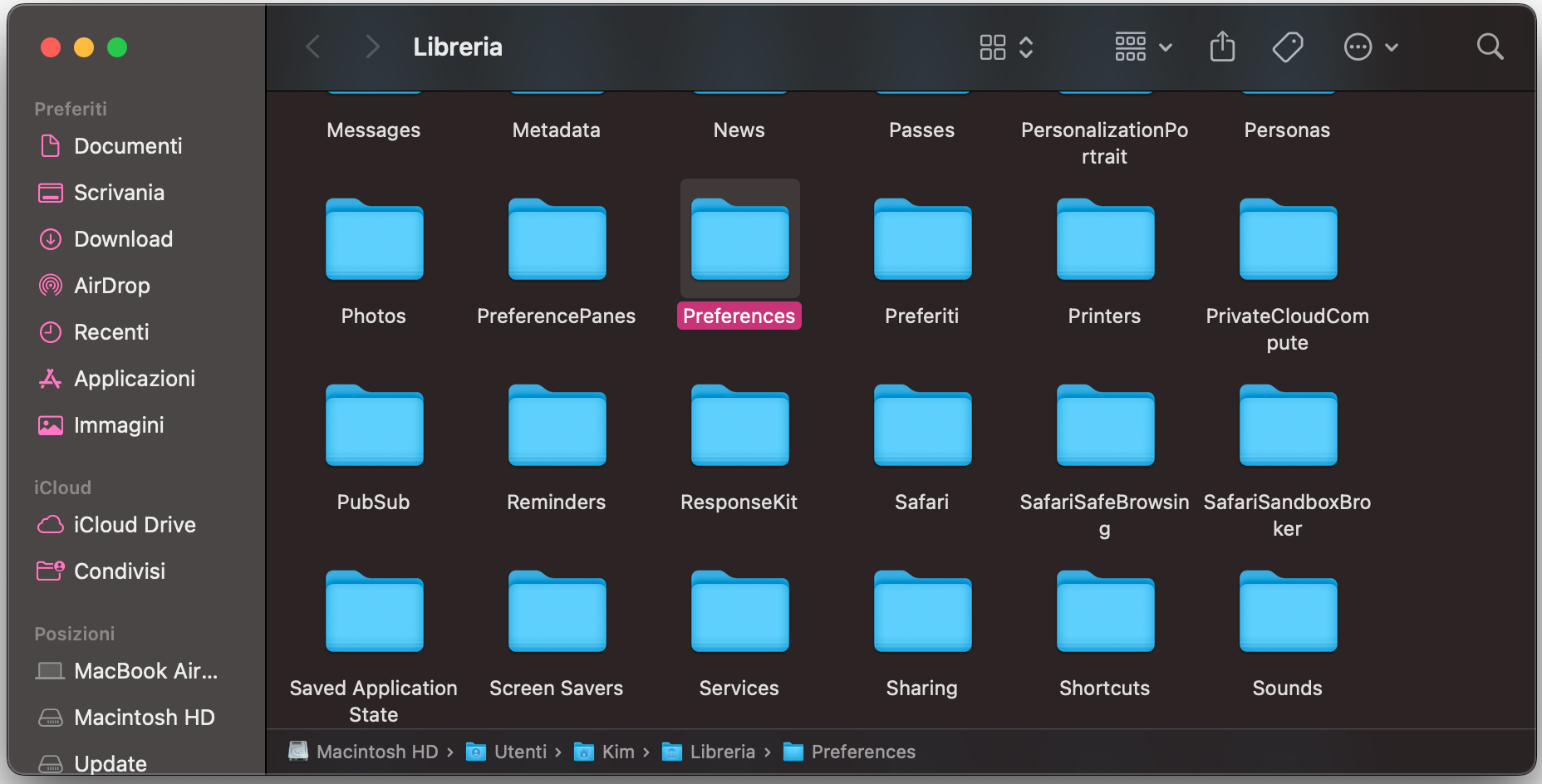
Nella cartella Libreria, apri la cartella Preferenze.
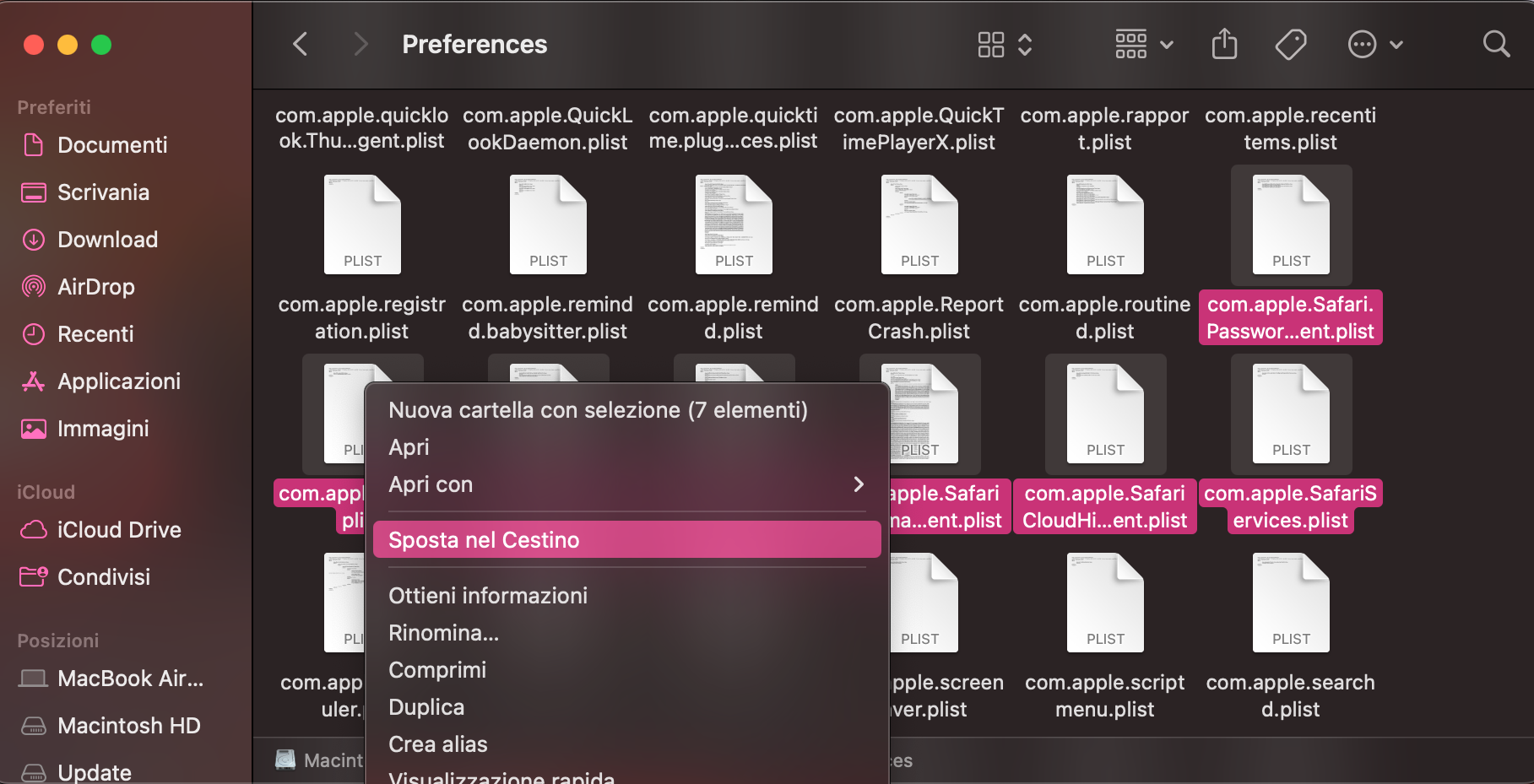
Trova tutti i file .plist che iniziano con com.apple.Safari ed eliminali, assicurandoti poi di svuotare il Cestino.
Quando hai finito, apri di nuovo Safari e prova a usarlo per vedere se è più stabile. Safari creerà automaticamente nuovi file .plist mentre lo utilizzi.
Passaggio 1. Nel Finder, seleziona Vai > LibreriaPassaggio 2. Apri la cartella PreferenzePassaggio 3. Elimina i file che iniziano con com.apple.Safari
10. Reimposta la PRAM o la NVRAM
Se hai un Mac Intel, il sistema usa la PRAM o la NVRAM per archiviare alcune impostazioni e preferenze in una memoria dedicata. Reimpostarle seguendo i passaggi qui sotto può eliminare eventuali problemi che si sono sviluppati nel tempo e aiutarti a risolvere quelli che stai riscontrando con macOS e con le sue applicazioni integrate.
Spegni il Mac.
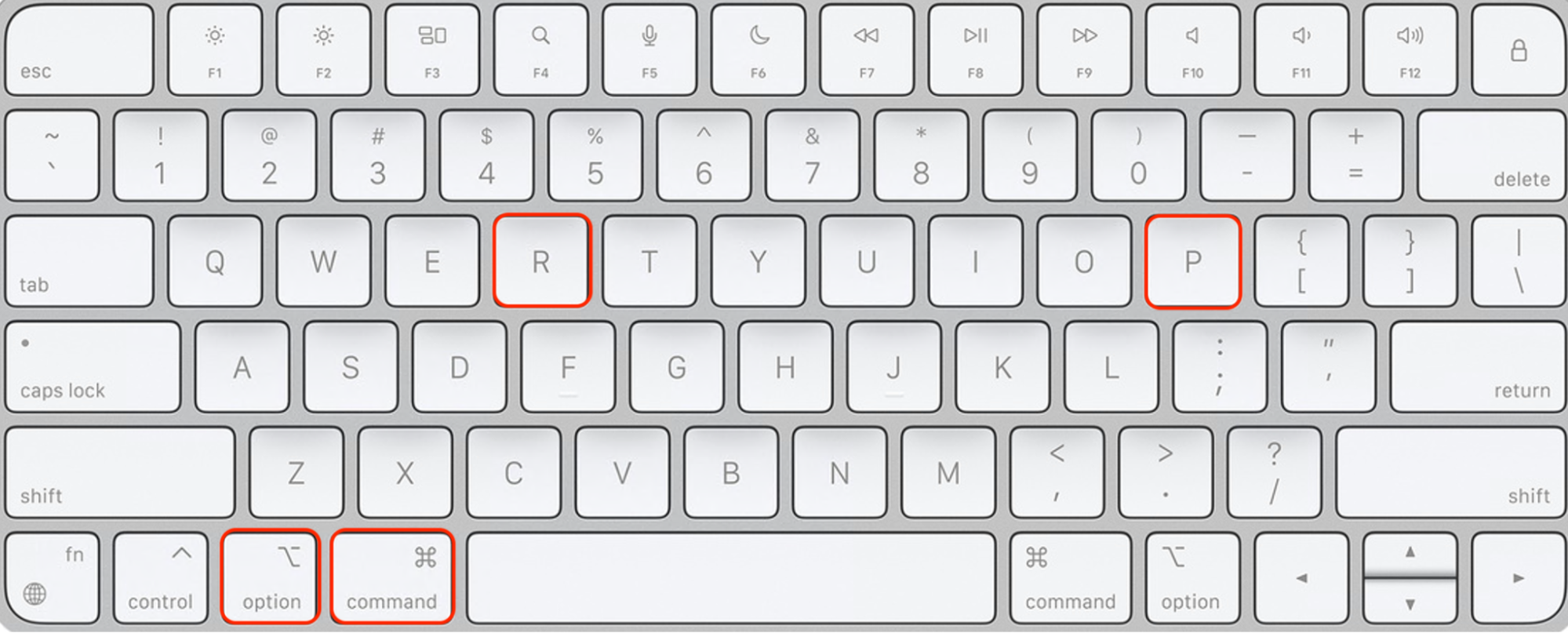
Riaccendilo, poi premi subito e tieni premuti i tasti Comando + Opzione + P + R sulla tastiera.
Rilascia i tasti dopo 20 secondi. Durante questo intervallo il Mac potrebbe riavviarsi e potresti sentire il suono di avvio o vedere il logo Apple più di una volta.
Alla fine il Mac si avvierà normalmente. A quel punto dovrai regolare eventuali impostazioni di sistema che sono state reimpostate, come la risoluzione del display e il fuso orario.
Passaggio 1. Spegni il MacPassaggio 2. Tieni premuti i tasti Comando, Opzione, P e R all’avvio
11. Esegui Diagnosi Apple
Se hai già provato tutte le soluzioni precedenti e Safari ancora non è stato sistemato, potresti avere un problema più serio con il Mac. Puoi eseguire Diagnosi Apple per individuare eventuali problemi hardware.
Su un Mac con Apple Silicon:
Spegni il Mac.
Tieni premuto il pulsante di accensione finché non compaiono le opzioni di avvio.
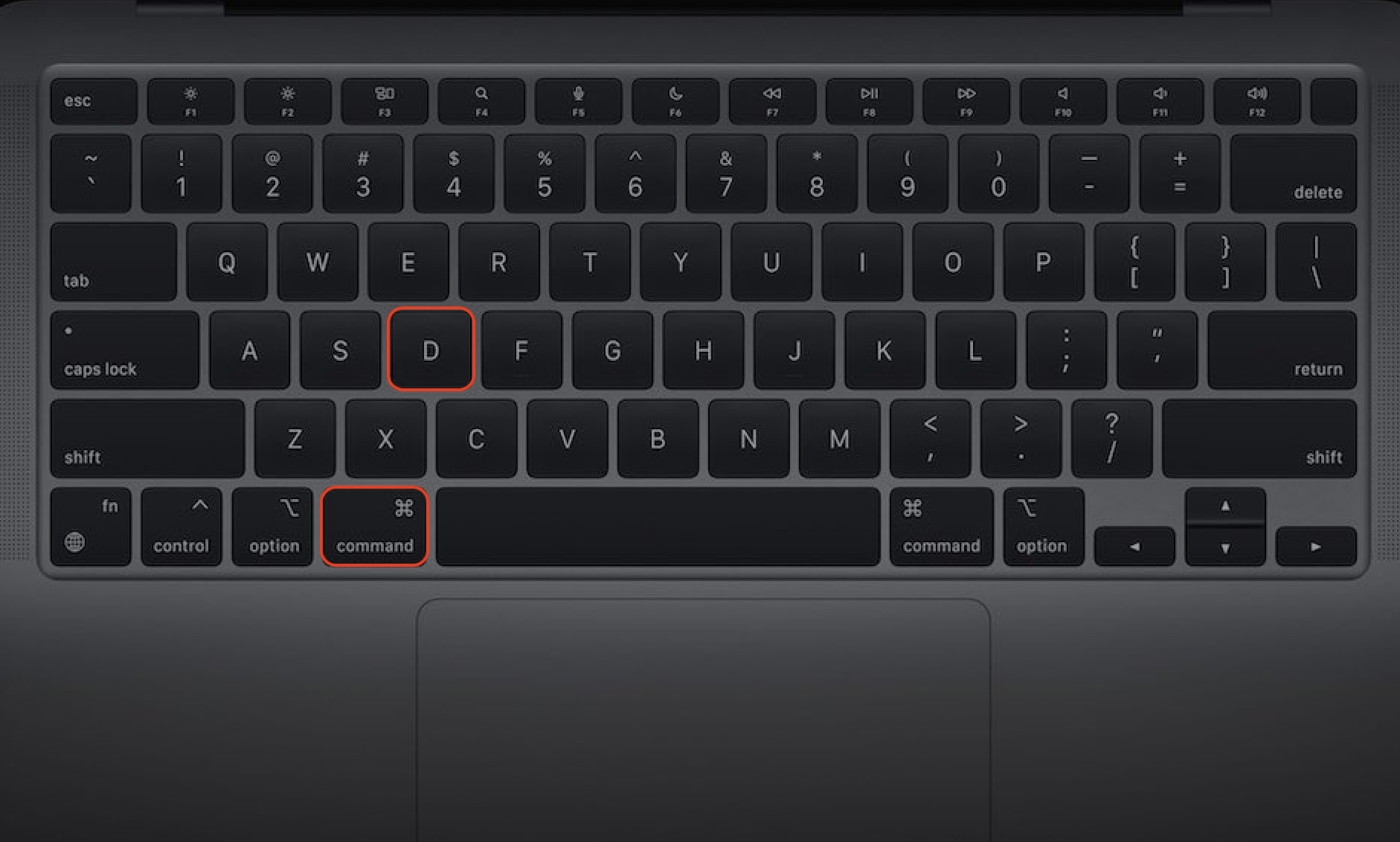
Tieni premuti Comando + D sulla tastiera per avviare Diagnosi Apple.
Passaggio 1. Spegni il MacPassaggio 2. Accendi il computerPassaggio 3. Immediatamente premi e tieni premuti i tasti Comando + D
Su un Mac con chip Intel:
Spegni il Mac.
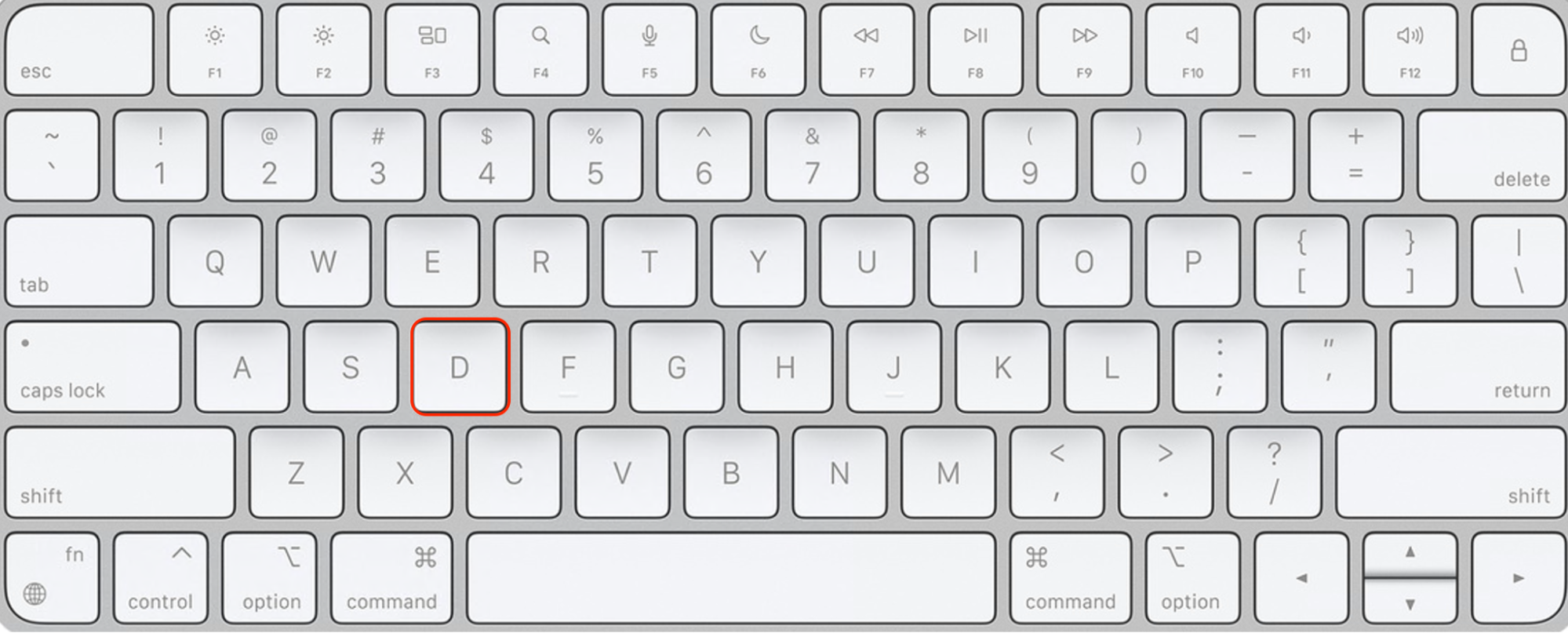
Accendi il computer, poi premi subito e tieni premuto il tasto D sulla tastiera.
Rilascia il tasto D quando compare una barra di avanzamento oppure quando ti viene chiesto di scegliere una lingua.
Attendi che Diagnosi Apple completi il controllo.
Passaggio 1. Spegni il MacPassaggio 2. Accendi il MacBook e tieni premuto il tasto D
Importante: se tenere premuto il tasto D sul tuo Mac Intel non funziona, puoi provare invece con Opzione + D.
Quando Diagnosi Apple avrà terminato il controllo del Mac, ti mostrerà un codice di riferimento. ADP000 indica che non sono stati trovati problemi. Se vedi un codice diverso, puoi verificarne il significato sul sito Apple.
12. Usa Utility Disco
Se riscontri problemi anche con altri software bloccati oltre a Safari e Diagnosi Apple ti conferma che l’hardware è a posto, puoi scegliere di reinstallare una nuova copia di macOS. Per farlo, puoi usare Utility Disco:
Esegui un backup del Mac con iCloud, Time Machine o con il metodo che preferisci. Stai per inizializzare il disco di avvio del Mac, quindi tutti i dati di cui non hai fatto il backup andranno persi.
Avvia macOS Recovery. Ci sono due modi diversi per farlo, a seconda del tipo di processore del Mac:
Su un Mac con Apple Silicon, spegni il Mac, poi tieni premuto il pulsante di accensione finché non compare il pulsante Opzioni. Fai clic su Opzioni, quindi seleziona Continua.
Su un Mac Intel, spegni il computer, poi riaccendilo tenendo premuti i tasti Comando + R.
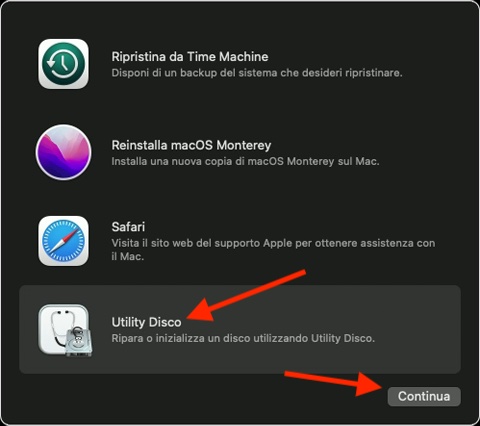
In macOS Recovery, seleziona Utility Disco, poi fai clic su Continua.
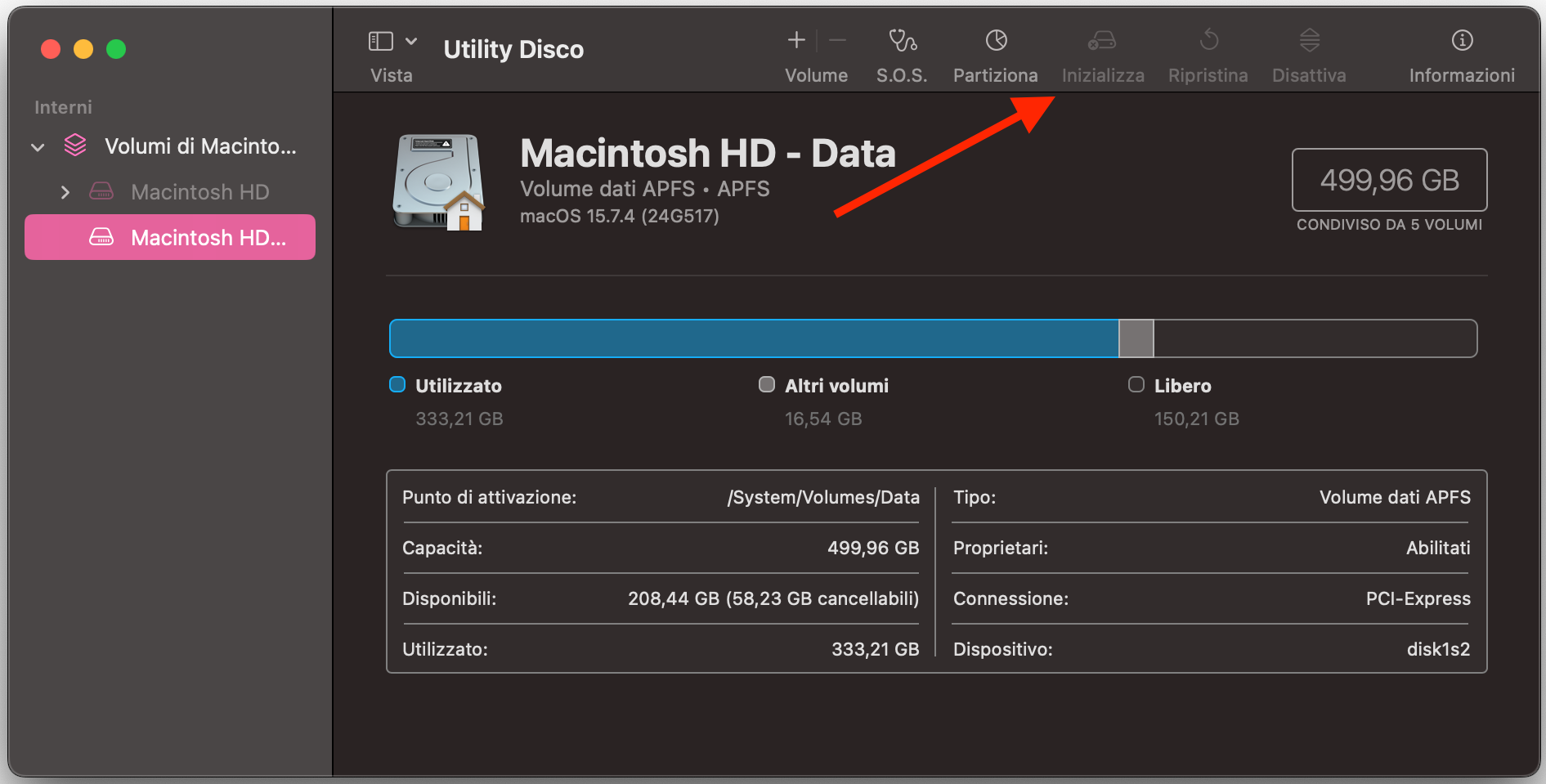
In Utility Disco, seleziona il disco di avvio del Mac nella barra laterale, poi fai clic sul pulsante Inizializza.
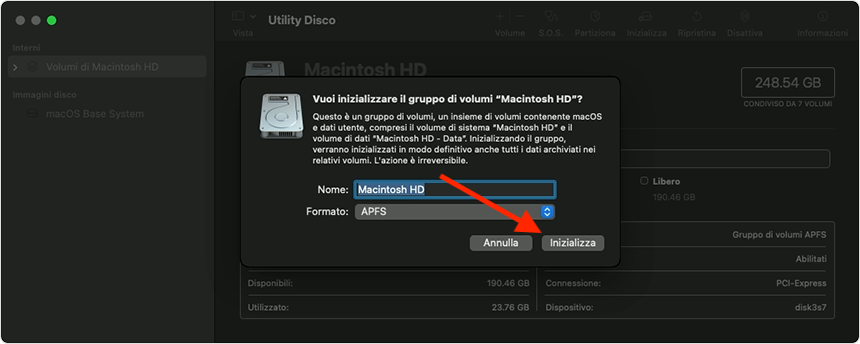
Inserisci un nome per l’unità, seleziona il formato APFS, poi fai clic su Inizializza.
Quando il processo è completato, seleziona Utility Disco > Esci da Utility Disco nella barra dei menu per tornare al menu di macOS Recovery.
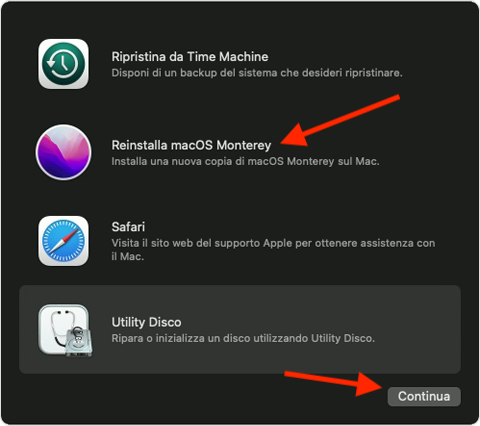
Seleziona Reinstalla macOS, poi fai clic su Continua.
Segui i passaggi visualizzati sullo schermo per installare una nuova copia di macOS.
Passaggio 1. Seleziona Utility Disco, poi clicca su ContinuaPassaggio 2. Seleziona il disco di avvio, poi clicca su InizializzaPassaggio 3. Clicca su Inizializza, poi esci da Utility Disco quando hai finitoPassaggio 4. Seleziona Reinstalla macOS > Continua
Inizializzare il disco di avvio rimuoverà Safari dal Mac, insieme a tutte le altre applicazioni, ai file e agli altri dati che potrebbero essersi corrotti. Reinstallare macOS ti fornirà una nuova copia di tutte le app integrate, che dovrebbe eliminare qualsiasi problema riscontrato in precedenza. In seguito potrai ripristinare i dati di cui avevi eseguito il backup sul Mac.
Come evitare che Safari su Mac si chiuda inaspettatamente
Se noti che Safari a volte si chiude inaspettatamente, di solito la causa è un bug, un’estensione difettosa oppure una carenza di risorse sul Mac. Per evitare che succeda, prova a liberare la RAM con Pulizia Memoria di MacKeeper.
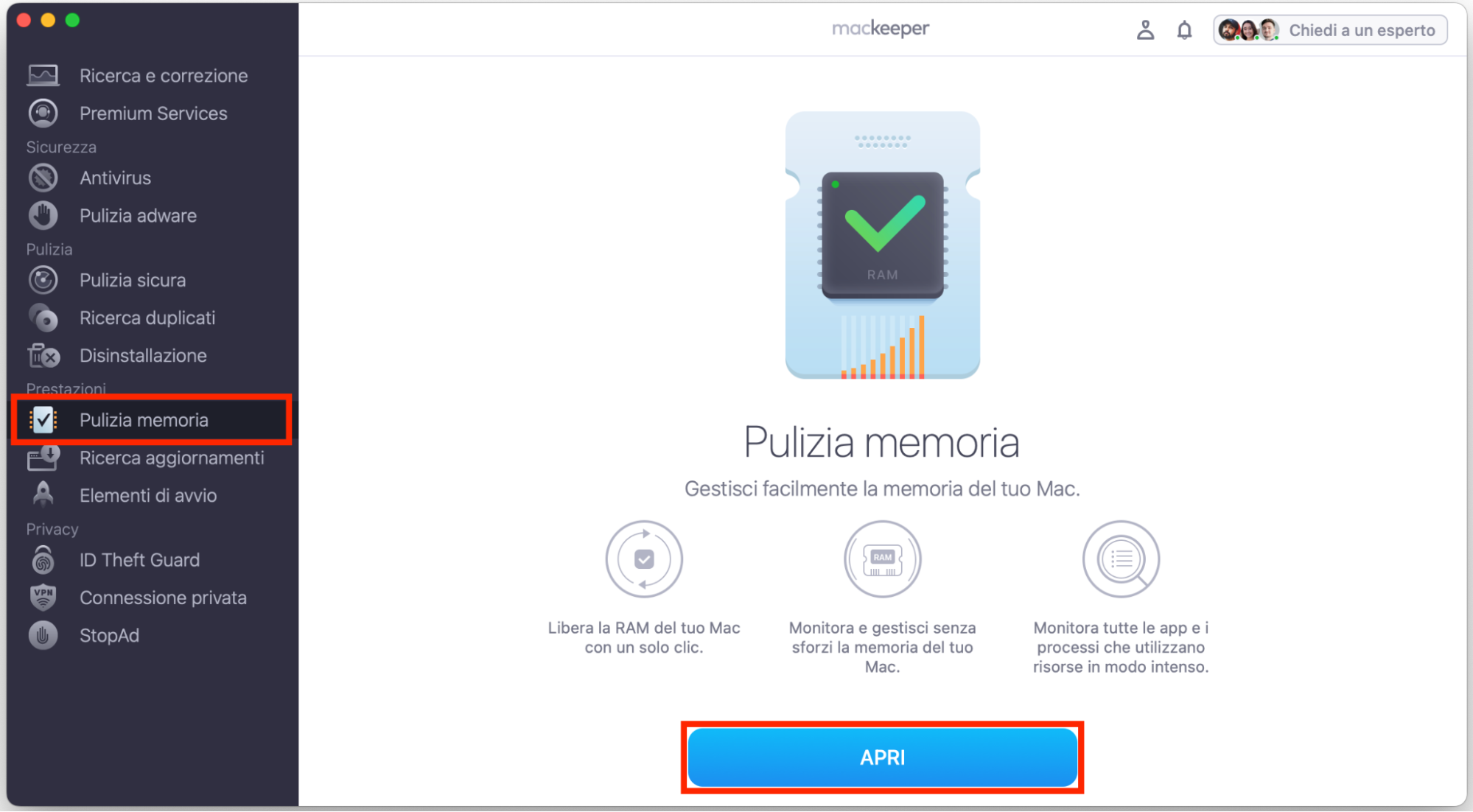
In MacKeeper, seleziona Pulizia Memoria nella barra laterale.
Fai clic sul pulsante Apri.
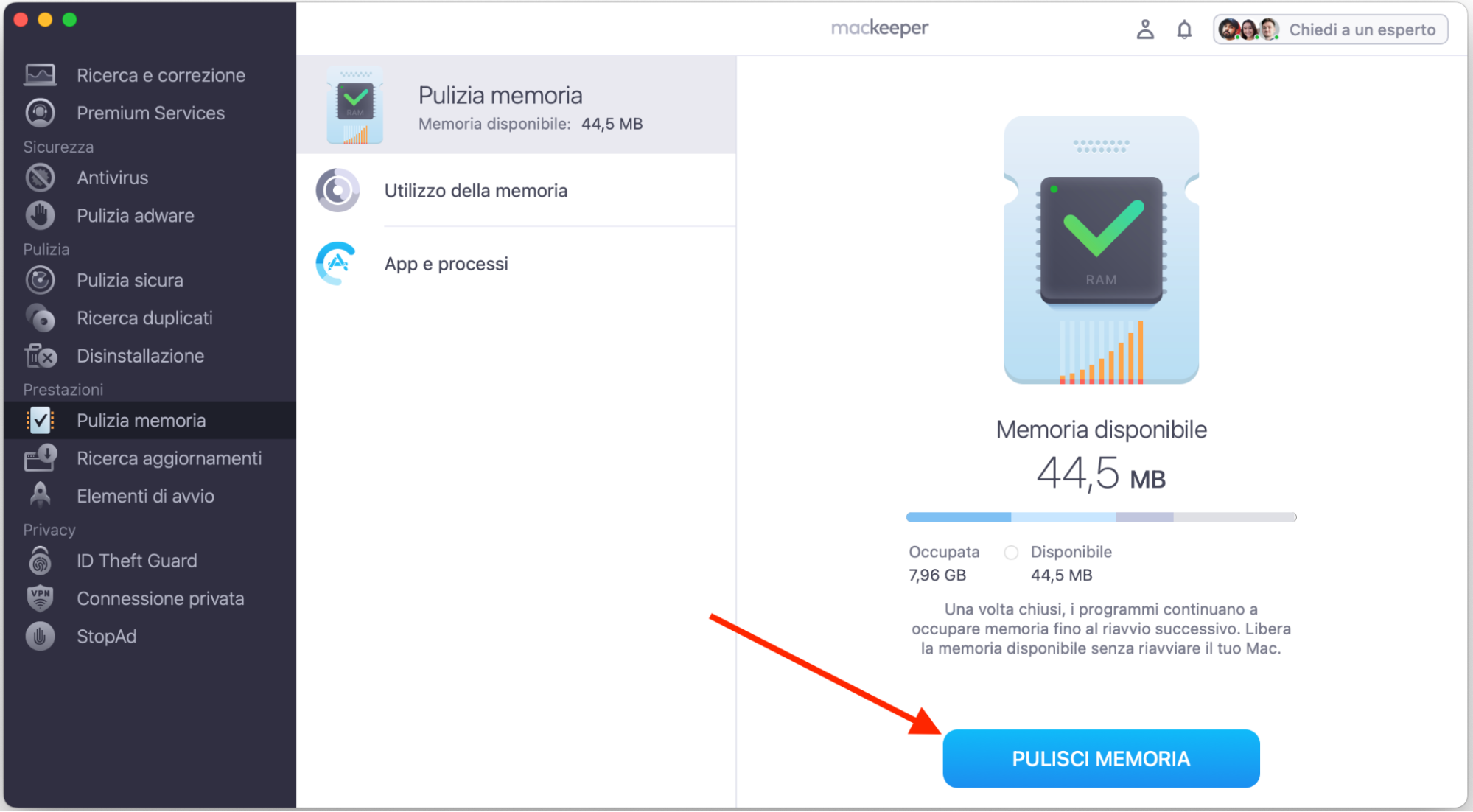
MacKeeper ti mostrerà quanta RAM è in uso. Fai clic su Pulisci memoria per eliminare tutti i dati non necessari.
Puoi anche usare Disinstallazione per rimuovere i software indesiderati dal Mac, così eviterai che vengano eseguiti in background e consumino le risorse di sistema.
Quando il browser inizia a dare problemi e Safari si chiude da solo su Mac, di solito esiste una soluzione abbastanza semplice per sistemarlo. Prova i passaggi di risoluzione che abbiamo illustrato sopra per farlo tornare a funzionare normalmente. Se i metodi più semplici non bastano, potresti valutare la reinstallazione di una nuova copia di macOS oppure controllare se ci sono problemi hardware più seri.
Il modo più efficace per eliminare la cache temporanea di Safari e gli altri dati che possono rendere il Mac lento e instabile è usare Pulizia Sicura di MacKeeper. Bastano pochi clic e lo strumento rimuove in modo sicuro tutti i file inutili nascosti, liberando anche spazio di archiviazione.
FAQ
1. Cosa fare se Safari non si apre
Per prima cosa, prova a forzare la chiusura di Safari oppure a riavviare il Mac. Se il problema persiste e Safari non risponde su Mac, prova anche le altre soluzioni descritte nell’articolo qui sopra.
2. Una connessione internet lenta può causare il crash di Safari?
Una connessione internet lenta o instabile sul Mac non dovrebbe causare un crash completo di Safari. Il browser potrebbe rallentare, non caricare le pagine oppure sembrare meno reattivo, ma se continua a chiudersi del tutto, è il segnale di un problema più importante. In alcuni casi, Safari può sembrare bloccato e magari non risponde, ma questo non indica sempre un arresto definitivo del browser.
3. Cancellare cache e cookie di Safari elimina le password salvate?
Svuotare la cache di Safari non elimina le password salvate, ma cancellare i cookie potrebbe farlo, a seconda di come sono state archiviate. Se usi Password di iCloud o un altro gestore di password, non devi preoccuparti: tutti i dati di accesso resteranno salvati lì. Prima di procedere, però, valuta sempre se vuoi evitare uno spegnimento improvviso del flusso di lavoro perdendo l’accesso rapido ai siti che usi più spesso.
Rispettiamo la tua privacy e
utilizziamo i cookie
per offrire la migliore esperienza di utilizzo del sito.
Centro Preferenze sulla Privacy
Usiamo i cookie insieme ad altri strumenti per offrirti la migliore esperienza possibile mentre usi il sito web di MacKeeper. I cookie sono piccoli file di testo che aiutano il sito web a caricarsi più velocemente. I cookie che utilizziamo non contengono alcun tipo di dati personali, il che significa che non memorizzano mai informazioni come la tua posizione, l'indirizzo email o l'indirizzo IP.
Aiutaci a migliorare la tua navigazione sul nostro sito accettando l'uso dei cookie. Potrai modificare le tue impostazioni sulla privacy quando vuoi.
Gestisci il consenso
Tutti i cookie
Questi cookie sono indispensabili per garantire le funzionalità di base del sito (tra cui le pagine di navigazione, l'invio dei moduli, il rilevamento della lingua, i commenti ai post), il download e l'acquisto del software. Senza di essi, il sito potrebbe non funzionare correttamente.
Inserisci la tua email in modo da consentirci di inviarti un link per il download
Controlla le tue email sul Mac
Installa MacKeeper sul Mac per riscoprirne la sua vera forza.
Esegui l’applicazione
Fai clic su Continua
Fai clic su Installa
La tua versione di macOS è inferiore a OS 10.11. Ti suggeriamo di utilizzare MacKeeper 4 per risolvere i problemi di pulizia, privacy e sicurezza su macOS.