






Il bello è che non hai bisogno di alcun software di terze parti per disinstallare MacKeeper. Qui imparerai come rimuoverlo facilmente e definitivamente dal tuo sistema.
Prima di eliminare MacKeeper
Ricorda che le istruzioni da seguire dipendono dalla tua versione di MacKeeper. Ecco la checklist da completare prima di disinstallare l'app:
- Controlla la tua versione di MacKeeper. Per farlo, apri l'app e nel menu in alto vai su MacKeeper > Informazioni su MacKeeper.
- Assicurati di avere i diritti di amministratore e di conoscere la password amministratore del tuo Mac.

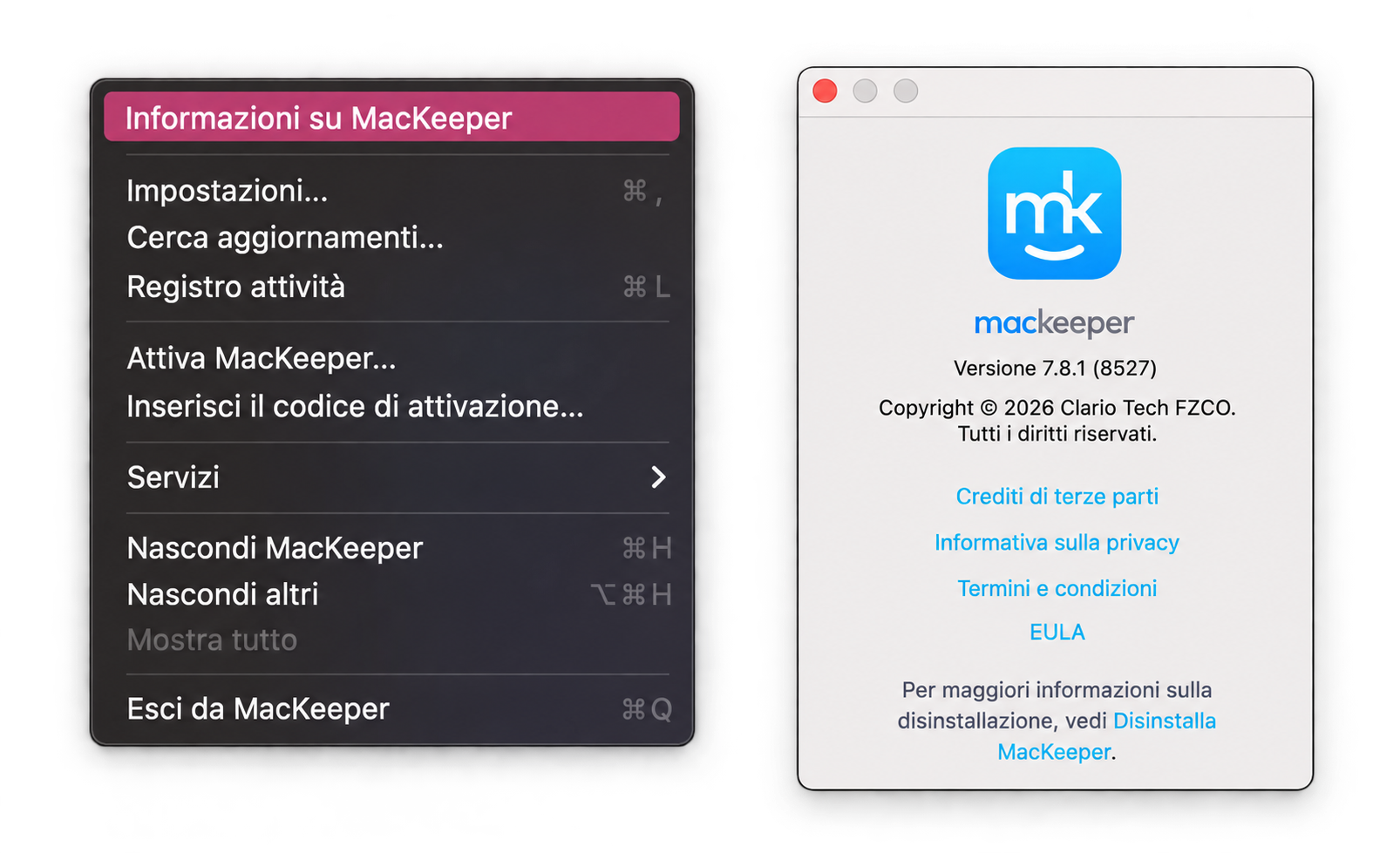
Nota importante:
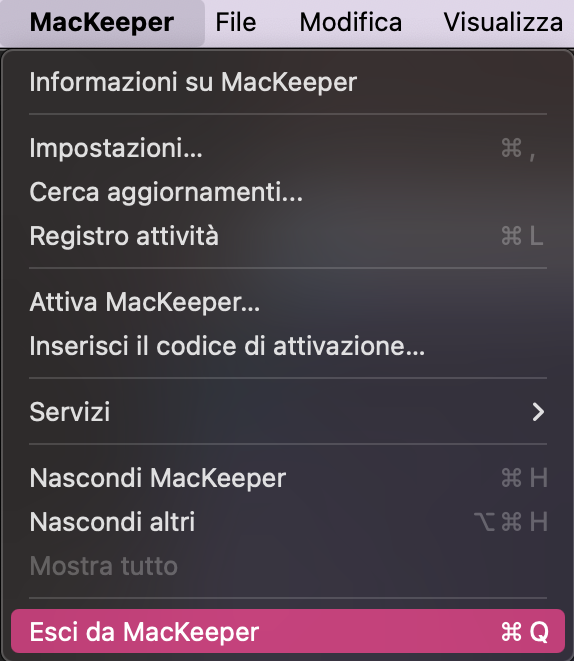
Se chiudi l'app tramite la Dashboard di MacKeeper invece di usare il menu in alto a sinistra, il processo di disinstallazione non si completerà correttamente. Dovrai riaprire MacKeeper e poi chiuderlo dal menu in alto a sinistra per assicurarti che la disinstallazione proceda come previsto.
Una volta che conosci la tua versione di MacKeeper e la password del tuo Mac, vai alla guida semplice adatta a te:
- Disinstallare MacKeeper 7
- Disinstallare MacKeeper 6
- Disinstallare MacKeeper 5
- Disinstallare MacKeeper 4
- Disinstallare MacKeeper 3
Come rimuovere MacKeeper 7
- Chiudi MacKeeper. Tieni premuto Comando (⌘) + Q oppure vai al menu in alto a sinistra.
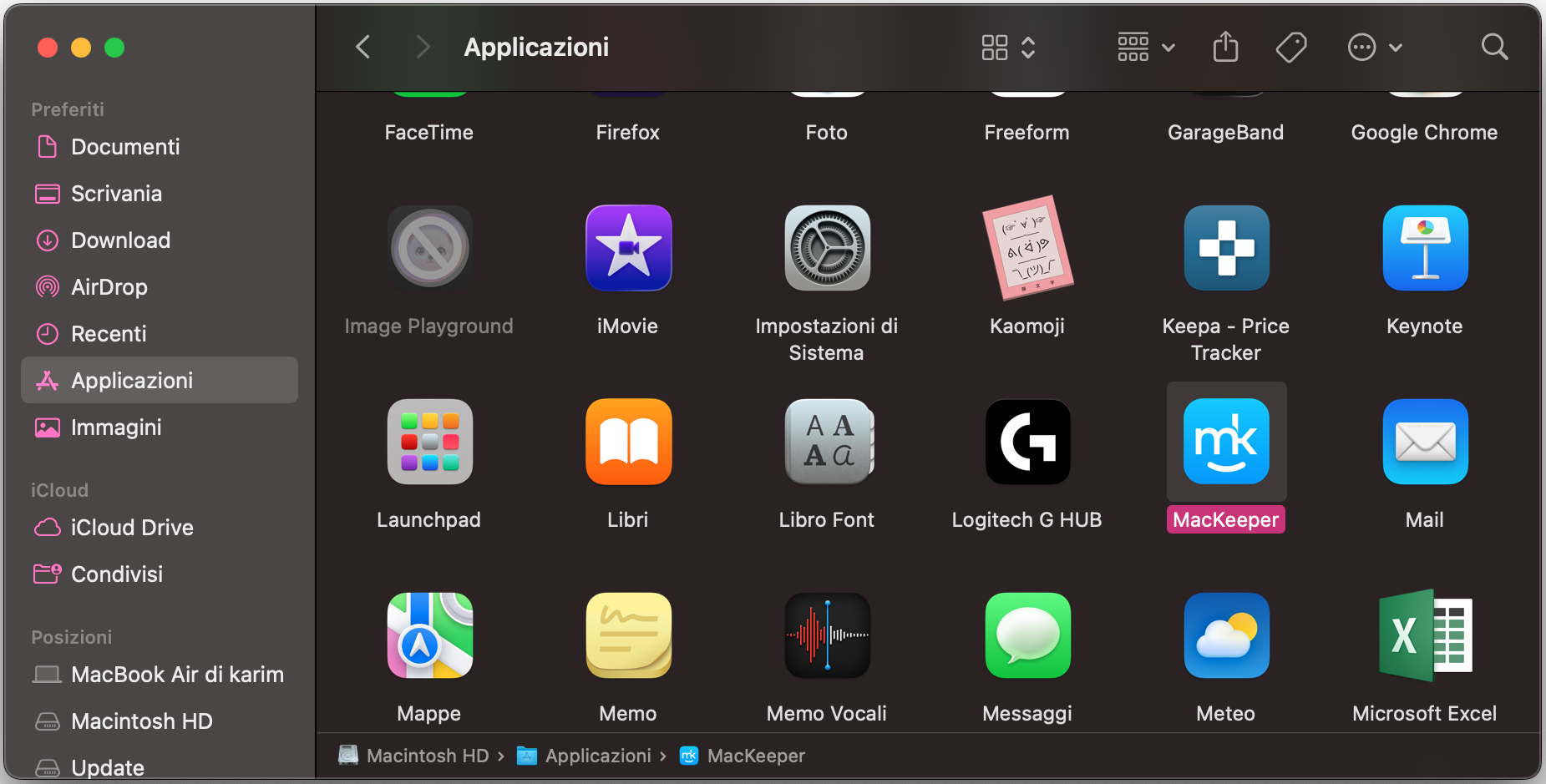
- Vai su Finder > Applicazioni e trova MacKeeper.
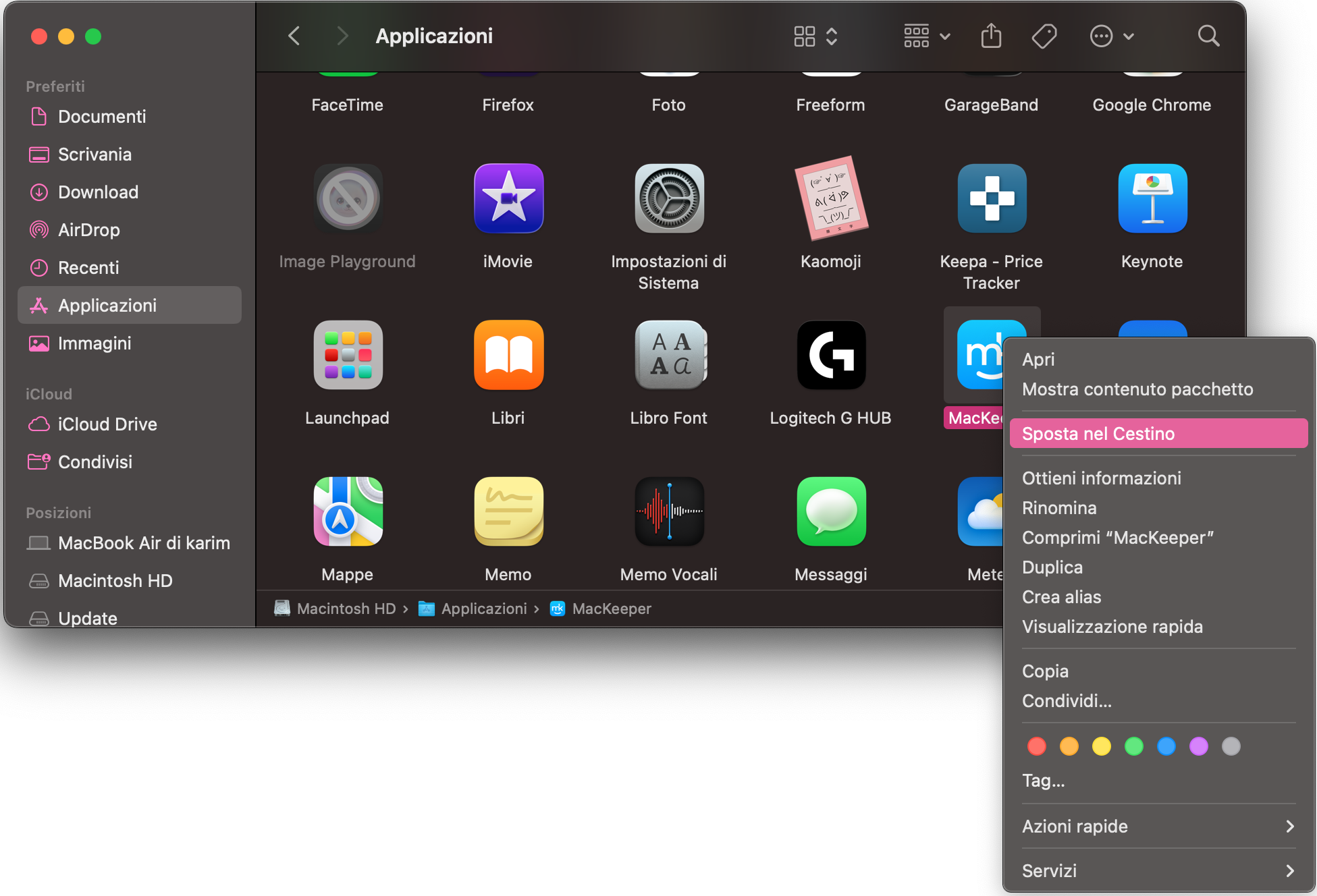
- Trascina l'icona di MacKeeper nel Cestino oppure fai clic secondario e scegli Sposta nel Cestino.
- Quando appare una finestra di conferma, clicca su Continua.
- Conferma l'eliminazione con Touch ID o con la password amministratore.
- Clicca su Consenti quando MacKeeper Uninstaller richiede l'autorizzazione.
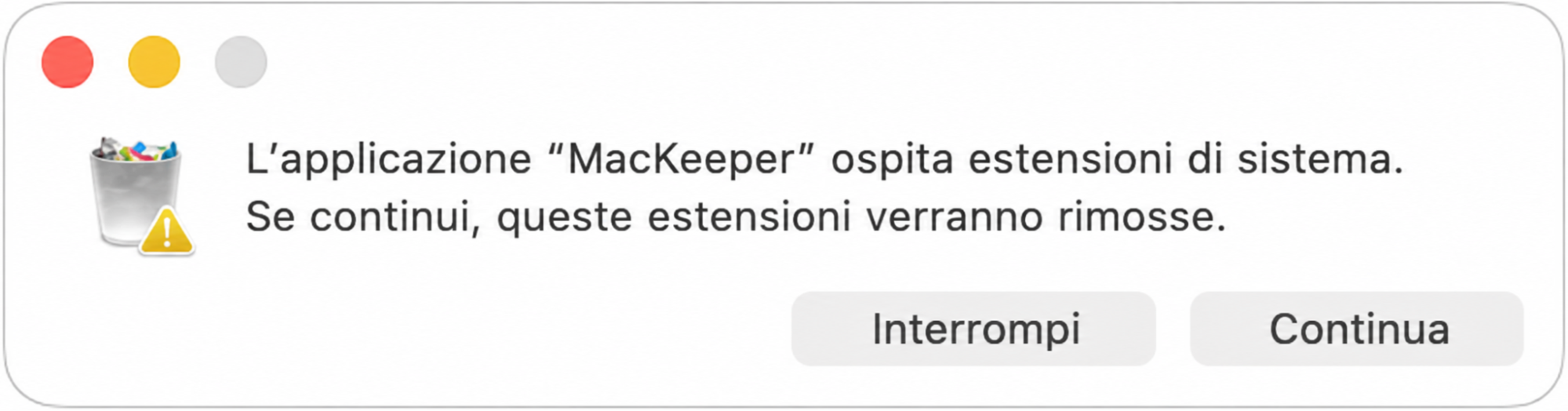
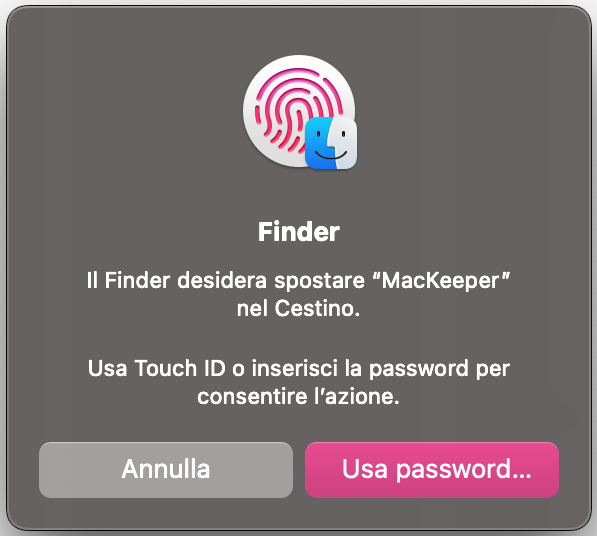
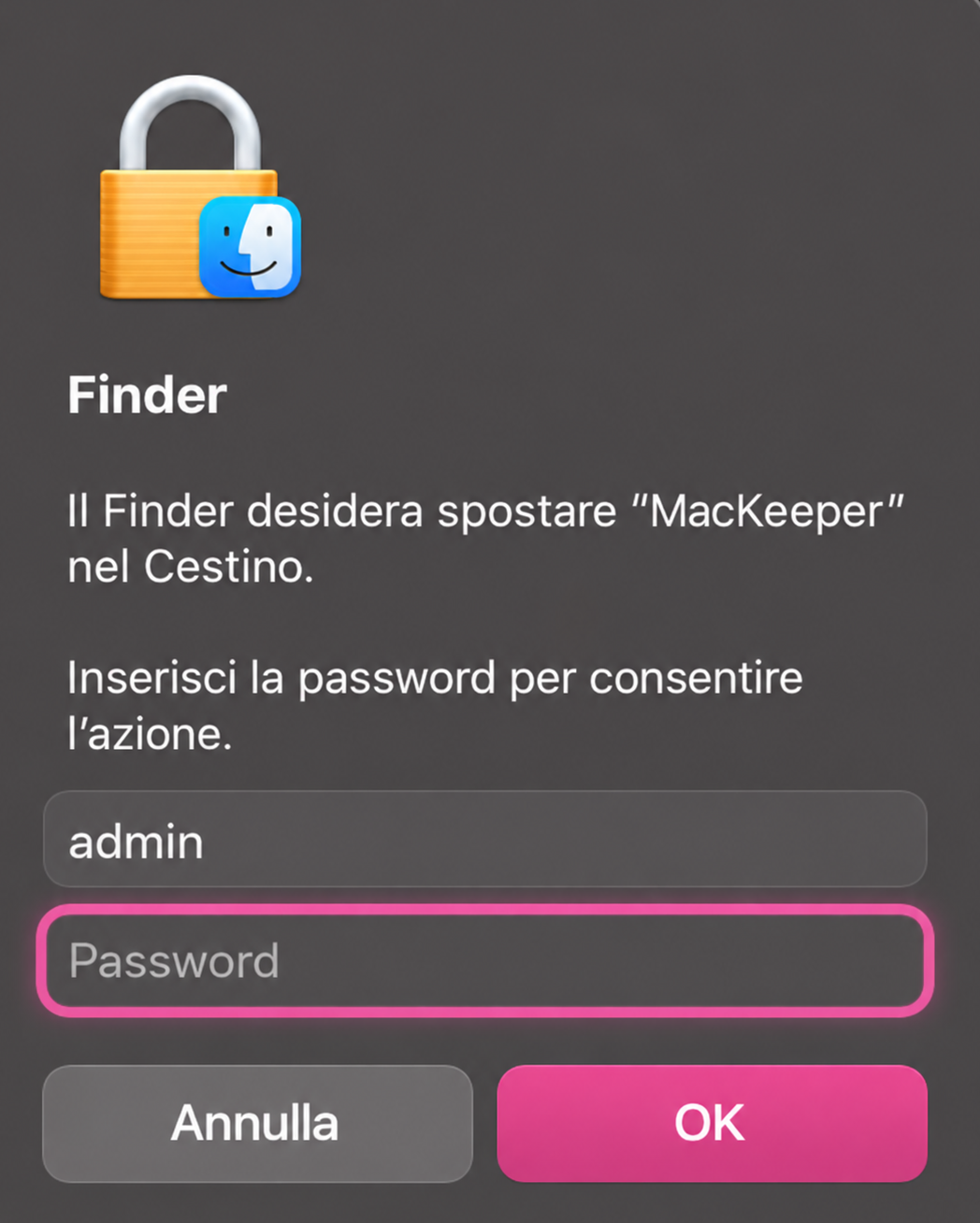
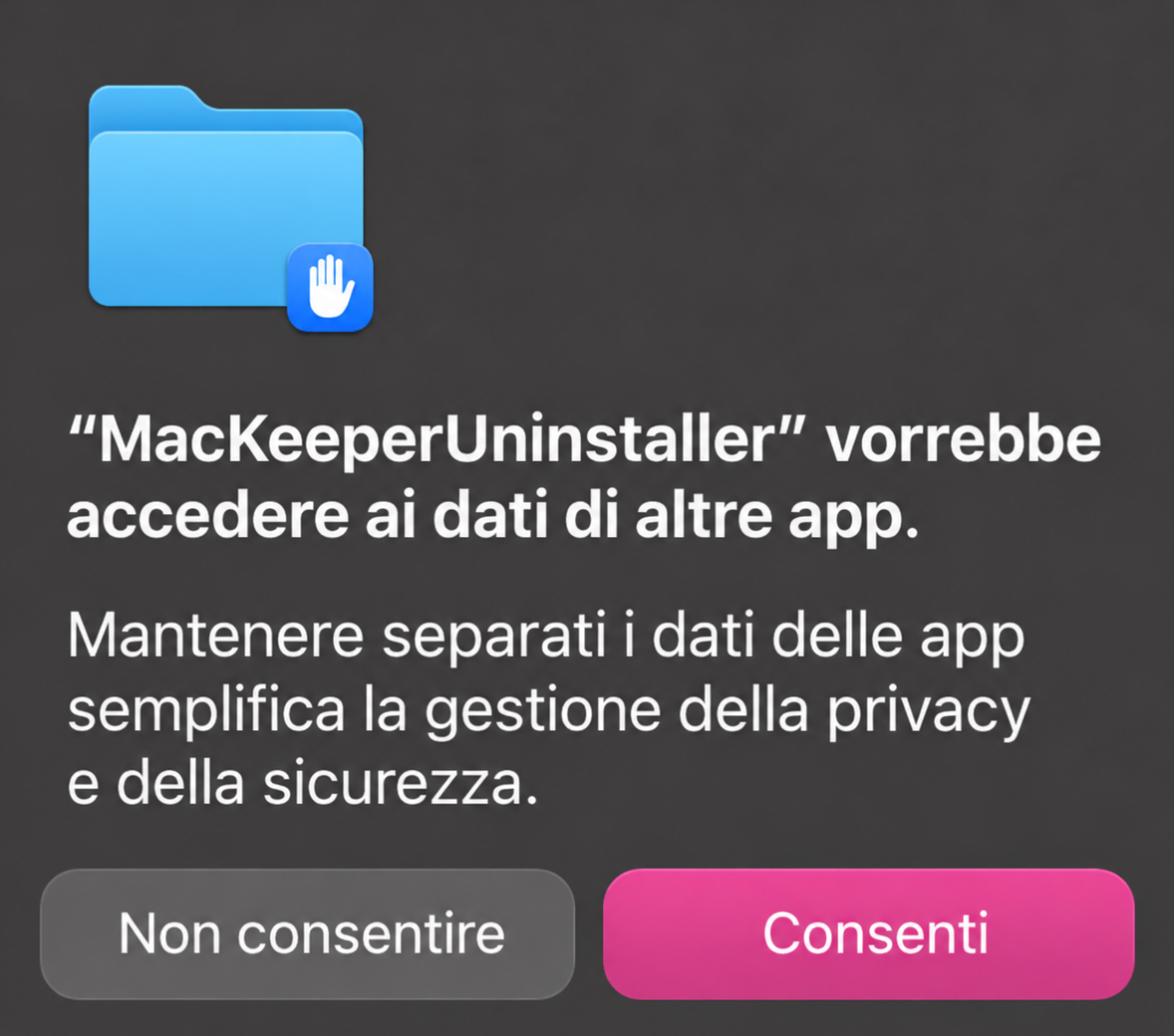
Nota importante:
Questa finestra appare solo nelle versioni più recenti di macOS se hai installato l'estensione MacKeeper StopAd in Safari. MacKeeper Uninstaller non ha accesso completo al disco, quindi il sistema richiede un'autorizzazione per eliminare tutti i file relativi a MacKeeper.
Come rimuovere MacKeeper 6
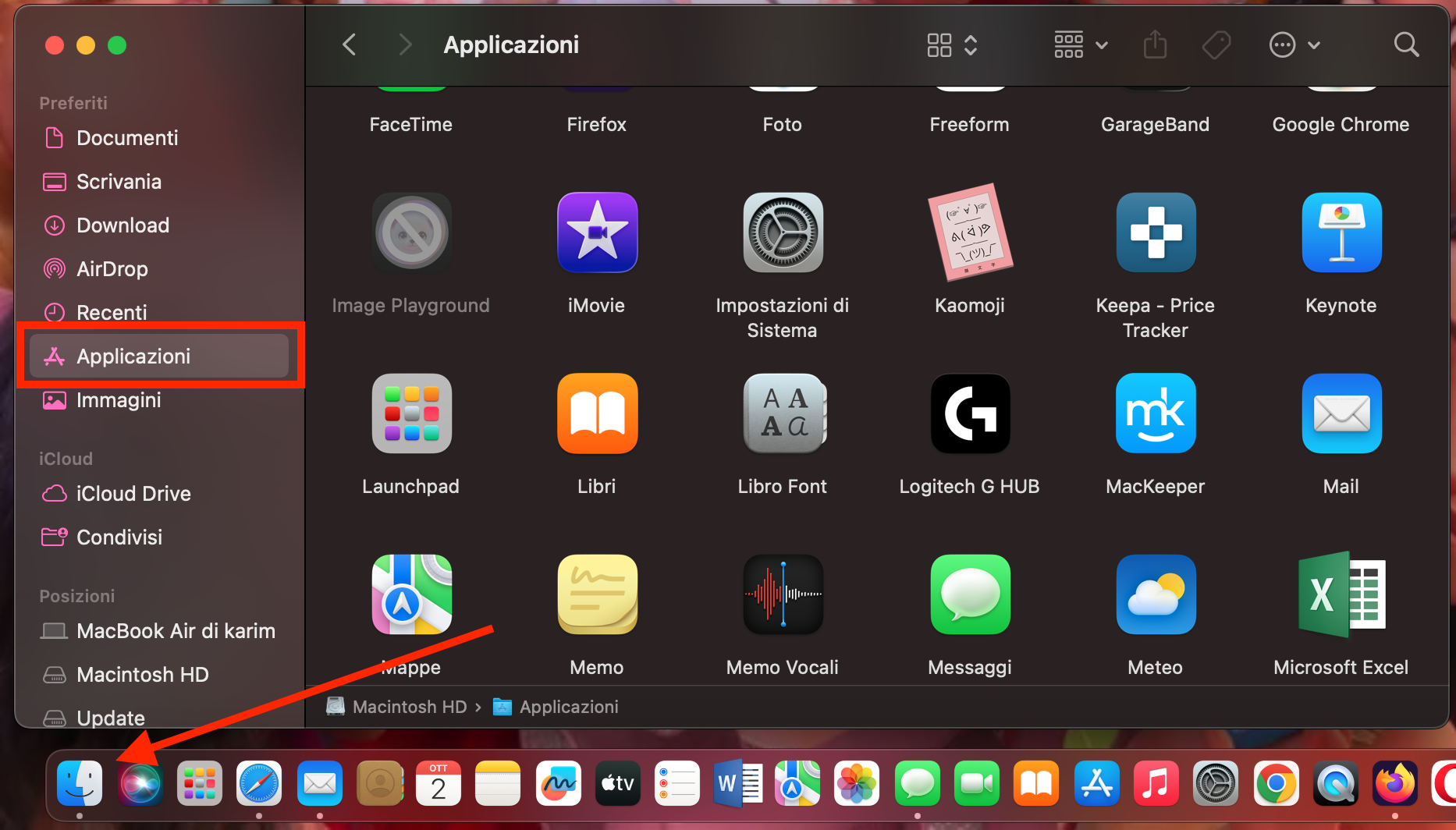
- Tieni premuto Comando (⌘) + Q per chiudere MacKeeper.
- Vai su Finder > Applicazioni.
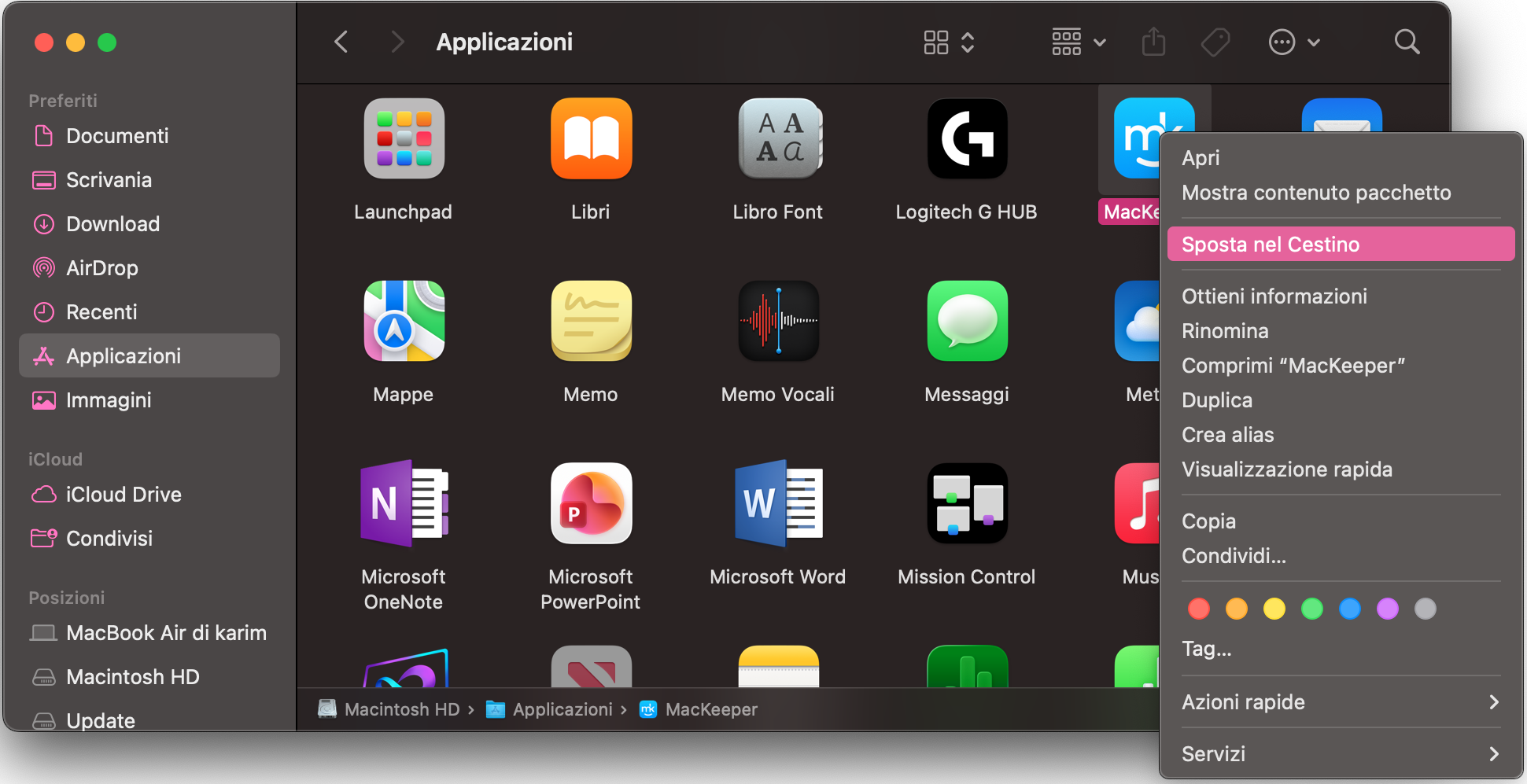
- Trascina l'icona di MacKeeper nel Cestino oppure fai clic secondario e scegli Sposta nel Cestino.
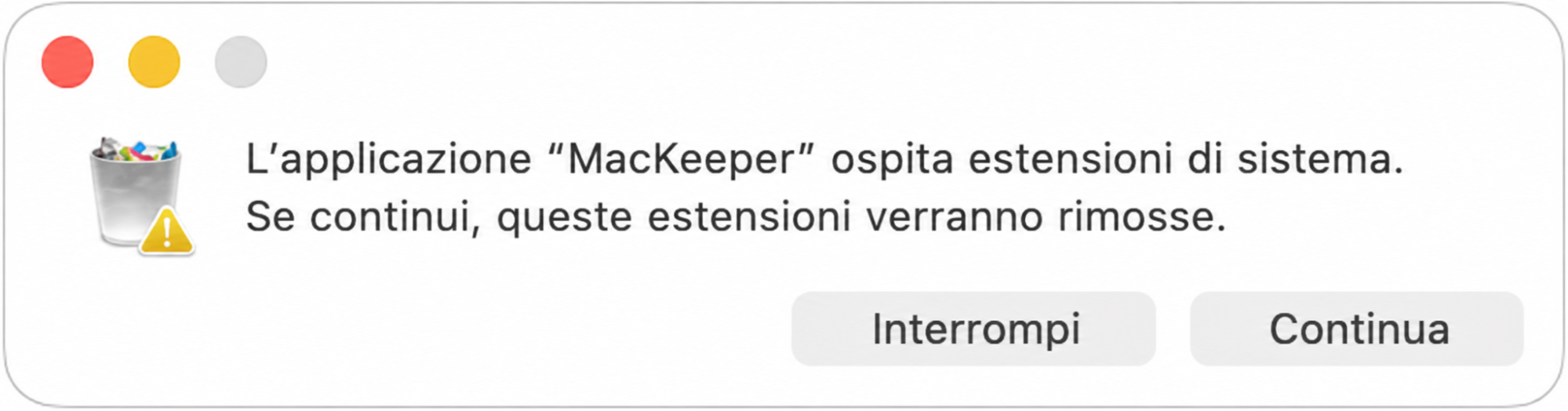
- Quando appare una finestra di conferma, clicca su Continua.
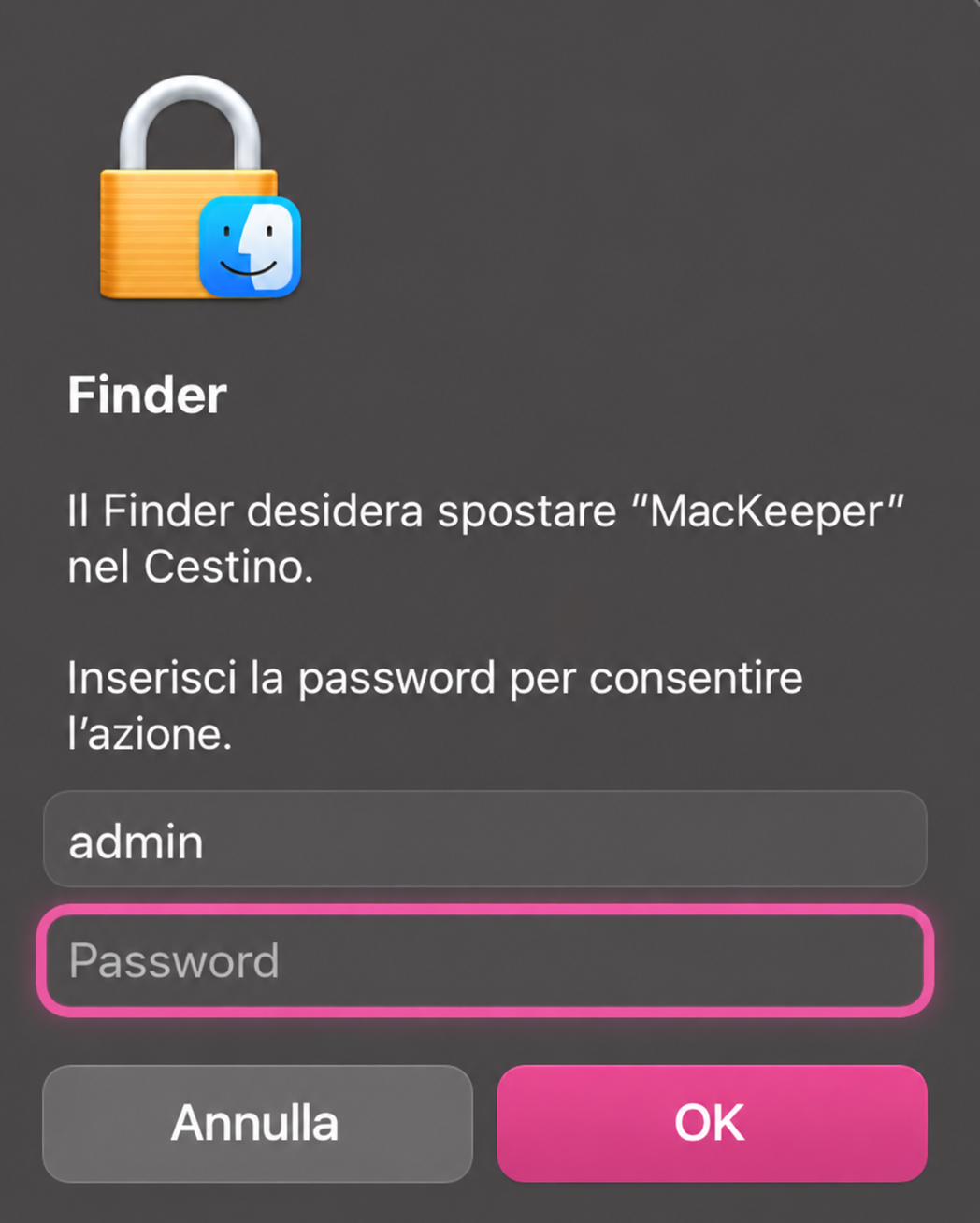
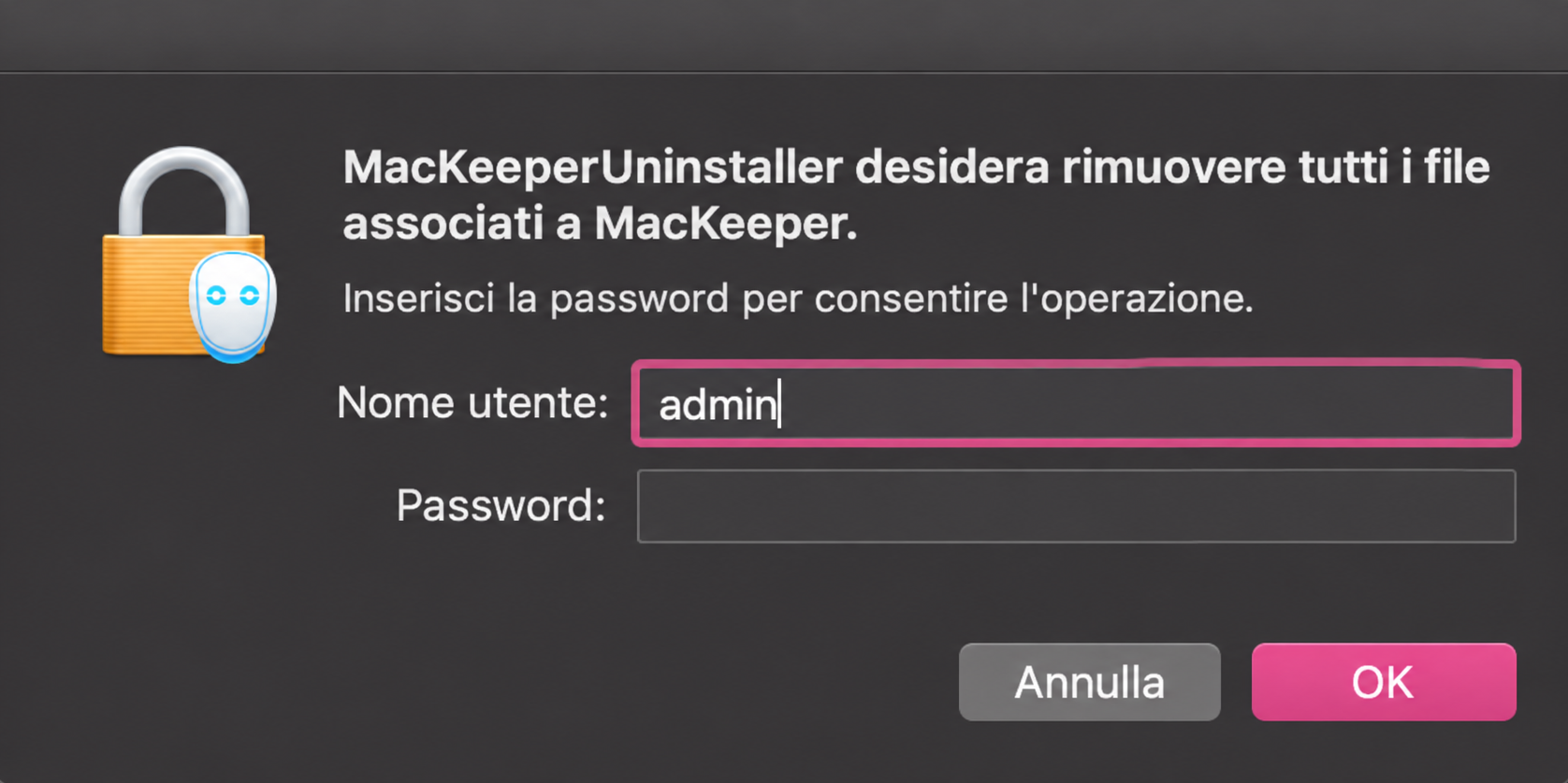
- Inserisci la password amministratore, poi clicca su OK.
Come rimuovere MacKeeper 5
- Premi Comando (⌘) + Q per chiudere MacKeeper.
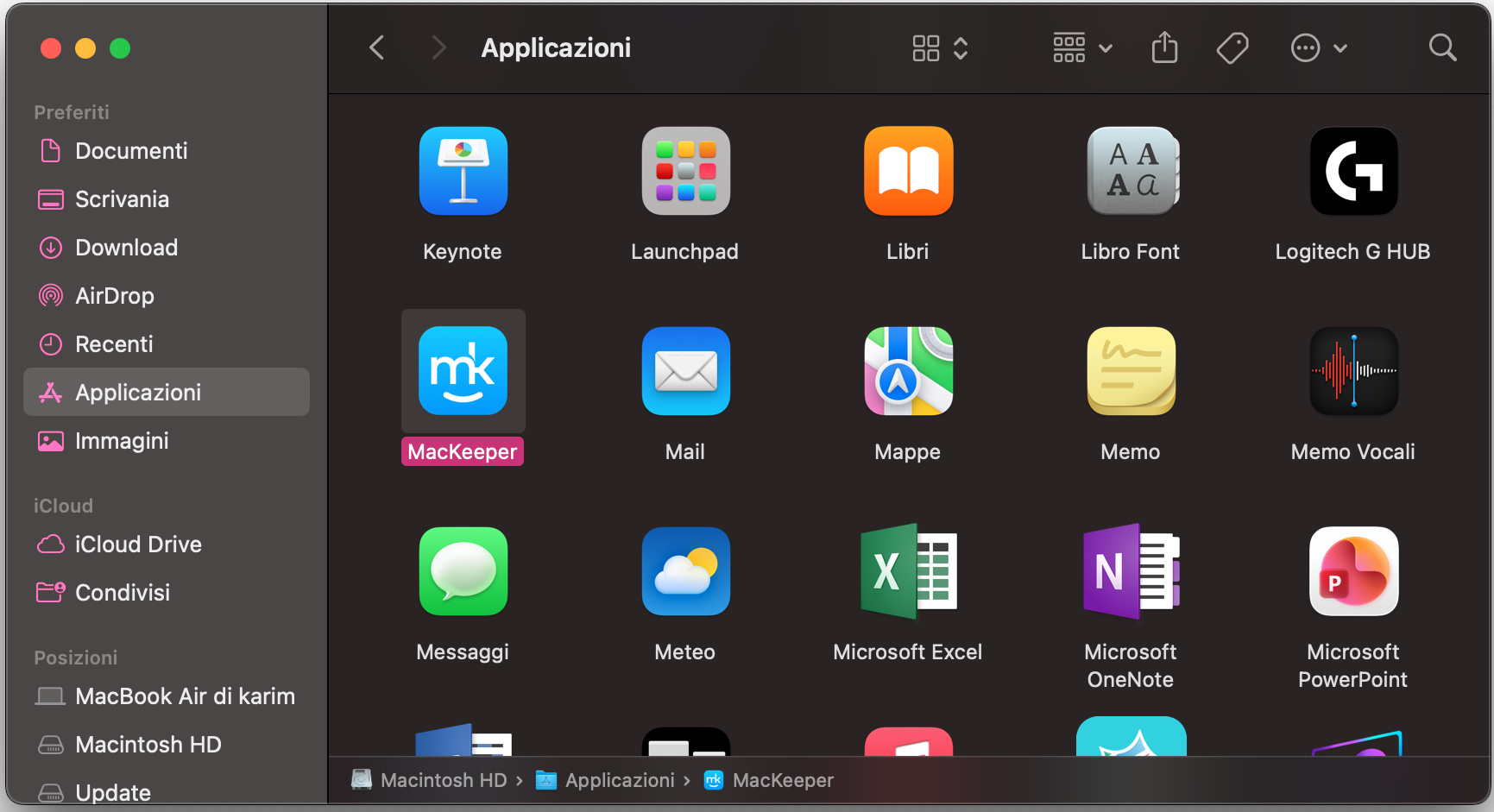
- Vai su Finder > Applicazioni.
- Trascina l'icona di MacKeeper nel Cestino.
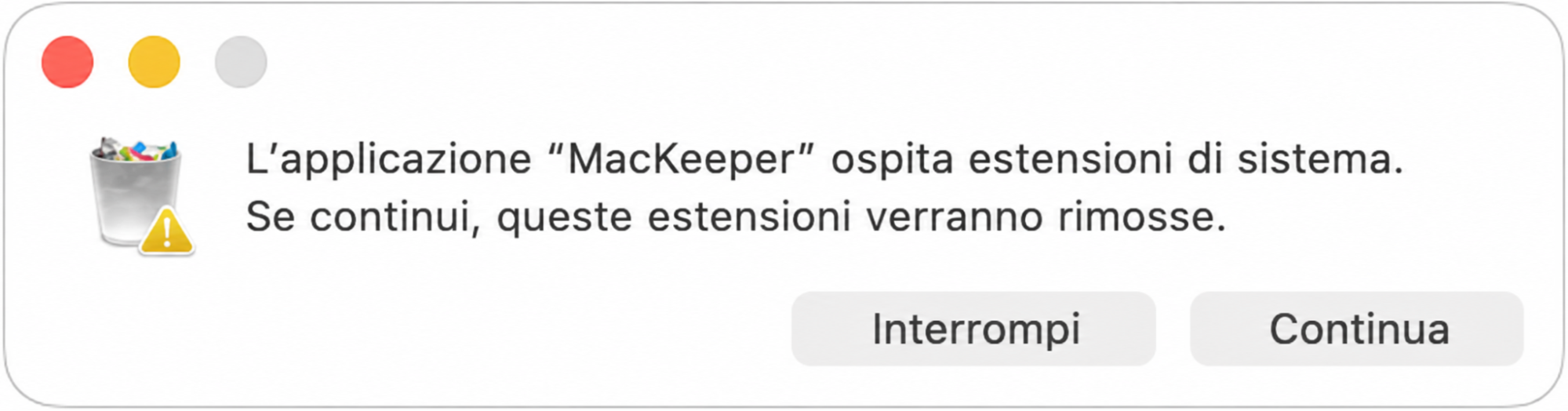
- Se appare una finestra relativa alle estensioni di sistema, clicca su Continua.
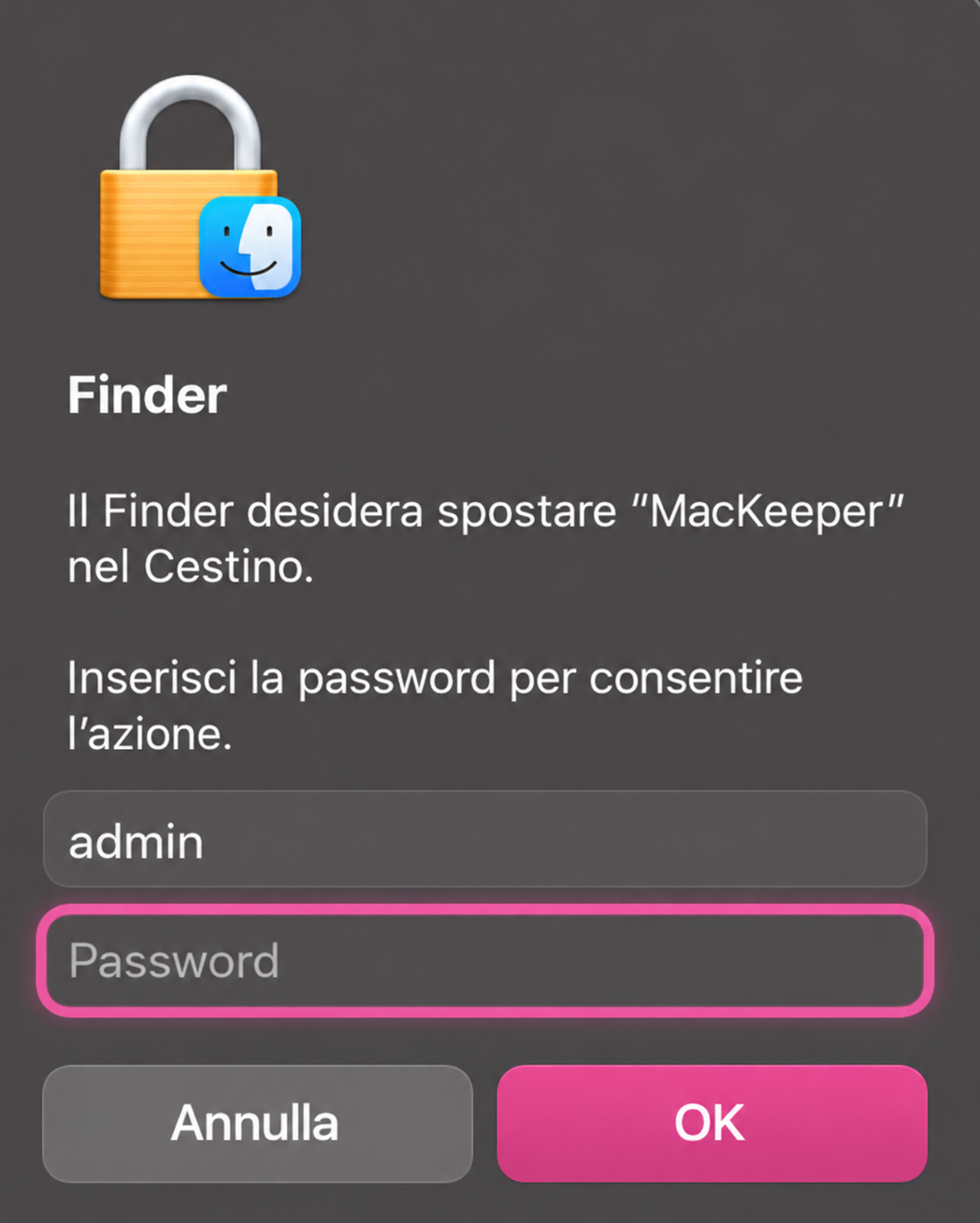
- Inserisci la password amministratore del tuo Mac, poi clicca su OK.
Per disinstallare completamente MacKeeper, dovrai eliminare anche eventuali file residui:
- Apri Finder > Vai > Vai alla cartella.
- Copia e incolla questi percorsi uno alla volta:
- ~/Library/Application Support/MacKeeper
- ~/Library/Application Support/com.mackeeper.MacKeeper
- ~/Library/Application Support/com.mackeeper.MacKeeperAgent
- ~/Library/LaunchAgents/com.mackeeper.MacKeeperAgent.plist
- ~/Library/Caches/com.mackeeper.MacKeeper
- ~/Library/Caches/com.mackeeper.MacKeeperAgent
- Trascina tutti i file presenti in quelle cartelle nel Cestino.
- Svuota il Cestino, poi riavvia il tuo Mac.
Come rimuovere MacKeeper 4
- Premi Comando (⌘) + Q per chiudere MacKeeper.
- Vai su Finder > Applicazioni.
- Trascina l'icona di MacKeeper nel Cestino.
- Inserisci la password amministratore del tuo Mac, poi clicca su OK.
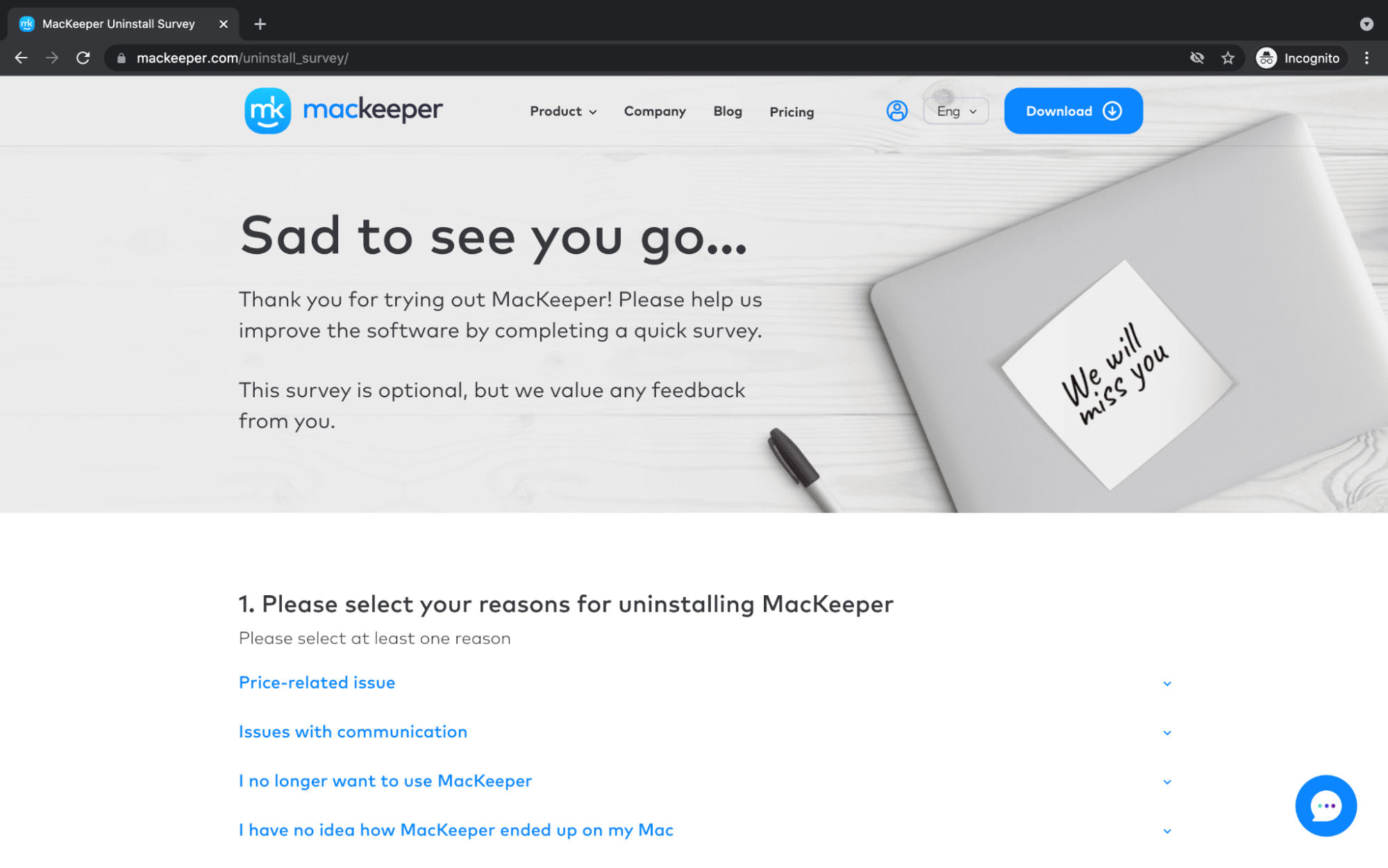
- Completa il sondaggio facoltativo di disinstallazione nel browser.
- Svuota il Cestino e riavvia il tuo Mac.
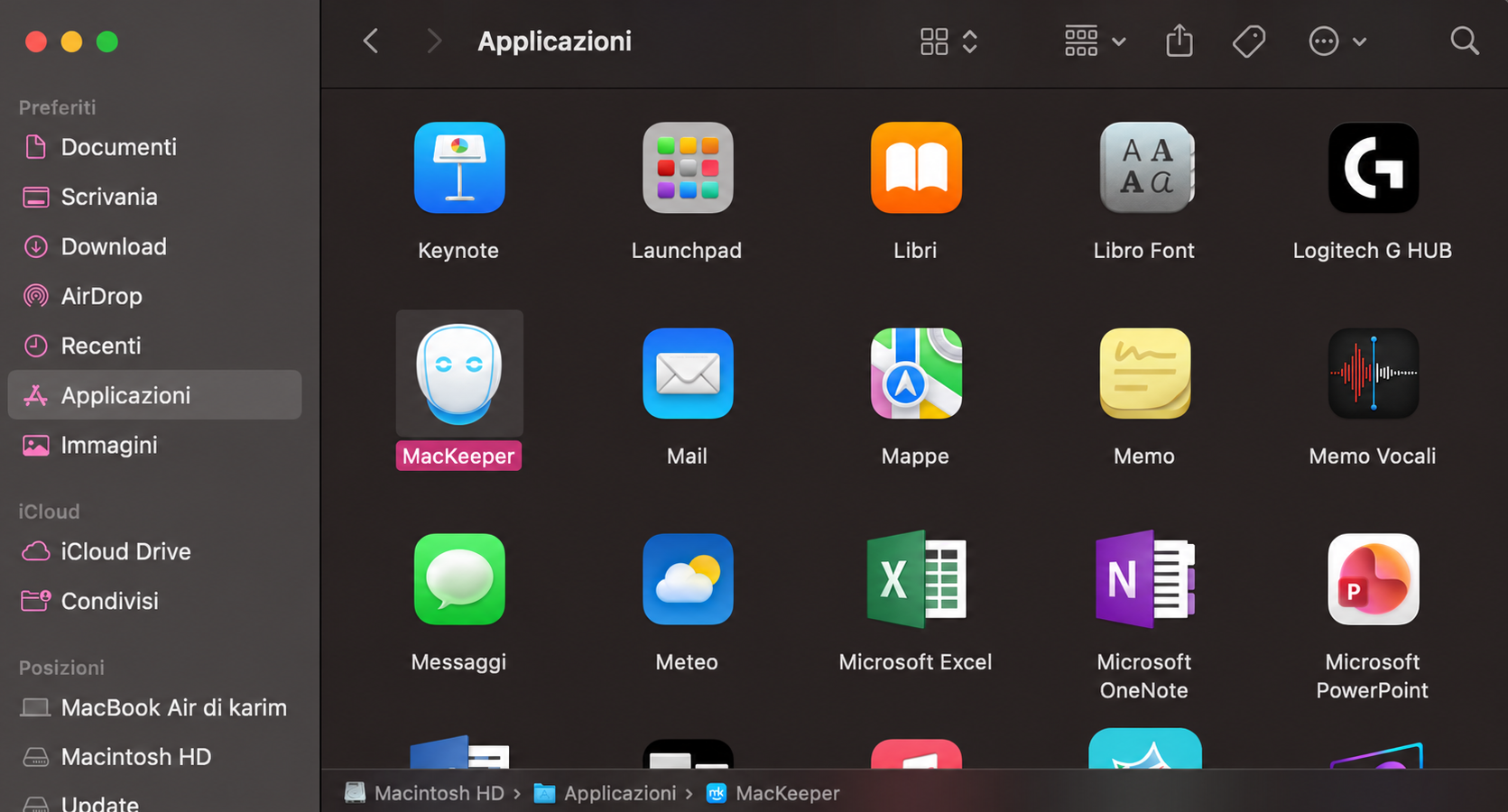
Come disinstallare MacKeeper 3
Nota:
Prima di rimuovere qualsiasi versione di MacKeeper 3.X, tieni presente quanto segue:
- Devi decifrare eventuali file nascosti con la funzione Data Encryptor. Altrimenti non potrai più accedervi senza MacKeeper.
- I backup effettuati con la funzione Backup restano sul tuo Mac e rimangono accessibili anche dopo la disinstallazione di MacKeeper.
Per eliminare MacKeeper 3 dal tuo Mac:
- Chiudi l'app MacKeeper.
- Vai su Finder > Applicazioni e trascina l'icona di MacKeeper nel Cestino.
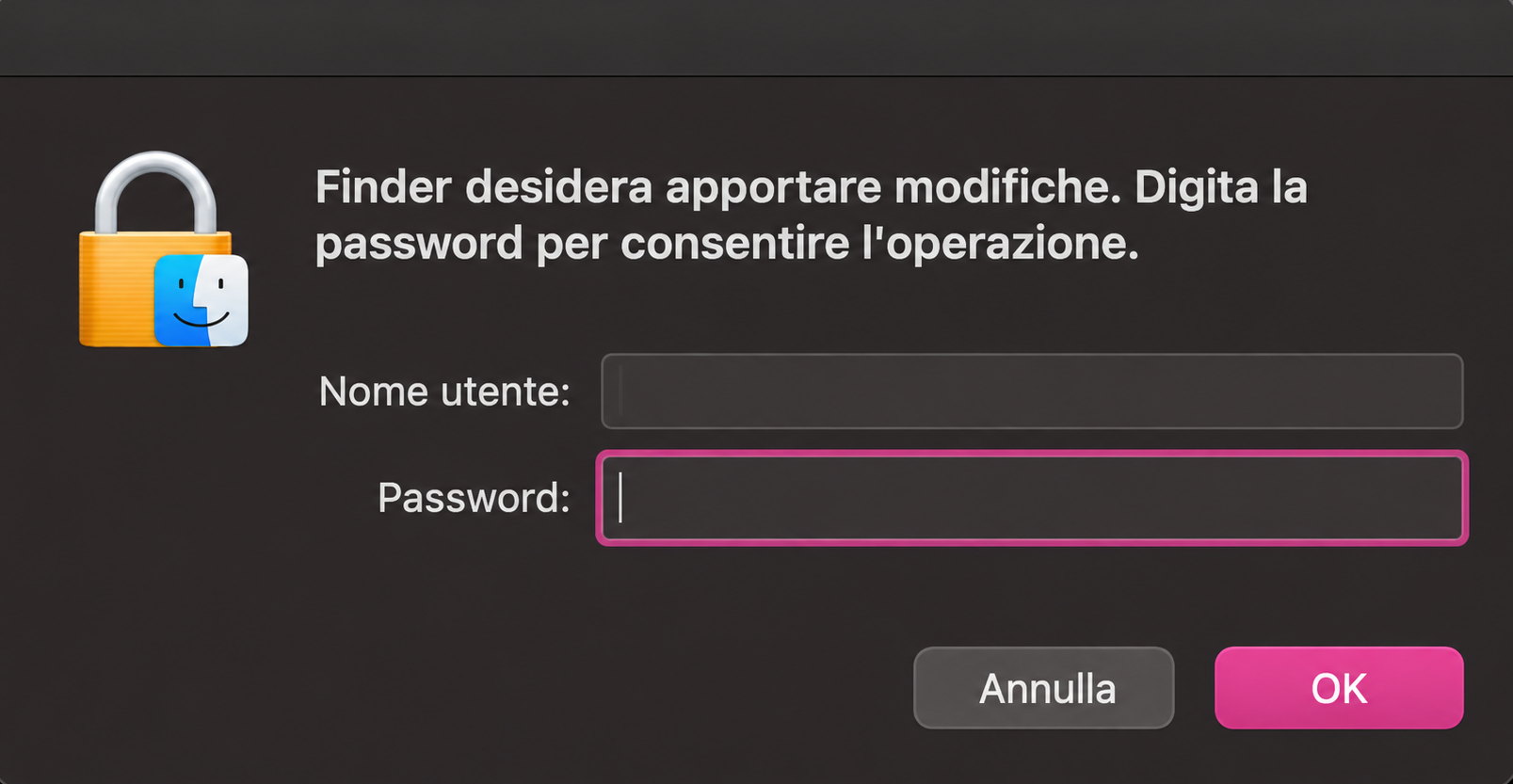
- Inserisci la password amministratore del tuo Mac nella finestra di notifica per confermare.
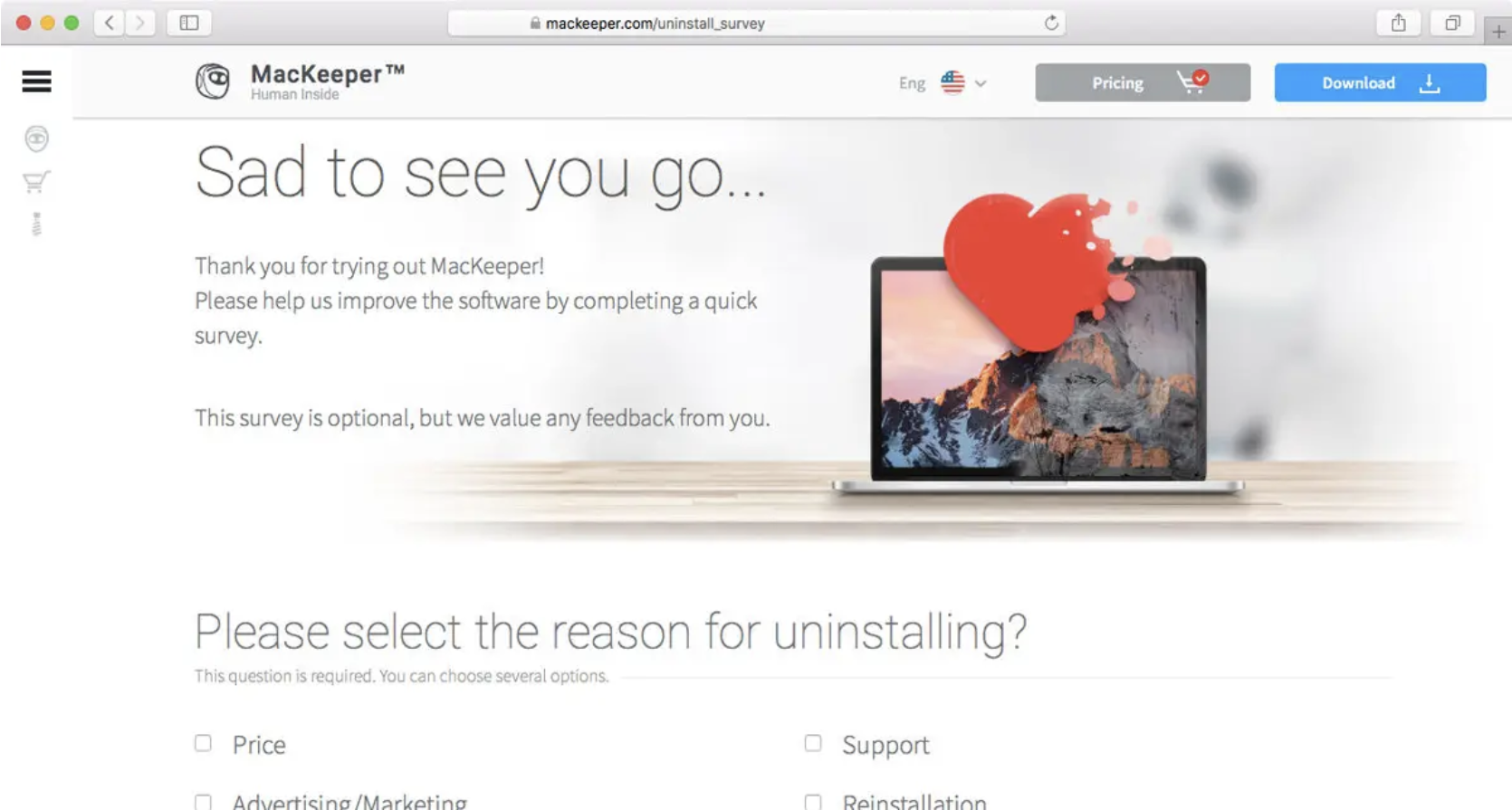
- Completa il sondaggio facoltativo di disinstallazione che si apre automaticamente nel browser.
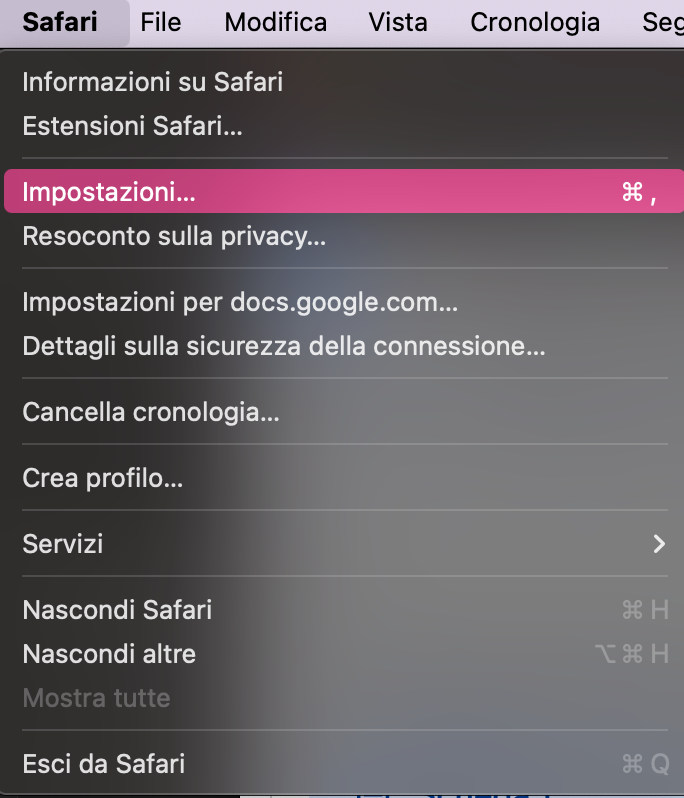
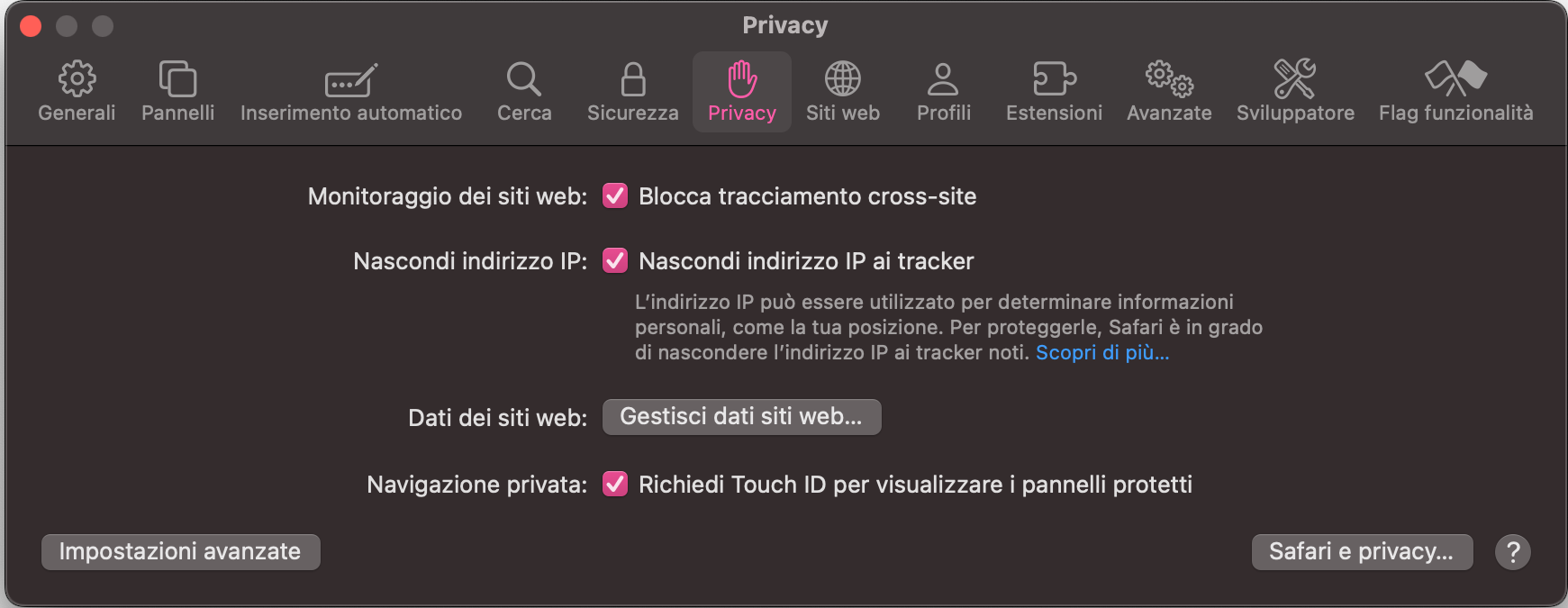
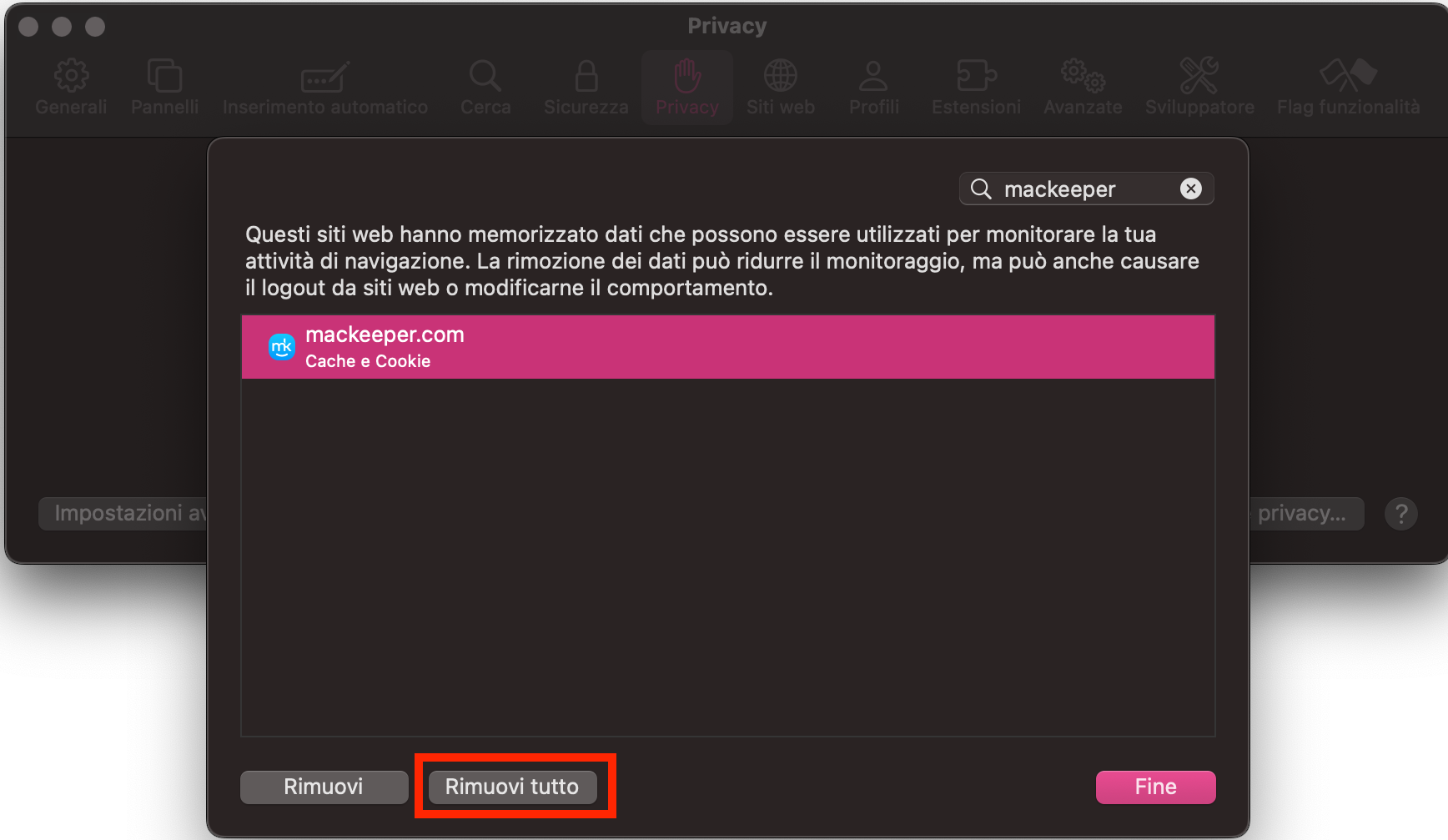
- Apri Safari e vai su Impostazioni > Privacy, poi digita MacKeeper nel campo di ricerca e clicca su Rimuovi tutto.
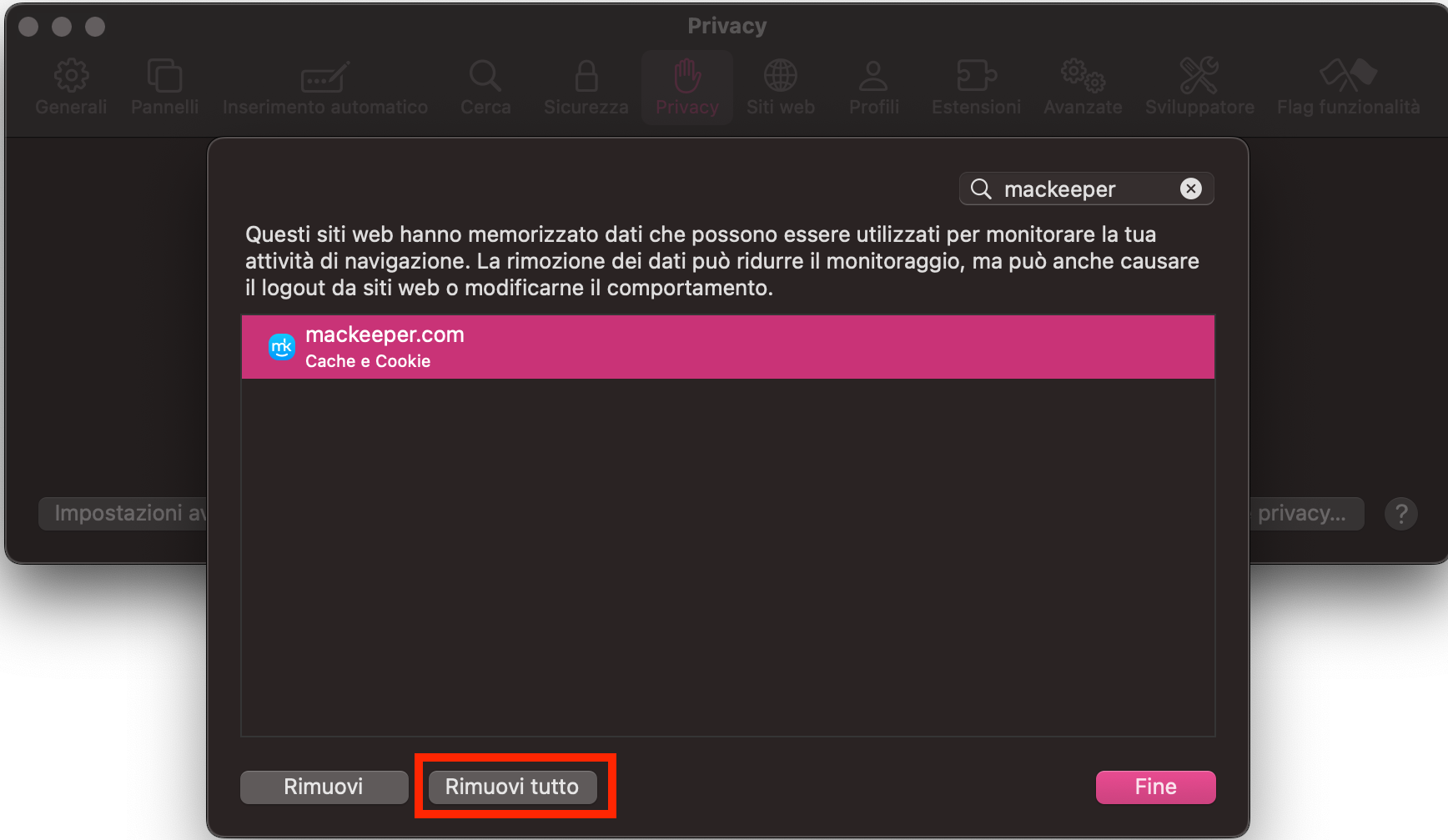
Per disinstallare completamente MacKeeper 3, dovrai eliminare anche eventuali file residui:
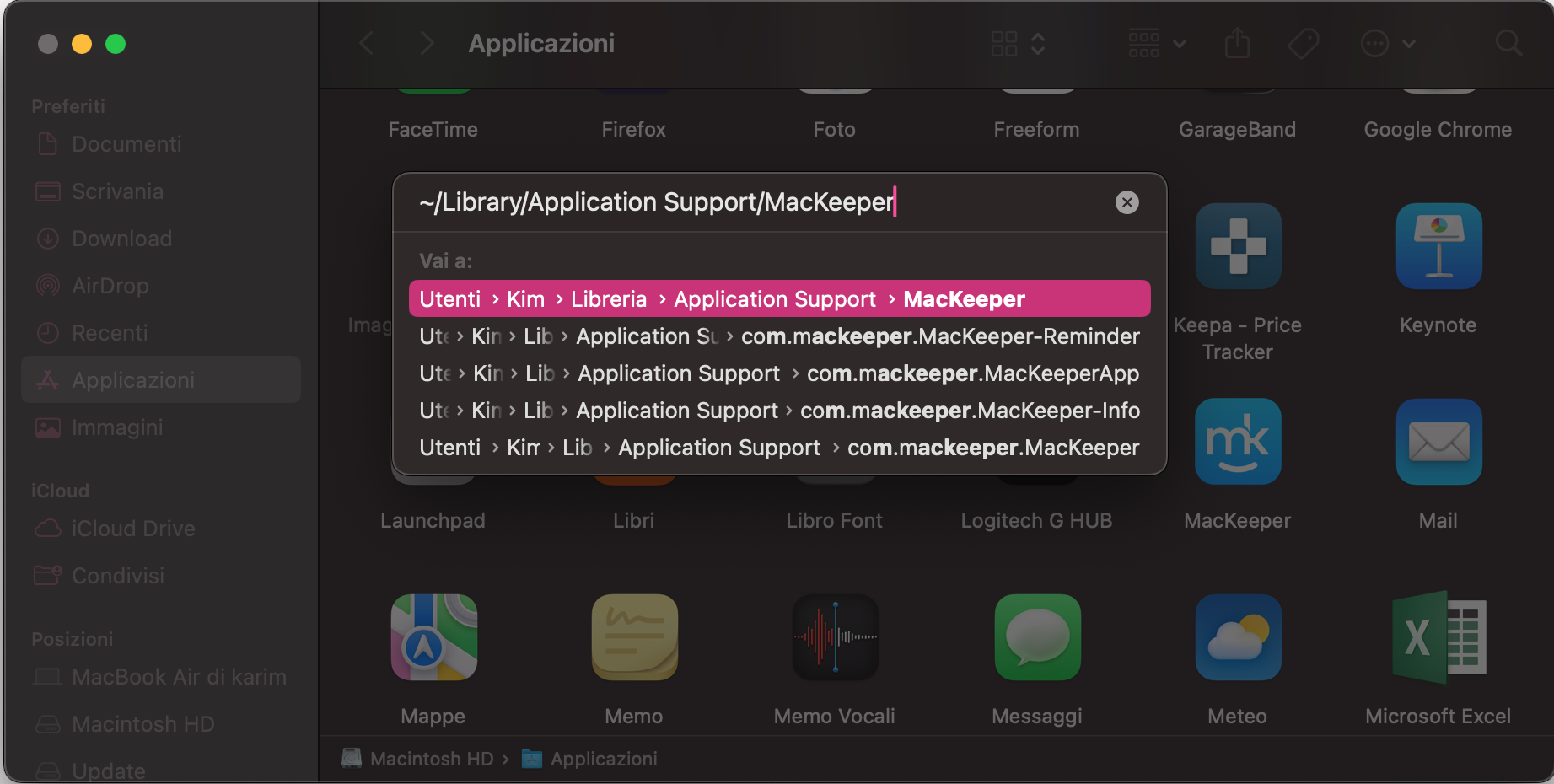
- Apri Finder > Vai > Vai alla cartella.
- Copia e incolla questi percorsi uno alla volta:
- ~/Library/Application Support/MacKeeper
- ~/Library/Application Support/com.mackeeper.MacKeeper
- ~/Library/Application Support/com.mackeeper.MacKeeperAgent
- ~/Library/LaunchAgents/com.mackeeper.MacKeeperAgent.plist
- ~/Library/Caches/com.mackeeper.MacKeeper
- ~/Library/Caches/com.mackeeper.MacKeeperAgent
- Trascina tutti i file presenti in quelle cartelle nel Cestino.
- Svuota il Cestino e riavvia il tuo Mac.
Come rimuovere le preferenze pubblicitarie di MacKeeper
MacKeeper viene eliminato dopo aver seguito i passaggi sopra descritti. Non dovresti più vedere pubblicità, ma per esserne certo ti consigliamo anche di pulire le preferenze di Safari:
- Apri Safari.
- Vai su Impostazioni > Privacy.
- Digita MacKeeper nel campo di ricerca.
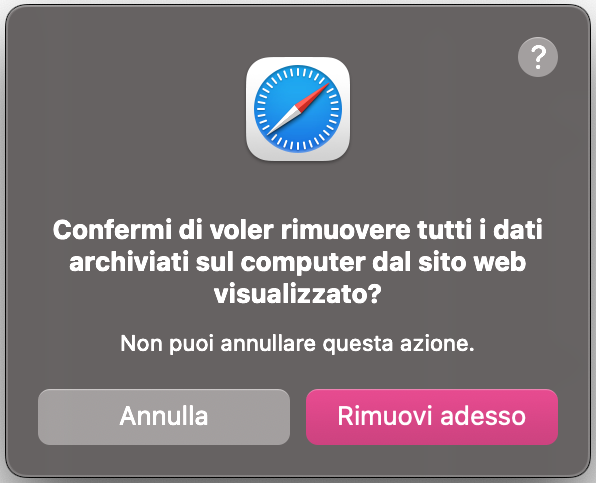
- Clicca su Rimuovi tutto e conferma con Rimuovi ora.