






Das Beste daran: Sie benötigen keine Software von Drittanbietern, um MacKeeper zu deinstallieren. Hier erfahren Sie, wie Sie MacKeeper ganz einfach und dauerhaft von Ihrem System entfernen können.
Bevor Sie MacKeeper löschen
Beachten Sie, dass die zu befolgenden Anweisungen von Ihrer MacKeeper-Version abhängen. Hier finden Sie eine Checkliste mit den wichtigsten Schritten, die Sie vor der Deinstallation der App durchführen müssen:
- Überprüfen Sie Ihre MacKeeper-Version. Öffnen Sie dazu das Programm und wählen Sie im oberen Menü MacKeeper > Über MacKeeper.
- Stellen Sie sicher, dass Sie über Administratorrechte verfügen und Ihr Mac-Administratorpasswort kennen.
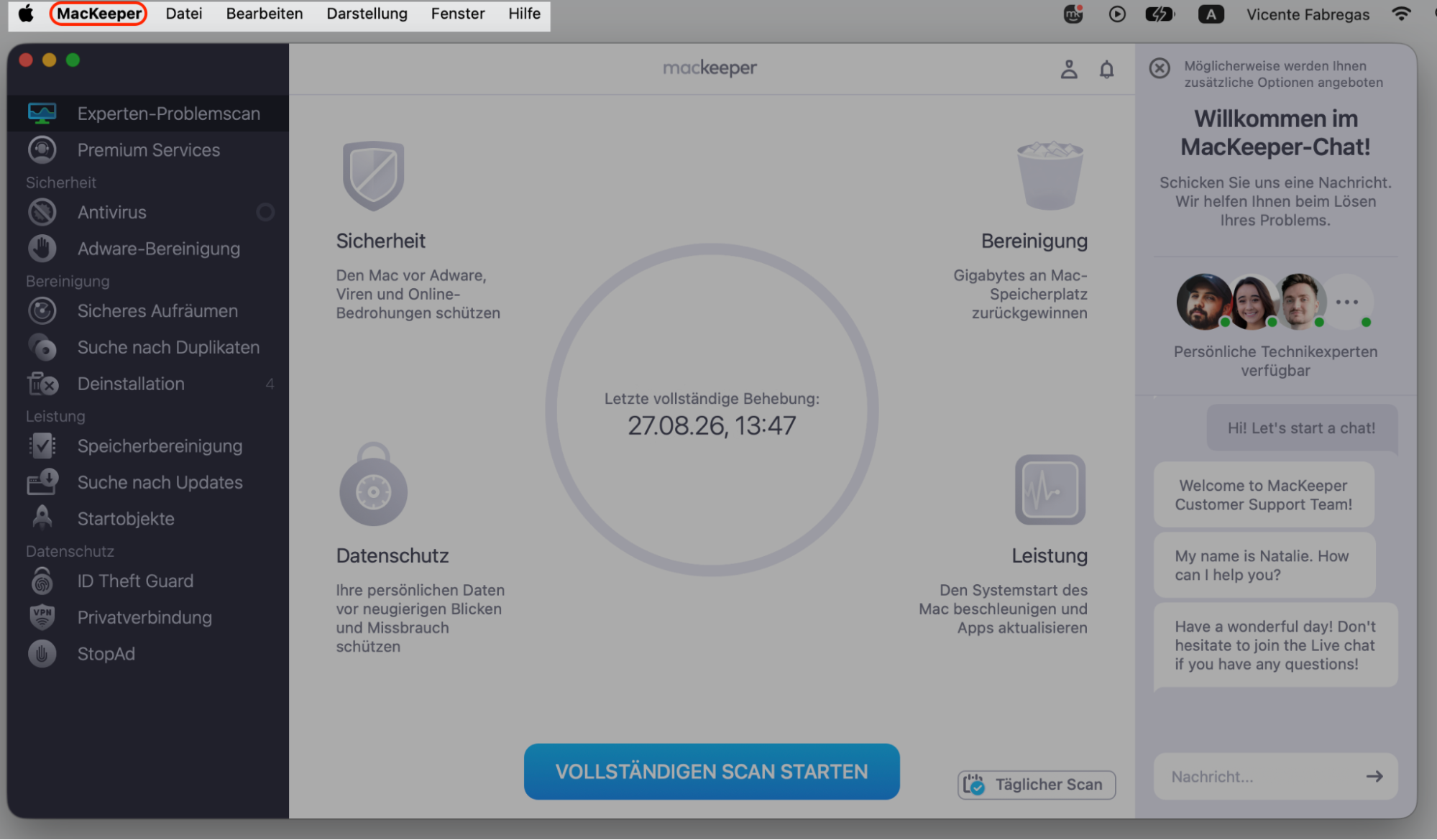
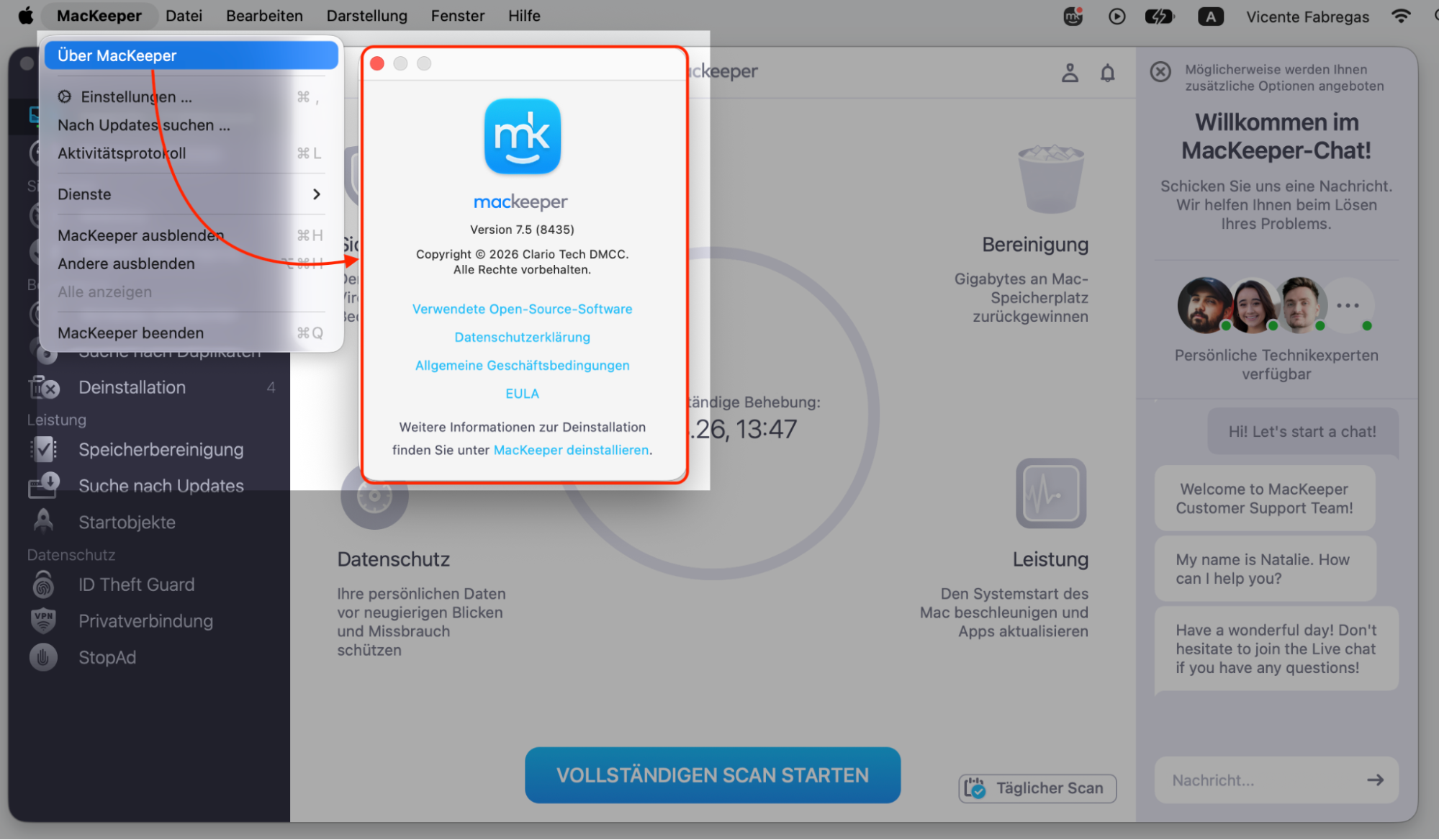
Wichtiger Hinweis:
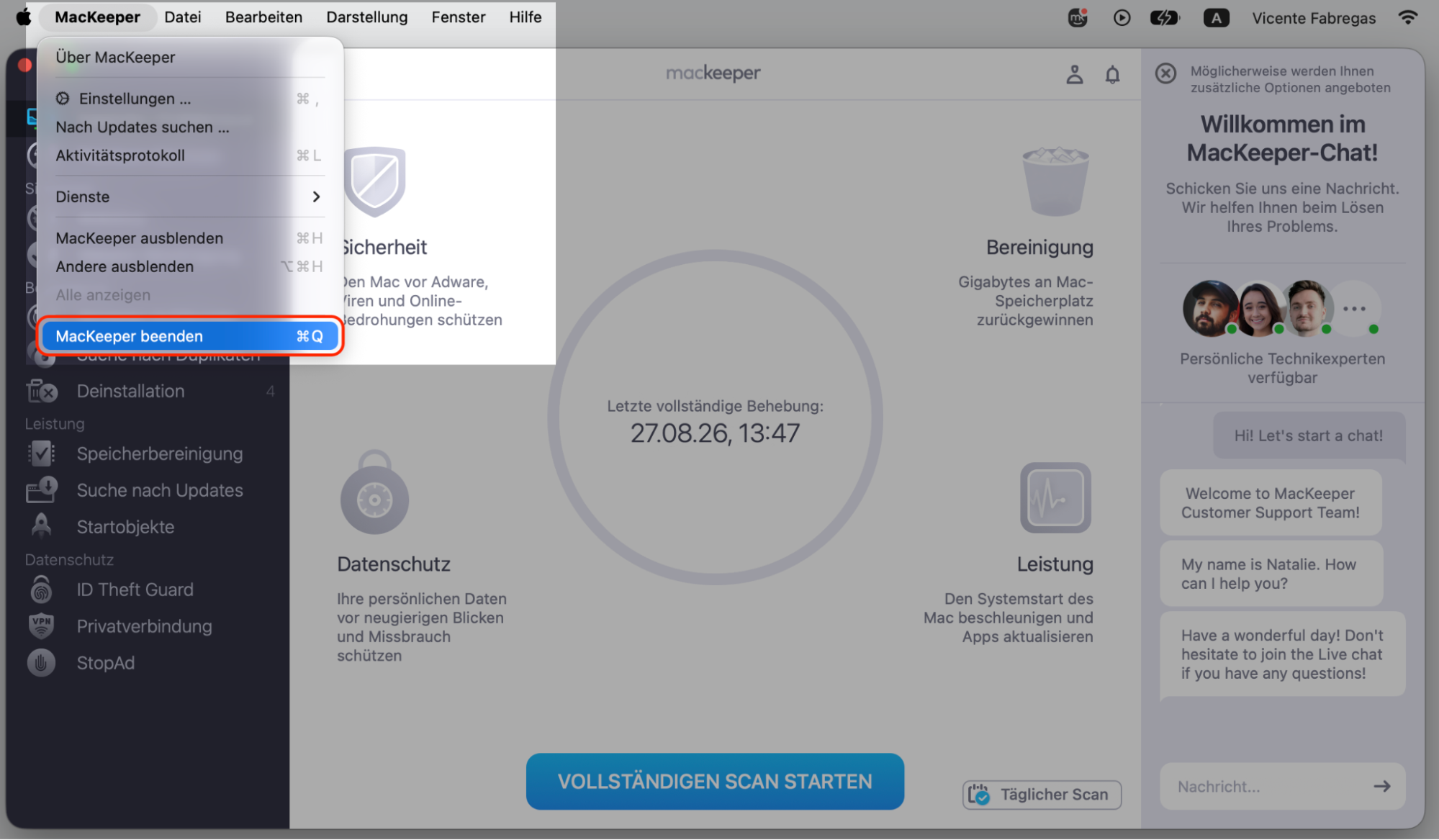
Wenn Sie die App über das MacKeeper-Dashboard schließen, anstatt das Menü oben links zu verwenden, wird der Deinstallationsvorgang nicht korrekt abgeschlossen. Sie müssen MacKeeper neu starten und das Programm anschließend über das Menü oben links beenden, um sicherzustellen, dass die Deinstallation wie vorgesehen abläuft.
Sobald Sie Ihre MacKeeper-Version und Ihr Mac-Passwort kennen, wählen Sie einfach die für Sie passende, leicht verständliche Anleitung aus:
- MacKeeper 7 deinstallieren
- MacKeeper 6 deinstallieren
- MacKeeper 5 deinstallieren
- MacKeeper 4 deinstallieren
- MacKeeper 3 deinstallieren
So entfernen Sie MacKeeper 7
- Beenden Sie MacKeeper. Drücken und halten Sie Befehl (⌘) und Q, oder gehen Sie zum Menü oben links.
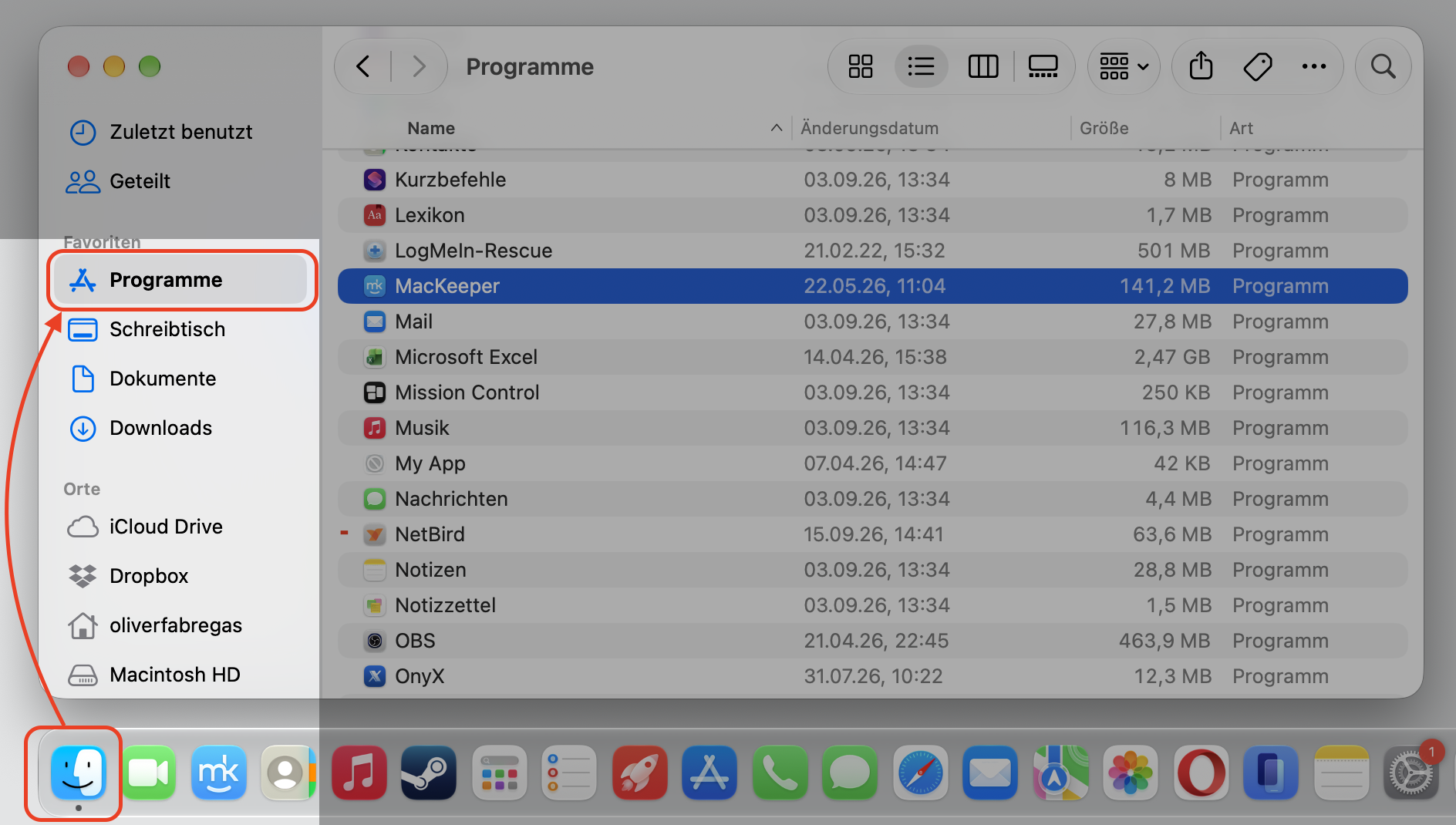
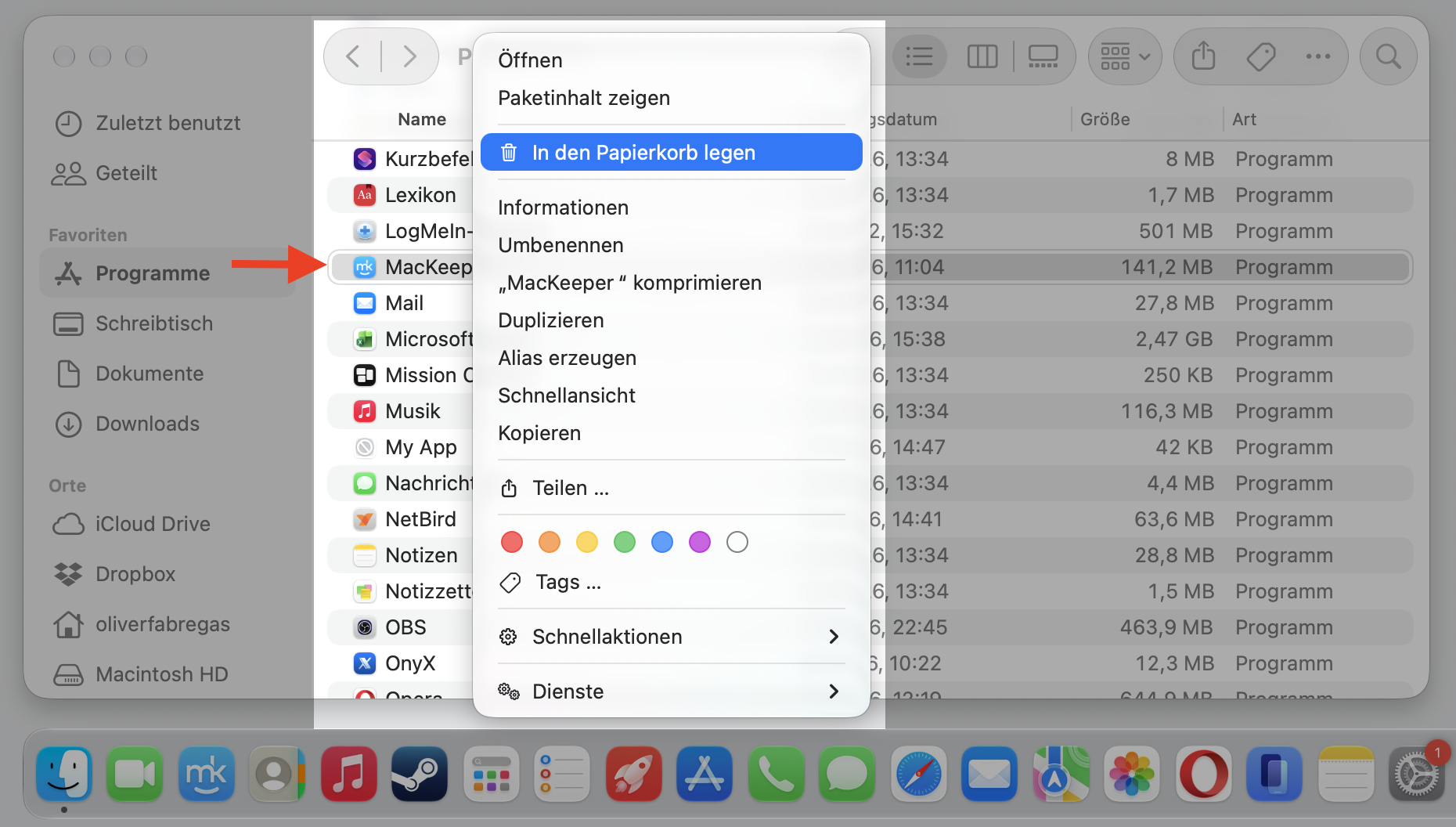
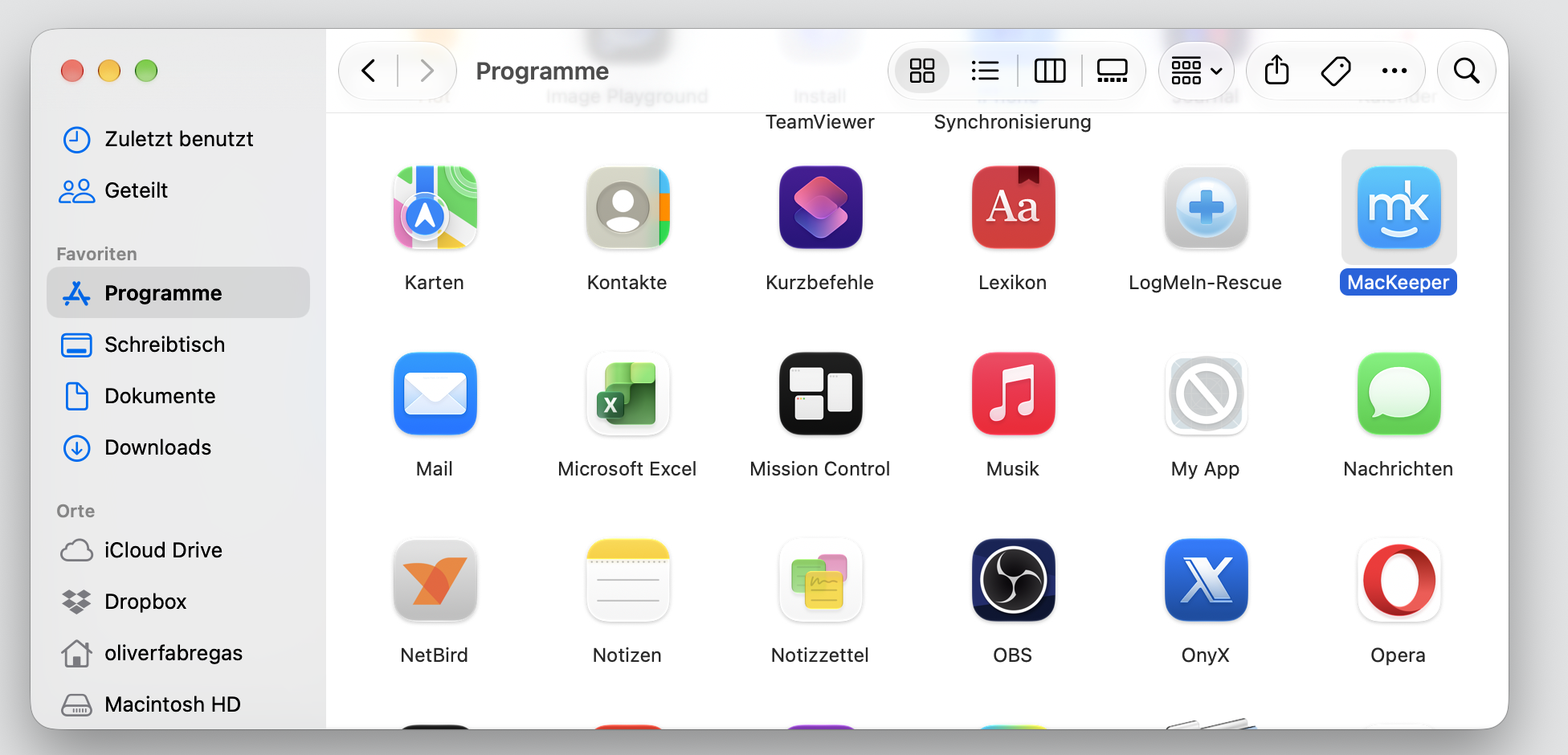
- Gehen Sie zu Finder > Programme und suchen Sie MacKeeper.
- Ziehen Sie das MacKeeper-Symbol in den Papierkorb oder doppelklicken Sie darauf und wählen Sie In den Papierkorb legen aus.
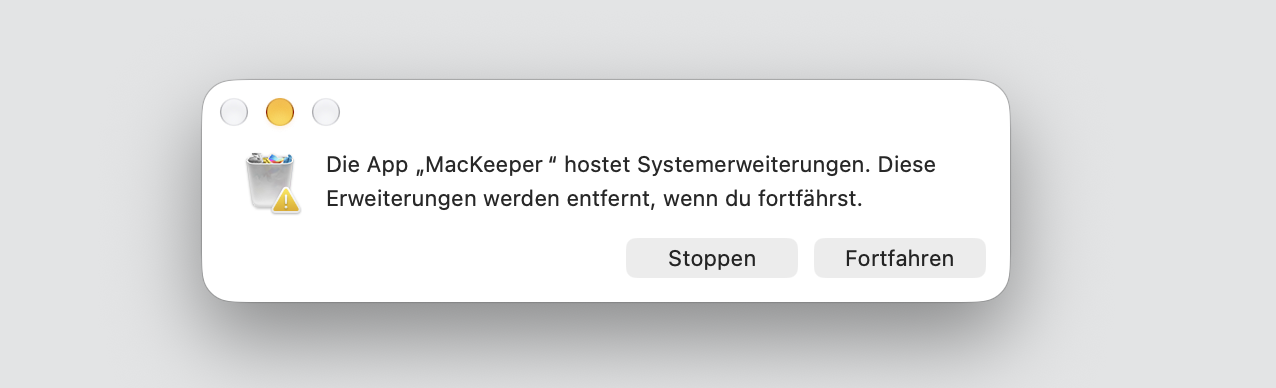
- Wenn ein Bestätigungsfenster erscheint, klicken Sie auf Fortfahren.
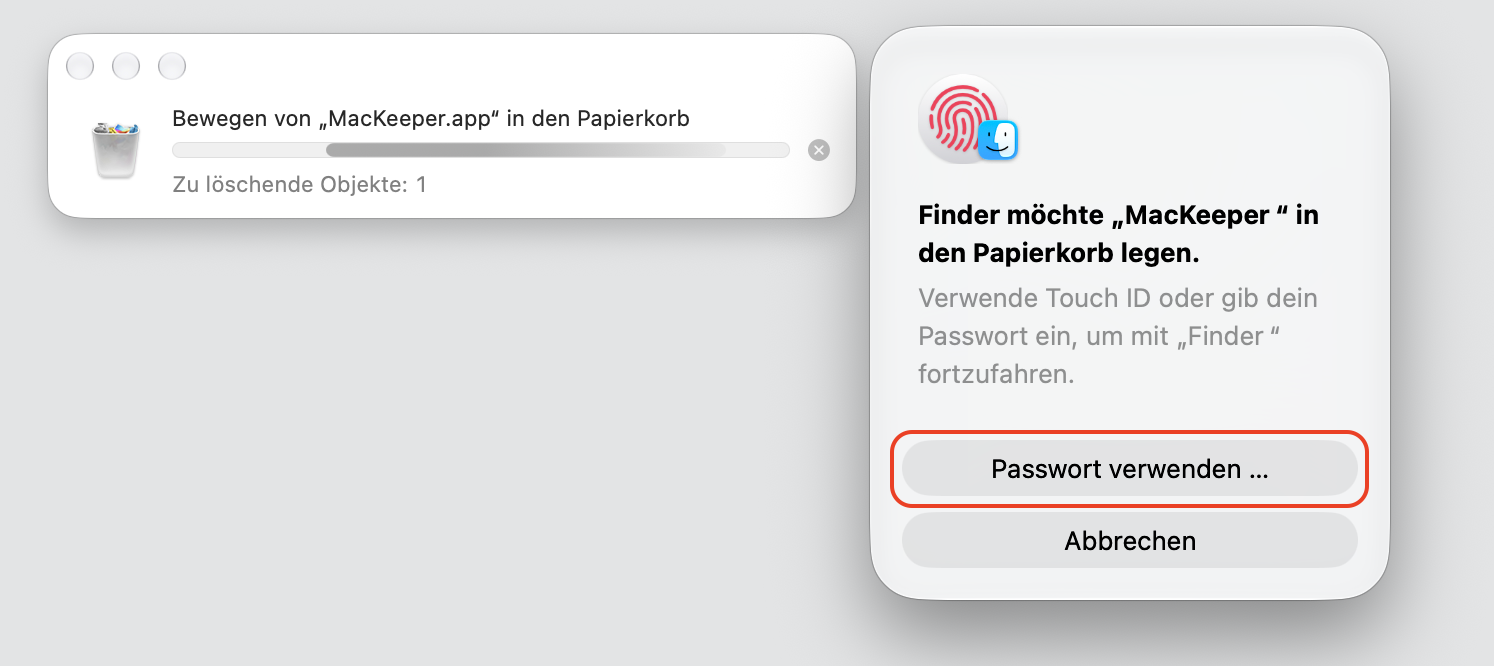
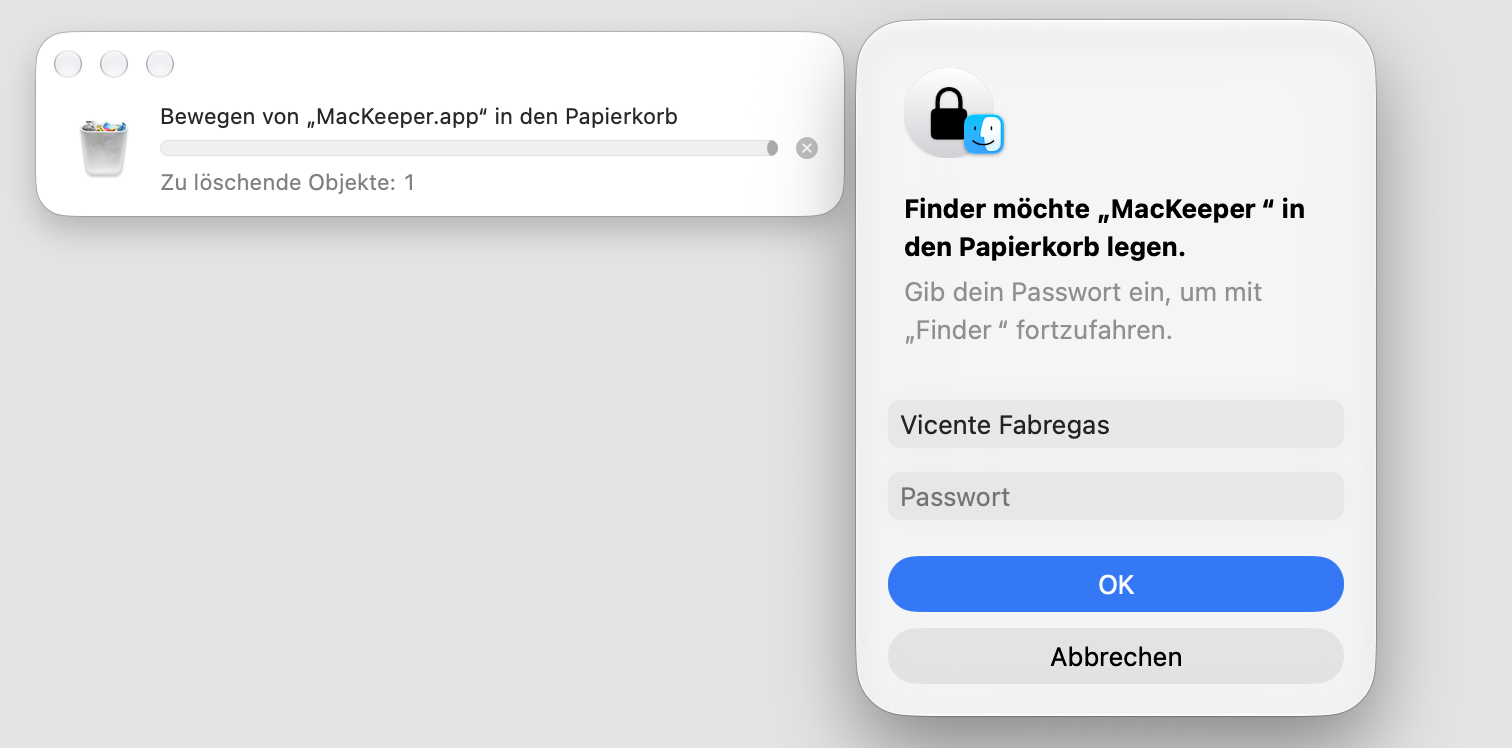
- Bestätigen Sie den Löschvorgang mit Touch ID oder dem Administrator-Passwort.
- Klicken Sie auf Erlauben, wenn MacKeeperUninstaller eine Berechtigung anfordert.
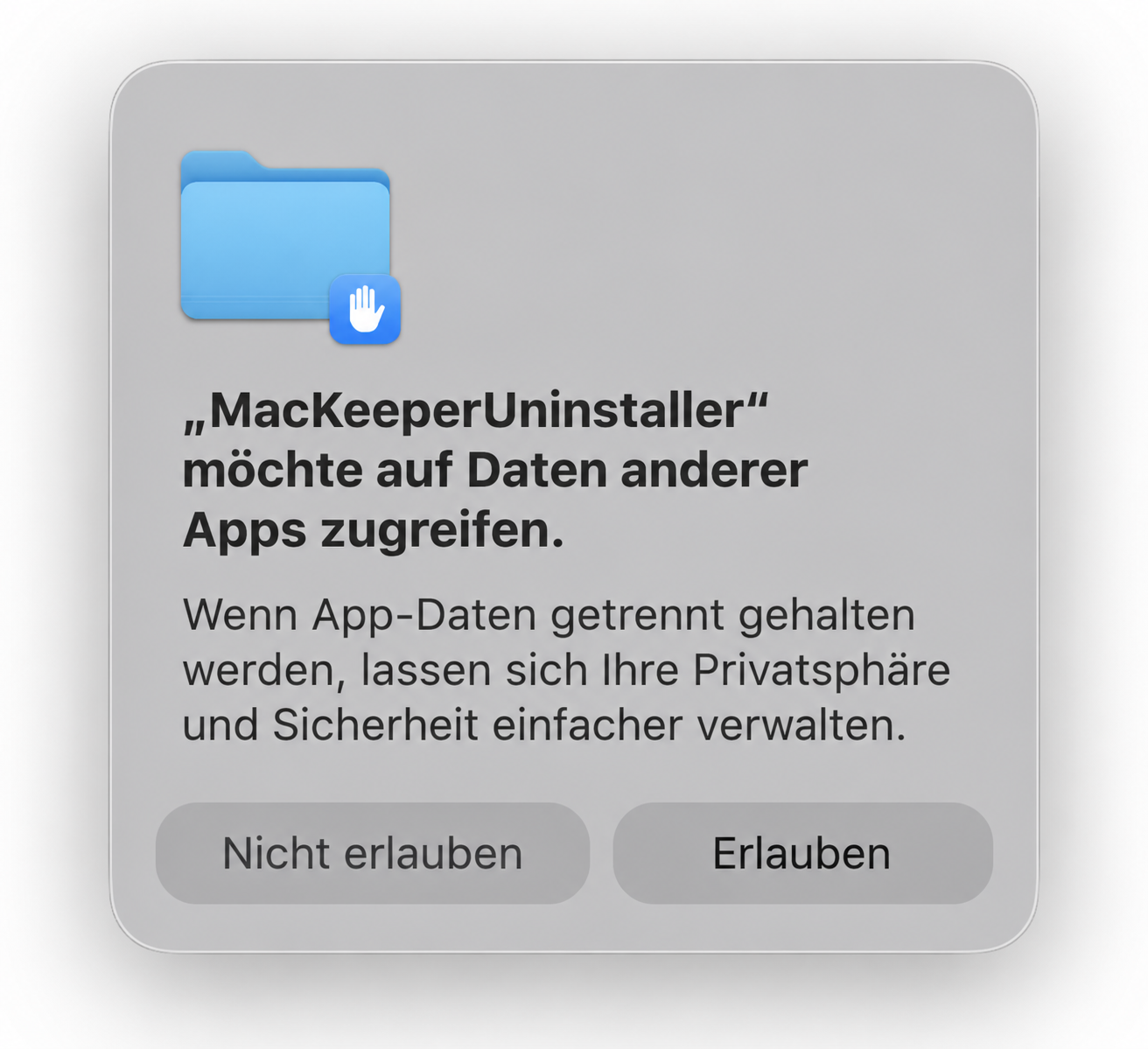
Wichtiger Hinweis:
Dieses Fenster wird nur bei neueren macOS-Versionen angezeigt, wenn Sie die MacKeeper StopAd-Erweiterung in Safari installiert haben. MacKeeperUninstaller verfügt nicht über vollständigen Festplattenzugriff, daher benötigt das System die Berechtigung, alle mit MacKeeper verbundenen Dateien zu löschen.
So entfernen Sie MacKeeper 6
- Drücken und halten Sie Befehl (⌘) und Q, um MacKeeper zu beenden.
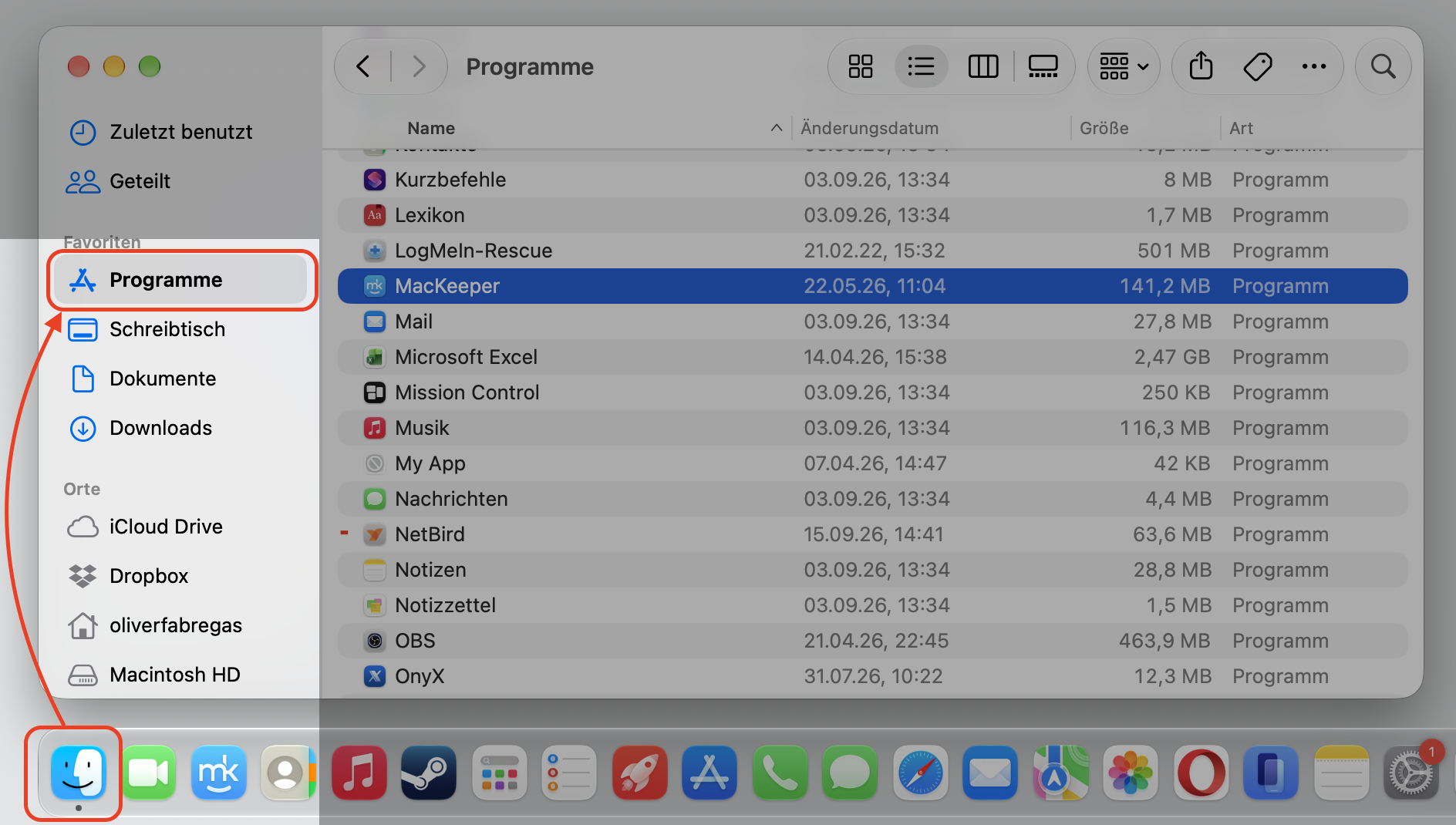
- Gehen Sie zu Finder > Programme.
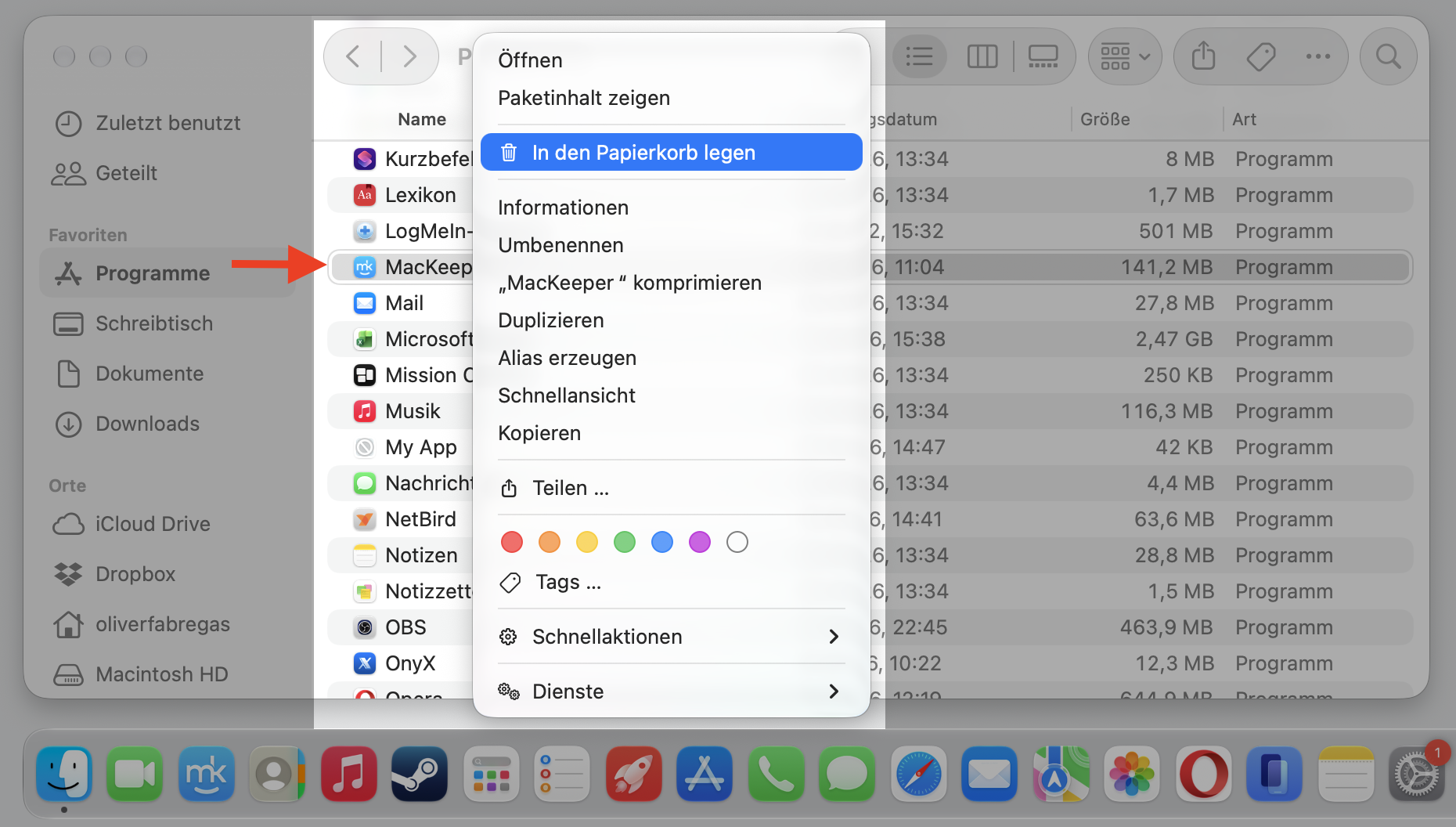
- Ziehen Sie das MacKeeper-Symbol in den Papierkorb oder doppelklicken Sie darauf und wähle In den Papierkorb legen.
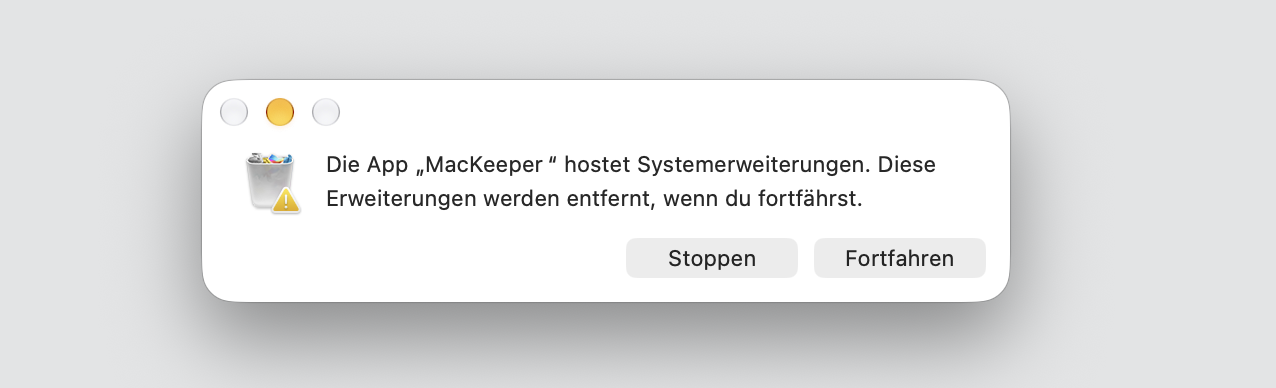
- Wenn ein Bestätigungsfenster angezeigt wird, klicken Sie auf Fortfahren.
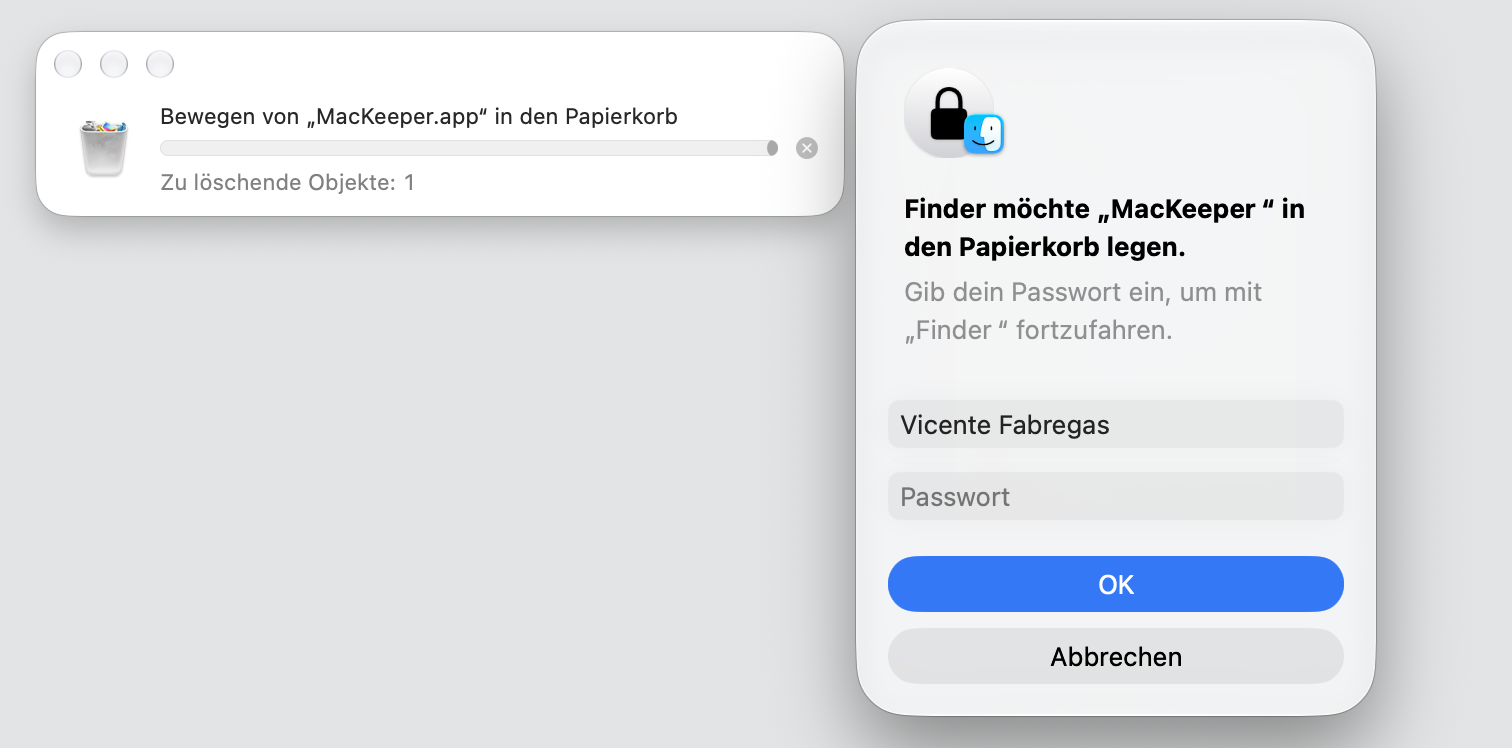
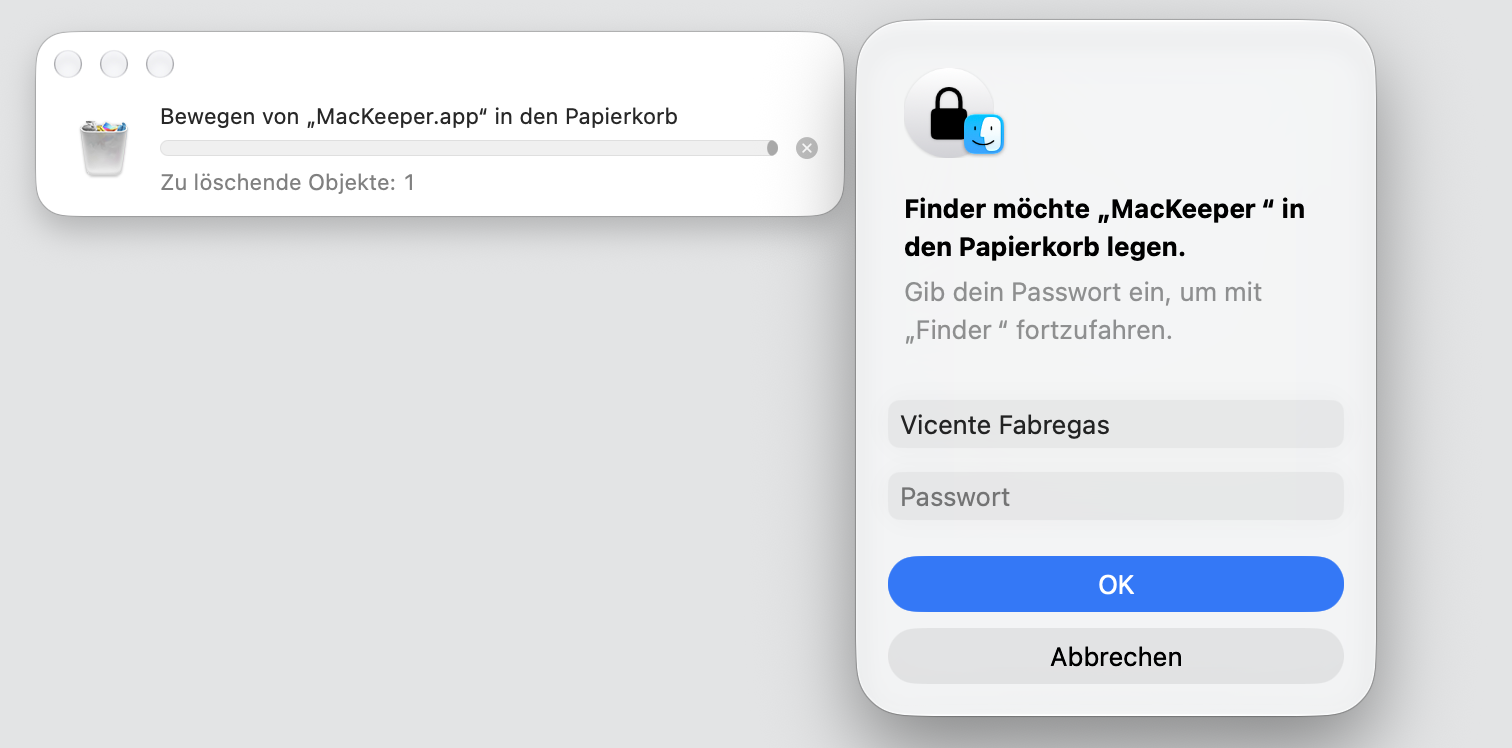
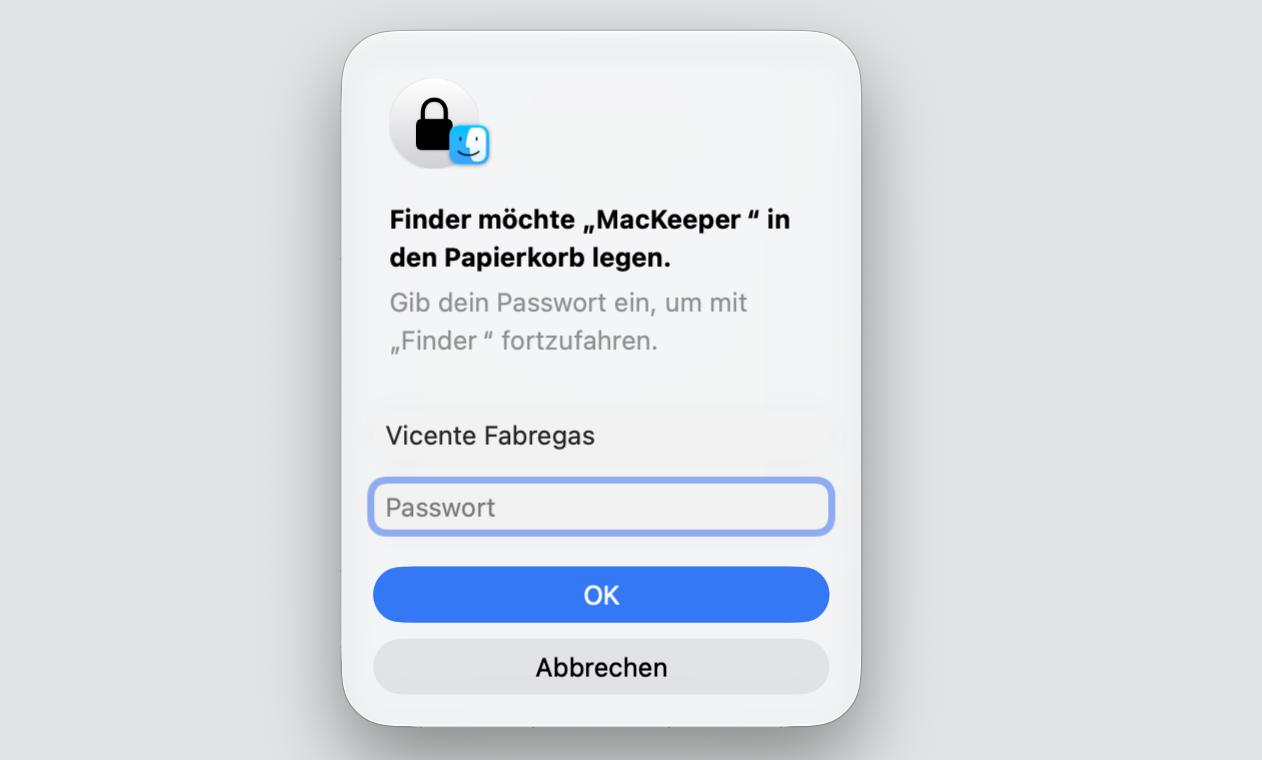
- Geben Sie Ihr Admin-Passwort ein und klicken Sie auf OK.
So deinstallieren Sie MacKeeper 5
- Drücken Sie Befehl (⌘) und Q, um MacKeeper zu beenden.
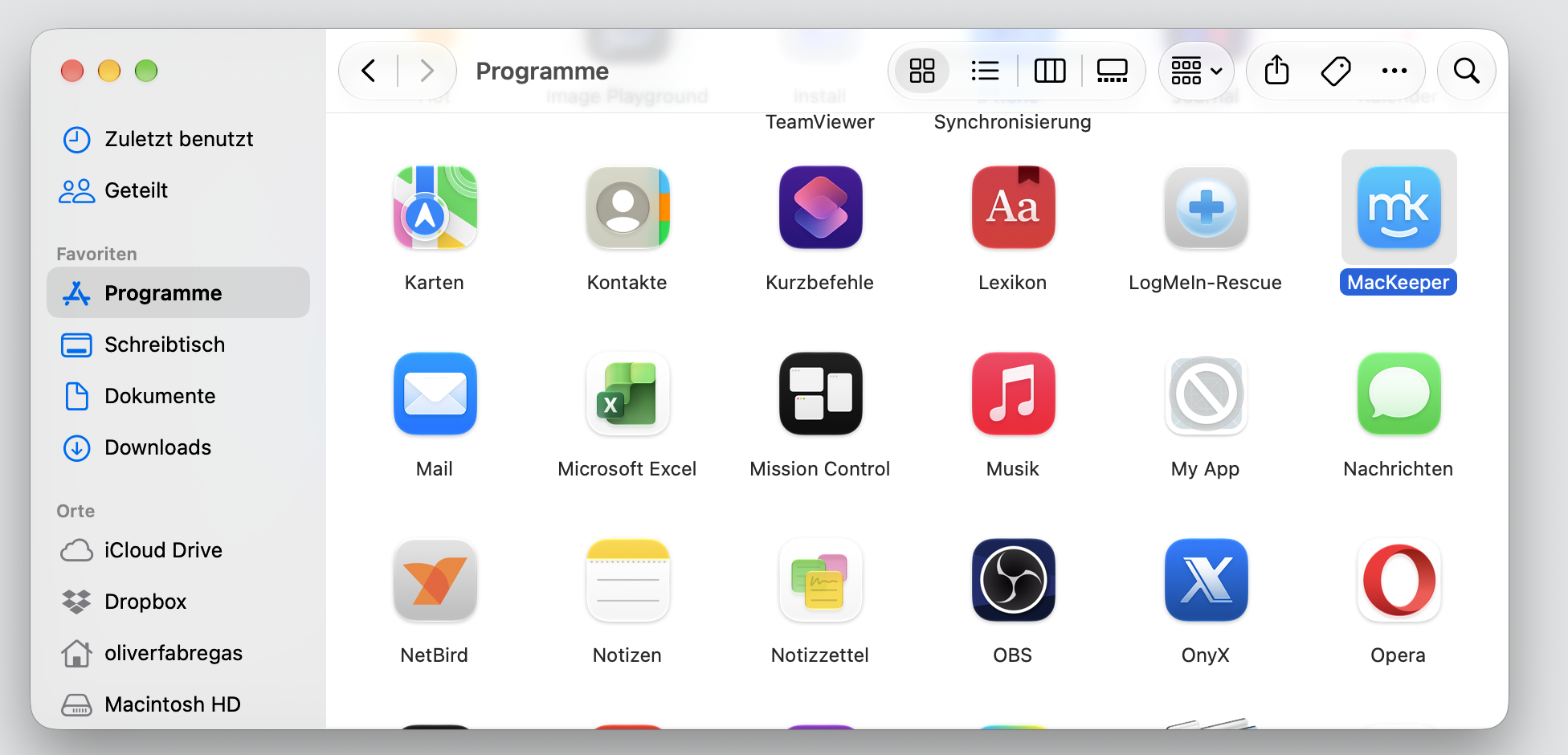
- Gehen Sie zu Finder > Programme.
- Ziehen Sie das MacKeeper-Symbol in den Papierkorb.
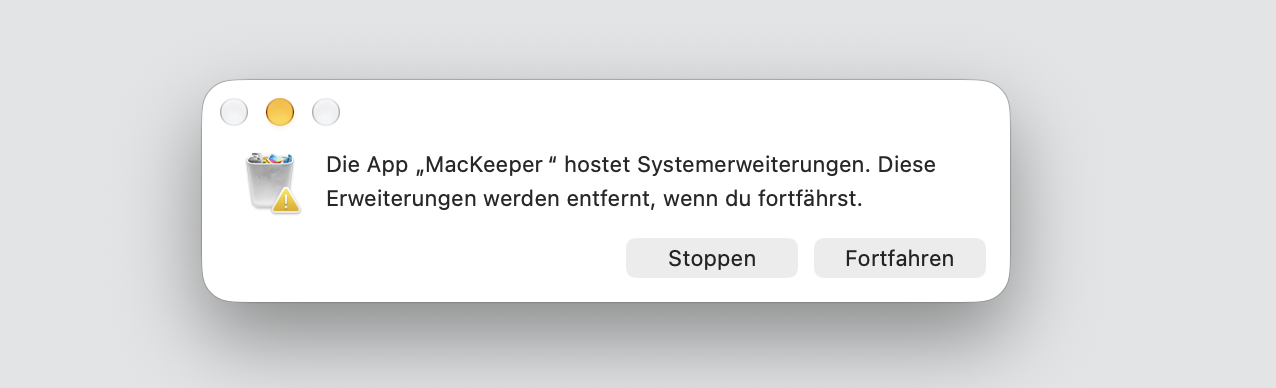
- Wenn ein Fenster mit Systemerweiterungen angezeigt wird, klicken Sie auf Fortfahren.
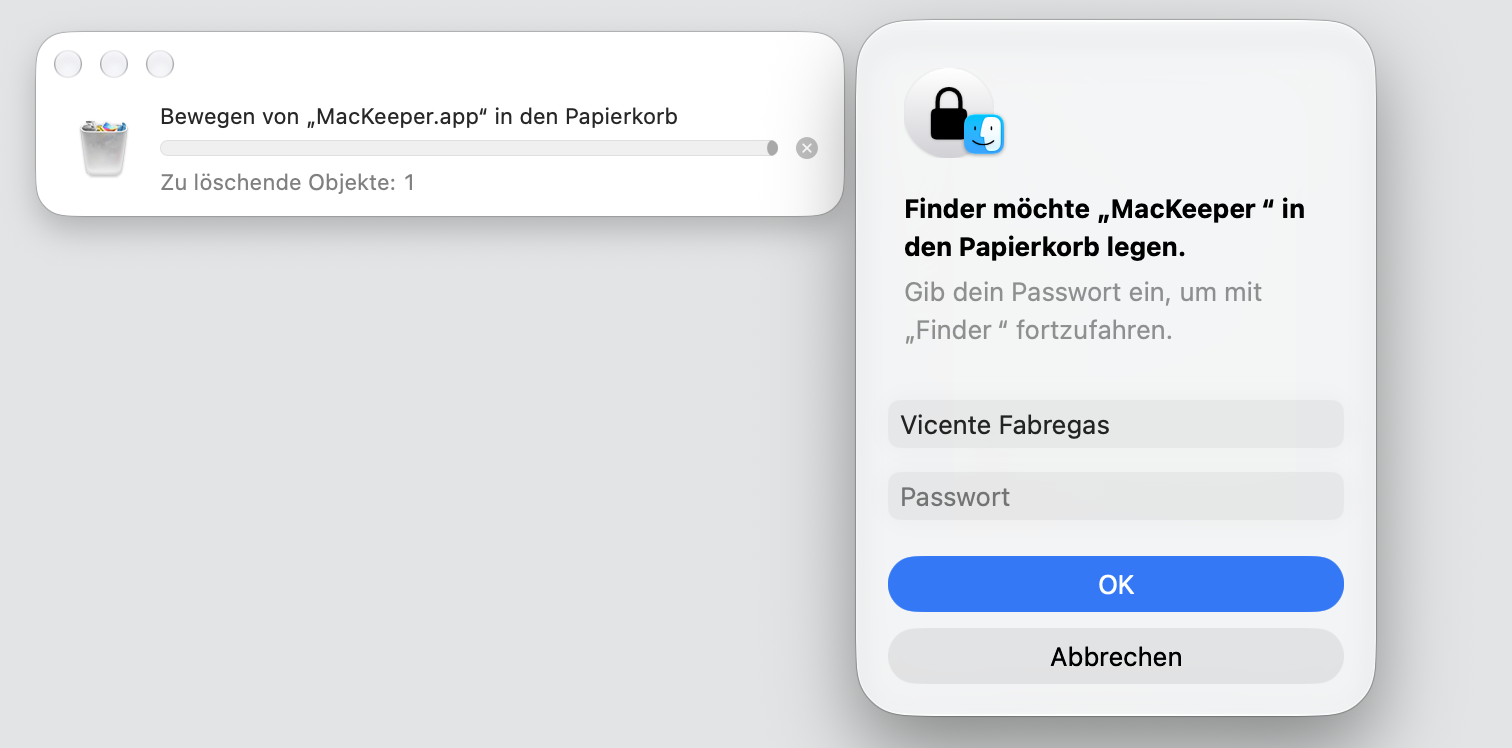
- Geben Sie Ihr Mac-Admin-Passwort ein und klicken Sie auf OK.
Um MacKeeper vollständig zu deinstallieren, müssen Sie auch alle verbleibenden Dateien löschen:
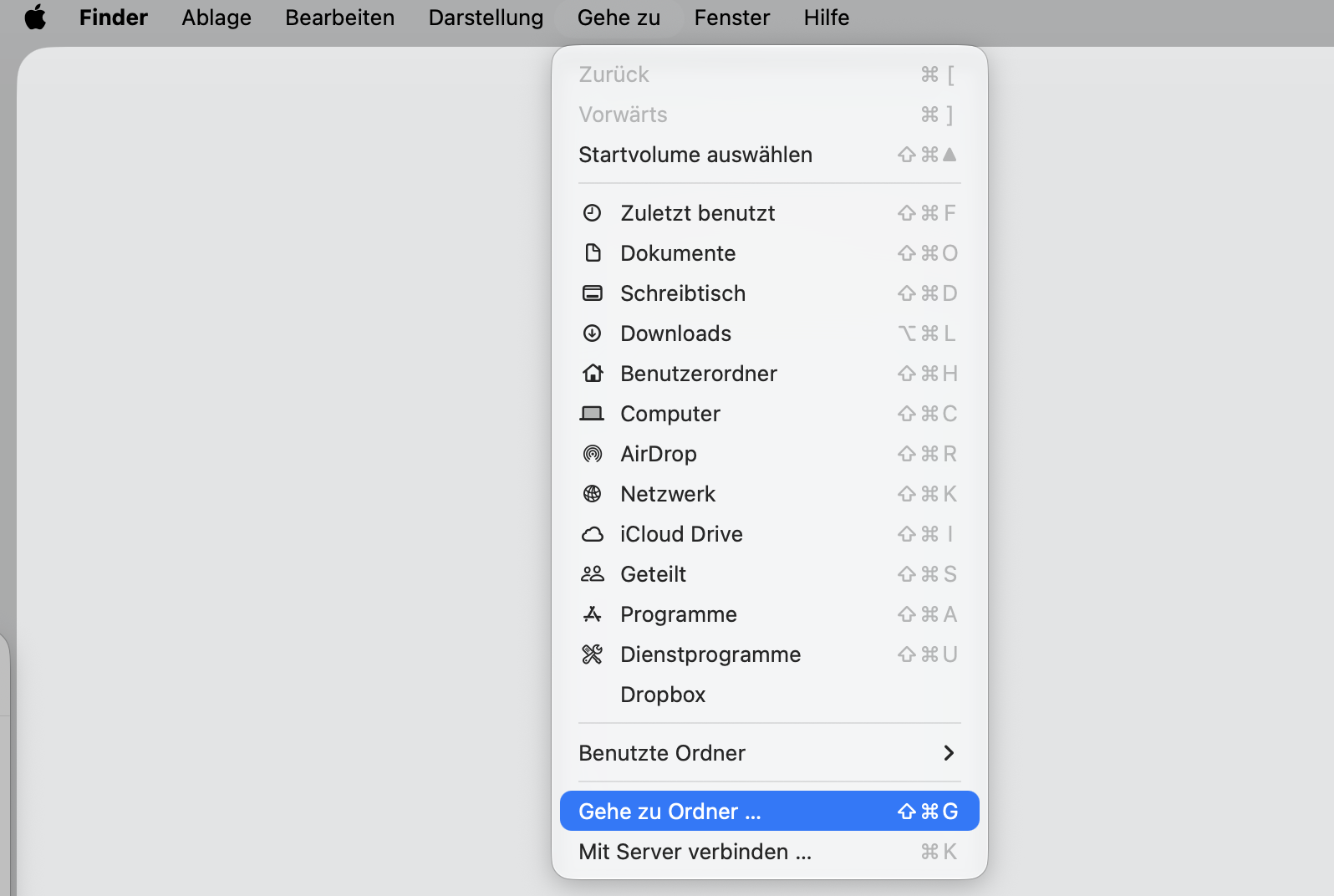
- Öffnen Sie Finder > Gehe zu > Gehe zum Ordner
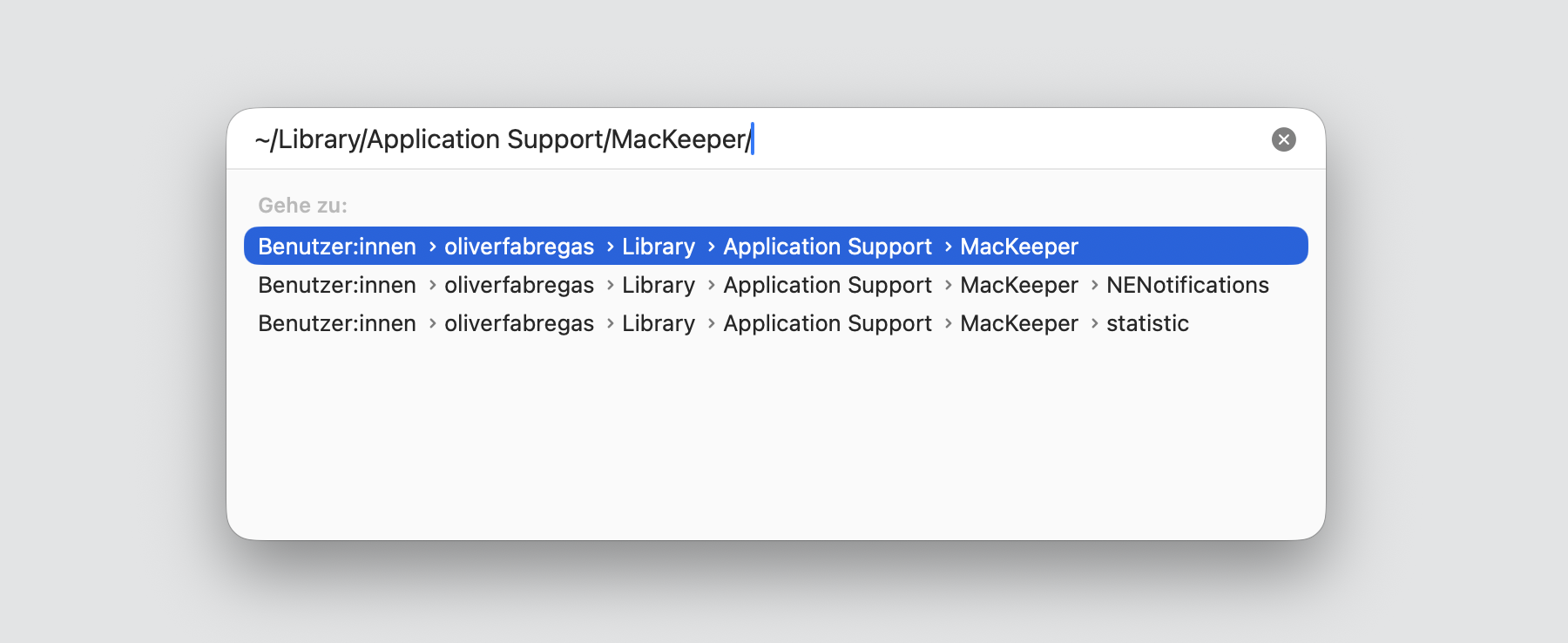
- Kopieren und fügen Sie diese Pfade nacheinander ein
- ~/Library/Application Support/MacKeeper
- ~/Library/Application Support/com.mackeeper.MacKeeper
- ~/Library/Application Support/com.mackeeper.MacKeeperAgent
- ~/Library/LaunchAgents/com.mackeeper.MacKeeperAgent.plist
- ~/Library/Caches/com.mackeeper.MacKeeper
- ~/Library/Caches/com.mackeeper.MacKeeperAgent
- Ziehen Sie alle Dateien in diesen Ordnern in den Papierkorb
- Leeren Sie den Papierkorb und starten Sie Ihren Mac neu
So entfernen Sie MacKeeper 4
- Drücken Sie Befehl (⌘) und Q, um MacKeeper zu beenden.
- Gehen Sie zu Finder > Programme.
- Ziehen Sie das MacKeeper-Symbol in den Papierkorb.
- Geben Sie Ihr Mac-Admin-Passwort ein und klicken Sie auf OK.
- Füllen Sie die optionale Umfrage zur Deinstallation in Ihrem Browser aus.
- Leeren Sie den Papierkorb und starten Sie Ihren Mac neu.

So deinstallieren Sie MacKeeper 3
Hinweis:
Bevor Sie eine beliebige Version von MacKeeper 3.X entfernen, beachten Sie bitte Folgendes:
- Sie müssen alle Dateien entschlüsseln, die Sie mit der Funktion Data Encryptor versteckt haben. Andernfalls können Sie ohne MacKeeper nicht auf diese Dateien zugreifen.
- Alle mit der Backup-Funktion erstellten Sicherungskopien verbleiben auf Ihrem Mac und sind auch nach der Deinstallation von MacKeeper weiterhin zugänglich
So löschen Sie MacKeeper 3 von Ihrem Mac:
- Beenden Sie die MacKeeper-App.
- Gehen Sie zu Finder > Programme und ziehen Sie das MacKeeper-Symbol in den Papierkorb.
- Geben Sie zur Bestätigung Ihr Mac-Admin-Passwort in das Benachrichtigungsfenster ein.
- Füllen Sie die optionale Deinstallationsumfrage aus, die automatisch in Ihrem Browser geöffnet wird.
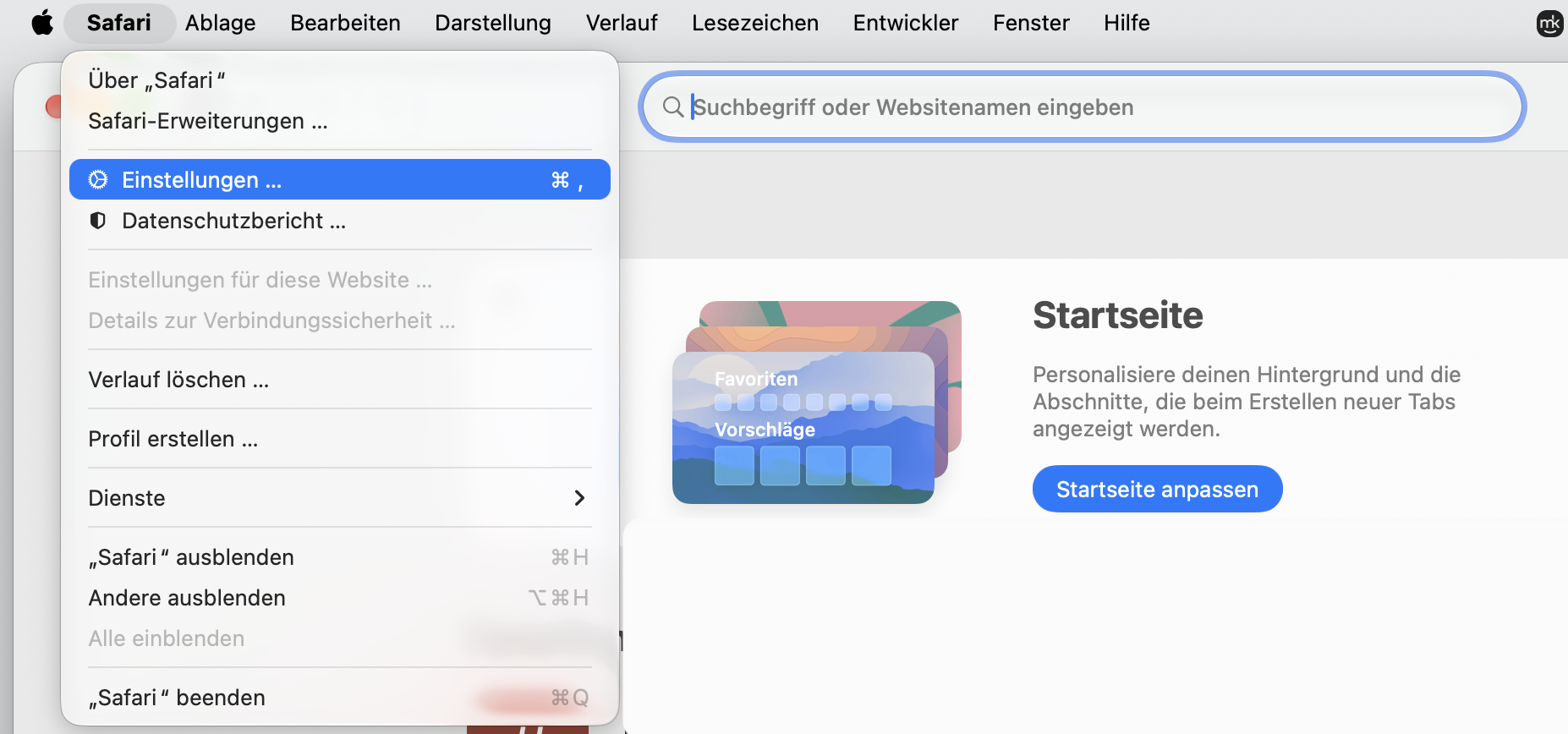
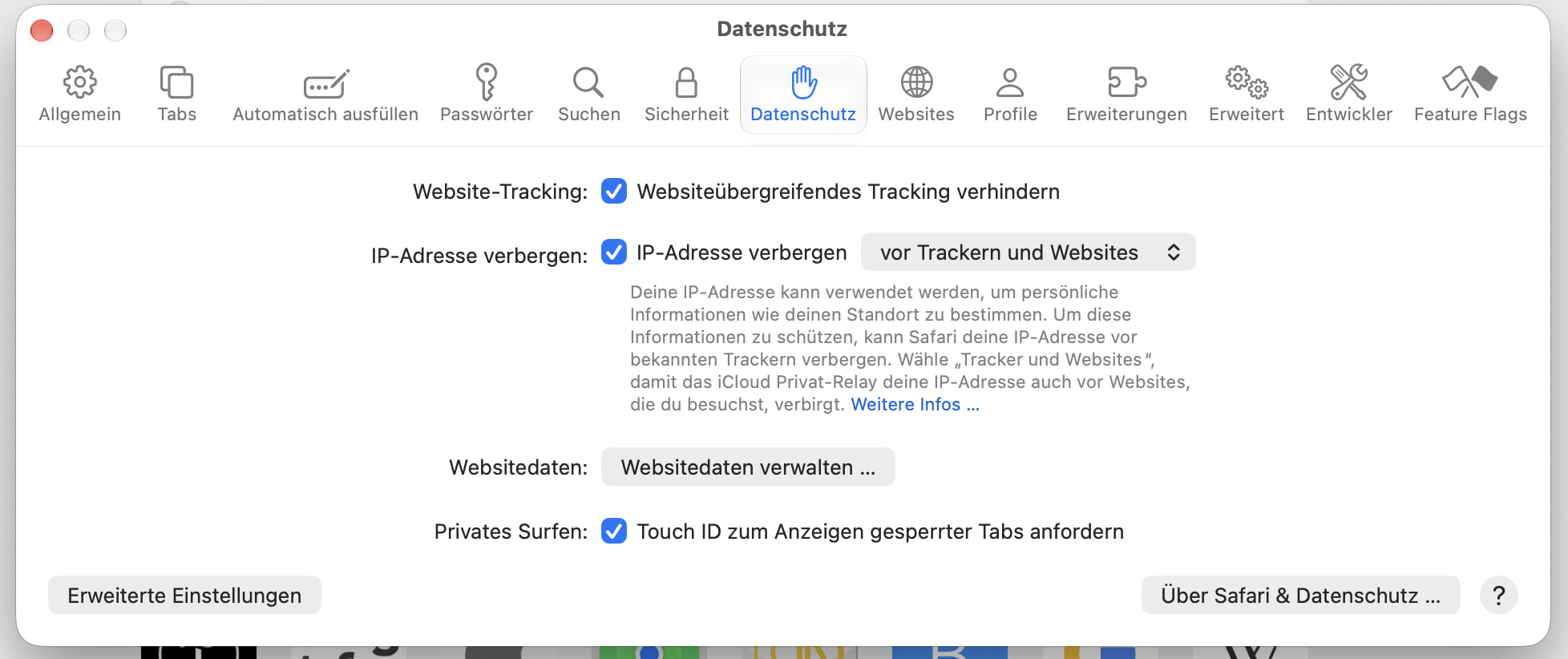
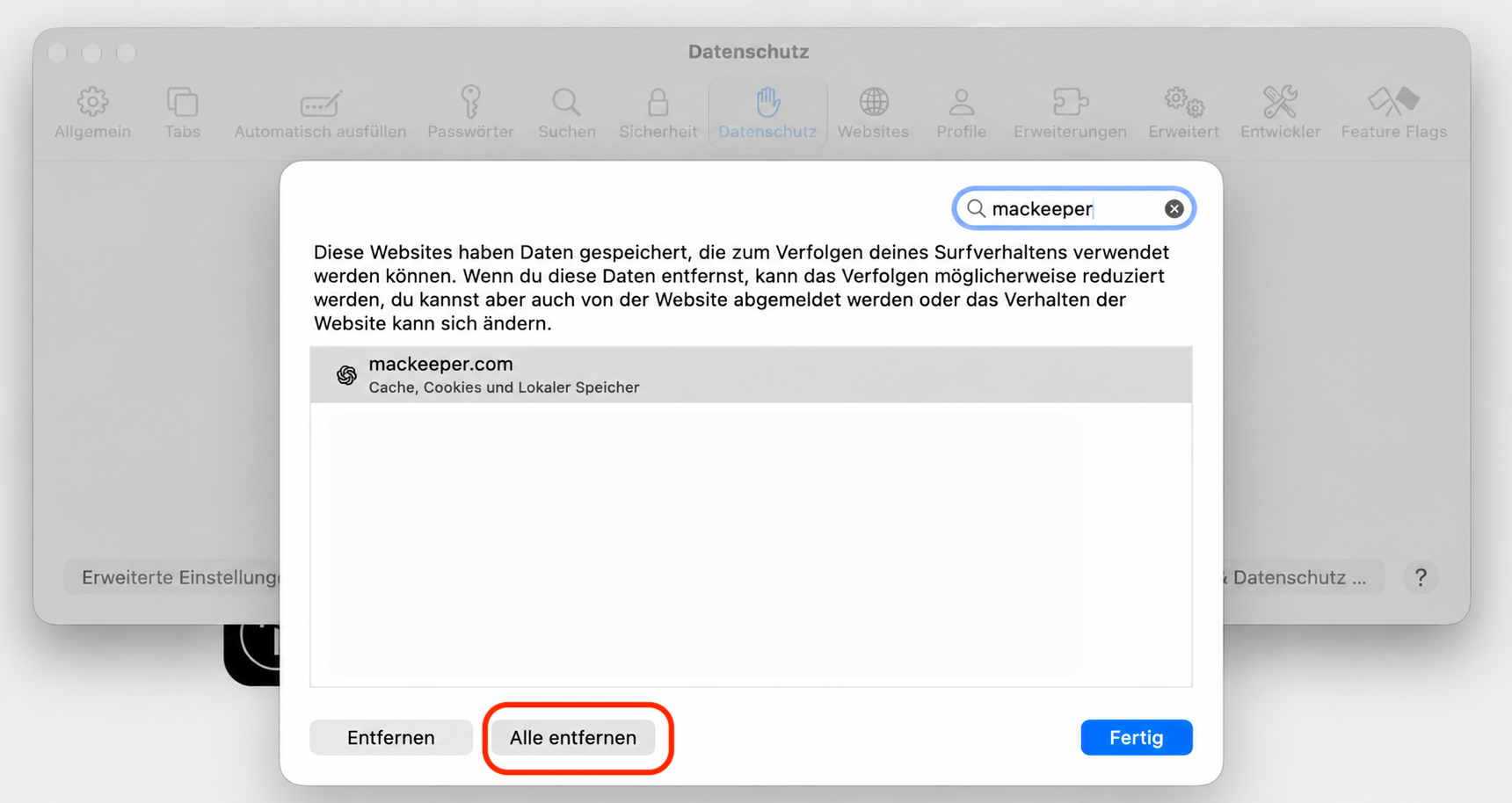
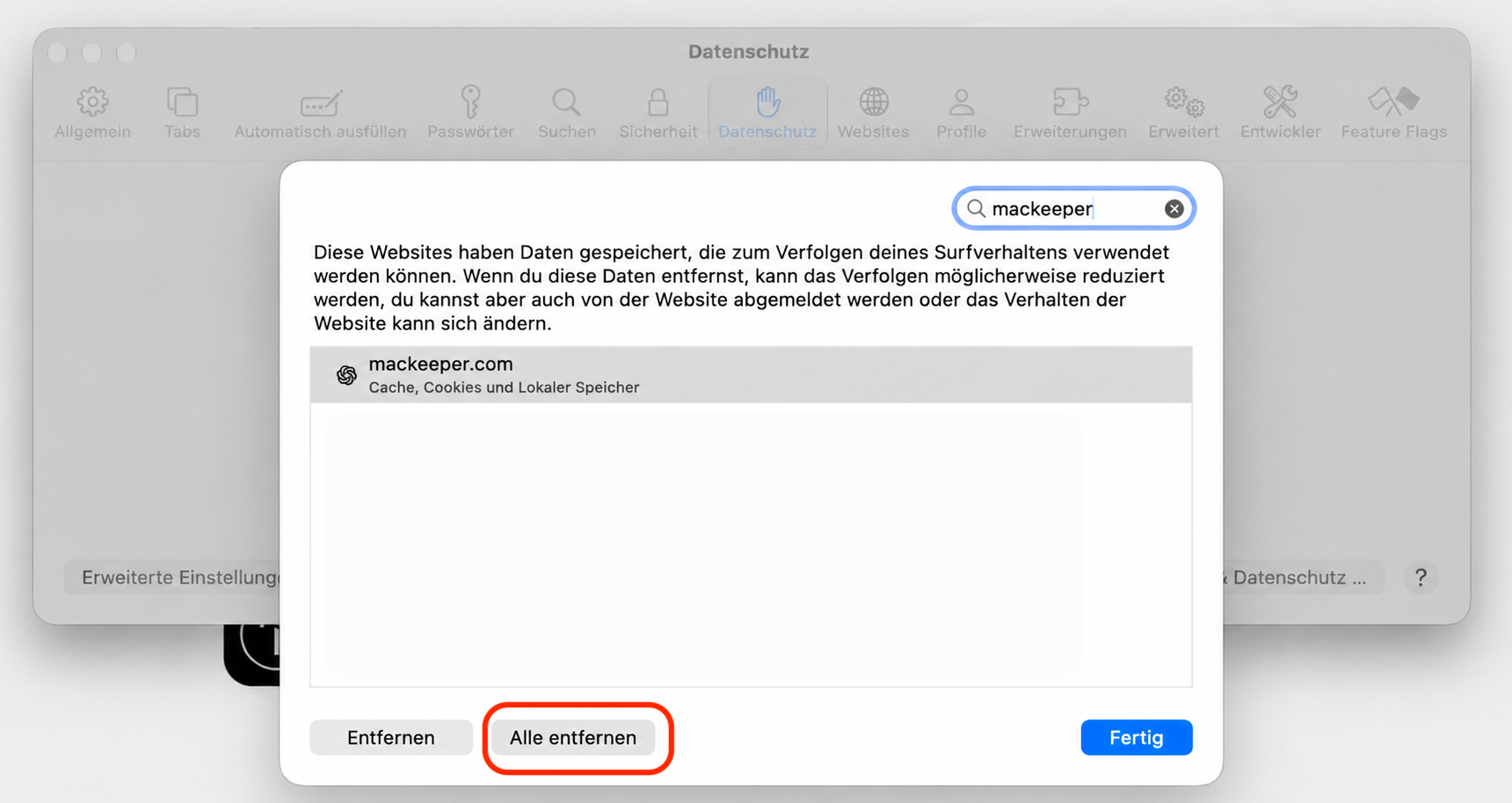
- Öffnen Sie Safari und gehen Sie zu Einstellungen > Datenschutz, geben Sie anschließend MacKeeper in das Suchfeld ein und klicken Sie auf Alle entfernen.

Um MacKeeper 3 vollständig zu deinstallieren, müssen Sie auch alle verbleibenden Dateien löschen:
- Öffnen Sie Finder > Gehe zu > Gehe zum Ordner
- Kopieren und fügen Sie diese Pfade nacheinander ein
- ~/Library/Application Support/MacKeeper
- ~/Library/Application Support/com.mackeeper.MacKeeper
- ~/Library/Application Support/com.mackeeper.MacKeeperAgent
- ~/Library/LaunchAgents/com.mackeeper.MacKeeperAgent.plist
- ~/Library/Caches/com.mackeeper.MacKeeper
- ~/Library/Caches/com.mackeeper.MacKeeperAgent
- Ziehen Sie alle Dateien in diesen Ordnern in den Papierkorb
- Leeren Sie den Papierkorb und starten Sie Ihren Mac neu
So entfernen Sie Werbeeinstellungen von MacKeeper
MacKeeper wird gelöscht, sobald Sie die oben genannten Schritte ausgeführt haben. Es sollten keine Werbeanzeigen mehr angezeigt werden; um dies jedoch sicherzustellen, empfehlen wir Ihnen außerdem, Ihre Safari-Einstellungen zu löschen:
- Öffnen Sie Safari.
- Gehen Sie zu Einstellungen > Datenschutz.
- Geben Sie MacKeeper in das Suchfeld ein.
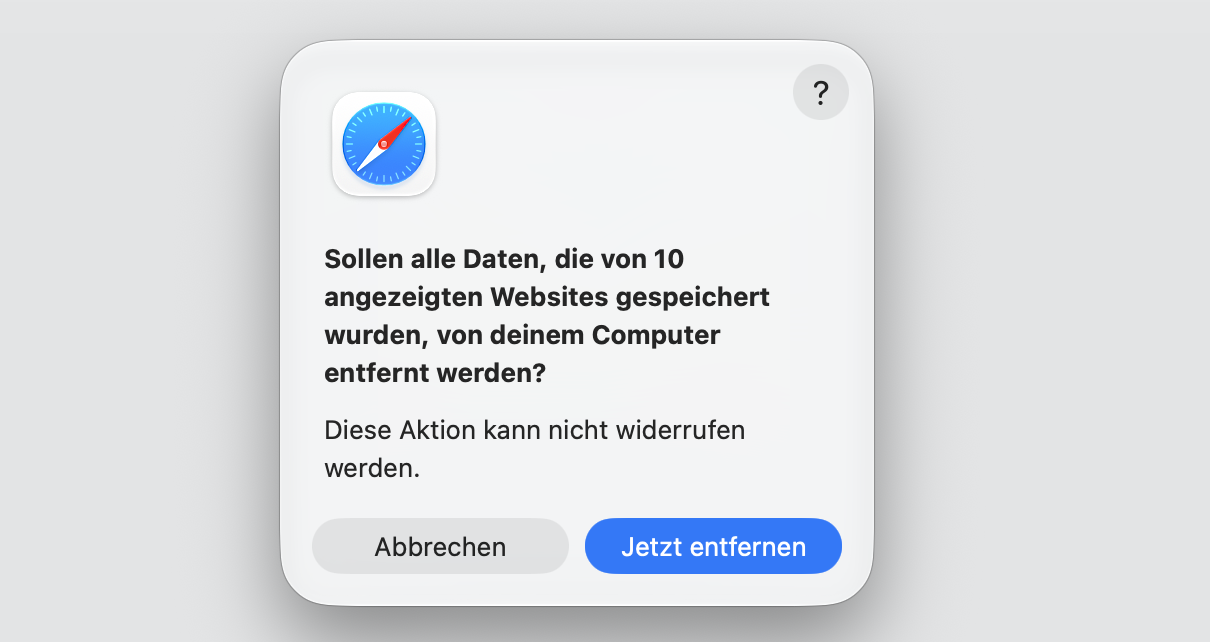
- Klicken Sie auf Alle entfernen und bestätigen Sie mit Jetzt entfernen.