Het is frustrerend wanneer een app onverwacht niet meer opent of laadt op je Mac — zeker wanneer Apple Mail niet werkt en je afhankelijk bent van e-mail. Een van de beste manieren om je MacBook soepel te laten werken, is door regelmatig te controleren of al je apps up-to-date zijn.
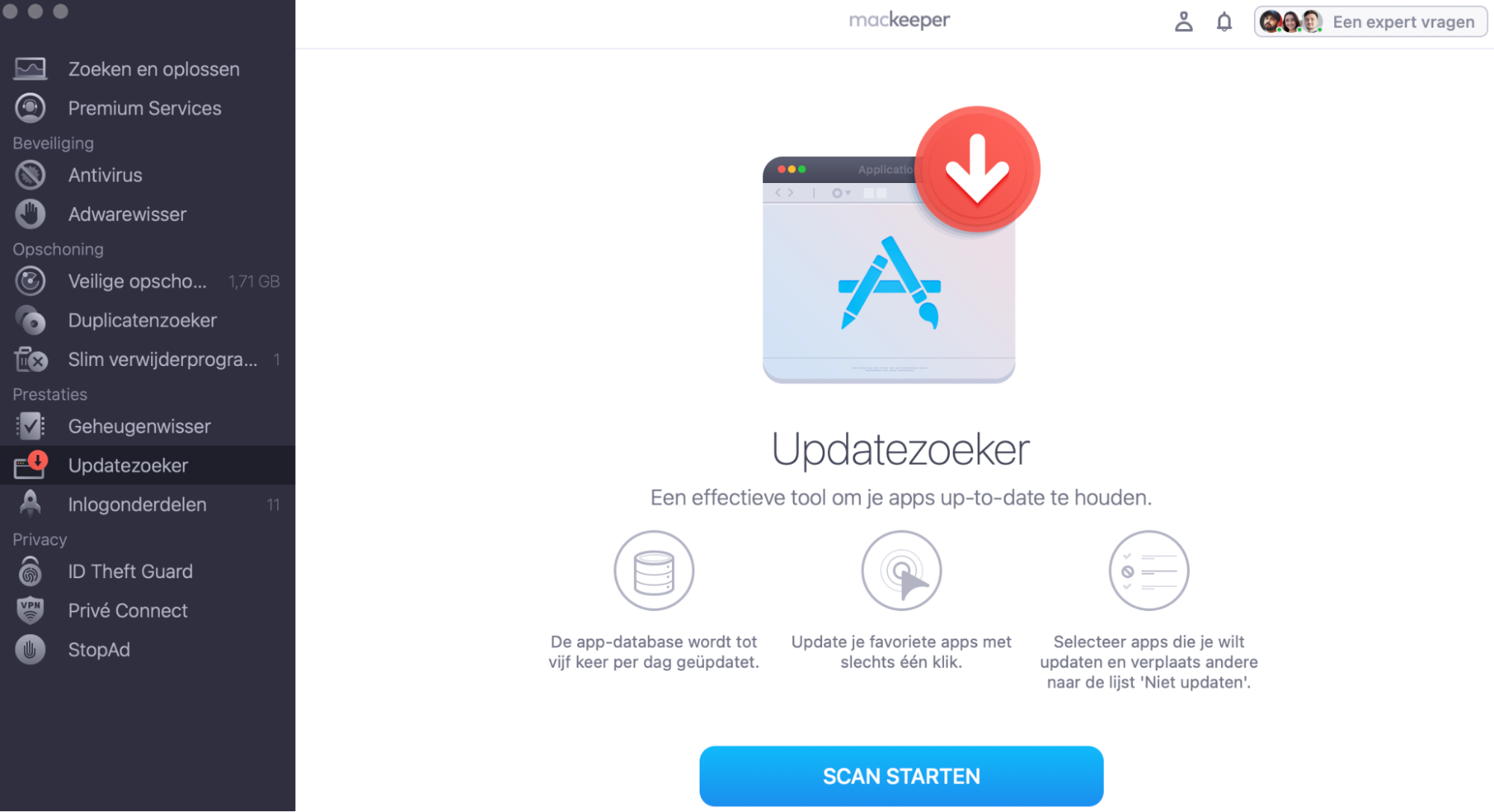
Om problemen met Mac Mail op te lossen, raden we aan Updatezoeker van MacKeeper te gebruiken. Hiermee scan je je systeem en worden eventuele openstaande updates automatisch gestart, waardoor de kans op app- of systeemcrashes kleiner wordt.
Waarom werkt de Mail-app niet op de Mac?
Als je te maken hebt met Apple mail problemen op je Mac, kunnen daar verschillende oorzaken aan ten grondslag liggen. Wanneer Mail niet goed werkt, kan dit zich op uiteenlopende manieren uiten, zoals:
De Mail-app wil niet openen en loopt vast bij het opstarten.
De app is vastgelopen en reageert niet.
Apple Mail ontvangt geen e-mails.
Je kunt geen e-mails verzenden omdat ze blijven hangen in de map Uitgaand.
Mail laadt je accounts of postbussen niet.
Zoeken werkt niet.
Apple blijft vragen om je wachtwoord.
De app is traag of blijft crashen en afsluiten.
Mail geeft geen berichten weer in de postbus Inkomend.
Mail kan geen informatie over je postbussen opslaan, waardoor de app vastloopt en je geen toegang hebt tot je persoonlijke berichten.
Deze veelvoorkomende problemen met Apple Mail verklaren waarom de app soms vast loopt en welke uitdagingen jij en andere gebruikers ervaren op hun MacBook of iMac. Maar geen zorgen: met de juiste ondersteuning gaan we dieper in op verschillende effectieve oplossingen om deze problemen te verhelpen, zodat je weer productief kunt werken en volledige controle over de app krijgt.
Een opmerking van ons team:
Een professionele manier om je app weer goed te laten werken, is door deze bij te werken of andere (gerelateerde of niet-gerelateerde) apps opnieuw te installeren. Dat klinkt misschien niet vanzelfsprekend, maar het up-to-date houden van alle programma’s op je computer is een belangrijke voorwaarde voor een soepelere algehele werking.
Zo gebruik je Updatezoeker van MacKeeper om al je belangrijke apps bij te werken:
Klik op Zoek naar updates zodat MacKeeper kan controleren of je software up-to-date is.
Selecteer links de gevonden apps door de selectievakjes aan te vinken en bevestig vervolgens Werk bij om ze te updaten.
Stap 1. Download MacKeeper op je MacStap 2. Start de app, ga naar Updatezoeker en klik op Zoek naar updates
Stap 3. Vink na het voltooien van de scan de selectievakjes aan en kies Werk bij
Zo los je problemen met Apple Mail op je Mac op
Gelukkig zijn er verschillende effectieve manieren om problemen met Apple Mail op te lossen die de prestaties kunnen belemmeren. We begeleiden je stap voor stap, van het controleren van de verbinding tot het aanpassen van instellingen en het opnieuw koppelen van je accounts.
Hieronder vind je verschillende oplossingen om problemen met Mac Mail op te lossen:
Open Mail vanuit de map Apps.
Controleer de Mail-activiteit.
Gebruik Verbindingscontrole om je verbindingen te controleren.
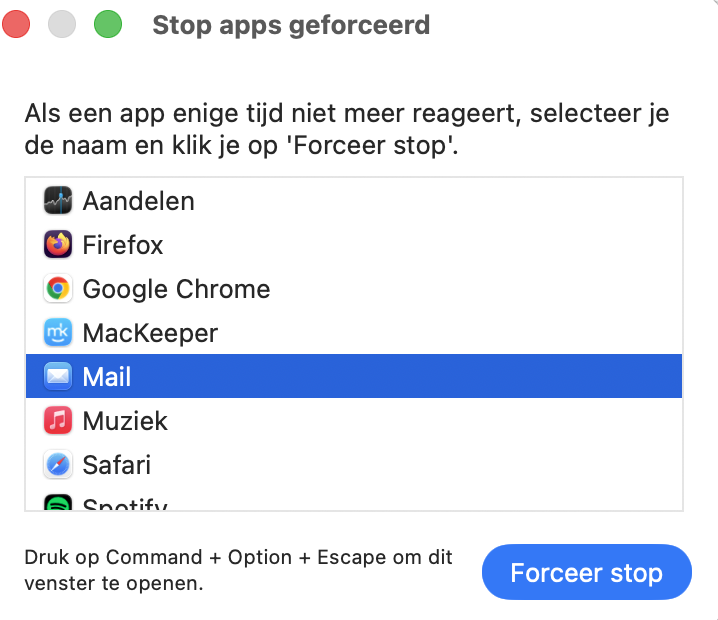
Sluit Mail af of forceer het afsluiten van de app.
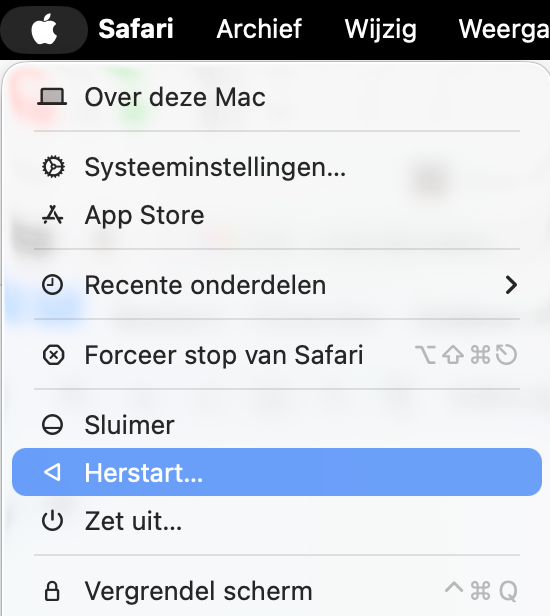
Sluit alle apps af en start je Mac opnieuw op.
Werk macOS en Mail bij.
Voeg vensters samen en sluit ze.
Bouw je postbussen opnieuw op.
Stel de voorkeuren van de Mail-app opnieuw in.
Verwijder je e-mailaccounts.
Koppel je e-mailaccounts opnieuw.
Ruim bijlagen in Mail op.
Verwijder en indexeer envelopbestanden opnieuw.
Controleer de Apple-servers.
Test Mail in veilige modus.
Als je Mac traag is voordat je begint met het oplossen van problemen met Mac Mail, is dat het eerste punt dat je moet aanpakken — met behulp van onze ondersteunende handleiding. Wanneer je Mac langzaam is, kan het lastig zijn om de app te laden of telkens opnieuw te openen. Wij laten je zien hoe je lange laadtijden en crashes kunt tegengaan.
1. Open Mail vanuit de map Programma’s.
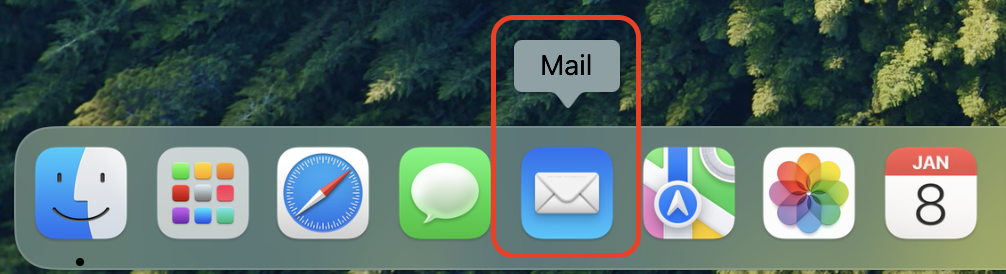
Als je macOS onlangs hebt bijgewerkt, kan het zijn dat het Mail-pictogram in je Dock nog een oudere versie toont, omdat deze mogelijk niet automatisch is geüpdatet. Om Mail op de Mac te herstellen, hoef je alleen de Mail-app te openen vanuit de map Apps.
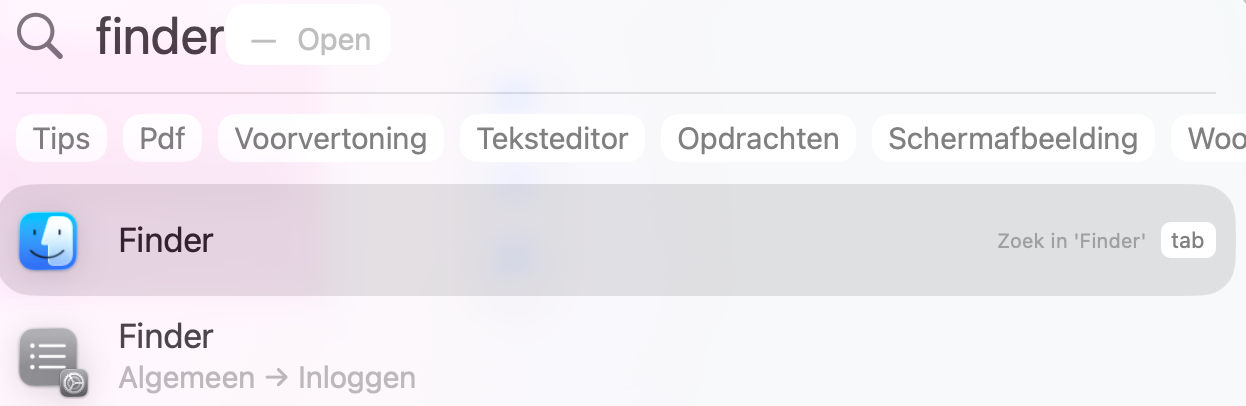
Open Finder.
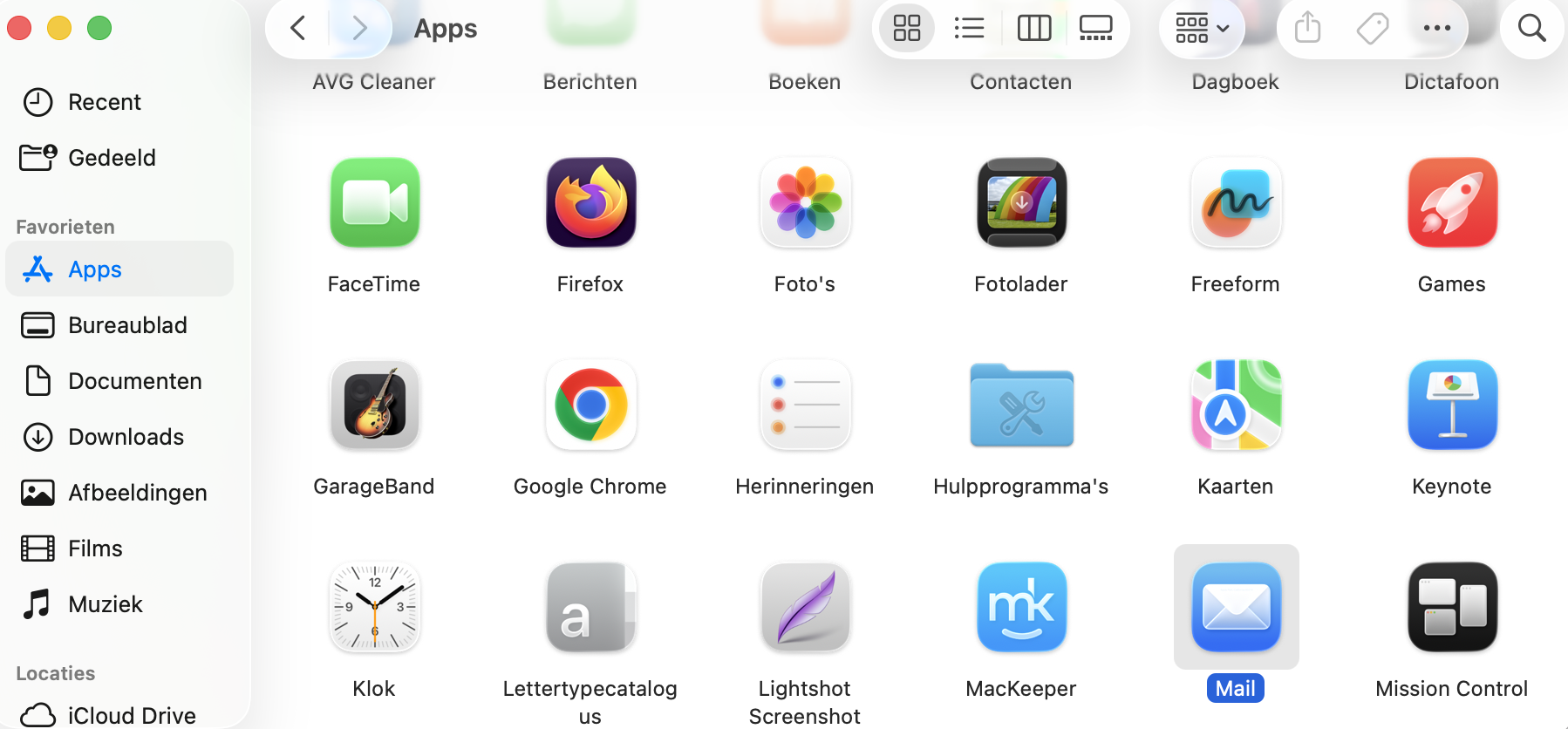
Selecteer Programma’s in de zijbalk (of druk op Cmd + Shift + A).
Zoek Mail en dubbelklik erop om de app te openen.
Als dit werkt, sleep je Mail vanuit de Finder naar de Dock om het pictogram bij te werken.
Stap 1. Open FinderStap 2. Zoek in Programma’s naar Mail en dubbelklik erop om de app te openen
2. Controleer de Mail-activiteit
Door de Mail-activiteit op je MacBook te controleren, krijg je inzicht in hoe de app met servers communiceert en inkomende en uitgaande berichten verwerkt. Dit helpt je bij het opsporen van verbindingsproblemen of situaties waarin Apple Mail e-mails niet correct laadt of niet wordt bijgewerkt.
Zo controleer je de Mail-activiteit:
Open de Mail-app op je MacBook.
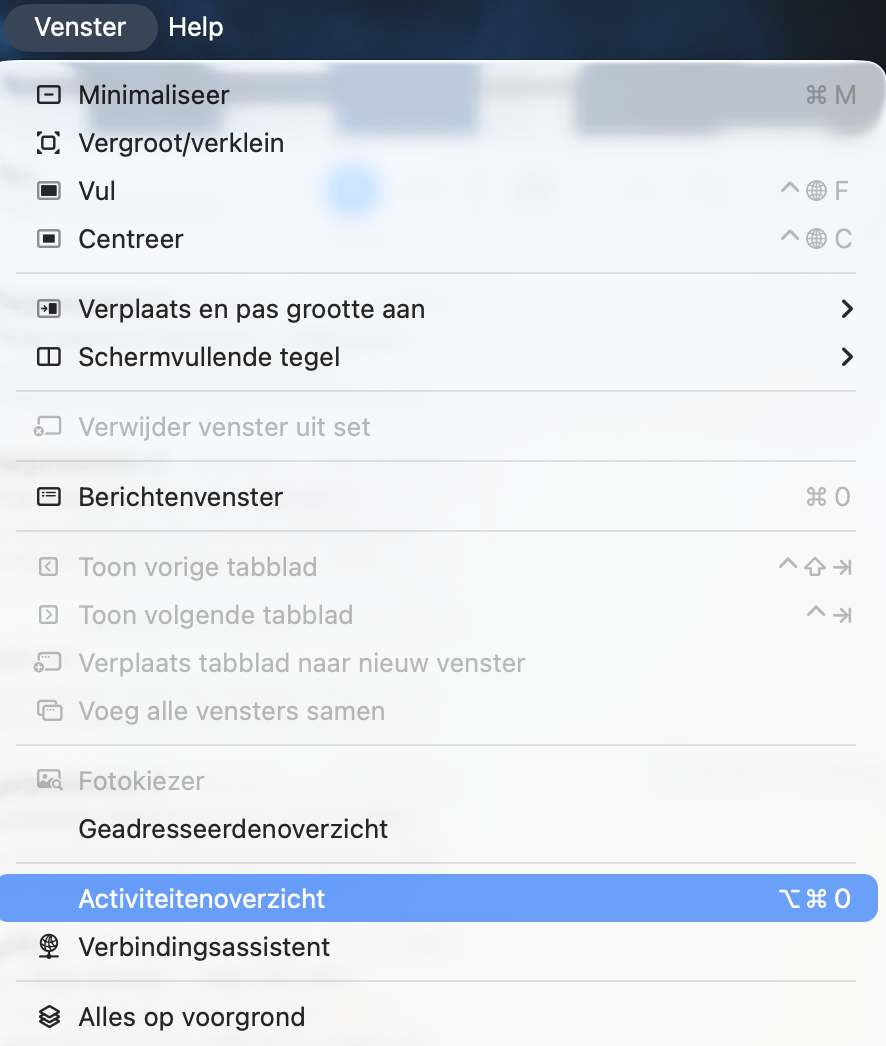
Klik boven in het scherm, binnen de Mail-app, op het menu Venster.
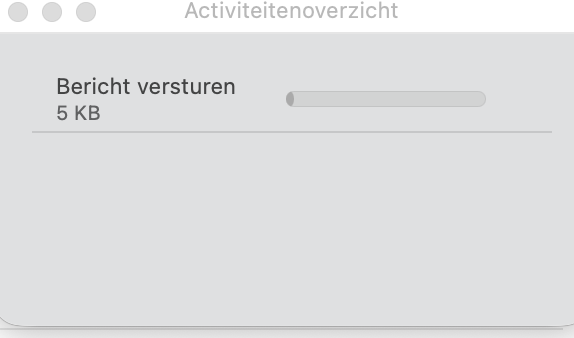
Kies de optie Activiteit in het vervolgkeuzemenu. Hiermee wordt het venster Activiteitenweergave geopend, waarin je in realtime een overzicht ziet van de lopende activiteiten van Mail.
Houd de Activiteitenweergave in de gaten voor inzicht in de werking van Mail, zoals het verzenden en ontvangen van berichten, de verbindingsstatus en eventuele fouten.
Stap 1. Open de Mail-appStap 2. Klik op het menu Venster en selecteer ActiviteitStap 3. Controleer en houd de Activiteitenweergave in de gaten
Let in de Activiteitenweergave op indicatoren voor netwerkactiviteit of foutmeldingen. Hier worden ook problemen met de Wi-Fi-verbinding en servergerelateerde fouten weergegeven.
3. Gebruik Verbindingscontrole om je verbindingen te controleren
Je weet waarschijnlijk al dat je een internetverbinding nodig hebt om e-mails te verzenden en te ontvangen, maar zelfs als je apparaat offline is geweest, kun je nog steeds problemen met de app ervaren, zoals Mail die niet opent op de Mac. Open, als je dat nog niet hebt gedaan, een webbrowser en laad een nieuwe pagina om je Wi-Fi-verbinding te testen. Dit kan de reden zijn dat e-mail niet binnenkomt, dat de app geen berichten verstuurt of dat het verplaatsen van berichten blijft hangen.
Zelfs als je Mac online lijkt te zijn, is het verstandig om Verbindingscontrole in de Mail-app te gebruiken om de verbinding met al je accounts te testen. Zo doe je dat:
Open de Mail-app.
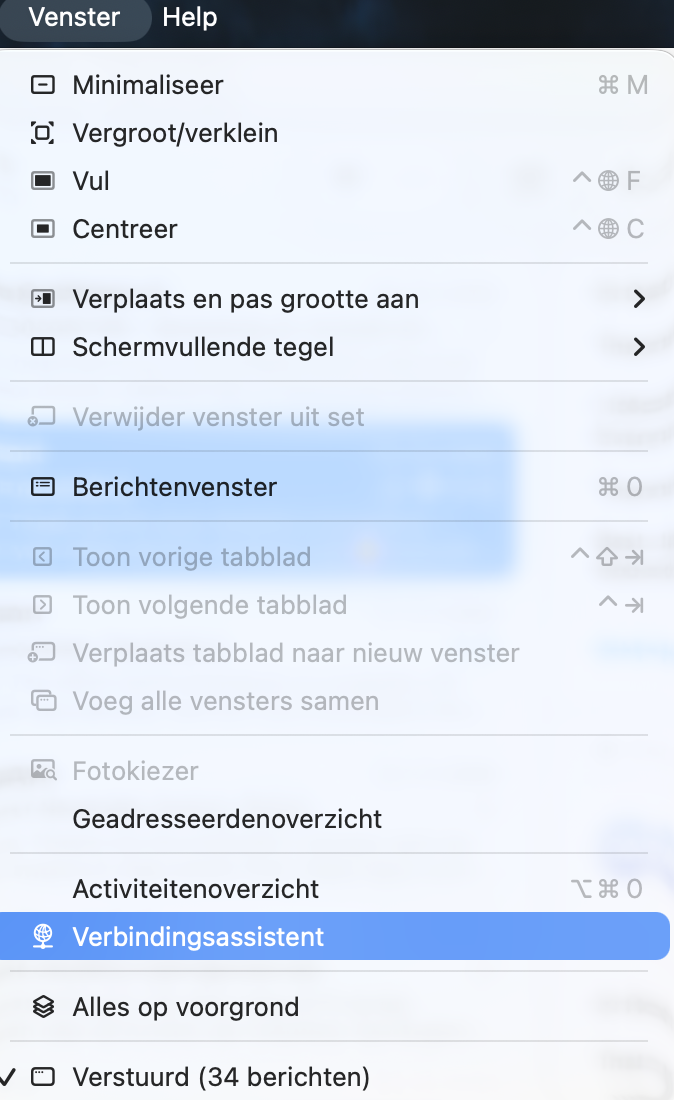
Ga in de menubalk naar Venster > Verbindingscontrole.
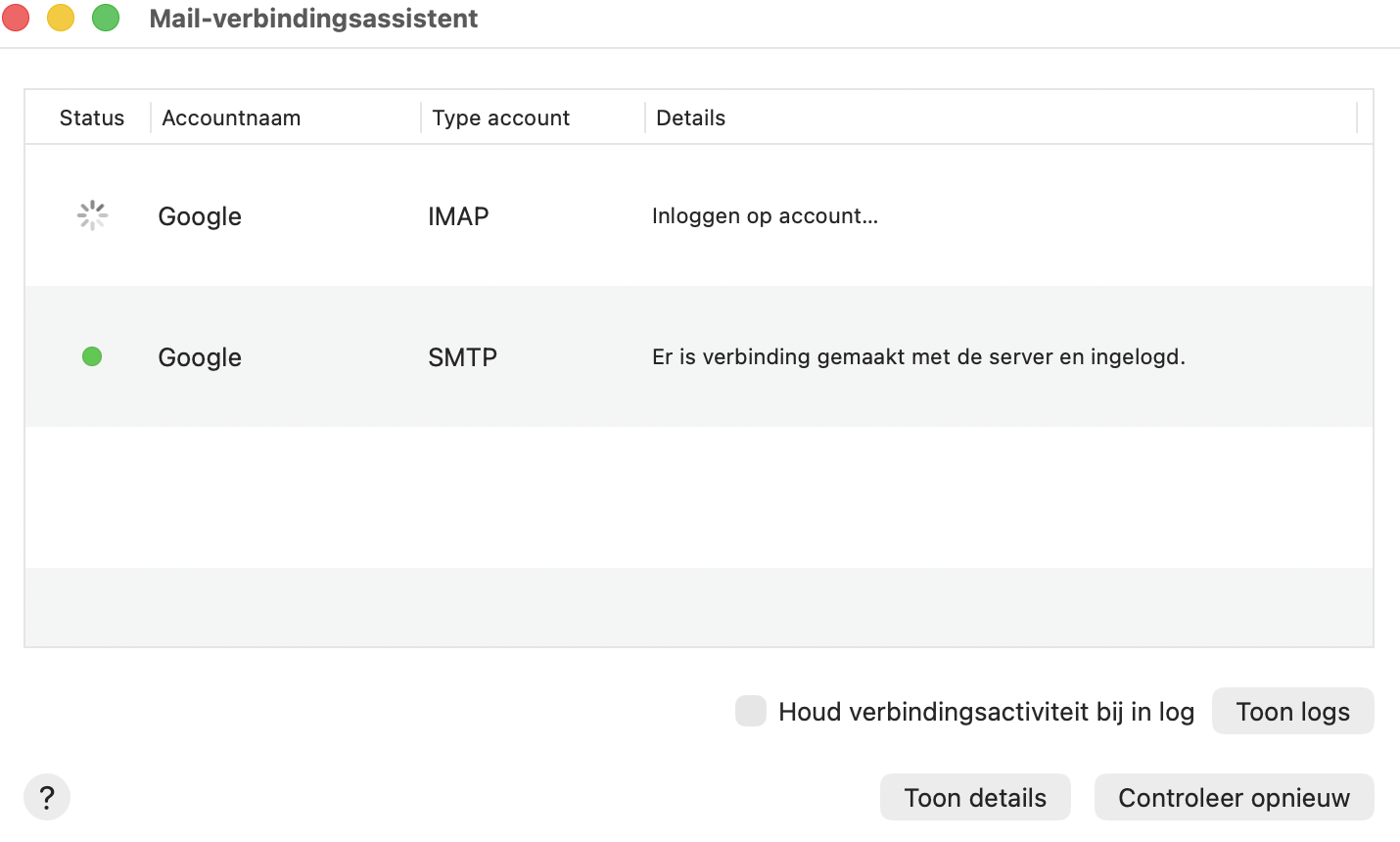
Verbindingscontrole wordt geopend en toont groene of rode lampjes naast elk van je accounts.
Als er een rood lampje naast je account staat, dubbelklik je erop om te controleren of de gebruikersnaam en het wachtwoord correct zijn.
Stap 1. Open de Mail-appStap 2. Ga in de menubalk naar Venster > VerbindingscontroleStap 3. Verbindingscontrole wordt geopend
4. Sluit de Mail-app af of forceer het afsluiten
Een van de beste stappen die je kunt nemen wanneer Mail op je MacBook niet werkt, is de app afsluiten en opnieuw starten. Dat is natuurlijk makkelijker gezegd dan gedaan als Mail is vastgelopen en niet meer reageert. In zulke gevallen kan het nodig zijn om het afsluiten van Mail te forceren om het probleem op de Mac op te lossen.
Gelukkig kun je de Mail-app eenvoudig geforceerd afsluiten, zelfs als deze niet reageert. Zo doe je dat:
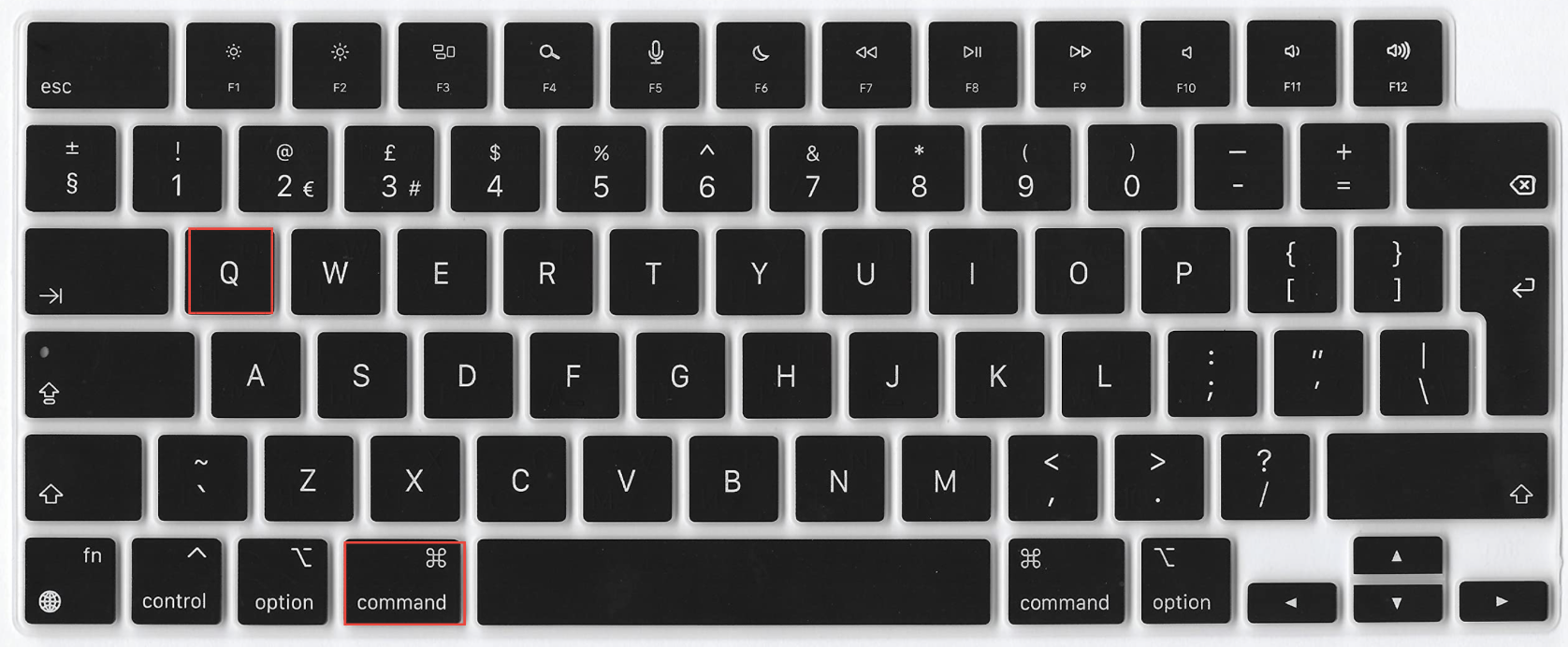
Om de Mail-app op de normale manier af te sluiten: klik op het Mail-pictogram in de Dock om de app actief te maken en druk vervolgens op Command + Q om deze af te sluiten.
Om de Mail-app geforceerd af te sluiten: druk op Option + Command + Escape om het venster Forceer stop te openen, selecteer Mail en klik vervolgens op Forceer stop.
Stap 1. Open Mail en druk op Command + Q om de app af te sluitenStap 2. Forceer stop
Wanneer je een app correct afsluit, worden alle processen gestopt. Dit helpt als de Mail-app vastloopt, zodat deze opnieuw kan starten en je met de juiste ondersteuning weer toegang krijgt tot je persoonlijke berichten of deze kunt terughalen.
5. Sluit alle apps af en start je Mac opnieuw op
Als Apple Mail niet goed start of reageert op je Mac, of als het lang duurt voordat de app wordt geladen of opnieuw geopend, komt dat waarschijnlijk doordat er te veel apps tegelijk actief zijn. Het gelijktijdig uitvoeren van meerdere apps kan veel rekenkracht en RAM-geheugen verbruiken. Om het probleem met Mail op je Mac op te lossen, hoef je alleen alle apps af te sluiten en je Mac opnieuw op te starten.
Zo start je je Mac opnieuw op nadat je alle geopende apps hebt afgesloten:
Zorg ervoor dat je alle actieve apps op je Mac hebt afgesloten.
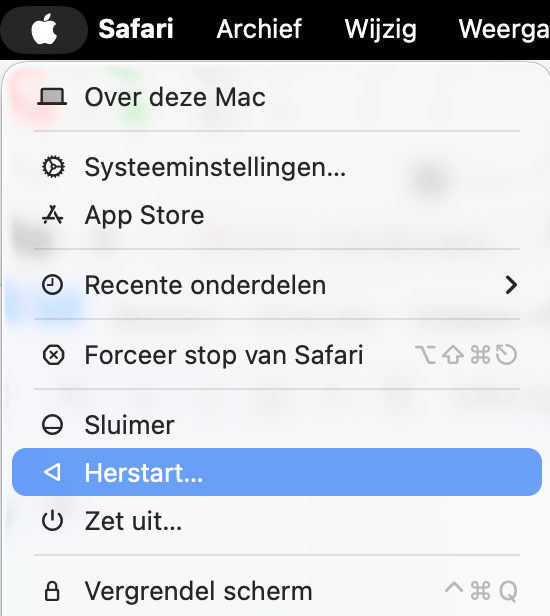
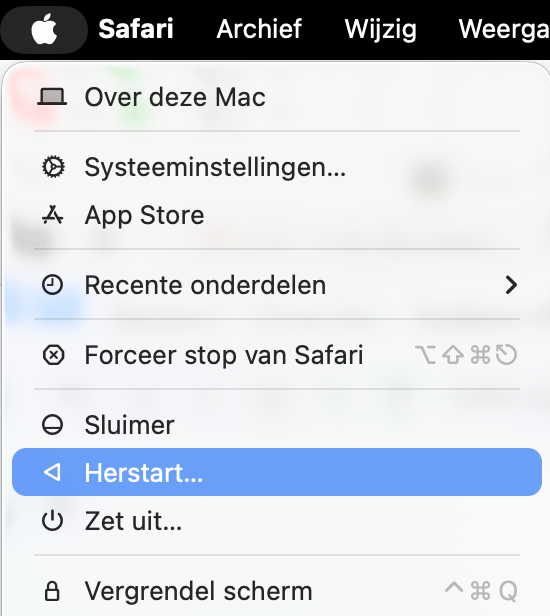
Klik linksboven in het scherm op het Apple-logo.
Kies Herstart in het vervolgkeuzemenu.
6. Werk macOS en Mail bij
Net als bij het vorige punt kunnen problemen waarbij Mail niet werkt op de Mac worden veroorzaakt door een verouderde versie van macOS. Het bijwerken van macOS is belangrijk, omdat updates voor Mail hierin zijn inbegrepen. Als je problemen ervaart door verouderde software, controleer dan Systeeminstellingen en werk macOS bij.
Zo controleer je of er macOS-updates beschikbaar zijn:
Begin met het openen van Systeeminstellingen op je Mac.
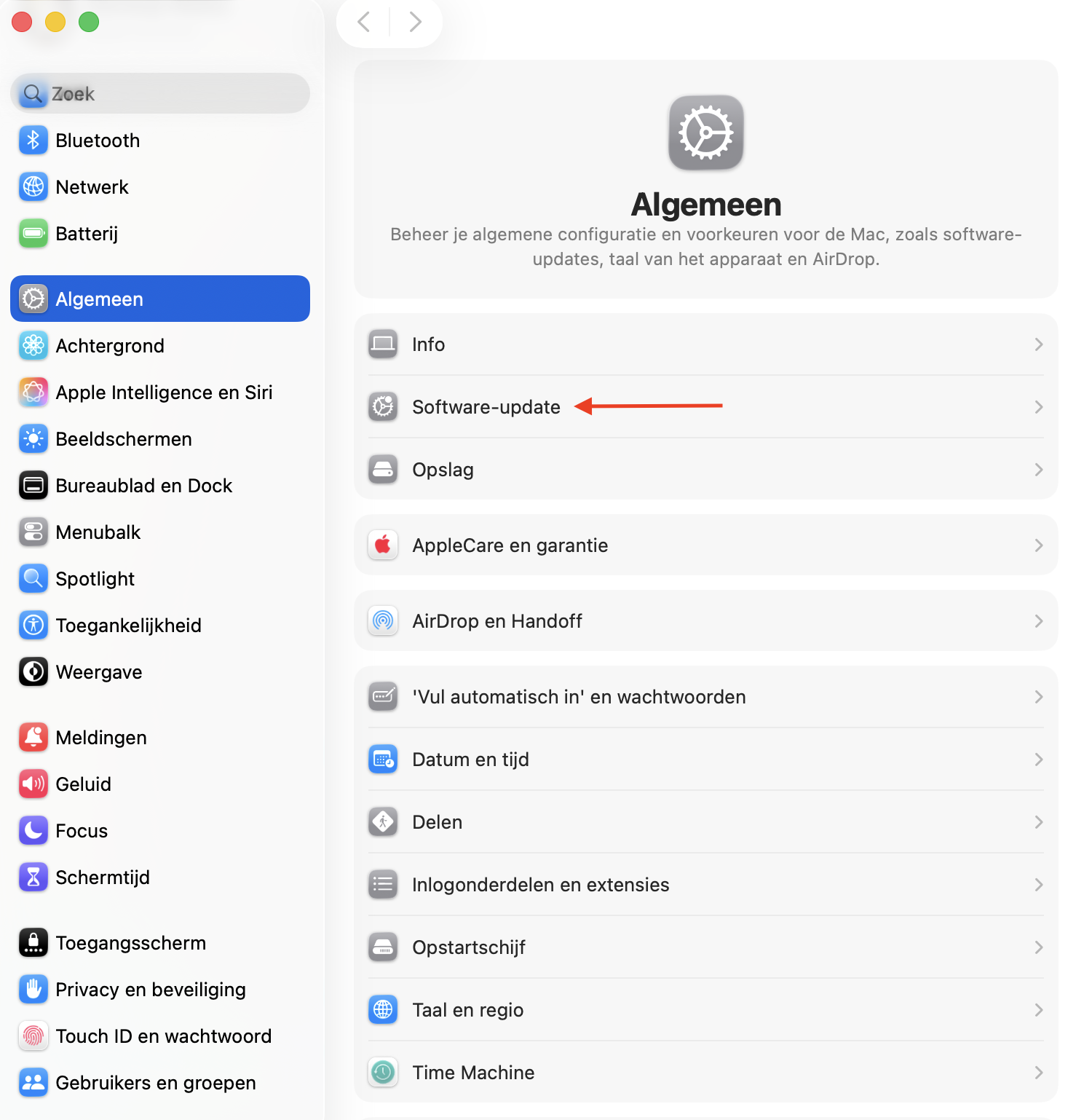
Klik op Algemeen > Software-update.
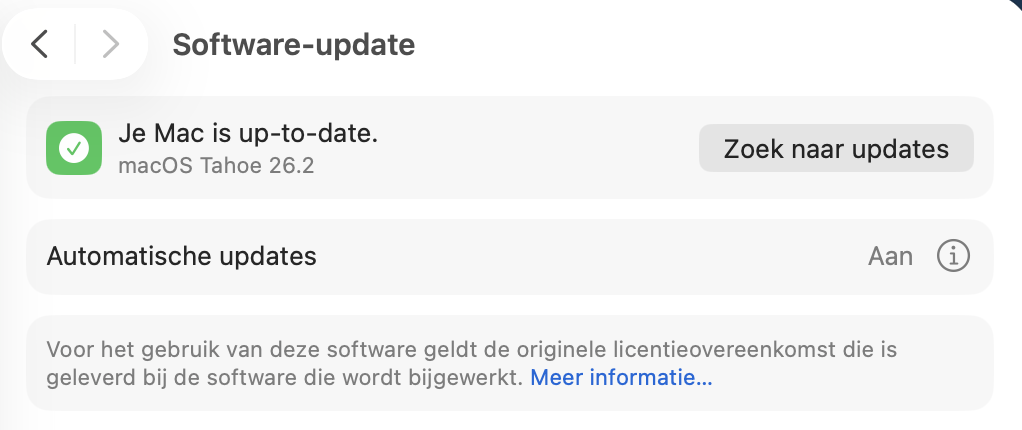
Laat je Mac controleren op beschikbare macOS-updates. Als er een update wordt gevonden, kun je op Werk nu bij klikken.
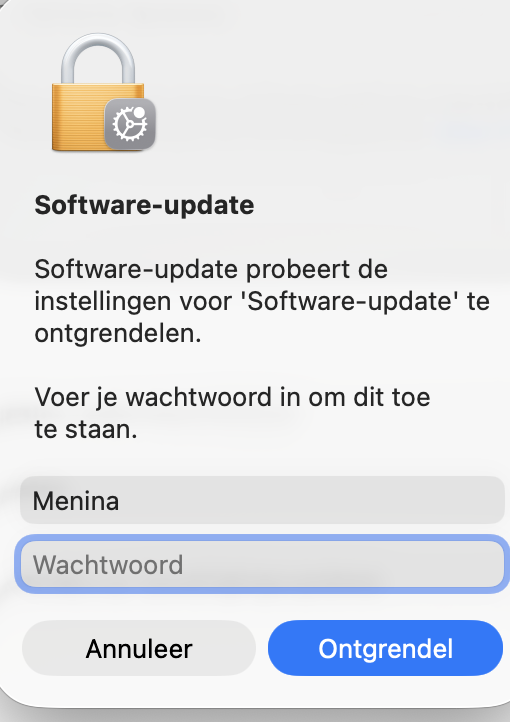
Mogelijk moet je je beheerdersnaam en -wachtwoord invoeren om de download te starten. Daarna hoef je alleen nog toe te staan dat macOS en je apps, waaronder Mail, worden bijgewerkt.
Stap 1. Ga naar Systeeminstellingen > Algemeen > Software-updateStap 2. Laat je Mac controleren op updatesStap 3. Voer het beheerderswachtwoord in om het proces te starten
7. Vensters samenvoegen en sluiten
Als Mail niet reageert op de Mac of het lang duurt om berichten te openen of te laden, kan het zijn dat de app te veel tegelijk probeert te doen. Dit kan gebeuren wanneer er te veel Mail-vensters op de achtergrond geopend zijn. In dat geval is het verstandig om te controleren hoeveel vensters er openstaan en overbodige vensters samen te voegen of te sluiten.
Zo kun je vensters samenvoegen en sluiten via de menubalk:
Open de Mail-app op je MacBook.
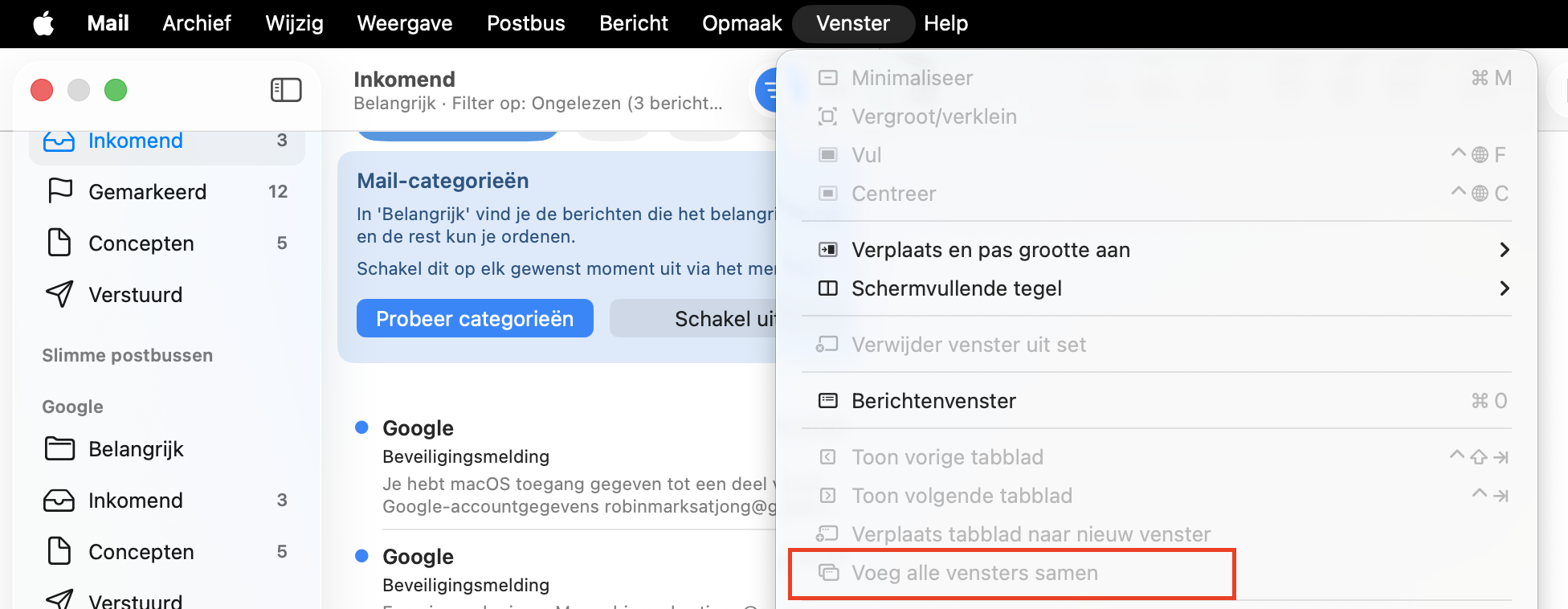
Ga naar Venster en selecteer Alle vensters samenvoegen.
Zodra alle vensters zijn samengevoegd, kun je ze in één keer sluiten.
8. Bouw je postbussen opnieuw op
Als Apple Mail geen inhoud laadt, niet synchroniseert of veel tijd nodig heeft om berichten te openen of opnieuw te laden, raden we aan je postbus opnieuw op te bouwen. Dit is een handige oplossing bij ontbrekende berichten of wanneer je inbox rommelig lijkt. Met deze functie worden alle berichten opnieuw gesynchroniseerd, zodat de inhoud van je accounts weer soepel wordt geladen en geopend en je productiviteit verbetert.
Zo bouw je je postbussen opnieuw op:
Open de Mail-app op je Mac via de Dock of met Spotlight-zoekopdracht.
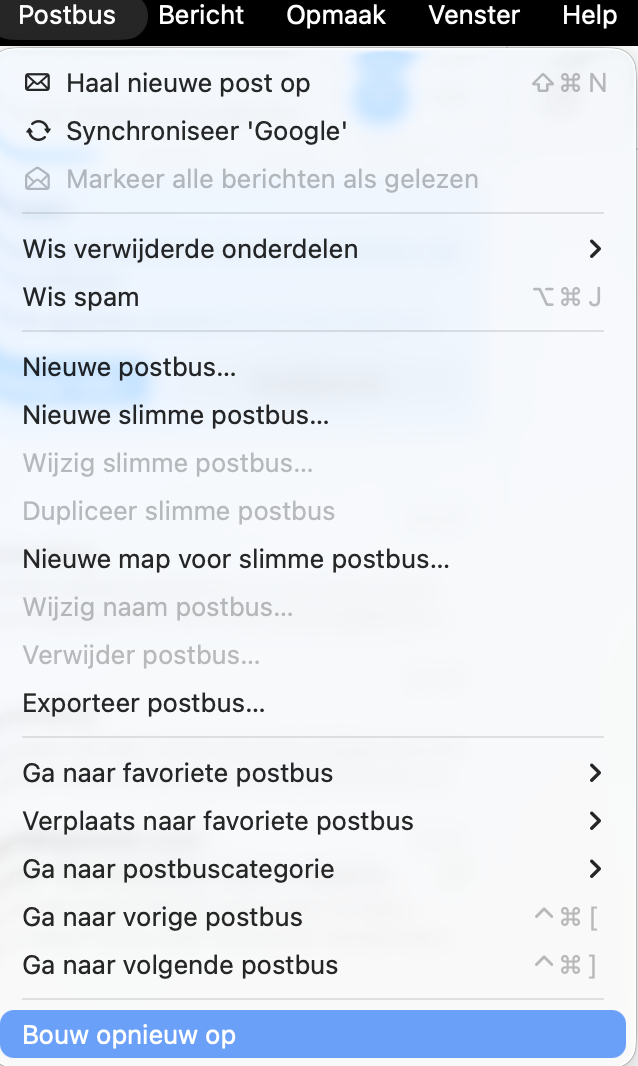
Klik boven in het scherm op het menu Postbus.
Selecteer Bouw opnieuw op en laat je Mac alle berichten vernieuwen.
Stap 1. Open de Mail-appStap 2. Selecteer Bouw opnieuw op en laat de app je berichten vernieuwen en ordenen
9. Stel de voorkeuren van de Mail-app opnieuw in
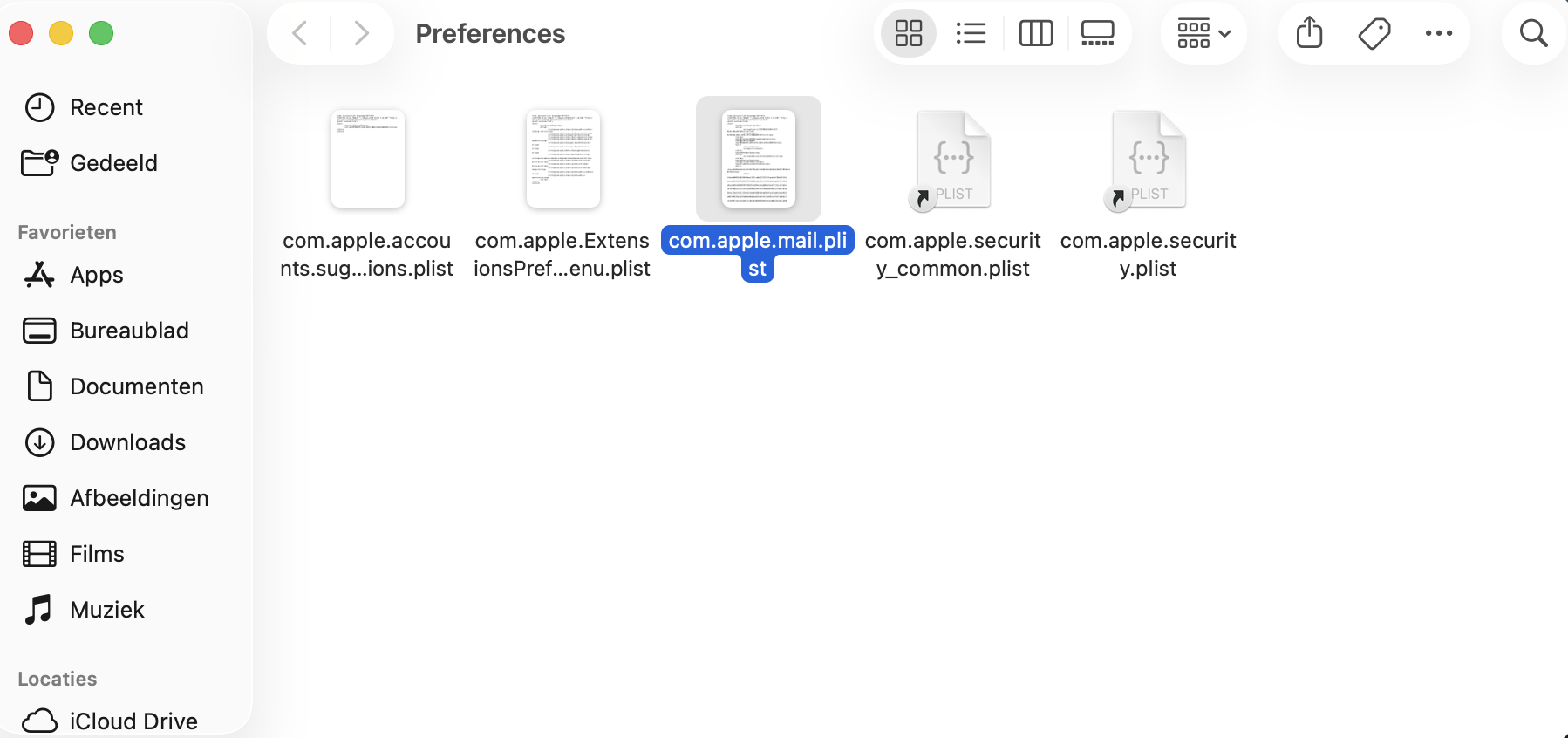
De reden dat Mail niet werkt op de Mac kan liggen aan een onverwachte fout in het bestand waarin alle appvoorkeuren worden opgeslagen. Dit komt bij Mac-apps vaker voor, maar is gelukkig vrij eenvoudig op te lossen. Je hoeft alleen het plist-bestand te verwijderen waarin de voorkeuren van Mail zijn opgeslagen. Hierdoor maakt de Mail-app automatisch een nieuw plist-bestand aan en worden alle instellingen teruggezet naar de standaardwaarden. Mogelijk moet je daarna enkele opties opnieuw aanpassen naar wens.
Maak eerst een reservekopie van het oorspronkelijke bestand en stel daarna de voorkeuren van Mail opnieuw in:
Open Finder.
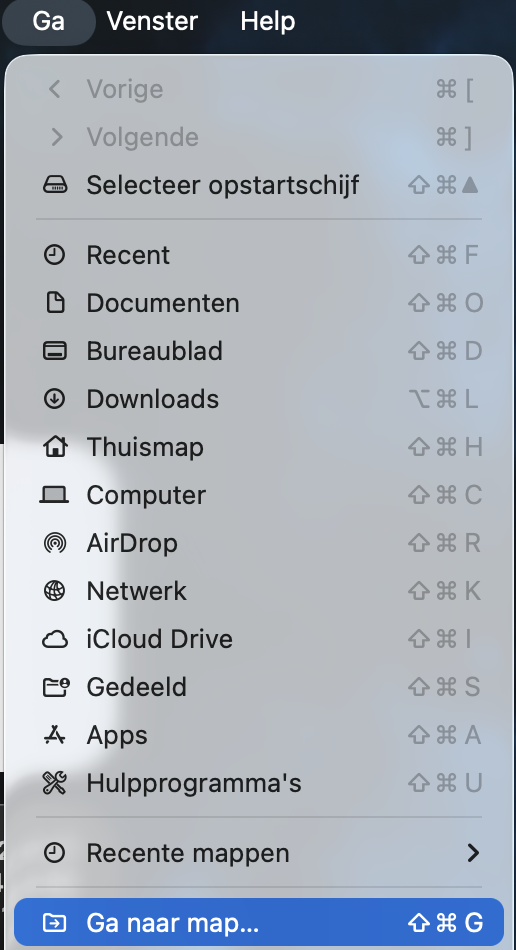
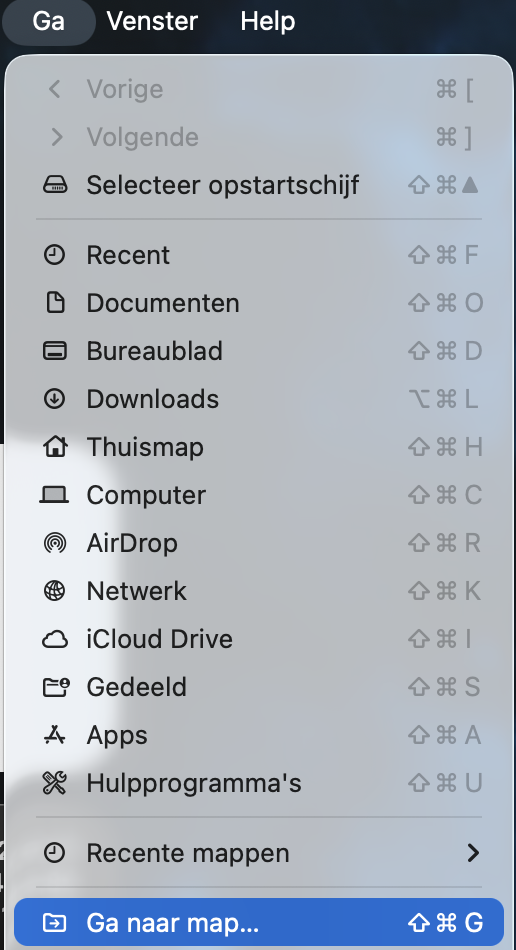
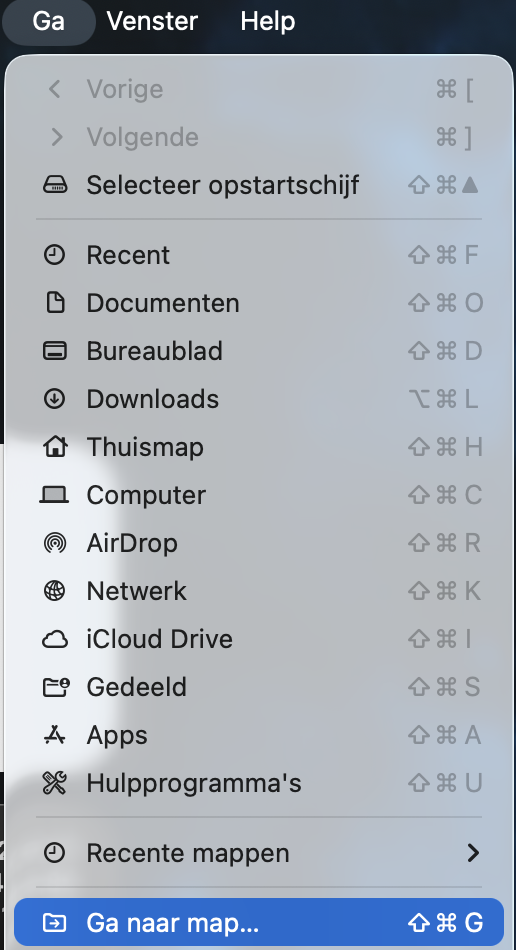
Klik in de menubalk op Ga > Ga naar map.
Voer het volgende bestandspad in en druk op Enter om ernaartoe te gaan: ~/Library/Containers/com.apple.mail/Data/Library/Preferences.
Sleep het bestand com.apple.mail.plist naar je Bureaublad om je voorkeuren opnieuw in te stellen.
Start nu je Mac opnieuw op en probeer Mail opnieuw te gebruiken.
Als Mail nog steeds niet werkt, verplaats je het plist-bestand van je Bureaublad terug naar de map Preferences om je oorspronkelijke voorkeuren te herstellen.
Stap 1. Open Finder via de menubalk of klik op Ga > Ga naar mapStap 2. Voer het pad ~/Library/Containers/com.apple.mail/Data/Library/Preferences inStap 3. Sleep het bestand com.apple.mail.plist naar je BureaubladStap 4. Start je Mac opnieuw op en open daarna de Mail-app
Als dat niet heeft geholpen, kun je proberen enkele andere systeembestanden van Mail te verwijderen:
Open Finder.
Klik in de menubalk op Ga > Ga naar map.
Voer het volgende bestandspad in en druk op Return om ernaartoe te gaan:
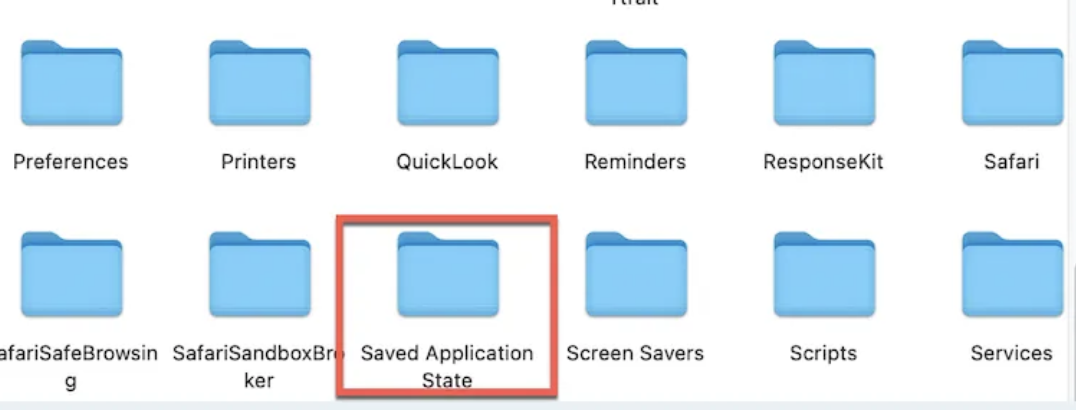
~/Library/Containers/com.apple.mail/Data/Library/Saved Application State
Verplaats alle mappen of bestanden van hier naar je bureaublad.
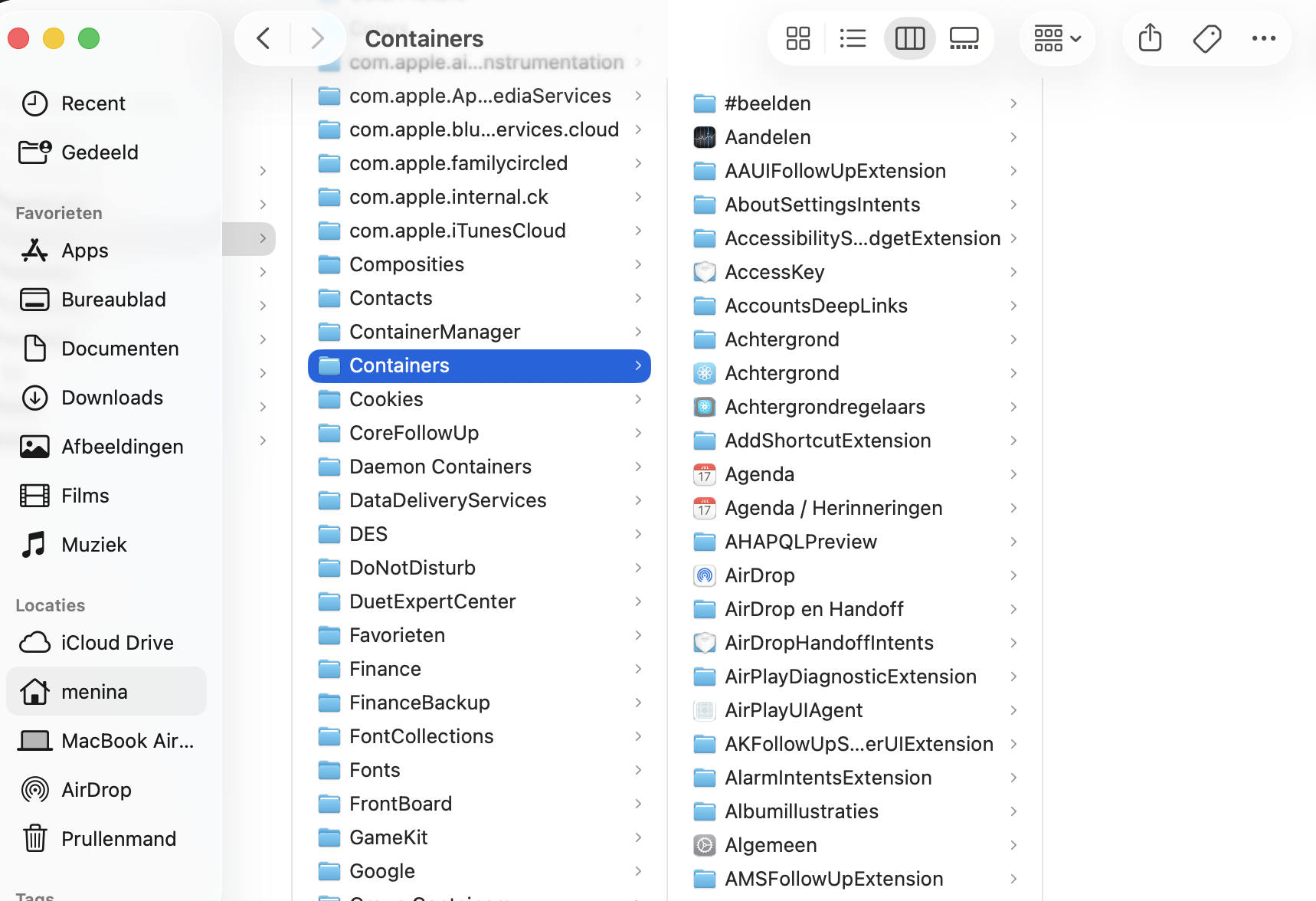
Ga nu vijf niveaus terug naar de map Containers.
Verplaats de volgende mappen naar je bureaublad:
com.apple.mail en com.apple.MailServiceAgent.
Start nu je Mac opnieuw op en probeer Mail opnieuw te gebruiken.
Als je Mail nog steeds niet werkt, verplaats dan de mappen en bestanden van je bureaublad terug naar de mappen waar ze vandaan kwamen.
Stap 1. Open Finder, klik in de menubalk op Ga > Ga naar mapStap 2. Voer het volgende pad in:~/Library/Containers/com.apple.mail/Data/Library/Saved Application StateStap 3. Verplaats alle mappen of bestanden van hier naar je bureaubladStap 4. Ga terug naar de map Containers en verplaats de mappen com.apple.mail en com.apple.MailServiceAgentnaar je bureaubladStap 5. Start je Mac opnieuw op en probeer de app Mail opnieuw te gebruiken
10. Verwijder je e-mailaccounts
Waarschuwing:
Wanneer mail niet werkt op je MacBook, raden we aan om een bestaand e-mailaccount opnieuw als nieuw account in te stellen zonder het eerst te verwijderen. Zo kun je de niet-werkende versie later alsnog verwijderen.
Houd er bovendien rekening mee dat sommige accounts (bijzondere of minder gangbare) werken via de POP-standaard (POP3). Dat betekent dat het verwijderen van zo’n account — zonder dat je een andere kopie of een goed werkend account hebt — kan leiden tot het verwijderen van alle gegevens, zelfs van berichten die worden beschouwd als ‘op de server’.Waarom? Dit gebeurt meestal omdat POP3 werkt als een zelfstandige client-server configuratie. Als er geen serverkopie (meer) beschikbaar is, is volledig gegevensverlies onvermijdelijk.
Als je nog steeds problemen ondervindt met Mail op de Mac, kun je proberen je e-mailaccounts te verwijderen.Houd er rekening mee dat hierdoor berichten die nog wachten om te worden verzonden in je Postvak UIT worden verwijderd. Noteer deze berichten daarom eerst voordat je verdergaat.
Volg onderstaande instructies om een e-mailaccount te verwijderen:
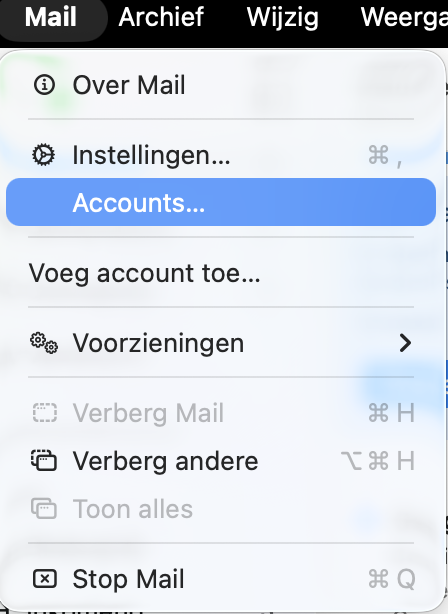
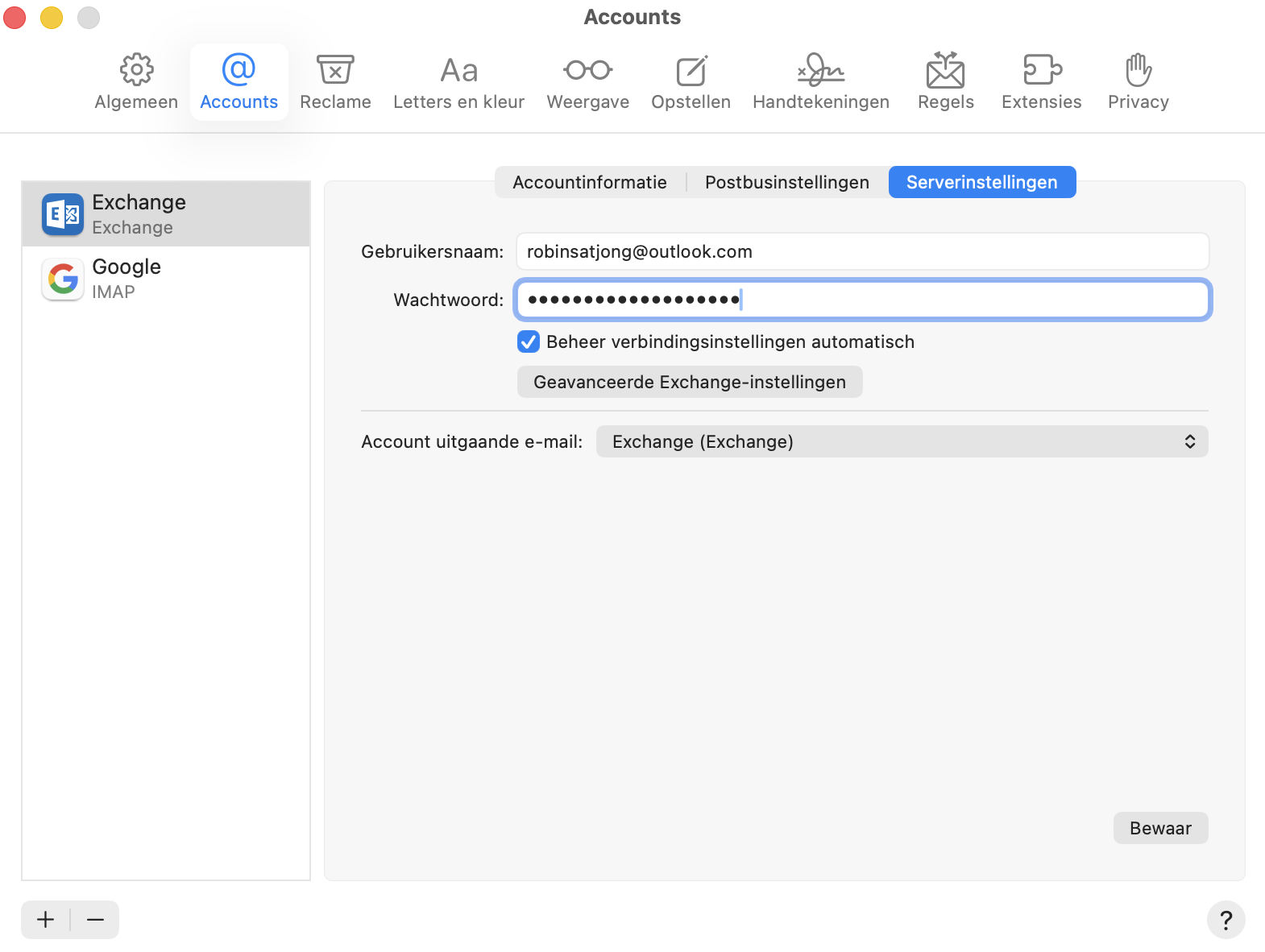
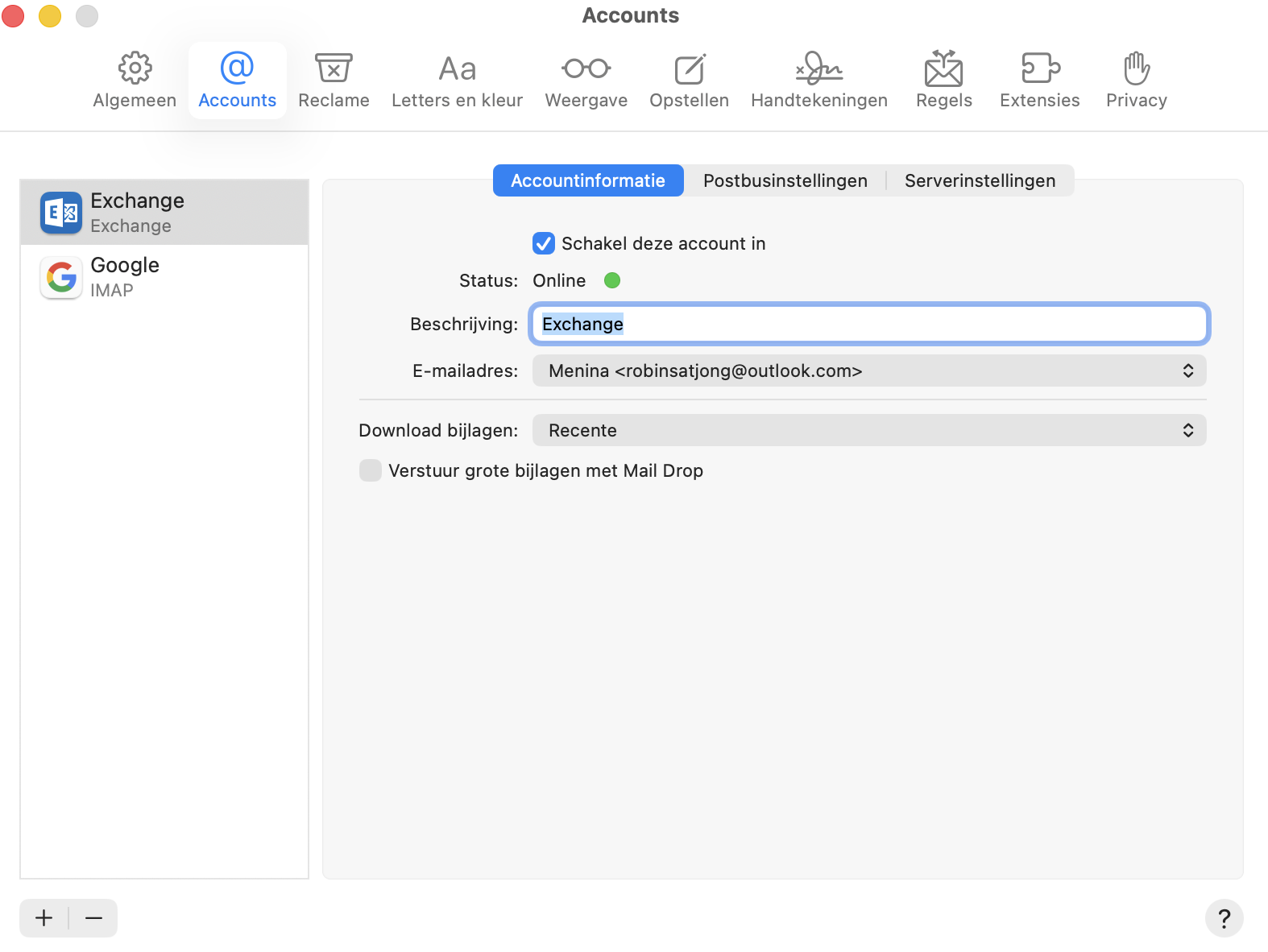
Open de app Mail en ga in de menubalk naar Mail > Accounts.
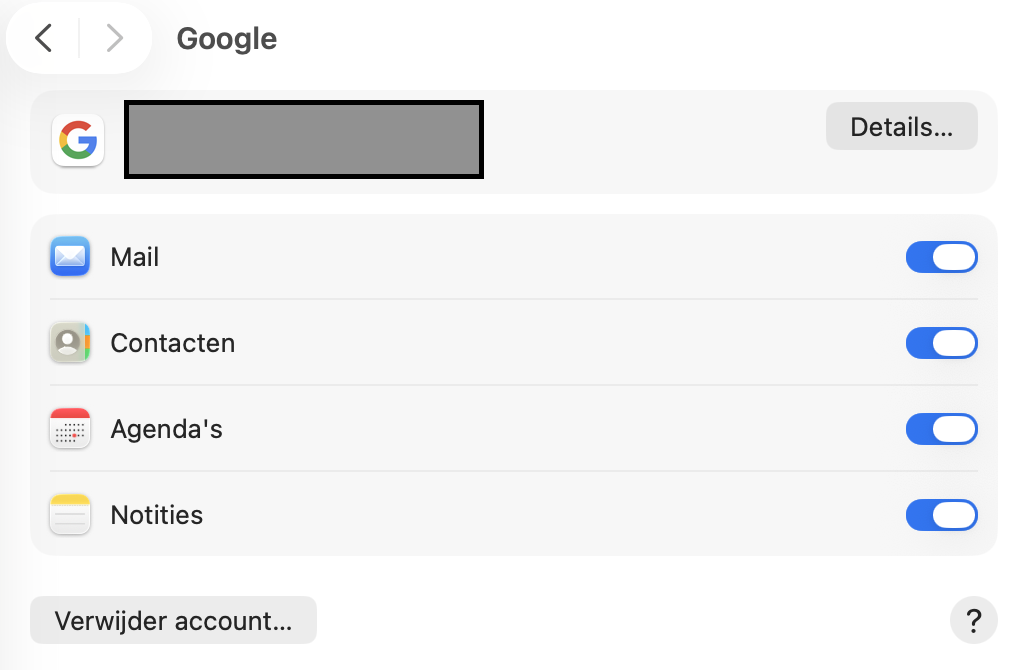
Dit brengt je naar de accountinstellingen in Systeeminstellingen. Van hieruit kun je je accounts beheren.
Zoek het e-mailaccount dat je van je Mac wilt verwijderen en bevestig de actie.
Stap 1. Ga in de app Mail naar AccountsStap 2. Selecteer het account dat je wilt verwijderen, klik op Verwijder account en bevestig
11. Koppel je e-mailaccounts opnieuw
Het opnieuw tot stand brengen van de verbinding met je e-mailaccounts kan een belangrijke rol spelen bij het oplossen van problemen met Mail op je Mac.Problemen zoals vastlopen bij het laden of het niet reageren van de app kunnen vaak worden verholpen door je accounts opnieuw te koppelen aan de app Mail.
Volg deze stappen om je e-mailaccount opnieuw te koppelen:
Open de app Mail op je Mac.
Klik in de menubalk op Mail en selecteer Accounts.
Dit brengt je naar de accountinstellingen in Systeeminstellingen. Van hieruit kun je je e-mailaccounts beheren.
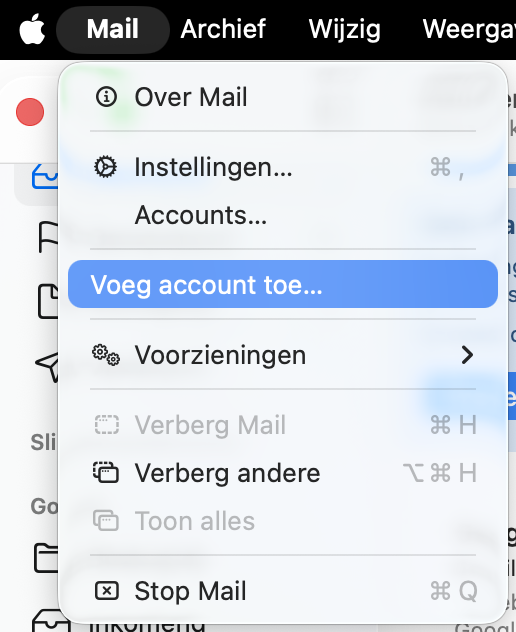
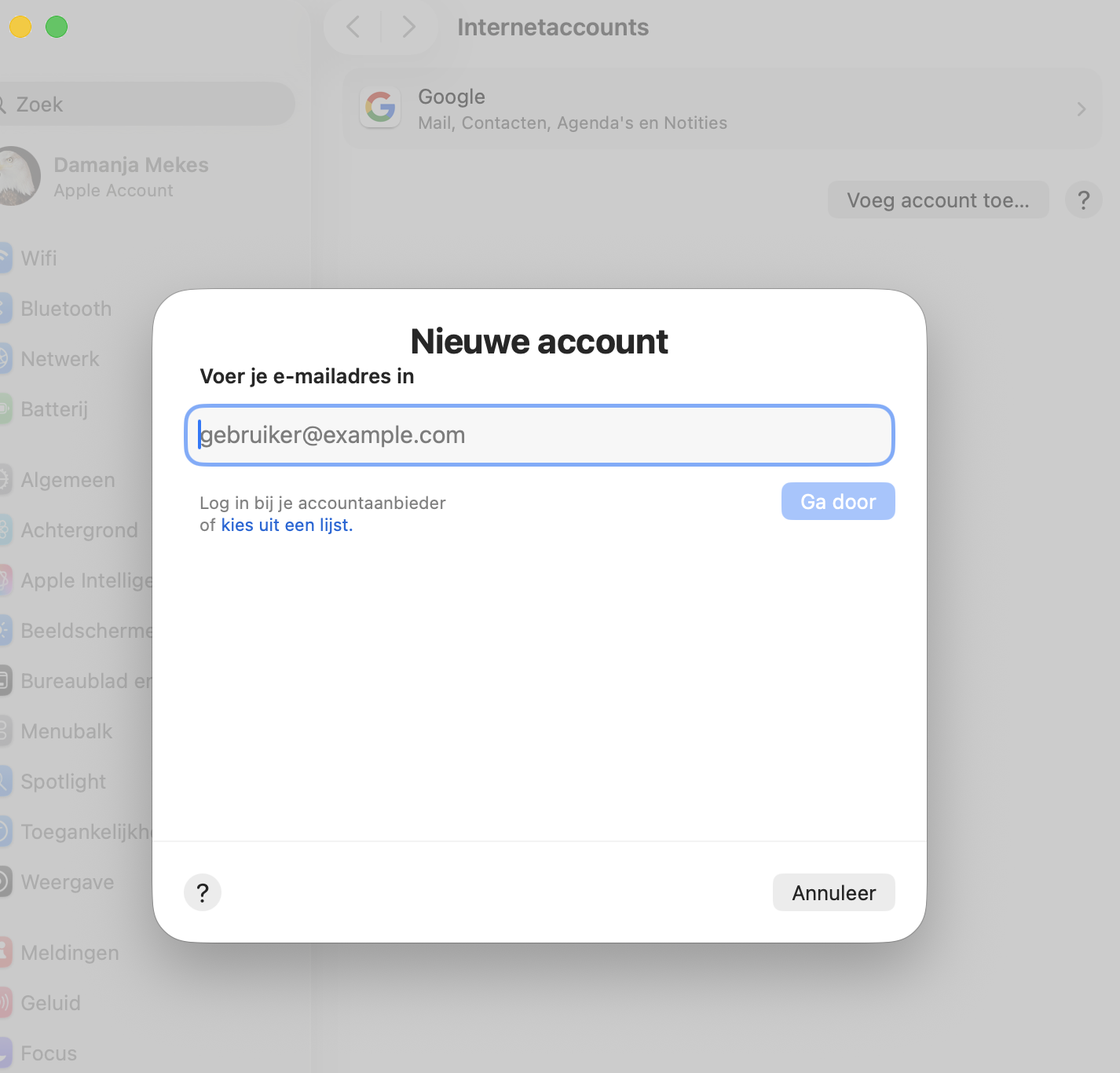
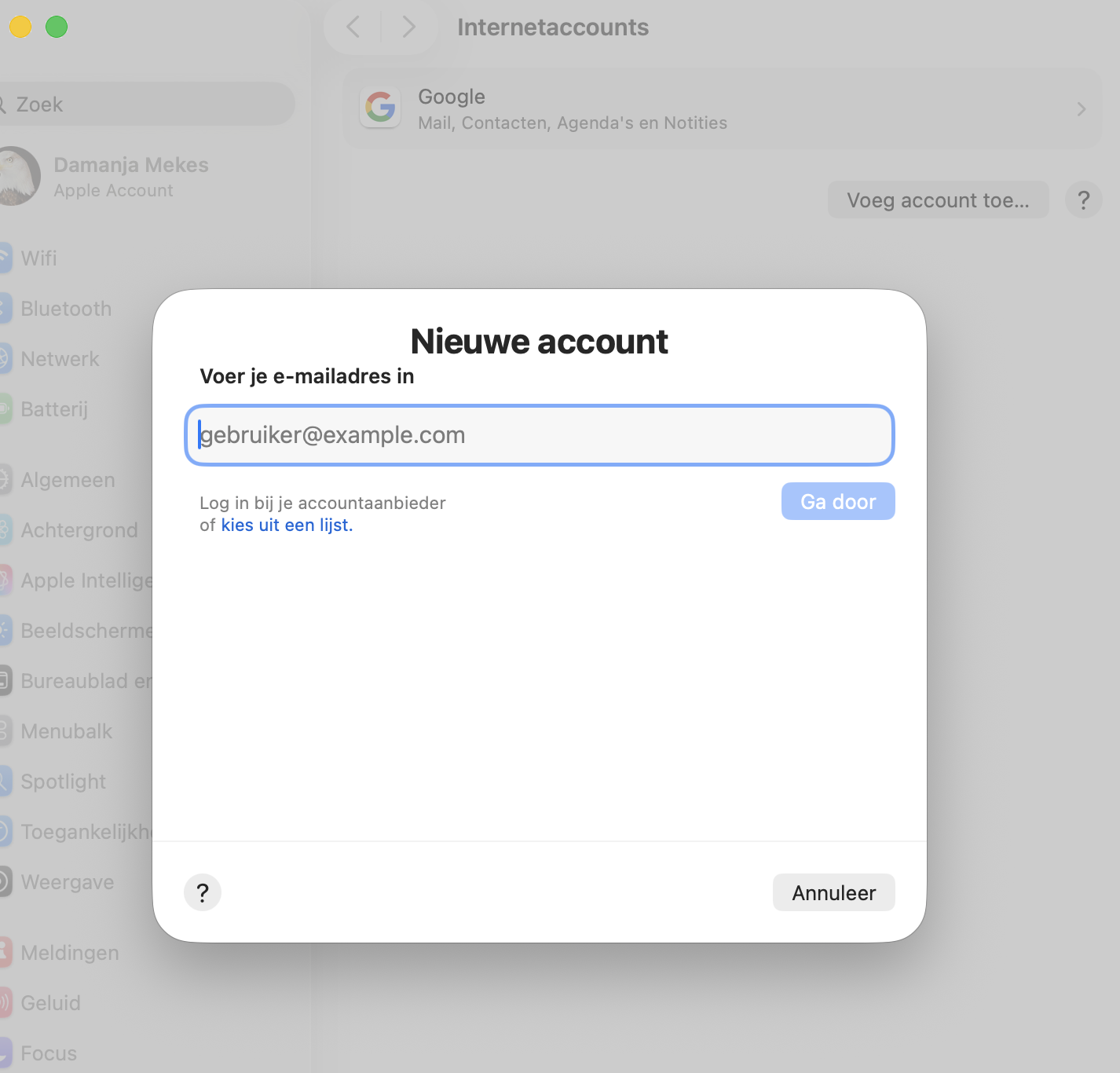
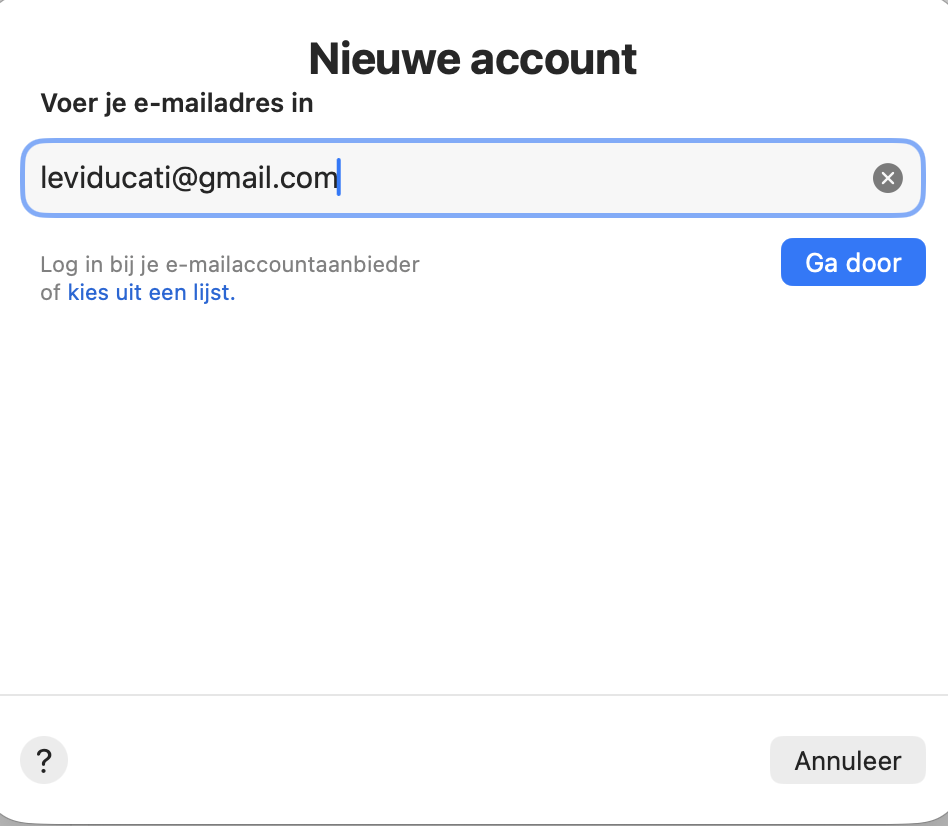
Klik nu op de knop Voeg account toe om het e-mailaccount opnieuw aan je Mac te koppelen.
Stap 1. Klik in de app Mail op Voeg account toeStap 2. Klik op de knop Voeg account toe om je e-mailaccount opnieuw toe te voegen aan de app Mail
12. Ruim Mail-bijlagen op
Het opschonen van onnodige Mail-bijlagen is een slimme manier om de prestaties van de app aanzienlijk te verbeteren, omdat je hiermee waardevolle opslagruimte op je MacBook vrijmaakt.
Na verloop van tijd kunnen opgehoopte bijlagen de app belasten, wat kan leiden tot trager werken en mogelijke storingen. Door deze bijlagen regelmatig op te ruimen, verbeter je de snelheid en de algehele responsiviteit van Mail.
Voer het volgende uit om Mail-bijlagen op te ruimen en de algehele productiviteit op je Mac te verbeteren:
Open de app Mail op je Mac.
Kies de postbus met de bijlagen die je wilt opschonen.
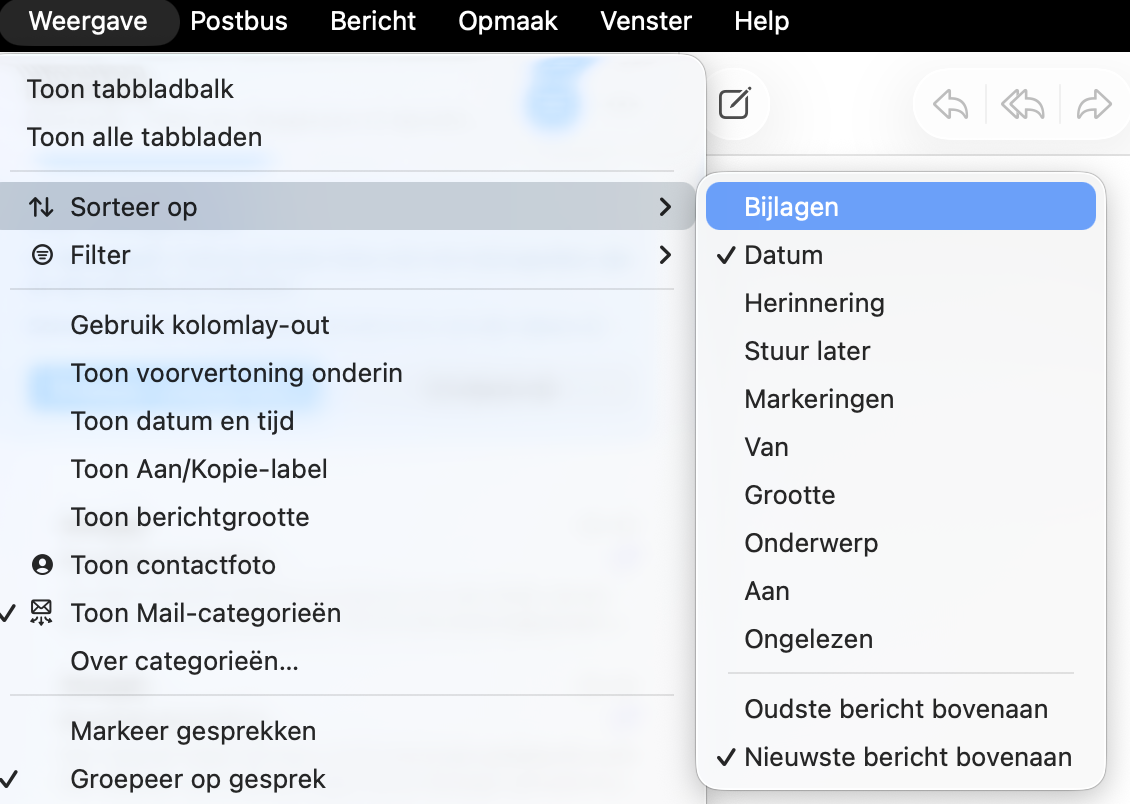
Klik op Weergave en gebruik de sorteermogelijkheid om e-mails te rangschikken op bijlage grootte.
Bekijk en identificeer e-mails met grote bijlagen.
Selecteer e-mails met onnodige bijlagen en verwijder deze.
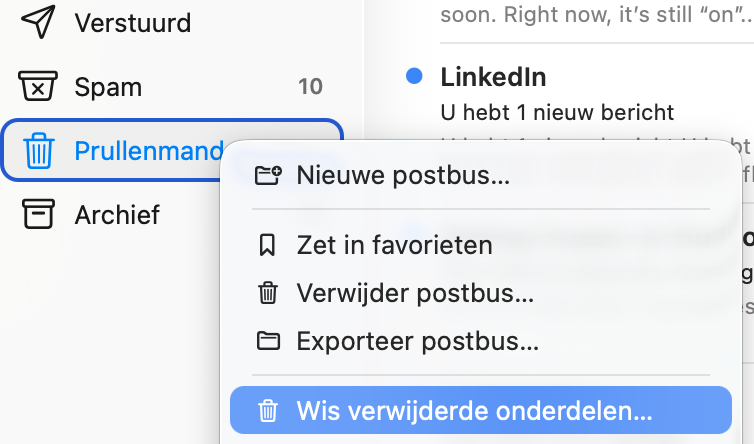
Klik op Wis verwijderde onderdelen om de bijlagen definitief te verwijderen.
Stap 1. Klik in de door jou gekozen postbus op Weergave en sorteer de e-mails op bijlagegrootteStap 2. Wanneer je een e-mail verwijdert, leeg je de prullenmand van de postbus
13. Verwijder en indexeer envelopbestanden opnieuw
Het vernieuwen van de envelopbestanden is een effectieve methode voor het oplossen van problemen met Mail op de Mac, vooral wanneer het gaat om de zichtbaarheid en organisatie van berichten.Soms worden berichten door indexeringsfouten of storingen niet correct weergegeven of lijken ze te ontbreken. Dit kan er ook voor zorgen dat het laden van berichten lang duurt of dat Mail vastloopt wanneer je berichten opnieuw probeert te openen. Door deze envelopbestanden te verwijderen en opnieuw te indexeren, kun je dergelijke problemen verhelpen.
Zo verwijder je envelopbestanden en indexeer je ze opnieuw:
Sluit de app Mail als deze momenteel geopend is.
Ga naar Finder, klik in de menubalk op Ga > Ga naar map.
Voer het volgende pad in:
~/Library/Mail/
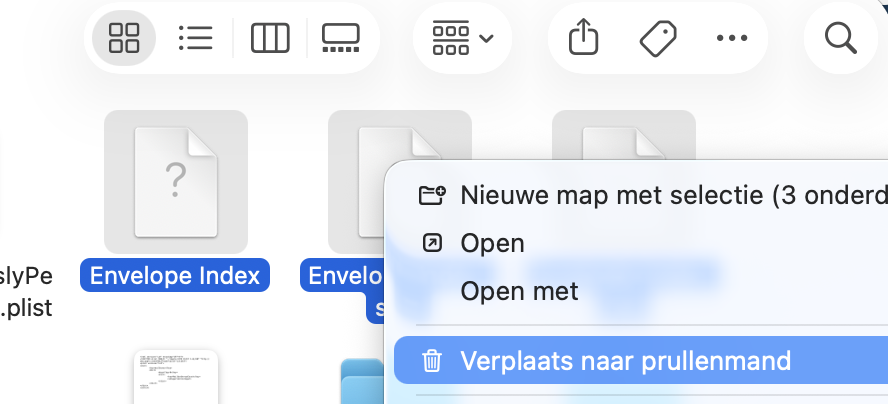
Zoek en selecteer alle bestanden met de naam Envelope Index.
Sleep deze bestanden naar de prullenmand.
Open de app Mail opnieuw — hiermee wordt het herindexeringsproces gestart.
Geef de app de tijd om al je e-mails opnieuw te indexeren voordat je Mail weer gebruikt.
Stap 1. Ga naar Finder en klik in de menubalk op Ga > Ga naar mapStap 2. Voer het volgende pad in:~/Library/MailStap 3. Zoek naar bestanden die beginnen met Envelope Index en verplaats deze naar de prullenmand
Belangrijk💡:
Soms moet een e-mailaccount in Mail opnieuw worden toegevoegd of geconfigureerd wanneer er problemen optreden.Uit onze ervaring blijkt dat het opnieuw toevoegen van het account meestal de beste optie is, omdat er dan een duplicaat wordt aangemaakt. Dit verkleint de kans op onbedoeld gegevensverlies.
Volg onderstaande stappen om handmatig een nieuw Mail-account toe te voegen:
Open de app Mail.
Klik in de menubalk op Mail > Instellingen (of Voorkeuren in oudere versies van macOS).
Ga naar het tabblad Accounts. Als je e-mailprovider hier niet wordt vermeld, kies je Andere Mail-account… en klik je op Ga door.
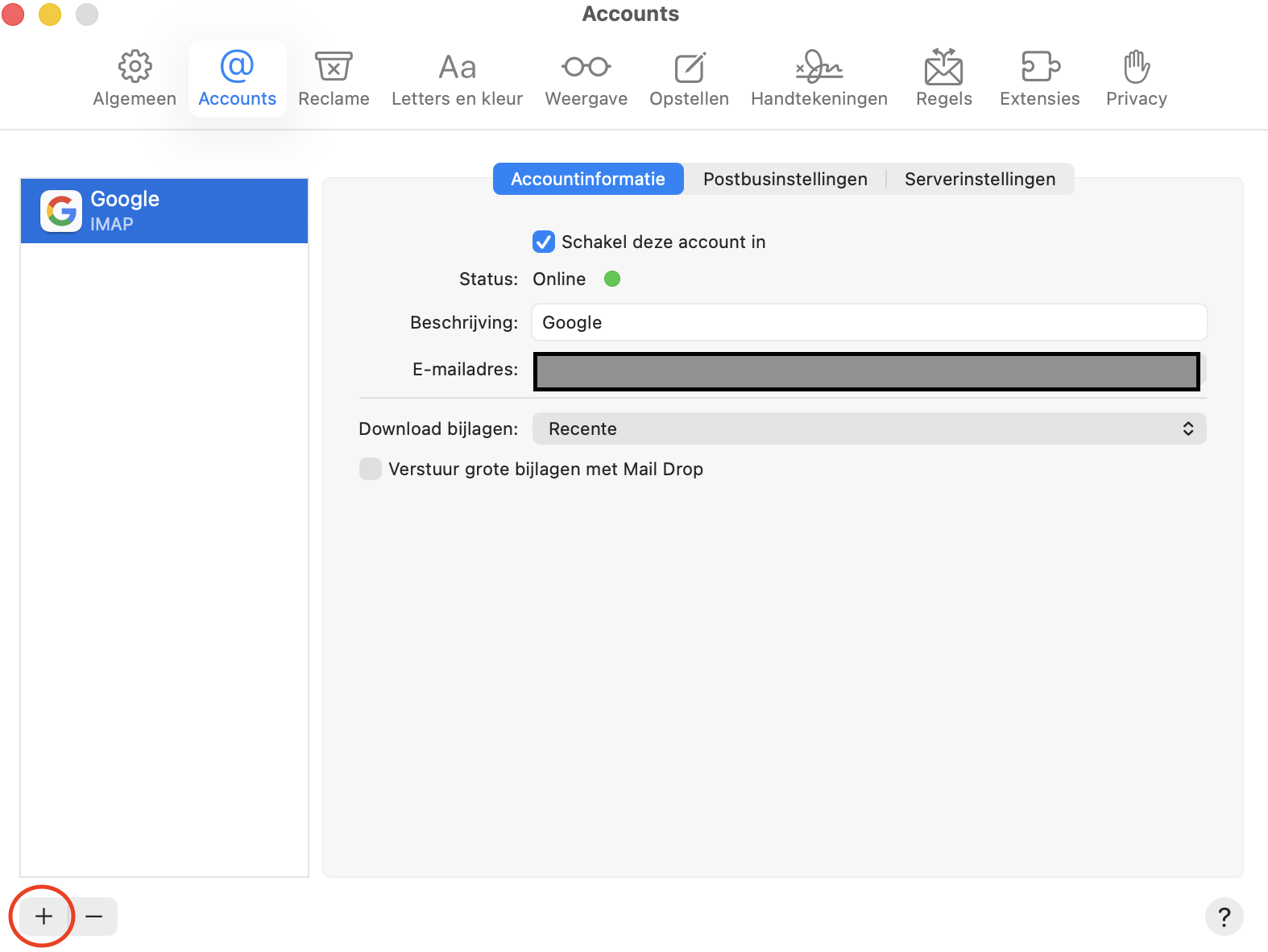
Klik op de knop + om een nieuw e-mailaccount toe te voegen.
Vul de accountgegevens in (naam, e-mailadres en wachtwoord) en klik op Log in.
Voer de gegevens van de inkomende en uitgaande server in en klik op Log in om deze te verifiëren.
Sla de instellingen op, herstart de app Mail en test of alles werkt.
Stap 1. App Mail > Mail > Instellingen > Accounts > knop +Stap 2. Als je een andere provider gebruikt, selecteer Andere Mail-account… > Ga doorStap 3. Voer de basisgegevens in en klik op Log inStap 4. Voer de gegevens van de inkomende en uitgaande server in en klik op Log in om deze te verifiëren
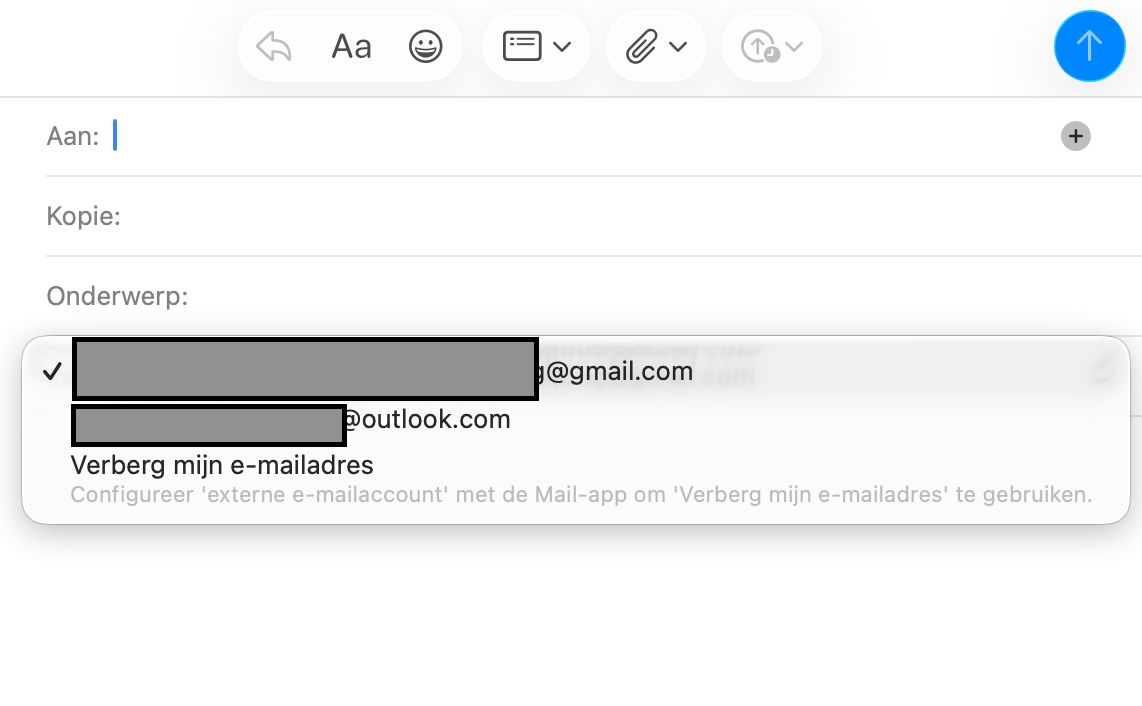
Als de Apple Mail-app niet werkt, maar je op dat moment wel direct een bericht moet verzenden en je minimaal twee accounts hebt ingesteld, is er nog een andere oplossing. In deze situatie kun je een bericht verzenden vanaf het ene account via de server van een ander account, waardoor het bericht niet blijft hangen. Deze methode heeft bovendien enkele extra voordelen, oftewel gebruiksscenario’s waarin dit de voorkeur heeft:
Als je werkt met server- of automatische e-mailverzendingen.
Als je niet wilt inloggen op het account, of het account wel ingelogd wilt laten maar je ervan wilt afmelden (bijvoorbeeld bij twee zakelijke e-mailadressen).
Als je e-mails moet verzenden naar een externe printer, computer of berichtenservice — zonder een bijbehorende configuratie, zonder in te loggen of zonder gebruik te maken van een deeloptie.
Als je alleen wilt beantwoorden of verzenden, zonder risico op mogelijk gegevensverlies.
Zo selecteer je een andere uitgaande mailserver (SMTP) in het venster voor het opstellen van een e-mail:
Open Mail.app.
Klik op Nieuw bericht (⌘N).
Look at the From field—this shows your default email account. Bekijk het veld Van — dit toont je standaard e-mailaccount.
Klik op de uitklappijl naast het veld Van.
Selecteer een ander e-mailaccount uit de lijst.
App Mail > Nieuw bericht > Van > kies het e-mailadres
Ga als volgt te werk om dit permanent in te stellen:
Open de app Mail > Instellingen (Voorkeuren in oudere macOS-versies) > Accounts.
Selecteer het andere account of voeg een nieuw account toe met de knop +.
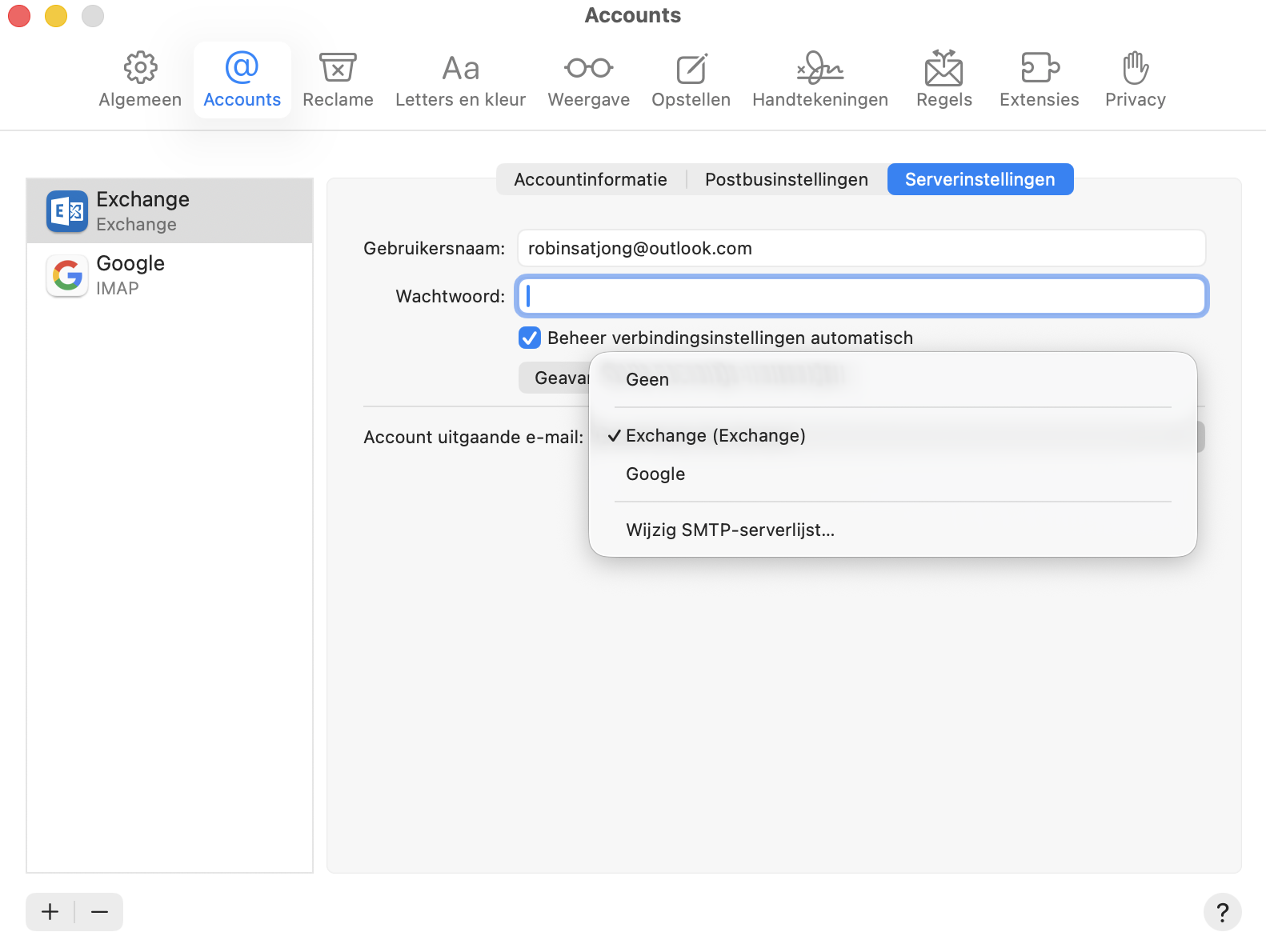
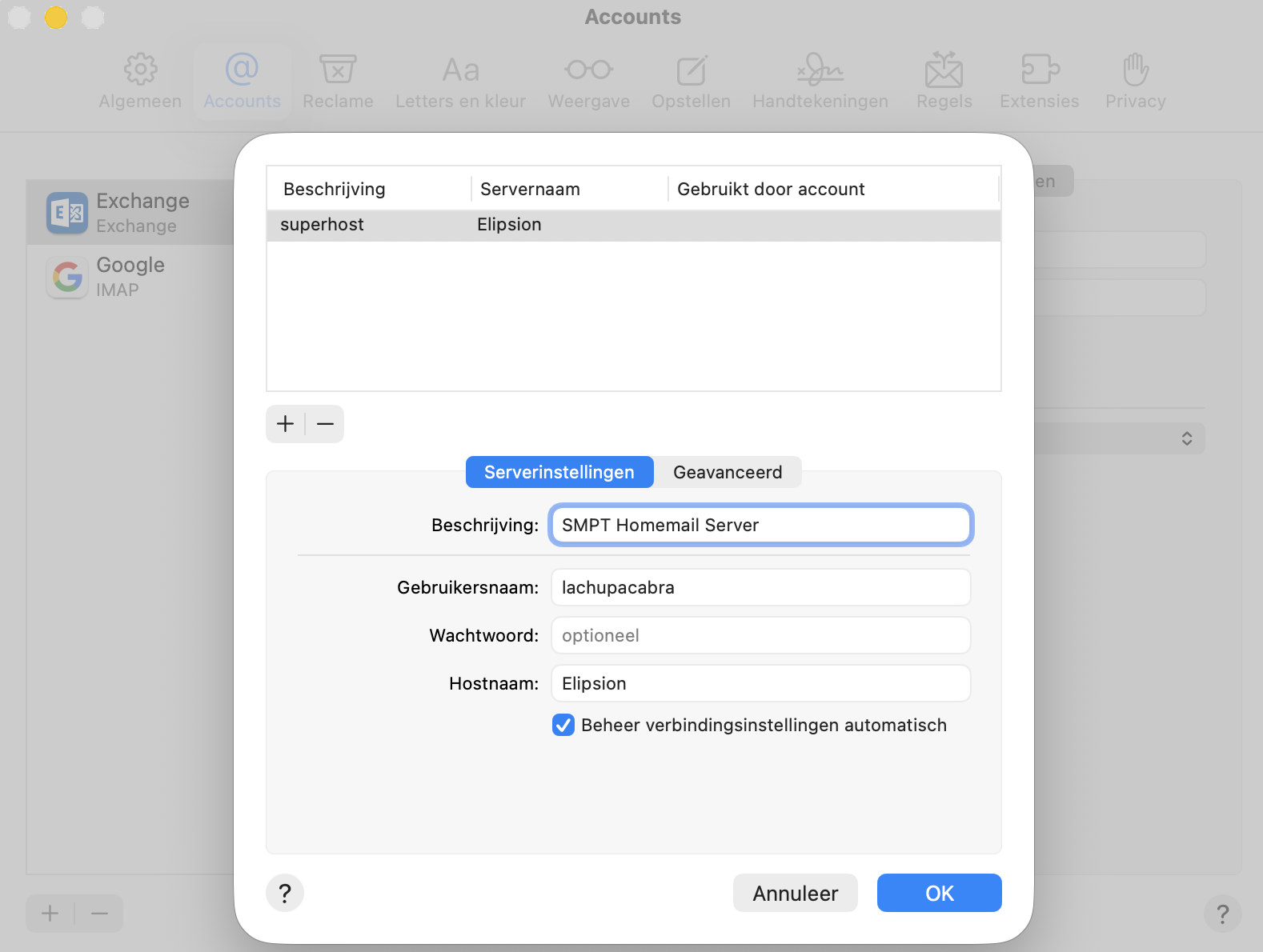
Kies onder Uitgaande mailserver de optie Wijzig SMTP-serverlijst.
Vul de accountgegevens in, inclusief het veld Poort, en klik op OK.
Ga voor de juiste poortgegevens naar de website van je e-mailprovider.
Wijzig tijdens het opstellen van een e-mail het Van-account om de gewenste SMTP-server te gebruiken.
Stap 1. App Mail > Instellingen > AccountsStap 2. Selecteer het andere account of voeg een nieuw account toe > Uitgaande mailserver > Wijzig SMTP-serverlijstStap 3. Vul de accountgegevens in, inclusief het veld Poort, en klik op OK
14. Controleer de Apple-servers
Door de status van Apple-services te controleren, kun je nagaan of Mail-problemen worden veroorzaakt door servergerelateerde issues.
Soms kan Mail geen verbinding maken met de server vanwege onderhoud of externe problemen aan de kant van Apple. Deze stap houdt in dat je de status van Apple-servers controleert om uit te sluiten dat er sprake is van een algemene storing of onderbreking die van invloed is op Mail-services.
Zo controleer je de Apple-servers:
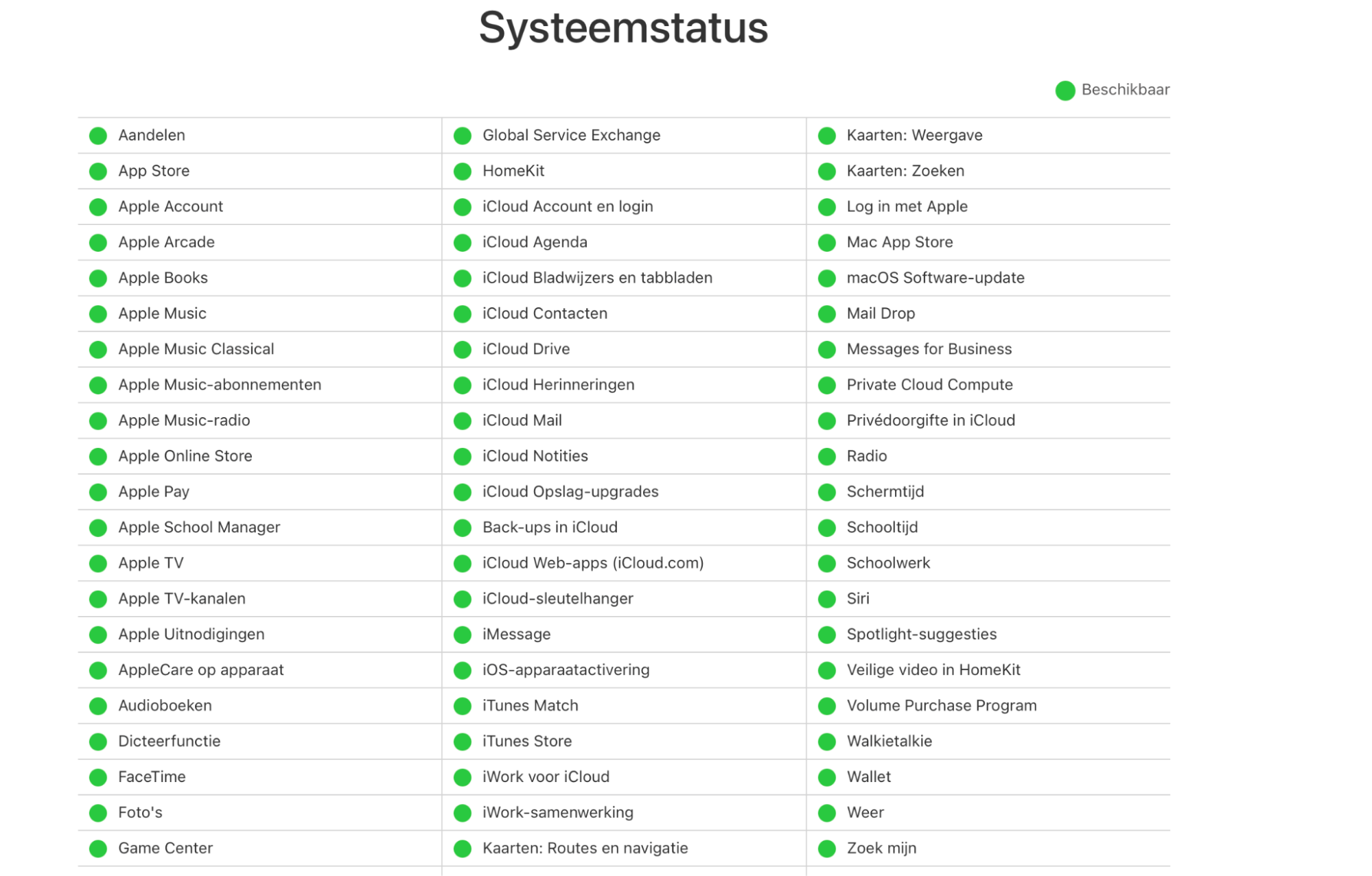
Open Safari en zoek naar de pagina Apple Systeemstatus.
Zoek in de lijst met services naar de status van Mail.
Controleer of er lopende problemen of onderbrekingen zijn.
Houd eventuele updates met betrekking tot de Mail-service in de gaten.
Als je onverwachte problemen ervaart doordat Safari erg traag is op je Mac, kan het nodig zijn om eerst je apparaat opnieuw op te starten voordat je verdergaat met het oplossen van Mail-problemen op de Mac. Daarnaast kunnen je problemen samenhangen met dezelfde oorzaken als bij een trage browser, zoals onvoldoende prestaties of te veel apps die op de achtergrond actief zijn. Controleer deze twee punten daarom ook.
15. Test Mail in veilige modus.
Tot slot: als geen van bovenstaande oplossingen heeft geholpen om Mail op je Mac te herstellen, kun je proberen de app in de veilige modus te gebruiken.Het uitvoeren van Mail in veilige modus is een effectieve diagnostische methode om vast te stellen of apps of plug-ins van derden storingen veroorzaken en je productiviteit belemmeren.
Zo kun je de app Mail testen terwijl je Mac in de veilige modus staat:
Sluit de app Mail als deze momenteel geopend is op je Mac.
Houd de Shift-toets ingedrukt en start tegelijkertijd de app Mail opnieuw.
Controleer of Mail in deze modus zonder storingen of problemen werkt.
Noteer eventuele verbeteringen of blijvende problemen terwijl je Mail in de veilige modus gebruikt.
Een tip van onze technische expert:
Let op: deze sneltoets sluit of verwijdert alle geopende vensters, bestanden, antwoorden, scripts en overlays — alles behalve het gebruikelijke hoofdvenster.
Als je Mac is geïnfecteerd met een virus of als je veel e-mails in Mail hebt geopend, kunnen deze acties storingen in de app veroorzaken. Om te controleren of alles correct werkt, kun je proberen een e-mail naar je andere account te sturen.
Een andere aanbeveling is om hetzelfde te testen op een ander apparaat, zowel met als zonder ingeschakelde VPN, als het account daar actief is. In veel gevallen is het wachtwoord op het ene apparaat gewijzigd, maar niet op het andere. Wees hier dus extra alert op.
Mac Mail-problemen oplossen: afsluitende opmerkingen
Na het uitproberen van onze oplossingen voor problemen met Mail op de Mac hopen we dat uw klachten nu tot het verleden behoren.
We hebben deze gids bedoeld als een echte reddingsboei, waarmee onverwachte Mail-problemen direct worden aangepakt, zodat je gebruikerservaring soepel blijft en je productiviteit niet wordt verstoord.
Vergeet daarnaast niet de Updatezoeker van MacKeeper. Deze fungeert als je betrouwbare MacBook-assistent en zorgt ervoor dat al je apps en het systeem probleemloos blijven werken. De tool is eenvoudig te gebruiken en helpt je software up-to-date te houden met de nieuwste updates, zodat alles optimaal blijft presteren.
We respecteren je privacy en
gebruiken cookies
om je de beste gebruikservaring op de site te bieden.
Centrum voor privacyvoorkeuren
We gebruiken cookies in combinatie met andere tools om de gebruikservaring op de MacKeeper-website te optimaliseren. Cookies zijn kleine tekstbestanden die ervoor zorgen dat de website sneller wordt geladen. De cookies die we gebruiken bevatten geen persoonlijke gegevens, van welk type dan ook. Informatie zoals je locatie, e-mailadres of IP-adres wordt dus niet in de cookies opgeslagen.
Help ons de interactie met onze website te verbeteren door het gebruik van cookies toe te staan. Je kunt je privacyinstellingen op elk moment weer wijzigen.
Toestemming beheren
Alle cookies
Deze cookies zijn noodzakelijk voor het goed laten functioneren van de website (waaronder het navigeren op de pagina, het indienen van formulieren, het detecteren van de taal en het plaatsen van opmerkingen). Daarnaast zijn ze nodig om software te kunnen downloaden en kopen. Zonder deze cookies werkt de website mogelijk niet goed.
Download MacKeeper wanneer je weer achter je Mac zit
Voer je e-mailadres in zodat we je een downloadlink kunnen sturen
Open je e-mail op je Mac
Installeer MacKeeper op je Mac om zijn ware kracht weer te voelen.
Voer de app uit
Klik op Doorgaan
Klik op Installeren
Je macOS-versie is lager dan OS 10.11. We bieden je graag MacKeeper 4 aan om de opschonings-, privacy- en beveiligingsproblemen van je macOS op te lossen.