Het oplossen van het onvoorspelbare gedrag van je apparaat kan lastig zijn voor niet-technische gebruikers, zelfs als het om een Apple-muis gaat. Daarom is het beter dit werk over te laten aan professionals en gebruik te maken van de Premium-services van MacKeeper — laat onze experts je problemen voor je oplossen.
Je Magic Mouse is plotseling gestopt met werken, voor het eerst sinds je hem hebt gekocht? Voordat we de mogelijke oorzaken bespreken, is het goed om te weten dat het normaal is dat de muis van je Mac soms niet goed functioneert. In de meeste gevallen is er niets ernstigs aan de hand, maar is het waarschijnlijk het gevolg van iets wat je bent vergeten te doen.
Hier zijn de mogelijke redenen waarom de Magic Mouse van je Mac niet werkt:
De batterij van de Magic Mouse is bijna leeg.
De muis is niet verbonden met je Mac.
Driver- of softwareconflicten voorkomen dat de muis verbinding maakt of goed werkt.
“De foutmelding ‘USB-accessoires uitgeschakeld’ op de Mac is de oorzaak.
De Magic Mouse maakt geen verbinding of de verbinding valt steeds weg.
Vuil, stof of andere obstakels op het oppervlak, de muis zelf of je bureau kunnen de sensor en de algehele werking beïnvloeden, waardoor de muis minder soepel kan bewegen.
Een opmerking van onze experts:
Een slecht functionerende Magic Mouse kan erg frustrerend zijn voor elke Mac-gebruiker. Slechte connectiviteit, een onvoorspelbare cursor of onregelmatig scrollen kunnen je tot wanhoop drijven. Zit je vast, dan bieden de Premium-services van MacKeeper je 24/7 toegang tot professionele hulp van gekwalificeerde supportmedewerkers, die de tijd nemen om de kern van het probleem te achterhalen en een persoonlijke oplossing voor te stellen.
Zo gebruik je de Premium-services van MacKeeper:
Download MacKeeper, open de app en klik in de zijbalk op Premium-services om de software te downloaden.
Klik aan de rechterkant van het venster op de grote, blauwe knop Nu Chatten.
Beschrijf je probleem zo gedetailleerd mogelijk en volg de instructies van de MacKeeper-expert om het op te lossen.
Zo los je verbindingsproblemen met een Apple draadloze muis op
Het verbinden van je draadloze muis met je Mac zou probleemloos moeten verlopen. Soms duurt het echter langer door kleine problemen of vergissingen. Probeer de volgende oplossingen als je draadloze muis niet werkt of geen verbinding maakt:
Zet de schakelaar op de muis uit en weer aan.
Schakel Bluetooth op je Mac uit en weer in.
Maak opnieuw verbinding met de muis op je Mac.
Laad de batterij van de muis op of vervang deze.
Sluit de USB-ontvanger opnieuw aan.
Volg onze uitgebreide handleiding hieronder om verbindingsproblemen met je draadloze muis op te lossen.
1. Zet de schakelaar op de muis uit en weer aan.
Wanneer je prestatieproblemen op je Mac ervaart, schakel je deze meestal uit en weer in, zodat het systeem wordt ververst en eventuele problemen minder detecteerbaar worden en het weer normaal kan functioneren. Op dezelfde manier kan het uit- en inschakelen van je muis helpen om deze weer goed te laten werken:
Zet de schakelaar aan de onderkant van de muis om. Wanneer het groene lampje niet brandt, is de muis uitgeschakeld.
Wacht een paar seconden en schakel de muis weer in door de schakelaar in de tegenovergestelde richting te zetten. Het groene lampje zou nu moeten branden.
Probeer opnieuw verbinding te maken.
2. Schakel Bluetooth op je Mac uit en weer in.
Soms kan de wifi van je Mac Bluetooth-verbindingen verstoren. Als je muis willekeurig de verbinding verbreekt, kan dit de oorzaak zijn. Probeer wifi uit te schakelen voordat je je muis verbindt:
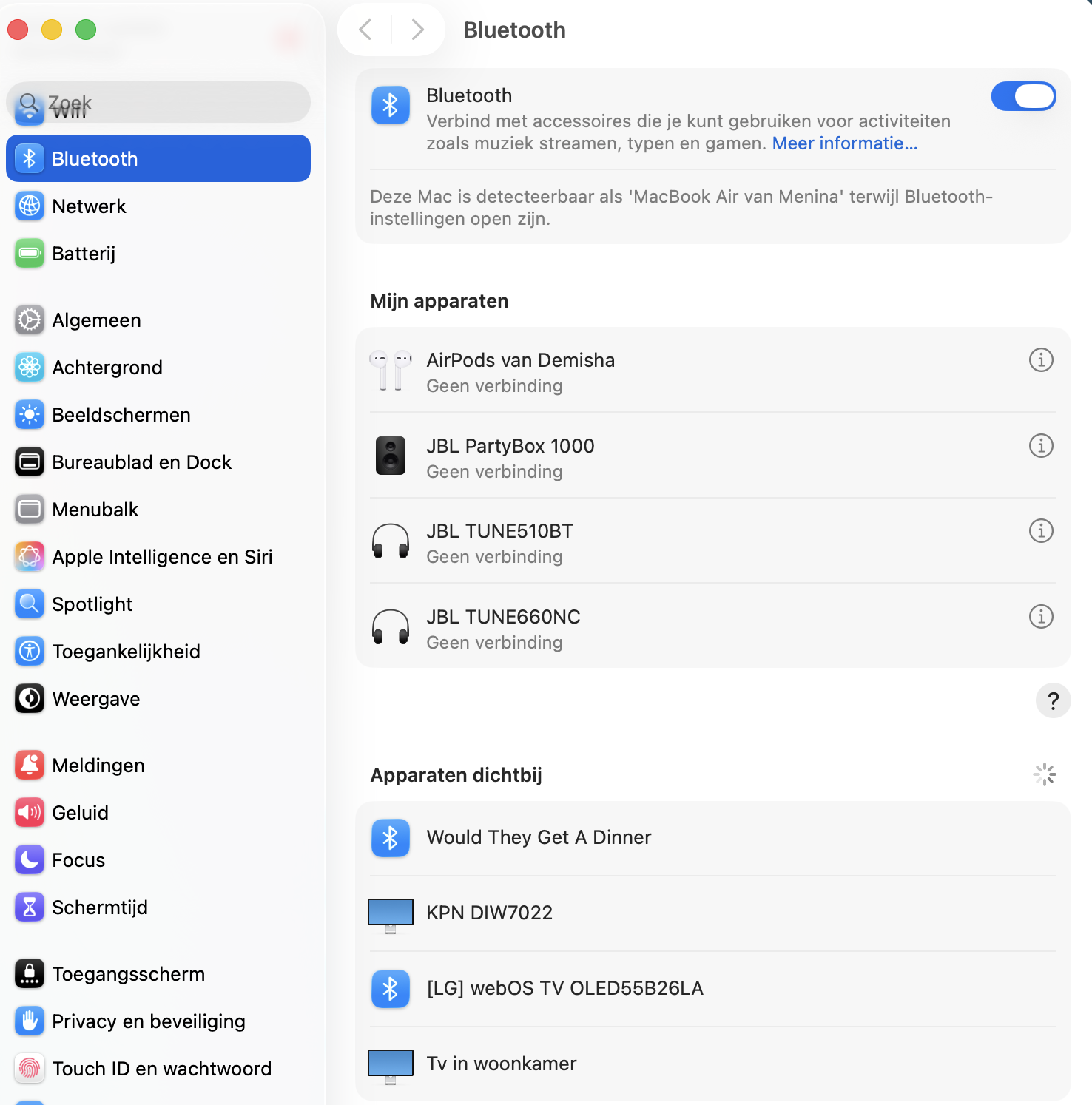
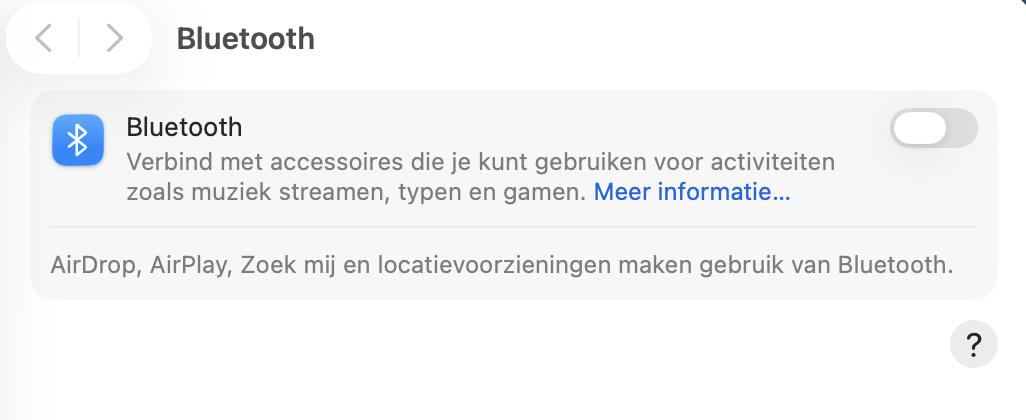
Ga naar Systeeminstellingen > Bluetooth.
Klik op de knop Schakel Bluetooth uit of Schakel Bluetooth in.
Maak nu opnieuw verbinding met je muis.
3. Mac Maak opnieuw verbinding met de muis op je Mac
Als het uit- en inschakelen van de muis niet helpt, kan het loskoppelen en opnieuw verbinden de oplossing zijn. Door je muis opnieuw met je Mac te koppelen, worden verbindingsproblemen meestal verholpen. Dit kan ook helpen wanneer de muis wel is verbonden maar niet goed werkt. Zo koppel je je Magic Mouse opnieuw aan je Mac:
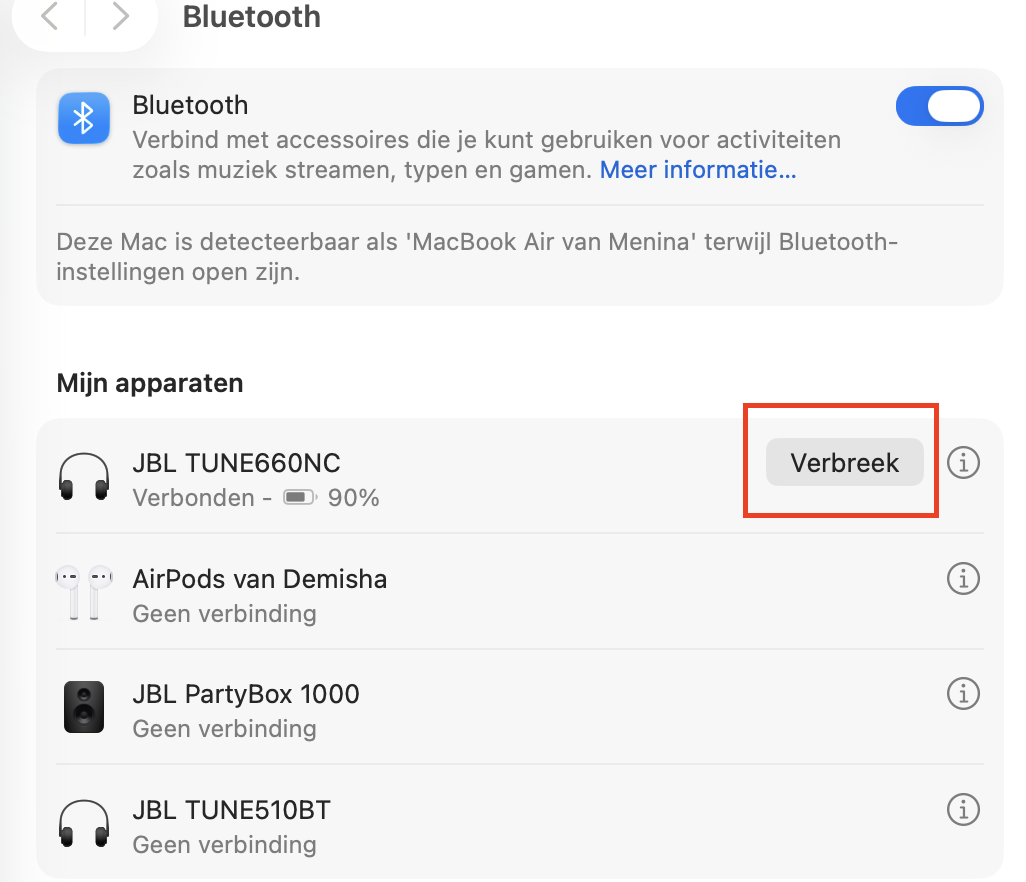
Zoek in de Bluetooth-instellingen het betreffende apparaat en klik om de koppeling te verbreken.
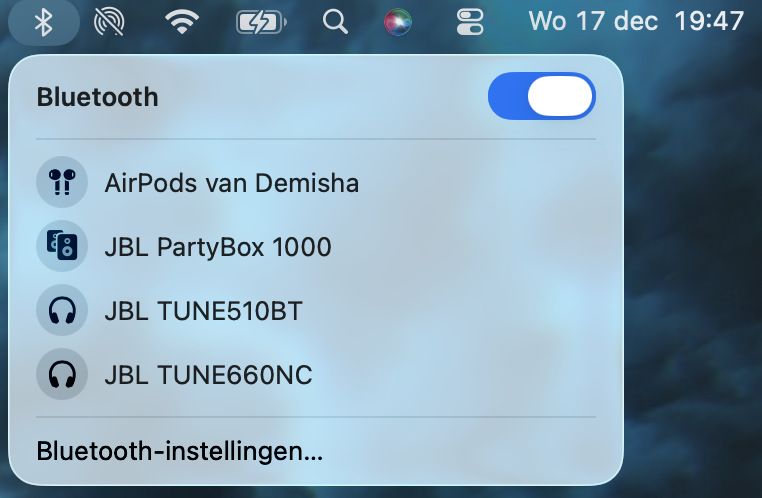
Koppel de muis daarna opnieuw zoals gebruikelijk. Klik hiervoor op het Apple-menu en kies Systeeminstellingen > Bluetooth. Control-klik op je muis en kies Verwijder > Verwijder. Schakel de muis vervolgens uit en na een paar seconden weer in. Klik tot slot op Verbind om beide apparaten opnieuw te koppelen.
Stap 1. Zoek het betreffende apparaat en verbreek de koppelingStap 2. Zoek het Bluetooth-apparaat in de lijstStap 3. Koppel het Bluetooth-apparaat opnieuw
4. Laad de batterij van de muis op of vervang deze.
Wanneer heb je de batterij van je muis voor het laatst opgeladen? Het is mogelijk dat de batterij leeg is, al geeft macOS meestal een melding wanneer deze bijna leeg is. Afhankelijk van het model kun je de muis opladen of de batterijen vervangen.
Bij oudere Magic Mouse-modellen moet je de batterijen vervangen. Gebruik je een nieuwer model, dan kun je de muis eenvoudig opladen door de Lightning-poort enkele minuten aan te sluiten. Schakel de muis daarna in en probeer deze opnieuw te gebruiken.
5. Sluit de USB-ontvanger opnieuw aan.
Als je muis een ingebouwde batterij heeft, wordt deze automatisch via Bluetooth met je Mac gekoppeld wanneer je hem aansluit. Gebeurt dit niet, dan kun je de USB-ontvanger opnieuw aansluiten — dit kan het Lightning-uiteinde van een USB-C-naar-Lightning-kabel of een Lightning-naar-USB-kabel zijn — om het probleem te verhelpen. Zo doe je dat:
Sluit het ene uiteinde van de kabel aan op je muis en het andere uiteinde op de USB-C- of USB-poort van je MacBook. (Let op: sommige Mac-modellen vereisen een adapter, die je kunt kopen bij een Apple Store of online.)
Schakel de muis in en controleer of de aan/uit-schakelaar groen is.
Zo los je scrollproblemen met de Apple-muis op
Wanneer je niet goed door een document of website kunt scrollen op je Mac, kan dat erop wijzen dat je Apple-muis het niet doet. Gelukkig zijn er een paar dingen die je kunt proberen. Hopelijk verhelpt een van deze stappen de scrollproblemen met je Apple-muis:
Controleer en stel de muisvoorkeuren opnieuw in.
Stel de bestanden met muis-eigenschappen opnieuw in.
Werk macOS bij.
1.Controleer en stel de muisvoorkeuren opnieuw in.
Het kan erg frustrerend zijn wanneer de muiscursor niet beweegt op het scherm van je Mac. Hoewel je eerste reactie misschien is om steeds opnieuw te klikken, is dat niet aan te raden, omdat dit de muis kan beschadigen en het probleem niet direct wordt gevonden.
Stel in plaats daarvan de muisvoorkeuren opnieuw in indien nodig:
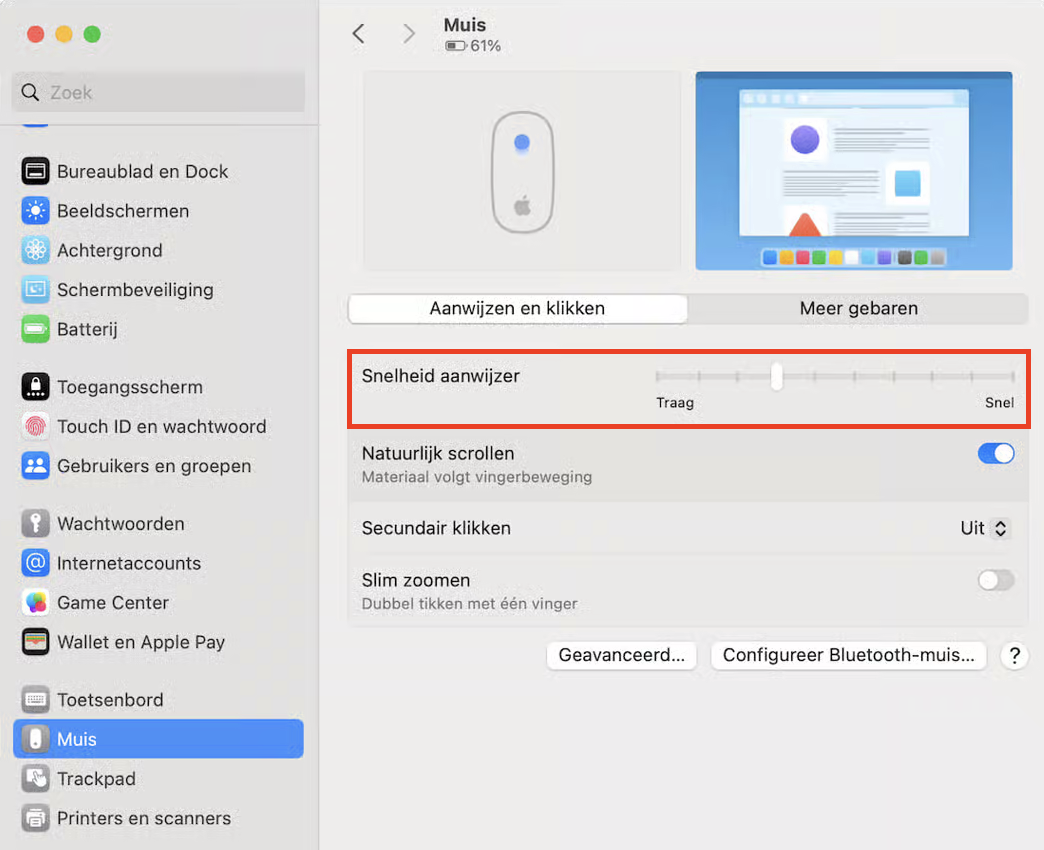
Pas de scrollsnelheid van je muis aan. Ga hiervoor naar Systeeminstellingen > Muis en gebruik de schuifregelaar scrollsnelheid.
Probeer Natuurlijk scrollen in te schakelen; deze optie vind je ook in het paneel Muis in de Systeeminstellingen. Hiermee wordt de scrollrichting in documenten en browservensters omgekeerd.
Vet en andere stoffen kunnen de aanraakdetectie van de Magic Mouse belemmeren, waardoor invoer minder zichtbaar wordt. Het schoonmaken van de muis kan helpen.
Controleer de voorkeuren van de apps die je gebruikt; deze kunnen hun eigen scrollinstellingen hebben.
2. Stel de bestanden met muis-eigenschappen opnieuw in.
Als je een Magic Mouse gebruikt met je Mac, slaat je computer de voorkeuren en configuratie-instellingen op als PLIST-bestanden. Het verwijderen van deze bestanden kan helpen om prestatieproblemen van je muis op te lossen. Geen zorgen, je verliest hierdoor geen gegevens.
Om de PLIST-bestanden van je muis te verwijderen, ga je als volgt te werk:
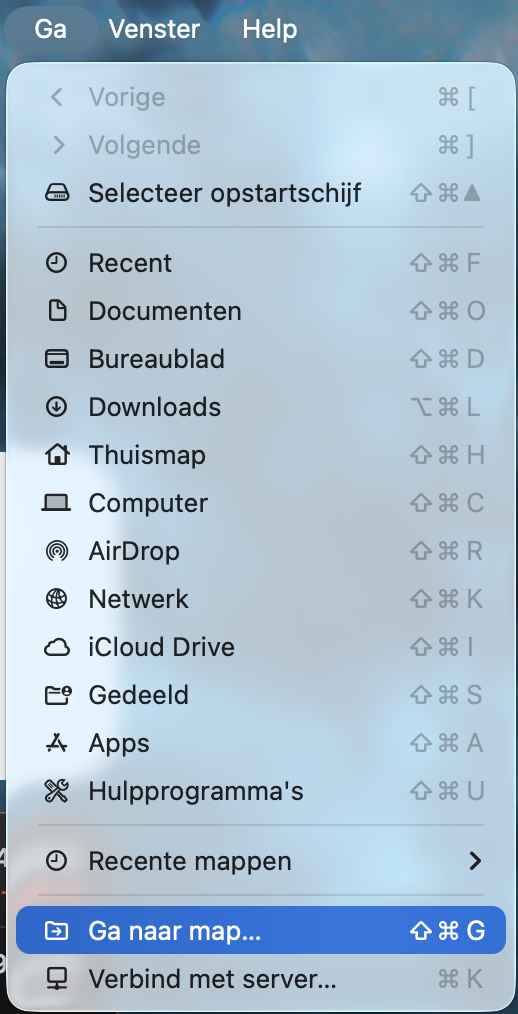
Open Finder, klik in de menubalk op Ga en kies Ga naar map.
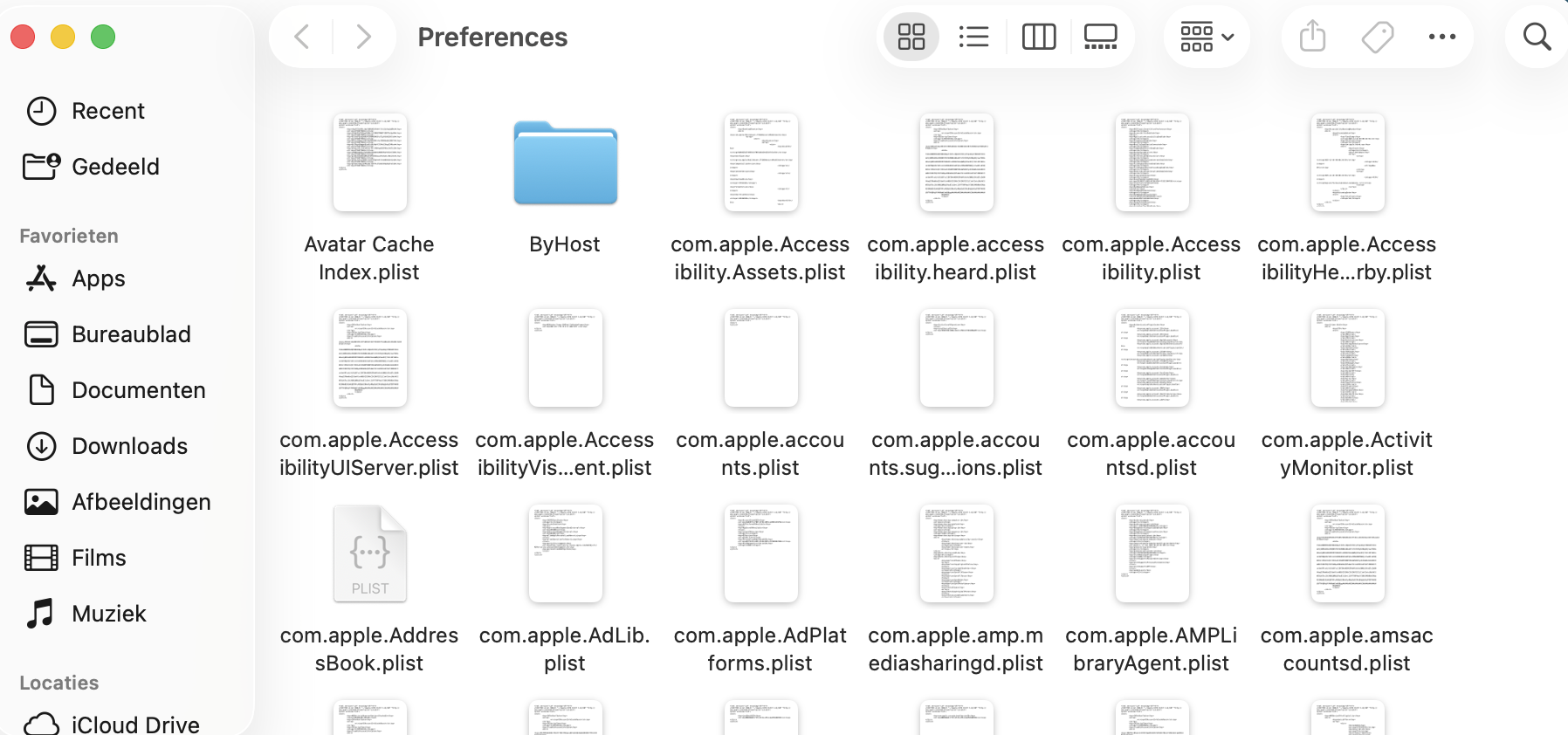
Voer ~/Library/Preferences in het tekstveld in en klik op Ga.
Zoek in de map Voorkeuren naar de PLIST-bestanden van je muis en sleep ze naar de Prullenmand. Dit zijn de bestanden die je moet verwijderen:
Herstart je Mac zodat de verwijderde bestanden opnieuw worden aangemaakt.
Zodra je muis weer werkt, stel je de muisvoorkeuren opnieuw in via Systeeminstellingen > Muis.
Stap 1. Kies Ga naar map in de menubalkStap 2. Open de map VoorkeurenStap 3. Verwijder de PLIST-bestanden
3. Werk macOS bij.
Veel prestatieproblemen op de Mac zijn terug te voeren op een verouderde versie van macOS. Door je systeem bij te werken, kun je tal van problemen oplossen, waaronder systeemfouten en bugs die mogelijk de oorzaak zijn van een slecht functionerende Magic Mouse.
Om macOS bij te werken:
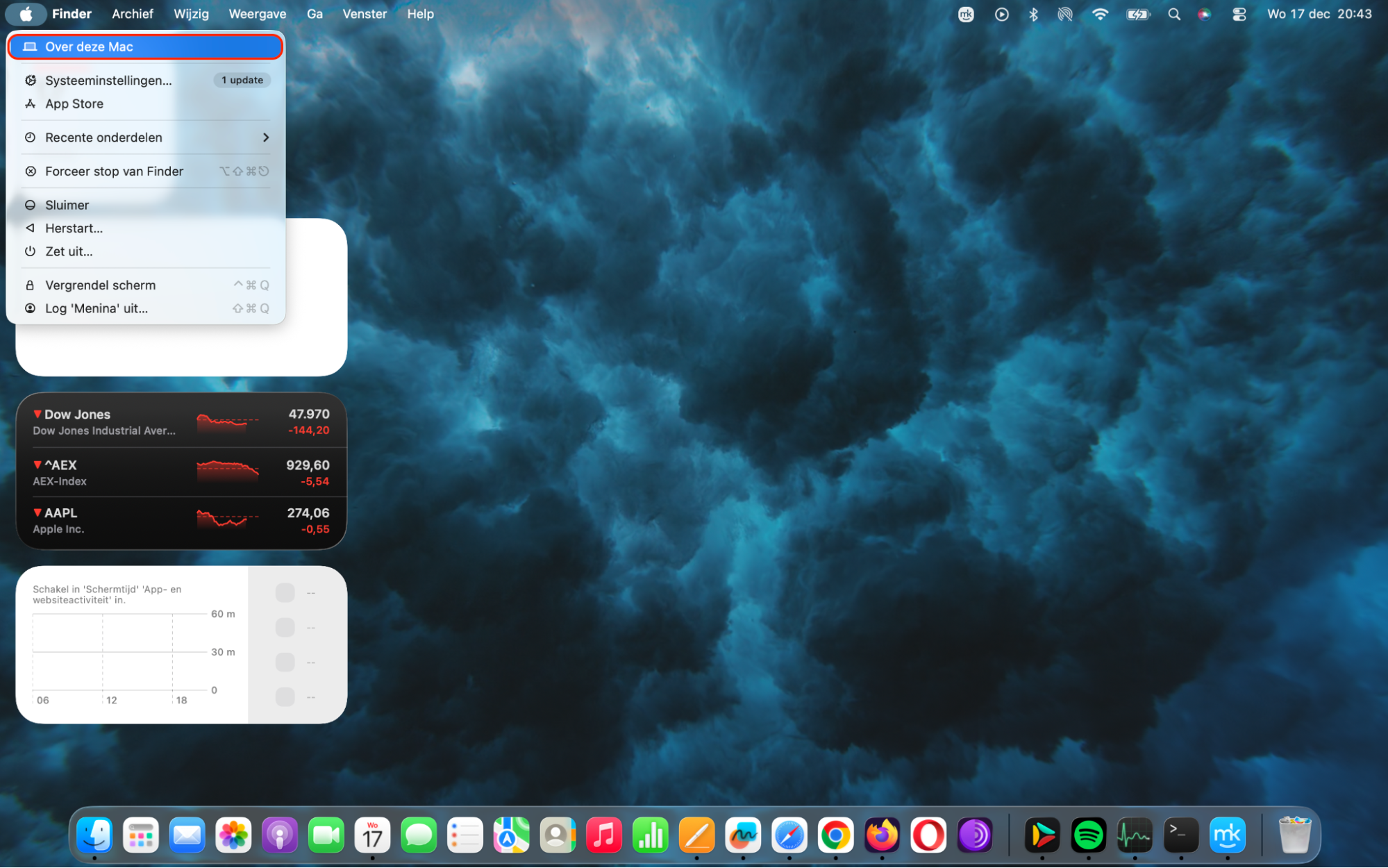
Ga naar het Apple-menu, klik op Over deze Mac > het tabblad Overzicht en klik op Software-update. Je Mac gaat nu op zoek naar beschikbare updates.
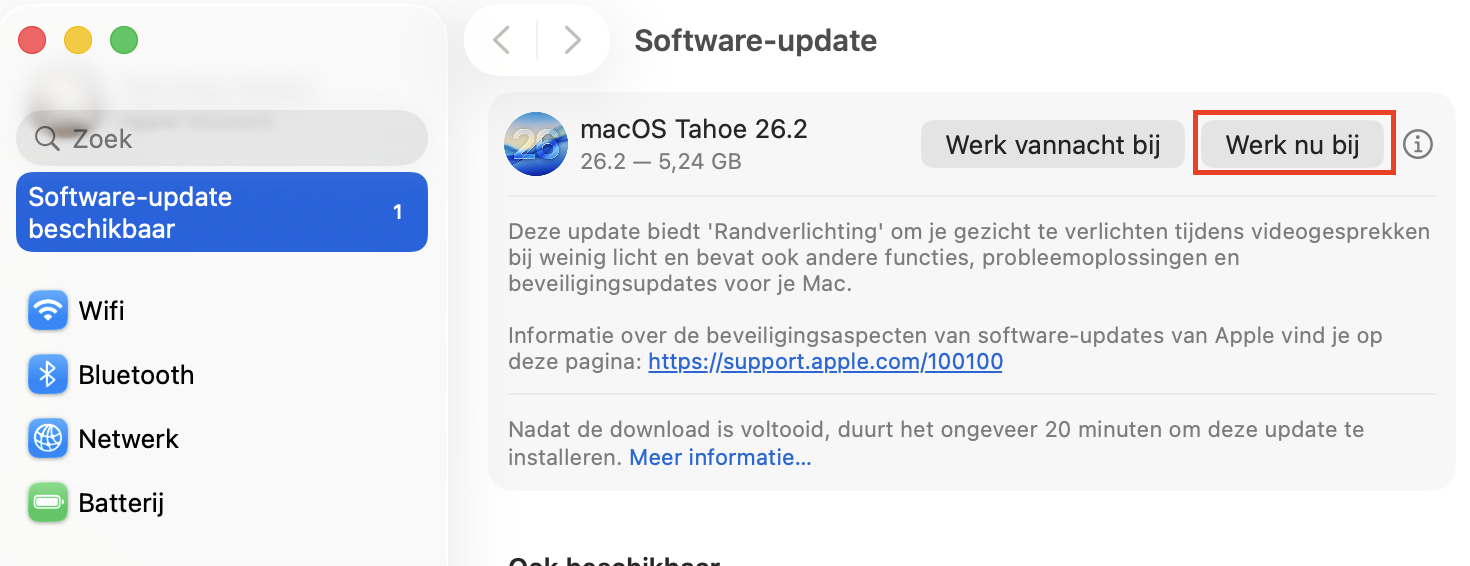
Als er een nieuwe versie van macOS beschikbaar is, klik je op Herstart nu om de update te installeren.
Stap 1. Kies Over deze MacStap 2. Klik op Herstart Of Werk nu bij om je Mac bij te werken
Tip van onze experts: Het installeren van software-updates kan enige tijd duren en verbruikt de batterij van je Mac. Zorg ervoor dat je je apparaat aansluit op een stroombron voordat je met de update begint.
Wat kun je doen als macOS de muis niet herkent?
Soms worden problemen met je muis veroorzaakt doordat je Mac deze niet herkent. Als dat het geval is, lees dan verder om te ontdekken hoe je je Magic Mouse kunt herstellen wanneer je Magic Mouse niet werkt:
Installeer een macOS-update via Systeeminstellingen.
Verwijder recente apps die mogelijk ervoor zorgen dat je muis niet goed werkt.
Herstart je Mac om het systeem te resetten.
Schakel je muis uit en weer in.
Laad je muis op.
Wat kun je doen als de Magic Mouse niet meer klikt?
Wanneer je Magic Mouse niet meer klikt, kan dat verontrustend zijn. Kun je dit probleem oplossen, of heb je meteen een nieuwe muis nodig? Dat zijn vragen die je jezelf kunt stellen, maar probeer eerst de onderstaande oplossingen voordat je drastische maatregelen neemt.
1. Stel de kant die niet klikt opnieuw in
Als de rechtermuisknop (of secundaire klik) van je muis niet werkt:
Klik op het Apple-menu > Systeeminstellingen > Muis.
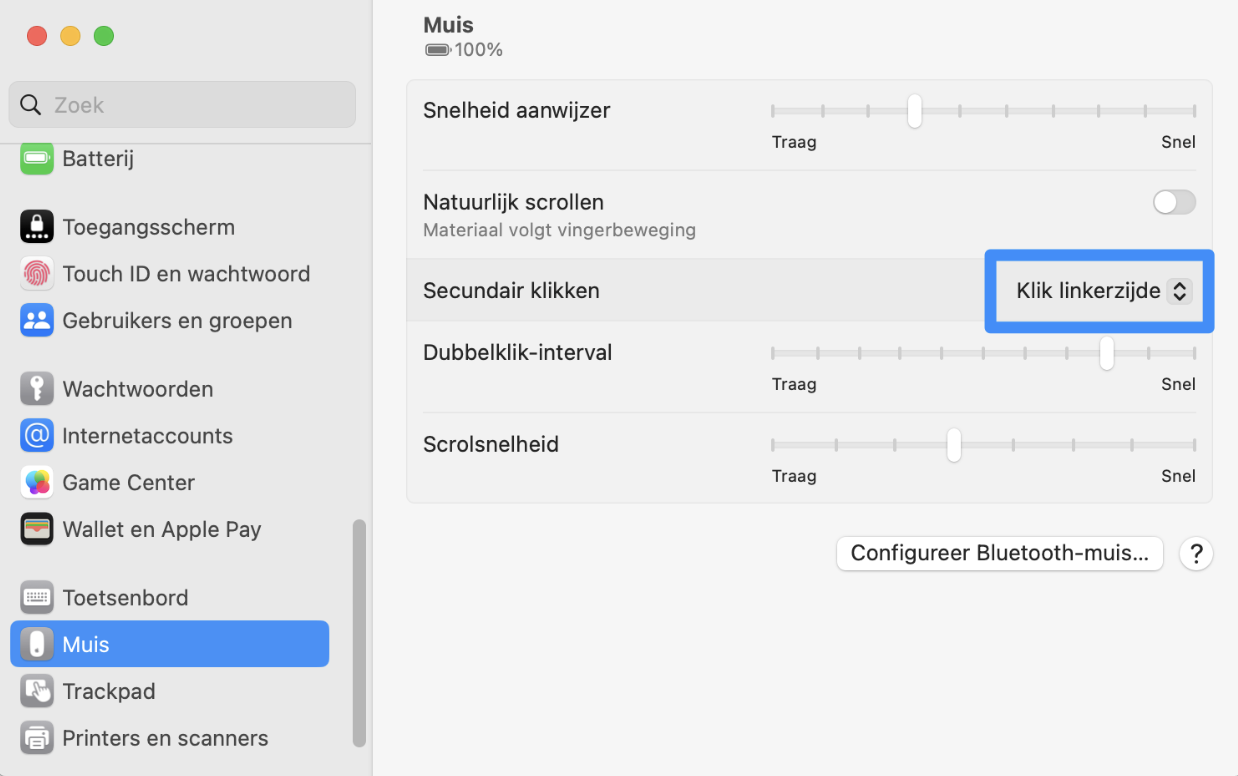
Ga naar het gedeelte Aanwijzen en klikken en controleer of de optie Secundaire klik is ingeschakeld.
Klik nu op het vervolgkeuzemenu en controleer of de optie Klik aan de rechterkant is geselecteerd.
Als de linkermuisknop het niet doet, kan het zijn dat deze is ingesteld als secundaire klik. Dat kun je eenvoudig controleren.
Klik op het Apple-menu > Systeeminstellingen > Muis.
Ga naar het gedeelte Aanwijzen en klikken en zorg ervoor dat Secundaire klik is ingesteld op Klik aan de rechterkant.
2. Stel de Bluetooth-module opnieuw in
Als je muis niet meer klikt, kan de Bluetooth-module de oorzaak zijn. Gelukkig is dit meestal eenvoudig te verhelpen, al verschilt de werkwijze per versie van macOS die je gebruikt.
Op macOS-versies ouder dan Monterey:
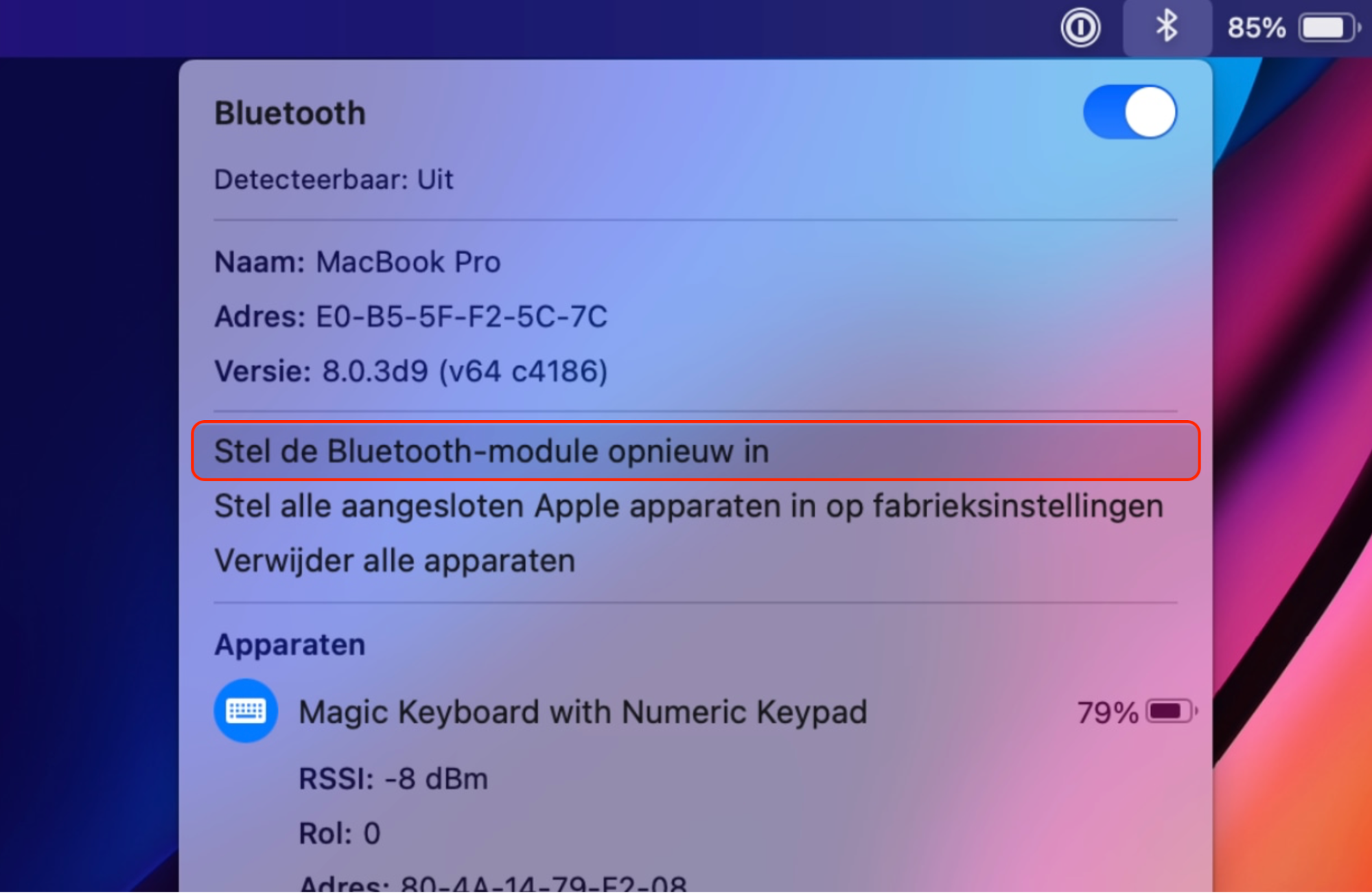
Houd de toetsen Shift + Alt/Option ingedrukt en klik op het Bluetooth-symbool in de menubalk.
Kies in het vervolgkeuzemenu de optie Stel de Bluetooth-module opnieuw in.
In macOS Monterey of nieuwer ontbreekt de optie Stel de Bluetooth-module opnieuw in mogelijk. Ga in dat geval als volgt te werk:
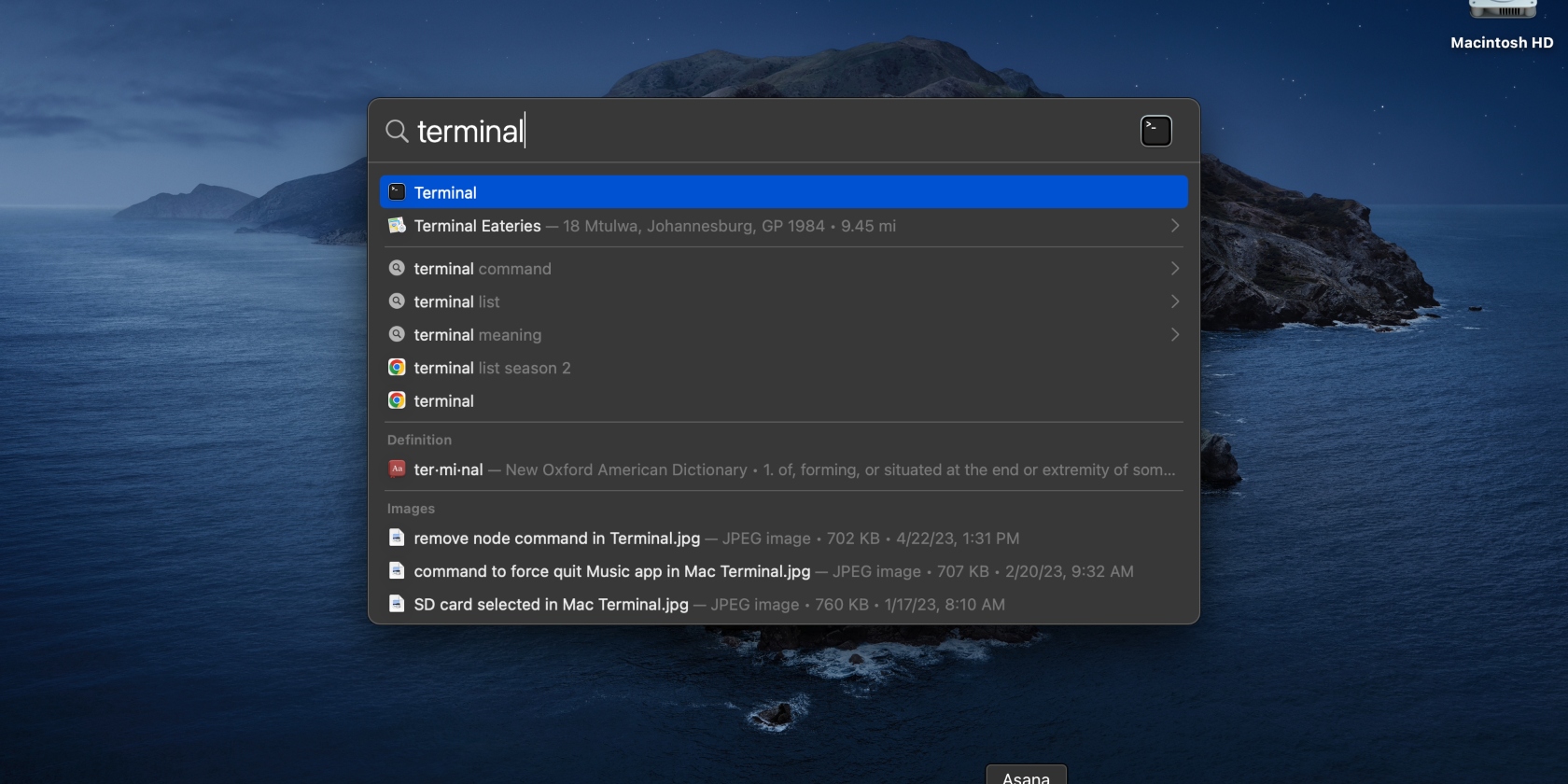
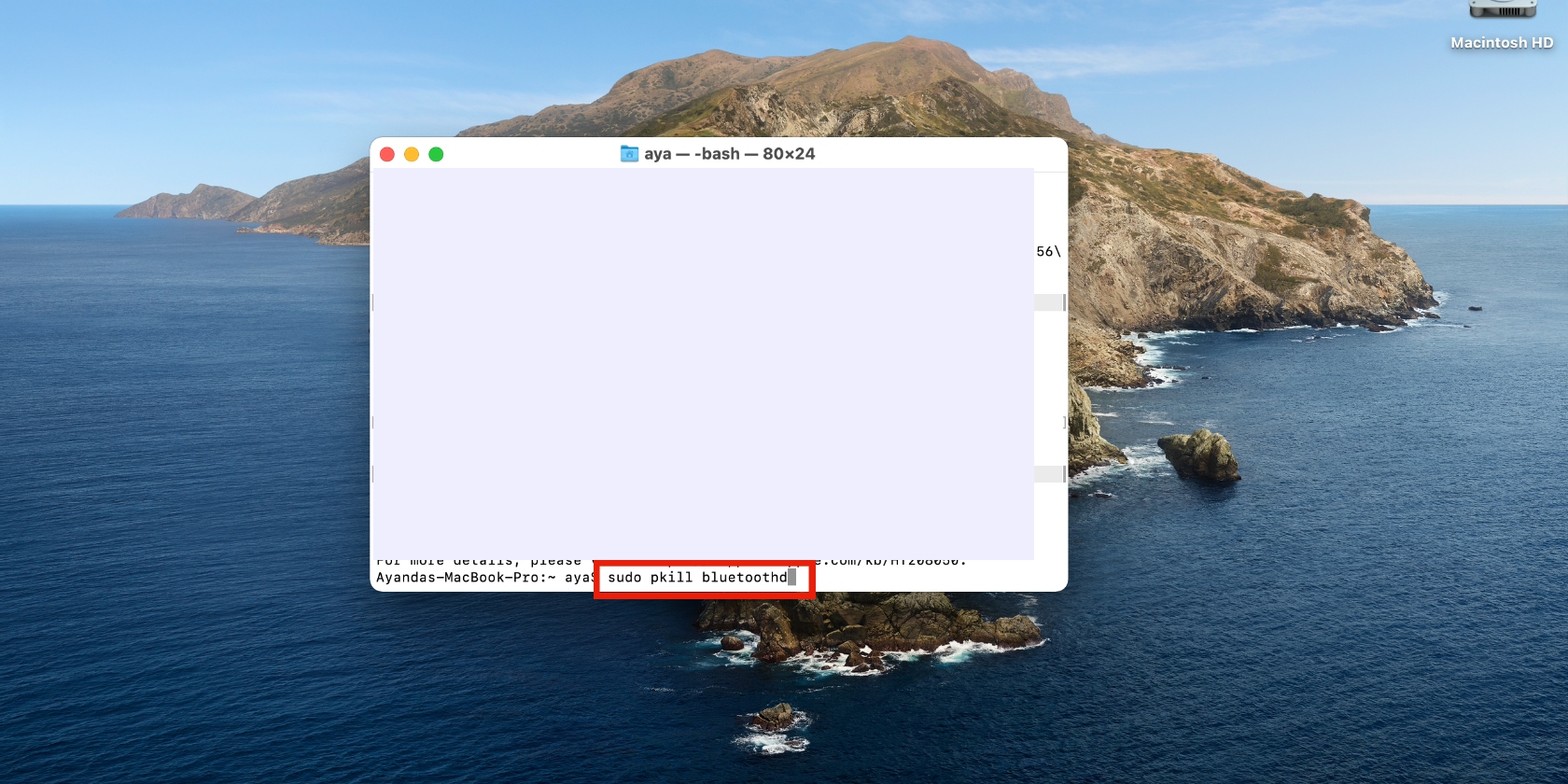
Open de app Terminal op je Mac door op de spatiebalk te drukken, Terminal in de zoekbalk te typen en deze in de lijst te selecteren.
Voer in Terminal de opdracht sudo pkill bluetoothd in (mogelijk moet je je wachtwoord invoeren).
Je actieve Bluetooth-verbindingen worden verbroken en opnieuw verbonden. Zodra dat is gebeurd, kun je proberen je muis opnieuw te gebruiken.
Stap 1. Open de app TerminalStap 2. Voer de Terminal-opdracht sudo pkill bluetoothd in
Wat kun je doen als de Magic Mouse niet goed reageert?
Muistracking bepaalt de snelheid en nauwkeurigheid van je cursor. Als deze te snel, te langzaam is of zich niet gedraagt zoals je wilt, kunnen de volgende maatregelen helpen:
Controleer de sensor van je draadloze muis. Als er vuil of stof in zit, blaas dit dan weg, bij voorkeur met een bus perslucht. Dergelijke verontreinigingen kunnen ervoor zorgen dat de muiscursor onvoorspelbaar reageert.
Pas de trackingsnelheid aan in macOS. Je vindt deze optie via Systeeminstellingen > Muis. Verplaats de schuifregelaar naar een positie tussen Langzaam en Snel.
Controleer of er apps op je Mac zijn die de muisinstellingen beheren. Software van derden kan het gedrag van je Apple-muis beïnvloeden.
Zo los je batterijproblemen met de Apple-muis op
Hoewel het ongebruikelijk is, kan de batterij van je Magic Mouse soms de oorzaak zijn dat deze niet goed werkt. Sommige gebruikers merken dat de muis van hun iMac bij het opstarten niet werkt wanneer de batterij vrijwel leeg is of wanneer Bluetooth niet correct is geïnitialiseerd. Je kunt zelf controleren of er hardwareproblemen zijn en deze proberen op te lossen. Werkt dat niet, probeer dan één van de volgende oplossingen om batterijgerelateerde problemen met je muis te verhelpen:
Controleer de oplaadbron.
Let op tekenen van fysieke schade.
Maak de muis schoon.
Breng de muis naar een Apple-reparatiecentrum.
Lees hieronder meer over deze oplossingen en krijg uitgebreide instructies.
1. Controleer de oplaadbron
Vaak denken Apple-gebruikers dat de batterij van hun apparaat defect is, terwijl het probleem in werkelijkheid bij de oplaadbron ligt en de muis laad niet op. Als je moeite hebt om je Magic Mouse te verbinden of te gebruiken, controleer dan de oplaadbron op tekenen van beschadiging.
2. Let op tekenen van fysieke schade
Ook kan de muis zelf ongemerkt beschadigd zijn, wat kan verklaren waarom deze niet goed werkt of plotseling valt uit. Controleer je muis op tekenen van fysieke schade, zoals scheuren, die kunnen voorkomen dat hij functioneert.
3. Maak de muis schoon
Geloof het of niet, vuil en stof kunnen ervoor zorgen dat je muis niet meer goed functioneert, vooral wanneer dit zich in de loop van de tijd heeft opgehoopt. Inspecteer de muis aan alle kanten op stof en vuil en verwijder dit voorzichtig met een microvezeldoek.
4. Breng de muis naar een Apple-reparatiecentrum.
Als niets anders werkt, breng je de muis naar een Apple-reparatiecentrum om de Magic Mouse te repareren en professioneel te laten controleren.
Zo reset je je Apple-muis als deze nog steeds niet werkt
Wanneer je Apple-muis helemaal niet inschakelt, zijn er een paar dingen die je kunt controleren:
Probeer de verwijderbare batterijen eruit te halen en vervolgens weer terug te plaatsen. Alleen al het vernieuwen van de verbinding kan ervoor zorgen dat je muis weer werkt.
Controleer het batterijvak van je muis op vreemde voorwerpen. Vuil, stof, vloeistoffen en andere stoffen kunnen de werking verstoren.
Maak de metalen contactpunten van de batterijen en je Magic Mouse schoon met een contactreinigingsmiddel of alcohol van 70–90%.
Probeer indien mogelijk gloednieuwe, niet-oplaadbare batterijen te gebruiken. Zo kun je lege batterijen uitsluiten als oorzaak van het niet goed functioneren van de muis.
De Magic Mouse 2 heeft een ingebouwde batterij. Zorg ervoor dat je deze minimaal 15 minuten oplaadt voordat je probeert opnieuw verbinding te maken.
Stel je Mac terug naar de fabrieksinstellingen als niets van het bovenstaande helpt.
Zo reset je je Apple-muis als deze geen verbinding maakt
Wanneer je Magic Mouse niet wordt herkend en niet verschijnt in de Bluetooth-instellingen van macOS, kan het opnieuw instellen van de verbinding helpen. Zo doe je dat:
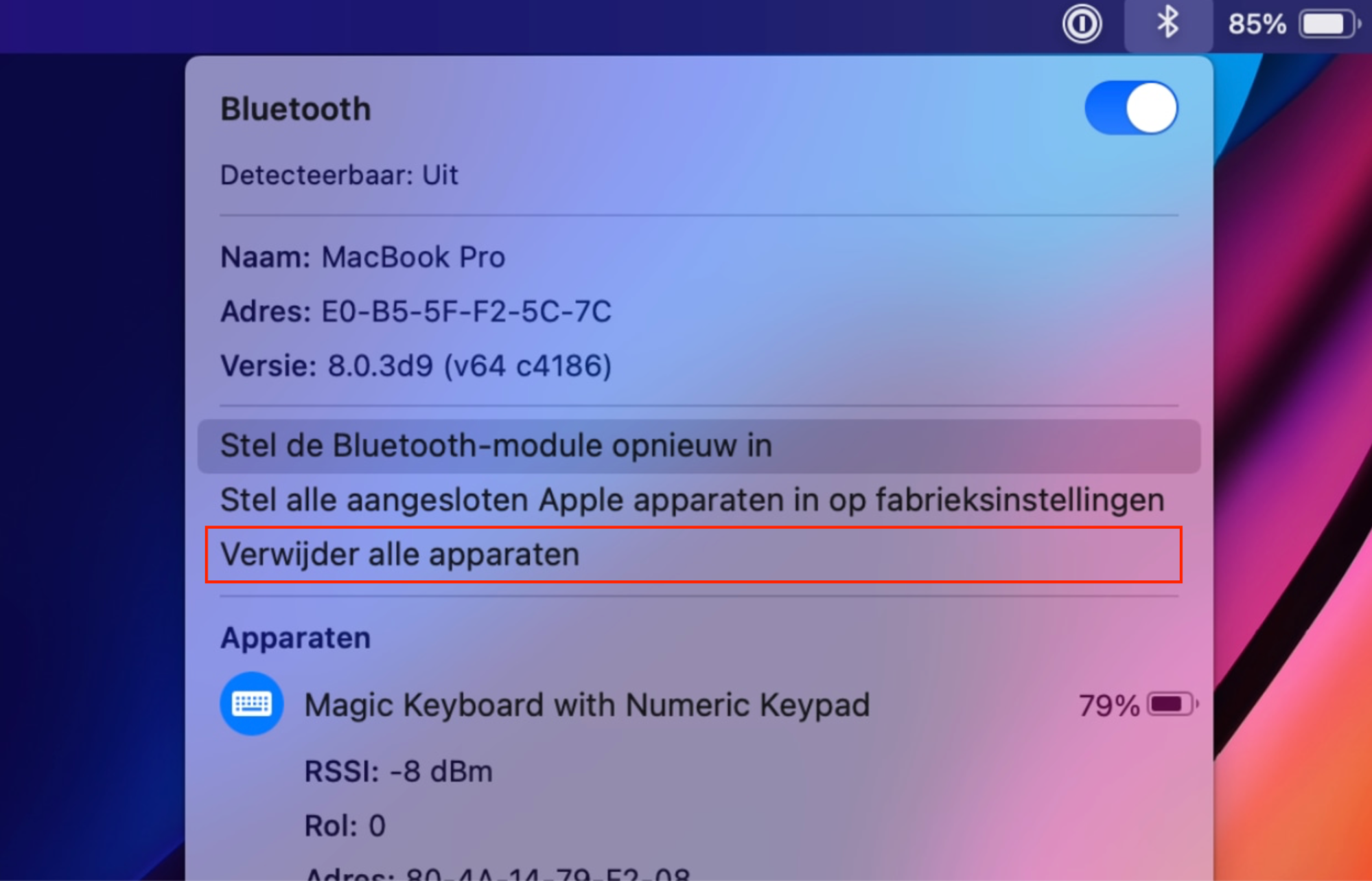
Houd Shift + Option ingedrukt en klik op het Bluetooth-symbool.
Kies Verwijder alle apparaten.
Herhaal dit, maar kies dit keer Stel de Bluetooth-module opnieuw in.
Probeer nu je Apple-muis opnieuw met macOS te koppelen.
Los problemen met je Mac-muis op de juiste manier op
Je draadloze muis is bedoeld om je een naadloze en verbeterde Mac-ervaring te bieden. Soms kunnen bepaalde problemen dit in de weg staan, zoals een Magic Mouse die niet meer inschakelt. Gebruik in dat geval de handige tips in onze gids om problemen met je Magic Mouse op te lossen en deze weer efficiënt aan de praat te krijgen.
Voordat je dat doet, kun je de Premium-services van MacKeeper gebruiken om Mac-gerelateerde problemen op te lossen, zoals een problematische muis. Onze experts staan altijd klaar om te helpen, inclusief het uitvoeren van een gratis systeemcontrole, zodat zij het probleem gericht kunnen verhelpen.
Veelgestelde vragen over problemen met draadloze muizen
Kan mijn macOS-versie problemen veroorzaken met mijn draadloze muis?
Het gebruik van een verouderde versie van macOS kan problemen veroorzaken. Als je bijvoorbeeld niet minimaal OS X 10.11 (El Capitan) gebruikt, heb je geen toegang tot alle functies van de Magic Mouse.
Als je macOS wilt bijwerken, kan MacKeeper je helpen je Mac op te schonen en voor te bereiden op de update.
Waarom werkt mijn muis niet nadat ik de batterijen heb vervangen?
Als je ervan uitgaat dat de nieuwe batterijen zijn opgeladen, is de meest waarschijnlijke verklaring dat je je muis opnieuw met je Mac moet verbinden, omdat je Apple-muis niet werkt zonder een actieve verbinding.Ga naar Systeeminstellingen > Bluetooth en schakel Bluetooth uit en weer in. Werkt dat nog steeds niet, probeer dan je draadloze muis los te koppelen en opnieuw met macOS te koppelen.
Hoe controleer ik het batterijniveau van een Apple-muis?
macOS maakt het mogelijk om op elk moment het batterijniveau van je draadloze muis te controleren. Klik simpelweg op het Bluetooth-symbool in de menubalk; naast de naam van je muis zie je het batterijpercentage, mits de muis correct is geplaatst, verbonden en ingeschakeld.
Hoe kan ik muisproblemen op macOS oplossen zonder muis?
Goede vraag, maar er is een oplossing: Muis-toetsen. Hiermee kun je je toetsenbord gebruiken om de muiscursor op macOS te bedienen. Zo schakel je het in:
Ga naar Systeeminstellingen > Toegankelijkheid.
Klik op Aanwijzerbesturing en selecteer het tabblad Alternatieve bedieningsmethoden.
Vink het selectievakje Schakel Muis-toetsen in aan.
Klik op de knop Opties om de instellingen van Muis-toetsen naar wens aan te passen.
Is je Apple-draadloze muis kapot?
In relatief zeldzame gevallen kan er iets fysiek mis zijn met je muis. Helaas kan er bij elke Apple-muis iets kapotgaan dat niet te repareren is, waardoor je merkt dat je Apple Magic Mouse niet werkt. Reparatie is soms mogelijk, maar vaak blijft alleen de optie over om een nieuwe muis aan te schaffen.
We respecteren je privacy en
gebruiken cookies
om je de beste gebruikservaring op de site te bieden.
Centrum voor privacyvoorkeuren
We gebruiken cookies in combinatie met andere tools om de gebruikservaring op de MacKeeper-website te optimaliseren. Cookies zijn kleine tekstbestanden die ervoor zorgen dat de website sneller wordt geladen. De cookies die we gebruiken bevatten geen persoonlijke gegevens, van welk type dan ook. Informatie zoals je locatie, e-mailadres of IP-adres wordt dus niet in de cookies opgeslagen.
Help ons de interactie met onze website te verbeteren door het gebruik van cookies toe te staan. Je kunt je privacyinstellingen op elk moment weer wijzigen.
Toestemming beheren
Alle cookies
Deze cookies zijn noodzakelijk voor het goed laten functioneren van de website (waaronder het navigeren op de pagina, het indienen van formulieren, het detecteren van de taal en het plaatsen van opmerkingen). Daarnaast zijn ze nodig om software te kunnen downloaden en kopen. Zonder deze cookies werkt de website mogelijk niet goed.
Download MacKeeper wanneer je weer achter je Mac zit
Voer je e-mailadres in zodat we je een downloadlink kunnen sturen
Open je e-mail op je Mac
Installeer MacKeeper op je Mac om zijn ware kracht weer te voelen.
Voer de app uit
Klik op Doorgaan
Klik op Installeren
Je macOS-versie is lager dan OS 10.11. We bieden je graag MacKeeper 4 aan om de opschonings-, privacy- en beveiligingsproblemen van je macOS op te lossen.