Hoe meer je je Mac gebruikt, hoe meer bestanden en andere gegevens zich zullen ophopen. Een groot deel daarvan bestaat uit onnodige data die je Mac alleen maar vertraagt en schijfruimte inneemt. Maar wat is in 2026 de beste Mac-cleaner software? Wij raden MacKeeper’s Safe Cleanup aan.
Tijdens het gebruik van je MacBook hoopt digitale rommel zich op — zoals cachebestanden, logs en andere overbodige data. Volgens statistieken maken gebruikers na de eerste scan met MacKeeper’s Veilige Opschoning gemiddeld 7,5 GB aan schijfruimte vrij, wat helpt om de prestaties te verbeteren en je systeem merkbaar sneller te maken.
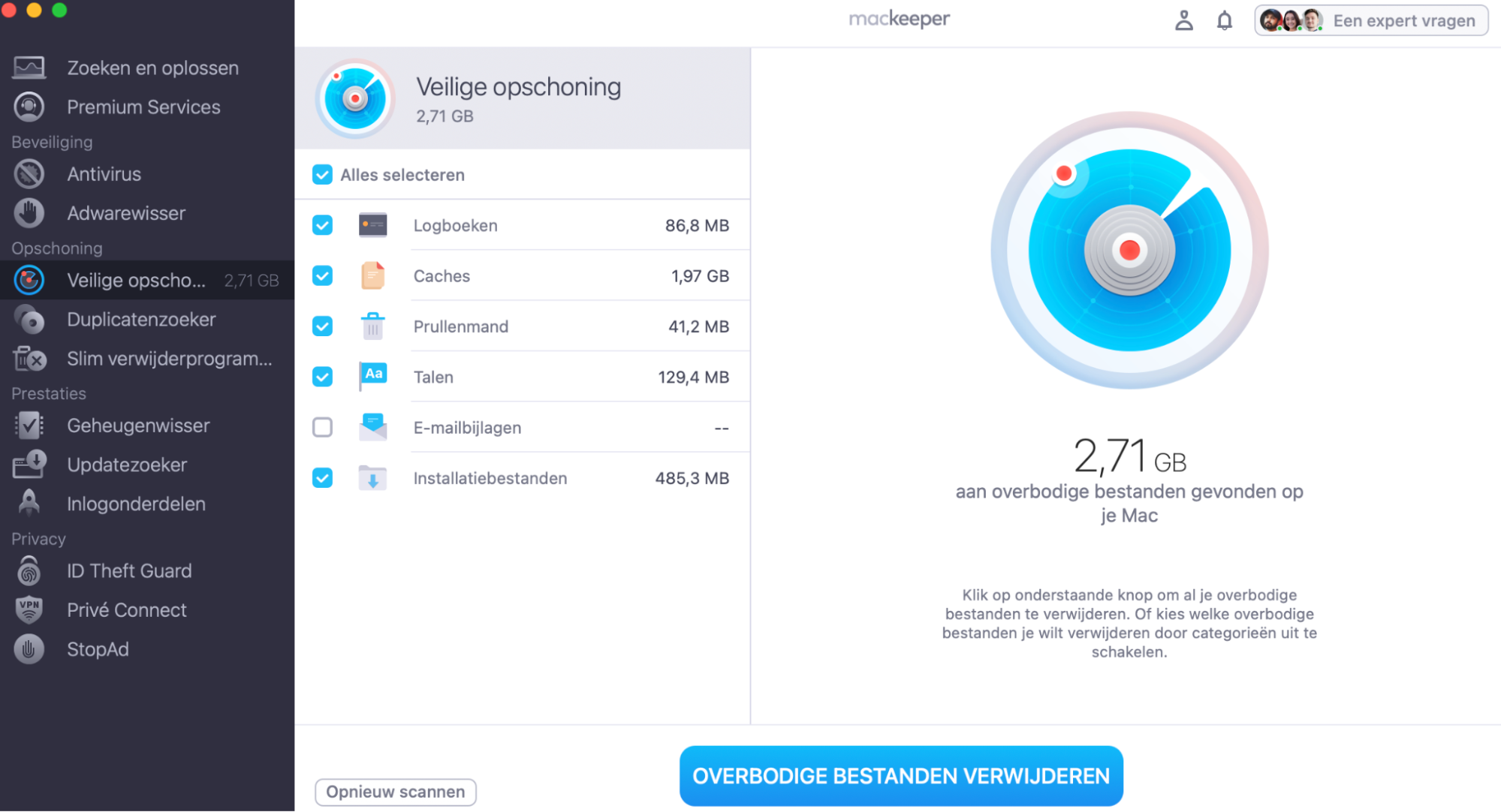
Open MacKeeper en selecteer Veilige Opschoning in het menu aan de linkerkant.
Klik op Scan starten.
Selecteer de bestanden die je wilt verwijderen en klik op Overbodige bestanden opschonen.
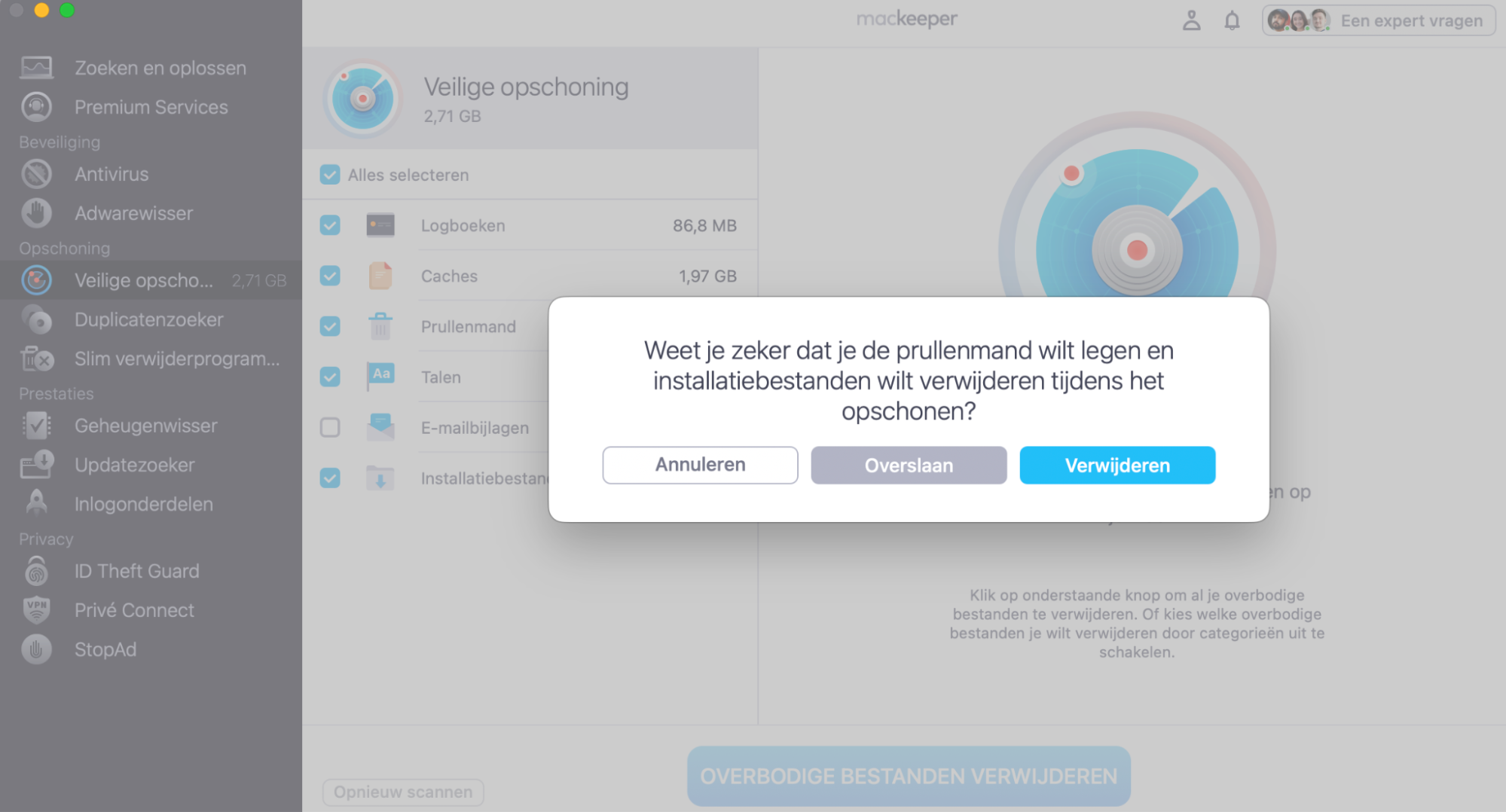
Stap 1. MacKeeper > Veilige opschoning > Scan startenStap 2. Selecteer wat je wilt verwijderen > klik op Overbodige bestanden verwijderenStap 3. Klik op Verwijderen
Op basis van ons onderzoek behoren de volgende drie Mac-cleaners tot de top — stuk voor stuk sterke kandidaten voor de titel beste Mac-cleaner:
Beste alles-in-één oplossing: MacKeeper
Beste gratis cleaner: AVG Cleaner
Beste Mac-cleaner: CleanMyMac X
MacKeeper 6.3
MacKeeper heeft een paar slimme functies die andere Mac-cleaners niet bieden. Het is niet alleen een tool voor het opschonen van ongewenste bestanden en het optimaliseren van je Mac om deze sneller te maken; het bevat ook realtime antivirusbescherming en biedt toegang tot een VPN (virtueel privénetwerk).
Een andere interessante beveiligingsfunctie is ID Theft Guard. Je hoeft alleen je e-mailadres in te voeren, waarna MacKeeper je laat weten of je account voorkomt in gelekte gegevens die online zijn aangetroffen.
MacKeeper bevat daarnaast een geheugenwisser, een updatezoeker, een duplicatenzoeker, een slim verwijderprogramma en de mogelijkheid om de opstartonderdelen van je Mac te beheren. En net als CleanMyMac X en MacCleaner Pro heeft het een slimme scanfunctie, Zoeken en Oplossen- functie. Deze controleert op problemen met beveiliging, opschoning, privacy en prestaties, en lost deze vervolgens op.
In ons geval vond de scan 13,46 GB aan overbodige bestanden, plus dubbele bestanden en data die was achtergebleven na verwijderde apps. Dit is minder dan bij sommige andere apps die we hebben getest, omdat MacKeeper niet naar grote bestanden zoekt of automatisch je volledige downloadsmap meeneemt. Ook werden 12 verouderde apps gevonden en diverse beveiligingsproblemen, waaronder dat ons e-mailadres in verband werd gebracht met een datalek.
Als je professionele hulp nodig hebt bij de beveiliging, het onderhoud of de optimalisatie van je Mac, dan vind je dat allemaal in MacKeeper — inclusief tools voor effectief Schoonmaken van je systeem — probeer het vandaag nog.
Prijs: € 9,42 per maand voor één Mac, € 61,40 per jaar voor één Mac of € 76,80 per jaar voor drie Macs.
Voordelen
Nadelen
Ingebouwde VPN-service
Geen functie voor het opsporen van grote bestanden
Bescherming tegen identiteitsdiefstal
Realtime antivirusbescherming
Een belangrijke opmerking van ons team: houd er rekening mee dat sommige van de schoonmaak-apps in onze gids alleen een Engelstalige interface hebben. In deze gevallen tonen we u de schermafbeeldingen in het Engels, omdat u de functionaliteit ziet nadat u de app naar uw Mac hebt geüpload.
AVG Cleaner
Via de App Store te downloaden, heeft AVG slechts twee functies: Schijfopschoning en Duplicatenzoeker. Dat is veel minder dan het merendeel van de mac-opschoningssoftware applicaties. Er zijn geen beveiligingsfuncties, geen optimalisatietools en eigenlijk niets buiten de basisfuncties.
AVG Cleaner is echter volledig gratis, dus hoewel het beperkt is, is dat acceptabel voor iets dat je niets kost. Veel gebruikers combineren eenvoudige tools zoals AVG Cleaner met andere software, zoals Parallels, om hun Mac-ervaring verder uit te breiden.
Na een scan kun je met AVG Cleaner snel downloads, verwijderde bestanden, applicatiecaches, overbodige bestanden en logs verwijderen. Je kunt simpelweg alles selecteren en op de knop Opschonen klikken, maar we raden aan om eerst de map Downloads te controleren om te voorkomen dat je iets verwijdert dat je wilt bewaren.
Bij ons vond de tool 29,84 GB aan gegevens die mogelijk kon worden opgeschoond. Dat lijkt veel — en dat is het ook. Maar 23,48 GB daarvan kwam uit onze downloadmap, die sommige andere Mac-cleaners buiten hun scans voor overbodige bestanden houden.
Er valt niet veel meer te zeggen over AVG Cleaner, omdat het zo’n minimalistische schoonmaakprogramma is. Als je interesse hebt in krachtigere apps van dezelfde ontwikkelaar, kan het de moeite waard zijn om AVG Ultimate eens te bekijken.
CleanMyMac is een populaire alles-in-één tool voor het opschonen van je Mac en het detecteren van malware, met een reeks verschillende functies. Naast het identificeren en verwijderen van rommel in macOS kan de app ook je foto’s, mailbijlagen, iTunes-bestanden en prullenmand scannen op ongewenste data.
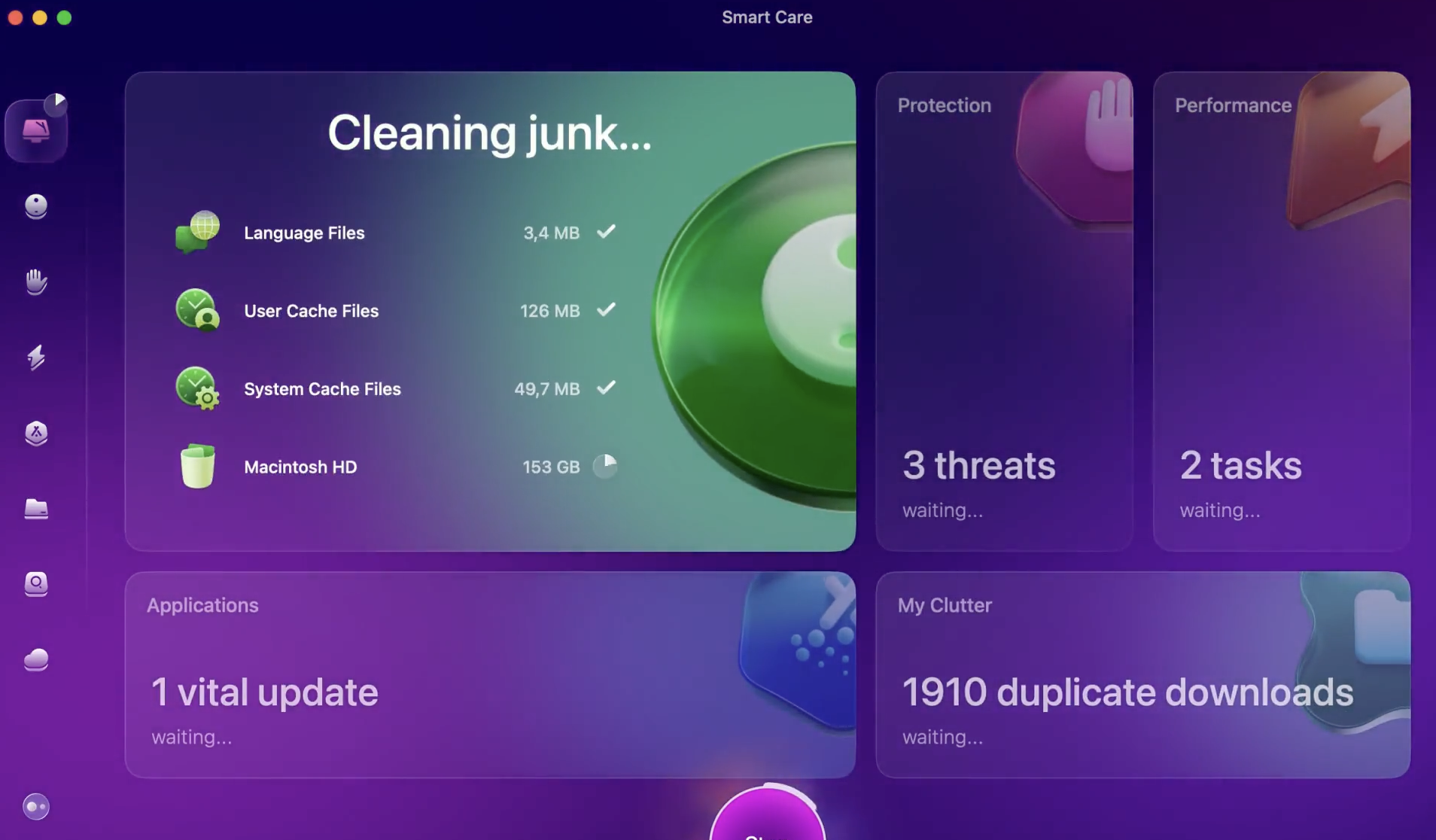
Net als Cleaner One Pro heeft het een Slimme scanfunctie die meerdere onderdelen combineert: Opschoning, Bescherming en Snelheid. In onze test vond de app 17,09 GB aan overbodige bestanden die we konden verwijderen, plus overbodige bestanden in onze prullenmanden en mailbijlagen.
Daarnaast kun je je Mac sneller maken met de optimalisatie- en onderhoudstools. Ook beschikt CleanMyMac over functies om apps te verwijderen, extensies te beheren en gevoelige gegevens veilig te wissen. Net als DaisyDisk laat het duidelijk zien welke onderdelen de meeste schijfruimte innemen, met een overzichtelijke en gebruiksvriendelijke grafische interface.
Qua beveiliging biedt CleanMyMac een malwarescanner en een aantal basis privacyfuncties. Deze zijn zeker welkom, maar de focus lijkt vooral te liggen op opschoning en optimalisatie.
Prijs: $39,95 per jaar voor één Mac, $79,90 per jaar voor twee Macs, $199,75 per jaar voor vijf Macs. Of een eenmalige aankoop: $89,95 voor één Mac, $179,90 voor twee Macs, $449,75 voor vijf Macs.
Voordelen
Nadelen
Een goede selectie aan tools
Geen VPN
Visualisatie van schijfruimte
Mogelijkheid voor een levenslange licentie
Cleaner One Pro
Cleaner One Pro is ontwikkeld door cybersecuritybedrijf Trend Micro. De tool voor overbodige bestanden zoekt naar een brede variëteit aan data die je niet nodig hebt op je Mac, zoals caches, taalbestanden, oude updates, ongebruikte schijfkopieën en logbestanden. Voor veel gebruikers is Cleaner One Pro hierdoor een sterke kandidaat voor het beste Mac-opschoonprogramma, dankzij de uitgebreide scanmogelijkheden en de gebruiksvriendelijke interface.
Naast het opschonen van overbodige bestanden heeft Cleaner One Pro meerdere extra functies. Zo beschikt het over een tool om grote bestanden op te sporen, een duplicatenzoeker, een opstartbeheerder en een ‘bestandsvernietiger’ om gegevens veilig te verwijderen. Ook is er een visualisatietool voor schijfruimte, waarmee je een grafische weergave ziet van alle bestanden op je Mac. Daardoor kun je snel zien wat veel ruimte inneemt en dit meteen opruimen.
Met de functie Slimme scan kun je een selectie van deze tools combineren en zelf bepalen welke soorten scans worden uitgevoerd. Toen wij een volledige Slimme scan deden, vond de app 53,7 GB aan potentieel vrij te maken ruimte — waarvan 19,5 GB aan overbodige bestanden.
Cleaner One Pro bevat geen beveiligingsfuncties, maar is wel een capabele Mac-cleaner. Vooral de mogelijkheid om de Slimme scan naar eigen wens aan te passen, vinden we een groot pluspunt. Het is niet zo uitgebreid als sommige concurrenten, maar zeker het overwegen waard.
Prijs: $19,99 per jaar voor één apparaat, $59,99 per jaar voor vijf apparaten.
Voordelen
Nadelen
Aanpasbare Slimme scan-functie
Geen beveiligingsfuncties
Tool voor het visualiseren van schijfruimte
Geen VPN
Betaalbare prijs
CCleaner
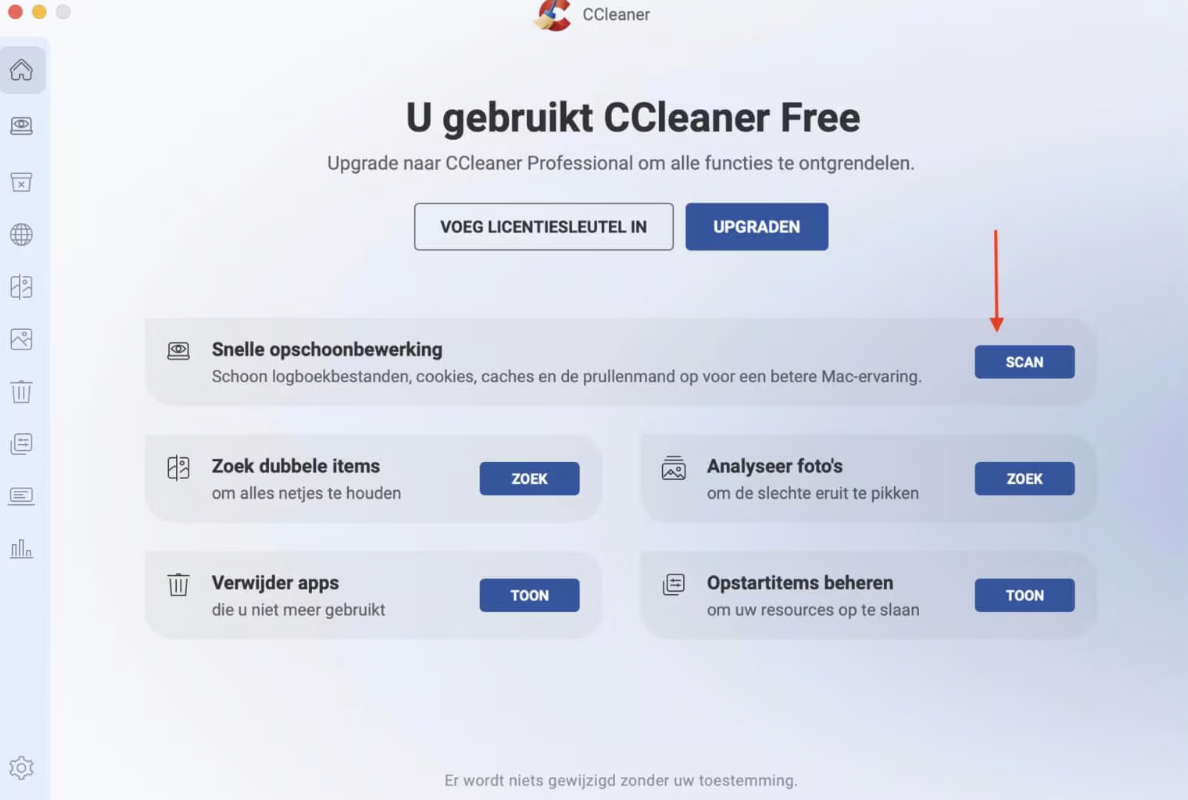
Tot voor kort leek de Mac-versie van CCleaner sterk op de Windows-tegenhanger. In het afgelopen jaar is deze echter vervangen door een nieuwe tool. Dit lijkt een opnieuw vormgegeven versie van Avast Cleanup Premium te zijn. Het heeft dezelfde tools, op dezelfde manier gerangschikt — zelfs sommige pop-up meldingen zijn identiek. Dat is waarschijnlijk omdat Avast in 2017 de ontwikkelaar van CCleaner, Piriform, heeft overgenomen en nu zijn productaanbod vereenvoudigt.
Voor deze lijst kozen we echter voor CCleaner in plaats van Avast, omdat het iets goedkoper is. CCleaner zoekt naar ongebruikte bestanden, prullenmand inhoud en cachegegevens die veilig van je Mac kunnen worden verwijderd. In onze test vond CCleaner 64,29 GB aan bestanden die we mogelijk konden verwijderen. Naast logbestanden, applicatiecaches en downloads omvatte dit ook grote bestanden, die het grootste deel van de resultaten vormden.
De extra tools van CCleaner omvatten een app-uninstaller, een duplicatenzoeker en een tool die afbeeldingen met lage kwaliteit of gelijkaardige foto's opspoort. Je krijgt ook automatische geschiedenis verwijdering in je browser en automatische lediging van de prullenmand. Bovendien kan het rommel verwijderen uit webbrowsers — in ons geval Firefox, Safari, Chrome en Brave, maar niet de Vivaldi-browser.
CCleaner bevat echter geen beveiligingsfuncties, dus als je virusscanning, een VPN of iets dergelijks nodig hebt, moet je een andere oplossing kiezen. De Mac-versie heeft bovendien aanzienlijk minder functies dan de Windows-editie.
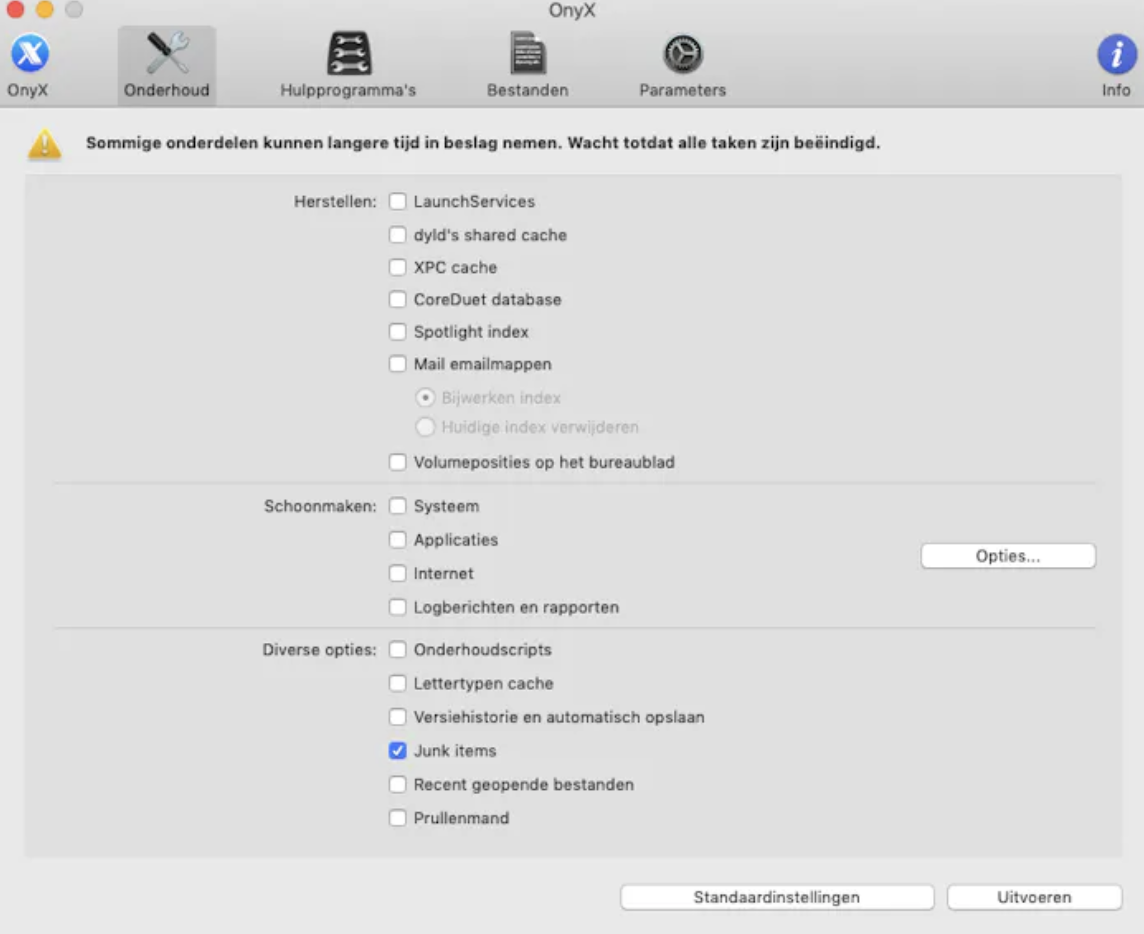
Onyx is een gratis app die verschillende onderhoudstaken kan uitvoeren, waarvan sommige kunnen helpen om je Mac sneller te maken. De tool controleert de structuur van je systeembestanden, bouwt diverse caches en indexen opnieuw op en verwijdert allerlei soorten overbodige bestanden.
Ook kun je met Onyx verschillende aspecten van het gedrag van je Mac aanpassen, zoals animatie-effecten, de zichtbaarheid van bestanden en mappen, en meer. Veel hiervan is echter vrij specialistisch en niet per se nuttig voor gemiddelde gebruikers.
Onyx scant je systeem niet zoals andere Mac-cleaners dat doen. In plaats daarvan kies je zelf welke caches en mappen je wilt opschonen, maar de app vertelt je niet wat erin staat of hoeveel ruimte je ermee kunt vrijmaken.
Onyx biedt toegang tot veel geavanceerde functies, zoals het uitvoeren van scripts en het openen van UNIX-handleidingen. Deze zijn duidelijk bedoeld voor experts. Sommige acties kunnen zelfs schade aan je Mac veroorzaken als je niet precies weet wat je doet, dus gebruik Onyx met de nodige voorzichtigheid.
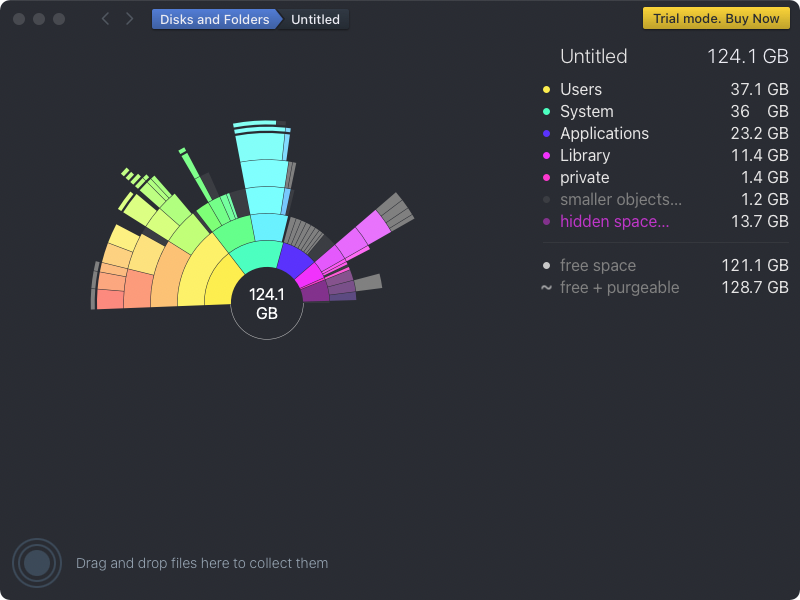
DaisyDisk is niet zozeer een Mac-cleaner, maar eerder een tool die je helpt te bepalen hoe je zelf ruimte kunt vrijmaken en basisonderhoud kunt uitvoeren. De app scant een schijf of map (wat jij kiest) en toont vervolgens de locatie en grootte van alle bestanden en mappen.
Na het voltooien van de scan krijg je een kleurgecodeerde grafische weergave van de bovenliggende mappen. Hoe groter het segment, hoe groter de inhoud van die map. Naarmate je verder naar buiten gaat, worden de segmenten kleiner maar behouden ze dezelfde kleuren, zodat je gemakkelijk grote bestanden of submappen kunt herkennen.
Het mooiste is dat je op elk segment kunt klikken om verder in te zoomen met een nieuwe weergave volgens hetzelfde principe. Je kunt blijven doorklikken en steeds dieper gaan. Hierdoor kun je snel bestanden vinden die je wilt verwijderen — en het ziet er ook nog eens prachtig uit.
In tegenstelling tot de andere software in deze lijst automatiseert DaisyDisk het verwijderen van bestanden niet en belooft het je Mac niet sneller te maken. Maar het helpt je wel razendsnel inzicht te krijgen in wat al je schijfruimte inneemt, zodat je handmatig kunt opruimen.
Disk Doctor Pro is in feite de grote broer van Disk Doctor, een kleine maar goed aangeschreven schijfopschoner die voor slechts €2,73 beschikbaar is in de App Store. De twee overlappen deels, maar de Pro-versie is krachtiger en maakt het eenvoudiger om de resultaten van een scan door te nemen en te analyseren.
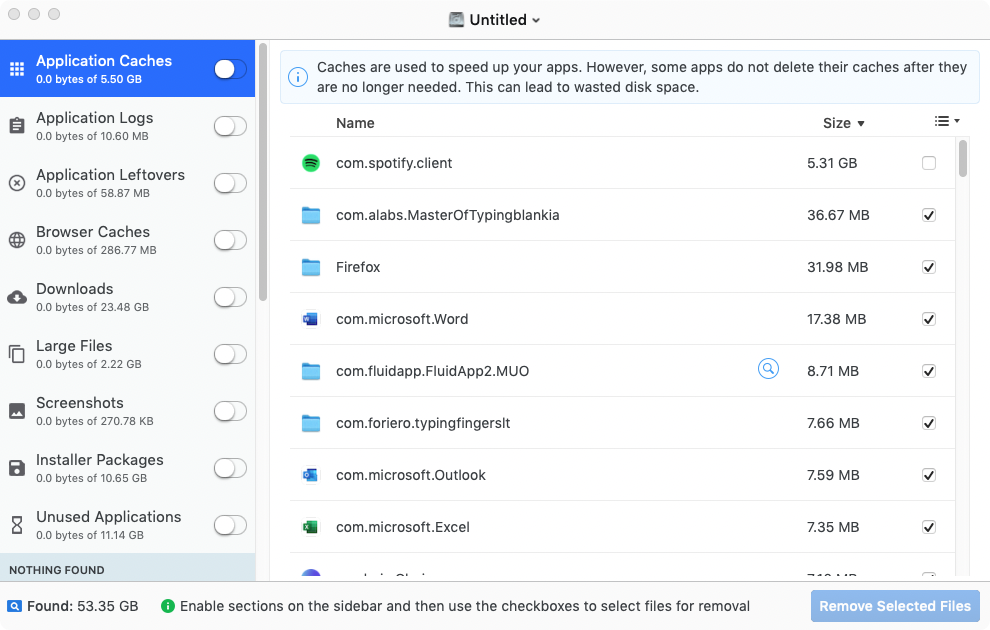
Met Disk Doctor Pro kun je verschillende caches, tijdelijke bestanden en logs verwijderen. Zodra je de app opent, start automatisch een scan. In onze test gaf Disk Doctor Pro aan 53,35 GB te hebben gevonden, maar dit grote getal omvatte ook onze downloadmap, grote bestanden, screenshots, installatiepakketten en ongebruikte apps. Andere Mac-cleaners kunnen dezelfde dingen opsporen, maar nemen dit soort data niet altijd mee in hun totale scanresultaten.
Desondanks is Disk Doctor Pro een nette, compacte applicatie voor een goede prijs, maar de mogelijkheden blijven beperkt. Het lijkt bovendien niet heel veel meer te bieden dan de goedkopere versie, ondanks dat het drie keer zo duur is. Dat gezegd hebbende: het kost nog steeds minder dan €9,15, dus als je een goedkope opschoner voor je Mac nodig hebt, is het een prima optie.
Verwacht alleen geen extra’s zoals beveiliging, optimalisatie- of privacyfuncties, of opschonen met één klik.
De belangrijkste functies van MacCleaner Pro zijn Mac versnellen, Mac opschonen en Schijfruimte beheren. De opties voor versnellen zijn het vrijmaken van RAM en het uitschakelen van opstartonderdelen. De schijfruimtebeheerder toont een lijst van al je bestanden en mappen en hoe groot ze zijn, zodat je snel ruimte kunt vrijmaken op je Mac. Tot slot verwijdert de Mac-opschoner systeemcaches, installatiebestanden, downloads en meer.
Onze test vond 44,2 GB aan bestanden die we mogelijk konden opruimen. Opnieuw kwam het grootste deel uit onze downloadmap, maar er werd ook 10,8 GB aan installatiebestanden gesuggereerd, 1,37 GB aan taalbestanden en 8,49 GB aan cachegegevens.
Het onderdeel PRO-tools bevat een duplicatenzoeker, een app-uninstaller en een schijfruimte-analyzer, die exact hetzelfde werkt als DaisyDisk — tot aan de graphics en animaties toe.
Daarnaast biedt MacCleaner Pro twee ‘helpers’, mini-apps die vanuit je menubalk draaien. Funter is bedoeld om verborgen bestanden te vinden, en Memory Cleaner doet precies wat de naam zegt.
MacCleaner Pro biedt een goede mix van tools voor het opschonen en optimaliseren van je Mac. Er zijn echter geen functies voor beveiliging of privacy, dus houd daar rekening mee als die voor jou belangrijk zijn.
Meestal kunnen Mac-opschoners helpen om ruimte vrij te maken op je Mac. Ze kunnen overbodige bestanden opsporen die je handmatig veel langer zou moeten zoeken. En bij oudere Macs kan het verwijderen van overbodige bestanden ook merkbare prestatieverbeteringen opleveren.
2. Vertraagt een Mac-cleaner mijn Mac?
Als je Mac erg oud is, kunnen sommige grotere opschoonprogramma’s voor vertraging zorgen wanneer ze voortdurend op de achtergrond draaien. Maar in de meeste gevallen werkt het prima: de meeste Mac-opschoon software is ontworpen om weinig systeembronnen te gebruiken.
3. Zijn Mac-cleaner-apps veilig om te gebruiken?
Bij alles wat bestanden opspoort en verwijdert, bestaat altijd de kans dat er per ongeluk iets belangrijks wordt weggegooid. Dat kan leiden tot systeem instabiliteit of andere problemen. Gelukkig weten gespecialiseerde Mac-opschoonprogramma’s zoals MacKeeper, die automatisch data kunnen verwijderen, welke bestanden overbodig zijn en welke niet. Voor veel gebruikers geldt MacKeeper dan ook als een van de beste Mac-schoonmaakprogramma’s dankzij de slimme en veilige detectiemethoden.
4. Wat is de beste Mac-cleaner op de markt?
De beste Mac-opschoonsoftware kiezen hangt af van wat je nodig hebt en wat je budget is. Misschien zoek je een eenvoudige, gratis tool voor af en toe opruimen, of wil je juist het beste schoonmaakprogramma Mac om je systeem grondig te optimaliseren. Wat je voorkeur ook is, in onze gids vind je meer dan genoeg opties om de juiste keuze te maken.
We respecteren je privacy en
gebruiken cookies
om je de beste gebruikservaring op de site te bieden.
Centrum voor privacyvoorkeuren
We gebruiken cookies in combinatie met andere tools om de gebruikservaring op de MacKeeper-website te optimaliseren. Cookies zijn kleine tekstbestanden die ervoor zorgen dat de website sneller wordt geladen. De cookies die we gebruiken bevatten geen persoonlijke gegevens, van welk type dan ook. Informatie zoals je locatie, e-mailadres of IP-adres wordt dus niet in de cookies opgeslagen.
Help ons de interactie met onze website te verbeteren door het gebruik van cookies toe te staan. Je kunt je privacyinstellingen op elk moment weer wijzigen.
Toestemming beheren
Alle cookies
Deze cookies zijn noodzakelijk voor het goed laten functioneren van de website (waaronder het navigeren op de pagina, het indienen van formulieren, het detecteren van de taal en het plaatsen van opmerkingen). Daarnaast zijn ze nodig om software te kunnen downloaden en kopen. Zonder deze cookies werkt de website mogelijk niet goed.
Download MacKeeper wanneer je weer achter je Mac zit
Voer je e-mailadres in zodat we je een downloadlink kunnen sturen
Open je e-mail op je Mac
Installeer MacKeeper op je Mac om zijn ware kracht weer te voelen.
Voer de app uit
Klik op Doorgaan
Klik op Installeren
Je macOS-versie is lager dan OS 10.11. We bieden je graag MacKeeper 4 aan om de opschonings-, privacy- en beveiligingsproblemen van je macOS op te lossen.