Regelmatig Mac-onderhoud is een van de eenvoudigste en meest kosteneffectieve manieren om goed voor je Mac te zorgen, prestatieproblemen te voorkomen en het probleem op te lossen dat Bluetooth geen verbinding maakt met je Mac. Met de tool Veilige opschoning van MacKeeper ruim je je software op en houd je Bluetooth-problemen. Deze handige functie voert een diepe scan van je Mac uit om alle dagelijkse rommel te vinden en veilig te verwijderen, zonder je privacy in gevaar te brengen.
Je gebruikt Bluetooth mogelijk om je Mac te verbinden met een draadloze muis, toetsenbord, AirPods,iPad, koptelefoon, Apple TV of andere accessoires.
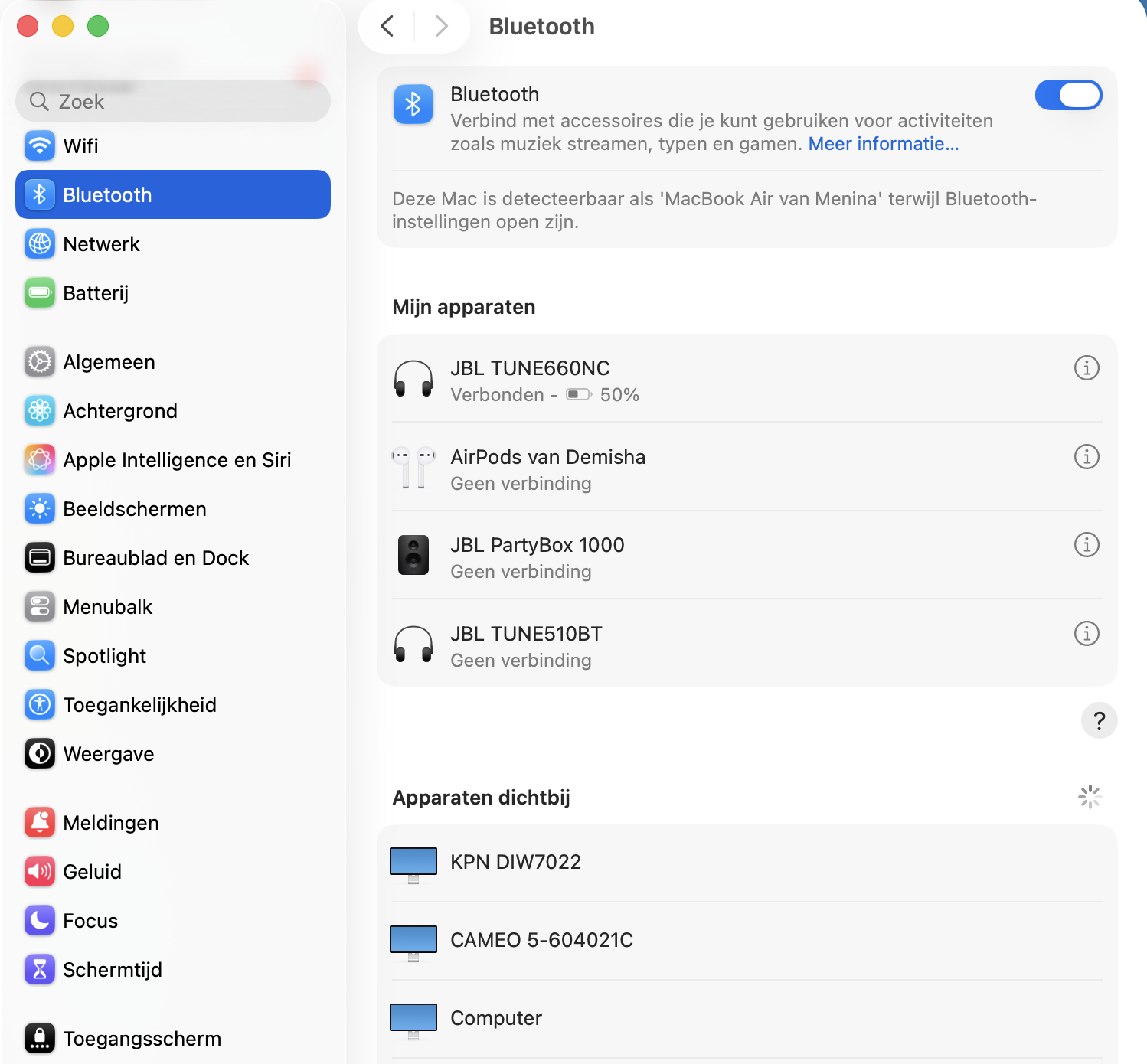
Zet hiervoor eerst Bluetooth aan op je Mac (ga naar Systeeminstellingen > Bluetooth en schakel de schakelaar in) en koppel vervolgens je apparaat. Deze apparaten zijn meestal eenvoudig te verbinden en te gebruiken, maar soms kun je te maken krijgen met het probleem dat Bluetooth op je MacBook niet werkt.
Wanneer er Bluetooth-problemen op je Mac optreden, worden die meestal veroorzaakt door softwarefouten. Je kunt Bluetooth op een Mac herstellen door deze opnieuw op te starten, het apparaat opnieuw te verbinden of de voorkeuren, PRAM of SMC te resetten. Volg deze en andere onderstaande stappen als Bluetooth op je MacBook niet werkt, niet kan worden ingeschakeld, aangeeft dat de verbinding is verbroken of geen verbinding tot stand kan worden gebracht.
Andere Bluetooth-verbindingsproblemen op je Mac kunnen zijn:
Verbreekt regelmatig de verbinding met apparaten
Reageert niet op verbonden apparaten
Kan apparaten niet detecteren of koppelen
Waarom werkt Bluetooth op je Mac niet goed?
Bluetooth-problemen komen zelden voor, maar als ze optreden, kunnen ze frustrerend zijn. Je denkt misschien zelfs dat Bluetooth niet langer beschikbaar is op je Mac. Meestal betekent dit echter dat je Mac geen toegang heeft tot de Bluetooth-hardware of deze niet kan gebruiken, waarschijnlijk door eenvoudige oorzaken zoals een verouderd systeem of verouderde stuurprogramma’s, tijdelijke softwarefouten, apparaten buiten bereik, de vliegtuigmodus of hardwareproblemen.
Voordat we in de details duiken, bekijken we eerst waarom Bluetooth niet werkt op je Mac.
Hier zijn mogelijke oorzaken van Bluetooth-problemen op je Mac:
Je Bluetooth-apparaat is niet ingeschakeld.
Je Bluetooth-apparaat is niet ingeschakeld.
Je hebt niet geüpdatet naar de nieuwste versie van macOS, zoals OS X High Sierra, Ventura of El Capitan (of je hebt je Mac niet ingesteld om automatisch te updaten).
De Bluetooth-voorkeursbestanden (PLIST) zijn beschadigd.
De instellingen van je Bluetooth-apparaat zijn mogelijk onjuist.
Je hebt je Bluetooth-apparaat niet geselecteerd als primaire audio- of geluidsuitvoer in Systeeminstellingen.
Als je een Bluetooth-headset met microfoon gebruikt, heb je deze niet geselecteerd als primaire geluidsinvoer in de invoerinstellingen in Systeeminstellingen.
Er is interferentie van externe apparaten, zoals een USB-stick.
Je apparaat kan systeemfouten bevatten, vooral als de software al een tijdje niet is bijgewerkt.
De batterij van je Bluetooth-apparaat is bijna leeg of volledig leeg.
De Bluetooth-module is vastgelopen.
Het volume op je Bluetooth-apparaat staat erg laag of het geluid is gedempt.
Je zet je Mac steeds in de sluimerstand in plaats van hem volledig af te sluiten.
Je Bluetooth-apparaat bevindt zich te ver van je Mac.
Een opmerking van onze experts:
De eenvoudigste manier om digitale rommel te verwijderen is met de tool Veilige opschoning van MacKeeper. Deze verwijdert automatisch caches, logbestanden, e-mailbijlagen en andere overbodige bestanden.
Volg de onderstaande stappen om de tool Veilige opschoning van MacKeeper te gebruiken als Bluetooth op je Mac steeds de verbinding verbreekt:
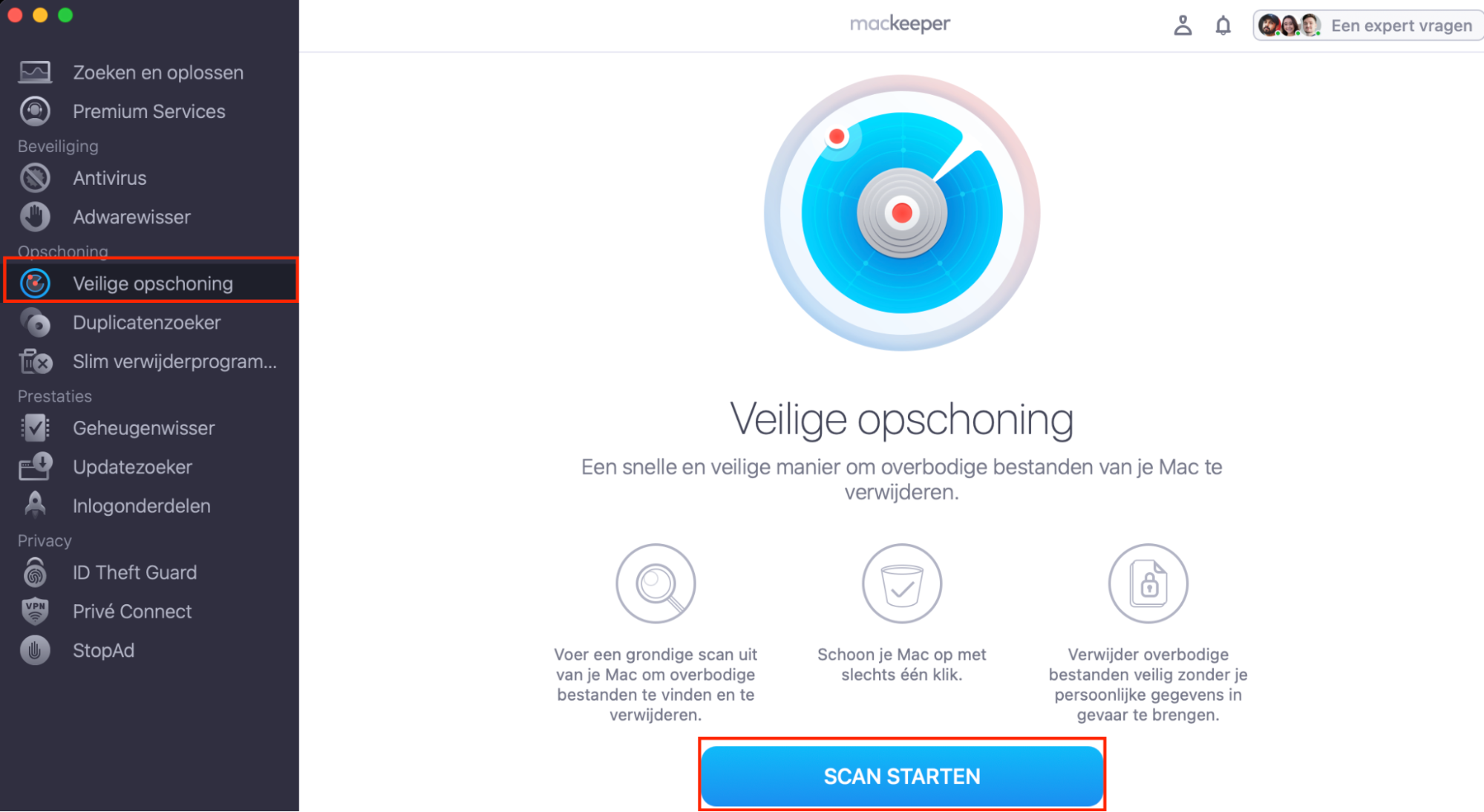
Download MacKeeper op je MacBook met M1- of M2-chip en klik in de navigatiekolom op Veilige opschoning.
Klik onder in het venster op de knop Start scannen en volg de voortgang van MacKeeper op het scherm.
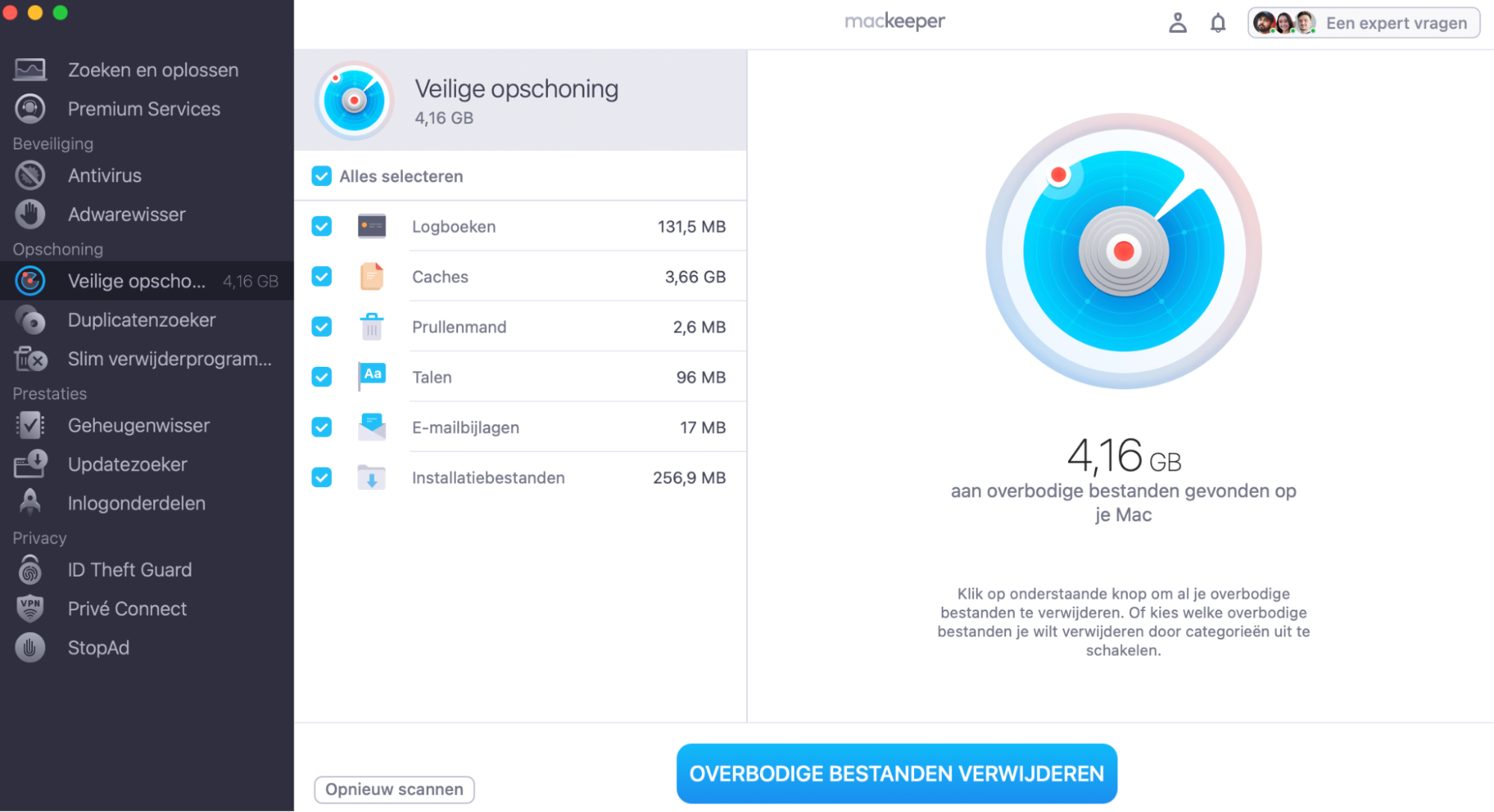
Klik op Verwijder overbodige bestanden wanneer de scan is voltooid en geniet van een schonere Mac.
Stap 1. Start de scan met Veilige opschoning in MacKeeperStap 2. Klik op Verwijder overbodige bestanden
Zo los je Bluetooth-problemen op je Mac op
We beschouwen het niet als een groot probleem wanneer Bluetooth op je MacBook niet wordt ingeschakeld. Meestal kun je dit zelf oplossen zonder contact op te nemen met Apple Support. Hieronder vind je 12 manieren om Bluetooth-problemen op een Mac te verhelpen:
Start je Mac en je Bluetooth-apparaat opnieuw op.
Koppel alle USB-apparaten los.
Schakel Bluetooth op je Mac uit en weer in.
Vergeet je Bluetooth-apparaat en maak opnieuw verbinding.
Verwijder de Bluetooth-voorkeuren op je Mac.
Spoor problemen met je Bluetooth-verbinding op.
Los problemen met je specifieke Bluetooth-apparaat op je MacBook op.
Koppel je Bluetooth-apparaat opnieuw aan je Mac.
Optimaliseer je Mac en verwijder systeemrommel.
Verwijder de Bluetooth-.plist-bestanden.
Reset je PRAM of SMC.
Reset de Bluetooth-module van je Mac.
Volg nu onze uitgebreide handleiding hieronder om je Bluetooth-problemen—eens en voor altijd—op te lossen.
1. Start je Mac en je Bluetooth-apparaat opnieuw op
Net als bij elk ander laptopsysteem is het soms de beste oplossing om alles opnieuw op te starten wanneer je Bluetooth niet kunt inschakelen op je Mac. Dat betekent dat je zowel je Mac als je Bluetooth-apparaten uitschakelt en opnieuw opstart. Verrassend genoeg is dit vaak de meest effectieve oplossing wanneer je Mac aangeeft dat een Bluetooth-apparaat niet beschikbaar is.
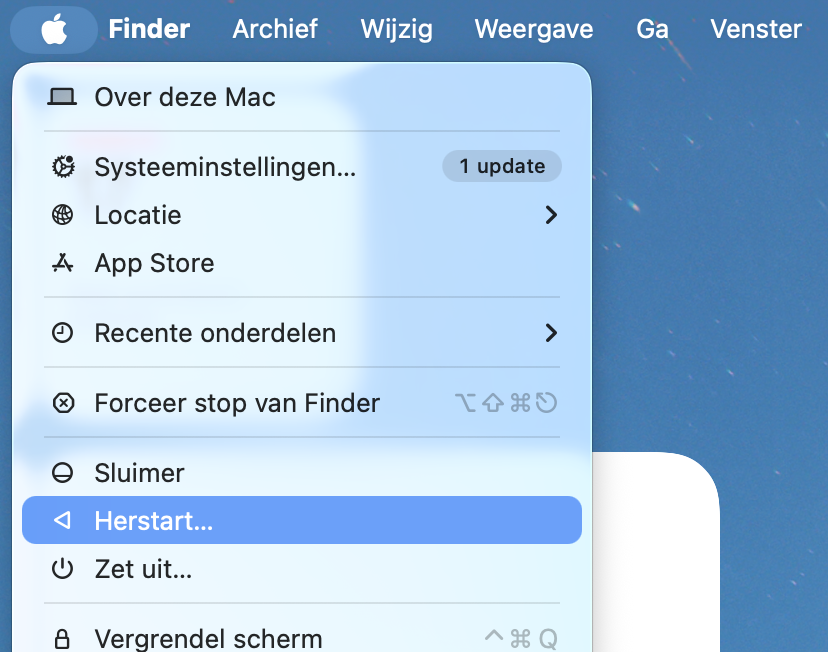
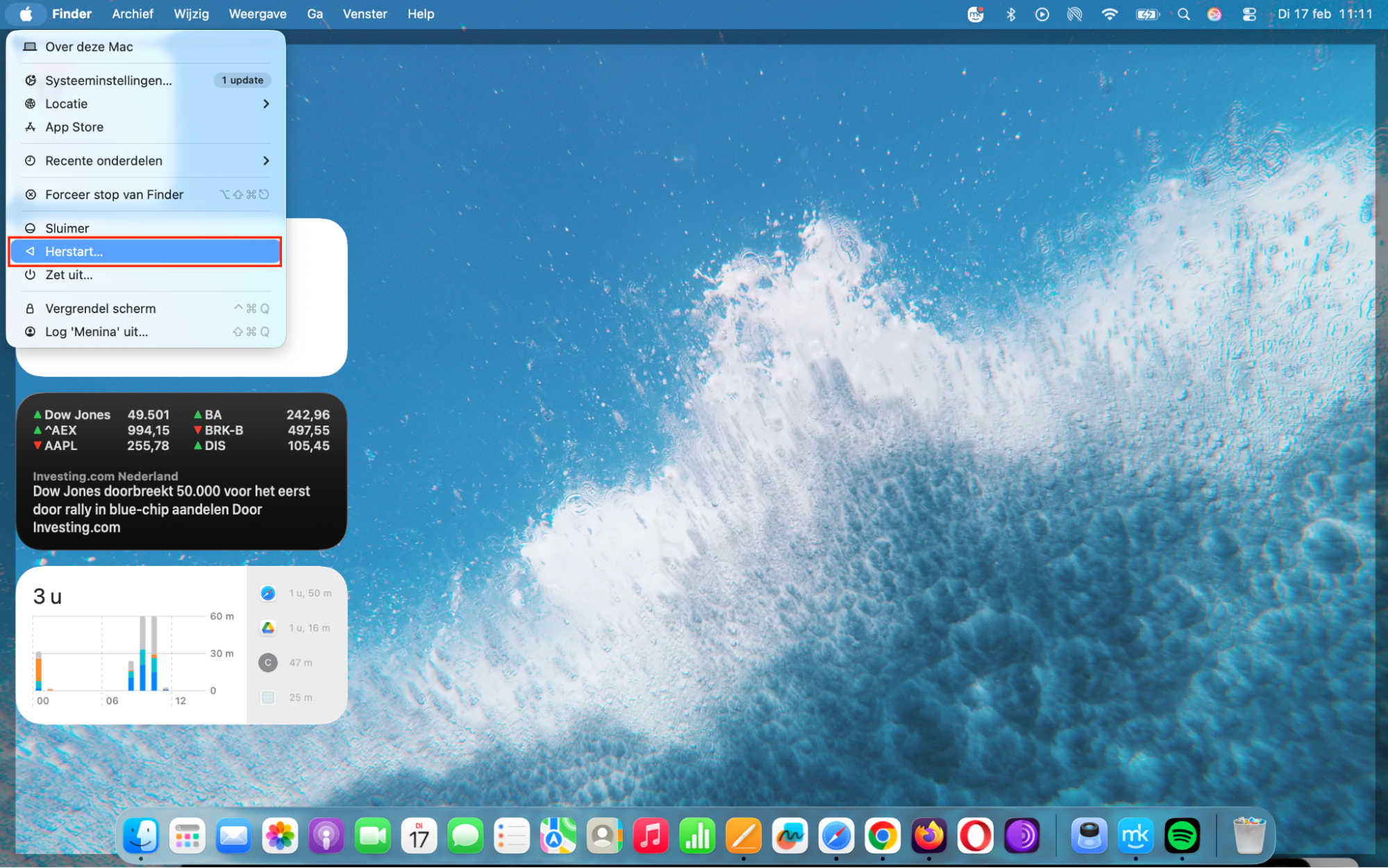
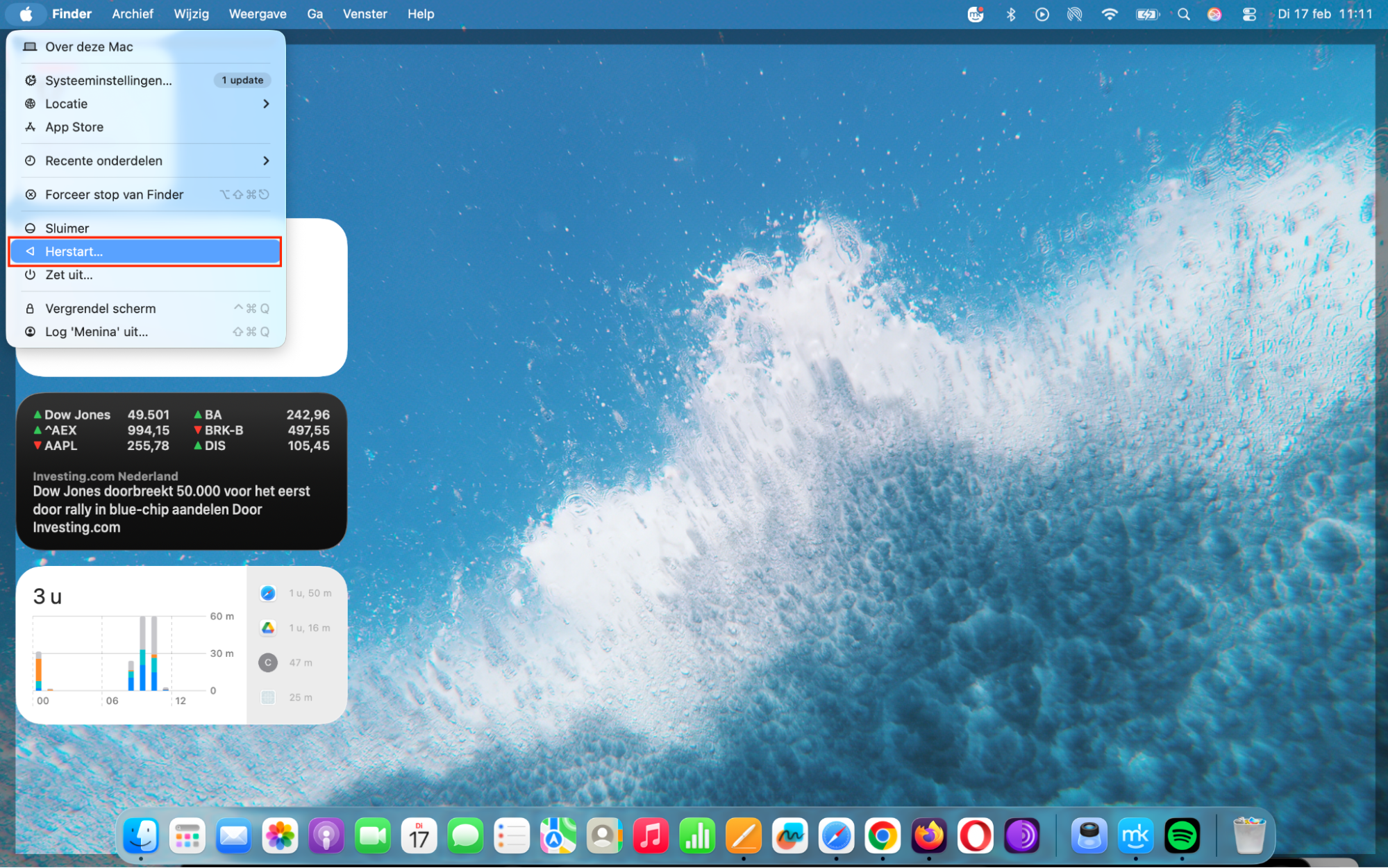
Open op je Mac het Apple-menu en klik op Herstart. Bevestig vervolgens dat je je Mac opnieuw wilt opstarten.
Zoek op je Bluetooth-apparaat naar een aan/uit-schakelaar of volg de instructies van de fabrikant om het opnieuw op te starten en daarna weer correct aan te zetten.
2. Koppel alle USB-apparaten los
USB-apparaten zoals je muis, USB-toetsenbord en andere aangesloten schijven kunnen soms interfereren met je Bluetooth-verbinding. Overweeg in dat geval alle aangesloten USB-apparaten los te koppelen en je Mac opnieuw op te starten.
Volg de onderstaande stappen om je USB-apparaten van je Mac los te koppelen:
Koppel je USB-apparaten los en start je Mac opnieuw op via het Apple-menu door de optie Herstart te kiezen.
Wacht een paar minuten, sluit de USB-apparaten één voor één weer aan en probeer opnieuw verbinding te maken met je Bluetooth-apparaat om te controleren of het probleem zich blijft voordoen.
3. Schakel Bluetooth op je Mac uit en weer in
Als het opnieuw opstarten van je Mac niet helpt, probeer dan Bluetooth op je Mac uit en weer in te schakelen.
Als je macOS Sonoma of Sequoia gebruikt:
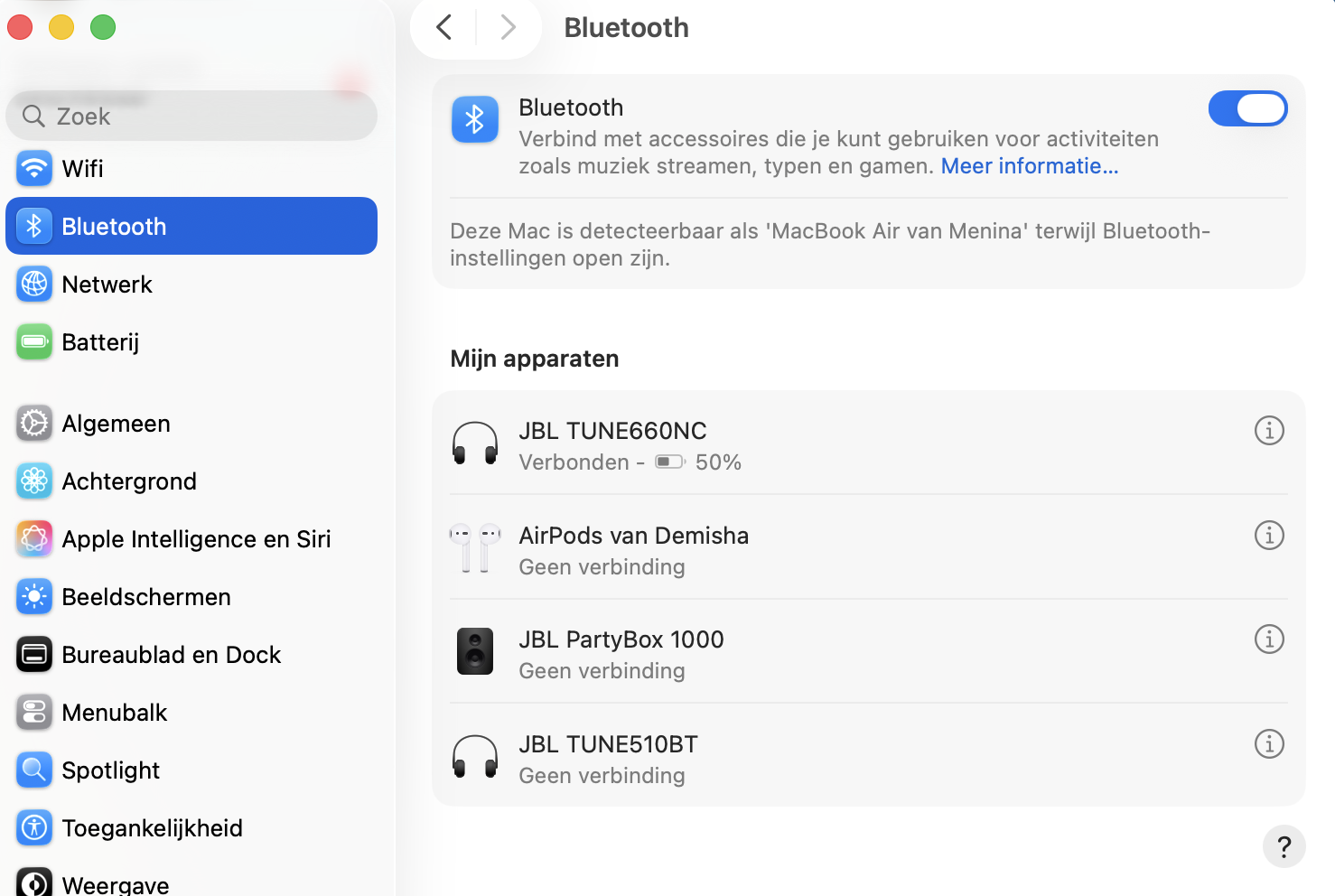
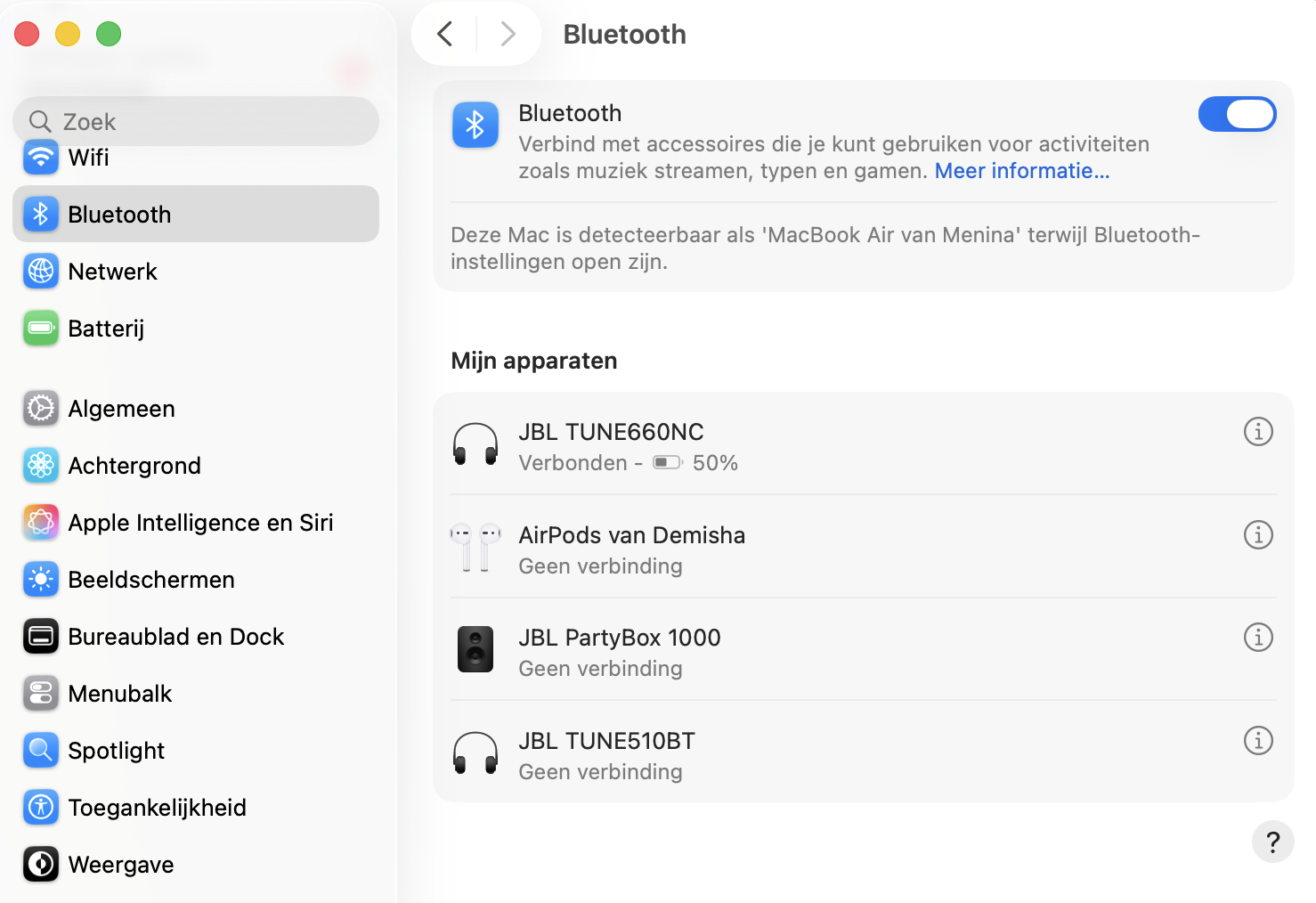
Klik op het Apple-menu, selecteer Systeeminstellingen en kies Bluetooth in de navigatiekolom. (Mogelijk moet je omlaag scrollen om het te vinden.)
Schakel Bluetooth nu in of uit.
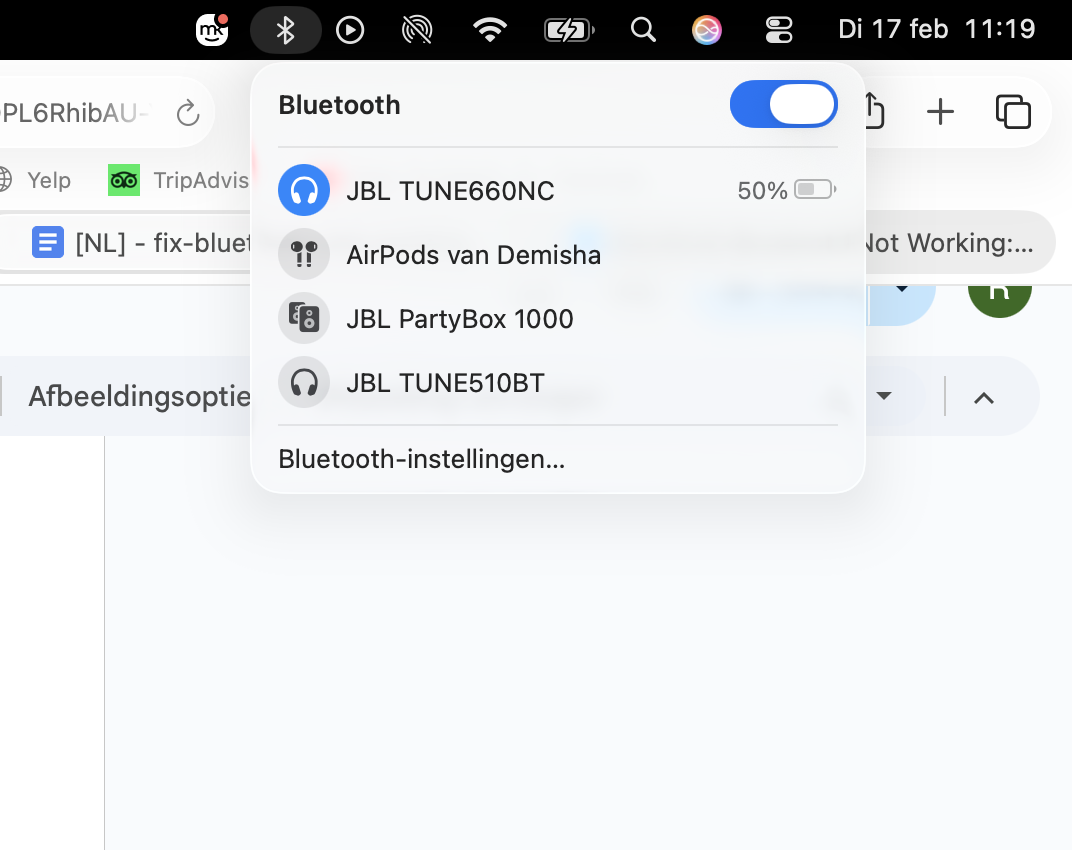
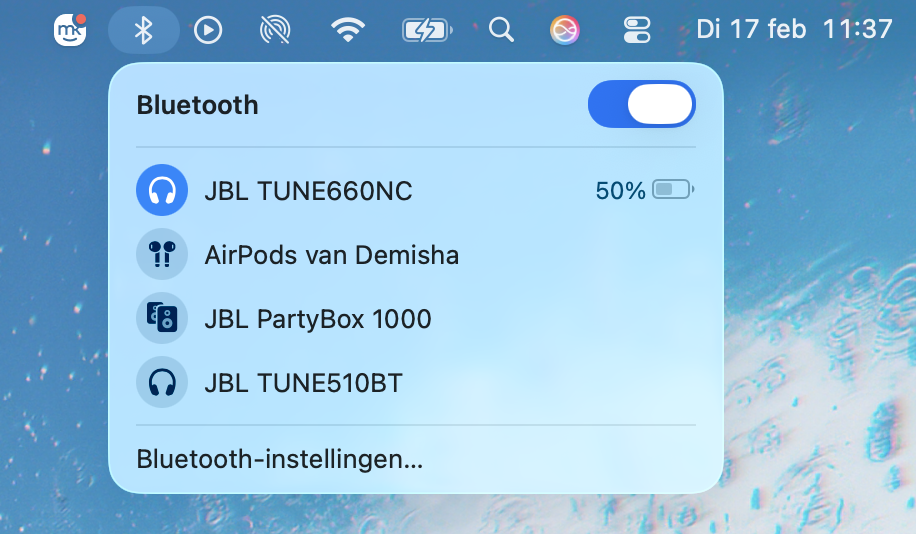
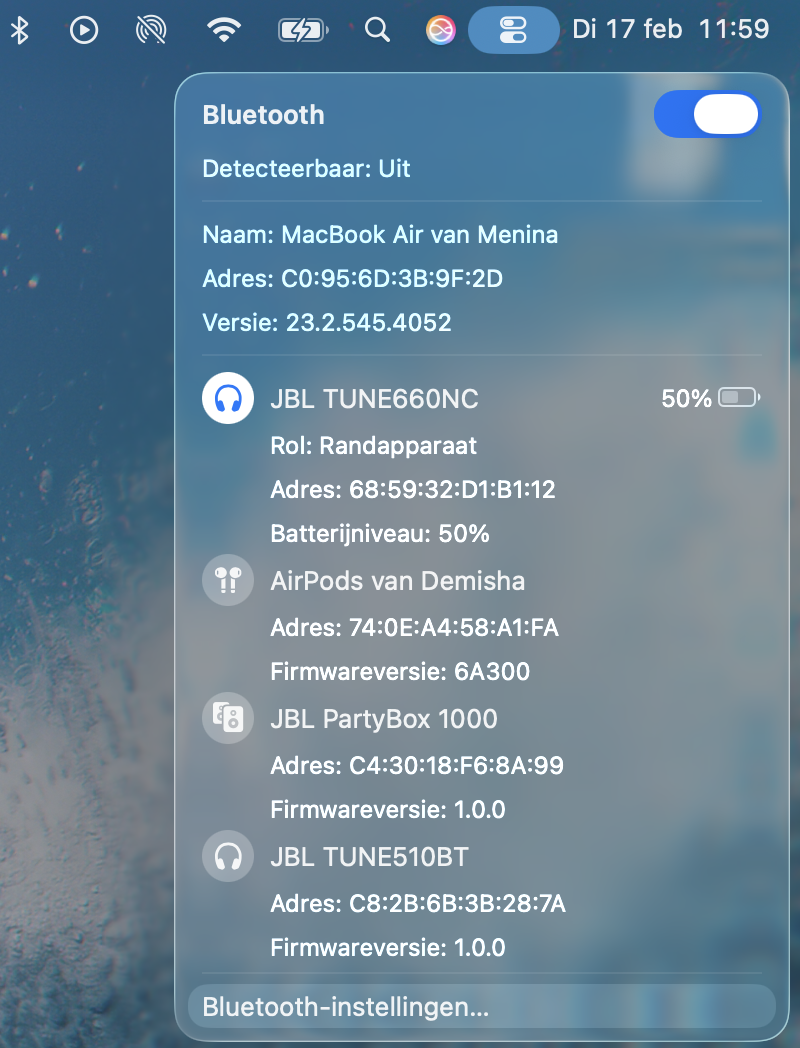
Je kunt Bluetooth ook in- of uitschakelen door op het Bluetooth-statussymbool in de menubalk van je Mac te klikken en de schakelaar om te zetten. Zie je het symbool niet in de menubalk, dan kun je het toevoegen via het Bedieningspaneel van je Mac.
Optie 1. Via het Apple-menu > Systeeminstellingen > Bluetooth.Optie 2. Via de menubalk > Bluetooth
Tip van onze experts: Gebruik je een externe USB-Bluetooth-adapter, dan verschijnt deze mogelijk niet in de Bluetooth-instellingen. In dat geval kan de melding “Bluetooth is niet beschikbaar op MacBook” worden weergegeven in de systeeminstellingen. Om Bluetooth uit te schakelen, kun je de adapter loskoppelen. Daarnaast kun je Bluetooth niet uitschakelen op een Mac-desktop als je alleen een draadloos trackpad, toetsenbord of muis gebruikt die via Bluetooth is verbonden.
Als je macOS Monterey of Big Sur gebruikt:
Klik op het Bluetooth-symbool in de menubalk en schakel Bluetooth uit en weer in.
Als je macOS Catalina of eerder gebruikt:
Ga naar Systeeminstellingen > Bluetooth en klik op Schakel Bluetooth uit.
Wanneer Bluetooth is uitgeschakeld en Systeeminstellingen is gesloten, is je Mac niet zichtbaar via Bluetooth. Dat betekent dat niemand je apparaat kan koppelen of ermee kan verbinden.
4. Vergeet je Bluetooth-apparaat en maak opnieuw verbinding
Het probleem dat Macs de Bluetooth-verbinding verliezen, doet zich vaak voor na een upgrade van macOS of na het vervangen van de batterij in je apparaten. Deze handelingen kunnen namelijk nieuwe softwareproblemen veroorzaken. De eenvoudigste oplossing is om je apparaten los te koppelen van je Mac en ze vervolgens opnieuw te koppelen.
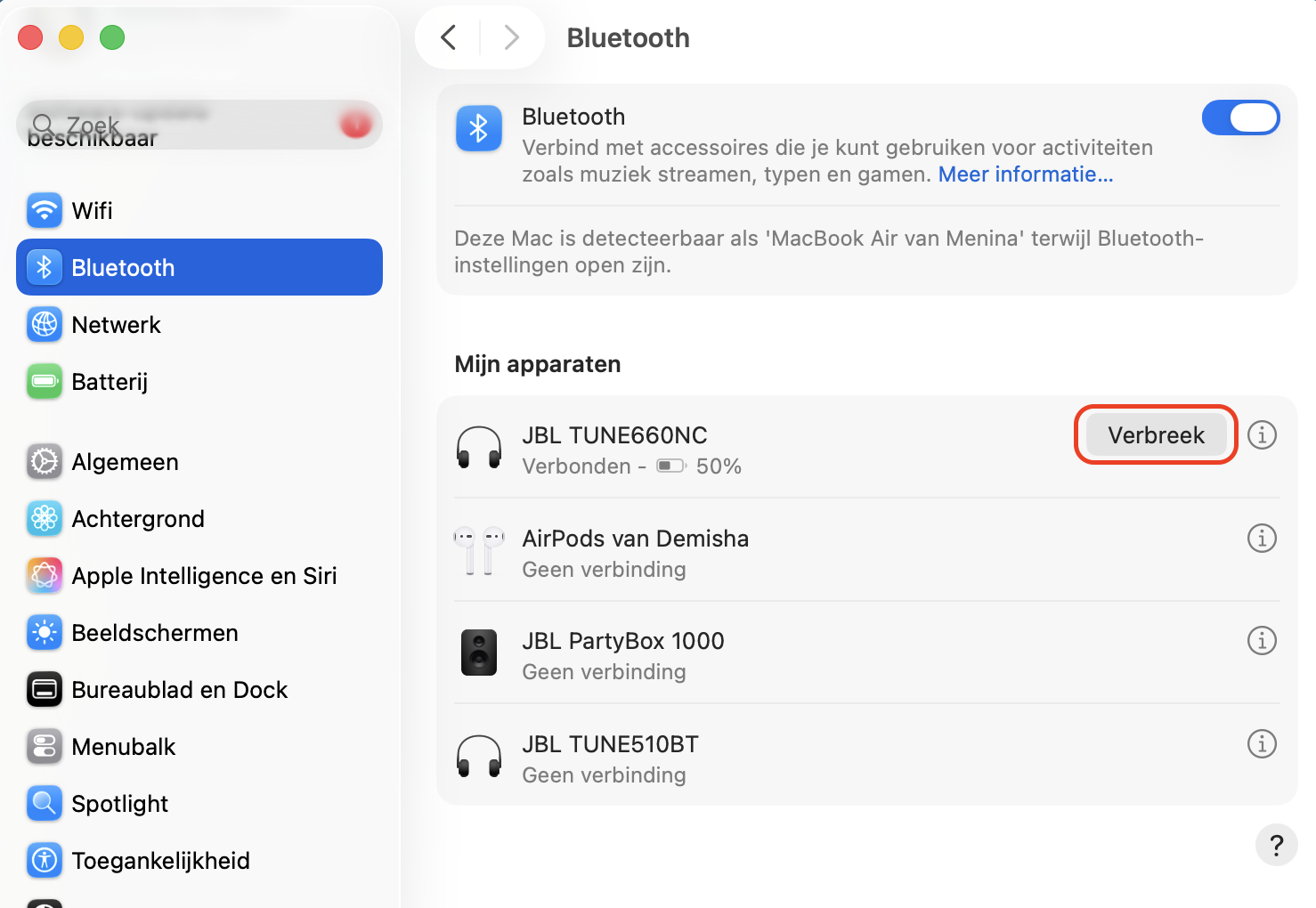
De beste manier om een Bluetooth-apparaat los te koppelen, is door je Mac het apparaat te laten vergeten. Daarna kun je via hetzelfde menu opnieuw verbinding maken met Bluetooth.
Volg deze stappen om het Bluetooth-apparaat te verwijderen:
Ga naar Systeeminstellingen > Bluetooth.
Klik om een van je Bluetooth-apparaten te selecteren.
Klik op het Verbreek-symbool rechts en bevestig dat je het apparaat wilt Verwijderen.
Herhaal deze stappen voor elk Bluetooth-apparaat op je Mac.
Nadat je je Mac een Bluetooth-apparaat hebt laten vergeten, verbind je het apparaat opnieuw, net zoals toen je het voor het eerst gebruikte, zodat de verbinding volledig wordt vernieuwd.
5. Verwijder de Bluetooth-voorkeuren op je Mac
Werken je Bluetooth-apparaten nog steeds niet, dan is er mogelijk een probleem met de Bluetooth-voorkeurslijst op je Mac. Deze PLIST-bestanden kunnen na verloop van tijd beschadigd raken, wat problemen kan veroorzaken met verschillende draadloze verbindingen.
Volg de onderstaande stappen om deze lijst van je Mac te verwijderen, zodat er automatisch een nieuw bestand wordt aangemaakt. Daarna moet je je Bluetooth-apparaten mogelijk opnieuw verbinden.
Zo vind en verwijder je de Bluetooth-voorkeurslijst op je Mac:
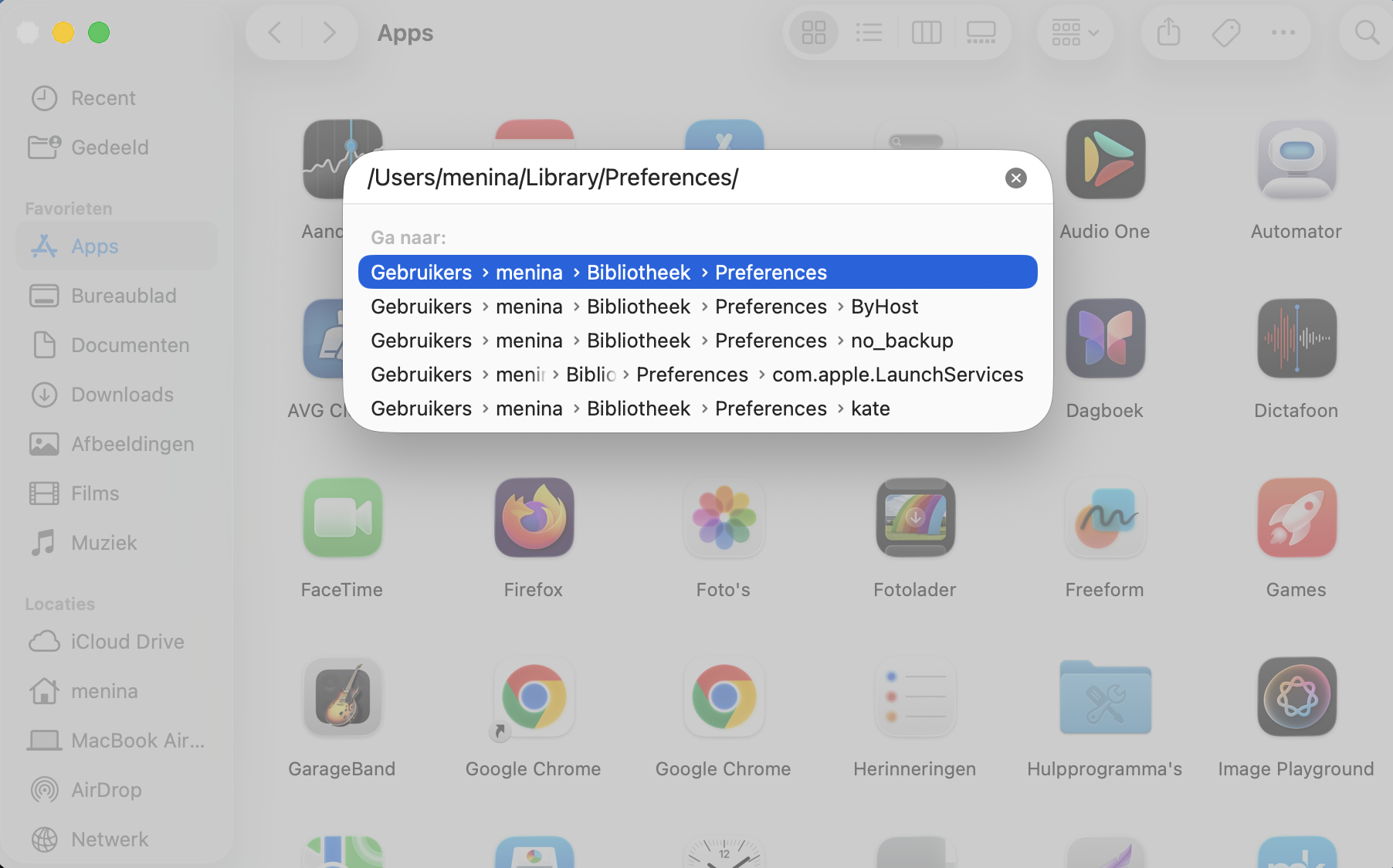
Open Finder en kies in de menubalk Ga > Ga naar map.
Typ /Library/Preferences/ en klik op Ga.
Zoek de volgende bestanden (mogelijk zijn ze niet allebei aanwezig):
com.apple.Bluetooth.plist
com.apple.Bluetooth.plist.lockfile
Sleep deze bestanden naar je bureaublad om er een reservekopie van te maken. Dit is belangrijk voor het geval je deze voorkeuren later moet herstellen.
Ga terug naar Finder en sleep de originele Bluetooth-voorkeursbestanden naar de Prullenmand.
Voer het beheerderswachtwoord van je Mac in om te bevestigen.
Start je Mac opnieuw op om nieuwe PLIST-bestanden aan te maken.
Werkt je draadloze Bluetooth-apparaat nog steeds niet met je Mac, dan raden onze experts aan om het PLIST-bestand vanaf je Mac of iMac terug te plaatsen in de map Voorkeuren en te kiezen voor Vervang. Hiermee herstel je je oude Bluetooth-voorkeuren.
6. Spoor problemen met je Bluetooth-verbinding op
De volgende stap is om je Mac alle Bluetooth-apparaten die je ooit hebt gebruikt te laten vergeten en ze opnieuw te configureren. Dit kun je doen via de Debug-opties in je Bluetooth-voorkeuren. Mogelijk wil je eerst een reservekopie van je Mac maken om te voorkomen dat je belangrijke Bluetooth-gegevens verliest.
De manier waarop je het Debug-menu vindt en je Bluetooth-verbinding reset, verschilt per versie van macOS.
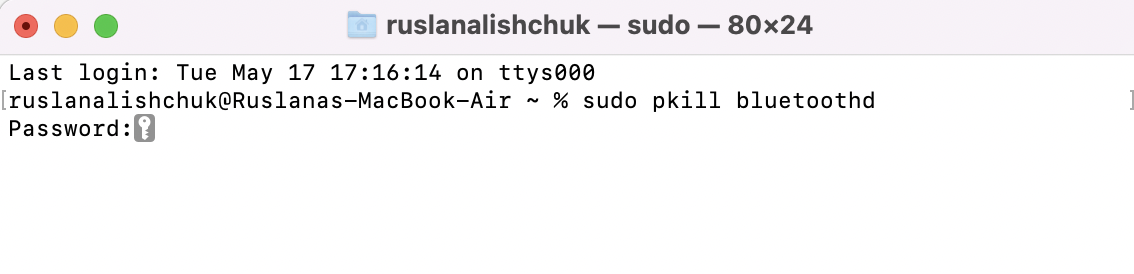
Als je de nieuwste versie van macOS Sonoma of Monterey gebruikt, kun je Bluetooth alleen via Terminal debuggen:
Open Terminal.
Plak het volgende: sudo pkill bluetoothd.
Voer je beheerderswachtwoord in.
Gebruik je macOS Big Sur, volg dan deze stappen om het Debug-menu weer te geven:
Open het Bedieningspaneel via de menubalk.
Houd Shift + Option op je toetsenbord ingedrukt.
Klik terwijl je beide toetsen ingedrukt houdt op Bluetooth.
De drie Debug-opties verschijnen onder de Bluetooth-informatie van je Mac.
Gebruik je macOS Catalina of eerder, volg dan deze stappen om het Debug-menu weer te geven:
Ga naar Systeeminstellingen > Bluetooth.
Schakel de optie Toon Bluetooth in de menubalk in.
Houd Shift + Option op je toetsenbord ingedrukt.
Klik terwijl je beide toetsen ingedrukt houdt op het Bluetooth-symbool in de menubalk.
Beweeg de aanwijzer over de optie Debug.
Na het openen van het Debug-menu zie je de volgende drie opties:
Reset de Bluetooth-module.
Zet alle Apple-apparaten terug naar de fabrieksinstellingen.
Verwijder alle apparaten.
We raden aan elke optie één voor één te proberen. Nadat je hebt gekozen voor Reset de Bluetooth-module, verbind je je Bluetooth-apparaten opnieuw om te controleren of je Mac nog steeds aangeeft dat ze niet beschikbaar zijn.
Werken je Bluetooth-apparaten nog steeds niet, ga dan verder met onze laatste debugoptie en controleer daarna opnieuw de voorkeuren van je Bluetooth-module.
7. Los problemen met je specifieke Bluetooth-apparaat op
Er is een groot aantal verschillende Bluetooth-apparaten dat je met je Mac kunt gebruiken. Afhankelijk van welk apparaat je gebruikt, moet je mogelijk specifieke stappen voor probleemoplossing volgen om Bluetooth-problemen op je Mac te verhelpen en verschillende instellingen met elkaar te vergelijken om de juiste oplossing te vinden.
Zoek naar specifieke tips voor probleemoplossing voor jouw apparaat om eventuele aanhoudende Bluetooth-problemen te verhelpen.
8. Koppel je Bluetooth-apparaat opnieuw aan je Mac
Soms helpt het om je Bluetooth-apparaat opnieuw aan je Mac te koppelen. Het klinkt misschien omslachtig, maar het is de moeite waard als je wilt dat je Mac weer goed samenwerkt met je Bluetooth-apparaat.
Om je Bluetooth-apparaat met je Mac te koppelen, controleer je eerst of het is ingeschakeld en volg je daarna deze stappen:
Ga naar het Apple-menu, kies Systeeminstellingen en klik op Bluetooth.
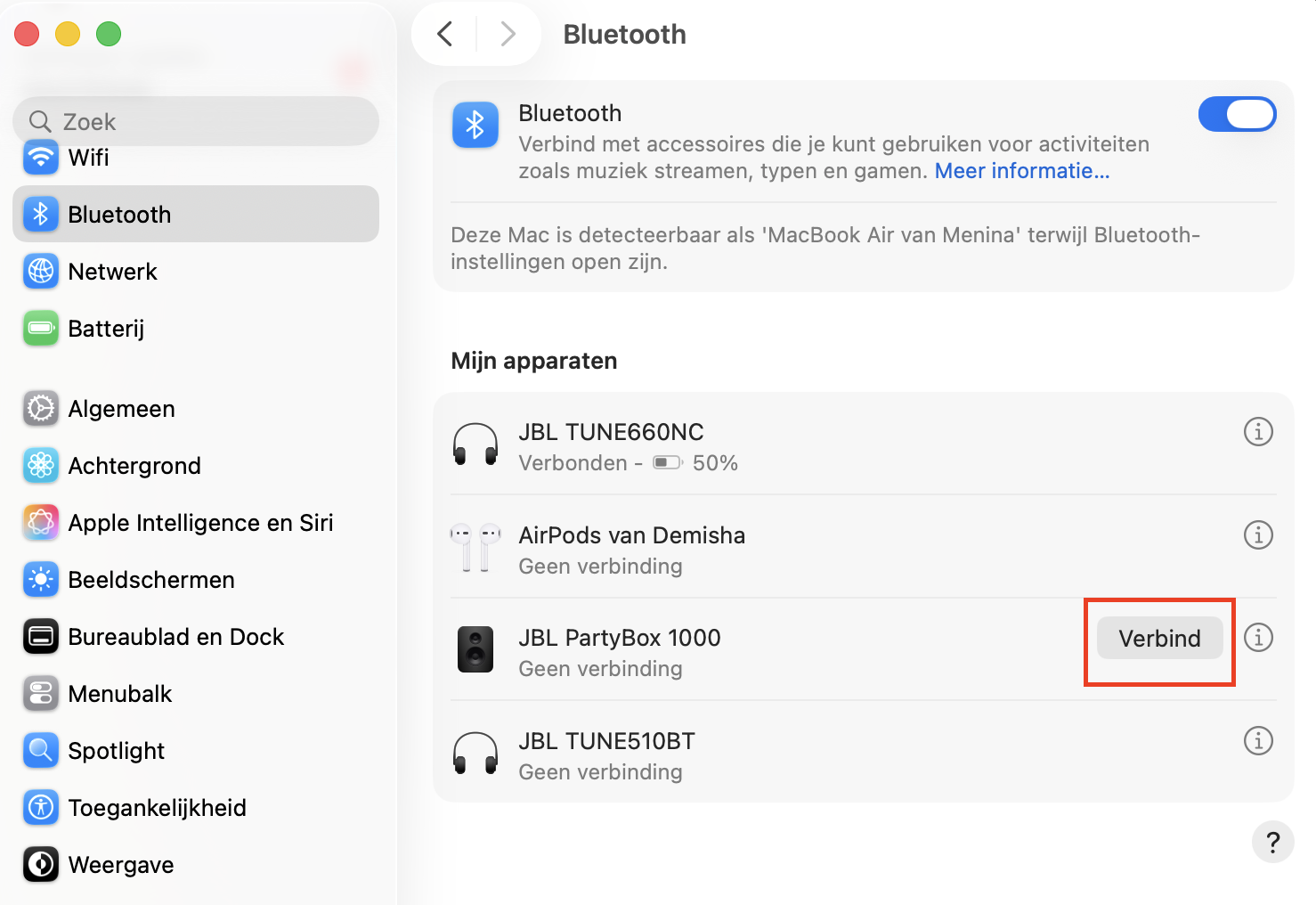
Zoek je Bluetooth-apparaat in de lijst en klik ernaast op Verbind. (Mogelijk wordt je gevraagd een cijferreeks in te voeren om het koppelingsproces te starten of op Accepteer te klikken.)
Je kunt een Bluetooth-apparaat ook met je Mac verbinden door op het Bluetooth-statussymbool in de menubalk te klikken en het apparaat te selecteren.
Stap 1. Open de Bluetooth-instellingen op je MacStap 2. Verbind een Bluetooth-apparaat met je Mac
9. Optimaliseer je Mac en verwijder overbodige bestanden
Hoewel systeemrommel niet direct zichtbaar is op je Mac, stapelt deze zich dagelijks op. Na verloop van tijd kan die rommel je gebruikservaring verslechteren door je Mac te vertragen en andere prestatieproblemen te veroorzaken. Wil je soepel blijven werken op je Mac, dan is het belangrijk om je systeemrommel regelmatig op te ruimen.
MacKeeper automatiseert dit proces, zodat je het in een fractie van de tijd kunt uitvoeren. Je hoeft alleen maar op een knop te klikken en de tool Veilige opschoning van MacKeeper het werk te laten doen.
Zo gebruik je Veilige opschoning van MacKeeper om systeemrommel van je Mac te verwijderen:
Download MacKeeper, selecteer Veilige opschoning in de navigatiekolom en klik op de knop Start scan.
Wacht even terwijl MacKeeper een diepe scan van je Mac uitvoert. Klik op Ruim rommel op wanneer de scan is voltooid. Je Mac is nu schoner en geoptimaliseerd.
10. Verwijder de Bluetooth-.plist-bestanden
Mac-apparaten slaan voorkeuren op voor verschillende software, zoals die voor je trackpad, muis en toetsenbord. Hoewel het niet vaak voorkomt, kunnen deze bestanden – net als andere – beschadigd raken. Als je Bluetooth-.plist-bestanden beschadigd zijn, kan dat verklaren waarom je verbindingsproblemen ondervindt. Geen zorgen: je kunt dit oplossen door de .plist-bestanden te verwijderen. Zo doe je dat:
Sluit de app die via Bluetooth verbinding probeert te maken.
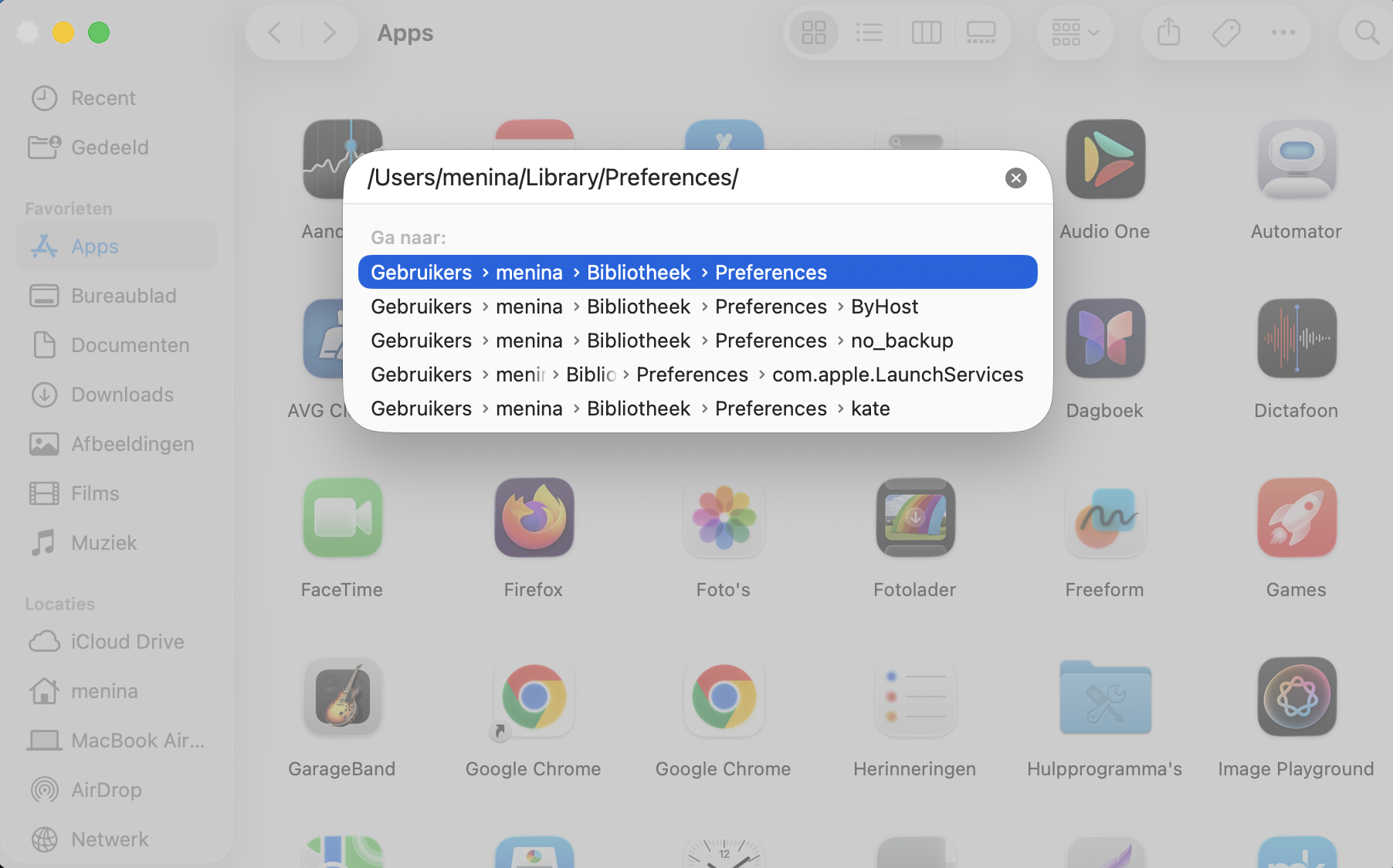
Open Finder en druk op Command + Shift + G, voer vervolgens ~/Library/Preferences/ in en klik op Ga.
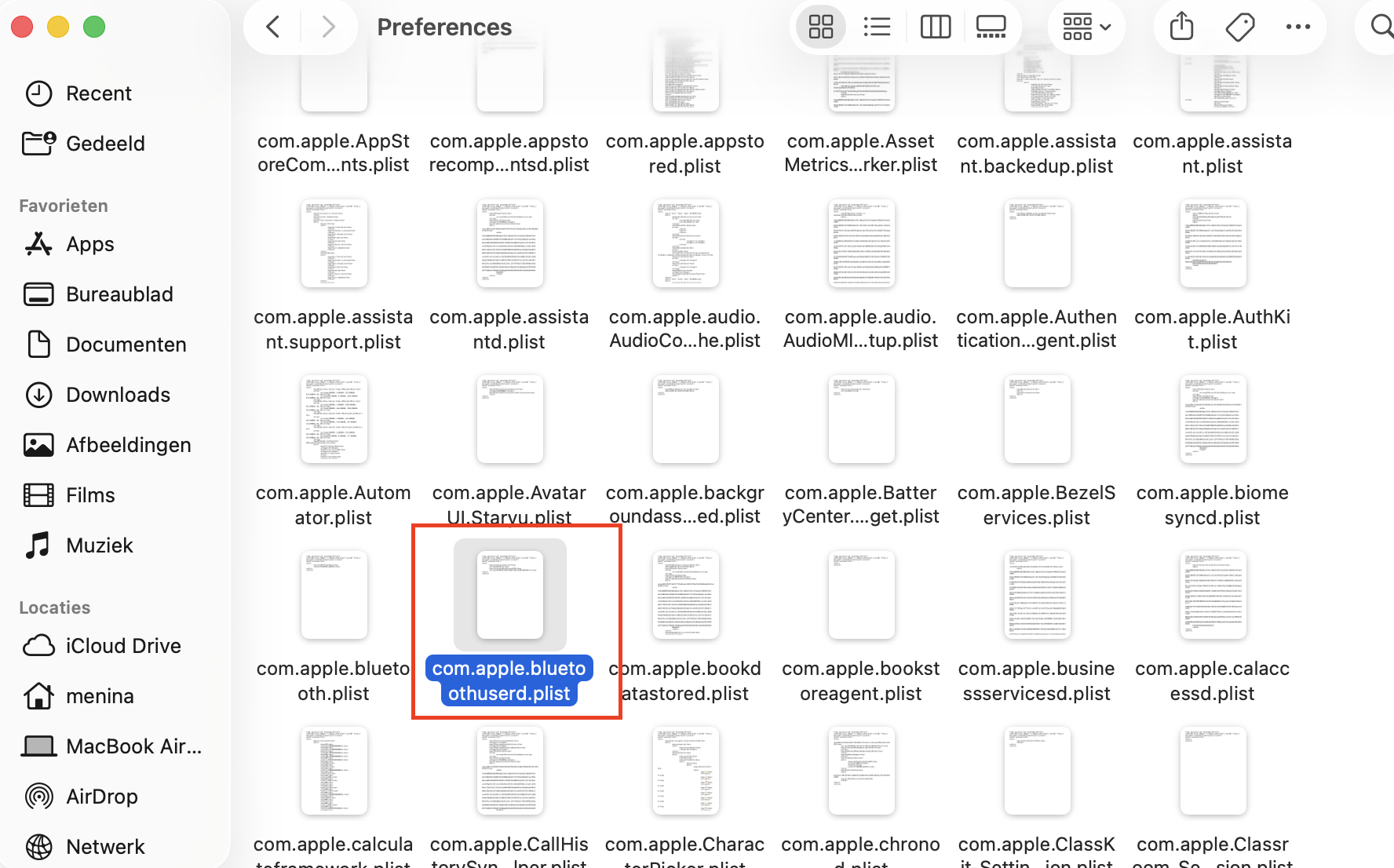
Zoek het bestand com.apple.Bluetooth.plist en verwijder het. Soms zijn er ook bestanden met de naam com.apple.Bluetooth gevolgd door een combinatie van letters en cijfers. Zorg ervoor dat je die bestanden ook verwijdert.
Start je Mac nu opnieuw op via het Apple-menu en kies vervolgens Herstart.
Stap 1. Open de map Voorkeuren in Finder op je MacStap 2. Verwijder de Bluetooth-.plist-bestanden op je MacStap 3. Start je Mac opnieuw op
11. Reset je PRAM of SMC
Het parametergeheugen van je Mac (PRAM) slaat belangrijke systeeminstellingen op, terwijl de System Management Controller (SMC) de belangrijkste functies van je Mac aanstuurt. Door PRAM of SMC te resetten kun je interne problemen, zoals Bluetooth dat niet werkt, verhelpen. De manier waarop je PRAM of SMC reset, hangt echter af van het type Mac dat je hebt.
Zo reset je PRAM en SMC om Bluetooth-problemen op een Intel-Mac op te lossen:
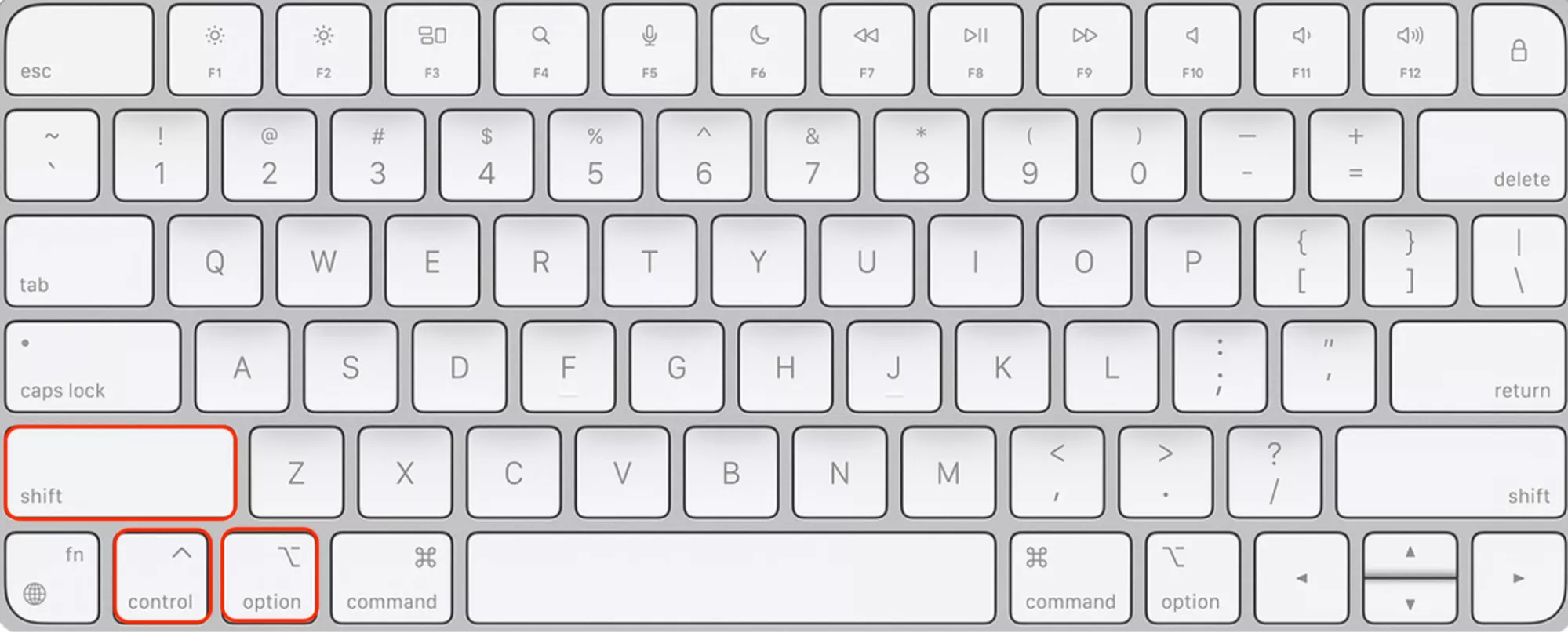
Om de SMC te resetten: zet je Mac uit en koppel hem los van de stroom. Wacht 20 seconden en sluit hem weer aan. Houd vervolgens Shift + Option + Control 10 seconden ingedrukt. Terwijl je deze toetsen ingedrukt houdt, houd je ook de aan/uit-knop even lang ingedrukt. Laat daarna alle toetsen los en druk op de aan/uit-knop om je Mac in te schakelen.
Om PRAM te resetten: zet je Mac uit, wacht ongeveer 50 seconden en houd vervolgens Option + Command + P + R ingedrukt terwijl je je Mac inschakelt.
Stap 1. Houd Shift + Control + Option/Alt 10 seconden ingedruktStap 2. Laat de toetsen na 20 seconden los en druk vervolgens op de aan/uit-knop
Je kunt ook deze stappen volgen om de SMC-instellingen te resetten op een Intel-MacBook met een Apple T2-chip:
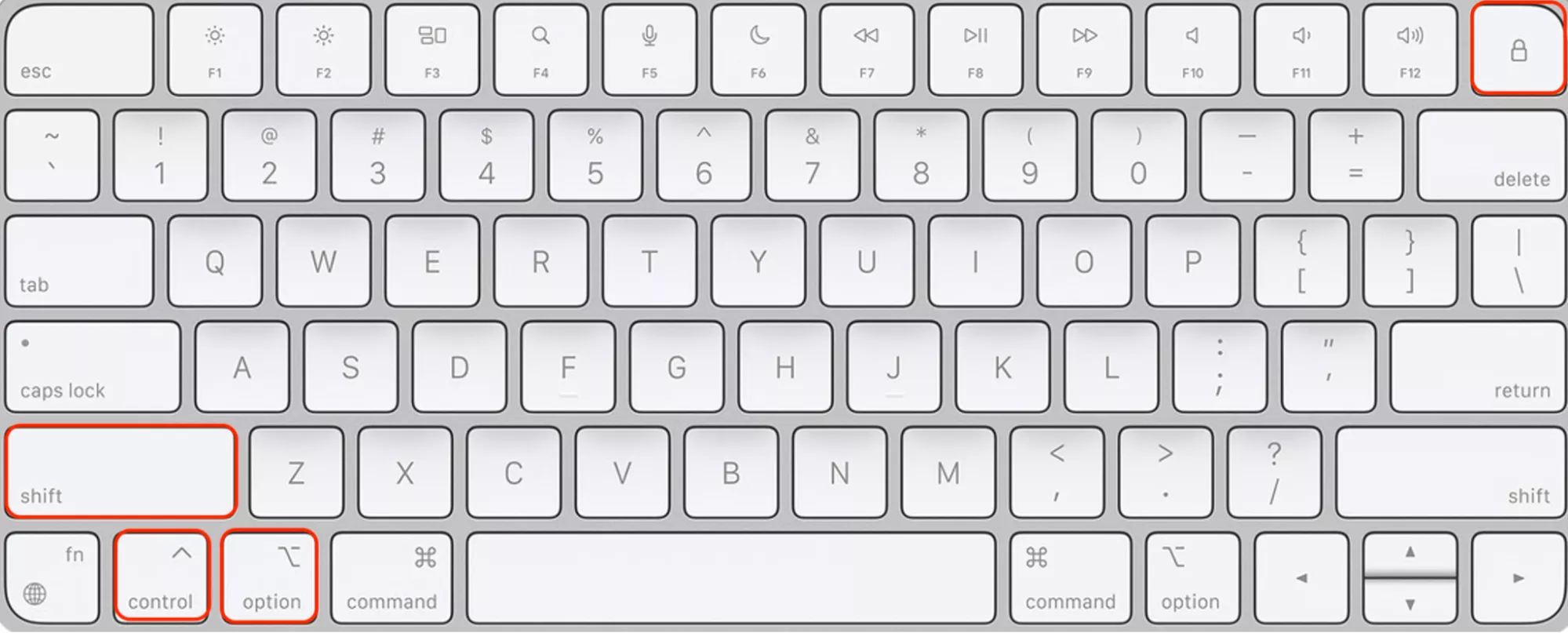
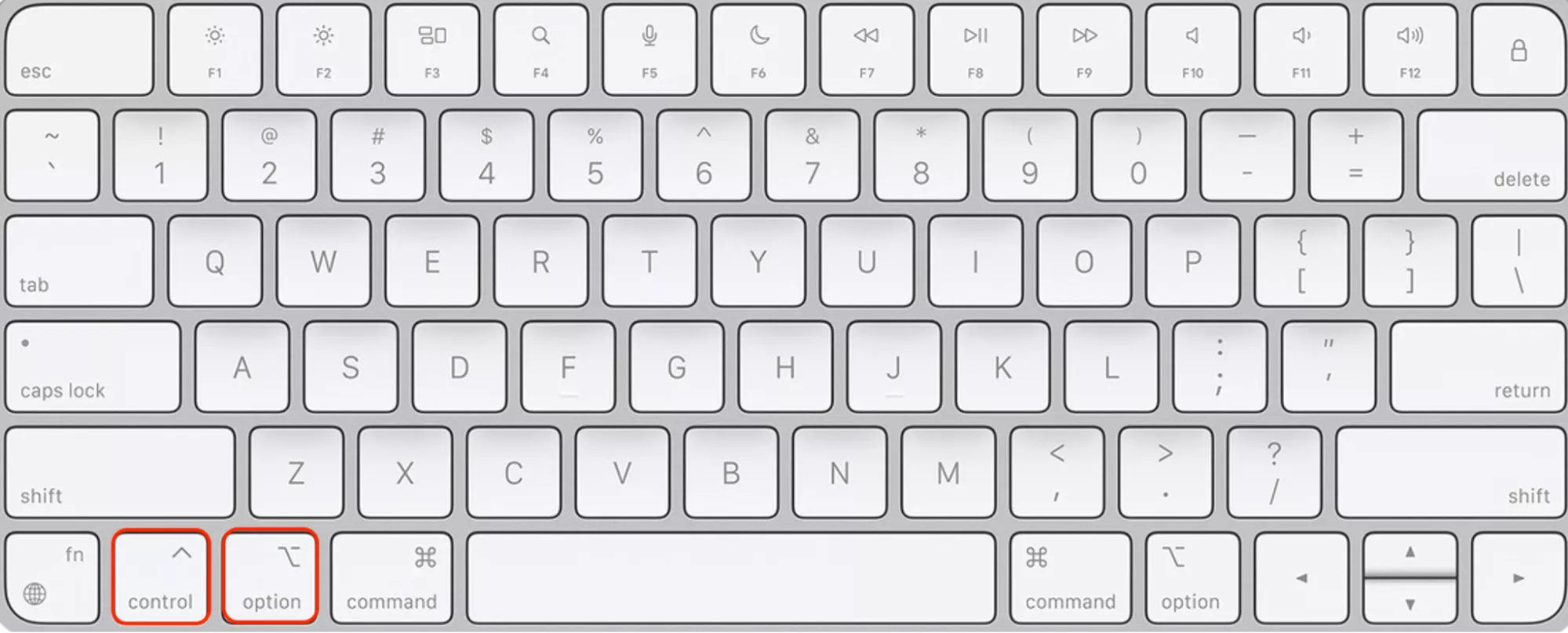
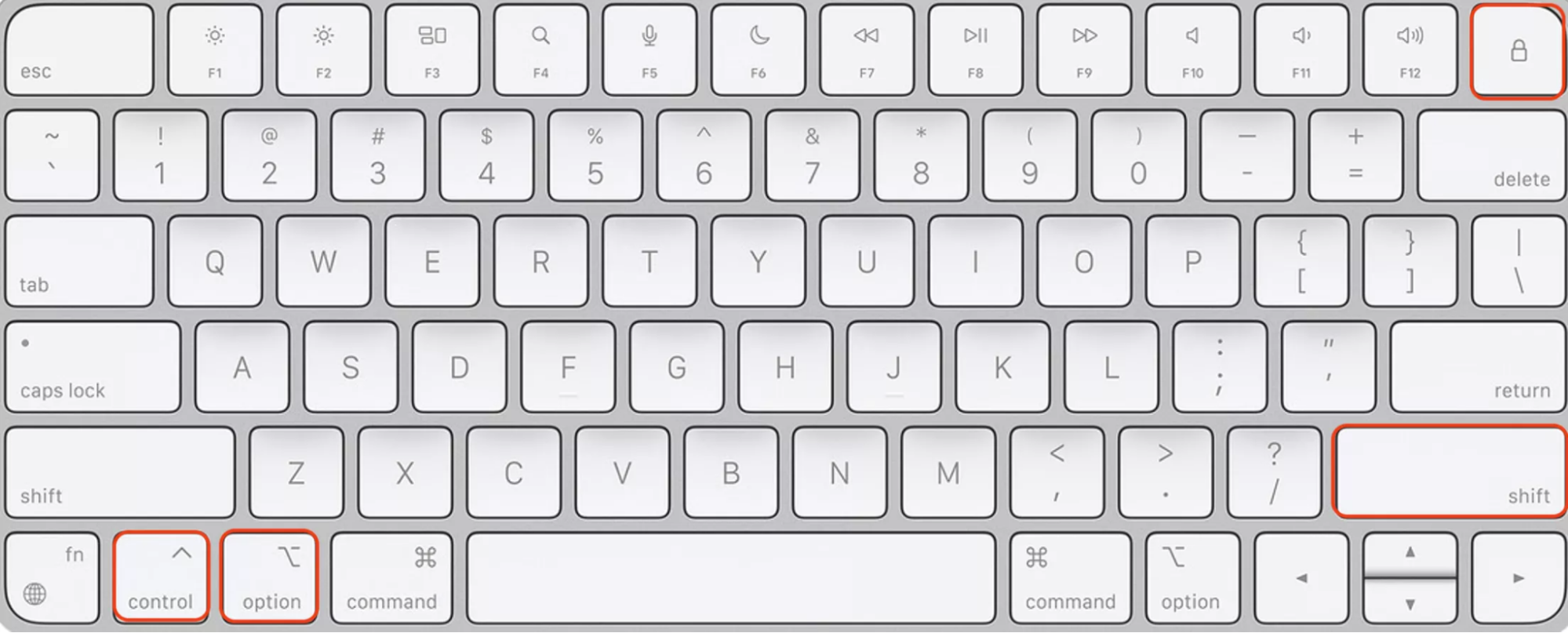
Zet je Mac uit via het Apple-menu en houd vervolgens de toetsen Control + Option linksonder op je toetsenbord ingedrukt.
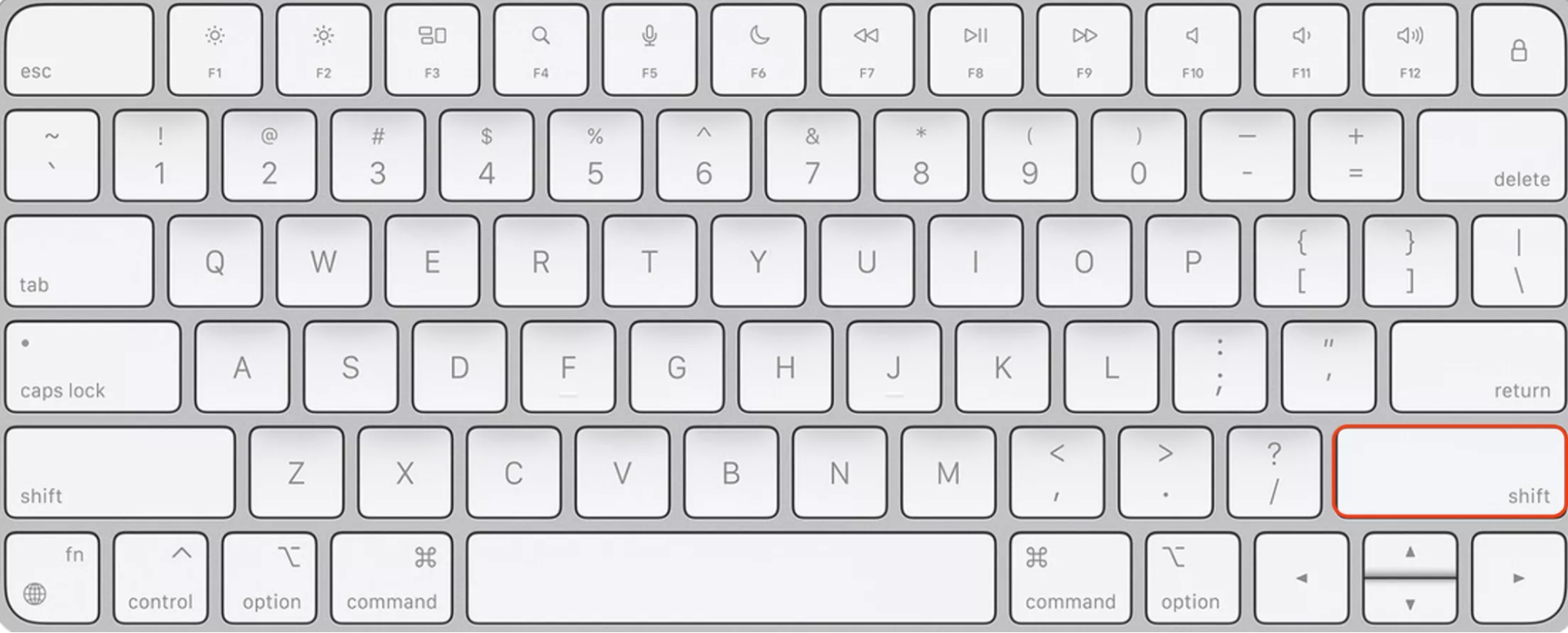
Houd ook de Shift-toets aan de rechterkant van je toetsenbord ingedrukt en houd alle toetsen ongeveer zeven seconden vast. Houd daarna ook de aan/uit-knop nog eens zeven seconden ingedrukt.
Laat nu alle toetsen los en houd de aan/uit-knop ingedrukt om je Mac in te schakelen.
Stap 1. Houd Control + Option linksonder op je toetsenbord ingedruktStap 2. Houd Shift aan de rechterkant van je toetsenbord ingedruktStap 3. Houd na zeven seconden ook de aan/uit-knop nog eens zeven seconden ingedrukt
Heb je een Mac-desktop? Dan verloopt het proces anders. Volg in dat geval deze stappen:
Zet je Mac uit via het Apple-menu en koppel vervolgens de voedingskabel los.
Wacht 15 seconden en sluit daarna de voedingskabel weer aan.
Wacht nu vijf seconden en schakel vervolgens je Mac in.
12. Reset de Bluetooth-module van je Mac
Ervaar je nog steeds problemen en vindt je MacBook geen Bluetooth-apparaten, reset dan als laatste redmiddel de Bluetooth-module van je Mac. Dit kan helpen om aanwezige problemen op te sporen en te verhelpen.
Volg deze stappen om de Bluetooth-module van je apparaat te herstellen:
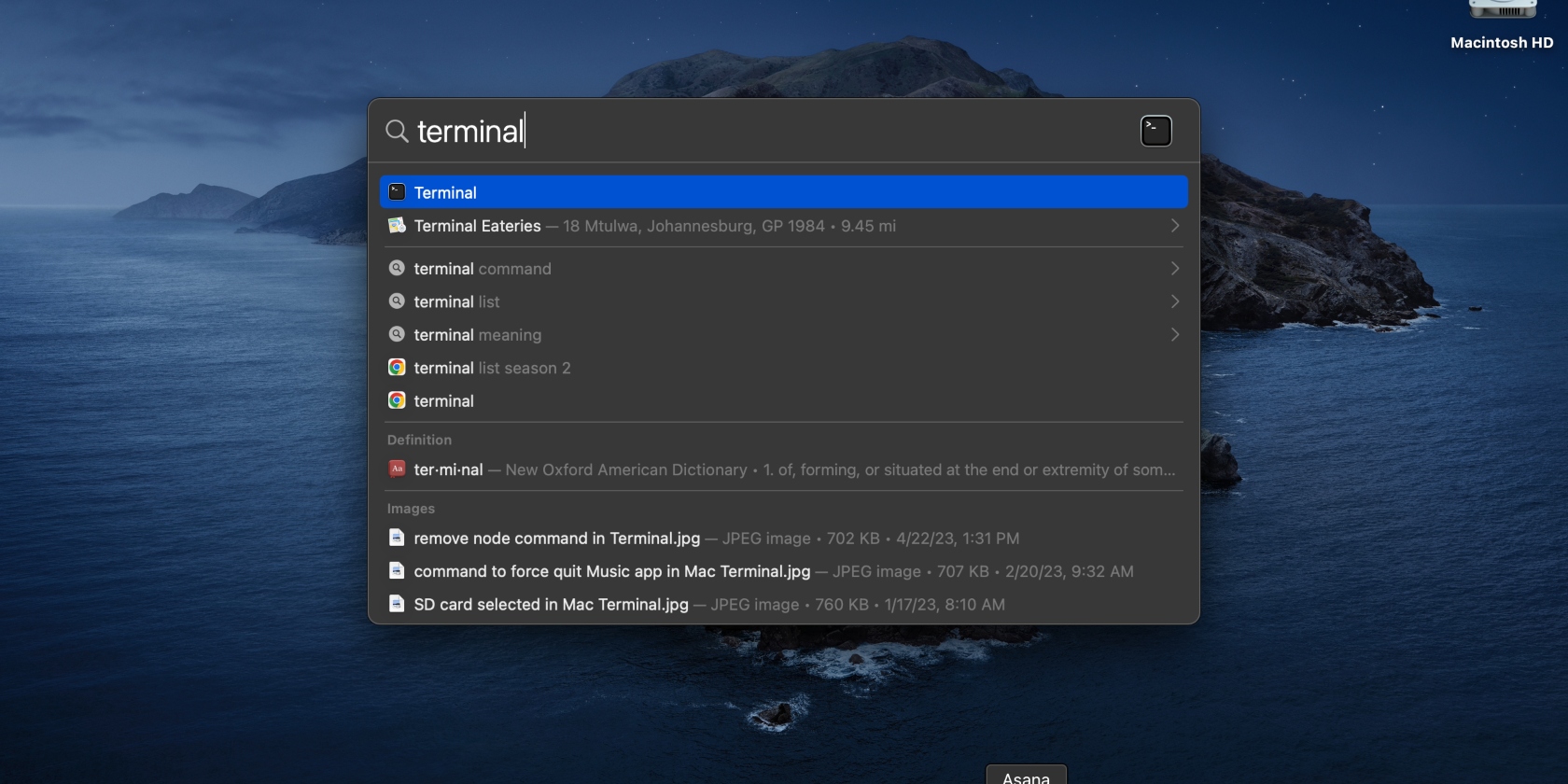
Ga in Finder naar Programma’s > Hulpprogramma’s > Terminal. Je kunt Terminal ook openen via Spotlight door Command + Spatie in te drukken, Terminal te typen en op Return te drukken.
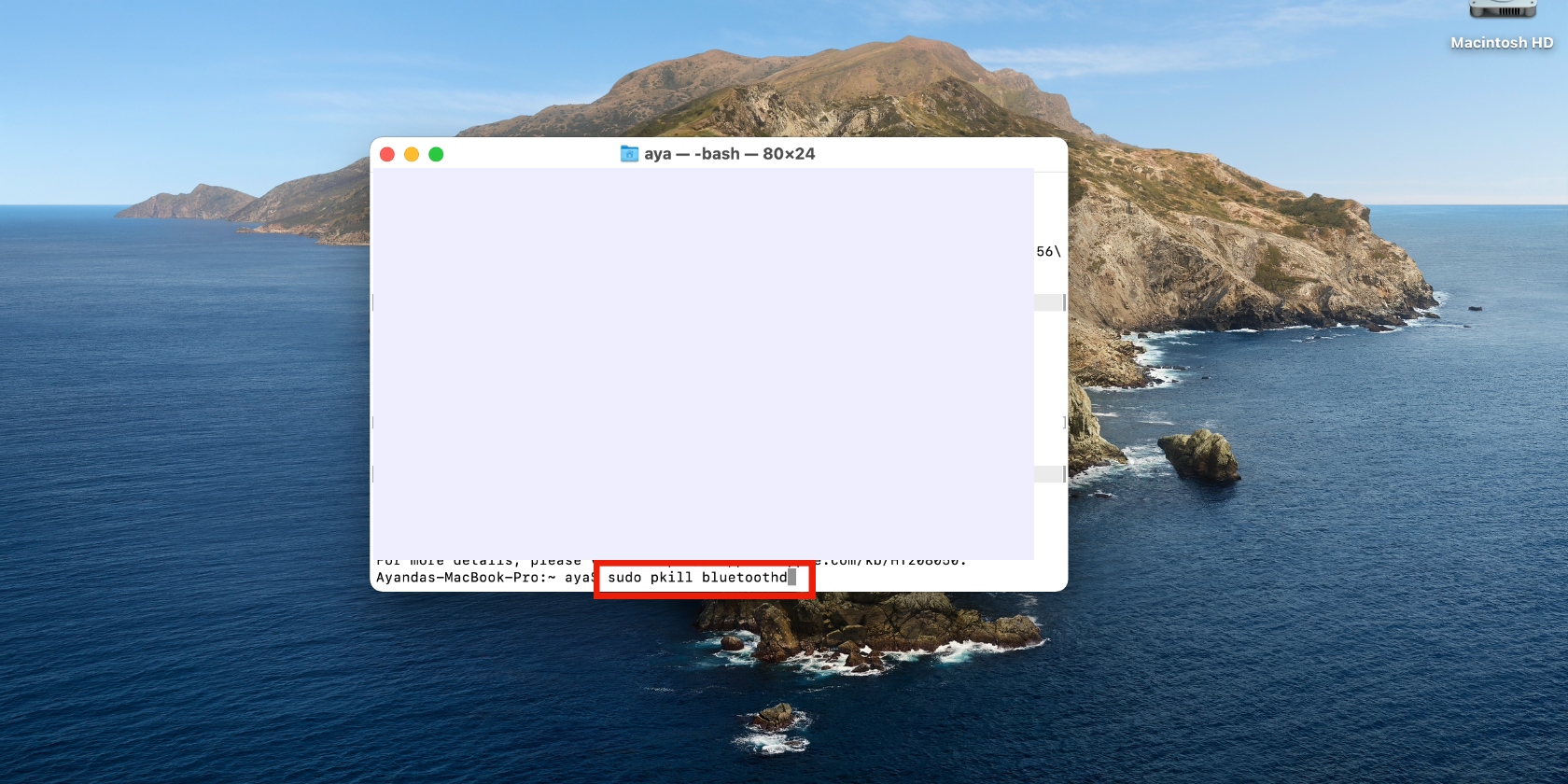
Typ sudo pkill bluetoothd en druk op Return. Mogelijk moet je je beheerderswachtwoord invoeren en opnieuw op Return drukken.
Sluit nu Terminal af en probeer je Bluetooth-apparaat opnieuw te verbinden.
Step 1. Open TerminalStap 2. Voer in Terminal het commando sudo pkill bluetoothd in
Los de Bluetooth-problemen van je Mac veilig op
Het komt zelden voor dat Mac-gebruikers problemen ondervinden bij het verbinden van hun Bluetooth-apparaten. Toch kan het gebeuren dat je Bluetooth-apparaat plotseling de verbinding verbreekt, niet meer zichtbaar is of dat je merkt dat Bluetooth op je MacBook niet wil inschakelen. Het is frustrerend wanneer je Bluetooth-apparaat de verbinding met je Mac verliest en niet meer beschikbaar is. Hoewel er verschillende oorzaken kunnen zijn, is het belangrijkste om te onthouden dat dit probleem kan worden opgelost. Gebruik de tips in onze handleiding om je Bluetooth weer efficiënt te laten werken.
Vergeet niet om Veilige opschoning van MacKeeper te gebruiken om je Mac te optimaliseren en te voorkomen dat Bluetooth-verbindingen worden geweigerd. Onze tool verwijdert alle rommelbestanden op je systeem grondig. Daarnaast helpt het je veilig de Bluetooth op je Mac te repareren en te debuggen, evenals andere problemen die door rommel worden veroorzaakt. Ook lost het vertragingen, haperingen en latency-problemen op.
We respecteren je privacy en
gebruiken cookies
om je de beste gebruikservaring op de site te bieden.
Centrum voor privacyvoorkeuren
We gebruiken cookies in combinatie met andere tools om de gebruikservaring op de MacKeeper-website te optimaliseren. Cookies zijn kleine tekstbestanden die ervoor zorgen dat de website sneller wordt geladen. De cookies die we gebruiken bevatten geen persoonlijke gegevens, van welk type dan ook. Informatie zoals je locatie, e-mailadres of IP-adres wordt dus niet in de cookies opgeslagen.
Help ons de interactie met onze website te verbeteren door het gebruik van cookies toe te staan. Je kunt je privacyinstellingen op elk moment weer wijzigen.
Toestemming beheren
Alle cookies
Deze cookies zijn noodzakelijk voor het goed laten functioneren van de website (waaronder het navigeren op de pagina, het indienen van formulieren, het detecteren van de taal en het plaatsen van opmerkingen). Daarnaast zijn ze nodig om software te kunnen downloaden en kopen. Zonder deze cookies werkt de website mogelijk niet goed.
Download MacKeeper wanneer je weer achter je Mac zit
Voer je e-mailadres in zodat we je een downloadlink kunnen sturen
Open je e-mail op je Mac
Installeer MacKeeper op je Mac om zijn ware kracht weer te voelen.
Voer de app uit
Klik op Doorgaan
Klik op Installeren
Je macOS-versie is lager dan OS 10.11. We bieden je graag MacKeeper 4 aan om de opschonings-, privacy- en beveiligingsproblemen van je macOS op te lossen.