Onnodige bestanden kunnen je Mac al snel vervuilen en trager maken. In zulke gevallen kun je problemen ervaren waarbij Finder niet reageert. Met de functie Veilige Opschoning van MacKeeper kun je eenvoudig alle overbodige gegevens op je Mac detecteren en verwijderen, terwijl alles wat belangrijk is, behouden blijft.
Het komt vaak voor dat Finder blijft hangen en haperingen vertoont na een macOS-update. Andere oorzaken — zoals te weinig opslagruimte op je Mac of systeemfouten — kunnen hier ook aan bijdragen. Je kunt bovendien ervaren dat Finder niet opent of niet reageert door externe apparaten.
Hieronder vind je de redenen waarom Finder niet werkt op je Mac, die we verder zullen bespreken:
Te weinig opslagruimte op je Mac.
Finder-extensies.
Tijdelijke vastlopers in Finder.
Systeemfouten.
Conflicten met apps van derden.
Problematische externe apparaten
1. Te weinig opslagruimte op je Mac
Als je de bestanden en mappen op je Mac niet regelmatig opruimt, loop je er vroeg of laat tegenaan dat de opslagruimte op raakt. Naast het ongemak dat je geen nieuwe programma’s en bestanden kunt downloaden, moet je Mac meer taken uitvoeren met beperkte capaciteit. Dit kan direct gevolgen hebben voor standaardapps zoals Finder.
2. Finder-extensies
macOS staat extensies toe die de functionaliteit en weergave van Finder uitbreiden. Er bestaan verschillende soorten, en het is belangrijk om de Finder-extensies op gebruikersniveau te onderscheiden van de kernel-/systeemextensies in /Library/Extensions (de laatste stonden eerder bekend als KEXT’s).
Finder-extensies op gebruikersniveau zijn onder andere:
Clouddiensten (zoals Dropbox, Google Drive en OneDrive) die synchronisatiestatus pictogrammen naast bestanden toevoegen.
Rechtsklikopties (contextmenu) zoals “Comprimeer met app XYZ” of “Scan met antivirus”.
Voorbeeldminiaturen of snelle acties voor bestandstypen.
Ter vergelijking: kernelextensies zijn low level drivers of systeemmodules die historisch werden gebruikt voor diepgaande integratie, zoals:
Extensies op bestandssysteemniveau (bijv. NTFS-drivers).
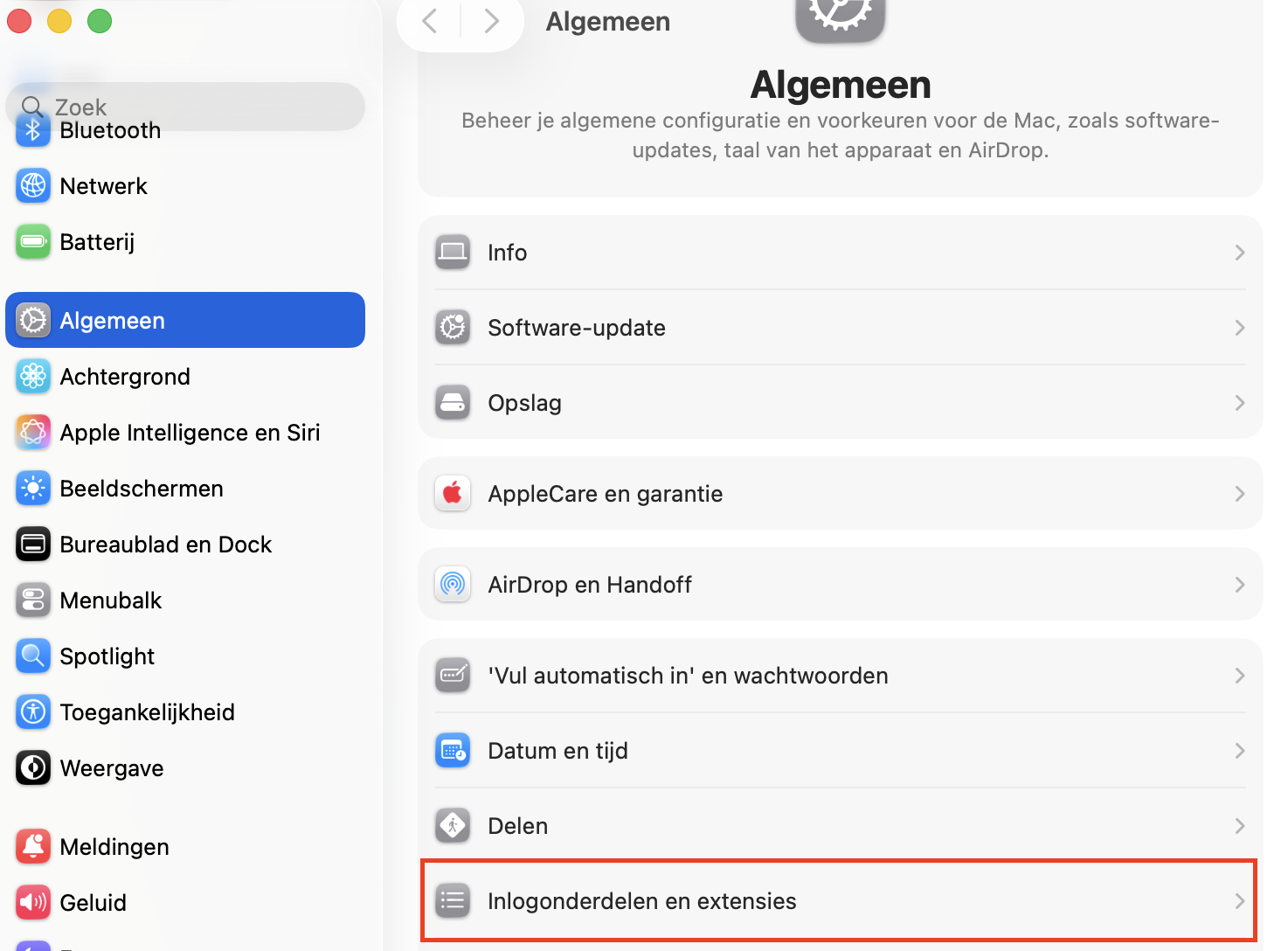
Om overbodige Finder-extensies te vinden en uit te schakelen, ga je eerst via de zoekfunctie naar Systeeminstellingen > Extensies. Vervolgens raden we meer ervaren gebruikers aan om Terminal te gebruiken:
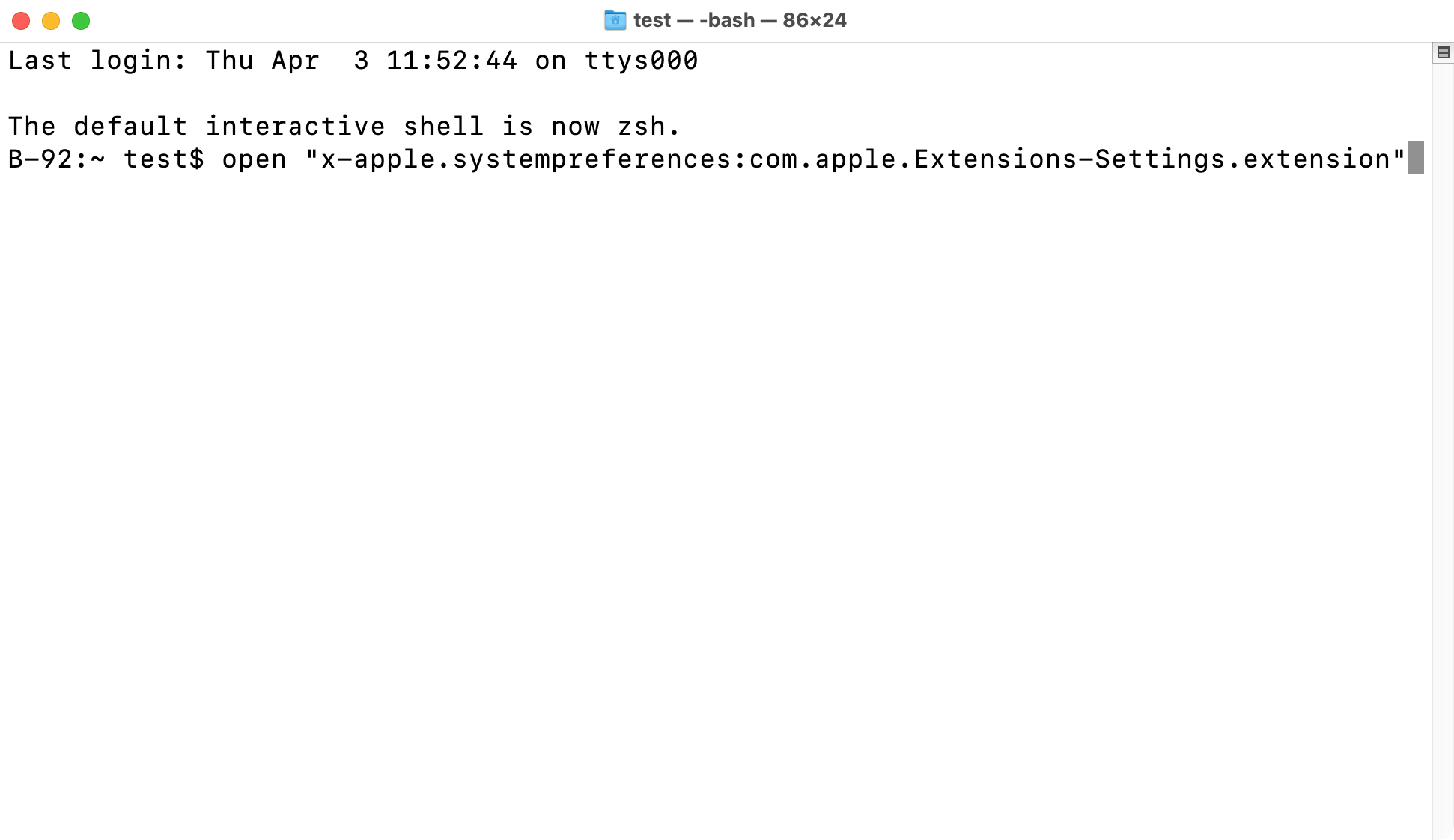
Open de app Terminal.
Voer de volgende opdracht uit:
open "x-apple.systempreferences:com.apple.Extensions-Settings.extension"
en zorg ervoor dat de app is geïnstalleerd en de juiste machtigingen heeft, met name onder. Privacy en beveiliging → Volledige schijftoegang indien nodig.
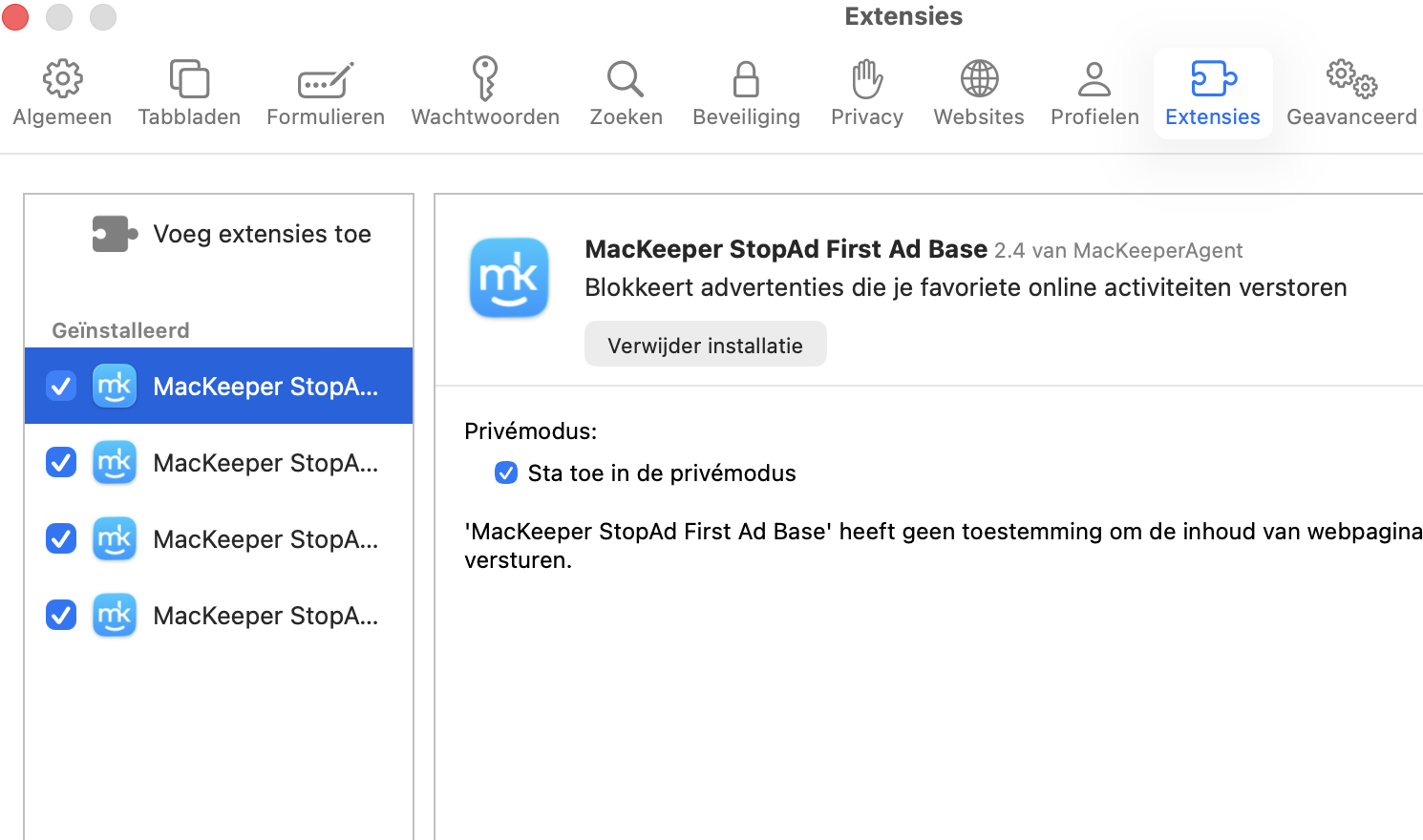
Schakel tijdelijk enkele of alle extensies uit om te zien of dit het probleem oplost.
Stap 1. Bekijk je extensies via de Systeeminstellingen van je MacStap 2. Voer de getoonde opdracht in de app Terminal inStap 3. Schakel ongebruikte extensies uit
3. Tijdelijke vastlopers in Finder
Finder kan tijdelijk vastgelopen zijn als je de app te veel taken tegelijk laat uitvoeren, zoals tegelijkertijd apps verwijderen en een reservekopie van je iPhone of iPad maken.
4. Systeemfouten
Je kunt verschillende vormen van macOS-systeemfouten tegenkomen, zoals apps die onverwacht worden afgesloten of niet-ondersteunde app-types. Veel systeemstoringen die Finder beïnvloeden, hangen samen met te weinig beschikbare opslagruimte op je apparaat of apps die niet functioneren zoals bedoeld.
5. Conflicten met apps van derden
Soms ontkom je er niet aan om apps van derden op je Mac te installeren. Toch is het belangrijk dat je a) deze apps van betrouwbare bronnen downloadt (bijvoorbeeld via de officiële website van het bedrijf) en b) ze regelmatig bijwerkt. Als je apps niet meer up-to-date zijn, kun je problemen ervaren waardoor Mac Finder niet werkt zoals het hoort. Conflicten met apps van derden kunnen er bovendien voor zorgen dat je Mac vast blijft lopen.
6. Problematische externe apparaten
Externe harde schijven kunnen problemen veroorzaken waardoor Finder niet reageert als ze niet correct zijn geformatteerd. Je kunt ook problemen ondervinden als er een incompatibiliteit bestaat tussen de prestaties van je harde schijf en wat je Mac aankan.
Een opmerking van onze experts:
Omdat optimale prestaties van je MacBook essentieel zijn, is het een groot probleem als Finder niet opent. Een van de belangrijkste oorzaken hiervan is de ophoping van onnodige bestanden, waardoor je apparaat minder efficiënt werkt. Met de functie Veilige Opschoning van MacKeeper kun je dit probleem oplossen door snel en veilig verborgen rommel van je Mac te verwijderen.
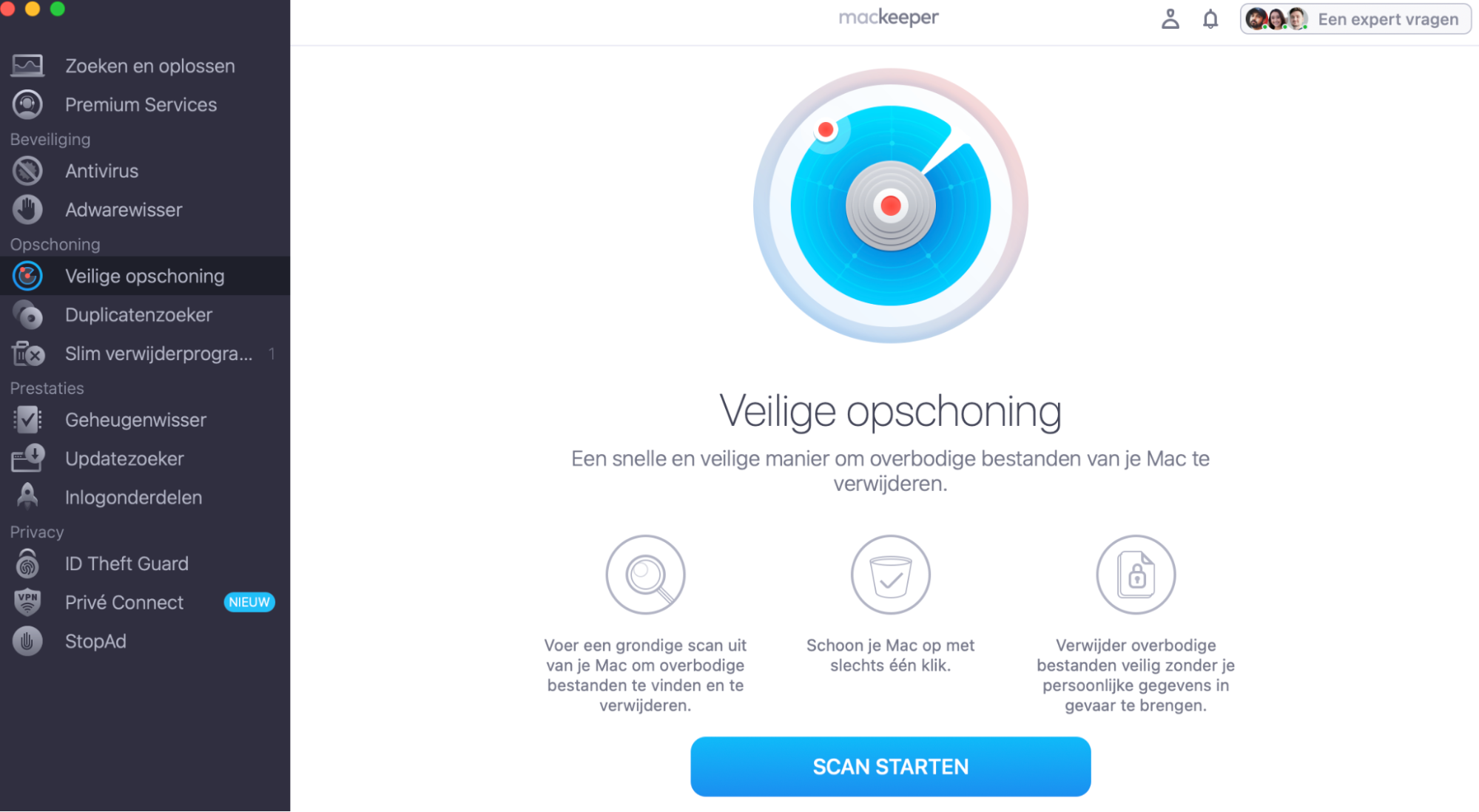
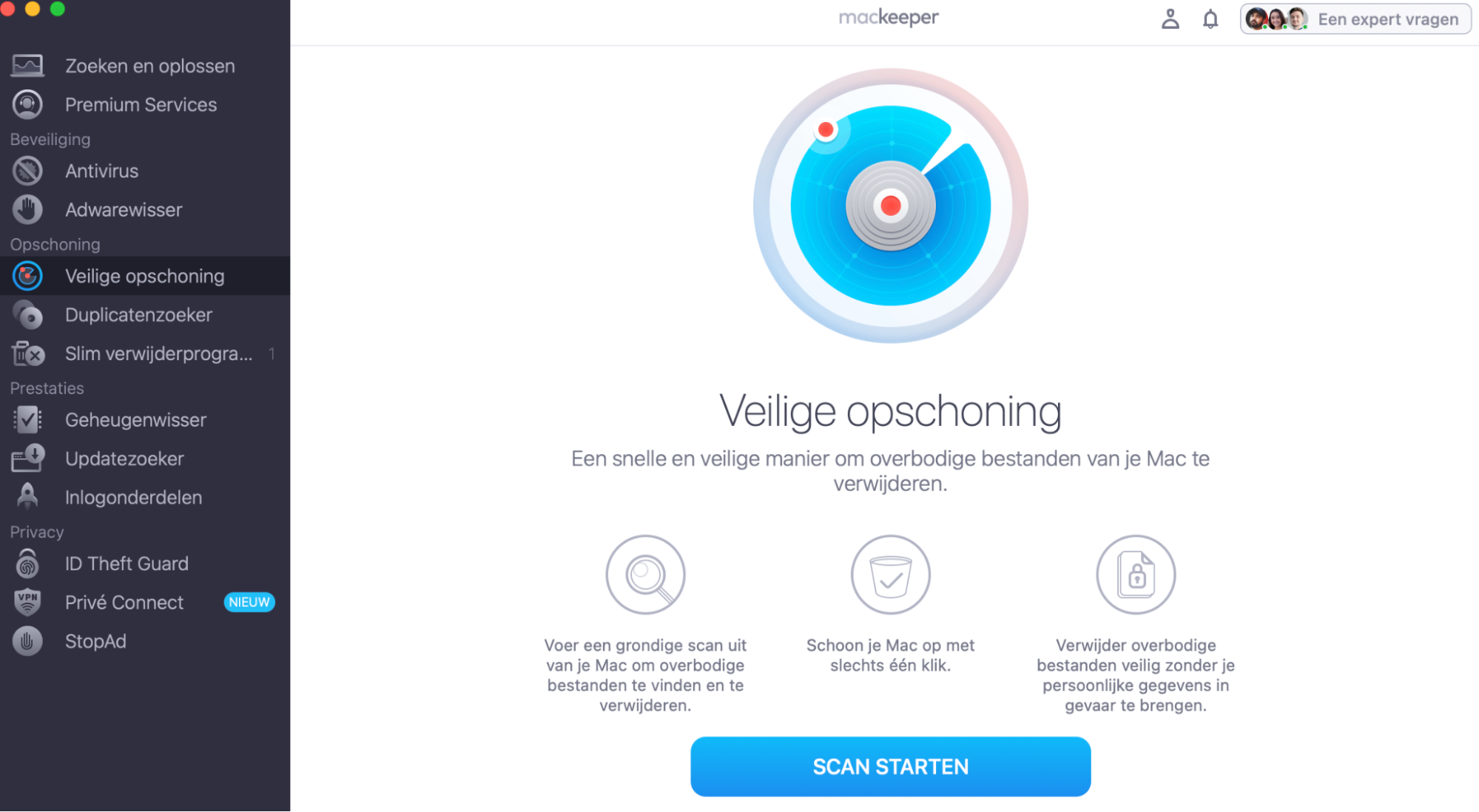
Selecteer in MacKeeper in het linkermenu Opschonen > Veilige Opschoning.
Klik op de knop Scan starten.
Wanneer de scan is voltooid, bekijk je de resultaten en selecteer je wat je wilt verwijderen.
Klik op Overbodige bestandenverwijderen.
Stap 1. MacKeeper > Veilige Opschoning > Scan startenStap 2. Kies de bestanden die je wilt verwijderen > klik op Overbodige bestanden verwijderen > bevestig je keuze
Wat te doen als Finder niet reageert op je Mac
Je kunt verschillende dingen doen als Finder niet reageert op je Mac — van de app opnieuw starten tot meer geavanceerde oplossingen, zoals het gebruik van Activiteitenweergave.
Hier is een lijst met tips om Finder te repareren wanneer het niet reageert:
Start Finder opnieuw.
Beëindig het Finder-proces in Activiteitenweergave.
Start je Mac opnieuw op.
Controleer en maak opslagruimte vrij.
Sluit overbodige programma’s.
Voorkom dat apps van derden op de achtergrond worden uitgevoerd.
Verwijder het beschadigde Finder-voorkeurenbestand.
Koppel recent aangesloten randapparatuur los.
Schakel iCloud Drive-synchronisatie uit.
Start je Mac op in de veilige modus.
Zorg ervoor dat Spotlight is geïndexeerd.
Wacht terwijl Finder je bestanden opnieuw indexeert.
Werk macOS bij of downgrade het.
Zet je Mac terug naar de fabrieksinstellingen.
1. Herstart Finder
Als Finder niet opent wanneer je het probeert te starten, is dat begrijpelijkerwijs frustrerend. Je kunt een vrij eenvoudige stap proberen om dit op te lossen: geforceerd stoppen. Zo doe je dat:
Klik op de app Finder.
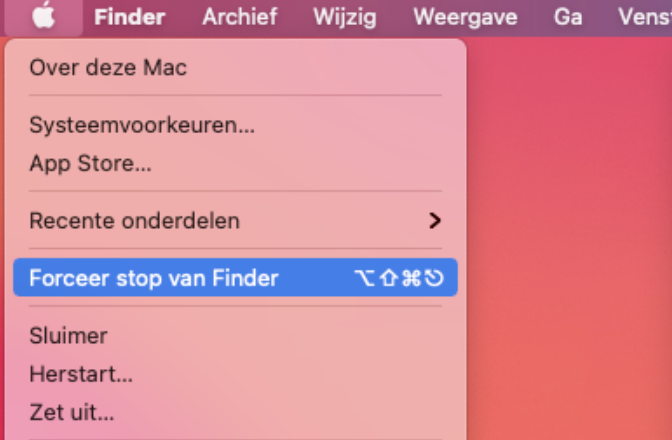
Ga naar het Apple-logo en houd option + shift op je toetsenbord ingedrukt.
Tik op Forceer stop Finder.
Wacht tot de app sluit en opnieuw wordt geopend.
Stap 1. Selecteer Finder in het Dock van je MacStap 2. Apple-logo > option + shift > Forceer stop Finder
Als je Finder niet kunt gebruiken, volg dan deze stappen:
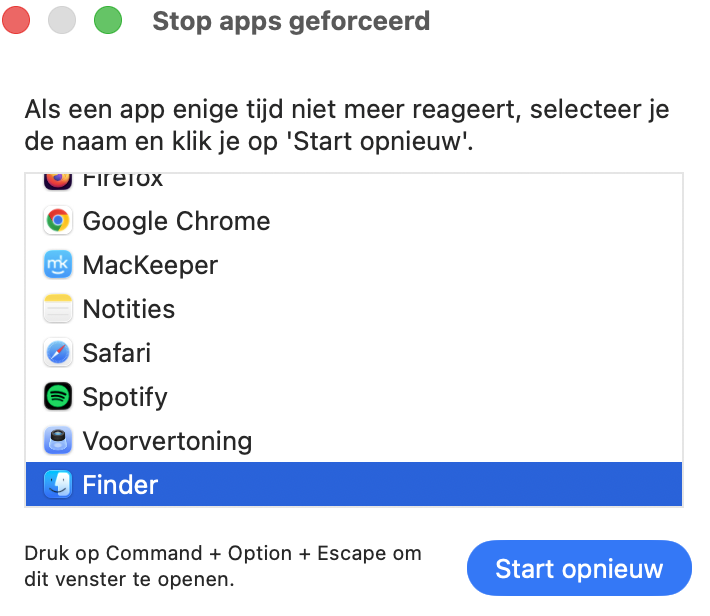
Ga naar Apple-logo > Forceer stop (druk NIET op option + shift).
Markeer Finder.
Kies Herstart in de rechterbenedenhoek van het venster.
2. Stop het Finder-proces in Activiteitenweergave.
Als het opnieuw starten van Finder niet werkt, kun je proberen het proces te stoppen via Activiteitenweergave. Volg deze stappen:
Klik op het vergrootglas in de menubalk om Spotlight te openen.
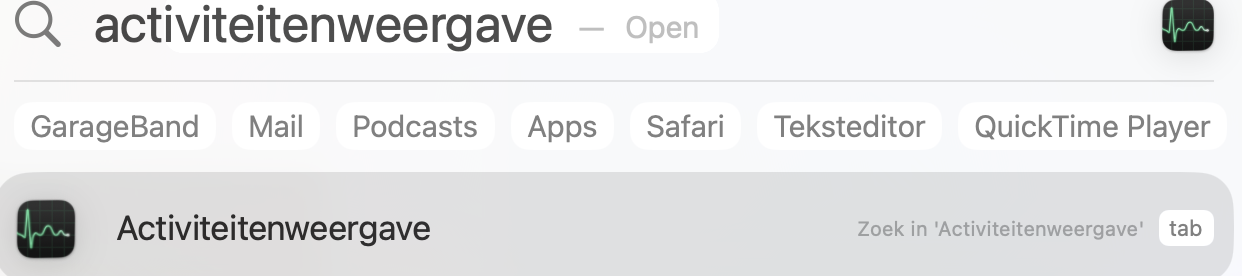
Typ Activiteitenweergave in het zoekveld en selecteer de app zodra deze in de resultaten verschijnt.
Typ Finder in het zoekveld rechtsboven in het venster.
Selecteer alle processen met die naam (Command + A) en stop ze door op het kruisje linksboven te klikken.
Stap 1. Selecteer het vergrootglas-icoon als Finder niet start op je MacStap 2. Typ Activiteitenweergave in het Spotlight-zoekveldStap 3. Typ Finder in het zoekveld van ActiviteitenweergaveStap 4. Selecteer Finder en alle gerelateerde processen voordat je op de x-knop klikt
3. Start je Mac opnieuw op
Als je herhaaldelijk problemen hebt met Finder dat niet wordt gestart op je apparaat, is het een goed idee om je Mac opnieuw op te starten. Zo doe je dat:
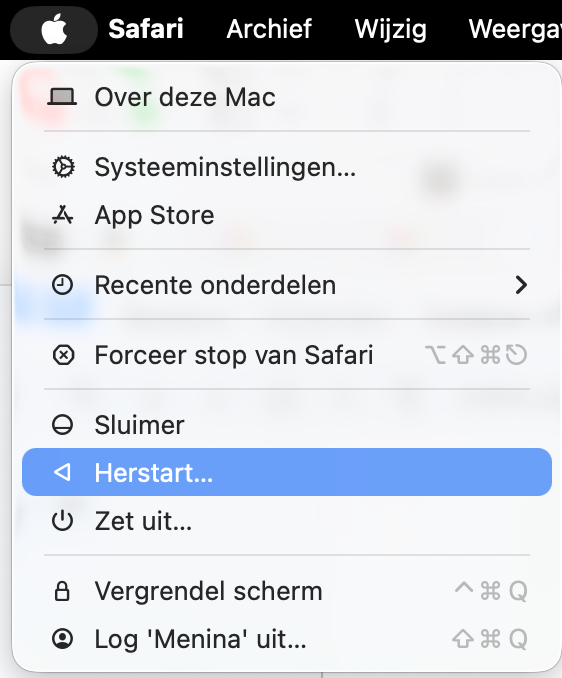
Ga naar het Apple-logo > Herstart.
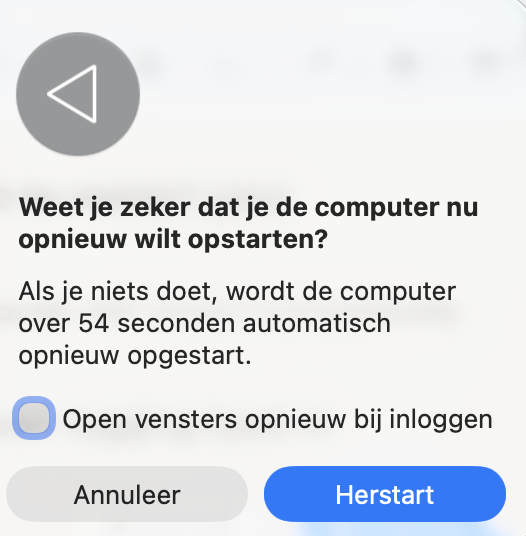
Selecteer Herstart zodra het pop-upvenster verschijnt.
Wacht tot je Mac is uitgeschakeld en opnieuw is opgestart, voer vervolgens je Mac-wachtwoord in en probeer Finder weer normaal te gebruiken.
Stap 1. Apple-logo > HerstartStap 2. Selecteer Herstart in het pop-upvenster
Als je problemen ondervindt waarbij je Mac niet reageert en blijft afsluiten, kan het opnieuw opstarten van je apparaat ook helpen om dat specifieke probleem op te lossen, vooral wanneer malware mogelijk invloed heeft op de systeemprestaties.
4. Controleer en maak opslagruimte vrij
Ruimte vrijmaken op je Mac betekent dat je apparaat minder handelingen hoeft uit te voeren. Daardoor los je hopelijk eventuele problemen met Finder op.
Volg deze stappen om opslagruimte op je Mac vrij te maken:
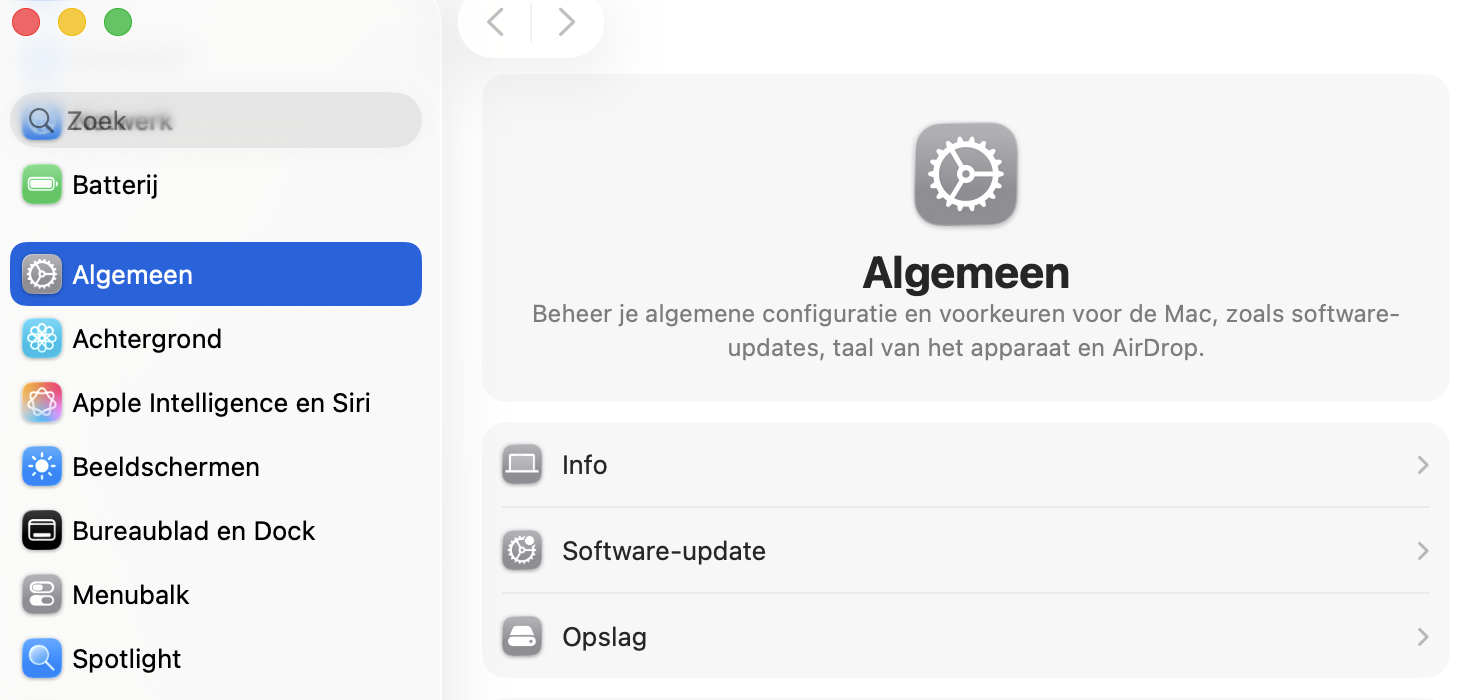
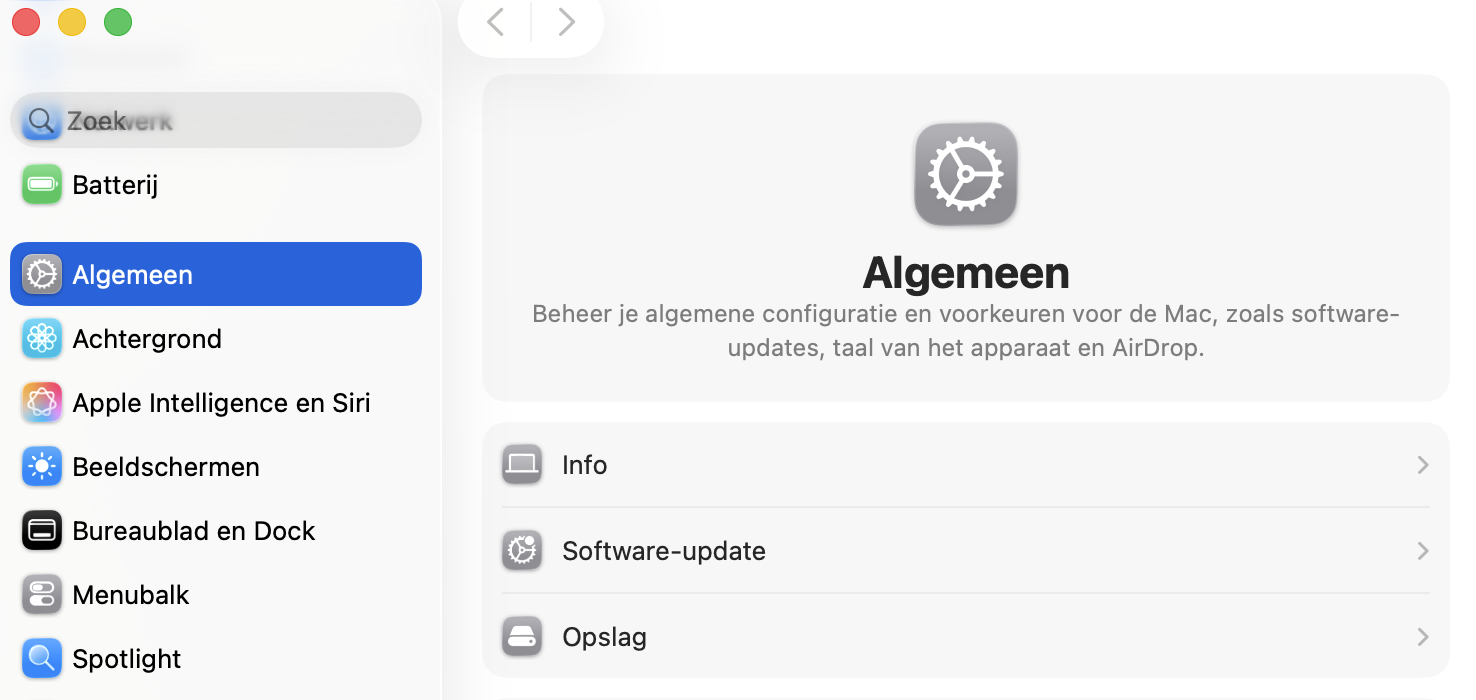
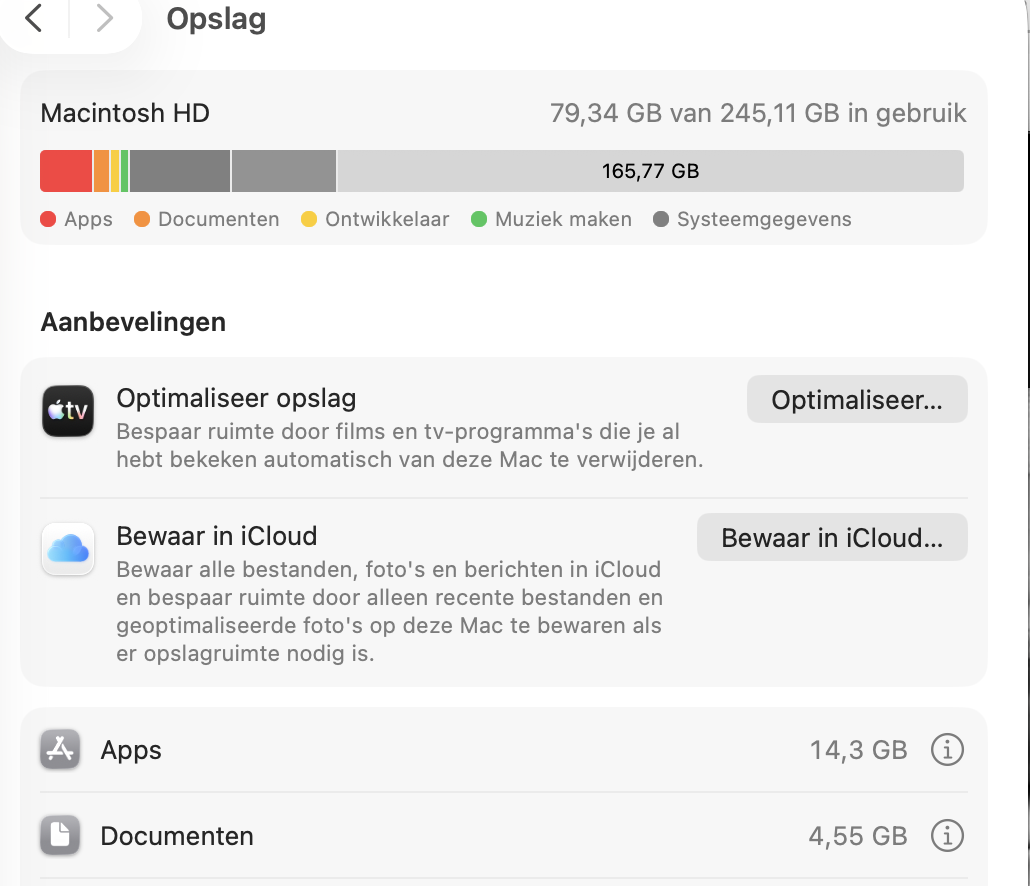
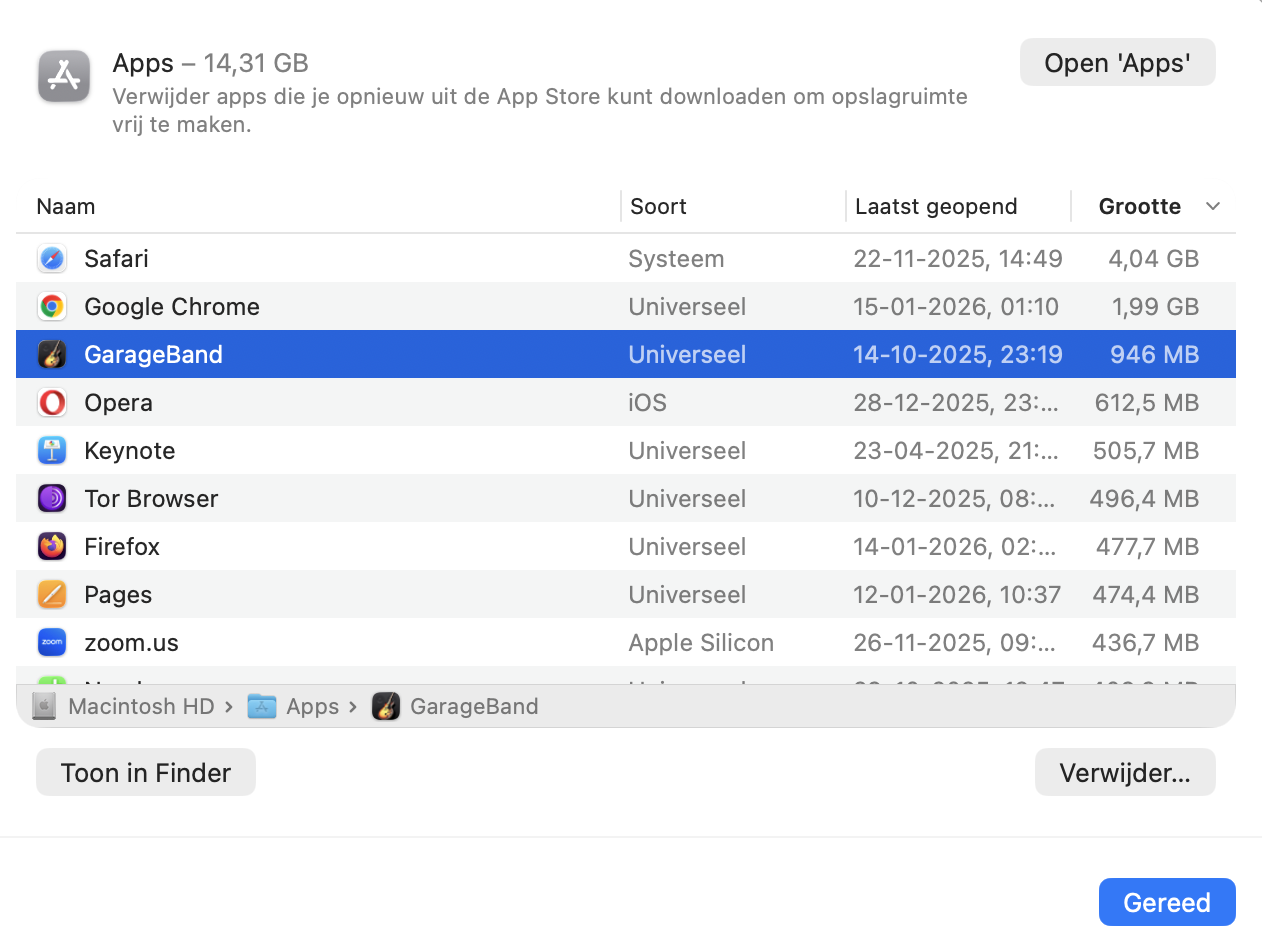
Ga naar Systeeminstellingen > Algemeen > Opslag.
Blader door de verschillende onderdelen en verwijder documenten, apps of andere bestanden die je niet meer nodig hebt. Klik hiervoor op het informatie-icoon.
Markeer wat je wilt verwijderen en selecteer Verwijder. Bevestig vervolgens je keuze.
Stap 1. Systeeminstellingen > Algemeen > OpslagStap 2. Verwijder de apps en onderdelen via het informatie-icoonStap 3. Selecteer Verwijder en bevestig je keuze
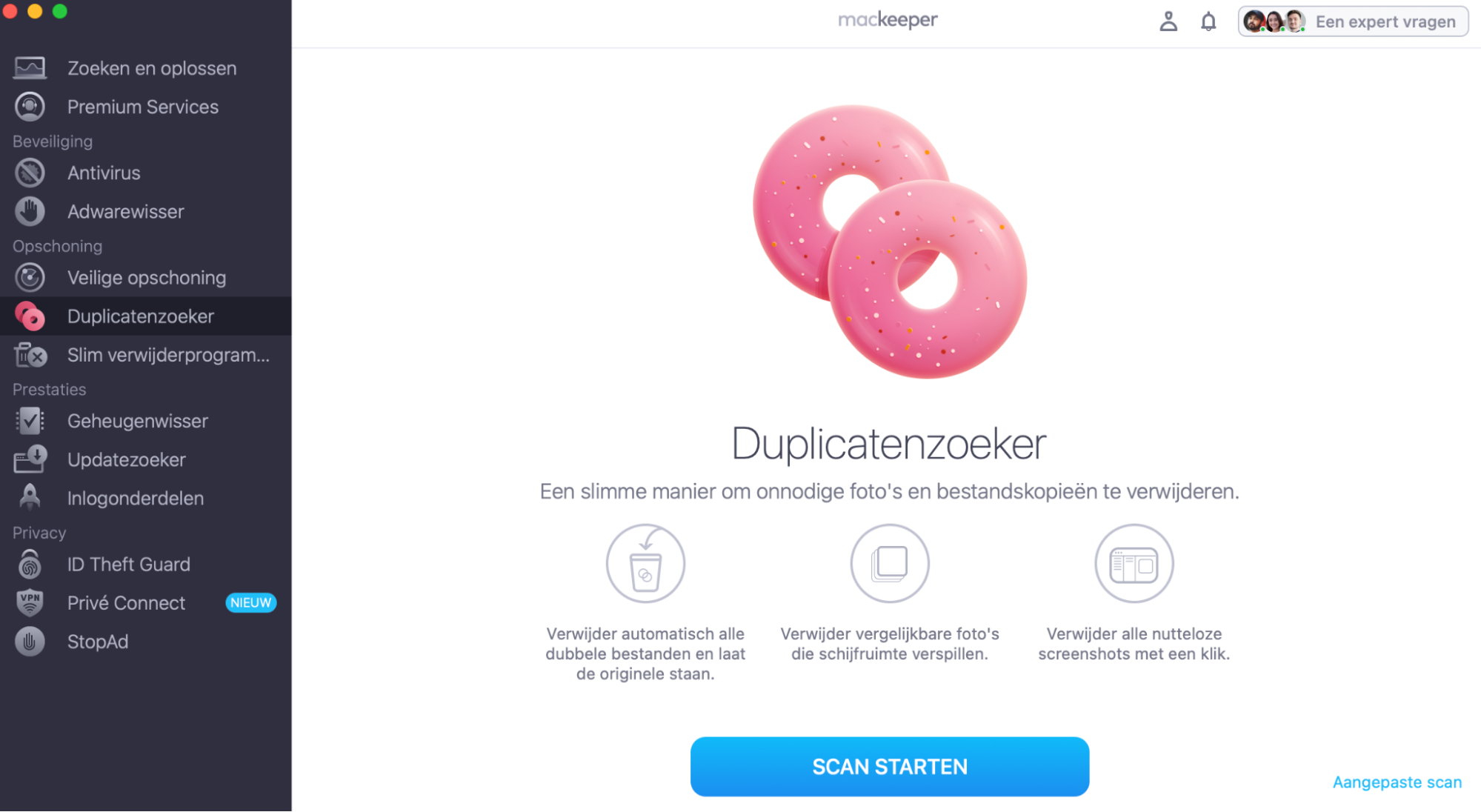
Een betere oplossing is om de functie Duplicatenzoeker van MacKeeper te gebruiken om dubbele en onnodige bestanden te verwijderen. Hierdoor maak je op een efficiëntere manier opslagruimte vrij. Zo werkt het:
Open MacKeeper en ga naar Opschoning > Duplicatenzoeker.
Selecteer Scan starten.
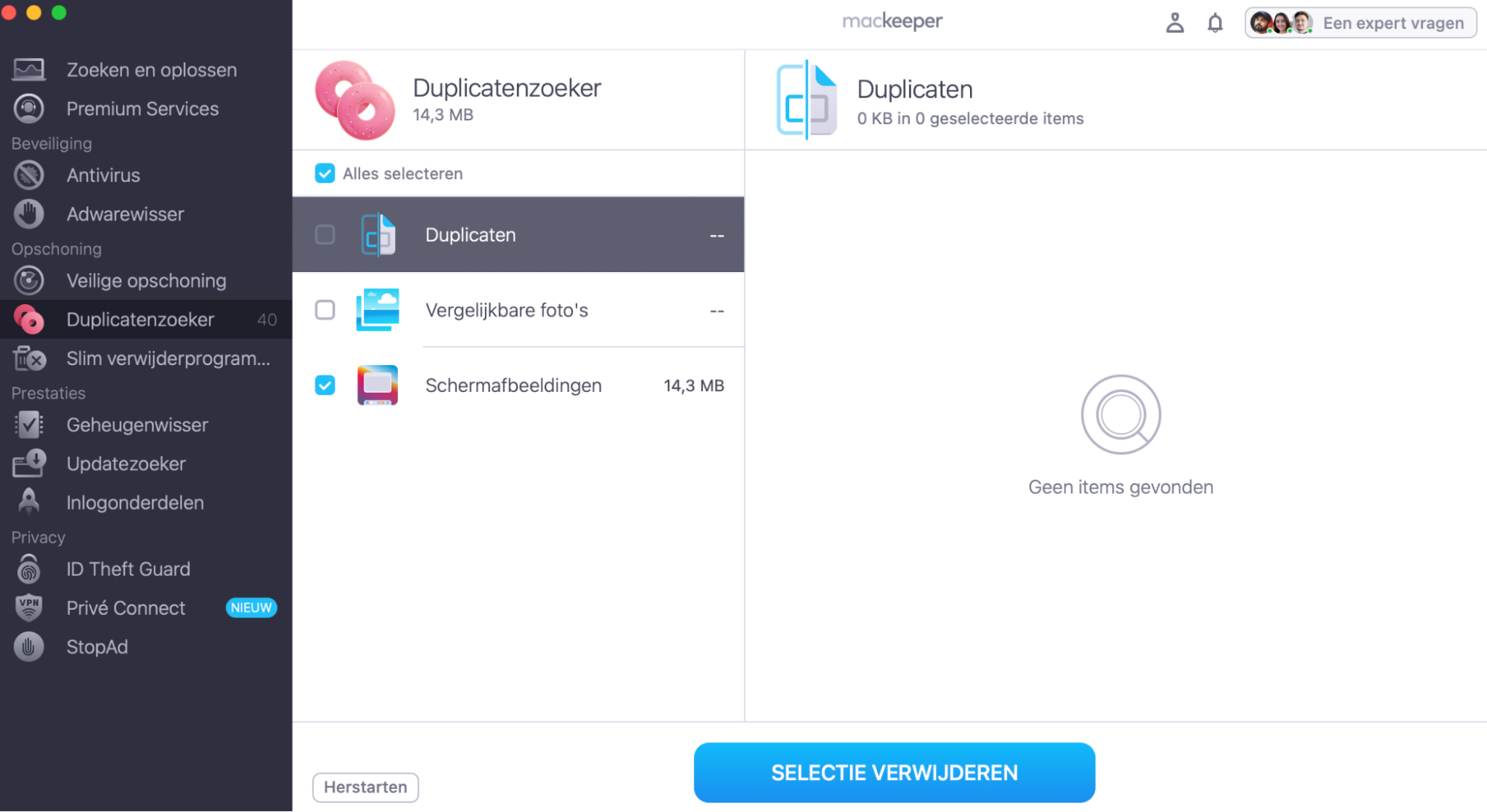
Vink het selectievakje naast Duplicaten aan, en eventueel andere die je wilt verwijderen.
Selecteer Geselecteerde verwijderen.
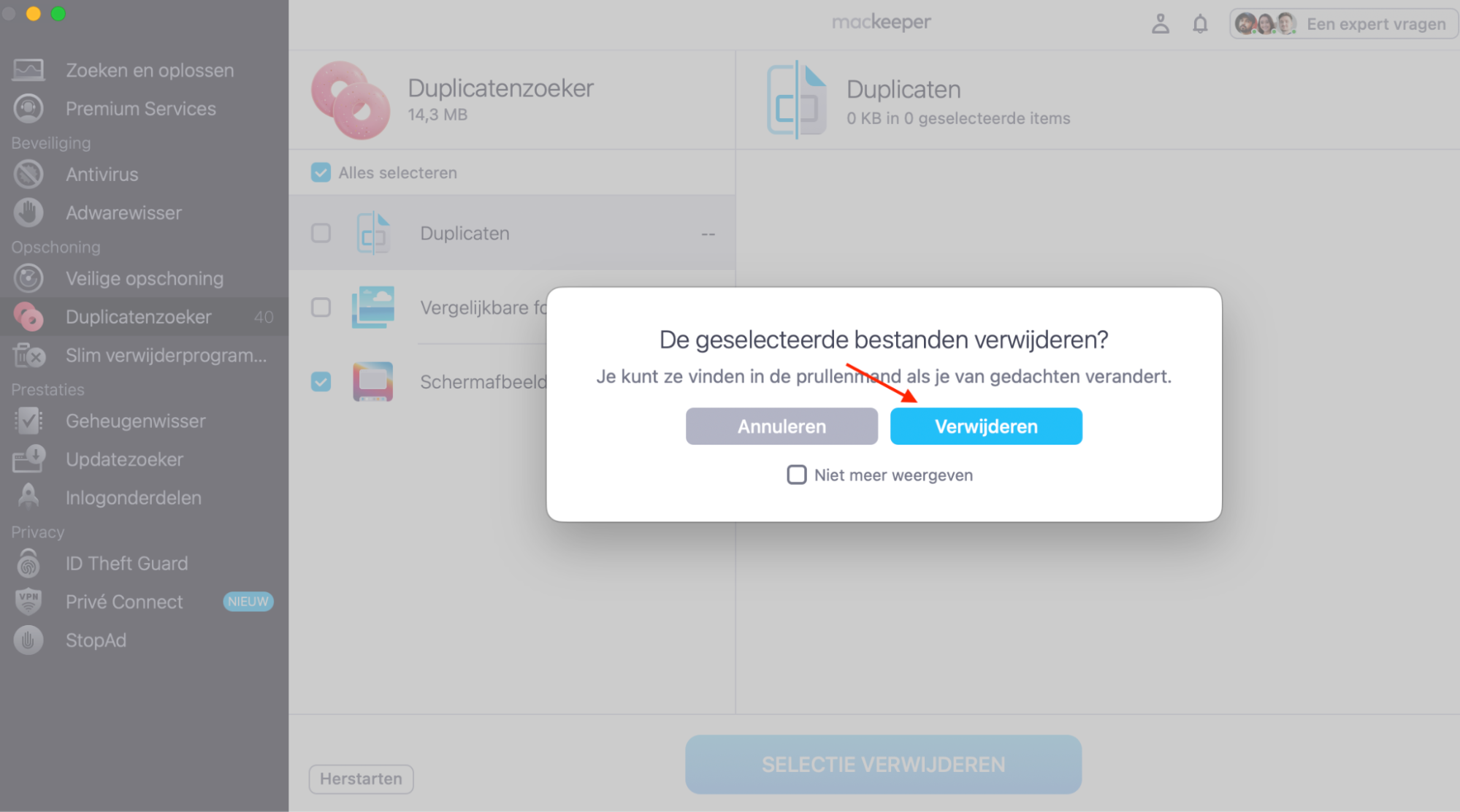
Selecteer opnieuw Verwijderen wanneer het pop-upvenster verschijnt.
Stap 1. Opschoning > Duplicatenzoeker > Scan startenStap 2. Vink de vakjes aan voor de bestanden die je wilt verwijderen > selecteer Selectie verwijderenStap 3. Bevestig de bestanden en mappen die je wilt verwijderen
5. Sluit onnodige apps
Het sluiten van onnodige apps zorgt ervoor dat je Mac Finder en andere apps efficiënter kan uitvoeren. Ga hiervoor als volgt te werk:
Druk op Control en klik op het trackpad op de app die je wilt sluiten.
Klik op Stop.
6. Voorkom dat apps van derden op de achtergrond actief zijn
Apps van derden kunnen soms conflicten veroorzaken op je Mac waardoor Finder niet naar behoren werkt. Gelukkig kun je eenvoudig voorkomen dat apps op de achtergrond actief zijn door deze stappen te volgen:
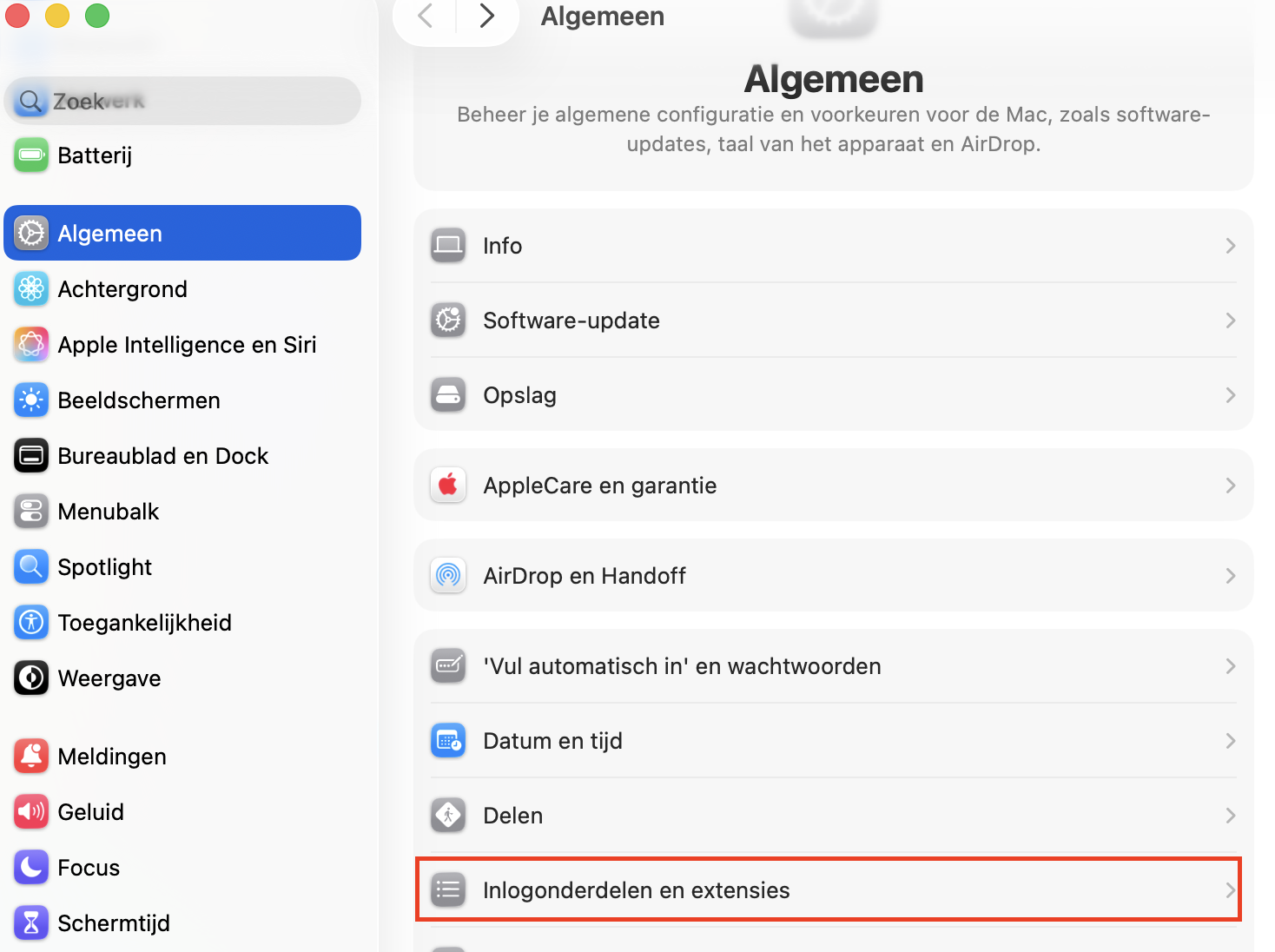
Ga naar Systeeminstellingen > Algemeen > Inloggen en onderdelen.
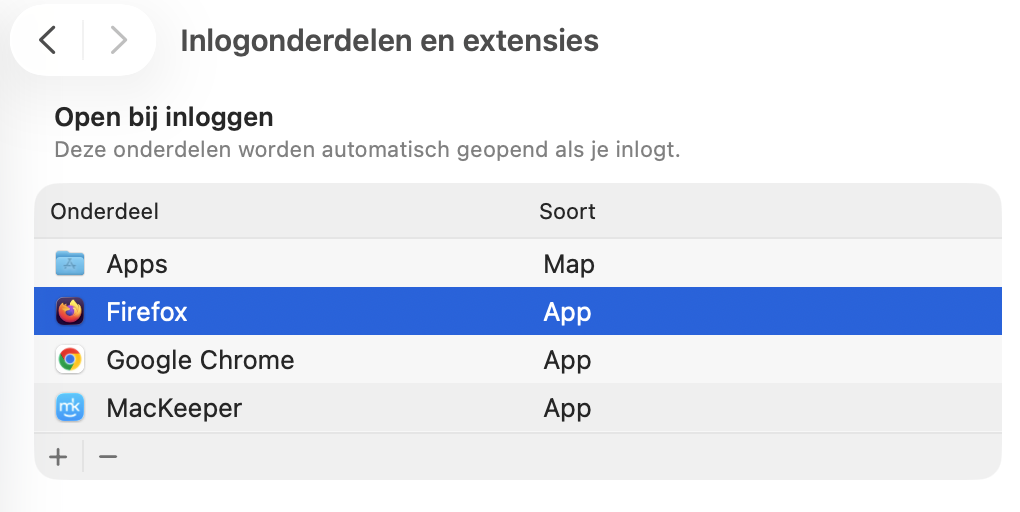
Selecteer eerst bovenaan de programma’s die je niet op de achtergrond wilt laten uitvoeren en klik op de knop –.
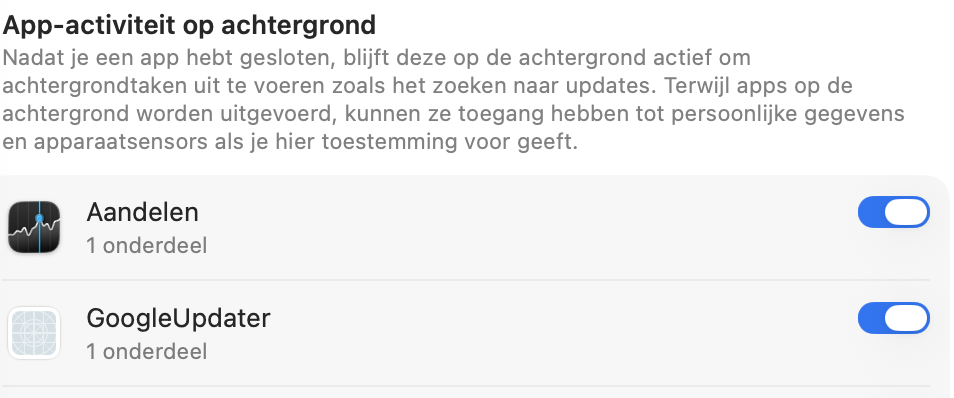
Schakel nog meer apps en programma’s uit die op de achtergrond actief zijn door omlaag te scrollen en de schakelaar uit te zetten naast elke app en elk proces dat je wilt stoppen.
Stap 1. Systeeminstellingen > Algemeen > Inlogonderdelen en extensiesStap 2. Selecteer de apps die je niet automatisch wilt openen bij het inloggen en klik op het –-symboolStap 3. Sta toe op de achtergrond > schakel processen uit
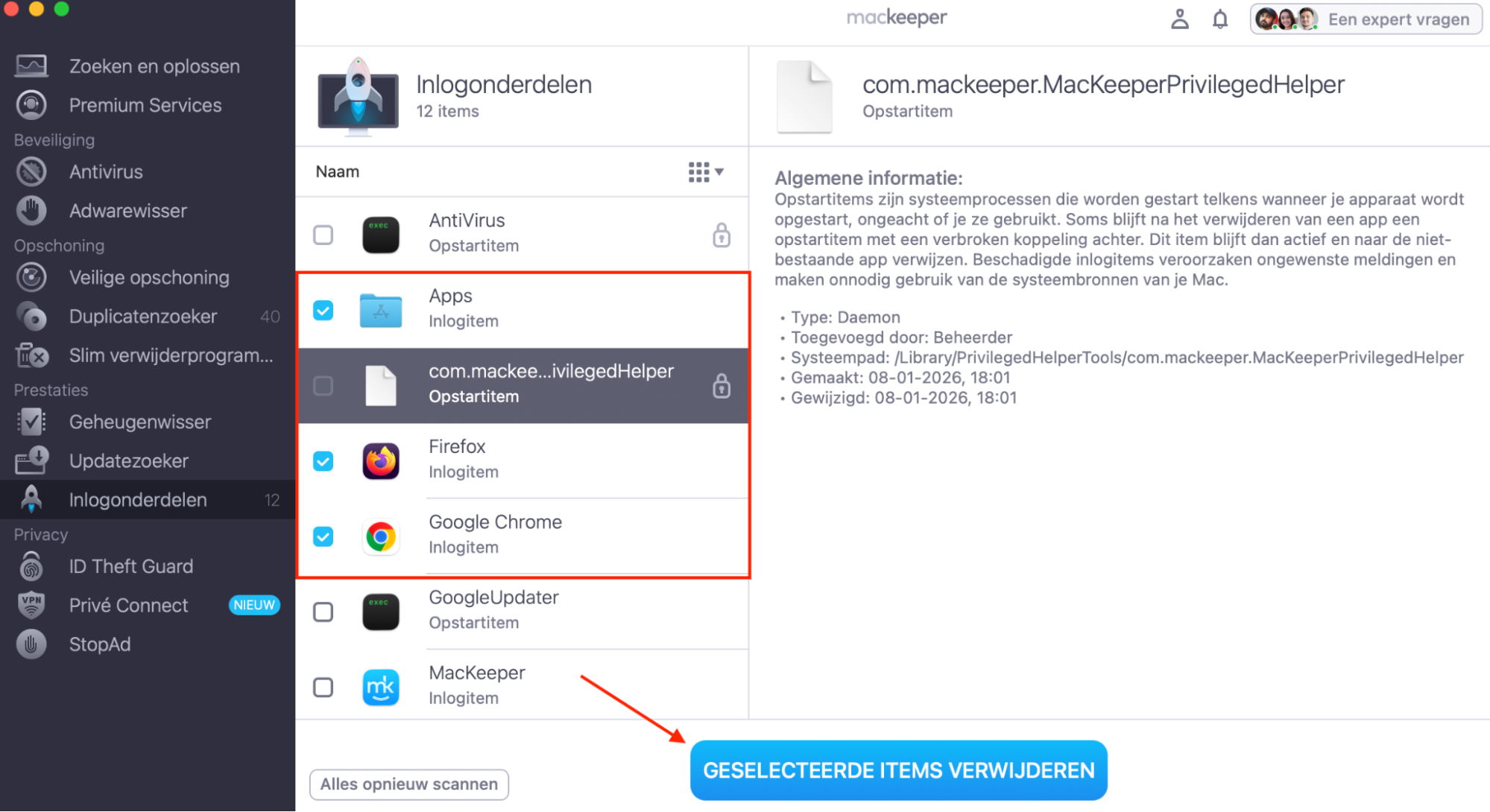
Als alternatief voor de functie Inloggen en onderdelen in Systeeminstellingen kun je de tool Login Items van MacKeeper gebruiken om apps, caches en meer te stoppen:
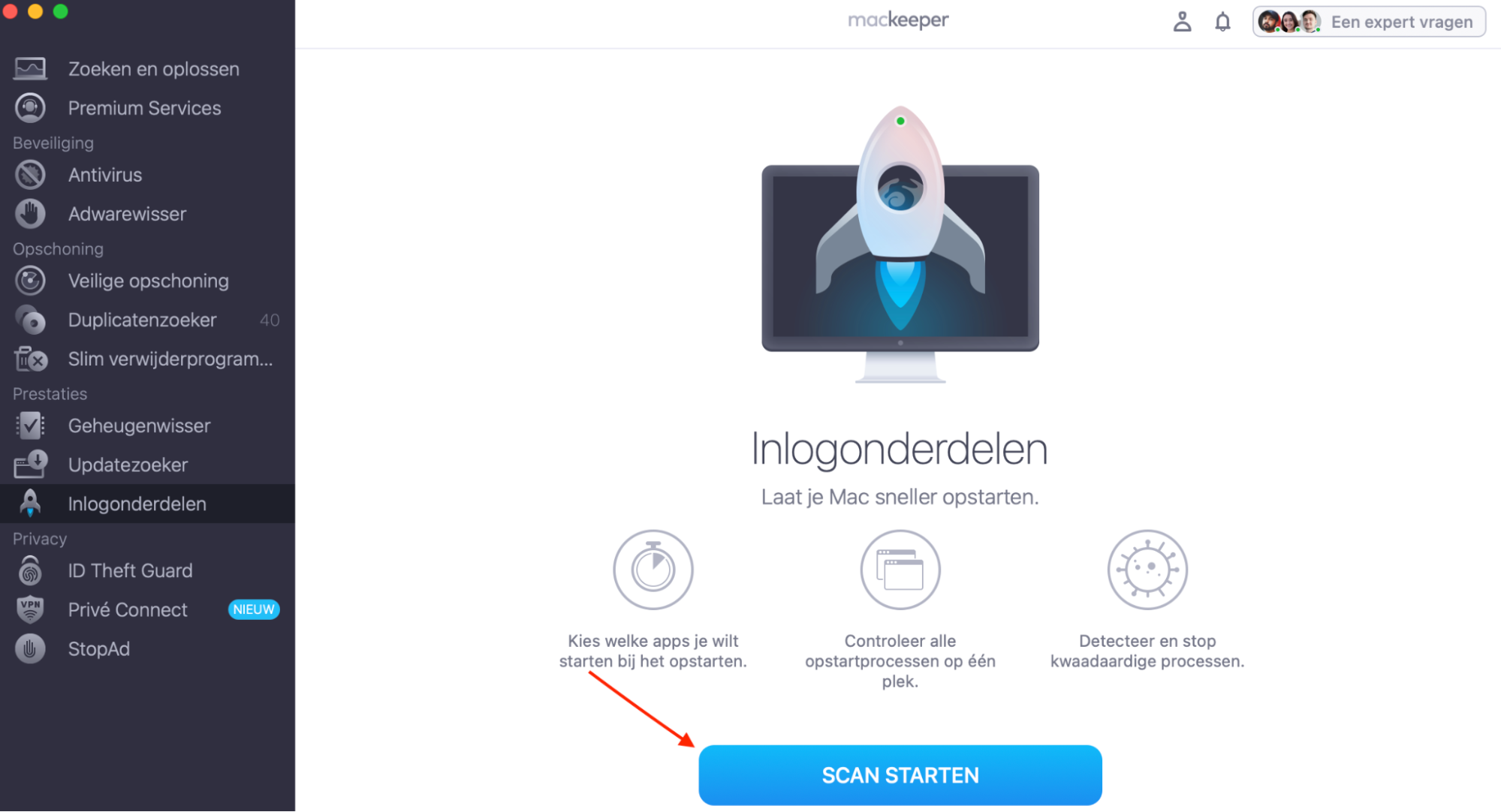
Ga in MacKeeper naar Prestaties > Inlogonderdelen > Scan Starten.
Wanneer de lijst met login-onderdelen verschijnt, vink je de vakjes aan naast elk proces dat je niet bij het opstarten wilt laten uitvoeren.
Klik op Geselecteerde onderdelen verwijderen wanneer je tevreden bent met je keuzes.
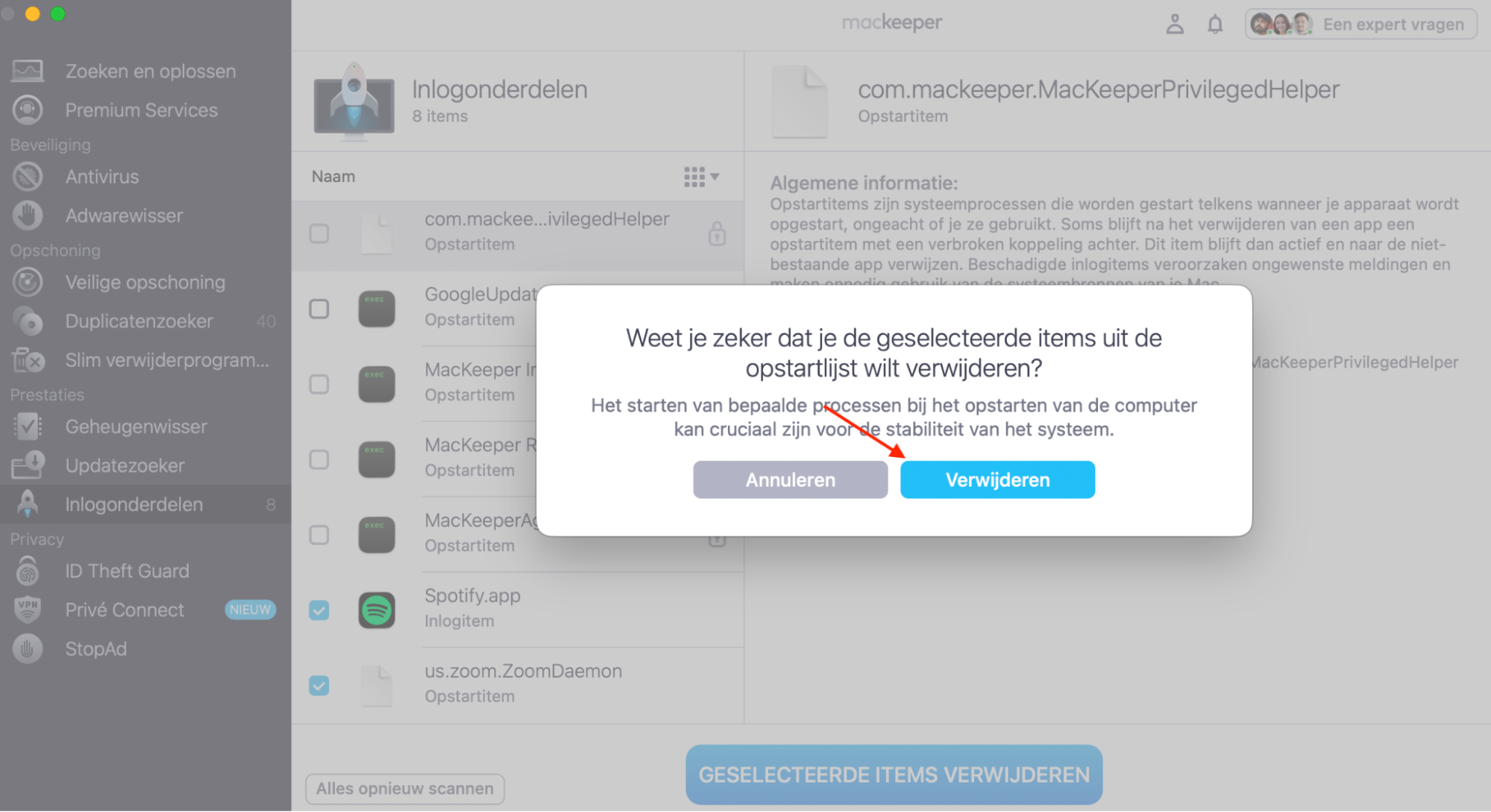
Wanneer het pop-upvenster verschijnt, klik je op Verwijderen.
Stap 1. Prestaties > Login-onderdelen > Scan StartenStap 2. Vink de vakjes aan naast de login-onderdelen > selecteer Geselecteerde onderdelen verwijderenStap 3. Klik op Verwijderen wanneer het pop-upvenster verschijnt
7.Verwijder het beschadigde Finder-voorkeursbestand
Als Finder niet opnieuw wordt geopend, ook al heb je alle drie de methoden geprobeerd, is de kans groot dat je een beschadigd voorkeursbestand hebt. Normaal gesproken zou je Finder zelf gebruiken om zulke bestanden te verwijderen en de voorkeuren te resetten. Maar omdat de gebruikersinterface niet reageert, moet je terugvallen op de opdrachtregel in Terminal.
Open Spotlight en zoek naar Terminal.
Open de Terminal-app.
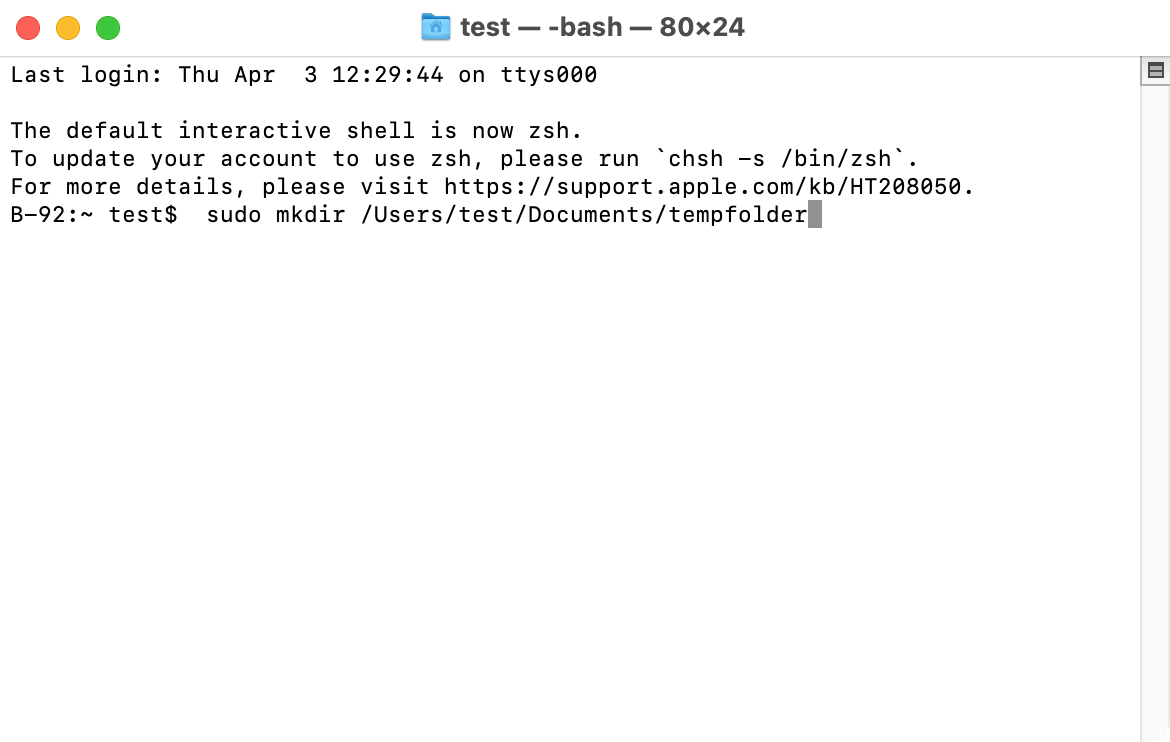
Kopieer en plak de volgende opdrachten in de opdrachtregel:
rm ~/Library/Preferences/com.apple.finder.plist . This will move the .plist.
Start de Mac opnieuw op en probeer Finder opnieuw te openen.
Stap 1. Spotlight > Terminal > typ de bovenstaande opdrachten één voor één > druk op EnterStap 2. Bekijk hoe de opdracht moet worden ingevoerd om het beschadigde Finder-voorkeursbestand te verwijderen
Belangrijk:
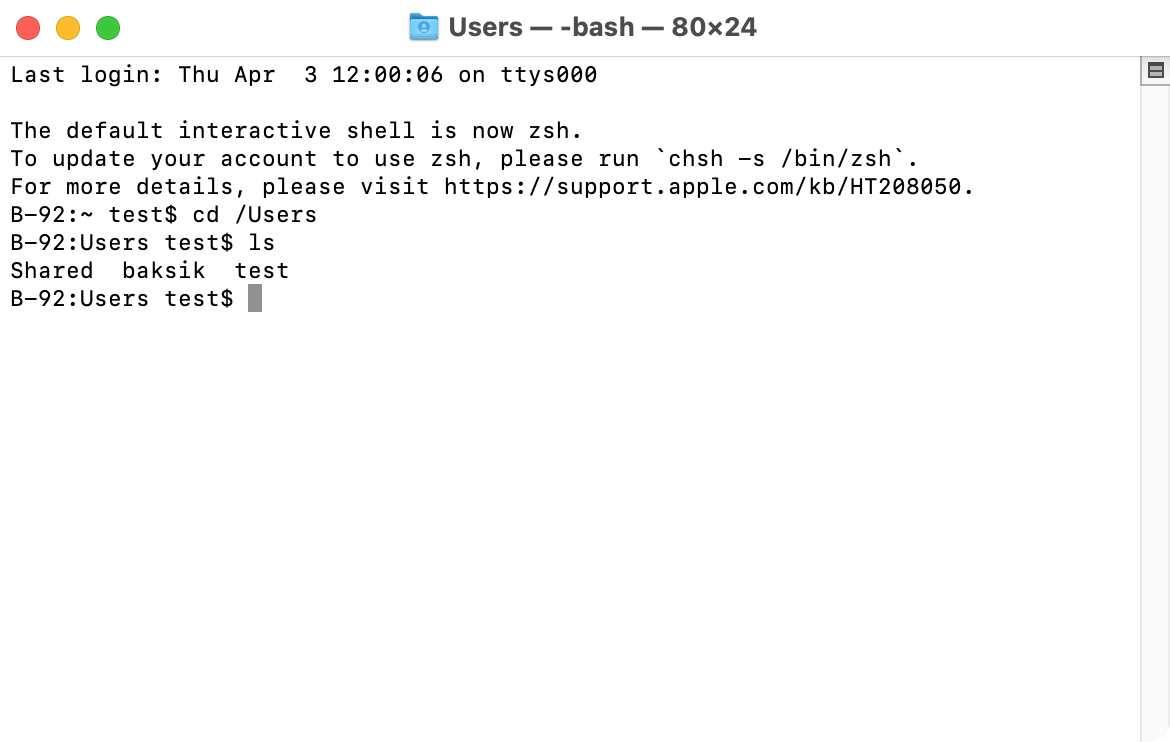
Als je niet zeker weet wat je accountnaam is, kun je Terminal gebruiken om deze informatie te controleren door de volgende opdracht in te voeren:
cd /Users
Is
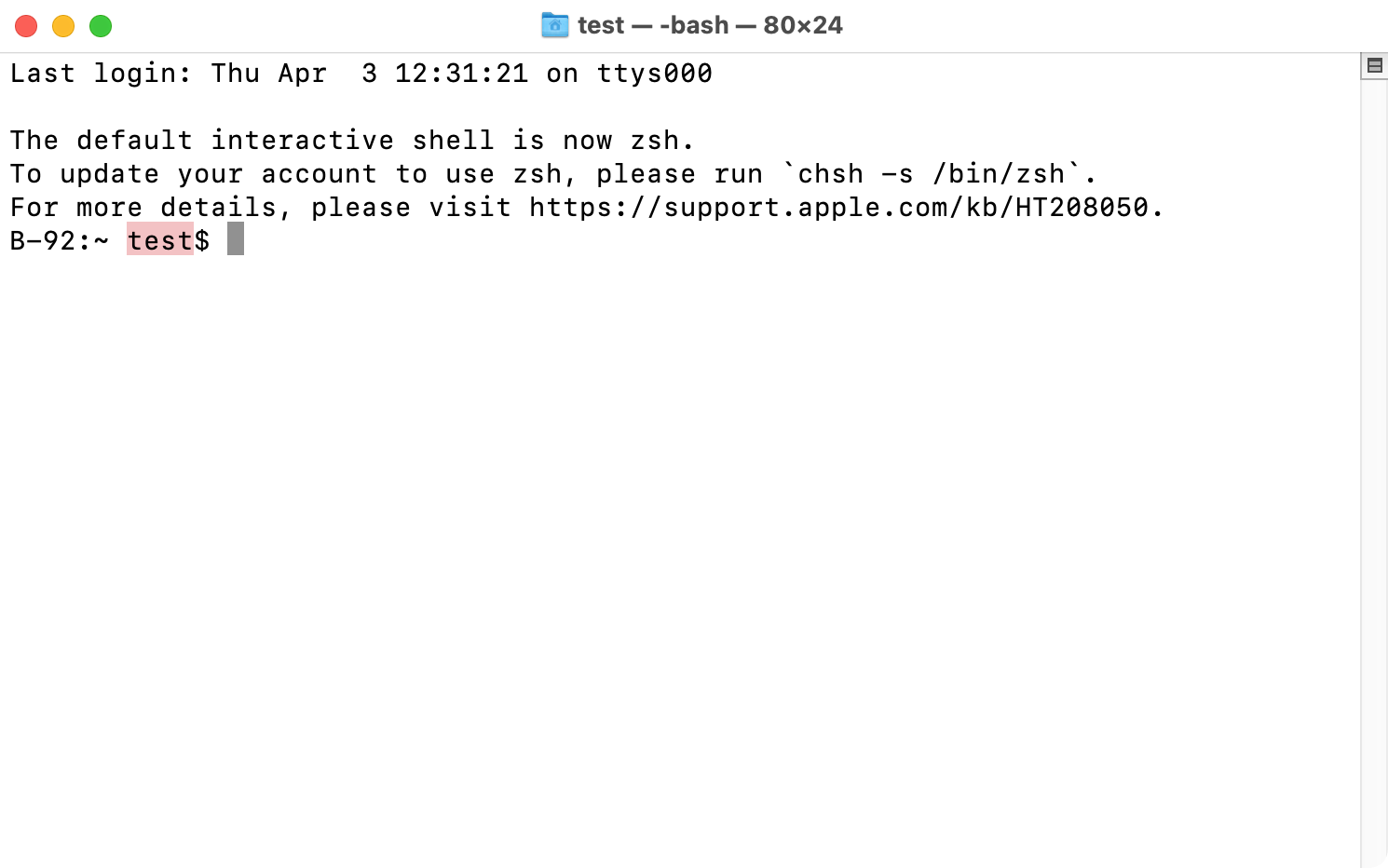
Gebruik nu je gebruikersnaam om de hierboven genoemde wijzigingen door te voeren. Het is de laatste regel tussen de dubbele punt en het $-teken. Hieronder hebben we een voorbeeld rood gemarkeerd.
Zoek de gebruikersnaam in je laatste Terminal-regel, geplaatst tussen de dubbele punt en het $-teken
8. Koppel recent aangesloten randapparatuur los
Als je vermoedt dat een recent aangesloten externe harde schijf problemen veroorzaakt met de Finder-app op je Mac, moet je randapparaten veilig loskoppelen om het risico op beschadiging van de schijf of verlies van bestanden te vermijden. Doe dit als volgt:
Ga naar je bureaublad en zoek het apparaat.
Houd Control ingedrukt en klik op het trackpad om de externe schijf te selecteren.
Selecteer Verwijder [naam van het apparaat].
9. Schakel iCloud Drive-synchronisatie uit
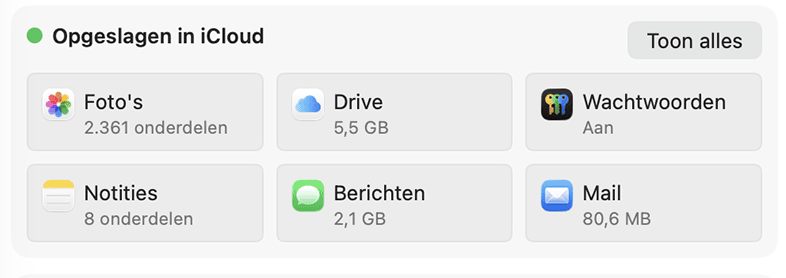
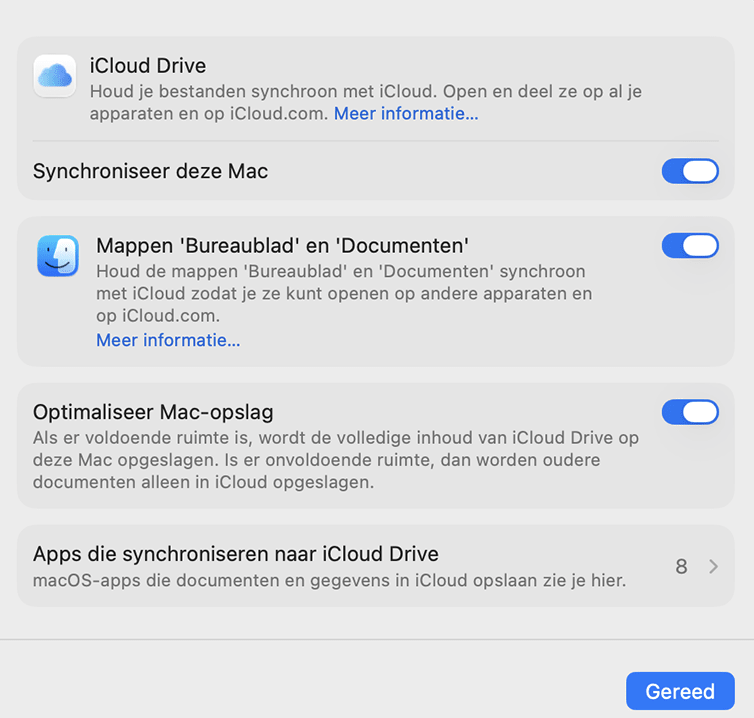
iCloud is handig voor het maken van een back-up van je bestanden en mappen, maar synchronisatie tussen je apparaten kan er ook voor zorgen dat Finder niet goed werkt. Gelukkig is het vrij eenvoudig om iCloud Drive-synchronisatie uit te schakelen:
Ga naar Instellingen en selecteer je Apple ID-naam bovenaan de linkerzijbalk.
Onder Apps die iCloud gebruiken, kies iCloud Drive.
Schakel Synchroniseer deze Mac uit en klik op Gereed wanneer je klaar bent.
Stap 1. Instellingen > Apple ID > Apps die iCloud gebruiken > iCloud DriveStap 2. Schakel Synchroniseer deze Mac uit en klik op Gereed
10. Start de Mac opnieuw op in Veilige modus
Als Finder onverwacht stopt telkens wanneer je het probeert te gebruiken, is de eerste stap om je Mac opnieuw op te starten. Lost dat het probleem niet op, start de Mac dan op in Veilige modus:
Start de Mac opnieuw op.
Houd de Shift-toets ingedrukt zodra de Mac begint op te starten.
Je kunt de Shift-toets loslaten zodra het inlogvenster verschijnt. Log daarna gewoon in en controleer of het probleem in Veilige modus nog steeds voorkomt. Je herkent deze modus aan de Veilige opstart-indicator rechtsboven in het scherm.
11. Zorg dat Spotlight geïndexeerd is
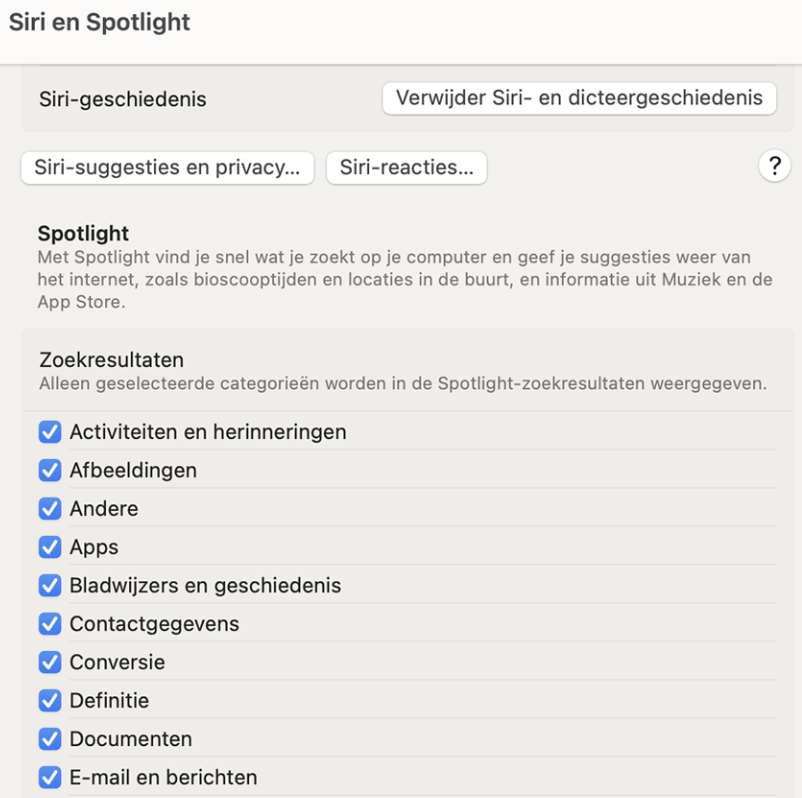
Het opnieuw indexeren van Spotlight laat de tool alle bestanden op je schijf opnieuw registreren. Dit is handig als je om welke reden dan ook je documenten niet kunt vinden via Finder of Spotlight-zoekfunctie. Het kost slechts een paar stappen:
Klik op het Apple-logo.
Selecteer Systeeminstellingen > Siri en Spotlight -> Spotlight-privacy.
Open Finder.
Sleep de map van je interne schijf naar de lijst met locaties die Spotlight niet mag doorzoeken in het venster Systeeminstellingen. Je kunt ook de plusknop gebruiken om de gewenste map toe te voegen.
De schijf verschijnt in de lijst. Selecteer deze en klik op de mijnteken-knop (–) om hem te verwijderen.
Sluit Systeeminstellingen en Finder af en wacht tot Spotlight opnieuw is geïndexeerd.
Stap 1. Systeeminstellingen > Siri en Spotlight > Spotlight-privacyStap 2. Sleep de bestanden en mappen, klik op het –-symbool en selecteer Gereed
12. Wacht terwijl Finder je bestanden opnieuw indexeert
Nadat je de Spotlight-index opnieuw hebt opgebouwd, kun je wachten totdat Finder je bestanden opnieuw indexeert. Sluit ondertussen alle andere apps en processen om ervoor te zorgen dat dit zo efficiënt mogelijk gebeurt.
13. Werk macOS bij of voer een downgrade uit
Als je nog steeds problemen hebt met Finder (bijvoorbeeld dat Finder niet opnieuw wordt geopend) nadat je alle eerdere stappen hebt geprobeerd, probeer dan je macOS-software bij te werken of te downgraden. Begin met een update, omdat dit beter is voor de beveiliging van je apparaat en tegelijkertijd je prestaties optimaliseert.
Om je macOS-software bij te werken:
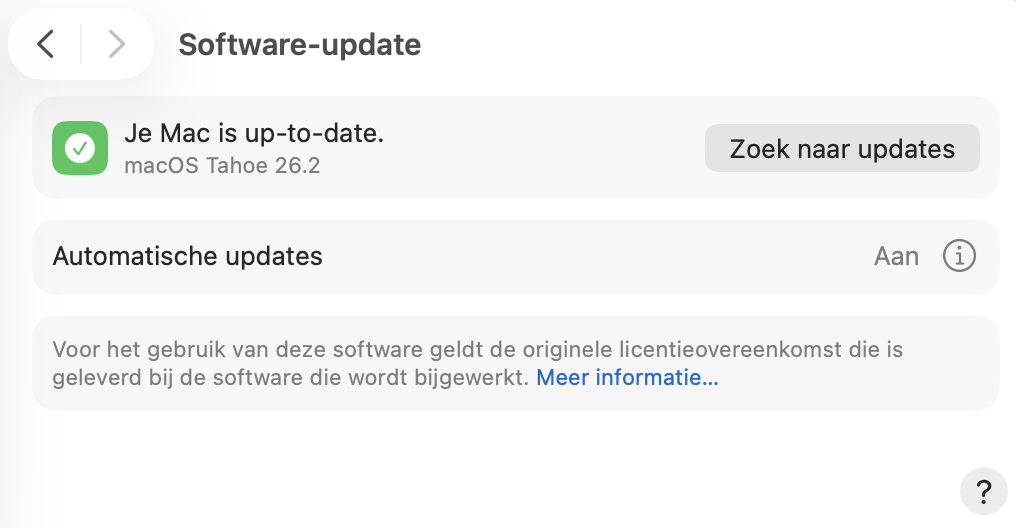
Ga naar Systeeminstellingen > Algemeen en selecteer Software-update.
Wacht totdat je Mac eventuele beschikbare software-updates heeft gevonden.
Als je Mac een software-update vindt, klik je op Werk nu bij.
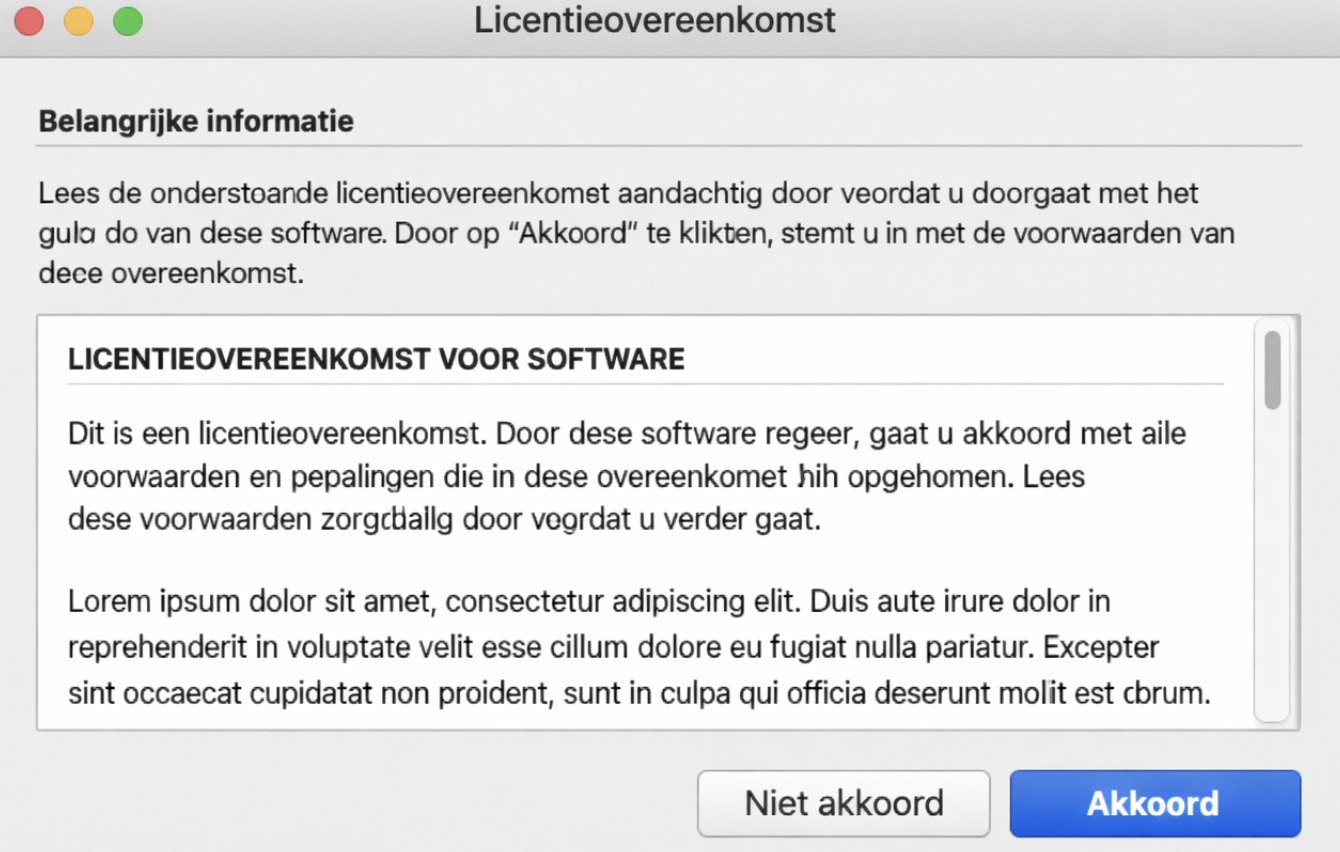
Klik op Akkoord wanneer het licentiecontract van Apple op je scherm verschijnt. Wacht daarna totdat je Mac de software heeft gedownload.
Stap 1. Systeeminstellingen > Algemeen > Software-updateStap 2. Klik op Werk nu bij als je Mac een update zietStap 3. Klik op Akkoord met het licentiecontract van Apple
Als je software up-to-date is en de problemen met Finder blijven bestaan, kun je proberen macOS te downgraden. Dit is echter een zeer ingewikkeld proces en moet daarom als een een-na-laatste optie worden beschouwd. Als je toch besluit macOS te downgraden, volg dan deze stappen:
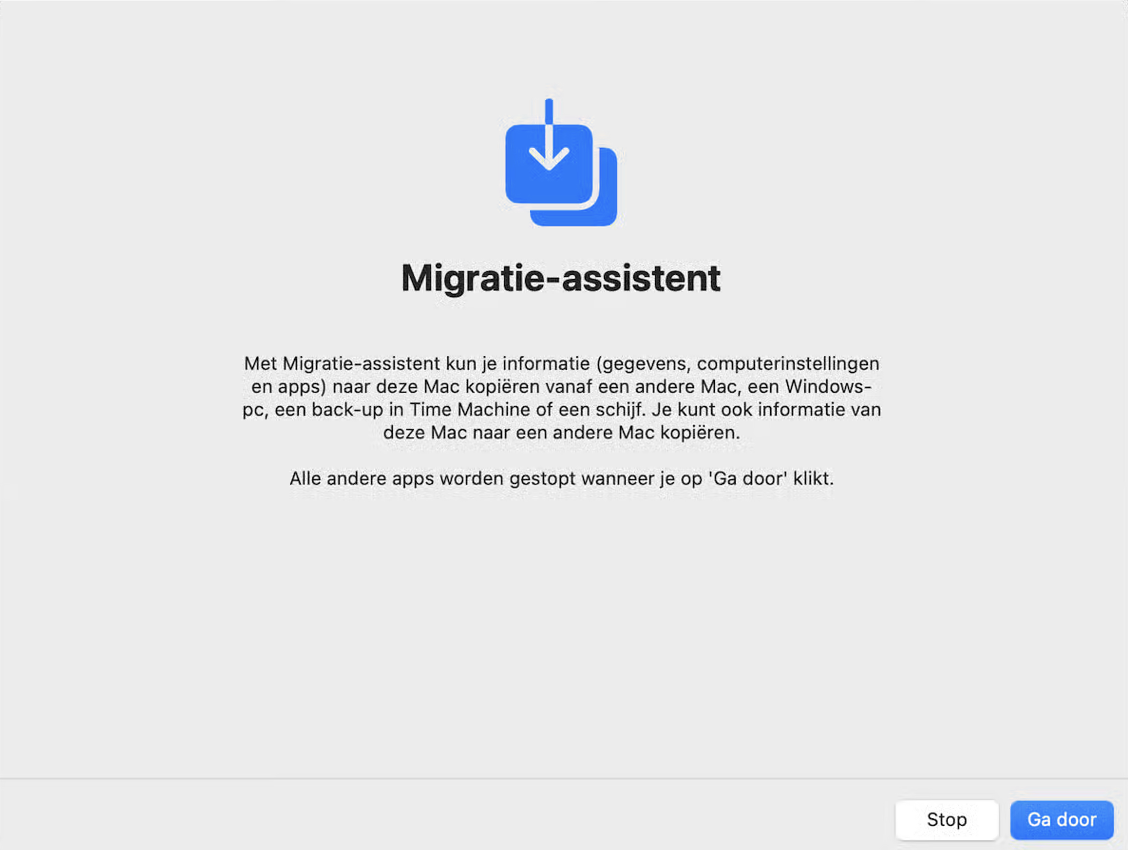
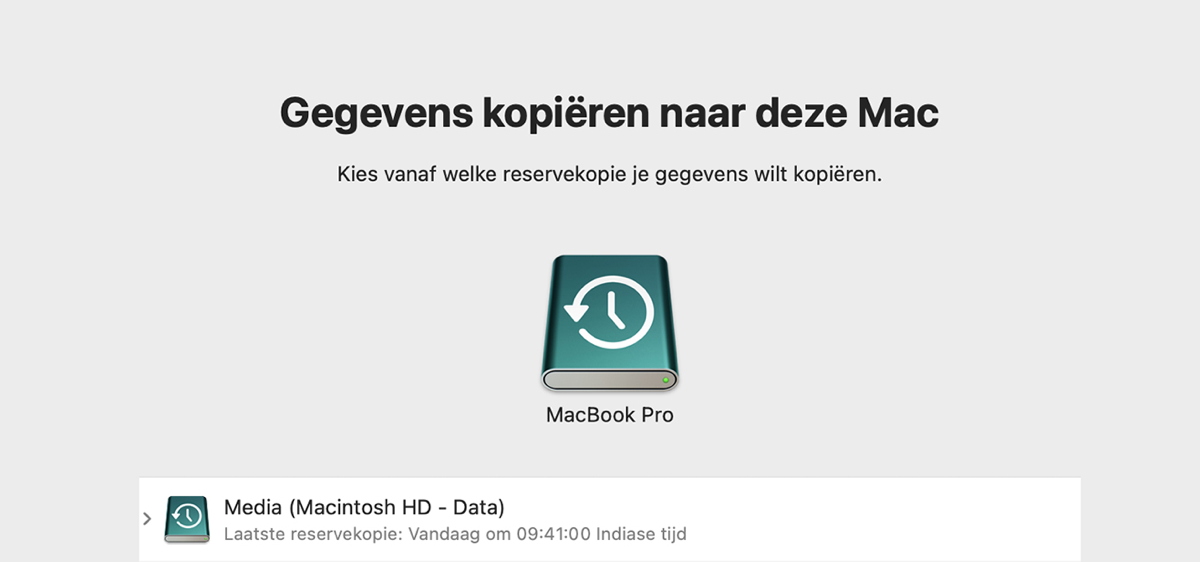
Open Migratie-assistent op je Mac en klik op Ga door. Tijdens dit proces worden je apps gesloten en word je ook uitgelogd.
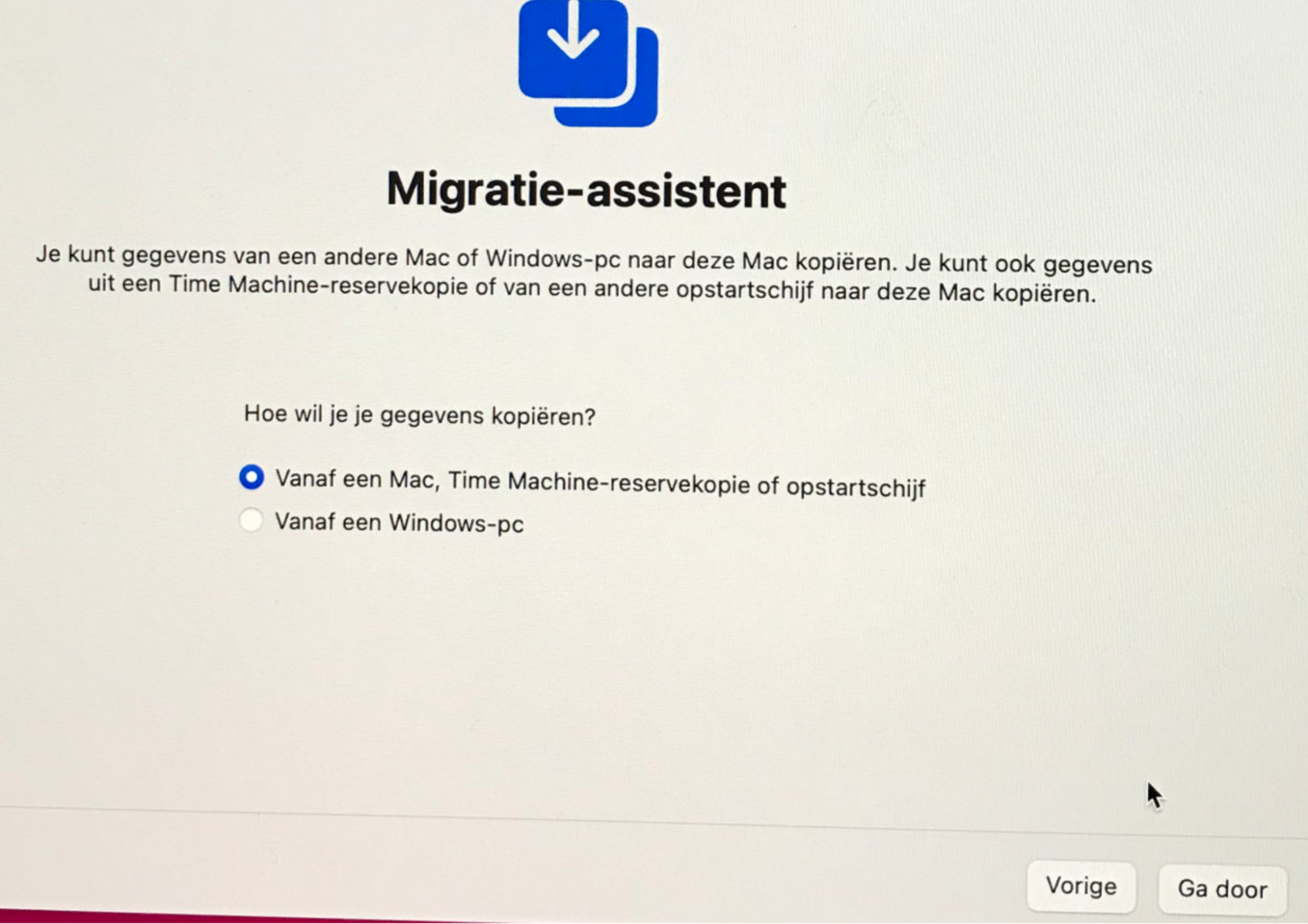
Wanneer je de volgende lijst met opties ziet, selecteer je Van een Mac, Time Machine-reservekopie of opstartschijf en klik je opnieuw op Ga door.
Kies de Time Machine-reservekopie met de gewenste oudere versie van macOS en klik vervolgens op Ga door.
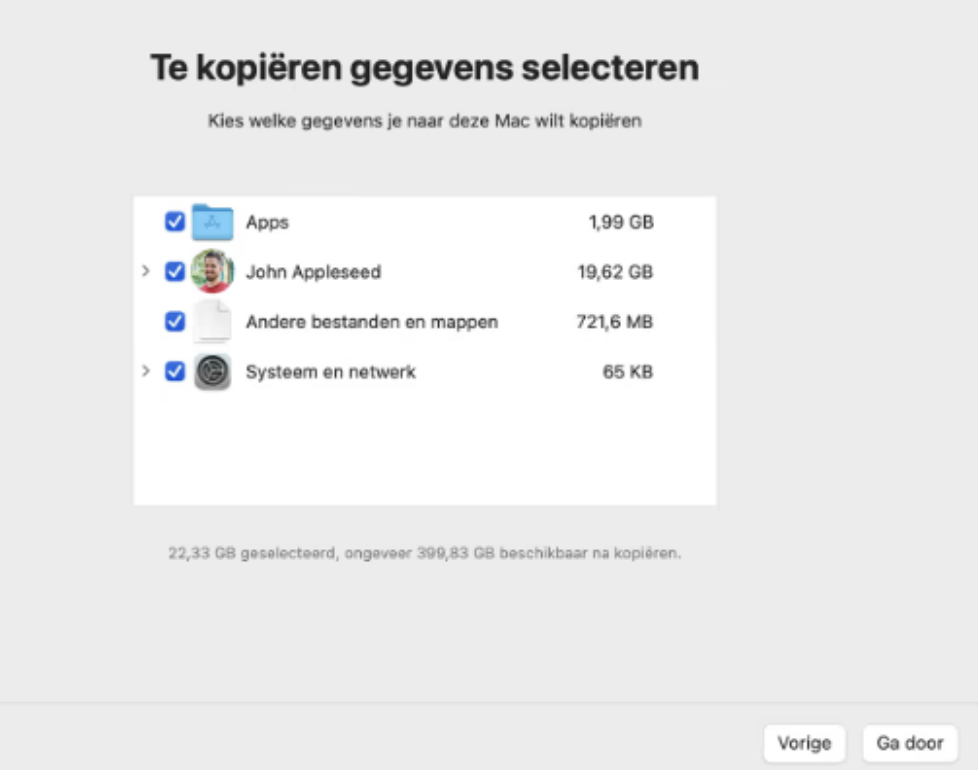
Kies de instellingen die je wilt overzetten, inclusief Systeem & Netwerk.
Stap 1. Open Migratie-assistent > klik op Ga doorStap 2. Kies Van een Mac, Time Machine-reservekopie of opstartschijfStap 3. Kies je Time Machine-reservekopieStap 4. Kies de informatie die je naar je Mac wilt overzetten
14. Stel de Mac terug naar fabrieksinstellingen
Het terugzetten van je Mac naar de fabriekstoestand wist je apparaat en herstelt de standaardsoftware die bij aankoop was geïnstalleerd. Hoewel dit kan helpen om Finder-problemen op te lossen, is het een optie die je als laatste redmiddel moet gebruiken.
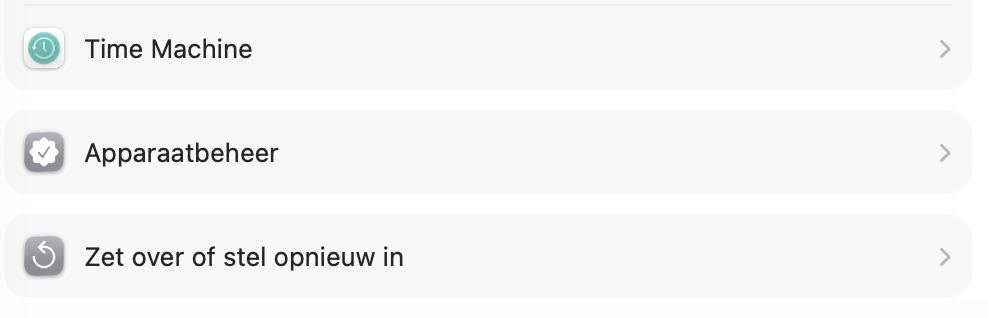
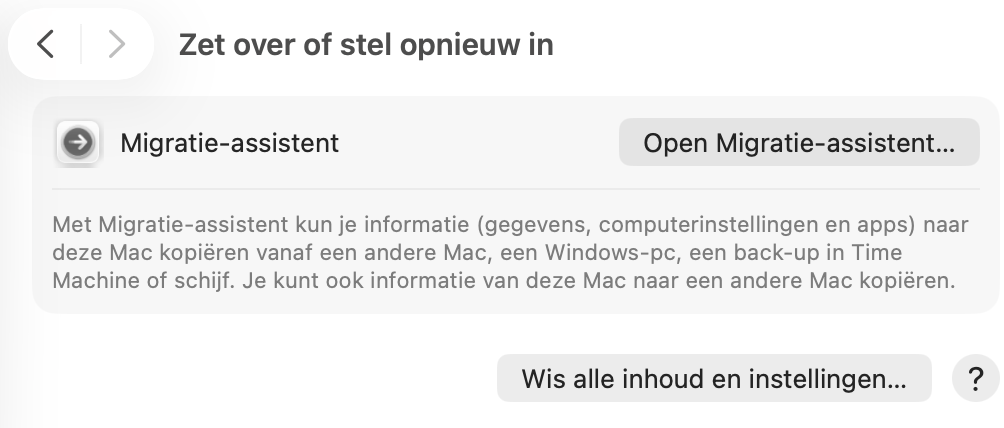
Ga naar Instellingen > Algemeen > Zet over of stel opnieuw in.
Klik op Wis alle inhoud en instellingen.
Voer het beheerderswachtwoord van je Mac in.
Wanneer de verwijderingsapp wordt geopend, volg je de resterende stappen om je apparaat te herstellen.
Stap 1. Instellingen > Algemeen > Zet over of stel opnieuw inStap 2. Wis alle inhoud en instellingen
Finder werkt niet op je Mac? Probeer deze tips om het probleem op te lossen
Als Finder niet opent of steeds blijft stoppen, kun je meerdere stappen proberen om het probleem op te lossen. Omdat Finder zo belangrijk is voor allerlei handelingen op je Mac, is het aan te raden het probleem zo snel mogelijk te verhelpen.
Een van de belangrijkste oplossingen om te voorkomen dat Finder niet werkt, is het vrijmaken van schijfruimte. Dit gaat makkelijker met een programma van derden, zoals MacKeeper’s Veilige Opschoning. Zo bespaar je tijd en zorg je er tegelijkertijd voor dat je geen essentiële processen verwijdert.
Veelgestelde vragen (FAQ)
Waarom kun je Finder niet openen op je Mac?
Finder kan om verschillende redenen niet openen op je Mac. Dit kan te maken hebben met softwareproblemen, maar je kunt ook merken dat Mac Finder niet reageert wanneer er te veel programma’s tegelijk actief zijn.
Waarom blijft Finder op je Mac steeds stoppen?
Finder kan steeds stoppen door softwarefouten, maar meestal komt het doordat je Mac meer moet doen dan hij aankan. Los dit op door schijfruimte vrij te maken en onnodige apps te sluiten.
Waarom blijft Finder vastlopen op je Mac?
Finder kan vastlopen op je Mac omdat er te weinig werkgeheugen (RAM) beschikbaar is. In zulke gevallen merk je dat Finder blijft hangen. Het kan ook komen doordat je te veel vensters tegelijk open hebt of verouderde software gebruikt.
Waarom werkt Finder op je Mac langzaam?
De belangrijkste redenen dat Finder langzaam werkt, zijn dat je weinig opslagruimte over hebt, te veel Finder-extensies gebruikt of zware achtergrondactiviteiten hebt, zoals meerdere services en apps. Gebruik MacKeeper’s Veilige Opschoning om overbodige bestanden te verwijderen.
Dit is een normaal proces dat plaatsvindt wanneer je je software bijwerkt of een grote hoeveelheid data naar de cloud of een extern opslagapparaat overzet, dus hier hoef je niets voor te doen. Wacht gewoon tot de indexering is voltooid. Tot slot kan Finder traag reageren door een beschadigd voorkeursbestand. In dat geval moet je de voorkeursbestanden verwijderen via Terminal.
We respecteren je privacy en
gebruiken cookies
om je de beste gebruikservaring op de site te bieden.
Centrum voor privacyvoorkeuren
We gebruiken cookies in combinatie met andere tools om de gebruikservaring op de MacKeeper-website te optimaliseren. Cookies zijn kleine tekstbestanden die ervoor zorgen dat de website sneller wordt geladen. De cookies die we gebruiken bevatten geen persoonlijke gegevens, van welk type dan ook. Informatie zoals je locatie, e-mailadres of IP-adres wordt dus niet in de cookies opgeslagen.
Help ons de interactie met onze website te verbeteren door het gebruik van cookies toe te staan. Je kunt je privacyinstellingen op elk moment weer wijzigen.
Toestemming beheren
Alle cookies
Deze cookies zijn noodzakelijk voor het goed laten functioneren van de website (waaronder het navigeren op de pagina, het indienen van formulieren, het detecteren van de taal en het plaatsen van opmerkingen). Daarnaast zijn ze nodig om software te kunnen downloaden en kopen. Zonder deze cookies werkt de website mogelijk niet goed.
Download MacKeeper wanneer je weer achter je Mac zit
Voer je e-mailadres in zodat we je een downloadlink kunnen sturen
Open je e-mail op je Mac
Installeer MacKeeper op je Mac om zijn ware kracht weer te voelen.
Voer de app uit
Klik op Doorgaan
Klik op Installeren
Je macOS-versie is lager dan OS 10.11. We bieden je graag MacKeeper 4 aan om de opschonings-, privacy- en beveiligingsproblemen van je macOS op te lossen.






![Het loskoppelen van een randapparaat kan het probleem met Finder op je Mac oplossen. Zorg er echter voor dat je het apparaat veilig verwijdert om beschadiging van je bestanden te voorkomen. Selecteer het apparaat met Command + trackpad en druk op Verwijder [apparaatnaam].](https://static-cdn.mackeeper.com/mk-blog-upload/images/new_8rQylhHFqN.png "Het loskoppelen van een randapparaat kan het probleem met Finder op je Mac oplossen. Zorg er echter voor dat je het apparaat veilig verwijdert om beschadiging van je bestanden te voorkomen. Selecteer het apparaat met Command + trackpad en druk op Verwijder [apparaatnaam].")