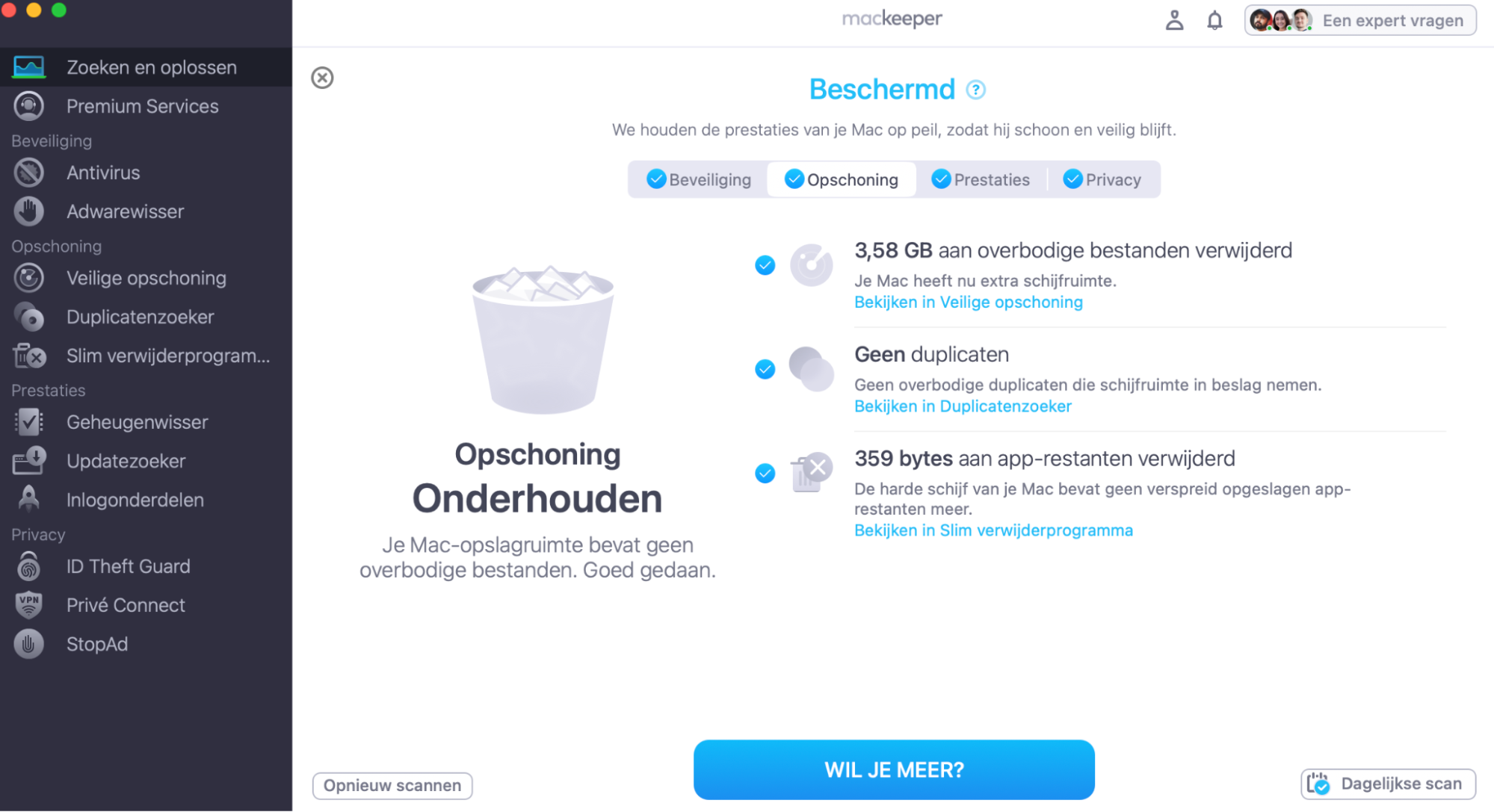
Het is niet altijd eenvoudig om een probleem met de schijf van je Mac te diagnosticeren en te herstellen, of het nu om een HDD of een SSD gaat. Met Schijfhulpprogramma op de Mac kun je je Mac-opslagapparaat controleren, maar de beste keuze is om MacKeeper te gebruiken. De tool Zoeken en Oplossen scant je Mac op problemen, waarna je ze met één klik kan oplossen.
Mogelijk moet je de schijf van je Mac herstellen als je computer niet opstart, apps blijven vastlopen, en wanneer je bepaalde documenten niet kunt openen of de prestaties sterk zijn teruggelopen. Gelukkig heeft Apple een handige tool ingebouwd waarmee je je Mac kunt herstellen: Schijfhulpprogramma.
In deze handleiding laten we zien hoe je Schijfhulpprogramma gebruikt om EHBO uit te voeren en schijven die met je Mac zijn verbonden te herstellen.
Een opmerking van onze experts
Soms gedraagt je Mac zich anders dan normaal. In zulke gevallen moet je controleren of er problemen zijn. De beste oplossing is een speciale app gebruiken. MacKeeper’s Zoeken en Oplossen Tool controleert je Mac op storingen en lost ze veilig op.
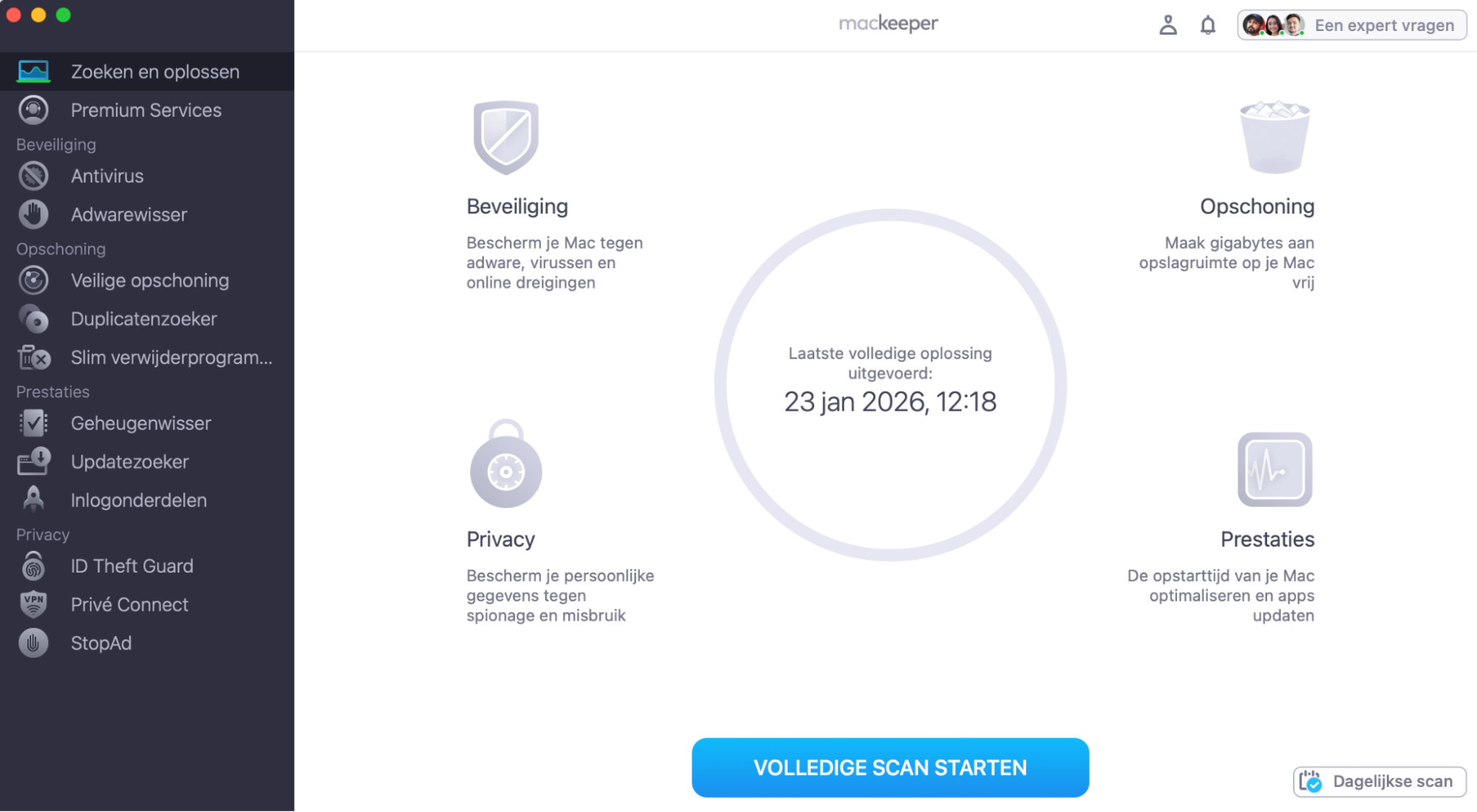
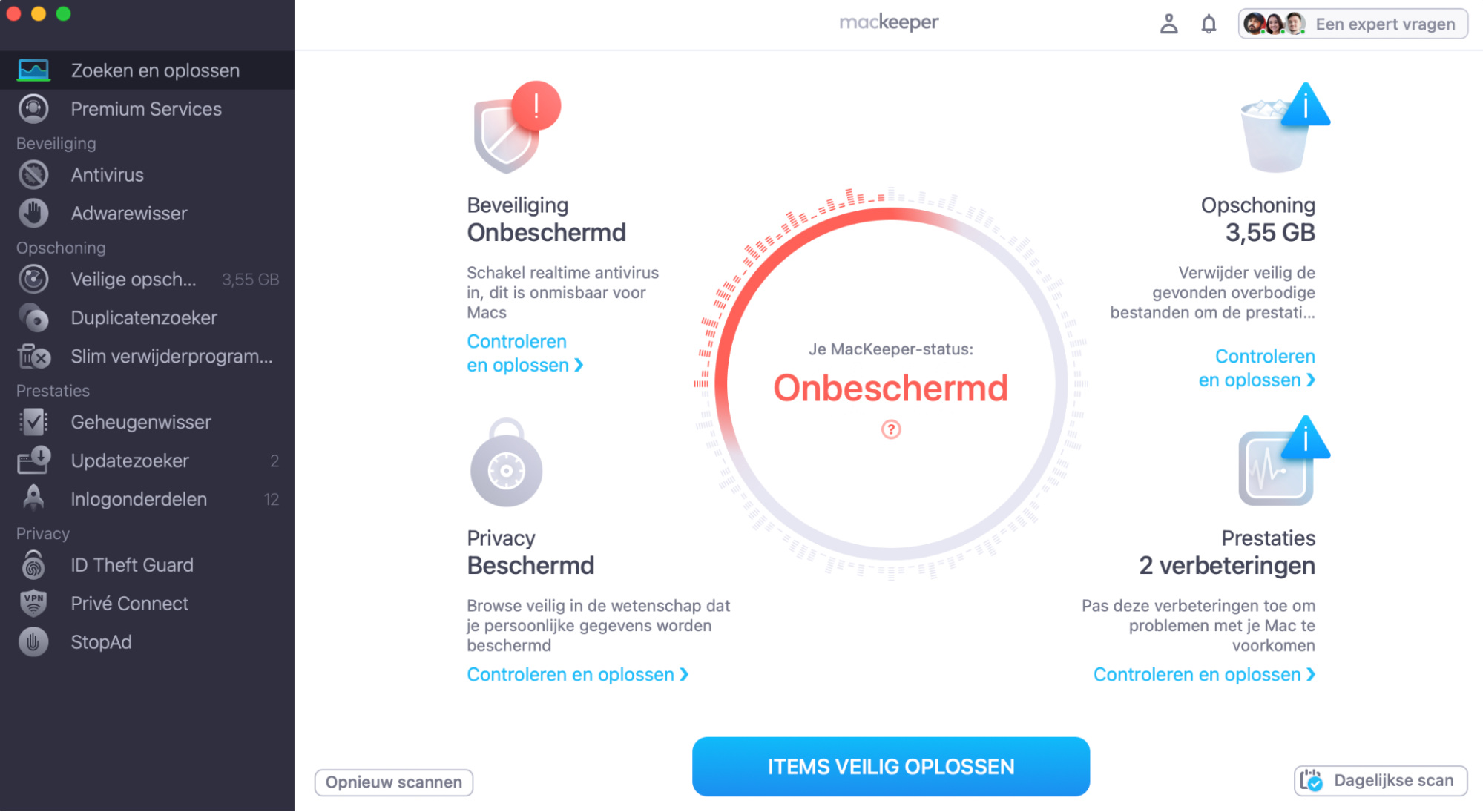
Zo gebruik je de tool Zoeken en oplossen van MacKeeper:
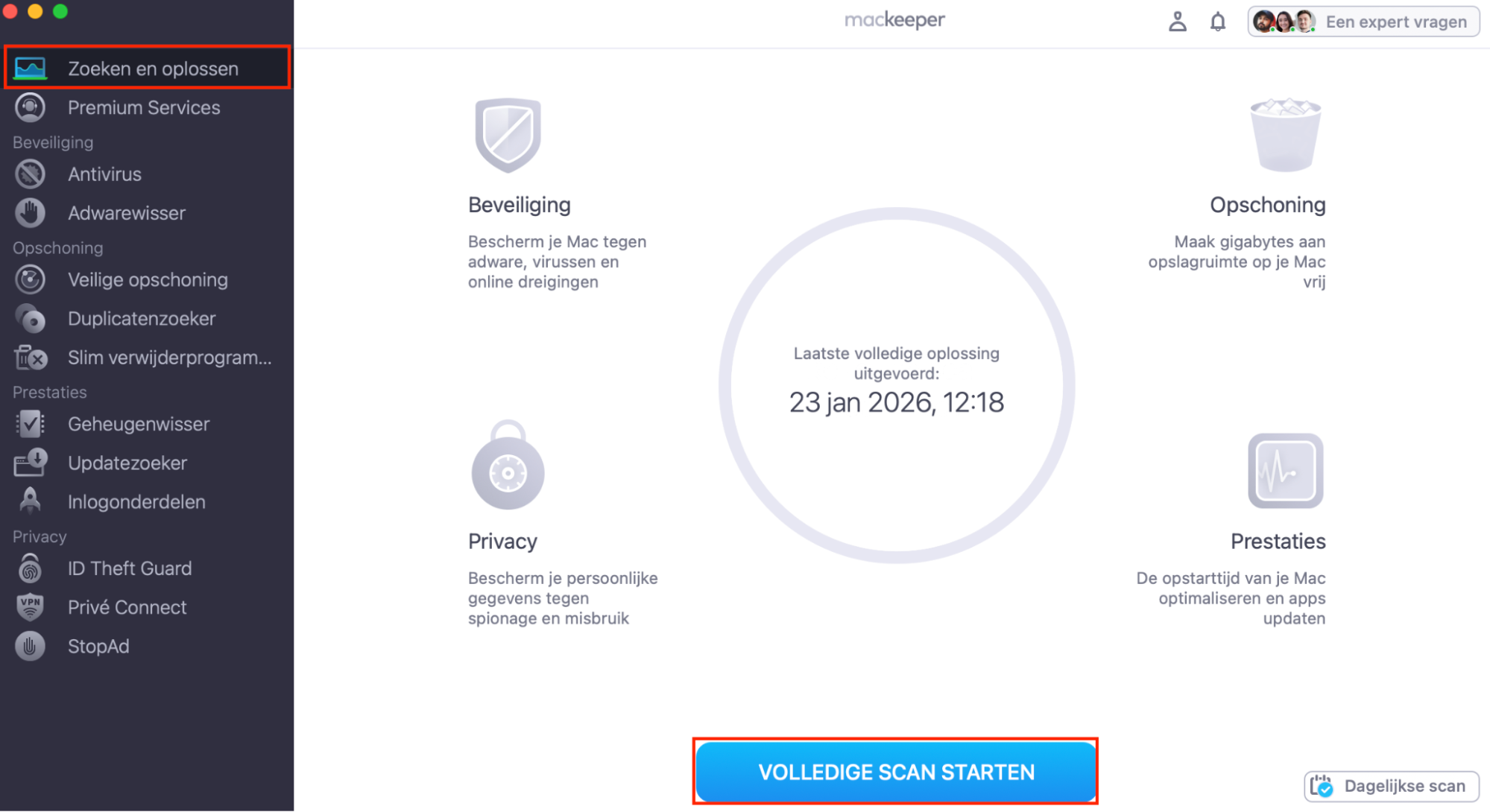
Download MacKeeper en selecteer Zoeken en oplossen in de navigatiekolom.
Klik op Start volledige scan en wacht een paar minuten.
Wanneer de scan is voltooid, bekijk je de aanbevelingen van MacKeeper en klik je op de knop Items veilig oplossen wanneer je klaar bent om verder te gaan.
Schijfhulpprogramma is standaard geïnstalleerd op elke Mac en biedt een manier om de verschillende schijven die je gebruikt te beheren en te herstellen: opstartschijven, opslagvolumes en zelfs externe schijven. Met Schijfhulpprogramma kun je verschillende schijven partitioneren, herstellen of wissen.
Je kunt Schijfhulpprogramma ook gebruiken om EHBO uit te voeren en verschillende problemen met de schijf van je Mac te herstellen. Het is een van de belangrijkste apps om je Mac sneller te laten werken.
Deze problemen kunnen variëren van beschadigde gegevens tot formatteringsproblemen en fouten in de directorystructuur. Wat je vooral moet weten, is dat schijf repareren met Mac Disk Utility mogelijk is omdat Schijfhulpprogramma de volledige schijf scant om problemen te vinden en een schijfreparatie uit te voeren.
Als ze niet worden opgelost, kunnen ze de prestaties van je Mac beïnvloeden.
Zolang je OS X-software niet te oud is, kun je Schijfhulpprogramma gebruiken om schijfproblemen op je apparaat te verhelpen.
Wanneer moet je EHBO op een Mac uitvoeren?
Je moet de EHBO-tool van je Mac in Schijfhulpprogramma uitvoeren wanneer je de gezondheid van je schijven wilt controleren of herstellen. Hieronder staan situaties waarin je EHBO op je Mac moet uitvoeren:
Je externe apparaten ondervinden problemen. Ze worden bijvoorbeeld niet gekoppeld, niet gelezen of verschijnen niet op je computer.
Je Mac gaat niet aan.
Je laptop of apps blijven vastlopen.
Je apparaat crasht vaak.
De foutmeldingen die je krijgt wijzen erop dat je schijf het probleem is.
Schijfhulpprogramma vinden op een Mac
Er zijn verschillende manieren om Schijfhulpprogramma op je Mac te openen om schijf-EHBO uit te voeren. Gebruik een van de onderstaande methoden om Schijfhulpprogramma te openen:
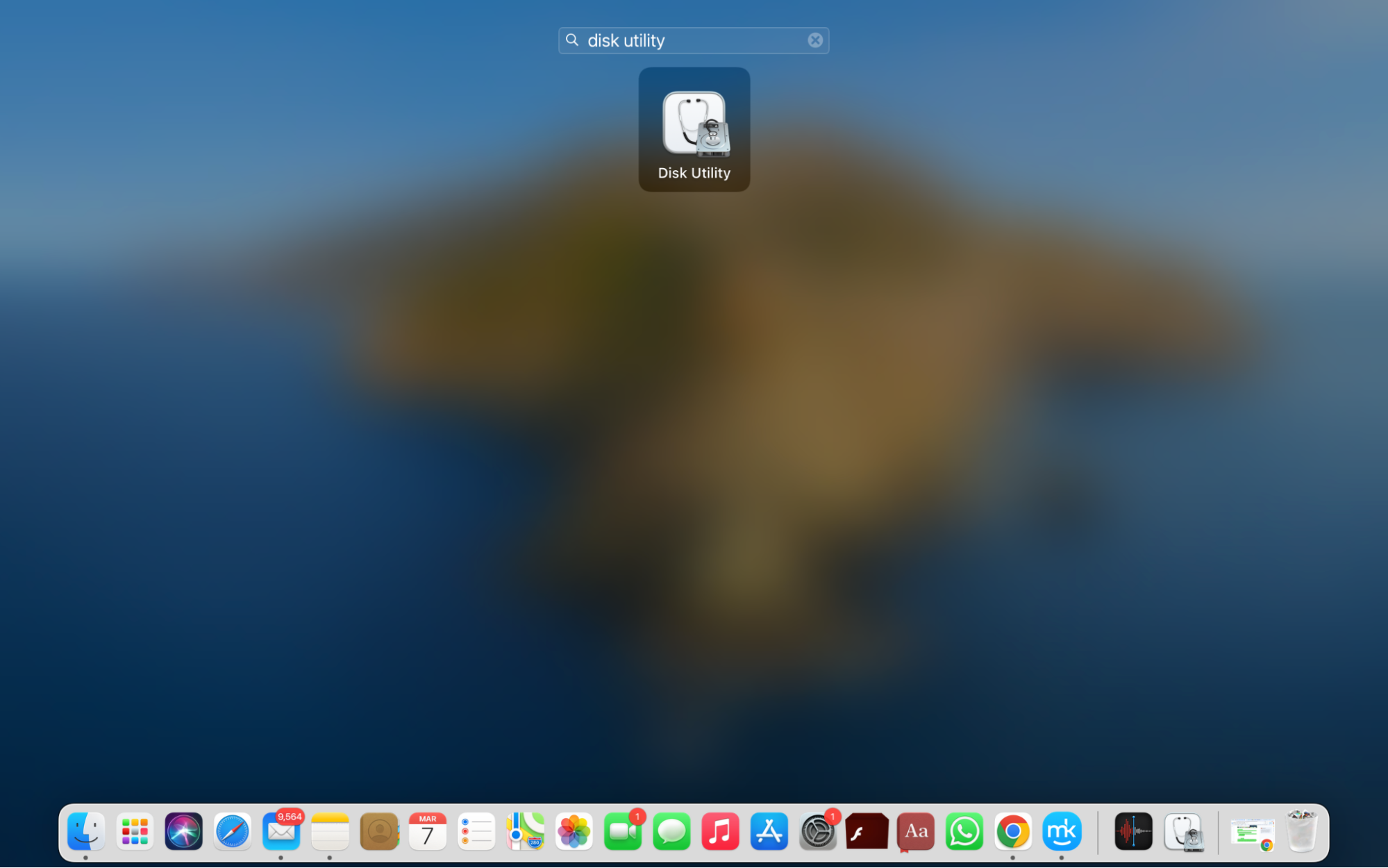
Om Schijfhulpprogramma via Launchpad te openen, klik je op het Launchpad-icoon in het Dock (naast het Finder-icoon), typ je Schijfhulpprogramma in de zoekbalk en selecteer je het Schijfhulpprogramma-icoon.
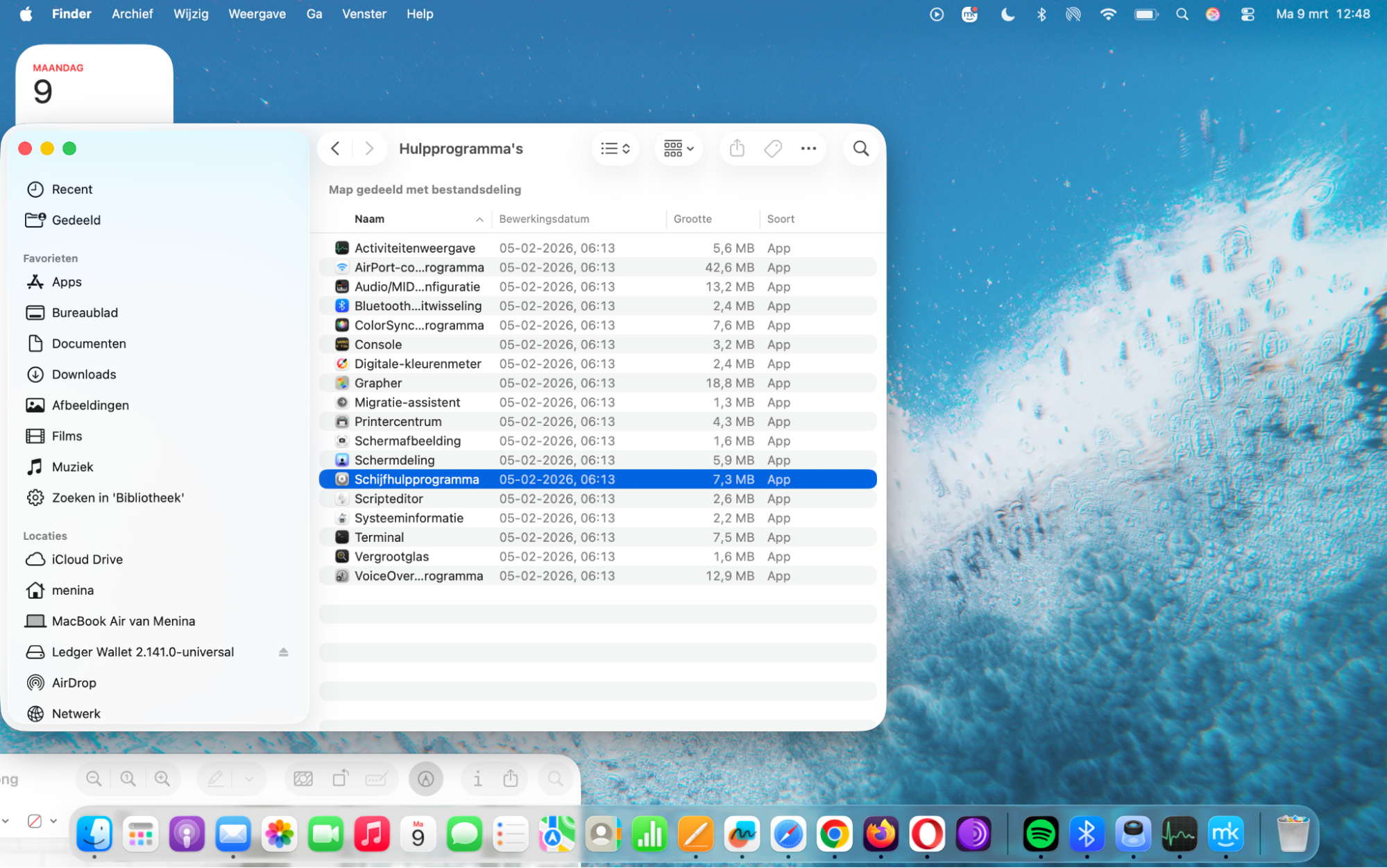
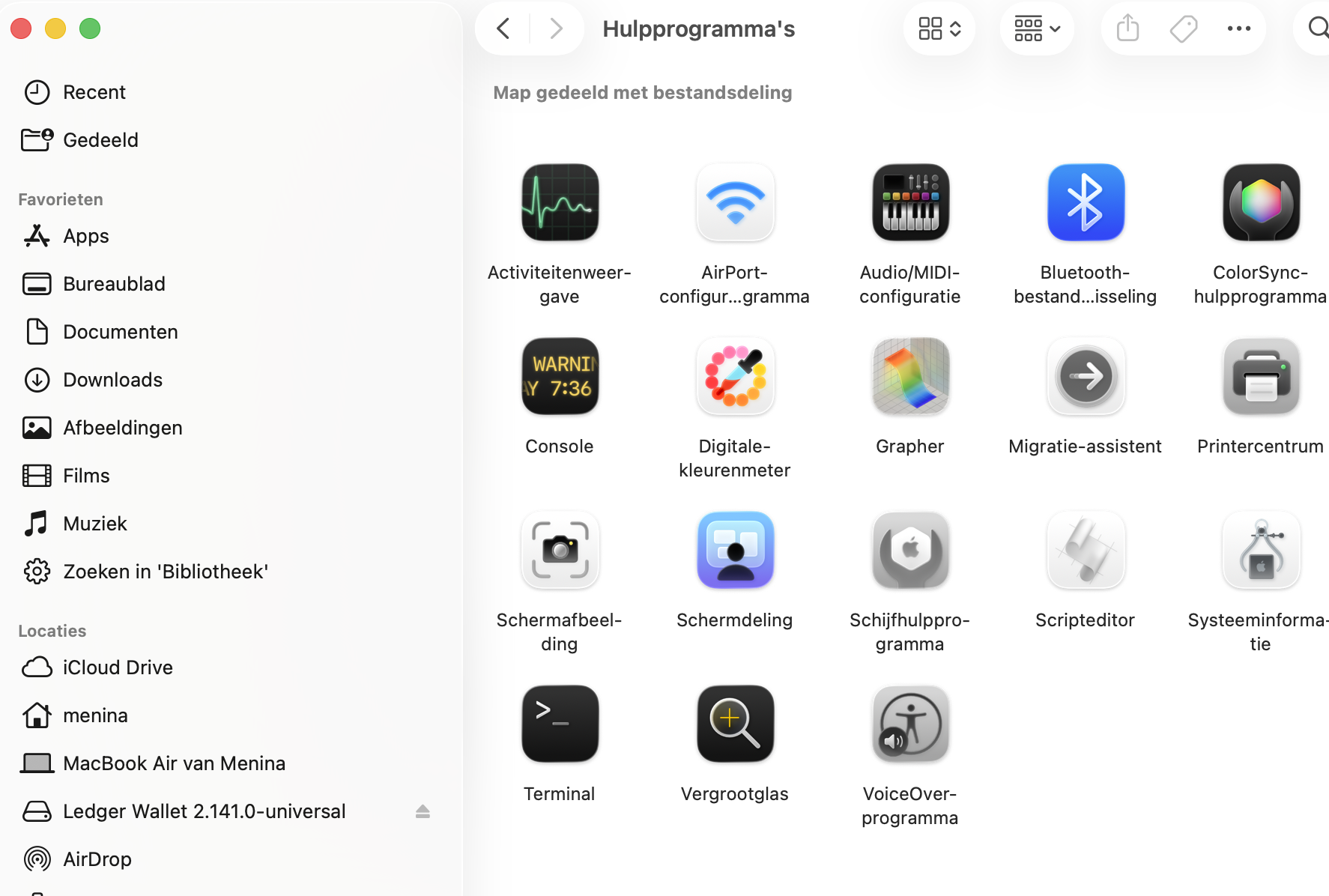
Om Schijfhulpprogramma via Finder te openen, klik je op het Finder-icoon in het Dock, kies je Ga > Hulpprogramma’s en dubbelklik je op het Schijfhulpprogramma-icoon. Je vindt Schijfhulpprogramma in de map /Programma’s/Hulpprogramma’s.
Om Schijfhulpprogramma te openen in macOS-herstel, start je je Mac op in macOS-herstel, selecteer je Schijfhulpprogramma in het venster macOS-hulpprogramma’s en klik je op Ga door.
Een Mac-schijf herstellen met Schijfhulpprogramma als de laptop opstart
In de basis is het herstellen van een schijf op een Mac zo eenvoudig als het openen van Schijfhulpprogramma, een schijf selecteren en EHBO uitvoeren. Maar voordat je begint, moet je eerst een paar andere stappen nemen om gegevensverlies op je mac-systeemschijf te voorkomen.
Bij sommige van deze stappen moet je je Mac uitschakelen, dus het kan handig zijn om deze instructies af te drukken of ze op een ander apparaat te openen voordat je verdergaat.
Zorg er ook voor dat je voldoende tijd vrijmaakt. Het herstellen van een gezonde schijf op je Mac duurt meestal maar ongeveer vijf minuten. Maar als je een beschadigde schijf hebt, kan het uitvoeren van Schijf-EHBO een paar uur duren.
1. Maak een back-up van je Mac
Hoewel je de schijf van je Mac probeert te herstellen, kan een mislukte reparatie de schijf zelfs in een slechtere staat achterlaten dan voordat je begon. Daarom raden we sterk aan om een back-up te maken van alle gegevens op je Mac voordat je start.
Als problemen met je schijf ervoor zorgen dat je Mac niet kan opstarten, kun je helaas geen back-up maken. In dat geval moet je vertrouwen op bestaande back-ups van je Mac—als je die hebt.
2. Open Schijfhulpprogramma op de Mac
Nadat je een back-up van je Mac hebt gemaakt, is de volgende stap het openen van Schijfhulpprogramma. Dat kan op twee manieren: via Finder in het Dock of via Launchpad, ook in het Dock. Volg de onderstaande handleiding om de schijf van je Mac met Schijfhulpprogramma te herstellen.
2.1 Gebruik Finder op de Mac
Zoals de naam al aangeeft, is Finder op de Mac de eenvoudigste manier om handige tools zoals Schijfhulpprogramma te openen.
Zo open je Schijfhulpprogramma via Finder:
Klik op het Finder-icoon in het Dock en kies Ga > Hulpprogramma’s.
Dubbelklik op Schijfhulpprogramma in de lijst. Je vindt Schijfhulpprogramma in de map /Programma’s/Hulpprogramma’s.
2.2 Gebruik Launchpad
Launchpad is ook een snelle manier om apps op je Mac te openen, waar je je ook bevindt op je Mac.
Volg de onderstaande stappen om Schijfhulpprogramma via Launchpad te openen:
Klik op het Launchpad-icoon in het Dock (naast het Finder-icoon), typ Schijfhulpprogramma in de zoekbalk en druk op Enter.
Dubbelklik op het Schijfhulpprogramma-icoon.
3. Schijfhulpprogramma uitvoeren op een Mac
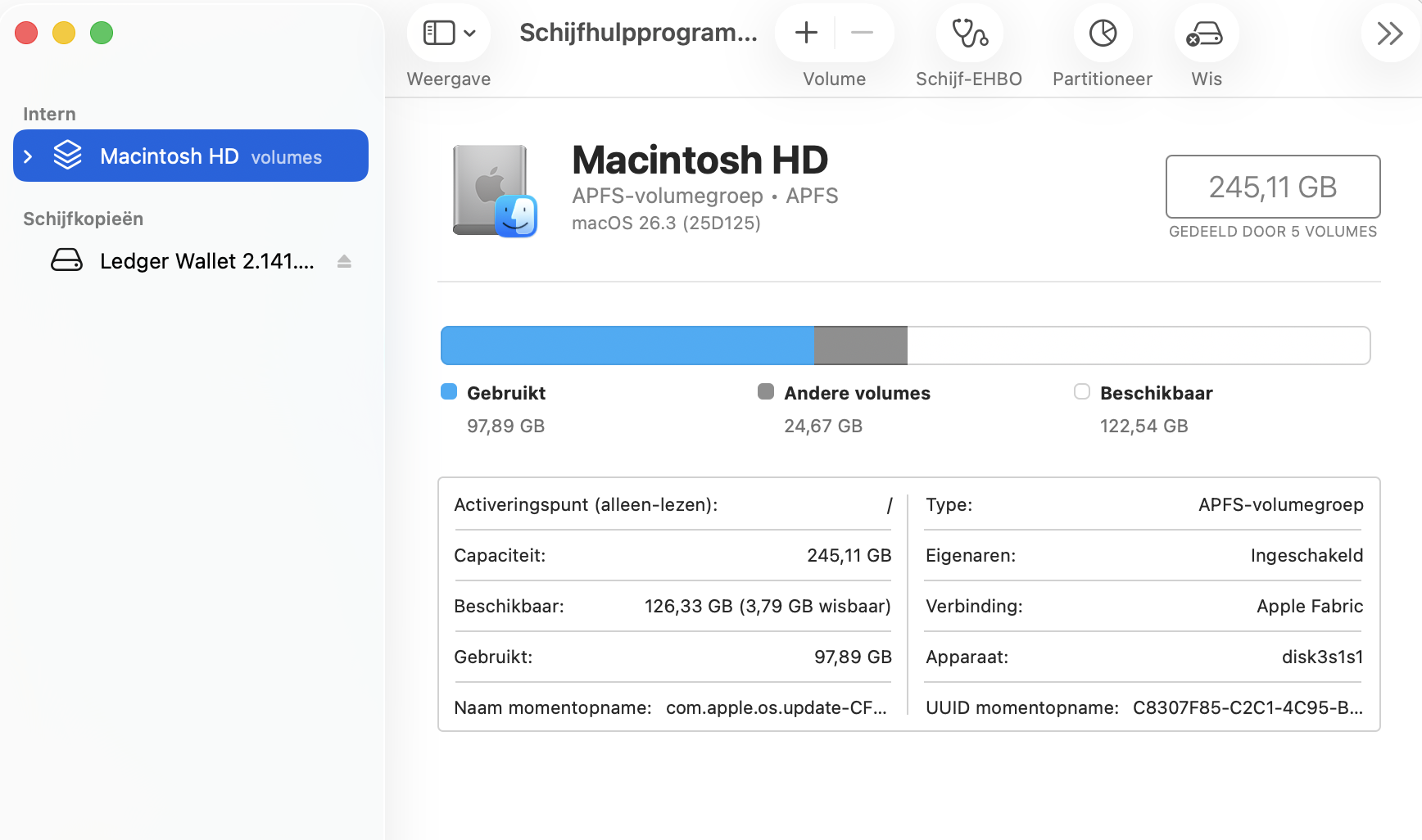
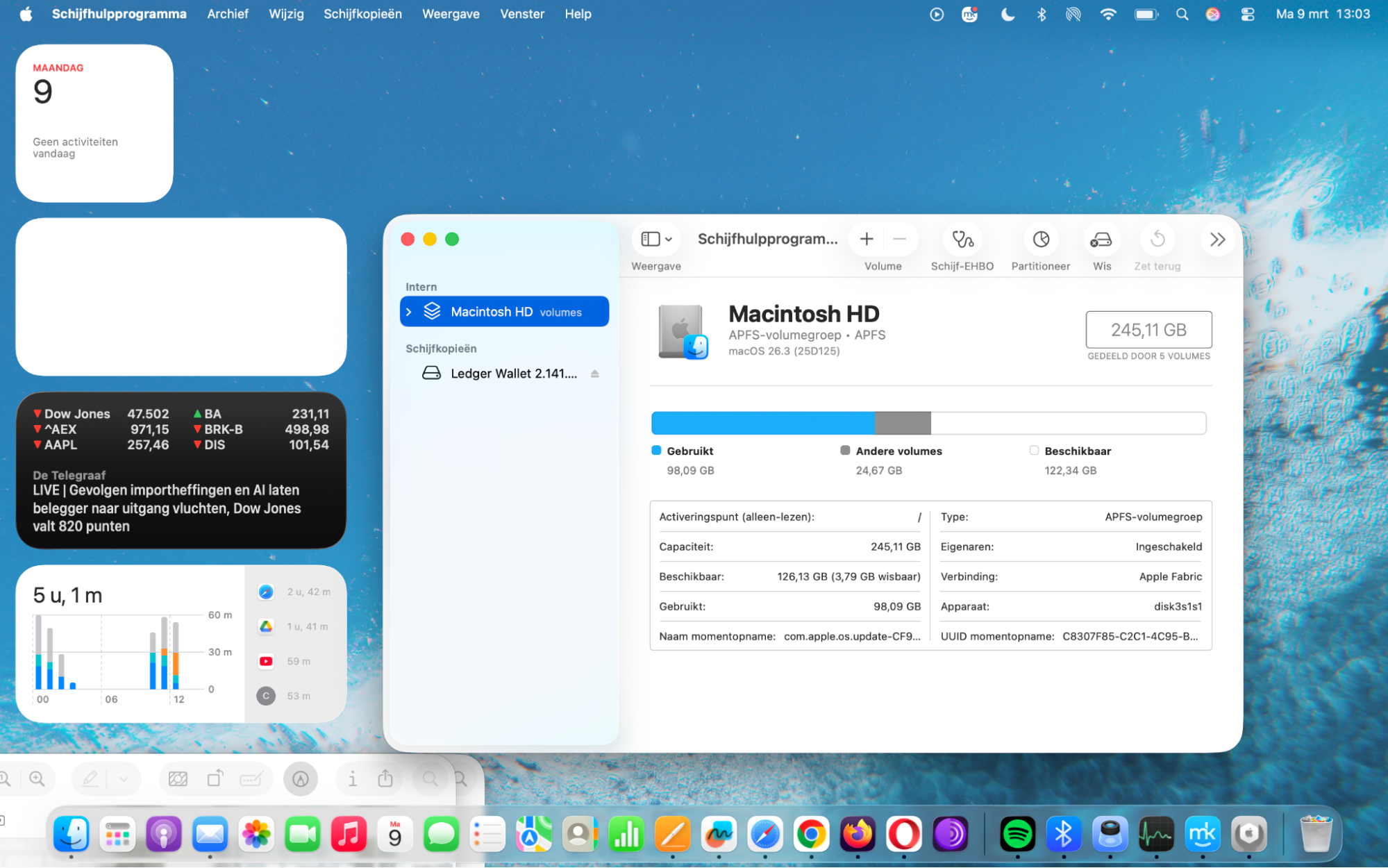
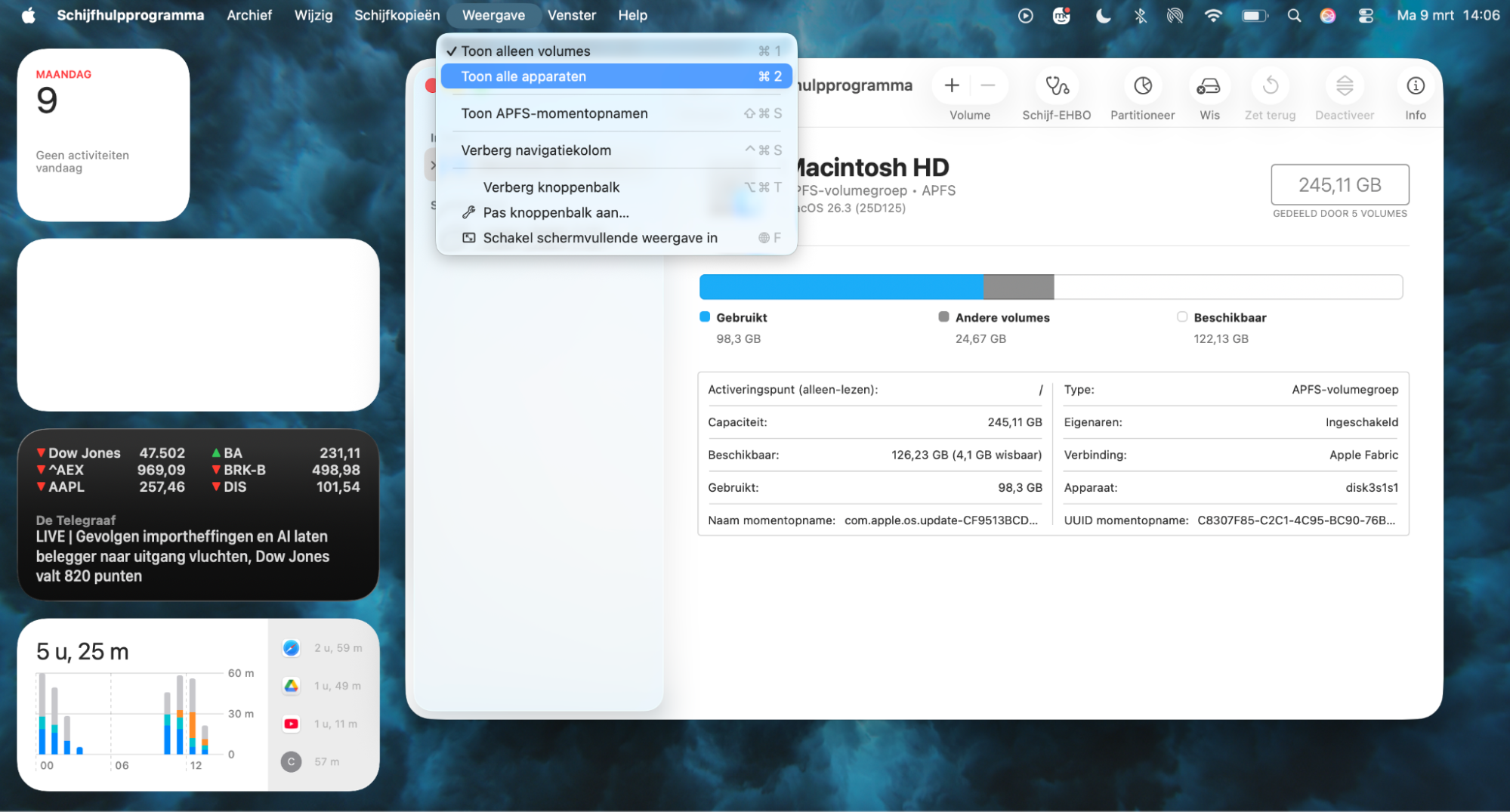
Zorg er in Schijfhulpprogramma voor dat alle schijven worden weergegeven (dit doe je door in de menubalk Weergave > Toon alle apparaten te kiezen). Je ziet je schijven links in het venster staan. Nadat je een schijf hebt geselecteerd, verschijnt de informatie ervan op het scherm. Dit omvat onder andere de naam en opslaginformatie, zoals hoeveel opslagruimte je hebt gebruikt en hoeveel er nog beschikbaar is. Je bent nu klaar om je schijf te herstellen.
Een Mac-schijf herstellen met Schijfhulpprogramma als je laptop niet kan opstarten
Start je Mac niet op? Geen zorgen; je kunt Schijfhulpprogramma in dat geval nog steeds openen en gebruiken om het opslagapparaat te controleren. Je moet je Mac eerst opstarten in macOS-herstel.
Wanneer je laptop niet kan opstarten, heb je twee opties:
Start je Mac op in macOS-herstel.
Selecteer je schijf en voer EHBO uit.
Laten we hieronder je opties uitgebreid bekijken.
1. Start je Mac op in macOS-herstel.
Als je de opstartschijf van je Mac wilt herstellen, moet je eerst opstarten in macOS-herstel. Dat komt doordat je de opstartschijf niet kunt herstellen terwijl je Mac deze gebruikt om macOS uit te voeren. In dat geval kan gegevensherstel nodig zijn als er problemen met de schijf optreden.
Door op te starten in macOS-herstel kun je Schijfhulpprogramma op de Mac repareren en dit probleem omzeilen, omdat macOS dan vanaf een aparte partitie wordt uitgevoerd. Voordat je EHBO vanuit macOS-herstel op een Mac uitvoert, moet je eerst controleren of je Mac Apple silicon gebruikt, zoals de M1-, M2-, M3- of M4-chip, of een Intel-processor uit oudere Mac-modellen.
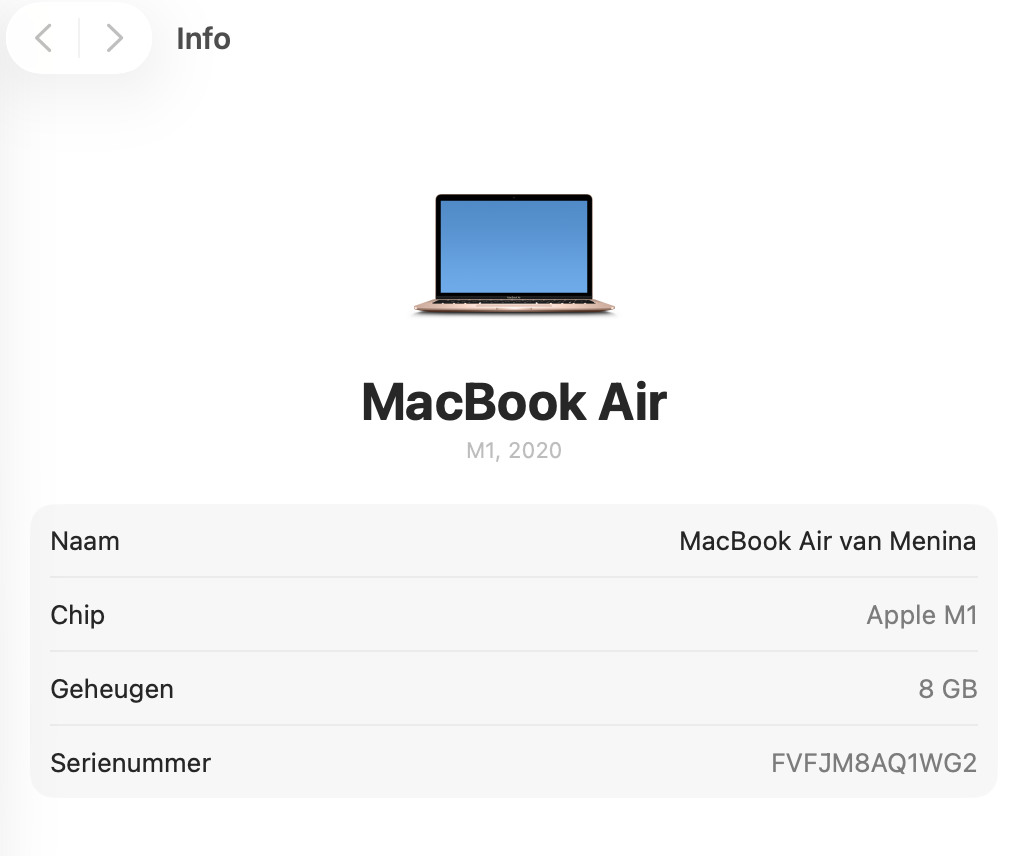
Om dit te controleren, open je het Apple-menu linksboven in het scherm en kies je Over deze Mac. In het venster dat verschijnt zie je deze informatie in het profiel van je Mac, onder de naam van je Mac-model rechts van de afbeelding. Daar staat Chip (voor Apple-silicon-modellen) of Processor (voor Intel-modellen).
Zo start je op in macOS-herstel op een Apple-silicon-Mac:
Schakel je Mac uit en wacht tot deze volledig is uitgeschakeld.
Start je Mac opnieuw door op de aan/uit-knop te drukken, maar houd de knop ingedrukt totdat het scherm met opstartopties verschijnt.
Klik op Opties en kies vervolgens Ga door.
Mogelijk wordt je gevraagd een volume te kiezen om te herstellen. Selecteer het volume en kies Volgende.
Als daarom wordt gevraagd, log dan in op je gebruikersaccount met het beheerderswachtwoord en klik op Volgende.
Zo start je op in macOS-herstel op een Intel-Mac:
Schakel je Mac uit en wacht tot deze volledig is uitgeschakeld.
Start je Mac opnieuw door op de aan/uit-knop te drukken en houd vervolgens direct Cmd + R ingedrukt.
Blijf beide toetsen ingedrukt houden totdat het scherm macOS-herstel verschijnt.
Als daarom wordt gevraagd, gebruik dan het beheerderswachtwoord om in te loggen op je gebruikersaccount.
Als macOS Schijfhulpprogramma of macOS-herstel niet werkt, kan er een eenvoudige oplossing zijn, maar het kan ook wijzen op een hardwareprobleem.
2. Selecteer je schijf en voer EHBO uit
Wanneer je een schijf op je Mac herstelt, moet je eerst alle volumes daarin herstellen, daarna de containers die deze volumes bevatten en tot slot kun je de schijf zelf herstellen.
Klik in het scherm van macOS-herstel op Schijfhulpprogramma om het te openen. Als je het niet ziet, ga dan in de menubalk naar Hulpprogramma’s > Schijfhulpprogramma.
Wanneer Schijfhulpprogramma wordt geopend, kies je in de menubalk Weergave > Toon alle apparaten, als die optie beschikbaar is. Hierdoor worden alle schijven, containers en volumes die met je Mac zijn verbonden weergegeven in de navigatiekolom links. Containers en volumes worden onder elke schijf genest weergegeven in de navigatiekolom. De structuur is Schijf > Container > Volume, waarbij elk niveau binnen het vorige is genest.
Stap 1. Open SchijfhulpprogrammaStap 2. Selecteer Toon alle apparaten
Volg deze stappen om de volumes, containers en schijven op je Mac te herstellen:
Selecteer een volume, container of schijf in de navigatiekolom van Schijfhulpprogramma. Begin met het onderste volume en werk naar boven toe voordat je verdergaat met de containers en daarna de schijf.
Klik bovenaan in Schijfhulpprogramma op de knop EHBO en kies Voer uit. Als je geen knop Voer uit ziet, klik dan op Herstel schijf. Mogelijk moet je je beheerderswachtwoord invoeren.
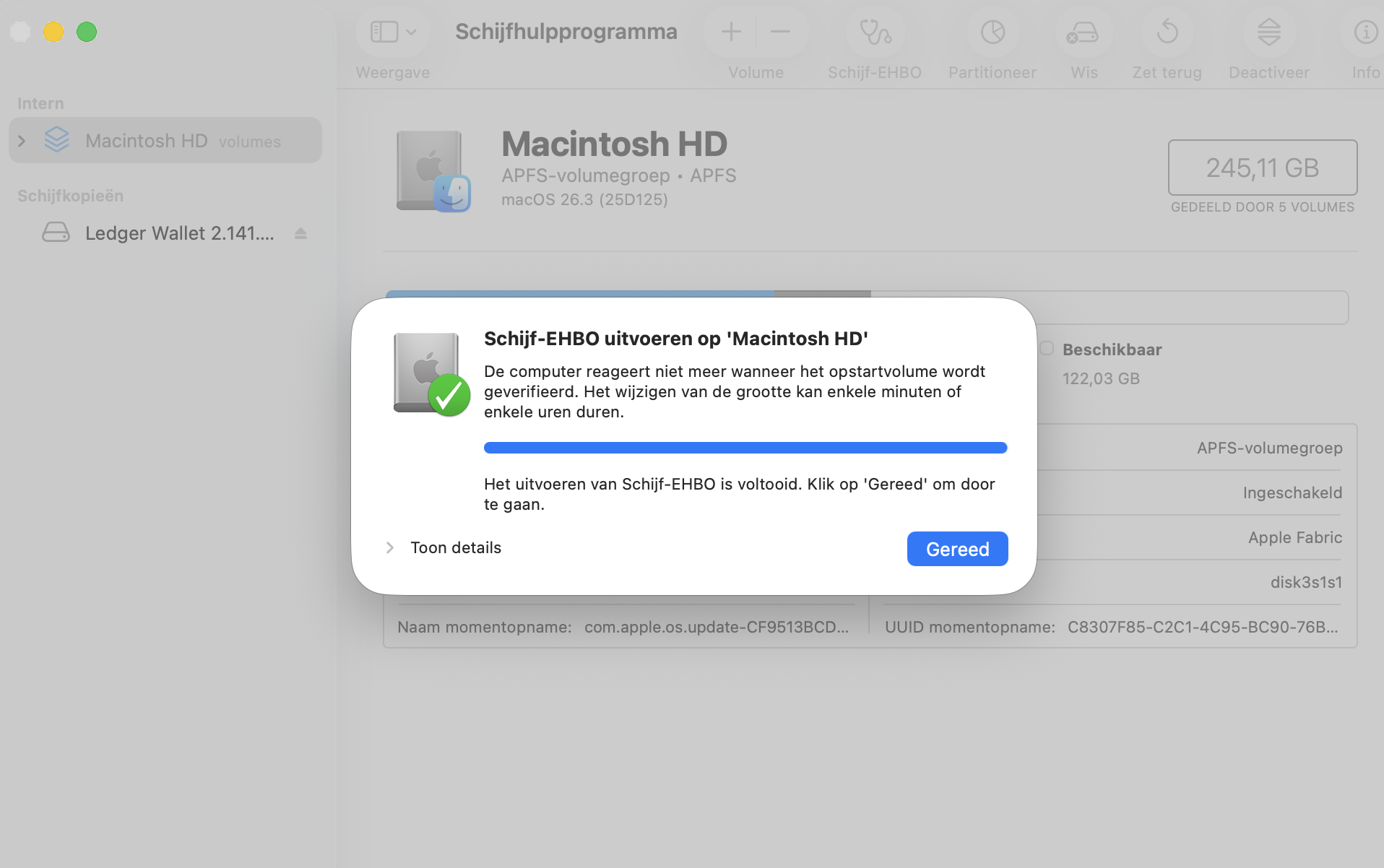
Wanneer EHBO is voltooid, klik je op Gereed en herhaal je deze stappen om het volgende volume, de volgende container of schijf te controleren en te reparen.
Wanneer je klaar bent met het herstellen van alle schijven op je Mac, ga je in de menubalk naar Apple > Herstart en start je je Mac opnieuw op.
Wat te doen als Schijfhulpprogramma de schijf van je Mac niet kan herstellen
Wanneer het EHBO-proces is voltooid, zie je een rapport dat aangeeft of het herstellen van de harde schijf van je MacBook is gelukt. Meestal zie je een groot groen vinkje en weet je dat de reparatie succesvol was. Maar soms kan EHBO ook een lijst met fouten tonen die niet kunnen worden hersteld op de schijf van je Mac.
Gelukkig zijn er nog een paar manieren om de schijf van je Mac te herstellen wanneer dit gebeurt:
Controleer de verbinding.
Formatteer en wis je schijf.
Gebruik een schijfherstel-app van derden.
Laten we deze opties hieronder bekijken.
1. Controleer de verbinding
Het kan zijn dat je de schijf in een externe drive niet kunt herstellen als je Mac geen goede verbinding heeft. Dit kan gebeuren als de kabel niet goed is aangesloten, als er vuil in de poort zit of als de kabel, poort of drive beschadigd is.
Schakel je Mac uit en koppel alle onnodige accessoires los. Controleer daarna de kabel en de poort van je drive door deze met een ander apparaat te testen voordat je opnieuw probeert de schijf te herstellen. Als dat niet werkt, probeer dan een andere kabel, poort of zelfs een andere Mac.
2. Formatteer en wis je schijf
Wanneer EHBO een schijf in je Mac niet kan herstellen, moet je deze mogelijk opnieuw formatteren om hem weer te laten werken. Het formatteren van een schijf wist alle gegevens erop, daarom is het zo belangrijk om een back-up te maken voordat je met dit proces begint.
3. Gebruik een schijfherstel-app van derden
Er zijn apps van derden die je kunt gebruiken voor ben om je schijf te herstellen als Schijfhulpprogramma niet werkt. De meeste van deze apps zijn betaald, maar als het alternatief is dat je je gegevens verliest, kan het de moeite waard zijn om ze te proberen.
Hier zijn enkele van de populairste apps voor schijfherstel die beschikbaar zijn:
Je kunt ook MacKeeper proberen. Het is een van de toonaangevende apps voor het optimaliseren van je Mac en voor het opschonen en onderhouden van je schijf. De tool Zoeken en oplossen scant de schijf van je Mac grondig en kan andere problemen die op schijfproblemen lijken direct oplossen. Zo gebruik je het:
Open MacKeeper op je Mac en selecteer de optie Zoeken en oplossen in de navigatiekolom (dit is de eerste optie in de lijst).
Klik onderaan het venster op de knop Start volledige scan en geef de tool een paar minuten om je apparaat te controleren.
Wanneer de scan is voltooid, klik je op de knop Los onderdelen veilig op en geniet je van een verbeterde Mac-ervaring.
Stap 1. Klik op Zoeken en oplossen > Start volledige scanStap 2. Klik op Los onderdelen veilig op
Heb je problemen met de schijfbevoegdheden van je Mac? Bekijk onze handige handleiding over het herstellen van Mac-machtigingen voor meer informatie over hoe je dit kunt oplossen.
Veelgestelde vragen
Een MacBook resetten met Schijfhulpprogramma
Om je Mac met Schijfhulpprogramma terug te zetten naar de fabrieksinstellingen, begin je met het maken van een back-up van je Mac. Het kan ook handig zijn om je apps te ontkoppelen, uit te loggen bij je iCloud-account en daarna Schijfhulpprogramma te gebruiken. Start hiervoor je Mac opnieuw op en houd Command + R ingedrukt wanneer je de Mac-opstarttoon hoort (dit geeft aan dat je Mac opnieuw opstart). Wanneer het scherm macOS-hulpprogramma’s verschijnt, klik je op Schijfhulpprogramma.
In Schijfhulpprogramma kies je de systeemschijf van je Mac, die meestal Macintosh HD heet, en klik je op Wis. Kies in het gedeelte Structuur voor APFS of Mac OS Uitgebreid (journaled). Klik op de knop Wis, bevestig je keuze indien daarom wordt gevraagd en wacht tot het proces is voltooid. Zodra dit klaar is, sluit je Schijfhulpprogramma en kies je Installeer macOS opnieuw.
Volg de aanwijzingen totdat je bij het scherm Configuratie-assistent komt. Wanneer je daar bent, schakel je je Mac uit door Command + Q in te drukken. Na het gebruik van Schijfhulpprogramma is je Mac teruggezet naar een werkende staat.
Wat doet EHBO op een Mac?
De EHBO-tool op de Mac is bedoeld om fouten op je schijven en volumes te controleren en te herstellen. Zie het als een soort diagnosecentrum voor je Mac. De tool helpt de gezondheid van je harde schijf te controleren en kleine fouten in de directorystructuur en schijfindeling te herstellen.
Als je Mac vastloopt, blijft hangen, crasht of niet wil opstarten, kun je EHBO gebruiken om het probleem op te lossen. EHBO is ook nuttig wanneer externe schijven niet worden weergegeven, niet worden gekoppeld of niet leesbaar zijn, of wanneer foutmeldingen aangeven dat er iets mis is met je schijf.
Hoe lang duurt EHBO op een Mac?
Er is geen vaste tijd voor hoe lang EHBO op een Mac duurt. Voor sommige gebruikers duurt het maar een paar minuten, terwijl het voor anderen een paar uur kan duren. Het hangt allemaal af van de staat van je Mac. Soms kan het zelfs lijken alsof EHBO in Schijfhulpprogramma is vastgelopen en erg lang nodig heeft om te voltooien. Als EHBO echter urenlang blijft draaien, neem dan contact op met Apple Support.
Wat moet je doen als EHBO in Schijfhulpprogramma mislukt?
Als EHBO in Schijfhulpprogramma mislukt, maak dan eerst een back-up van je Mac en voer daarna EHBO uit vanuit macOS-herstel. Je kunt ook fsck-commando’s uitvoeren in Terminal of software van derden gebruiken om de schijf van je Mac te herstellen. Als dat niet helpt, moet je je schijf formatteren en wissen en daarna macOS opnieuw installeren. Blijven de problemen bestaan, dan kan dit wijzen op beschadiging van de schijf of hardware. Neem in dat geval contact op met Apple Support voor verdere hulp.
Verwijdert EHBO gegevens?
Nee, Schijf-EHBO op de Mac verwijdert normaal gesproken geen bestanden tijdens het herstelproces. Het kan echter wel bestanden verwijderen die te beschadigd zijn om te herstellen, zodat de integriteit van het bestandssysteem kan worden hersteld. Als je gegevens moet herstellen, kun je Schijfhulpprogramma op de Mac gebruiken om bestanden terug te zetten. Maak daarom altijd een back-up van je Mac voordat je EHBO uitvoert om gegevensverlies te voorkomen.
Los schijfproblemen op je Mac veilig en snel op
Schijfproblemen kunnen erg vervelend zijn. Gelukkig kun je tijd besparen door de schijf van je Mac zelf te herstellen, gewoon vanuit huis. Gebruik de tips in onze handleiding om je schijf te herstellen met het handige Schijfhulpprogramma van Mac.
Voor onderhoud en algemeen beheer kun je de tool Zoeken en oplossen van MacKeeper gebruiken om problemen vroegtijdig op te sporen en snel op te lossen. De tool Zoeken en oplossen zoekt naar kleine problemen op je apparaat en helpt je ze direct te verhelpen door simpelweg op een knop te klikken.
We respecteren je privacy en
gebruiken cookies
om je de beste gebruikservaring op de site te bieden.
Centrum voor privacyvoorkeuren
We gebruiken cookies in combinatie met andere tools om de gebruikservaring op de MacKeeper-website te optimaliseren. Cookies zijn kleine tekstbestanden die ervoor zorgen dat de website sneller wordt geladen. De cookies die we gebruiken bevatten geen persoonlijke gegevens, van welk type dan ook. Informatie zoals je locatie, e-mailadres of IP-adres wordt dus niet in de cookies opgeslagen.
Help ons de interactie met onze website te verbeteren door het gebruik van cookies toe te staan. Je kunt je privacyinstellingen op elk moment weer wijzigen.
Toestemming beheren
Alle cookies
Deze cookies zijn noodzakelijk voor het goed laten functioneren van de website (waaronder het navigeren op de pagina, het indienen van formulieren, het detecteren van de taal en het plaatsen van opmerkingen). Daarnaast zijn ze nodig om software te kunnen downloaden en kopen. Zonder deze cookies werkt de website mogelijk niet goed.
Download MacKeeper wanneer je weer achter je Mac zit
Voer je e-mailadres in zodat we je een downloadlink kunnen sturen
Open je e-mail op je Mac
Installeer MacKeeper op je Mac om zijn ware kracht weer te voelen.
Voer de app uit
Klik op Doorgaan
Klik op Installeren
Je macOS-versie is lager dan OS 10.11. We bieden je graag MacKeeper 4 aan om de opschonings-, privacy- en beveiligingsproblemen van je macOS op te lossen.