Wanneer de luidsprekers van je MacBook Pro vervormd of krakend geluid maken, moet je waarschijnlijk een van de instellingen op je apparaat aanpassen. Het handmatig vinden van deze instellingen kan echter behoorlijk tijdrovend zijn. Daarom is het vaak beter om een tool van een derde partij te gebruiken. De Zoeken en Oplossen-tool van MacKeeper is een snelle oplossing om Mac-problemen op te sporen die dringend moeten worden opgelost.
Wanneer de luidspreker van je MacBook Pro kraakt, kan dat je luisterervaring flink negatief beïnvloeden. Dit probleem komt vaak voor en kan verschillende oorzaken hebben, zoals ophoping van stof en vuil, softwareproblemen, verkeerd geconfigureerde audio-instellingen of hardwareproblemen.
Hoewel het probleem soms lastig op te lossen is, zijn er gelukkig meerdere mogelijke oplossingen. Vandaag laten we zien hoe je ratelend of krakend geluid op een MacBook Pro kunt verhelpen en hoe je audio-geplop op een MacBook Pro stopt. Om te voorkomen dat het probleem terugkomt, ontdek je ook de belangrijkste oorzaken waarom dit in de eerste plaats gebeurt.
Een opmerking van onze experts:
Het is altijd onverwacht wanneer er iets misgaat met je MacBook Pro. Je wilt het probleem zo snel mogelijk oplossen, zodat je je apparaat weer normaal kunt gebruiken. Gelukkig zijn er verschillende manieren om dit aan te pakken. MacKeeper’s Zoeken en Oplossen vindt het probleem en de oplossing in slechts een paar klikken.
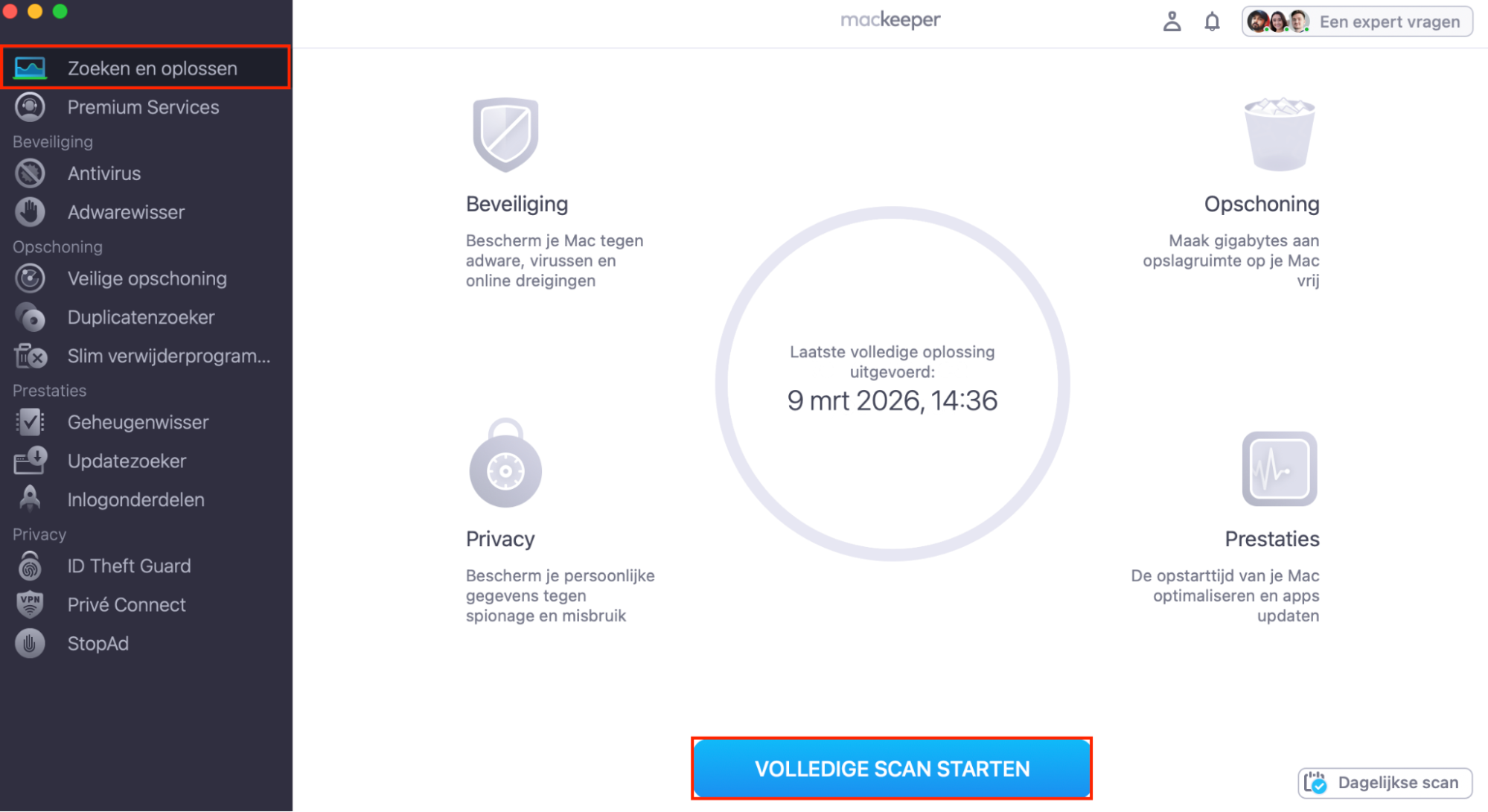
Ga naar Zoeken en Oplossen, dat je bovenaan je scherm zou moeten zien.
Klik op Start volledige scan zodra je de tool Zoeken en Oplossen hebt gevonden.
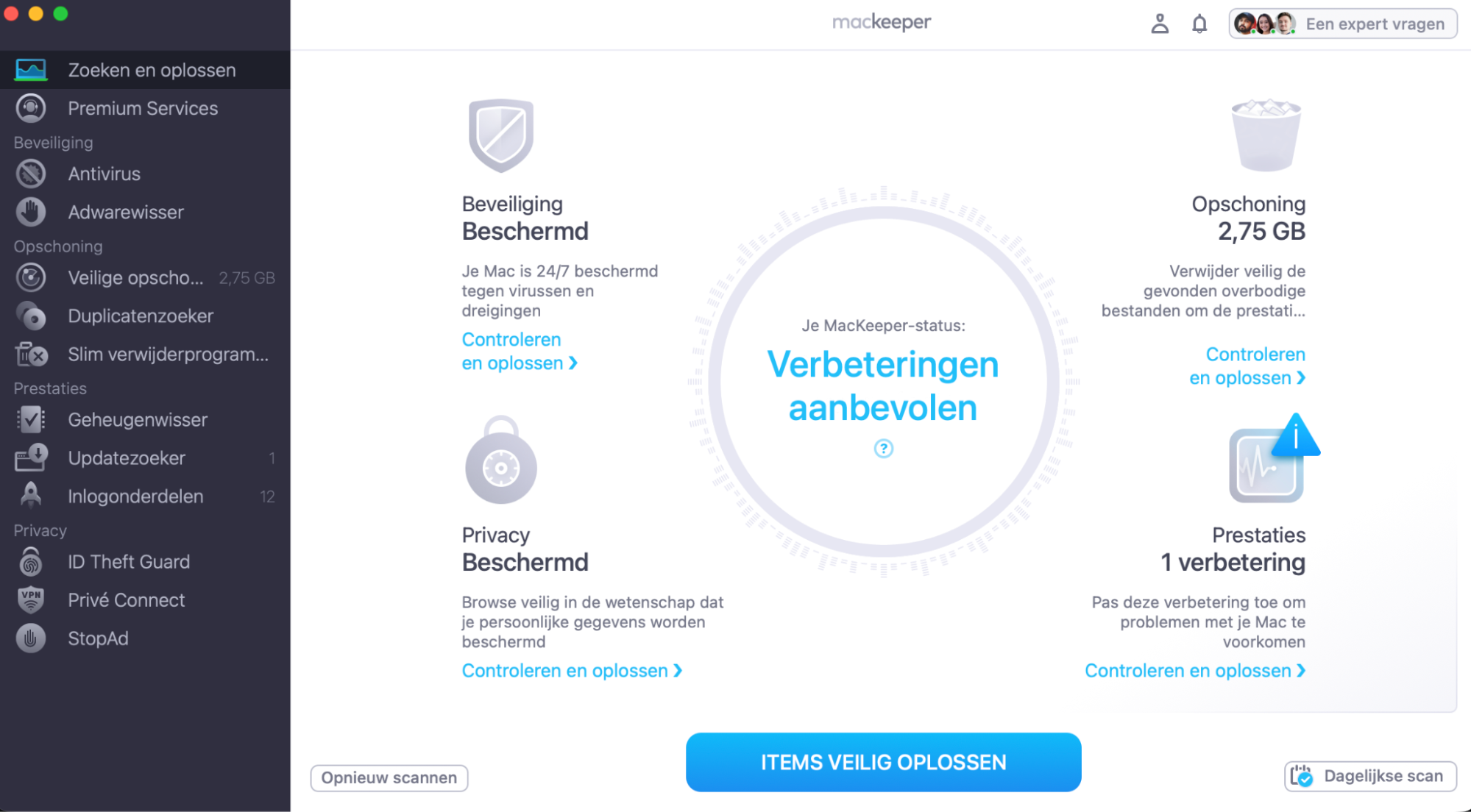
MacKeeper scant vervolgens je apparaat op problemen en laat het je weten wanneer er iets wordt gevonden. Klik op Los items veilig op om eventuele gevonden problemen te verhelpen.
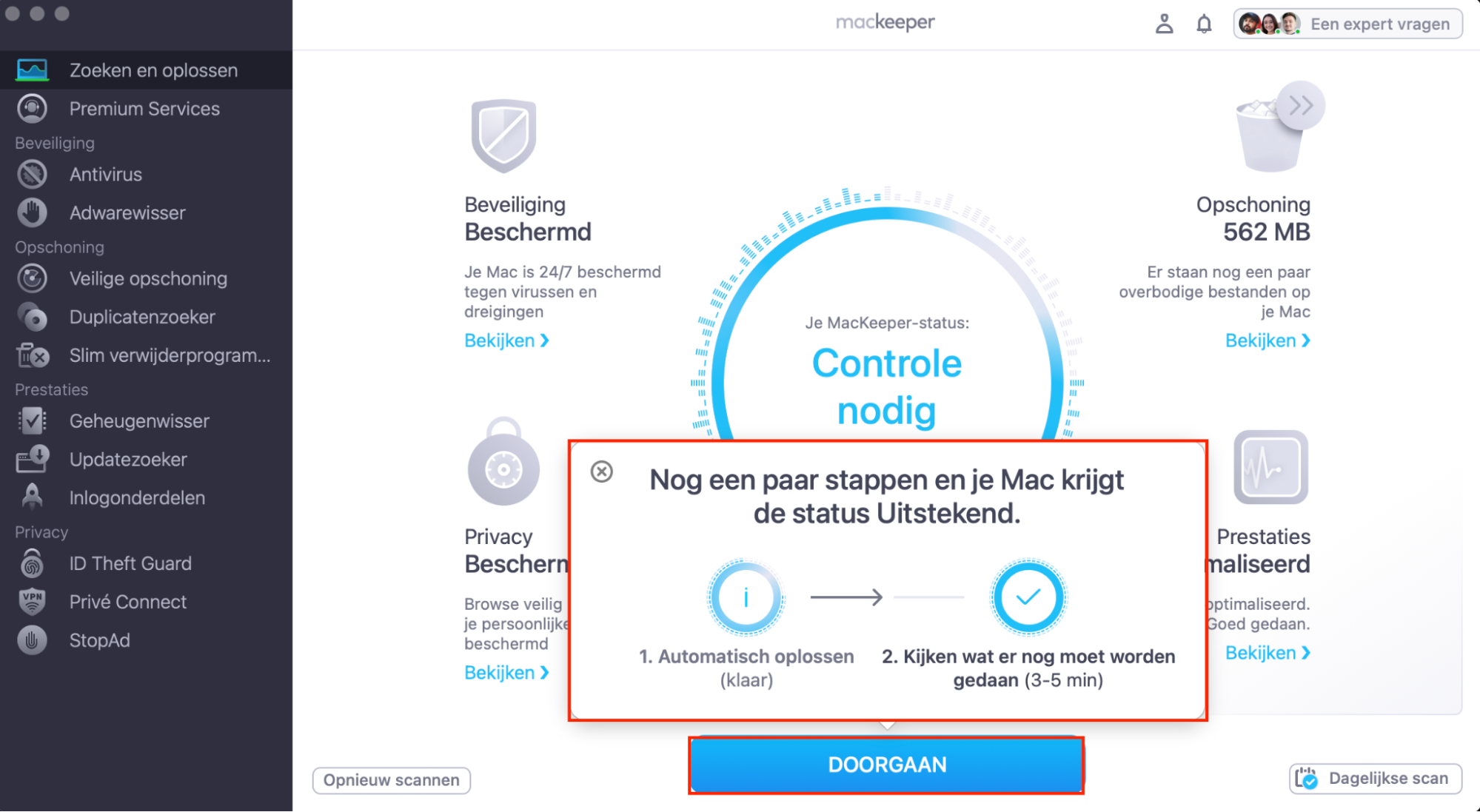
Ga door om het probleem te herstellen en volg de instructies op het scherm wanneer daarom wordt gevraagd.
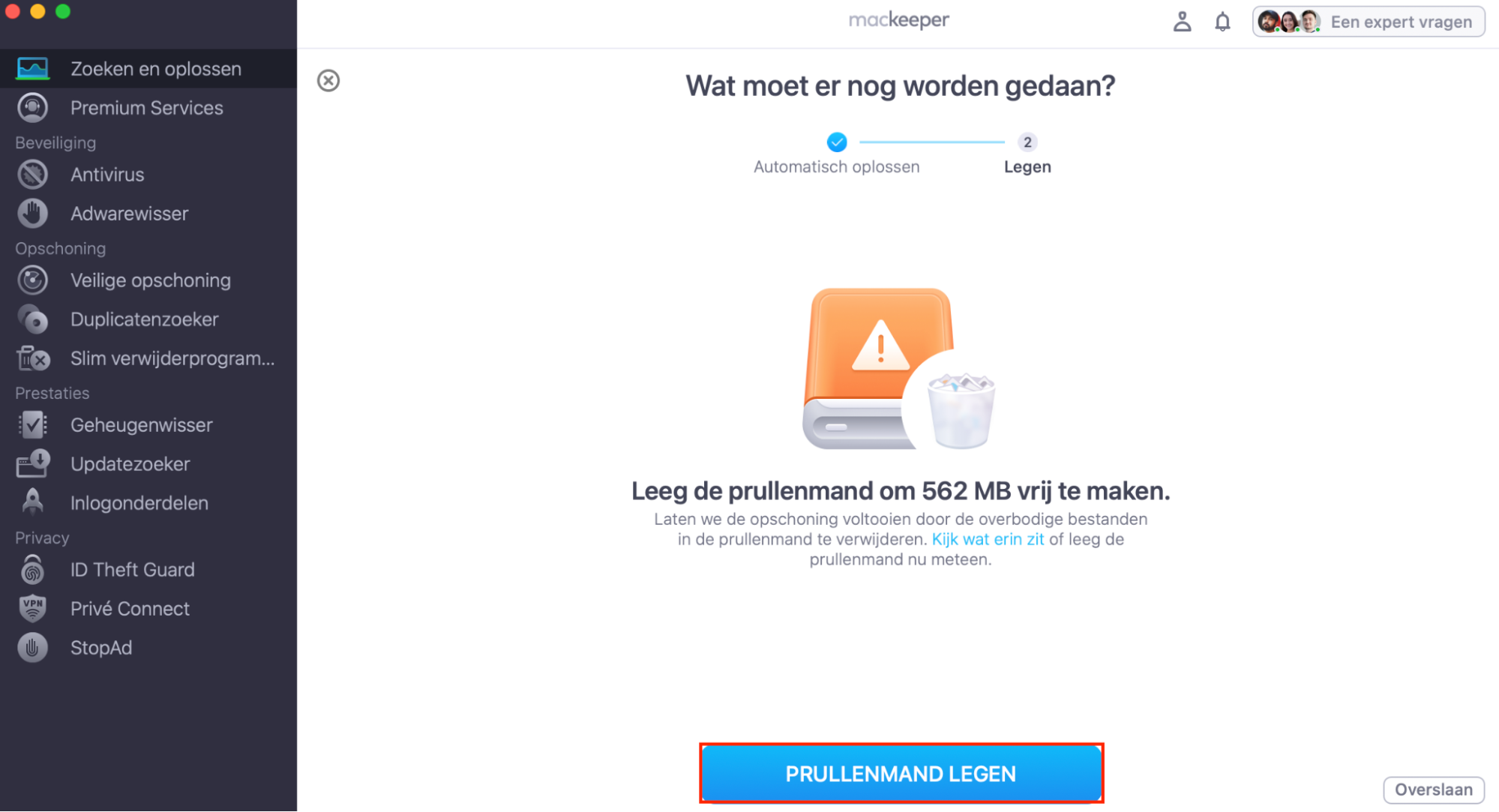
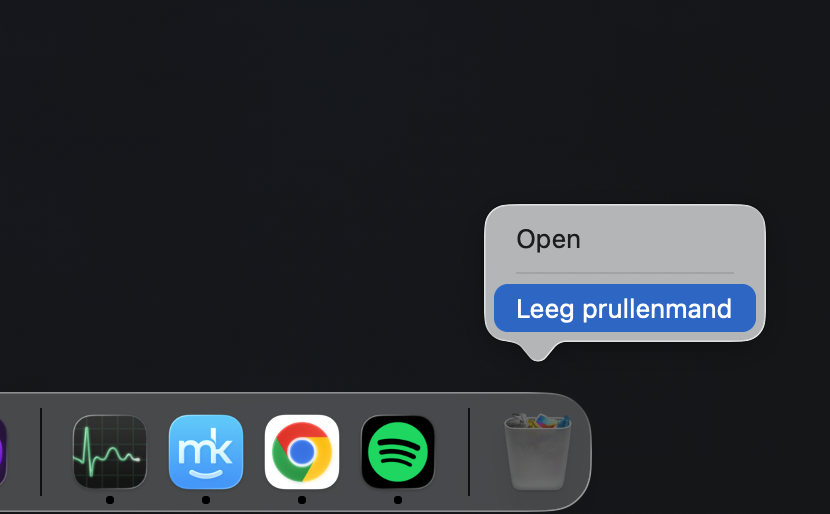
Klik op Prullenmand leegmaken als je daarom wordt gevraagd. Wacht vervolgens tot je Mac dit heeft gedaan en controleer of de speakers van je MacBook Pro geen krassend geluid meer maken.
Stap 1. MacKeeper > Zoeken en Oplossen > Start volledige scanStap 2. Selecteer Los items veilig opStap 3. Klik op Ga doorStap 4. Klik op Prullenmand leegmaken of sla de stap over, afhankelijk van je voorkeuren
Waarom kraken de speakers van je MacBook
Het zoemende geluid uit de speakers van een MacBook Pro kan verschillende oorzaken hebben. Sommige problemen zijn hardware gerelateerd, terwijl andere het gevolg zijn van softwareproblemen. Hieronder vind je de belangrijkste oorzaken:
Softwareproblemen.
Fouten in de audioconsole.
Onjuiste audiosamplefrequentie.
Beschadigd speakergeluid.
Controleer geluidseffecten.
1. Softwareproblemen
Verouderde software is een van de meest voorkomende redenen waarom je last kunt krijgen van een klikkend geluid uit de speakers van je MacBook Pro. Naarmate je software ouder wordt, moet je apparaat harder werken om basisfuncties uit te voeren. Daarom is het belangrijk dat je macOS altijd up-to-date houdt.
2. Fouten in de audioconsole
Als je de audio-instellingen van je MacBook Pro hebt gewijzigd, kun je fouten tegenkomen waardoor het geluid niet meer goed wordt afgespeeld. Het wijzigen van de geluidsinvoer kan er bijvoorbeeld voor zorgen dat je een ruisend geluid uit je koptelefoon of speakers hoort.
3. Onjuiste audiosamplefrequentie
Op je Mac kun je samplefrequenties tot 96 kHz afspelen. Dit werkt echter alleen goed voor bestanden die audio met een hogere samplefrequentie ondersteunen, en dat is niet altijd het geval. Houd daarom rekening met het soort audio waar je meestal naar luistert en pas je instellingen hierop aan voor een helderder geluid.
4. Beschadigde speakerophanging
Het krassende geluid op een MacBook Pro wordt soms veroorzaakt door beschadigde speakerophangingen in plaats van softwareproblemen. Als er vuil van buitenaf of vloeistof in je speakers is terechtgekomen, kan dat ervoor zorgen dat audio niet meer wordt afgespeeld zoals normaal.
5. Controleer geluidseffecten
Soms klinkt audio op een Mac niet zoals het hoort door conflicterende geluidseffecten. Sommige bestanden kunnen bijvoorbeeld geluiden bevatten die lijken op ruis uit oude films, waardoor het kan lijken alsof je audio kraakt of zoemt, terwijl dat eigenlijk het bedoelde effect is.
Zo los je krakende en zoemende MacBook Pro-speakers op
Gelukkig kun je de meeste geluidsproblemen op een MacBook eenvoudig zelf oplossen. Of je speaker nu kraakt bij hoog volume, je willekeurige klik- of plopgeluiden hoort, of je een ander audioprobleem hebt, onze gids helpt je stap voor stap met verschillende beproefde oplossingen:
Verlaag het volume van je MacBook.
Start je Mac opnieuw op.
Probeer geluid af te spelen via verschillende programma’s.
Controleer op stof en rare vloeistofschade.
Sluit onnodige processen.
Schakel geluidseffecten van de gebruikersinterface uit.
Wijzig de samplefrequentie van je audioapparaat.
Schakel Core Audio uit.
Pas je geluidsinstellingen aan.
Reset de audio-instellingen op je Mac.
Koppel alle externe apparaten los.
Laat je MacBook afkoelen.
Werk macOS bij naar de nieuwste versie.
Gebruik automatische reparatiesoftware.
Voer Apple Diagnostics uit.
Reset NVRAM en SMC.
Probeer je Mac opnieuw op te starten in de veilige modus.
Reset de PRAM.
Neem contact op met een professionele reparatieservice.
1. Verlaag het volume van je MacBook
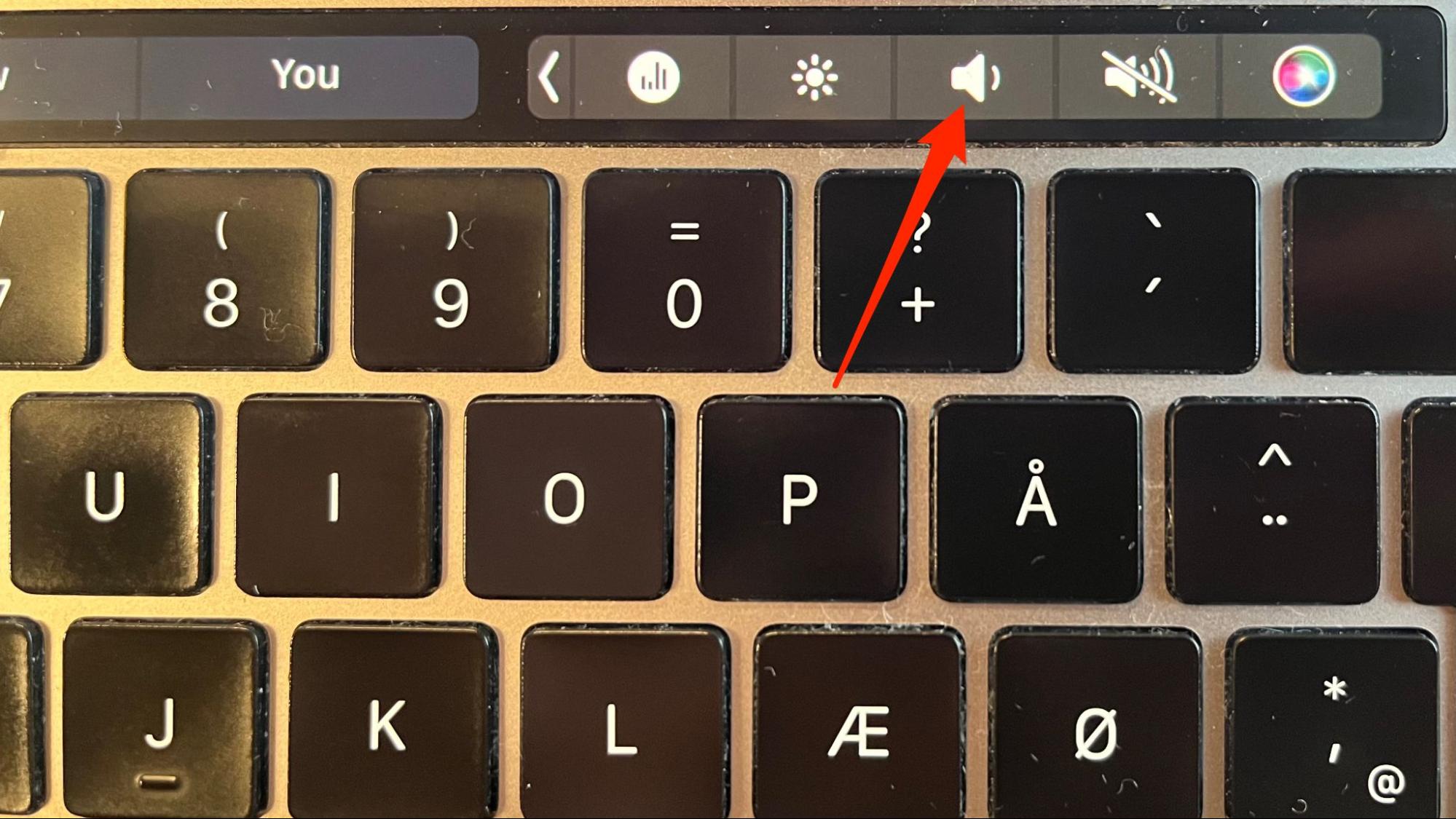
De makkelijkste plek om te beginnen is door het volume van je MacBook te verlagen. Op je MacBook Pro met Touch Bar doe je het volgende:
Tik op het volume-icoon.
Sleep de schuifregelaar naar links tot het geluidsniveau voor jou goed is. Probeer daarna of je speakers nog steeds krakend geluid maken.
2. Start je MacBook opnieuw op
Als je het volume op je Mac hebt verlaagd maar het probleem blijft bestaan, start je apparaat dan opnieuw op als volgende stap. Volg hiervoor deze instructies:
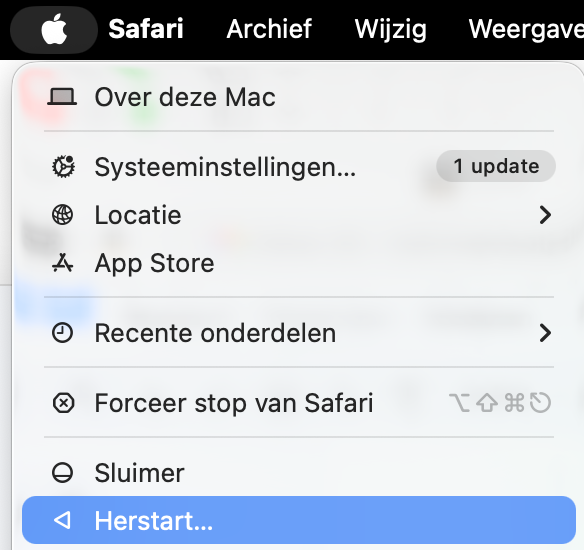
Ga naar het Apple-menu > Herstart in de linkerbovenhoek.
Klik op Herstart.
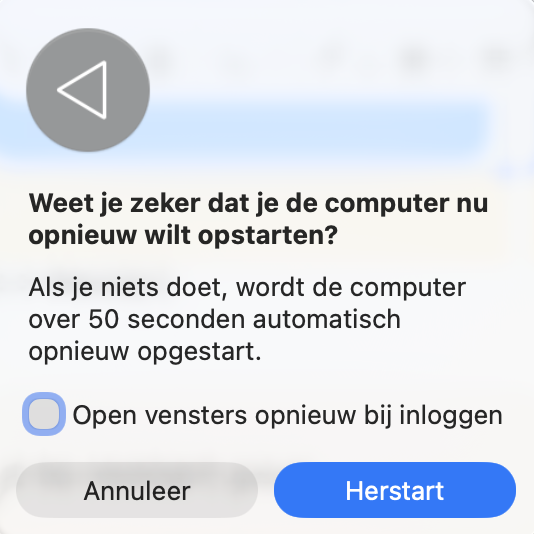
Klik op Herstart wanneer het pop-upvenster vraagt of je je apparaat opnieuw wilt opstarten.
Wacht tot je Mac opnieuw is opgestart. Voer daarna je inloggegevens in en test opnieuw het geluid via je speakers.
Stap 1. Apple-menu > HerstartStap 2. Bevestig via het pop-up bericht dat je je MacBook opnieuw wilt opstarten
3. Probeer geluid af te spelen via verschillende programma’s
Soms zijn problemen met krakende speakers op je MacBook Pro app-specifiek. Om te controleren of het probleem niet je hele apparaat beïnvloedt, open je verschillende programma’s en speel je geluid af. Je kunt bijvoorbeeld Safari, Spotify en audio- of videobewerkingssoftware proberen. Kies simpelweg een bestand, nummer of video en klik op de Afspelen-knop.
4. Controleer op stof en vloeistofschade
Controleer ook of niets je speakers blokkeert en voorkomt dat ze audio op hun maximale capaciteit afspelen. Om het oppervlak schoon te maken kun je bijvoorbeeld een tandenborstel of microvezeldoek gebruiken. Zorg ervoor dat er geen vuil in de speakers terechtkomt en gebruik geen vloeistof—dat kan je speakers onherstelbaar beschadigen.
Je kunt ook een bus perslucht gebruiken, die bij veel huishoudwinkels verkrijgbaar is. Perslucht is ook eenvoudig online te bestellen. Deze manier van schoonmaken is vooral belangrijk als slechts één speaker links of rechts op je MacBook een krakend geluid maakt.
5. Sluit onnodige processen
Te veel processen die tegelijk actief zijn, kunnen ervoor zorgen dat je MacBook Pro zijn hardware niet efficiënt gebruikt. Daardoor werken je speakers mogelijk ook niet zoals ze zouden moeten, wat kan leiden tot krakend geluid.
Je hebt twee opties om onnodige processen te sluiten:
Apps sluiten die je niet nodig hebt.
Processen beëindigen via Activiteitenweergave.
Sluit apps die je niet meer nodig hebt
Om een onnodige app te sluiten:
Beweeg je cursor over het pictogram in je Dock.
Druk tegelijk op Control + trackpad om een vervolgkeuzemenu te openen.
Selecteer Stop wanneer de lijst met opties op je scherm verschijnt.
Beëindig processen via Activiteitenweergave
Om processen via Activiteitenweergave te sluiten, volg je deze instructies:
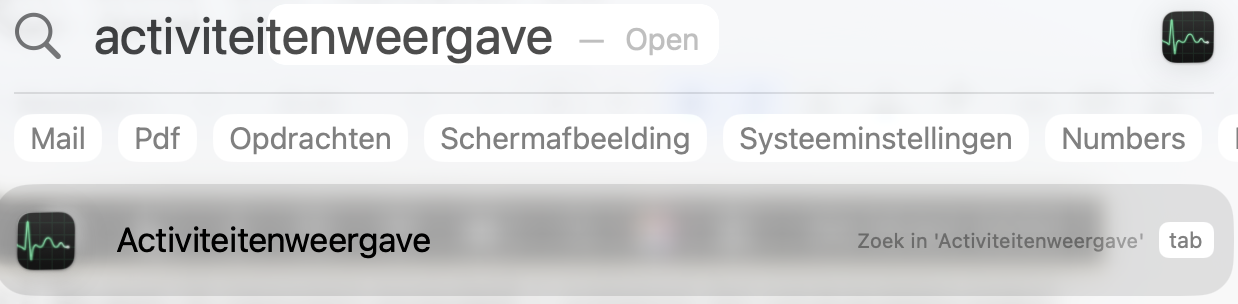
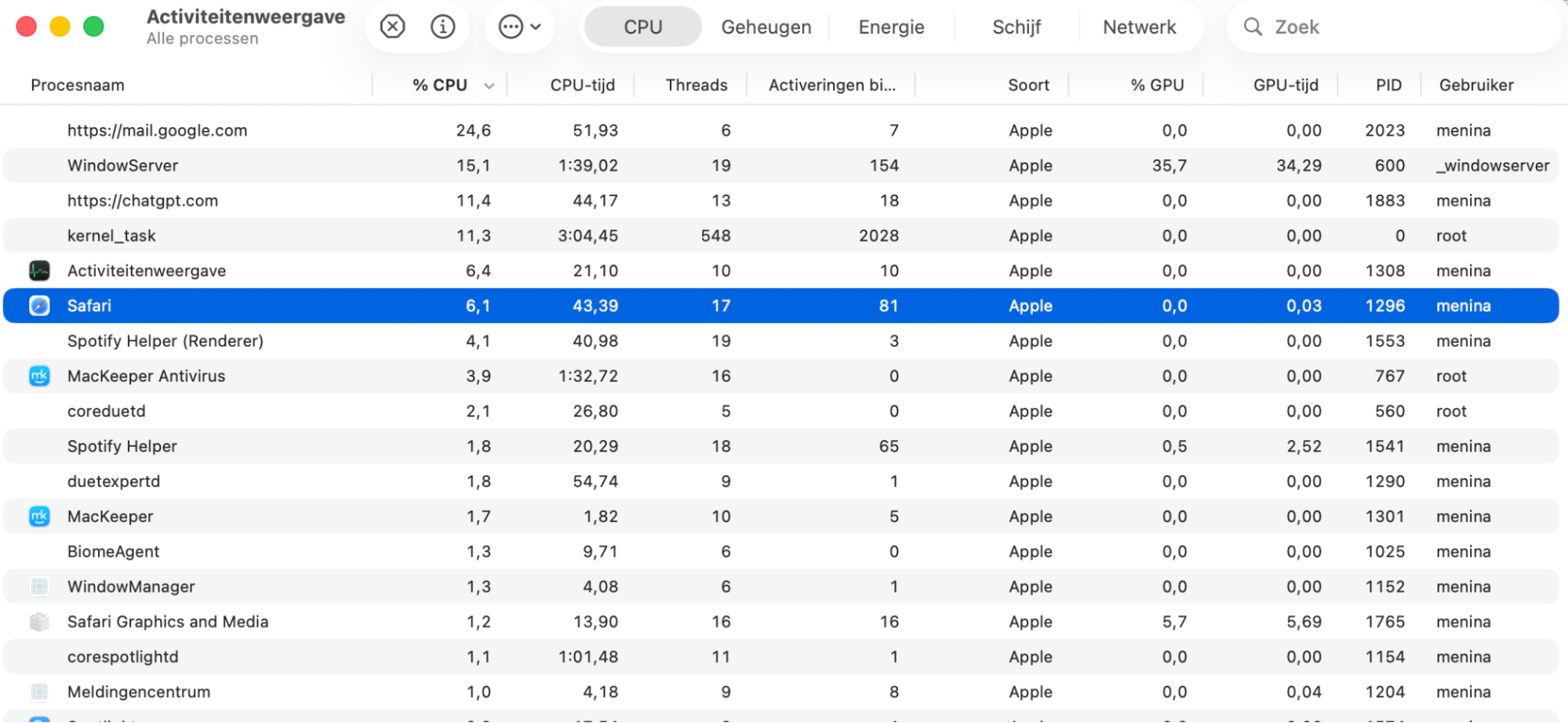
Open Spotlight en zoek naar Activiteitenweergave.
Klik op het tabblad Geheugen en selecteer de processen die je wilt beëindigen.
Klik op het x-icoon.
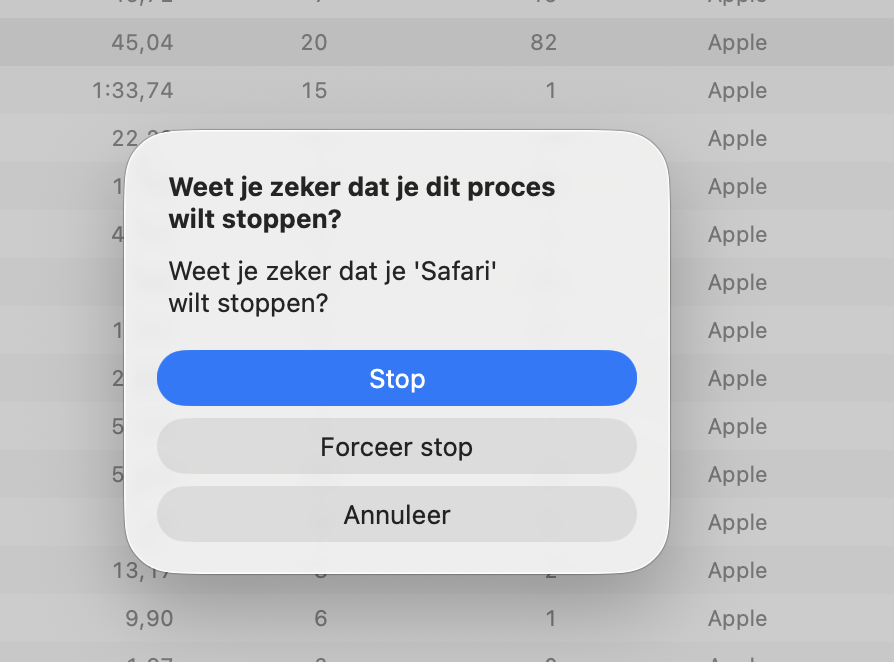
Selecteer Stop wanneer het pop-upvenster verschijnt.
Stap 1. Ga naar de bovenste menubalk > selecteer het vergrootglas-icoon.Stap 2. Zoek in Spotlight naar ActiviteitenweergaveStap 3. Selecteer de processen die je wilt beëindigen en klik op het x-icoonStap 4. Klik op Stop wanneer het pop-upvenster verschijnt
6. Schakel geluidseffecten van de gebruikersinterface uit
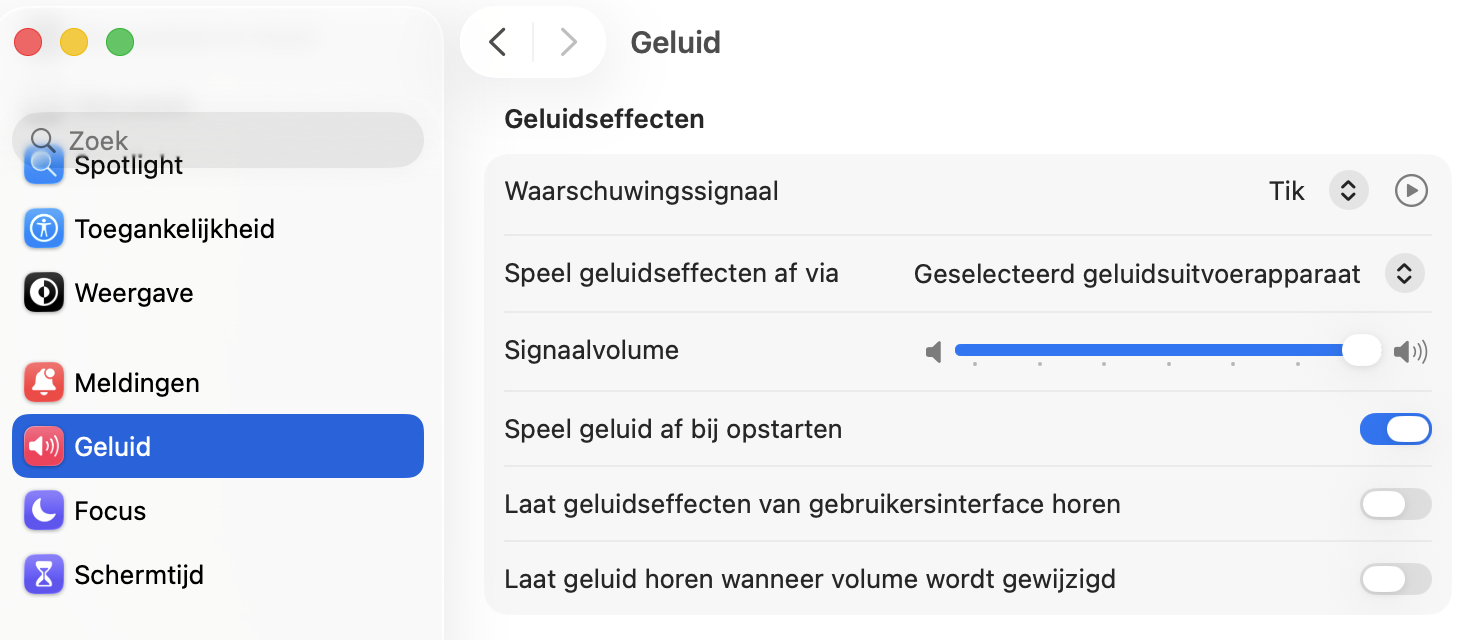
Je Mac maakt geluid bij het opstarten, bij meldingen en in verschillende andere situaties. Als je merkt dat je macbook speaker kraakt, kun je deze geluidseffecten uitschakelen zodat je speakers alleen voor belangrijke geluiden worden gebruikt, wat kan helpen om ze te ontzien. Volg hiervoor deze instructies:
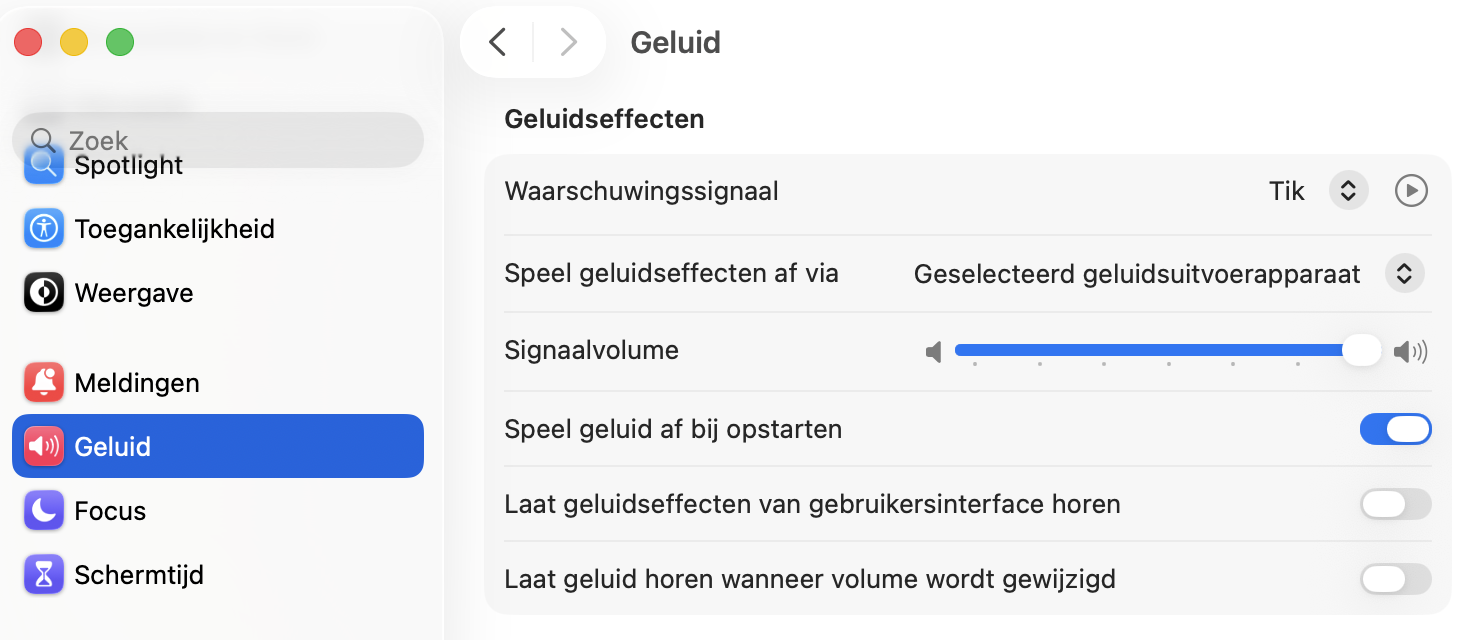
Ga naar Systeeminstellingen > Geluid.
Schakel de volgende opties uit: Speel geluid af bij opstarten, Speel geluidseffecten van de gebruikersinterface af en Speel feedback af wanneer het volume wordt gewijzigd.
7. Wijzig de samplefrequentie van je audioapparaat
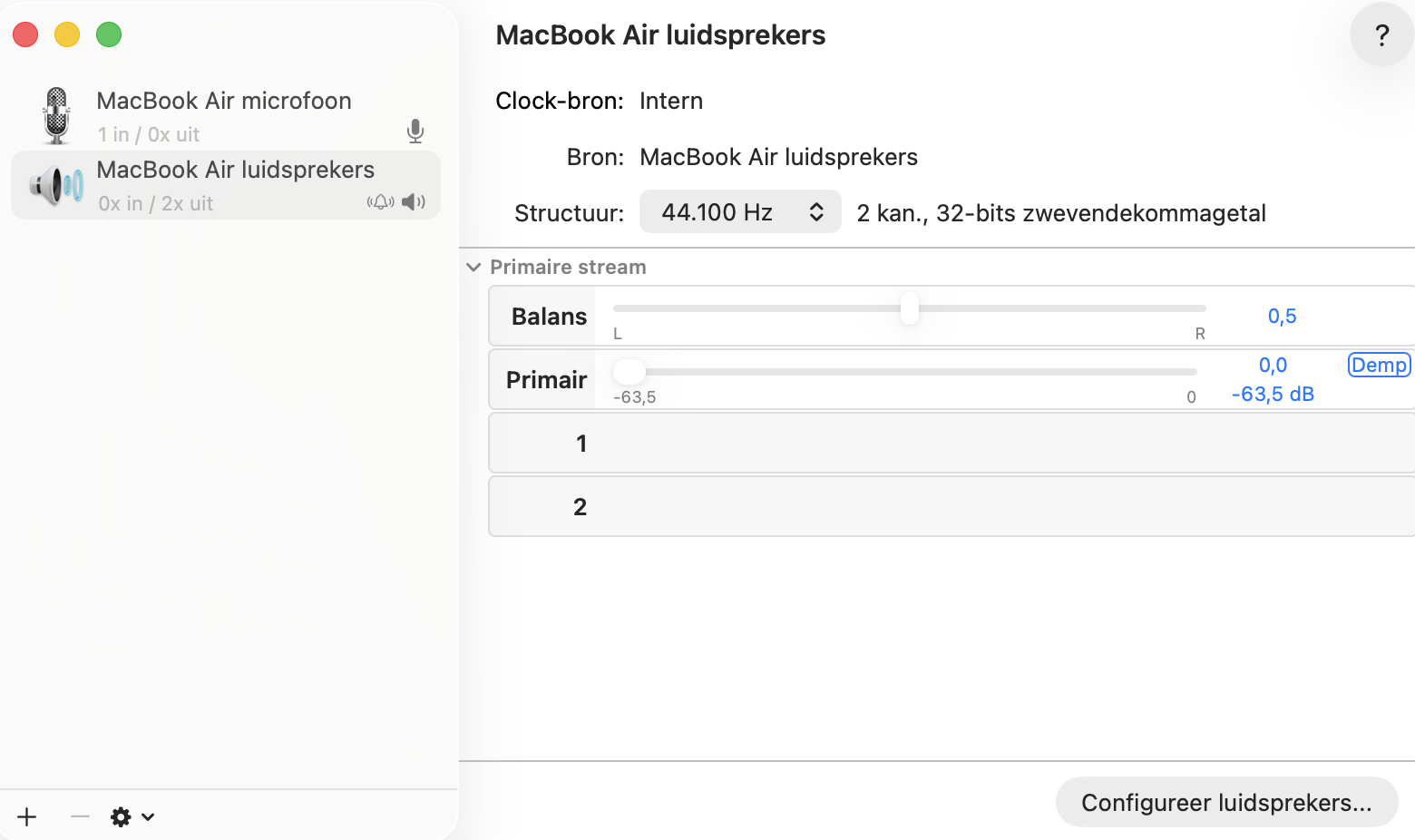
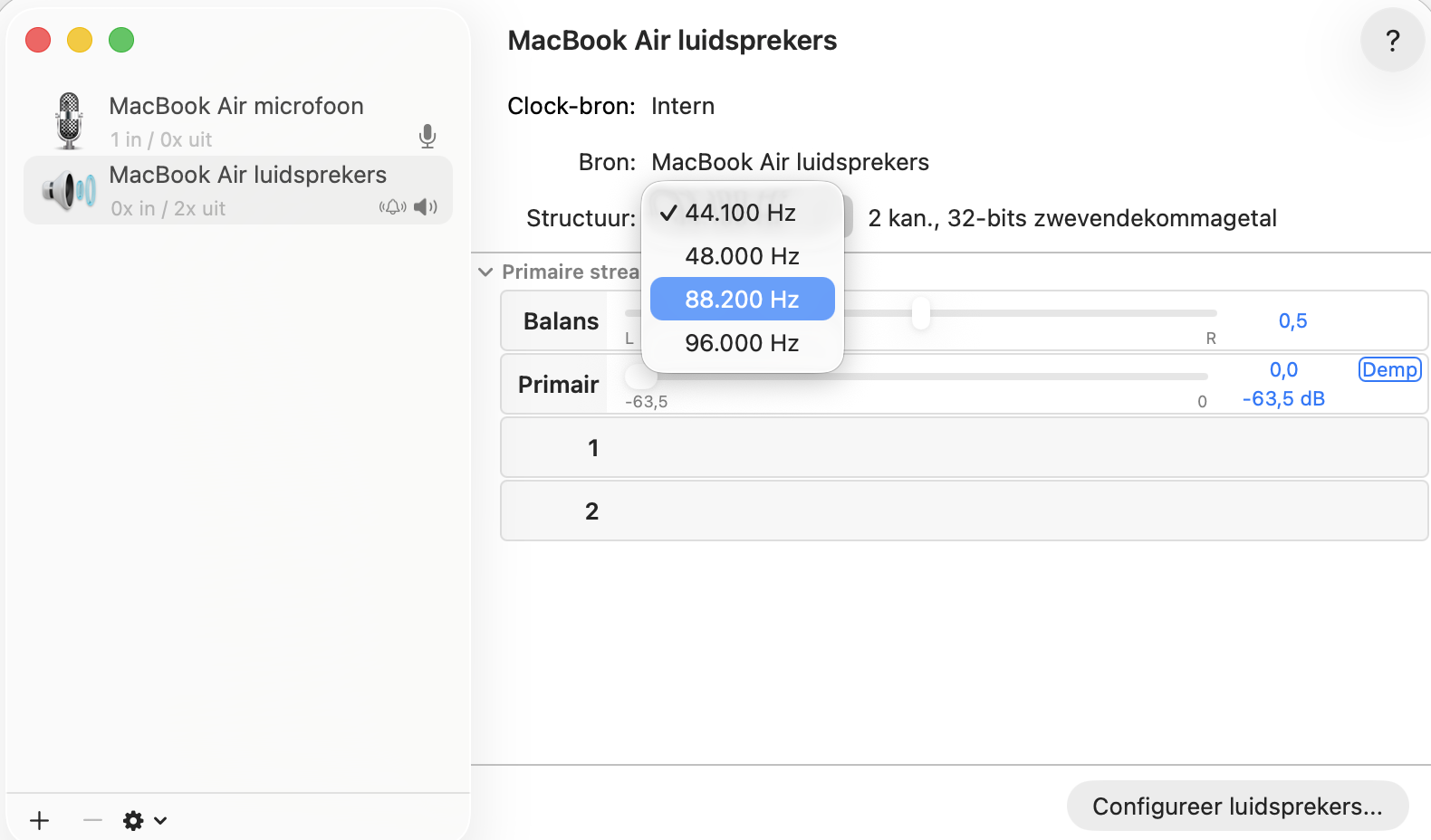
Als je denkt dat de huidige audiosamplefrequentie de prestaties van je Mac beïnvloedt, kun je deze wijzigen via Audio-MIDI-configuratie. Zo doe je dat:
Open Spotlight en zoek naar Audio-MIDI-configuratie.
Selecteer MacBook Pro-speakers en open het vervolgkeuzemenu Formaat.
Kies een andere samplefrequentie uit de lijst. Mogelijk moet je even experimenteren om te zien wat voor jou het beste werkt.
Stap 1. Open Spotlight > zoek naar Audio-MIDI-configuratieStap 2. Selecteer MacBook Pro-speakers en ga naar FormaatStap 3. Kies een nieuwe samplefrequentie voor de speakers van je MacBook Pro
Onze pro-tip:
Als je problemen hebt met schermopname op de Mac zonder geluid, kun je de samplefrequentie aanpassen. Je kunt ook andere oplossingen proberen om het probleem te repareren, zoals controleren op malware en macOS bijwerken.
8. Schakel Core Audio uit
Core Audio beheert alle audio-instellingen van je MacBook Pro, maar kan er soms ook voor zorgen dat je speakers kraken. Probeer daarom Core Audio uit te schakelen als je je apparaat nog steeds niet goed kunt gebruiken:
Ga naar Activiteitenweergave.
Zoek naar Core Audio.
Klik op het x-icoon.
9. Pas je geluidsinstellingen aan
Een krakend geluid uit je speakers kan worden veroorzaakt door een ingebouwd geluidseffect. Controleer daarom je geluidsinstellingen:
Ga naar Systeeminstellingen > Geluid.
Zoek naar Geluidseffecten. Verlaag hier de schuifregelaar voor Waarschuwingsvolume.
10. Reset de audio-instellingen op je Mac
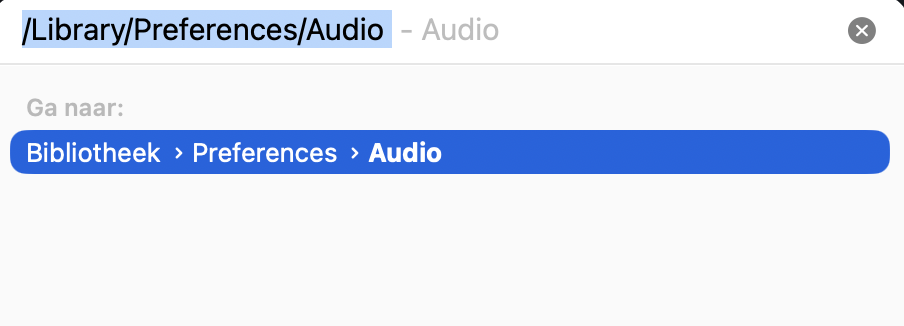
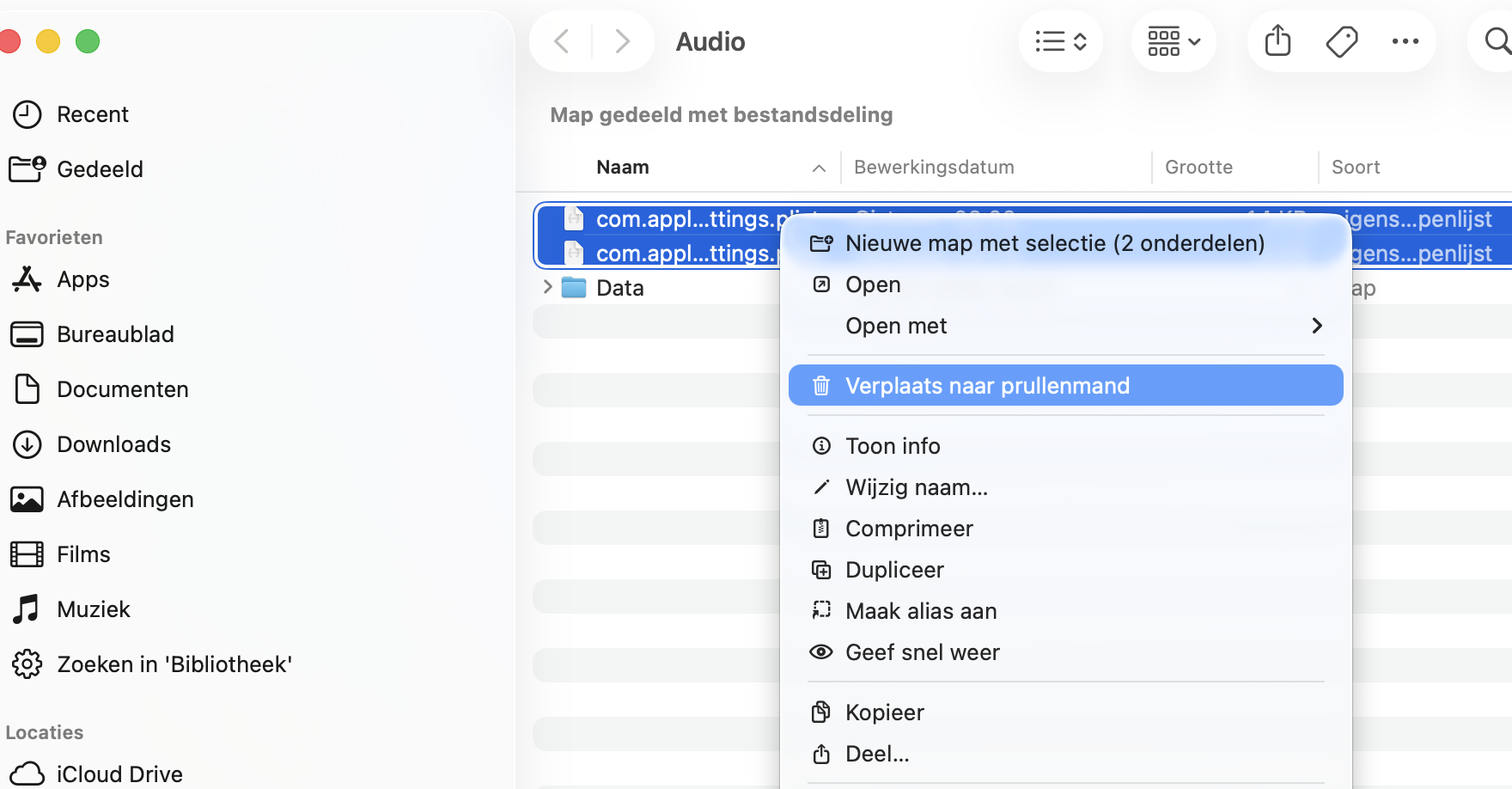
Door de audioconfiguratiebestanden van je MacBook te verwijderen, worden ze automatisch opnieuw ingesteld. Dit kan ook het probleem met krakende speakers oplossen. Je hoeft alleen de juiste .plist-bestanden te verwijderen, zo doe je dat:
Druk op Cmd + spatiebalk om Spotlight te openen en zoek vervolgens naar de map /Library/Preferences/Audio en open deze.
Verplaats de bestanden com.apple.audio.DeviceSettings.plist en com.apple.audio.SystemSettings.plist naar de Prullenmand.
Maak je Prullenmand leeg, start daarna je Mac opnieuw op en controleer of het probleem is opgelost.
Stap 1. Open je map Audio-voorkeurenStap 2. Verplaats de voorkeurenbestanden van je Mac naar de PrullenmandStap 3. Maak tot slot de Prullenmand leeg
11. Koppel alle externe apparaten los
Externe apparaten kunnen soms audioproblemen op Macs veroorzaken, waaronder krakende speakers. Merk je dat je MacBook Pro krakend geluid maakt, dan kan dat bijvoorbeeld komen door externe speakers of microfoons die via USB of Bluetooth met je computer verbonden zijn.
De oplossing? Probeer alle externe apparaten die met je Mac zijn verbonden los te koppelen en kijk of het krakende geluid verdwijnt. Als dat zo is, noteer dan welk apparaat je hebt losgekoppeld toen het geluid stopte, want dat apparaat is waarschijnlijk de oorzaak van het probleem.
12. Laat je MacBook afkoelen
Het krakende geluid uit je speakers kan worden veroorzaakt doordat je MacBook Pro te warm wordt. Je apparaat kan warm worden doordat je het buiten gebruikt bij warm weer, maar het kan ook komen doordat er te veel processen tegelijk actief zijn. In beide gevallen kun je het beste je apparaat even laten afkoelen:
Schakel je MacBook uit en leg hem binnenshuis op een koele plek, uit direct zonlicht.
Wacht een paar uur voordat je je MacBook weer inschakelt en hem opnieuw normaal probeert te gebruiken.
13. Werk macOS bij naar de nieuwste versie
Een veelvoorkomende reden waarom de speakers van je MacBook krakend kunnen klinken, is dat je niet alle beschikbare software-updates hebt geïnstalleerd.
Om macOS op je apparaat bij te werken:
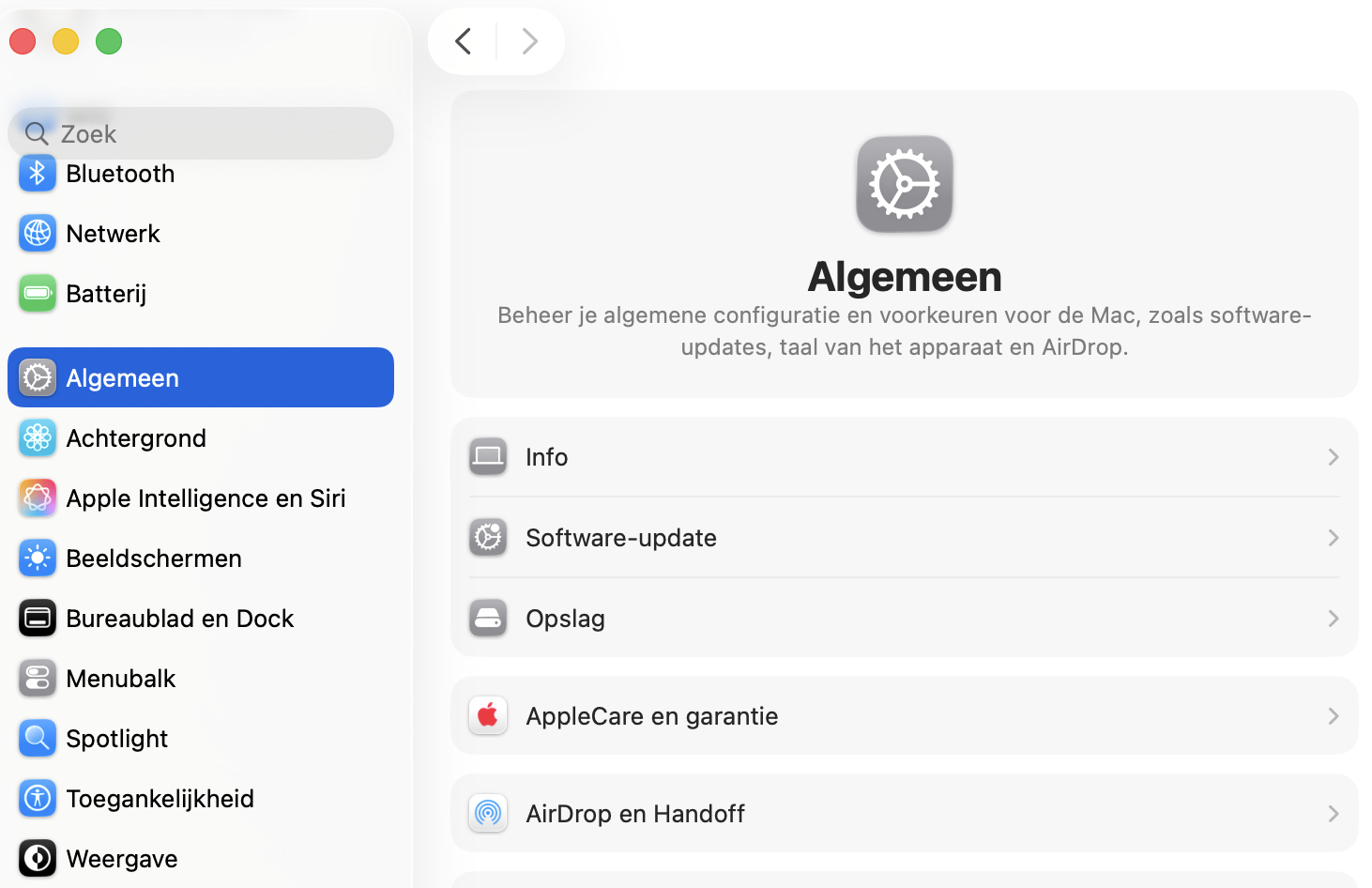
Ga naar Systeeminstellingen > Algemeen > Software-update.
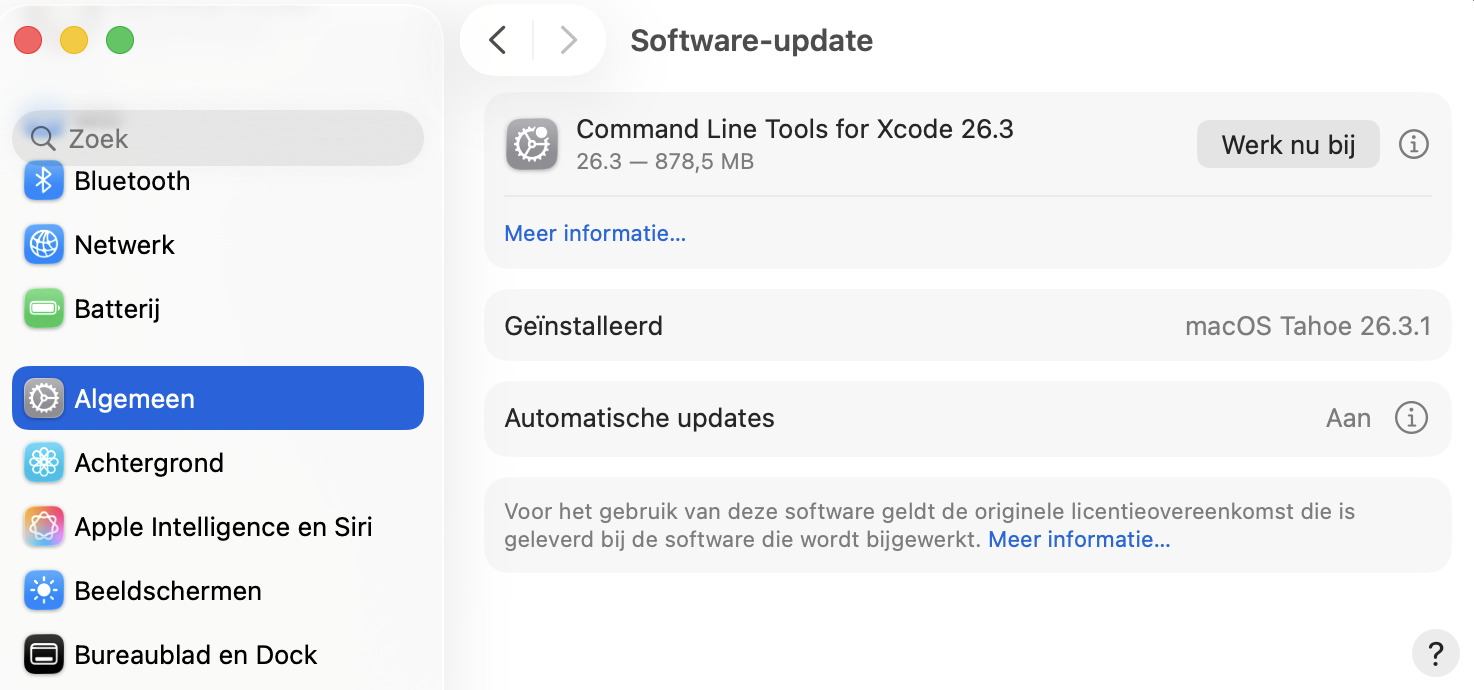
Als je Mac een nieuwe software-update vindt, klik dan op Werk nu bij.
Ga akkoord met de licentieovereenkomst van Apple om de update te voltooien en laat je Mac de rest doen.
Stap 1. Systeeminstellingen > Algemeen > Software-updateStap 2. Werk de software van je Mac bij
Tip van ons team:
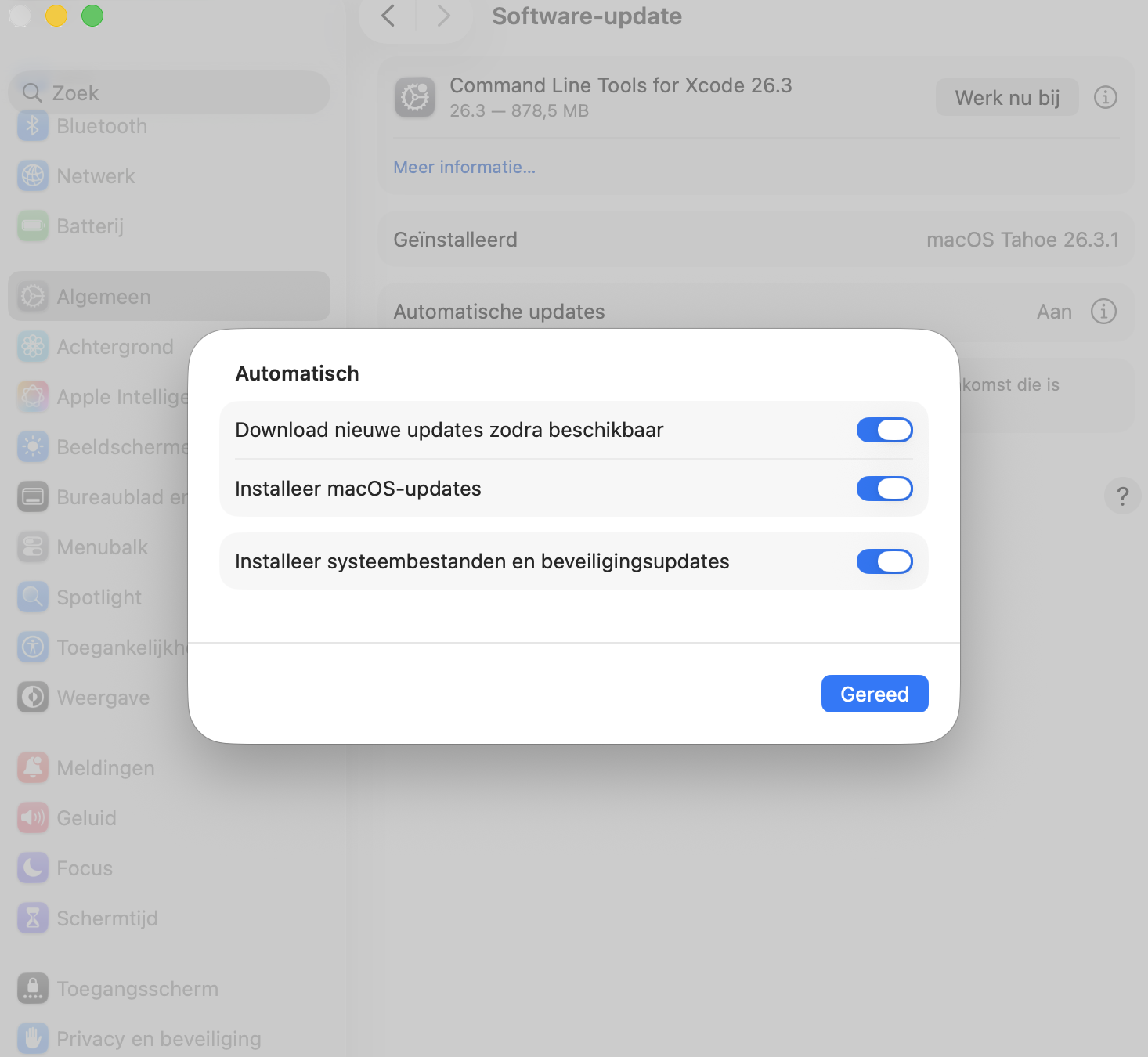
Als je wilt dat je Mac in de toekomst automatisch alle updates installeert, vink dan het vakje Houd mijn Mac automatisch up-to-date aan. Je Mac stuurt je meldingen wanneer een herstart nodig is voor een update, en je kunt altijd kiezen om dit op een later moment te doen.
14. Gebruik automatische reparatiesoftware
Een andere mogelijke manier om te voorkomen dat de speakers van je MacBook Pro kraken, is door software te gebruiken die het probleem automatisch voor je oplost. De Zoeken en Oplossen-tool van MacKeeper is een programma dat dit voor je kan doen.
15. Voer Apple Diagnostics uit
Het krakende geluid uit de speakers van je MacBook Pro kan heel goed worden veroorzaakt door een hardwareprobleem. Om dit te controleren, kun je Apple Diagnostics uitvoeren—een functie die in de meeste Macs is ingebouwd om je apparaat op hardwareproblemen te controleren. Dit proces kan wat ingewikkeld lijken, maar we nemen je er stap voor stap in mee:
Apple Diagnostics starten op MacBooks met Apple silicon.
Apple Diagnostics uitvoeren op MacBooks met een Intel-processor.
Laten we nu naar de instructies gaan.
15.1. Apple Diagnostics starten op MacBooks met Apple silicon
Het proces voor het uitvoeren van Apple Diagnostics is anders op Macs met een Apple silicon-chip. Als jouw apparaat daaronder valt, volg dan de onderstaande stappen:
Start je computer opnieuw op.
Houd de aan/uit-knop 10 seconden ingedrukt om Opstartopties te openen.
Houd Command + D ingedrukt om de diagnosemodus te openen.
15.2 Apple Diagnostics uitvoeren op MacBooks met een Intel-processor
Voor MacBooks met een Intel-processor bestaat het uitvoeren van Apple Diagnostics uit een aantal extra stappen:
Zorg ervoor dat je Mac met wifi is verbonden en is aangesloten op een stopcontact met een voedingsadapter.
Koppel alle externe apparaten los, zoals harde schijven.
Schakel je Mac uit.
Start je Mac opnieuw op en houd tijdens het opstarten de D-toets ingedrukt. Hiermee open je de diagnosemodus van de Mac.
Zodra Apple Diagnostics is geopend, start de controle automatisch en zie je een voortgangsbalk met een schatting van de resterende tijd.
Zodra de test is voltooid, wordt een van de twee berichten weergegeven:
Als de test geen problemen vindt, verschijnt het bericht. Geen problemen gevonden. Als je nog steeds twijfelt, kun je de test opnieuw uitvoeren.
Als de test problemen met je Mac vindt, verschijnt een korte beschrijving ervan met referentiecodes en aanvullende instructies. Noteer in dat geval de codes en zoek uit wat ze betekenen.
16. Reset NVRAM en SMC
Verstoord geluid kan ook te maken hebben met een probleem in de NVRAM. De NVRAM slaat bepaalde instellingen op, zoals tijdzone, geluidsvolume en schermresolutie, ongeacht of de Mac aan of uit staat. Een relatief snelle oplossing is om de NVRAM te resetten met de volgende stappen (voor Macs met een Intel-processor):
Schakel je Mac uit.
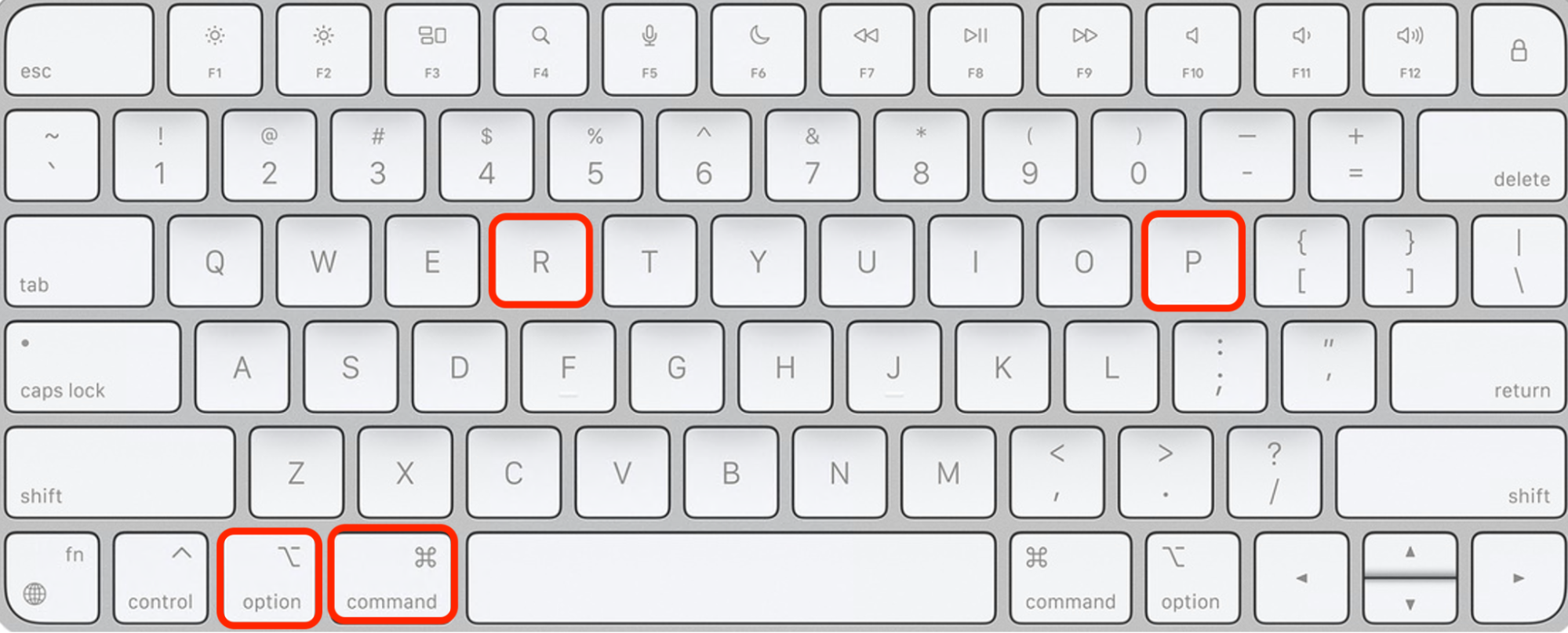
Zet je Mac aan en houd onmiddellijk de Option + Command + P + R-toetsen ingedrukt.
Na ongeveer 20 seconden kun je de toetsen loslaten. Je Mac kan eruitzien alsof hij opnieuw opstart.
Als je een Mac met M1-chip hebt, werkt het resetten van de NVRAM anders, omdat M1-Macs geen NVRAM ondersteunen. Probeer in dat geval deze alternatieve methode:
Open de Terminal-app via Spotlight.
Voer in het Terminal-venster de volgende opdracht in: NVRAM -c.
Omdat NVRAM wordt gebruikt om instellingen zoals tijdzone, geluidsvolume en schermresolutie op te slaan, moet je mogelijk naar Systeeminstellingen gaan om eventuele teruggezette instellingen opnieuw aan te passen.
Daarnaast kun je proberen de System Management Controller (SMC) te resetten door de volgende instructies te volgen.
Schakel je Mac uit en houd de aan/uit-knop 10 seconden ingedrukt.
Start je Mac opnieuw op
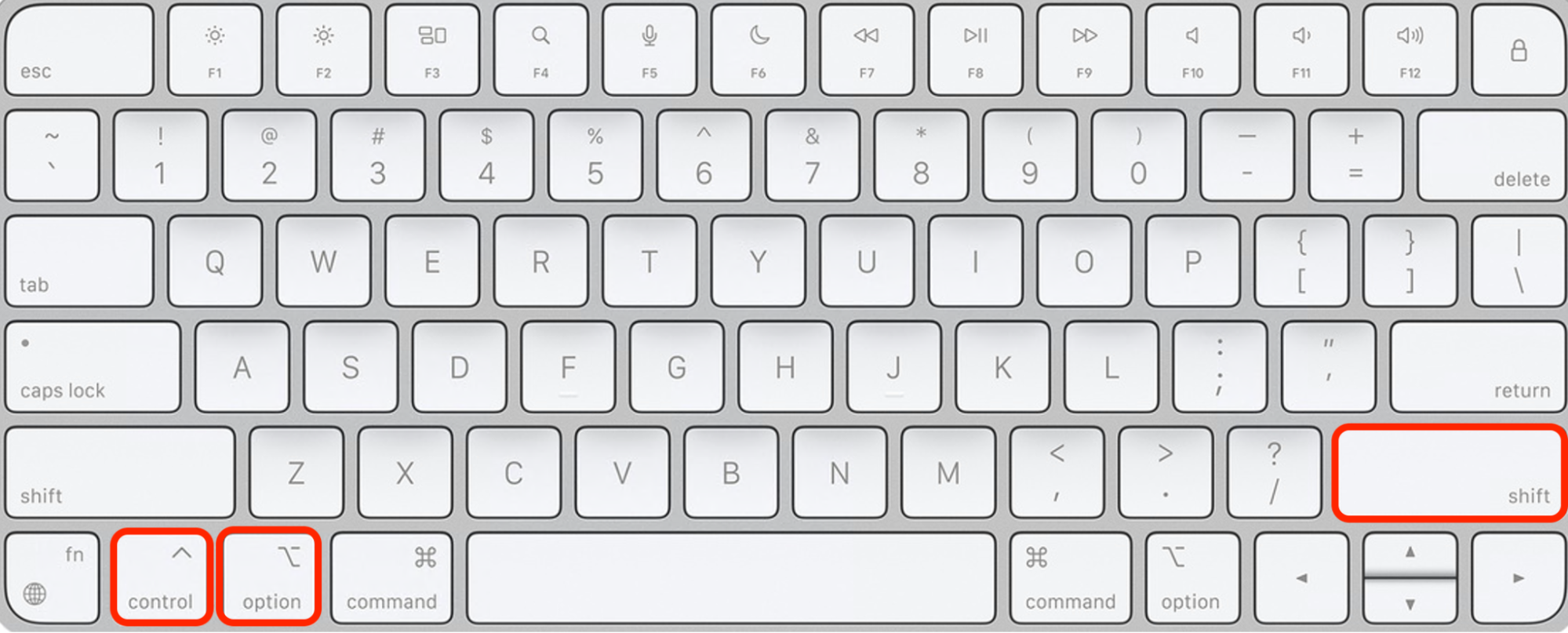
Als je nog steeds problemen hebt, schakel je Mac uit en houd je de rechter Shift-toets, linker Option-toets en linker Control-toets ingedrukt. Wacht zeven seconden, laat de toetsen los en zet je apparaat weer aan.
Belangrijke opmerking: je kunt de SMC niet resetten op een Apple Silicon Mac.
17. Probeer je Mac opnieuw op te starten in Veilige modus.
Veilige modus is een functie in macOS die je kan helpen te bepalen of een probleem wordt veroorzaakt door software tijdens het opstarten van je Mac.
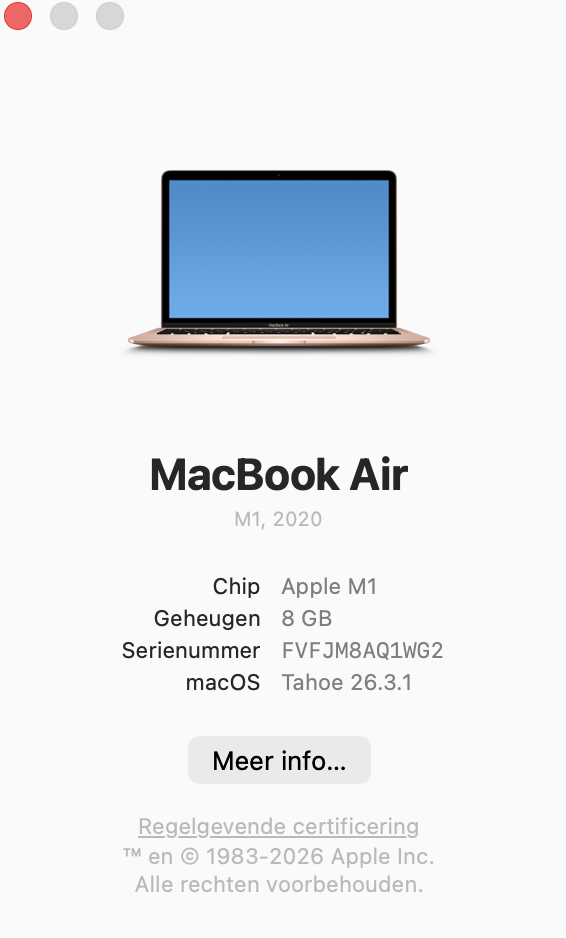
Bepaal eerst of je Mac een Apple Silicon of een Intel-processor gebruikt. Dit kun je controleren via ‘Over deze Mac’. Een Mac met Apple Silicon heeft een onderdeel met de naam ‘chip’, waarin de gebruikte chip van je systeem wordt vermeld. Een Mac met een Intel-processor vermeldt in plaats daarvan ‘processor’, zoals in het voorbeeld hieronder.
Daarna kun je je Mac opnieuw opstarten in Veilige modus, afhankelijk van het type processor:
Voor Apple Silicon Macs.
Voor Macs met een Intel-processor.
17.1 Zo start je een Apple Silicon Mac op in Veilige modus
Veilige modus kan je Mac helpen van problematische software en onnodige cache te ontdoen, waardoor je Mac sneller en soepeler werkt. Volg deze stappen om een M1 Mac in Veilige modus op te starten:
Zet je Mac uit. Houd vervolgens de aan/uit-knop 10 seconden ingedrukt.
Laat los zodra het venster met opstartopties verschijnt.
Selecteer je opstartschijf en houd de Shift-toets ingedrukt.
Klik op ‘Ga door in Veilige modus’ en laat de Shift-toets los.
Log in om je Mac in Veilige modus te gebruiken.
17.2 Zo start je een Mac met Intel-processor opnieuw op in Veilige modus
Hopelijk verhelpt Veilige modus eventuele opstartproblemen die je Mac ondervindt. Als je Mac een Intel-processor heeft, volg je in plaats daarvan deze stappen:
Zet je Mac aan of start hem opnieuw op en wacht op de opstarttoon.
Houd de Shift-toets ingedrukt totdat een balk en het Apple-logo op het scherm verschijnen. Je Mac start nu op in Veilige modus.
18. Reset de PRAM
Het resetten van de PRAM op je Mac is handig om problemen op te lossen die verband houden met corrupte hardware. Het is dus zeker de moeite waard om te proberen als je nog steeds problemen hebt met de speakers van je MacBook Pro.
Als je een MacBook Pro met een Apple Silicon-chip hebt, hoef je alleen je Mac uit- en weer aan te zetten. Je PRAM wordt dan automatisch gereset.
Voor gebruikers met een Intel-chip, volg deze stappen:
Koppel alle externe schijven van je Mac los en zet je apparaat uit.
Houd de aan/uit-knop ingedrukt en druk tegelijkertijd op Option, Command, P en R op je toetsenbord gedurende 20 seconden.
Afhankelijk van je apparaat zie je verschillende signalen om de toetsen los te laten. Bij een Mac met een Apple T2-beveiligingschip, wacht tot het Apple-logo twee keer verschijnt en verdwijnt. Gebruik je een ouder apparaat, luister dan naar twee opstarttonen voordat je de toetsen loslaat.
19. Schakel een professionele serviceprovider in
Als niets van het bovenstaande heeft geholpen, is het het beste om hulp in te schakelen van technische professionals. Het supportteam van MacKeeper is 24/7 beschikbaar en elk teamlid weet precies hoe ze alle soorten problemen met Apple-apparaten kunnen oplossen.
Om contact op te nemen met het supportteam van MacKeeper, gebruik je de functie Premium Services:
Open MacKeeper en zoek de tab ‘Customer Support’ aan de rechterkant. Je kunt ook op ‘Premium Services’ klikken.
Typ je probleem in de tab ‘Message’ en druk op Enter.
Volg de instructies van de klantenassistent om het probleem op te lossen.
Kunnen de speakers van een MacBook na verloop van tijd steeds meer gaan knetteren?
Als je je apparaat al een paar jaar hebt, kun je niet verwachten dat het nog hetzelfde presteert als toen het nieuw was. Kritische problemen, zoals dat je speakers onduidelijk geluid afspelen, zouden echter alleen tegen het einde van de levensduur van je apparaat moeten voorkomen.
MacBook Pro-speakers die knetteren? Probeer deze stappen
Speakers die continu knetteren zijn niet ideaal om naar content te luisteren, maar het is nog vervelender als je een professioneel project moet bewerken. Ervaar je krakend geluid MacBook, dan is het gelukkig mogelijk om dit probleem te verhelpen. Je kunt je software updaten, diagnostiek uitvoeren, je geluidsinstellingen aanpassen en nog veel meer.
Naast handmatige acties op je apparaat, kun je problemen ook automatisch oplossen met MacKeeper’s Zoeken en Oplossen. Het programma helpt bovendien bij het verhelpen van andere problemen die ervoor zorgen dat je apparaat niet optimaal functioneert.
We respecteren je privacy en
gebruiken cookies
om je de beste gebruikservaring op de site te bieden.
Centrum voor privacyvoorkeuren
We gebruiken cookies in combinatie met andere tools om de gebruikservaring op de MacKeeper-website te optimaliseren. Cookies zijn kleine tekstbestanden die ervoor zorgen dat de website sneller wordt geladen. De cookies die we gebruiken bevatten geen persoonlijke gegevens, van welk type dan ook. Informatie zoals je locatie, e-mailadres of IP-adres wordt dus niet in de cookies opgeslagen.
Help ons de interactie met onze website te verbeteren door het gebruik van cookies toe te staan. Je kunt je privacyinstellingen op elk moment weer wijzigen.
Toestemming beheren
Alle cookies
Deze cookies zijn noodzakelijk voor het goed laten functioneren van de website (waaronder het navigeren op de pagina, het indienen van formulieren, het detecteren van de taal en het plaatsen van opmerkingen). Daarnaast zijn ze nodig om software te kunnen downloaden en kopen. Zonder deze cookies werkt de website mogelijk niet goed.
Download MacKeeper wanneer je weer achter je Mac zit
Voer je e-mailadres in zodat we je een downloadlink kunnen sturen
Open je e-mail op je Mac
Installeer MacKeeper op je Mac om zijn ware kracht weer te voelen.
Voer de app uit
Klik op Doorgaan
Klik op Installeren
Je macOS-versie is lager dan OS 10.11. We bieden je graag MacKeeper 4 aan om de opschonings-, privacy- en beveiligingsproblemen van je macOS op te lossen.