Het handmatig verwijderen van achtergebleven appbestanden werkt op zich prima, maar het kost veel tijd en moeite. Daarom kun je beter een automatische tool gebruiken die dit werk in enkele seconden voor je doet. In de definitie komt het erop neer dat zo’n tool automatisch de bijbehorende restbestanden opspoort en verwijdert, zodat je Mac schoon blijft zonder dat je alles zelf hoeft te zoeken.
Hoe verwijder jij normaal gesproken een ongewenste app van je Mac? Zoek je het app-pictogram in de map Programma’s, sleep je het naar de Prullenmand en leeg je daarna de Prullenmand? Dan doe je eigenlijk wat veel mensen doen. Maar er is één groot probleem met deze aanpak: om de betekenis hiervan goed te begrijpen, moet je weten dat je op deze manier niet alle programmabestanden van je Mac verwijdert.
Als je apps op deze manier van je Mac verwijdert, is de kans groot dat je Mac langzaam vol raakt met achtergebleven bestanden van programma’s zoals caches, logbestanden en registerbestanden die op je Mac blijven staan, zelfs nadat de app zelf al is verwijderd.
Het probleem is dat de meeste apps extra bestanden en mappen aanmaken buiten de map Programma’s. Deze programmabestanden blijven op je Mac staan, zelfs nadat de app zelf is verwijderd. Zulke bestanden en mappen worden achtergebleven bestanden genoemd. In kleine hoeveelheden lijken ze misschien onschuldig, maar na verloop van tijd kunnen ze zich opstapelen. Als je niet alle sporen van een app verwijdert, kan je Mac daardoor uiteindelijk trager worden.
Door te weten hoe je achtergebleven appbestanden op een Mac kunt vinden en verwijderen, kun je je Mac weer wat sneller maken en tegelijk schijfruimte vrijmaken. Controleer de opslag van je Mac vóór en na het opschonen om het verschil te zien.
Een opmerking van onze experts:
Het verwijderen van achtergebleven bestanden op je Mac kan lastig zijn. Veel van deze bestanden zijn namelijk verborgen en daardoor moeilijk te vinden. Bovendien is het niet altijd eenvoudig om te berekenen welke programmabestanden nog nodig zijn en welke veilig verwijderd kunnen worden, waardoor het per ongeluk verwijderen van de verkeerde bestanden voor softwareproblemen kan zorgen.De beste en veiligste manier om restbestanden op een Mac te verwijderen is met MacKeeper’s Slim Verwijderprogramma.
Om MacKeeper’s Slim Verwijderprogramma te gebruiken:
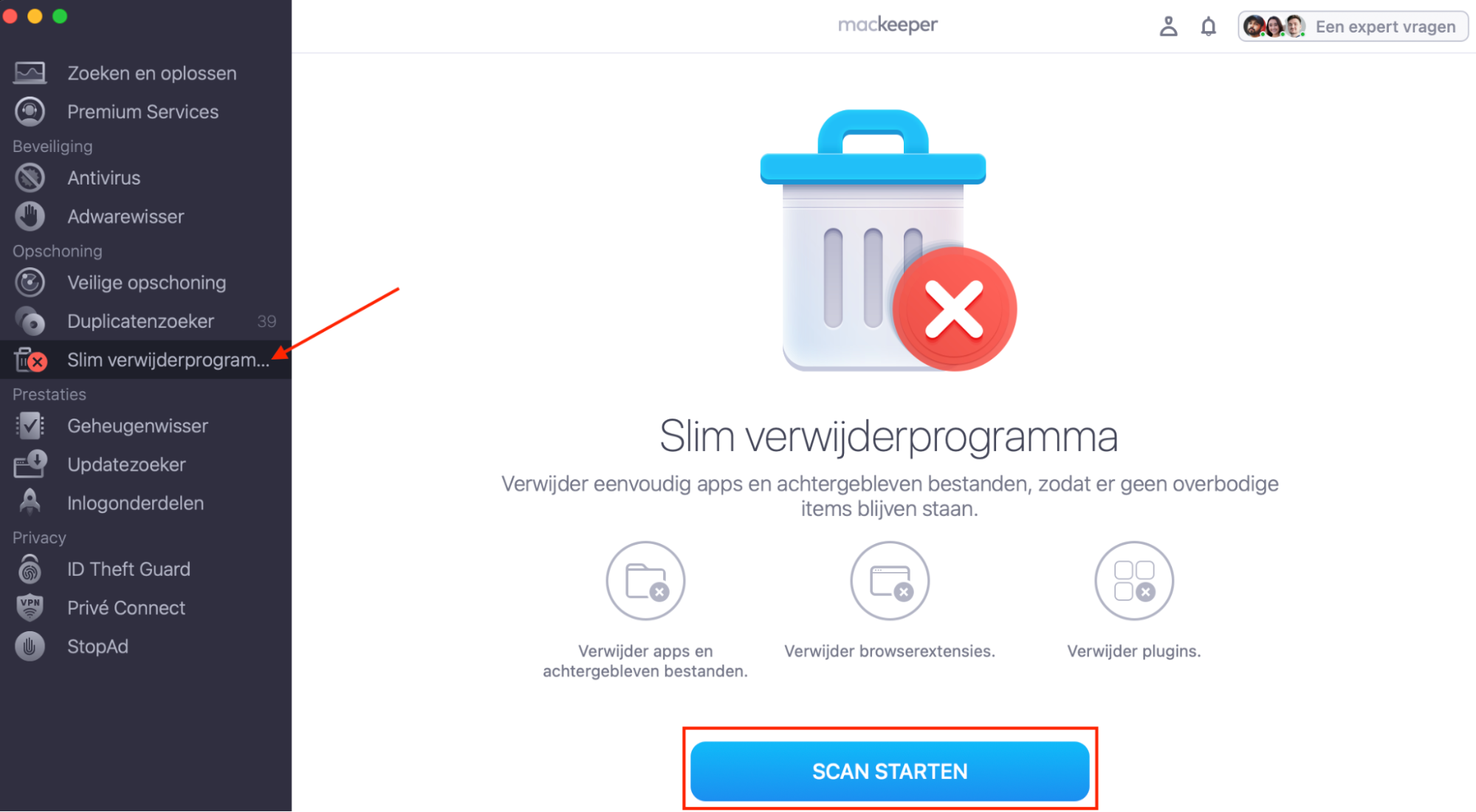
Open het Slim Verwijderprogramma in het linkerpaneel.
Klik op Start scan en wacht tot de scan is voltooid.
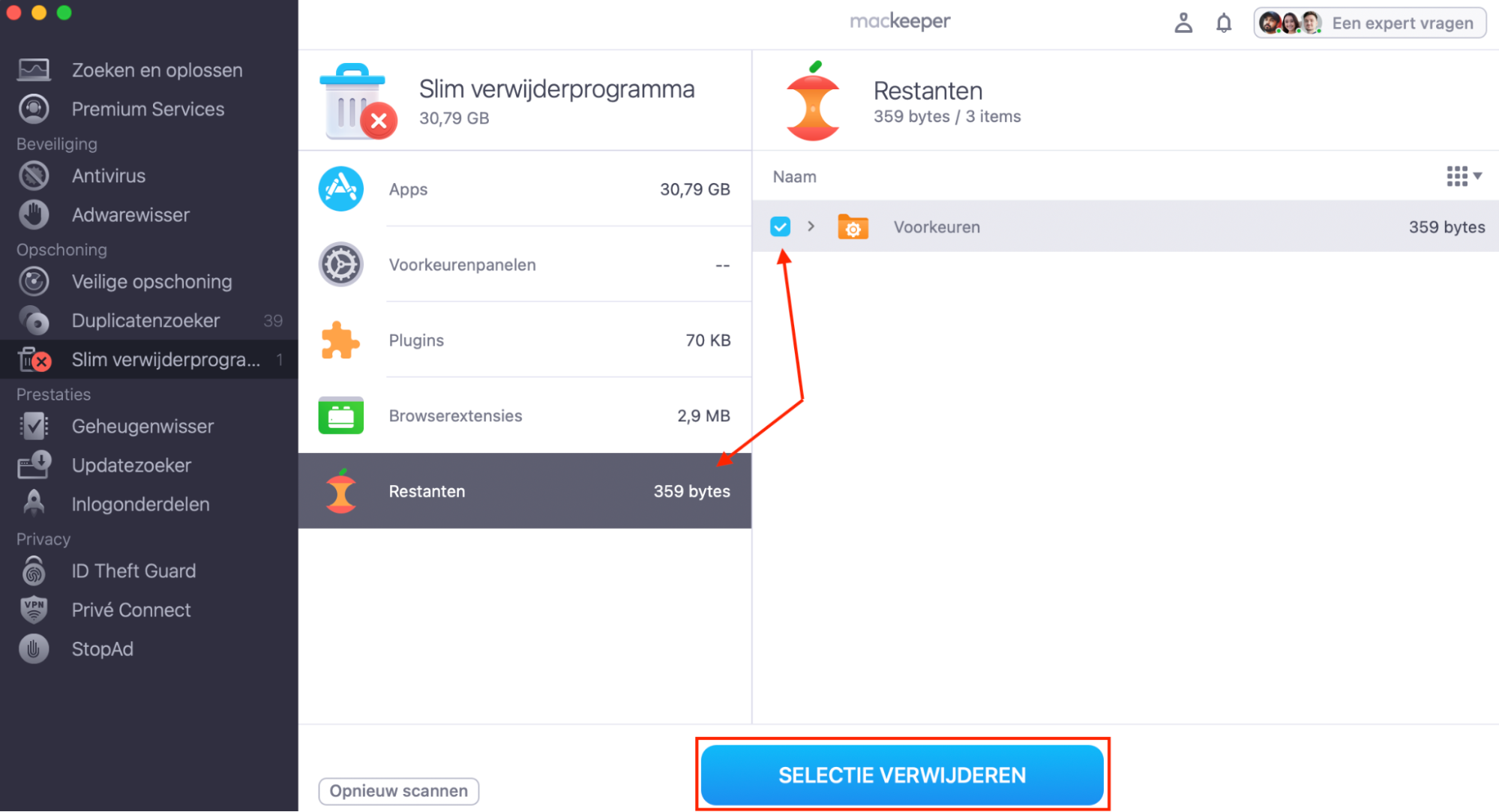
Selecteer Restbestanden, kies de bestanden die je niet meer nodig hebt en klik vervolgens op Verwijder selectie.
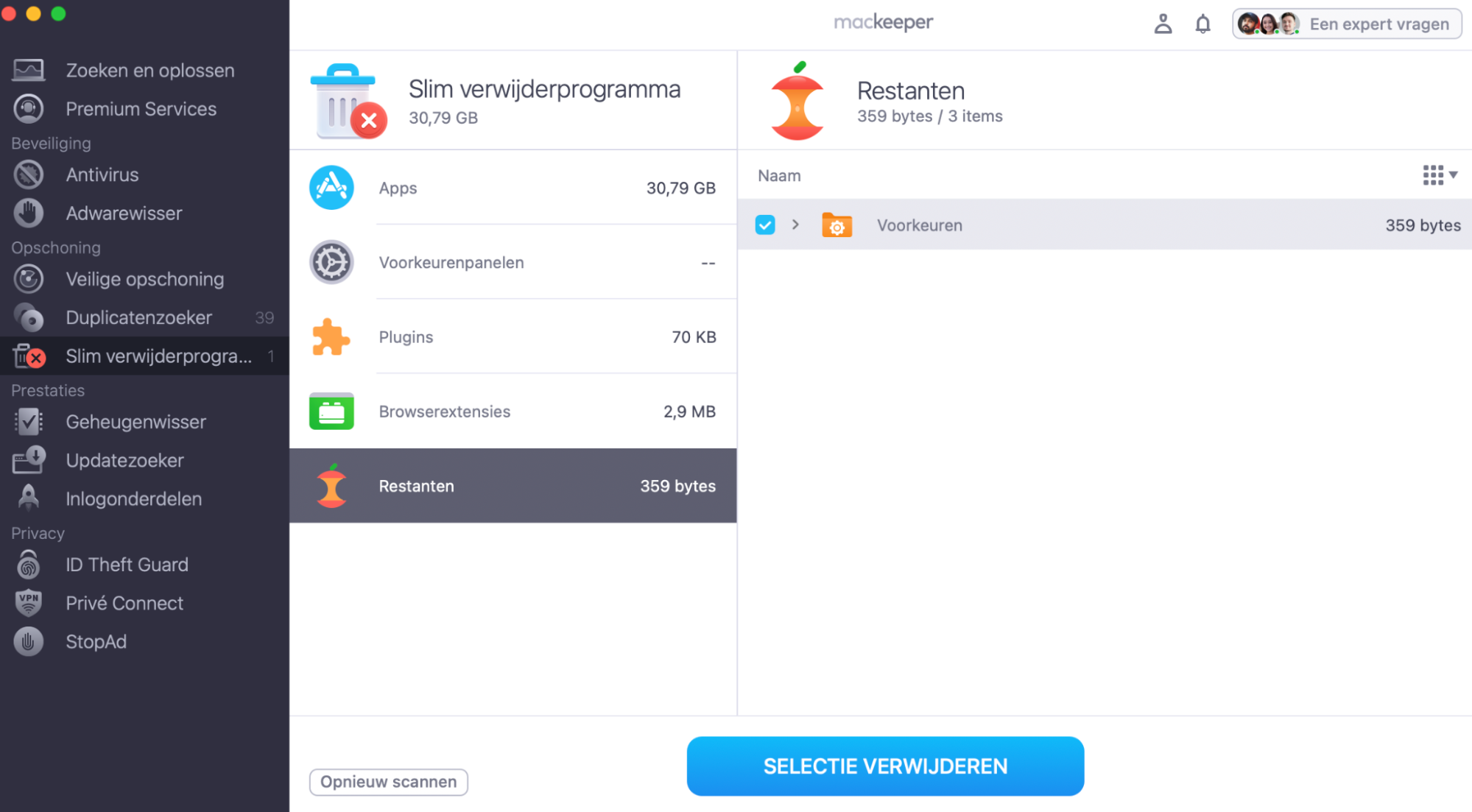
Stap 1. Selecteer Slim Verwijderprogramma > Start scanStap 2. Kies Restbestanden om te verwijderen > klik op Verwijder selectie
Probeer het zelf en geloof ons: je zult het regelmatig blijven gebruiken.
Wat zijn achtergebleven appbestanden op een Mac?
Achtergebleven appbestanden zijn bestanden die op je Mac blijven staan nadat een programma is verwijderd. Meestal gaat het om bestanden zoals:
Cachebestanden.
Ondersteuningsbestanden.
Documenten met je gebruikersvoorkeuren.
Achtergebleven appbestanden ontstaan meestal wanneer software niet volledig wordt verwijderd. Deze overgebleven bestanden zitten vaak verborgen op plekken waar je ze niet snel vindt. Gelukkig zijn er verschillende eenvoudige manieren om restbestanden op Mac te verwijderen nadat je een app hebt verwijderd.
Hoe je achtergebleven programmabestanden op je Mac kunt vinden
Om achtergebleven appbestanden op je Mac te verwijderen, moet je ze eerst vinden. Meestal staan deze restbestanden in de map Bibliotheek.
Tenzij je nog OS X 10.7 of ouder gebruikt, kun je de map Bibliotheek niet direct zien. Net als bij andere verborgen bestanden in macOS is er gelukkig een simpele manier om er toch toegang toe te krijgen.
Om achtergebleven bestanden te vinden:
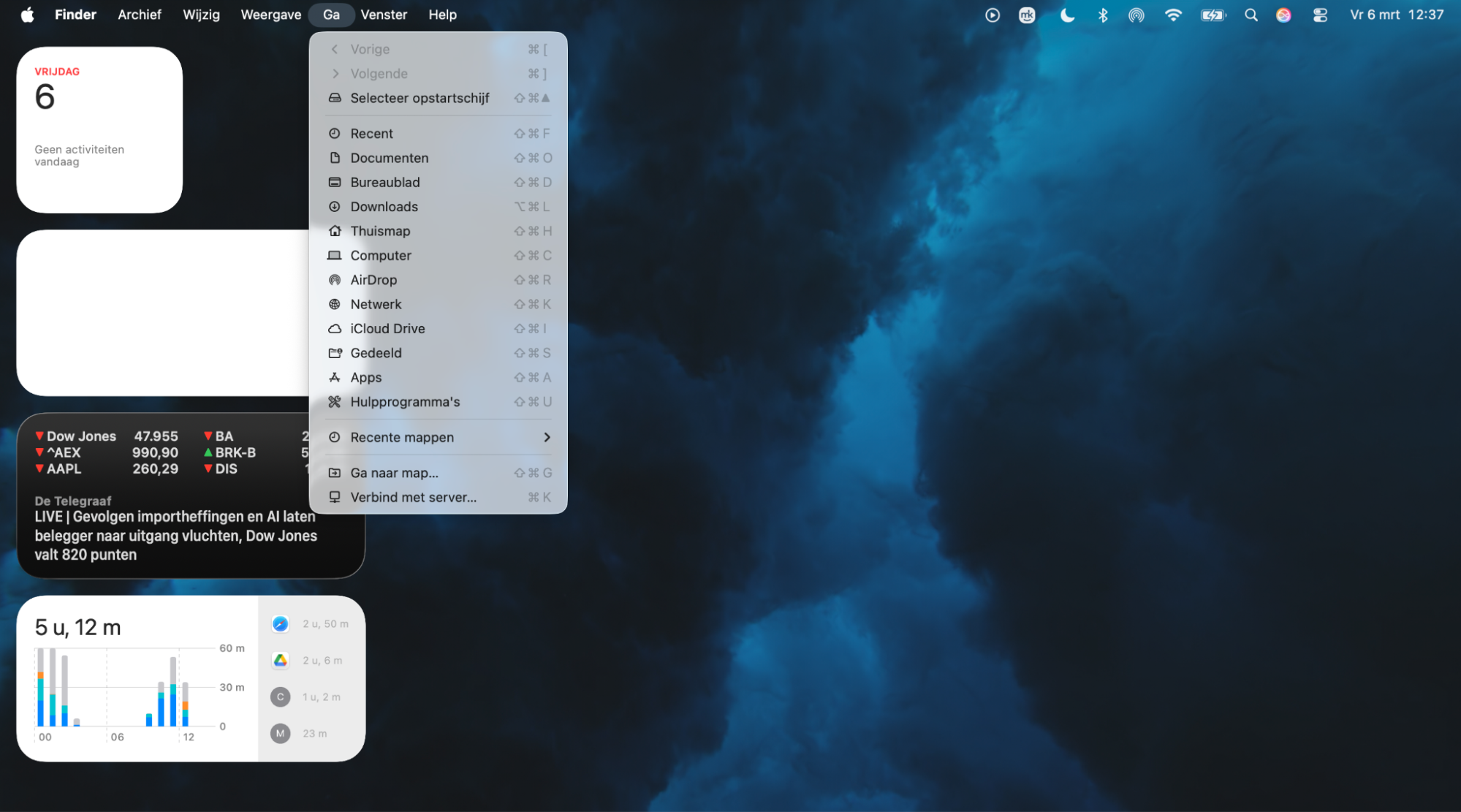
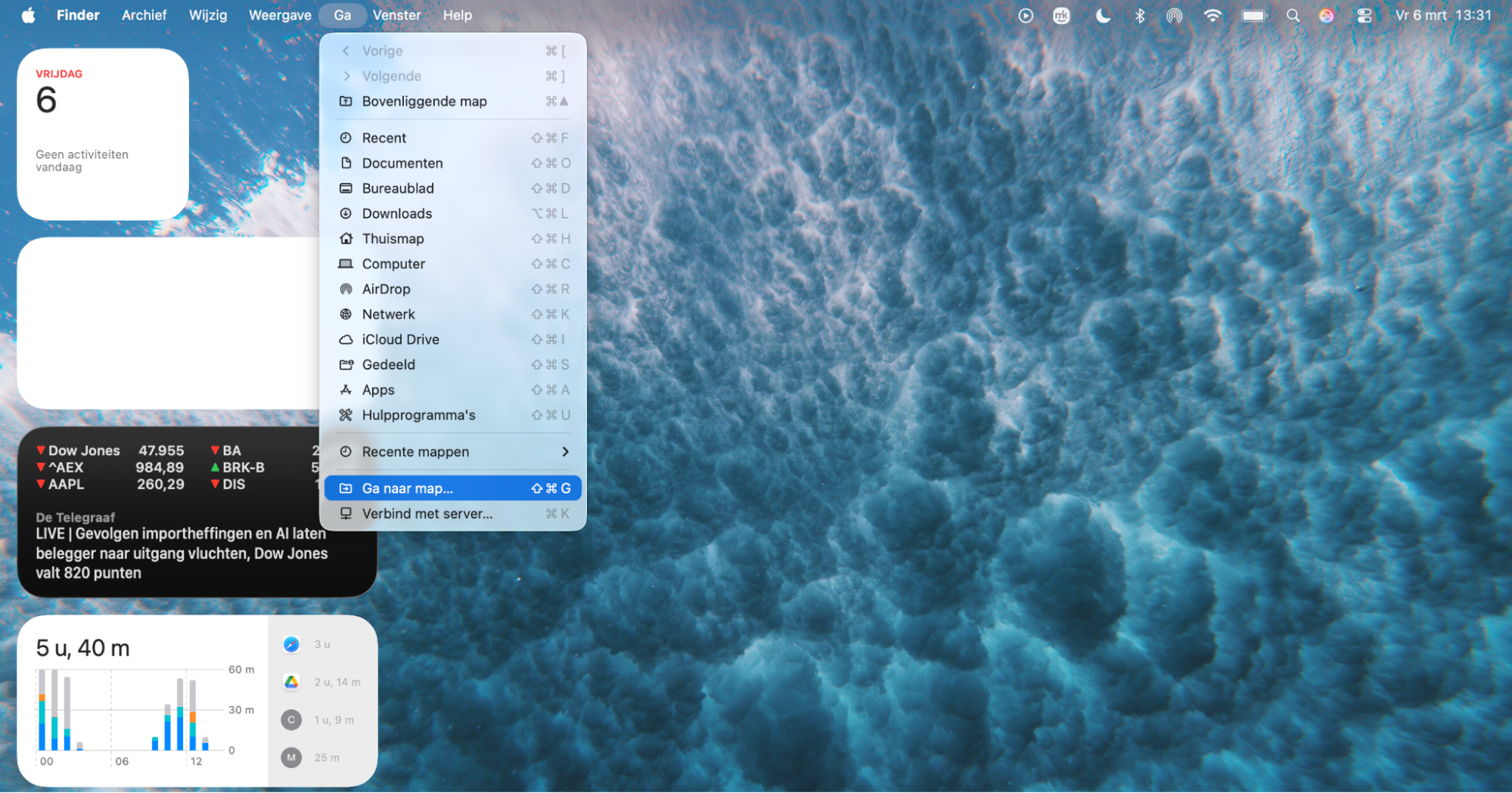
Open Finder en ga in de menubalk bovenin naar Ga.
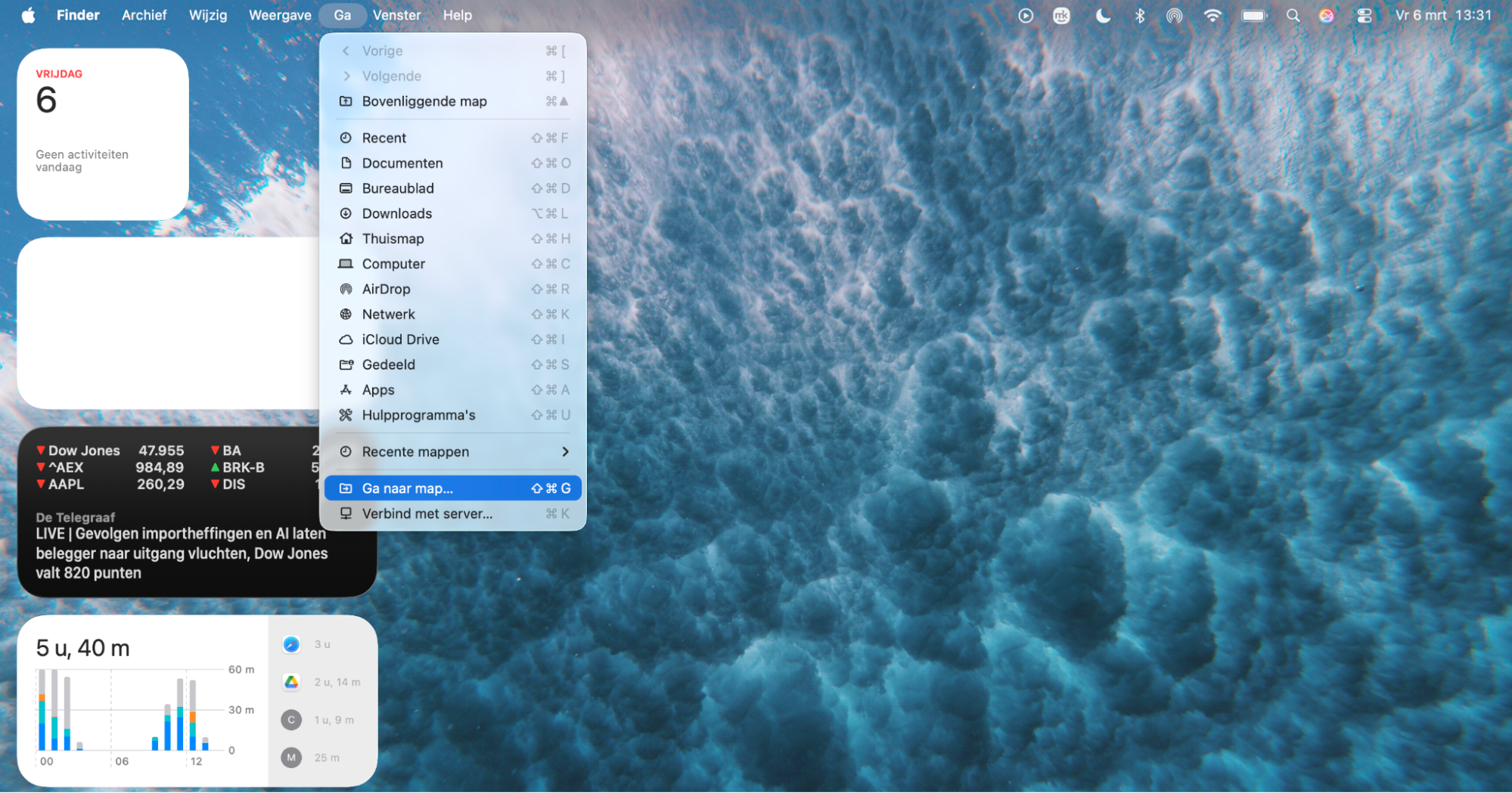
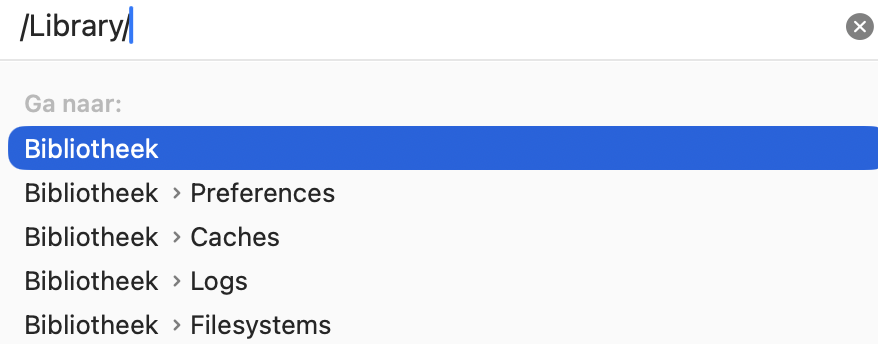
Zoek Ga naar map in het uitklapmenu en klik erop.
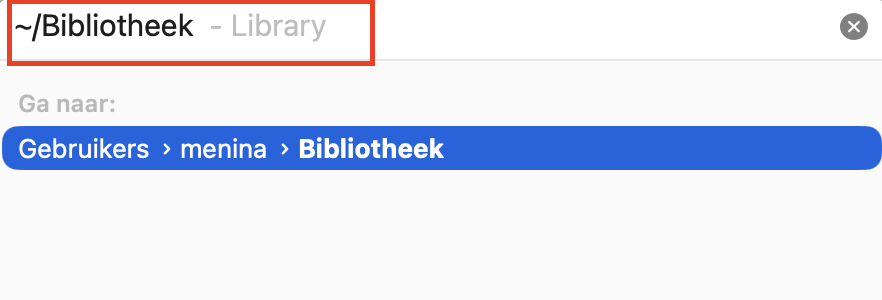
Typ ~/Bibliotheek in het pop-upvenster en klik op Ga.
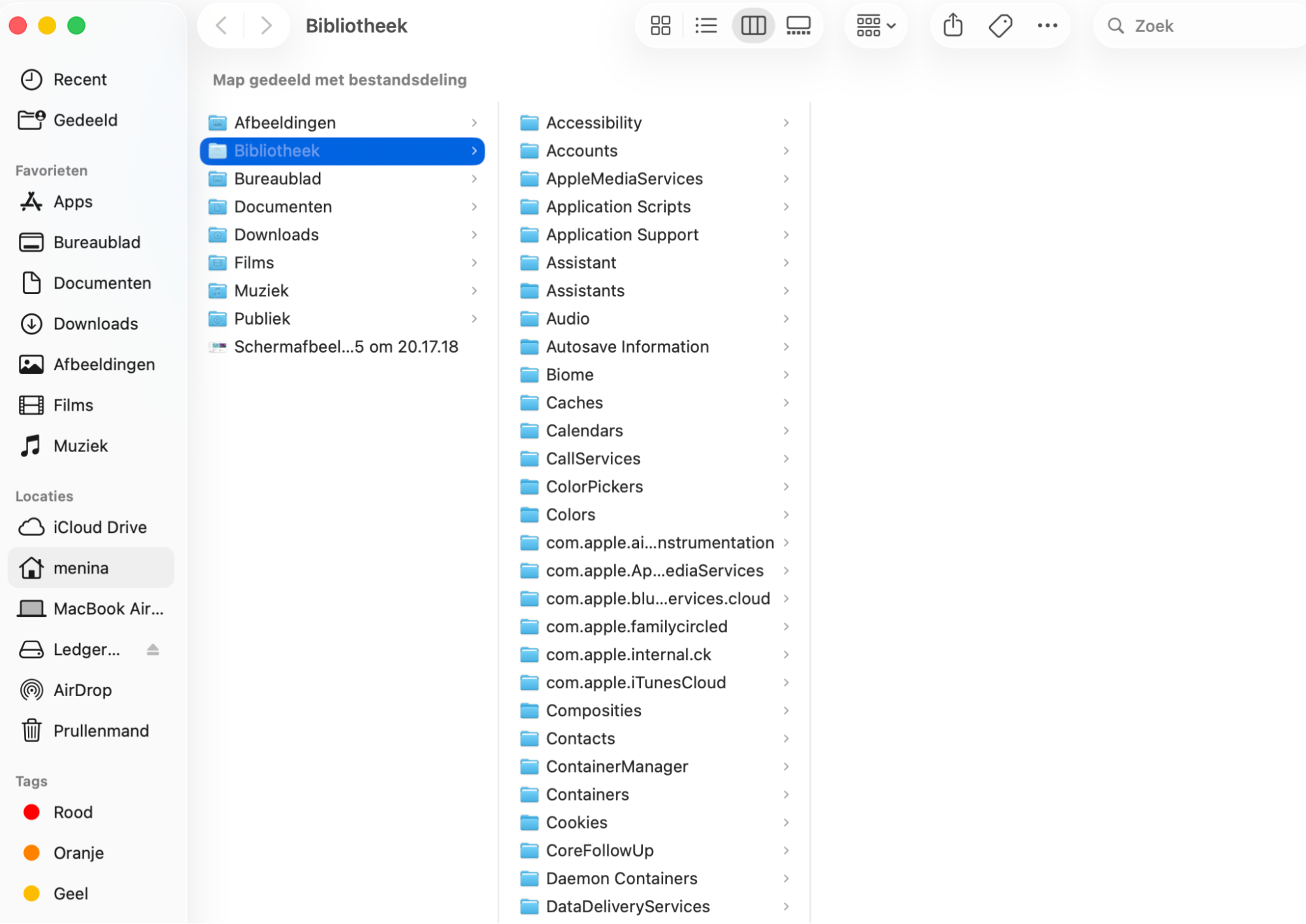
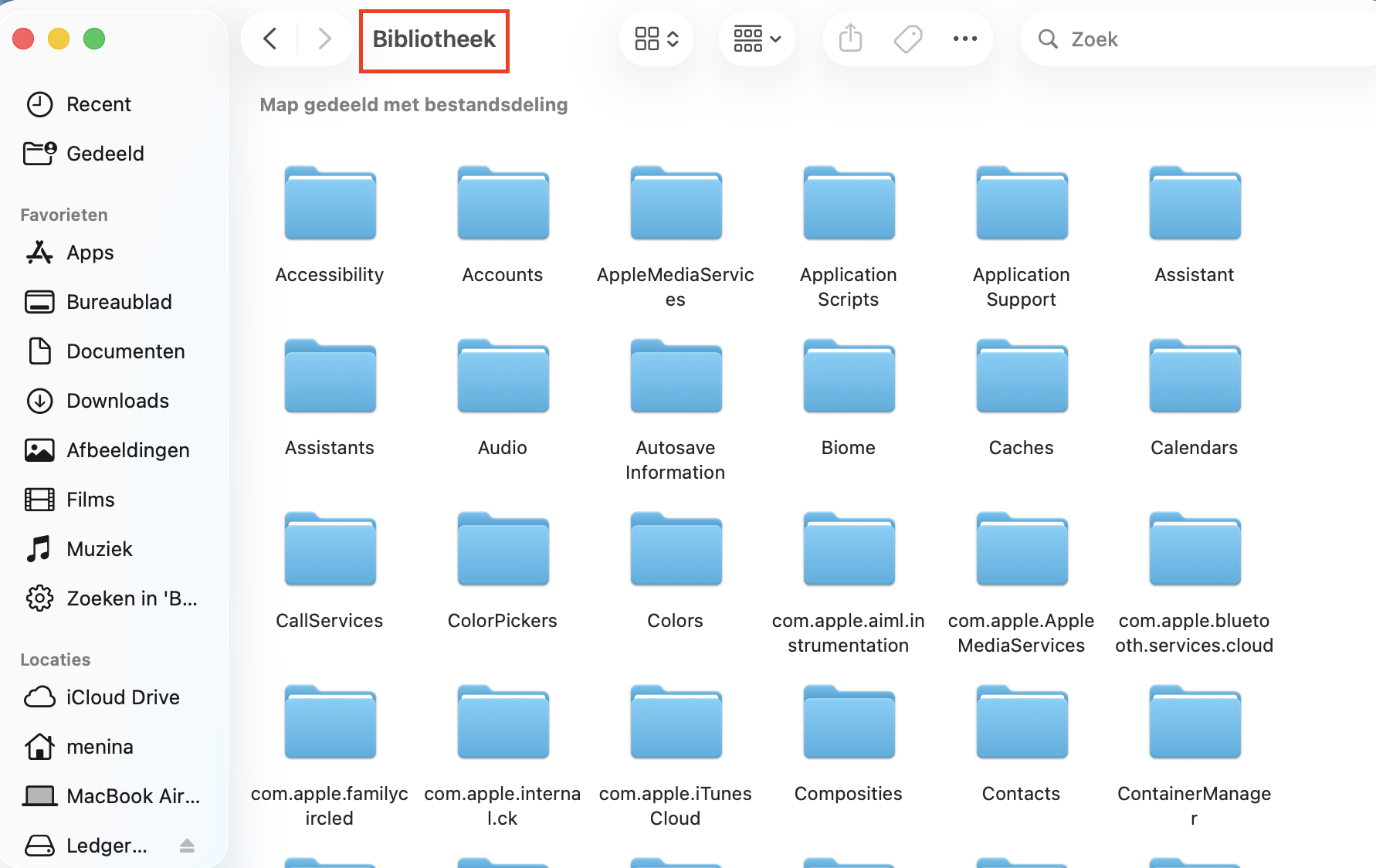
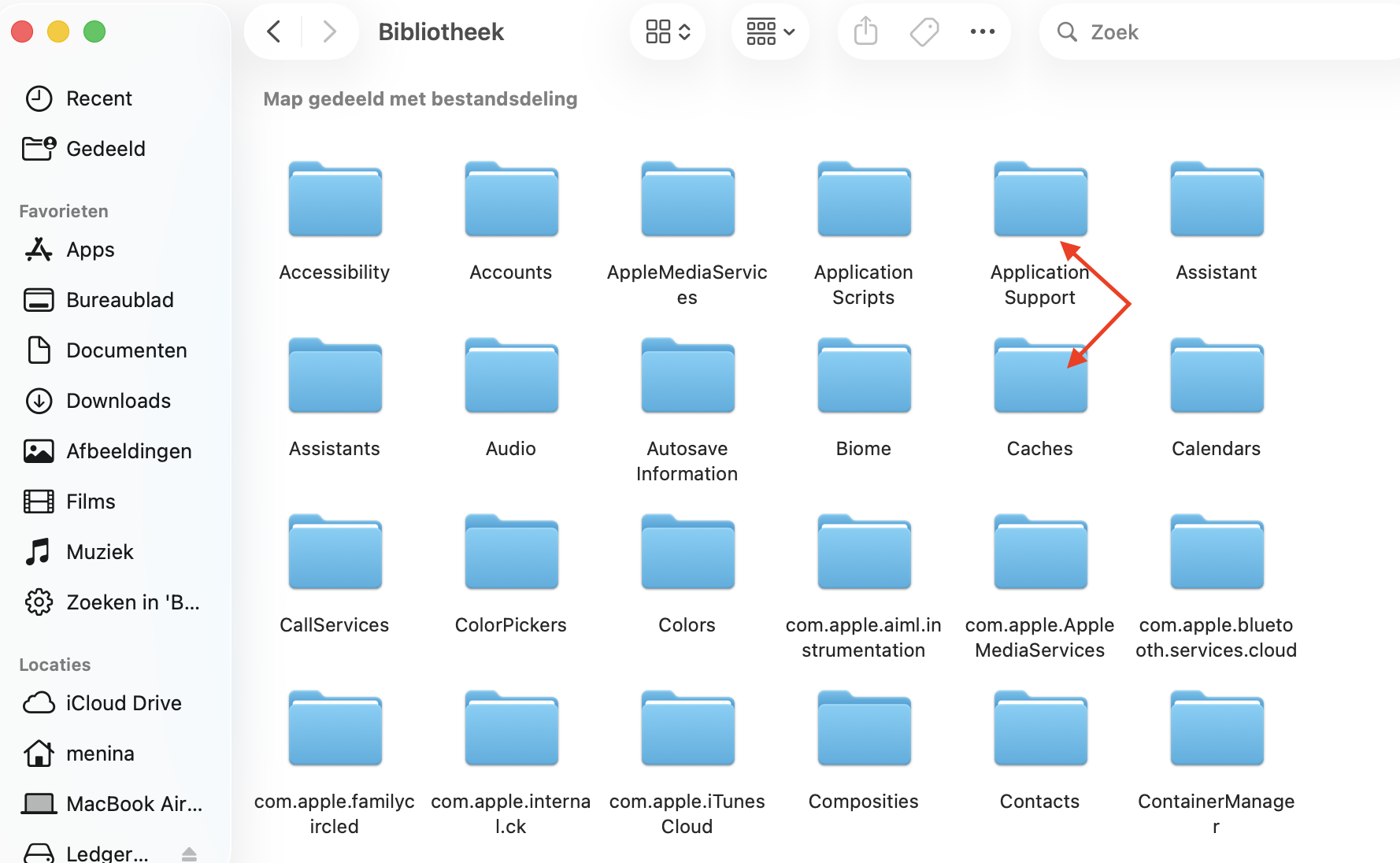
Als je de instructies zorgvuldig volgt, verschijnt de map Bibliotheek.
Stap 1. Open FinderStap 2. Klik op Ga naar mapStap 3. Ga naar BibliotheekStap 4. Bibliotheek-map
Goed gedaan! Je bent al halverwege.
Nu moet je de restbestanden vinden en verwijderen van de apps die je volledig van je Mac wilt verwijderen. Dit is vooral belangrijk als je van plan bent je Mac te verkopen, zodat er geen overbodige bestanden of appgegevens op het systeem achterblijven.
Zo kun je dat doen:
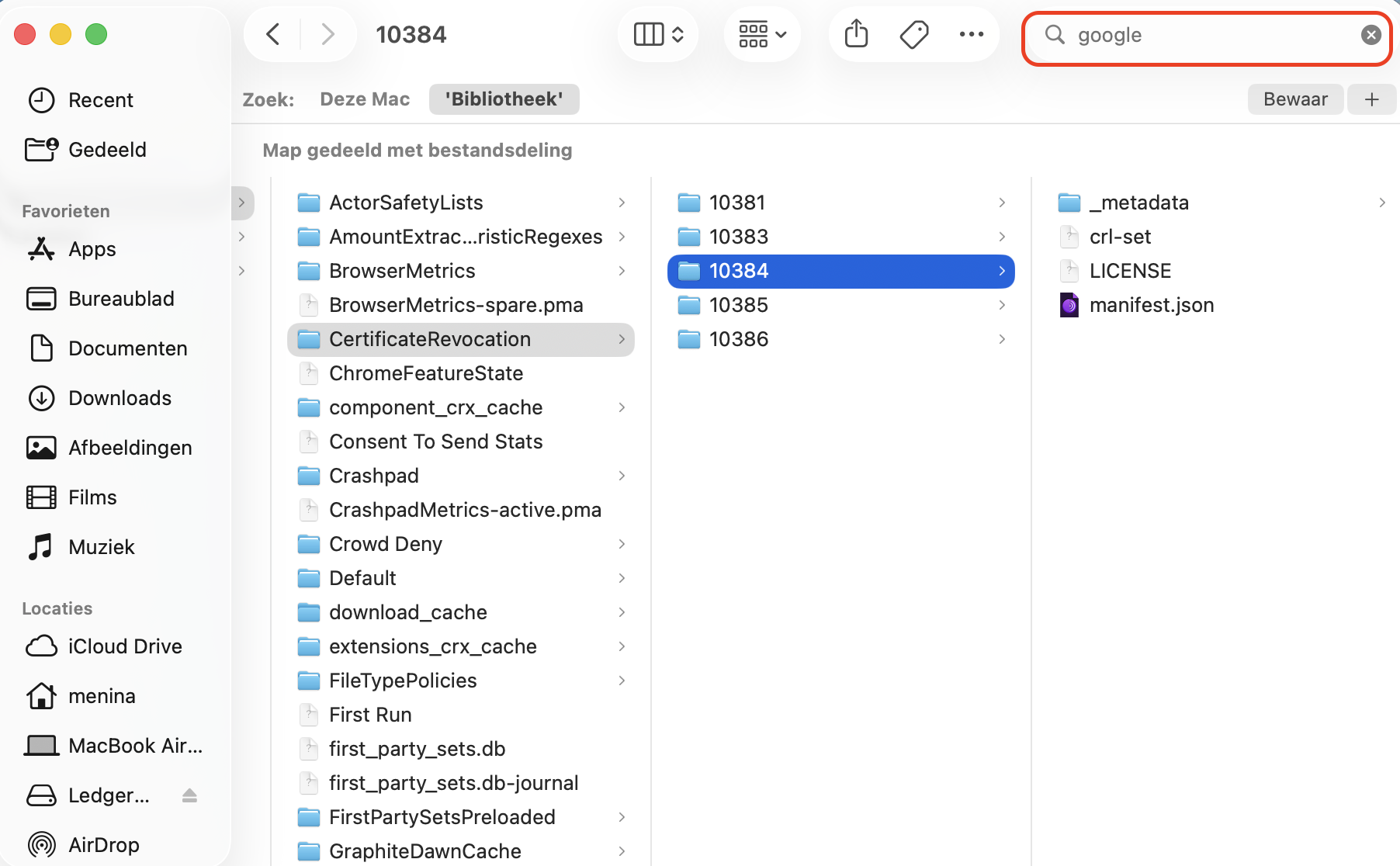
Typ de naam van de app waarvan je de restbestanden wilt vinden in het Zoekveld. Je ziet dan alle bestanden en mappen waarin de naam van de app voorkomt.
Zorg ervoor dat je binnen de map Bibliotheek zoekt. Als je binnen Deze Mac zoekt, zie je niet alle verborgen bestanden die je nodig hebt.
De bestanden die je ziet, zijn precies waar je naar op zoek was — de restbestanden.
Stap 1. Klik op het zoekveldStap 2. Zoek in Bibliotheek
Hoe je alle programmabestanden op een Mac verwijdert
We hebben gemerkt dat een van de meest effectieve manieren om Application Support-bestanden op een Mac te verwijderen is om dit handmatig te doen. Je kunt de map Application Support op je Mac verwijderen en daarna overige achtergebleven gegevens uit verborgen Bibliotheek-mappen verwijderen, zoals hieronder:
Maak eerst een back-up van de gegevens op je Mac, zodat je belangrijke bestanden kunt herstellen als ze tijdens dit proces per ongeluk worden verwijderd.
Open Finder en kies in de menubalk Ga > Ga naar map.
Voer ~/Bibliotheek in en druk op Enter om de map Bibliotheek te openen.
Ga naar de volgende mappen en verwijder alle restbestanden die horen bij programma’s die je al van je Mac hebt verwijderd:
/Application Support/
/Caches/
/Containers/
/Cookies/
/LaunchAgents/
/LaunchDaemons/
/Logs/
/Preferences/
/Receipts/
/StartupItems/
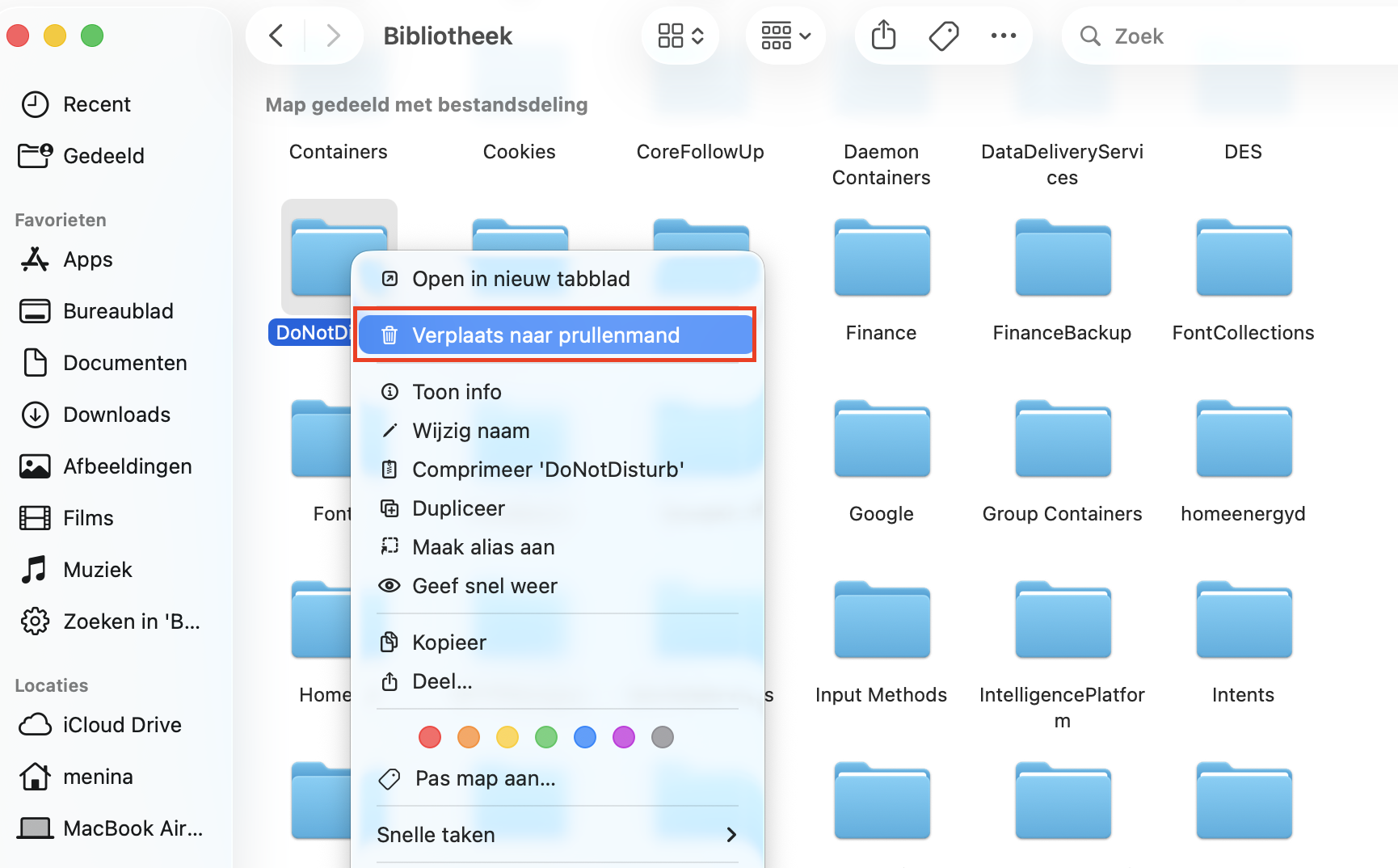
Als je restbestanden vindt die horen bij verwijderde apps (meestal bevatten ze de naam van de app of van de ontwikkelaar), klik er dan met de rechtermuisknop op en kies Verplaats naar prullenmand.
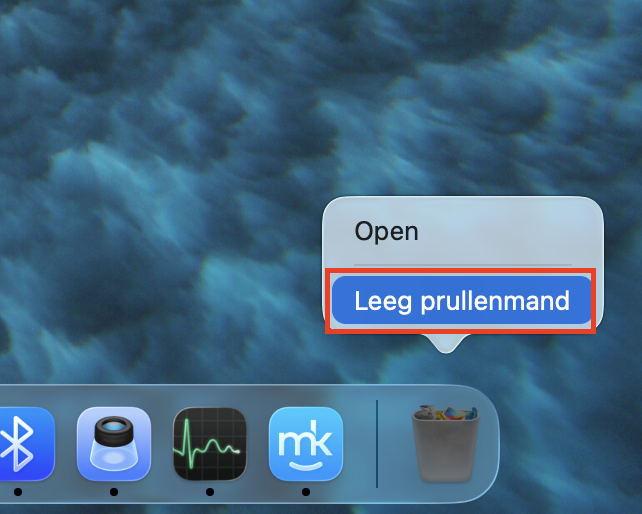
Klik met de rechtermuisknop op de Prullenmand in het Dock en kies Leeg prullenmand om de restbestanden definitief te verwijderen.
Stap 1. Klik in Finder op Ga > Ga naar mapStap 2. Voer ~/Bibliotheek in en druk op EnterStap 3. Ga naar de hierboven genoemde mappenStap 4. Verplaats restbestanden naar de PrullenmandStap 5. Leeg de Prullenmand
Belangrijke tips van ons:
We raden aan om de map Application Support op je Mac of andere systeemmappen niet zelf te verwijderen. Om de vraag of je deze map veilig kunt verwijderen te beantwoorden: verwijder alleen de bestanden die horen bij apps die je al van je computer hebt verwijderd. Deze mappen bevatten namelijk belangrijke gegevens voor andere apps, en als je ze verwijdert kan software die je nog gebruikt niet meer goed werken.
We raden ook sterk aan om eerst een nieuwe back-up van de gegevens op je Mac te maken voordat je restbestanden verwijdert. Zo kun je bestanden herstellen als je per ongeluk iets belangrijks verwijdert. Je verkleint dit risico bovendien door bestandsnamen altijd goed te controleren voordat je iets naar de Prullenmand verplaatst.
Hoe je automatisch alle bestanden van een app op een Mac verwijdert
Als het handmatig verwijderen van restbestanden lastig of te ingewikkeld lijkt, kun je ze automatisch verwijderen met MacKeeper’s Slim Verwijderprogramma. Met deze tool kun je eenvoudig overige bestanden op Mac verwijderen, wat een stuk sneller en eenvoudiger is dan het vaak tijdrovende proces van restbestanden handmatig verwijderen.
Zo verwijder je appbestanden op je Mac op de makkelijke manier:
Open MacKeeper en kies Slim Verwijderprogramma > Start scan om alle apps op je Mac te laten zoeken.
Selecteer Restbestanden en kies vervolgens alle bestanden die je wilt verwijderen.
Klik op Verwijder Selectie om alle bestanden volledig van je Mac te verwijderen.
Het grote voordeel van MacKeeper’s Slim Verwijderprogramma voor het verwijderen van restbestanden is dat je er zelf niet naar hoeft te zoeken. Nog belangrijker: het herkent het verschil tussen onnodige rommel en appbestanden die je nog nodig hebt, waardoor je je geen zorgen hoeft te maken dat er iets belangrijks wordt verwijderd.
We zijn ervan overtuigd dat Slim Verwijderprogramma de snelste, meest effectieve en veiligste manier is om restjes van apps te verwijderen nadat je ongewenste apps van je Mac hebt verwijderd.
Belangrijkste punten over achtergebleven appbestanden in macOS
Om het maximale uit je Mac te halen, is het belangrijk om hem goed te onderhouden. Als je Mac vol raakt met achtergebleven appbestanden, kan hij trager worden en sneller zonder schijfruimte komen te zitten. Door overige bestanden te verwijderen op je Mac, handmatig of automatisch, raak je onnodige bestanden kwijt en geef je je Mac tegelijkertijd weer een snelheidsboost.
We respecteren je privacy en
gebruiken cookies
om je de beste gebruikservaring op de site te bieden.
Centrum voor privacyvoorkeuren
We gebruiken cookies in combinatie met andere tools om de gebruikservaring op de MacKeeper-website te optimaliseren. Cookies zijn kleine tekstbestanden die ervoor zorgen dat de website sneller wordt geladen. De cookies die we gebruiken bevatten geen persoonlijke gegevens, van welk type dan ook. Informatie zoals je locatie, e-mailadres of IP-adres wordt dus niet in de cookies opgeslagen.
Help ons de interactie met onze website te verbeteren door het gebruik van cookies toe te staan. Je kunt je privacyinstellingen op elk moment weer wijzigen.
Toestemming beheren
Alle cookies
Deze cookies zijn noodzakelijk voor het goed laten functioneren van de website (waaronder het navigeren op de pagina, het indienen van formulieren, het detecteren van de taal en het plaatsen van opmerkingen). Daarnaast zijn ze nodig om software te kunnen downloaden en kopen. Zonder deze cookies werkt de website mogelijk niet goed.
Download MacKeeper wanneer je weer achter je Mac zit
Voer je e-mailadres in zodat we je een downloadlink kunnen sturen
Open je e-mail op je Mac
Installeer MacKeeper op je Mac om zijn ware kracht weer te voelen.
Voer de app uit
Klik op Doorgaan
Klik op Installeren
Je macOS-versie is lager dan OS 10.11. We bieden je graag MacKeeper 4 aan om de opschonings-, privacy- en beveiligingsproblemen van je macOS op te lossen.