Vraag je je af hoe je tijdelijke bestanden kan verwijderen op de Mac? Niets is eenvoudiger! Met MacKeeper’s Veilige Opschoning vind je alle overbodige rommel die zich op je Mac verbergt en verwijder je deze veilig met slechts een paar klikken.
Tijdelijke bestanden zijn meestal niet het eerste waar je aan denkt wanneer je besluit je Mac op te schonen. Ze worden vaak over het hoofd gezien, maar kunnen ongemerkt GB’s aan kostbare schijfruimte innemen. Daarom leggen we in dit artikel uit wat tijdelijke bestanden precies zijn en hoe je ze effectief kunt verwijderen.
We laten je verschillende manieren zien om tijdelijke bestanden op de Mac te wissen — zowel handmatig als automatisch. De eenvoudigste manier om tijdelijke bestanden op de Mac te verwijderen, is door Finder te openen, op Shift + Command + G te drukken en naar ~/Library/Caches te gaan. Open vervolgens elke map en verwijder de bestanden erin. Wis daarnaast de cache van je browser, het systeem en apps, en leeg daarna de Prullenmand.
Hieronder gaan we dieper in op deze en andere methoden. Dus heb je weinig opslagruimte, lees dan verder om te ontdekken hoe je veilig en eenvoudig ruimte vrijmaakt voor andere content en de snelheid en stabiliteit van je MacBook verbetert.
Een opmerking van onze experts:
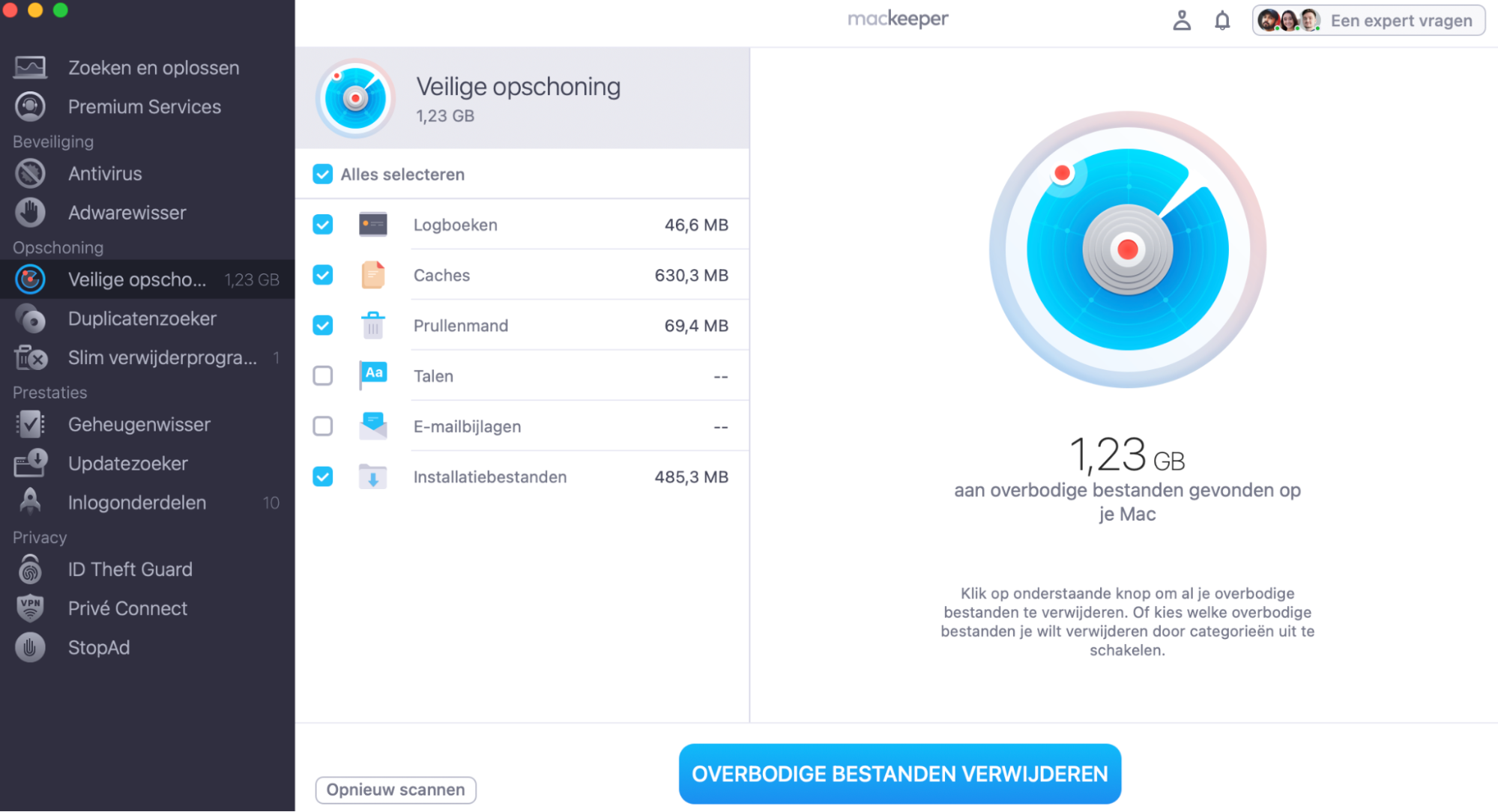
Meestal verwijder je deze tijdelijke bestanden niet allemaal, waardoor ze de opslagruimte van je Mac kunnen verstoppen. Een van de eenvoudigste manieren om tijdelijke bestanden op de Mac te verwijderen, is met Veilige opschoning van MacKeeper.
Wanneer MacKeeper wordt geopend, selecteer je het hulpprogramma Veilige opschoning.
Klik op Scan starten om alle tijdelijke bestanden en andere ongewenste bestanden op je Mac te vinden.
Selecteer de onderdelen die je wilt verwijderen en klik vervolgens op Ongewenste bestanden verwijderen.
Stap 1. MacKeeper > Veilige opschoning > Scan startenStap 2. Vink de bestanden aan die je wilt verwijderen > Overbodige verwijderenStap 3. Klik op Verwijderen
Wat zijn tijdelijke bestanden op de Mac?
Tijdelijke bestanden bestaan meestal uit cache- en logbestanden en worden vaak aangemaakt door apps en webbrowsers. Hun belangrijkste doel is om gegevens tijdelijk op te slaan, zodat deze niet verloren gaan, en om de prestaties van bepaalde apps — met name webbrowsers — te verbeteren door specifieke content direct beschikbaar te maken.
Als je tijdelijke bestanden op de Mac wilt vinden, is de belangrijkste locatie om te bekijken de map Caches, waar de meeste van deze bestanden worden opgeslagen. Hoewel tijdelijke bestanden nuttig zijn, kunnen ze zich na verloop van tijd opstapelen, vooral als je je Mac intensief gebruikt. Ze nemen niet alleen opslagruimte in beslag, maar kunnen ook de prestaties beïnvloeden, waardoor je Mac trager kan aanvoelen.
Soorten tijdelijke bestanden
Voordat je tijdelijke bestanden gaat opschonen op je Mac, is het verstandig om de verschillen tussen de verschillende typen te kennen. Zo kun je beter bepalen welke tijdelijke bestanden je wilt behouden en welke niet. Bovendien voorkom je dat je bestanden verwijdert die bepaalde apps nodig hebben om correct te functioneren.
Dit zijn de meest voorkomende soorten tijdelijke bestanden:
Browser cookies
App-cache
Verouderde systeemlogboeken
Gedownloade bestanden
Oude iOS-reservekopiebestanden
Tussentijdse documentversies
1. Browser cookies
Dit zijn enkele van de meest voorkomende tijdelijke bestanden, en elke Mac-gebruiker die ooit een website heeft bezocht, heeft ze. Ze worden gebruikt om gegevens op te slaan die specifiek voor jou zijn, zoals je winkelwagen, je sitevoorkeuren en je inloggegevens, en kunnen eenvoudig worden beheerd met tools die beschikbaar zijn via Setapp.
2. App-cache
Cachen is het proces waarbij gegevens tijdelijk worden opgeslagen zodat ze gemakkelijk toegankelijk zijn en niet verloren gaan. Apps maken deze bestanden aan om informatie te bewaren totdat deze permanent wordt opgeslagen, en om online gegevens — zoals afbeeldingen — op te slaan zodat ze niet elke keer opnieuw hoeven te worden gedownload.
3. Verouderde systeemlogboeken
Systeemlogboeken verzamelen belangrijke informatie over je Mac terwijl je deze gebruikt. Ze laten zien wat er op je systeem gebeurt en helpen je problemen te identificeren wanneer het systeem instabiel wordt of bepaalde functies niet naar behoren werken.
4. Gedownloade bestanden
Sommige gedownloade bestanden wil je misschien bewaren, maar andere zijn na korte tijd niet meer nodig. Zo is het installatiepakket van een app bijvoorbeeld overbodig zodra de software is geïnstalleerd.
5. Oude iOS-reservekopiebestanden
Als je ervoor kiest om een reservekopie van je iPhone of iPad op je Mac te maken in plaats van in iCloud, kunnen deze reservekopiebestanden ongebruikt blijven staan totdat je ze verwijdert. Ze nemen veel opslagruimte in beslag en in veel gevallen is het niet nodig om oudere reservekopieën te bewaren die verouderde gegevens bevatten.
6. Tussentijdse documentversies
Heb je je ooit afgevraagd hoe wijzigingen die je in een document aanbrengt nog steeds beschikbaar zijn nadat de app waarin je werkt is vastgelopen? Dat komt doordat veel apps deze gegevens, samen met meerdere andere versies van een document, in een tijdelijk bestand opslaan, zodat ze niet verloren gaan voordat je de kans krijgt ze permanent op te slaan.
Hoe vind je de belangrijkste map met tijdelijke bestanden op je Mac
Laten we de map met tijdelijke bestanden op je Mac opzoeken. Deze heet de map Caches en bevat alle tijdelijke bestanden, inclusief cachebestanden. Dit is de snelste manier om ernaartoe te gaan:
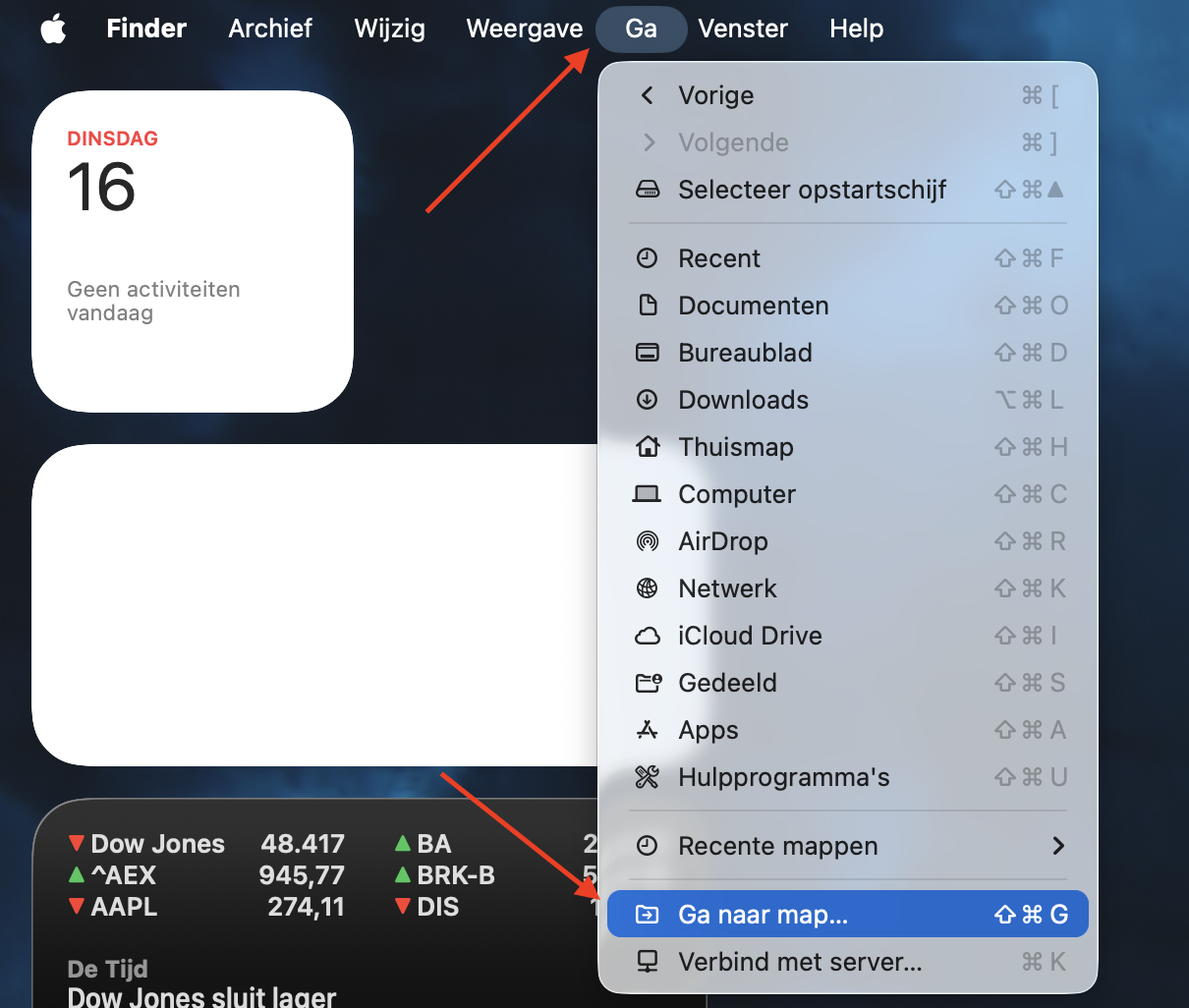
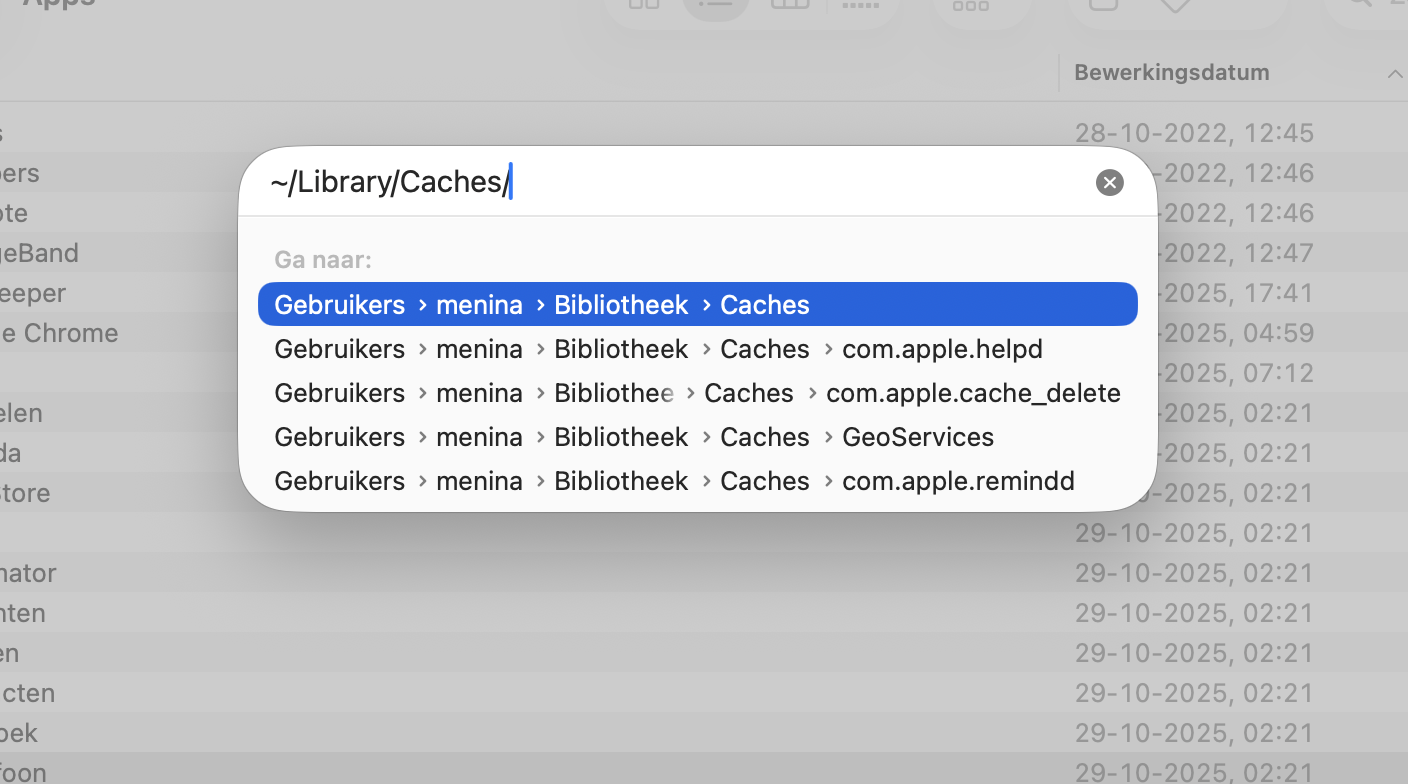
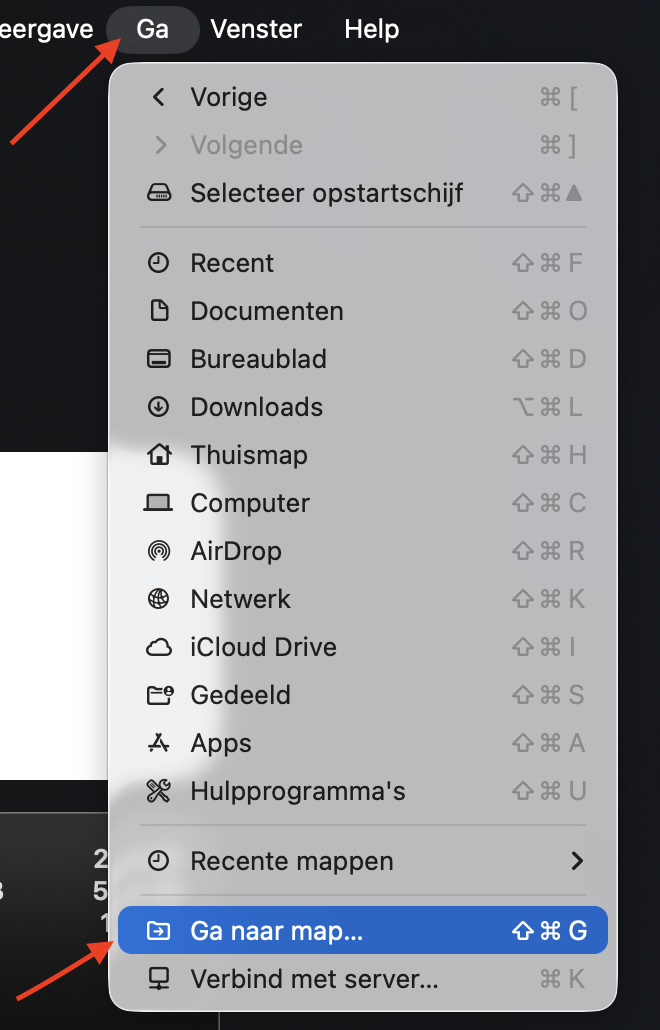
Open de Finder en kies vervolgens Ga > Ga naar map in de menubalk.
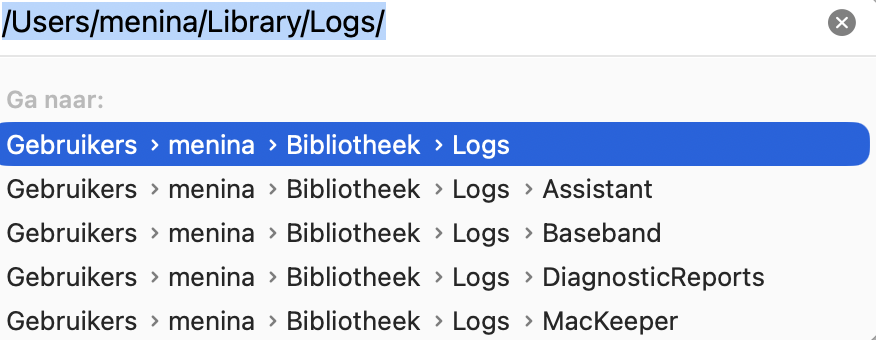
Typ ~/Library/Caches/ en druk vervolgens op Enter.
Stap 1. Klik in de Finder op Ga > Ga naar mapStap 2. Voer ~/Library/Caches in en druk op Enter
Weten waar tijdelijke bestanden op de Mac worden opgeslagen, helpt je om de opslagruimte effectiever en veiliger te beheren.
Een vriendelijke herinnering: voordat je tijdelijke bestanden van je Mac verwijdert, is het verstandig om eerst te bekijken waarvoor ze dienen, zodat je niets verwijdert wat belangrijk is. Als je het niet zeker weet, kun je beginnen met het verwijderen van browsercachebestanden; deze zijn altijd veilig om te verwijderen.
Via Terminal
Je Mac slaat ook een DNS-cache op. Dit is een overzicht van alle websites die je op je Mac hebt bezocht. Dit kan je browser sneller maken, maar na verloop van tijd wordt deze cache groter en moet hij soms via Terminal worden gewist, zoals volgt:
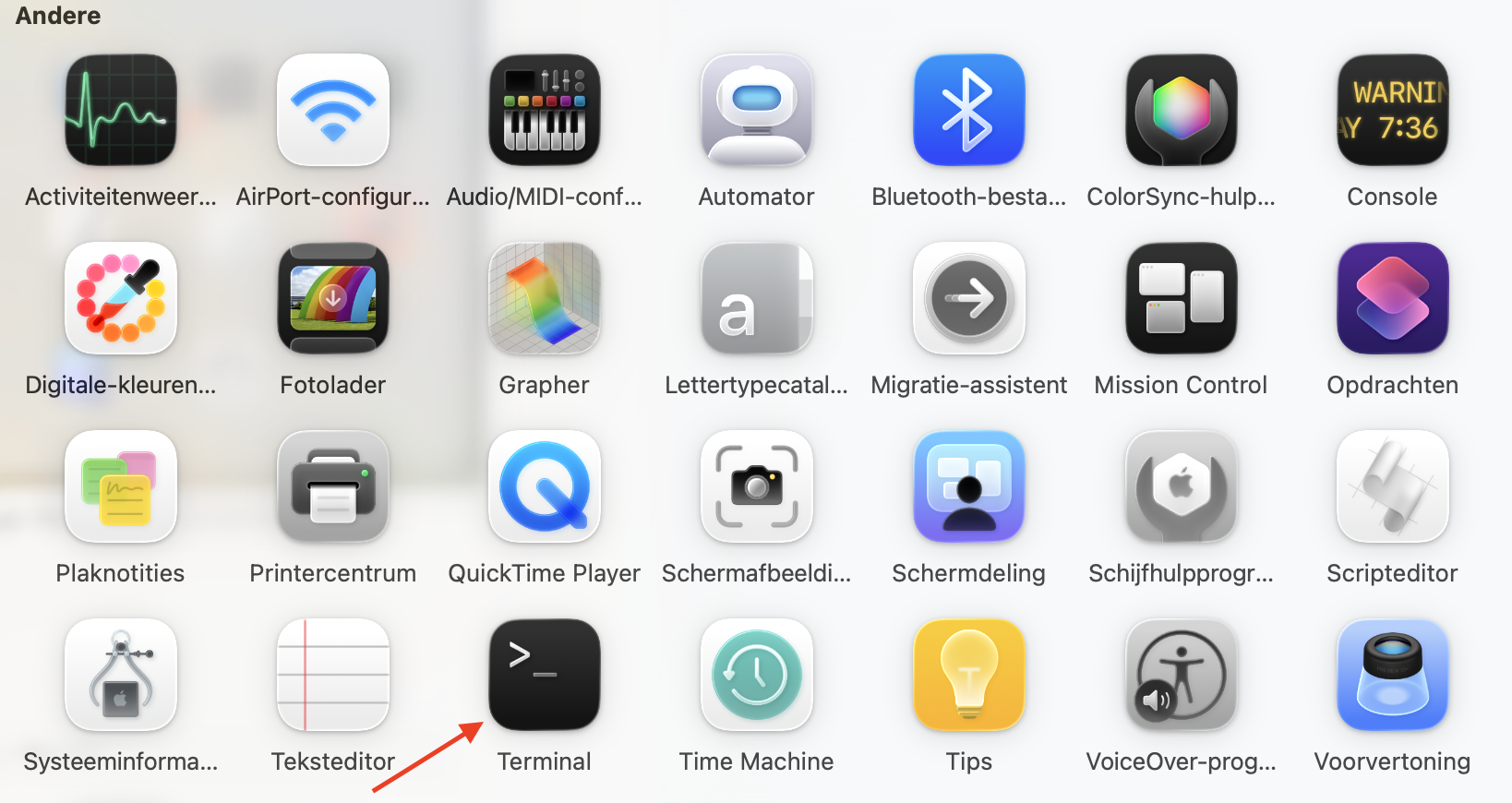
Open Terminal vanuit de map Overige in Launchpad.
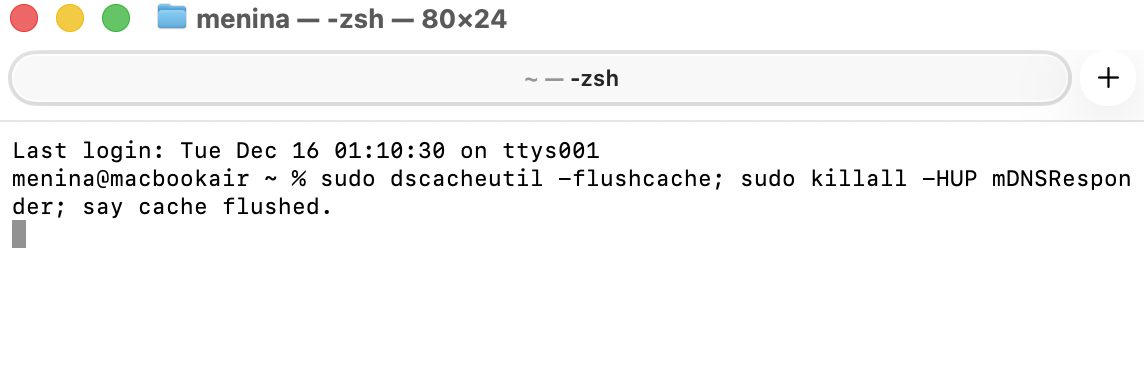
Typ sudo dscacheutil -flushcache; sudo killall -HUP mDNSResponder; say cache flushed.
Druk op Enter en voer vervolgens je systeemwachtwoord in als daarom wordt gevraagd.
Stap 1. Open Terminal vanuit de map Overige in LaunchpadStap 2. Voer de opdracht in die in de afbeelding wordt weergegeven en druk vervolgens op Enter
Hoe verwijder je tijdelijke bestanden op de Mac
Wanneer je systeemopslag op de Mac wilt vrijmaken, zijn er verschillende methoden die tijdelijke bestanden effectief verwijderen en je meer ruimte geven. Je kunt log- en cachebestanden verwijderen uit de map Caches (met de hierboven beschreven methode) of een van de volgende opties proberen:
Tijdelijke bestanden verwijderen met MacKeeper
App-cache wissen
Browsercache wissen
Systeemlogbestanden verwijderen
Herstart je Mac
Een opmerking van ons team:
Voordat je begint met tijdelijke bestanden verwijderen op je MacBook, raden we aan een reservekopie van je systeem te maken. Het handmatig verwijderen van tijdelijke bestanden kan problemen veroorzaken als cruciale bestanden worden verwijderd. Met een reservekopie kun je je gegevens eenvoudig herstellen als dat nodig is.
1. Tijdelijke bestanden verwijderen met MacKeeper
Het handmatig verwijderen van tijdelijke bestanden kost veel tijd. Daar komt MacKeeper van pas. Met de functie Veilige opschoning kun je tijdelijke bestanden wissen op je Mac met slechts een paar klikken, zodat je binnen enkele minuten klaar bent.
2. App-cache wissen
Cachebestanden die door apps worden aangemaakt, bevinden zich in de map Caches die we eerder hebben gevonden. Door deze na verloop van tijd te wissen, maak je niet alleen opslagruimte vrij, maar verwijder je ook tijdelijke bestanden op de Mac en kun je problemen oplossen met apps die niet goed functioneren. Zo verwijder je ze:
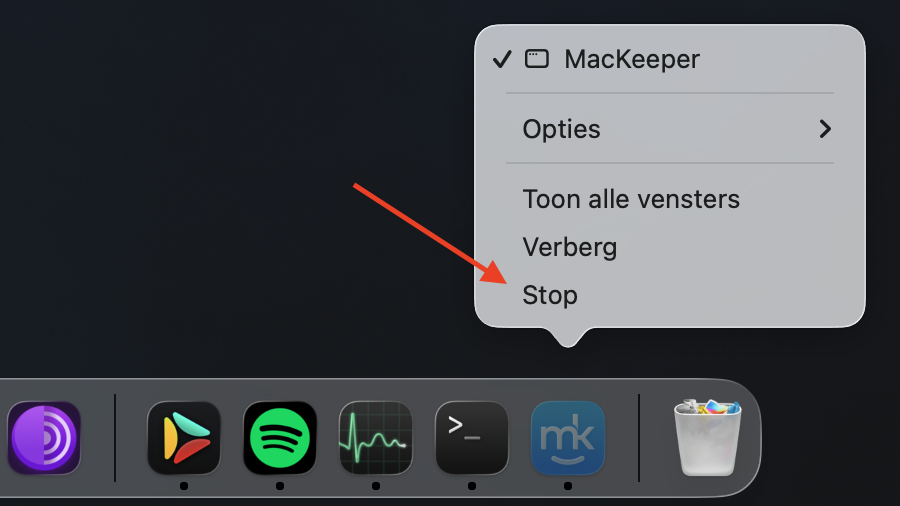
Sluit alle actieve apps af. Zo voorkom je dat ze instabiel worden wanneer je tijdelijke bestanden verwijdert die ze mogelijk nog gebruiken.
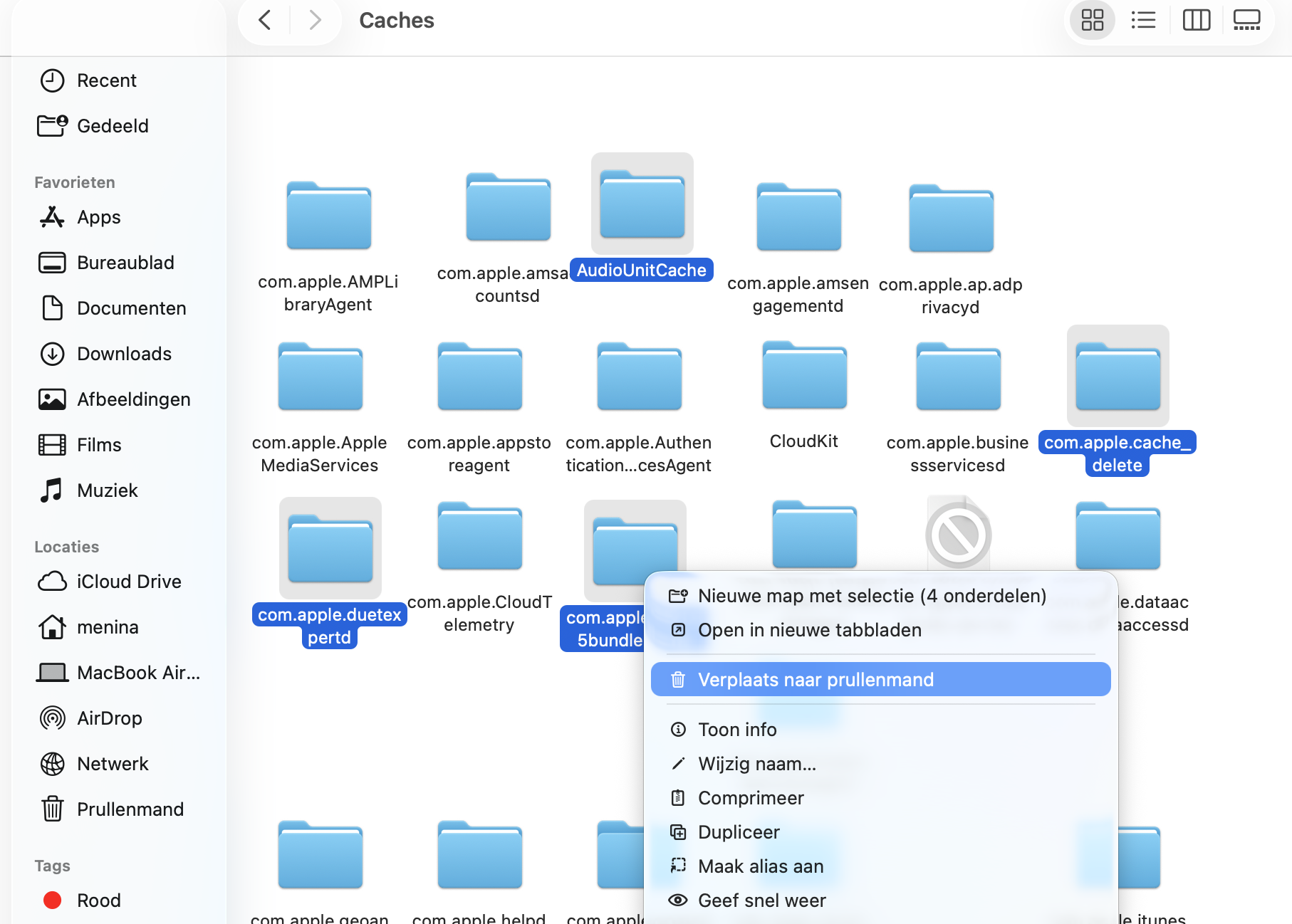
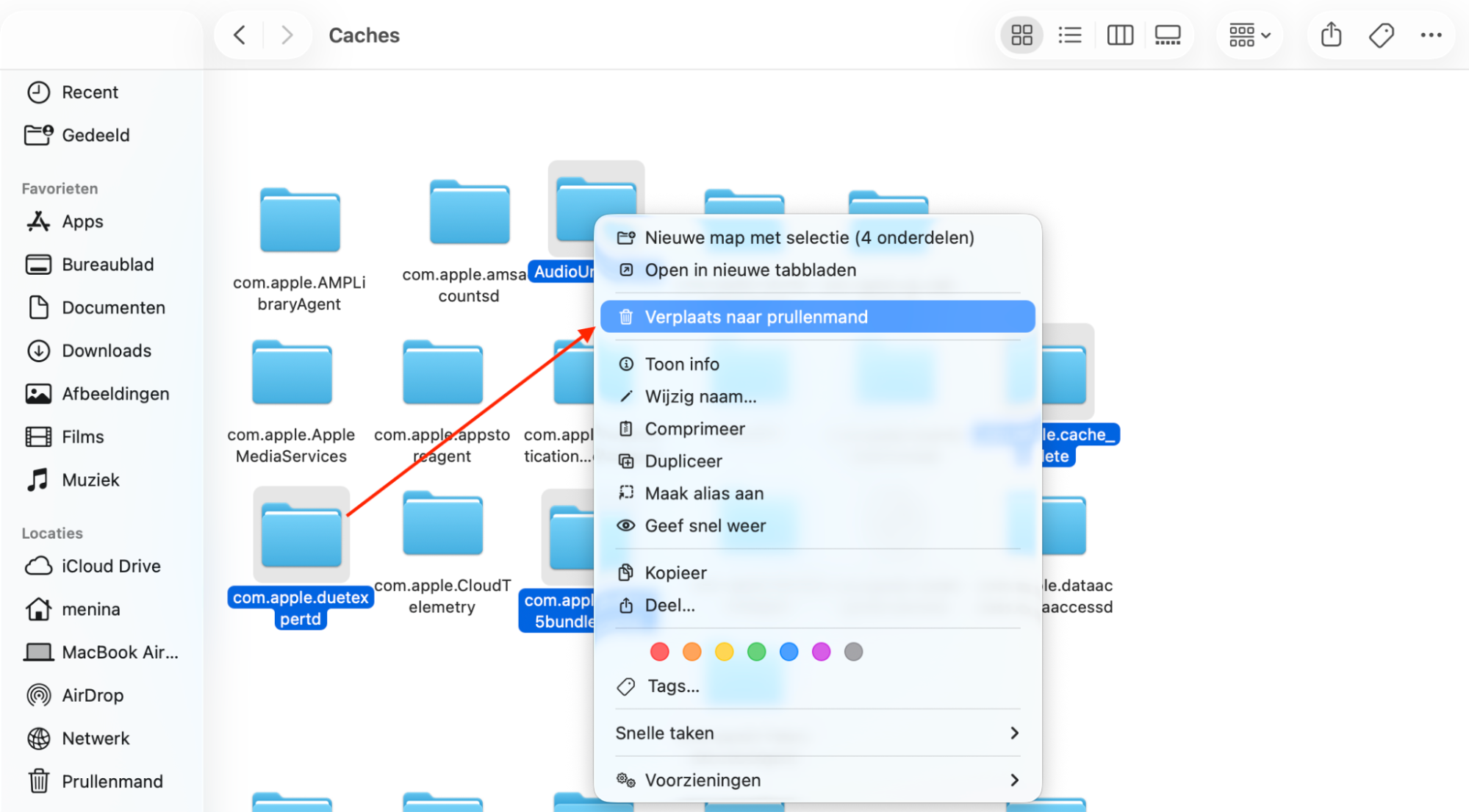
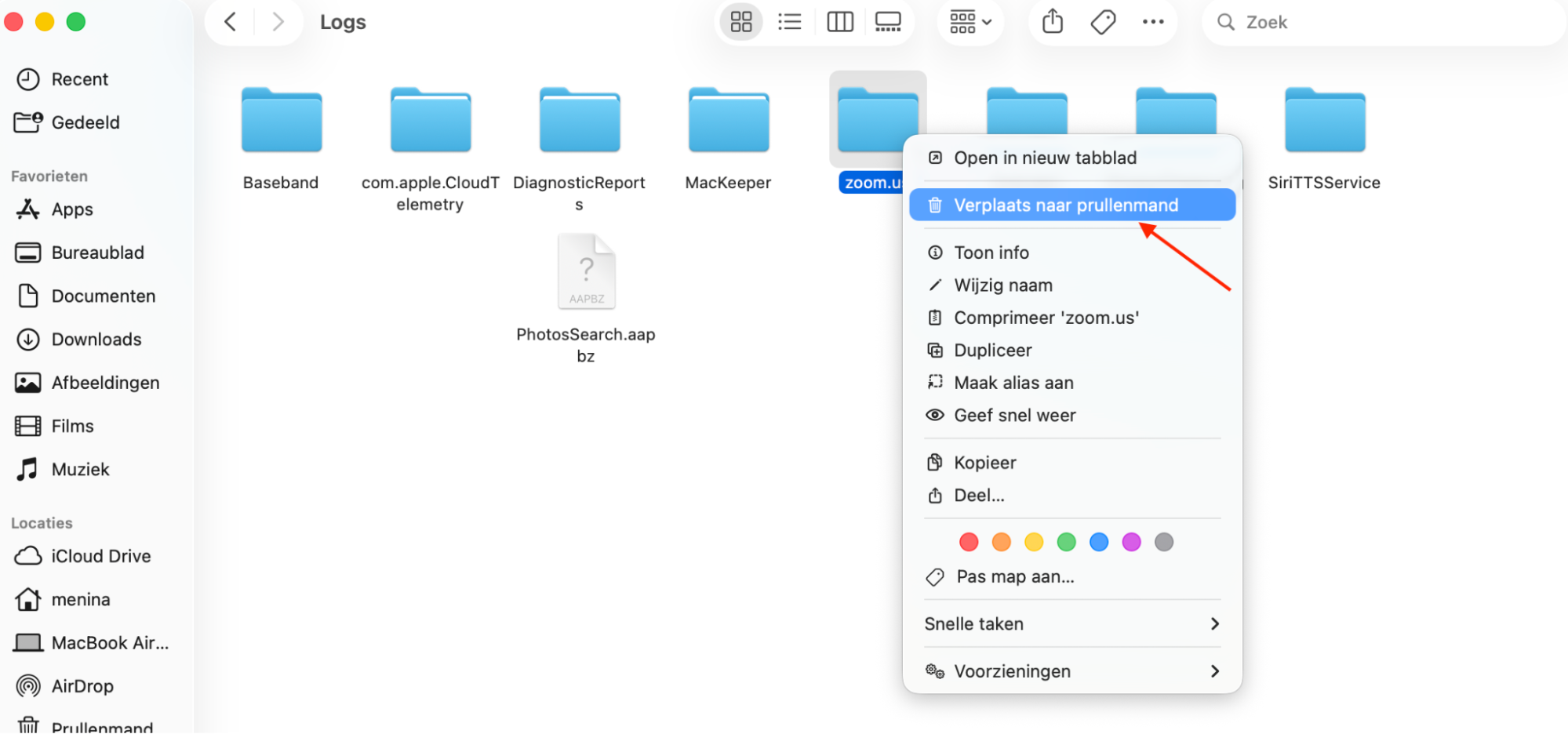
Selecteer in de map Caches alle bestanden die je wilt verwijderen. Klik met de rechtermuisknop en kies vervolgens Verplaats naar prullenmand.
Leeg de Prullenmand om de bestanden definitief van je Mac te verwijderen.
Stap 1. Sluit alle actieve apps afStap 2. Selecteer alle bestanden die je wilt verwijderenStap 3. Klik met de rechtermuisknop en kies Verplaats naar prullenmand
3. Browsercache wissen
Het wissen van browser-cache bestanden kan niet alleen problemen met je browser oplossen, maar is ook een van de veiligste manieren om ruimte vrij te maken en tijdelijke internetbestanden op de Mac te verwijderen, omdat deze bestanden geen essentiële gegevens bevatten die je browser nodig heeft om goed te functioneren. Door ze te verwijderen, worden alleen opgeslagen sitevoorkeuren of inloggegevens gereset.
Elke browser heeft een andere manier om de cache te wissen, dus volg de stappen voor de browser die je gebruikt:
3.1 Cache verwijderen in Safari
3.2 Cache legen in Chrome
3.3 Cache opschonen in Firefox
3.4 Cache verwijderen in Opera
3.1 Cache verwijderen in Safari
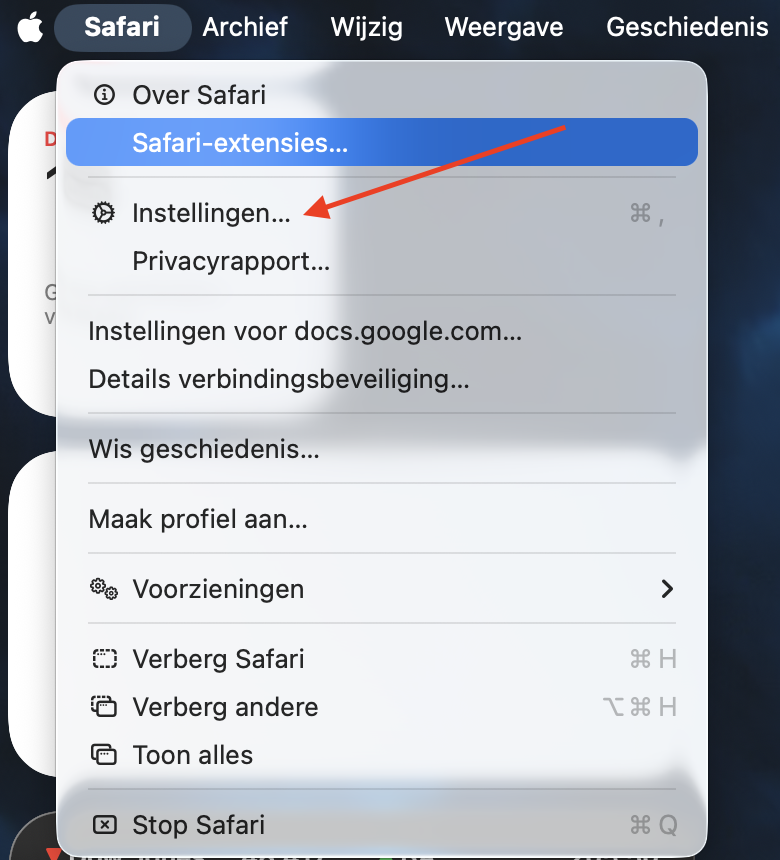
Safari is de standaardwebbrowser op de Mac en is daarom de browser die de meeste macOS-gebruikers gebruiken. Zo wis je cachebestanden in Safari:
Open Safari en klik vervolgens op Safari > Instellingen in de menubalk.
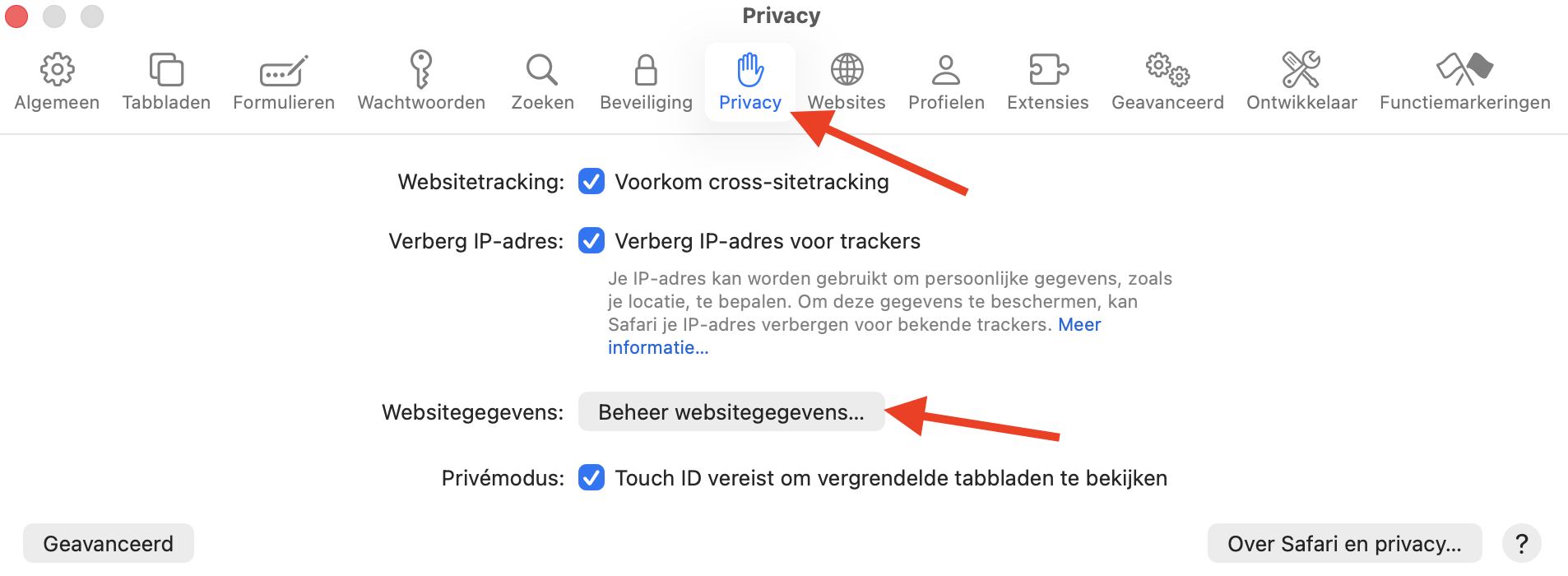
Selecteer het tabblad Privacy en klik vervolgens op Beheer websitegegevens.
Klik op de knop Verwijder alles om cachebestanden voor alle websites te wissen en klik vervolgens op Verwijder nu om te bevestigen.
Stap 1. Klik op Safari en vervolgens op InstellingenStap 2. Klik onder Privacy op Beheer websitegegevensStap 3. Klik op de knop Verwijder allesStap 4. Klik op Verwijder nu om te bevestigen
3.2 Cache legen in Chrome
Google Chrome staat erom bekend na verloop van tijd trager te worden, en het wissen van cachebestanden kan helpen, vooral wanneer er veel tijdelijke bestanden zijn opgeslagen. Zo doe je dat:
Klik in Chrome op de drie puntjes rechtsboven om het menu te openen.
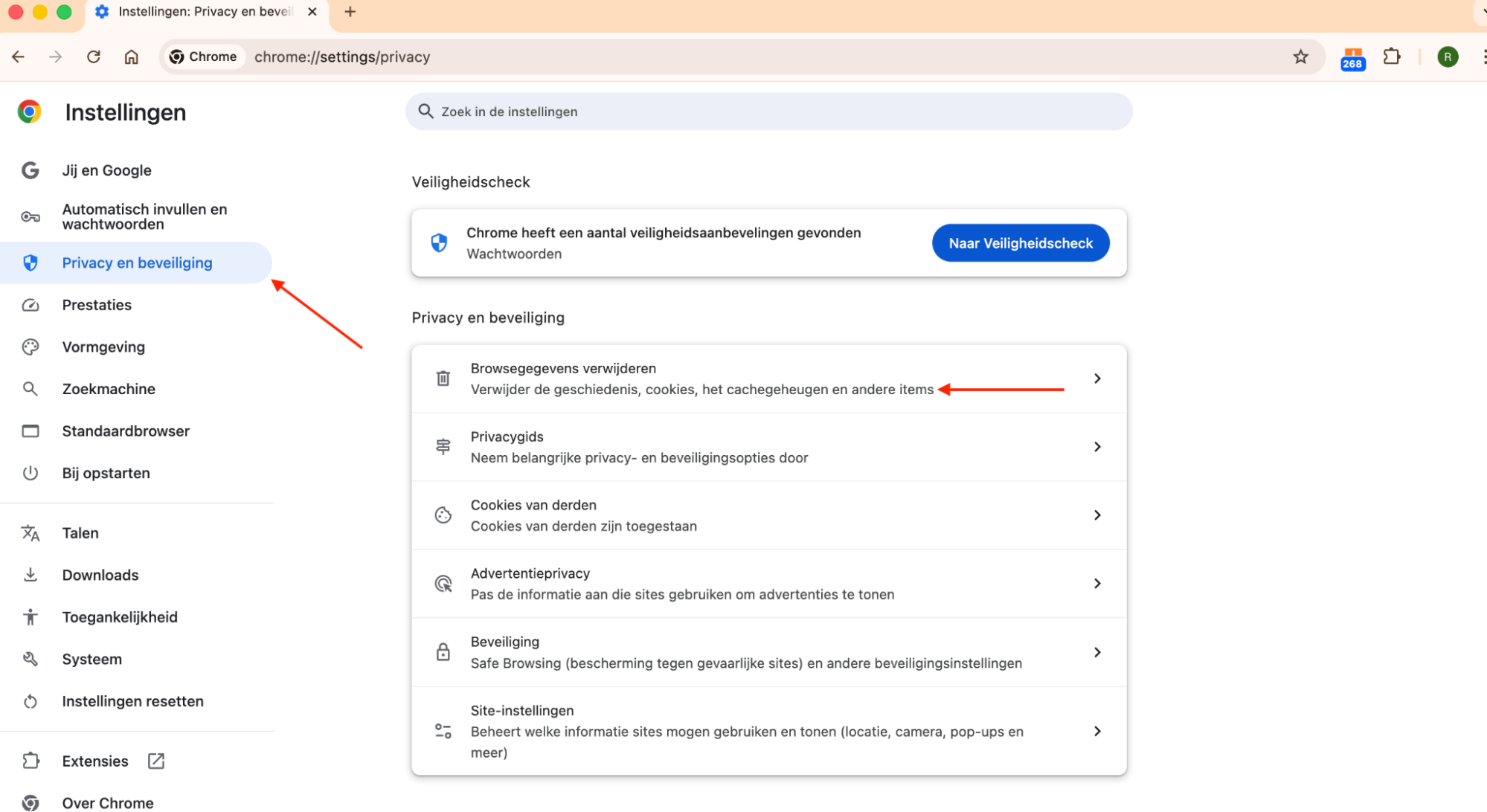
Klik op Instellingen en selecteer vervolgens Privacy en beveiliging.
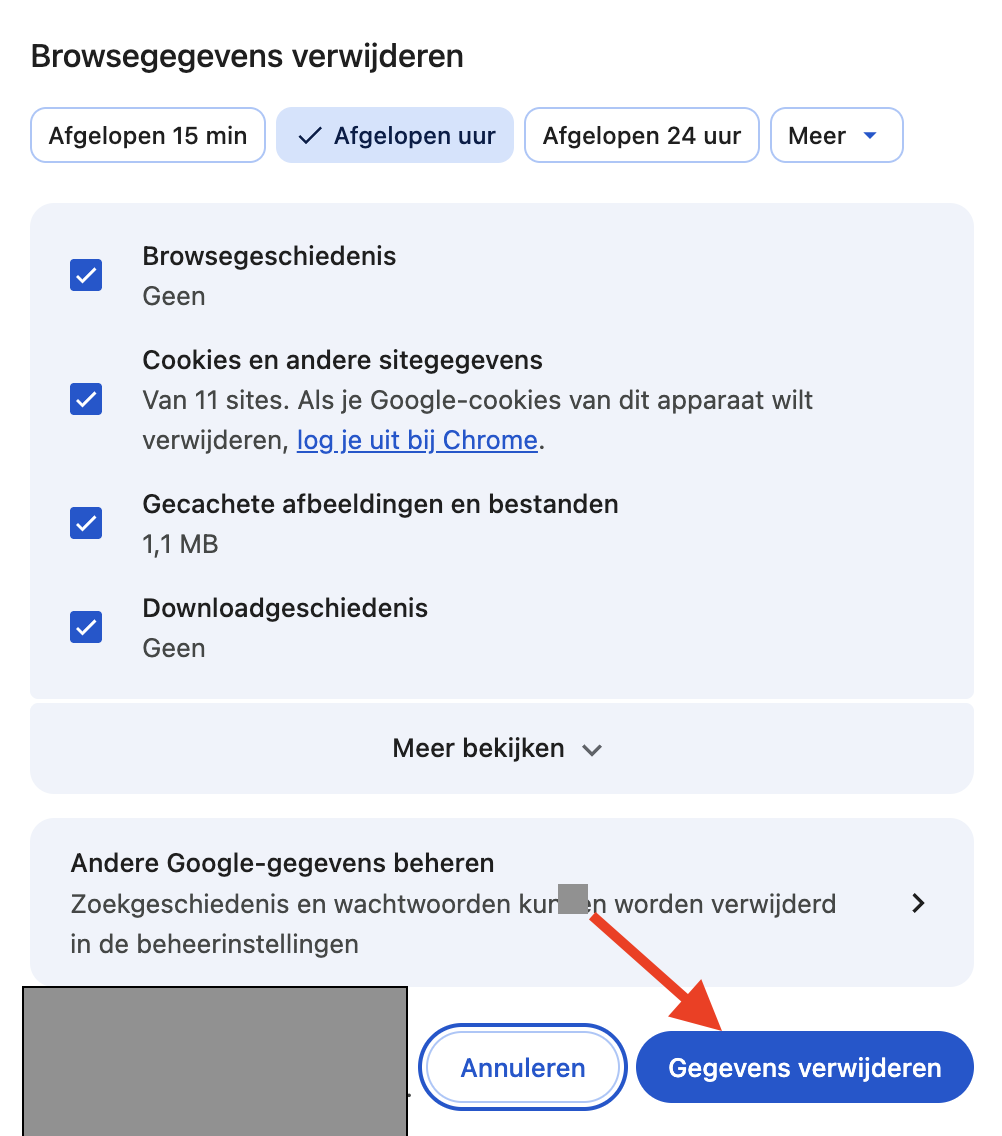
Selecteer Browsegegevens wissen en kies vervolgens de bestanden die je wilt verwijderen. Cookies en gecachte afbeeldingen nemen de meeste ruimte in beslag, dus het is aan te raden deze eerst te wissen.
Klik op de knop Gegevens wissen.
Stap 1. Open het Chrome-menu en klik op InstellingenStap 2. Klik onder Privacy en beveiliging op Browsegegevens wissenStap 3. Selecteer de gegevens die je wilt verwijderen en klik vervolgens op Gegevens wissen
3.3 Cache opschonen in Firefox
Als je problemen ondervindt met websites in Firefox of gewoon andere opslagruimte op de Mac wilt vrijmaken, is het verwijderen van cachebestanden een goede plek om te beginnen. Zo schoon je de cache in Firefox op:
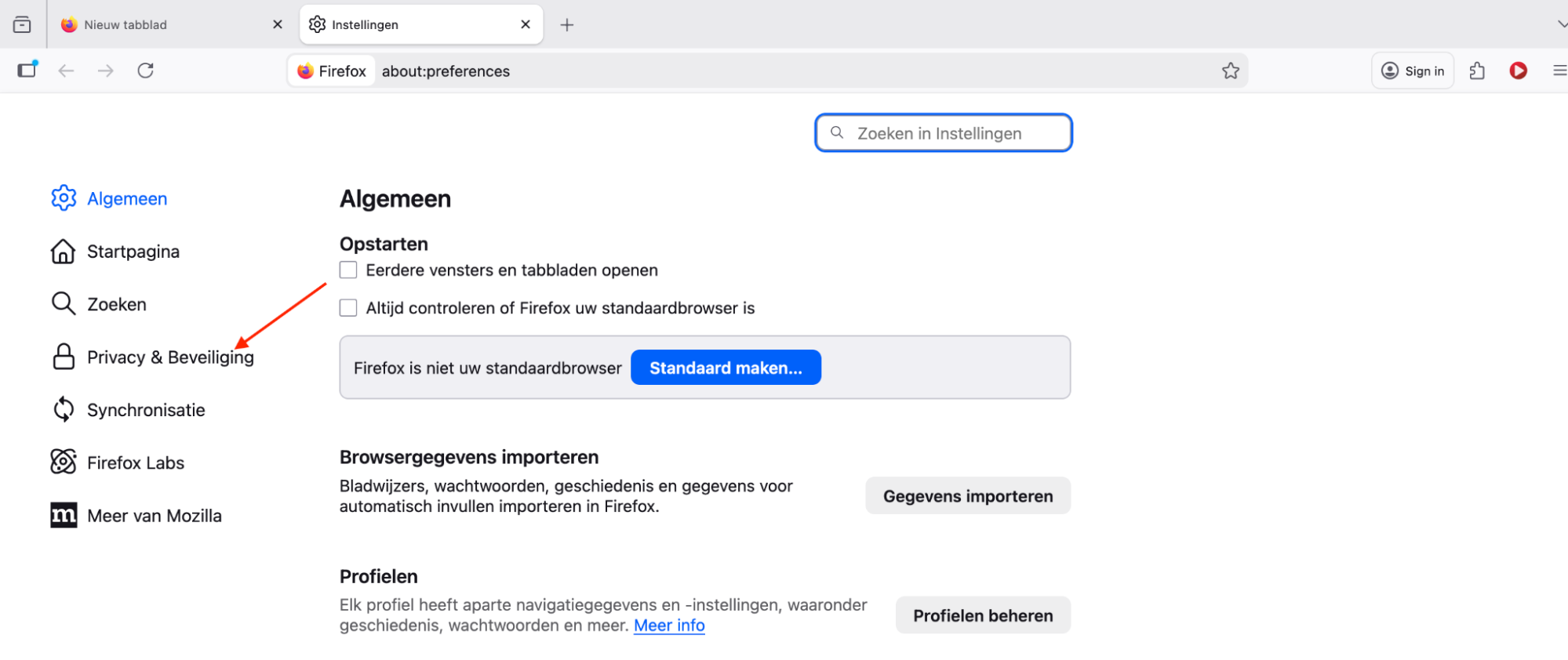
Open Firefox en klik op de drie streepjes rechtsboven om het menu te openen.
Klik op Instellingen en ga vervolgens naar Privacy & Beveiliging.
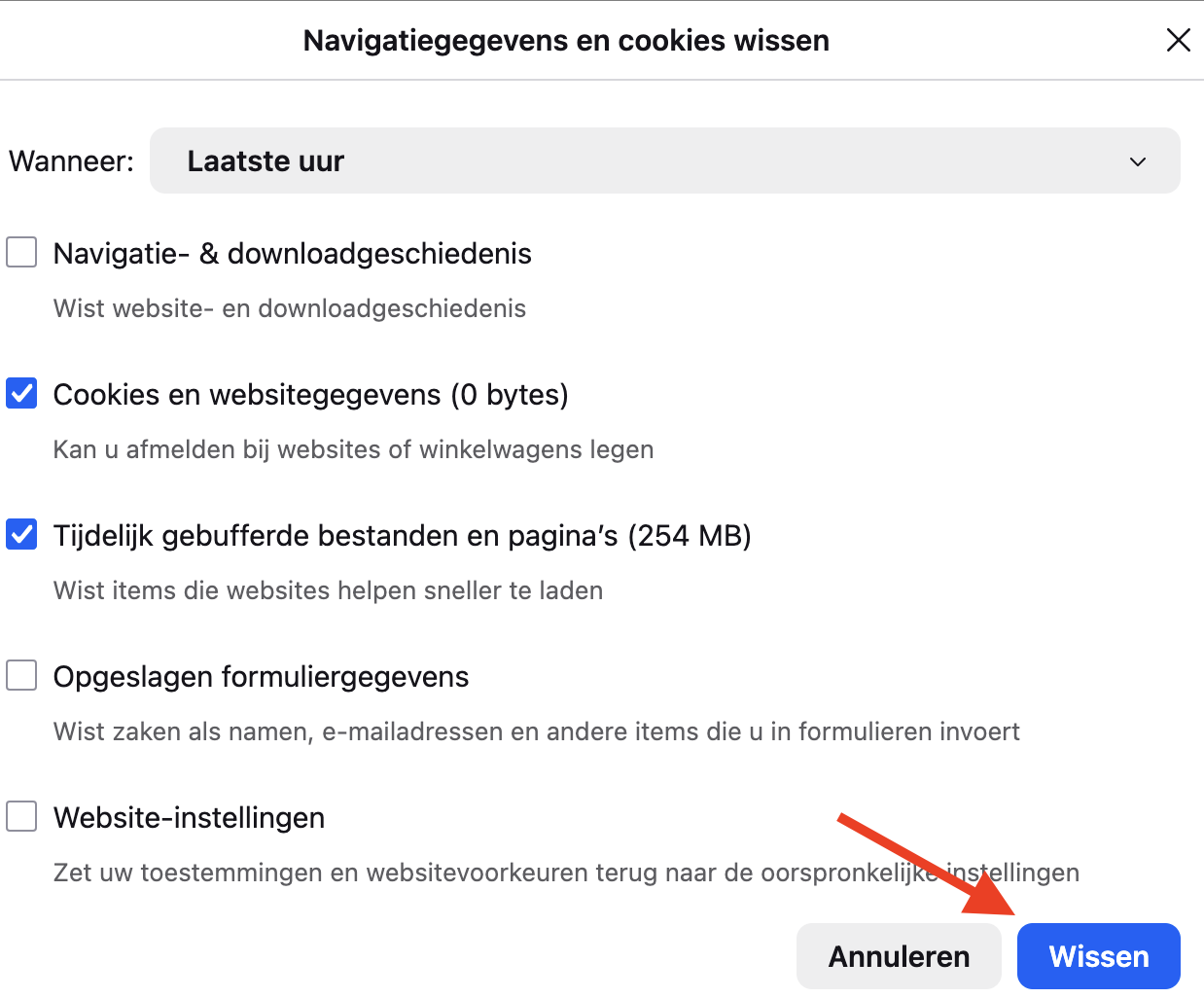
Selecteer Gegevens wissen en kies vervolgens de bestanden die je wilt verwijderen.
Klik op Wissen.
Stap 1. Klik in het Firefox-menu op InstellingenStap 2. Ga naar Privacy & BeveiligingStap 3. Klik op Gegevens wissenStap 4. Selecteer de gegevens die je wilt verwijderen en klik op Wissen
3.4 Cache verwijderen in Opera
Net als andere browsers verzamelt Opera cachebestanden van de websites die je bezoekt. Deze stapelen zich na verloop van tijd op en nemen opslagruimte in beslag. Volg deze stappen om ze te wissen:
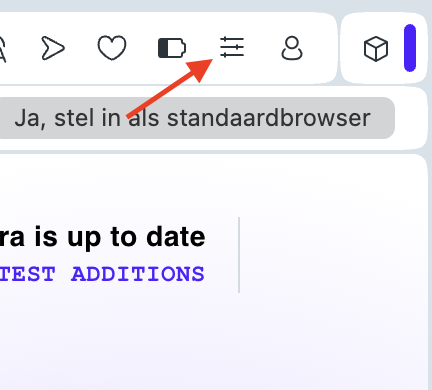
Klik in Opera op de drie streepjes rechtsboven om het menu te openen.
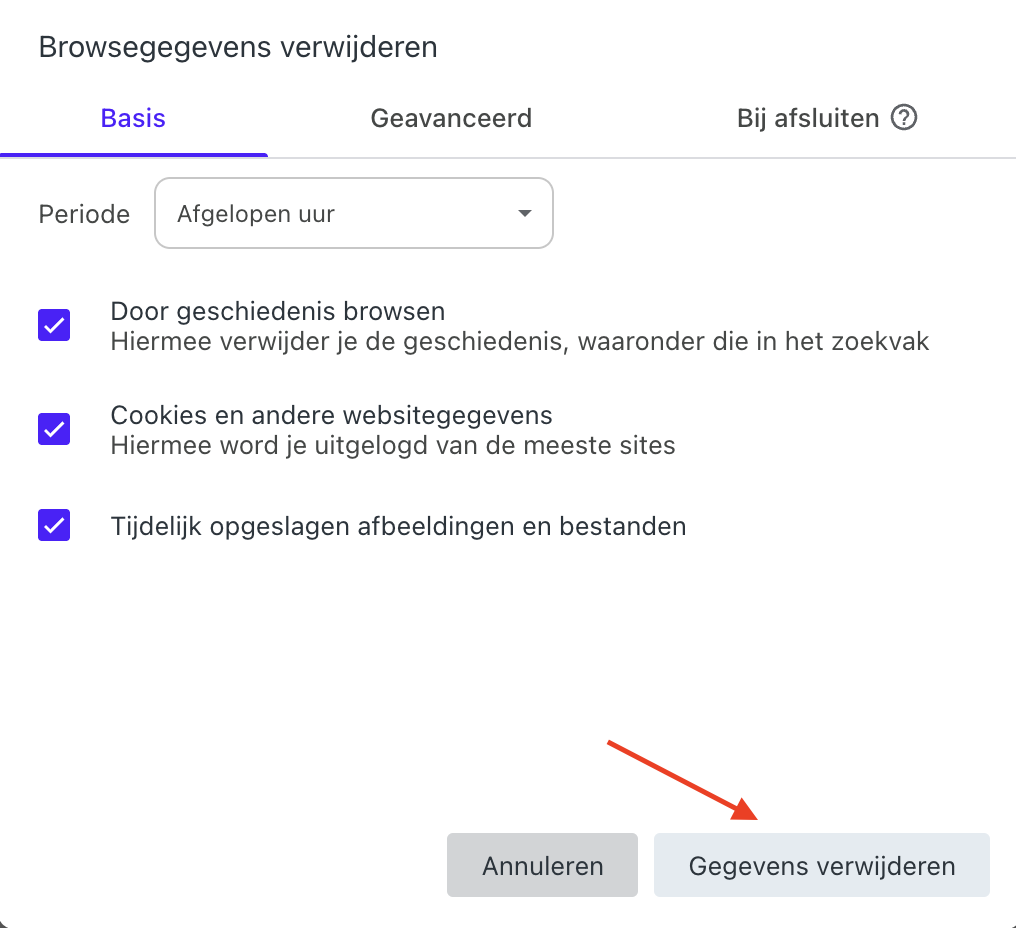
Scrol omlaag naar Privacy en beveiliging en klik vervolgens op de knop Wissen naast Browsegegevens.
Selecteer de bestanden die je wilt verwijderen en klik vervolgens op Gegevens wissen.
Stap 1. Open het Opera-menuStap 2. Klik onder Privacy en beveiliging op WissenStap 3. Selecteer de gegevens die je wilt verwijderen en klik vervolgens op Gegevens wissen
4. Systeemlogbestanden verwijderen
Net als andere tijdelijke gegevens stapelen systeemlogbestanden zich na verloop van tijd op en nemen ze opslagruimte in beslag. Gelukkig kunnen de meeste veilig worden verwijderd, maar sommige systeemlogboeken bevinden zich in beveiligde mappen — aangegeven met een rood pictogram — en kunnen en mogen niet worden verwijderd. Voor alle andere zijn er twee eenvoudige manieren om ze te verwijderen:
Via Finder
Via Terminal
4.1 Via Finder
Systeemlogbestanden worden op verschillende locaties op je Mac opgeslagen, waaronder:
/Library/Logs
/Users/UserName/Library/Logs
/private/var/log
Zo navigeer je naar deze mappen en verwijder je vervolgens de logbestanden die erin staan:
Open de Finder en kies vervolgens Ga > Ga naar map in de menubalk.
Voer het pad in van een van de hierboven vermelde mappen.
Klik met de rechtermuisknop en kies vervolgens Verplaats naar prullenmand.
Leeg de Prullenmand om de bestanden definitief van je Mac te verwijderen.
Stap 1. Klik in de Finder op Ga > Ga naar mapStap 2. Voer het pad van een logmap in en druk op EnterStap 3. Klik met de rechtermuisknop op een bestand dat je wilt verwijderen > Verplaats naar prullenmand
4.2 Terminal gebruiken
Volg deze stappen om bestanden op de Mac te verwijderen met Terminal:
Open Terminal.
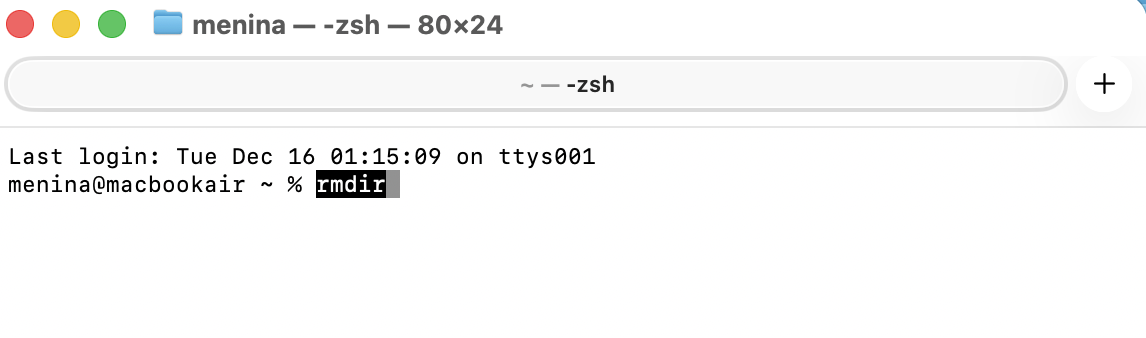
Voer de opdracht rmdir in, gevolgd door de locatie van de logmap die je wilt verwijderen.
Druk op Enter om de opgegeven map te verwijderen.
Stap 1. Voer in Terminal de opdracht rmdir inStap 2. Voer het pad in van de map die je wilt verwijderen en druk op Enter
Tip van ons team: het verwijderen van mappen via Terminal met deze methode kan gevaarlijk zijn. De gegevens worden direct verwijderd en niet naar de Prullenmand verplaatst, waardoor je ze niet kunt herstellen als je per ongeluk iets verwijdert wat je niet had moeten verwijderen. We raden aan deze methode te vermijden als je niet zeker weet wat je doet.
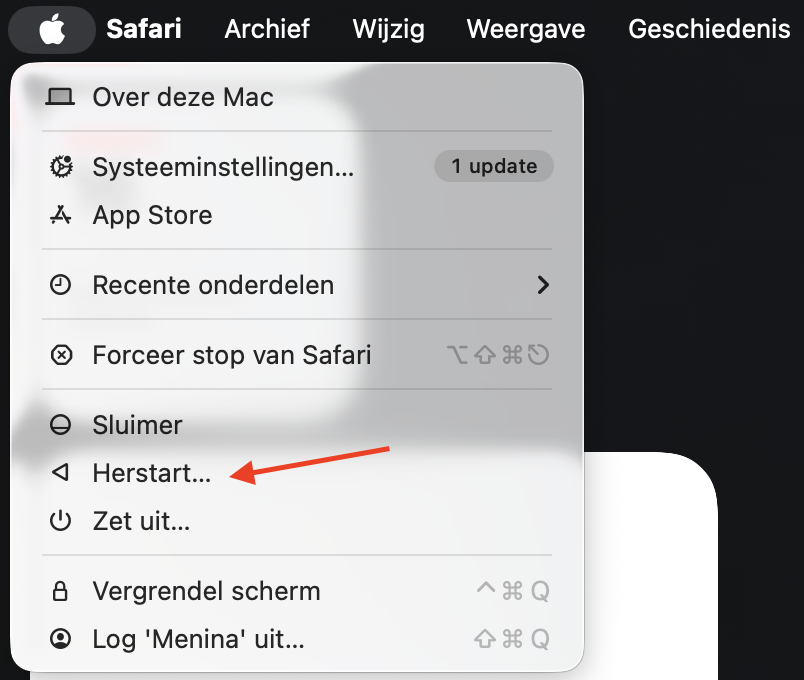
5. Herstart je Mac
Wist je dat het herstarten van je Mac veel van de tijdelijke bestanden wist die zich tijdens het gebruik ophopen? Het is een van de eenvoudigste manieren om deze bestanden te verwijderen en eventuele problemen op te lossen — volg gewoon deze instructies:
Klik op het Apple-menu in de menubalk van je Mac.
Selecteer Herstart en klik vervolgens op de knop Herstart om te bevestigen.
Stap 1. Klik in het Apple-menu op HerstartStap 2. Klik op Herstart om te bevestigen
Moet je tijdelijke bestanden verwijderen?
Meestal hoef je je geen zorgen te maken over tijdelijke bestanden. Het besturingssysteem van je Mac en de apps die je gebruikt, beheren cachegegevens doorgaans automatisch en verwijderen oude bestanden wanneer dat nodig is.
Er zijn echter momenten waarop je tijdelijke bestanden handmatig van je Mac wilt verwijderen. Een veelvoorkomend geval is wanneer je een app verwijdert en er cachegegevens achterblijven. Het kan ook zijn dat je simpelweg ruimte wilt vrijmaken op de SSD van je Mac.
Welke tijdelijke bestanden kun je verwijderen?
Je kunt tijdelijke bestanden verwijderen die zijn aangemaakt door macOS, de meegeleverde apps en apps van derden, waaronder webbrowsers. Typische tijdelijke bestanden zijn onder andere:
Browser cookies
App- en systeemlogboeken
Gecachte gegevens van apps
Momentopnamen van documenten
Tijdelijke bestanden worden meestal opgeslagen in je map Bibliotheek, maar als je niet precies weet wat je doet, raden we af om ze handmatig te verwijderen. Gebruik een hulpprogramma zoals Veilige opschoning van MacKeeper om problemen te voorkomen.
Kun je alle tijdelijke bestanden verwijderen?
Je kunt de meeste tijdelijke bestanden veilig verwijderen. Het lastige is echter weten waar ze op je Mac zijn opgeslagen en welke bestanden je daadwerkelijk kunt verwijderen. macOS beschikt niet over een functie om alle tijdelijke bestanden in één keer te vinden en te verwijderen, waardoor je dit handmatig zou moeten doen — een langzaam en lastig proces.
Daarom raden we opnieuw onze opschoontool aan. Deze is ontworpen om je hele Mac te doorzoeken op cachegegevens, oude logbestanden en andere tijdelijke gegevens — die je allemaal veilig kunt verwijderen.
Samenvatting
Het maakt niet uit welke methode je kiest — automatisch of handmatig — het verwijderen van tijdelijke bestanden is iets wat macOS Catalina, Monterey, Sonoma en latere versies van het besturingssysteem, waaronder Sequoia, regelmatig nodig hebben. Te veel tijdelijke bestanden kunnen ervoor zorgen dat je Mac niet presteert zoals je verwacht.
Een van de veiligste en meest effectieve manieren om tijdelijke bestanden en andere verborgen rommel te verwijderen, is met de tool Veilige opschoning van MacKeeper. Naast het verwijderen van cache- en logbestanden kan deze ook ongebruikte taalpakketten, oude Mailbijlagen en andere gegevens opruimen om opslagruimte vrij te maken.
We respecteren je privacy en
gebruiken cookies
om je de beste gebruikservaring op de site te bieden.
Centrum voor privacyvoorkeuren
We gebruiken cookies in combinatie met andere tools om de gebruikservaring op de MacKeeper-website te optimaliseren. Cookies zijn kleine tekstbestanden die ervoor zorgen dat de website sneller wordt geladen. De cookies die we gebruiken bevatten geen persoonlijke gegevens, van welk type dan ook. Informatie zoals je locatie, e-mailadres of IP-adres wordt dus niet in de cookies opgeslagen.
Help ons de interactie met onze website te verbeteren door het gebruik van cookies toe te staan. Je kunt je privacyinstellingen op elk moment weer wijzigen.
Toestemming beheren
Alle cookies
Deze cookies zijn noodzakelijk voor het goed laten functioneren van de website (waaronder het navigeren op de pagina, het indienen van formulieren, het detecteren van de taal en het plaatsen van opmerkingen). Daarnaast zijn ze nodig om software te kunnen downloaden en kopen. Zonder deze cookies werkt de website mogelijk niet goed.
Download MacKeeper wanneer je weer achter je Mac zit
Voer je e-mailadres in zodat we je een downloadlink kunnen sturen
Open je e-mail op je Mac
Installeer MacKeeper op je Mac om zijn ware kracht weer te voelen.
Voer de app uit
Klik op Doorgaan
Klik op Installeren
Je macOS-versie is lager dan OS 10.11. We bieden je graag MacKeeper 4 aan om de opschonings-, privacy- en beveiligingsproblemen van je macOS op te lossen.