Atualizar o macOS pode ser uma tarefa estressante, especialmente se você não for um usuário experiente em tecnologia. Mas tudo bem — você não precisa ser um PRO em tudo! Em vez disso, aproveite os Serviços Premium do MacKeeper — nossos especialistas estão animados para ajudar com praticamente qualquer problema técnico que você possa encontrar.
Depois de decidir atualizar seu Mac para uma versão mais recente do macOS. Mas por onde começar? Comece com os Serviços Premium do MacKeeper — nossos especialistas irão lhe dar recomendações sobre qualquer questão relacionada ao Mac.
Veja como entrar em contato com nossos consultores:
Vá em Premium Services no menu lateral à esquerda.
Clique em Iniciar Chat Agora.
Digite sua pergunta e aguarde a recomendação sobre como resolvê-la.
Passo 1. MacKeeper > Premium Services > Iniciar Chat AgoraPasso 2. Inicie o chat e aguarde pelas recomendações
Como atualizar seu Mac
Pronto para aprender como atualizar o Mac para a versão mais recente? A forma mais fácil é abrir os Ajustes do Sistema, clicar em Geral e ir até Atualização de Software para verificar se há atualizações e instalá-las, se estiverem disponíveis.
Antes de começar, é útil entender como funciona o processo de atualização. As atualizações do macOS geralmente envolvem várias etapas, incluindo a verificação de atualizações disponíveis, a escolha do método de atualização preferido e, em seguida, a execução do instalador da atualização. Tanto as etapas prévias quanto as posteriores à atualização precisam ser consideradas antes de atualizar o Mac para o sistema mais recente, e vamos guiá-lo por cada uma delas nas próximas seções.
Para atualizar seu Mac, recomendamos os seguintes passos:
Faça backup dos seus dados
Feche todos os aplicativos e salve seus documentos
Verifique a última atualização do macOS nos Ajustes do Sistema
Instale a versão mais recente do macOS
Atualize seus aplicativos
Configure as Atualizações Automáticas
Resolva quaisquer problemas de atualização
Corrija problemas de compatibilidade de software
Otimize seu Mac para o melhor desempenho
Prepare-se para a atualização do macOS
Antes de atualizar o Mac, é importante se preparar para garantir um processo tranquilo e seguro.
Fazendo backup dos seus dados
Criar um backup do seu disco rígido pode ajudar a reduzir o risco de perda de dados durante o processo de atualização. Além disso, nunca é demais ter cópias duplicadas de todos os seus arquivos importantes. Fazer backup dos seus dados no Mac pode ser um processo muito simples, especialmente se você optar por usar o Time Machine para ajudar nessa tarefa.
Usando o Time Machine para backups completos
O Time Machine pode simplificar o processo de backup no seu Mac. Em apenas algumas etapas simples, você pode garantir que todos os seus arquivos importantes estejam seguros, oferecendo uma rede de proteção durante atualizações ou perda inesperada de dados.
Veja como você pode usar o Time Machine para backups completos:
Conecte um disco externo compatível com o Time Machine.
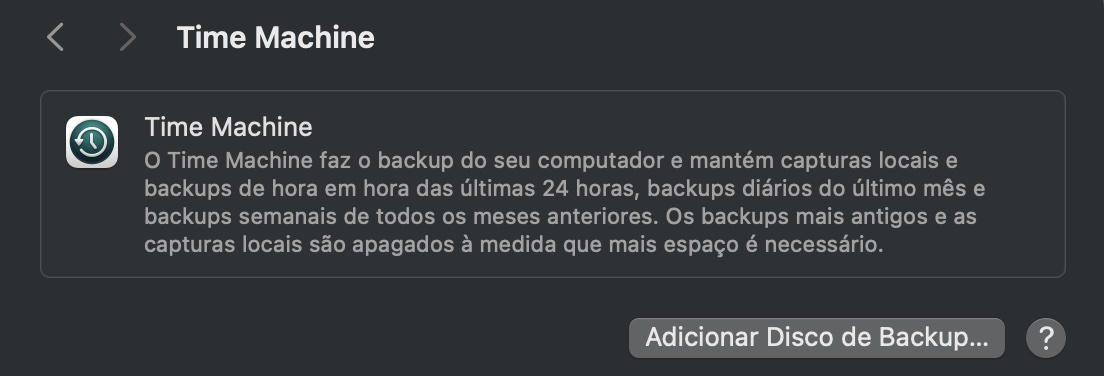
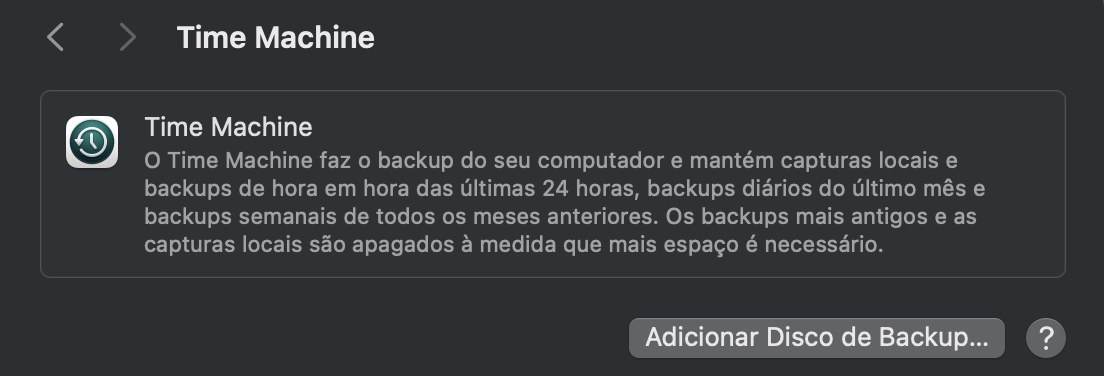
Abra Ajustes do Sistema > Geral > Time Machine.
Clique em Adicionar Disco de Backup e escolha o disco conectado.
O Time Machine começará automaticamente a fazer o backup do seu Mac.
Passo 1. Com um disco externo conectado, abra o Time MachinePasso 2. Clique em Adicionar Disco de Backup
Otimize seu sistema
Garantir que seu sistema esteja otimizado antes de atualizar o sistema operacional do Mac pode melhorar significativamente o processo de atualização. Um passo eficaz é fechar todos os aplicativos desnecessários e salvar qualquer trabalho em andamento antes de iniciar a atualização do macOS.
Fechando aplicativos e salvando documentos
Fechar os aplicativos libera recursos do sistema e previne possíveis conflitos durante a atualização. Além disso, salvar os documentos protege contra qualquer perda inesperada de dados ou alterações não salvas, garantindo uma transição tranquila durante o processo de atualização.
Veja como fechar aplicativos desnecessários:
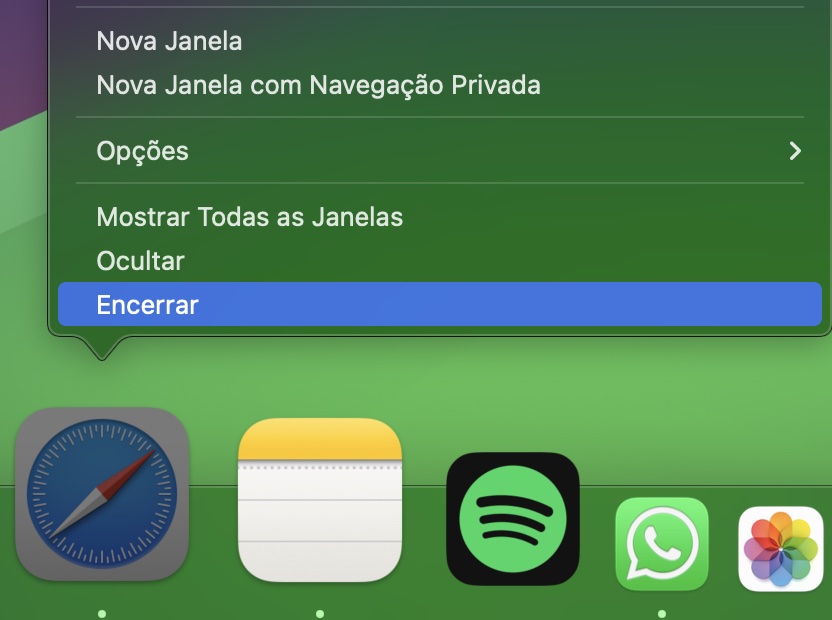
Clique com o botão direito em qualquer aplicativo aberto e selecione Encerrar.
Ou use o atalho de teclado Command + Q para fechar o aplicativo imediatamente.
Passo 1. Clique com o botão direito nos apps abertos e selecione EncerrarPasso 2. Use o atalho Command+Q com um app aberto para fechá-lo automaticamente
Veja como garantir que você salve todo o trabalho em andamento:
Em cada aplicativo, localize o menu Arquivo e selecione Salvar ou use o atalho de teclado (Command + S).
Para aplicativos com função de salvamento automático (comum em muitos aplicativos modernos como o Google Docs), certifique-se de que o recurso de salvamento automático esteja ativado.
Passo 1. Vá ao menu Arquivo e selecione Salvar ou use o atalho de teclado Command + SPasso 2. Certifique-se de que a função de Salvamento Automático esteja ativada
Atualização do Mac e otimização do desempenho do sistema
Cada atualização do Mac traz novos recursos para o sistema operacional, além de mudar possíveis vulnerabilidades, contribuindo assim para uma experiência no Mac mais eficiente e segura.
As atualizações do Mac ocupam espaço de armazenamento no seu dispositivo. Portanto, preparar seu dispositivo para a otimização do desempenho garante um processo mais tranquilo, reduzindo possíveis obstáculos durante a atualização.
Atualizar o macOS—Verificar atualizações do macOS
Verificar regularmente as atualizações do macOS é essencial para garantir que seu sistema esteja sempre atualizado com as últimas melhorias e correções de segurança. Isso pode ser feito verificando as Atualizações de Software pendentes nos Ajustes do Sistema. Aqui, seu Mac irá buscar por atualizações disponíveis e instalará automaticamente qualquer atualização disponível.
Iniciando o processo de atualização e inserindo a senha de administrador
Verificar os Ajustes do Sistema no macOS é o primeiro passo para iniciar o processo de atualização no seu Mac. Veja como fazer isso:
Clique no menu Apple, em seguida, selecione Ajustes do Sistema.
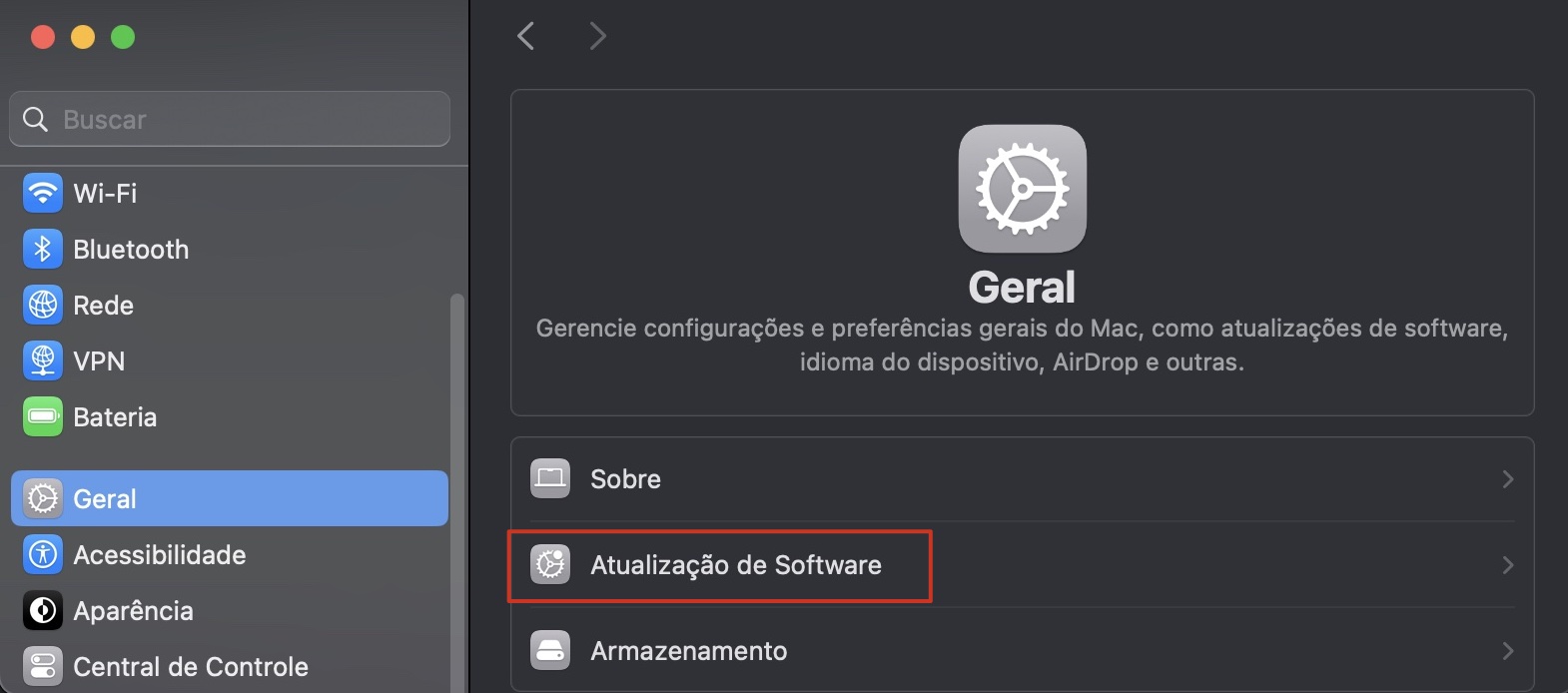
Selecione Geral > Atualização de Software.
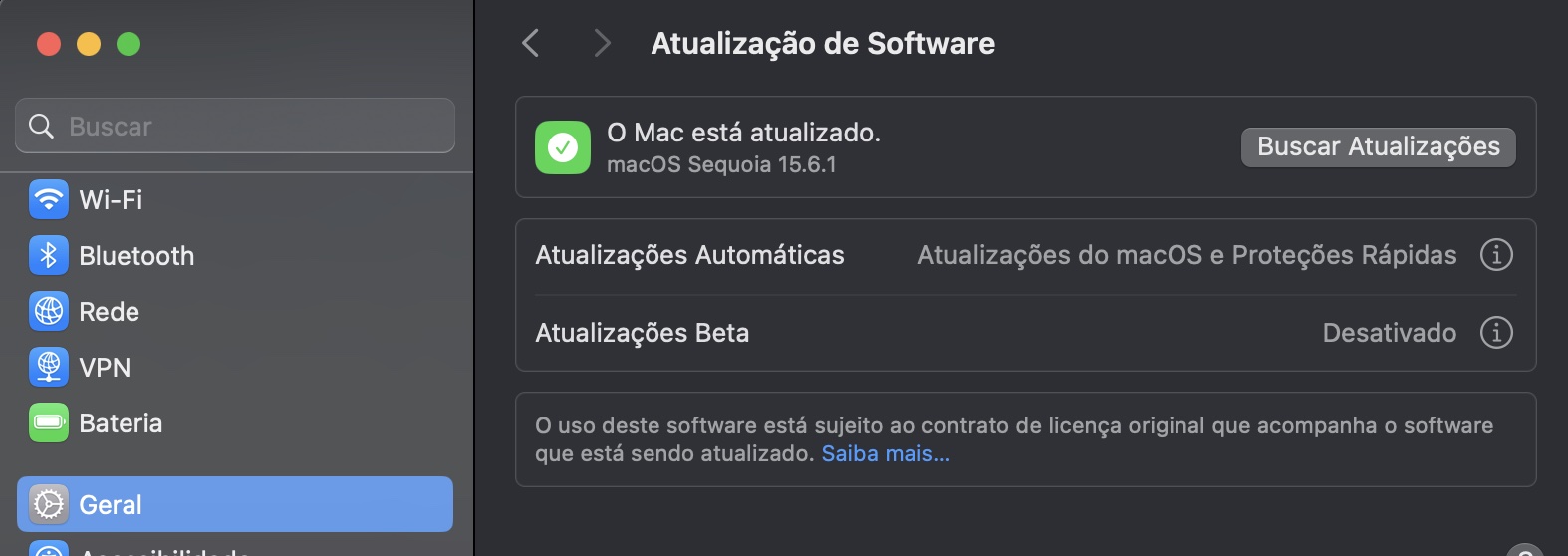
Clique em Verificar Atualizações para permitir que seu Mac busque por atualizações disponíveis.
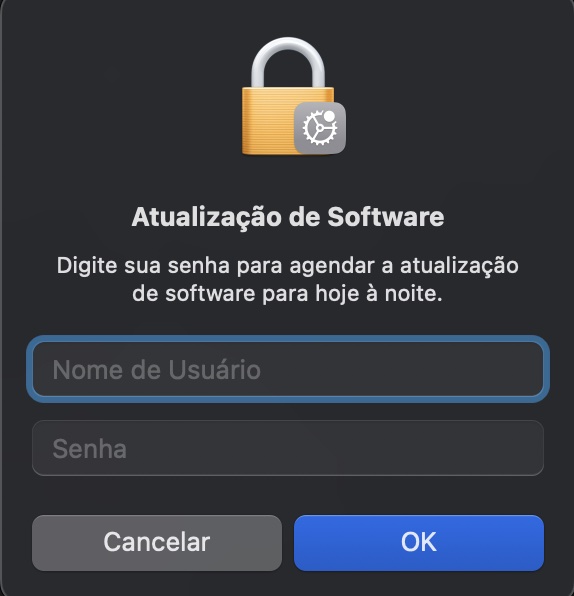
Se houver atualizações disponíveis, o sistema pode solicitar que você insira a senha de administrador para prosseguir com a instalação.
Passo 1. Vá em Ajustes do Sistema > Geral > Atualização de SoftwarePasso 2. Permita que seu Mac busque por atualizaçõesPasso 3. Digite a senha de administrador para iniciar o processo
Atualize os aplicativos instalados
Garantir a atualização dos aplicativos do Mac é fundamental para um desempenho ideal. Pode ser cansativo verificar regularmente se todos os seus aplicativos instalados estão atualizados, por isso, é uma boa ideia considerar atualizá-los em lote simultaneamente. Tornar o ato de atualizar os softwares no MacBook em um hábito garante que você esteja sempre usando os recursos e correções mais recentes.
Atualizando todos os apps simultaneamente
Veja como permitir que todos os aplicativos sejam atualizados simultaneamente pela App Store:
Abra a App Store no seu Mac.
Navegue até a aba Atualizações.
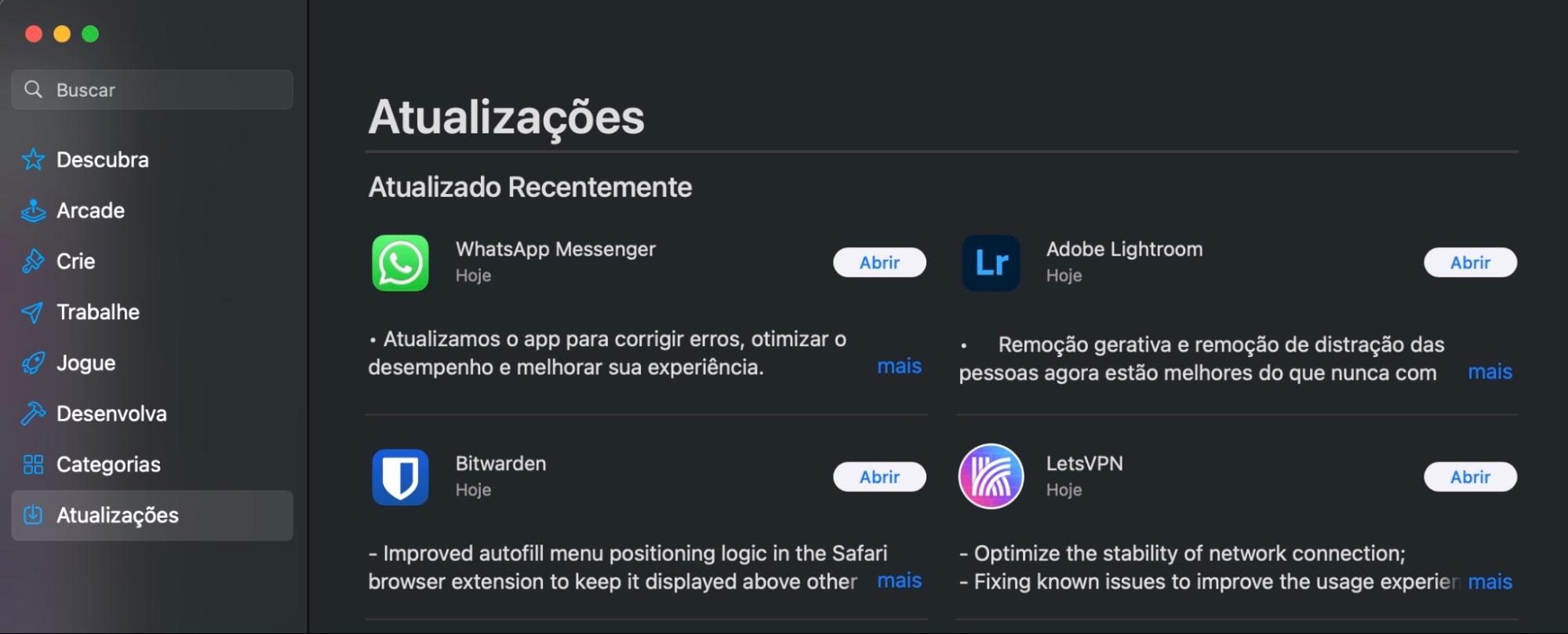
Clique em Atualizar Tudo para instalar as atualizações disponíveis para todos os seus aplicativos instalados.
Passo 1. Abra a App Store e vá para a aba AtualizaçõesPasso 2. Clique em Atualizar Todos para instalar todas as atualizações disponíveis
Configure as atualizações automáticas
As atualizações automáticas do sistema oferecem um modo prático de manter todo o conteúdo dos softwares do seu Mac sempre atualizado, sem a necessidade de esforço manual. Isso garante segurança e desempenho aprimorados sem complicações.
Ativando as atualizações automáticas
As atualizações automáticas para o sistema do seu Mac garantem que seu computador esteja sempre atualizado com as últimas melhorias de software e correções de segurança, sem a necessidade de supervisão manual.
Para ativar as atualizações automáticas, você pode seguir estes passos:
Clique no menu Apple no canto superior esquerdo da tela e selecione Ajustes do Sistema.
Nos Ajustes do Sistema, clique em Geral > Atualização de Software.
Verifique se a caixa ao lado de Atualizações Automáticas está marcada para ativar as atualizações automáticas do sistema para o macOS.
Benefícios das atualizações automáticas — Entendendo a conveniência e as vantagens
As atualizações automáticas oferecem não apenas conveniência, mas também diversas vantagens. Aqui estão alguns dos benefícios de ativar as atualizações automáticas no Mac:
Segurança aprimorada: entrega rápida de todas as correções essenciais para fortalecer seu Mac contra vulnerabilidades cibernéticas ou de software.
Gerenciamento sem esforço: processo automatizado, que significa economizar o tempo normalmente gasto em verificações e instalações manuais.
Desempenho aprimorado: integração dos recursos e otimizações mais recentes para uma experiência no Mac fluida e eficiente.
Solucionar problemas de atualização do Mac
Ao enfrentar problemas com atualizações, siga algumas etapas em busca da solução para contornar muitos problemas comuns. Entender a compatibilidade, resolver conflitos de software e otimizar seu Mac após a atualização são aspectos fundamentais para garantir uma experiência de atualização tranquila.
Vamos guiá-lo pelas seguintes medidas de solução de problemas:
Lidando com erros de atualização
Problemas comuns de atualização do macOS e soluções
Verificando a compatibilidade
Resolvendo problemas de compatibilidade de software
Otimizando seu Mac após as atualizações
Ajustes e manutenção pós-atualização para desempenho
Lidando com erros de atualização
Encontrar erros de atualização pode ser frustrante, mas na maioria dos casos é relativamente fácil superá-los. Se você tiver problemas ao tentar atualizar o macOS para a última versão, siga estas dicas para ajudar a identificar a causa do erro e eliminá-lo:
Verifique novamente se seu Mac é compatível com a versão do macOS que você está tentando instalar, conforme detalhado abaixo. As atualizações irão falhar se você tentar instalá-las em um hardware incompatível.
Certifique-se de que você tenha uma conexão de Internet estável, pois é comum que erros ocorram devido a problemas de conectividade.
Reiniciar seu dispositivo pode resolver pequenos problemas que podem estar impedindo o processo de atualização.
Espaço de armazenamento insuficiente pode impedir as atualizações. Pode ser necessário apagar arquivos ou aplicativos desnecessários para liberar espaço.
Se um código de erro acompanhar a falha da atualização, buscar informações específicas sobre esse código na Internet pode fornecer alternativas sobre possíveis soluções.
Problemas comuns de atualização do macOS e soluções
É comum encontrar alguns problemas ao instalar uma nova atualização do macOS. Dependendo do dispositivo que você está usando, esses problemas podem variar desde falhas na instalação, incompatibilidade de software, queda no desempenho até instabilidades gerais do sistema. Recomendamos que você se familiarize com essas questões antes de atualizar seu MacBook Pro, Air ou iMac, para saber o que esperar e quais soluções poderá precisar para superar eventuais problemas.
Aqui estão algumas soluções comuns para problemas de atualização do macOS:
Se uma atualização não for instalada, reinicie seu Mac e tente a instalação novamente. Certifique-se de que a conexão com a Internet esteja estável e que haja espaço livre suficiente no seu dispositivo.
Se seu Mac apresentar instabilidade após uma atualização, tente redefinir a NVRAM. Para isso, reinicie seu Mac e mantenha pressionadas as teclas Command + Option + P + R até ouvir o som de inicialização pela segunda vez.
Alguns aplicativos podem apresentar problemas de compatibilidade após a atualização. Consulte se há atualizações disponíveis para os aplicativos na App Store ou visite o site do desenvolvedor para obter informações e atualizações sobre compatibilidade.
Se você não conseguir resolver os problemas de atualização do macOS usando as dicas acima, procure suporte oficial nos fóruns de suporte da Apple ou entre em contato com os Serviços Premium do MacKeeper dentro do nosso app.
Passo 1. Reinicie seu MacPasso 2. Redefina a NVRAMPasso 3. Verifique se existem atualizações disponíveis na App Store
Verificando a compatibilidade
Antes de atualizar seu Mac, recomendamos verificar a compatibilidade da atualização para garantir que você baixe e instale a versão mais recente do macOS que funcione no seu dispositivo. Isso vai impedir que você perca tempo instalando uma versão desatualizada (como o macOS Catalina, por exemplo), só para ter que atualizar de novo depois. Mas fique tranquilo—confirmar a compatibilidade é bem fácil.
Veja como verificar a compatibilidade da atualização do macOS:
Verifique os requisitos de sistema e a compatibilidade: Visite o site oficial da Apple ou a página específica da atualização do macOS para conferir os requisitos de sistema e as informações de compatibilidade da última atualização. Confirme se o modelo do seu Mac está entre os dispositivos suportados.
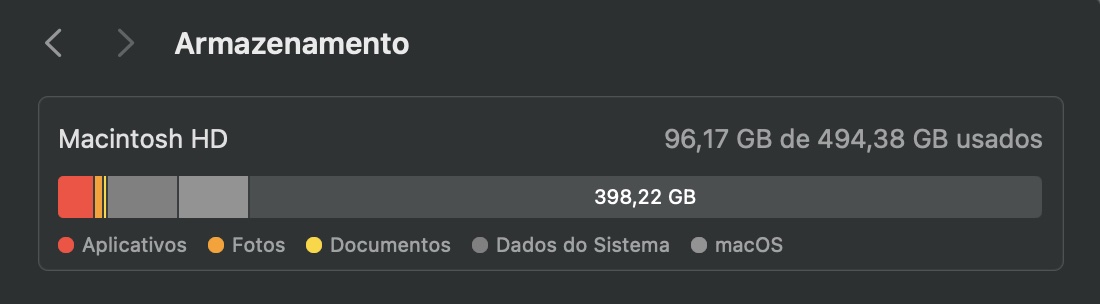
Verifique o espaço disponível no disco: Confirme se seu Mac possui espaço de armazenamento suficiente para acomodar a atualização. Vá em Ajustes do Sistema > Geral > Armazenamento.
Faça backup dos seus dados: Antes de prosseguir com qualquer atualização, é prudente fazer backup dos seus dados importantes. Use o Time Machine ou um disco externo como local de backup do seu Mac.
Passo 1. Acesse o site da Apple ou a página de atualização do macOS para obter detalhesPasso 2. Verifique o espaço livre em discoPasso 3. Faça backup dos seus dados através do Time Machine
Resolvendo problemas de compatibilidade de software
Como regra, problemas de compatibilidade de software podem surgir após a atualização do macOS. Resolver esses problemas envolve garantir que seus aplicativos essenciais estejam atualizados e compatíveis com a versão mais recente do macOS.
Veja como resolver problemas de compatibilidade de software:
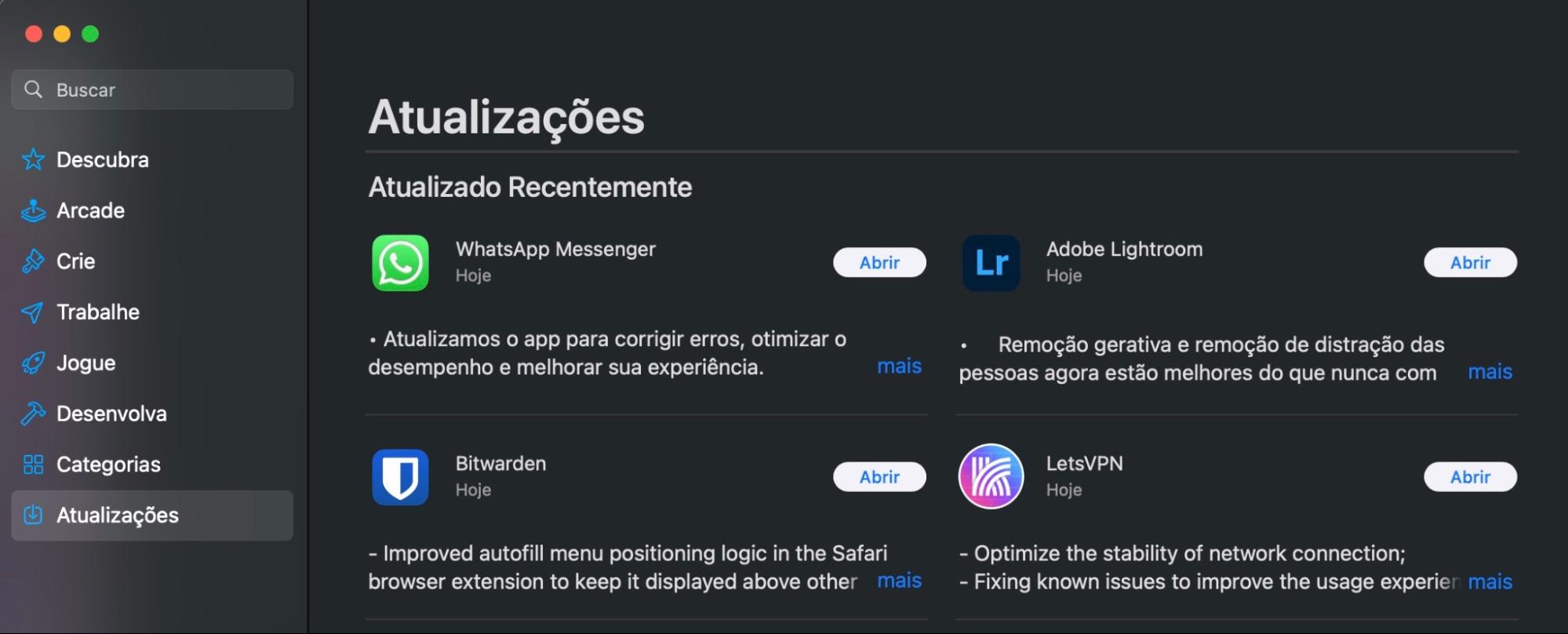
Verifique as atualizações dos aplicativos: Abra a App Store e vá até a aba Atualizações. Aqui, você pode conferir as atualizações disponíveis para seus aplicativos essenciais, já que atualizar os apps para as versões mais recentes frequentemente inclui melhorias de compatibilidade com a versão atual do macOS.
Visite os sites dos desenvolvedores dos aplicativos: Se houver problemas persistentes de compatibilidade com apps específicos, acesse o site do desenvolvedor correspondente. Procure por informações ou atualizações que tratem especificamente da compatibilidade com a versão mais recente do macOS.
Considere softwares alternativos: Em alguns casos, se os aplicativos essenciais não forem atualizados ou suportados para a versão mais recente do macOS, considere encontrar softwares alternativos que sejam compatíveis com a versão atual do macOS.
Otimizando seu Mac após as atualizações
Otimizar seu Mac após as atualizações é tão importante quanto garantir que você tenha preparado seu dispositivo antes das atualizações, verificando compatibilidade, espaço disponível no disco e criando backups dos arquivos. Essas ações ajudam seu Mac a se preparar para instalar as últimas atualizações do macOS. No entanto, a otimização pós-atualização é igualmente importante.
Veja como você pode otimizar seu Mac após as atualizações:
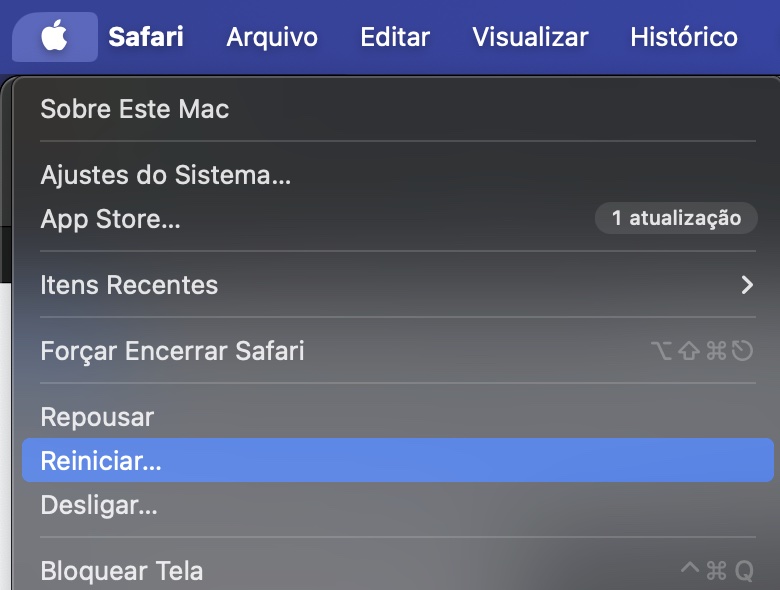
Clique no ícone da Apple e selecione Reiniciar seu Mac após uma atualização para limpar caches temporários e atualizar os processos do sistema.
Vá em Ajustes do Sistema > Geral > Atualização de Software para garantir que seu Mac tenha instalado todas as atualizações de sistema disponíveis.
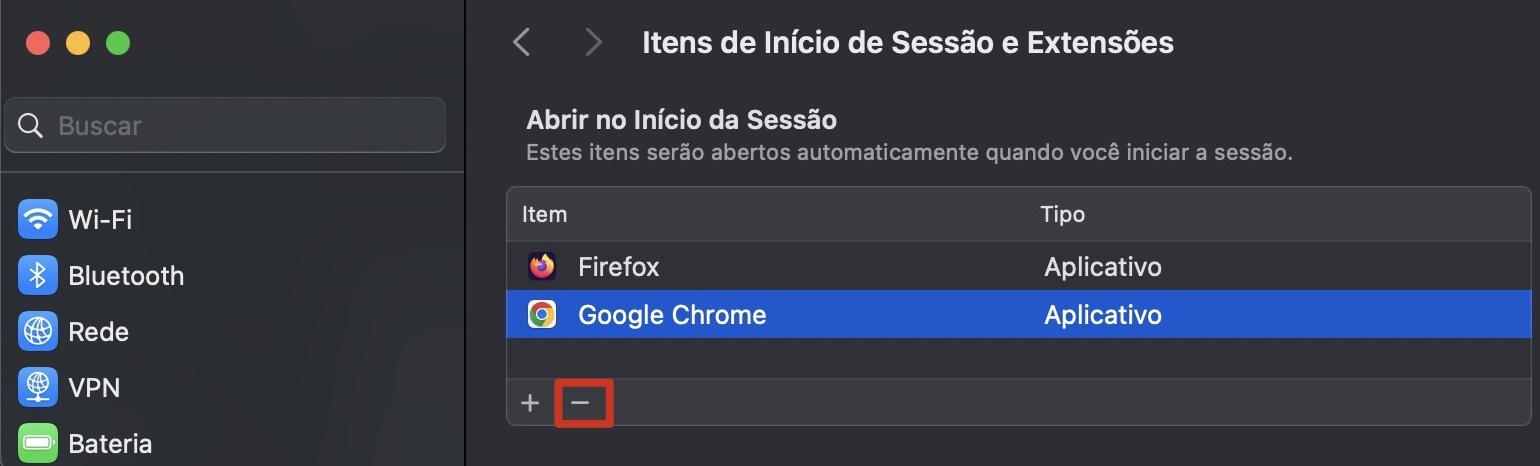
Vá em Ajustes do Sistema > Geral > Itens de Início de Sessão e remova os itens que você não precisa no início para evitar que seu Mac demore a iniciar.
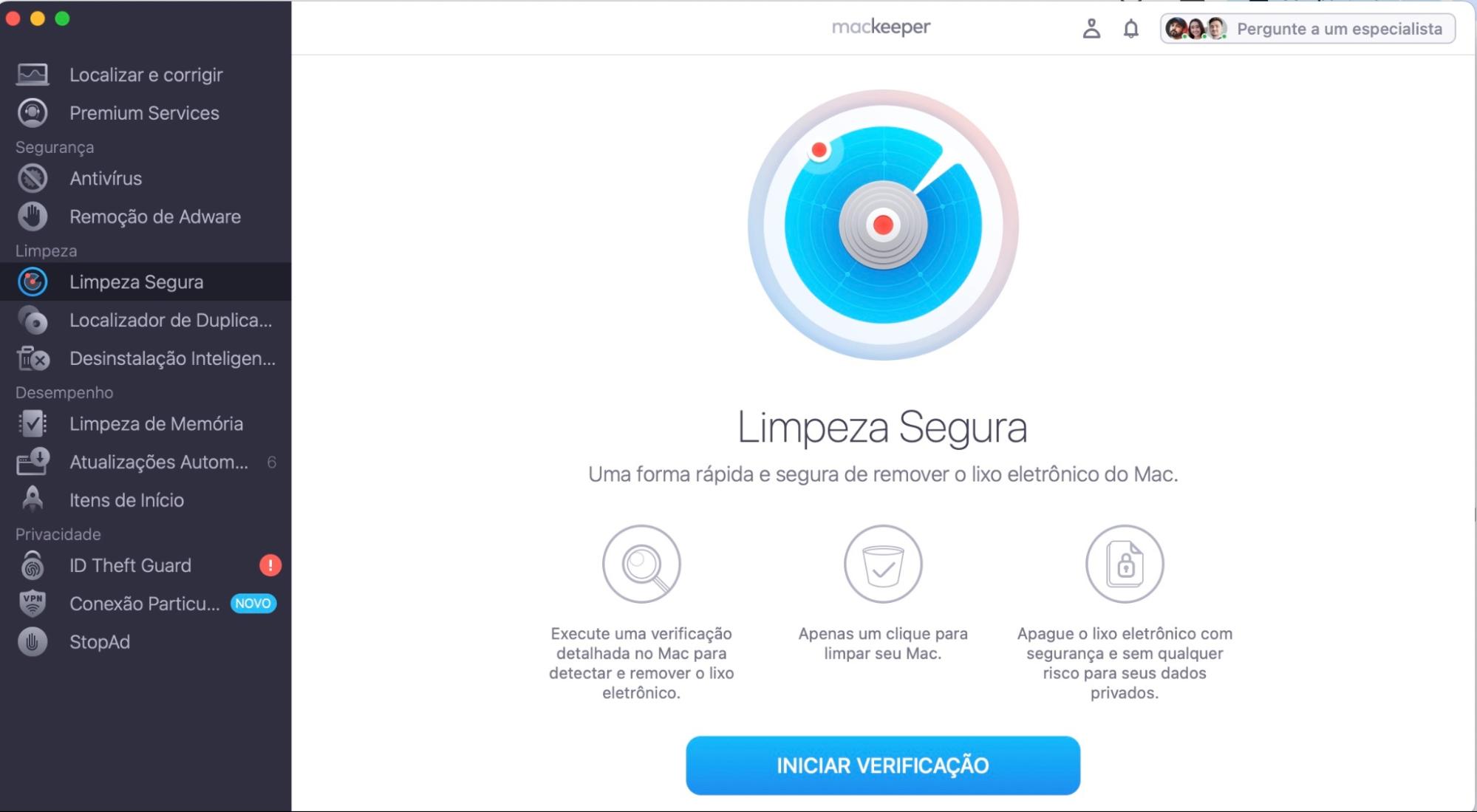
Use ferramentas de terceiros ou métodos manuais para limpar caches e arquivos temporários, como a Limpeza Segura do MacKeeper ou a limpeza manual de cache em navegadores, para ajudar a liberar espaço e otimizar o desempenho.
Verifique se o armazenamento do seu Mac está adequado (idealmente, cerca de 15% do total de armazenamento) para um melhor desempenho do sistema após a atualização.
Passo 1. Remova Itens de Início desnecessários para acelerar a inicialização do Mac após as atualizaçõesPasso 2. Limpe o cache e arquivos desnecessários com apps de terceiros, como o MacKeeper
Ajustes e manutenção pós-atualização para desempenho
Após a atualização, implementar ajustes específicos e realizar tarefas de manutenção pode melhorar significativamente o desempenho do seu Mac. Essas ações envolvem alterar configurações e realizar cuidados rotineiros para garantir a funcionalidade ideal.
Aqui estão os ajustes e tarefas de manutenção que recomendamos após a atualização para otimizar o desempenho do Mac:
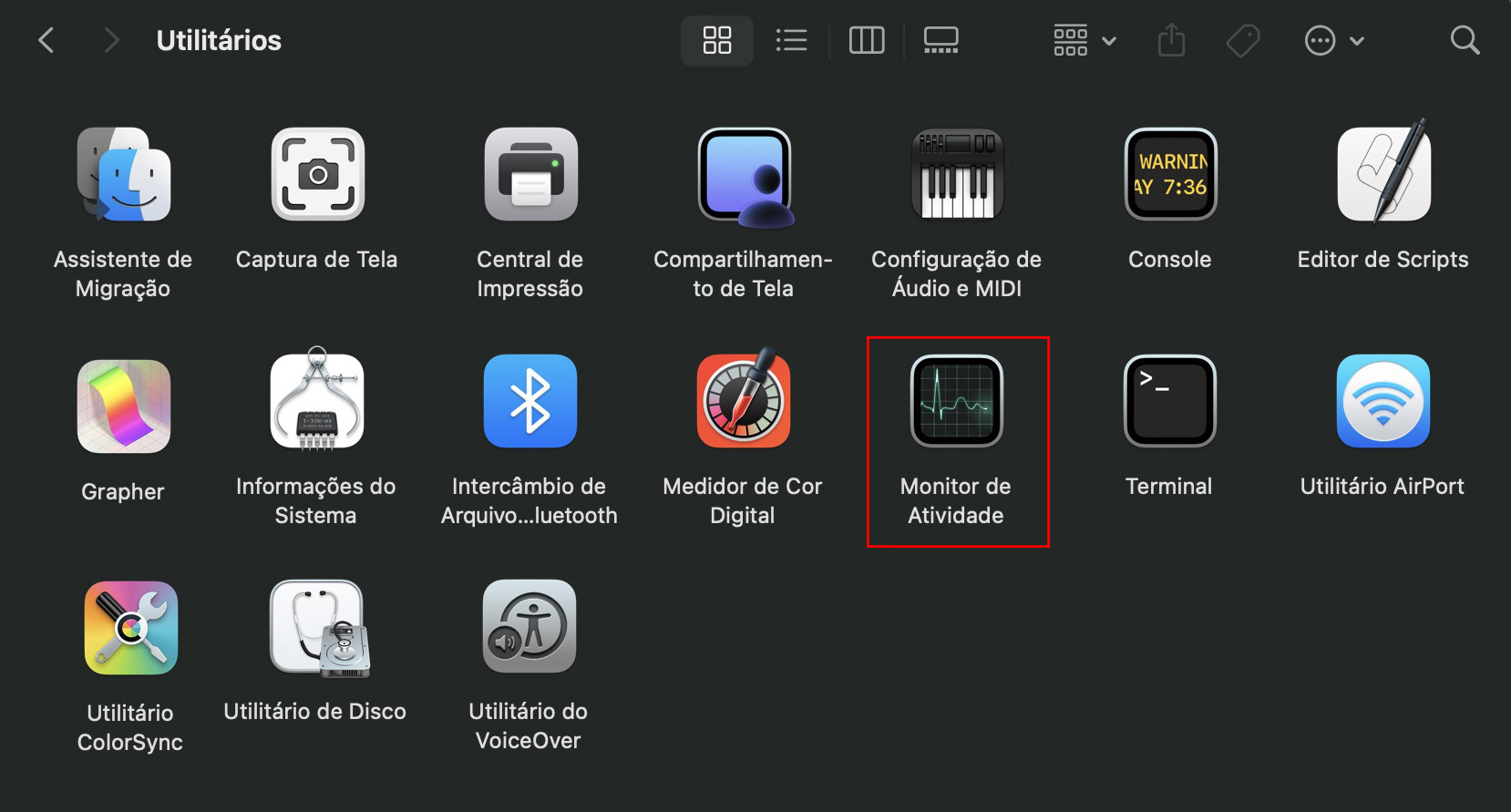
No Finder, vá para Aplicativos > Utilitários > Monitor de Atividade para gerenciar os processos em execução em segundo plano. Ele mostrará quais aplicativos ou processos consomem recursos significativos de CPU ou memória.
Minimize os efeitos visuais e animações ajustando as configurações em Ajustes do Sistema > Acessibilidade > Tela. Reduzir esses efeitos pode melhorar a resposta do sistema, especialmente em Macs mais antigos.
Organize sua área de trabalho e evite acumular muitos arquivos nela. Armazenar muitos itens na área de trabalho pode reduzir o desempenho do sistema.
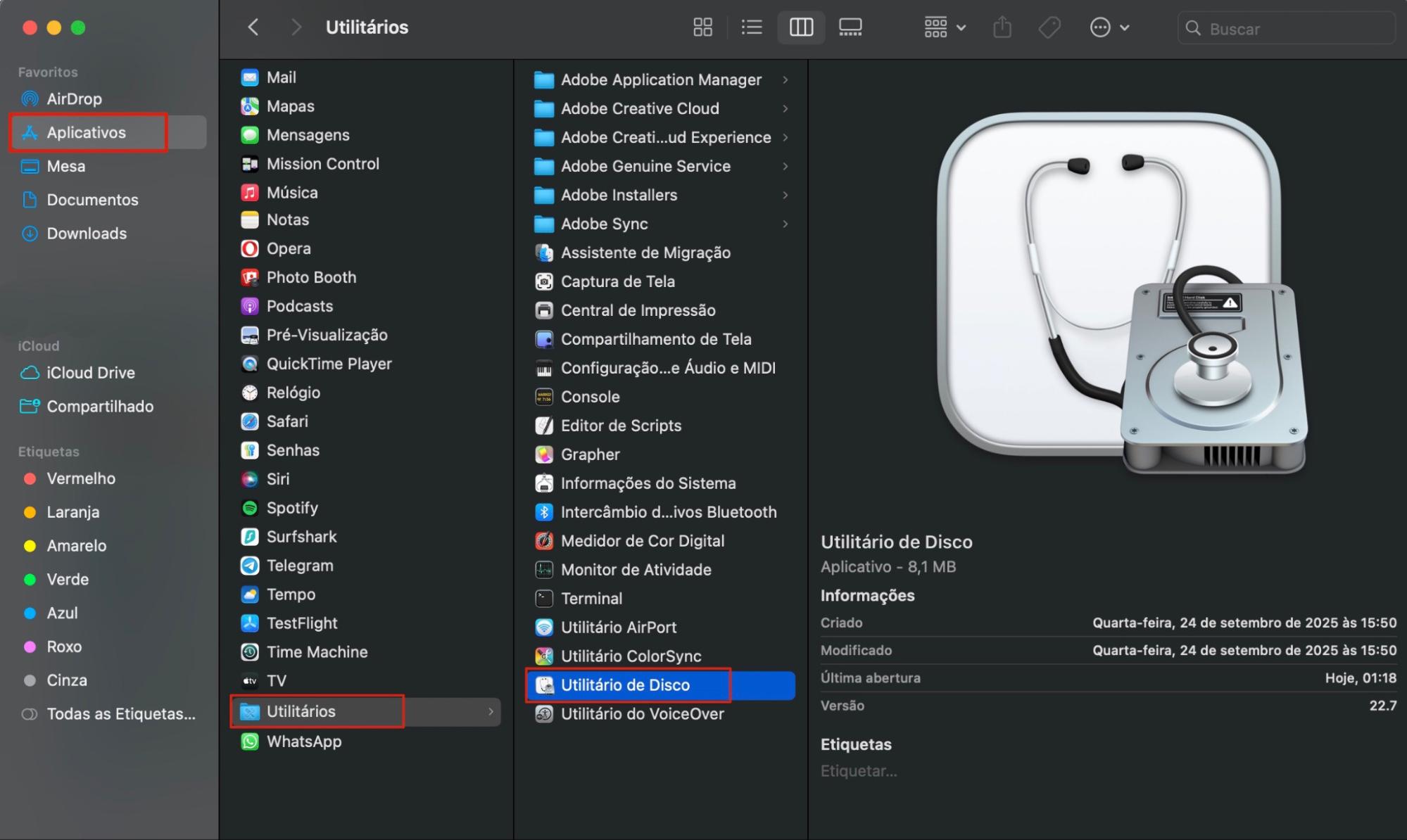
No Finder, vá para Aplicativos > Utilitários > Utilitário de Disco para executar o Reparar no seu disco. Esse processo verifica e corrige erros no disco, otimizando o desempenho geral do sistema.
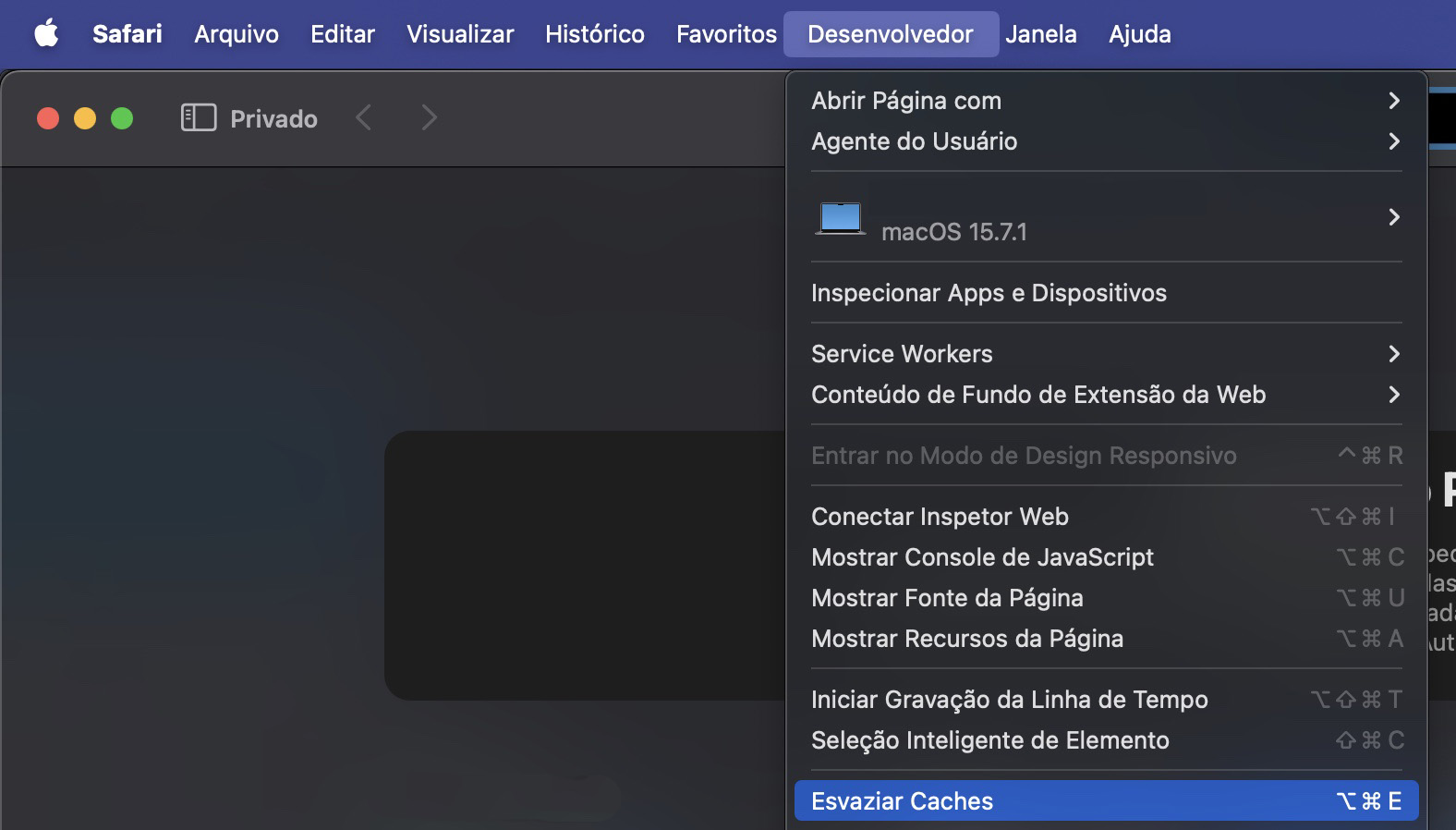
Se você usa ou pretende atualizar o Safari do Mac ou outros navegadores, considere redefinir as configurações ou limpar os caches para melhorar o desempenho da navegação.
Passo 1. Use o Monitor de Atividade para gerenciar apps que consomem muita CPU ou memóriaPasso 2. Diminua os efeitos visuais para melhorar a responsividade do sistemaPasso 3. Execute o Reparar no seu disco com o Utilitário de DiscoPasso 4. Limpe ou esvazie o cache do seu navegador preferido
Devo atualizar meu Mac?
Nossa equipe de especialistas recomenda fortemente que você mantenha seu Mac atualizado com as versões mais recentes do software. Isso não só garante acesso aos recursos mais novos, como também protege seu Mac contra falhas de software e vulnerabilidades de segurança.
Dito isso, se você depende de algum software específico para o seu trabalho, deve atualizar seu Mac apenas se tiver certeza de que esse software continuará compatível. Recomendamos sempre fazer backup dos arquivos do seu Mac antes, como precaução. Após grandes atualizações do macOS, geralmente leva alguns meses até que todos os softwares padrão do mercado funcionem de forma confiável nessa nova versão.
Decidir atualizar regularmente o software do Mac vai além de uma tarefa rotineira, pois é crucial para manter a eficiência e a segurança do dispositivo. As atualizações do sistema, seja do macOS ou dos aplicativos do Mac, trazem melhorias essenciais e muitas vezes envolvem a substituição de elementos antigos para garantir que seu computador funcione de maneira otimizada.
Em contrapartida, ignorar atualizações necessárias ou regulares pode expor seu Mac a vulnerabilidades e prejudicar seu desempenho. Por isso, manter os aplicativos e o macOS atualizados é fundamental para uma experiência de uso mais fluida e segura.
Por que não consigo atualizar o macOS no meu Mac?
Existem várias razões pelas quais você pode não conseguir atualizar seu Mac. No entanto, pela nossa experiência, a causa mais comum é a falta de espaço de armazenamento. Seu Mac precisa ter espaço livre suficiente para baixar os arquivos da nova atualização antes de instalá-los. De qualquer forma, recomendamos sempre fazer backup dos seus arquivos e dados importantes em um disco rígido externo antes de iniciar a atualização.
Procure manter de 15 a 20 GB de espaço livre no seu Mac para instalar atualizações. Confira este guia se precisar de ajuda para liberar espaço no seu Mac.
Qual é a versão mais recente do macOS?
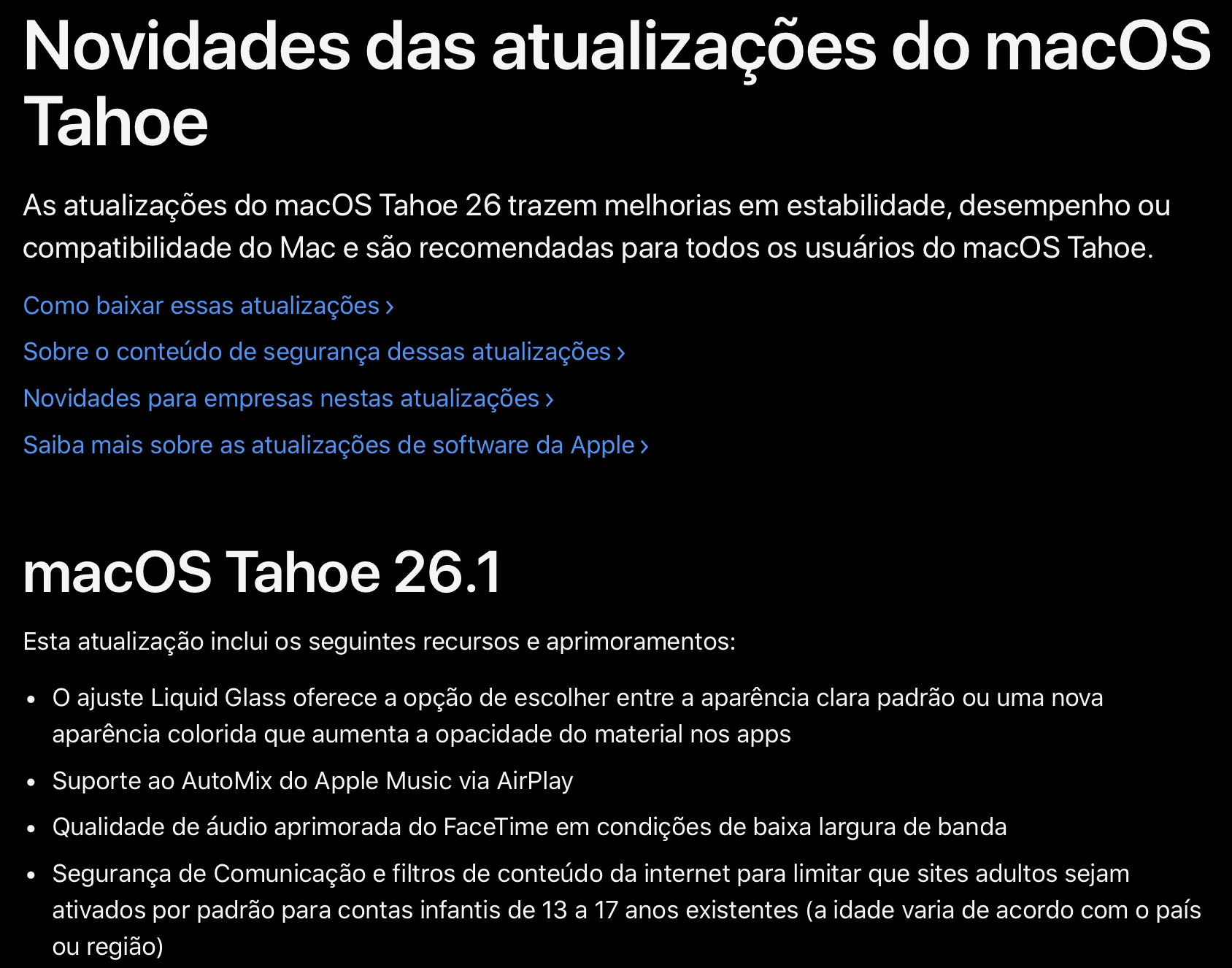
No momento da atualização do nosso guia, a versão mais recente do software da Apple para Mac é o macOS 15 Sequoia. No entanto, a Apple lança regularmente novas atualizações de correção para melhorar a eficiência e corrigir bugs, portanto, os números exatos provavelmente mudarão com frequência.
Meu Mac é antigo demais para atualizar?
Se você não consegue atualizar a versão do Mac, mesmo tendo espaço livre suficiente, pode ser que ele seja antigo demais para a versão desejada. Com o tempo, a Apple para de lançar atualizações do macOS para seus computadores mais antigos para evitar problemas de desempenho, resultando em um hardware desatualizado que não acompanha mais o software.
O ideal é verificar no site da Apple quais modelos de Mac são compatíveis com a versão mais recente do macOS.
Respeitamos sua privacidade e
utilizamos cookies
para proporcionar uma excelente experiência no site.
Central de Preferências de Privacidade
Utilizamos cookies junto com outras ferramentas para proporcionar a você a melhor experiência possível enquanto você utiliza o site do MacKeeper. Cookies são pequenos arquivos de texto que ajudam a carregar o site de forma mais rápida. Os cookies que utilizamos não contêm nenhum tipo de dado pessoal, o que significa que nunca armazenamos informações como sua localidade, endereço de e-mail ou endereço IP.
Aceite o uso dos cookies para nos ajudar a melhorar a forma como você interage com nosso site. É possível alterar as configurações de privacidade a qualquer momento.
Gerenciar consentimento
Todos os cookies
Estes cookies são essenciais para a funcionalidade básica do site (como a navegação nas páginas, o envio de formulários, a detecção do idioma e a postagem de comentários), os downloads e a compra de software. O site pode não funcionar corretamente sem eles.
Informe seu e-mail para receber um link de download
Verifique seu e-mail no Mac
Instale o MacKeeper em seu Mac para redescobrir seu verdadeiro poder.
Execute o aplicativo
Clique em "Continuar"
Clique em "Instalar"
Sua versão do macOS é anterior ao OS 10.11. Sugerimos que você instale o MacKeeper 4 para corrigir os problemas de limpeza, privacidade e segurança em seu macOS.