Você baixa muitos arquivos no seu Mac, usa somente alguns e eles acabam ocupando espaço de armazenamento. Quer saber como liberar mais espaço no Mac e evitar ter que comprar um novo? A maneira mais fácil é com a ferramenta Limpeza Segura do MacKeeper, que localiza e exclui dados e arquivos desnecessários do seu Mac.
A AV-TEST é um laboratório independente que verifica a eficácia de aplicativos antivírus contra amostras reais de malware.
A autenticação pela Apple é uma medida de segurança para verificar se o software está livre de componentes maliciosos.
O Trustpilot é uma plataforma digital independente que hospeda avaliações de consumidores informativas e honestas.
Escrito por Yana Khodun
Publicado em: 17 de abril de 2026
Neste artigo, você encontrará o seguinte:
Principais pontos
Para excluir downloads no Mac, abra a pasta Downloads na seção Finder, selecione os arquivos que deseja remover, clique com o botão direito e escolha Mover para o Lixo.
Ao esvaziar o Lixo, os arquivos são apagados permanentemente. Se você apagar os downloads no Mac, eles desaparecerão para sempre, não sendo possível sua recuperação.
Vá em Ajustes do Sistema > Geral > Armazenamento > Documentos > Downloads para limpar imediatamente os downloads no Mac sem precisar movê-los para o Lixo.
Vídeos, imagens, arquivos de áudio e instaladores de aplicativos podem ocupar muito espaço no seu MacBook. Portanto, se você precisa liberar espaço no disco, começar limpando a pasta de Downloads é uma ótima opção. Se você está tendo dificuldade para localizar e organizar essa pasta, continue lendo que mostraremos a maneira mais rápida e fácil de gerenciar seus downloads e economizar alguns gigabytes.
O que acontece se você excluir os downloads no MacBook
Se você deletar downloads no Mac pelo Finder, eles serão movidos para o Lixo. A Lixeira permite recuperar arquivos que foram excluídos por engano, então, se quiser apagar os arquivos permanentemente, será necessário abrir a Lixeira e esvaziá-la.
Um lembrete dos nossos especialistas:
Existe uma forma mais eficiente de remover downloads no Mac, pois mesmo após limpar a pasta de downloads, você pode continuar sem espaço livre suficiente no disco. Isso pode ser irritante, especialmente quando o Mac impede o download de novos arquivos. A solução é usar a Limpeza Segura do MacKeeper para liberar espaço no disco eliminando apenas arquivos desnecessários.
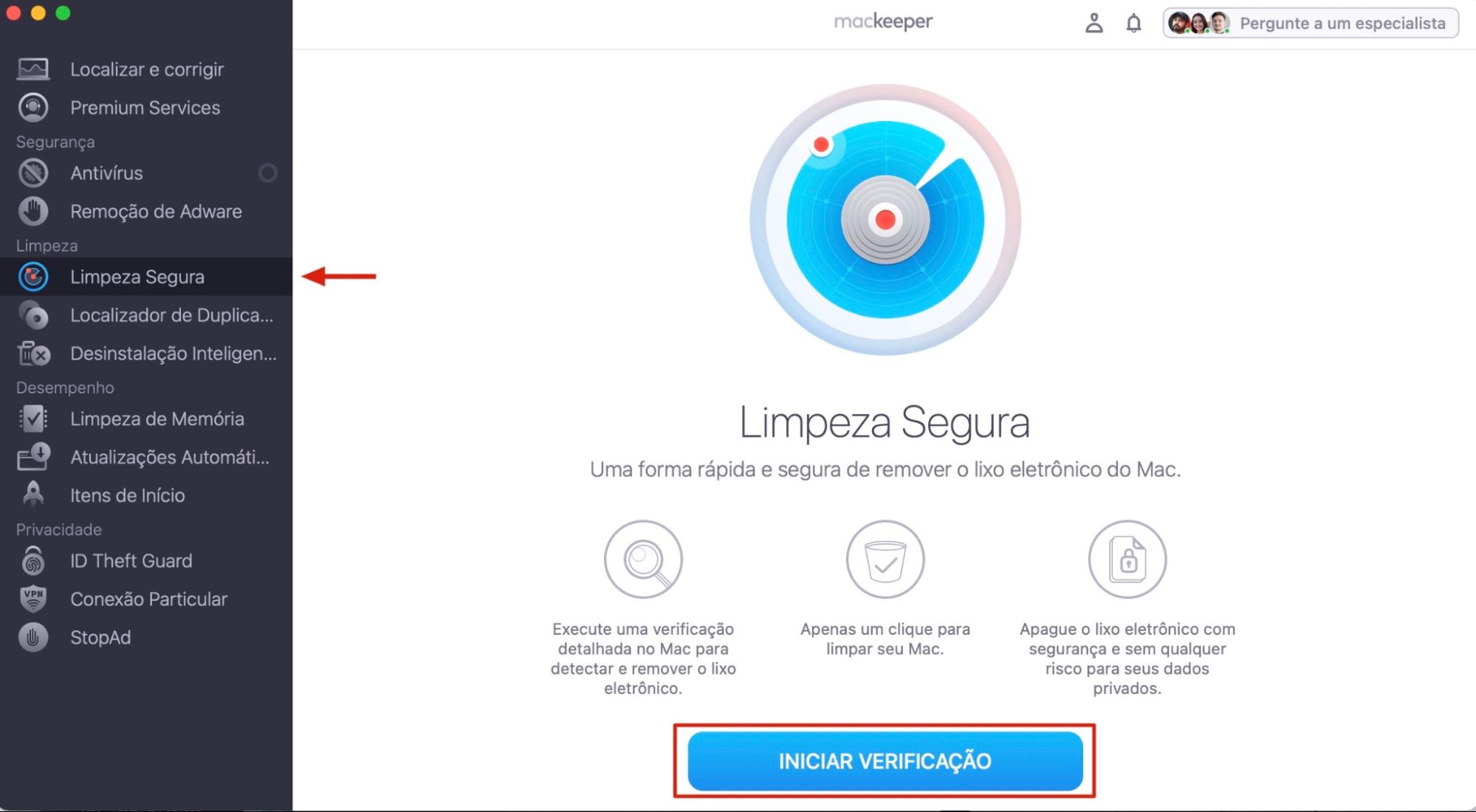
Veja como liberar espaço com arquivos desnecessários sem perder nenhum arquivo pessoal:
Clique em Iniciar Verificação e o MacKeeper automaticamente iniciará a identificação dos arquivos desnecessários no seu Mac.
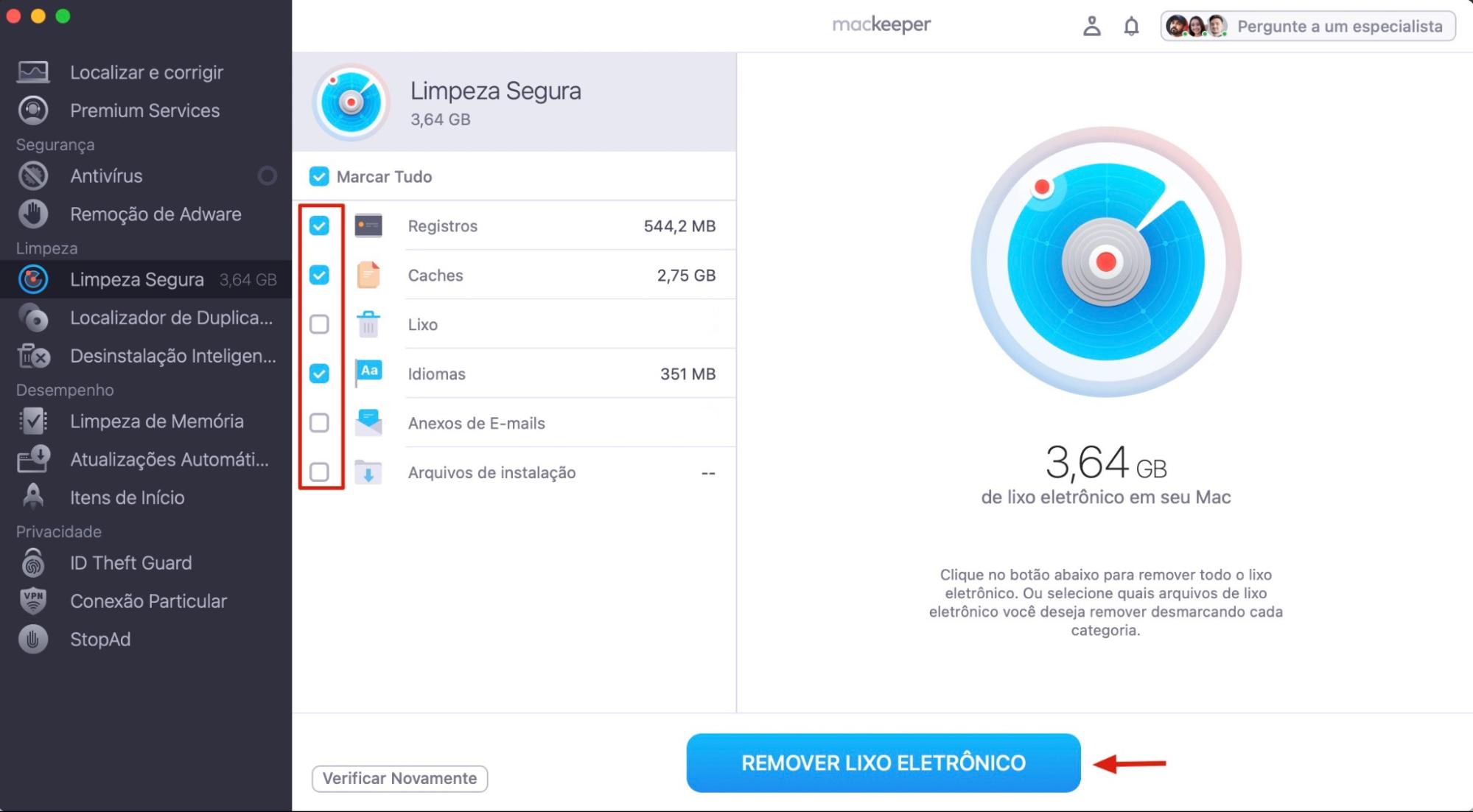
Marque os itens que deseja remover (por exemplo, Caches, Logs etc.) e clique em Remover Lixo Eletrônico.
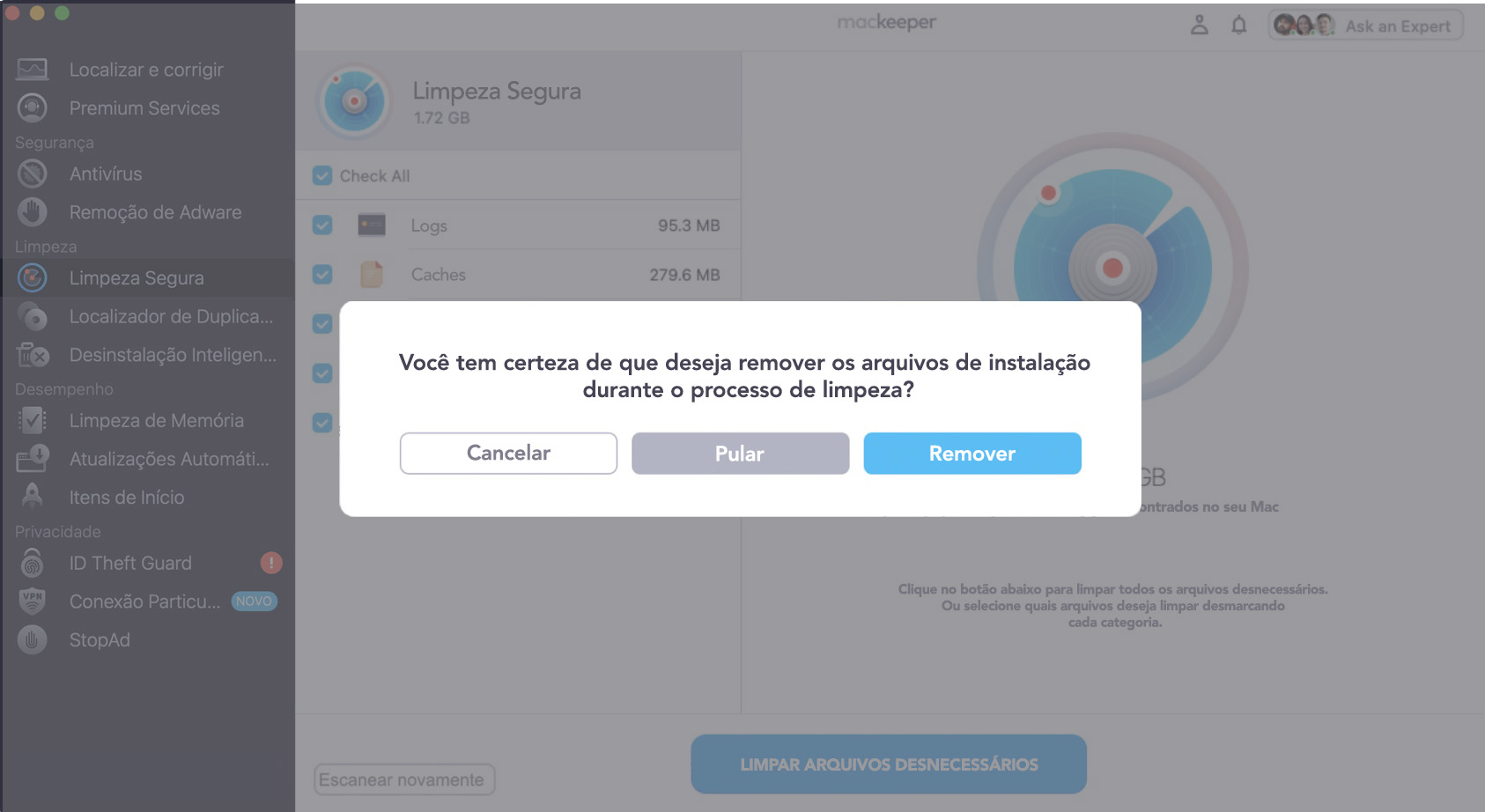
Passo 1. MacKeeper > Limpeza Segura > Iniciar VerificaçãoPasso 2. Marque os arquivos a serem removidos > Remover Lixo EletrônicoPasso 3. Clique em Remover
Como encontrar os downloads no Mac
Você pode encontrar a pasta de downloads no Mac selecionando Downloads no Dock, ao lado da Lixeira, ou abrindo o Finder e escolhendo Downloads na seção Favoritos do menu lateral.
Nossa dica pro:
Se seus downloads não estão indo para a pasta Downloads, isso pode ser devido às configurações do navegador. Para alterar ou verificar o destino dos arquivos baixados, siga nossas instruções abaixo.
Se você usa o Safari, gerencie seus downloads da seguinte forma:
Abra o Safari e selecione Safari na barra de ferramentas superior.
Clique em Ajustes no menu suspenso.
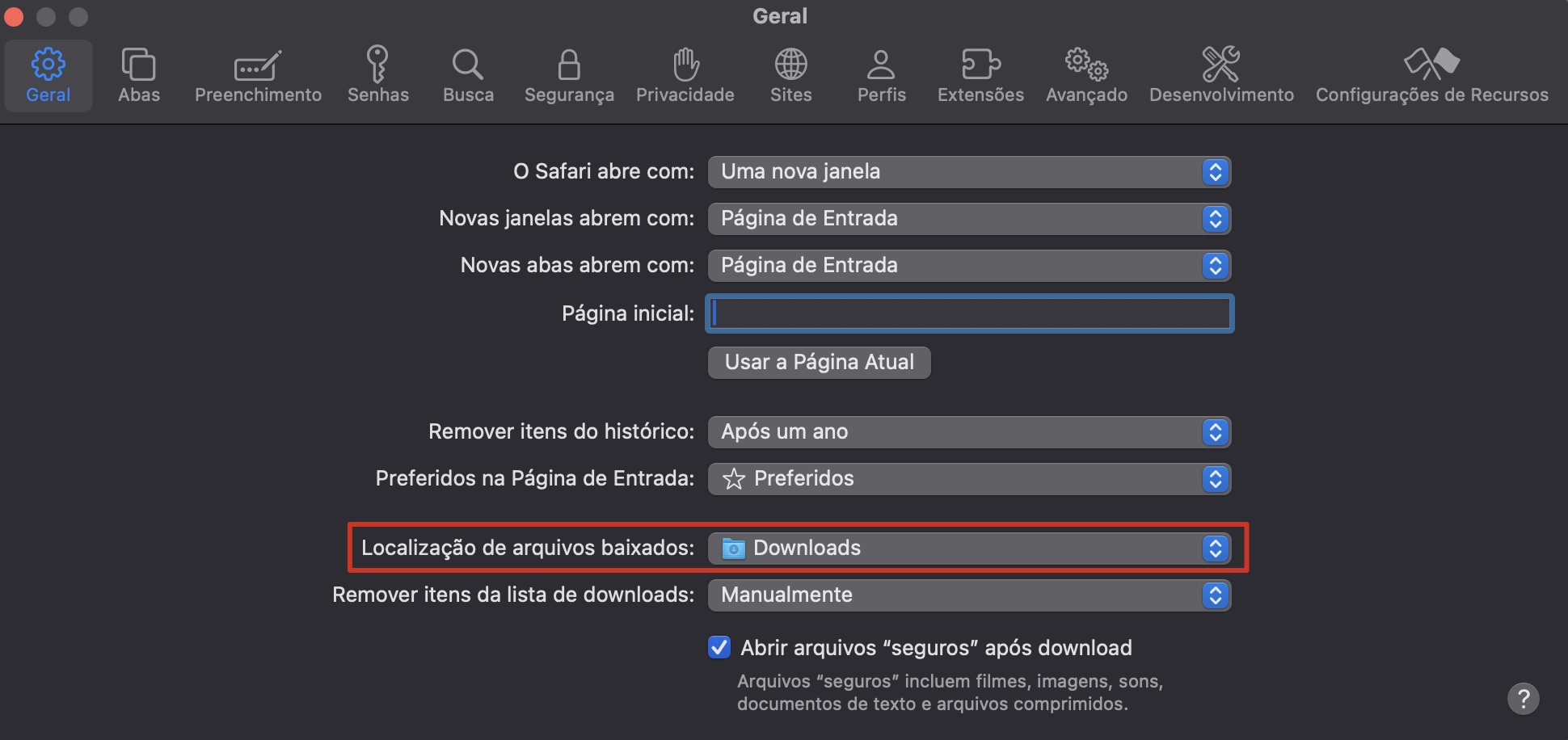
Na aba Geral, verifique a Localização de Arquivos Baixados para descobrir onde seus downloads estão sendo salvos. Clique na pasta se quiser alterá-la e selecione um novo local.
Abra o Safari > clique em Safari na barra superior > Ajustes > consulte o campo Localização de Arquivos Baixados
Se você usa o Google Chrome, faça o seguinte:
Abra o Google Chrome e selecione Chrome na barra de menus.
No menu Chrome, clique em Ajustes.
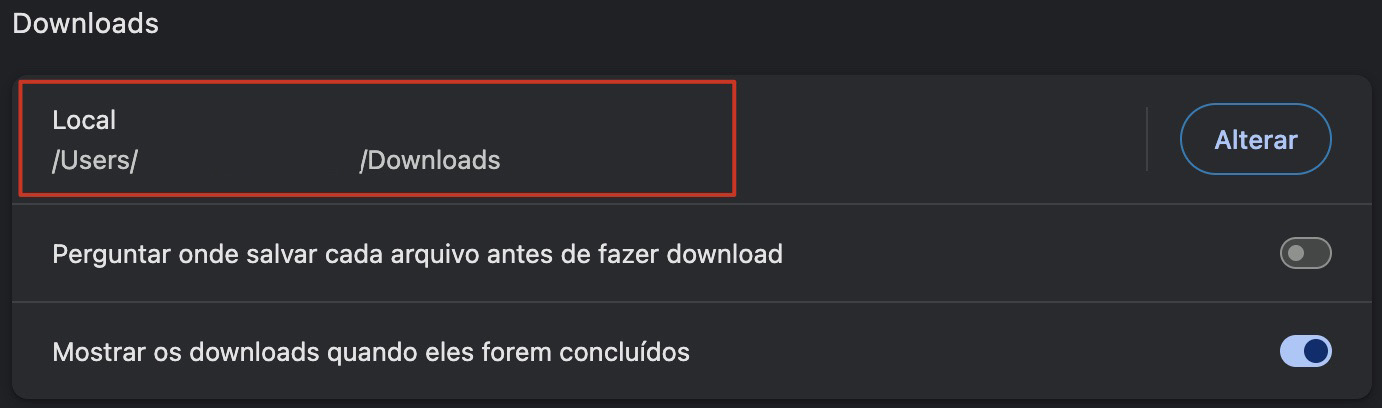
Navegue pela página de Configurações e selecione Downloads.
Em Local, na seção Downloads, você pode ver onde seus downloads estão sendo salvos. Clique em Alterar se quiser atualizar o local.
Abra o Chrome > Clique em Chrome > Ajustes > Downloads > consulte a opção Local
Como organizar seus downloads
Se você quer limpar seus downloads no Mac, é recomendável organizá-los no Finder. Assim, fica mais fácil localizar downloads antigos que não são mais necessários ou arquivos grandes que estão ocupando muito espaço de armazenamento.
Organize os downloads por tamanho
Para liberar espaço no disco esvaziando a pasta de downloads no Mac, é mais prático organizá-los por tamanho, o que permite identificar e excluir arquivos grandes. Siga os passos abaixo para organizar seus downloads por tamanho:
Abra a pasta Downloads no Finder.
Clique com o botão direito dentro da pasta Downloads.
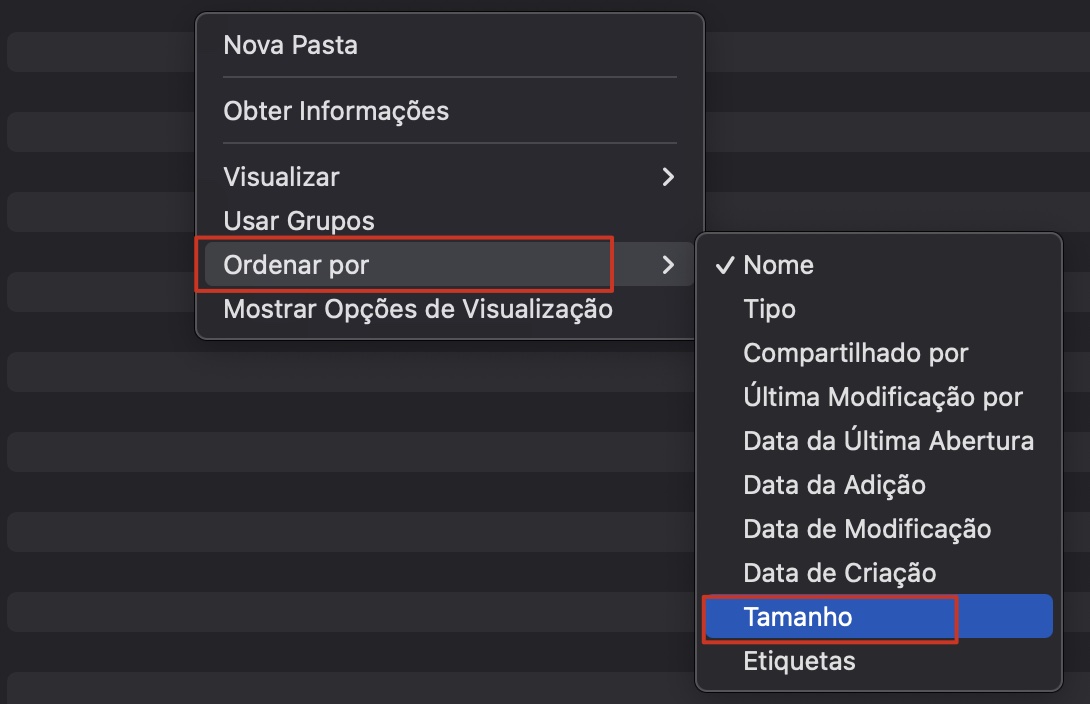
Selecione Ordenar por no menu suspenso e, em seguida, escolha Tamanho.
Clique com o botão direito na pasta Downloads > Ordenar por > Tamanho
Organize seus downloads usando a visualização em lista
Fica muito mais fácil ver quanto espaço cada arquivo ocupa na pasta Downloads quando você a visualiza na forma de lista. A visualização em lista mostra rapidamente o tamanho dos arquivos sem precisar abrir outro menu. Para alterar a visualização da pasta para lista:
Abra a pasta Downloads.
Clique com o botão direito dentro da pasta Downloads.
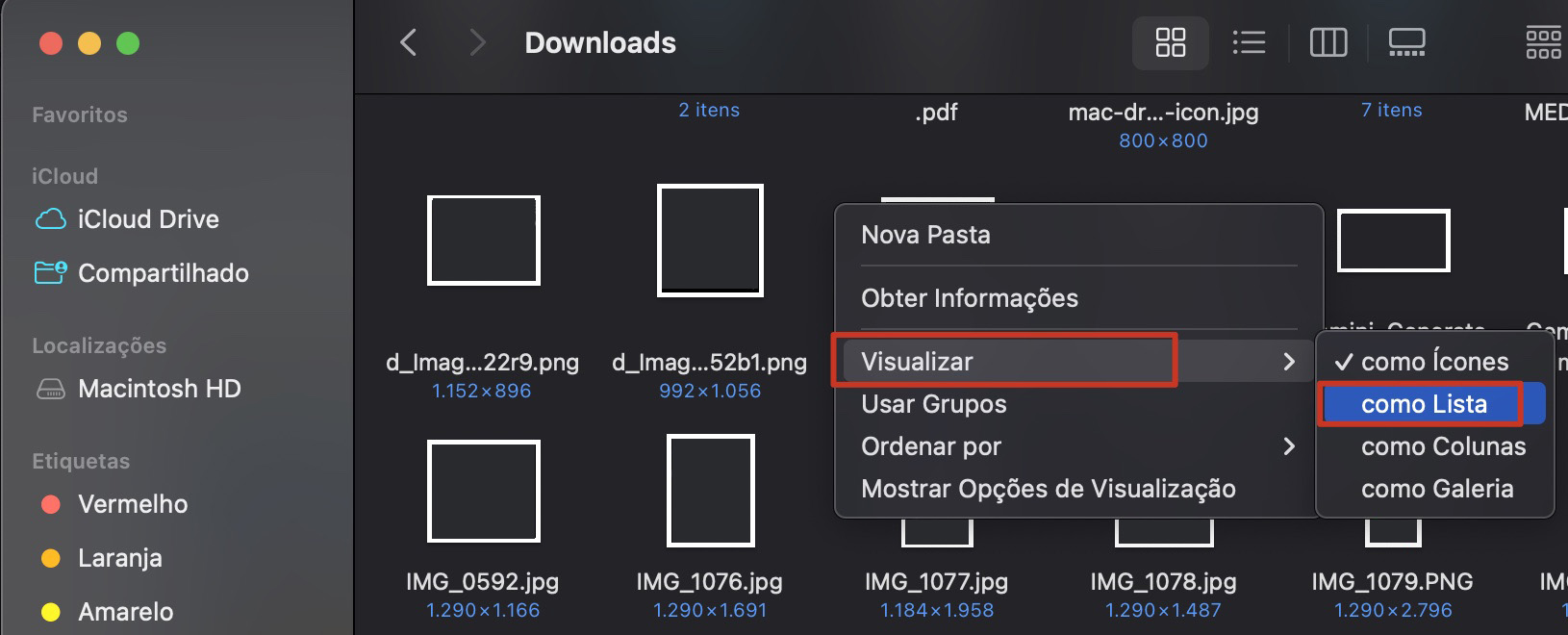
Selecione Visualizar e clique em comoLista.
Abra a pasta Downloads > botão direito > Visualizar > como Lista
Organize os downloads por data
Se você já removeu os downloads maiores organizando por tamanho, sugerimos então organizá-los por data. Assim, você consegue ver os downloads mais recentes e excluir arquivos indesejados. Para organizar seus downloads por data:
Abra o Finder e vá para a pasta Downloads.
Clique com o botão direito dentro da pasta Downloads.
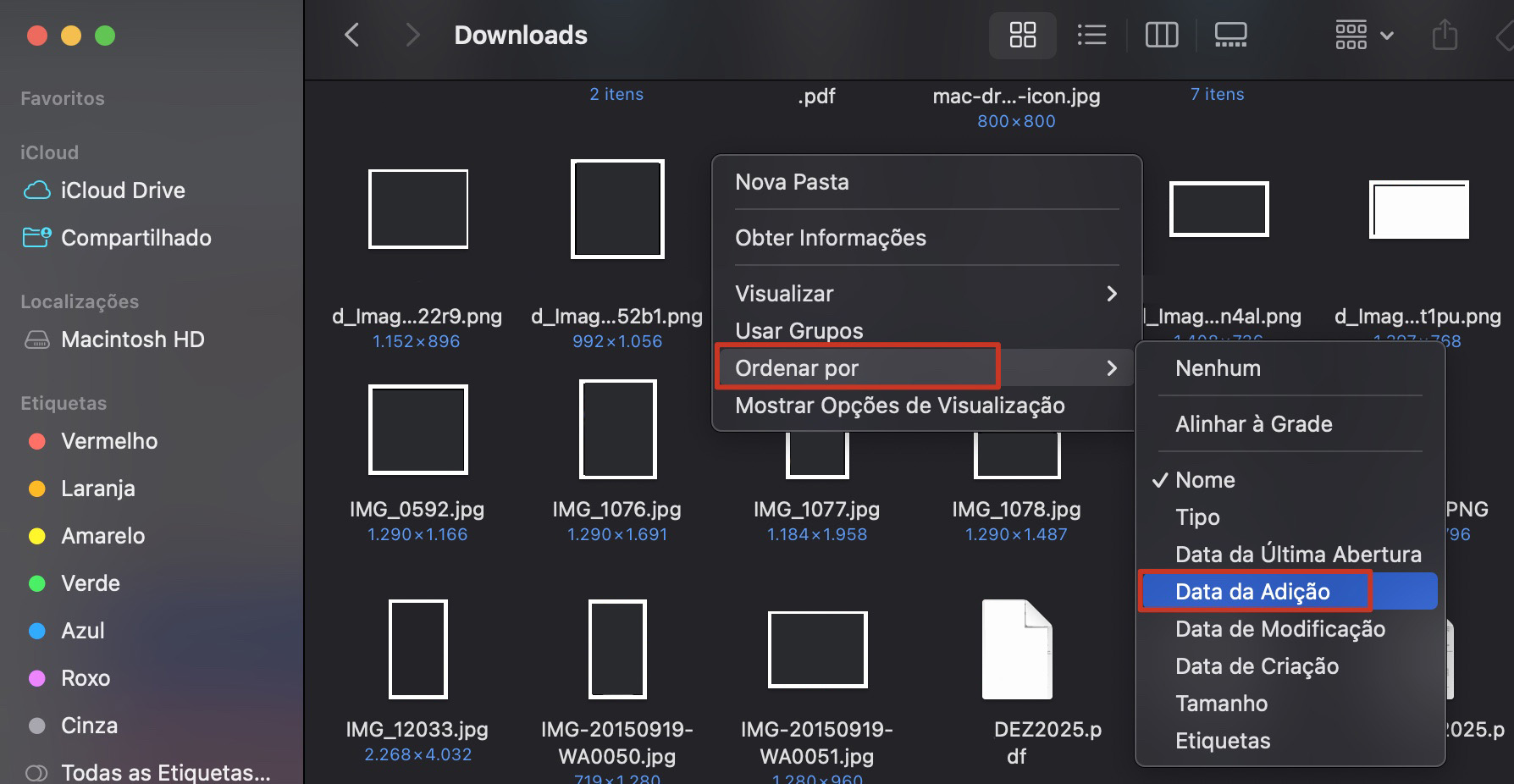
Selecione Ordenarpor e clique em Data da Adição.
Clique com o botão direito na pasta Downloads > Ordenar por > Data de Adição
Como limpar os downloads no Mac
Após identificar os downloads grandes e outros arquivos que não são mais necessários, você pode movê-los para o Lixo no Mac.
Importante: Gostaríamos de lembrar que, ao mover arquivos para o Lixo, eles não são completamente excluídos do Mac. Portanto, se você tiver certeza de que deseja fazer isso, arraste e solte cada arquivo que não quer mais no ícone do Lixo no Dock. No entanto, existe uma forma muito mais rápida se você precisar excluir vários downloads no Mac de uma vez—veja abaixo.
1. Remova downloads manualmente
Para remover manualmente os downloads do seu Mac esvaziando o Lixo, siga nosso guia abaixo:
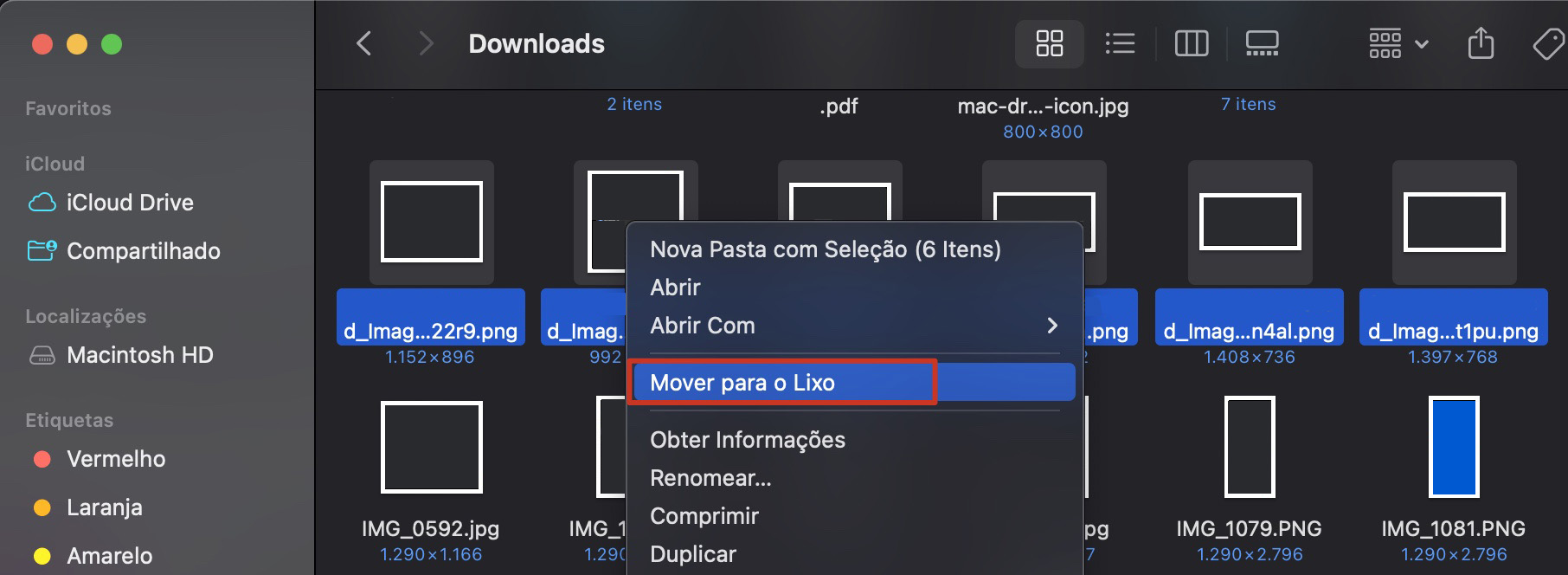
Abra a pasta Downloads.
Mantenha a tecla cmd pressionada e clique em cada arquivo que deseja excluir.
Em seguida, clique com o botão direito e selecione Mover para o Lixo.
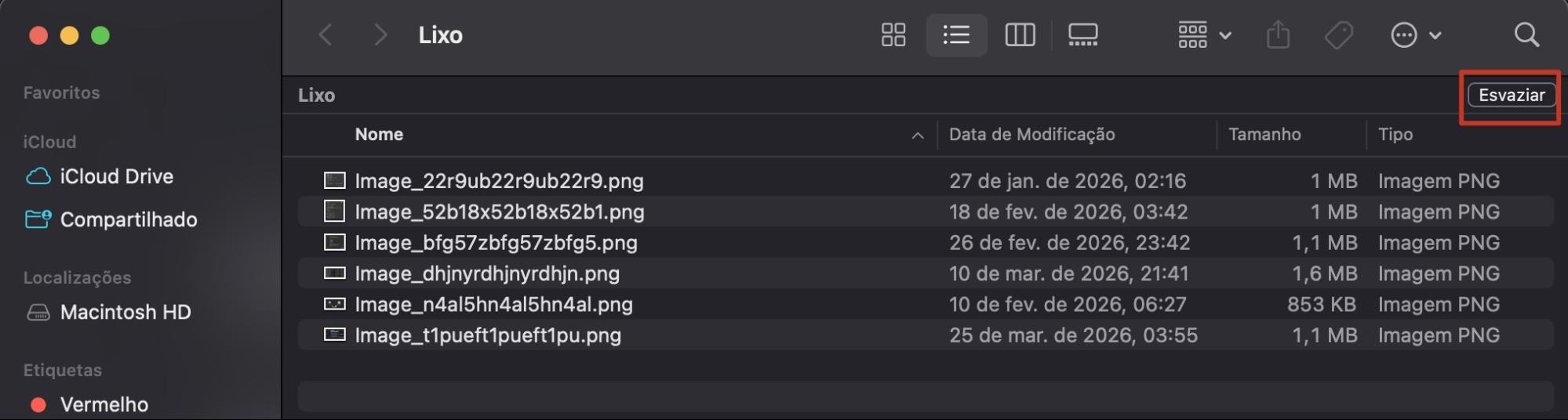
Para excluir permanentemente esses arquivos, clique no ícone da Lixeira no Dock e selecione Esvaziar no canto superior direito da janela.
Passo 1. Mantenha a tecla cmd pressionada > clique em cada arquivo que deseja excluir > clique com o botão direito > Mover para o LixoPasso 2. Clique no ícone da Lixeira no Dock > clique em Esvaziar no canto superior direito
Se depois de remover os arquivos da pasta Downloads você também quiser limpar o histórico de downloads no Mac, abra cada navegador, como Safari ou Google Chrome, e apague a lista de downloads. No Safari, clique no ícone de Downloads e depois no botão Limpar. No Google Chrome, clique no ícone de três pontos, selecione Downloads e clique em Limpar tudo.
2. Esvazie os downloads automaticamente
Para excluir permanentemente os downloads no Mac sem precisar esvaziar o Lixo, você pode usar a ferramenta de Armazenamento integrada do Mac para acelerar o processo. Vale lembrar que os arquivos excluídos por esse método não poderão ser recuperados. Essa opção é especialmente prática quando você precisa remover vários downloads de uma só vez. Veja como proceder:
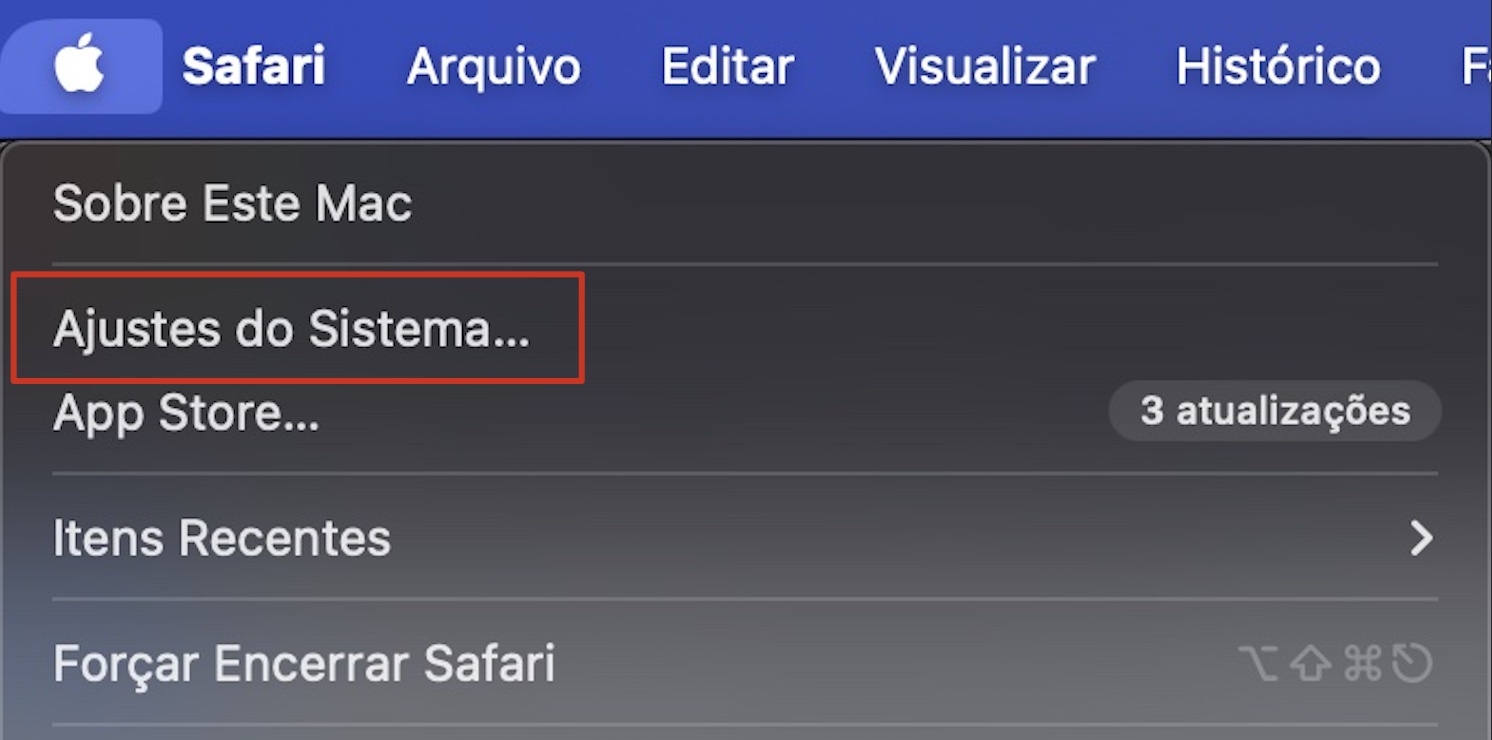
Clique no logo da Apple no canto superior esquerdo da tela e selecione Ajustes do Sistema.
Clique em Geral e, em seguida, em Armazenamento.
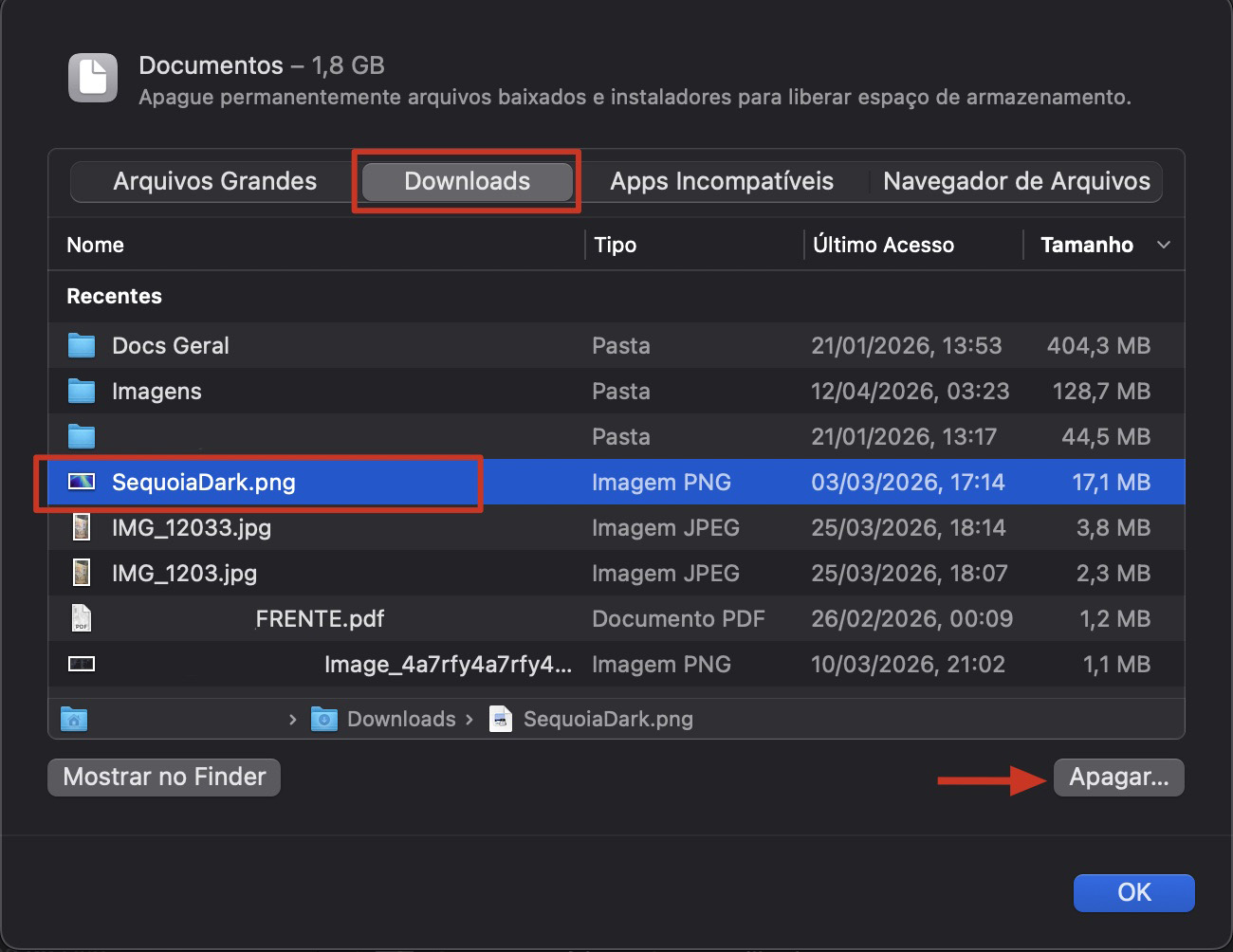
Em Documentos, clique na letra i de informações. Em seguida, clique na aba Downloads para visualizar os arquivos baixados.
Selecione o arquivo que deseja excluir e clique em Apagar no canto inferior direito para removê-lo.
Passo 1. Abra o menu Apple > Ajustes do SistemaPasso 2. Selecione Geral > ArmazenamentoPasso 3. Documentos > Downloads > selecione o arquivo > clique em Apagar
Dica pro: Você pode excluir downloads no Mac sem usar o mouse, apenas com atalhos de teclado. Pressione Command+Barrade Espaço para abrir a busca do Spotlight, digite Downloads e pressione Enter. Na pasta Downloads, use as setas para selecionar o arquivo (Shift+seta para selecionar vários, Command+A para selecionar todos) e pressione Command+Delete para movê-los para o Lixo.
Mais espaço dá mais velocidade ao seu Mac
Se você seguiu nosso guia, provavelmente conseguiu apagar seus downloads no Mac. Embora liberar espaço no disco seja ótimo para poder baixar mais arquivos, você talvez não saiba que ter mais espaço também ajuda a acelerar seu MacBook.
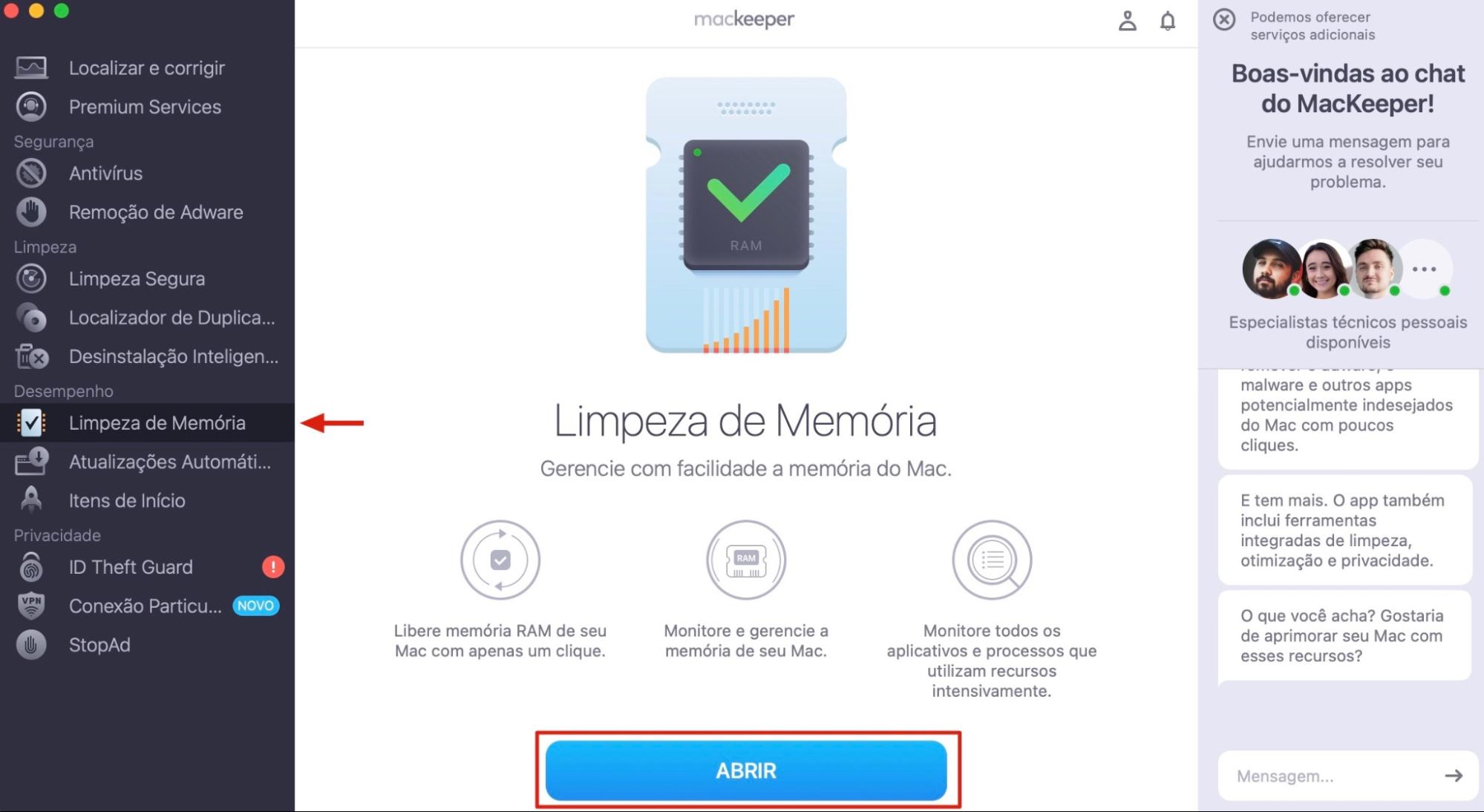
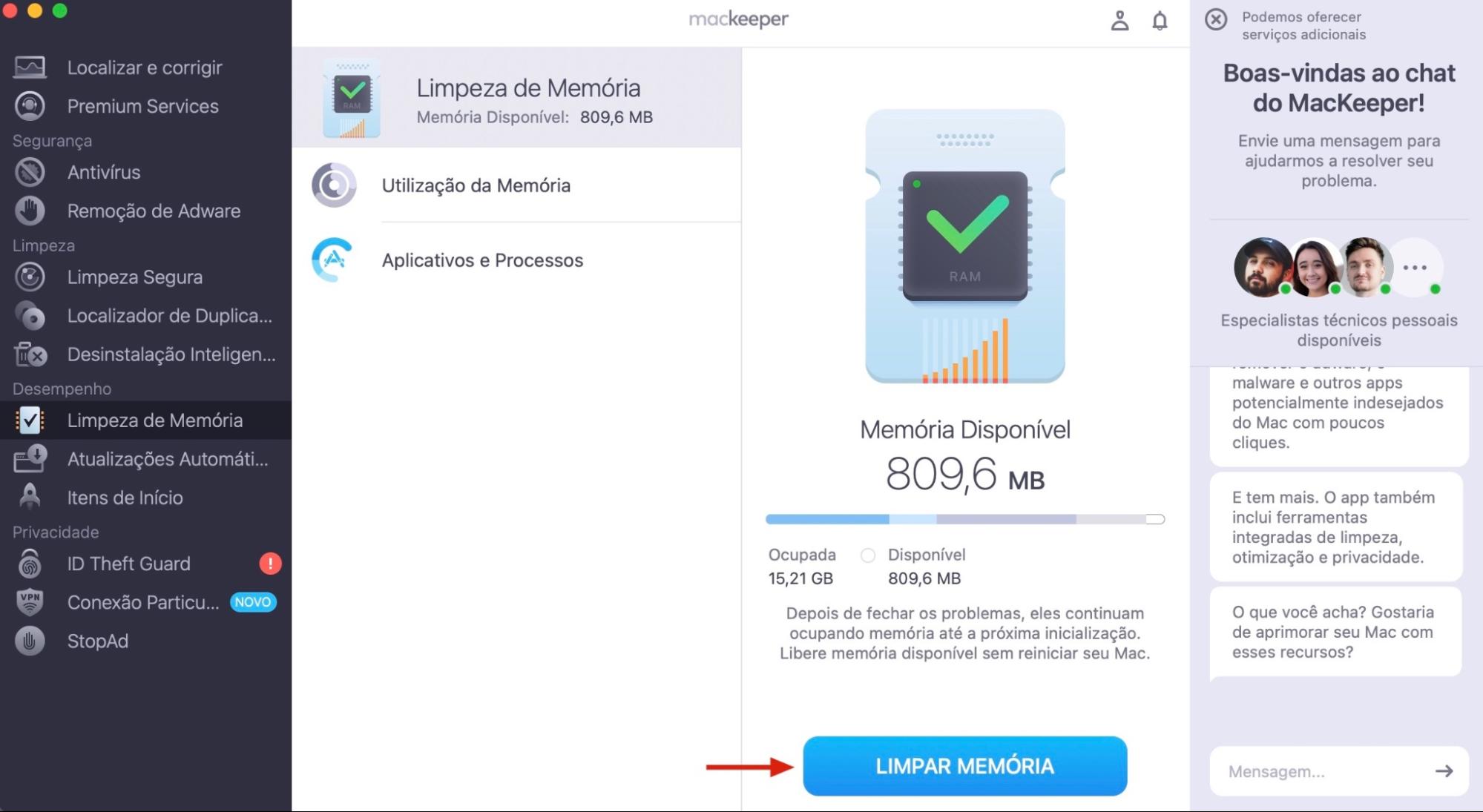
Além disso, você também pode conseguir o mesmo efeito liberando a RAM com soluções como a Limpeza de Memória do MacKeeper:
Selecione Limpeza de Memória no menu lateral e clique em Abrir.
Clique em Limpar Memória e aguarde alguns segundos. O MacKeeper irá então remover os processos desnecessários da sua RAM, o que torna os seus apps mais rápidos.
Passo 1. Abra o MacKeeper > Limpeza de Memória > AbrirPasso 2. Clique em Limpar Memória, o MacKeeper liberará a RAM para você em segundos
Respeitamos sua privacidade e
utilizamos cookies
para proporcionar uma excelente experiência no site.
Central de Preferências de Privacidade
Utilizamos cookies junto com outras ferramentas para proporcionar a você a melhor experiência possível enquanto você utiliza o site do MacKeeper. Cookies são pequenos arquivos de texto que ajudam a carregar o site de forma mais rápida. Os cookies que utilizamos não contêm nenhum tipo de dado pessoal, o que significa que nunca armazenamos informações como sua localidade, endereço de e-mail ou endereço IP.
Aceite o uso dos cookies para nos ajudar a melhorar a forma como você interage com nosso site. É possível alterar as configurações de privacidade a qualquer momento.
Gerenciar consentimento
Todos os cookies
Estes cookies são essenciais para a funcionalidade básica do site (como a navegação nas páginas, o envio de formulários, a detecção do idioma e a postagem de comentários), os downloads e a compra de software. O site pode não funcionar corretamente sem eles.
Informe seu e-mail para receber um link de download
Verifique seu e-mail no Mac
Instale o MacKeeper em seu Mac para redescobrir seu verdadeiro poder.
Execute o aplicativo
Clique em "Continuar"
Clique em "Instalar"
Sua versão do macOS é anterior ao OS 10.11. Sugerimos que você instale o MacKeeper 4 para corrigir os problemas de limpeza, privacidade e segurança em seu macOS.