Je downloadt tientallen bestanden naar je MacBook, gebruikt ze een paar keer en daarna blijven ze onnodig opslagruimte innemen. Wil je downloads verwijderen op je MacBook en meer ruimte vrijmaken? De eenvoudigste manier is met de Veilige Opschoning-tool van MacKeeper, die overbodige downloads en rommelbestanden op je Mac opspoort en verwijdert.
AV-TEST is een onafhankelijk laboratorium dat de effectiviteit van antivirusprogramma`s test aan de hand van echte malwarevoorbeelden.
Notariële certificering door Apple is een beveiligingsmaatregel om te controleren of software vrij is van schadelijke componenten.
Trustpilot is een onafhankelijk digitaal platform met inzichtelijke en eerlijke consumentenrecensies.
Geschreven door Yana Khodun
Gepubliceerd op: 18 april 2026
In dit artikel vindt u het volgende:
Belangrijkste punten:
Om downloads op je Mac te verwijderen, open je de map Downloads via de Finder, selecteer je de bestanden die je wilt verwijderen, klik je met de rechtermuisknop en kies je ‘Verplaats naar prullenmand’.
Wanneer je de prullenmand leegt, worden de bestanden definitief verwijderd. Als je downloads op een Mac verwijdert, zijn ze voorgoed weg en niet meer beschikbaar.
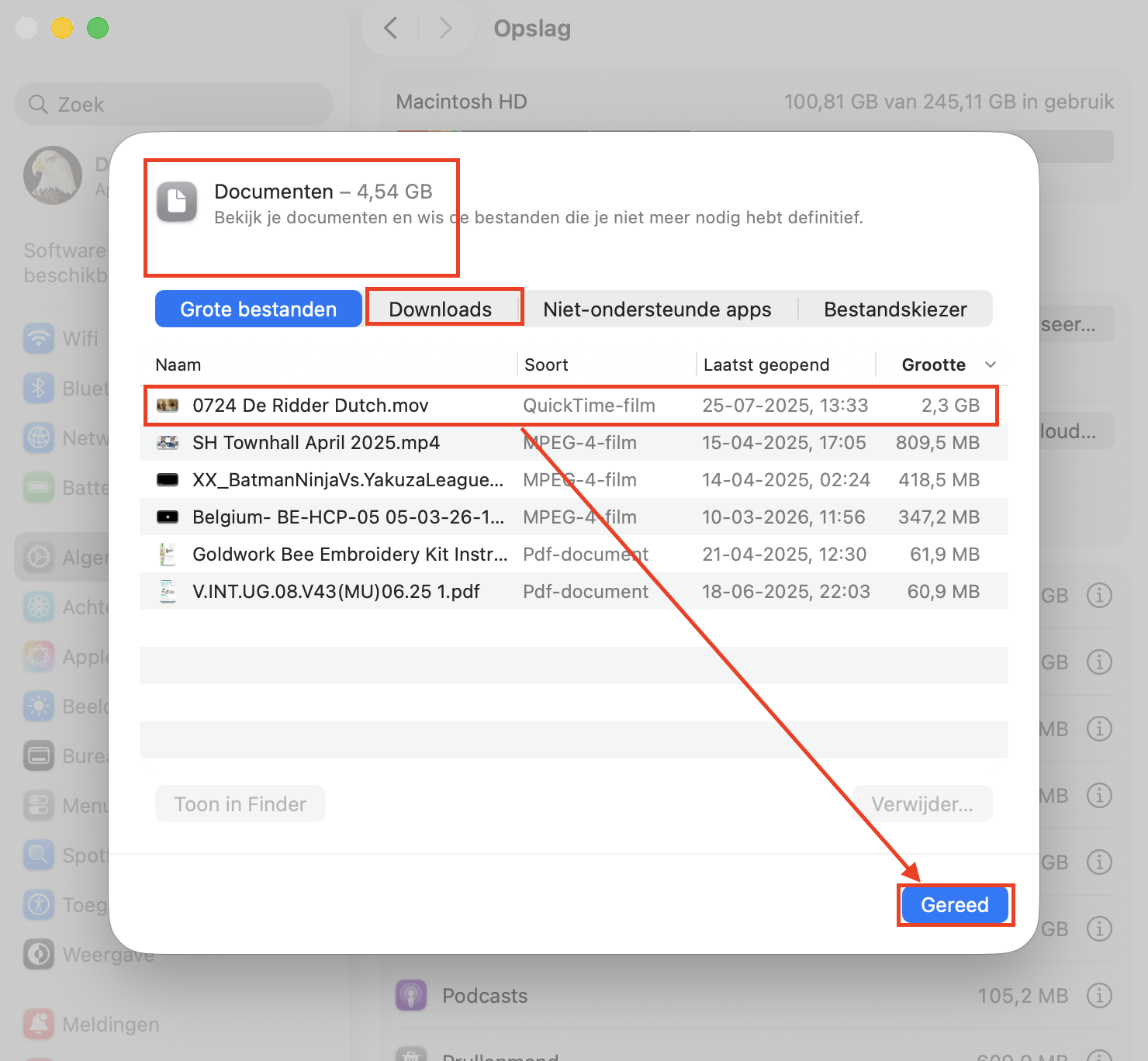
Ga naar Systeeminstellingen > Algemeen > Opslag > Documenten > Downloads om downloads en ongewenste programma's op je Mac direct te verwijderen zonder ze eerst naar de prullenmand te verplaatsen.
Video’s, afbeeldingen, audiobestanden en app-installatiebestanden kunnen veel vrije ruimte op je MacBook innemen. Heb je dus meer schijfruimte nodig, dan is het opschonen van je map Downloads een goede plek om te beginnen. Vind je het lastig om je map Downloads te vinden en te organiseren? Lees dan verder, we laten je de snelste en eenvoudigste manier zien om je downloads te beheren en zo weer wat gigabytes vrij te maken.
Wat gebeurt er als je downloads verwijdert op je MacBook
Als je downloads op je Mac via de Finder verwijdert, worden ze verplaatst naar de prullenmand. Vanuit de prullenmand kun je per ongeluk verwijderde bestanden nog terugzetten. Wil je bestanden definitief verwijderen, dan moet je de prullenmand openen en leegmaken.
Een tip van onze experts:
Wij vinden dat er een betere manier is om downloads wissen op Mac aan te pakken, want zelfs nadat je je downloads hebt opgeschoond, heb je mogelijk nog steeds niet genoeg vrije schijfruimte. Dat kan frustrerend zijn, vooral als je Mac geen nieuwe bestanden meer wil downloaden. De oplossing is daarom om MacKeeper’s Veilige Opschoning te gebruiken, waarmee je schijfruimte vrijmaakt door overbodige rommelbestanden te verwijderen.
Zo maak je opslagruimte vrij zonder persoonlijke bestanden te verliezen:
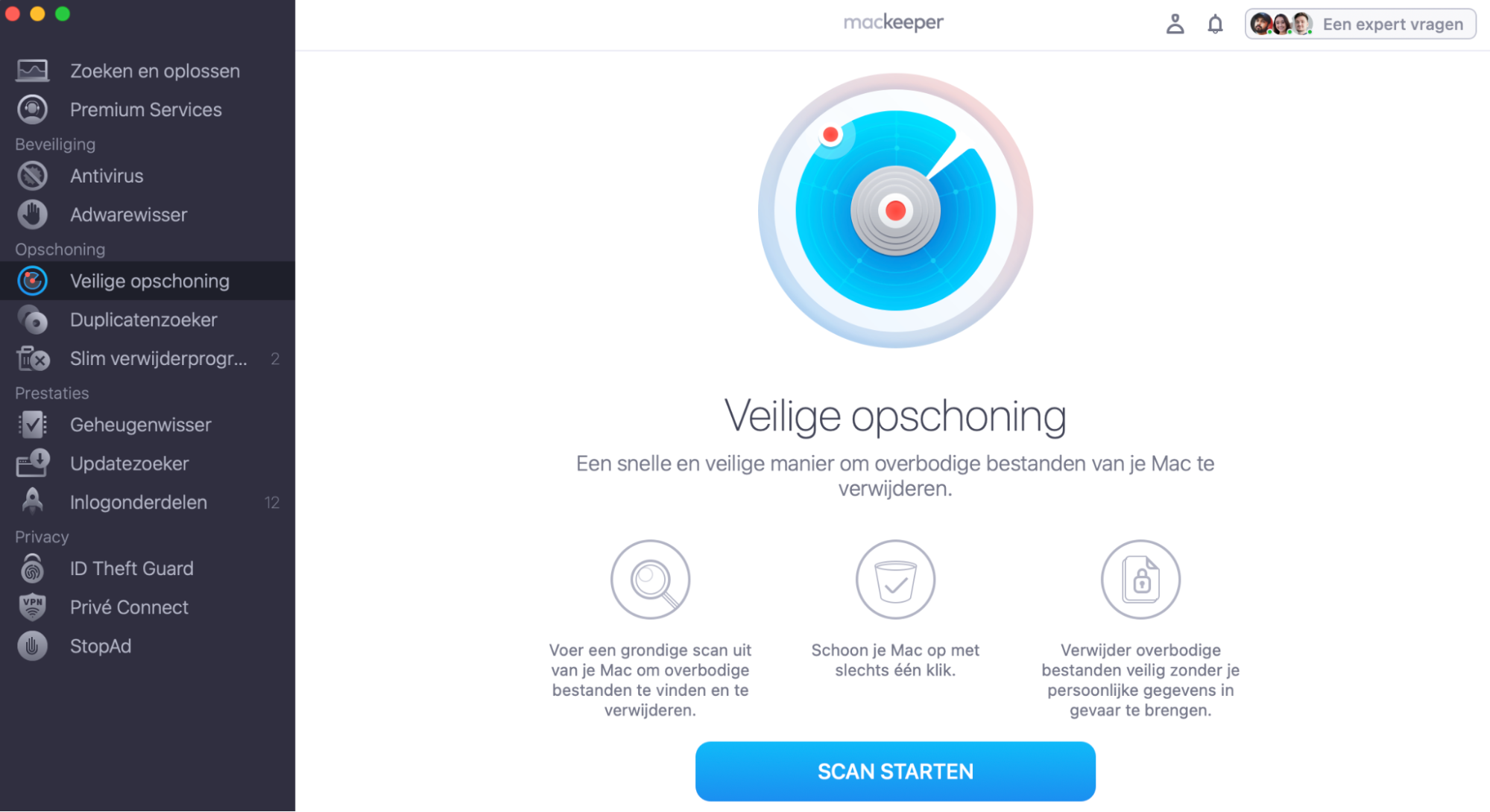
Klik op Start Scan en MacKeeper identificeert automatisch de overbodige bestanden op je Mac.
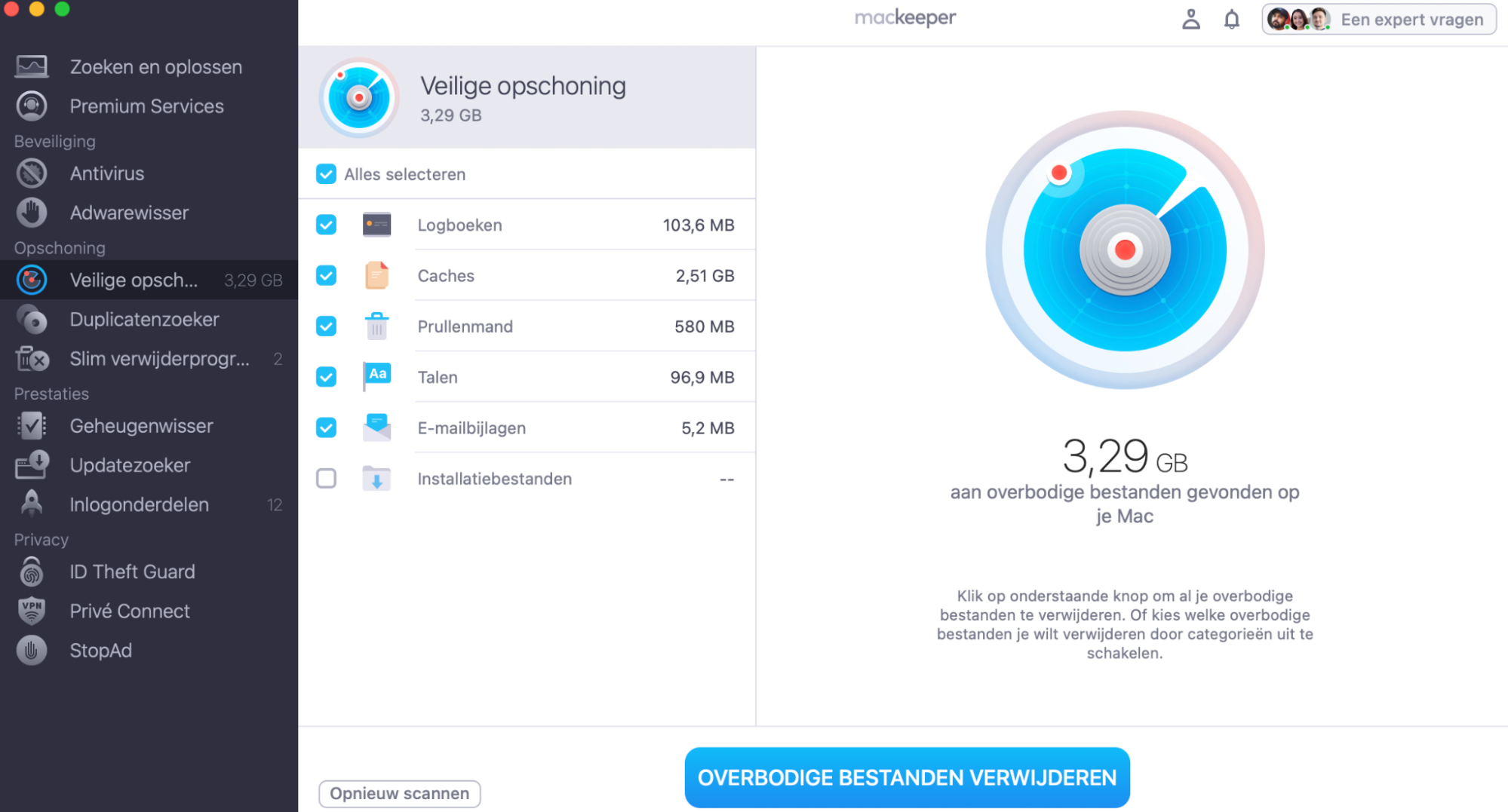
Vink de onderdelen aan die je wilt verwijderen (bijvoorbeeld caches, logs, enz.) en klik vervolgens op ‘Verwijder overbodige bestanden’.
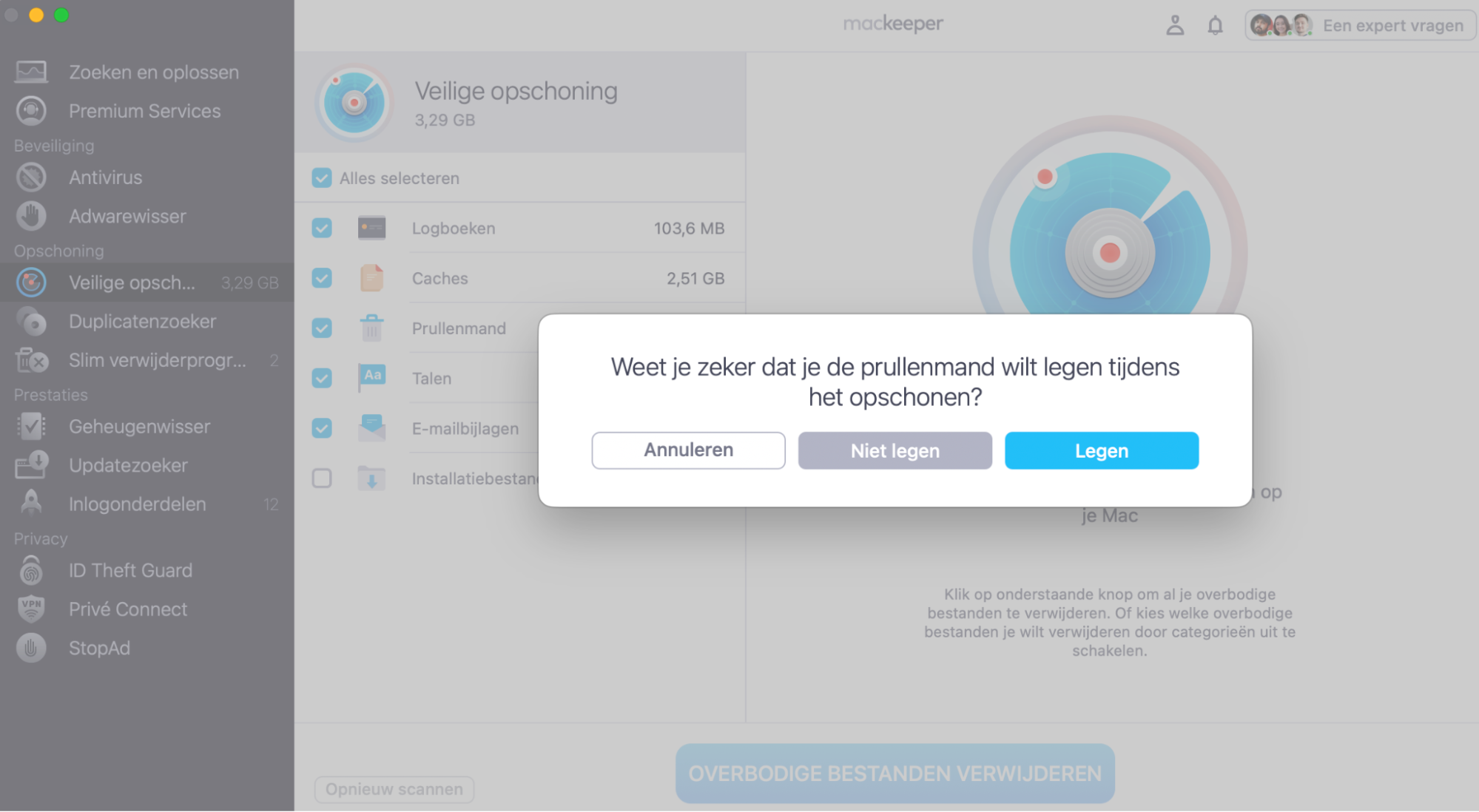
Stap 1. MacKeeper > Veilige Opschoning > Start ScanStap 2. Vink de bestanden aan die je wilt verwijderen >Verwijder overbodige bestanden Stap 3. Klik op Verwijder.
Downloads vinden op je Mac
Je kunt de map Downloads op je Mac vinden door Downloads in je Dock naast de prullenmand te selecteren, of door de Finder te openen en Downloads te kiezen in de sectie Favorieten in de zijbalk.
Onze pro-tip:
Als je downloads niet in de map Downloads terechtkomen, kan dat komen door de instellingen van je webbrowser. Om de opslaglocatie van je gedownloade bestanden te controleren of te wijzigen, volg je onderstaande instructies.
Als je Safari gebruikt, beheer je je downloads op deze manier:
Open Safari en kies vervolgens ‘Safari’ in de menubalk bovenin.
Kies ‘Voorkeuren’ in het uitklapmenu.
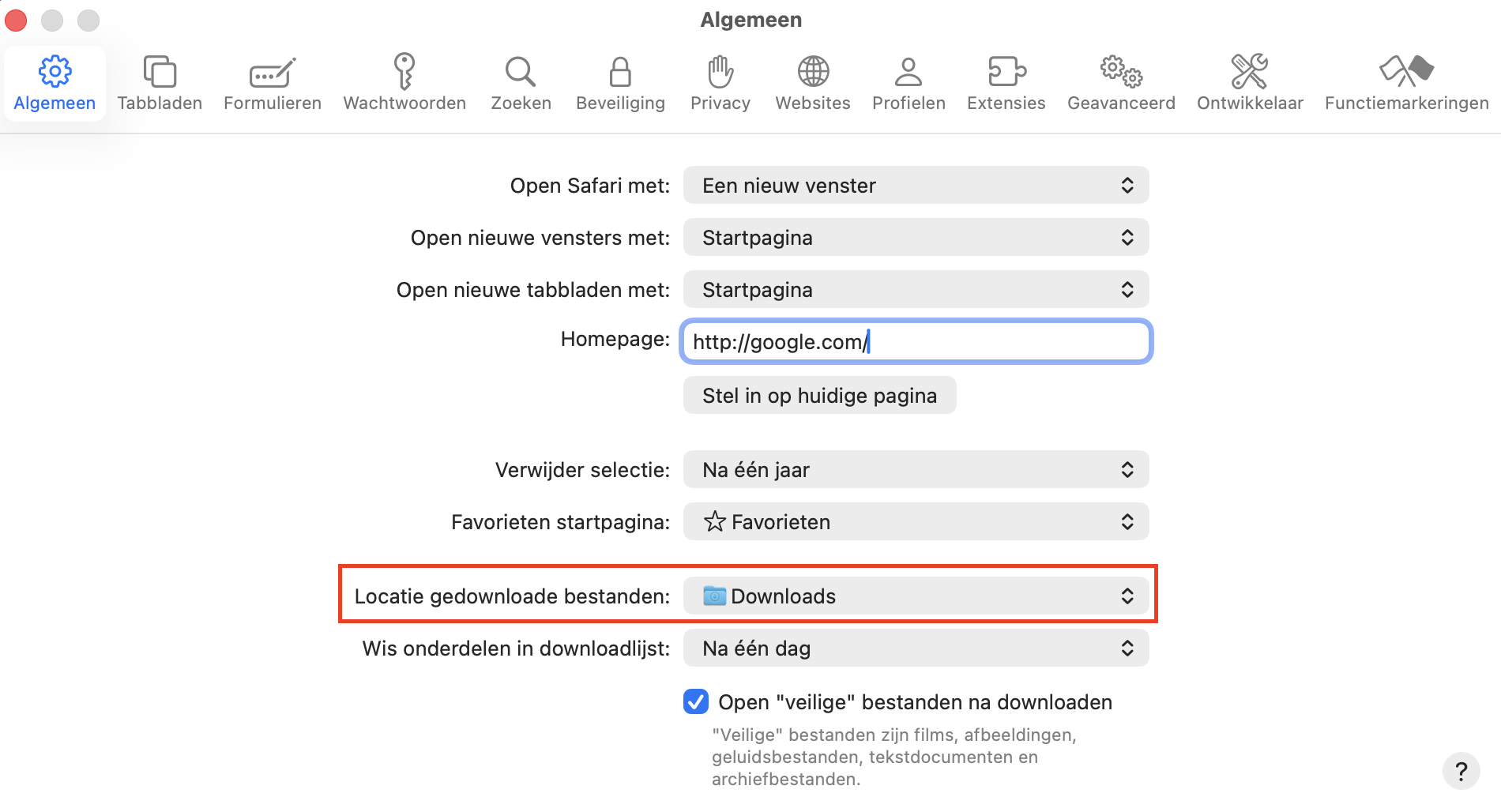
Controleer in het tabblad ‘Algemeen’ de optie 'Bestandsdownload Locatie' om te zien waar je downloads worden opgeslagen. Klik op de map als je dit wilt wijzigen en kies een nieuwe locatie.
Open Safari > klik op ‘Safari’ in de menubalk > Voorkeuren > bekijk het veld 'Bestandsdownload Locatie'
Als je Google Chrome gebruikt, doe je het volgende:
Open de Chrome-app en kies vervolgens ‘Chrome’ in de menubalk.
Kies in het Chrome-menu ‘Voorkeuren’.
Scroll naar beneden op de pagina Voorkeuren en kies ‘Geavanceerd’.
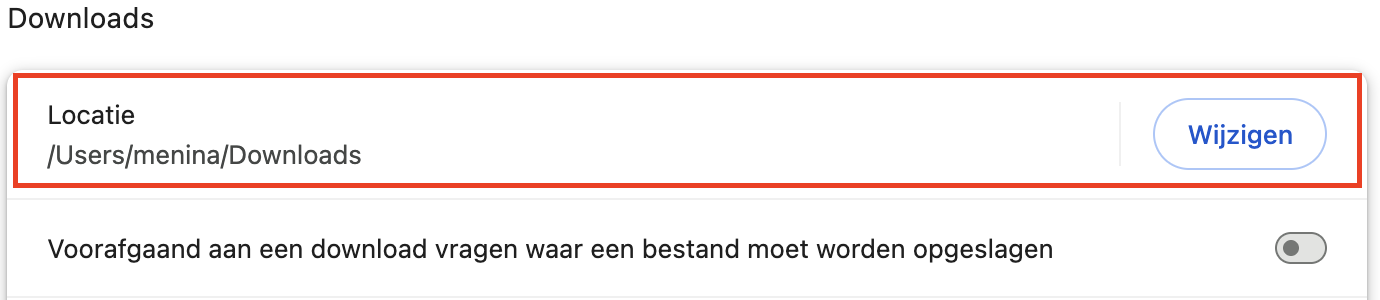
In het gedeelte ‘Downloads’ zie je waar je downloads worden opgeslagen. Klik op ‘Wijzigen’ als je dit wilt aanpassen.
Open Chrome > klik op ‘Chrome’ in de menubalk en kies ‘Voorkeuren’ > scroll naar beneden naar ‘Geavanceerd’ > bekijk het gedeelte ‘Downloads’
Downloads organiseren op je Mac
Als je je downloads op je Mac wilt opruimen, is het handig om ze in de Finder te sorteren. Zo kun je oude downloads die je niet meer nodig hebt of grotere bestanden die veel opslagruimte innemen eenvoudig terugvinden.
Sorteer downloads op grootte
Wil je je map Downloads op je Mac leegmaken om schijfruimte vrij te maken? Dan is het handig om je downloads op grootte te sorteren, zodat je grote bestanden makkelijk kunt vinden en verwijderen. Volg de onderstaande stappen om je downloads op grootte te organiseren:
Open je map Downloads in de Finder.
Klik met de rechtermuisknop in de map Downloads.
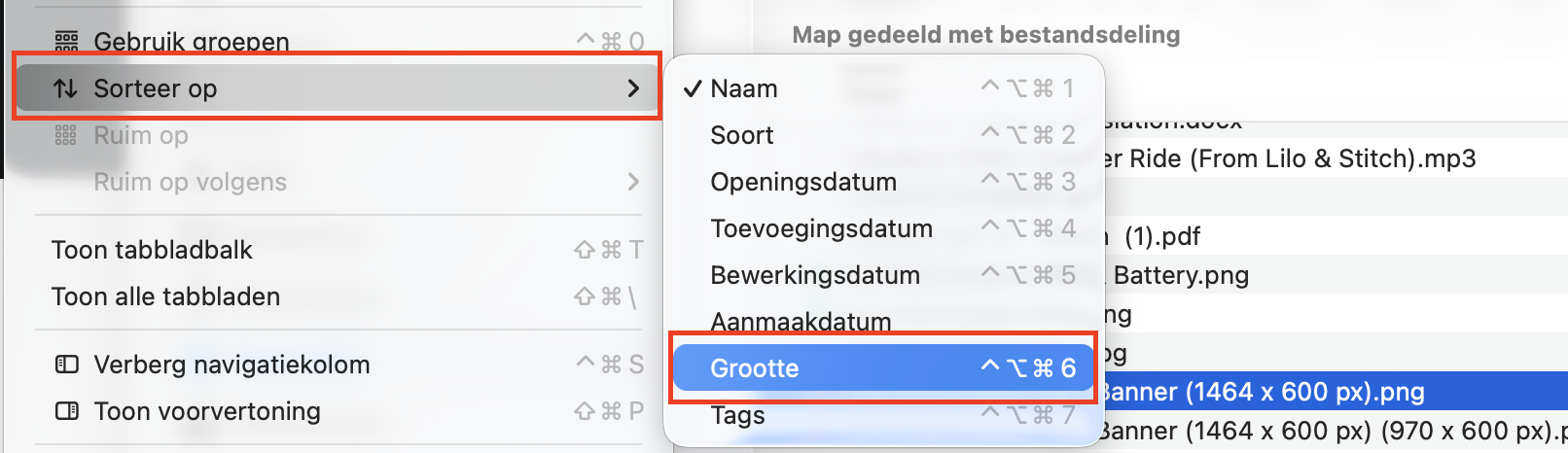
Kies ‘Sorteer op’ in het uitklapmenu en selecteer vervolgens ‘Grootte’.
Klik met de rechtermuisknop in je map Downloads > Sorteer op > Grootte
Organiseer je downloads met de lijstweergave
Het is veel makkelijker om te zien hoeveel ruimte elk bestand inneemt in je map Downloads wanneer je de map in lijstweergave bekijkt. In de lijstweergave zie je direct de bestandsgrootte, zonder extra menu’s te openen. Zo stel je de mapweergave in op een lijst:
Open de map Downloads.
Klik met de rechtermuisknop in je map Downloads.
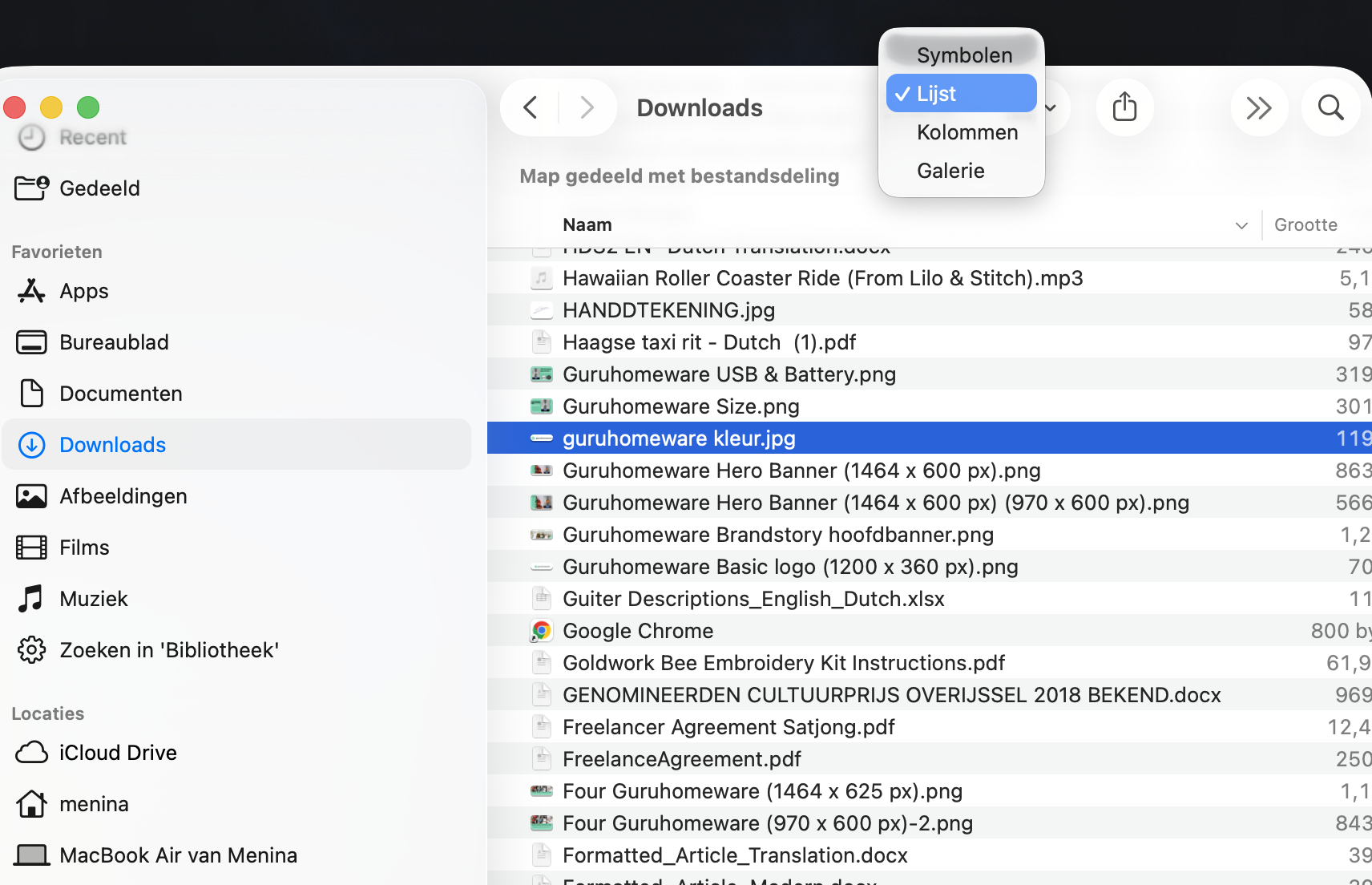
Kies ‘Weergave’ en klik vervolgens op ‘Als lijst’.
Open de map Downloads > klik met de rechtermuisknop > ‘Weergave’ > ‘Als lijst’
Sorteer downloads op datum
Heb je je grotere downloads al verwijderd door op grootte te sorteren? Dan is het handig om ze vervolgens op datum te ordenen. Zo zie je de meest recente downloads en kun je ongewenste bestanden verwijderen. Zo sorteer je je downloads op datum:
Open de Finder en ga naar de map Downloads.
Klik met de rechtermuisknop in je map Downloads.
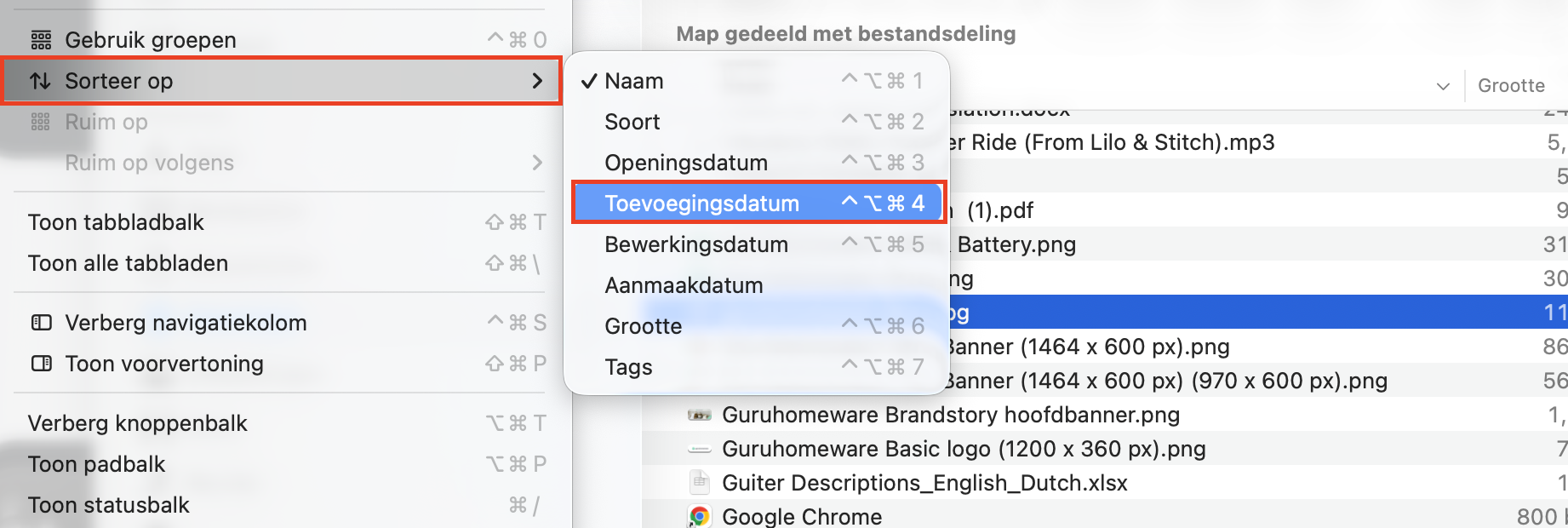
Kies ‘Sorteer op’ en klik vervolgens op ‘Datum toegevoegd’.
Klik met de rechtermuisknop in je map Downloads > ‘Sorteer op’ > ‘Datum toegevoegd’
Downloads verwijderen op je Mac
Nadat je grote downloads en andere bestanden die je niet meer nodig hebt hebt gevonden, kun je de map Downloads leegmaken op je Mac door de bestanden naar de prullenmand te verplaatsen.
Belangrijk: wanneer je bestanden naar de prullenmand verplaatst, worden ze niet meteen volledig van je Mac verwijderd. Weet je zeker dat je ze wilt verwijderen? Sleep dan elk bestand dat je niet meer nodig hebt naar het prullenmand-icoon in je Dock. Er is echter een veel snellere manier als je meerdere downloads tegelijk wilt verwijderen—zie hieronder.
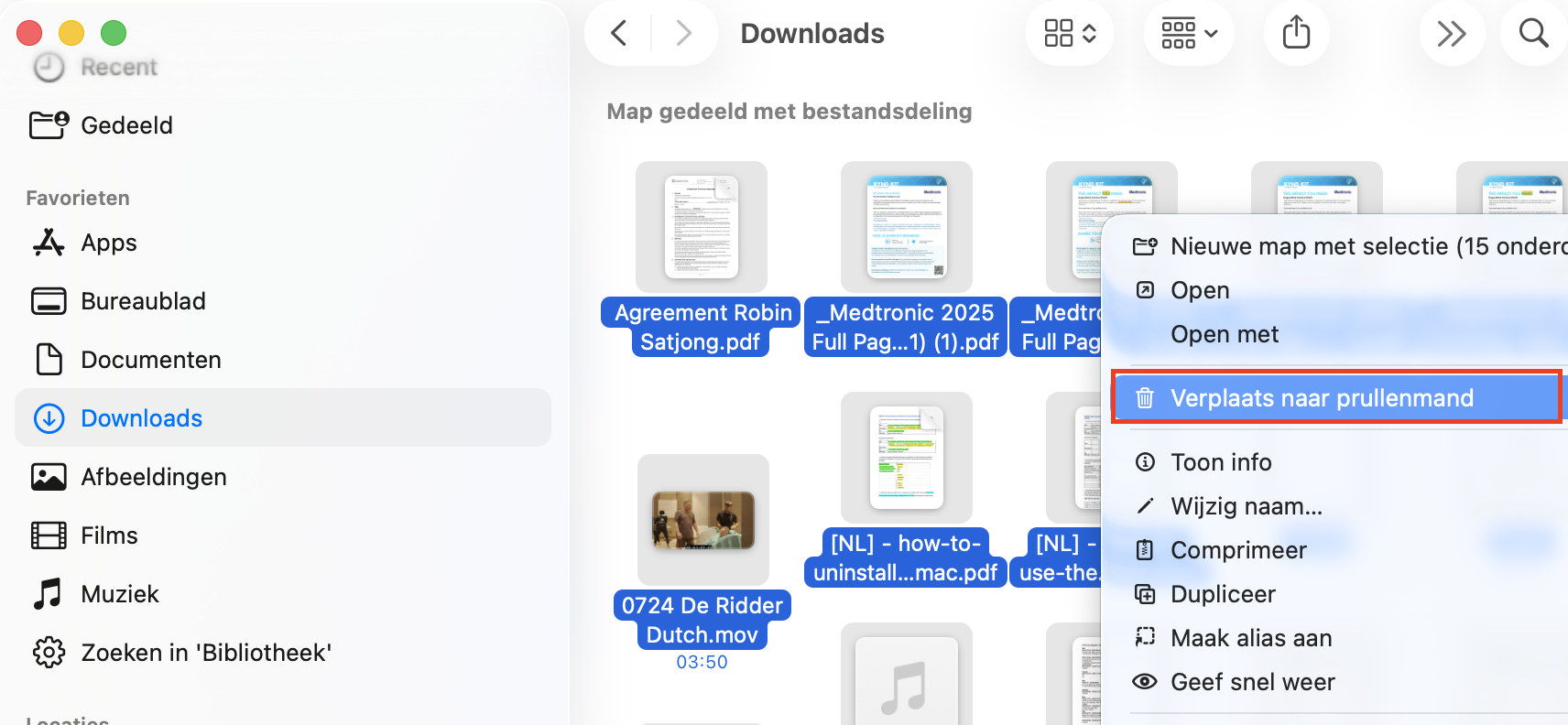
Houd de cmd-toets ingedrukt en klik op elk bestand dat je wilt verwijderen.
Klik vervolgens met de rechtermuisknop en kies ‘Verplaats naar prullenmand’.
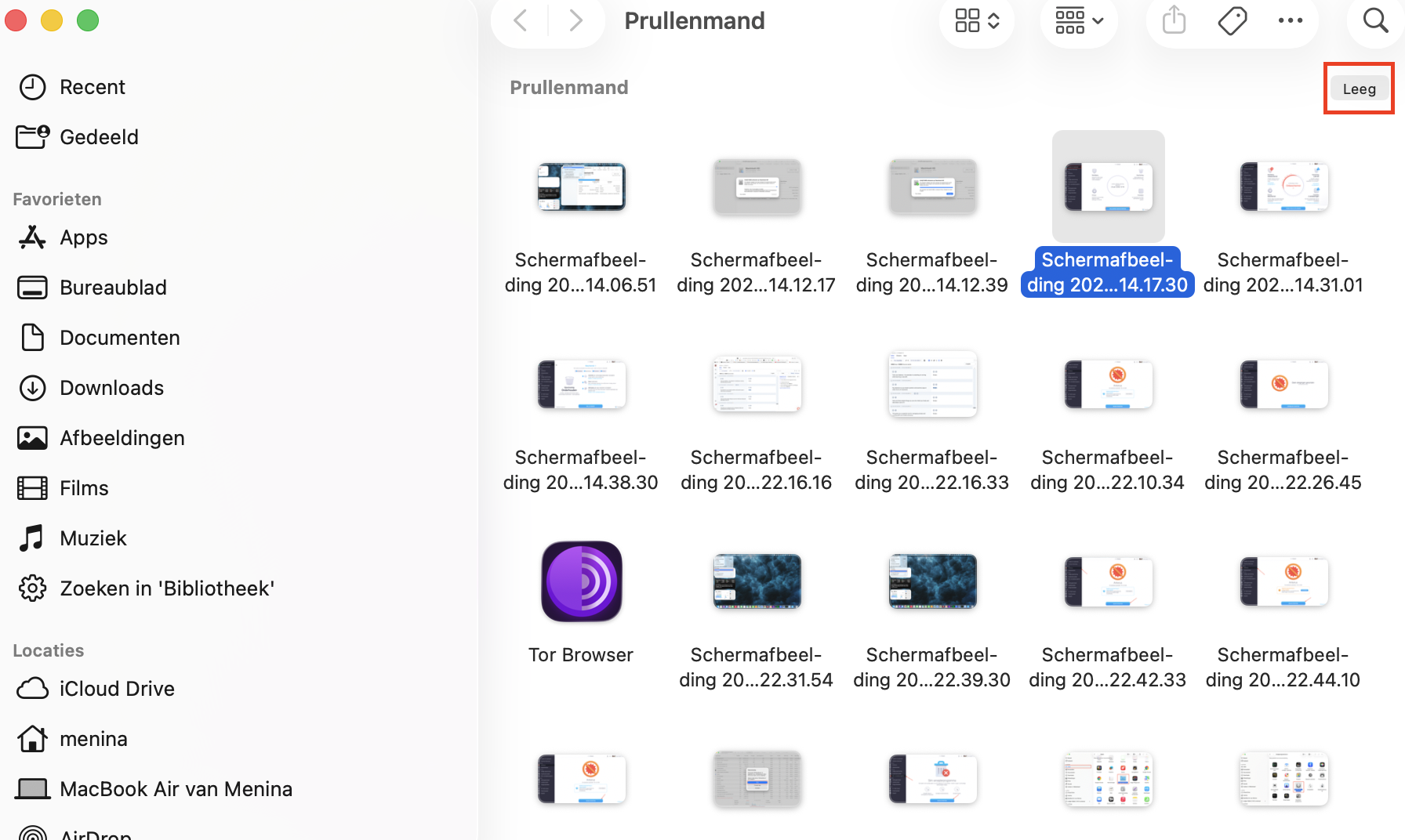
Om deze bestanden definitief te verwijderen, klik je op het prullenmand-icoon in je Dock en klik je rechtsboven in het venster op ‘Leeg’.
Stap 1. Houd de cmd-toets ingedrukt > klik op elk bestand dat je wilt verwijderen > klik met de rechtermuisknop > ‘Verplaats naar prullenmand’Stap 2. Klik op de prullenmand in je Dock > klik rechtsboven op ‘Leeg’
Als je ook de downloadgeschiedenis op een Mac wilt wissen, moet je na het verwijderen van de bestanden uit de map Downloads elke webbrowser openen, zoals Safari of Google Chrome, en de downloadlijst verwijderen. In Safari klik je op het downloads-icoon en vervolgens op ‘Wis’. In Google Chrome klik je op het pictogram met de drie puntjes, kies je ‘Downloads’ en klik je daarna op ‘Alles wissen’.
2. Downloads automatisch verwijderen
Om downloads op je Mac definitief te verwijderen zonder de prullenmand te hoeven leegmaken, kun je het proces versnellen met de ingebouwde opslagtool van je Mac. Let op: bestanden die je hier verwijdert, kun je niet meer herstellen. Deze methode is vooral handig als je veel downloads tegelijk wilt verwijderen. Zo doe je dat:
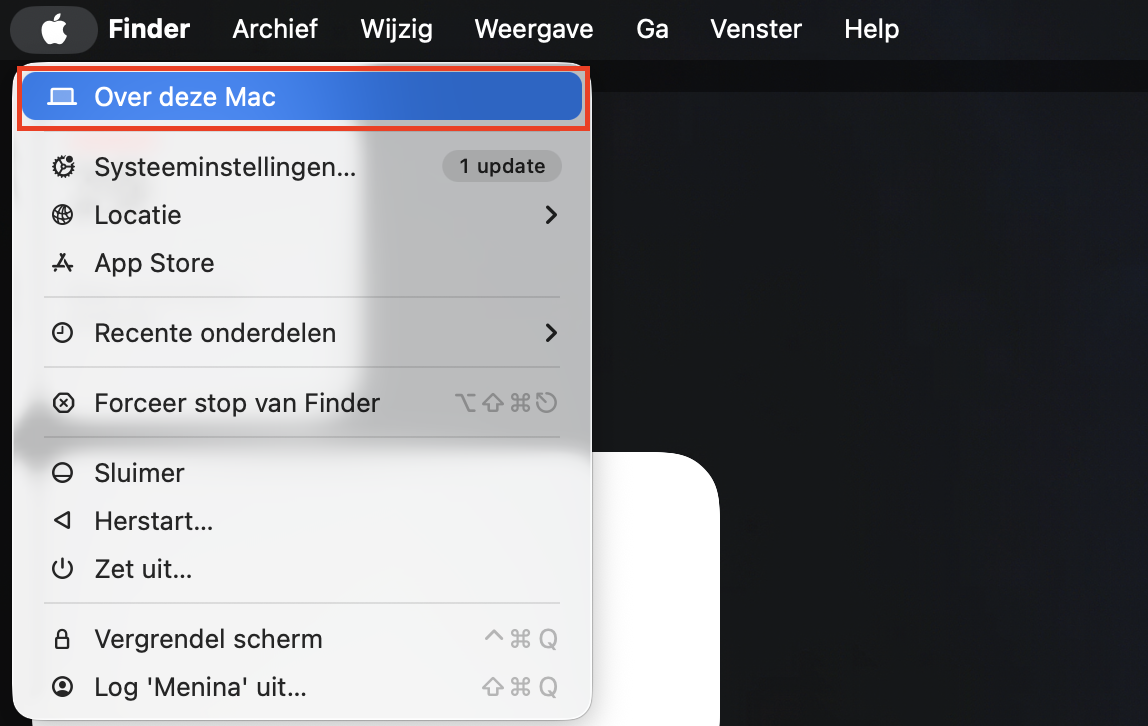
Klik op het Apple-logo linksboven in je scherm en kies ‘Over deze Mac’.
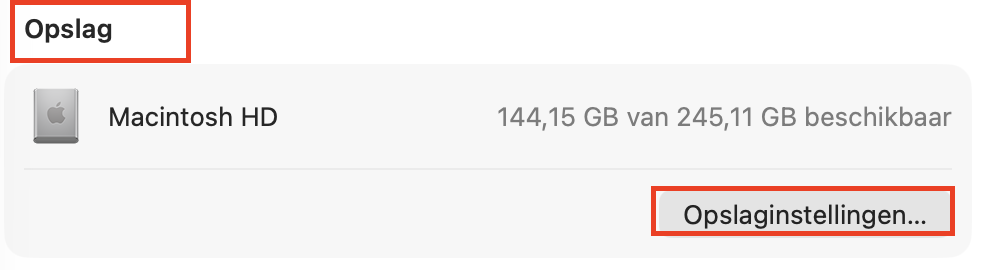
Open het tabblad ‘Opslag’ en klik vervolgens op ‘Beheer’.
Selecteer ‘Documenten’ in het zijmenu en klik vervolgens op het tabblad ‘Downloads’ om je gedownloade bestanden te bekijken.
Selecteer een bestand dat je wilt verwijderen en klik vervolgens rechtsonder op ‘Verwijder’ om het te verwijderen.
Stap 1. Open het Apple-menu > ‘Over deze Mac’Stap 2. Selecteer het tabblad ‘Opslag’ en klik vervolgens op ‘Beheer’Stap 3. ‘Documenten’ > ‘Downloads’ > selecteer een bestand > klik op ‘Verwijder’
Pro-tip: je kunt downloads op je Mac ook zonder muis verwijderen met alleen sneltoetsen. Druk op Command + spatiebalk om Spotlight te openen, typ ‘Downloads’ en druk op Enter. Gebruik vervolgens de pijltjestoetsen om een bestand te selecteren (Shift + pijltjestoets om meerdere te selecteren, Command + A om alles te selecteren) en druk op Command + Delete om ze naar de prullenmand te verplaatsen.
Meer ruimte maakt je Mac sneller
Als je onze handleiding hebt gevolgd, heb je je downloads op je Mac waarschijnlijk succesvol verwijderd. Hoewel het vrijmaken van schijfruimte handig is om meer bestanden te kunnen downloaden, wist je misschien niet dat extra schijfruimte je MacBook ook sneller maakt.
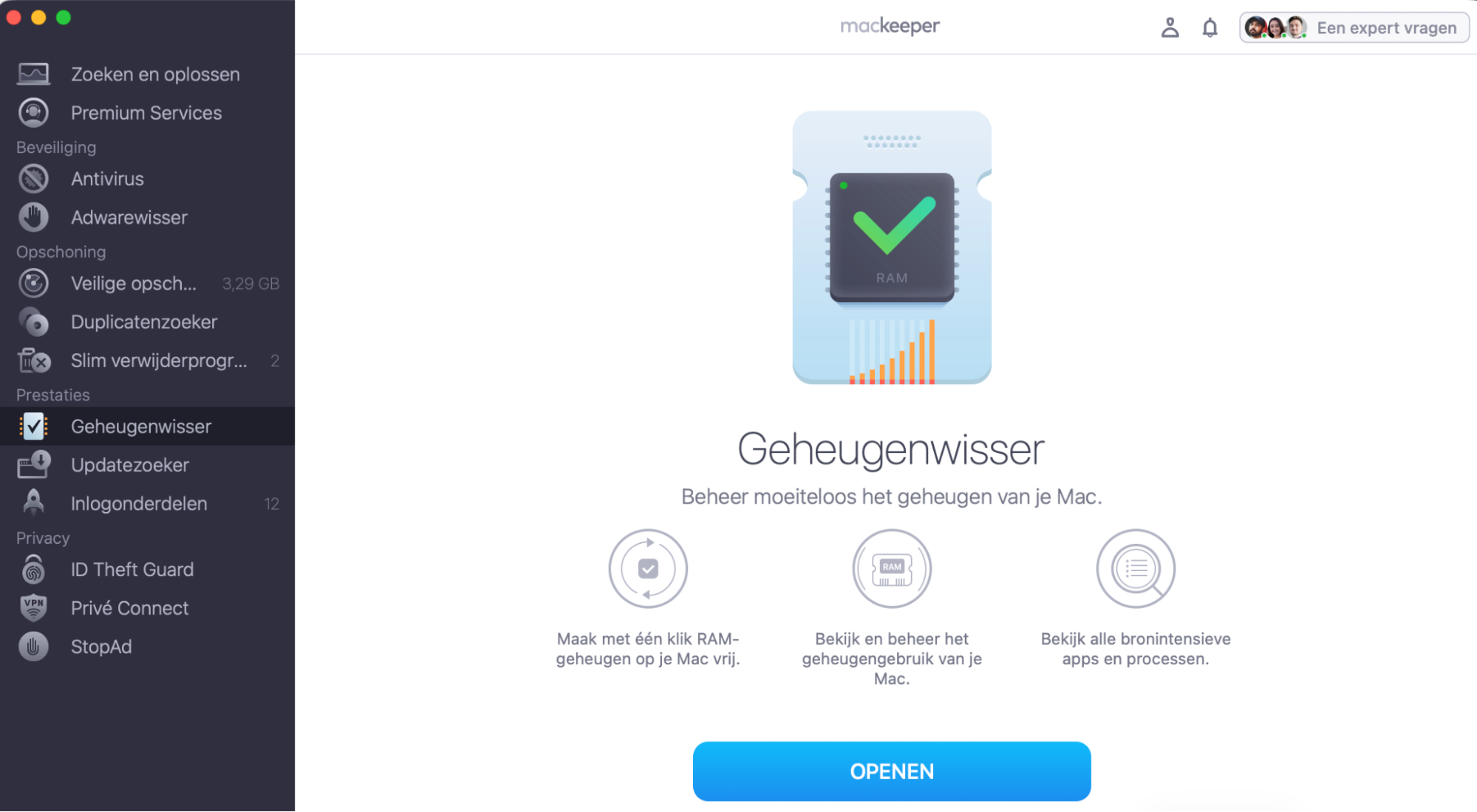
Ondertussen kun je hetzelfde bereiken door RAM vrij te maken met MacKeeper’s Geheugenwisser:
Selecteer Geheugenwisser in het zijmenu en klik vervolgens op ‘Open’.
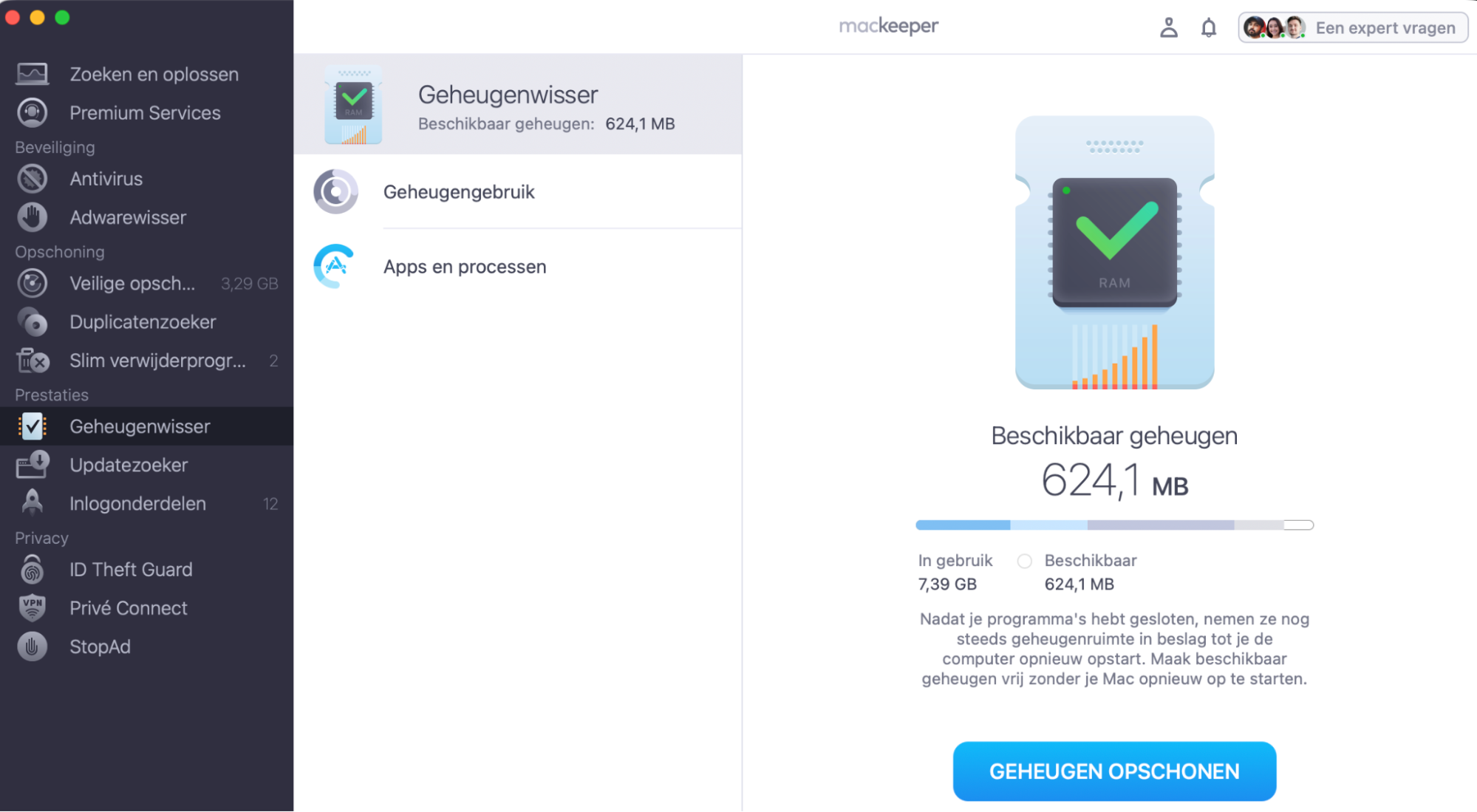
Klik op ‘Geheugen opschonen’ en wacht een paar seconden. MacKeeper verwijdert vervolgens overbodige gegevens uit je RAM, waardoor je apps sneller werken.
Stap 1. Open MacKeeper > selecteer Geheugenwisser > ‘Open’Stap 2. Klik op ‘Geheugen opschonen’ en MacKeeper maakt binnen enkele seconden RAM vrij
We respecteren je privacy en
gebruiken cookies
om je de beste gebruikservaring op de site te bieden.
Centrum voor privacyvoorkeuren
We gebruiken cookies in combinatie met andere tools om de gebruikservaring op de MacKeeper-website te optimaliseren. Cookies zijn kleine tekstbestanden die ervoor zorgen dat de website sneller wordt geladen. De cookies die we gebruiken bevatten geen persoonlijke gegevens, van welk type dan ook. Informatie zoals je locatie, e-mailadres of IP-adres wordt dus niet in de cookies opgeslagen.
Help ons de interactie met onze website te verbeteren door het gebruik van cookies toe te staan. Je kunt je privacyinstellingen op elk moment weer wijzigen.
Toestemming beheren
Alle cookies
Deze cookies zijn noodzakelijk voor het goed laten functioneren van de website (waaronder het navigeren op de pagina, het indienen van formulieren, het detecteren van de taal en het plaatsen van opmerkingen). Daarnaast zijn ze nodig om software te kunnen downloaden en kopen. Zonder deze cookies werkt de website mogelijk niet goed.
Download MacKeeper wanneer je weer achter je Mac zit
Voer je e-mailadres in zodat we je een downloadlink kunnen sturen
Open je e-mail op je Mac
Installeer MacKeeper op je Mac om zijn ware kracht weer te voelen.
Voer de app uit
Klik op Doorgaan
Klik op Installeren
Je macOS-versie is lager dan OS 10.11. We bieden je graag MacKeeper 4 aan om de opschonings-, privacy- en beveiligingsproblemen van je macOS op te lossen.