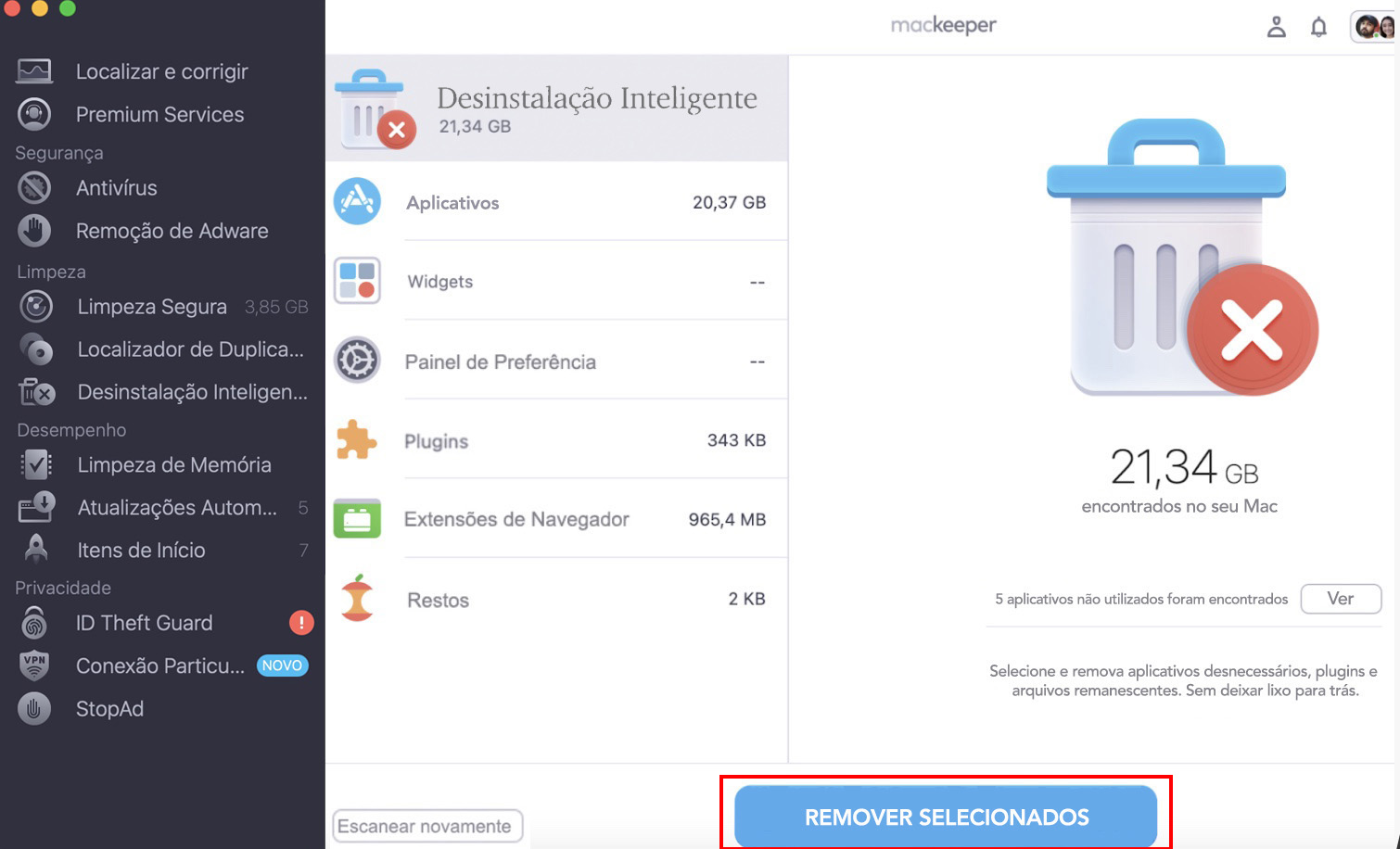
No Mac, alguns arquivos são simples de remover, mas outros podem ser mais difíceis pois a dificuldade está em localizá-los antes da exclusão. Plugins e extensões de navegador, por exemplo, não ficam na pasta Aplicativos. Ao usar a Desinstalação Inteligente do MacKeeper, você consegue localizar e apagar esses arquivos rapidamente da sua máquina. Ela também remove arquivos residuais e temporários deixados por aplicativos que já foram desinstalados.
A AV-TEST é um laboratório independente que verifica a eficácia de aplicativos antivírus contra amostras reais de malware.
A autenticação pela Apple é uma medida de segurança para verificar se o software está livre de componentes maliciosos.
O Trustpilot é uma plataforma digital independente que hospeda avaliações de consumidores informativas e honestas.
Escrito por Yana Khodun
Publicado em: 18 de abril de 2026
Neste artigo, você encontrará o seguinte:
O espaço de armazenamento no seu Mac é limitado. Por isso, é uma boa ideia excluir arquivos que você não precisa mais para continuar liberando espaço para outros novos. Isso pode significar limpar a pasta Downloads, apagar documentos e pastas antigos ou procurar arquivos ocultos e duplicados do MacBook Air que ainda estão ocupando espaço.
Se você precisar remover arquivos do seu Mac, encontrará tudo o que precisa saber abaixo.
Um lembrete dos nossos especialistas:
Você pode excluir arquivos manualmente do seu Mac, mas isso pode ser demorado. Alguns arquivos são fáceis de remover, enquanto outros são mais difíceis de encontrar. Nesses casos, a melhor opção é usar um aplicativo de terceiros—a Desinstalação Inteligente do MacKeeper.
Veja como usar o aplicativo:
No MacKeeper, clique em Desinstalação Inteligente no menu lateral à esquerda.
Clique em Iniciar Verificação e aguarde finalizar.
Quando terminar, selecione o que você deseja excluir.
Clique em Remover Selecionados.
Passo 1. MacKeeper > Desinstalação Inteligente > Iniciar VerificaçãoPasso 2. Selecione os arquivos a serem excluídos > Remover SelecionadosPasso 3. Clique em Remover para confirmar
As formas mais fáceis de apagar arquivos no Mac
Existem várias maneiras de deletar arquivos no MacBook, incluindo a exclusão a partir da área de trabalho, mas todas elas são extremamente rápidas e fáceis de fazer. Independentemente do aplicativo que você estiver usando, você pode usar qualquer um dos três métodos a seguir para excluir rapidamente todos os arquivos do seu Mac:
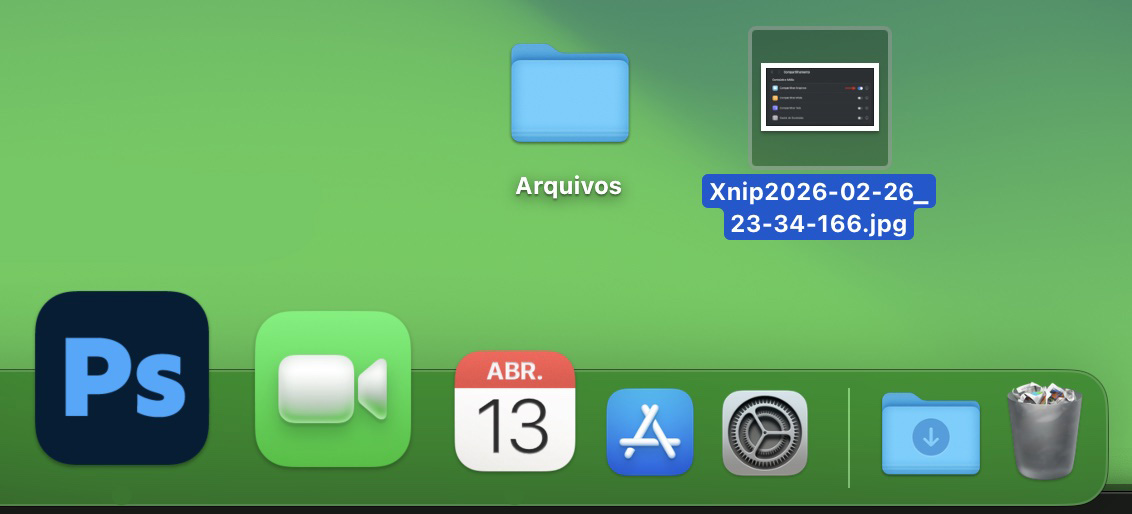
Arraste e solte um arquivo no ícone da Lixeira no Dock.
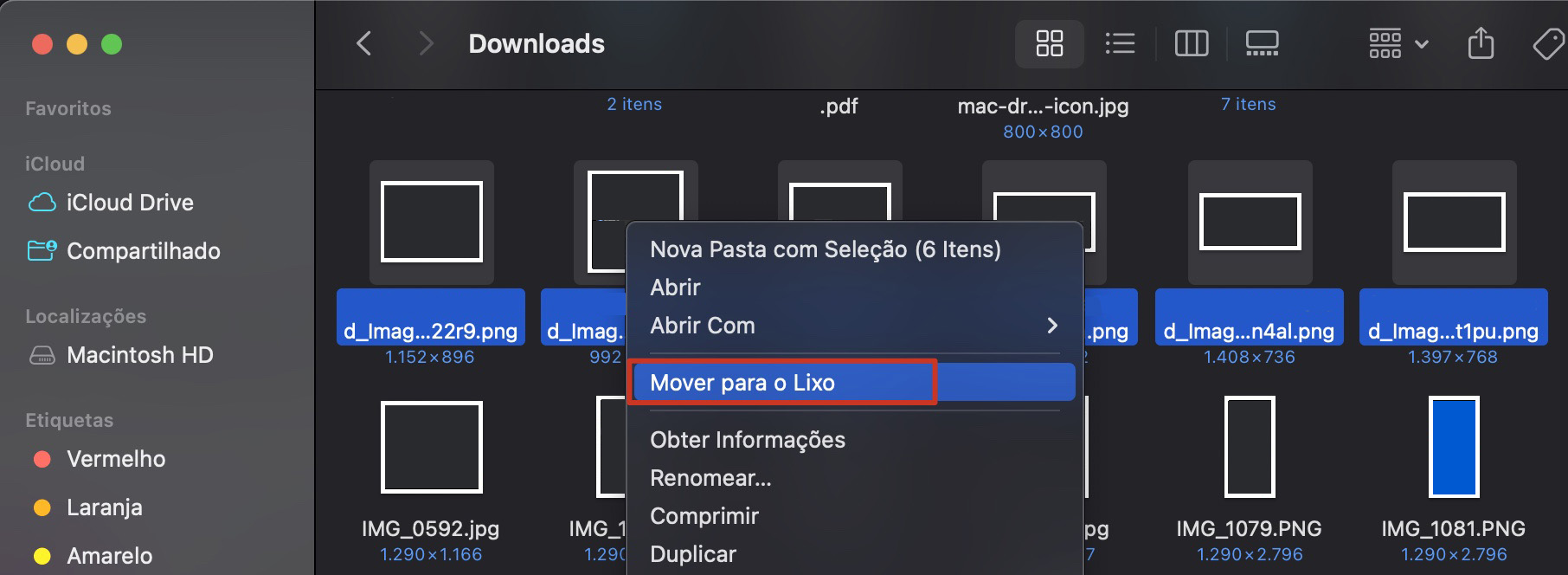
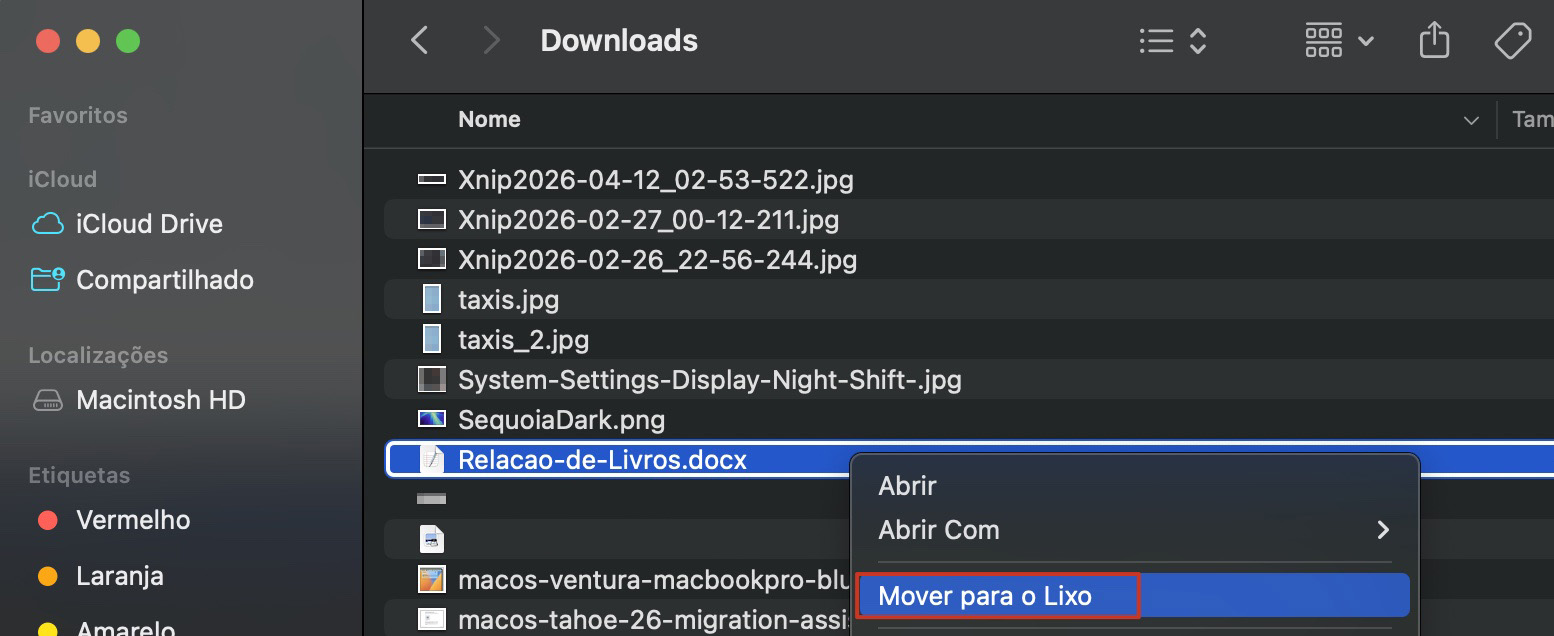
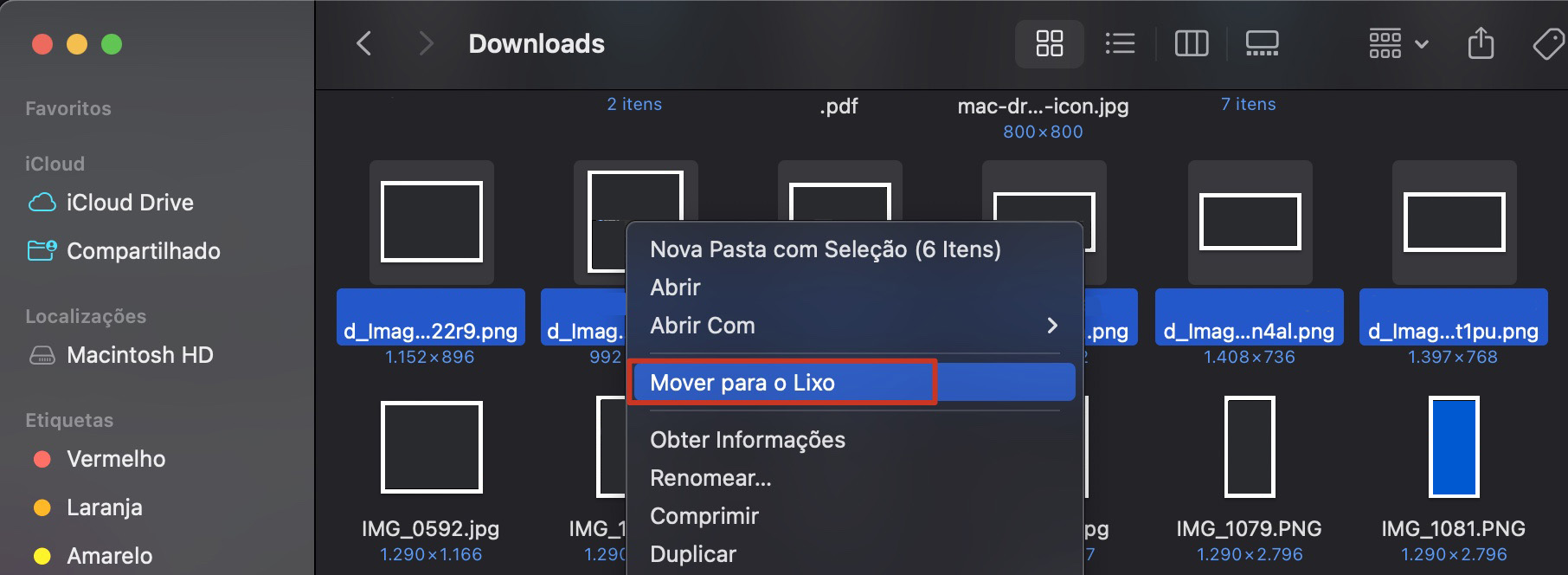
Clique com o botão Control no arquivo que você deseja remover e, em seguida, escolha Mover para o Lixo.
Selecione um arquivo e pressione Command (⌘) + Delete.
Usando qualquer um desses três métodos, você enviará o arquivo ou pasta excluído para o Lixo no seu MacBook. Isso significa que ele ainda ocupará espaço de armazenamento no seu Mac. Para excluir completamente um arquivo, esvazie o Lixo no seu Mac.
Importante:
Muitos arquivos desnecessários ficam escondidos em pastas do sistema. Para limpar locais como esse, você precisará encontrar essas pastas, o que pode ser muito mais fácil com um limpador de arquivos desnecessários para Mac.
Como eliminar arquivos no Mac sem enviá-los para o Lixo
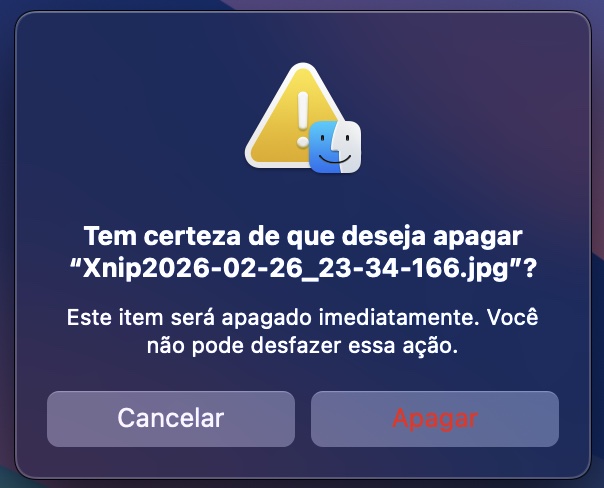
Se você quiser economizar um pouco de tempo, pode remover um arquivo do Mac sem enviá-lo para o Lixo primeiro. Claro, você só deve fazer isso se tiver certeza de que deseja excluir algo, porque depois não será possível recuperá-lo.
Depois de selecioná-lo no Finder, use um destes métodos para excluir sem mover para o Lixo:
Segure a tecla Option e vá em Arquivo > Apagar Imediatamente na barra de menus.
Outra opção é pressionar as teclas Option + Command (⌘) + Delete.
Independentemente do método que você escolher, o seu Mac vai pedir para confirmar que você deseja apagar o arquivo selecionado em uma janela pop-up.
Exclua um atalho de arquivo no Mac
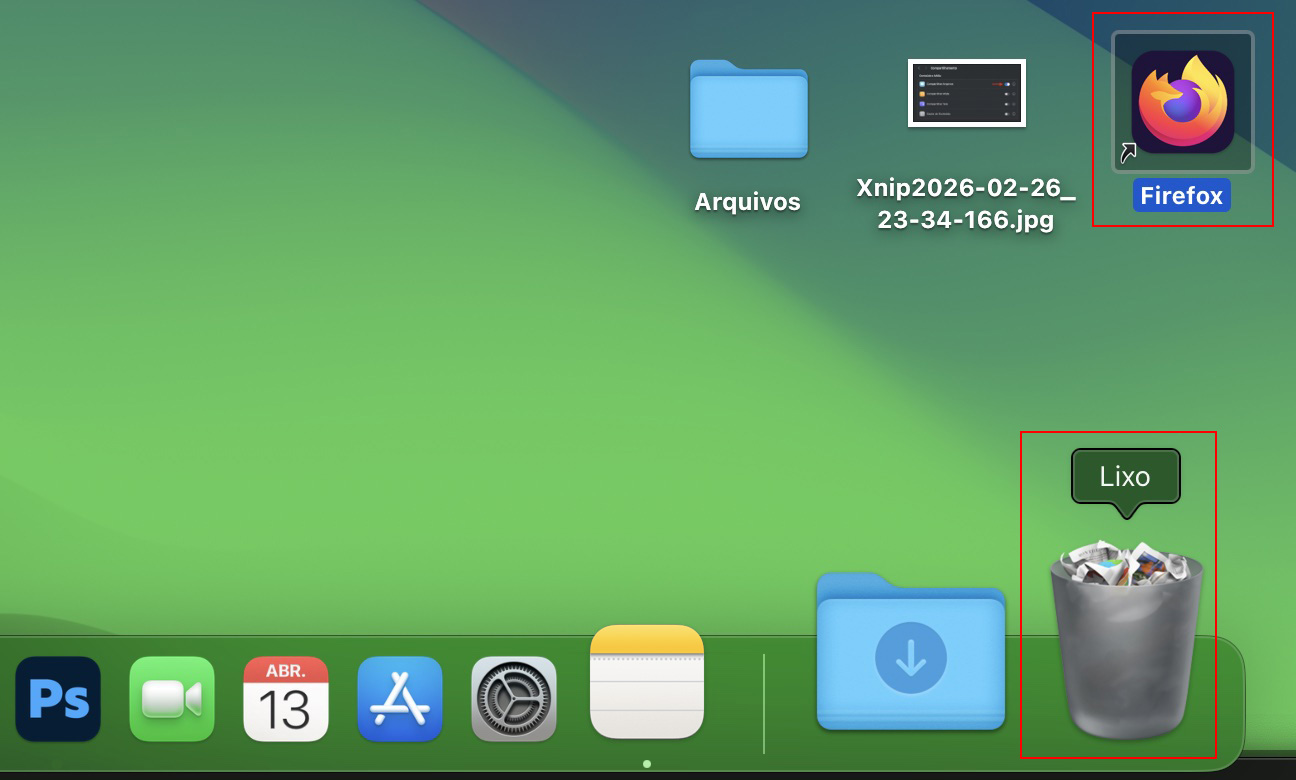
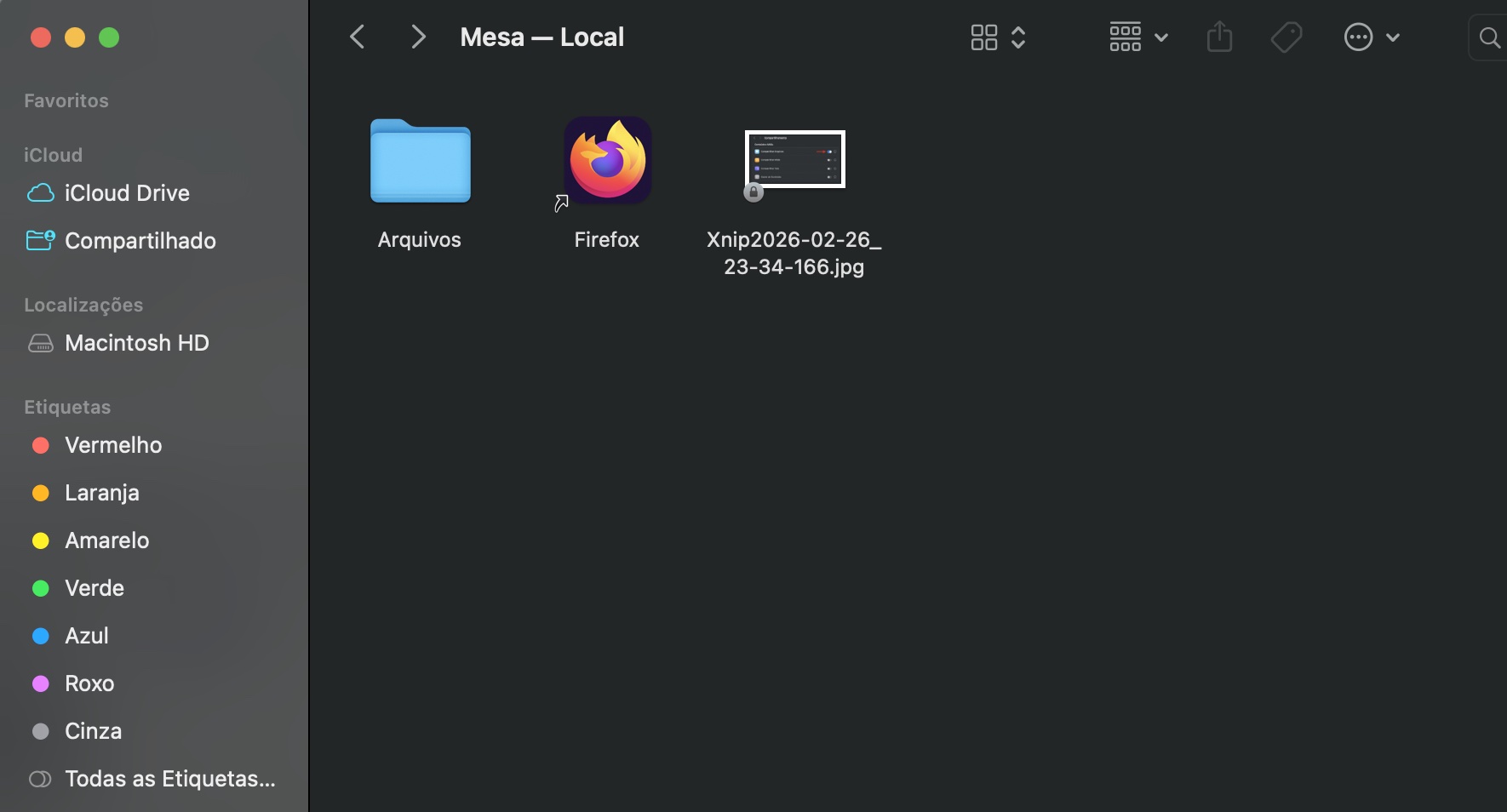
Atalhos podem ocupar muito espaço no seu Mac. Se você estiver com pouca memória, apagar atalhos é uma das soluções para liberar algum espaço tão necessário.
Localize o atalho na sua área de trabalho.
Arraste-o para o Lixo.
Como excluir vários arquivos no Mac
Se você precisa se livrar de vários arquivos de uma vez, o método mais rápido é excluir arquivos em massa no Mac.
Abra o Finder.
Selecione os arquivos que você deseja excluir no Finder mantendo pressionada a tecla Command e clicando em cada um dos arquivos.
Arraste os arquivos selecionados para o Lixo.
Passo 1. Abra o FinderPasso 2. Selecione vários arquivos no Finder
Como encontrar e excluir os maiores arquivos em um Mac
A maneira mais fácil de criar mais espaço livre no seu Mac é encontrar e apagar os maiores arquivos desnecessários.
Siga estas etapas para fazer isso:
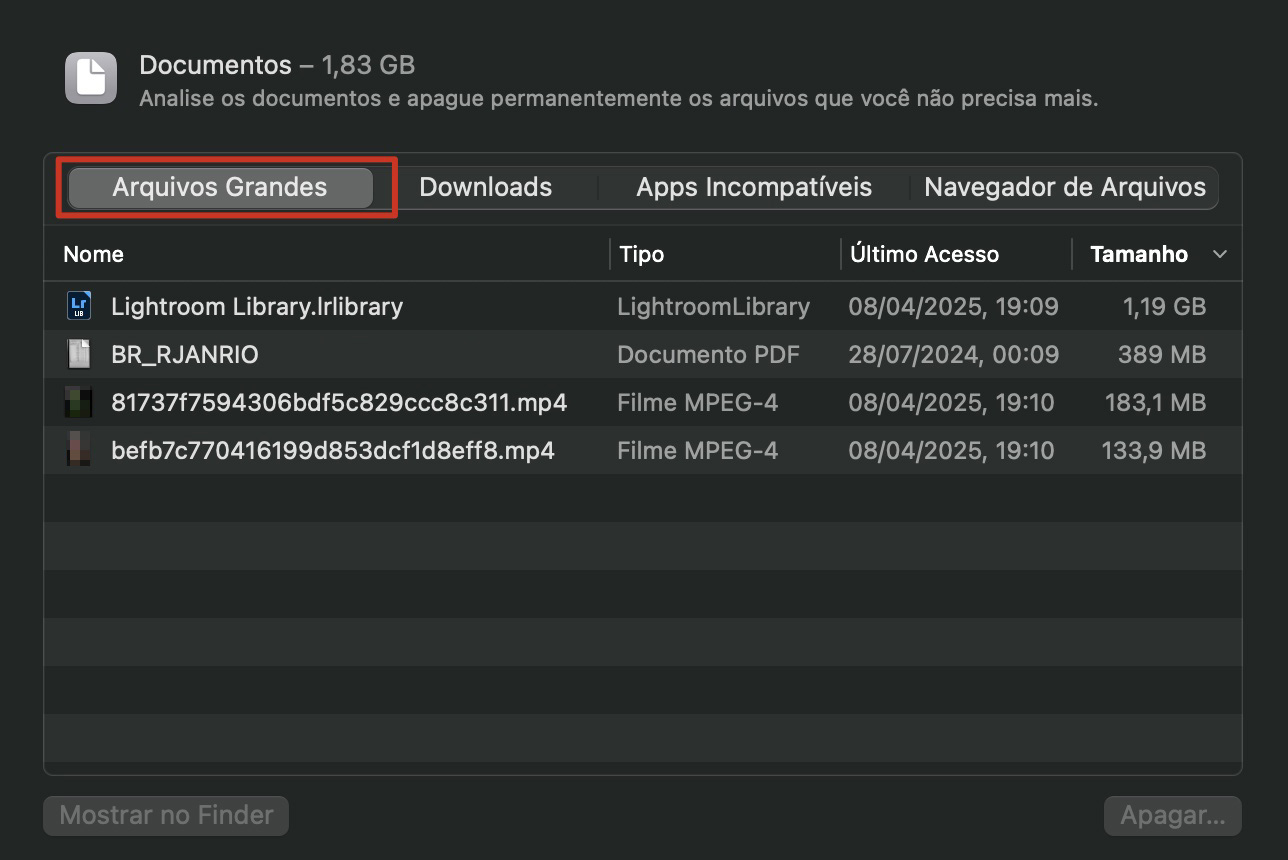
Clique no ícone da Apple e em Ajustes do Sistema.
Clique em Geral e vá para Armazenamento.
Clique no ícone i de informações ao lado de Documentos.
Utilize a aba Arquivos Grandes para ver os maiores arquivos desnecessários no seu computador Apple. Ou clique na aba Navegador de Arquivos para ver todos os tamanhos de arquivos e pastas no seu Mac.
Selecione um arquivo e clique em Apagar para removê-lo. Isso não envia o arquivo para o Lixo.
Como excluir arquivos do iOS em um Mac
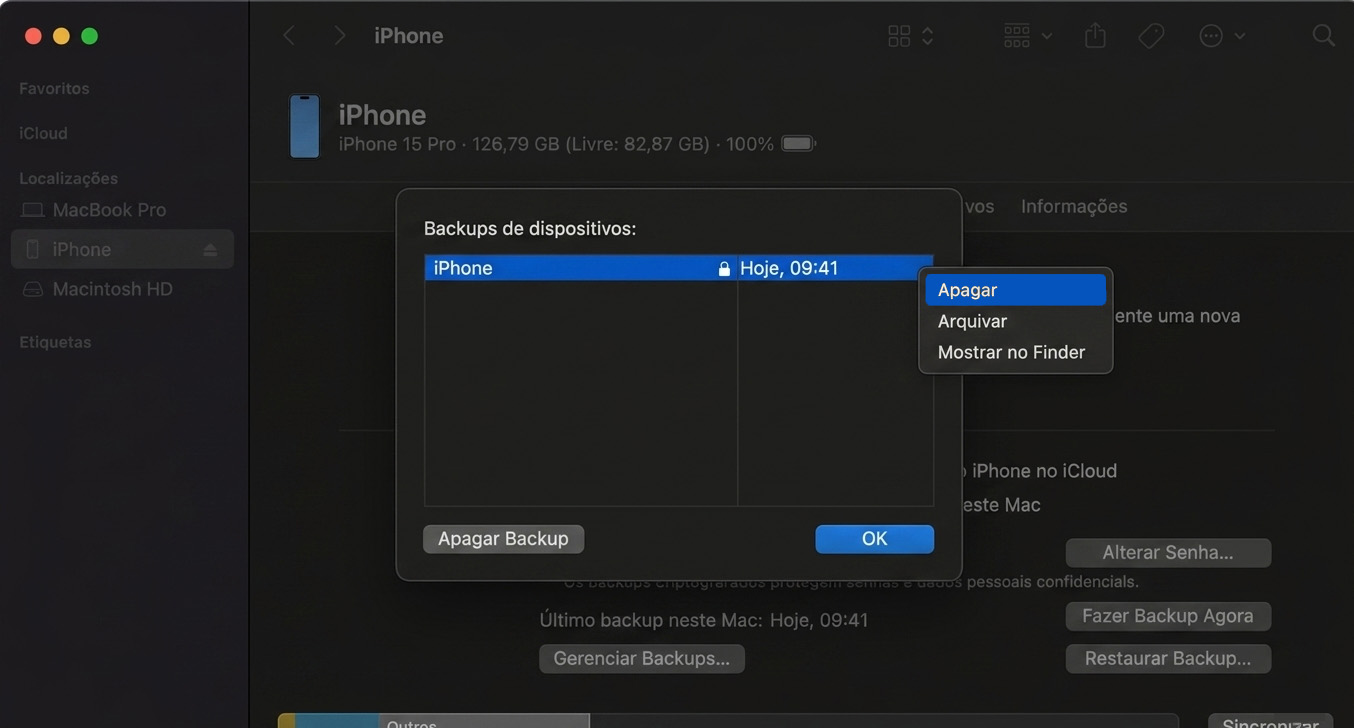
Backups antigos do iOS e do iPadOS podem ocupar uma quantidade considerável de armazenamento no seu Mac, o que é especialmente desnecessário se você não possui mais esses dispositivos ou se faz backup do seu iPhone ou iPad usando o iCloud.
Para encontrar e apagar backups antigos de iPhone e iPad:
Clique no ícone da Apple e em Sobre Este Mac.
Vá para a aba Armazenamento e clique em Gerenciar.
Clique em Arquivos iOS na barra lateral.
Selecione os backups do iOS ou iPadOS que você não precisa mais.
Clique em Apagar.
Como excluir arquivos bloqueados em um Mac
Ao arrastar um arquivo bloqueado para o Lixo, você precisará confirmar essa ação clicando em Continuar em uma janela pop-up adicional.
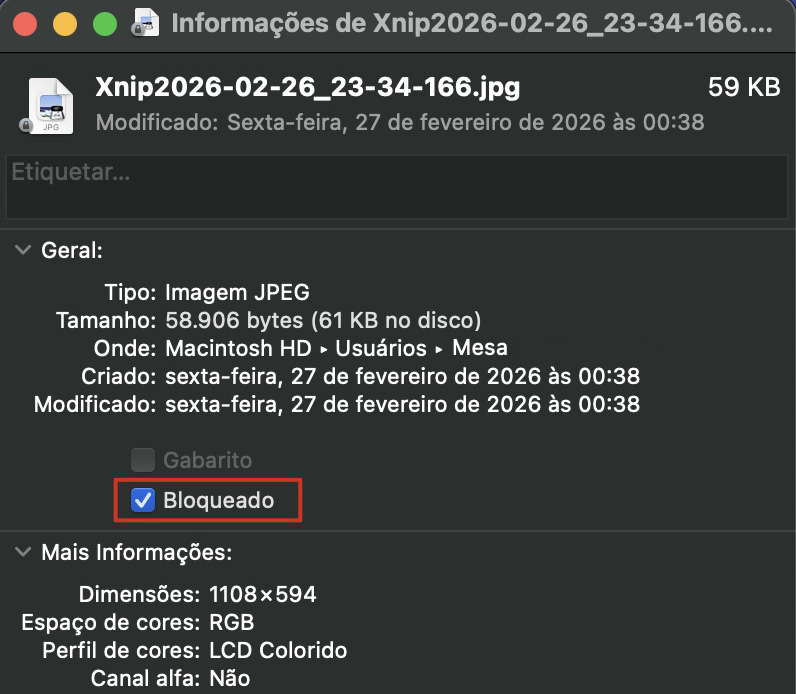
Como alternativa, se você estiver conectado como administrador do computador Apple, pode desbloquear o arquivo antes de excluí-lo:
No Finder, selecione o arquivo bloqueado.
Clique com o botão Control e escolha Obter Informações ou pressione Command (⌘) + I.
Desmarque a caixa de seleção ao lado de Bloqueado.
Como excluir arquivos ocultos em um Mac
Você pode ter arquivos ocultos ocupando o disco rígido do seu Mac. Esses arquivos são naturalmente mais difíceis de excluir, pois levam mais tempo para serem encontrados.
Para localizar arquivos ocultos no seu Mac:
No Finder, clique no disco rígido do seu computador (em Localizações).
Em seguida, abra a pasta Macintosh HD.
Pressione e segure as teclas CMD + Shift + . (ponto).
Isso exibirá os arquivos ocultos. Faça isso também nas pastas Aplicativos, Documentos e Mesa. Depois de encontrar os arquivos ocultos, você pode excluí-los imediatamente como faria com qualquer outro arquivo no seu computador Apple.
Como excluir arquivos que estão em uso ou travados
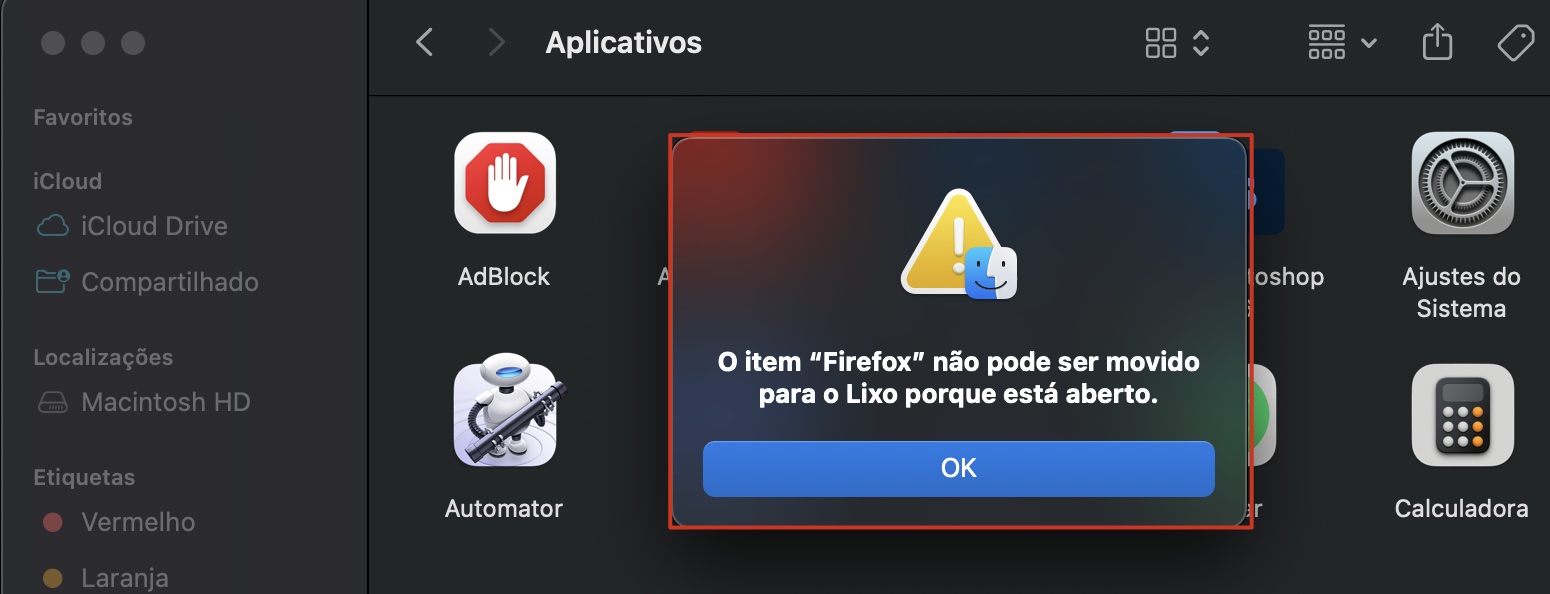
Você já foi impedido de excluir um aplicativo ou documento porque o seu MacBook diz que ele está aberto? Esse é um problema comum, mas não é o único motivo pelo qual você não consegue apagar um arquivo no MacBook.
Alguns arquivos exibem mensagens de aviso e alertas toda vez que você tenta excluí-los. Isso pode acontecer por diversos motivos, como quando o arquivo está:
Bloqueado
Corrompido
Em uso no momento
Protegido pelo macOS.
Se você não consegue excluir arquivos no Mac por qualquer motivo que seja, use estas dicas de solução de problemas e tente excluí-lo novamente após cada uma:
Feche todos os aplicativos e arquivos no seu Mac.
Reinicie o seu computador Apple indo em ícone Apple > Reiniciar na barra de menu.
Inicie o seu Mac no Modo de Segurança mantendo a tecla Shift pressionada ao ligá-lo.
Faça login em uma conta de administrador.
Inicie no Modo de Recuperação mantendo pressionadas as teclas Command (⌘) + R enquanto o Mac liga, depois abra o Utilitário de Disco e execute o Reparar no disco de inicialização.
Desative o SIP iniciando no Modo de Recuperação, clicando em Utilitários > Terminal na barra de menu e executando o seguinte comando: csrutil disable. Depois de excluir todos os arquivos, ative o SIP novamente usando csrutil enable.
Documentos antigos do Word estão ocupando espaço no seu computador? Se você não precisa mais deles, exclua-os com apenas um clique.
Encontre o documento do Word que você deseja excluir na pasta correspondente no Finder.
Selecione o item e arraste-o para o Lixo.
Como apagar fotos no Mac
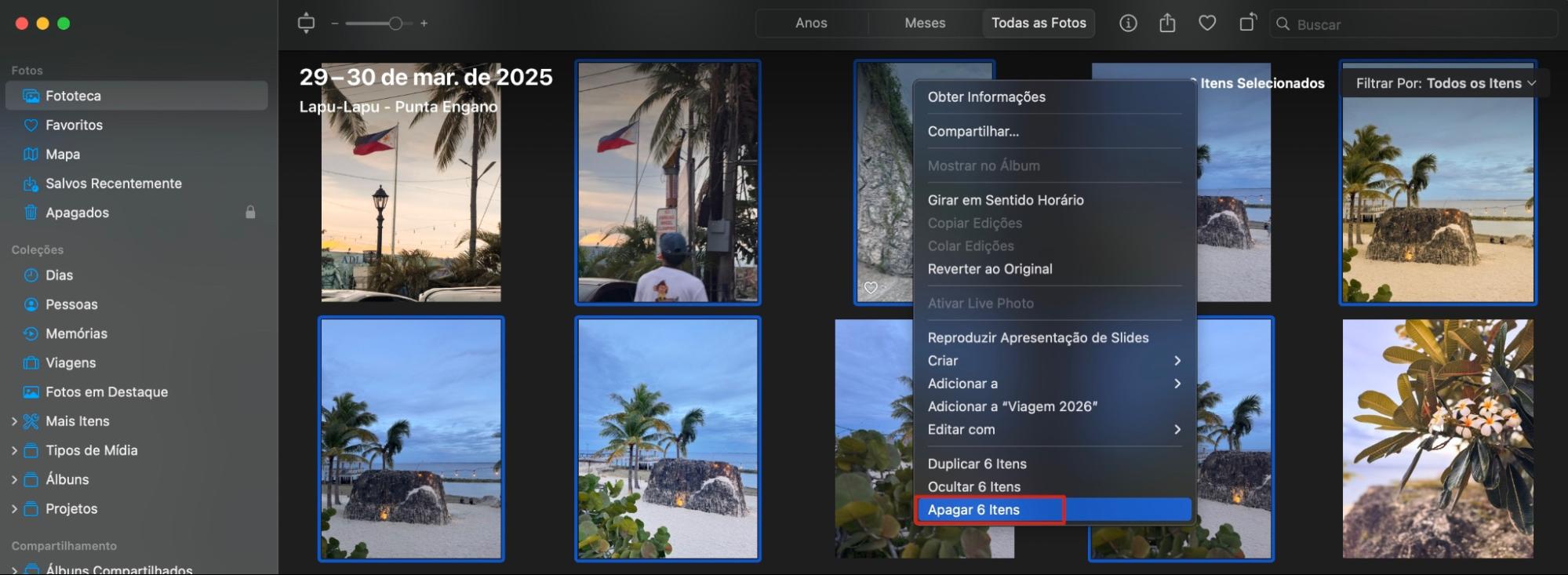
Fotos com seu ex. Fotos pouco favoráveis. Memórias que você prefere esquecer. A menos que você limpe regularmente o app Fotos, talvez esteja na hora de organizar tudo. Siga as etapas abaixo para apagar fotos no Mac.
Abra o app Fotos.
Clique com o botão direito na foto ou nas fotos que você deseja excluir e selecione a opção Apagar Foto ou Apagar Itens.
Grande parte da desorganização no seu Mac costuma vir de downloads desnecessários que você não utiliza. Ao excluir os downloads no Mac, não deixe de excluir também aqueles que já não têm utilidade—como instaladores de programas e PDFs. Veja como fazer:
Abra o Finder.
Selecione a pasta Downloads e arraste os itens indesejados para o Lixo.
Como restaurar arquivos excluídos no Mac
Está se perguntando se é possível recuperar arquivos excluídos em um MacBook? Geralmente, a resposta é sim!
A maioria dos métodos de exclusão que abordamos neste conteúdo envia os arquivos excluídos para o Lixo. Isso é ótimo porque há várias maneiras de restaurar diferentes arquivos excluídos a partir da Lixeira. Mas mesmo que você já tenha esvaziado o Lixo, especialistas em recuperação de dados ainda podem conseguir ajudar a recuperar esses arquivos.
Enquanto isso, se você decidir excluir o arquivo novamente após restaurá-lo (por exemplo, depois de usá-lo e não precisar mais), nossos especialistas recomendam fortemente usar a Desinstalação Inteligente do MacKeeper como uma forma eficiente de apagar os dados com segurança e sem deixar arquivos residuais.
Respeitamos sua privacidade e
utilizamos cookies
para proporcionar uma excelente experiência no site.
Central de Preferências de Privacidade
Utilizamos cookies junto com outras ferramentas para proporcionar a você a melhor experiência possível enquanto você utiliza o site do MacKeeper. Cookies são pequenos arquivos de texto que ajudam a carregar o site de forma mais rápida. Os cookies que utilizamos não contêm nenhum tipo de dado pessoal, o que significa que nunca armazenamos informações como sua localidade, endereço de e-mail ou endereço IP.
Aceite o uso dos cookies para nos ajudar a melhorar a forma como você interage com nosso site. É possível alterar as configurações de privacidade a qualquer momento.
Gerenciar consentimento
Todos os cookies
Estes cookies são essenciais para a funcionalidade básica do site (como a navegação nas páginas, o envio de formulários, a detecção do idioma e a postagem de comentários), os downloads e a compra de software. O site pode não funcionar corretamente sem eles.
Informe seu e-mail para receber um link de download
Verifique seu e-mail no Mac
Instale o MacKeeper em seu Mac para redescobrir seu verdadeiro poder.
Execute o aplicativo
Clique em "Continuar"
Clique em "Instalar"
Sua versão do macOS é anterior ao OS 10.11. Sugerimos que você instale o MacKeeper 4 para corrigir os problemas de limpeza, privacidade e segurança em seu macOS.