Pode ser necessário usar o modo de segurança se o seu Mac tiver sido infectado por um vírus. Ainda assim, mesmo após reiniciar o MacBook com sucesso, pode ser bastante difícil localizar e remover a ameaça de forma eficaz sem a ajuda de um antivírus. O Antivírus do MacKeeper analisa todos os cantos do seu Mac para identificar e isolar possíveis ameaças, ajudando a restaurar o funcionamento normal do dispositivo.
A AV-TEST é um laboratório independente que verifica a eficácia de aplicativos antivírus contra amostras reais de malware.
A autenticação pela Apple é uma medida de segurança para verificar se o software está livre de componentes maliciosos.
O Trustpilot é uma plataforma digital independente que hospeda avaliações de consumidores informativas e honestas.
Escrito por Yana Khodun
Publicado em: 15 de abril de 2026
Neste artigo, você encontrará o seguinte:
Se o seu Mac não estiver funcionando corretamente ao ligar, vale a pena tentar iniciá-lo no modo seguro. Isso ajuda a identificar a causa do problema, pois se ele funcionar normalmente nesse modo, é possível descartar falhas de hardware. O modo de segurança, também conhecido como modo seguro, é útil para resolver problemas comuns, como o Mac travado no logo da Apple ou dificuldades causadas por vírus.
O que é o modo de segurança no Mac?
Ao ligar o Mac em modo de segurança, o macOS é carregado apenas com os aplicativos e drivers essenciais, sem programas de terceiros e Itens de Início de Sessão.
Abrir o Mac em modo de segurança pode ser útil para acessá-lo quando ele não inicia normalmente e para diagnosticar problemas causados por softwares e drivers de terceiros.
Todos os Macs possuem a função de modo seguro, mas a forma de acessá-lo depende do modelo do seu Mac (por exemplo, um Mac Intel ou Apple Silicon, ou um MacBook).
Quando usar o modo de segurança
O modo seguro é útil quando você precisa solucionar problemas no seu Mac, como um vírus ou um kernel panic no Mac. Ele também inicializa o Mac sem se conectar à Internet, o que torna seguro usar o computador caso tenha sido afetado por spyware.
Os motivos comuns para habilitar o modo de segurança em um Mac incluem:
Você não consegue se conectar à Internet ao ligar o Mac
Você quer excluir um arquivo ou aplicativo problemático no seu Mac
Uma dica da nossa equipe: Se iniciar em modo seguro corrigir o erro, você saberá que há um arquivo ou aplicativo causando o problema. Você também pode descobrir que a falha do seu Mac é causada por algum hardware conectado. Nesse caso, nossos especialistas sugerem tentar entrar no modo seguro sem nenhum outro dispositivo conectado ao Mac, incluindo um pendrive USB ou um mouse.
O que acontece quando você inicia um Mac em modo de segurança?
Ao reiniciar o Mac em modo seguro, ele inicia sem abrir aplicativos, sem se conectar à Internet e sem usar Bluetooth. Isso permite identificar e corrigir o problema sem que o Mac trave ou apresente falhas.
Pela nossa experiência, o modo seguro deve se tornar o método básico de ajuda quando o computador apresenta sinais de baixo desempenho, assim como você provavelmente tem o hábito de verificar o estado do disco do sistema com a função Reparar, disponível no Utilitário de Disco. First Aid function in Disk Utility.
Um lembrete dos nossos especialistas:
Se você percebeu que o seu Mac não está funcionando corretamente, é hora de verificar a presença de vírus e malware. Teste o Antivírus do MacKeeper, ele analisa o seu Mac em tempo real e sob demanda, protegendo o dispositivo 24 horas por dia, 7 dias por semana.
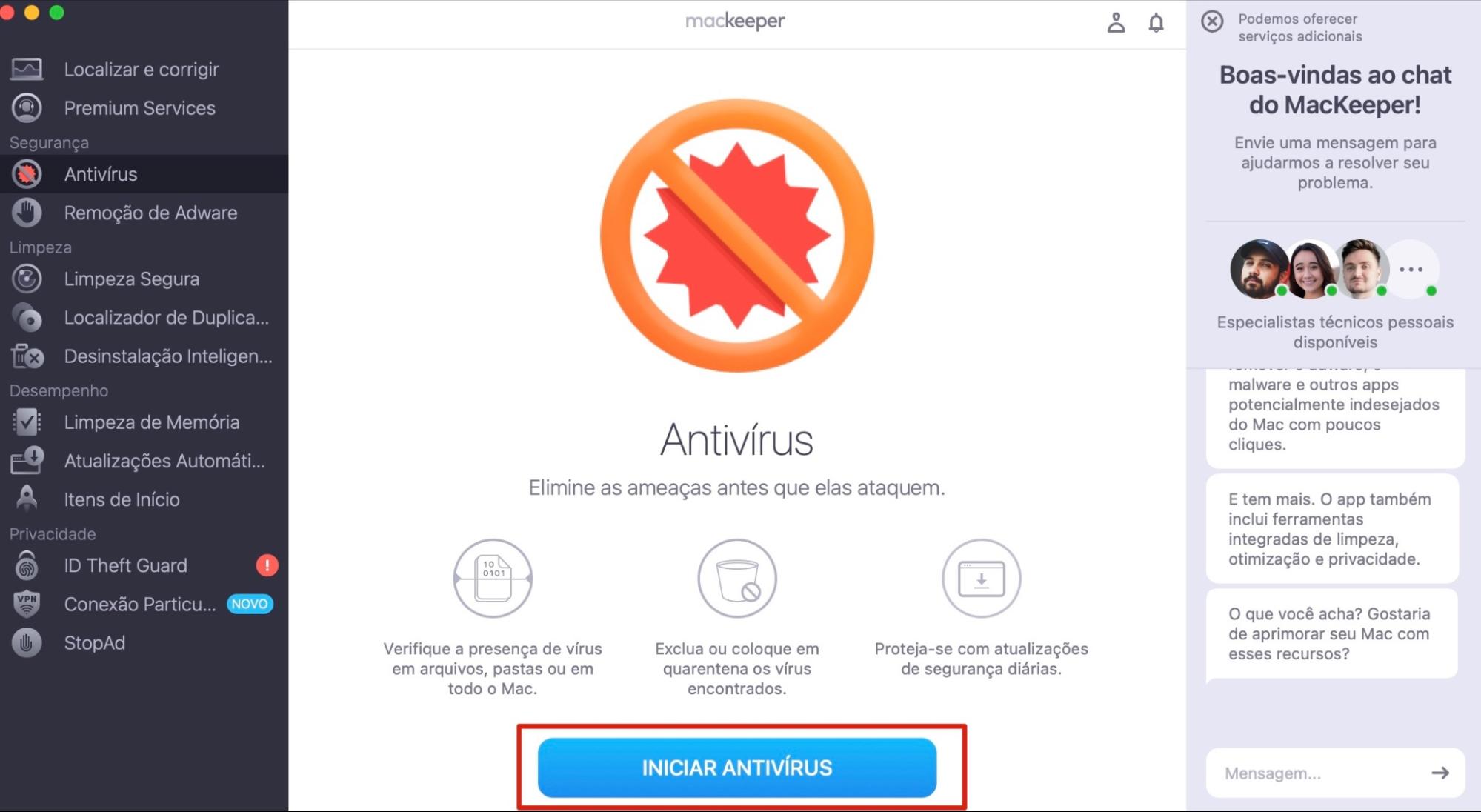
Selecione Antivírus no menu lateral e clique em Iniciar Verificação.
O MacKeeper irá então verificar o seu Mac em busca de vírus. Se algum for encontrado, selecione-o e clique em Quarentena para removê-lo permanentemente do seu Mac.
O MacKeeper também pode ajudar a remover aplicativos e plugins, além de limpar arquivos desnecessários—tudo isso pode causar problemas na sua conta de usuário. Experimente hoje e garanta uma solução gratuita em cada uma das funções do app.
Passo 1. MacKeeper > Antivírus > Iniciar VerificaçãoPasso 2. Se algum vírus for encontrado, remova-o do seu Mac
Como iniciar o Mac em modo de segurança
Se o seu Mac demora para iniciar, continua travando ou foi infectado por um vírus, você deve tentar iniciá-lo em modo seguro. Siga as instruções passo a passo abaixo para saber como.
1. Identifique o tipo do seu Mac
Dependendo do processador do seu computador, há diferentes formas de como entrar no modo de segurança do Mac. Normalmente, Macs mais novos usam chips Apple Silicon, enquanto os mais antigos são baseados em Intel.
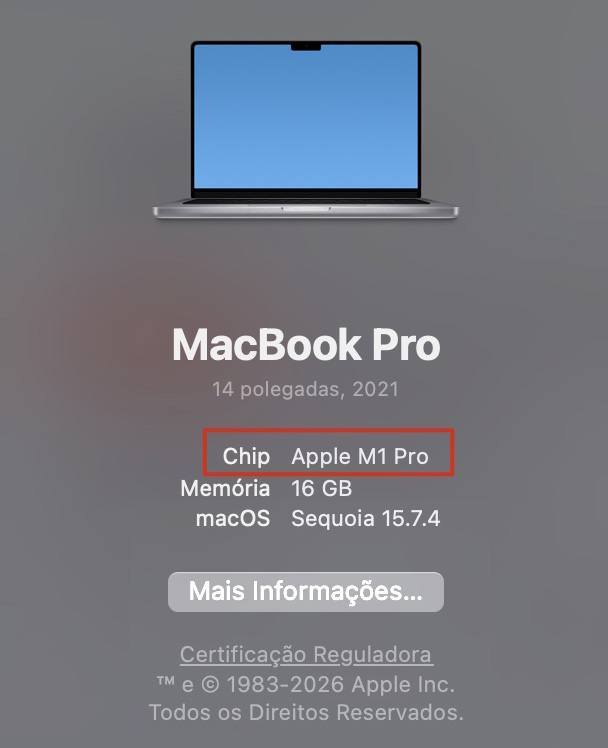
Vamos ensinar como identificar o modelo em questão, se a janela “Sobre Este Mac” exibir “Chip” seguido de Apple M1, M2, M3, M4 ou M5, você deve iniciar o Mac em modo seguro usando as instruções para Apple Silicon. Por outro lado, se aparecer “Processador” com informações como “Intel Core i9 de 8 núcleos”, siga as instruções para Mac com Intel. Para descobrir o tipo do seu Mac:
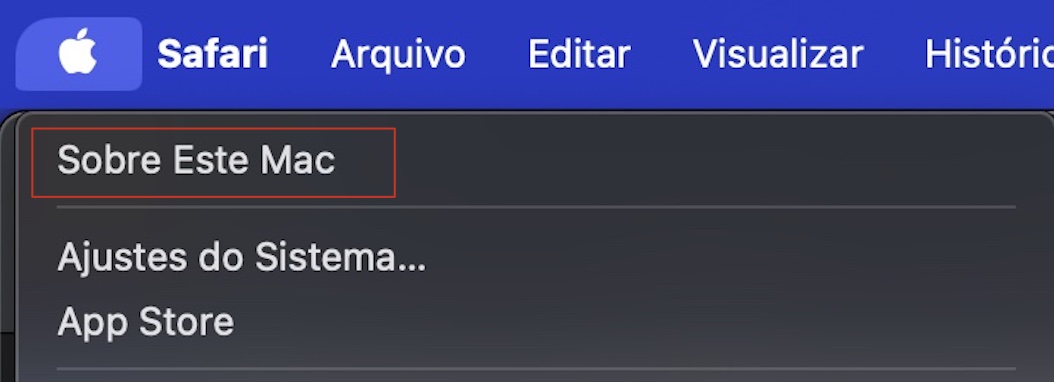
Clique no logo da Apple no canto superior esquerdo da tela.
Selecione Sobre Este Mac no menu.
O seu Mac mostrará se possui um chip Apple ou Intel na seção Processador.
Passo 1. Clique no logo da Apple e em Sobre Este MacPasso 2. Verifique a seção Processador para identificar o tipo do seu Mac
Nossa dica pro:
Saber o tipo de Mac e o processador que o seu dispositivo utiliza é fundamental para entender corretamente como funciona a inicialização em modo seguro. Além disso, outro ponto importante é garantir que o macOS esteja atualizado, então confira nosso guia útil com dicas para melhorar o desempenho do seu computador.
2. Inicie o MacBook no modo seguro
Independentemente de você estar usando um iMac ou um MacBook, o processo para iniciar em modo seguro é exatamente o mesmo e envolve usar um simples atalho de teclado com a tecla Shift durante a inicialização. Após identificar o tipo do seu Mac, siga as instruções abaixo para iniciar em modo seguro.
2.1 Com chip Apple Silicon
Para ligar o Mac em modo seguro em um Mac com Apple Silicon:
Desligue o Mac clicando no ícone da Apple no canto da tela e, em seguida, clique em Desligar.
Pressione e segure o botão de energia até ver Carregando opções de inicialização.
Selecione o disco do sistema.
Mantenha pressionada a tecla Shift e, em seguida, selecione Continuar no Modo Seguro. Por fim, inicie sessão no Mac normalmente.
2.2 Em Macs com Intel
Para entrar no modo seguro em um Mac com Intel:
Desligue ou reinicie seu Mac.
Assim que o Mac reiniciar, pressione e segure a tecla Shift.
Assim que visualizar a tela de login, já pode soltar a tecla Shift. Em seguida, inicie sessão no macOS e o seu Mac estará em modo seguro.
3. Certifique-se de que o seu Mac está no modo seguro
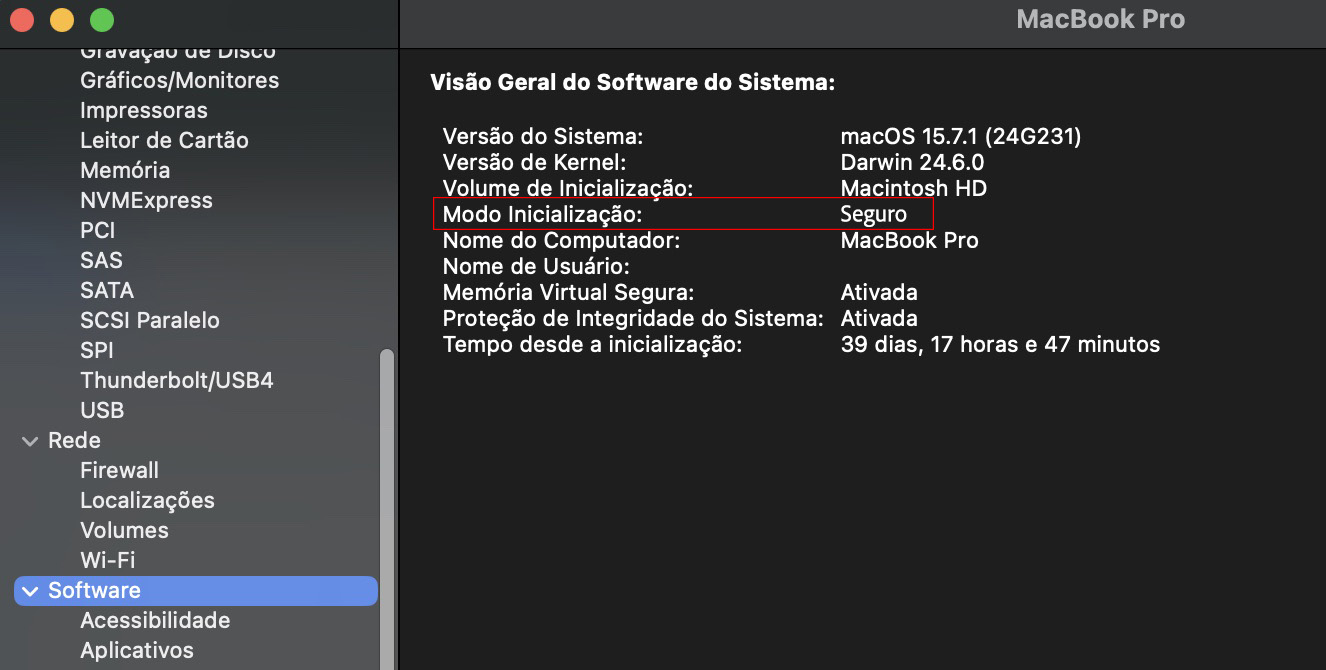
Você saberá que o Mac iniciou no modo seguro ao ver Inicialização Segura na tela de login. Outra forma de confirmar é verificar o status de inicialização usando a função Relatório do Sistema. Faça o seguinte:
Clique no ícone da Apple no canto superior esquerdo da tela e selecione Sobre Este Mac no menu.
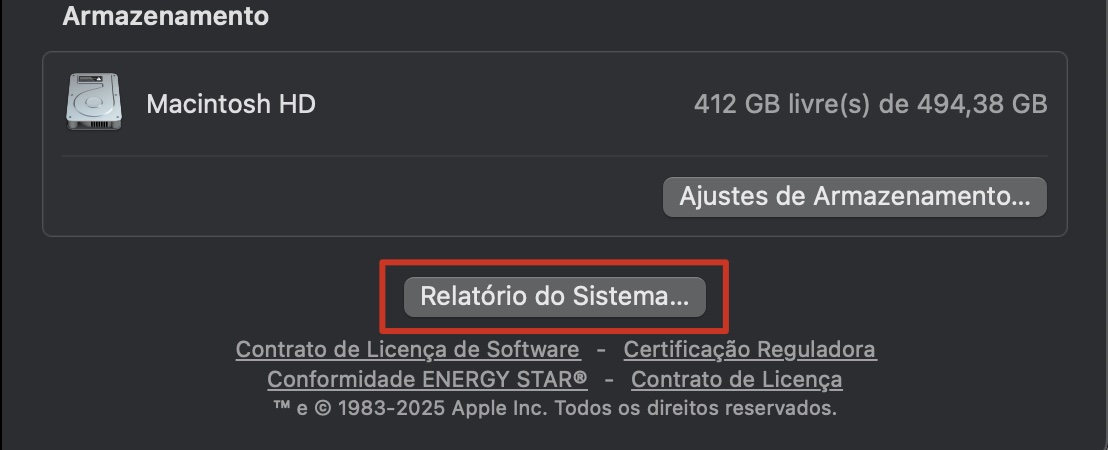
Vá até a aba Visão Geral e clique em Relatório do Sistema.
Selecione Software na lista à esquerda e verifique a seção Modo de Inicialização, onde será informado se você está em modo seguro ou modo normal.
Passo 1. Abra o menu Apple > Clique em Sobre Este Mac > Mais Informações > Relatório do SistemaPasso 2. Selecione Software no menu lateral > Verifique a seção Modo Inicialização
Como desativar a inicialização segura no Mac?
O modo seguro no macOS é um estado temporário. Para desativá-lo, basta reiniciar ou desligar o Mac. Na próxima vez que o macOS for iniciado, ele carregará normalmente, sem o modo seguro ativado.
Se o seu Mac ficar preso no modo seguro, o computador pode estar com algum problema. Verifique se nenhuma tecla do teclado está pressionada e tente redefinir a NVRAM, PRAM e SMC, caso você tenha um Mac com Intel.
Resolva seus problemas com o MacKeeper
Depois de iniciar o Mac no modo seguro, você deverá conseguir resolver o problema. Experimente desinstalar aplicativos recentes ou arquivos suspeitos que tenha baixado. A forma mais eficiente de fazer isso é com o MacKeeper, que oferece a Desinstalação Inteligente para remover completamente qualquer aplicativo desnecessário ou suspeito.
O MacKeeper também conta com um Antivírus poderoso integrado entre as funções, ele auxilia na verificação do seu computador em busca de malware, vírus ou spyware. O programa é atualizado constantemente para identificar as ameaças online mais recentes, permitindo que você navegue na Internet com mais segurança e privacidade.
Veja como se proteger usando o Antivírus do MacKeeper:
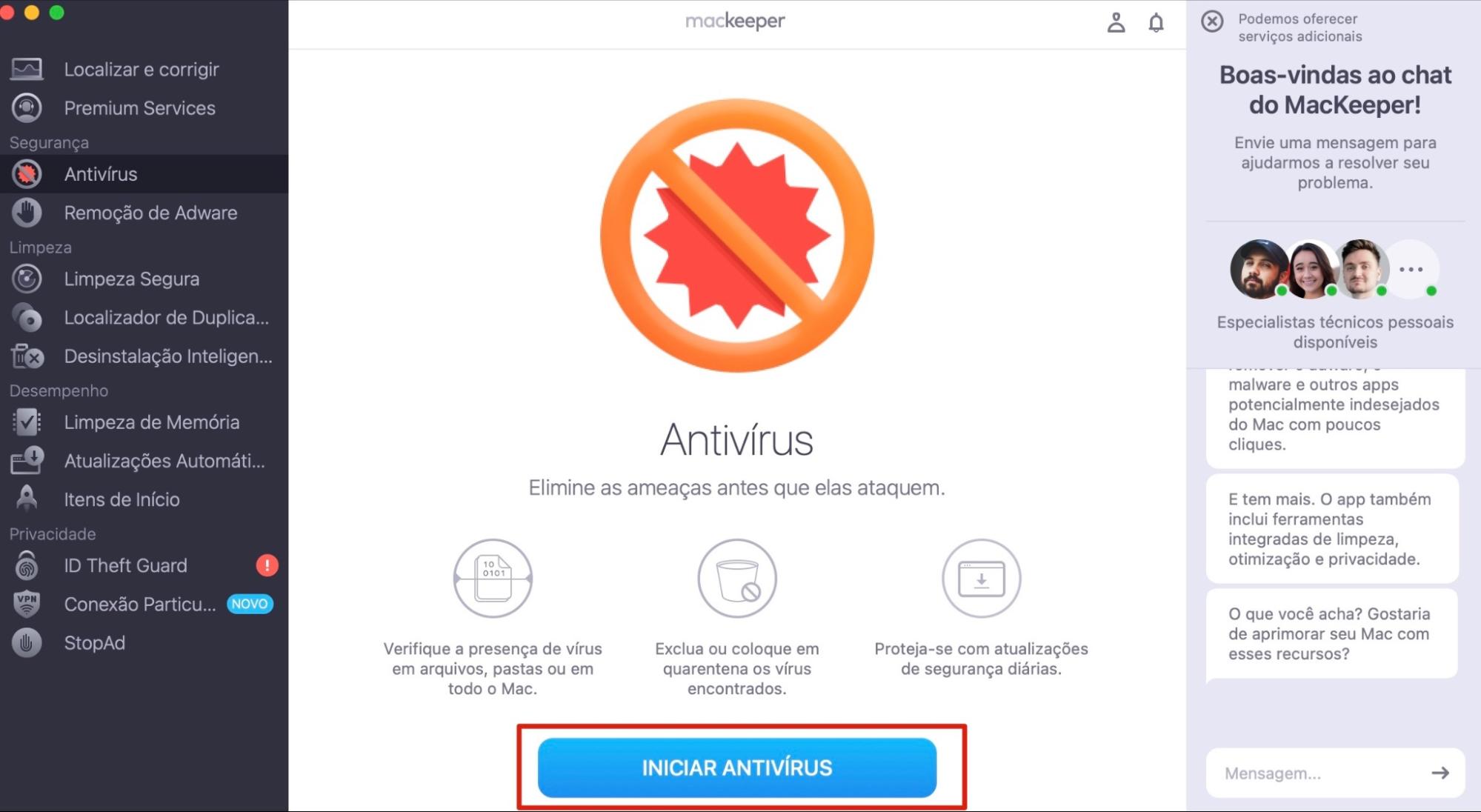
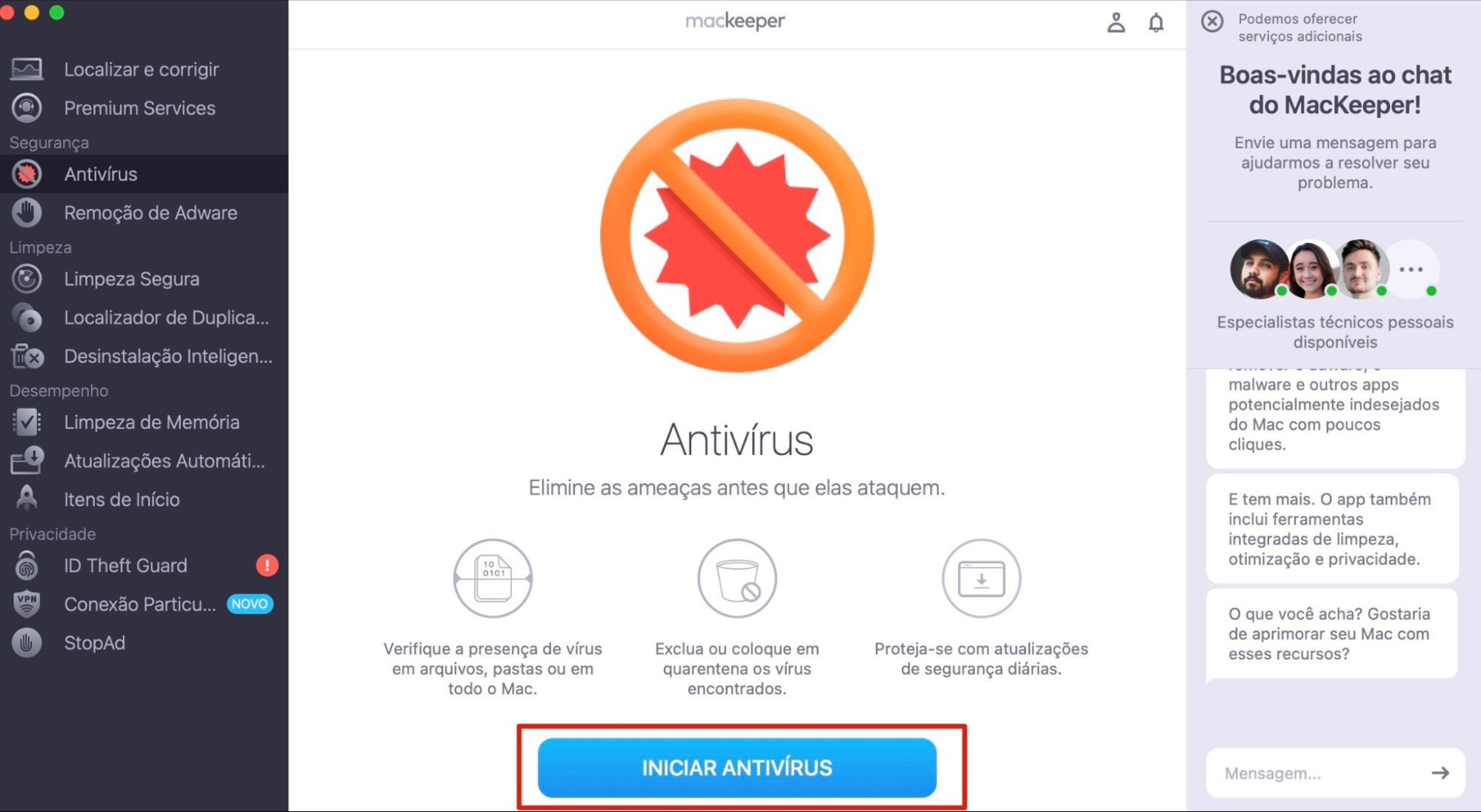
No menu lateral, selecione Antivírus e, em seguida, clique em Iniciar Antivírus.
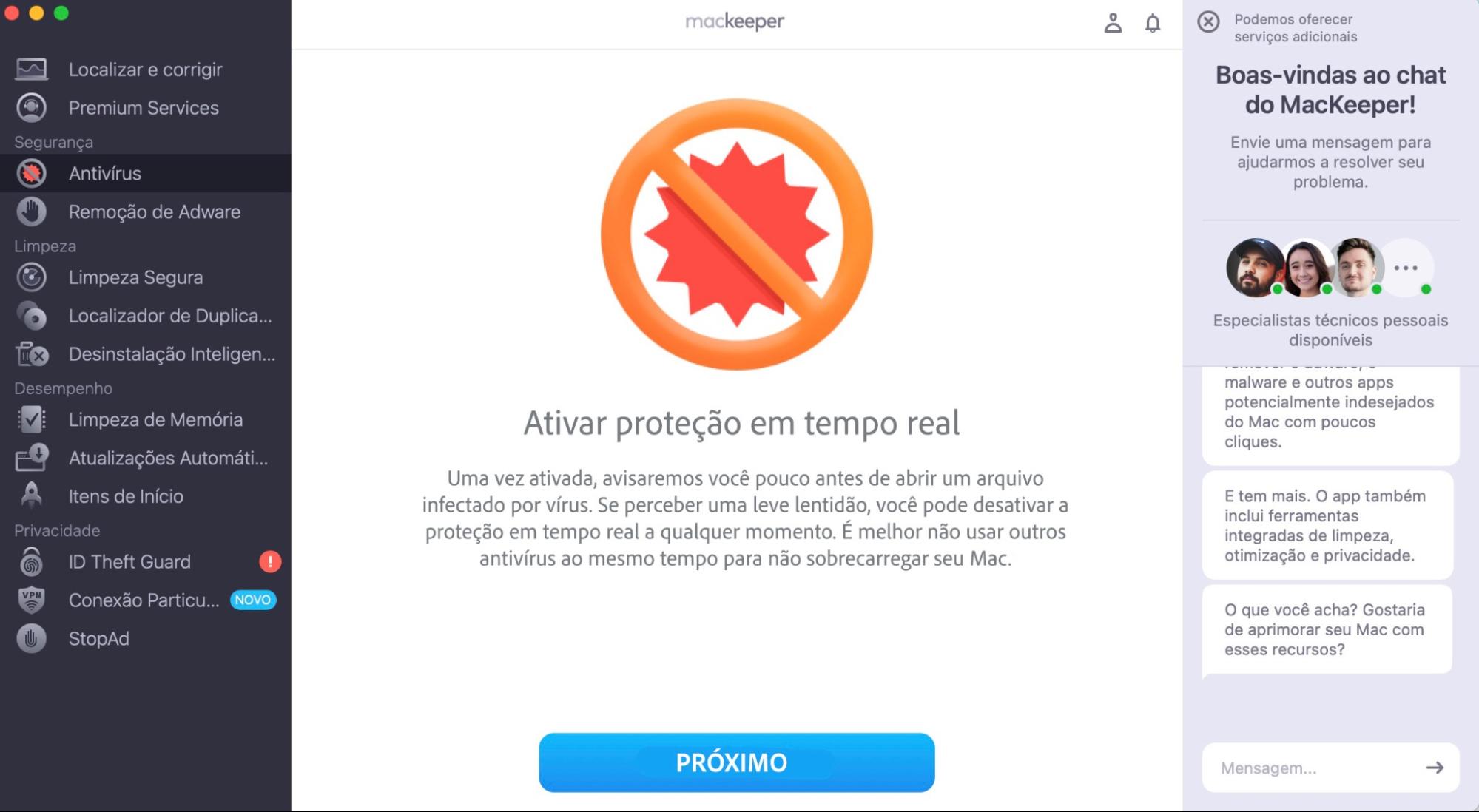
Para ativar a proteção em tempo real, clique em Próximo. Recomendamos isso para garantir a máxima segurança.
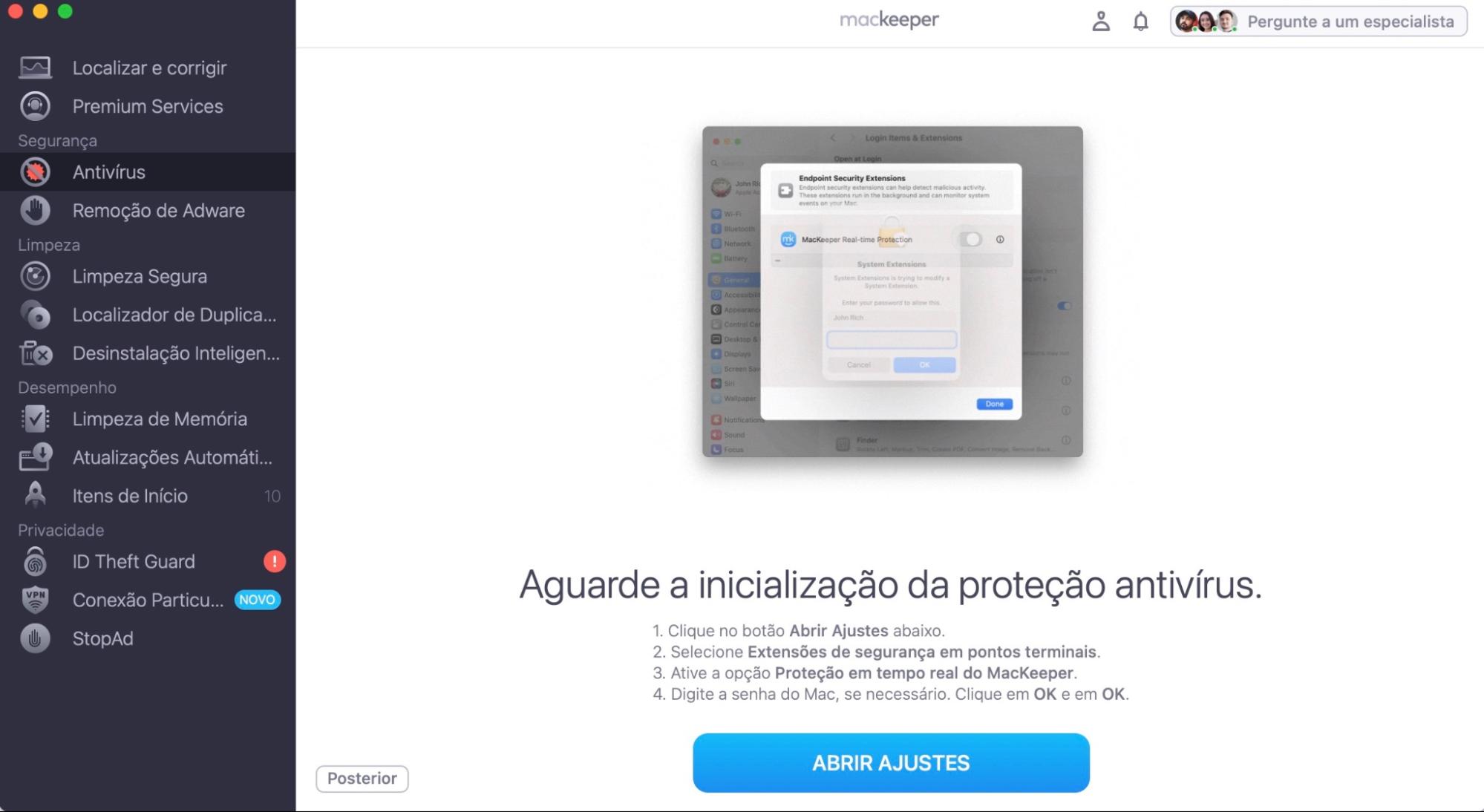
Siga as instruções na tela para ativar a proteção em tempo real.
Selecione Iniciar Verificação e o MacKeeper fará uma varredura automática em todo o Mac em busca de vírus ou aplicativos desnecessários.
Se algum vírus for encontrado, clique em Quarentena, e eles serão removidos permanentemente do seu Mac.
Passo 1. Instale o MacKeeper e clique em Antivírus. Em seguida, clique no botão Iniciar AntivírusPasso 2. Para habilitar a proteção em tempo real, clique em PróximoPasso 3. Use o guia na tela para ativar a proteção em tempo realPasso 4. Por fim, clique em Iniciar Verificação para que o seu Mac seja analisado em busca de vírus
Respeitamos sua privacidade e
utilizamos cookies
para proporcionar uma excelente experiência no site.
Central de Preferências de Privacidade
Utilizamos cookies junto com outras ferramentas para proporcionar a você a melhor experiência possível enquanto você utiliza o site do MacKeeper. Cookies são pequenos arquivos de texto que ajudam a carregar o site de forma mais rápida. Os cookies que utilizamos não contêm nenhum tipo de dado pessoal, o que significa que nunca armazenamos informações como sua localidade, endereço de e-mail ou endereço IP.
Aceite o uso dos cookies para nos ajudar a melhorar a forma como você interage com nosso site. É possível alterar as configurações de privacidade a qualquer momento.
Gerenciar consentimento
Todos os cookies
Estes cookies são essenciais para a funcionalidade básica do site (como a navegação nas páginas, o envio de formulários, a detecção do idioma e a postagem de comentários), os downloads e a compra de software. O site pode não funcionar corretamente sem eles.
Informe seu e-mail para receber um link de download
Verifique seu e-mail no Mac
Instale o MacKeeper em seu Mac para redescobrir seu verdadeiro poder.
Execute o aplicativo
Clique em "Continuar"
Clique em "Instalar"
Sua versão do macOS é anterior ao OS 10.11. Sugerimos que você instale o MacKeeper 4 para corrigir os problemas de limpeza, privacidade e segurança em seu macOS.