Sul tuo Mac scarichi decine di file, li usi poche volte e poi finiscono per accumularsi nello spazio di archiviazione. Vuoi sapere come liberare spazio sul Mac? Il modo più semplice per farlo è usare lo strumento Pulizia Sicura di MacKeeper, che può trovare ed eliminare download su Mac non più necessari, insieme ad altri file spazzatura inutili presenti sul tuo computer.
AV-TEST è un laboratorio indipendente che verifica l`efficacia delle app antivirus rispetto a campioni di malware reali.
La notarizzazione da parte di Apple è una misura di sicurezza per verificare se il software è privo di componenti dannosi.
Trustpilot è una piattaforma digitale indipendente che ospita recensioni dei consumatori approfondite e oneste.
Scritto da Karim Livotti
Pubblicato il: 17 aprile 2026
In questo articolo troverai quanto segue:
Punti chiave
Per eliminare download su Mac, apri la cartella Download dalla sezione Finder, seleziona i file che vuoi rimuovere, poi fai clic con il tasto destro e scegli Sposta nel Cestino.
Quando svuotare il Cestino, i file vengono cancellati in modo permanente. Se cancellare i download su un Mac, questi vengono eliminati per sempre e non sono più disponibili.
Vai su Impostazioni di Sistema > Generali > Archiviazione > Documenti > Download per rimuovere download da Mac immediatamente, senza spostarli nel Cestino. In questa sezione di macOS puoi vedere anche utili informazioni sui file archiviati.
Video, immagini, file audio e programmi di installazione possono occupare molto spazio libero sul tuo MacBook. Quindi, se hai bisogno di liberare spazio sul disco, fare pulizia nella cartella Download del Mac è un ottimo punto da cui partire. Se fai fatica a trovare la cartella Download e a organizzarla, continua a leggere: ti mostreremo il modo più rapido e facile per gestire i tuoi download e recuperare qualche gigabyte. Se il sistema segnala file particolarmente pesanti, conviene metterli subito in evidenza durante la pulizia.
Cosa succede se elimini i download su MacBook
Se elimini i download dal tuo Mac tramite Finder, i file verranno spostati nella cartella Cestino. Il Cestino ti permette il recupero dei file eliminati per errore, quindi, se vuoi rimuoverli in modo permanente, dovrai aprire il Cestino e svuotarlo.
Una nota dai nostri esperti:
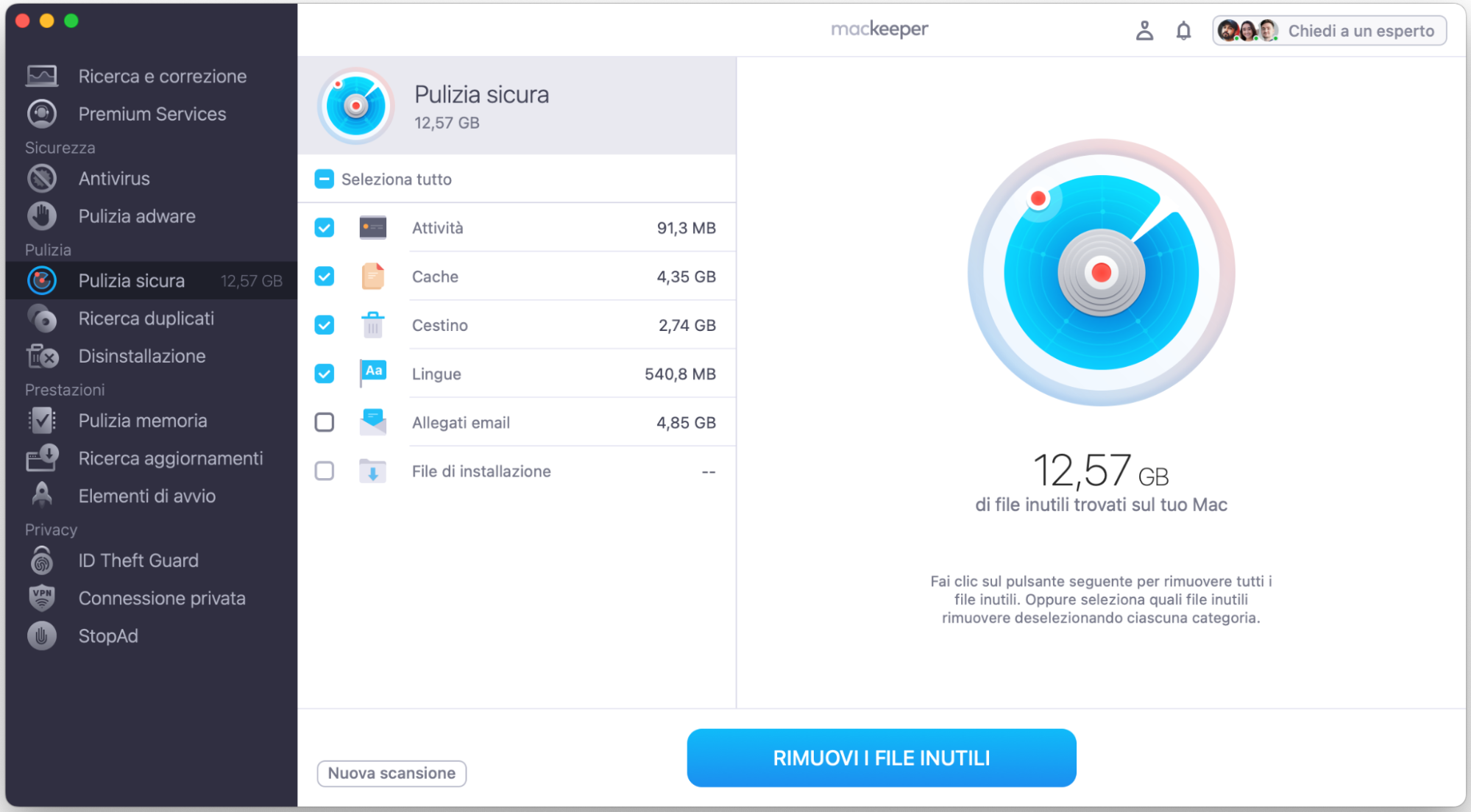
Secondo noi esiste un modo migliore per sbarazzarti dei download su Mac, perché anche dopo aver svuotato la cartella dei file scaricati potresti comunque non avere abbastanza spazio libero sul disco. Questo può essere frustrante, soprattutto quando il tuo Mac non ti consente di scaricare nuovi file. In questi casi, la soluzione è usare Pulizia Sicura di MacKeeper per liberare spazio sul disco eliminando solo i file spazzatura inutili, con la finalità di mantenere il sistema più ordinato e reattivo.
Ecco come liberare spazio senza perdere file personali:
Fai clic su Avvia scansione e MacKeeper individua automaticamente i file spazzatura presenti sul tuo Mac.
Metti la spunta agli elementi che vuoi rimuovere, come cache e log, quindi fai clic su Rimuovi i file inutili. È un modo legittimo e pratico per recuperare spazio senza toccare i file personali.
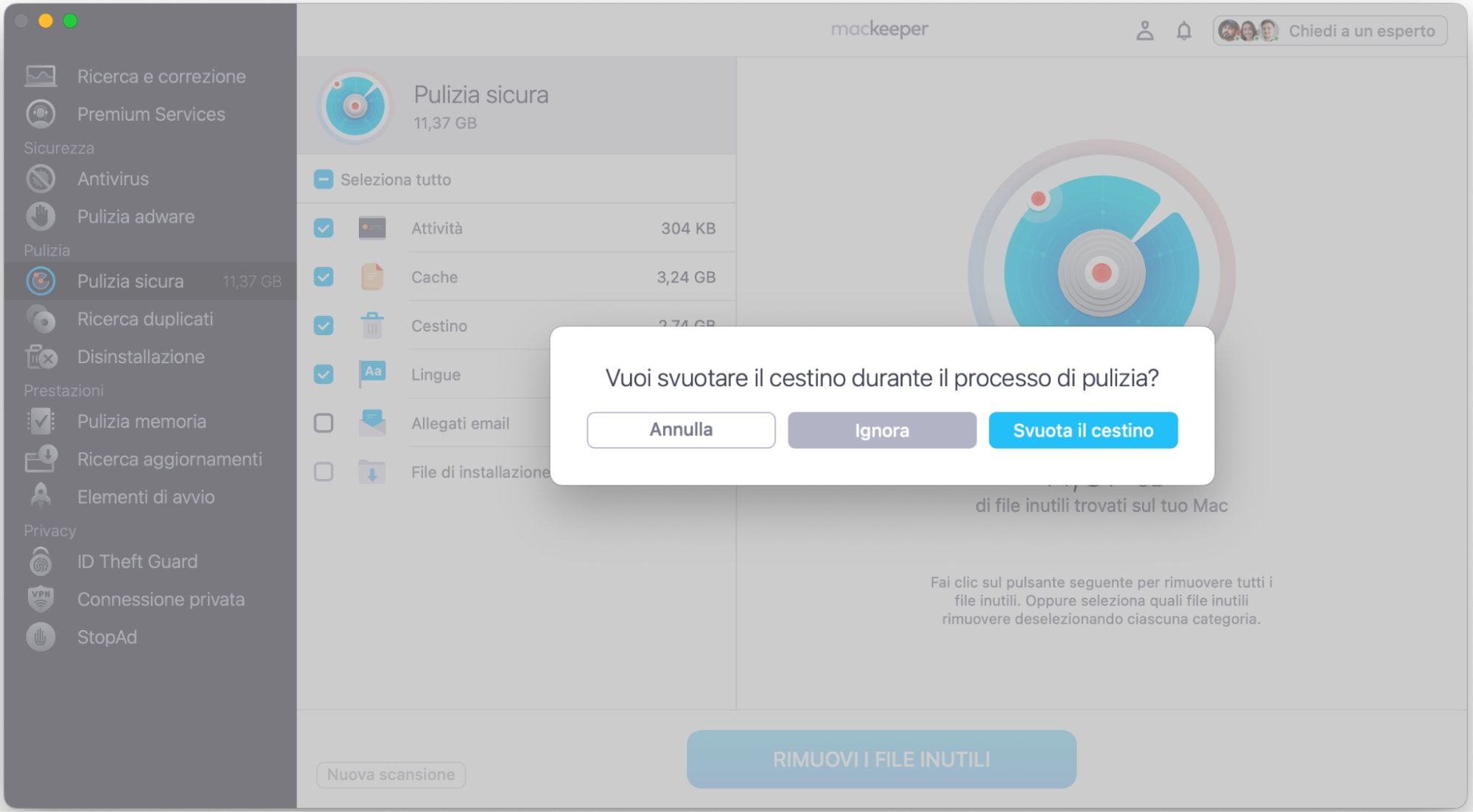
Passaggio 1. MacKeeper > Pulizia Sicura > Avvia ScansionePassaggio 2. Seleziona i file da rimuovere > Rimuovi i file inutiliPassaggio 3. Clicca su Svuota il cestino
Come trovare i download su Mac
Puoi trovare la cartella Download sul Mac in due modi: selezionando Download nel Dock accanto al Cestino, oppure aprendo Finder e scegliendo Download dalla sezione Preferiti del menu laterale.
Il nostro consiglio da professionisti:
Se i tuoi download non finiscono nella cartella Download, il motivo potrebbe dipendere dalle impostazioni del browser. Per controllare o modificare il percorso in cui vengono salvati i file scaricati, segui le istruzioni qui sotto.
Se usi Safari, puoi gestire i download in questo modo:
Apri Safari, quindi seleziona Safari dalla barra dei menu in alto.
Seleziona Impostazioni dal menu a discesa.
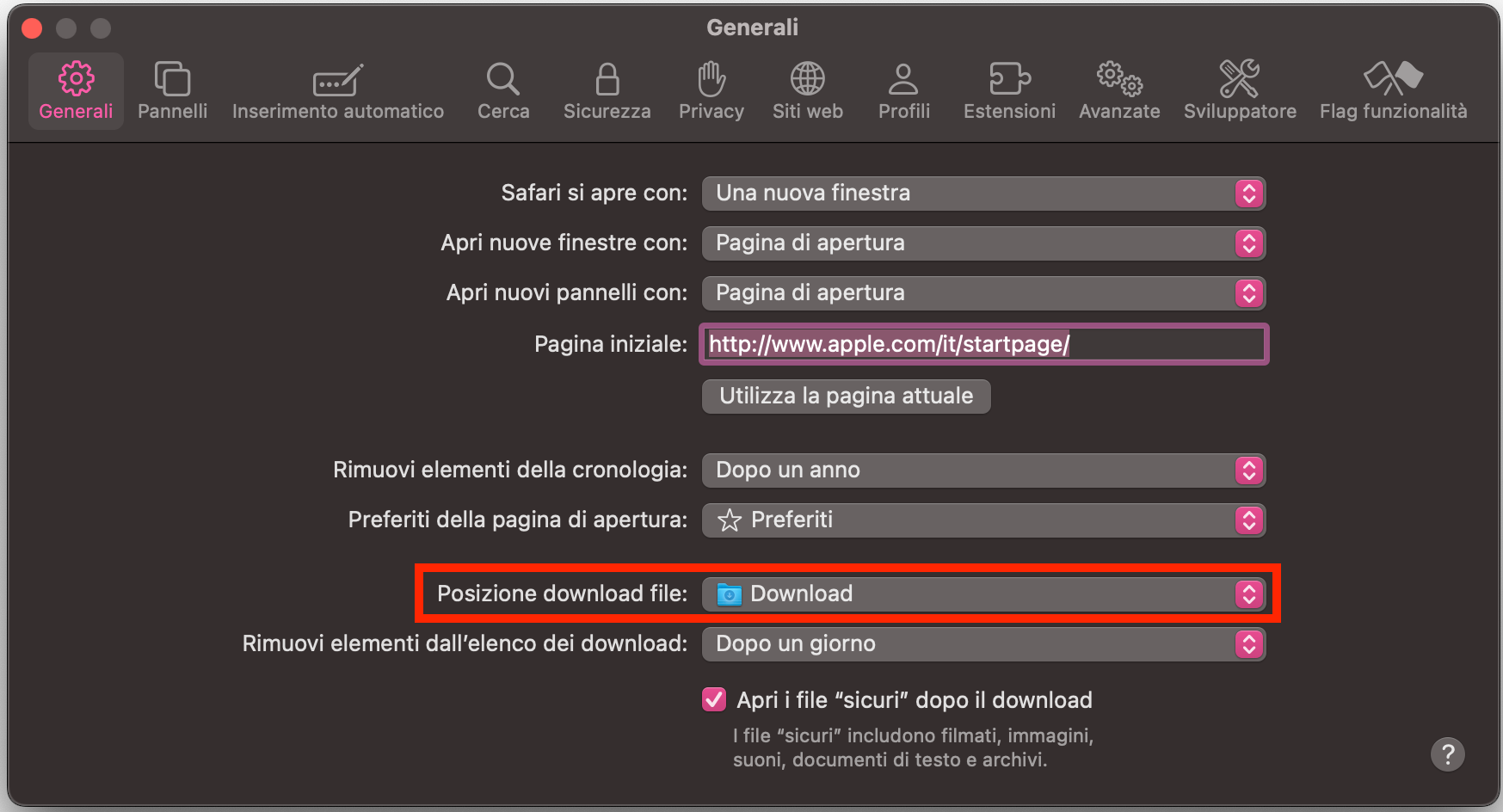
Nella scheda Generali, controlla la voce Posizionedownload file per vedere dove vengono salvati i download. Se vuoi modificarla, fai clic sulla cartella e scegli una nuova posizione.
Apri Safari > clicca su Safari nella barra del menu > Impostazioni > verifica il campo Posizione Download File
Se usi Google Chrome, fai così:
Apri l’app Chrome, quindi seleziona Chrome dalla barra dei menu.
Nel menu Chrome, seleziona Impostazioni.
Scorri fino in fondo alla pagina Impostazioni e seleziona Download.
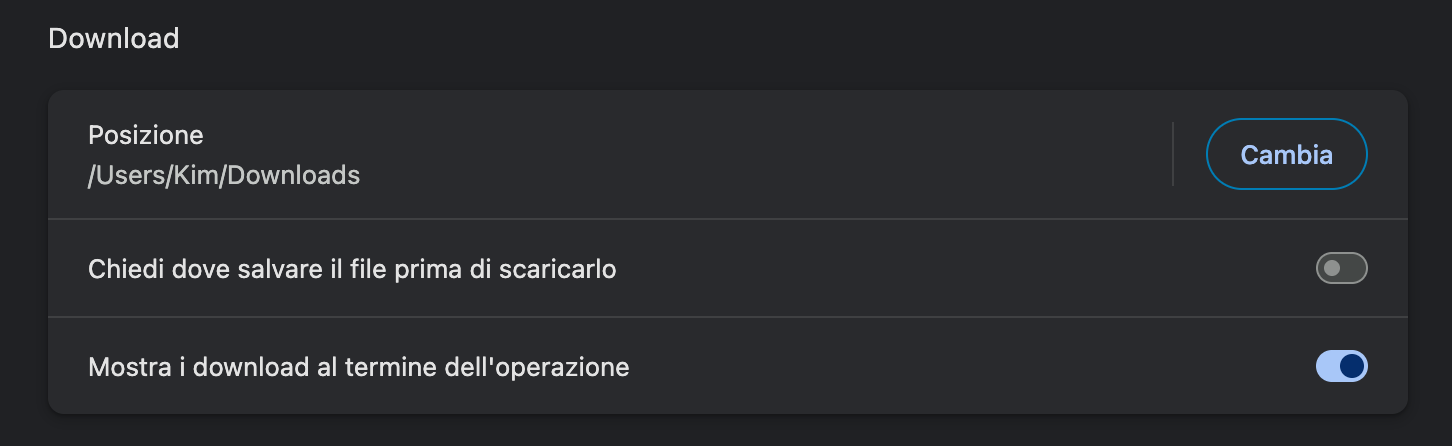
Nella sezione Download puoi vedere dove vengono salvati i file scaricati. Fai clic su Modifica se vuoi aggiornare la posizione.
Apri Chrome > clicca su Chrome nella barra del menu e seleziona Preferenze > scorri fino a Download > verifica dove vengono salvati i file
Come organizzare i download
Se vuoi fare un po’ di pulizia e cancellare la cartella Download su Mac, può esserti utile ordinare i file in Finder. In questo modo puoi individuare i download più vecchi che non ti servono più oppure i file più grandi, che potrebbero occupare la maggior parte dello spazio di archiviazione.
Ordina i download per dimensione
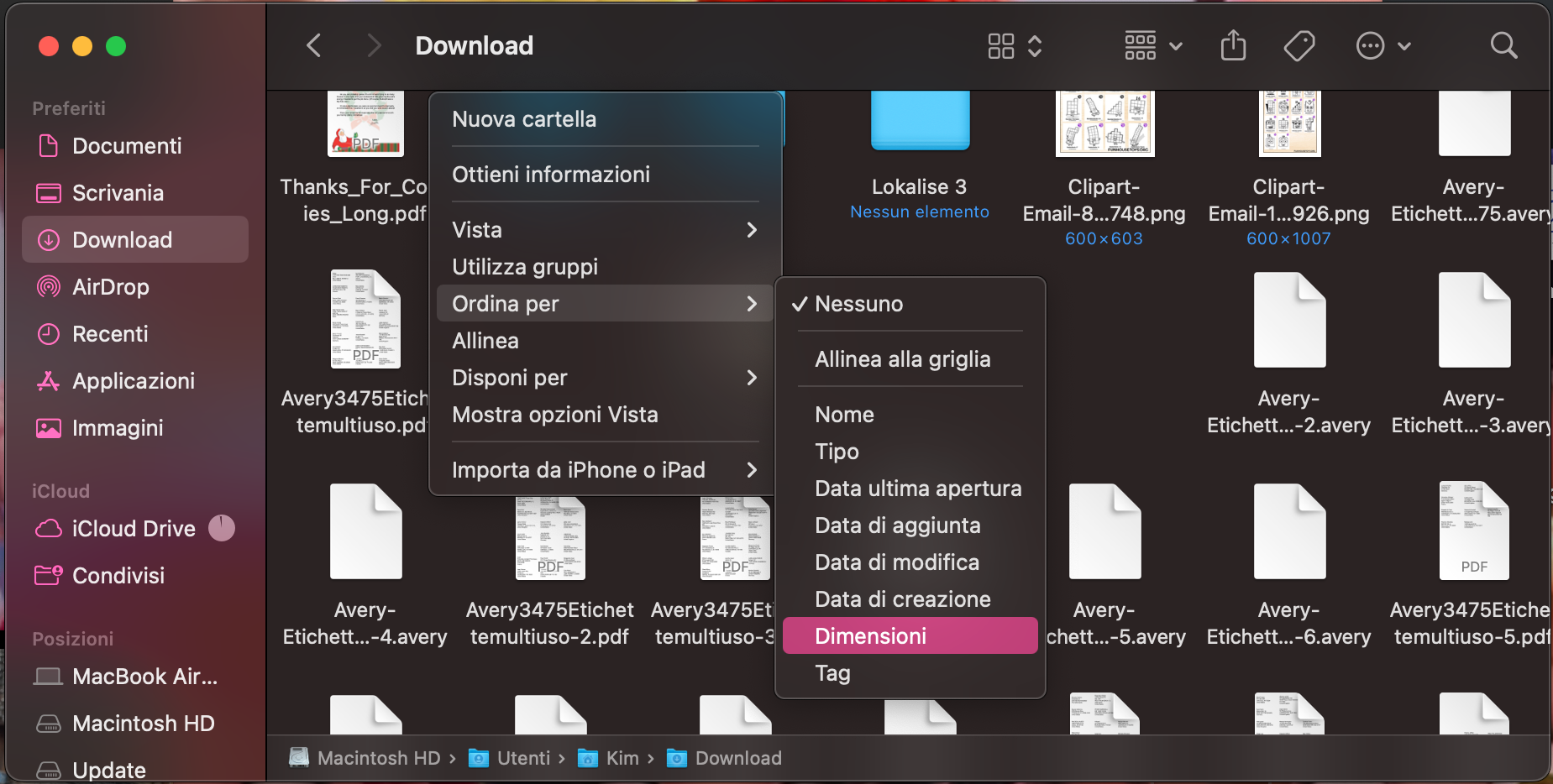
Se vuoi svuotare i Download del Mac per liberare spazio sul disco, organizzare i download per dimensione è una soluzione molto più semplice, perché ti permette di trovare rapidamente i file più pesanti ed eliminarli. Finder accetta questo criterio di ordinamento e ti aiuta a visualizzare subito i file più ingombranti. Per organizzare i download in base alla dimensione, segui questi passaggi:
Apri la cartella Download in Finder.
Fai clic con il tasto destro all’interno della cartella Download.
Seleziona Ordinaper dal menu a discesa, quindi seleziona Dimensioni.
Fai clic destro nella cartella Download > Ordina per > Dimensioni
Organizza i download usando la vista elenco
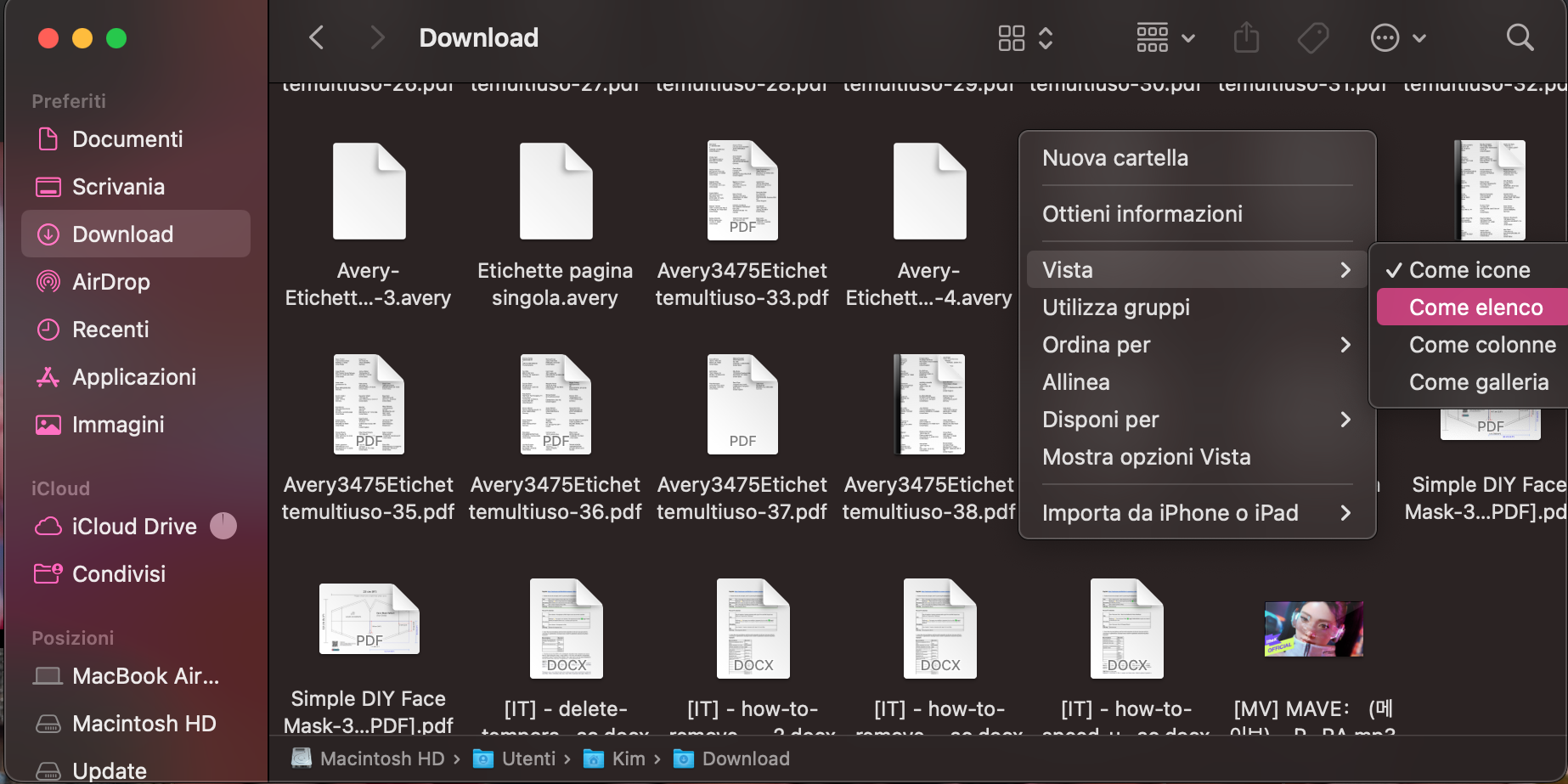
È molto più facile vedere quanto spazio occupa ogni file nella cartella Download quando visualizzi la cartella come elenco. La vista elenco mostra subito le dimensioni dei file, senza dover aprire altri menu. Per impostare la visualizzazione come elenco:
Apri la cartella Download.
Fai clic con il tasto destro all’interno della cartella Download.
Seleziona Vista, quindi fai clic su Come elenco.
Apri la cartella Download > fai clic destro > Vista > Come elenco
Ordina i download per data
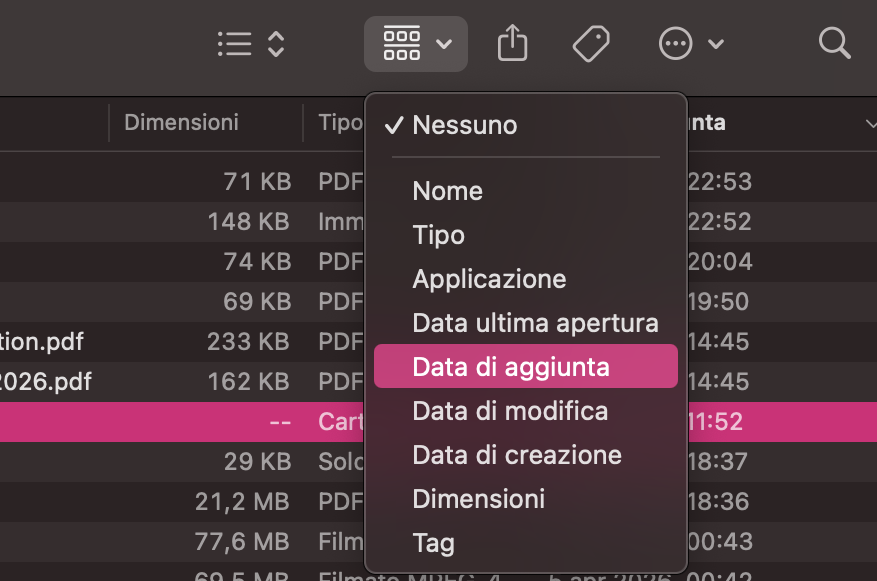
Se hai già rimosso i download più pesanti ordinandoli per dimensione, ti consigliamo di organizzarli poi per data. In questo modo puoi vedere i download più recenti e rimuovere i file che non ti servono più. Per ordinare i download per data:
Apri Finder e vai alla cartella Download.
Fai clic con il tasto destro all’interno della cartella Download.
Seleziona Ordina per, quindi fai clic su Data di aggiunta.
Fai clic destro nella cartella Download > Ordina per > Data di aggiunta
Come eliminare i download su Mac
Dopo aver trovato i download più grandi e gli altri file scaricati che non ti servono più, puoi spostare i download nel Cestino sul Mac.
Importante: ti ricordiamo che, quando sposti i file nel Cestino, questi non vengono completamente eliminati dal Mac. Quindi, se sei sicuro di volerlo fare, trascina ogni file che non vuoi sull’icona del Cestino nel Dock. Esiste però un metodo molto più veloce se devi cancellare più download contemporaneamente su Mac: lo trovi qui sotto.
1. Rimuovi i download manualmente
Per rimuovere download da Mac manualmente svuotando il Cestino, segui questa guida:
Apri la cartella Download.
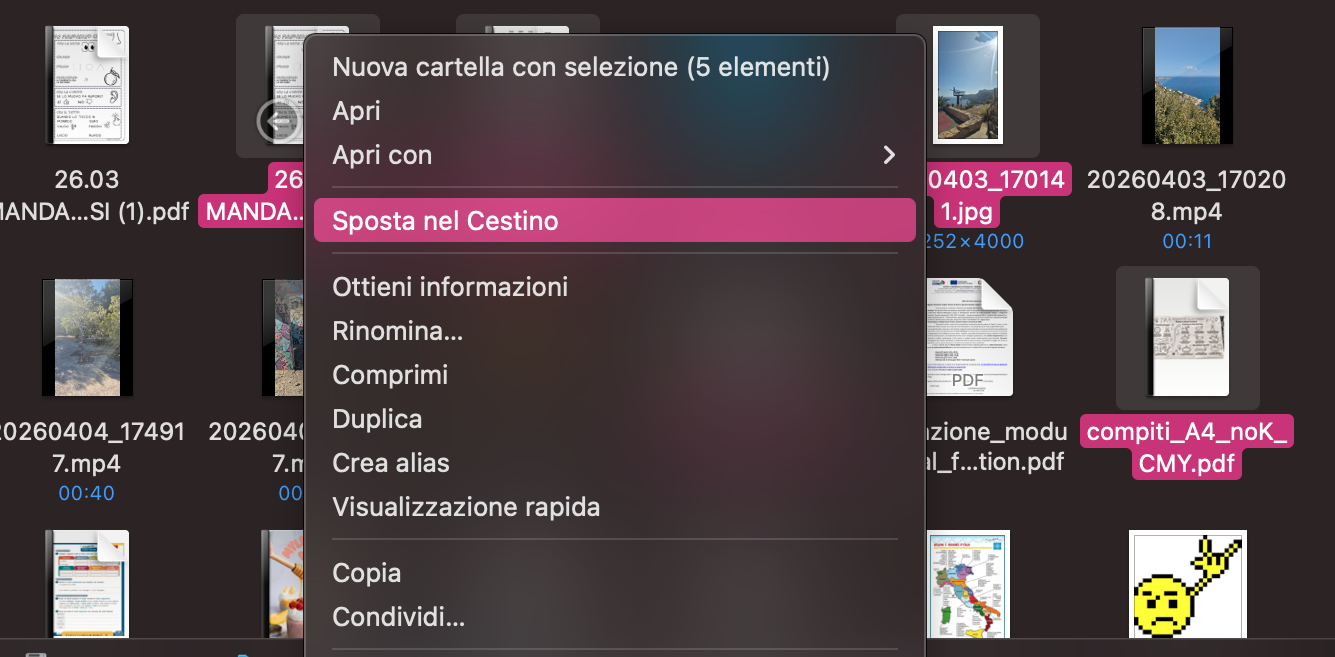
Pigia e tieni premuto il pulsante cmd e fai clic su ogni file che vuoi eliminare.
Poi fai clic con il tasto destro e seleziona Sposta nel Cestino.
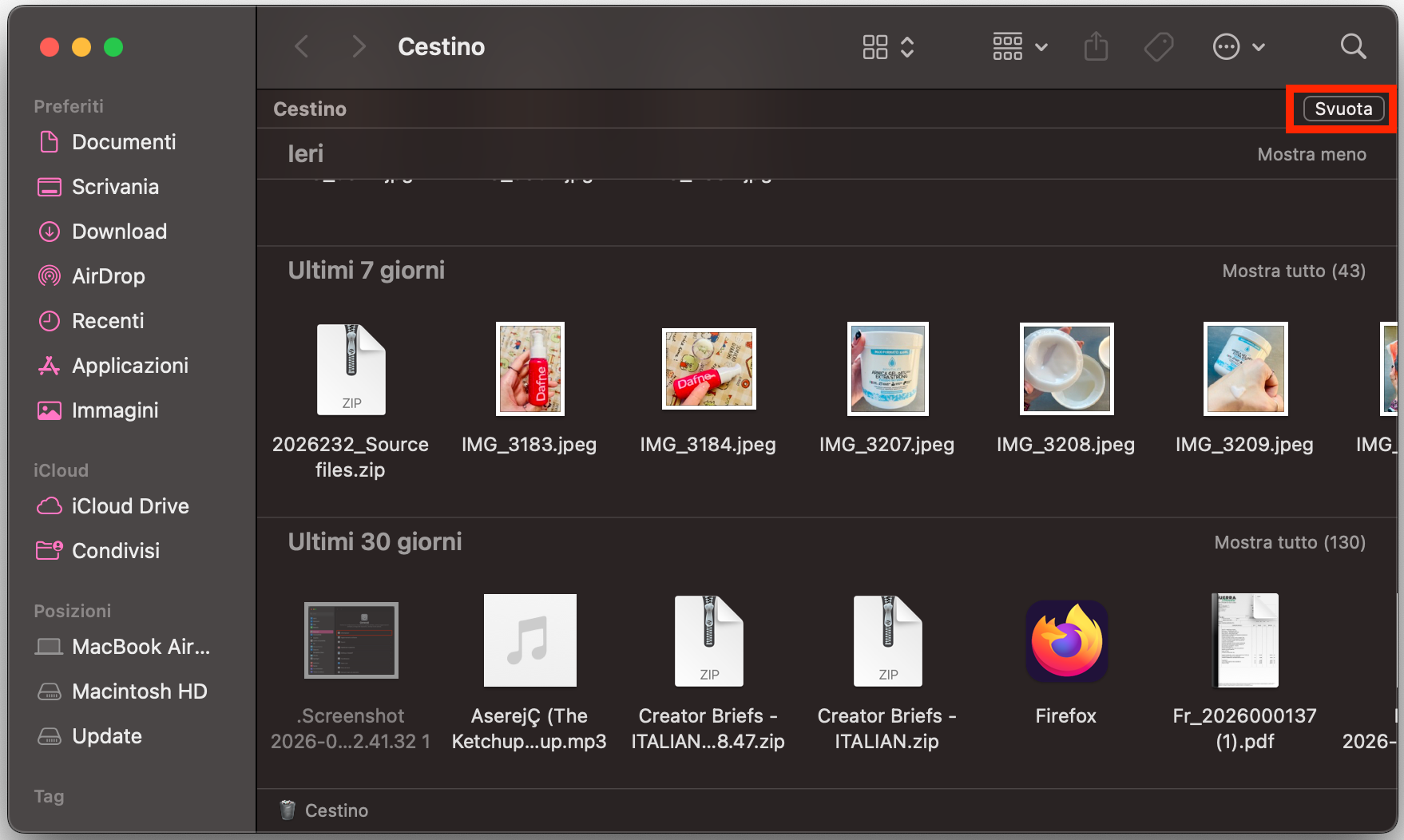
Per eliminare questi file in modo permanente, fai clic sull’icona del Cestino nel Dock, quindi fai clic su Svuota nell’angolo in alto a destra della finestra.
Passaggio 1. Tieni premuto cmd > clicca sui file che vuoi eliminare > clic destro > Sposta nel CestinoPassaggio 2. Clicca sul Cestino nel Dock > clicca su Svuota nell’angolo in alto a destra
Se vuoi anche cancellare la cronologia dei download su Mac, dopo aver rimosso i file dalla cartella Download devi aprire ogni browser, come Safari o Google Chrome, e rimuovere l’elenco dei download. In Safari, fai clic sull’icona Download e poi sul pulsante Cancella. In Google Chrome, fai clic sull’icona con i tre puntini, seleziona Download e poi fai clic su Cancella tutto.
2. Svuota i download automaticamente
Per svuotare Download su Mac in modo permanente senza dover passare dal Cestino, puoi velocizzare il processo usando lo strumento Archiviazione integrato nel Mac. Tieni presente che, se elimini file da qui, non potranno essere recuperati. Questo metodo è particolarmente utile quando devi eliminare molti download in una volta sola su Mac. Ecco come fare:
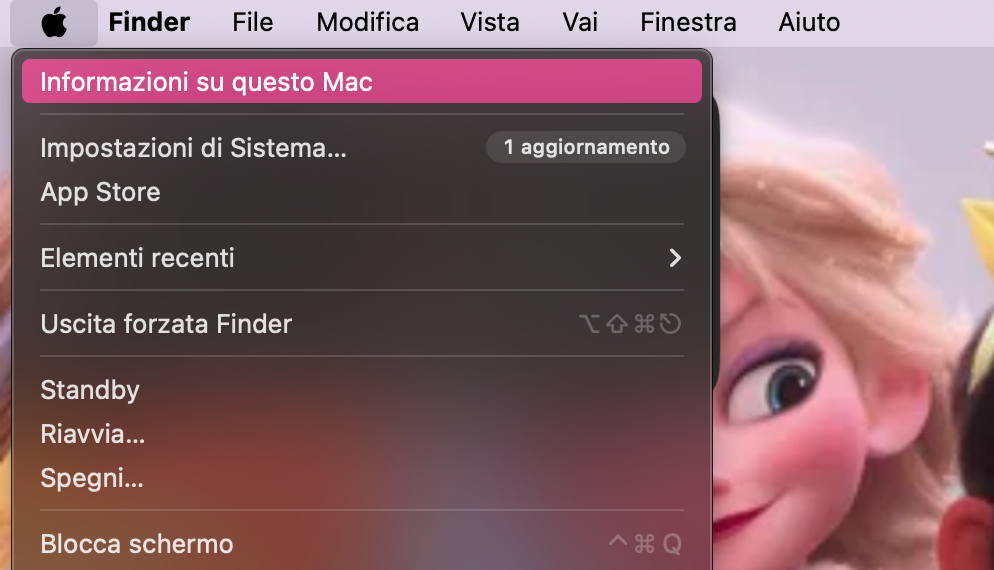
Fai clic sul logo Apple nell’angolo in alto a sinistra dello schermo e seleziona Informazioni su questo Mac.
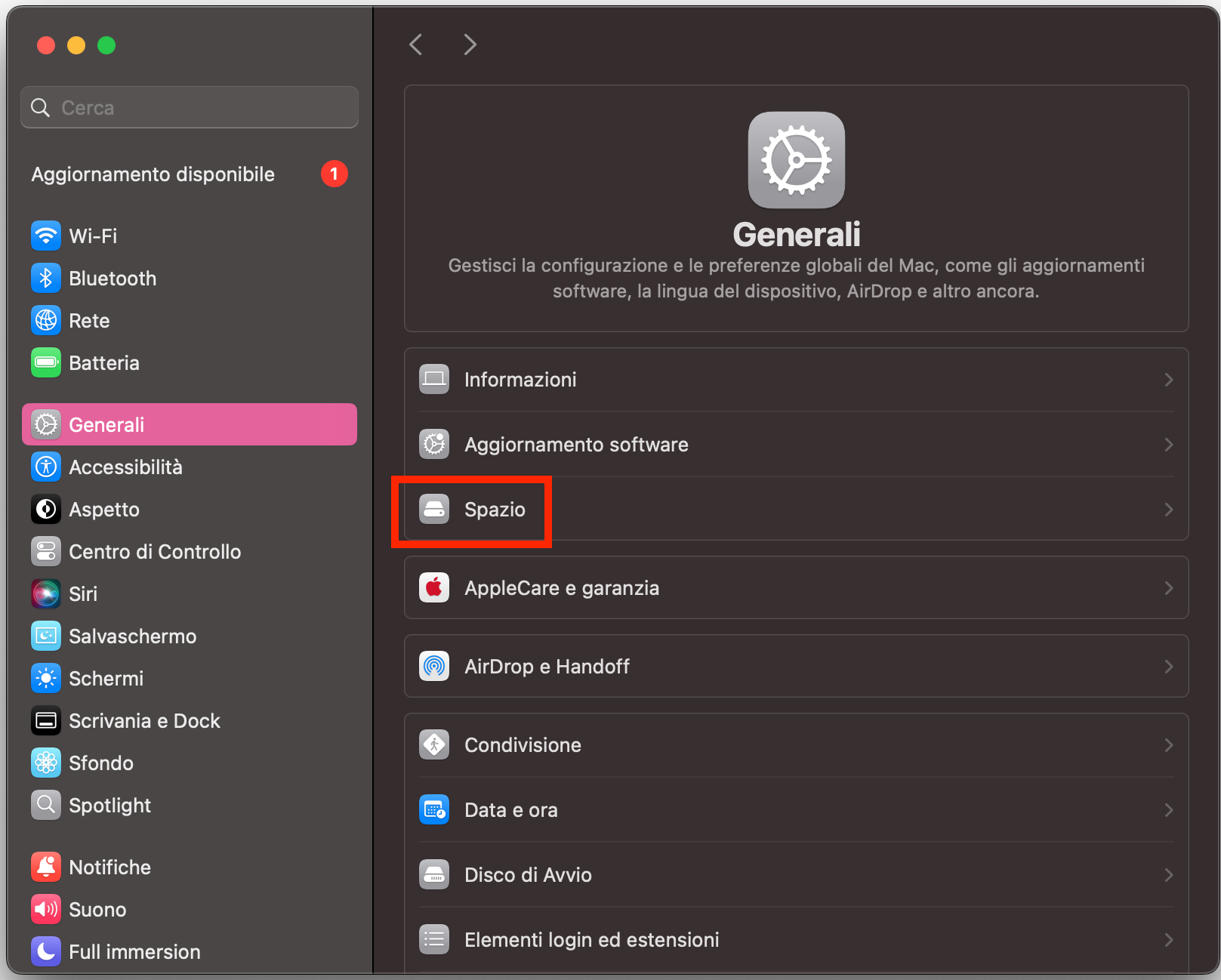
Apri la scheda Spazio.
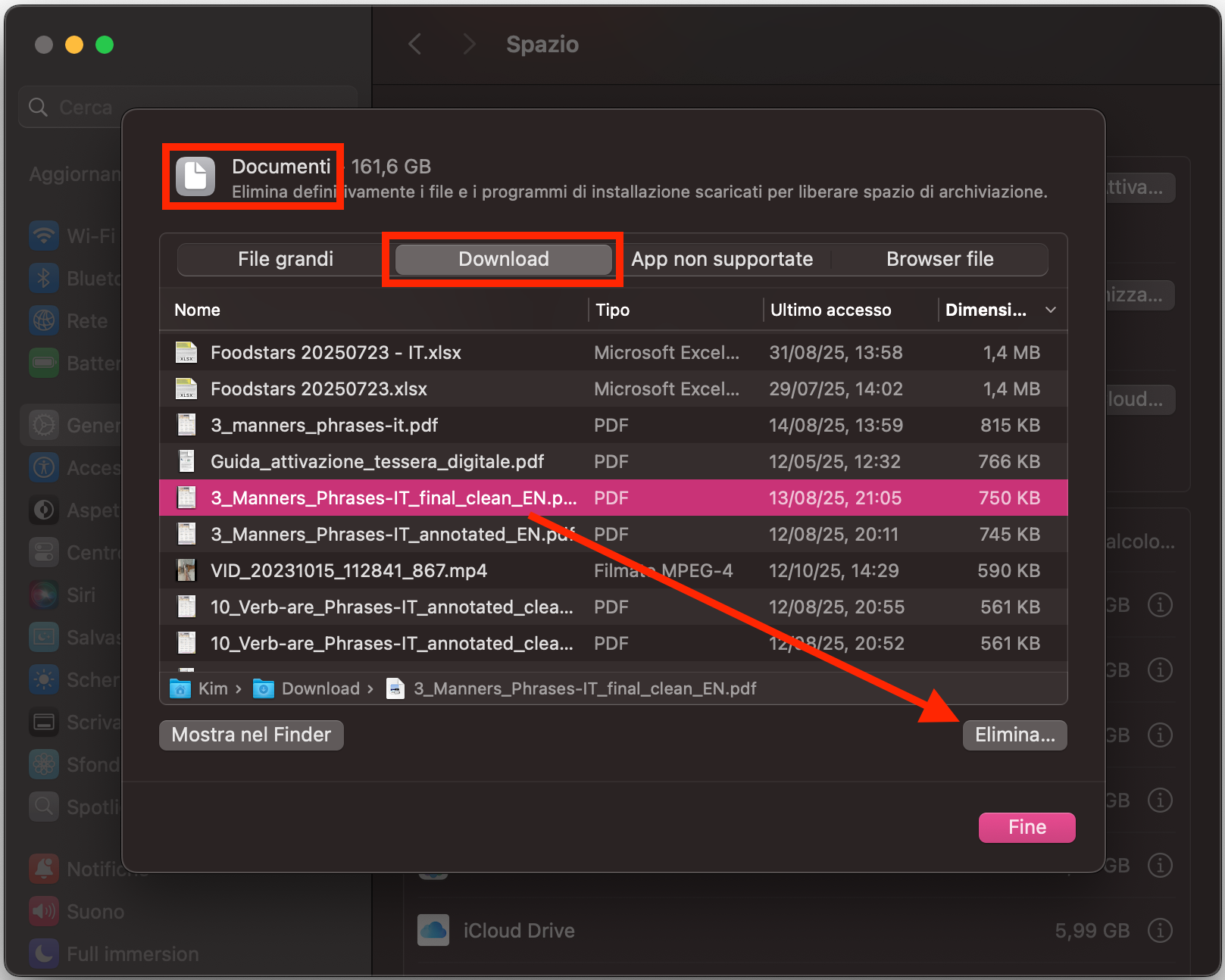
Seleziona Documenti dal menu, poi fai clic sulla scheda Download per visualizzare ogni file scaricato.
Seleziona un file che vuoi eliminare, quindi fai clic su Elimina nell’angolo in basso a destra per rimuoverlo.
Passaggio 1. Apri il menu Apple > Informazioni su questo MacPassaggio 2. Seleziona la scheda SpazioPassaggio 3. Documenti > Download > seleziona file > clicca su Elimina
Suggerimento utile: puoi eliminare download su Mac anche senza mouse, usando solo le scorciatoie da tastiera. Premi Comando + barra spaziatrice per accedere a Spotlight, digita Download e premi Invio. Una volta nella cartella Download, usa i tasti freccia per selezionare il file, oppure Maiuscole + freccia per selezionare più elementi, o Comando + A per selezionare tutto, quindi premi Comando + Canc per spostarli nel Cestino. Se vuoi annullare un download su Mac o gestire più rapidamente i file già scaricati, questo metodo è un’ottima alternativa.
Più spazio per un Mac più veloce
Se hai seguito la nostra guida, ora dovresti essere riuscito a eliminare i download sul Mac. Liberare spazio sul disco è utile non solo per scaricare altri file, ma anche perché può aiutare il tuo MacBook a lavorare più velocemente. Con più spazio libero, macOS gestisce meglio file temporanei, cache e operazioni di recupero, offrendoti anche più informazioni utili sulle prestazioni del sistema.
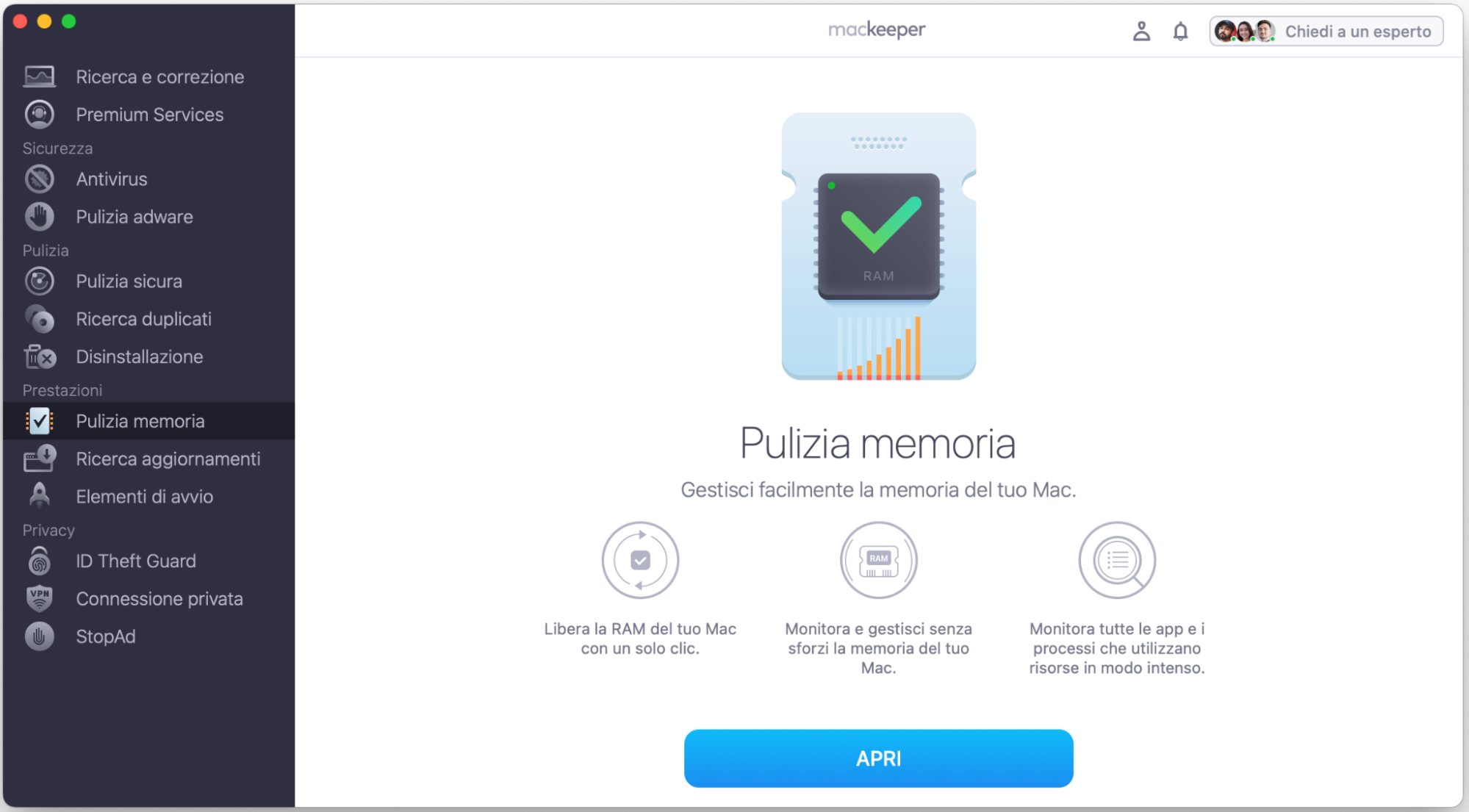
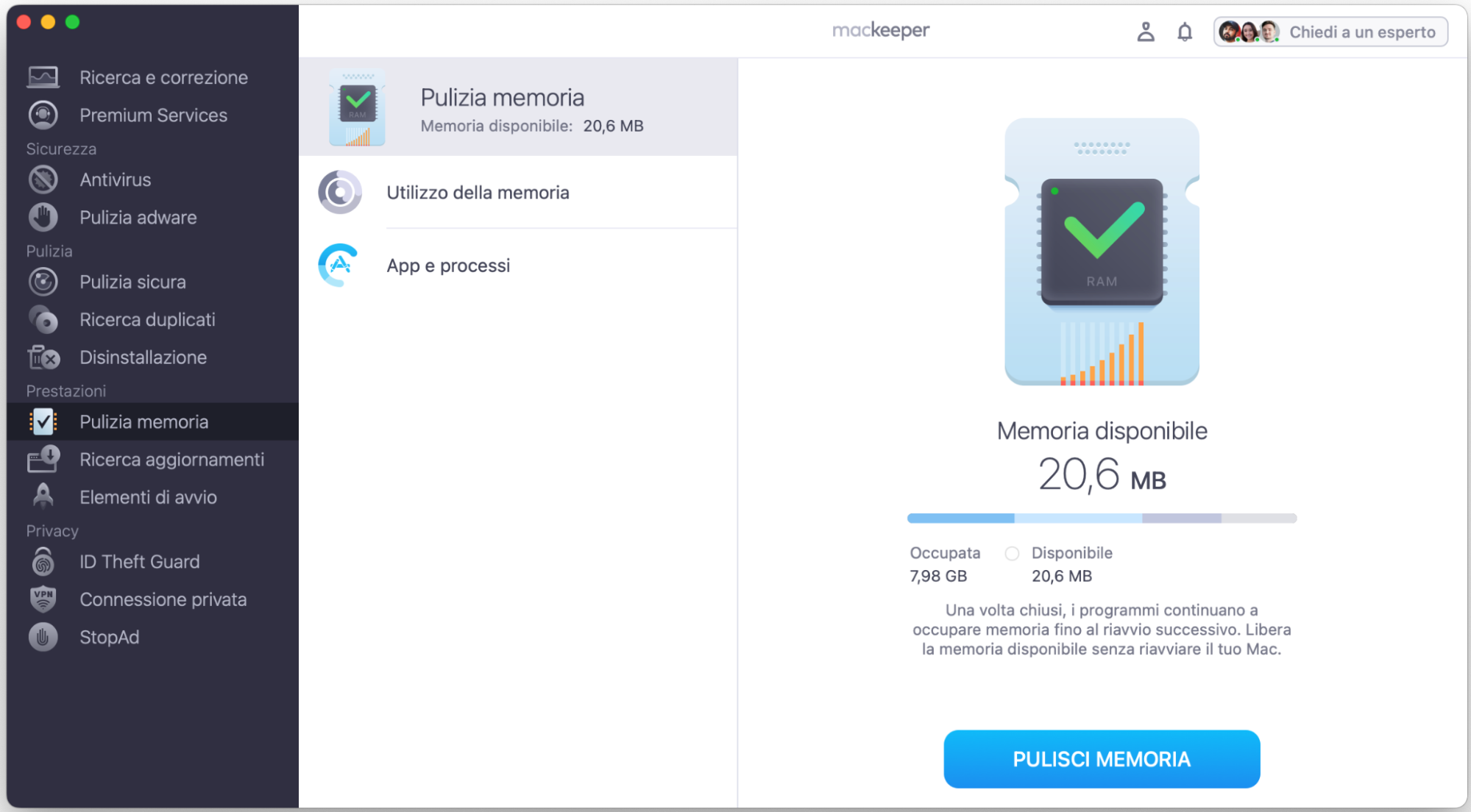
In più, puoi ottenere un risultato simile anche liberando la RAM con Pulizia Memoria di MacKeeper. Questo può essere particolarmente utile dopo un aggiornamento di sistema o quando vuoi annullare i rallentamenti causati da processi inutili in background:
Seleziona Pulizia Memoria dal menu laterale, quindi fai clic su Apri.
Fai clic su Pulisci memoria e attendi qualche secondo. MacKeeper rimuoverà i file inutili dalla RAM, aiutando le app a funzionare più rapidamente. Qui trovi un modo semplice per migliorare la reattività del Mac.
Passaggio 1. Apri MacKeeper > seleziona Pulizia Memoria > ApriPassaggio 2. Clicca su Pulisci Memoria, e MacKeeper libererà RAM per te in pochi secondi
Rispettiamo la tua privacy e
utilizziamo i cookie
per offrire la migliore esperienza di utilizzo del sito.
Centro Preferenze sulla Privacy
Usiamo i cookie insieme ad altri strumenti per offrirti la migliore esperienza possibile mentre usi il sito web di MacKeeper. I cookie sono piccoli file di testo che aiutano il sito web a caricarsi più velocemente. I cookie che utilizziamo non contengono alcun tipo di dati personali, il che significa che non memorizzano mai informazioni come la tua posizione, l'indirizzo email o l'indirizzo IP.
Aiutaci a migliorare la tua navigazione sul nostro sito accettando l'uso dei cookie. Potrai modificare le tue impostazioni sulla privacy quando vuoi.
Gestisci il consenso
Tutti i cookie
Questi cookie sono indispensabili per garantire le funzionalità di base del sito (tra cui le pagine di navigazione, l'invio dei moduli, il rilevamento della lingua, i commenti ai post), il download e l'acquisto del software. Senza di essi, il sito potrebbe non funzionare correttamente.
Inserisci la tua email in modo da consentirci di inviarti un link per il download
Controlla le tue email sul Mac
Installa MacKeeper sul Mac per riscoprirne la sua vera forza.
Esegui l’applicazione
Fai clic su Continua
Fai clic su Installa
La tua versione di macOS è inferiore a OS 10.11. Ti suggeriamo di utilizzare MacKeeper 4 per risolvere i problemi di pulizia, privacy e sicurezza su macOS.