Normalmente, um mouse travado no Mac é resultado de problemas menores. Mas, em alguns casos, os problemas com o mouse são indicadores de malwares. Felizmente, você pode usar o Localizar e Corrigir do MacKeeper para verificar e reparar todos os tipos de problemas, incluindo infecções por vírus.
Se o mouse do Mac estiver travado, force o encerramento do aplicativo em execução usando o atalho Command + Option + Esc ou reinicie o computador pressionando o botão de energia até que ele desligue. Se isso não ajudar, verifique se o mouse e o trackpad apresentam danos físicos ou sujeira, redefina o SMC e a NVRAM ou inicialize no modo seguro.
Se você não consegue mover o cursor do mouse ou clicar em nada no seu Mac, é preciso resolver isso rapidamente. Se tiver sorte, o teclado ainda estará funcionando, mas essa é uma forma desconfortável de interagir com o computador.
Então, o que você pode fazer? Seja o cursor do Macbook travando ou o trackpad se comportando de forma anormal, existem várias soluções para esses problemas em Macs. Confira nossa lista e vamos descobrir como resolver quando o mouse do seu Mac trava.
Um lembrete dos nossos especialistas:
Seja um problema menor que causou o travamento do cursor no Mac ou malware, o Localizar e Corrigir do MacKeeper vai identificar a origem do problema. Além disso, o aplicativo vai recomendar como consertar seu Mac.
Veja como fazer:
Baixe o MacKeeper e selecione Localizar e Corrigir no menu à esquerda.
Clique em Iniciar Verificação Completa.
Quando a verificação terminar, clique em Corrigir Itens com Segurança.
Passo 1. MacKeeper > Localizar e Corrigir > Iniciar Verificação CompletaPasso 2. Clique em Corrigir Itens com SegurançaPasso 3. Clique em Verificação Diária para uma verificação a cada 24 horas
Por que o cursor do seu Mac está travado?
Se o mouse do seu iMac ou MacBook continua travando, existem várias causas possíveis, desde problemas menores até mais graves. Você pode até estar enfrentando uma combinação dessas questões. Algumas das razões mais comuns incluem:
Danos físicos no mouse ou no trackpad
Portas USB com danos físicos ou funcionando incorretamente
Problemas de compatibilidade de software ou driver
Drivers do mouse com mau funcionamento
Bluetooth não funcionando corretamente ou desconectado
Interferência de acessórios externos
Problemas na configuração do sistema
Como destravar o cursor do seu Mac
Sabendo que existem várias possíveis causas para esse problema, como destravar quando congelou o mouse no Mac? Se você usa um MacBook, também pode enfrentar problemas com o trackpad. Vamos abordar soluções para isso a seguir, assim como para o mouse do Mac que não funciona em computadores desktop.
Siga estas dicas para destravar o mouse no Mac:
Reinicie o macOS
Reconecte seu mouse
Recarregue seu mouse ou conecte outro
Inicie o Apple Diagnostics
Force o encerramento de aplicativos problemáticos
Gerencie as Configurações de Acessibilidade
Desative os Itens de Início de Sessão
1. Reinicie o macOS
Embora pareça básico à primeira vista, essa etapa é muito usada para resolver diversos problemas no macOS e provavelmente funcionará quando o cursor estiver travado. Veja como reiniciar o macOS:
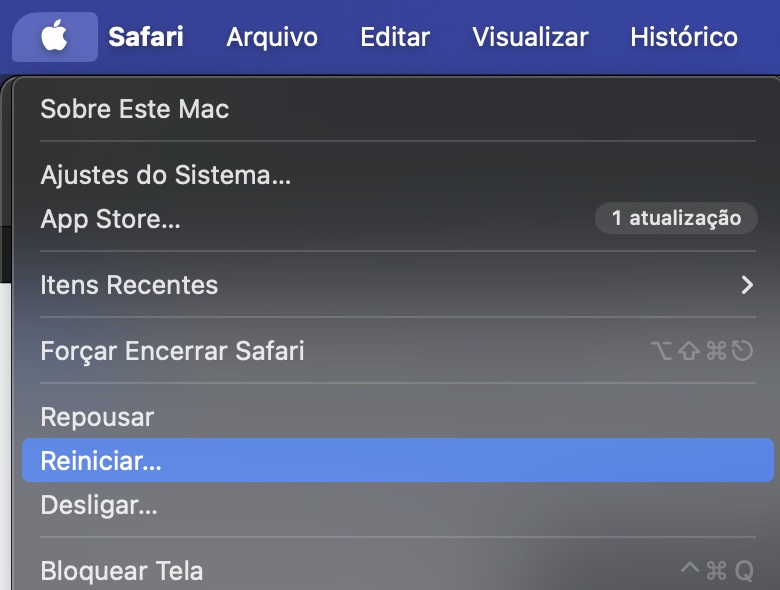
Clique no ícone da Apple na barra de menu e selecione Reiniciar.
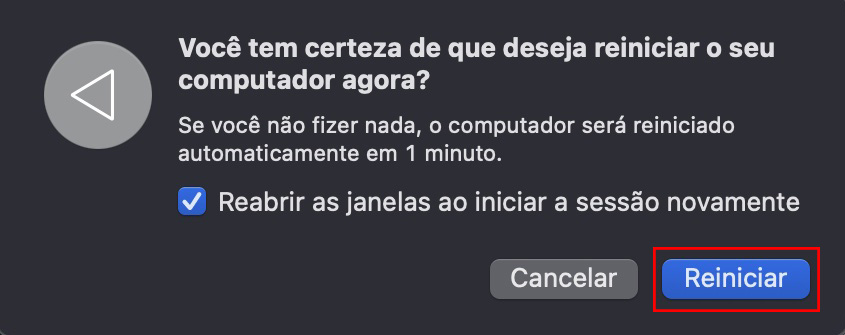
Clique no botão Reiniciar.
Passo 1. Selecione Apple > ReiniciarPasso 2. Clique no botão Reiniciar
2. Reconecte seu mouse
A primeira coisa a fazer é, claro, verificar se o mouse está realmente conectado. Se você estiver usando um mouse USB, certifique-se de que ele está devidamente plugado. Para mouses Bluetooth, como o Apple Magic Mouse, será preciso verificar no macOS se ele está conectado:
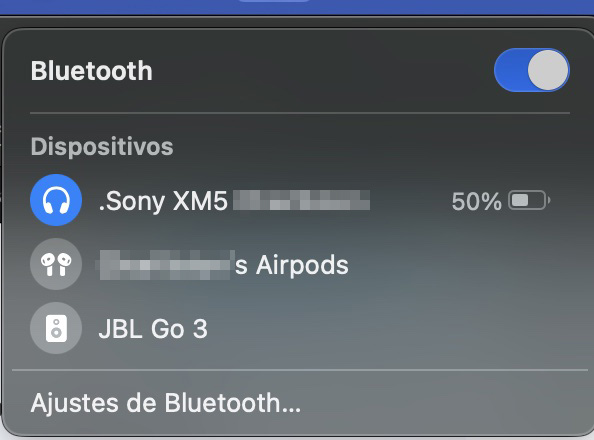
Se você tiver o ícone do Bluetooth na barra de menu, clique nele para ver quais dispositivos estão pareados e conectados ao seu Mac no momento.
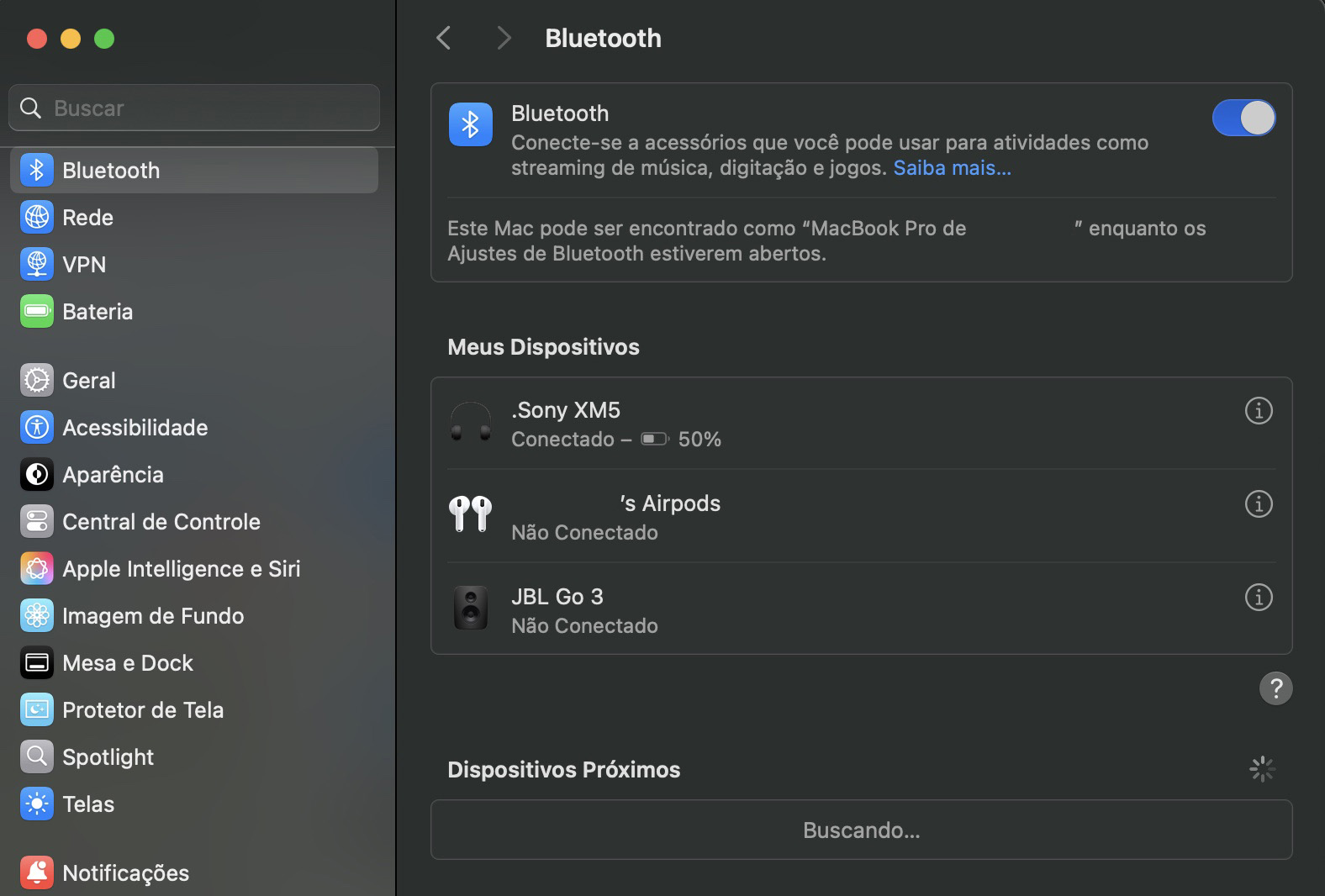
Você também pode verificar os dispositivos Bluetooth nos Ajustes do Sistema do seu Mac.
Passo 1. Verifique os dispositivos Bluetooth na barra de menuPasso 2. Verifique seu Mouse em Ajustes do Sistema
3. Recarregue seu mouse ou conecte outro
Mouses sem fio ou Bluetooth precisam de energia, seja de baterias internas recarregáveis ou descartáveis. Em ambos os casos, é importante garantir que estejam totalmente carregados. Experimente colocar baterias novas, se essa for uma opção. Esse pode ser o motivo do mouse no Mac travado.
Você também deve tentar conectar outro mouse. Se funcionar, o problema provavelmente está no mouse que não está funcionando, e não no seu Mac.
4. Inicie o Apple Diagnostics
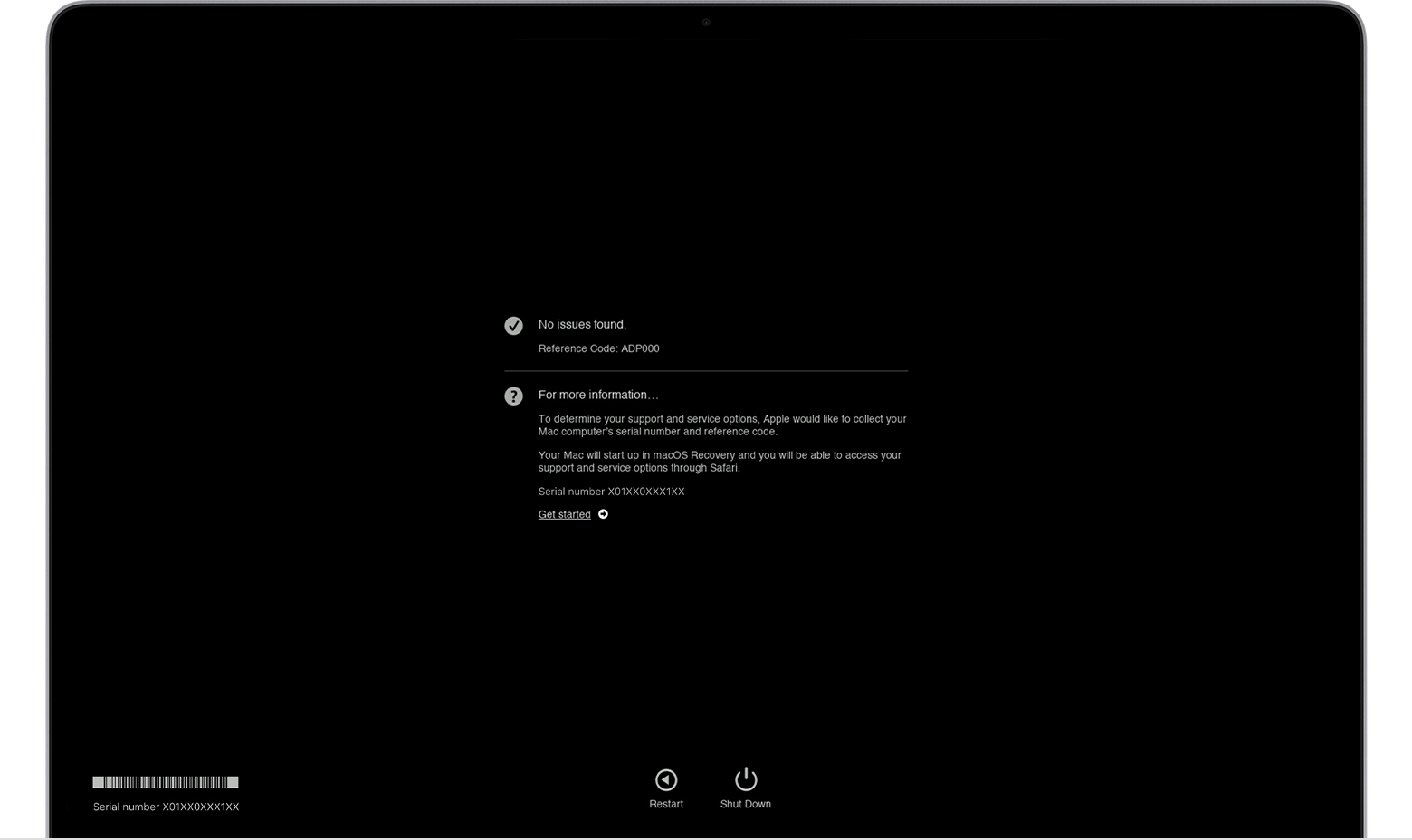
Problemas com o mouse do Mac ou MacBook que não se move podem ser causados por falhas de hardware. A boa notícia é que o macOS inclui o Apple Diagnostics, uma ferramenta que pode identificar e relatar esses problemas. Veja agora como usá-lo, dependendo do tipo do seu dispositivo Apple.
4.1. Execute o Apple Diagnostics em um Mac Apple Silicon:
Desligue seu Mac e desconecte todos os dispositivos externos, exceto o mouse, teclado, monitor, Ethernet e a alimentação elétrica.
Pressione e segure o botão de energia, até visualizar as opções de inicialização.
Pressione e segure Cmd+D.
Siga as instruções na tela.
4.2. Execute o Apple Diagnostics em um Mac Intel:
Desligue seu Mac e desconecte todos os dispositivos externos, exceto o mouse, teclado, monitor, Ethernet e a alimentação elétrica.
Ligue seu Mac e, em seguida, pressione e segure a tecla D imediatamente. Solte-a quando for solicitado que escolha um idioma.
Se isso não funcionar, tente pressionar Option + D.
Siga as instruções na tela.
Se o Apple Diagnostics exibir algum erro, pesquise na Internet o significado dos códigos específicos. Com base nessas informações, você poderá resolver o problema, mas talvez precise levar seu Mac a um serviço autorizado da Apple.
O Apple Diagnostics pode identificar falhas de hardware
5. Force o encerramento de aplicativos problemáticos
Às vezes, o mouse trava apenas em determinados aplicativos. Nesses casos, você pode forçar o encerramento desses apps para fazer o ponteiro do mouse voltar a funcionar:
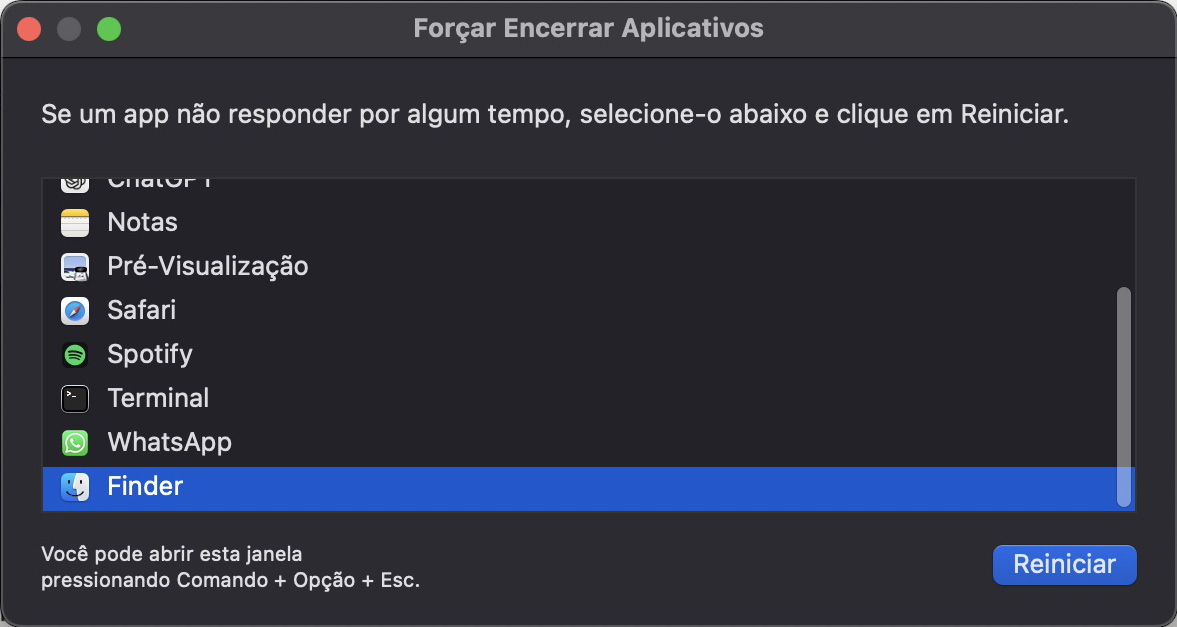
Pressione Cmd+Opt+Esc para abrir o menu Forçar Encerrar Aplicativos. Use as teclas de seta para navegar para cima e para baixo na lista.
Pressione Enter em um app na lista, então pressione novamente para encerrar o aplicativo.
Passo 1. Abra o Forçar Encerrar AplicativosPasso 2. Selecione o app a ser encerrado
6. Gerencie as configurações de acessibilidade
O macOS inclui vários recursos de acessibilidade para tornar os Macs mais fáceis de usar por pessoas com deficiência. No entanto, se você ativar essas configurações acidentalmente, pode perceber que o mouse funciona de maneiras inesperadas. Verifique suas configurações de acessibilidade assim:
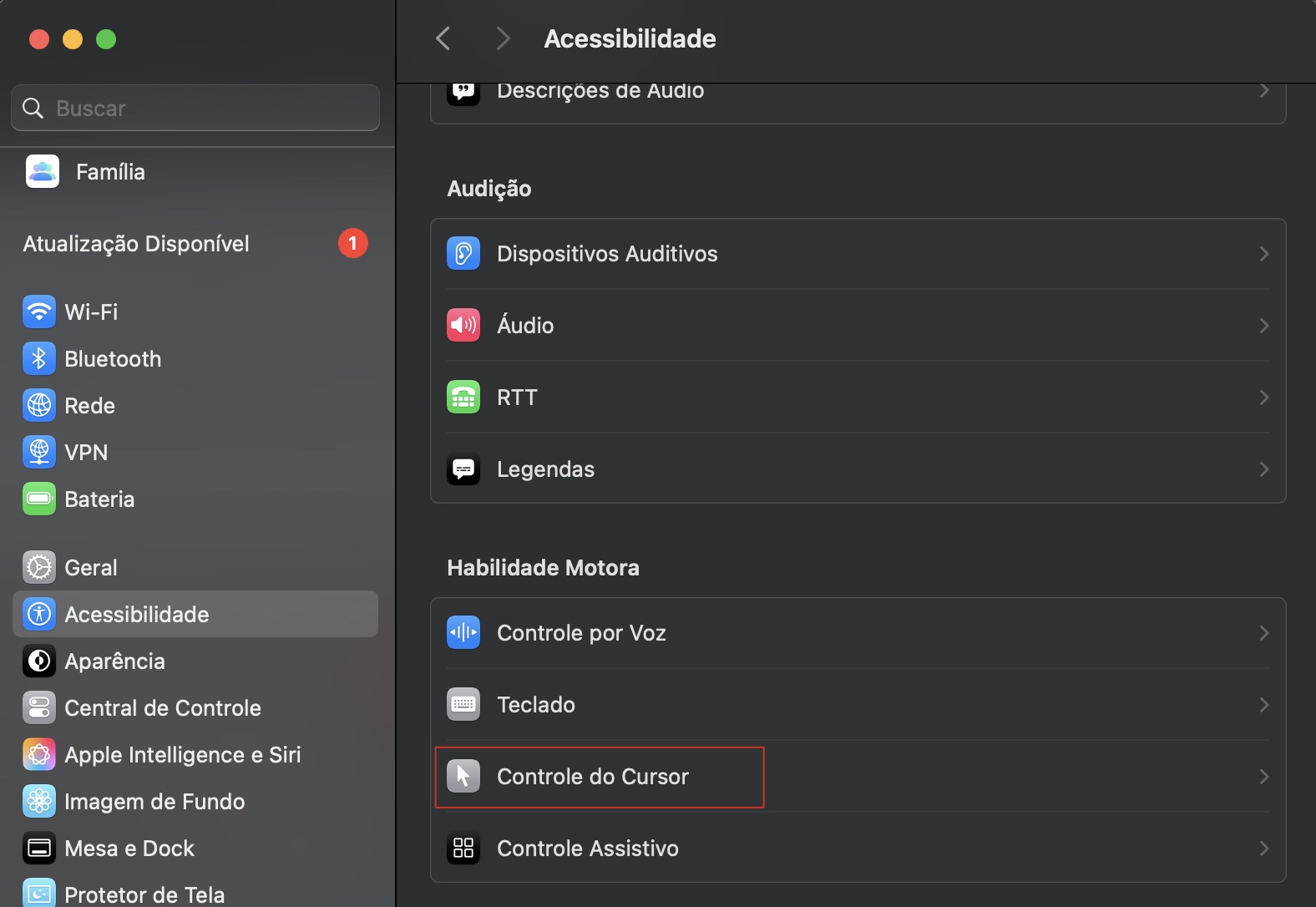
Nos Ajustes do Sistema do seu Mac, clique em Acessibilidade.
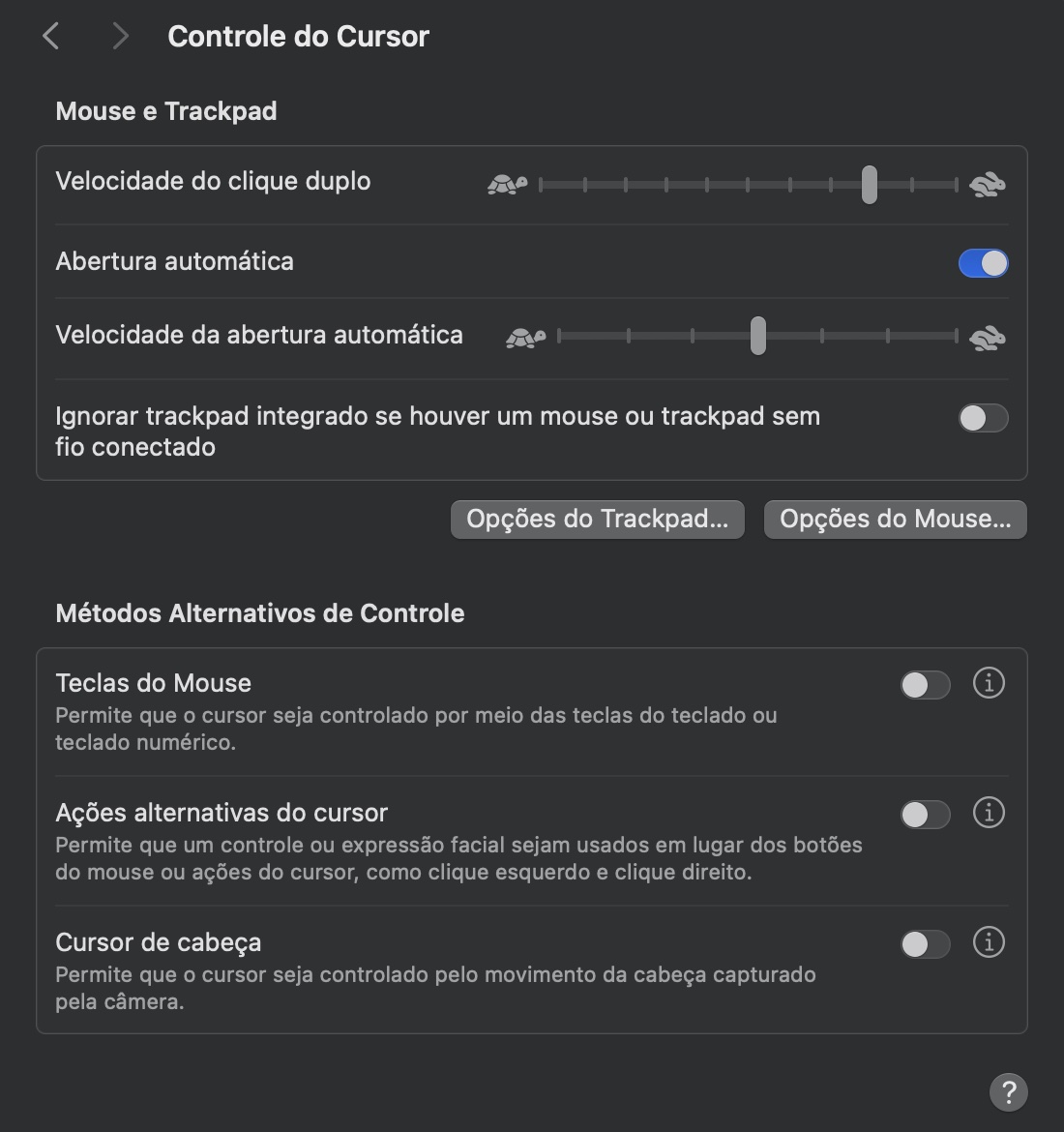
Em Habilidade Motora, clique em Controle do Cursor. Certifique-se de que todos os Métodos Alternativos de Controle estejam desativados—se você não precisar deles.
Passo 1. Selecione Controle do CursorPasso 2. Certifique-se de que as configurações de acessibilidade estejam desativadas
7. Desative os Itens de Início de Sessão
Quando o macOS é iniciado, alguns aplicativos carregam automaticamente. Se algum desses itens de início não estiver funcionando corretamente, pode fazer o mouse do seu Mac travar. Remover itens de início de sessão no Mac é fácil:
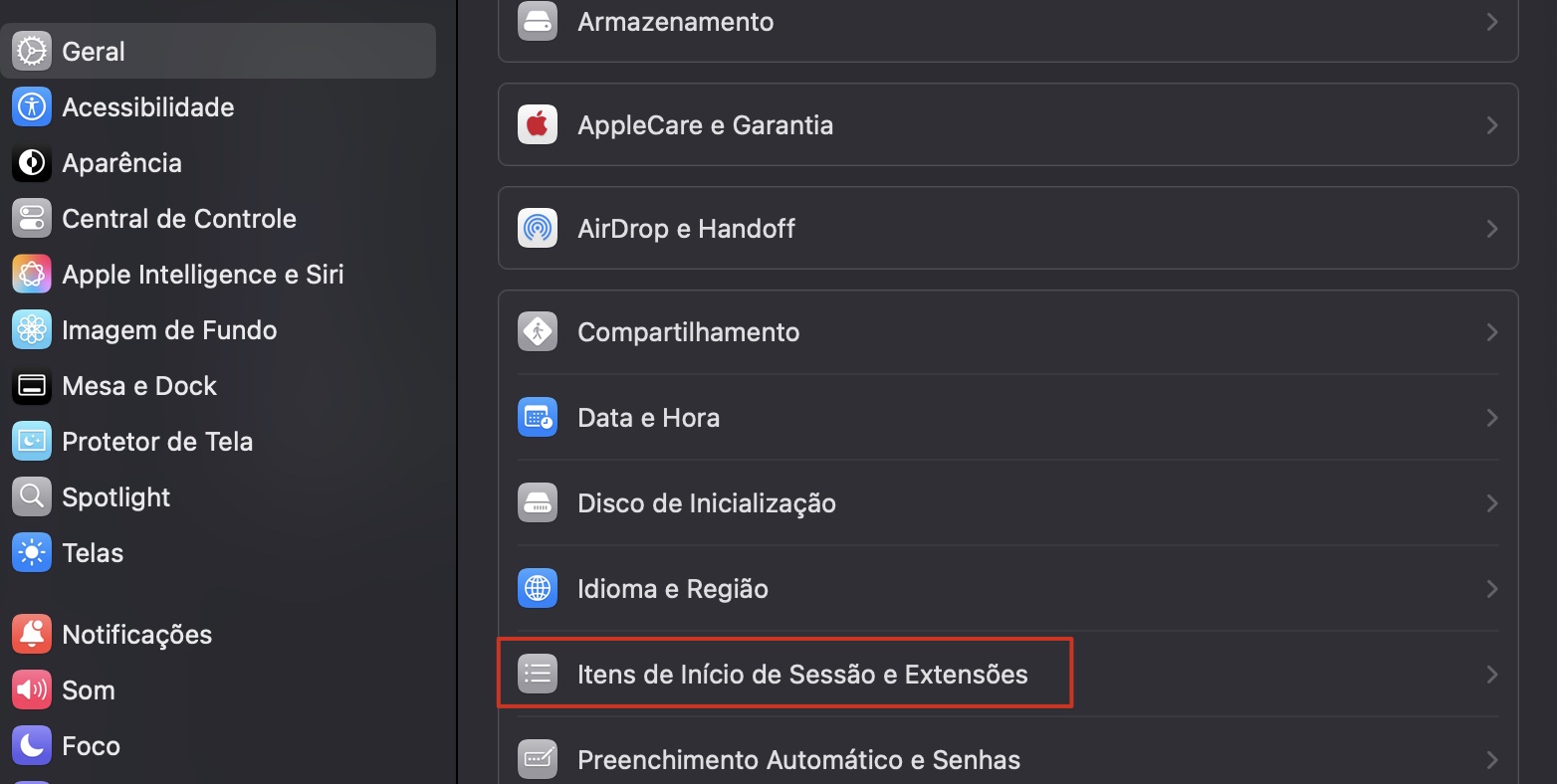
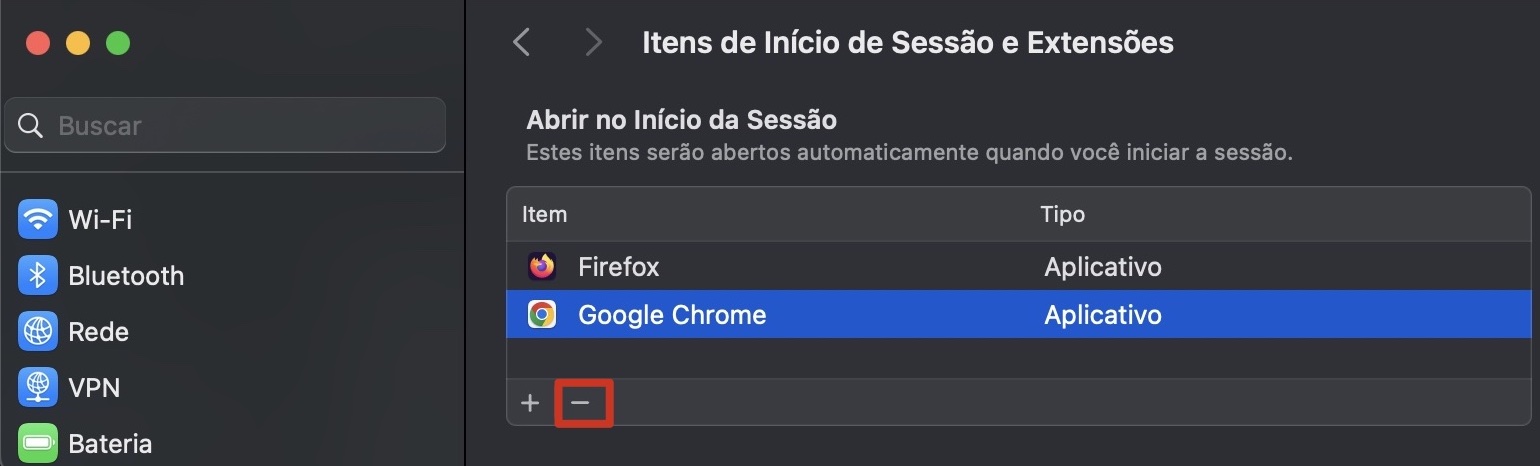
Em Ajustes do Sistema, vá para Geral > Itens de Início de Sessão e Extensões.
Selecione um item em Abrir no Início da Sessão e clique no botão de menos (−) para removê-lo.
Passo 1. Selecione Itens de Início de Sessão em Ajustes do SistemaPasso 2. Remova itens de início
Como consertar o cursor que não funciona ao iniciar o Mac
Até agora, a maioria das soluções que vimos exige que você interaja com o macOS usando o mouse. Por isso, elas funcionam melhor quando o mouse está funcionando, mesmo que de maneira intermitente. Mas o que fazer se o mouse do Mac travar logo ao iniciar o macOS? Algumas possíveis soluções incluem:
Inicialize seu Mac no Modo de Segurança
Inicialize no Modo de Recuperação e repare o disco
Reinstale o macOS
1. Inicialize seu Mac no Modo de Segurança
Inicializar seu Mac no modo de segurança abre o macOS com suas configurações e drivers padrão. Se o mouse funcionar corretamente no modo de segurança, provavelmente você precisa remover ou desativar algum programa, item de início, driver ou extensão.
1.1. Como inicializar um Mac com processador Apple Silicon no Modo de Segurança:
Desligue seu Mac. Em seguida, pressione e segure o botão de energia até ver as opções de inicialização.
Escolha o disco do sistema.
Pressione e segure Shift e clique em Continuar no Modo de Segurança.
Faça login no seu Mac.
1.2. Como inicializar um Mac com processador Intel no Modo de Segurança:
Ligue ou reinicie seu Mac.
Pressione e segure imediatamente a tecla Shift.
Solte a tecla Shift quando a tela de login aparecer.
Faça login no seu Mac.
2. Inicialize no Modo de Recuperação e repare o disco
Antes mesmo do macOS iniciar, você pode carregar seu Mac no Modo de Recuperação. Isso permite realizar várias tarefas, incluindo usar a ferramenta Utilitário de Disco—e a partir daí, você pode tentar reparar o disco do sistema.
2.1. Como inicializar um Mac com processador Apple Silicon no Modo de Recuperação:
Desligue seu Mac e, em seguida, pressione e segure o botão de energia até aparecerem as opções de inicialização.
Clique em Opções e depois em Continuar. Digite sua senha de administrador se for solicitada.
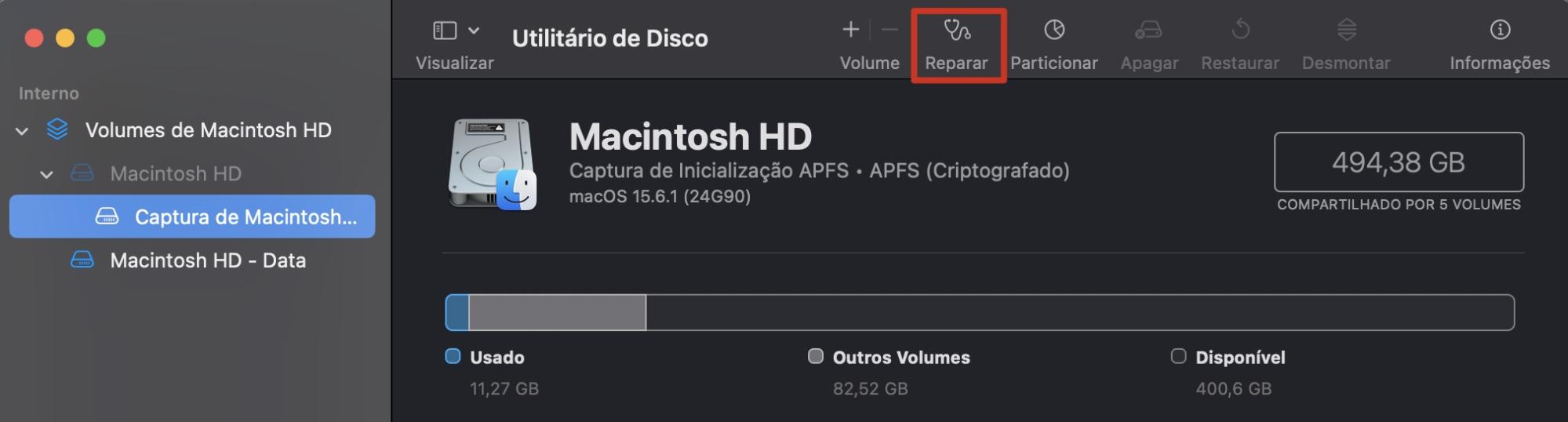
Quando estiver no modo de recuperação, selecione Utilitário de Disco. Escolha o disco do sistema e clique em Reparar.
Clique em Executar e em Continuar.
2.2. Como inicializar um Mac com processador Intel no Modo de Recuperação:
Desligue seu Mac. Ligue-o novamente e imediatamente pressione e segure Cmd+R.
Solte as teclas quando aparecer o logo da Apple. Aguarde seu Mac entrar no Modo de Recuperação.
Selecione Utilitário de Disco. Escolha o disco do sistema na barra lateral e clique em Reparar.
Clique em Executar e em Continuar.
3. Reinstale o macOS
Isso nunca é o ideal, mas se nada mais funcionar, pode ser necessário reinstalar o macOS para destravar o mouse. É um processo muito longo para este guia, mas, em resumo, é assim que se faz:
Inicialize seu Mac no Modo de Recuperação.
Escolha Instalar macOS.
Siga as instruções na tela.
Como consertar sua Magic Mouse travando
A Apple lançou algumas versões da Magic Mouse. São dispositivos elegantes e confiáveis, mas isso não significa que estejam imunes a problemas de travamento. Experimente estas soluções se você está enfrentando esse problema:
Desconecte seu acessórios
Redefina a NVRAM
Redefina o SMC
1. Desconecte seu acessórios
Os Macs, como todos os computadores, podem apresentar comportamentos imprevisíveis se você conectar acessórios defeituosos a eles. Seja por USB, Wi-Fi ou Bluetooth, desde a impressora até a webcam, tudo pode potencialmente interferir no funcionamento do mouse do seu Mac.
Se o mouse do seu Mac continuar travando, tente desconectar todos os dispositivos, exceto o monitor e a energia. Depois, reconecte o mouse e veja se ele funciona.
2. Redefina a NVRAM
Isso vale apenas para Macs com processador Intel. Redefinir a NVRAM pode ser suficiente para resolver os problemas de travamento do mouse no seu Mac:
Reinicie seu Mac e mantenha pressionadas as teclas Cmd+Option+P+R enquanto ele inicia.
Mantenha as teclas pressionadas até ouvir o segundo som de inicialização ou ver o logo da Apple aparecer duas vezes.
3. Redefina o SMC
O SMC controla vários aspectos de baixo nível do hardware do seu Mac. Redefini-lo manualmente pode resolver diversos problemas, inclusive quando o cursor do mouse não se move. Novamente, isso vale apenas para Macs com processador Intel, pois os Macs com Apple Silicon fazem esse processo automaticamente.
3.1. MacBooks com chips Apple T2:
Desligue seu Mac.
Pressione e segure Shift+Control+Opt por sete segundos, depois adicione o botão de energia à combinação e mantenha pressionado por mais 10 segundos.
Solte a combinação de teclas e ligue o computador normalmente.
3.2. Macs desktop com chips Apple T2:
Desligue seu Mac e desconecte o cabo de alimentação.
Espere 15 segundos e, em seguida, conecte o cabo novamente.
Espere cinco segundos e ligue seu Mac.
Como consertar o trackpad do seu MacBook quando ele está travado
Como os MacBooks são laptops, eles também precisam ser considerados separadamente de outros Macs. Quando o cursor do seu MacBook não está funcionando ou o seu MacBook continua travando, isso pode ser causado pelo trackpad ou pelas configurações do trackpad, e não pelo mouse. Aqui estão algumas possíveis soluções para problemas no trackpad do MacBook travando sugeridas pela nossa equipe:
Limpe o trackpad
Desconecte dispositivos externos
Altere as configurações do trackpad
Atualize o macOS e os drivers
Verifique se há danos físicos
1. Limpe o trackpad
Os trackpads do MacBook Pro e do MacBook Air são equipamentos de precisão bem projetados. Sujeira, comida, líquidos, molhos ou qualquer outra substância estranha podem impedir que o trackpad funcione corretamente.
Para limpar o trackpad, basta passar suavemente um pano macio e sem fiapos. A Apple diz que é aceitável usar certos lenços com álcool, mas tenha cuidado para não deixar líquidos entrarem em nenhuma abertura do seu Mac.
2. Desconecte dispositivos externos
Se você estiver usando o trackpad do seu MacBook, desconecte ou desplugue quaisquer outros mouses ou trackpads externos. Eles podem interferir no trackpad, deixando o cursor congelado na tela do Mac ou se movendo de forma errática.
3. Altere as configurações do trackpad
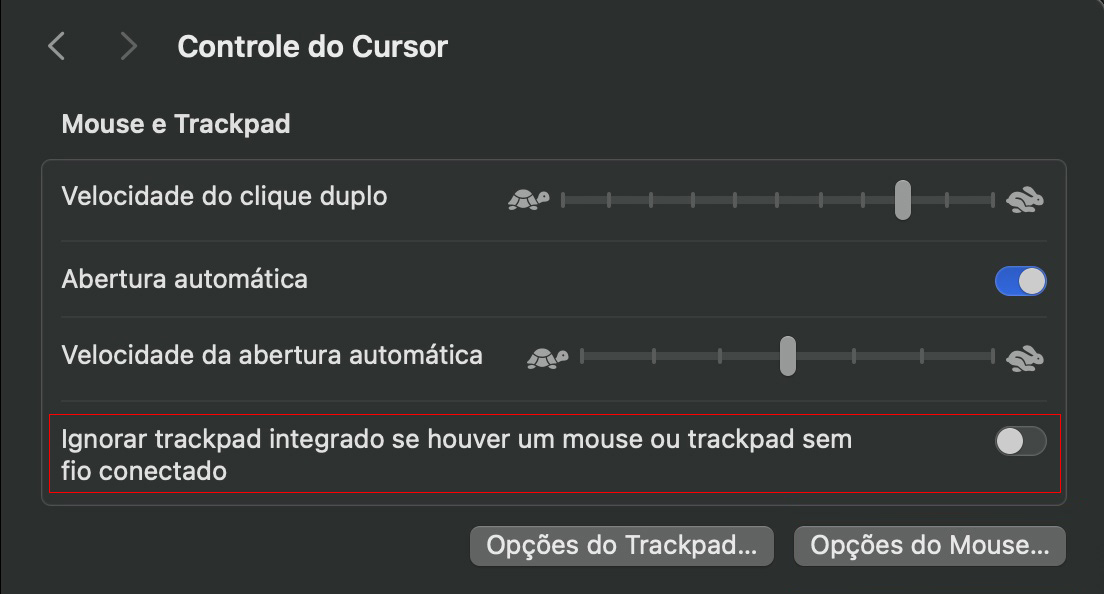
Você pode usar os Ajustes do Sistema do macOS para desativar o trackpad do seu MacBook quando tiver um mouse ou trackpad externo conectado. Isso pode ajudar se o mouse do seu MacBook não estiver se movendo:
Em Ajustes do Sistema, selecione Acessibilidade.
Clique em Controle do Cursor.
Habilite a opção Ignorar trackpad integrado se houver um mouse ou trackpad sem fio conectado.
4. Atualize o macOS e os drivers
Queremos lembrar você da importância de manter o seu Mac atualizado. A Apple lança frequentemente correções que resolvem problemas, incluindo falhas em que o mouse não se move. Veja como verificar se há atualizações:
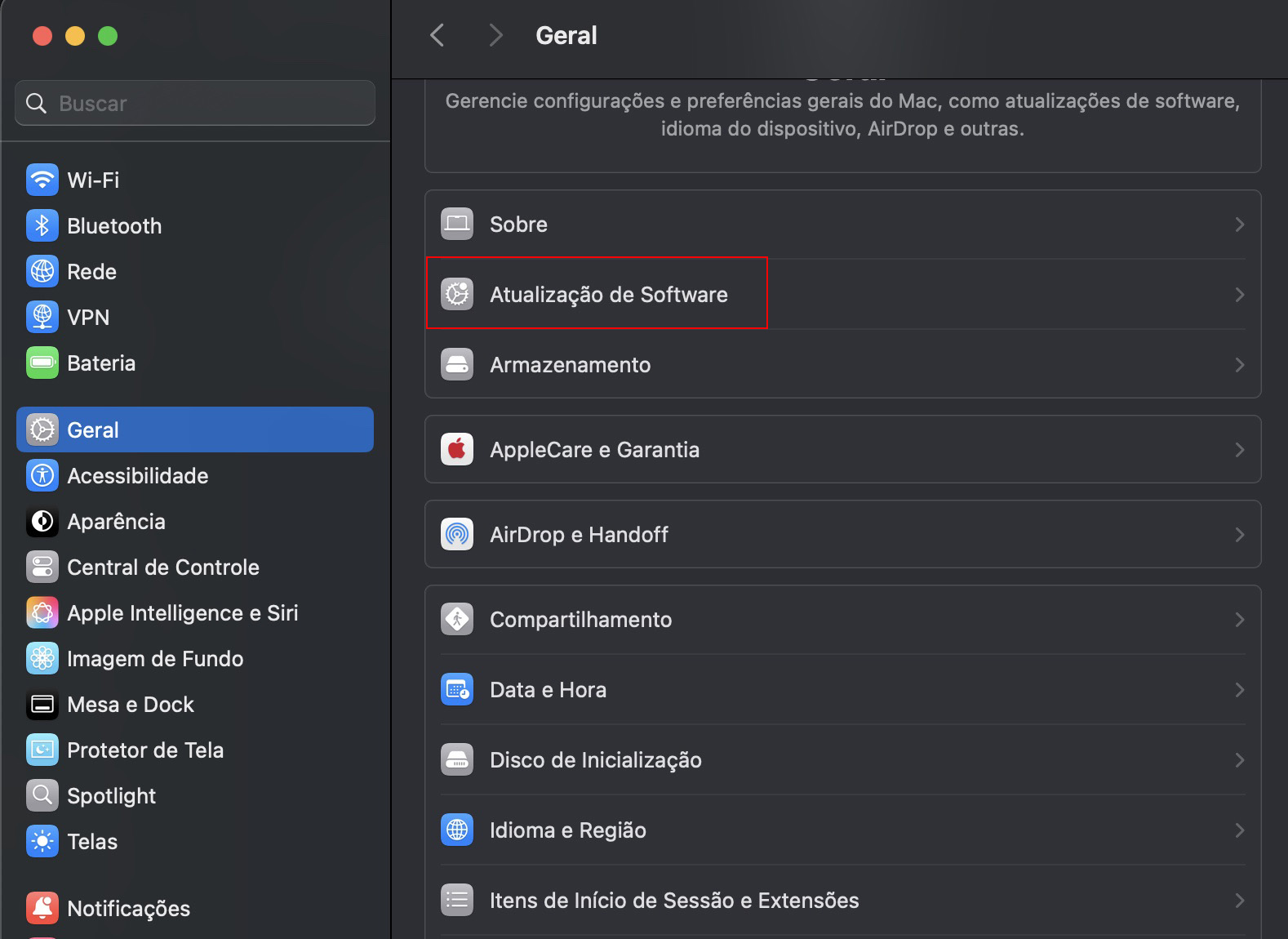
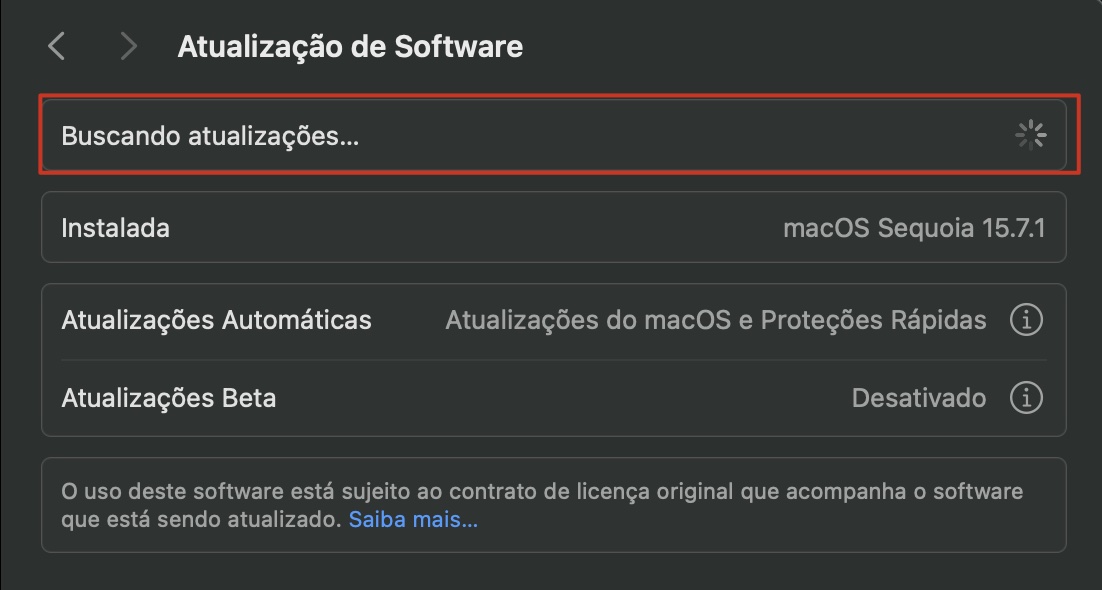
Abra os Ajustes do Sistema e selecione Geral > Atualização de Software.
Se houver alguma atualização disponível, clique em Atualizar Agora.
Clique em Aceitar e siga as instruções na tela.
Passo 1. Selecione Geral > Atualização de SoftwarePasso 2. Clique em Atualizar AgoraPasso 3. Clique em Aceitar
5. Verifique se há danos físicos
Acidentes acontecem e, se o seu trackpad sofrer danos físicos, o mouse do seu Mac pode travar a cada poucos segundos ou parar de funcionar como esperado. Para verificar se há danos físicos, faça o seguinte:
Inspecione visualmente o trackpad em busca de rachaduras ou lascas.
Passe o dedo suavemente sobre o trackpad e veja se consegue sentir alguma rachadura.
Pressione o trackpad e verifique se ele clica como deveria.
Se possível, compare a sensação do seu trackpad com a de outro MacBook.
Como consertar o cursor do trackpad que fica se mexendo sozinho
O comportamento errático do trackpad pode ser causado por malwares. Se você perceber que o cursor do seu MacBook desaparece ou fica se mexendo sozinho, faça uma verificação de vírus no MacKeeper para ficar mais tranquilo:
No MacKeeper, selecione Antivírus. Clique em Iniciar Verificação.
Aguarde o resultado do procedimento.
Se o MacKeeper encontrar algum malware, selecione-o(s) e clique em Apagar. Clique no botão Apagar.
Passo 1. Clique em Iniciar VerificaçãoPasso 2. Aguarde pelo resultado da análisePasso 3. Exclua o(s) malware(s)
Faça o mouse do seu Mac voltar a funcionar
Analisamos várias maneiras de resolver o problema do mouse do Mac ou MacBook que não está se movendo. Na maioria das vezes, a causa é simples, como bateria descarregada ou cabo desconectado, mas às vezes é preciso investigar mais a fundo para encontrar uma solução.
Usando o Localizar e Corrigir do MacKeeper, você pode economizar muito tempo. Ao escanear seu Mac em busca de vários problemas e corrigi-los com um único clique, você pode resolver diversos tipos de questões. Experimente hoje mesmo e veja como ele pode ajudar.
Respeitamos sua privacidade e
utilizamos cookies
para proporcionar uma excelente experiência no site.
Central de Preferências de Privacidade
Utilizamos cookies junto com outras ferramentas para proporcionar a você a melhor experiência possível enquanto você utiliza o site do MacKeeper. Cookies são pequenos arquivos de texto que ajudam a carregar o site de forma mais rápida. Os cookies que utilizamos não contêm nenhum tipo de dado pessoal, o que significa que nunca armazenamos informações como sua localidade, endereço de e-mail ou endereço IP.
Aceite o uso dos cookies para nos ajudar a melhorar a forma como você interage com nosso site. É possível alterar as configurações de privacidade a qualquer momento.
Gerenciar consentimento
Todos os cookies
Estes cookies são essenciais para a funcionalidade básica do site (como a navegação nas páginas, o envio de formulários, a detecção do idioma e a postagem de comentários), os downloads e a compra de software. O site pode não funcionar corretamente sem eles.
Informe seu e-mail para receber um link de download
Verifique seu e-mail no Mac
Instale o MacKeeper em seu Mac para redescobrir seu verdadeiro poder.
Execute o aplicativo
Clique em "Continuar"
Clique em "Instalar"
Sua versão do macOS é anterior ao OS 10.11. Sugerimos que você instale o MacKeeper 4 para corrigir os problemas de limpeza, privacidade e segurança em seu macOS.