Existem vários motivos pelos quais o FaceTime pode não estar funcionando no seu Mac. Se você já tentou de tudo e nada resolveu, procure ajuda especializada. Use o Premium Services do MacKeeper. Suporte técnico com mais de 150 especialistas 24 horas por dia, 7 dias por semana.
O FaceTime da Apple é um aplicativo gratuito que facilita a conexão entre usuários Apple. Recursos do app, como a disponibilidade de ambas as câmeras em um smartphone, aumentam o potencial imersivo das chamadas de vídeo.
Às vezes, no entanto, o FaceTime pode não funcionar como esperado. Neste artigo, vamos revisar os problemas mais comuns com o app e suas soluções.
Um lembrete dos nossos especialistas:
O FaceTime não está funcionando no seu Mac e você não sabe como corrigir? Não fique esperando, peça ajuda aos nossos especialistas técnicos. O Premium Services do MacKeeper oferece suporte técnico onde mais de 150 consultores estão prontos para ajudar com dicas 24 horas por dia, 7 dias por semana.
Clique em Premium Services no menu lateral à esquerda.
Clique em Iniciar Chat Agora.
Envie sua mensagem.
Passo 1. MacKeeper > Premium Services > Iniciar Chat AgoraPasso 2. Envie uma mensagem explicando o problema que está enfrentando
FaceTime não funciona
Normalmente, conseguimos resolver a maioria dos problemas quando o FaceTime não está conectando apenas verificando as configurações do dispositivo, o sinal da rede ou reiniciando o app e/ou o aparelho.
Verifique sua conexão Wi-Fi e de dados móveis
Certifique-se de que seu dispositivo esteja conectado à Internet. O ícone de Wi-Fi na parte superior da tela aparece como conectado? As páginas no navegador estão carregando? Se não estiver funcionando, veja como realizar a ativação ou redefinir seu Wi-Fi:
No Mac, vá até Ajustes do Sistema — Rede, e clique para ativar o Wi-Fi.
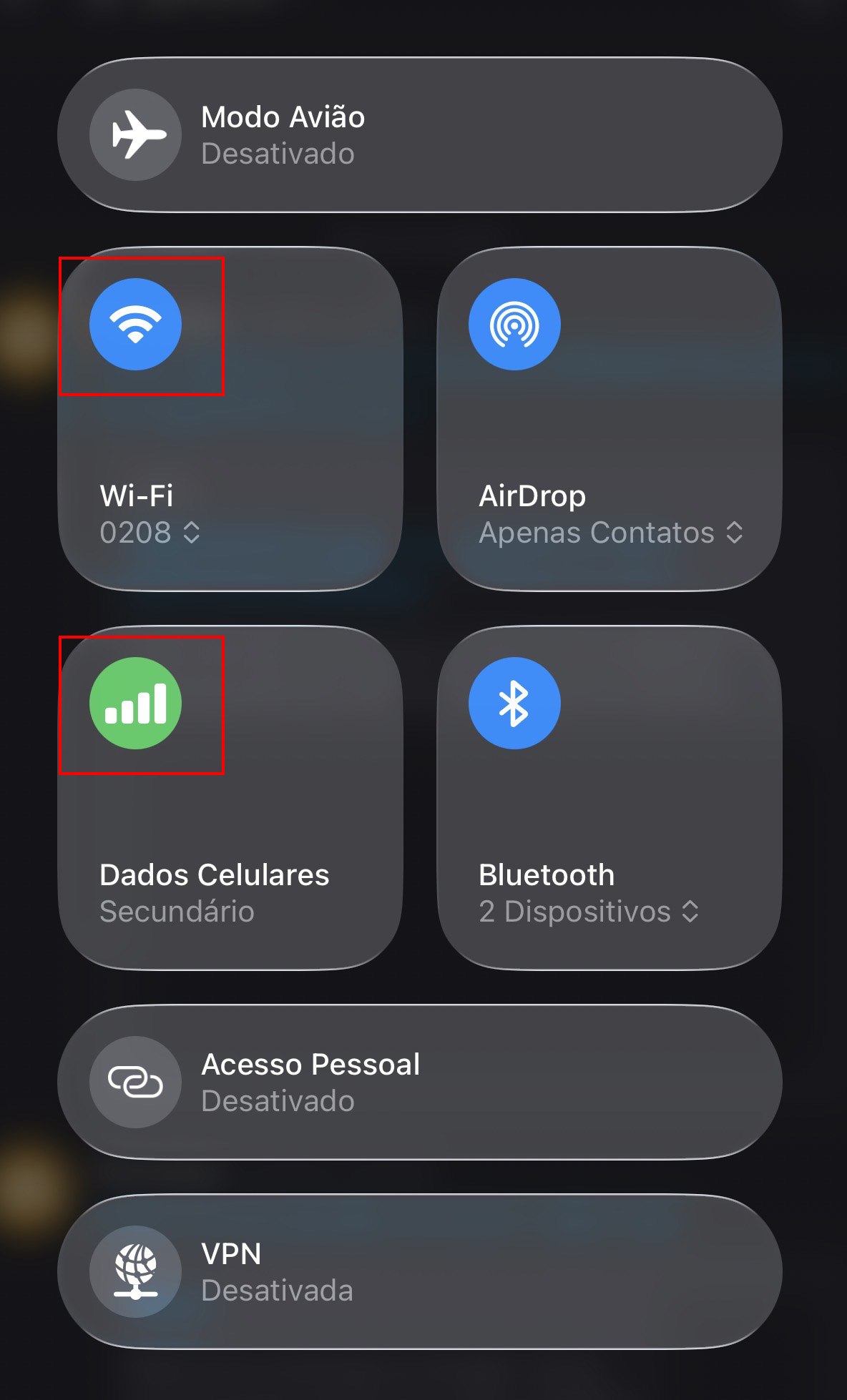
Em um iPhone ou iPad, abra a Central de Controle. Dependendo da rede que você estiver usando, toque no símbolo de Wi-Fi para ativar o Wi-Fi ou toque no símbolo de dados para ativar os dados móveis.
Se você estiver com dificuldades para estabelecer uma conexão com o roteador Wi-Fi, tente reiniciá-lo. Desligue a fonte de energia, aguarde 30 segundos ou mais e, em seguida, ligue novamente. Depois que a Internet estiver ativa, feche e reabra o FaceTime antes de tentar usar o app. Lembre-se de que o FaceTime requer uma conexão Wi-Fi de alta velocidade para uma melhor experiência.
Usando o FaceTime com um acesso pessoal
Se você estiver compartilhando dados do seu iPhone com o seu Mac via acesso pessoal, verifique se sua operadora oferece suporte ao FaceTime e às chamadas telefônicas na sua região.
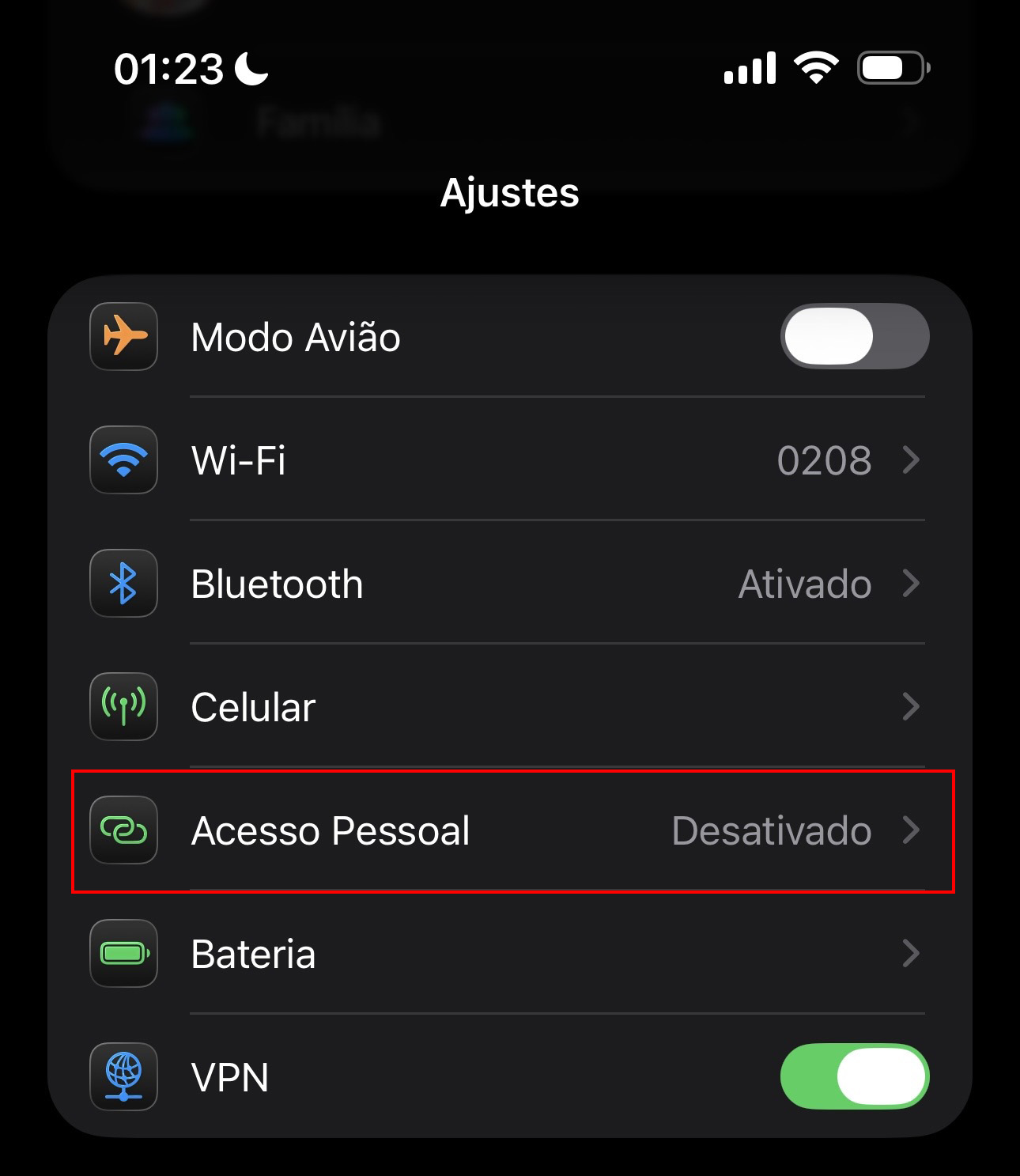
Quando um acesso pessoal não conectar, vá até o Acesso Pessoal nos Ajustes do seu iPhone ou iPad e verifique se você ativou Permitir que outros se conectem. Tenha atenção ao digitar a senha no seu Mac.
Se você estiver usando Bluetooth, vá até as configurações de Bluetooth no dispositivo de pareamento e clique em Parear ao lado do nome do seu acesso pessoal.
Se você ainda estiver com problemas, é possível que seu dispositivo móvel não tenha conexão de rede—vá em Ajustes — Celular — Dados Móveis e verifique se está ativado.
Verifique os servidores da Apple
Se não houver problemas de sinal, mas mesmo assim você ainda nota o FaceTime falhando, verifique com a Apple se o app está funcionando corretamente. Às vezes, atualizações de serviços da Apple podem causar problemas na conexão do FaceTime.
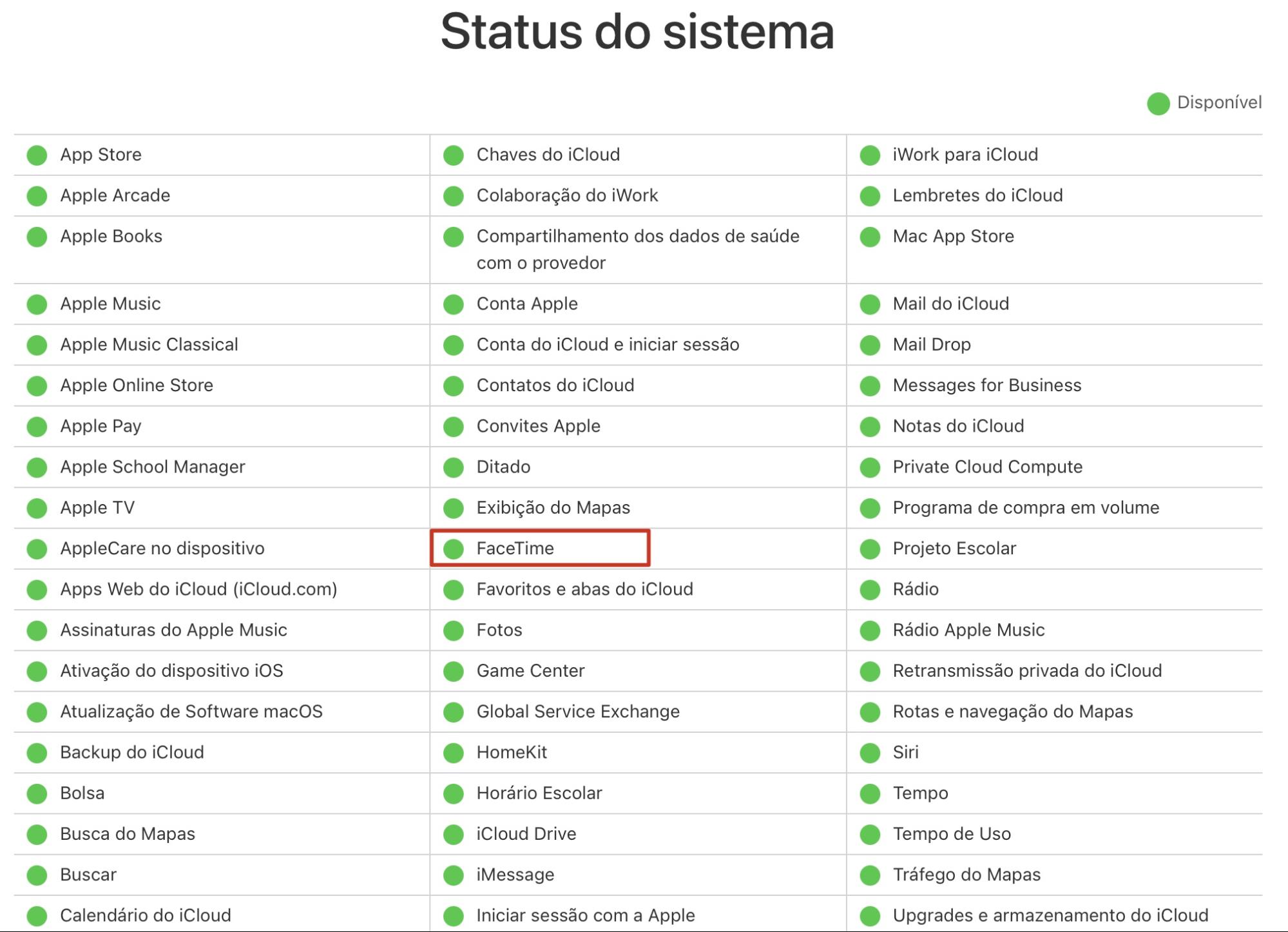
Para verificar se os servidores estão funcionando, acesse a página de Status do Sistema da Apple e procure por possíveis falhas — elas serão marcadas em amarelo. Se o status do app estiver verde, mas ainda assim ele não estiver funcionando, o problema pode estar restrito à sua região. Verifique se a sua localização atual está enfrentando problemas no FaceTime por meio do site Outage Report.
Não é possível iniciar sessão no FaceTime no Mac
A conexão está funcionando. O app está online. Mas você não consegue iniciar sessão. Na maioria das vezes, o problema não tem relação com o software do dispositivo e pode ser facilmente resolvido.
Verifique se o seu número de telefone está correto
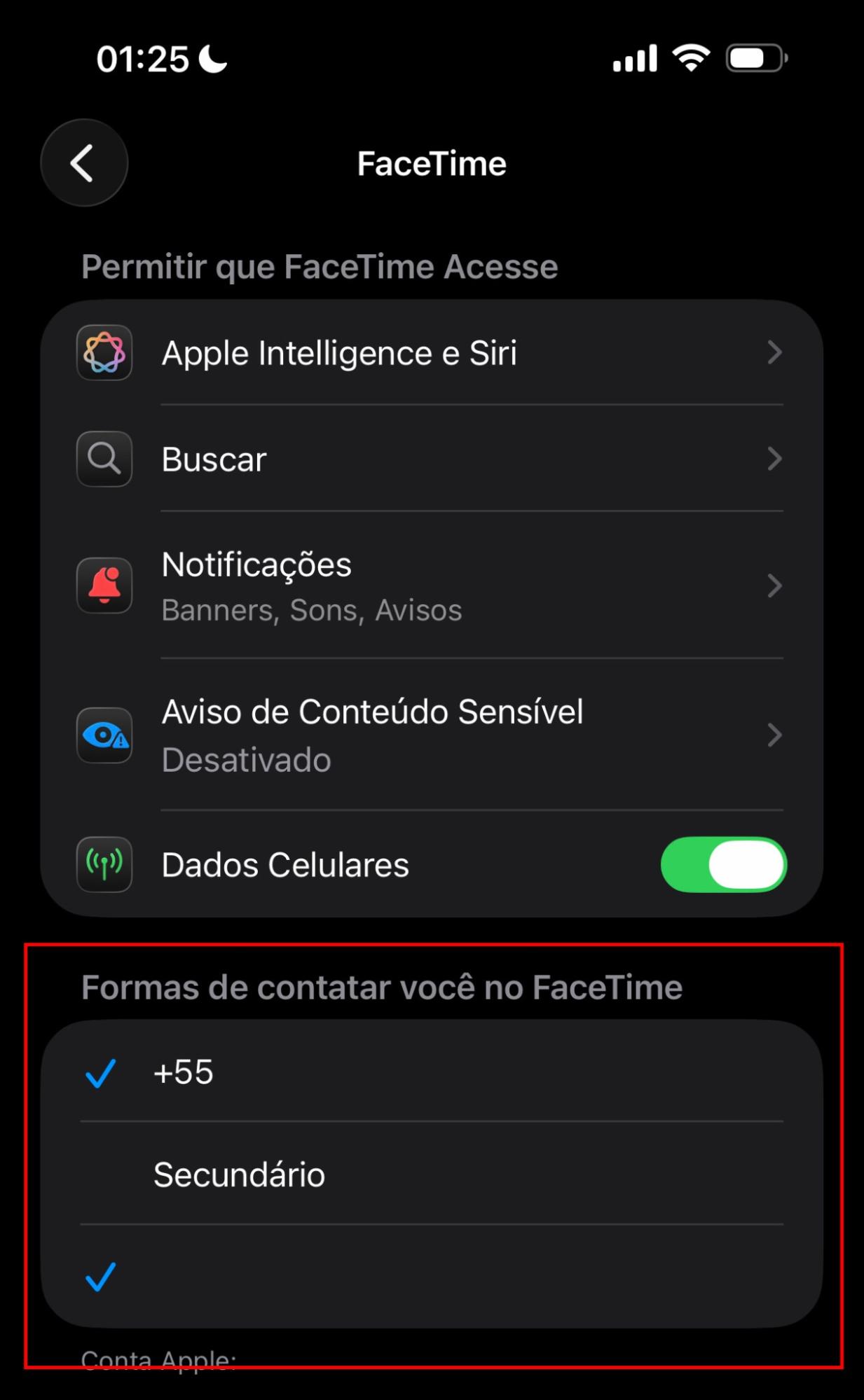
Sempre que você faz chamadas pelo FaceTime em qualquer dispositivo eletrônico Apple, o sistema usa automaticamente seu número de telefone ou o endereço de e-mail da sua Conta Apple para identificá-lo. Certifique-se de que está usando o número correto para autenticação. Saiba como verificar o número e os endereços de e-mail que podem ser usados para entrar em contato com você.
No Mac, vá em FaceTime — Ajustes no menu na parte superior da tela. Você verá quais números de telefone e endereços de e-mail podem ser usados para entrar em contato com você.
No seu iPad ou iPhone, vá em Ajustes — FaceTime e role a tela para baixo para encontrar os números de telefone e endereços de e-mail que estão sendo usados.
Verifique suas caixas de entrada
Ao acessar o FaceTime pela primeira vez, você precisará verificar seu endereço de e-mail. Após o cadastro, a Apple enviará um link de verificação para o seu e-mail de registro. Ignorar esse e-mail pode causar problemas ao iniciar sessão no FaceTime. Se você não encontrar nada na sua caixa de entrada, verifique as pastas de Spam ou Junk.
Verifique o status da verificação
Caso você não se lembre se confirmou seu endereço de e-mail, siga as etapas abaixo para confirmar:
Vá até o menu do FaceTime na parte superior da tela e clique em Ajustes.
Se você vir o status Verificando…, esse pode ser o motivo pelo qual o FaceTime está caindo.
Verifique sua Conta Apple
Se você tiver várias Contas Apple, confirme que está usando o mesmo endereço de e-mail no FaceTime em todos os seus dispositivos Apple. Se o perfil no seu Mac não corresponder aos outros dispositivos, você terá problemas de conexão. Clique em Encerrar Sessão e entre novamente usando a mesma Conta Apple utilizada nos outros dispositivos.
Atualize seu aplicativo FaceTime
Atualizações regulares são importantes para manutenção, segurança e privacidade. Ao corrigir o FaceTime, certifique-se de que está executando a versão mais recente tanto do seu sistema operacional quanto do aplicativo FaceTime para corrigir quaisquer erros do sistema e desfazer possíveis falhas. Se você ou a pessoa para quem está ligando tiver um aplicativo desatualizado, você poderá enfrentar problemas.
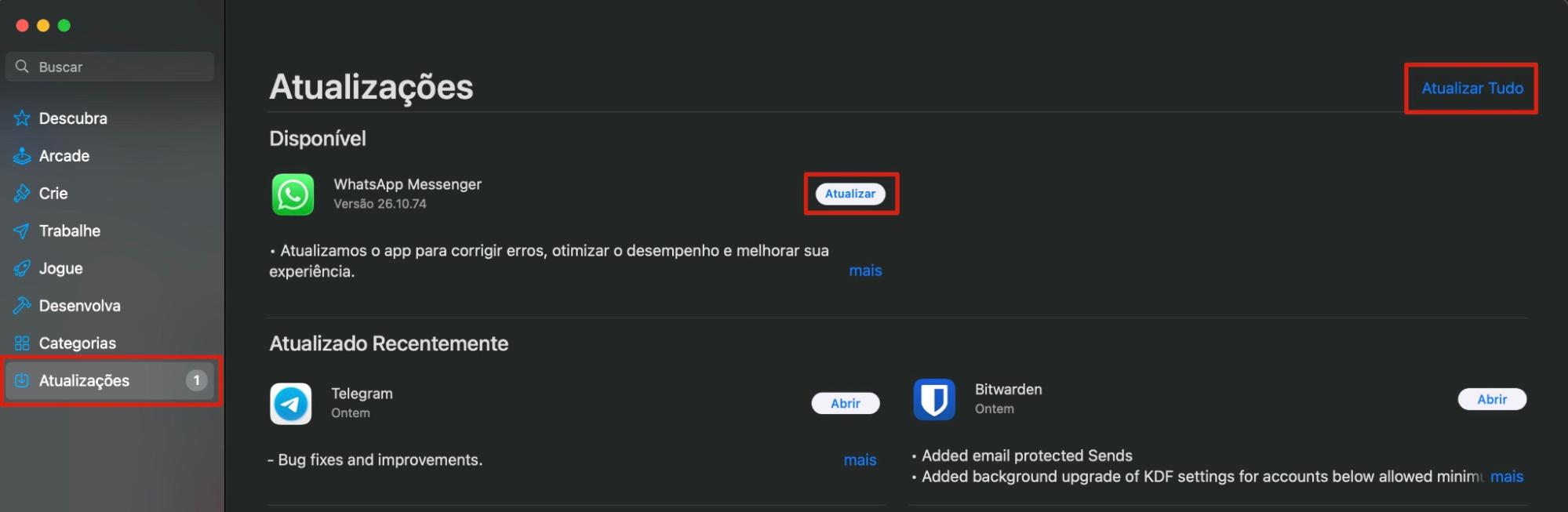
Para verificar se o aplicativo tem atualizações, vá até a App Store no seu dispositivo e clique em Atualizações no menu lateral à esquerda. Se houver novas versões do aplicativo disponíveis, você verá o botão correspondente.
Encerre e reinicie o aplicativo
Às vezes, tudo o que você precisa é reiniciar.
No Mac, clique com o botão direito no ícone do FaceTime no Dock e clique em Encerrar. Abra o aplicativo novamente.
No iPhone, iPad ou Apple Watch, deslize para cima para fechar o aplicativo FaceTime. Abra o aplicativo novamente.
Force o encerramento de aplicativos no Mac
Se o FaceTime não encerrar, pressione Command + Option + Esc para abrir o Forçar Encerrar Aplicativos, que mostra todos os aplicativos ativos no momento. Selecione FaceTime na lista e clique em Forçar Encerrar. Em seguida, tente abrir o aplicativo novamente.
Reinicie seu dispositivo
Se reiniciar o aplicativo não funcionar, talvez seja necessário reiniciar o dispositivo.
No Mac, vá ao menu Apple no canto superior esquerdo da tela e escolha Reiniciar.
No iPhone ou iPad, a reinicialização forçada é feita pressionando e segurando um ou mais botões até que o controle deslizante de reinício apareça na tela. A combinação de botões depende do seu dispositivo.
Lembre-se de que o computador perguntará se você deseja salvar quaisquer documentos abertos e fechar os aplicativos. Se você encontrar problemas nessa etapa, pode forçar uma reinicialização segurando as teclas Control + Command + Botão de energia, embora você possa perder dados não salvos.
Verifique a hora e a data
Configurações incorretas de data e hora no seu Mac causam uma série de problemas em todo o sistema, incluindo o FaceTime.
Para verificar se você definiu o fuso horário correto no Mac:
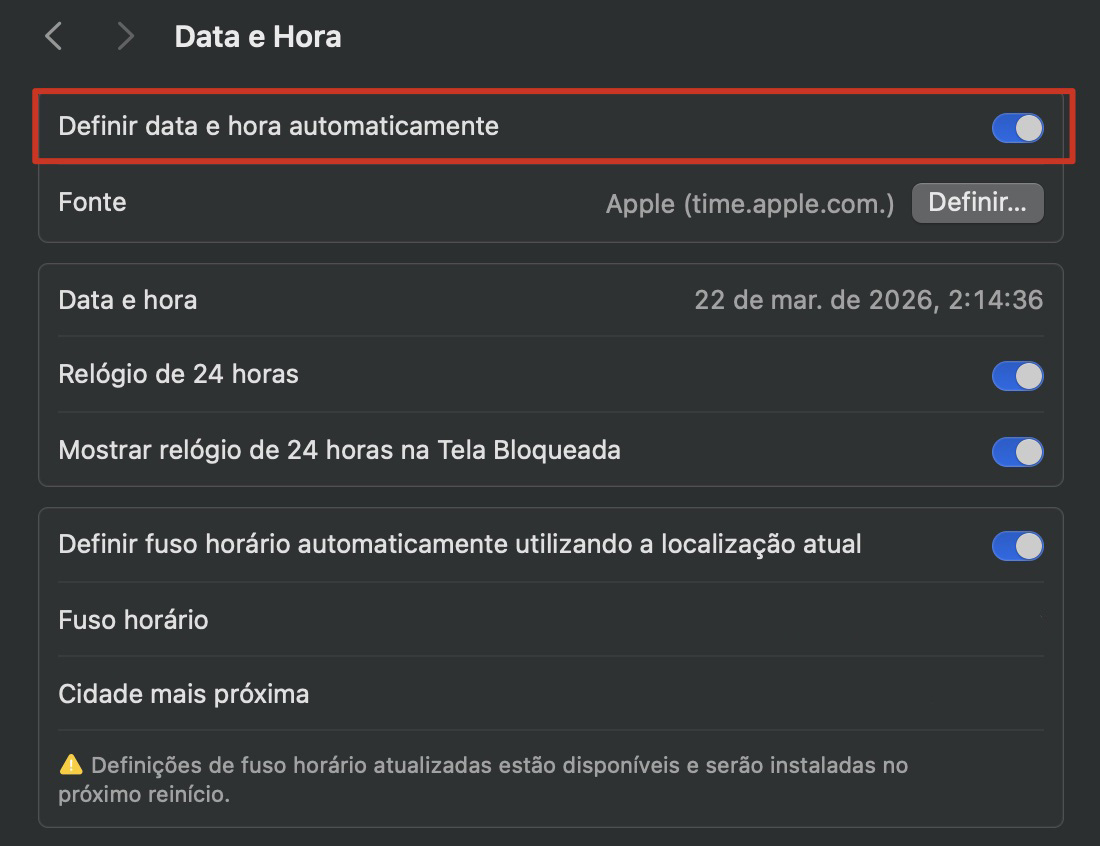
Abra Ajustes do Sistema — Data e Hora.
Clique no cadeado no canto inferior esquerdo da janela para permitir alterações.
Digite a senha do seu Mac.
Após obter acesso, marque a caixa ao lado de Definir data e hora automaticamente.
Você bloqueou alguém por engano?
Se o aplicativo estiver funcionando normalmente e a conexão com a Internet estiver boa, mas você não estiver recebendo chamadas do FaceTime, pode ser que você tenha bloqueado a pessoa que está tentando entrar em contato. Nesse caso, ela não conseguirá enviar mensagens de texto nem fazer chamadas de vídeo para você.
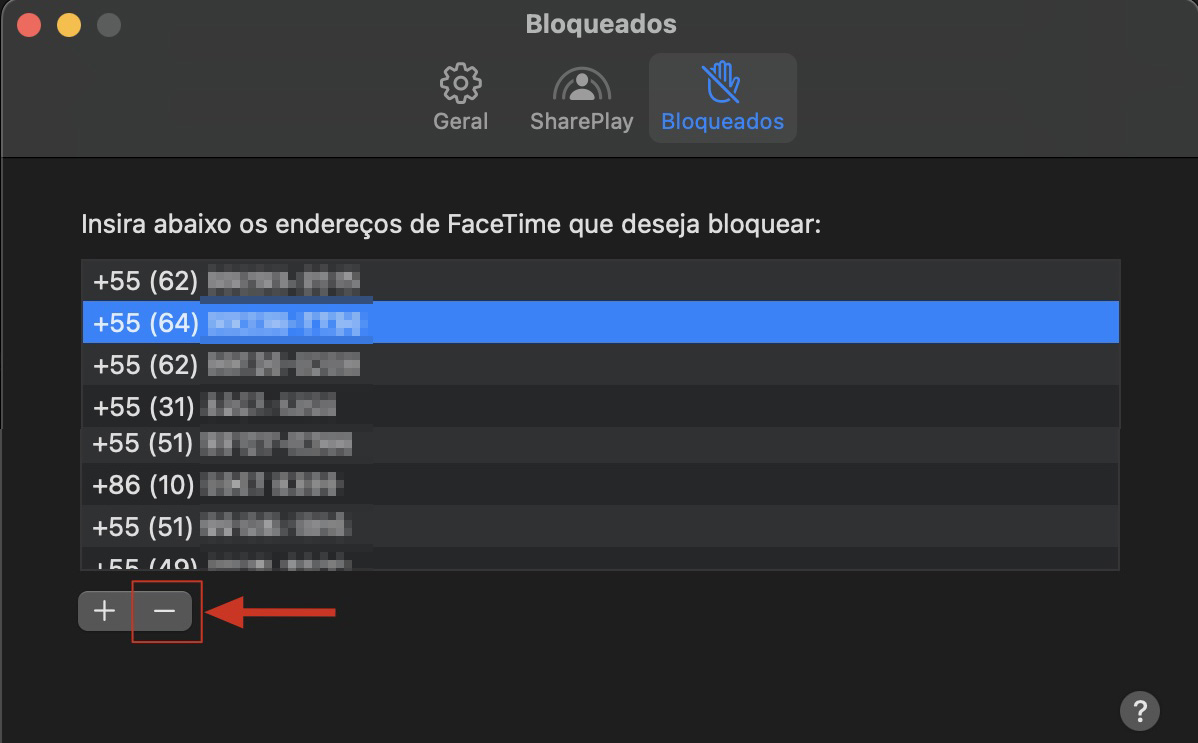
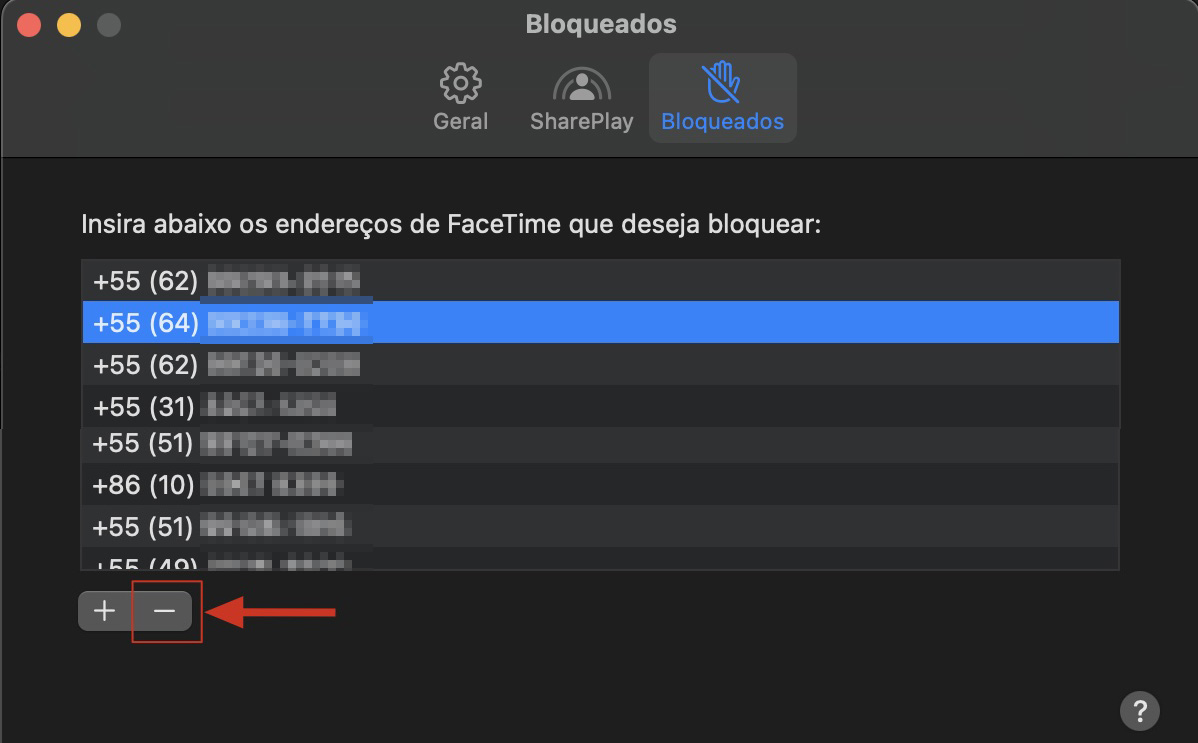
Para verificar sua lista de números bloqueados, vá em FaceTime — Preferências — Bloqueados. Para desbloquear um número, selecione-o no menu e depois clique no sinal de menos na parte inferior da janela.
Restrições do FaceTime por região
Em alguns países, o uso do FaceTime é restrito. Egito, Jordânia, Catar, Kuwait, Arábia Saudita, Tunísia e Emirados Árabes Unidos proíbem o uso do app.
Felizmente, em alguns países, versões mais recentes do aplicativo são autorizadas. Na Arábia Saudita, o FaceTime está disponível a partir do iOS 11.3. No entanto, ainda é restrito no macOS.
Certifique-se de que suas configurações de DNS estão corretas
A falha na conexão automática com os servidores DNS torna impossível o início de sessão no FaceTime no Mac.
Ajuste essas configurações para resolver problemas relacionados a DNS no FaceTime:
Vá até os Ajustes do Sistema — Rede — Clique em Wi-Fi — Avançado — DNS.
Para adicionar um novo servidor, clique no sinal de mais abaixo da janela à esquerda e digite o nome do DNS recomendado pelo seu provedor de internet. Como alternativa, use o DNS público do Google (8.8.8.8 e 8.8.4.4).
Clique em OK para aplicar as alterações e, em seguida, reinicie o seu Mac.
Perguntas Frequentes
Por que não consigo receber chamadas no FaceTime?
Você não pode receber chamadas no FaceTime por um dos seguintes motivos:
O FaceTime não é compatível com sua operadora ou não está disponível no seu país
O FaceTime não é compatível em modelos mais antigos de iPhone, iPad e iPod touch adquiridos na Arábia Saudita, no Paquistão e nos Emirados Árabes Unidos
Você está tentando encaminhar uma chamada para o FaceTime, o que não é uma funcionalidade suportada
Você desativou os dados móveis para o FaceTime
Você desativou o FaceTime
Se nenhuma dessas opções se aplicar e você ainda se pergunta “Por que não consigo receber chamadas no FaceTime no meu Mac?”, tente esta correção:
Vá para Ajustes do Sistema — Geral — Data e Hora.
Ative a opção Definir data e hora automaticamente.
Ainda sem sucesso? Reinicie o seu dispositivo e tente novamente.
Por que não tem som quando uso o FaceTime?
Se você estiver enfrentando problemas de som durante uma chamada, certifique-se de que sua conexão com a Internet não está interrompida.
Aqui estão mais algumas coisas para conferir:
Verifique se nem você nem a pessoa com quem está falando desligaram o microfone por acidente — se o microfone estiver desligado, o ícone ficará branco em vez de cinza
Verifique as configurações de som caso você tenha silenciado a saída de áudio
Certifique-se de que os alto-falantes não estejam bloqueados e que o hardware esteja em boas condições
Feche qualquer aplicativo aberto ao mesmo tempo que o FaceTime que possa estar usando o microfone ou diminuindo o volume
Pode acontecer que problemas de som afetem todo o seu computador.
Você pode usar o FaceTime em um Mac sem um iPhone?
Você pode usar o FaceTime em um Mac mesmo sem ter um iPhone. A única coisa que não é possível é fazer chamadas de celular, pois você não terá um número de telefone vinculado à sua conta do FaceTime. Para se conectar com outros usuários do FaceTime, use o endereço de e-mail da sua Conta Apple.
Por que a tela do FaceTime está preta no meu Mac?
Primeiro, certifique-se de que a função de chamada de vídeo está ativada no aplicativo.
Vá ao menu FaceTime — Preferências.
Marque a opção Chamadas do iPhone.
Em seguida, vá para outro aplicativo que use a câmera e verifique se ela funciona lá. Se não funcionar, talvez seja necessário reiniciar o daemon da câmera.
Vá até Aplicativos — Utilitários — Utilitário de Disco e abra o Terminal.
Digite sudo killall VDCAssistant e pressione Enter.
Isso deve redefinir o daemon e todos os aplicativos que usam a câmera.
Por fim, verifique se a câmera está disponível e não está obstruída por nada. Se você estiver usando uma câmera externa, confira se ela está conectada corretamente e se a porta está limpa. Você pode limpar a porta e o conector com um cotonete embebido em uma solução de álcool.
Se várias câmeras estiverem conectadas ao seu Mac, certifique-se de que o FaceTime reconheça a câmera correta. Para isso, clique na aba Vídeo na barra de menu na parte superior da tela e verifique qual câmera está sendo usada.
Respeitamos sua privacidade e
utilizamos cookies
para proporcionar uma excelente experiência no site.
Central de Preferências de Privacidade
Utilizamos cookies junto com outras ferramentas para proporcionar a você a melhor experiência possível enquanto você utiliza o site do MacKeeper. Cookies são pequenos arquivos de texto que ajudam a carregar o site de forma mais rápida. Os cookies que utilizamos não contêm nenhum tipo de dado pessoal, o que significa que nunca armazenamos informações como sua localidade, endereço de e-mail ou endereço IP.
Aceite o uso dos cookies para nos ajudar a melhorar a forma como você interage com nosso site. É possível alterar as configurações de privacidade a qualquer momento.
Gerenciar consentimento
Todos os cookies
Estes cookies são essenciais para a funcionalidade básica do site (como a navegação nas páginas, o envio de formulários, a detecção do idioma e a postagem de comentários), os downloads e a compra de software. O site pode não funcionar corretamente sem eles.
Informe seu e-mail para receber um link de download
Verifique seu e-mail no Mac
Instale o MacKeeper em seu Mac para redescobrir seu verdadeiro poder.
Execute o aplicativo
Clique em "Continuar"
Clique em "Instalar"
Sua versão do macOS é anterior ao OS 10.11. Sugerimos que você instale o MacKeeper 4 para corrigir os problemas de limpeza, privacidade e segurança em seu macOS.