Existem várias maneiras de limpar arquivos desnecessários em um Mac. No entanto, é importante fazer isso com frequência e lembrar que o processo pode levar algum tempo. Outra opção é usar a Limpeza Segura do MacKeeper, que encontra e remove todos os arquivos que podem ser descartados com apenas alguns cliques.
De vez em quando, é recomendável limpar arquivos inúteis no Mac. Para isso, você pode esvaziar o Lixo, excluir duplicatas e downloads, além de remover caches, arquivos de localização e arquivos remanescentes de aplicativos. Essas ações podem liberar espaço valioso no disco, abrindo mais espaço para os arquivos que você realmente precisa e possivelmente melhorar e acelerar o seu Mac.
Limpar arquivos descartáveis é uma etapa essencial de manutenção que ajuda a manter seu Mac em bom estado, especialmente quando combinada com outras práticas. Por isso, neste artigo, nossos especialistas reuniram os 10 melhores métodos para se livrar de arquivos desnecessários no seu Mac.
O que são arquivos desnecessários no Mac?
São arquivos temporários ou desnecessários criados pelo seu Mac sempre que você executa um software ou inicia o dispositivo. Eles ajudam a realizar e acelerar determinadas tarefas, mas podem ser removidos com segurança se você precisar liberar espaço.
Embora sejam úteis, esses arquivos não são uma parte essencial do funcionamento interno do seu Mac e, se deixados para se acumular, podem começar a deixar sua máquina mais lento com o tempo. Além disso, também podem causar outros problemas de desempenho, como o superaquecimento do seu MacBook, o disco ficando cheio e muito mais.
Abaixo está uma lista dos tipos mais comuns de arquivos desnecessários que você pode encontrar no seu MacBook:
Resíduos de aplicativos. São arquivos desnecessários que permanecem na máquina após a instalação de um app ou que sobram de aplicativos que você não desinstalou corretamente.
Cache de navegador. São arquivos desnecessários criados pelo seu navegador para ajudar a carregar as páginas mais rapidamente.
Cache do sistema. Esse tipo de arquivo ajuda o macOS a funcionar corretamente.
Arquivos de log do sistema. Eles registram a atividade do macOS e dos aplicativos do sistema para ajudar a funcionarem sem erros.
Cache de usuário. Esses arquivos são criados pelos seus aplicativos para ajudá-los a iniciar mais rápido e funcionar sem problemas.
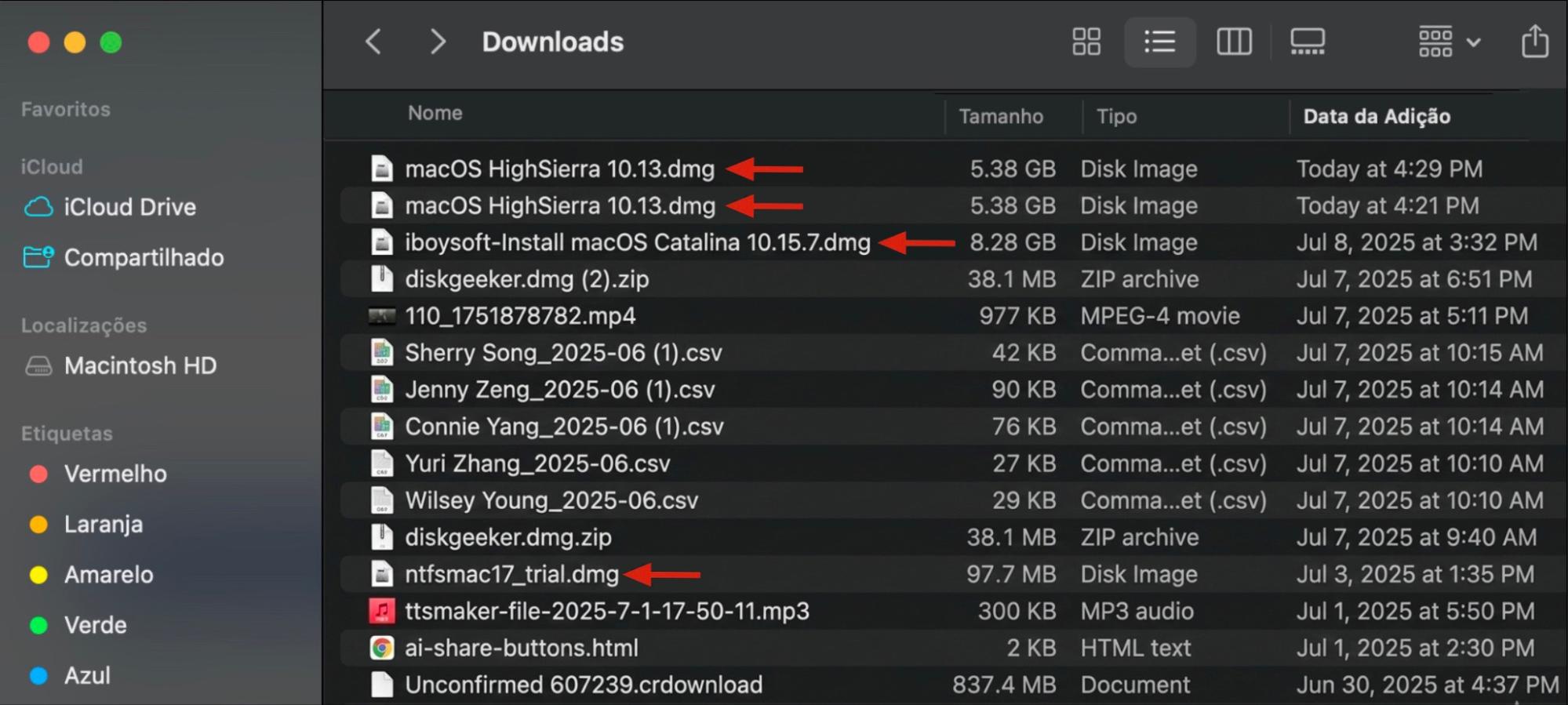
Imagens de disco não utilizadas. Também conhecidas como DMGs, esses arquivos são instaladores que ficam após o download de softwares.
Arquivos de localização. Normalmente, são arquivos de idioma que ajudam a alterar as interfaces dos aplicativos e o idioma usado pelo macOS.
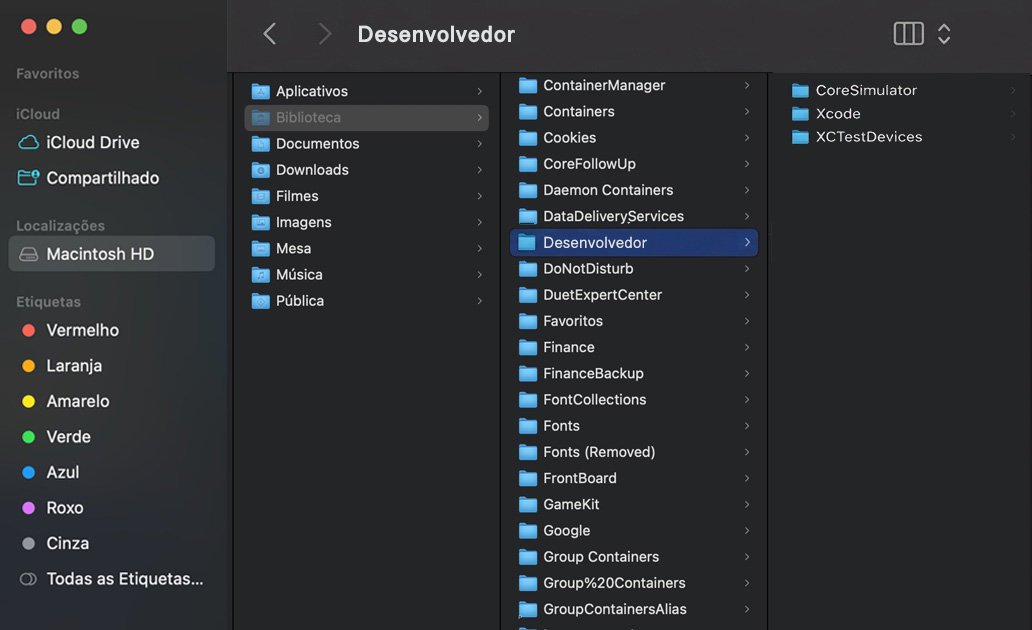
Arquivos do Xcode. Esse tipo de arquivo armazena informações deixadas pelo Xcode, o ambiente de desenvolvimento do macOS.
Mas não é só isso! Arquivos e fotos duplicadas também são considerados desnecessários, já que são redundantes e ocupam espaço que poderia ser usado para arquivos importantes. Aprenda como deletar fotos duplicadas no Mac e deixar seu Mac menos carregado.
1. Por que é necessário limpar arquivos desnecessários do seu Mac?
Com o tempo, seu Mac também vai se encher de dados que não são necessários, e o macOS e seus aplicativos muitas vezes vêm acompanhados de arquivos de idioma que você não tem interesse, que ocupam espaço no disco. Aqui estão os motivos pelos quais você deve excluir arquivos desnecessários no seu Mac OS X:
Limpa o cache do sistema do seu Mac.
Melhora o desempenho geral do seu Mac, pois não ficará sobrecarregado por arquivos desnecessários.
Ajuda a otimizar o computador para uma melhor experiência do usuário.
Permite baixar arquivos sem problemas, sem precisar excluir rapidamente arquivos cada vez que precisar salvar algo.
Mantém seu dispositivo organizado.
Reduz a desordem, facilitando a localização dos arquivos que você procura.
Algum membro da família está armazenando arquivos desnecessários na conta dele em um Mac compartilhado? Descubra como excluir o armazenamento de outros usuários no Mac. Isso é útil para manter as contas dos seus filhos limpas, removendo downloads e arquivos desnecessários regularmente, a menos que eles saibam fazer isso por conta própria.
2. Quais arquivos você pode excluir do seu Mac?
Existem vários tipos de arquivos desnecessários que você pode eliminar do seu Mac. Eliminar esses arquivos definitivamente não afeta negativamente o funcionamento do seu Mac. Pelo contrário, traz benefícios e ajuda na melhora do desempenho.
Aqui estão os arquivos desnecessários que você pode excluir do seu Mac:
Cache
Aplicativos não utilizados
Resíduos de aplicativos
Dados de idioma não utilizado
Itens do Lixo
Arquivos grandes
Arquivos antigos e não utilizados
Anexos de email
Pacotes de instalação de aplicativos
Itens de início quebrados
Downloads
Backups do iTunes
Atualizações de Software
Arquivos de localização
3. Como encontrar arquivos desnecessários no Mac
A ideia dos caches do sistema é simples: os aplicativos do macOS armazenam certas informações temporárias no seu Mac, para que não precisem ser criadas novamente na próxima vez que o aplicativo for executado. O lado negativo é que isso pode deixar os dados do sistema no Mac muito grandes. O objetivo é otimizar o desempenho do Mac, acelerando o tempo de carregamento, mas se os arquivos desnecessários acumularem em excesso, podem acabar prejudicando o sistema.
Como limpar arquivos desnecessários do sistema em um Mac:
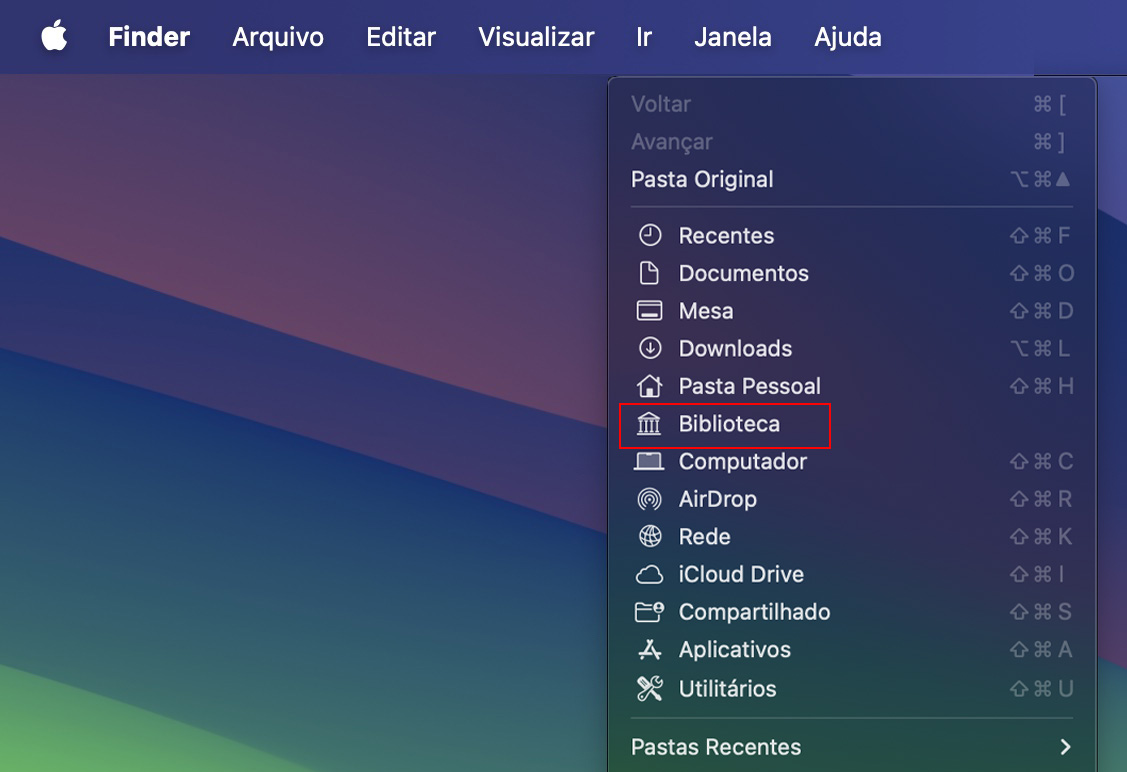
Clique na área de trabalho (Mesa) do Mac ou em uma janela do Finder.
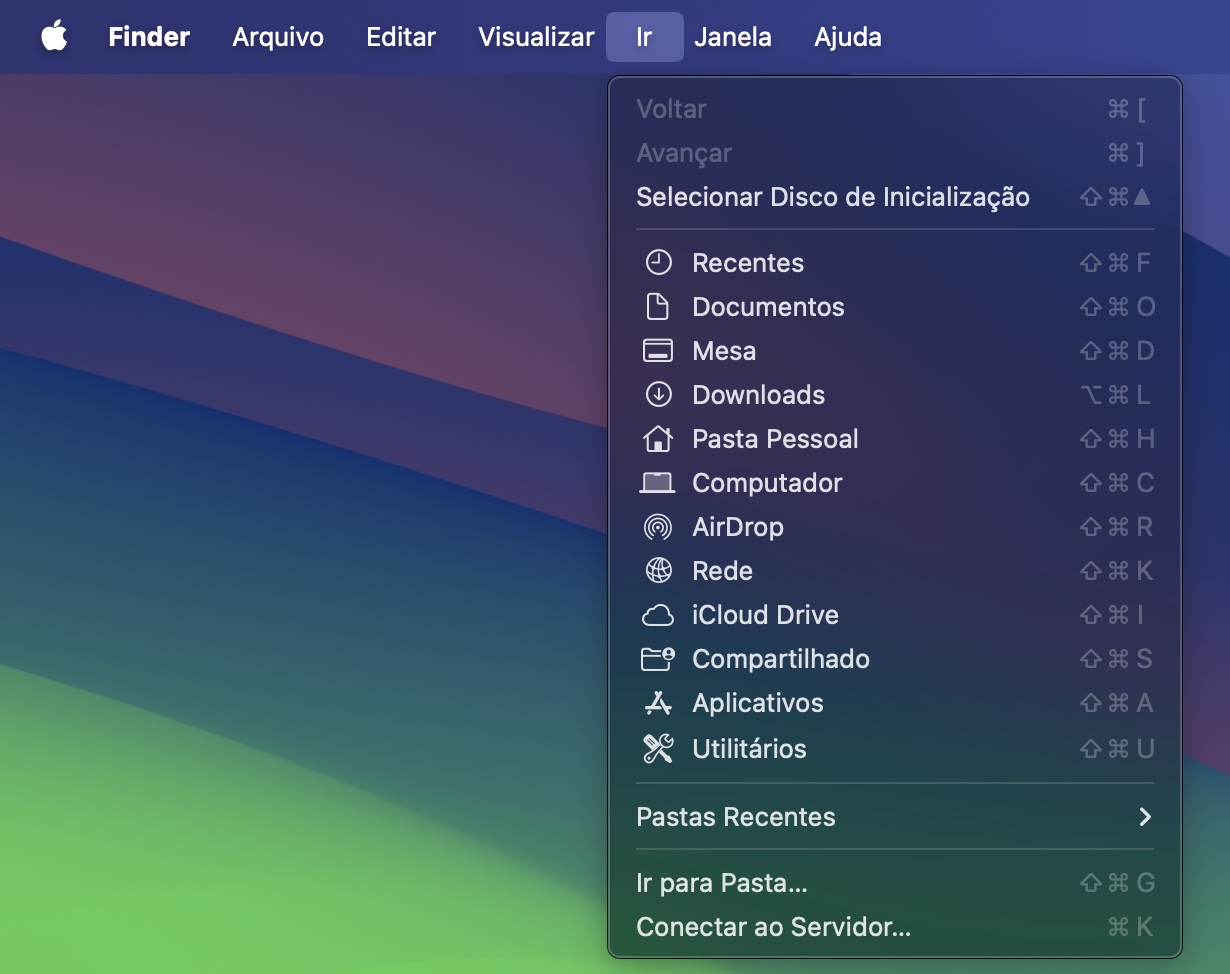
Na barra de menu no topo da tela do Mac, clique em Ir.
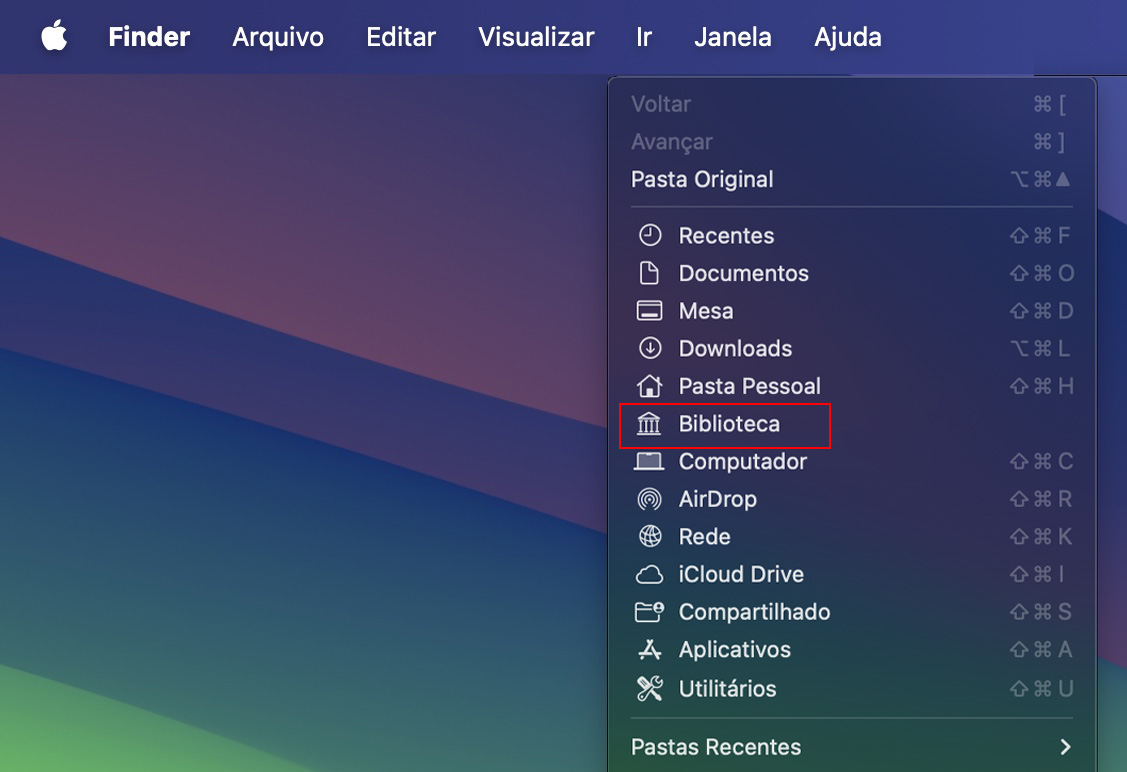
Mantenha a tecla Option pressionada. Selecione a pasta Biblioteca quando ela aparecer.
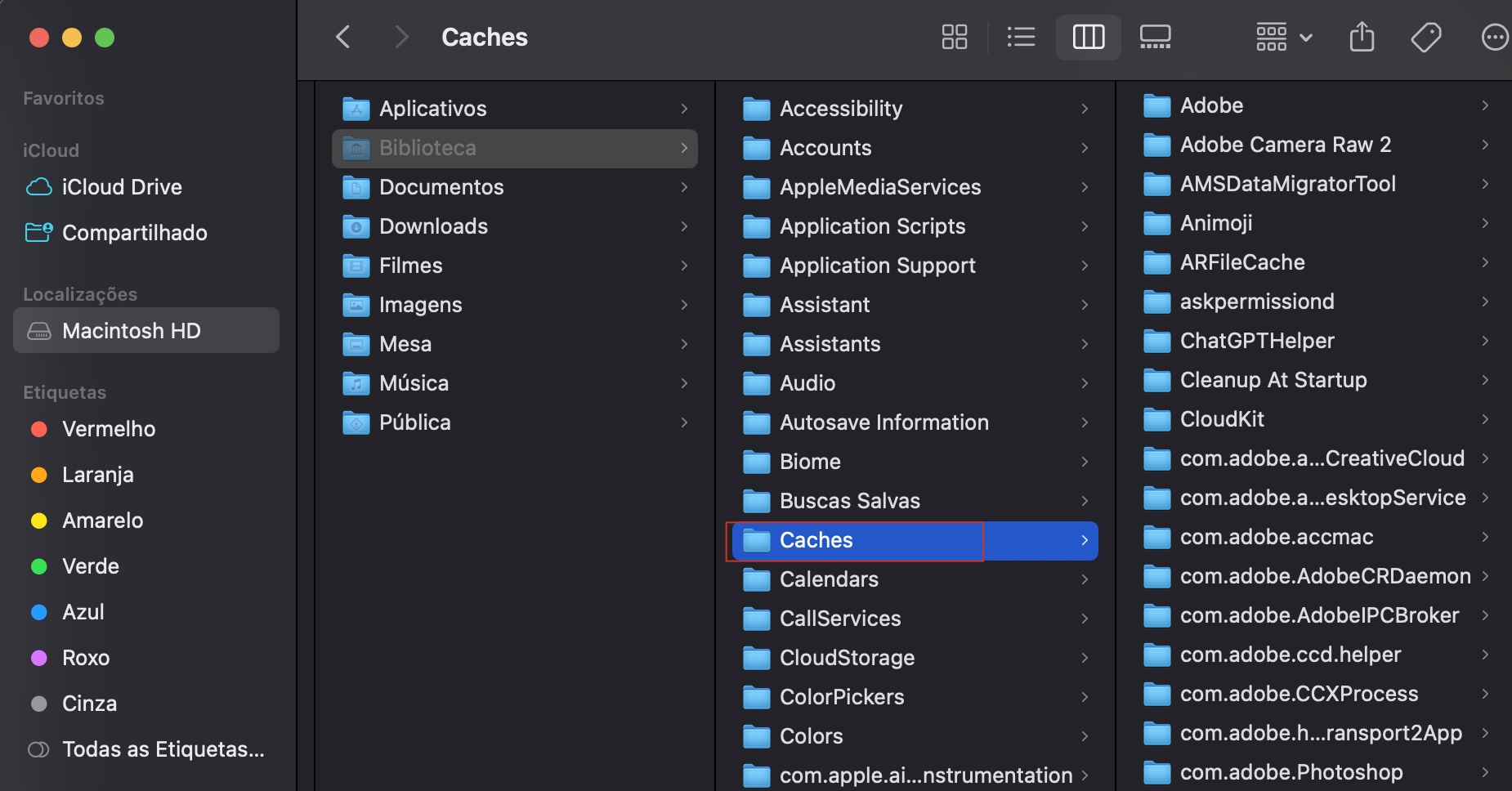
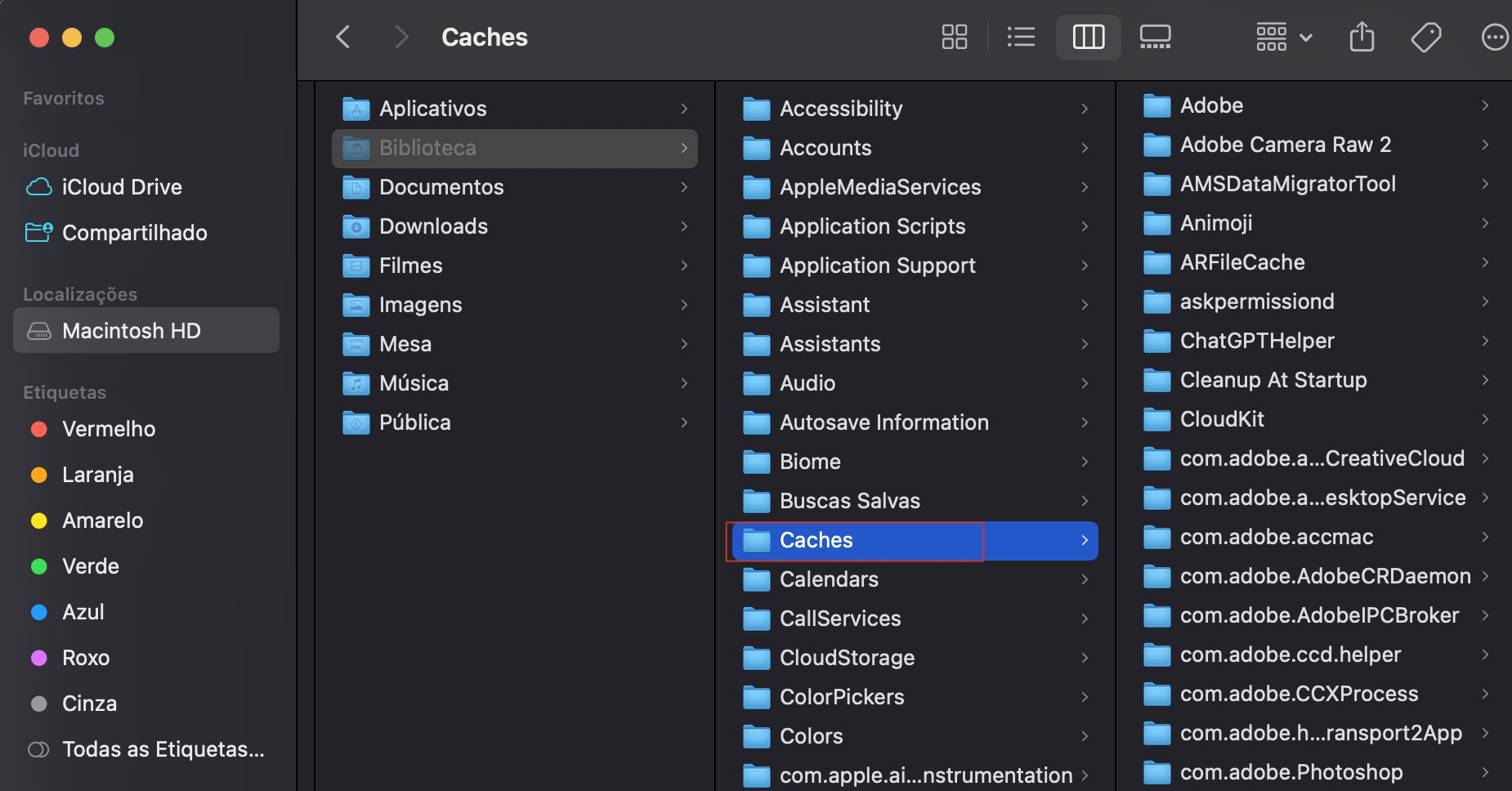
Navegue até a pasta Biblioteca > Caches e exclua todas as pastas da lista.
Passo 1. No Finder, abra o menu IrPasso 2. Clique em BibliotecaPasso 3. Abra a pasta Caches
Um lembrete dos nossos especialistas:
Limpar arquivos desnecessários do seu Mac otimiza o desempenho e libera espaço para novos arquivos. A remoção manual regular de arquivos desnecessários é um processo que consome tempo. A Limpeza Segura do MacKeeper remove esses arquivos em apenas alguns cliques.
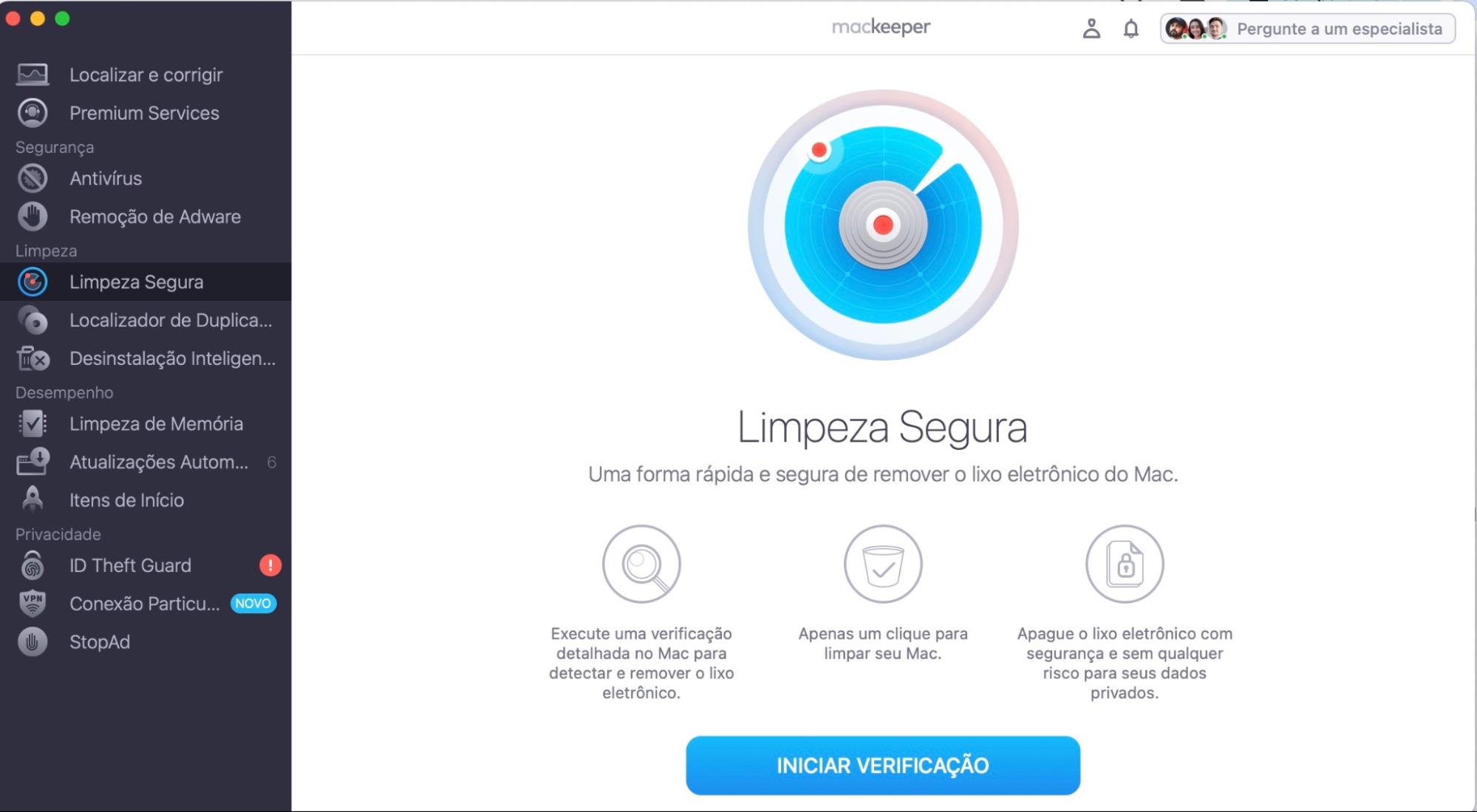
Exclua arquivos desnecessários automaticamente em apenas alguns cliques com a ferramenta Limpeza Segura do MacKeeper:
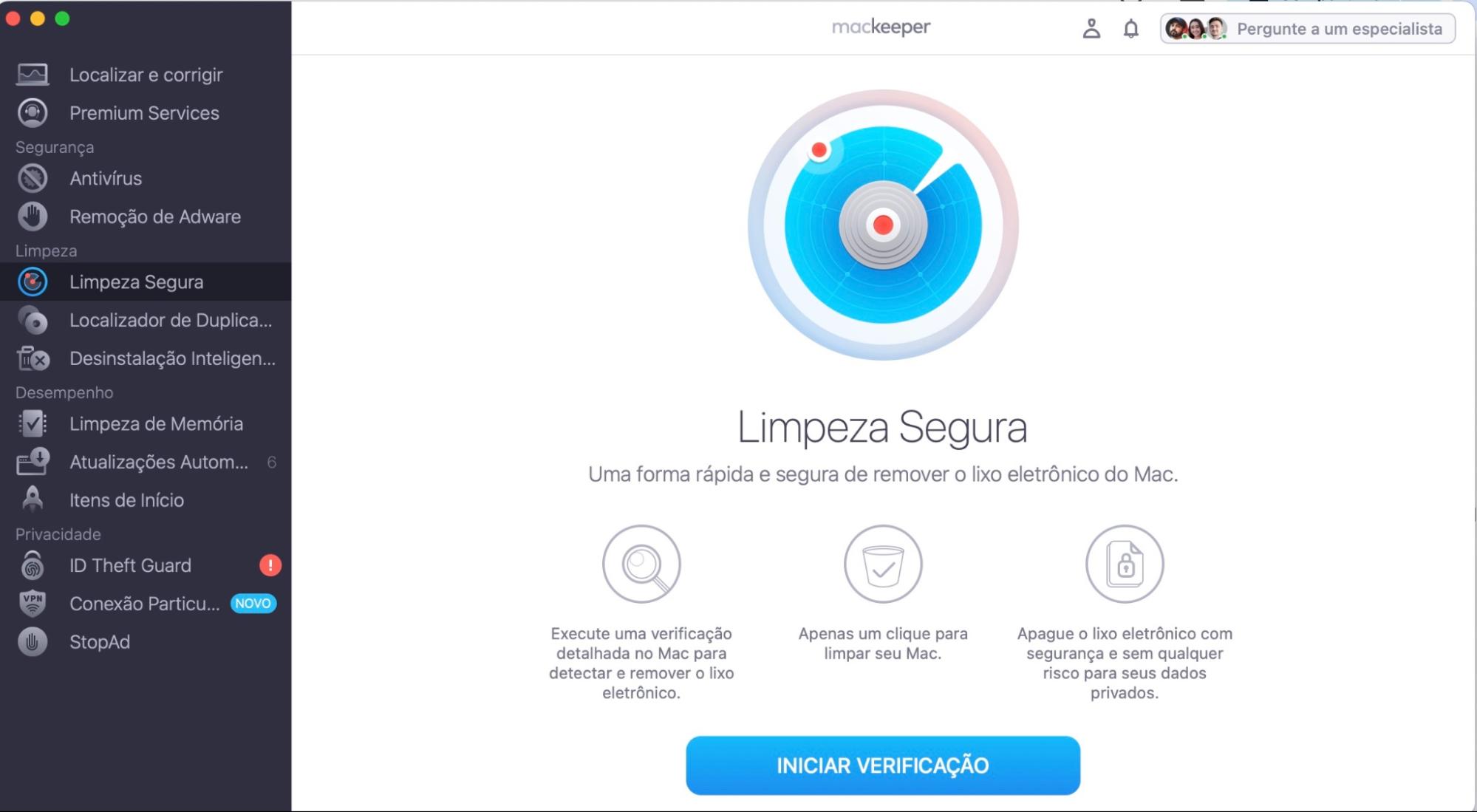
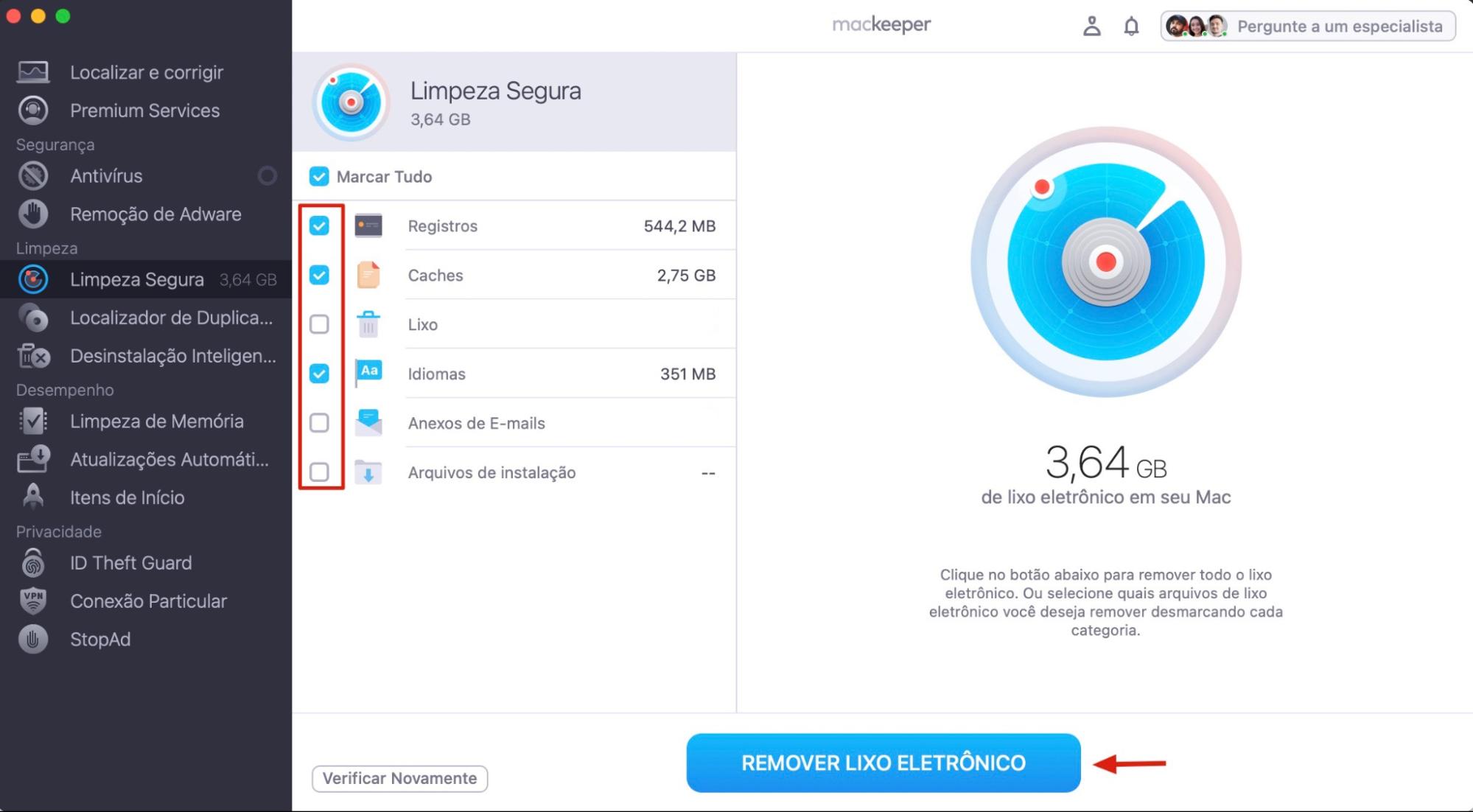
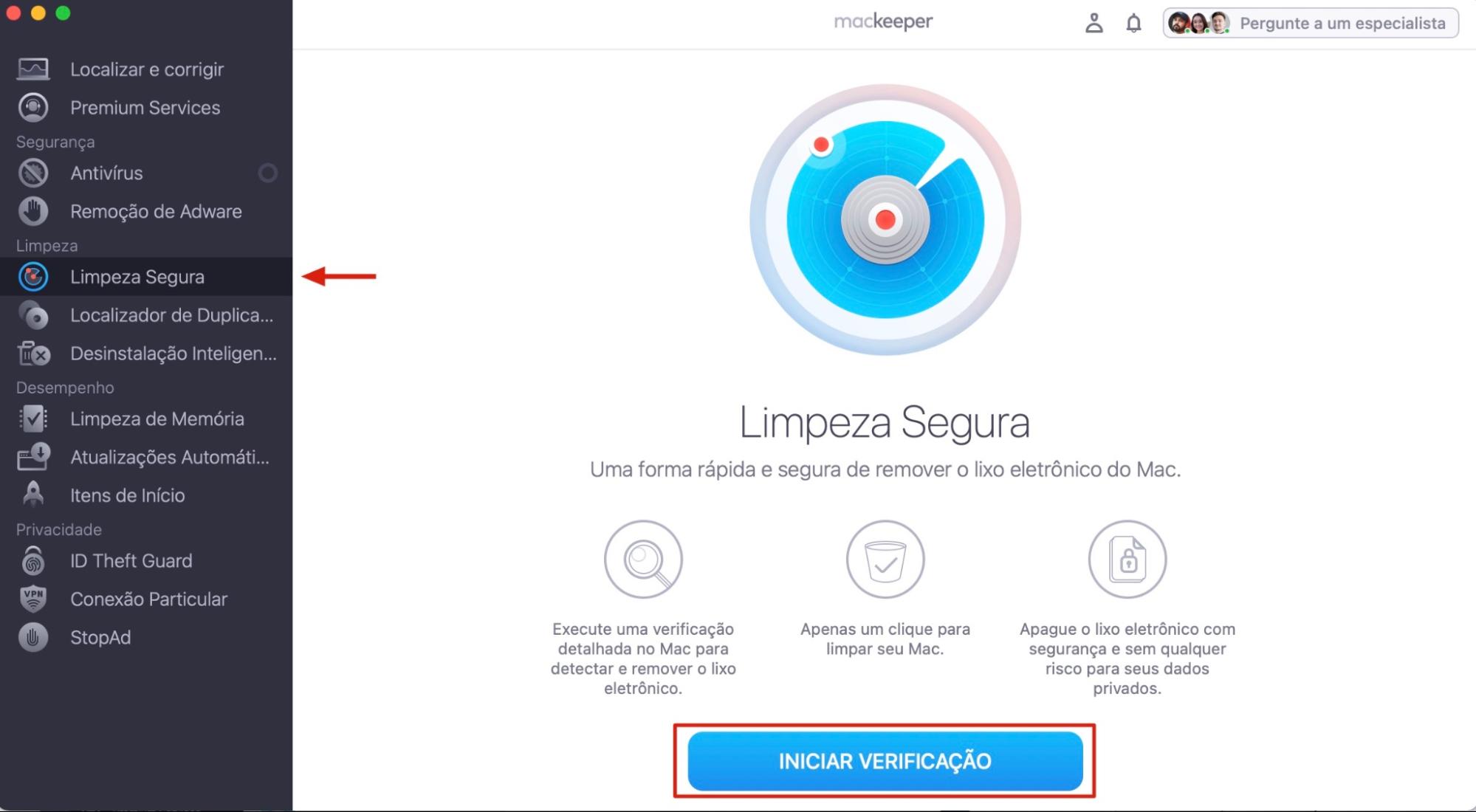
Após instalar o aplicativo, abra-o e selecione o recurso Limpeza Segura à esquerda.
Clique em Iniciar Verificação para identificar o estado atual do armazenamento do seu Mac.
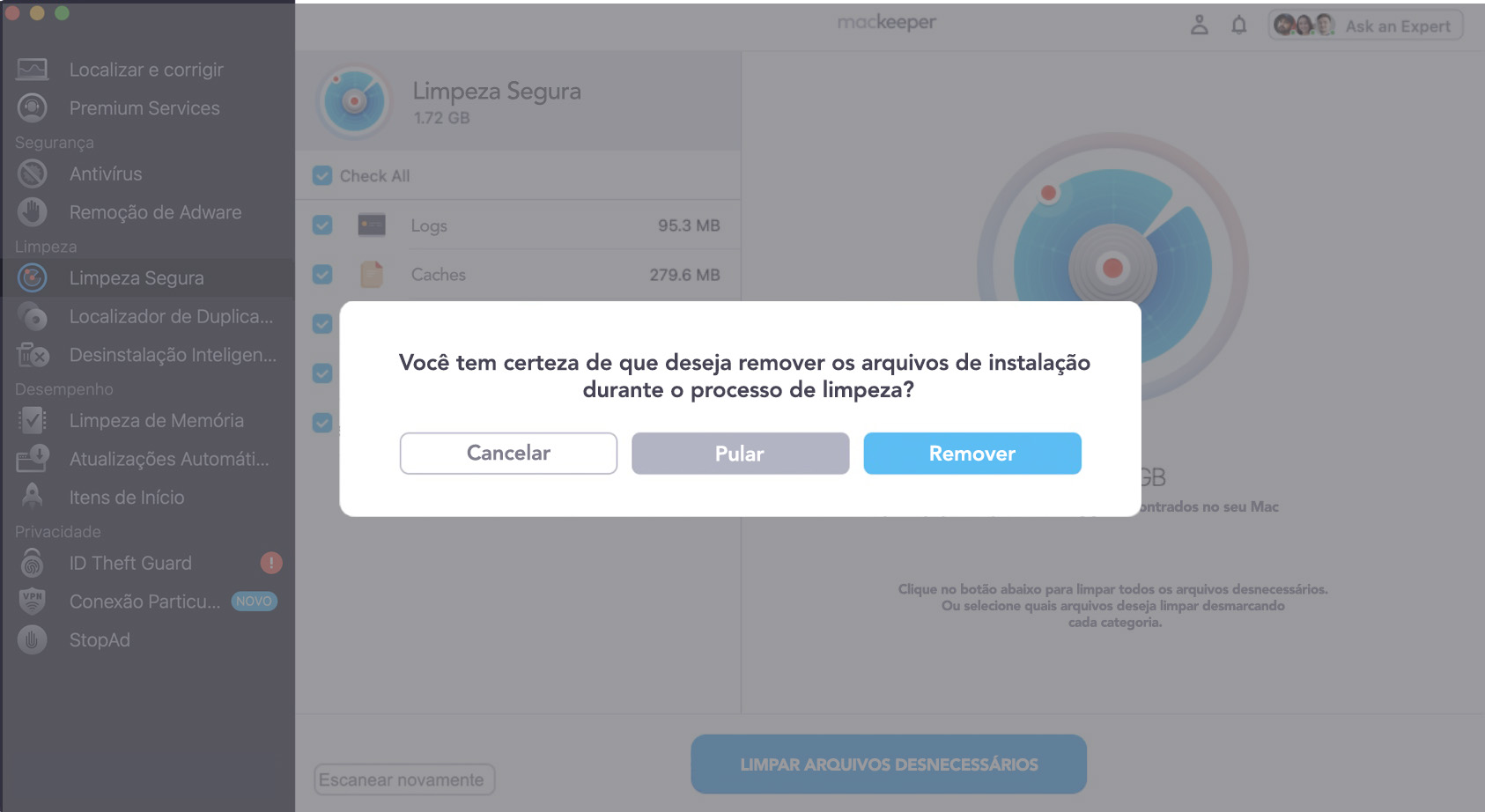
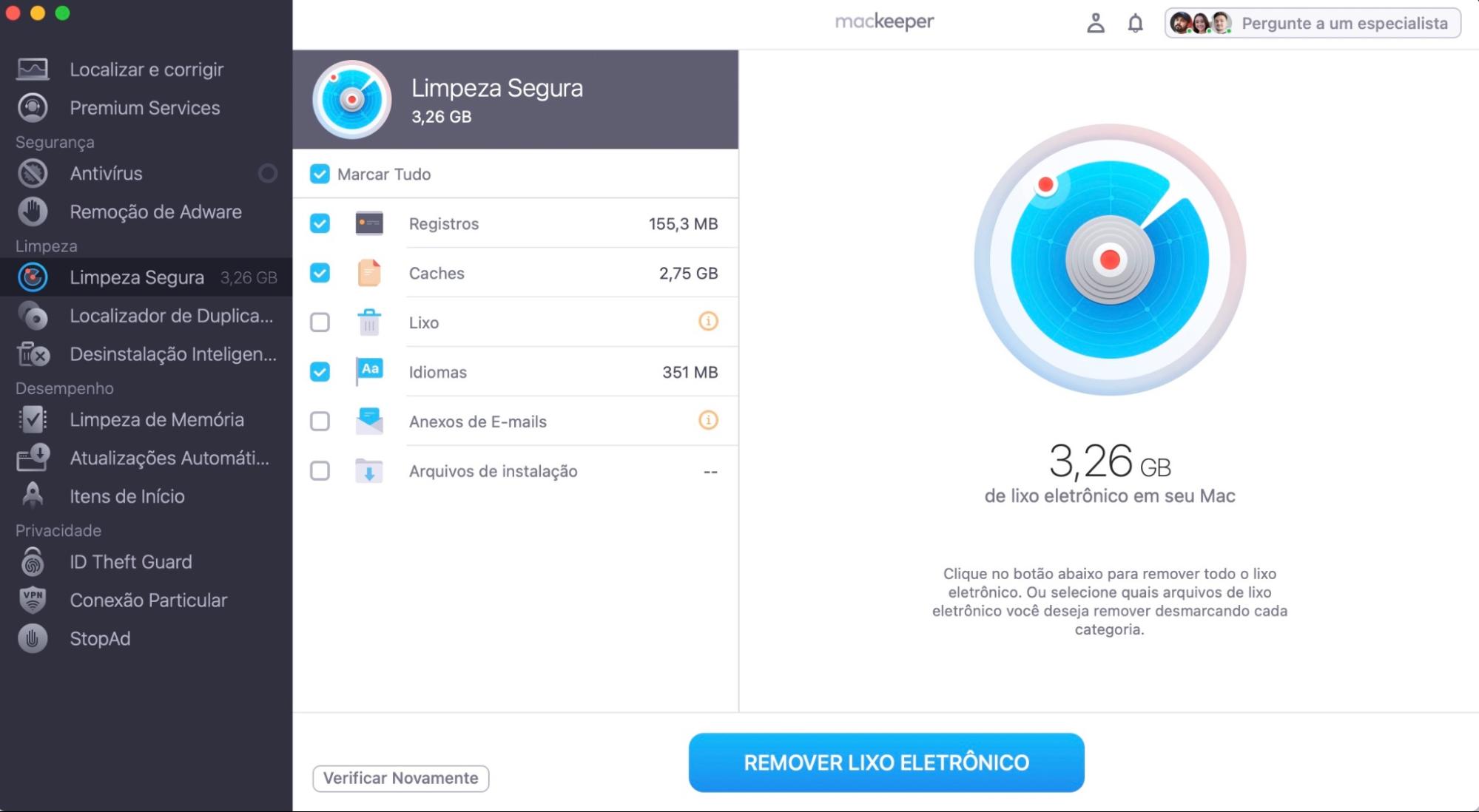
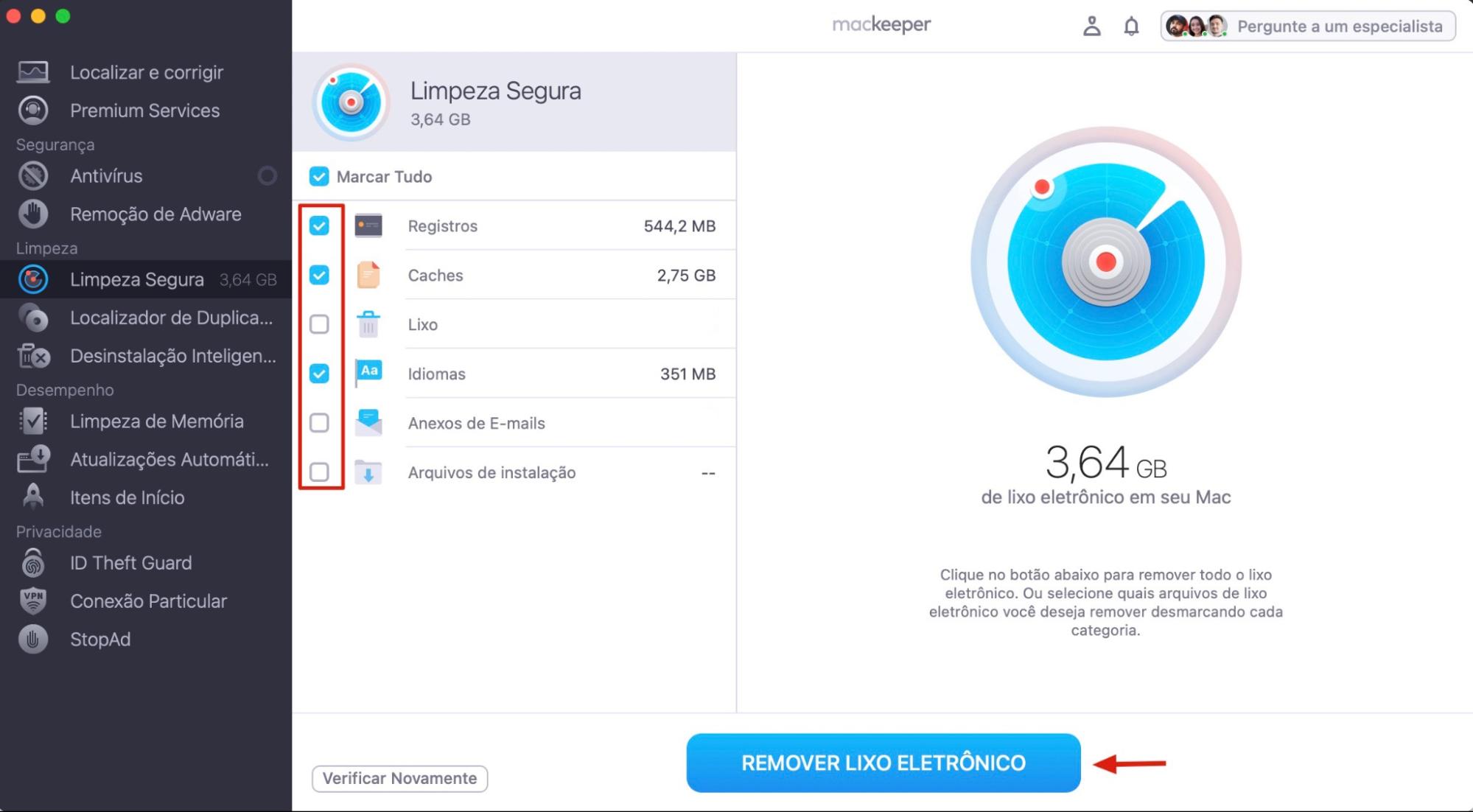
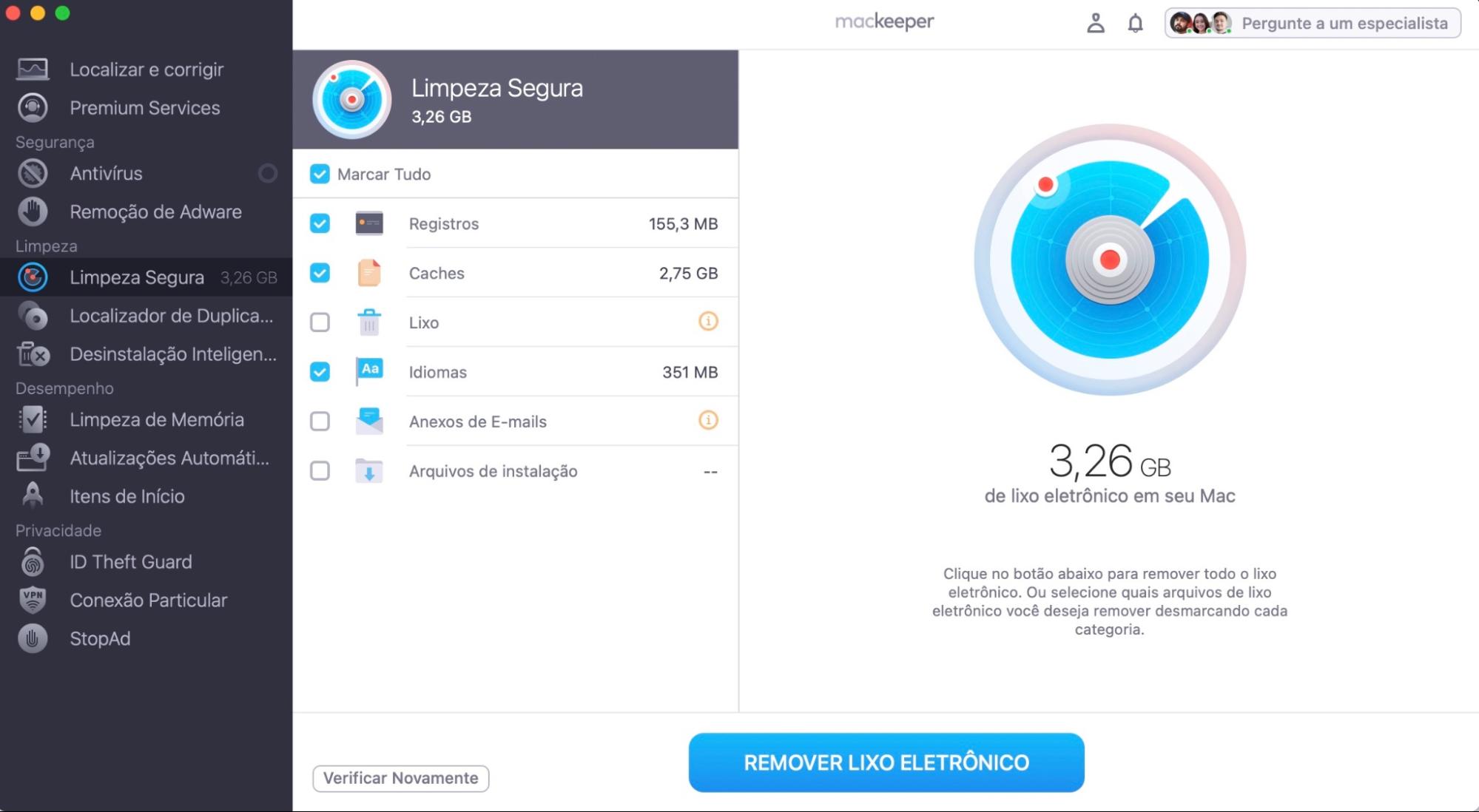
Marque as caixas dos itens que você deseja apagar ou clique em Remover Lixo Eletrônico.
Passo 1. MacKeeper > Limpeza Segura > Iniciar VerificaçãoPasso 2. Selecione os arquivos a serem removidos > Remover Lixo EletrônicoPasso 3. Clique em Remover
Como remover arquivos desnecessários do Mac
Existem vários métodos para limpar arquivos desnecessários no seu computador. O processo também é simples; você só precisa reservar um tempo para fazê-lo corretamente e garantir que nada seja deixado para trás.
Remover arquivos duplicados no Mac
Excluir resíduos de programas desinstalados no macOS
Excluir os instaladores após a instalação dos programas
Limpar o cache do sistema
Apagar arquivos de log
Remover arquivos desnecessários do Xcode
Excluir DMGs não utilizados
Apagar arquivos grandes e antigos
Excluir arquivos de idioma não utilizados
Limpar arquivos desnecessários do Mac com o MacKeeper
1. Remover arquivos duplicados no Mac
Arquivos duplicados são um dos principais responsáveis por um MacBook Pro ou Air sobrecarregado. Eles se acumulam facilmente se você não tiver o hábito de limpar seu computador.
Siga estas etapas para eliminar arquivos duplicados no seu Mac:
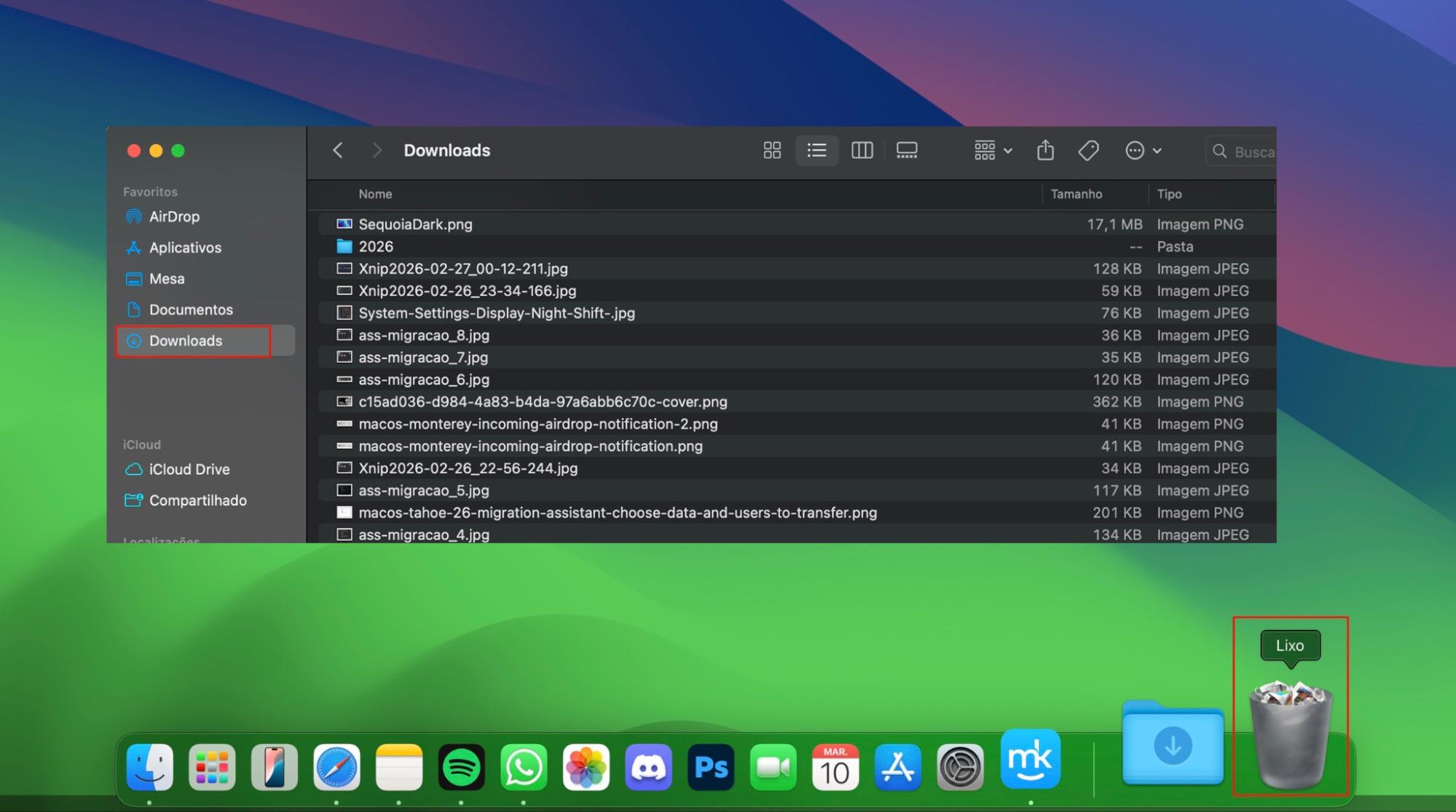
Vá até o Finder e selecione a pasta Downloads na barra lateral.
Procure na lista os arquivos duplicados e envie-os para o Lixo. Considere abrir um arquivo para verificá-lo antes, para evitar excluir itens importantes por engano durante o processo.
Uma dica dos nossos especialistas: Arquivos duplicados geralmente têm um número no final do nome do arquivo, a menos que você os tenha renomeado após o download. Isso facilita encontrá-los. Você também pode classificar seus downloads por Tipo para localizar mais facilmente duplicatas por categoria. Por exemplo, pode começar com fotos duplicadas e depois passar para PDFs duplicados.
2. Excluir resíduos de programas desinstalados no macOS
Embora alguns programas do macOS tenham desinstaladores, a maioria não possui. Para desinstalar esses programas, é necessário acessar a pasta Aplicativos e arrastar seus ícones para o Lixo. O problema é que alguns deixam para trás alguns arquivos em outras pastas do seu Mac. Se você não pretende reinstalar esses programas, deve então eliminar esses arquivos do seu Mac.
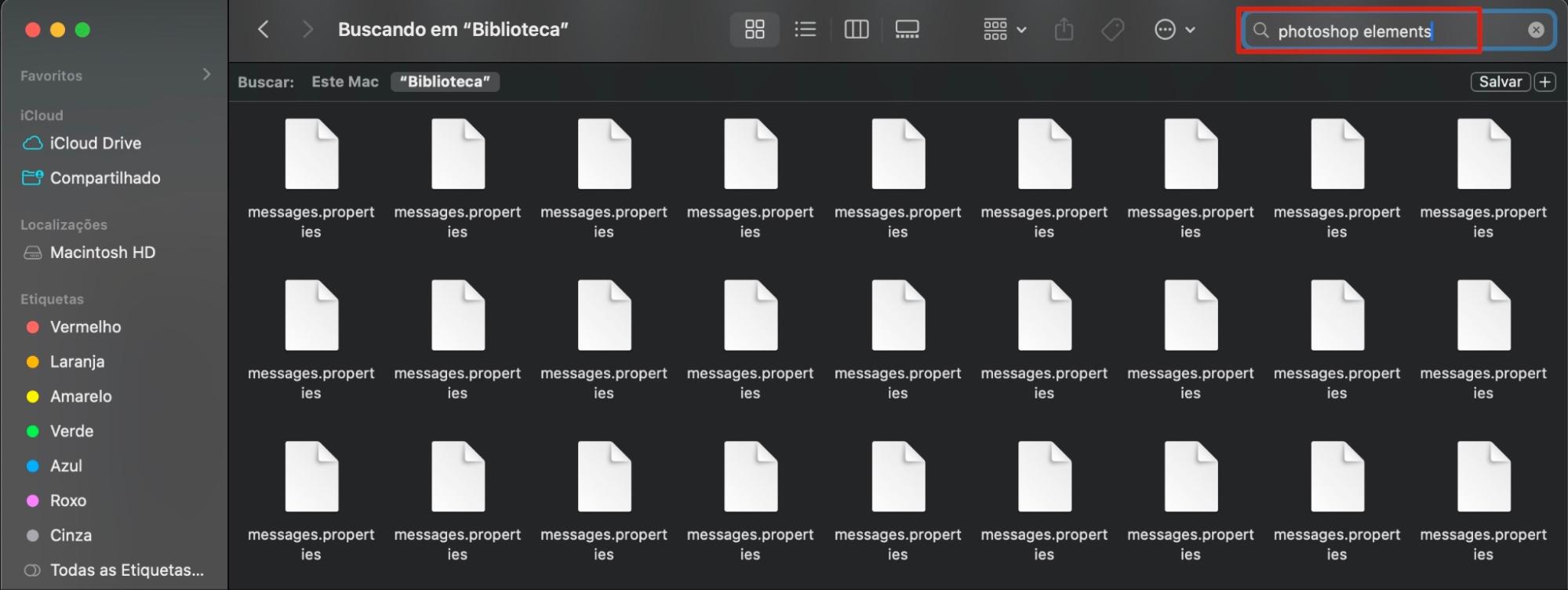
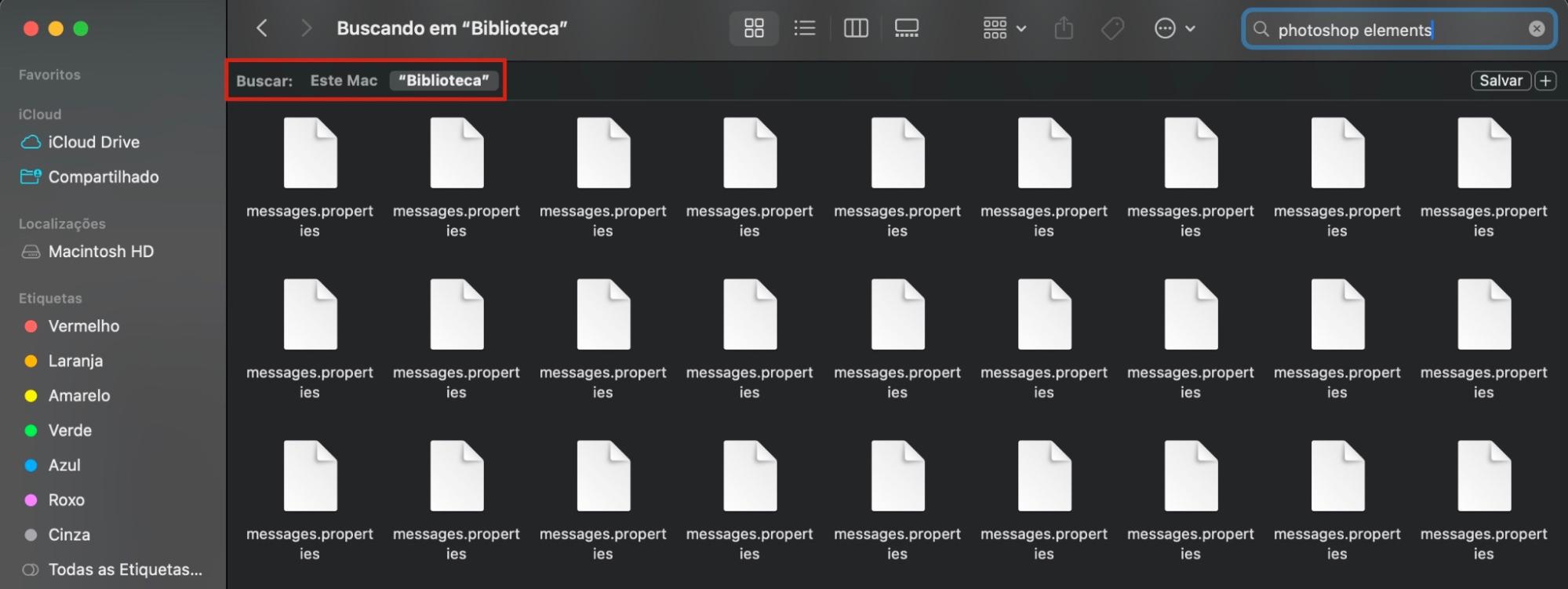
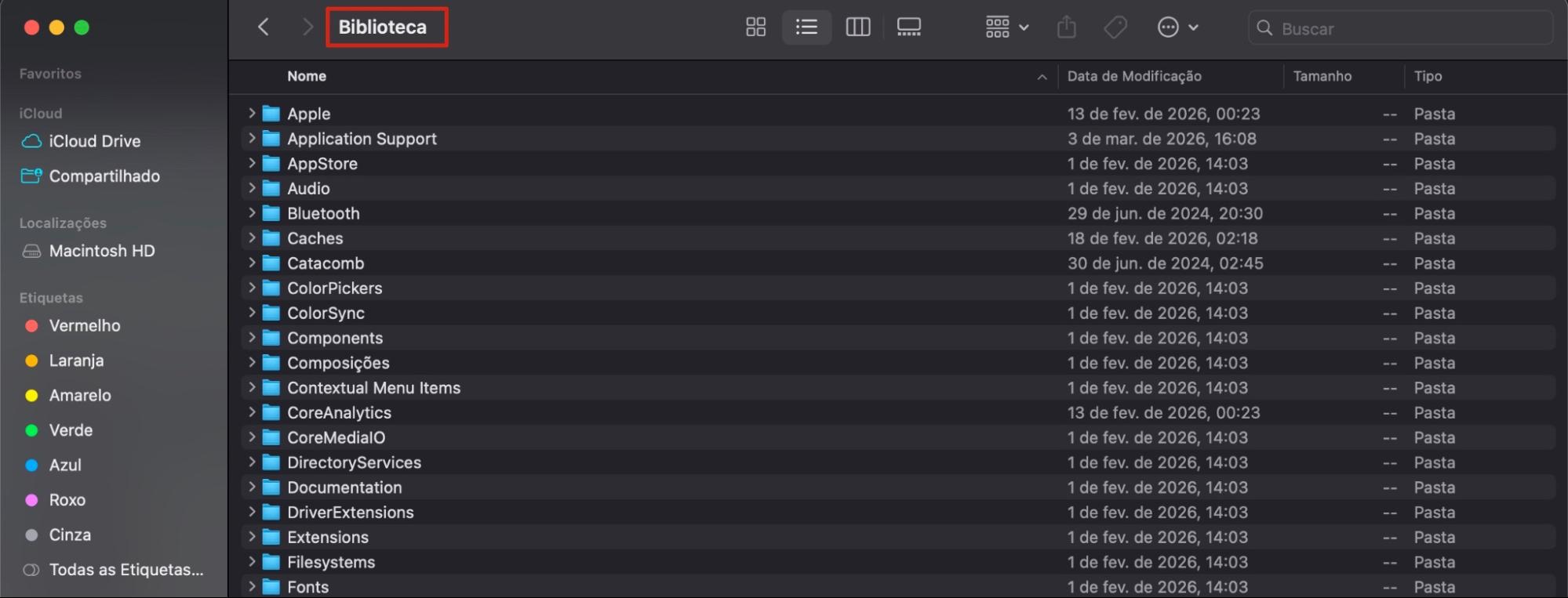
Mantenha a tecla Option pressionada para que a pasta Biblioteca apareça. Clique em Biblioteca.
Na barra de pesquisa do Finder, digite o nome de um aplicativo que você já tenha excluído.
Certifique-se de que sua pesquisa esteja restrita à pasta Biblioteca.
Exclua todos os arquivos que aparecerem na pesquisa.
Passo 1. Localize o campo de buscaPasso 2. Restrinja sua pesquisa à pasta Biblioteca
Uma dica dos nossos especialistas:
Se você baixar o MacKeeper, no entanto, pode limpar tudo isso com apenas alguns cliques.
3. Excluir os instaladores após a instalação dos programas
Costumamos pensar que instalar um programa é tão simples quanto abri-lo depois e considerar que o processo acabou, mas você não deve parar por aí. Quando faz isso, você deixa para trás os instaladores que não trazem nenhum benefício para você ou para o seu Mac. Felizmente, o sistema solicita que você exclua os instaladores após uma instalação bem-sucedida, tornando fácil remover esses arquivos do Mac. Basta seguir as instruções:
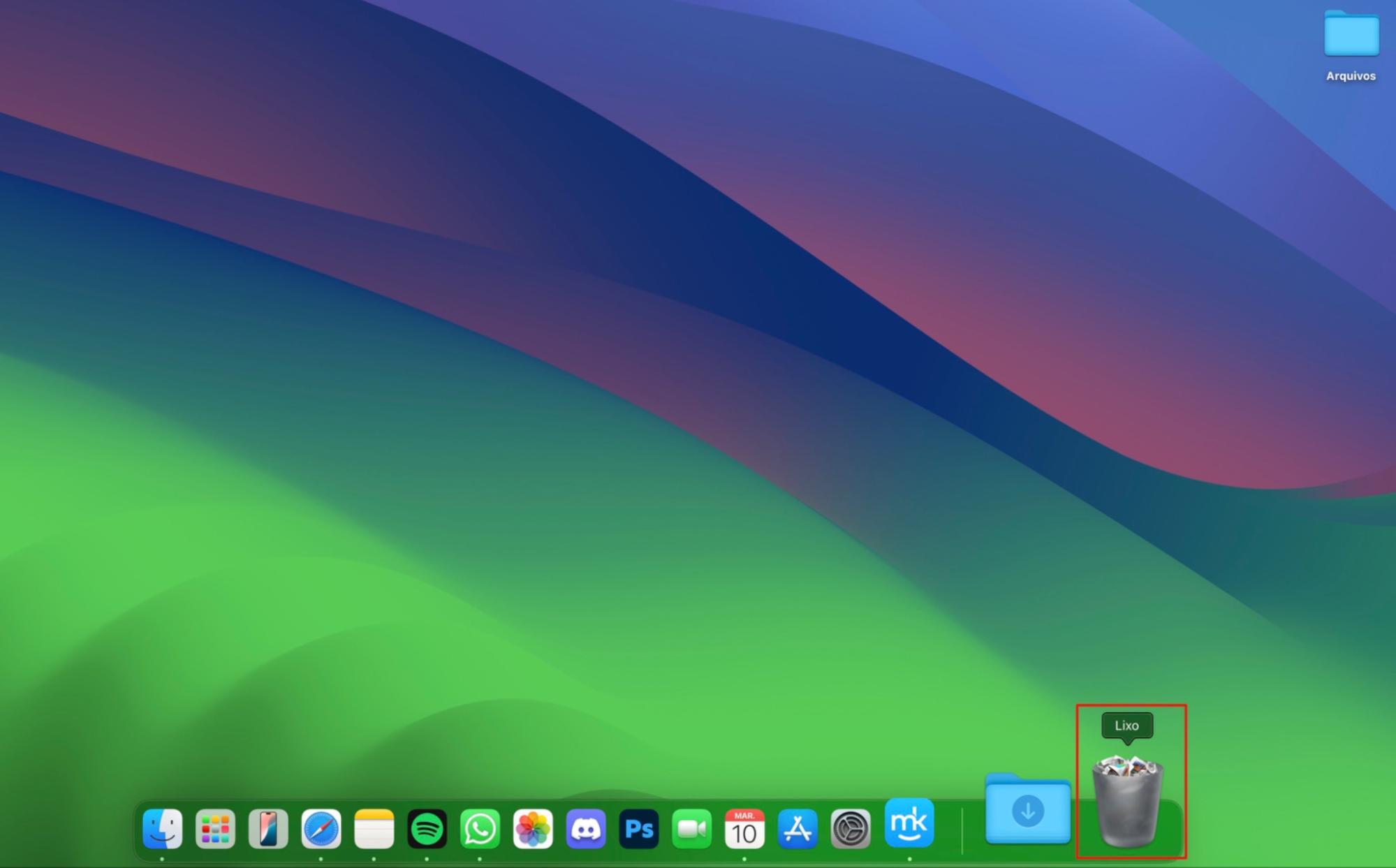
Clique com o botão direito no ícone do app e selecione Mover para o Lixo.
Como alternativa, arraste o aplicativo para o Lixo, no canto direito do Dock.
4. Limpar o cache do sistema
Já explicamos como limpar o cache do sistema na seção Como encontrar arquivos desnecessários no Mac mais acima. O processo é o mesmo, portanto, as mesmas regras se aplicam:
Vá para Biblioteca > pasta Caches.
Elimine os arquivos e pastas dentro de Caches mandando-os para o Lixo.
Passo 1. Clique em BibliotecaPasso 2. Abra a pasta Caches
Confira nosso guia completo para limpar caches do Mac, que aborda isso e os caches do navegador com mais detalhes.
5. Apagar arquivos de log
Arquivos de log são exatamente o que parecem: um registro das atividades que ocorreram no seu Mac. Assim como os caches do sistema, eles têm uma função, mas também podem se acumular e ocupar espaço no disco. Nesses casos, podem ser considerados arquivos desnecessários e removidos do seu Mac.
Para excluir arquivos de log em um Mac:
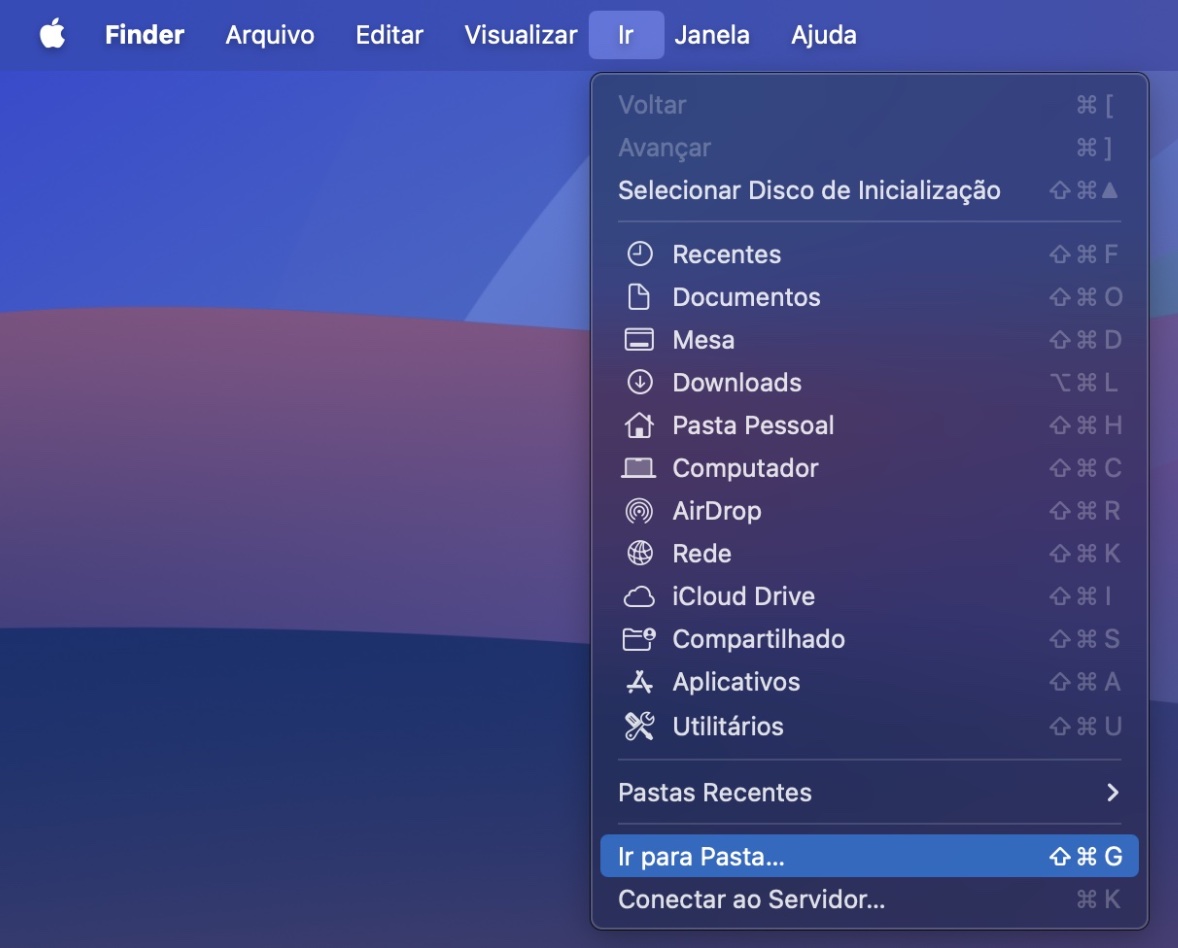
No Finder, clique em Ir na barra de menu.
Clique em Ir para Pasta.
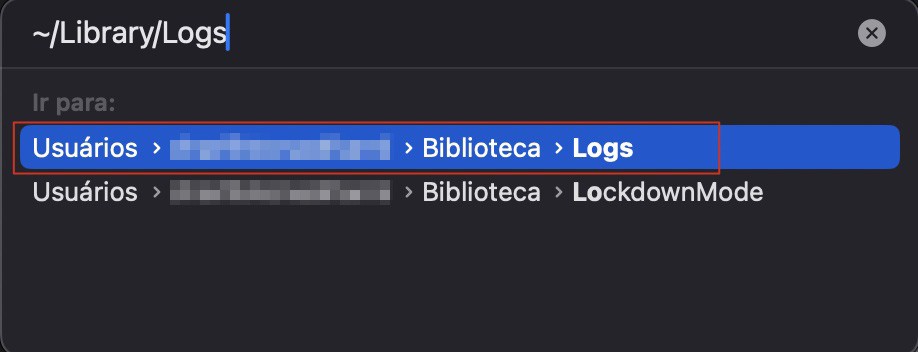
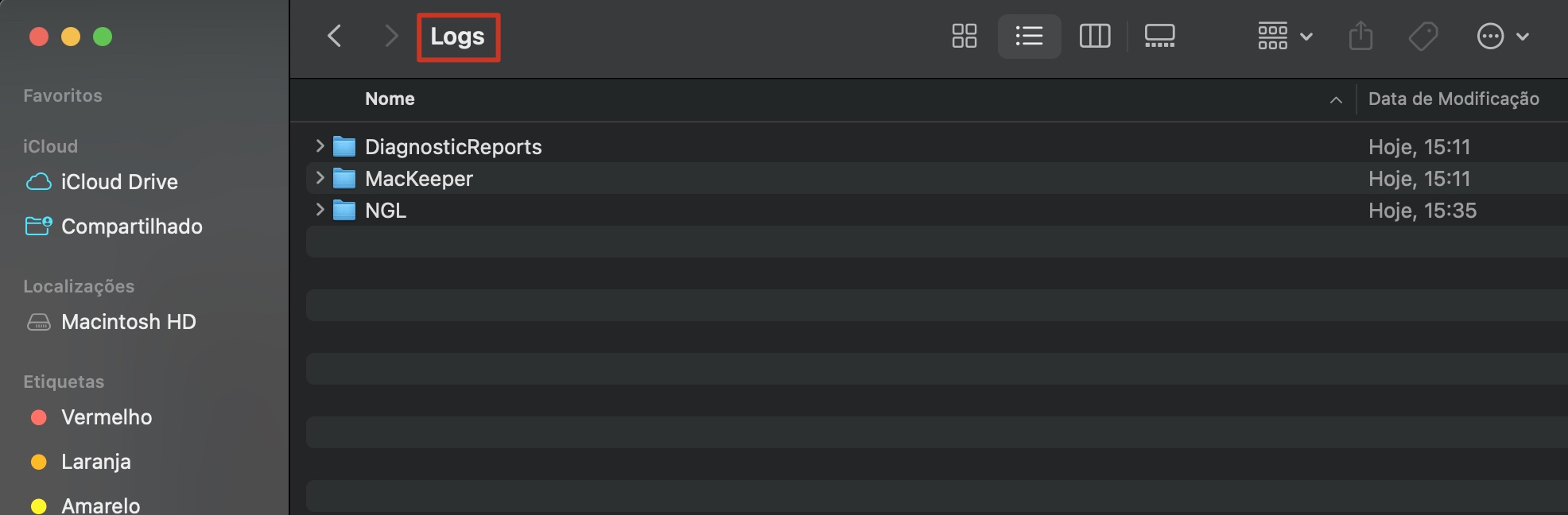
Digite ~/Library/Logs e clique em Ir. Isso levará você para a pasta Logs.
Exclua os arquivos indesejados no Mac.
Passo 1. Vá em Ir > Ir para PastaPasso 2. Vá para a pasta LogsPasso 3. Exclua os logs
6. Remover arquivos desnecessários do Xcode
O Xcode é a ferramenta de programação da Apple, usada para desenvolver software para macOS, iOS e outros produtos da Apple. Se você o utiliza, pode ser útil limpar ocasionalmente os caches e outros dados que ele gera. Mas tenha cuidado ao excluir arquivos recentes e de desenvolvedor do seu Mac, pois há o risco de perder arquivos importantes.
Aqui está onde e como encontrar arquivos residuais do Xcode em um Mac:
Vá até Finder > Ir > Ir para Pasta.
Digite cada uma das pastas listadas abaixo na caixa de texto (uma por vez), clique em OK e exclua os arquivos e pastas correspondentes:
~/Library/Developer/Xcode/DerivedData
~/Library/Logs/CoreSimulator
~/Library/Developer/Xcode/iOS DeviceSupport
~/Library/Caches/com.apple.dt.XCode
Importante: Você também pode querer excluir os arquivos em ~/Library/Developer/Xcode/Archives. Confira e remova tudo o que não precisar. Se você não usa o Xcode, mas ele está instalado no seu Mac, talvez seja melhor desinstalá-lo.
Vale lembrar também que o recurso Limpeza Segura do MacKeeper pode ajudá-lo a se livrar de arquivos desnecessários no seu Mac sem causar problemas posteriormente.
7. Excluir DMGs não utilizados
Arquivos Apple Disk Image, mais conhecidos como arquivos DMG, são arquivos de instalação que ajudam a baixar e carregar softwares da Internet para o seu Mac. Eles podem ser excluídos após o uso, pois isso não afetará os aplicativos aos quais estão associados.
Arquivos DMG pode ser excluídos da seguinte forma:
Abra o Finder no seu Mac e localize todos os arquivos DMG (.dmg) usando a função buscar no canto superior direito da janela.
Clique com o botão direito em cada arquivo e selecione Mover para o Lixo.
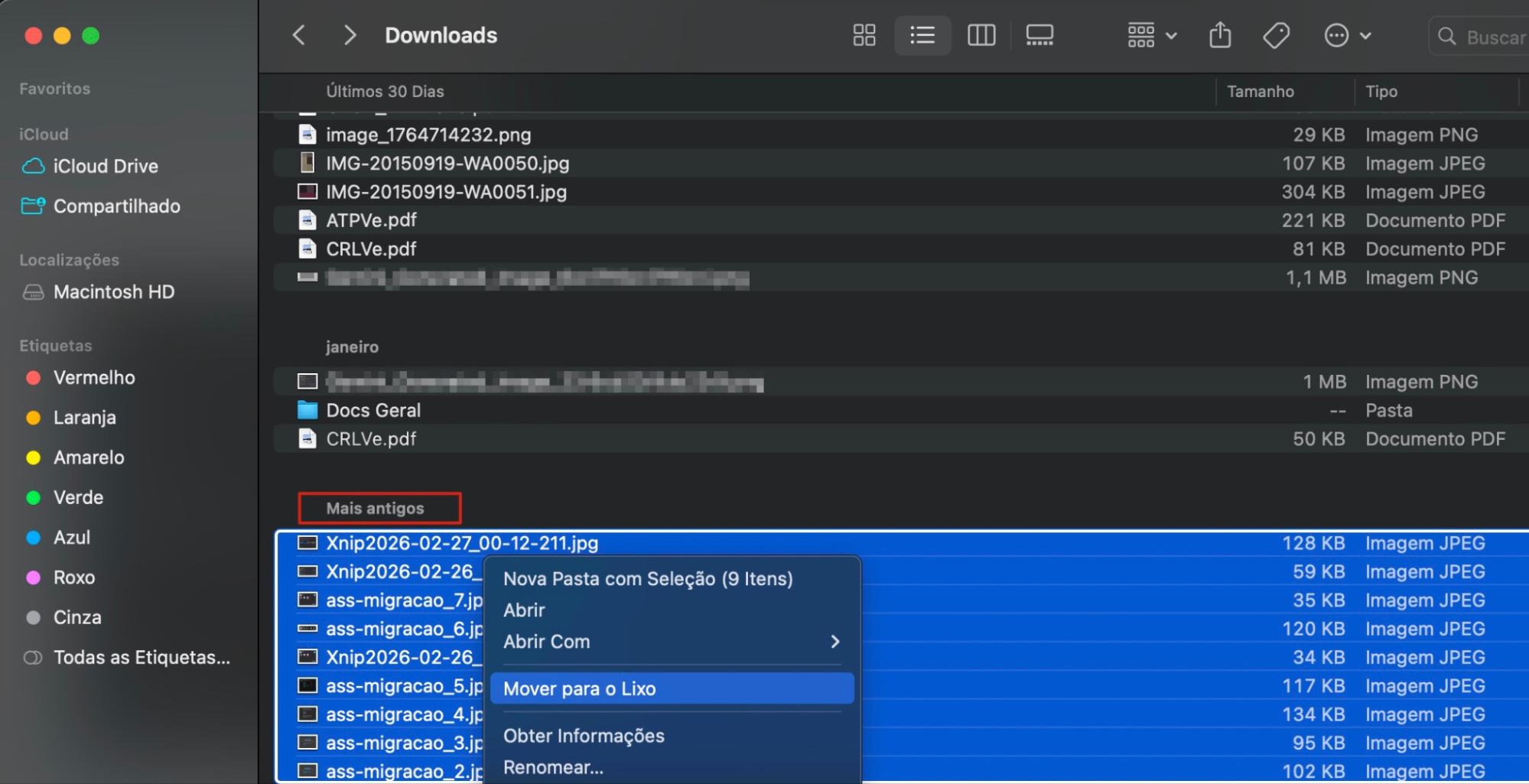
8. Apagar arquivos grandes e antigos
Arquivos grandes ocupam espaço precioso no disco do seu Mac, enquanto arquivos antigos o sobrecarregam. Ambos são considerados arquivos desnecessários que devem ser excluídos. Veja como:
Abra o Finder e selecione a pasta em questão no menu lateral, como Downloads.
Percorra a lista de arquivos na pasta e envie todos os arquivos grandes e antigos para o Lixo. Você pode localizar arquivos antigos classificando os itens pela data em que foram adicionados.
9. Excluir arquivos de idioma não utilizados
Praticamente todos os aplicativos que você instalou no Mac suportam vários idiomas. Se você é como a maioria das pessoas, provavelmente fala apenas um ou dois deles. E, como cada aplicativo instala seus próprios arquivos de idioma, há potencialmente gigabytes de arquivos de idioma desnecessários no seu Mac, que podem ser excluídos com segurança.
Como excluir arquivos de idioma desnecessários de um Mac:
No menu lateral, selecione a opção Limpeza Segura.
Clique em Iniciar Verificação. O MacKeeper vai exibir os arquivos desnecessários que ele recomenda excluir.
Quando a verificação for concluída, clique em Idiomas.
Selecione todos os idiomas que deseja excluir e clique em Remover Lixo Eletrônico.
Passo 1. Clique em Limpeza Segura no MacKeeperPasso 2. Clique em Idiomas quando a verificação for finalizadaPasso 3. Selecione os idiomas que você deseja excluir > clique em Remover Lixo Eletrônico
Você pode apagar arquivos desnecessários referentes aos idiomas do seu Mac manualmente, mas precisa fazer isso para cada aplicativo individual. Se você tiver muitos aplicativos instalados, isso vai levar bastante tempo. Felizmente, o MacKeeper pode automatizar o processo de exclusão desses arquivos indesejados do seu Mac.
10. Limpar arquivos desnecessários do Mac com o MacKeeper
Embora o processo de limpar seu Mac de arquivos desnecessários seja simples, analisar os arquivos em cada categoria é demorado. Automatize a limpeza e reduza o tempo gasto com a ferramenta Limpeza Segura do MacKeeper, o removedor confiável de arquivos desnecessários, seguindo os passos abaixo.
Clique em Limpeza Segura no menu lateral e no botão Iniciar Verificação localizado na parte inferior da janela.
Comece analisando a lista de itens exibida para garantir que os que você deseja excluir estejam selecionados e, em seguida, pressione o botão Remover Lixo Eletrônico na parte inferior da janela.
Passo 1. Clique em Limpeza Segura no MacKeeperPasso 2. Remover Lixo Eletrônico
Removendo arquivos desnecessários do seu Mac sem esforço
O MacKeeper se destaca entre outros apps de limpeza para Mac. Até agora, vimos apenas como usá-lo para limpar arquivos de idioma desnecessários, mas ele não é apenas um limpador e faz muito mais do que isso. Na verdade, ele possui suporte para remoção de todos os tipos de arquivos desnecessários abordados neste artigo, além de arquivos duplicados, fotos e anexos antigos de e-mail. E o melhor de tudo é que ele automatiza o processo, para que você não precise vasculhar várias pastas diferentes em busca de arquivos desnecessários para tirar do seu computador.
Se você possui muitos aplicativos e arquivos no disco rígido, removê-los manualmente pode ser bastante demorado. Felizmente, a Limpeza Segura do MacKeeper automatiza a remoção desses arquivos indesejados diretamente no aplicativo. Teste nossa ferramenta prática e faça uma avaliação por um período antes de qualquer assinatura, para criar hábitos de limpeza mais eficientes.
Respeitamos sua privacidade e
utilizamos cookies
para proporcionar uma excelente experiência no site.
Central de Preferências de Privacidade
Utilizamos cookies junto com outras ferramentas para proporcionar a você a melhor experiência possível enquanto você utiliza o site do MacKeeper. Cookies são pequenos arquivos de texto que ajudam a carregar o site de forma mais rápida. Os cookies que utilizamos não contêm nenhum tipo de dado pessoal, o que significa que nunca armazenamos informações como sua localidade, endereço de e-mail ou endereço IP.
Aceite o uso dos cookies para nos ajudar a melhorar a forma como você interage com nosso site. É possível alterar as configurações de privacidade a qualquer momento.
Gerenciar consentimento
Todos os cookies
Estes cookies são essenciais para a funcionalidade básica do site (como a navegação nas páginas, o envio de formulários, a detecção do idioma e a postagem de comentários), os downloads e a compra de software. O site pode não funcionar corretamente sem eles.
Informe seu e-mail para receber um link de download
Verifique seu e-mail no Mac
Instale o MacKeeper em seu Mac para redescobrir seu verdadeiro poder.
Execute o aplicativo
Clique em "Continuar"
Clique em "Instalar"
Sua versão do macOS é anterior ao OS 10.11. Sugerimos que você instale o MacKeeper 4 para corrigir os problemas de limpeza, privacidade e segurança em seu macOS.