Precisa liberar espaço no seu Mac? A ferramenta Limpeza Segura do MacKeeper elimina arquivos ocultos desnecessários do seu computador para recuperar espaço de armazenamento. Ela procura arquivos antigos que você não precisa e os remove com segurança, sem afetar a estabilidade do seu Mac.
Seu Mac demora mais para iniciar do que costumava? Ele trava quando você abre vários aplicativos ao mesmo tempo? Você frequentemente fica sem espaço de armazenamento? Com uma boa rotina de manutenção, seu Mac antigo pode funcionar tão bem quanto quando era novo. Tudo o que você precisa fazer é realizar uma limpeza no MacBook para deixá-lo mais rápido, otimizar o desempenho e remover arquivos desnecessários.
Neste guia, vamos mostrar exatamente como fazer uma limpeza no Mac. Também vamos incluir algumas dicas extras para limpar o lado externo do seu Mac.
Um lembrete dos nossos especialistas:
Aumente facilmente o espaço livre do seu Mac com a Limpeza Segura do MacKeeper. Com esse recurso, você não precisa apagar manualmente todos os arquivos desnecessários do seu MacBook. Economize seu tempo e experimente a Limpeza Segura do MacKeeper para remover arquivos de log, caches, arquivos de idiomas, entre outros.
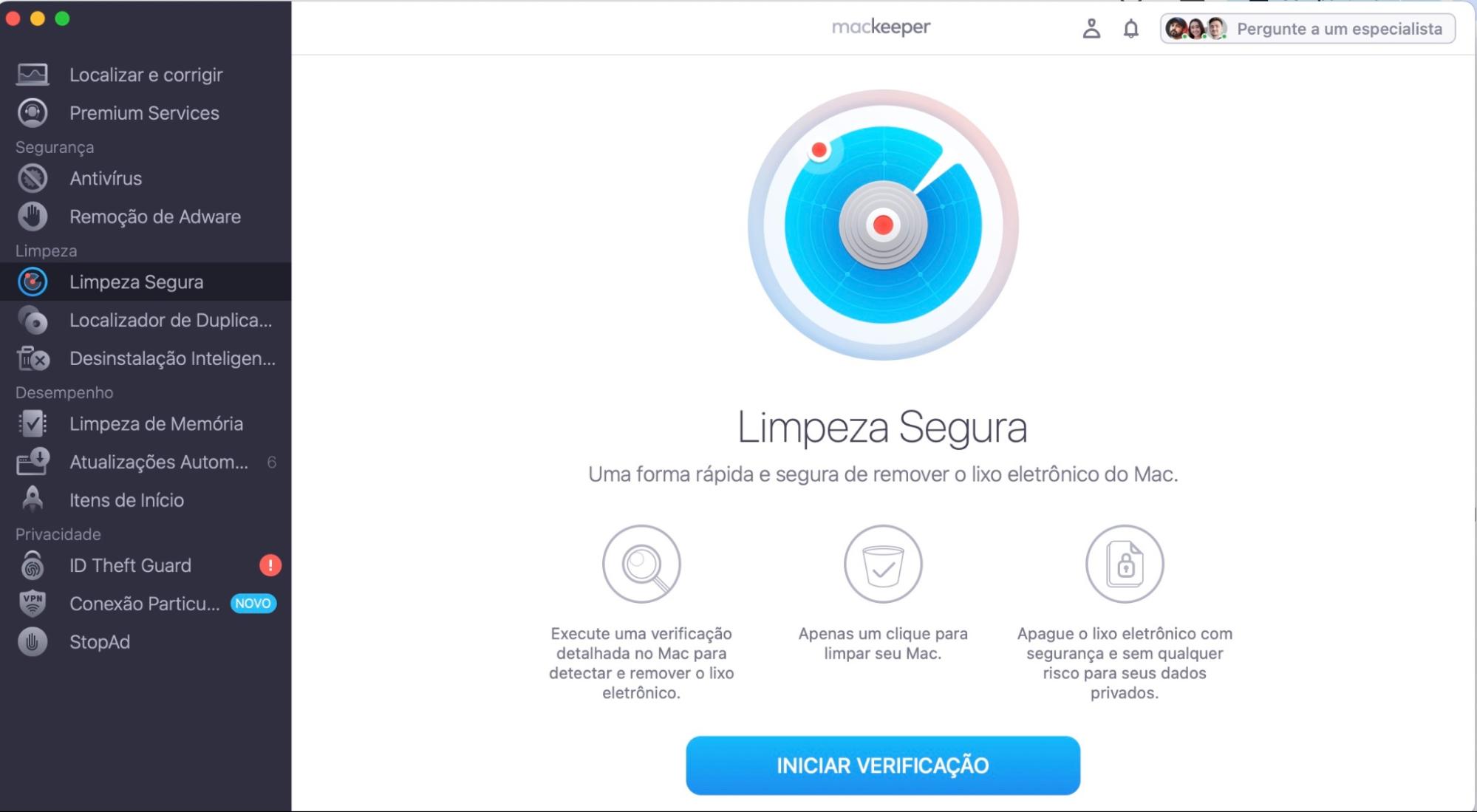
Quando o MacKeeper iniciar, selecione a ferramenta Limpeza Segura.
Clique em Iniciar Verificação para encontrar todos os arquivos inúteis ocultos.
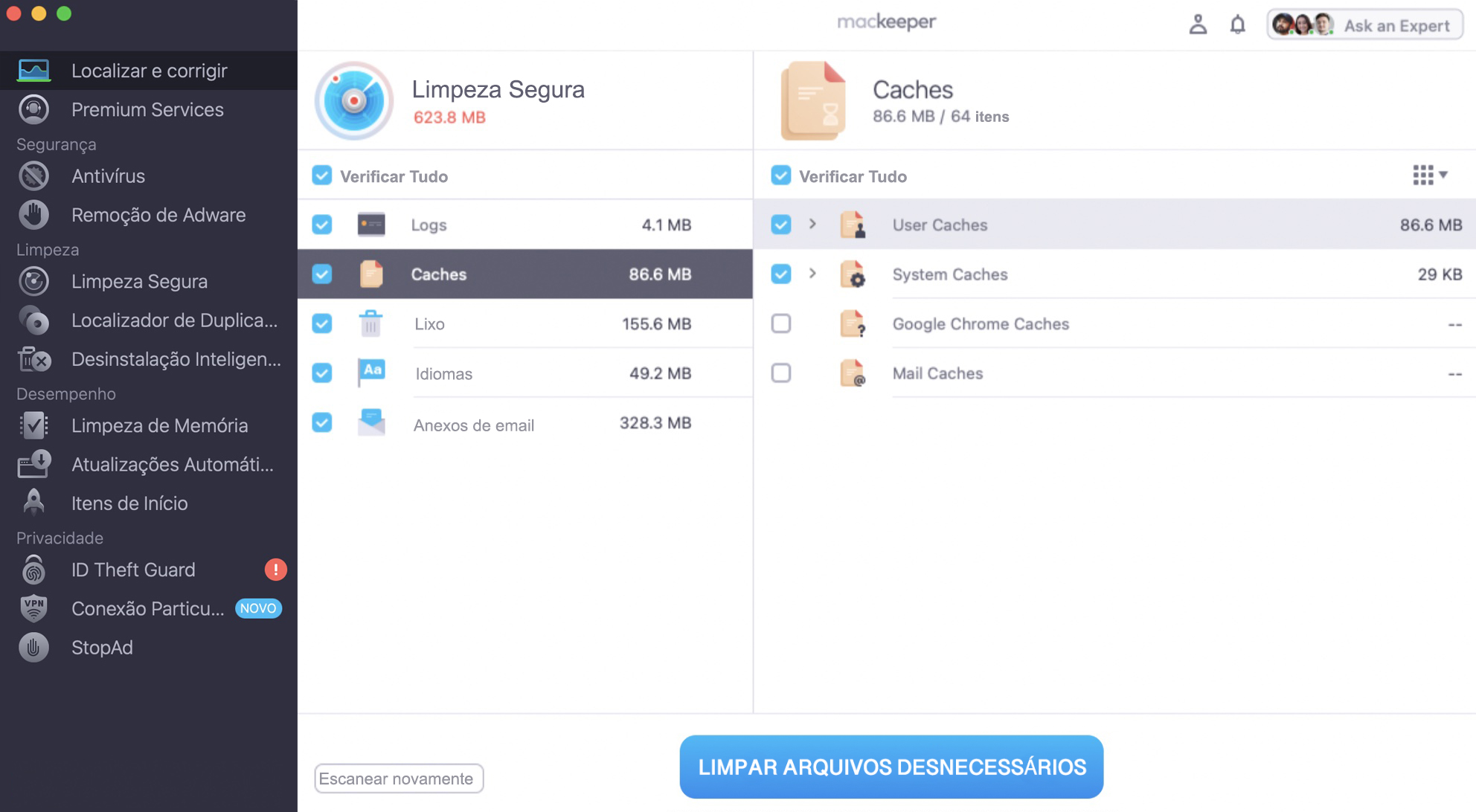
Selecione os arquivos que deseja remover e clique em Remover Selecionados.
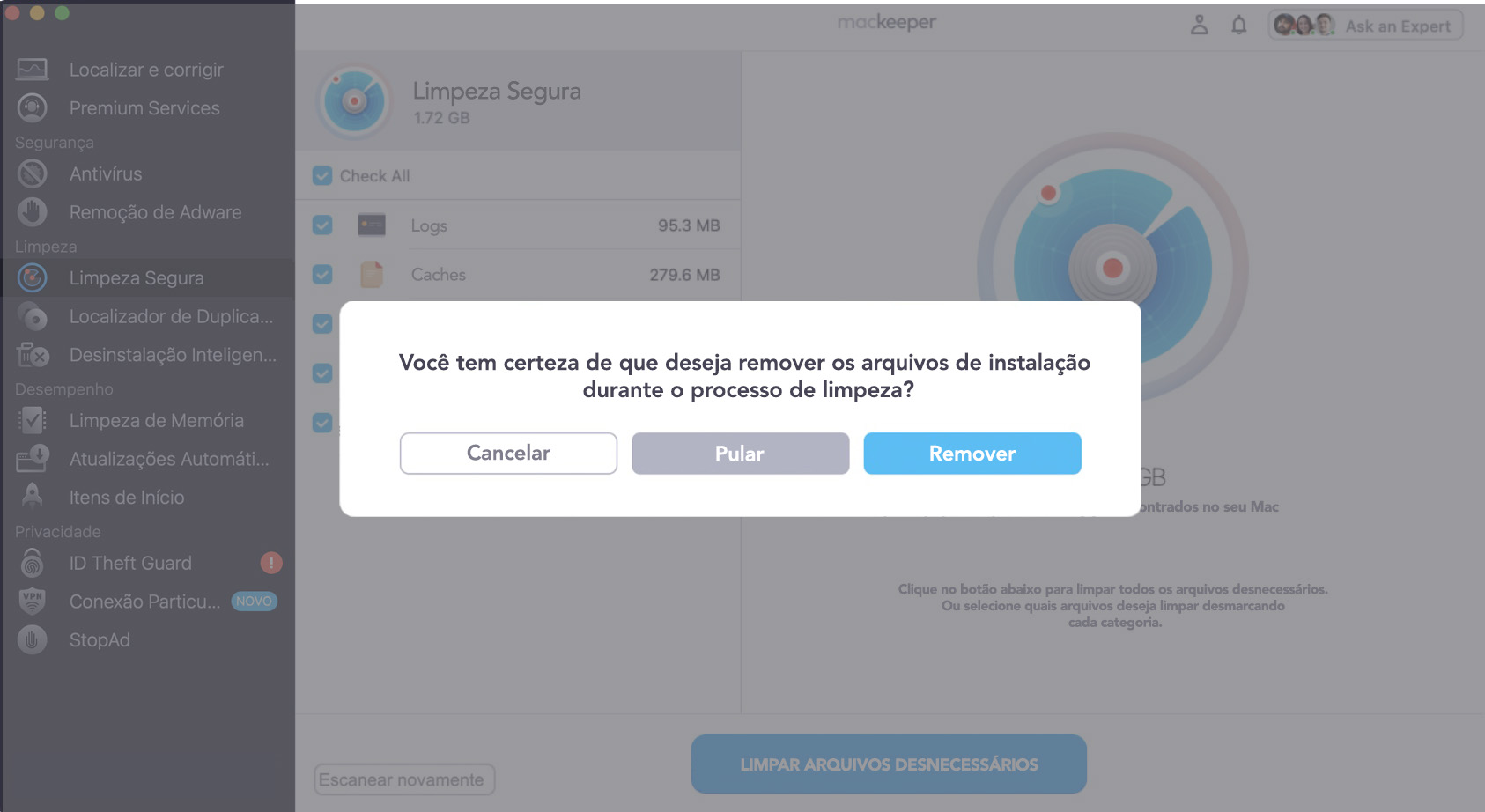
Passo 1. MacKeeper > Limpeza Segura > Iniciar VerificaçãoPasso 2. Selecione o que deseja excluir > Limpar Arquivos DesnecessáriosPasso 3. Clique em Remover
Os computadores Mac precisam ser limpos?
A limpeza regular é uma parte crucial da manutenção de qualquer Mac ou PC. O acúmulo de dados desnecessários e indesejados consome espaço de armazenamento e pode causar lentidão e instabilidades. Se o seu Mac ficar sem espaço de armazenamento, ele poderá ser afetado por vários problemas, incluindo:
Aplicativos travam ou não abrem
Navegadores não conseguem carregar páginas da web
O sistema operacional macOS fica instável
Recursos como o Spotlight não funcionam corretamente
Arquivos ficam difíceis de localizar
Seu Mac fica lento e instável
O Mac possui uma ferramenta de limpeza?
Não existe uma ferramenta dedicada de limpeza ou otimização do sistema integrada ao macOS. Você pode apagar arquivos e desinstalar aplicativos manualmente, mas se precisar de ajuda para localizar arquivos ocultos ou se seu computador precisar de uma limpeza mais profunda, será necessário recorrer a ferramentas de terceiros.
Como limpar o Mac manualmente
Embora os aplicativos de limpeza adequados possam ser a forma mais fácil de corrigir um Mac lento, existem algumas ferramentas de otimização manual que você pode usar no macOS para reduzir o uso de dados. As principais formas de fazer uma limpeza profunda no MacBook incluem as seguintes dicas:
Limpe o armazenamento do Mac
Faça a limpeza do seu Mac usando o Finder
Use os Ajustes do Sistema para limpar seu MacBook
Use o recurso Otimizar Armazenamento embutido
Interrompa processos indesejados com o Monitor de Atividade
Libere sua memória RAM usando o Terminal
Remova plugins e extensões dos navegadores
1. Limpe o armazenamento do Mac
Primeiro, abra a ferramenta de Armazenamento no macOS seguindo estes passos:
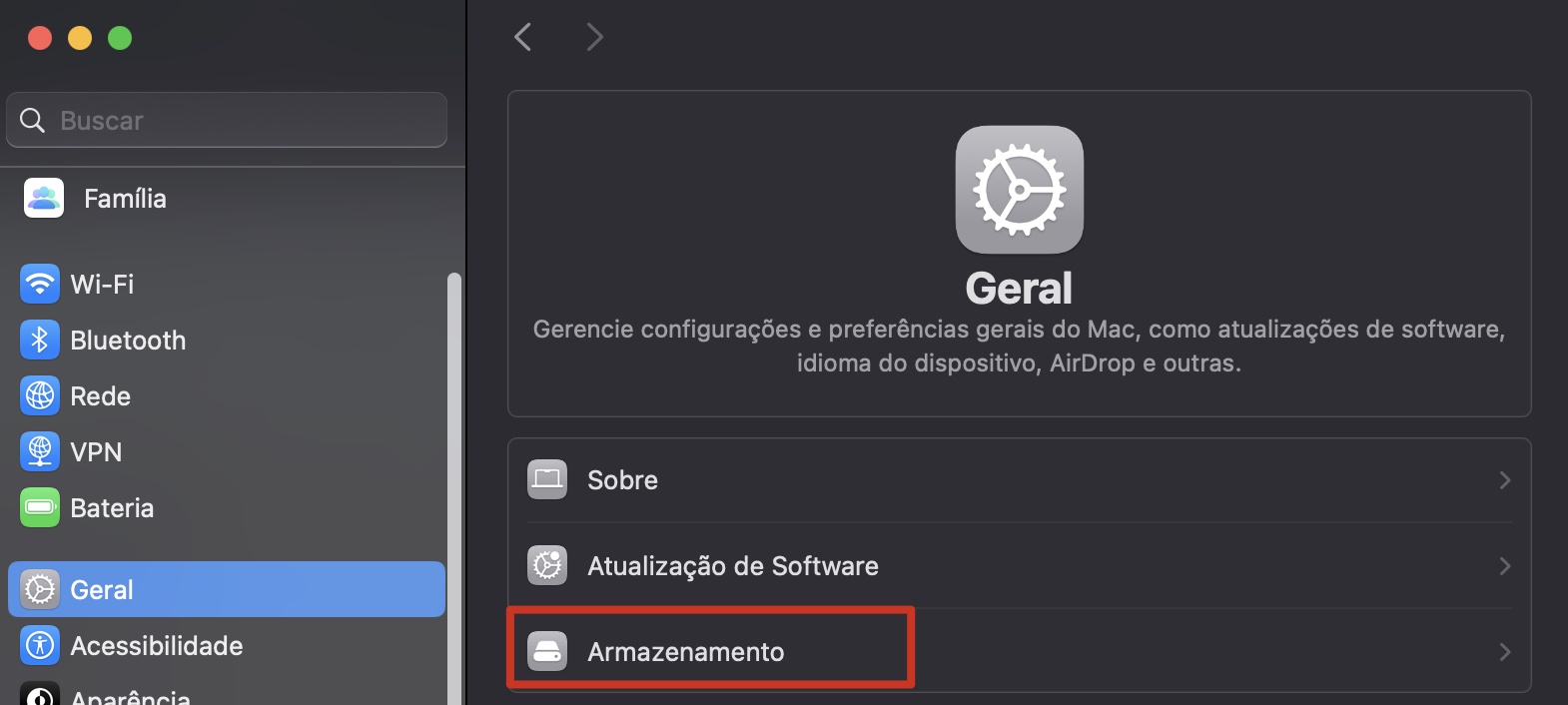
Abra os Ajustes do Sistema no seu Mac.
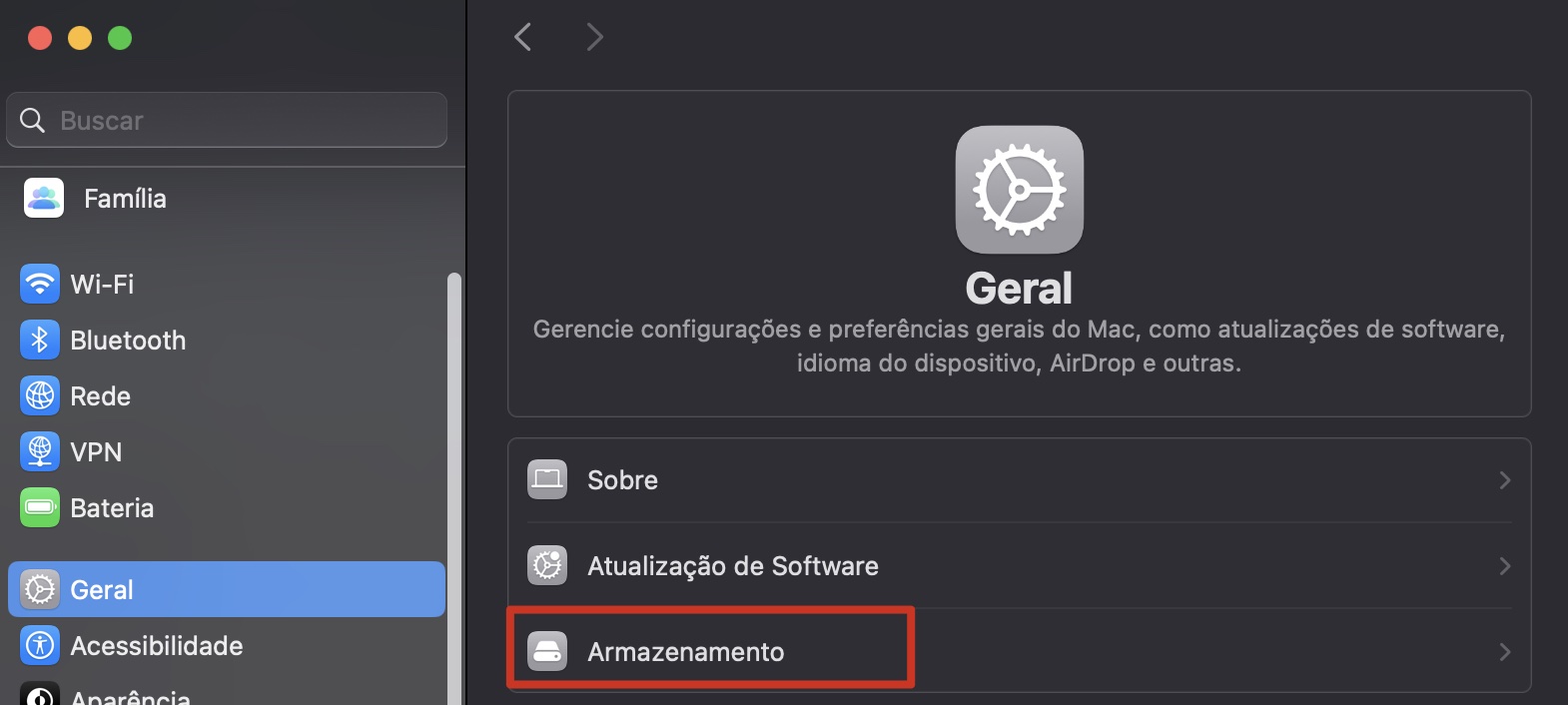
No menu lateral, clique em Geral e, em seguida, selecione Armazenamento.
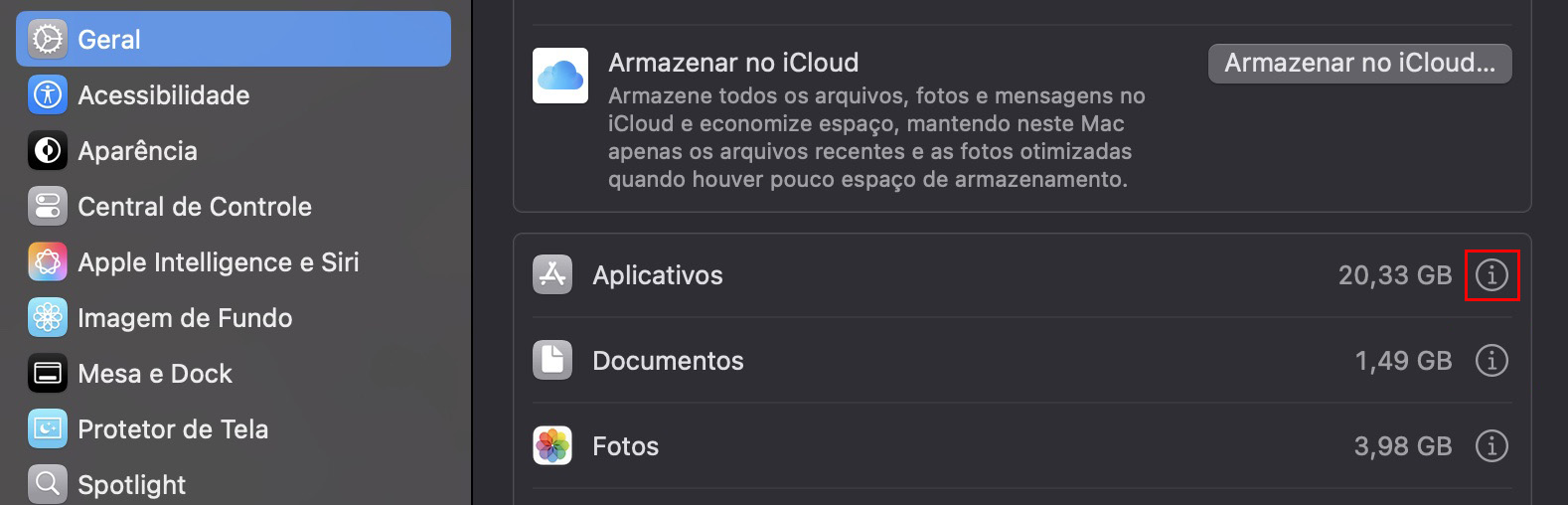
Em Ajustes do Sistema, selecione Geral > Armazenamento
Aqui, você verá quanto do armazenamento do seu Mac está sendo usado e quanto resta disponível. Em seguida, você pode seguir as dicas abaixo para começar a otimizar o armazenamento de dados da sua máquina.
1.1 Desinstale programas que você não usa
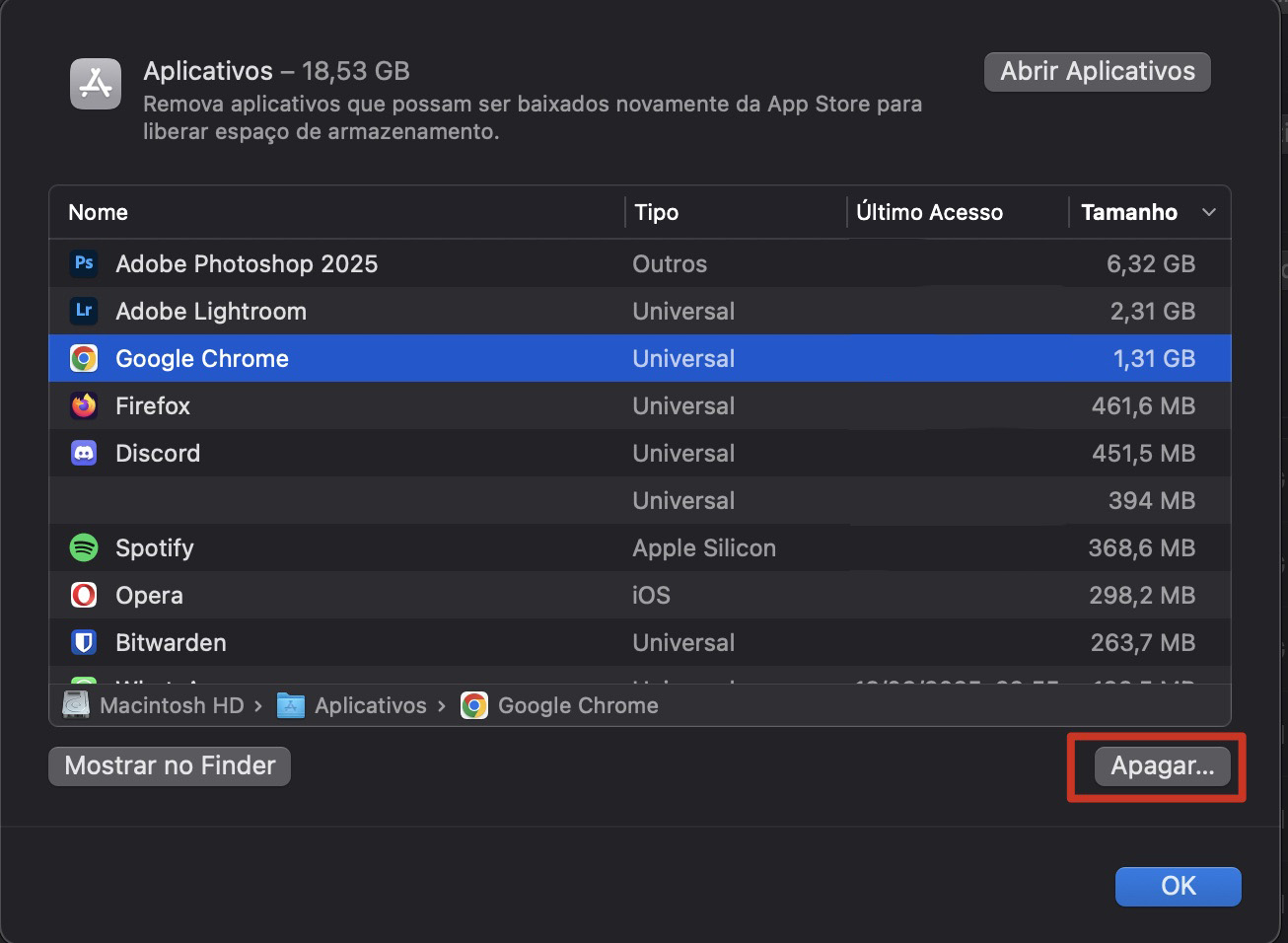
Os aplicativos ocupam muito espaço, então eliminar aqueles que você não usa mais é uma maneira rápida e simples de reduzir o uso de armazenamento. Veja como começar uma limpeza:
No menu Armazenamento, clique no ícone i ao lado de Aplicativos.
Selecione os programas que você não utiliza e clique no botão Apagar.
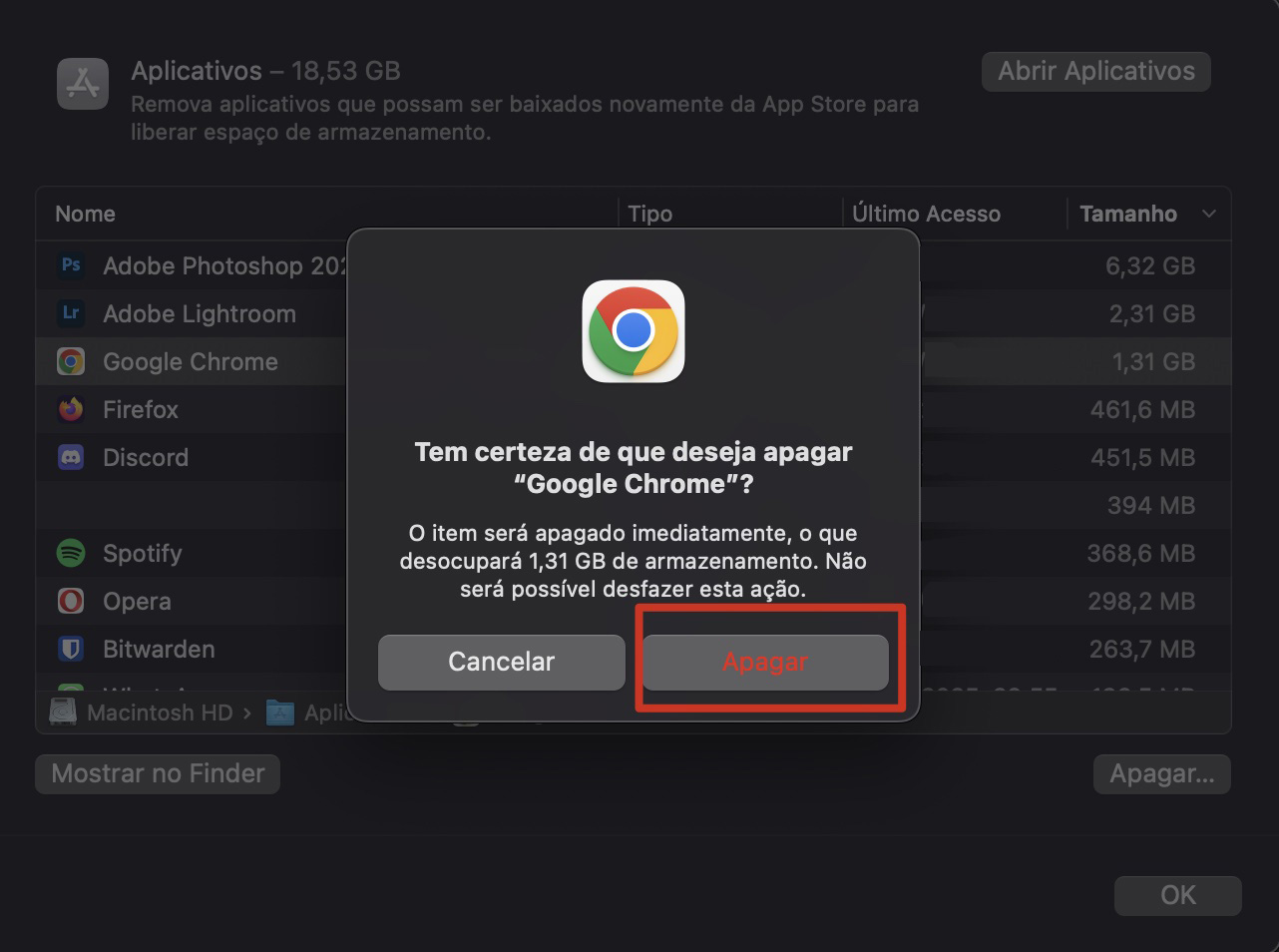
Clique em Apagar na nova janela para confirmar.
Passo 1. Clique no ícone i ao lado de AplicativosPasso 2. Selecione os apps a serem desinstalados e clique em ApagarPasso 3. Confirme a ação clicando no botão Apagar
1.2 Exclua seus maiores documentos para economizar espaço
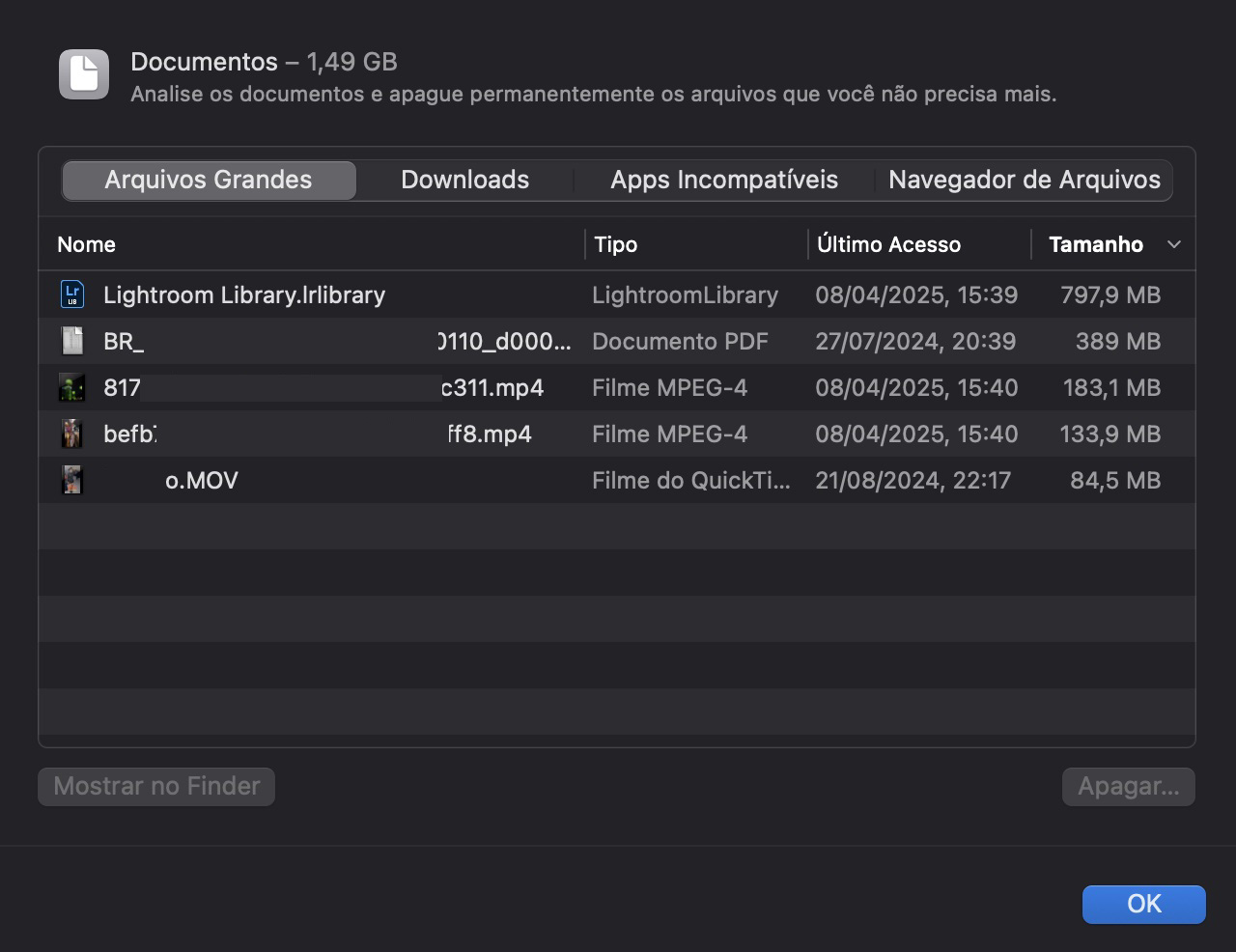
O menu Armazenamento nos Ajustes do Sistema também oferece a opção de remover arquivos indesejados. Veja como:
Clique no ícone i ao lado de Documentos.
Você vai notar que há uma seleção de abas para escolher que podem ajudar a encontrar os arquivos que você procura: Arquivos Grandes, Downloads, Aplicativos Não Suportados, Navegador de Arquivos. Selecione uma delas e escolha os arquivos que deseja excluir. Você pode selecionar mais de um ao mesmo tempo arrastando o cursor do mouse ou mantendo a tecla Command pressionada enquanto clica nos arquivos.
Clique no botão Apagar para remover os arquivos selecionados.
Clique em Apagar na janela pop-up para confirmar.
Selecione os arquivos que deseja excluir e clique em Apagar
1.3 Remova backups antigos do iOS
Os backups do iPhone e iPad ocupam gigabytes de espaço no seu Mac, então remover os antigos pode liberar muito espaço em pouquíssimo tempo. Veja como fazer:
Conecte seu iPhone ou iPad ao Mac, em seguida, abra o Finder.
Selecione seu dispositivo na barra lateral.
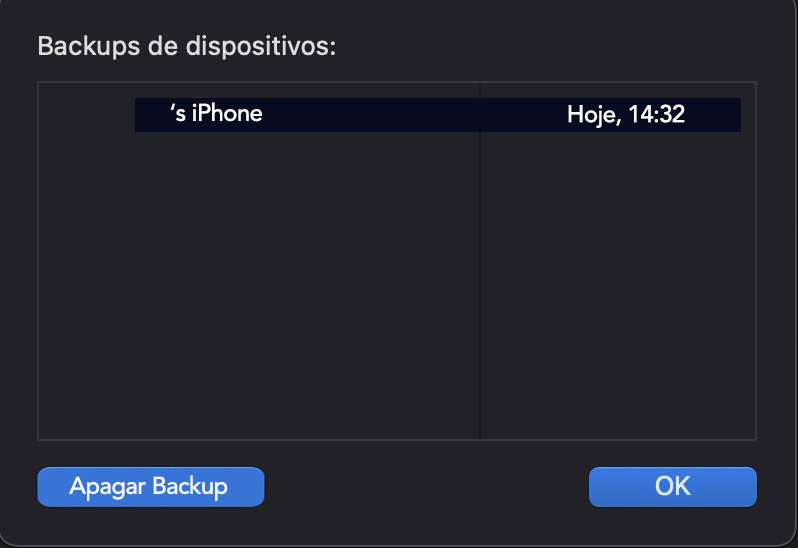
Na aba Geral, clique em Gerenciar Backups.
Selecione um backup antigo que você não precisa mais e clique com o botão direito nele.
Clique em Apagar para remover o backup do seu Mac.
Clique com o botão direito em um backup antigo e em Apagar Backup
1.4 Exclua mensagens para economizar mais espaço
Se você envia e recebe muitos arquivos de mídia pelo app Mensagens no iMac, vai perceber que isso ocupa muito espaço de armazenamento com o tempo, mas é fácil remover mídias antigas da seguinte forma:
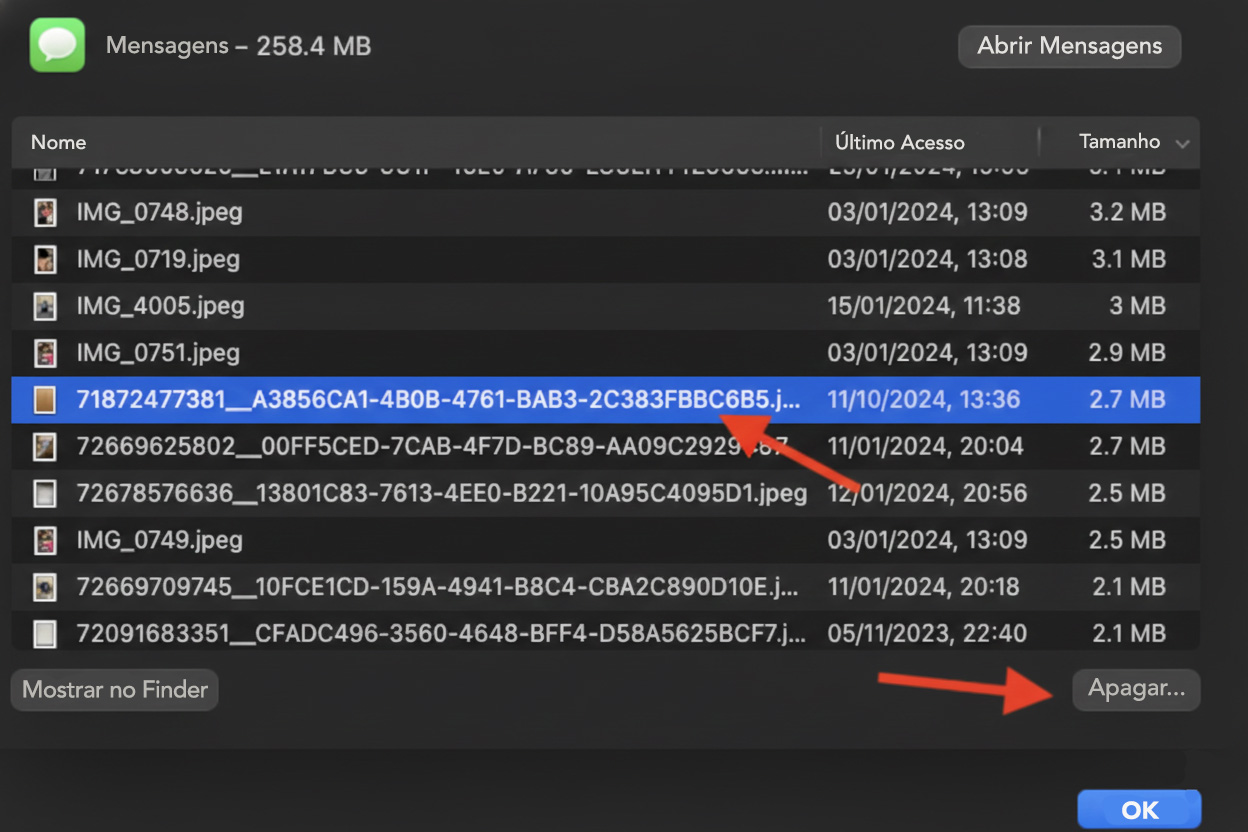
No menu Armazenamento dentro dos Ajustes do Sistema, clique no ícone i ao lado de Mensagens.
Selecione as fotos e vídeos que você não quer, depois clique em Apagar.
Clique em Apagar na janela pop-up para confirmar.
Selecione mídias antigas e clique em Apagar
1.5 Esvazie o Lixo
Quando você exclui aplicativos, documentos e outros dados no Mac, eles não são removidos imediatamente do seu laptop — ficam na Lixeira até que você esvazie manualmente. Felizmente, isso é fácil de fazer:
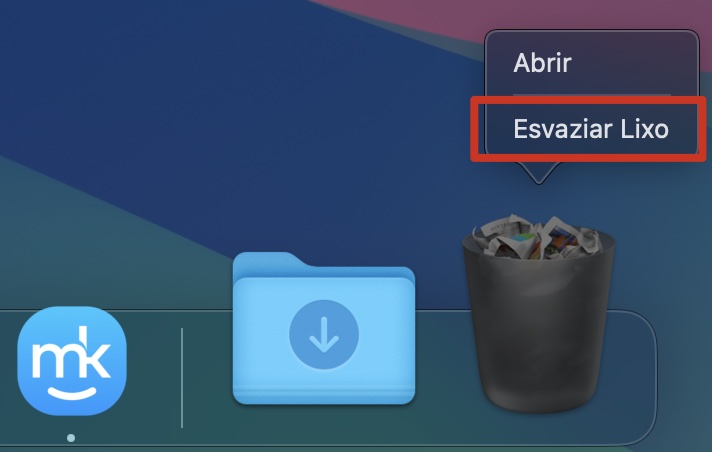
Clique com o botão direito no ícone do Lixo ou Lixeira no dock do seu Mac.
Selecione Esvaziar Lixo ou Esvaziar Lixeira para limpar todos os dados.
Clique em Esvaziar Lixo ou Esvaziar Lixeira na janela pop-up para confirmar.
Clique no ícone do Lixo e em Esvaziar Lixo
1.6 Exclua downloads
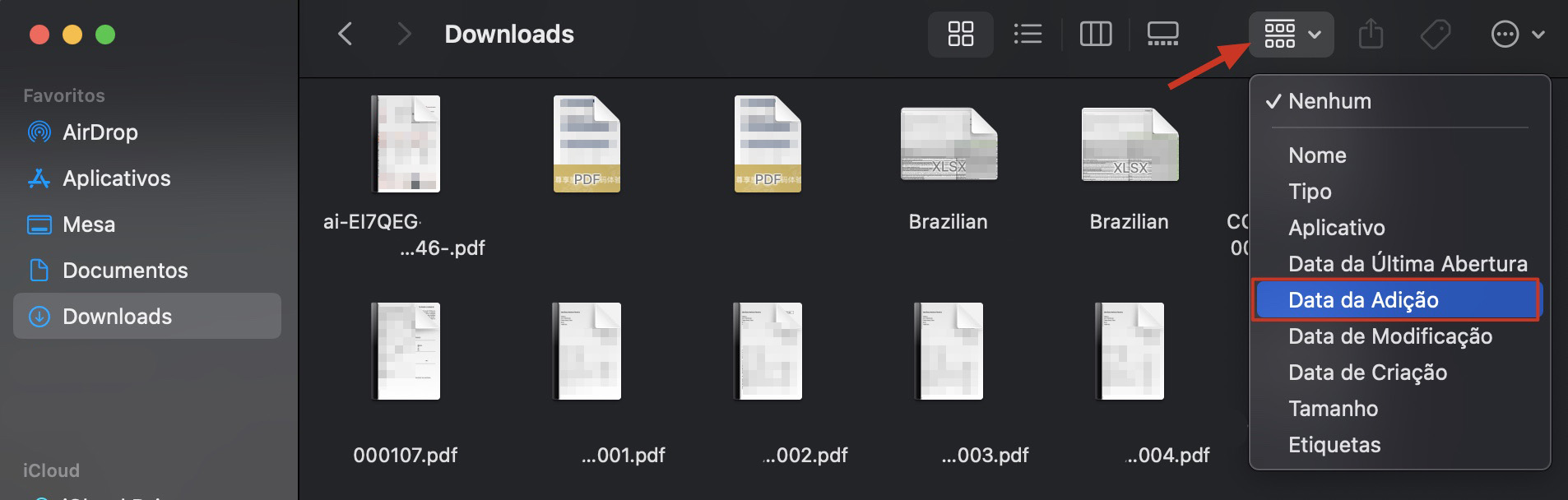
Nossa recomendação é não esquecer da pasta Downloads quando precisar limpar arquivos no Mac. Arquivos esquecidos frequentemente se acumulam ali, consumindo espaço de armazenamento valioso. Para uma limpeza mais eficiente, comece organizando a pasta por data. Isso facilita identificar e remover rapidamente os itens desnecessários.
Veja como excluir downloads no seu Mac:
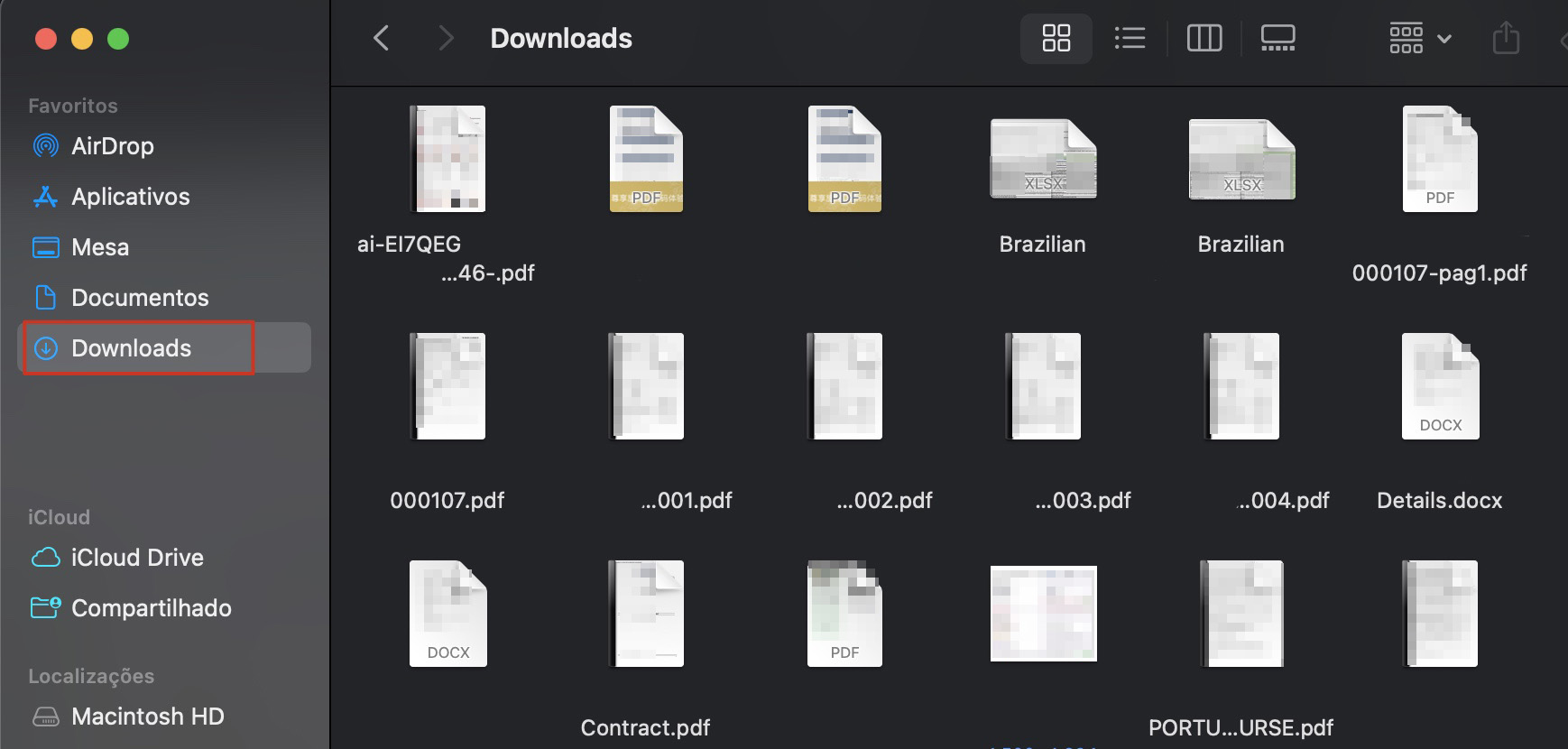
Abra o Finder no seu Mac.
Clique em Downloads no menu lateral à esquerda para abrir a pasta Downloads.
Clique no ícone para organizar os arquivos na pasta.
Selecione Data da Adição no menu suspenso.
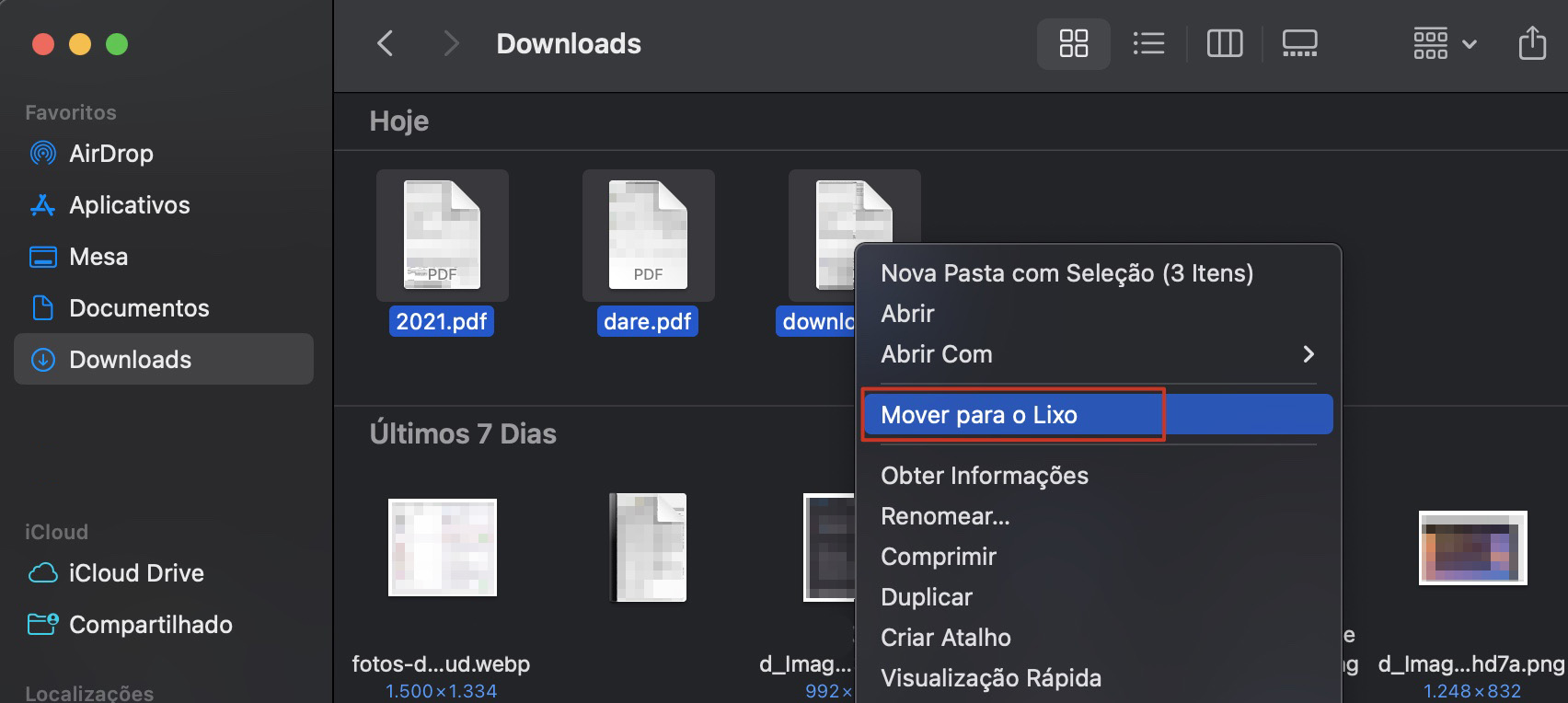
Identifique e selecione os itens que deseja excluir.
Clique com o botão direito neles e em Mover para o Lixo/Lixeira para excluí-los.
Passo 1. Finder > DownloadsPasso 2. Clique no ícone para organizar os arquivos > Data da AdiçãoPasso 3. Selecione os itens > Clique com o botão direito > Mover para o Lixo/Lixeira
2. Limpe seu Mac usando o Finder
A forma mais prática de limpar o seu Mac é examinar todos os seus documentos, caches, logs e vários outros arquivos usando o Finder. Esse processo pode consumir bastante tempo, mas também oferece o maior controle se você souber o que está fazendo.
2.1 Busque por arquivos duplicados com Pastas Inteligentes
Arquivos duplicados podem ocupar muito espaço no seu Mac de forma desnecessária, mas, usando Pastas Inteligentes, eles podem ser encontrados e excluídos rapidamente:
Abra o Finder e vá para Arquivo > Nova Pasta Inteligente.
Na janela que abrir, clique no botão + para adicionar um filtro de busca.
Use o segundo menu suspenso para pesquisar um tipo específico de arquivo, como um Aplicativo, Documento ou Imagem.
Quando você seleciona um tipo de arquivo, o Finder listará todos os arquivos correspondentes no seu Mac.
Vá em Visualizar > Como Lista e clique no cabeçalho da primeira coluna para organizar esses arquivos em ordem alfabética.
Role a lista até encontrar duplicatas. Para removê-las, clique com o botão direito nelas e selecione Mover para o Lixo. Lembre-se de esvaziar a Lixeira depois.
Crie uma Pasta Inteligente para rapidamente localizar arquivos duplicados
2.2 Limpe os caches no Mac
Enquanto você navega na web, o seu Mac armazena imagens e arquivos em caches para acelerar o carregamento caso você volte às mesmas páginas. Com o tempo, isso pode ocupar muito espaço, por isso é importante limpá-los regularmente, da seguinte forma:
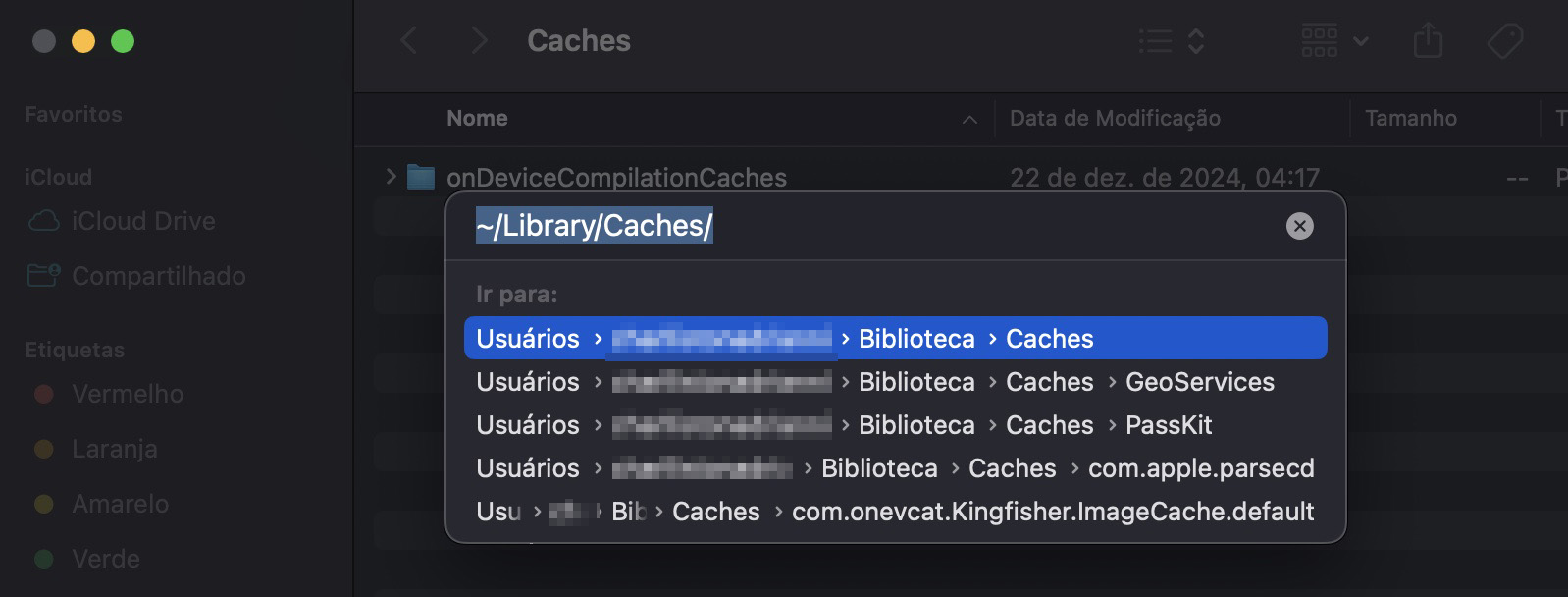
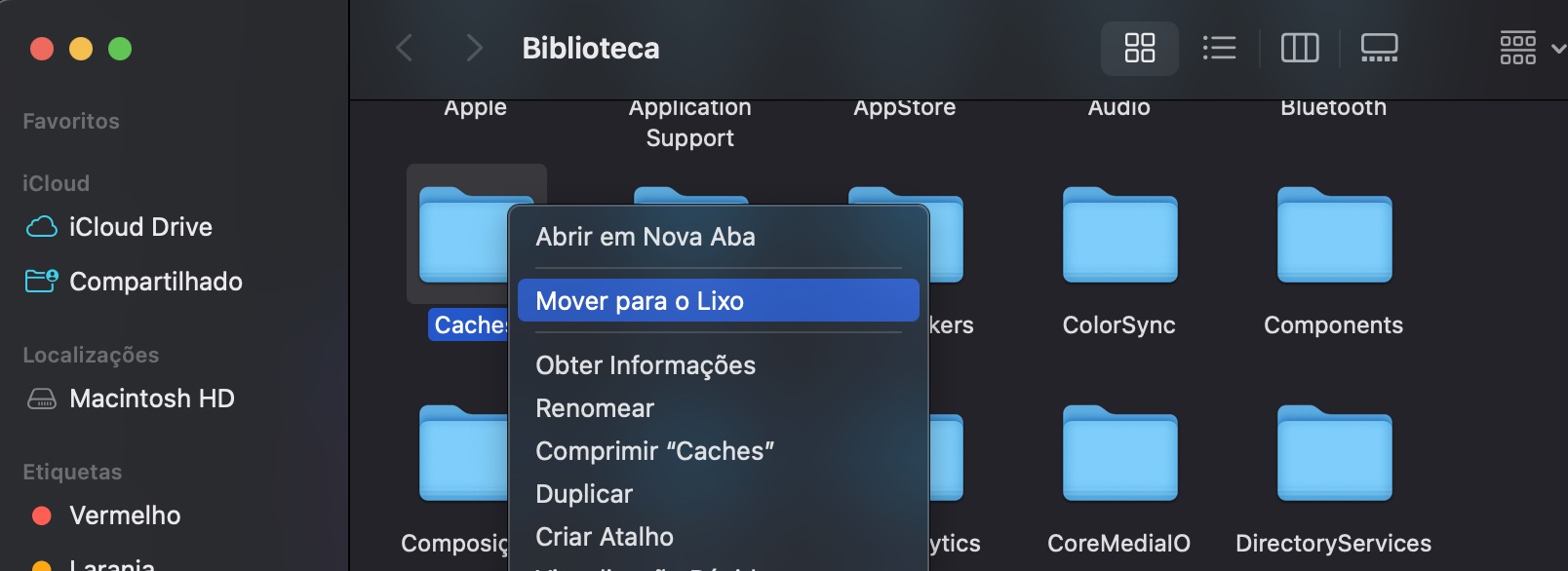
Abra o Finder e selecione Ir > Ir para Pasta na barra de menu.
Digite ~/Library/Caches e clique em Ir.
Encontre quaisquer arquivos de cache de que você não precisa e exclua-os clicando com o botão direito neles e selecionando Mover para o Lixo.
Vá até a pasta Caches no Finder para limpar os que você não precisa
Tenha cuidado ao excluir arquivos de cache no seu Mac, pois o macOS precisa de alguns desses arquivos para funcionar corretamente. A melhor opção é remover caches e cookies nas configurações do seu navegador, como no Safari ou Chrome, por exemplo.
2.3 Organize a área de trabalho
Toda vez que você faz login no seu Mac, o Finder precisa carregar todos os arquivos da sua Mesa. Se você tem o hábito de acumular muita bagunça na área de trabalho, isso pode deixar o seu Mac bem mais lento.
Veja como organizar rapidamente todos os arquivos da sua Mesa:
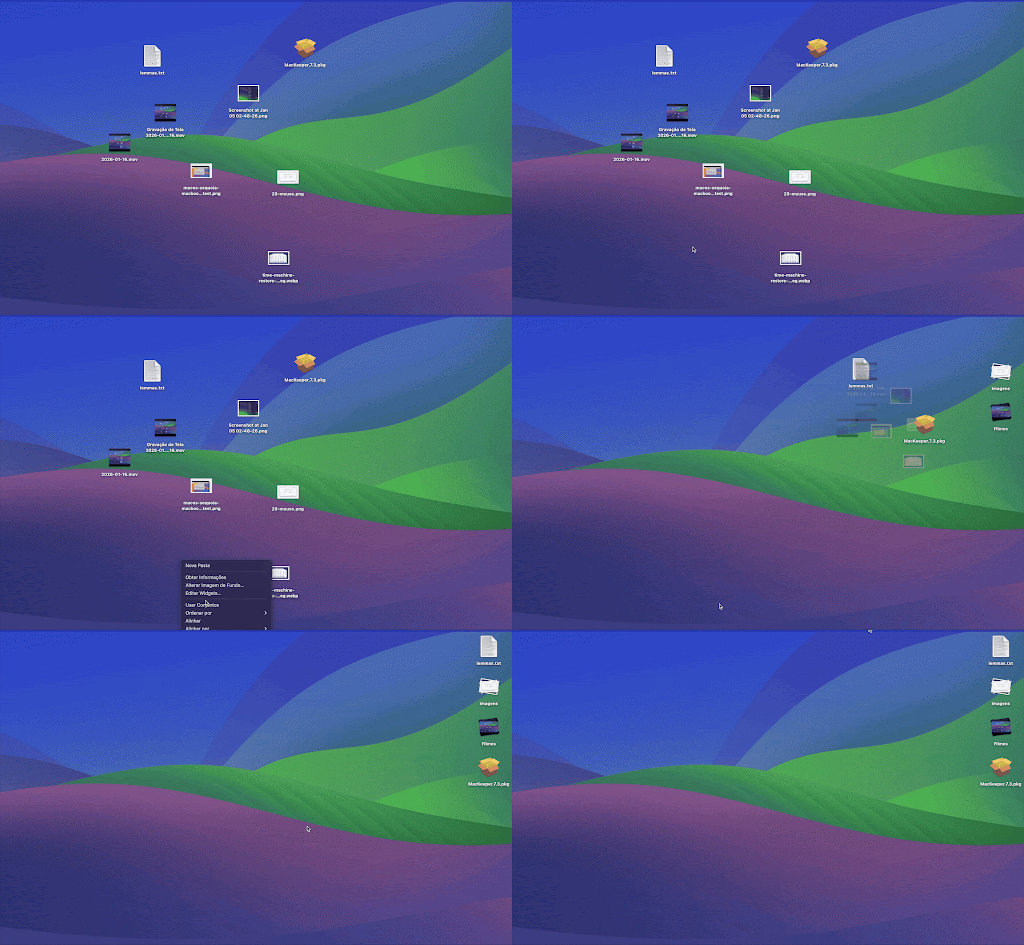
Clique com o botão direito em um espaço vazio na Mesa.
Clique em Usar Conjuntos para organizar todos os arquivos em pilhas categorizadas por tipo de arquivo.
Clique com o botão direito na Mesa e selecione Usar Conjuntos
A mesa do seu Mac ficará muito mais limpa e organizada, e você conseguirá encontrar facilmente os arquivos de que precisa.
2.4 Exclua arquivos grandes
Pela nossa experiência, uma causa comum de problemas de armazenamento para usuários de Mac é o acúmulo de arquivos grandes. Felizmente, o Finder facilita a localização e a remoção desses arquivos que ocupam muito espaço. Com apenas alguns passos, você pode identificar e excluir arquivos grandes para liberar espaço de armazenamento valioso.
Siga nosso guia para excluir arquivos grandes e limpar o disco rígido do seu Mac:
Percorra as pastas do Finder uma por uma.
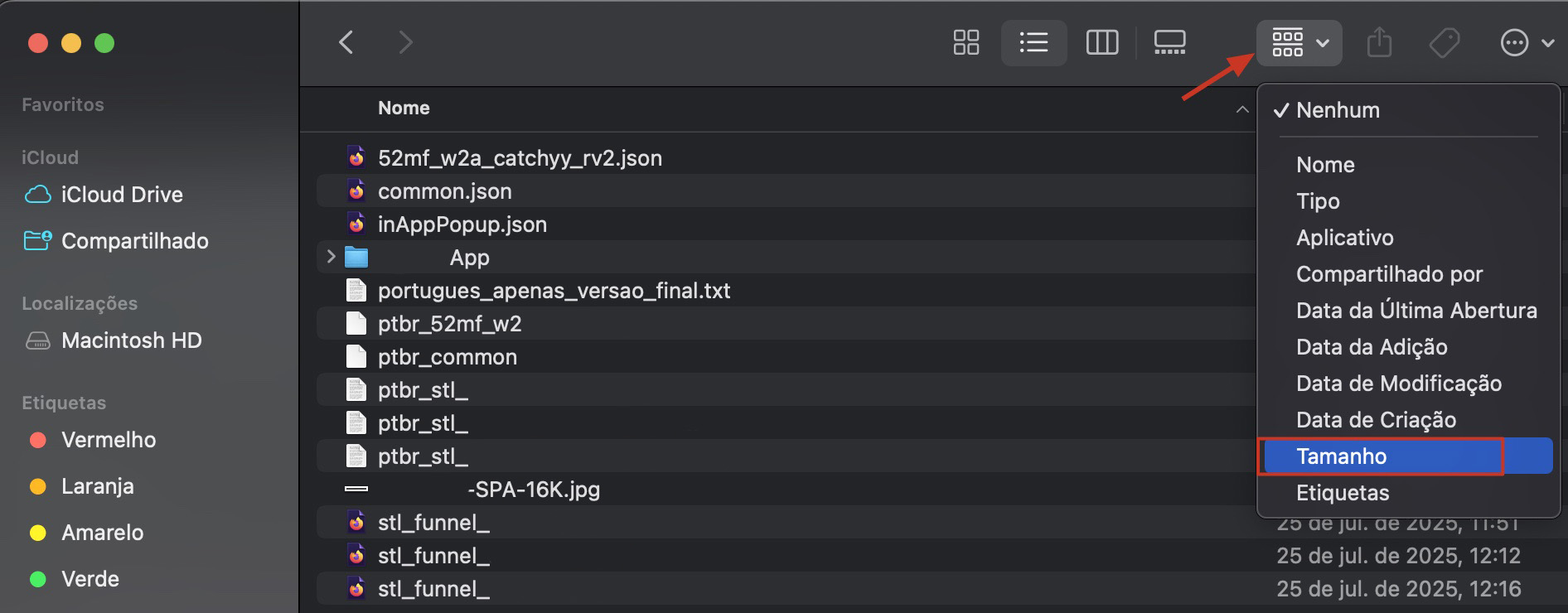
Em cada uma delas, clique no ícone para ordenar seus arquivos.
Escolha Tamanho no menu suspenso.
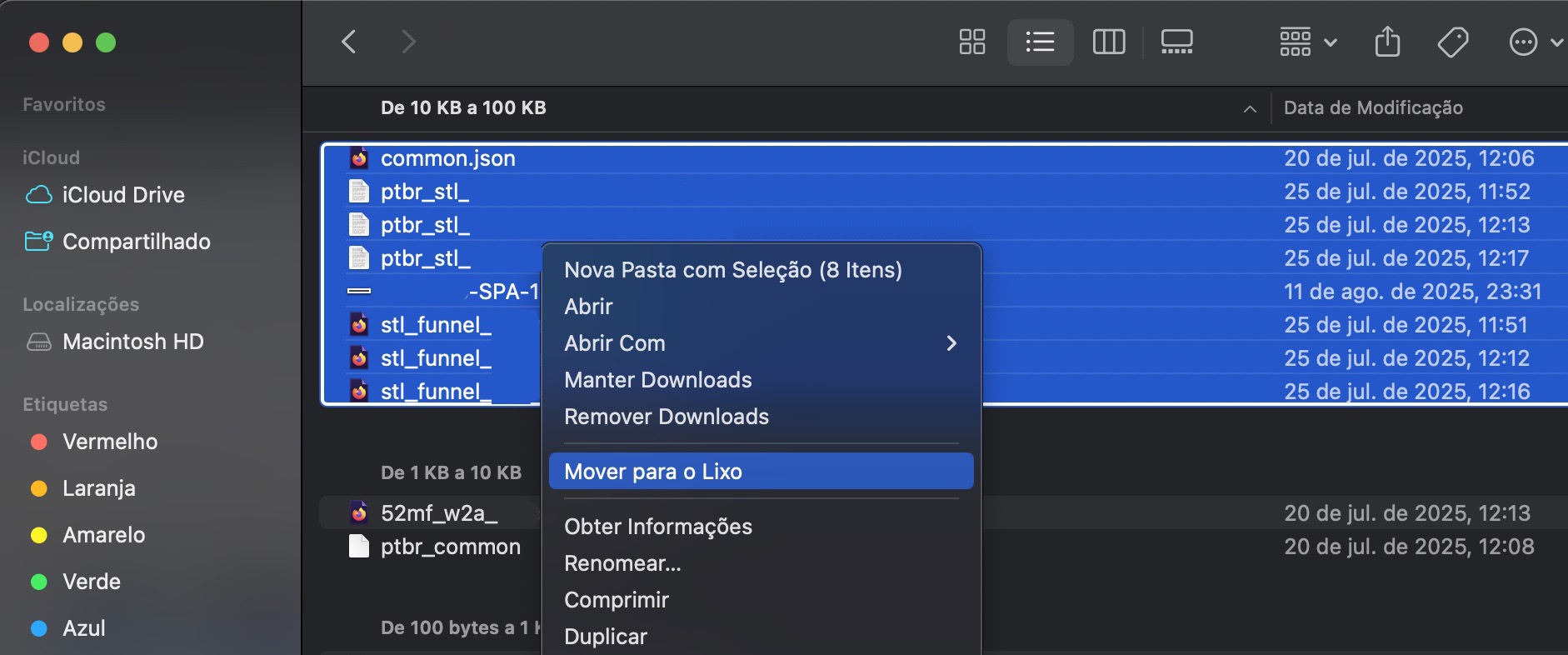
Selecione os itens maiores de que você não precisa mais.
Clique com o botão direito nos itens selecionados e escolha Mover para o Lixo para excluí-los.
Passo 1. Em uma pasta, clique no ícone para organizar os arquivos > TamanhoPasso 2. Selecione arquivos grandes > Clique com o botão direito neles > Mover para o Lixo
2.5 Limpe pastas do sistema
Por fim, sugerimos revisar as pastas do sistema do seu Mac para remover arquivos temporários desnecessários que podem estar ocupando um espaço valioso de armazenamento. Embora esse processo possa ser trabalhoso quando feito manualmente, acreditamos que o resultado compensa–liberando espaço e potencialmente melhorando o desempenho do seu Mac.
Recomendamos seguir este processo simples para ajudar você a começar:
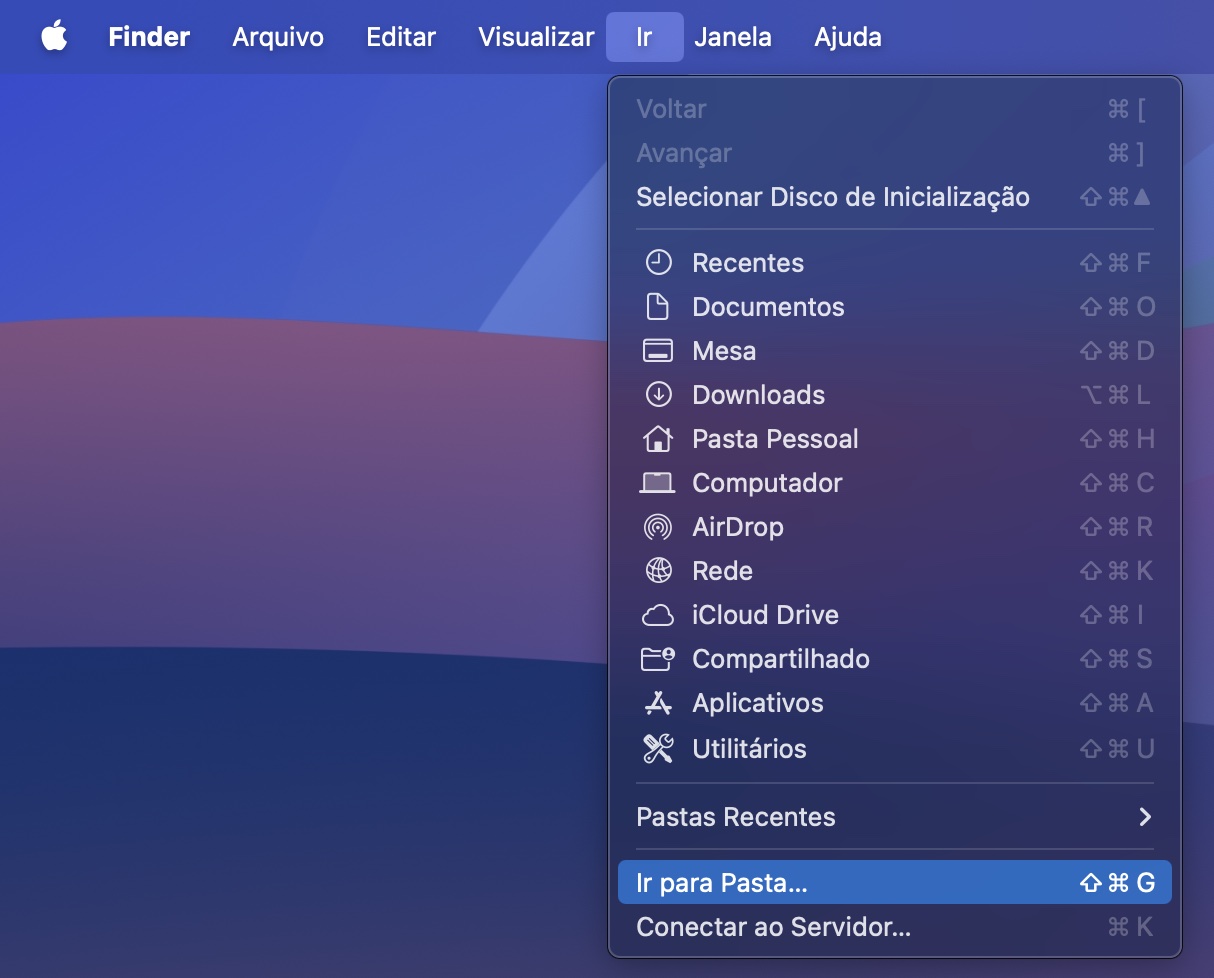
Abra o Finder e selecione Ir na barra de menu.
Selecione Ir para Pasta no menu suspenso.
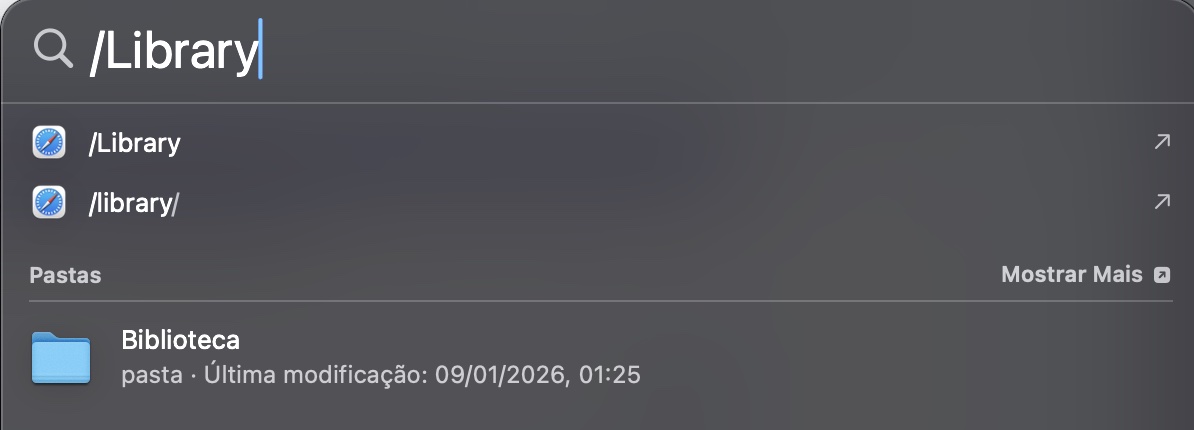
Digite /Library e pressione Enter.
Percorra as pastas para encontrar itens desnecessários.
Selecione e clique com o botão direito nos itens que você deseja remover e, em seguida, escolha Mover para o Lixo.
Repita o processo usando os seguintes caminhos: /System, ~/Library e ~/System.
Passo 1. Finder > Ir > Ir para PastaPasso 2. Digite /Library e pressione EnterPasso 3. Exclua itens que você não precisa mais
3. Use os Ajustes do Sistema para limpar o MacBook
Algumas das melhores formas de limpar o seu Mac estão, na verdade, escondidas nos Ajustes do Sistema. Essas opções são muito menos trabalhosas do que usar o Finder, mas ainda assim podem fazer uma grande diferença, desde o espaço de armazenamento até a velocidade de inicialização.
3.1 Exclua os snapshots locais do Time Machine
Se você usa o Time Machine para fazer backup dos dados do seu Mac, instantâneos são armazenados no seu computador em diferentes momentos para que você possa restaurar dados rapidamente, se necessário. Remover instantâneos antigos de que você não precisa mais é uma ótima forma de liberar espaço de armazenamento. Veja como:
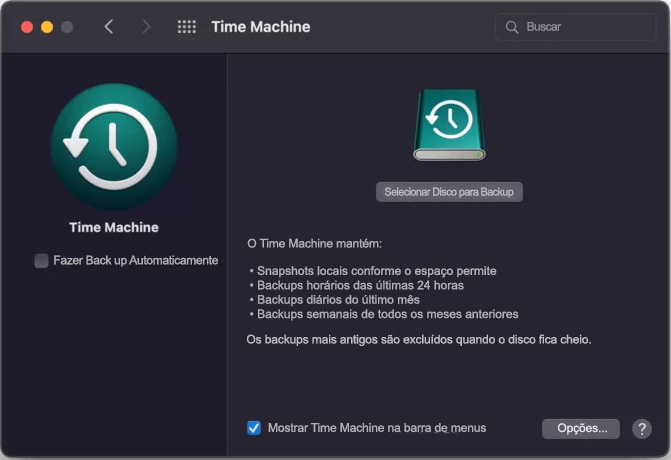
Nos Ajustes do Sistema, selecione Geral e, em seguida, Time Machine.
Desmarque Fazer backup automaticamente para desativar esse recurso.
Aguarde alguns minutos para que o macOS exclua todos os instantâneos locais e, em seguida, reative os backups automáticos se ainda quiser usá-los.
Desative Fazer backup automaticamente para remover os snapshots do Time Machine
3.2 Remova contas de usuários antigos do seu Mac
Ter várias contas de usuário no seu Mac é uma ótima forma de manter documentos e aplicativos separados quando várias pessoas usam o mesmo Mac, mas cada conta vem acompanhada de diversos arquivos ocultos que podem ocupar espaço de armazenamento e deixar o computador mais lento.
Ajude a manter o seu Mac limpo removendo contas de usuário antigas de que você não precisa mais:
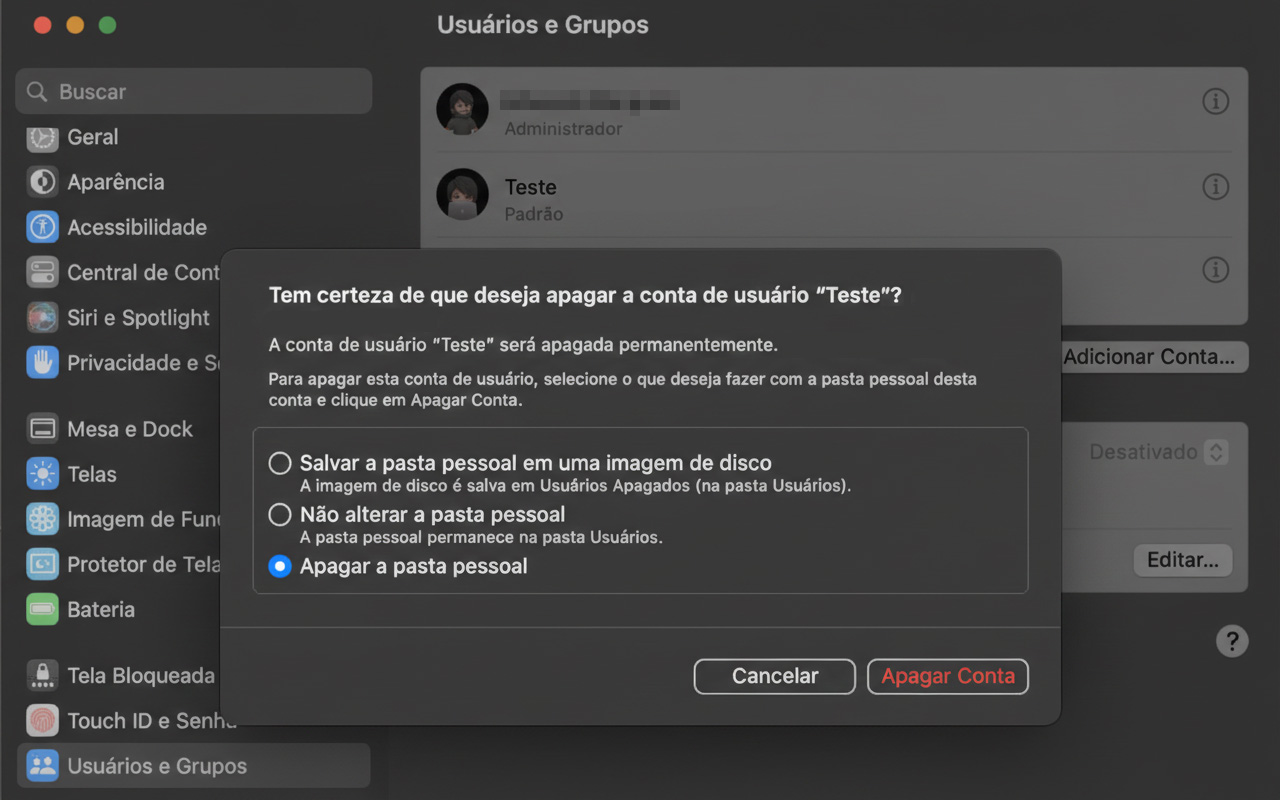
Nos Ajustes do Sistema, selecione Usuários e Grupos.
Clique no botão i ao lado de uma conta de usuário que você deseja excluir.
Clique em Excluir usuário.
Se a conta de usuário tiver sua própria Pasta de Início, você verá várias opções para lidar com os dados dela. É possível salvar a Pasta de Início como uma imagem de disco, deixá-la onde está ou excluí-la. Recomendamos selecionar Excluir a Pasta de Início para liberar espaço, mas apenas se os dados salvos na conta não forem mais necessários. Não será possível recuperá-los depois.
Para confirmar, clique no botão Excluir usuário.
Exclua a Pasta de Início se ela não for mais necessária
3.3 Limpe os itens de início de sessão
Outro fator que pode estar deixando o seu Mac mais lento são os Itens de Início. Esses são os aplicativos e processos em segundo plano que são iniciados toda vez que você faz login no Mac, e eles podem consumir muito poder de processamento.
Veja como limpar os Itens de Início de que você não precisa:
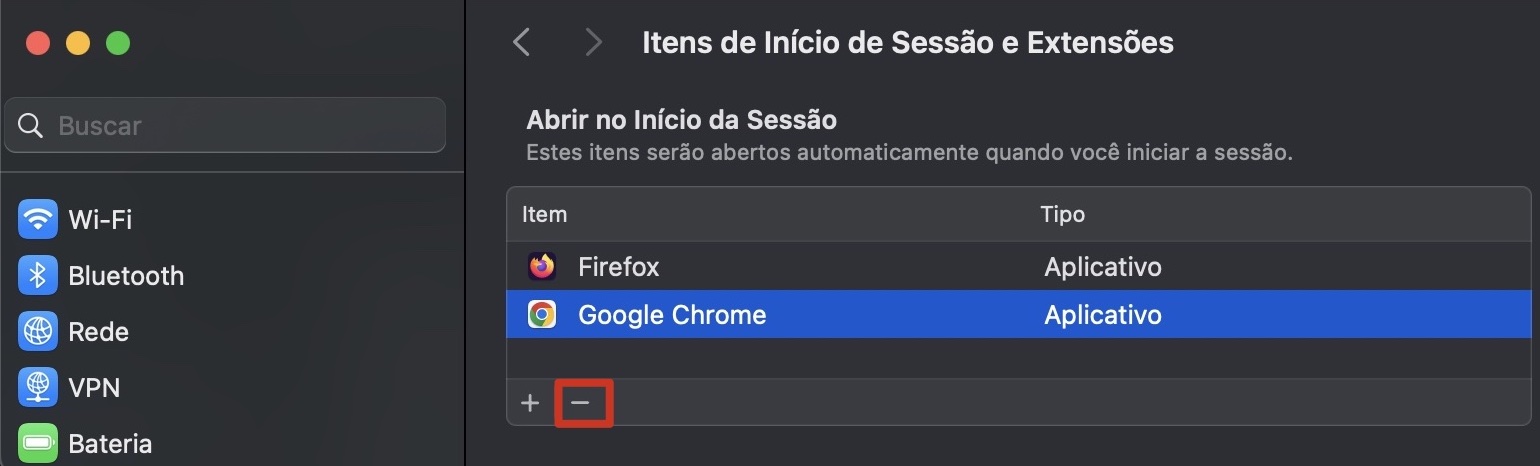
Em Ajustes do Sistema, selecione Geral > Itens de Início de Sessão.
Na seção Abrir no Início da Sessão, selecione um programa que você não precisa que seja aberto automaticamente ao ligar o Mac, em seguida, clique no botão – (menos) para desabilitá-lo.
Desative Itens de Início de Sessão para acelerar o processo de inicialização
4. Use o recurso integrado Otimizar Armazenamento
O macOS se destaca como um sistema operacional completo, oferecendo aplicativos integrados que facilitam as tarefas diárias. Entre eles, consideramos o recurso Otimizar Armazenamento especialmente útil para eliminar arquivos de mídia grandes e conteúdos que você não precisa mais.
Usar o Otimizar Armazenamento no seu Mac é simples:
Vá para Ajustes do Sistema no seu Mac.
Clique em Geral na barra lateral à esquerda.
Selecione Armazenamento.
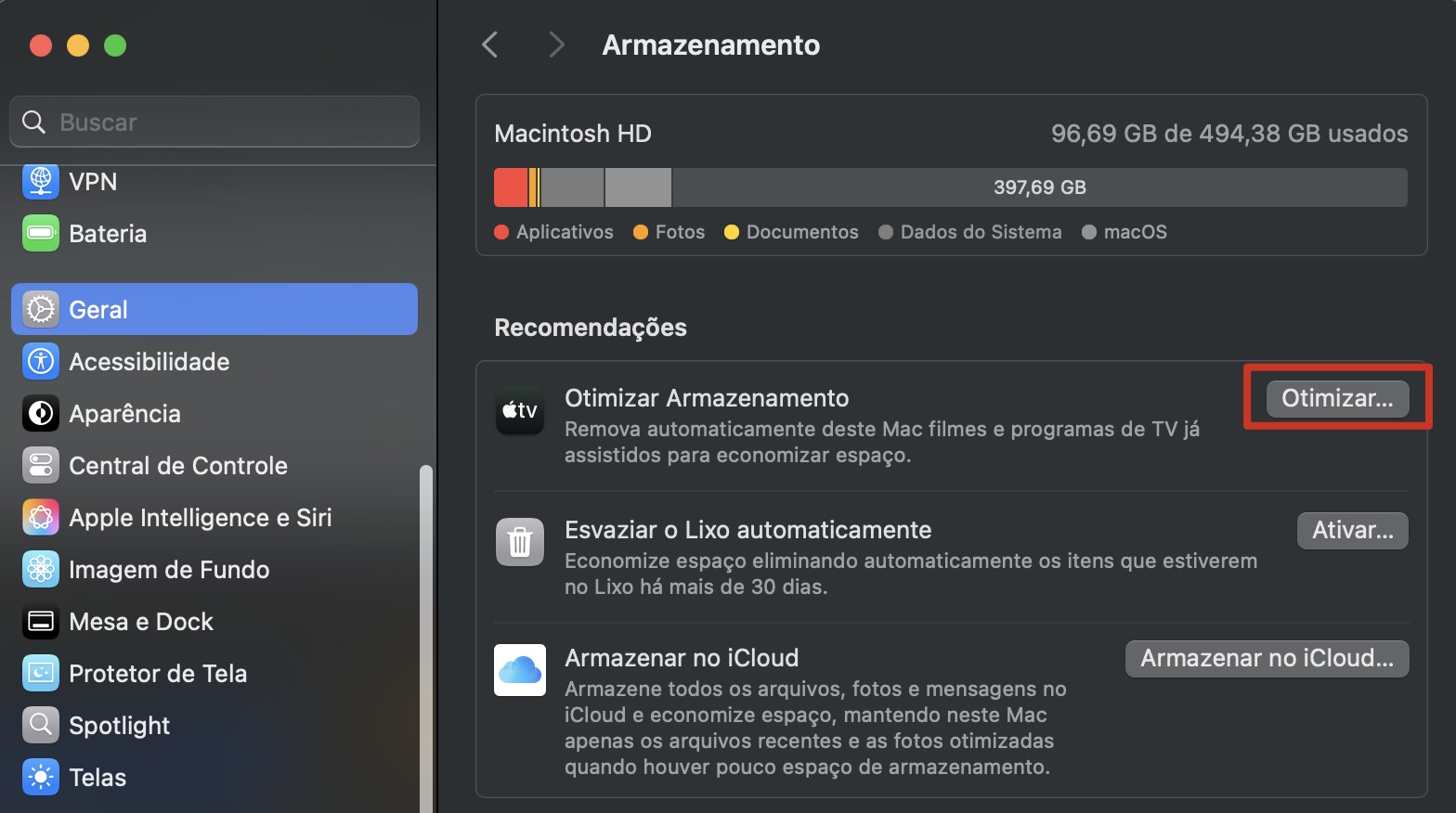
Clique no botão Otimizar ao lado de Otimizar Armazenamento.
Passo 1. Ajustes do Sistema > Geral > ArmazenamentoPasso 2. Otimizar Armazenamento > Otimizar
5. Pare processos indesejados com o Monitor de Atividade
Se um app parar de funcionar corretamente ou travar no seu Mac, ele pode continuar rodando em segundo plano, usando toda a memória e poder de processamento do seu computador. Encerre-o usando o Monitor de Atividade:
Abra o Monitor de Atividade a partir da pasta Utilitários dentro de Aplicativos.
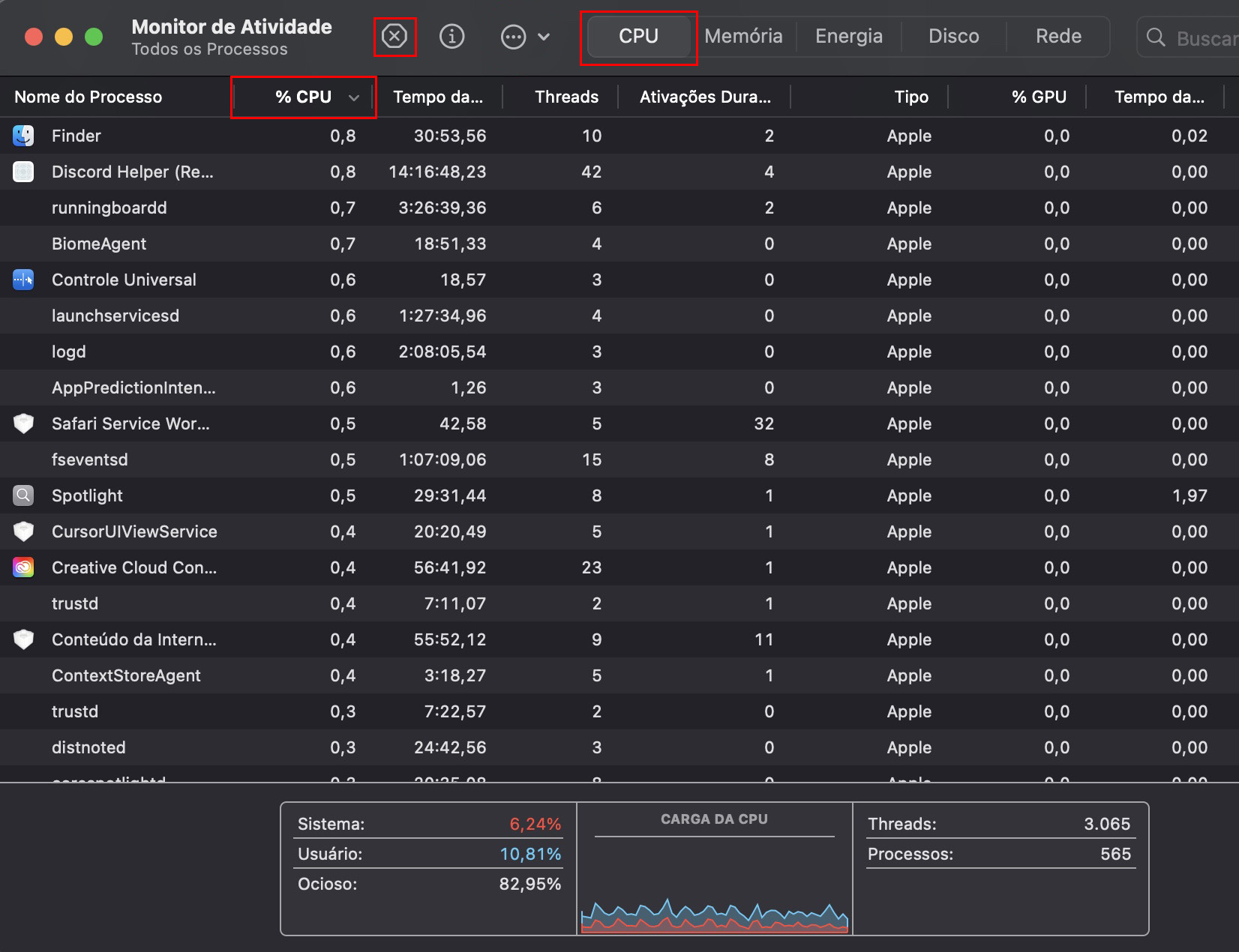
Vá para a aba CPU, em seguida, clique na coluna % CPU para organizar todos os processos por uso de CPU.
Dê uma olhada nos processos que estão usando mais poder da CPU e veja se há algum que você possa encerrar. Se não tiver certeza do que ele faz, evite parar, pois isso pode afetar a estabilidade do seu Mac.
Para encerrar um processo, selecione-o e clique no botão X na barra de ferramentas do Monitor de Atividade.
Clique em Encerrar ou Forçar Encerrar para confirmar.
O Monitor de Atividade mostra quais apps estão consumindo CPU
6. Limpe a RAM usando o Terminal
Computadores modernos são bastante eficientes na gestão do uso de RAM, mas se o seu Mac estiver tendo dificuldades para executar várias tarefas ao mesmo tempo, pode haver um problema. Por isso, pode ser útil liberar a memória RAM para que seu Mac possa utilizá-la novamente de forma otimizada. Você pode fazer isso pelo Terminal:
Abra o Terminal através do Launchpad.
Digite o seguinte comando: sudo purge
Pressione Enter.
Digite sua senha de administrador e pressione Enter novamente para confirmar.
Digite sudo purge no Terminal para limpar a RAM do Mac
7. Remova plugins e extensões dos navegadores
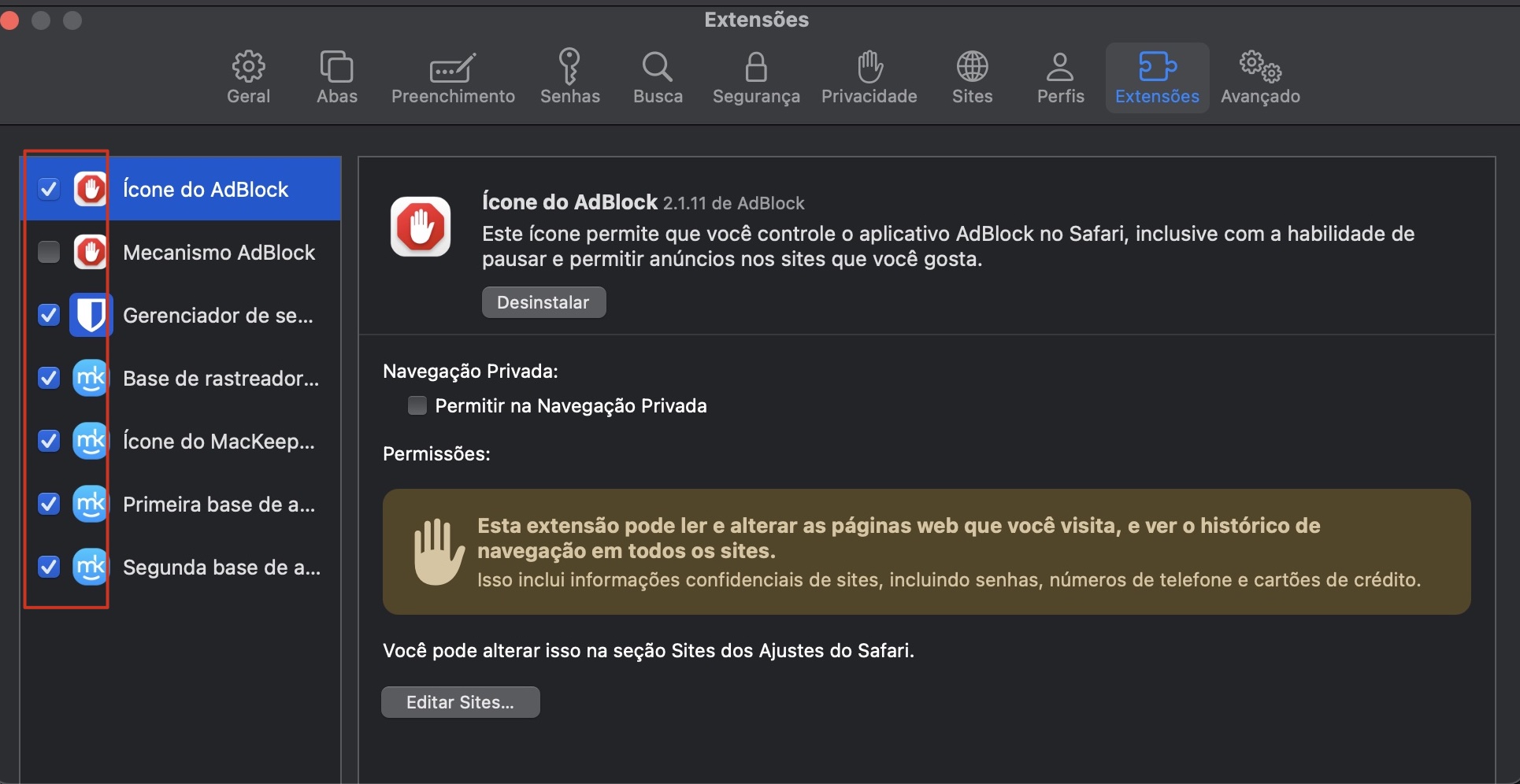
É uma boa prática desativar, desinstalar ou excluir regularmente qualquer extensão ou plugin do navegador que você não precise mais. Você pode até querer remover todos para limpar completamente os navegadores do seu Mac e obter o melhor desempenho. O método para excluir extensões e plugins varia um pouco em cada navegador.
Remover extensões do navegador pode ajudar a melhorar o desempenho
8. Execute o Apple Diagnostics
Problemas de desempenho no Mac podem indicar falhas no hardware da máquina. Para descobrir se há algum problema de hardware e se o seu Mac precisa de reparo, você pode usar a ferramenta Apple Diagnostics integrada ao macOS. Veja como:
Em um Mac com Apple Silicon:
Desligue seu Mac.
Pressione e segure o botão de energia do seu Mac até aparecerem as opções de inicialização.
Solte o botão de energia e, em seguida, pressione e segure as teclas Command e D até que o Apple Diagnostics comece a rodar.
Em um Mac com processador Intel:
Desligue seu Mac.
Pressione o botão de energia do seu Mac e, em seguida, segure imediatamente a tecla D no teclado. Se isso não funcionar, pressione e segure as teclas Option e D durante a inicialização.
Solte as teclas quando você vir a barra de progresso do Apple Diagnostics.
Execute o Apple Diagnostics para identificar quaisquer problemas no seu Mac
Quando o processo de teste for concluído, o Apple Diagnostics mostrará o resultado, que incluirá um ou mais códigos de referência. Você pode descobrir o que esses códigos significam no site da Apple.
Limpe seu Mac automaticamente com um programa de limpeza dedicado
De longe, a maneira mais fácil de limpar seu Mac é usar um aplicativo de limpeza dedicado, como o MacKeeper Limpeza Segura. Soluções como essa oferecem uma variedade de ferramentas de limpeza e otimização para limpar seu Mac de forma mais rápida e fácil. Vale lembrar que um bom limpador de Mac pode ajudar a liberar espaço no disco do Mac.
Aqui estão algumas das principais funcionalidades que você pode aproveitar:
Limpar espaço em disco de arquivos desnecessários
Remover duplicatas e arquivos muito semelhantes
Desinstalar programas e excluir arquivos residuais
1. Limpar espaço em disco de arquivos desnecessários
Embora o macOS pareça organizado e limpo do ponto de vista do usuário, ele frequentemente acumula muitos arquivos inúteis em pastas ocultas, que podem ocupar gigabytes de armazenamento desnecessariamente. Esses arquivos inúteis geralmente incluem logs, caches, arquivos de idioma, anexos antigos de e-mail e outros consumidores de espaço.
1.1 Limpar arquivos desnecessários com um clique
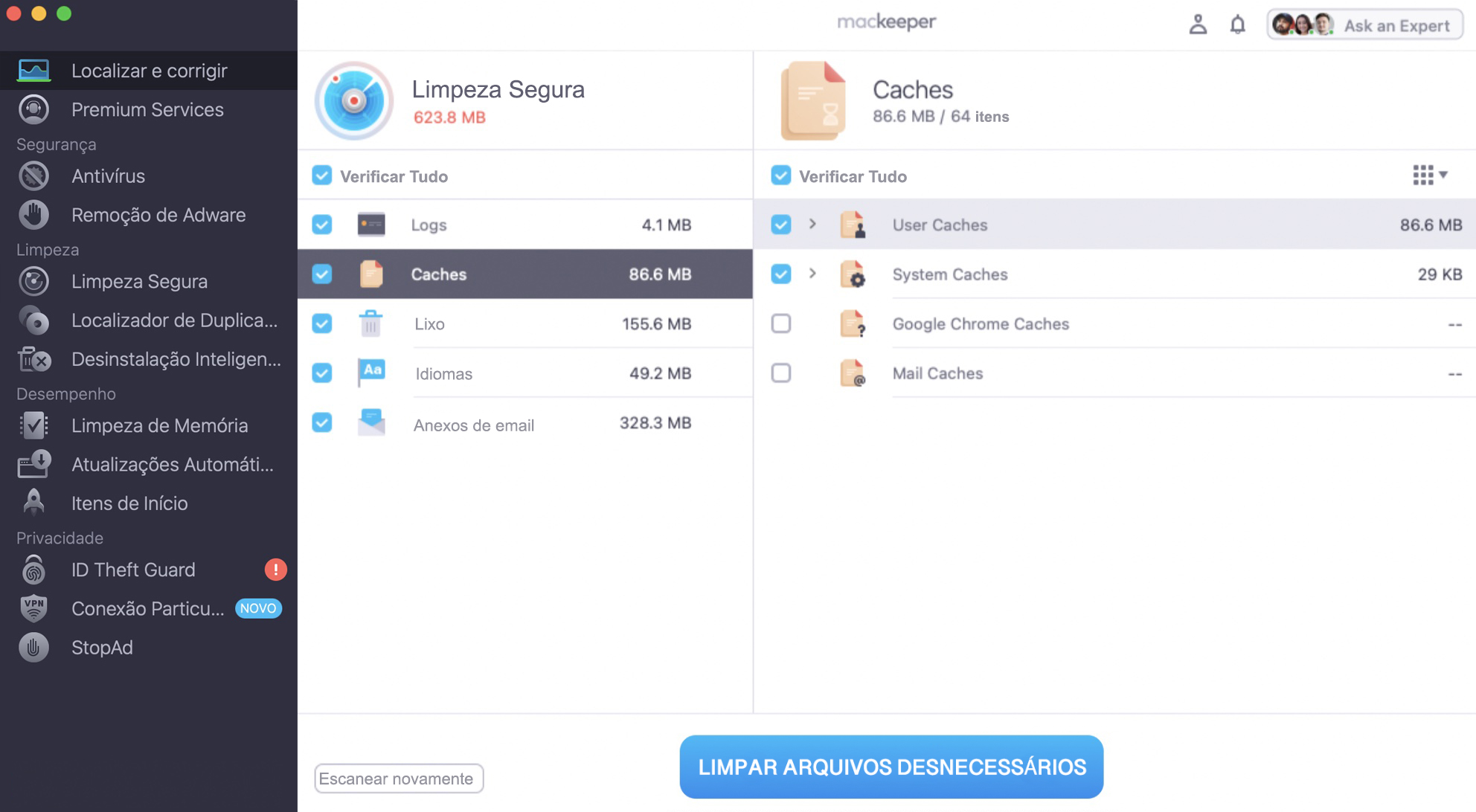
Se você está procurando saber como liberar espaço de armazenamento no Mac, usar um app de limpeza dedicado para remover lixo oculto é um ótimo ponto de partida. Por exemplo, no MacKeeper, use o recurso Limpeza Segurapara limpar rapidamente todos os arquivos de lixo de que você não precisa.
Abra o MacKeeper, selecione Limpeza Segura no menu lateral.
Clique em Iniciar Verificação para localizar todo o conteúdo desnecessário no armazenamento do seu Mac.
Selecione o que deseja remover e clique em Limpar Arquivos Desnecessários.
A Limpeza Segura identifica e remove toda a sujeira escondida
1.2 Executar verificações automáticas em segundo plano
A maioria dos aplicativos de limpeza para Mac também permite agendar verificações regulares para serem executadas automaticamente em segundo plano. Essas verificações procuram arquivos desnecessários, malwares, aplicativos não utilizados, itens de inicialização desnecessários e outros problemas que podem estar deixando seu Mac mais lento e, em seguida, solicitam que você os remova.
Veja como agendar verificações no MacKeeper:
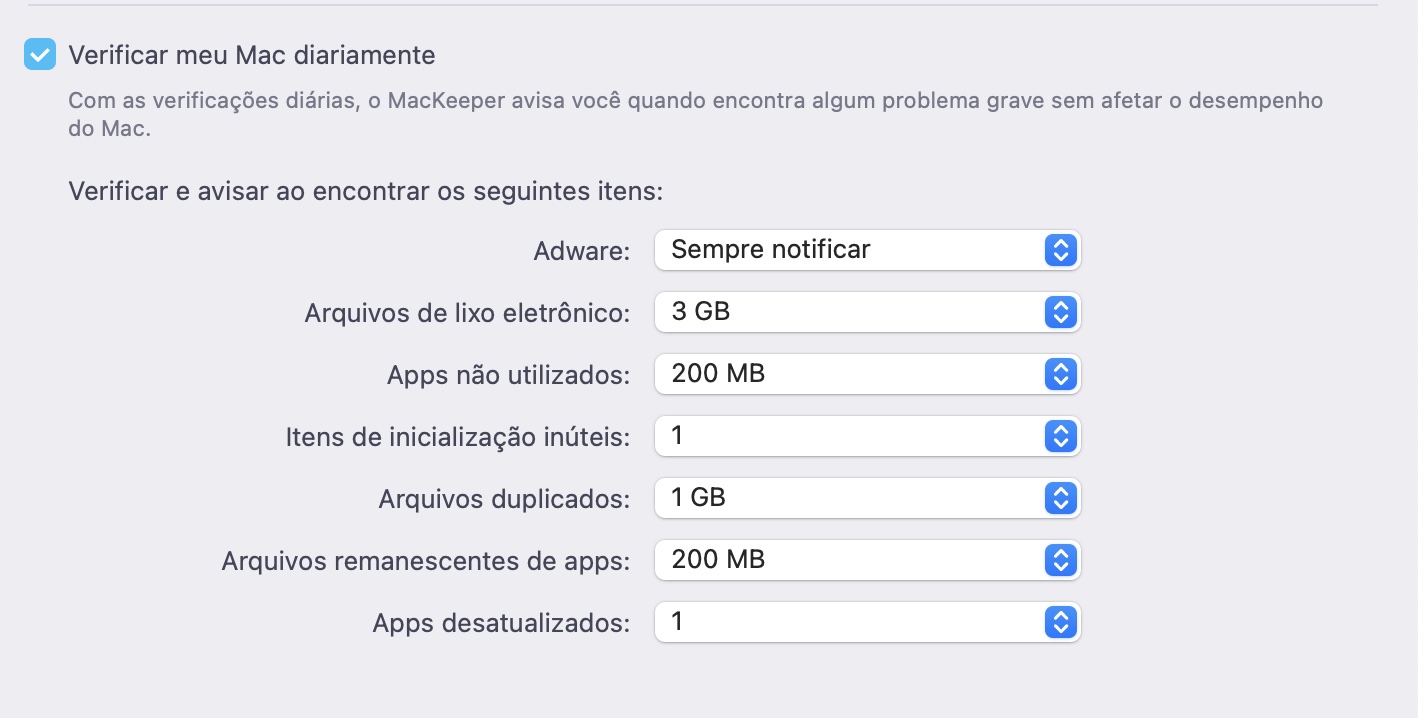
Abra o MacKeeper, selecione MacKeeper > Ajustes na barra de menu.
Selecione a aba Opções de verificação.
Ative a função Verificar meu Mac diariamente e, em seguida, escolha as configurações que preferir.
A Limpeza Segura pode verificar seu Mac diariamente para mantê-lo funcionando da melhor forma possível
2. Remover duplicatas e arquivos muito semelhantes
Às vezes, muito espaço do seu Mac é ocupado por versões duplicadas dos mesmos arquivos.
Usar um utilitário de limpeza para Mac para encontrar todos esses arquivos duplicados e muito parecidos é muito mais rápido e fácil do que organizar todos os arquivos manualmente, além de ser uma ótima maneira de excluir fotos idênticas quando os discos de trabalho do Mac estão cheios.
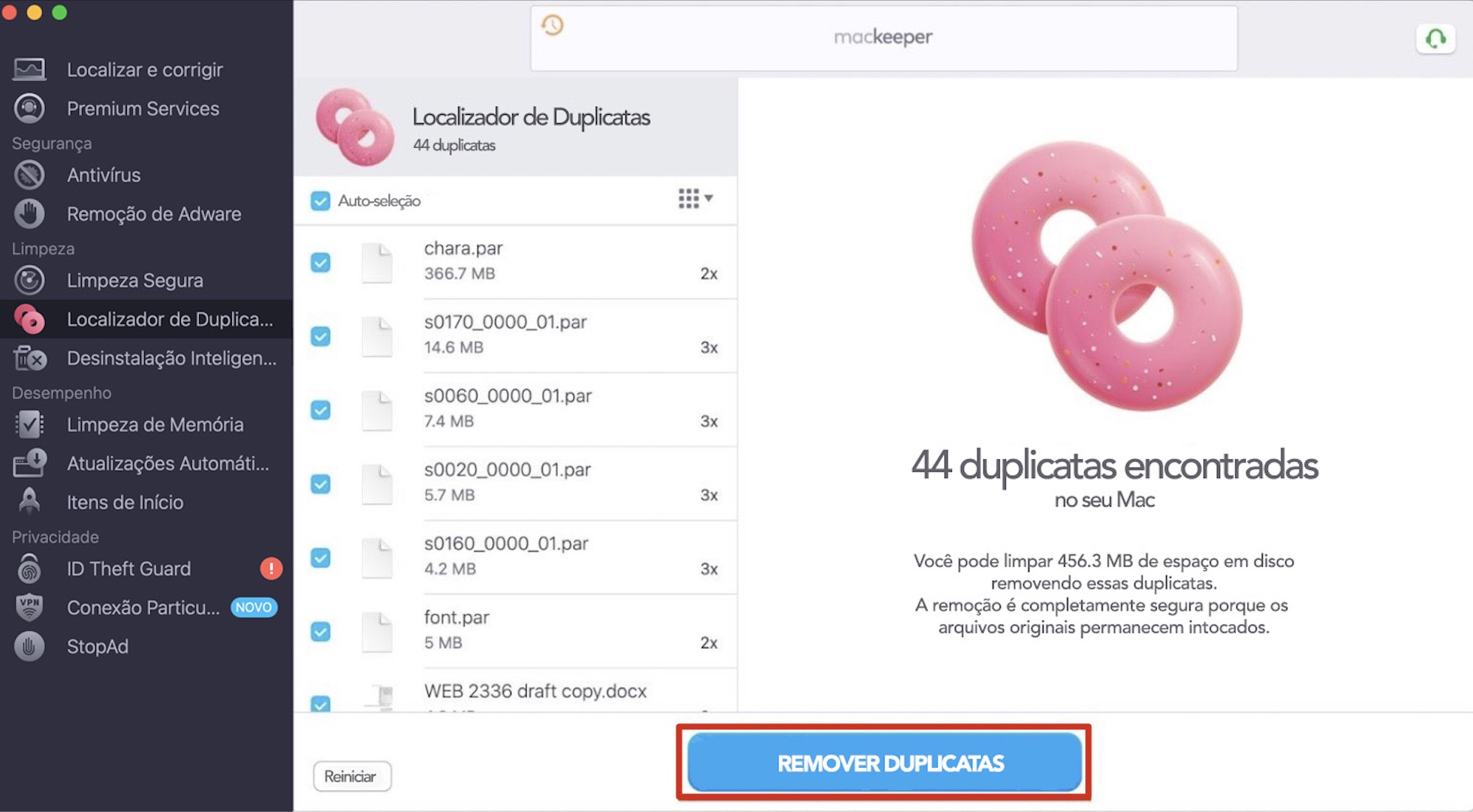
Veja como usar o simples Localizador de Duplicatas no MacKeeper:
Após abrir o MacKeeper, selecione Localizador de Duplicatas na barra lateral.
Clique no botão Iniciar Verificação.
Selecione os arquivos duplicados que você deseja excluir e, em seguida, clique em Remover Duplicatas.
O Localizador de Duplicatas ajuda você a excluir cópias de arquivos redundantes
3. Desinstalar programas e excluir arquivos residuais
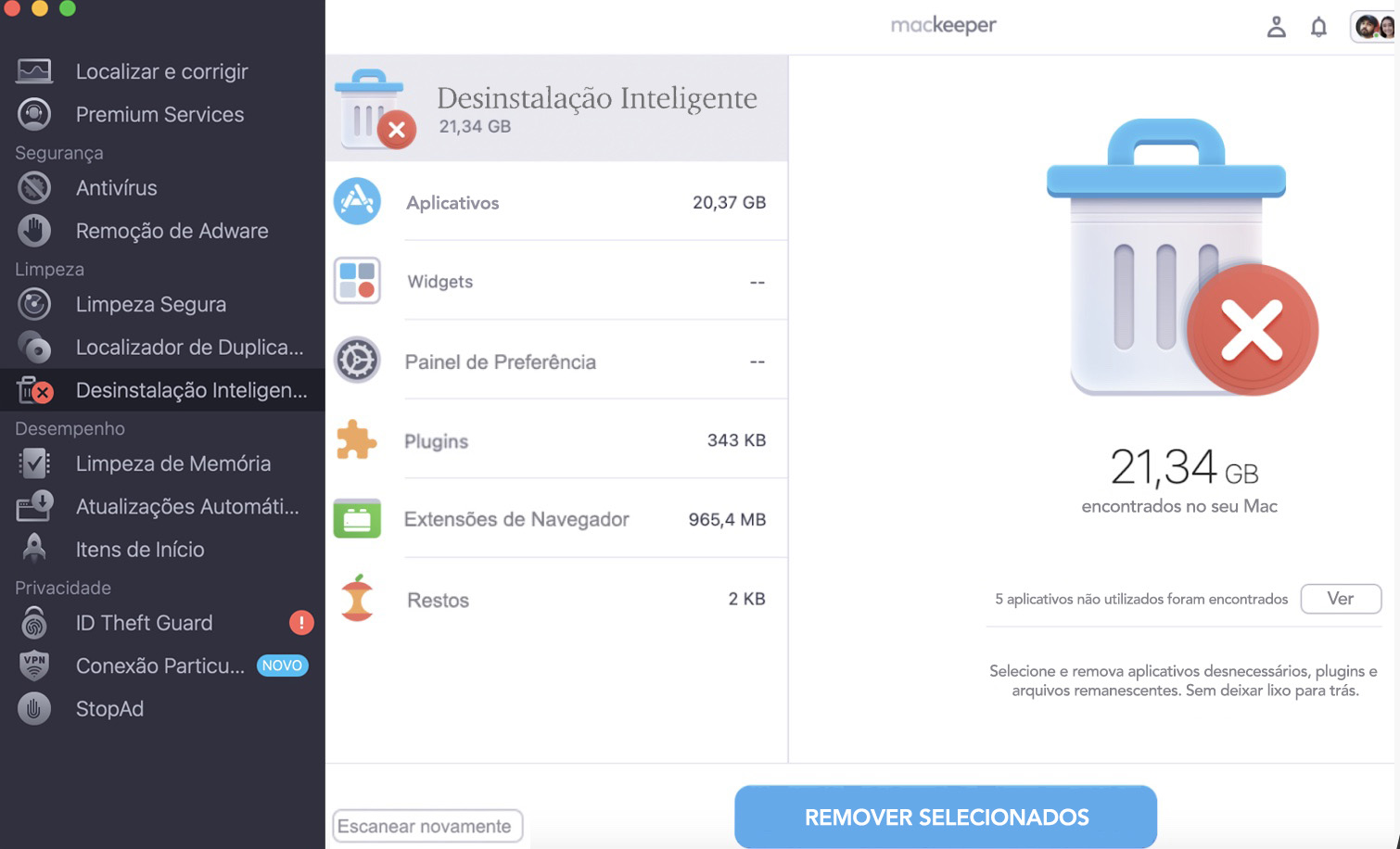
Embora geralmente seja muito fácil desinstalar aplicativos em um Mac, esse processo costuma deixar vários arquivos ocultos nas pastas do sistema do macOS. A Desinstalação Inteligente do MacKeeper limpa aplicativos, widgets, plugins, extensões de navegador e todos os outros arquivos residuais de um app no Mac. Basta seguir estas etapas:
No MacKeeper, selecione Desinstalação Inteligente no menu lateral.
Clique em Iniciar Verificação.
Selecione todos os aplicativos, widgets, extensões e outros itens que você deseja remover e, em seguida, clique no botão Remover Selecionados para desinstalá-los.
A Desinstalação Inteligente facilita a desinstalação de apps, widgets e muito mais
Mantenha seu MacBook limpo para obter o melhor desempenho
Mesmo a melhor rotina de limpeza não consegue impedir que seu Mac envelheça, mas pode mantê-lo funcionando sem problemas por muito mais tempo. Seguir nossas dicas para liberar armazenamento, remover aplicativos antigos e, de modo geral, manter seu Mac em ótimo estado é a melhor forma de garantir que ele dure o máximo possível.
Para facilitar a manutenção do seu Mac, use a ferramenta Limpeza Segura do MacKeeper para encontrar e remover lixo oculto, incluindo pacotes de idiomas não utilizados, anexos de e-mail antigos e arquivos temporários, liberando espaço na unidade de armazenamento do Mac e melhorando o desempenho do sistema de forma geral.
Respeitamos sua privacidade e
utilizamos cookies
para proporcionar uma excelente experiência no site.
Central de Preferências de Privacidade
Utilizamos cookies junto com outras ferramentas para proporcionar a você a melhor experiência possível enquanto você utiliza o site do MacKeeper. Cookies são pequenos arquivos de texto que ajudam a carregar o site de forma mais rápida. Os cookies que utilizamos não contêm nenhum tipo de dado pessoal, o que significa que nunca armazenamos informações como sua localidade, endereço de e-mail ou endereço IP.
Aceite o uso dos cookies para nos ajudar a melhorar a forma como você interage com nosso site. É possível alterar as configurações de privacidade a qualquer momento.
Gerenciar consentimento
Todos os cookies
Estes cookies são essenciais para a funcionalidade básica do site (como a navegação nas páginas, o envio de formulários, a detecção do idioma e a postagem de comentários), os downloads e a compra de software. O site pode não funcionar corretamente sem eles.
Informe seu e-mail para receber um link de download
Verifique seu e-mail no Mac
Instale o MacKeeper em seu Mac para redescobrir seu verdadeiro poder.
Execute o aplicativo
Clique em "Continuar"
Clique em "Instalar"
Sua versão do macOS é anterior ao OS 10.11. Sugerimos que você instale o MacKeeper 4 para corrigir os problemas de limpeza, privacidade e segurança em seu macOS.