Vírus e outros malwares podem fazer seu Mac travar constantemente. Por isso, recomendamos executar um escaneamento de detecção de vírus regularmente para perceber se seu computador está ficando mais lento. Use o Antivírus do MacKeeper para verificar se malwares ou vírus são a razão de o seu MacBook estar travando.
Embora os computadores da Apple sejam confiáveis, eles não são imunes a travamentos, processamento lento ou a situações em que o sistema operacional fica sem resposta, e você não consegue fazer nada quando o seu Mac continua travando. Em casos raros, o seu Mac pode ficar completamente travado, e você nem conseguirá mover o cursor do mouse.
Na maioria das vezes, o cursor ainda se move, mas, em vez da seta, aparece a famosa roda girando. Nenhuma dessas situações é agradável, mas o que fazer quando isso acontece? Como destravar o Mac e retomar o que você estava fazendo? Neste guia, vamos apresentar algumas possíveis soluções para ajudar você a resolver o problema quando o seu MacBook travar.
Por que seu Mac continua travando
Ter um Mac travado pode atrapalhar sua produtividade e ser extremamente frustrante, especialmente quando você está no meio de tarefas importantes. Quando o seu laptop trava constantemente, identificar a causa raiz se torna essencial.
Aqui estão alguns possíveis culpados para o seu Mac continuar travando:
Conflitos de software ou aplicativos desatualizados
RAM ou espaço de armazenamento insuficientes
Falha ou defeito de hardware
Não atualizar o macOS regularmente
Um lembrete dos nossos especialistas:
Diversos motivos podem causar o travamento do Mac. Um deles são os vírus. Use o Antivírus do MacKeeper para detectar vírus e malwares antes que eles prejudiquem seu dispositivo.
Se algum malware for encontrado, selecione-o na lista e clique em Mover para quarentena.
Passo 1. Abra o Antivírus no MacKeeperPasso 2. Inicie o escaneamento do AntivírusPasso 3. Aguarde até o fim do escaneamentoPasso 4. Verifique os resultados
Como destravar seu Mac
Lidar com um Mac travado pode variar desde uma solução rápida até a necessidade de lidar com possíveis problemas de hardware. Seja um aplicativo específico que esteja lento ou uma lentidão geral durante as tarefas, o travamento pode estar tentando alertar você sobre um problema mais sério. Por isso, aprender a como evitar que o Mac trave é fundamental.
Veja como destravar seu Mac:
1. Forçar o encerramento de aplicativos
O seu Macbook travou? Saiba como fechar rapidamente aplicativos que não respondem para retomar o controle do seu Mac. O macOS inclui uma ferramenta simples que permite forçar o encerramento de aplicativos que estão lentos ou prejudicando suas atividades. Para forçar o encerramento no Mac quando ele está travado, você pode usar um atalho de teclado quando o laptop não estiver respondendo.
Veja como usar a ferramenta de forçar encerrar no Mac:
Se possível, salve todo o trabalho que estiver aberto.
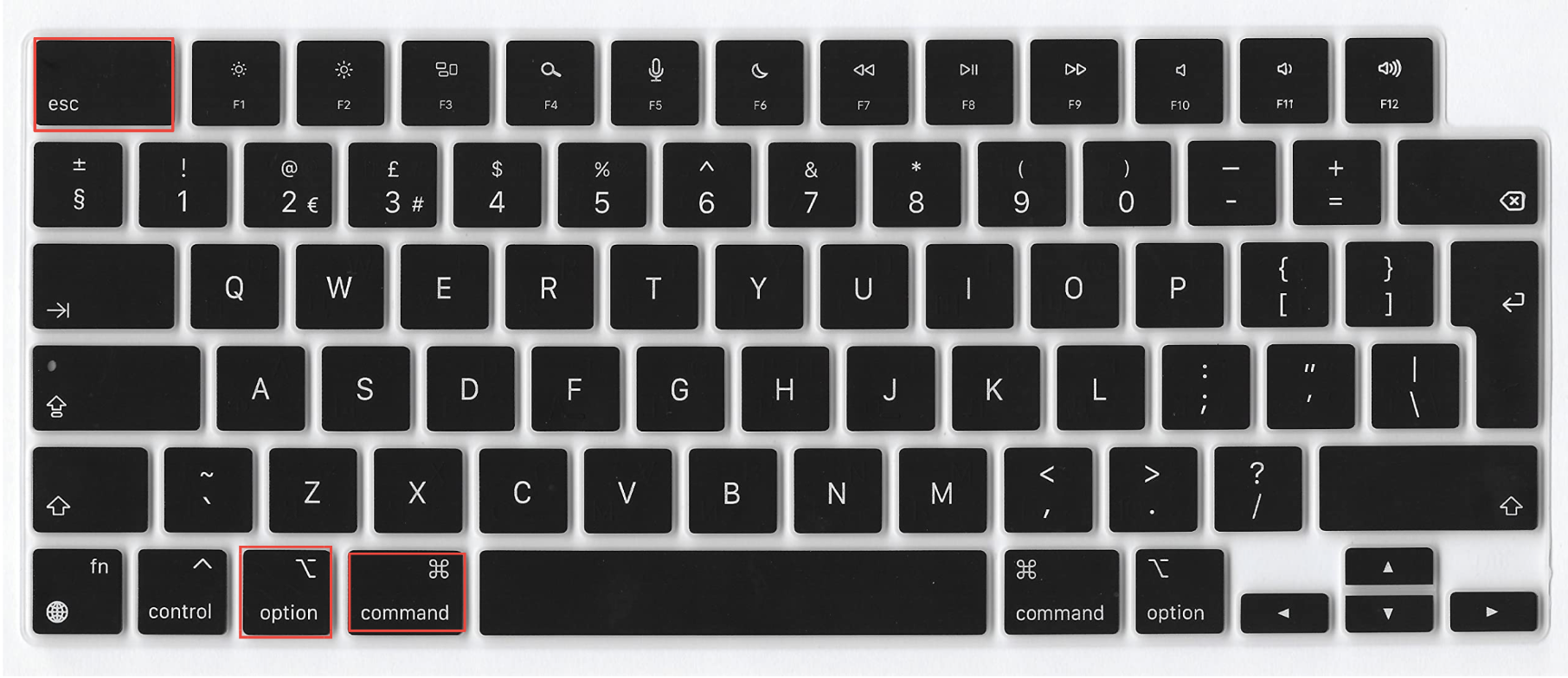
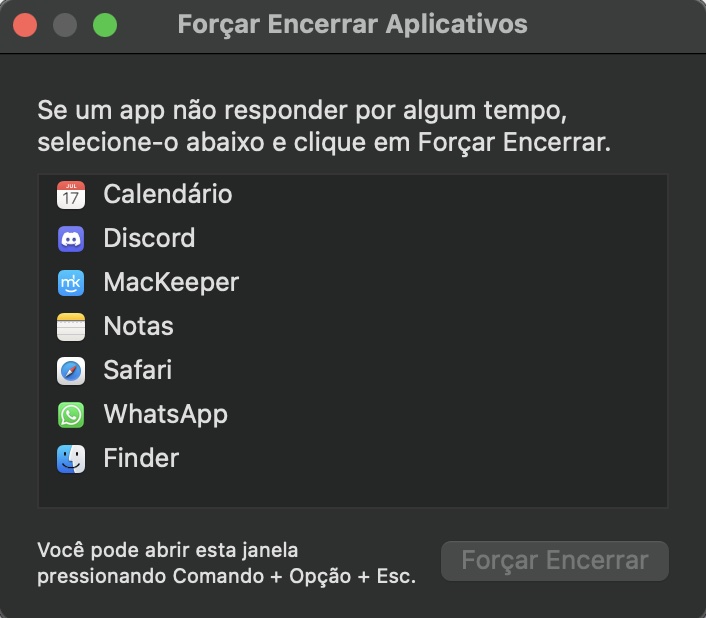
Pressione as teclas Command + Option + Esc para abrir a ferramenta Forçar Encerrar Aplicativos.
Escolha o aplicativo que deseja fechar e clique no botão Forçar Encerrar.
Na nova janela que abrir, clique em Forçar Encerrar.
Passo 1. Pressione Command + Option + Esc para abrir Forçar Encerrar AplicativosPasso 2. Pressione Forçar Encerrar nos programas que deseja encerrar
2. Reinicie seu Mac
Na maioria dos casos, a solução mais simples para acelerar seu dispositivo é reiniciar o Mac. No entanto, o sucesso dessa ação depende do nível de travamento da tela do seu Mac. Se você não conseguir acessar nenhum menu e o mouse da Apple não funcionar para mover o cursor, então não será possível reiniciar o Mac. Mas, se for apenas um ou dois aplicativos que travaram, como por exemplo, o navegador Safari e seu Mac ainda responder aos comandos, talvez você consiga reiniciar normalmente.
Você pode reiniciar seu Mac da maneira usual, assim:
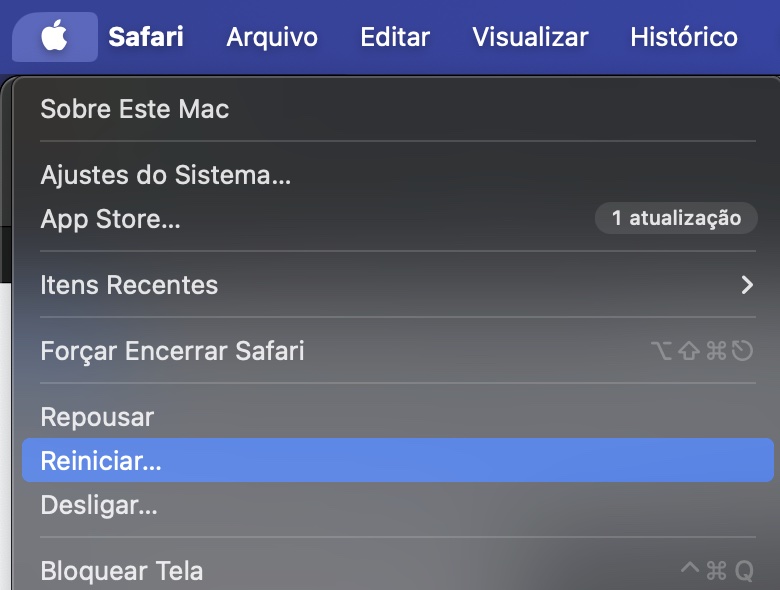
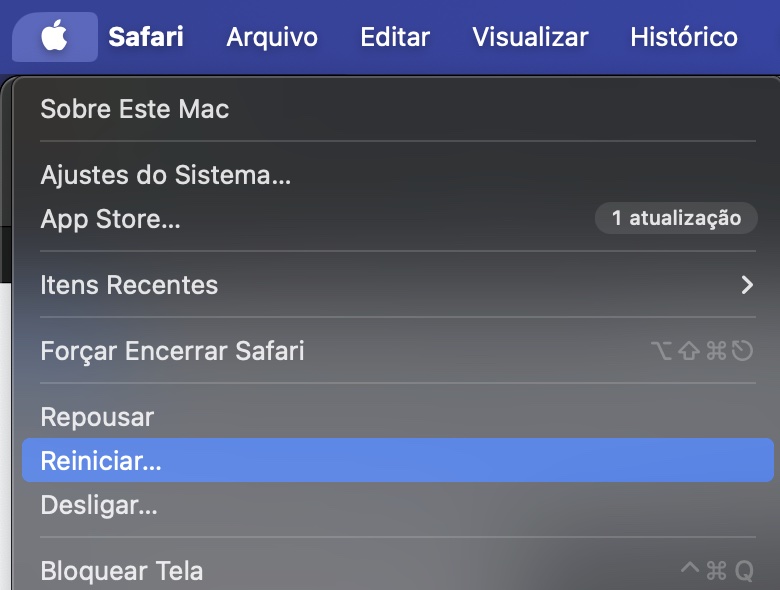
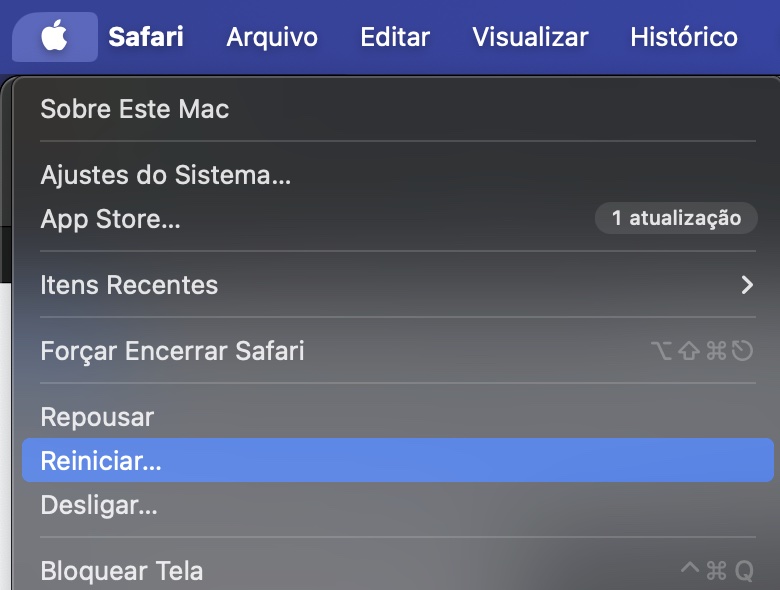
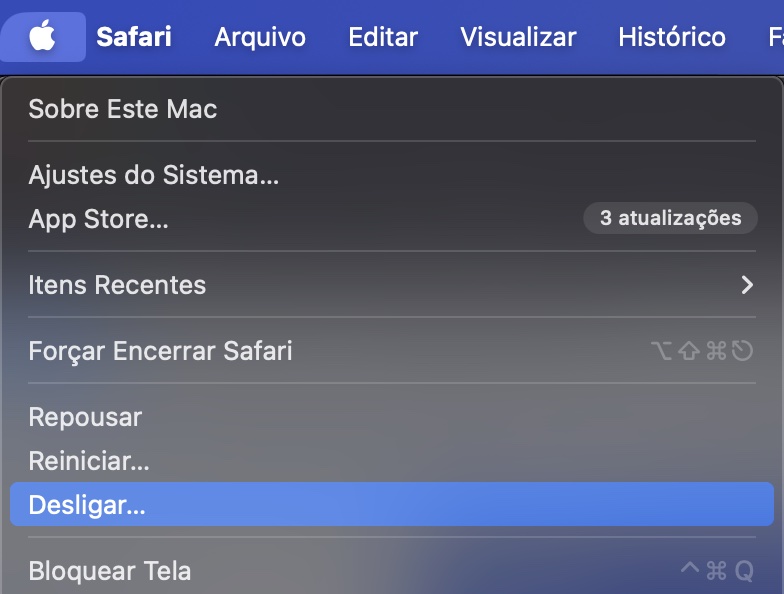
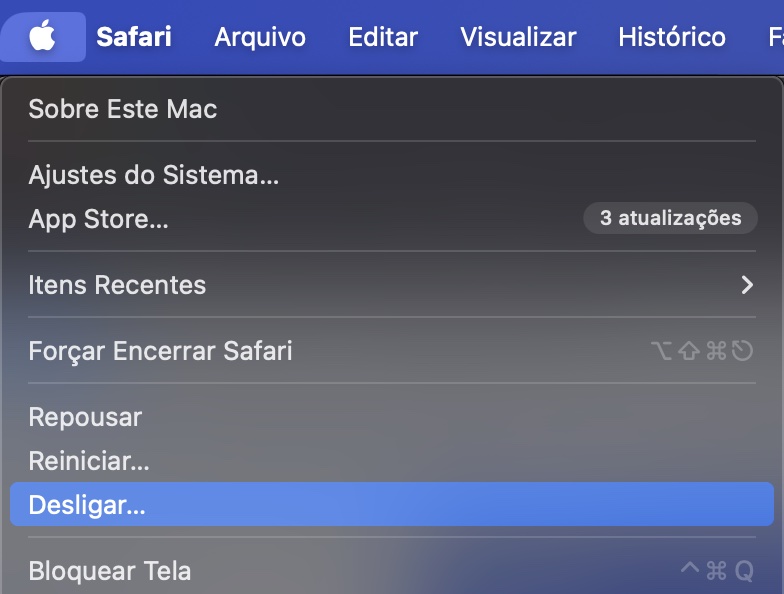
Clique no ícone da Apple no canto superior esquerdo da sua tela.
Clique em Reiniciar.
Certifique-se que a opção Reabrir as janelas ao iniciar a sessão novamente não esteja selecionada.
Clique em Reiniciar.
Passo 1. Clique no ícone da Apple e selecione ReiniciarPasso 2. Desative a opção Reabrir as janelas ao iniciar a sessão novamente
Se seu dispositivo continuar desligando aleatoriamente, isso pode indicar problemas mais graves relacionados a software desatualizado, ameaças de malware ou falhas no aparelho.
3. Desligue seu Mac
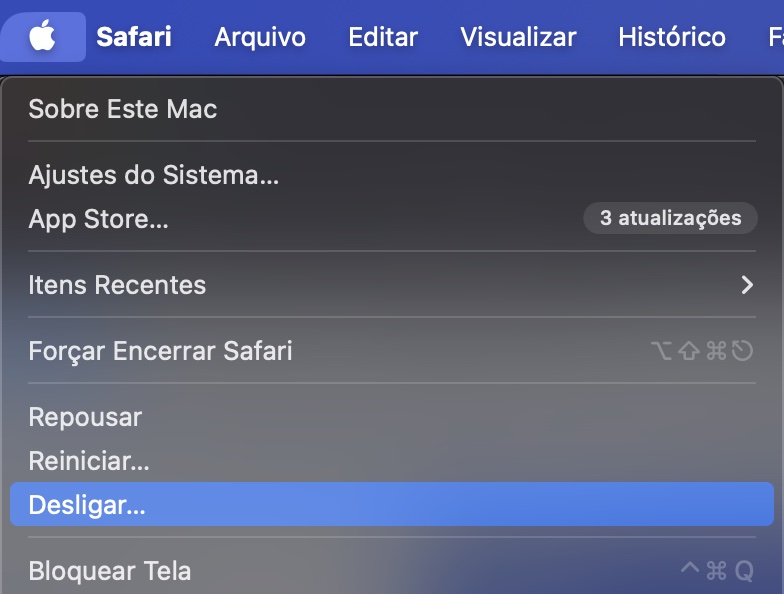
Geralmente, não é uma boa ideia desligar seu Mac à força. No entanto, se você estiver tentando corrigir um Mac travado que não responde de jeito nenhum, você pode não ter outra opção.
Forçar o desligamento do seu Mac é simples:
Pressione e segure o botão de energia ou o botão Touch ID no MacBook Air M1, M2 & M3.
Aguarde até que o seu Mac desligue.
Espere alguns segundos antes de ligar seu Mac novamente.
Uma dica da nossa equipe:
Recomendamos desligar seu Mac manualmente somente se seus aplicativos e menus não estiverem respondendo ou se o cursor do mouse estiver completamente travado. Ainda assim, seu Mac não liga? Nesse caso, talvez seja necessário inicializá-lo no modo de segurança antes de continuar.
4. Interrompa processos em segundo plano que estejam consumindo recursos
Os Macs, sejam com processadores Intel ou Apple Silicon, têm capacidades limitadas de processamento. Sobrecarregar esses processadores com muitos aplicativos exigentes ou softwares mal desenvolvidos pode fazer seu Mac travar inesperadamente ou ficar muito lento. Se aplicativos em segundo plano estiverem monopolizando a capacidade do processador, recomendamos usar o Monitor de Atividade. Ele pode ajudar a identificar processos que consomem muita energia e causam lentidão, garantindo um desempenho mais suave.
Veja como fechar processos em segundo plano no seu Mac:
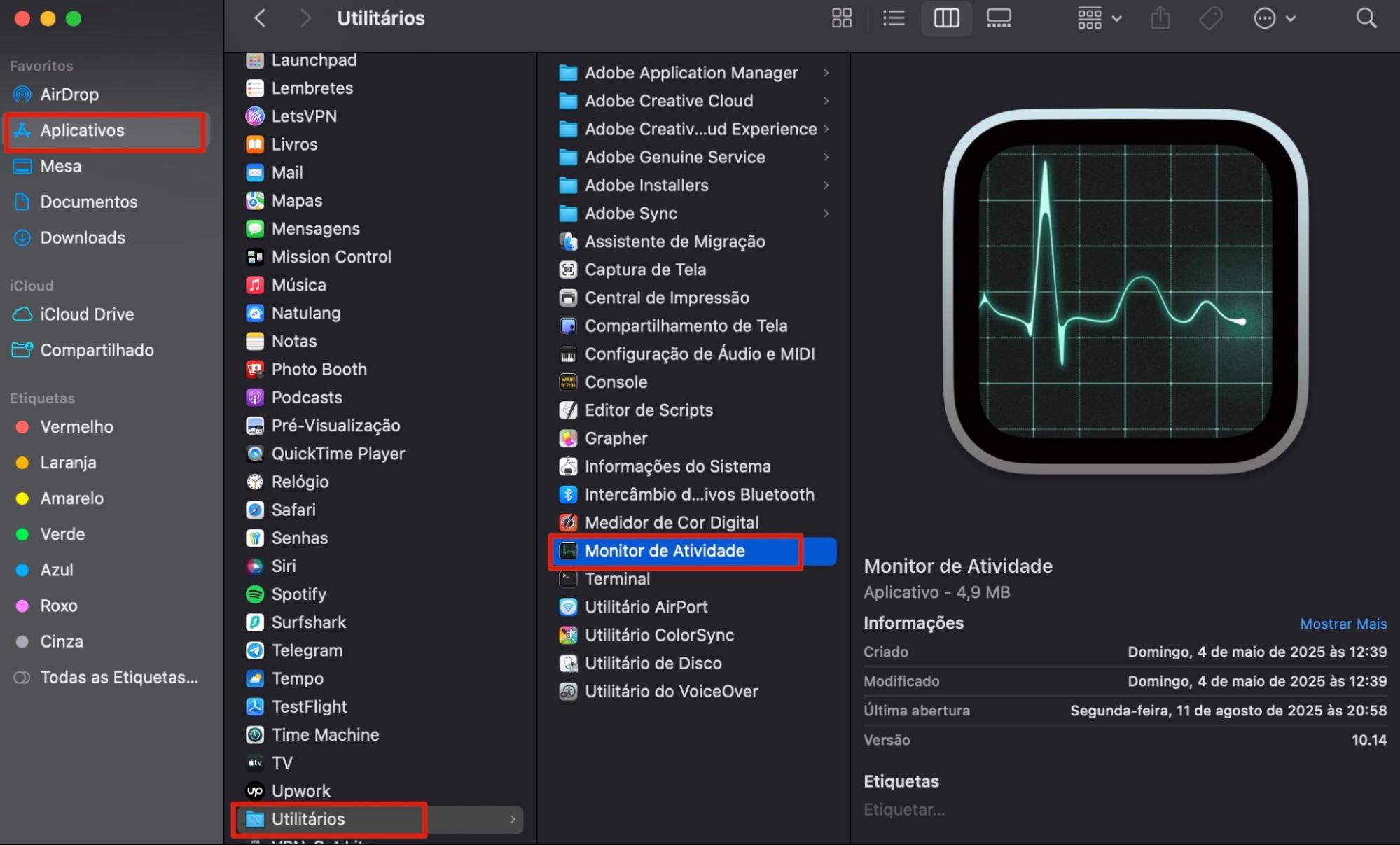
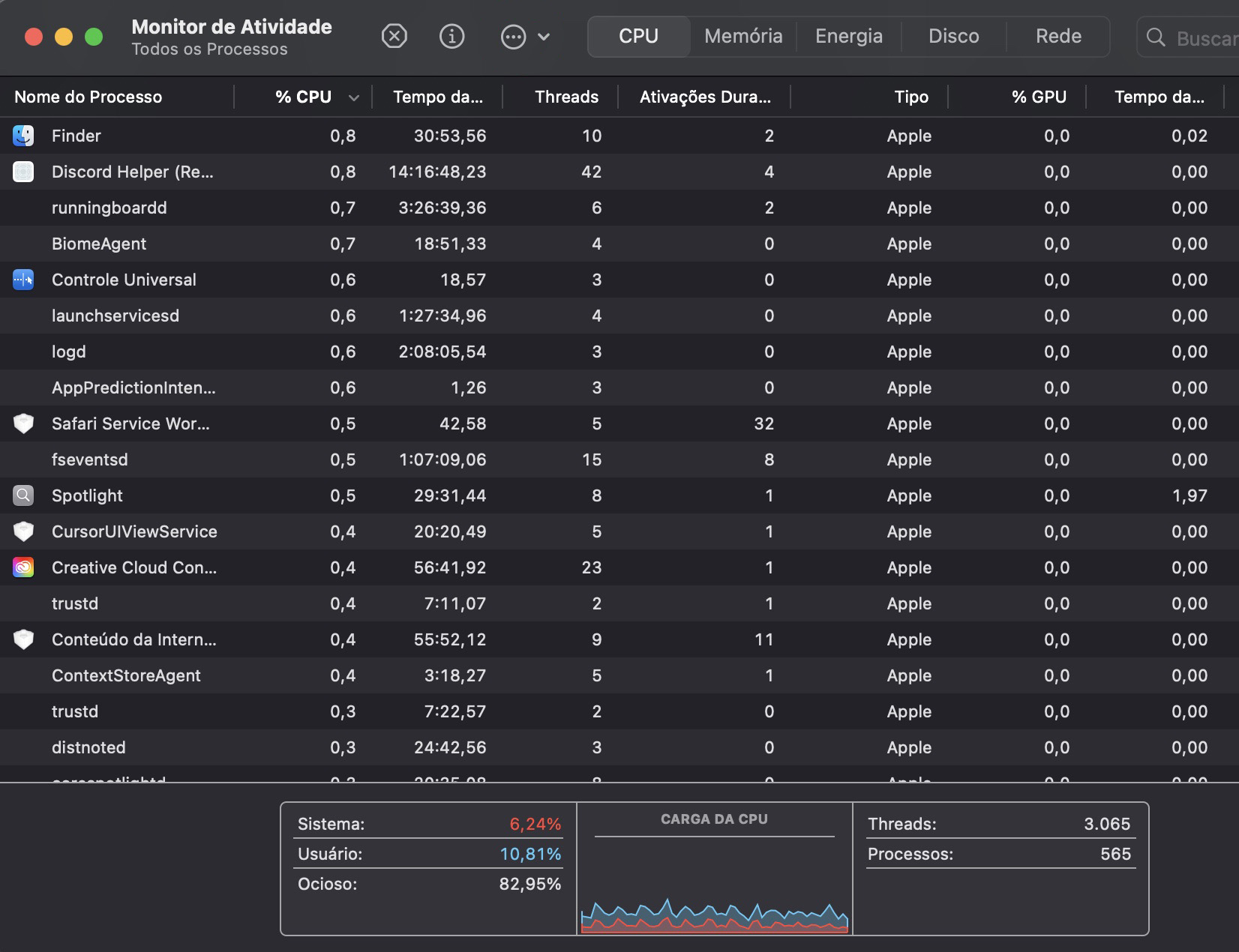
Vá até Aplicativos > Utilitários e abra o Monitor de Atividade.
Procure por aplicativos que estejam usando uma alta porcentagem da CPU. Se encontrar algum, dê um clique duplo nele.
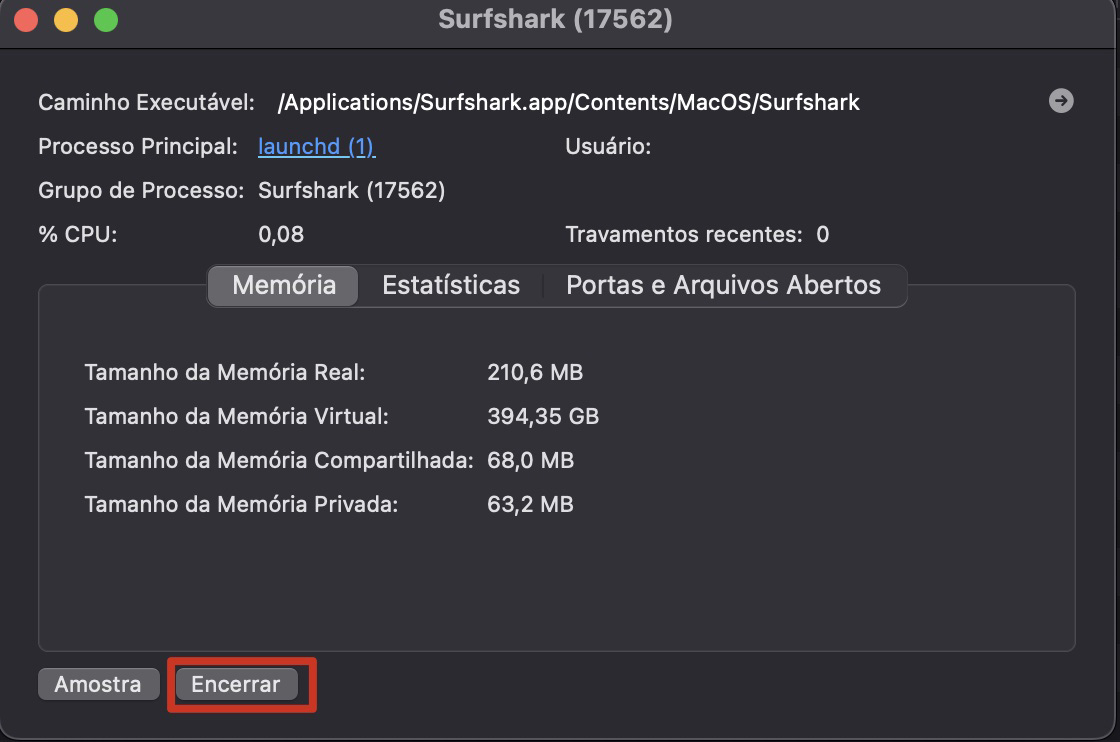
Clique no botão Encerrar.
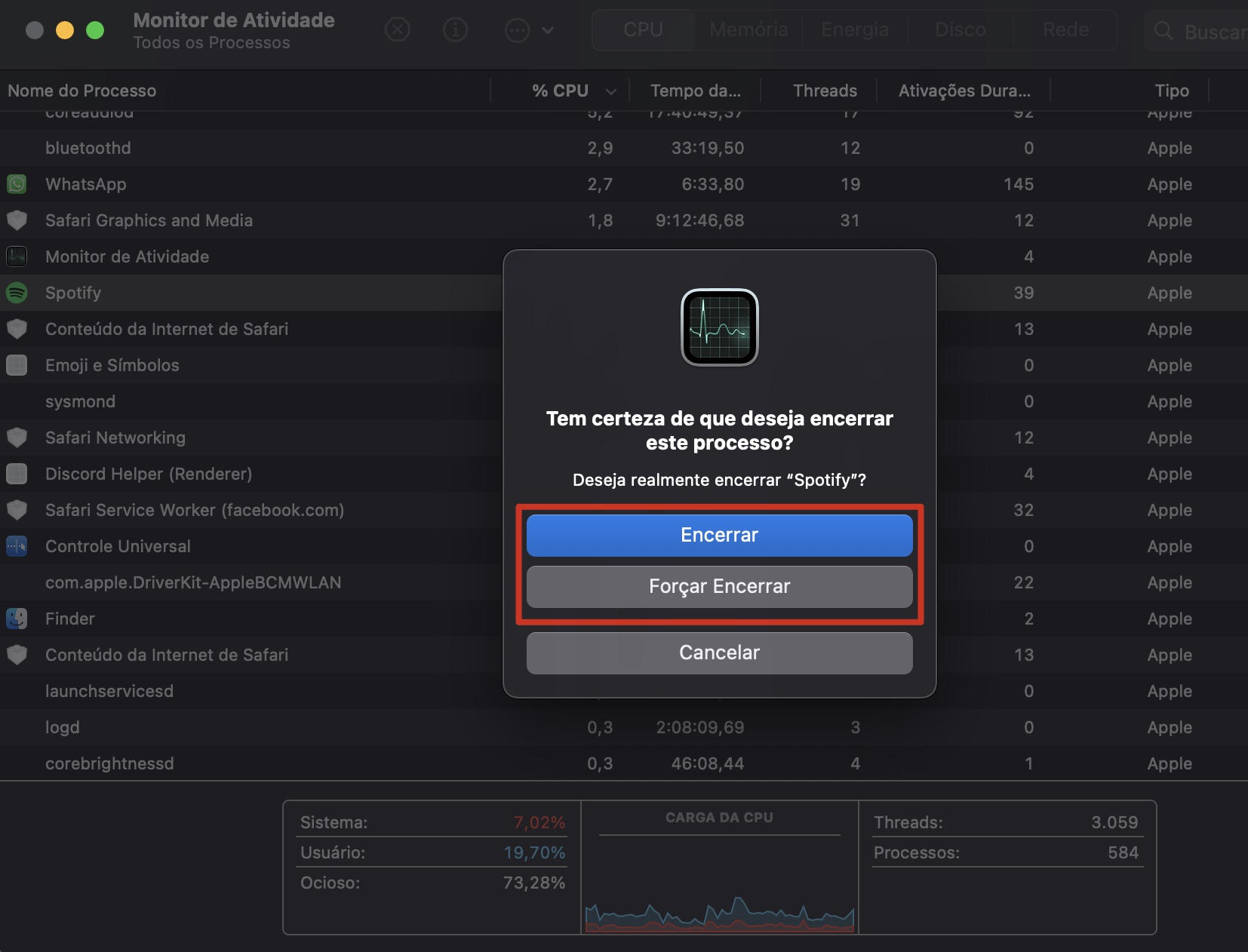
Clique em Encerrar. Se isso não funcionar, repita os passos, mas escolha Forçar Encerrar.
Passo 1. Vá para Aplicativos > Monitor de AtividadePasso 2. Abra a aba CPU no Monitor de AtividadePasso 3. Encerre o processoPasso 4. Confirme o encerramento
5. Remova aplicativos instalados recentemente
Se você está lidando constantemente com o travamento do Mac, pode ser por causa de um aplicativo mal desenvolvido. Nesse caso, a solução mais fácil é desinstalar programas que estão causando problemas. Os principais suspeitos geralmente são os aplicativos que você instalou mais recentemente. Portanto, esses são os que você deve desinstalar. Se você não conseguir entrar no macOS normalmente porque o Mac trava na inicialização, pode ser necessário inicializá-lo no modo de segurança primeiro.
Veja como encontrar e remover aplicativos instalados recentemente no Mac:
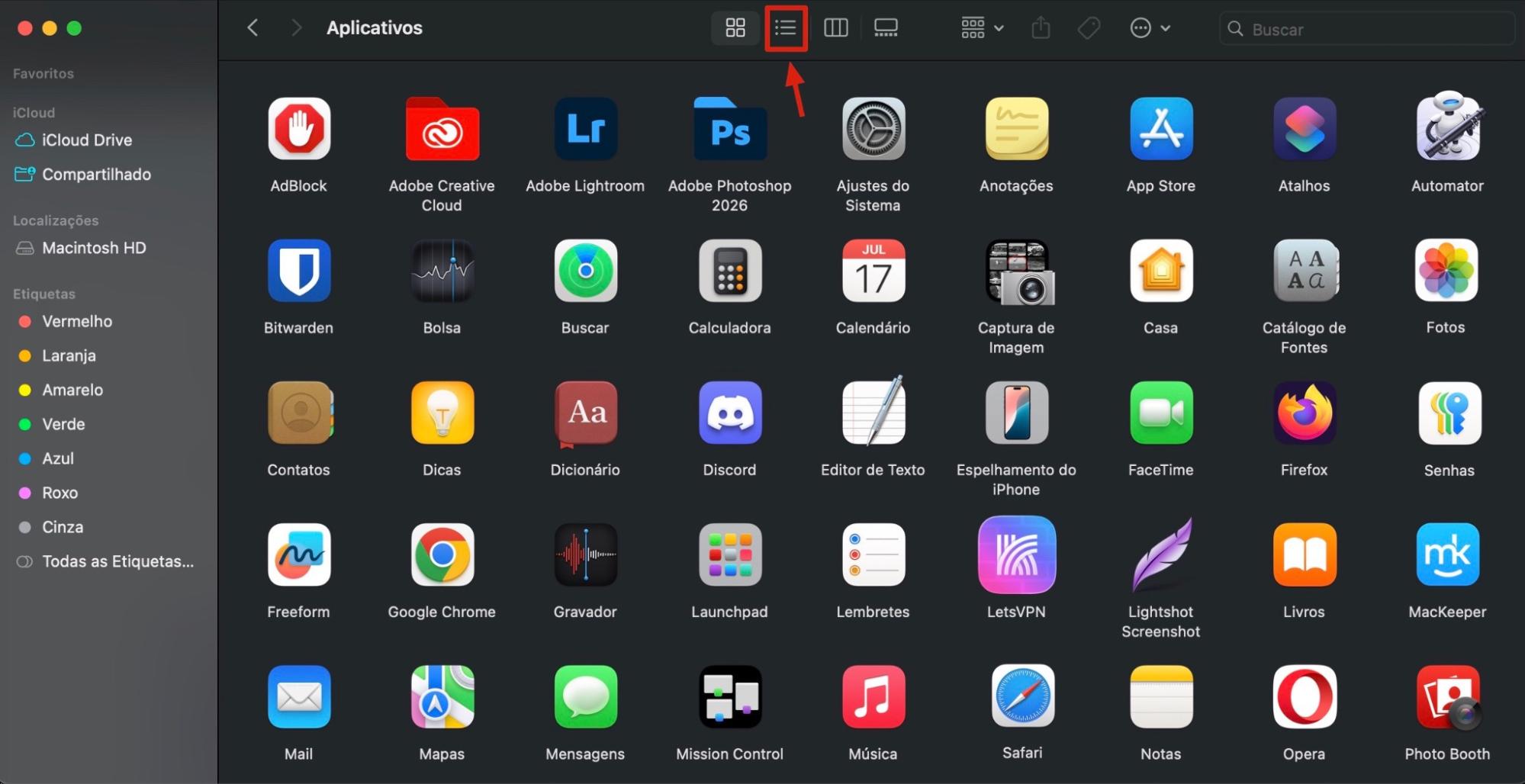
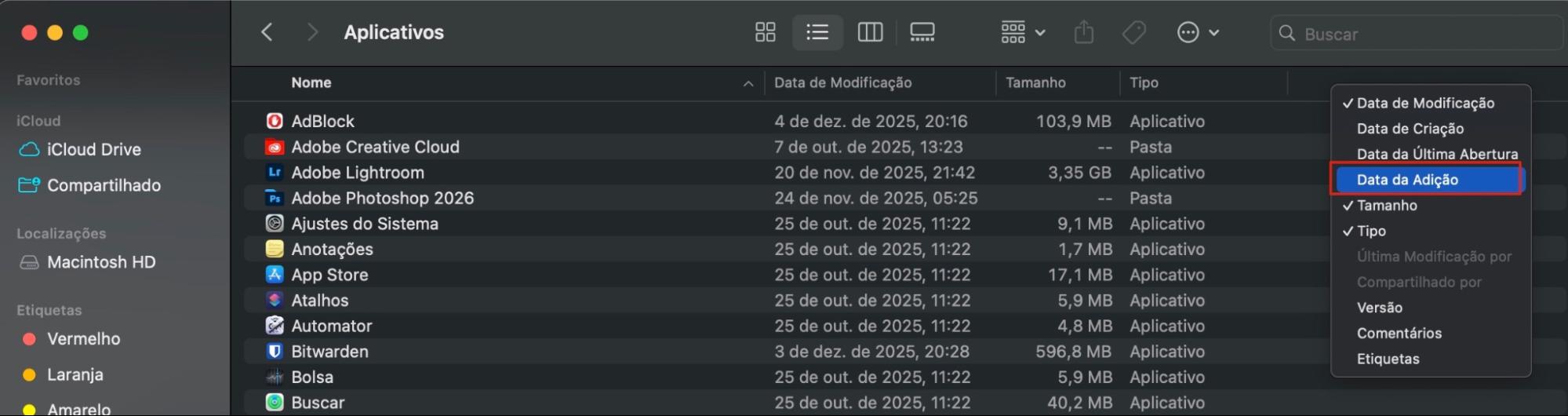
Abra a pasta Aplicativos no seu Mac e clique no botão para visualizar os itens como lista.
Agora clique com o botão direito em qualquer lugar da barra no topo, onde aparecem Nome, Tamanho, entre outros. Selecione Data de Adição.
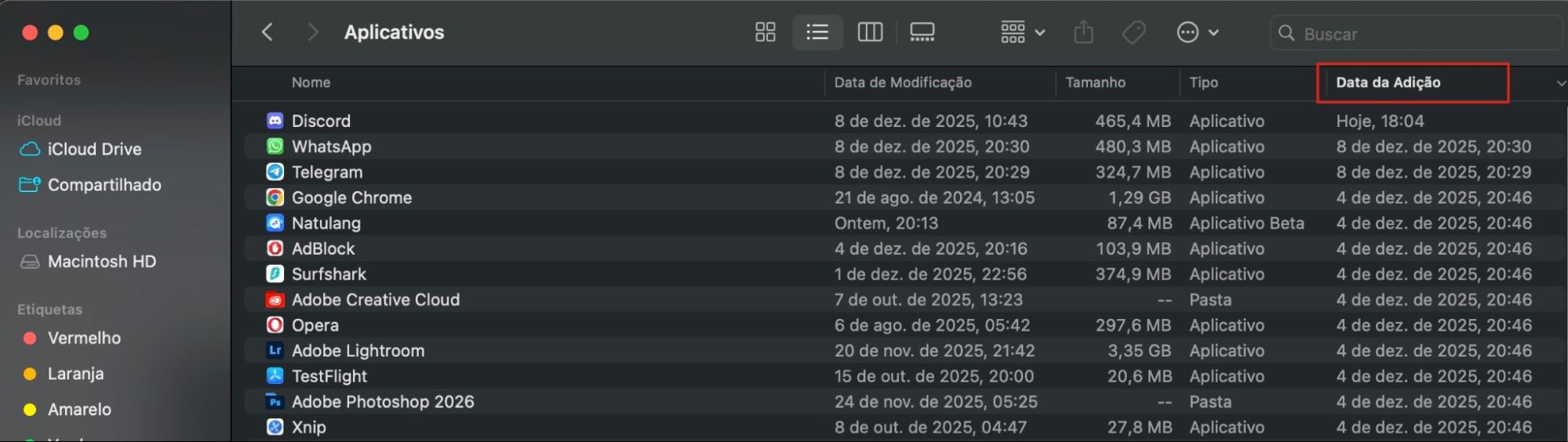
Isso adiciona uma nova coluna Data de Adição. Clique nela para ordenar os itens pela data em que foram adicionados ao seu Mac.
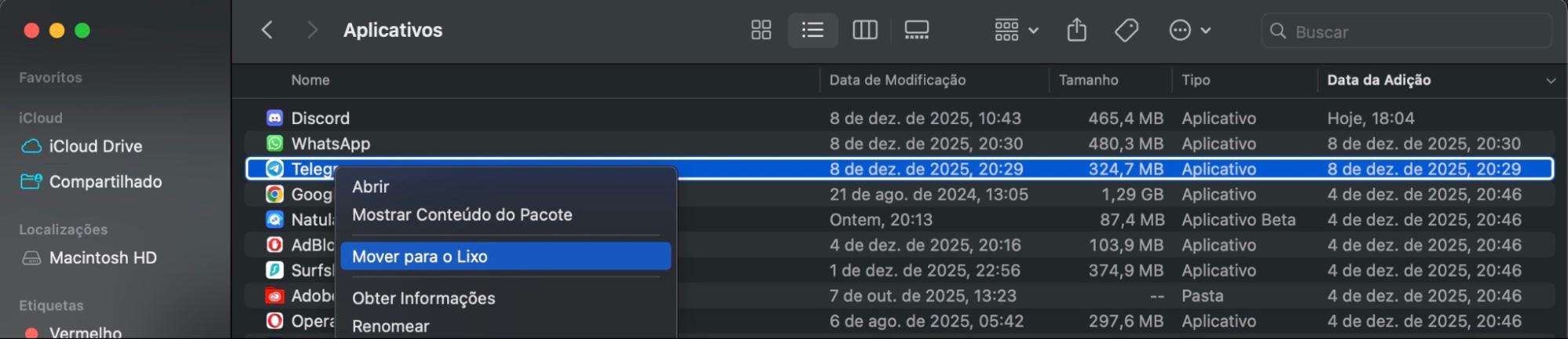
Clique com o botão direito nos aplicativos que você não quer manter no seu Mac e selecione Mover para o Lixo.
Passo 1. Abra a pasta AplicativosPasso 2. Adicione o filtro de ordenação por DataPasso 3. Ordene os aplicativos por Data de AdiçãoPasso 4. Remova o aplicativo movendo-o para o Lixo
6. Verifique a saúde do seu disco
Infelizmente, o hardware dos computadores não dura para sempre. Se o seu Mac continua travando, pode ser simplesmente porque o disco rígido ou SSD está falhando. Também pode ser causado por uma forma menos grave de corrupção de dados, que pode ser corrigida com mais facilidade. Em qualquer dos casos, o Utilitário de Disco do macOS é um bom ponto de partida quando o MacBook Pro está travado.
Veja como verificar a saúde do disco do seu Mac:
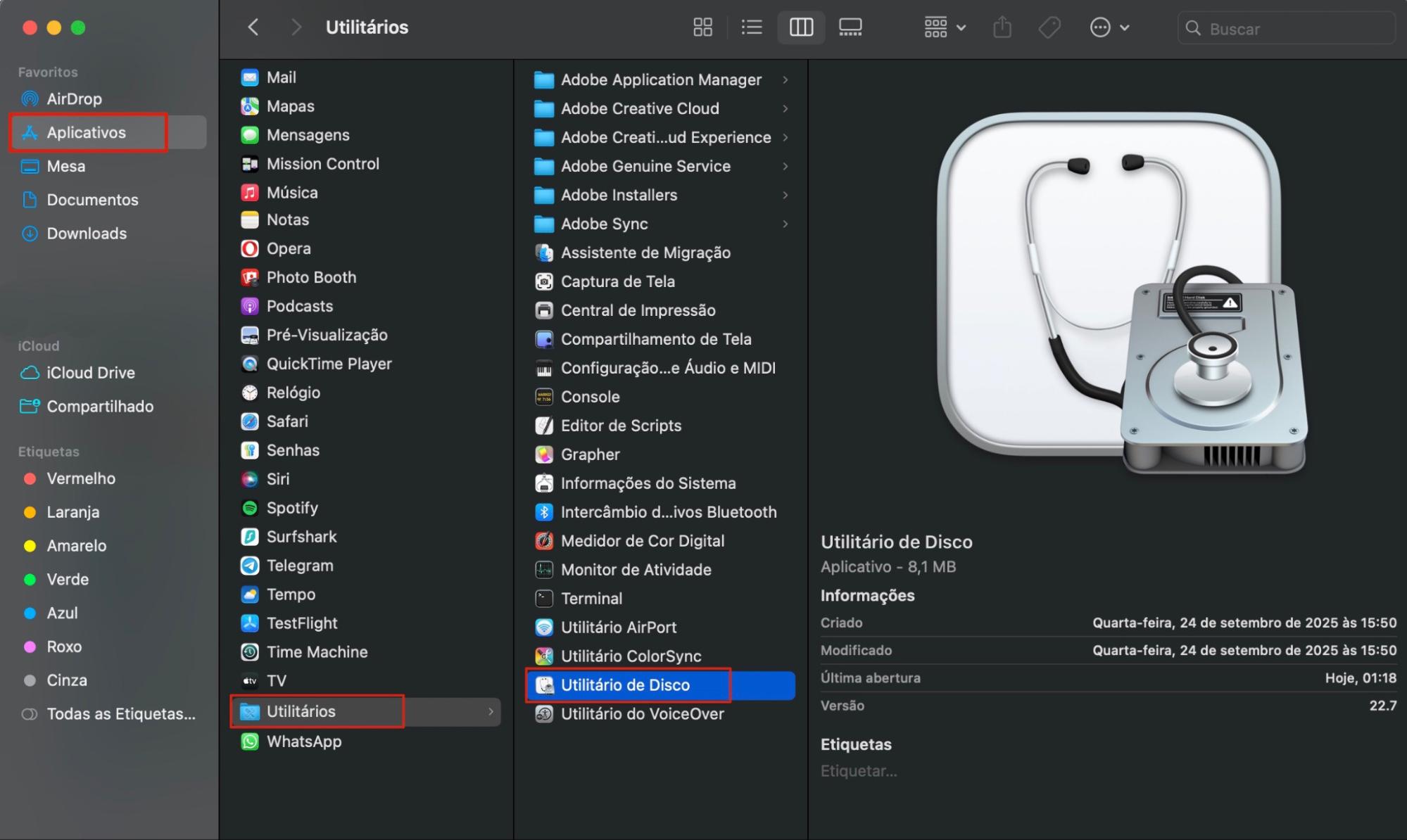
Abra o Finder, vá para Aplicativos > Utilitários e inicie o Utilitário de Disco.
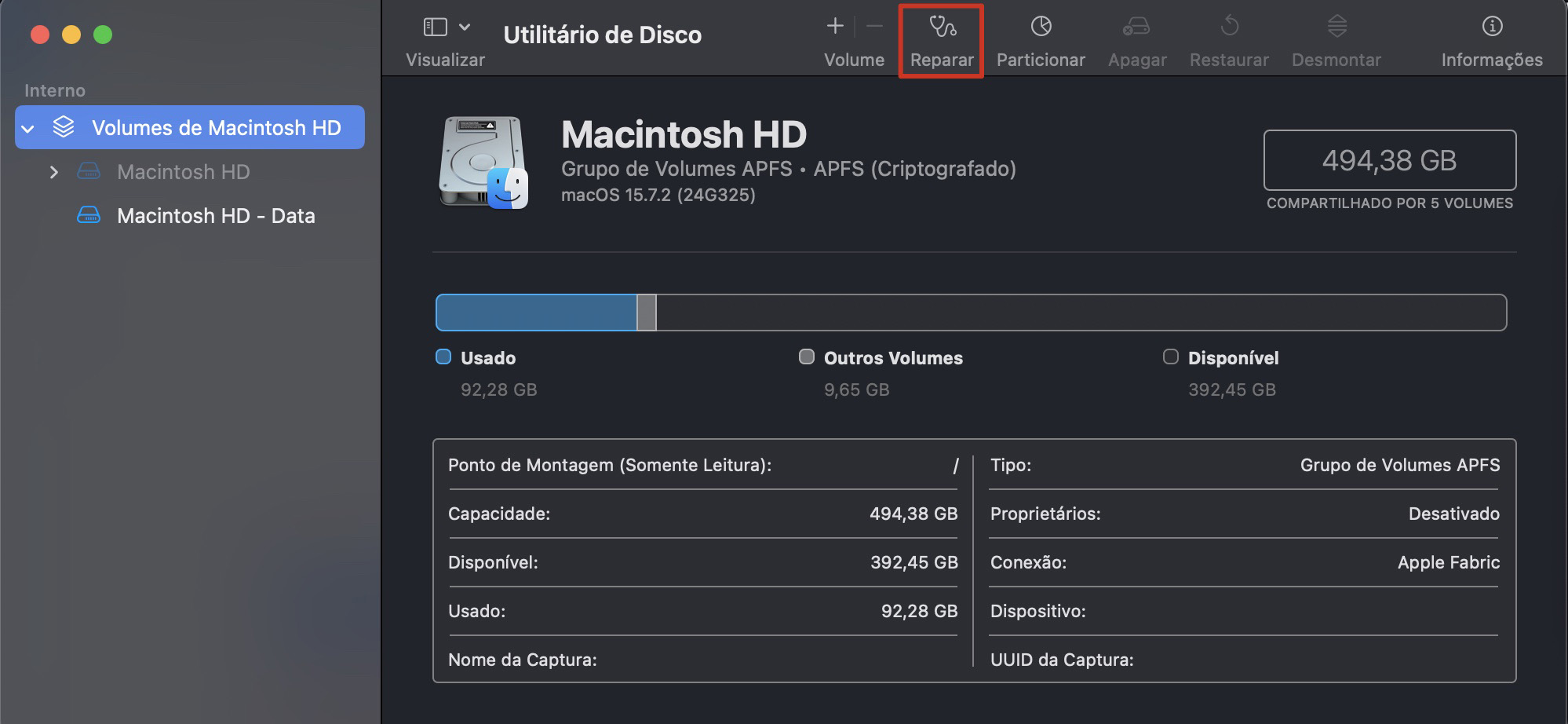
Clique no botão Reparar.
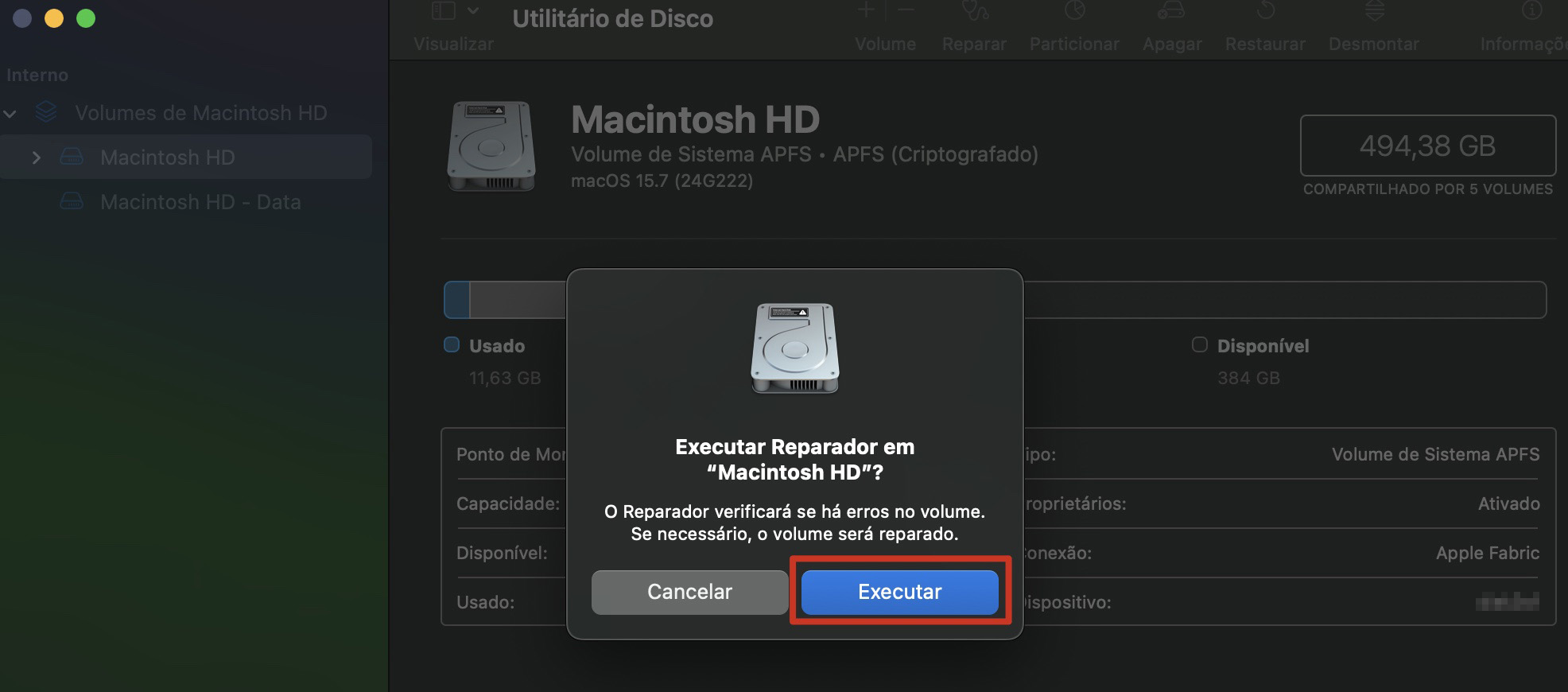
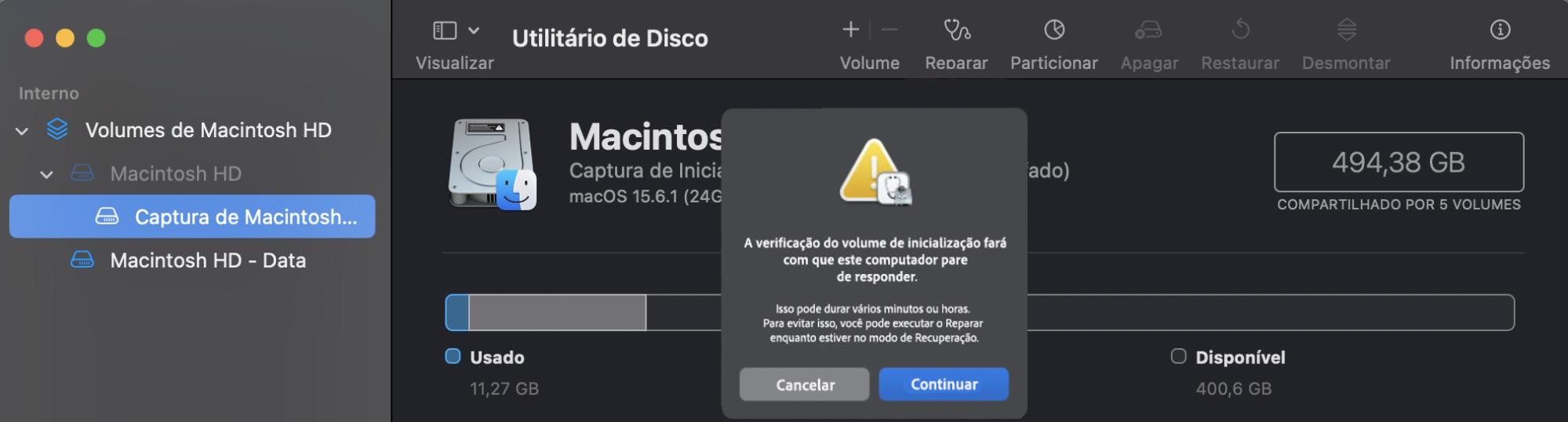
Clique em Executar seguido de Continuar.
Espere enquanto o Utilitário de Disco escaneia seu disco. Se encontrar algum problema, ele avisará você.
Passo 1. Vá para Aplicativos > Utilitários > Utilitário de DiscoPasso 2. Clique em RepararPasso 3. Execute o ReparadorPasso 4. Confirme o início da execução do Reparador
7. Execute uma verificação de vírus
Vírus e malwares podem deixar seu dispositivo lento e causar travamentos constantes no MacBook. Por isso, é recomendável executar uma verificação de vírus para evitar que seu Mac trave. Se você não conseguir acessar o macOS normalmente porque a área de trabalho ou o trackpad não respondem, tente rodar seu antivírus no modo de segurança.
Veja como executar uma verificação antivírus usando o MacKeeper:
Inicie o MacKeeper e selecione Antivírus no menu lateral.
Clique em Iniciar Verificação.
Aguarde pela finalização da verificação.
Selecione tudo o que o MacKeeper encontrar e clique em Mover para quarentena.
Reinicie seu Mac.
8. Redefina a NVRAM do seu Mac
A NVRAM do seu Mac refere-se à memória de acesso aleatório não volátil. Às vezes, é possível corrigir travamentos e lentidão do MacBook redefinindo a NVRAM. No entanto, nossos especialistas alertam que isso funciona de forma diferente em modelos mais recentes de Mac que não usam o chip Apple M1. Portanto, redefinir a NVRAM é uma opção adequada apenas para Macs Intel ou com chips diferentes, como o M2 e M3.
Veja como redefinir a NVRAM do seu Mac:
Reinicie seu Mac.
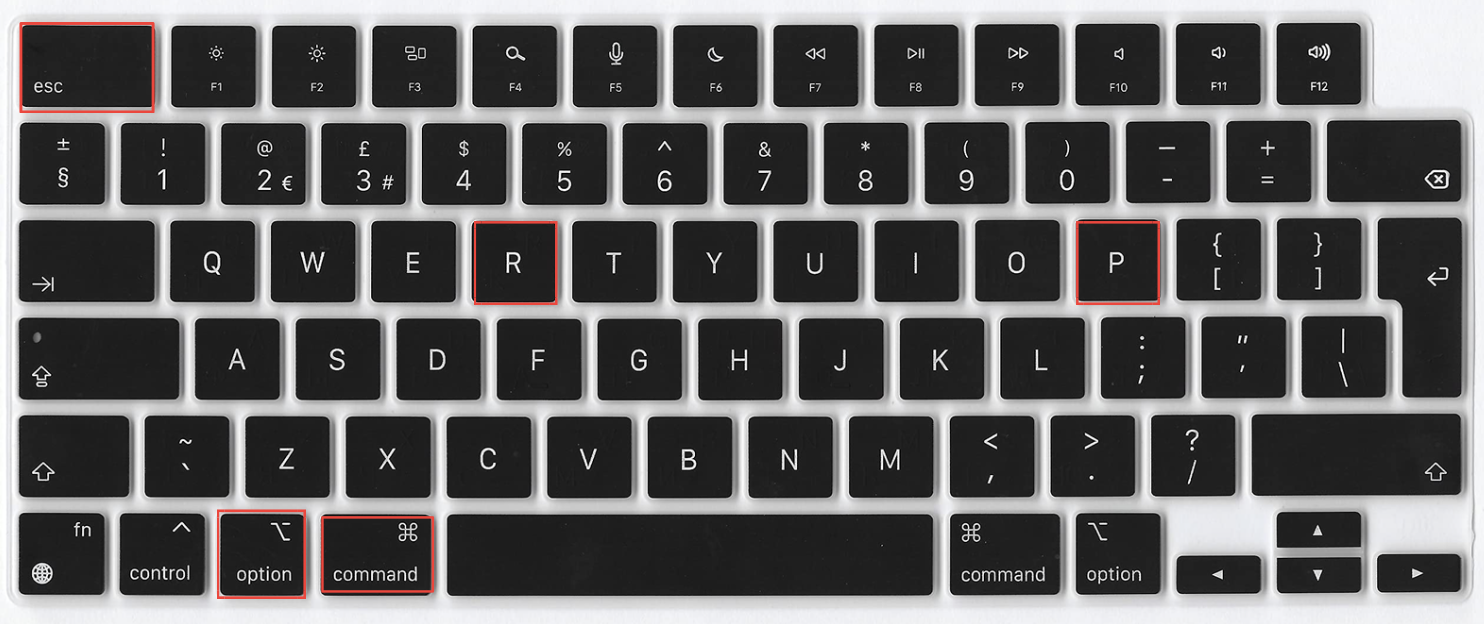
Pressione e segure as teclas Cmd + Opt + P + R simultaneamente, até que uma tela cinza apareça.
Mantenha essas teclas pressionadas até que seu Mac reinicie e você ouça o som de inicialização pela segunda vez.
Solte todas as teclas.
Passo 1. Reinicie seu MacPasso 2. Pressione as teclas Command + Option + R + P simultaneamente
9. Redefina o SMC do seu Mac
Assim como a NVRAM, você pode resolver um Mac travado simplesmente redefinindo o SMC (System Management Controller). Novamente, Macs com chip M1 e posteriores não possuem esse recurso, então isso vale apenas para Macs Intel que estão ficando lentos, fazendo com que aplicativos não respondam ou apresentem travamentos.
Redefinir o SMC do seu Mac é simples:
Comece Desligando seu Mac.
Desconecte todos os dispositivos, exceto o cabo de energia.
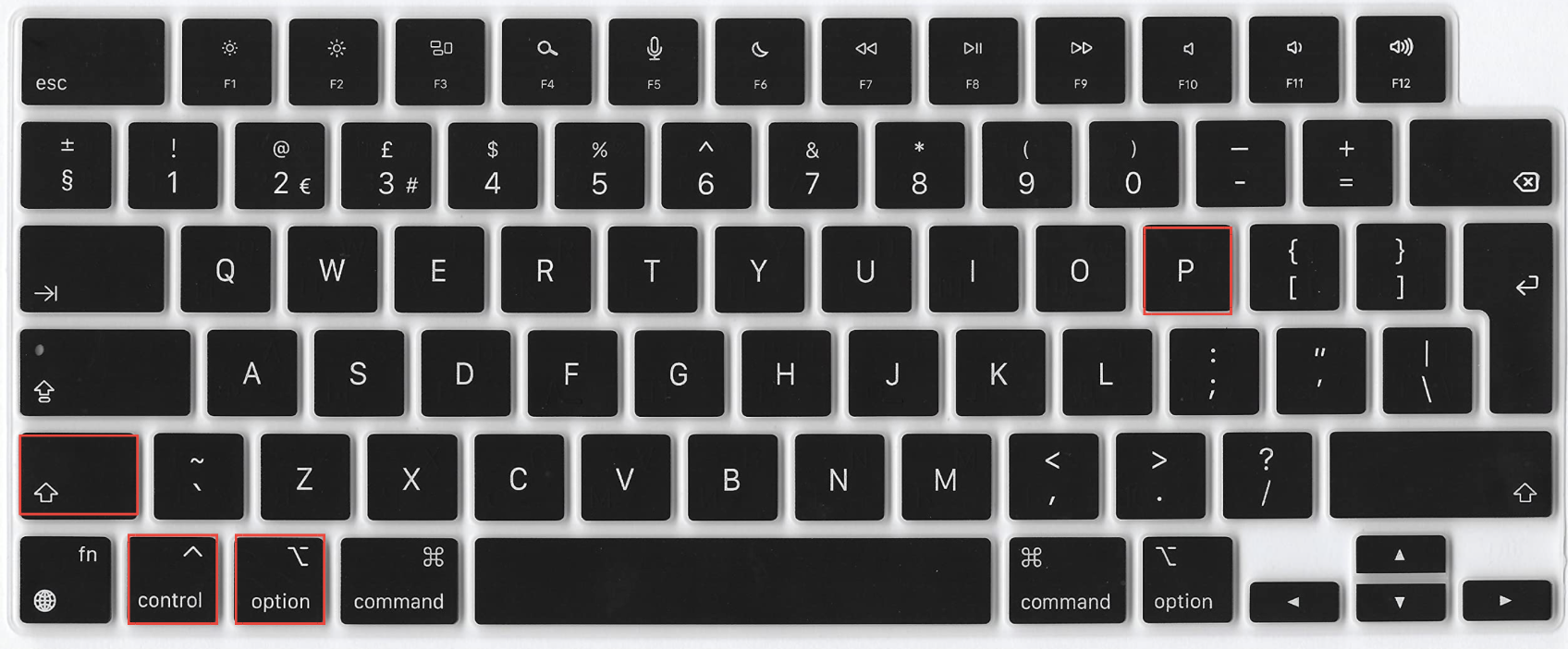
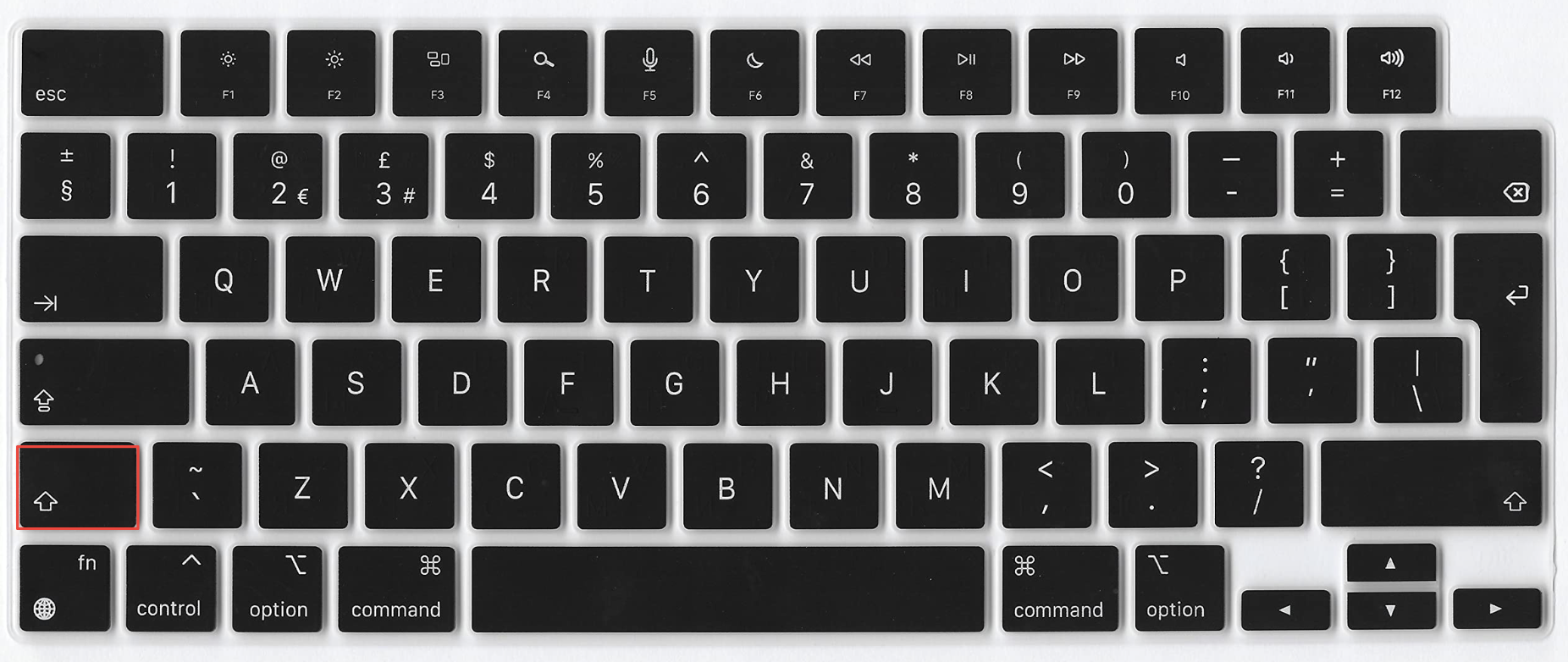
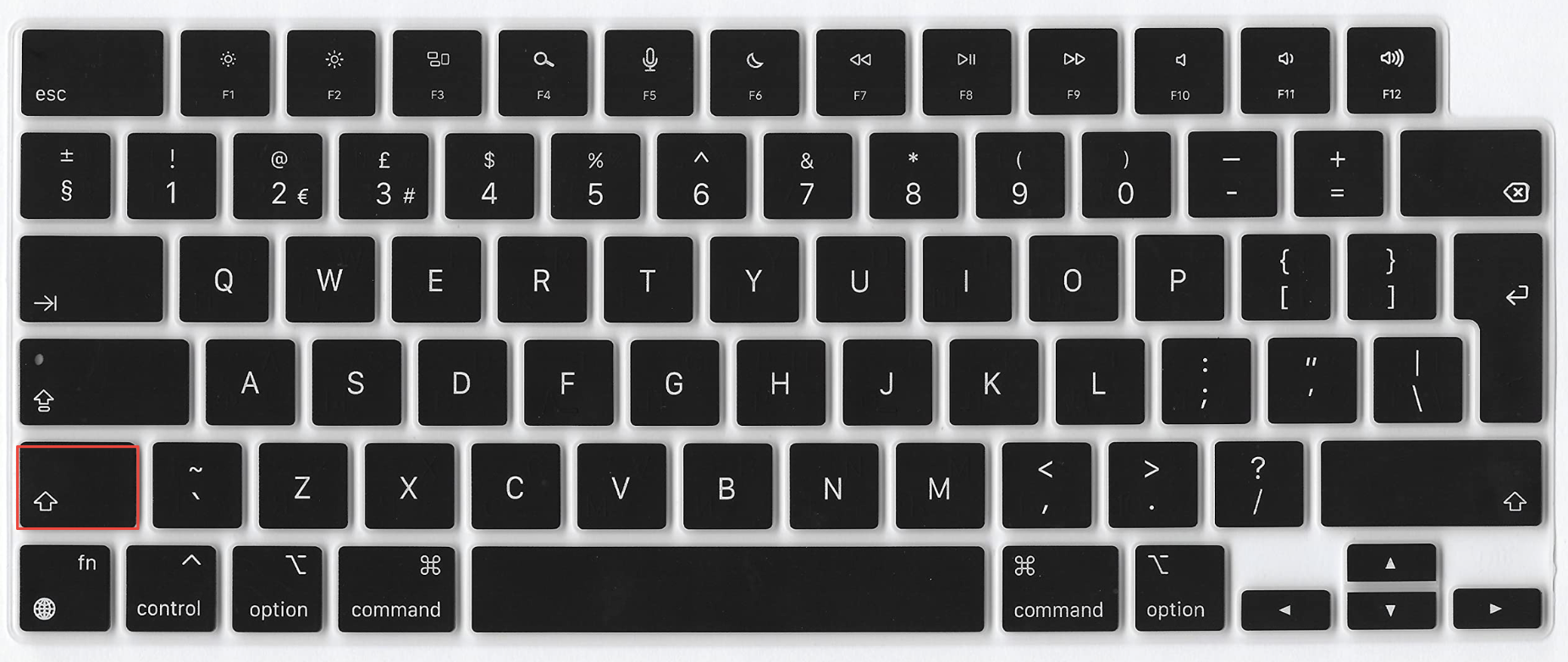
Pressione simultaneamente as teclas Shift (lado esquerdo) + Ctrl + Option e o botão de energia. Mantenha as quatro teclas pressionadas por 10 segundos.
Solte todas as teclas e o botão de energia ao mesmo tempo.
Ligue seu Mac novamente.
Passo 1. Desligue seu MacPasso 2. Pressione as teclas Shift + Ctrl + Opt e o botão de energia por 10 segundos
10. Inicialize seu Mac no modo de segurança
Outra solução para resolver os problemas de travamento do Mac é inicializá-lo no modo de segurança. Esse método é conhecido por funcionar frequentemente para diagnosticar problemas ao isolar possíveis conflitos de software. O modo de segurança permite identificar e solucionar questões relacionadas ao software, incluindo o travamento do iMac, mas é adequado apenas para Macs com processadores Intel e Apple Silicon.
Mac com processador Intel:
Veja como inicializar um Mac com processador Intel no modo de segurança:
Desligue completamente seu Mac.
Ligue seu Mac novamente e, imediatamente, pressione e segure a tecla Shift.
Solte a tecla Shift somente quando visualizar o logo da Apple e a barra de progresso. No modo de segurança, aparecerá Inicialização Segura na tela de login.
Passo 1. Desligue seu MacPasso 2. Ligue seu Mac novamente e segure a tecla ShiftPasso 3. Solte a tecla Shift quando o logo da Apple e a barra de progresso aparecerem
Se sua tela estiver travada no logo da Apple, recomendamos que você leia nosso guia de suporte para descobrir como destravá-la.
Mac com Apple Silicon:
Veja como inicializar Macs com Apple Silicon no modo de segurança:
Desligue completamente seu Mac.
Ligue seu Mac e, imediatamente, pressione e segure o Botão de energia.
Solte o botão de energia quando aparecerem as opções de inicialização. Selecione Options e depois clique em Continuar.
Escolha seu disco de inicialização, depois pressione e segure a tecla Shift e clique em Continuar no Modo de Segurança.
Passo 1. Desligue seu MacPasso 2. Mantenha o botão de energia pressionado até aparecerem as opções de inicializaçãoPasso 3. Escolha seu disco de inicialização, mantenha pressionada a tecla Shift e clique em Continuar
11. Execute o Apple Diagnostics
Para usuários que enfrentam travamentos constantes no MacBook ou problemas com aplicativos que não respondem, pode ser necessário um diagnóstico mais aprofundado do laptop. Por isso, é importante sempre identificar a causa de qualquer lentidão com a ajuda do Apple Diagnostics.
Veja como executar o Apple Diagnostics para avaliar possíveis problemas de hardware e corrigir um Mac travado:
Desligue completamente o seu Mac.
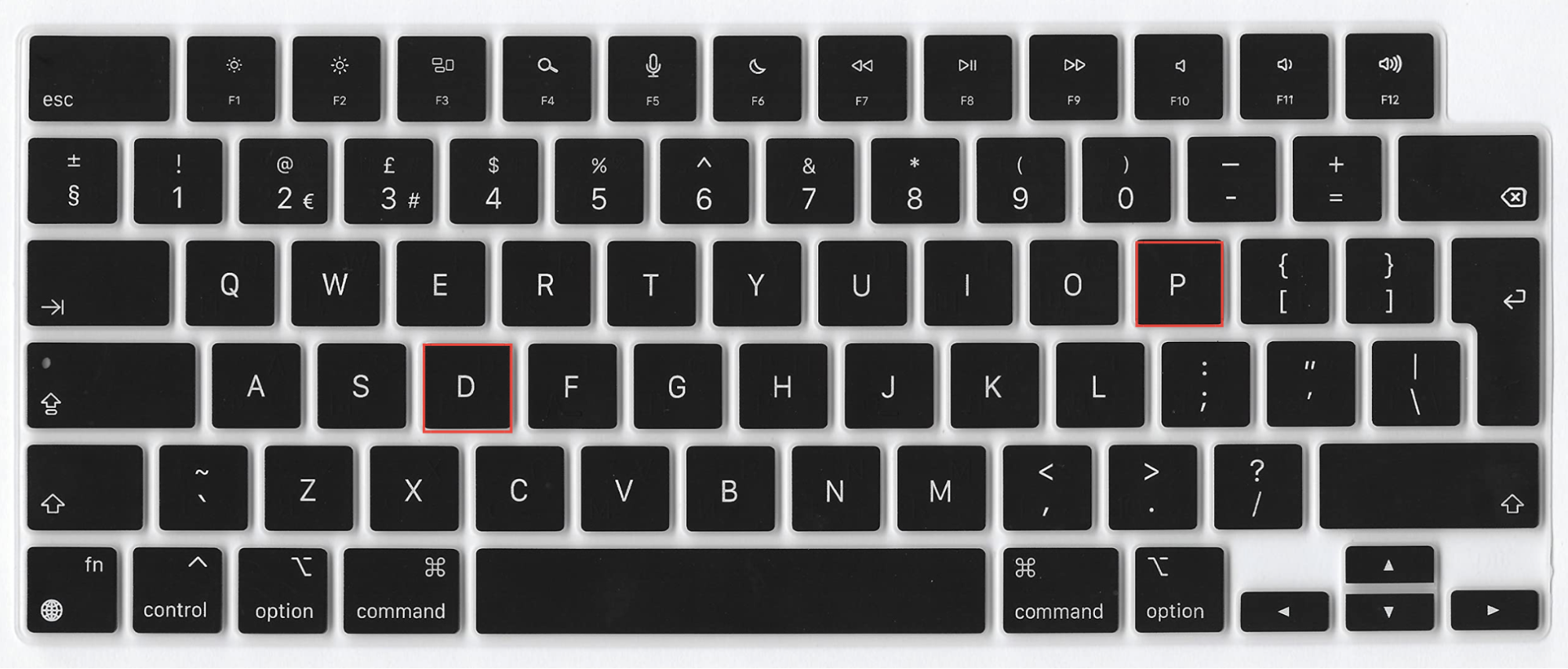
Ligue seu Mac e, imediatamente, pressione e segure a tecla D.
Selecione seu idioma preferido e clique em Avançar.
O Apple Diagnostics começará a ser executado automaticamente para detectar possíveis problemas de hardware.
Quando o diagnóstico for concluído, um relatório mostrará os problemas identificados ou a mensagem Nenhum problema encontrado.
Passo 1. Desligue seu MacPasso 2. Ligue o Mac novamente e mantenha a tecla D pressionadaPasso 3. Deixe seu Mac verificar se há problemas de hardwarePasso 4. Quando o diagnóstico for concluído, quaisquer problemas serão destacados
12. Entre em contato com o Premium Services do MacKeeper
Se nenhuma das soluções que mencionamos anteriormente resolveu o problema do Mac travando ou se você teve dificuldades para seguir as instruções, lembre-se de que o Suporte da Apple também é uma opção. No entanto, para quem possui uma licença do MacKeeper, nossos Premium Services dedicados estão sempre prontos para oferecer orientações valiosas e ajudar você a voltar a usar seu Mac com eficiência.
Aqui estão alguns dos principais benefícios de entrar em contato com o nosso Premium Services, caso você precise de ajuda:
Assistência técnica 24 horas para todos os dispositivos Apple e Mac
Ajustes avançados do sistema e suporte para configuração do dispositivo
Solicitações ilimitadas
Manutenção personalizada
Suporte remoto a qualquer hora, para qualquer problema, em qualquer lugar
Uma equipe com mais de 150 especialistas em tecnologia pronta para ajudar
Para entrar em contato com os Premium Services do MacKeeper, siga os passos abaixo:
Abra o aplicativo MacKeeper e verifique se você está conectado.
Selecione o recurso Premium Services no menu lateral.
A partir daqui, você poderá clicar em Iniciar Chat Agora.
Uma barra lateral de chat será aberta, onde você será conectado a um de nossos especialistas para enviar uma mensagem detalhando seu problema.
Participe do suporte via chat ao vivo e siga as orientações do nosso especialista para fazer seu Mac voltar a funcionar corretamente.
Passo 1. Abra o aplicativo MacKeeper e selecione Premium ServicesPasso 2. Clique em Iniciar Chat AgoraPasso 3. Converse com o suporte via chat ao vivo para que nossos especialistas em tecnologia possam ajudar você
Como evitar que o Mac trave
Prevenir travamentos no Mac é fundamental para garantir um fluxo de trabalho contínuo e evitar perda de dados. Ao adotar medidas proativas, como atualizar seu laptop com frequência e manter espaço de armazenamento suficiente, você pode reduzir significativamente o risco de interrupções no sistema.
Aqui estão algumas dicas úteis para ajudar a evitar seu MacBook travando e lento:
Mantenha seu software sempre atualizado.
Limite o número de aplicativos abertos ao mesmo tempo.
Monitore os aplicativos que consomem muita CPU e gerencie seu uso.
Faça limpeza regular de arquivos e aplicativos desnecessários.
Garanta que haja espaço suficiente no seu disco rígido ou SSD.
Use com frequência ferramentas de monitoramento para acompanhar o uso dos recursos.
Reinicie seu Mac periodicamente para limpar arquivos temporários e processos.
Verifique regularmente a presença de malwares ou vírus.
Mantenha dispositivos externos, como trackpads e drivers, atualizados.
O que fazer quando o MacBook trava, mas o mouse ainda se move
É bastante comum que você consiga mover o cursor do mouse mesmo quando o MacBook trava, mas não consiga controlar os aplicativos ou abrir outros programas enquanto ele está congelado. Em alguns casos, basta esperar o Mac se recuperar, mas a maneira mais rápida e eficaz de resolver o problema é reiniciando o Mac.
Por que seu Mac está travado e você não consegue clicar em nada
Se você quer saber o que fazer quando o Mac trava completamente e você não consegue clicar em nada e a visualização da tela fica congelada, só há uma opção: reiniciar o sistema completamente. Isso geralmente acontece quando um aplicativo fica travado ou começa a apresentar falhas, e reiniciar interrompe esse processo, liberando todos os recursos do sistema. Se o seu Mac trava com frequência, isso pode indicar um problema de software ou uma falha de hardware.
Como reiniciar um MacBook travado
Quando seu Mac trava, há uma grande chance de você não conseguir reiniciá-lo pelo menu Apple. Mesmo que consiga, ao selecionar Reiniciar provavelmente nada acontecerá. A melhor forma de forçar o encerramento da tela travada, quando o Mac para de responder, é manter pressionado o botão de energia até que ele desligue, e então ligá-lo novamente.
Quais botões pressionar quando o Mac trava
É raro o Mac travar e ainda funcionar — uma falha do sistema geralmente impede que você faça qualquer coisa. Para liberar seu Mac dessa situação e fazê-lo funcionar novamente, recomendamos manter pressionado o botão de energia até que ele desligue. Depois, você pode ligá-lo novamente. Se estiver usando um Mac desktop, como Mac mini, iMac ou Mac Pro, também pode desligar o botão de energia.
Garantindo a estabilidade: use nossas dicas para destravar seu Mac
Esperamos que uma dessas soluções ajude você a destravar seu Mac e também a evitar que ele trave novamente no futuro. Soluções como inicializar no modo de segurança, executar o Apple Diagnostics e utilizar os Premium Services do MacKeeper oferecem opções abrangentes para resolver esses problemas. Mas, se seu Mac continuar travando, isso pode estar relacionado a problemas mais graves. Questões de software podem ser resolvidas restaurando o Mac para as configurações de fábrica ou recuperando a partir de um backup.
Além disso, o Antivírus do MacKeeper é uma solução robusta entre essas opções. Com seus recursos integrados abrangentes, incluindo proteção em tempo real e contra malwares, o MacKeeper atua como uma defesa proativa contra ameaças digitais. Use essa ferramenta para aumentar a resistência do seu Mac e garantir um funcionamento contínuo e sem problemas.
Respeitamos sua privacidade e
utilizamos cookies
para proporcionar uma excelente experiência no site.
Central de Preferências de Privacidade
Utilizamos cookies junto com outras ferramentas para proporcionar a você a melhor experiência possível enquanto você utiliza o site do MacKeeper. Cookies são pequenos arquivos de texto que ajudam a carregar o site de forma mais rápida. Os cookies que utilizamos não contêm nenhum tipo de dado pessoal, o que significa que nunca armazenamos informações como sua localidade, endereço de e-mail ou endereço IP.
Aceite o uso dos cookies para nos ajudar a melhorar a forma como você interage com nosso site. É possível alterar as configurações de privacidade a qualquer momento.
Gerenciar consentimento
Todos os cookies
Estes cookies são essenciais para a funcionalidade básica do site (como a navegação nas páginas, o envio de formulários, a detecção do idioma e a postagem de comentários), os downloads e a compra de software. O site pode não funcionar corretamente sem eles.
Informe seu e-mail para receber um link de download
Verifique seu e-mail no Mac
Instale o MacKeeper em seu Mac para redescobrir seu verdadeiro poder.
Execute o aplicativo
Clique em "Continuar"
Clique em "Instalar"
Sua versão do macOS é anterior ao OS 10.11. Sugerimos que você instale o MacKeeper 4 para corrigir os problemas de limpeza, privacidade e segurança em seu macOS.