As coisas mais básicas nunca deveriam falhar, mas aqui estamos—quando não consigo copiar e colar no Mac. Pode haver muitos motivos para isso, mas a melhor solução é buscar orientação profissional. Os especialistas do Premium Services do MacKeeper adorariam ajudar você a resolver isso em questão de minutos.
Por que o copiar e colar não está funcionando no Mac?
Problemas no seu Mac ao copiar e colar podem ser causados por muitos fatores diferentes. Se você está pensando por que não consigo copiar e colar um texto no Mac, aqui estão alguns dos motivos mais comuns para esse problema:
Arquivos configurados como somente leitura
A área de transferência do macOS está com mau funcionamento
Aplicativos de terceiros não funcionando corretamente
Software desatualizado, incluindo o sistema operacional
Aplicativos desnecessários sobrecarregando a RAM do Mac
Problemas físicos com o teclado
Um lembrete dos nossos especialistas:
Reiniciar o Mac pode ser suficiente para corrigir o problema de copiar e colar não funcionar, mas e se não for? Experimente o Premium Services do MacKeeper para obter ajuda profissional na correção desse tipo de problema, pois pode ser exatamente o que você precisa.
Para começar a usar o Premium Services do MacKeeper, faça o seguinte:
Descreva seu problema e experimente as dicas recomendadas pela nossa equipe profissional.
Como corrigir a opção de copiar e colar no Mac
Agora que você viu algumas das possíveis razões pelas quais não consegue copiar e colar no seu Mac, vamos conferir algumas das possíveis soluções. Veja esta lista e, ao final, a função de copiar e colar deve estar restaurada:
Verifique se o arquivo está como somente leitura
Reinicie seu Mac
Corrija problemas no teclado do Mac
Force o encerramento da área de transferência no Mac
Force o encerramento e reabra seus aplicativos
Feche outros programas desnecessários no seu Mac
Force o encerramento do WindowServer
Tente iniciar seu Mac no modo de segurança
Tente colar em outros dispositivos Apple
Atualize seu Mac para a versão mais recente do macOS
Use métodos alternativos para copiar e colar
Use um aplicativo de terceiros para a área de transferência
Após cada correção, certifique-se de tentar copiar e colar novamente. Espero que agora funcione como deveria. Torcendo para que dê certo!
1. Verifique se o arquivo está como somente leitura
Quando um arquivo ou pasta está configurado como somente leitura, seu Mac impedirá que você faça alterações nele. Isso é útil para proteger dados importantes, mas pode ser irritante quando você quer fazer modificações. Veja como verificar se um arquivo está como somente leitura quando você não consegue copiar e colar:
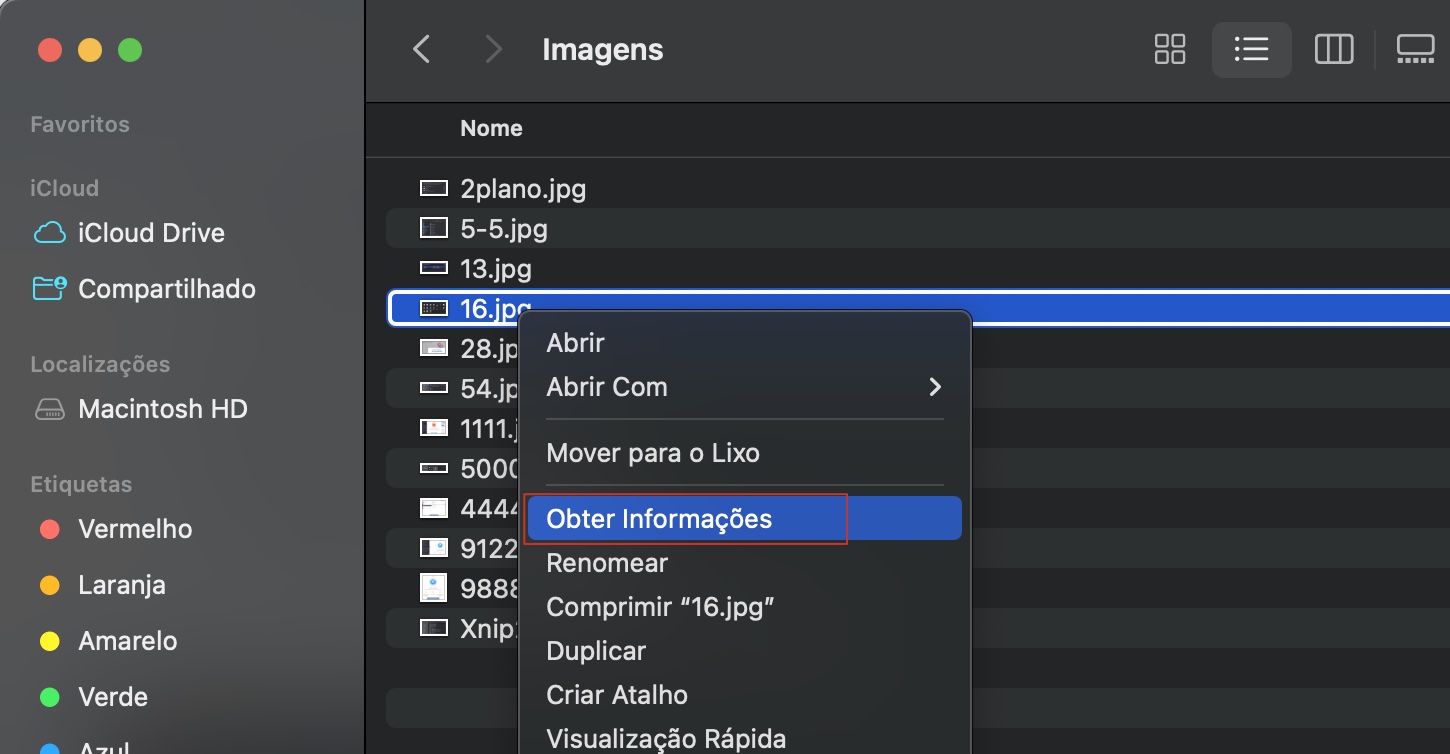
Clique com o botão direito no arquivo que você quer editar e selecione Obter Informações.
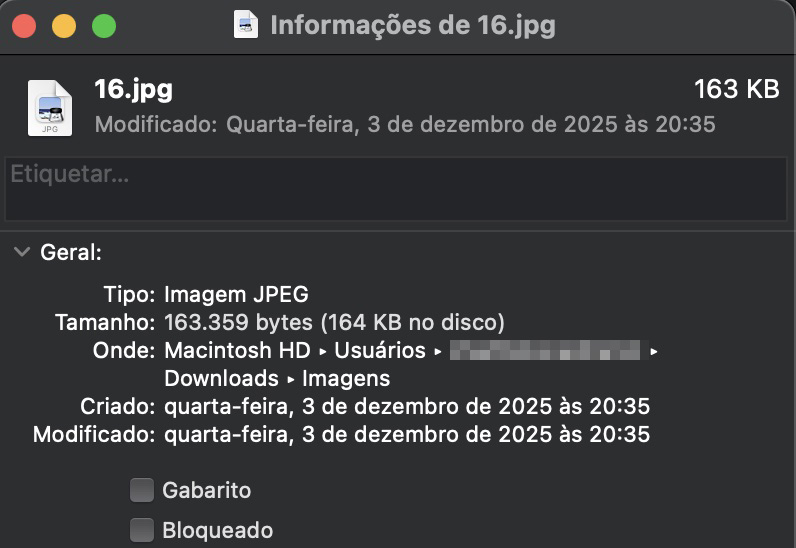
Em Geral, certifique-se de que a opção Bloqueado não esteja marcada.
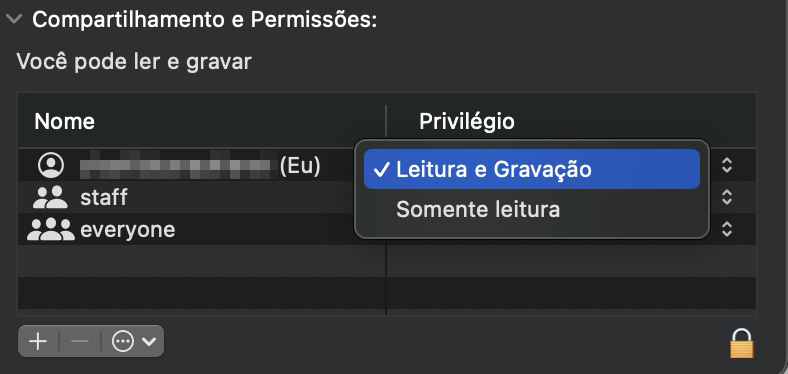
Agora, role até o final, em Compartilhamento e Permissões, e verifique se sua conta está configurada como Leitura e Gravação.
Passo 1. Clique com o botão direito no arquivo e em Obter InformaçõesPasso 2. Certifique-se de que o arquivo não esteja bloqueadoPasso 3. Defina as permissões para Leitura & Escrita
Uma dica dos nossos especialistas:
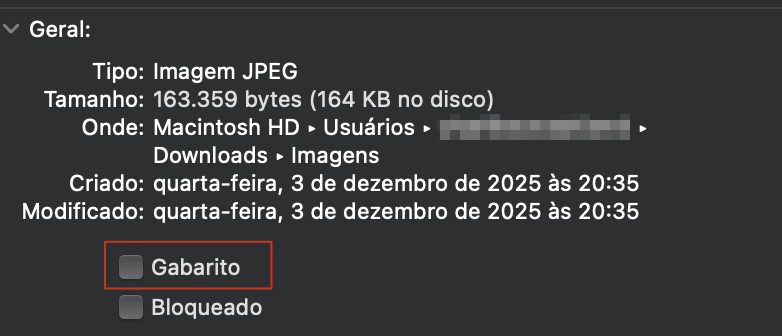
Se você precisar que uma cópia separada do arquivo seja criada a cada edição—para que as alterações possam ser feitas na cópia, mas não no original—marque a opção ✅ Gabarito na aba Geral.
Dessa forma, ao usar serviços de armazenamento em nuvem como o Google Docs, você pode acessar o histórico e selecionar a versão original. Isso também pode ser útil para transferir arquivos de um lugar para outro—da nuvem para computadores e vice-versa. Com essas manipulações, o arquivo original sempre permanecerá no seu lugar.
2. Reinicie seu Mac
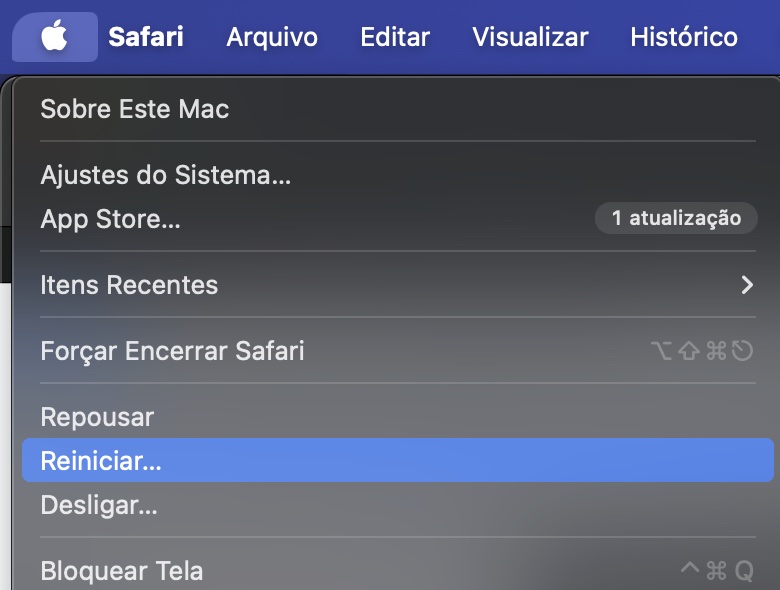
É um clichê, mas desligar e ligar o computador novamente é uma das melhores soluções para muitos problemas—inclusive quando seu Mac não permite copiar e colar. Siga estes passos para reiniciar:
Clique no ícone da Apple na barra de menu e em Reiniciar.
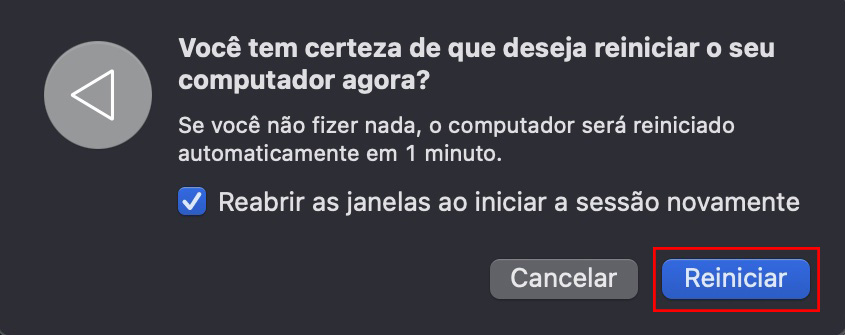
Clique no botão Reiniciar para confirmar.
Passo 1. Clique em ReiniciarPasso 2. Confirme a ação
3. Corrija problemas no teclado do Mac
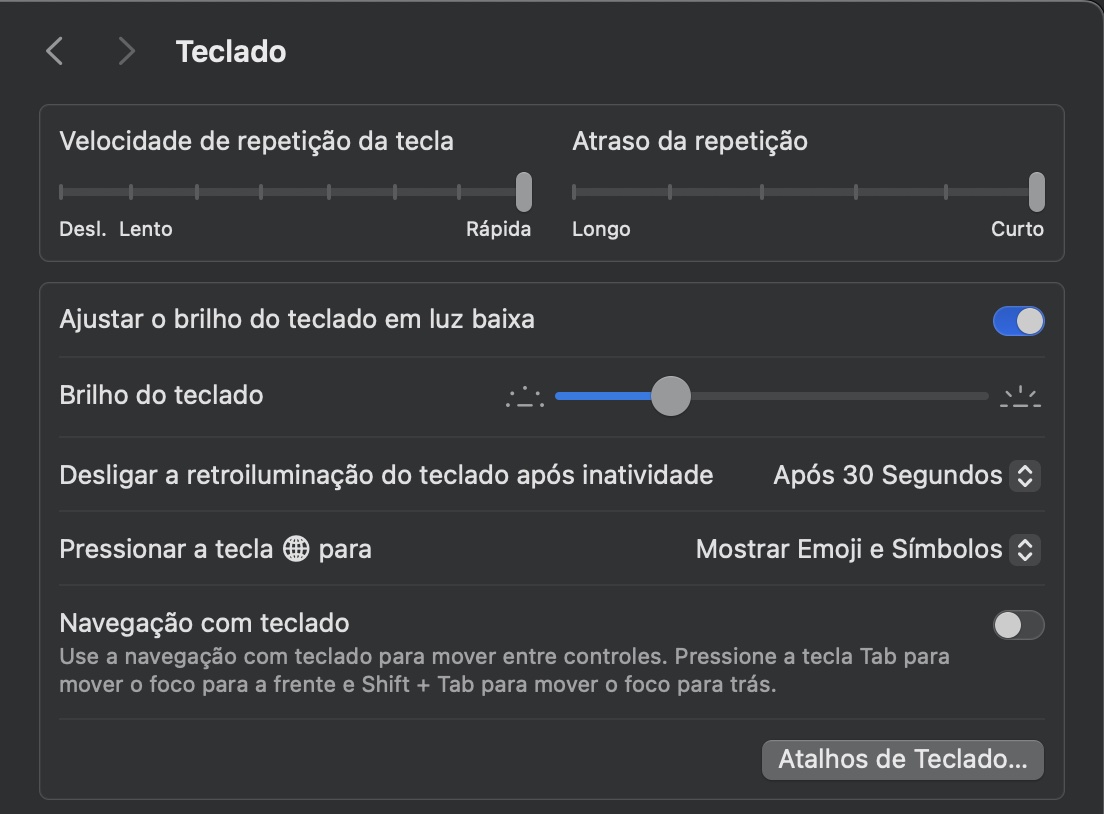
Quando copiar e colar não está funcionando no seu Mac, certifique-se de que o teclado está conectado corretamente e que não há nada preso nas teclas. Você deve verificar as configurações do teclado do seu Mac assim:
Em Ajustes do Sistema, selecione Teclado na barra lateral e, em seguida, clique em Atalhos de Teclado.
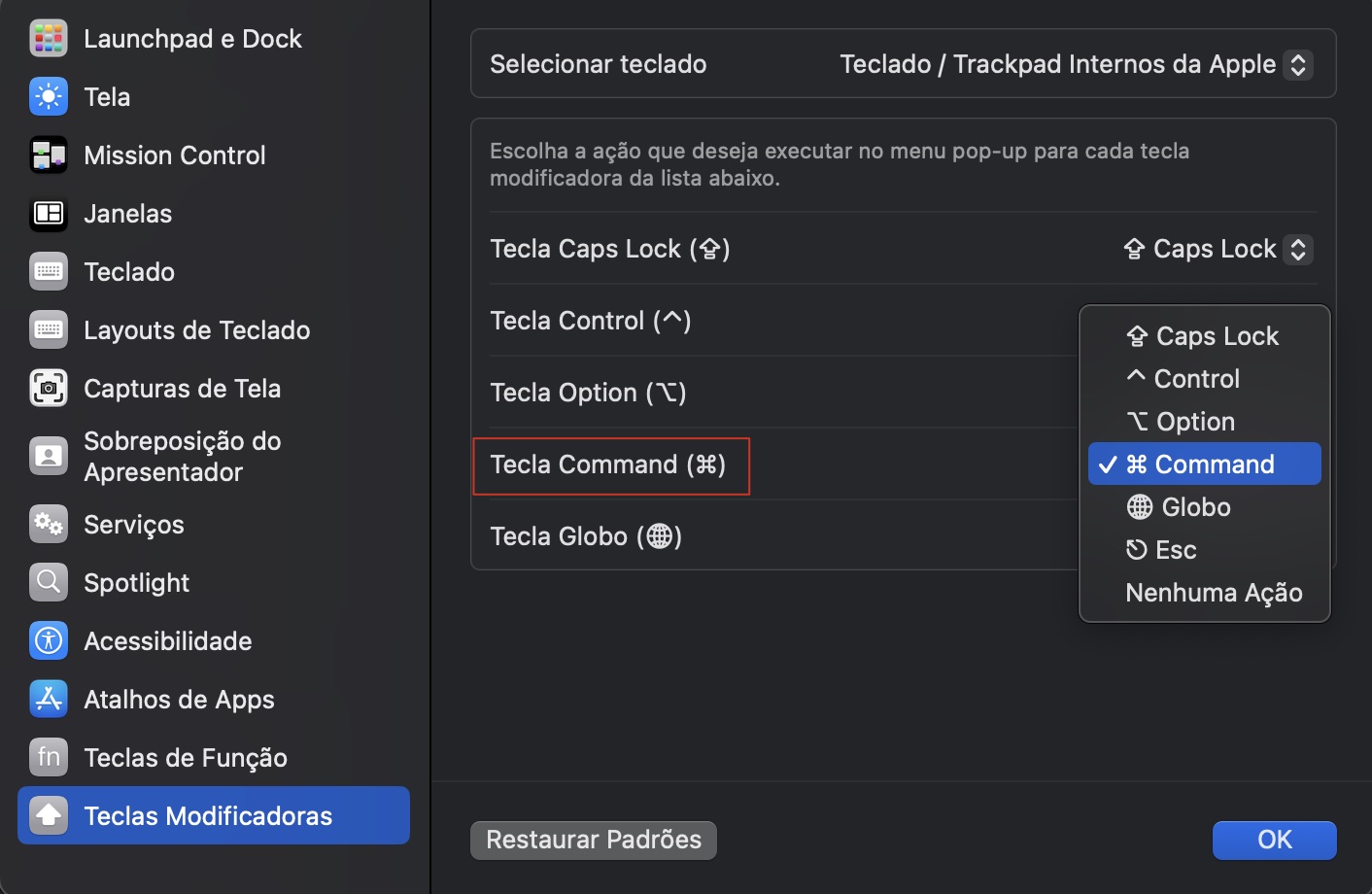
Selecione Teclas Modificadoras e verifique se a Tecla Command está configurada como Command.
Passo 1. Abra os ajustes do tecladoPasso 2. Verifique as teclas modificadoras
4. Force o encerramento da área de transferência no Mac
A área de transferência do macOS é controlada pelo Pboard, um processo em segundo plano que desempenha um papel central na funcionalidade de copiar e colar do seu Mac. Se você fechar forçadamente o Pboard, pode redefinir o copiar e colar no Mac, o que pode fazer com que volte a funcionar.
4.1 Force o encerramento do servidor Pboard usando o Monitor de Atividade
O Monitor de Atividade é uma ferramenta útil que pode ajudar em vários tipos de problemas, inclusive quando seu MacBook está travando. Você também pode usar o Monitor de Atividade para forçar o fechamento do Pboard:
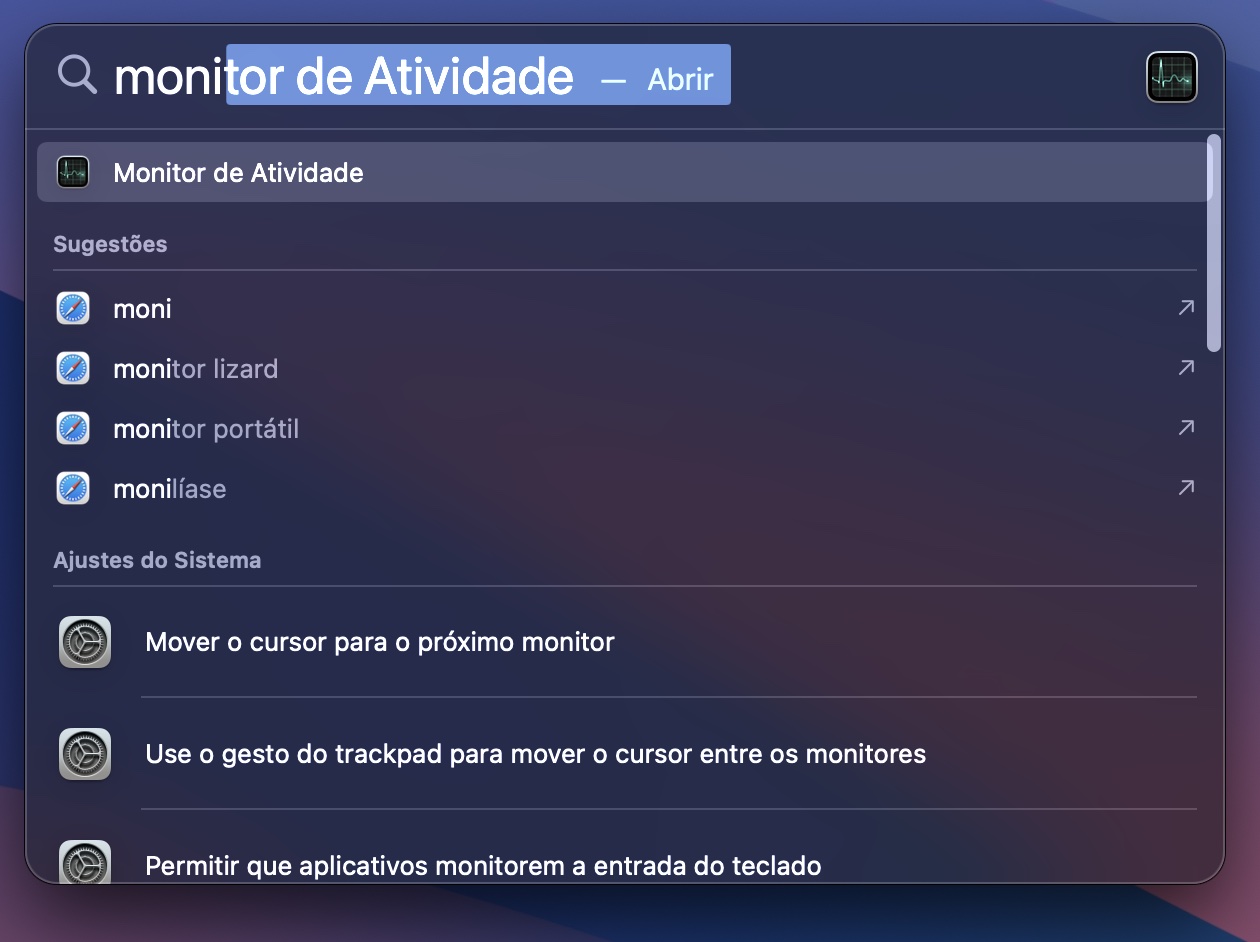
Pressione Cmd+BarraDeEspaço para iniciar o Spotlight. Digite Monitor de Atividade, em seguida, clique em Monitor de Atividade para abri-lo.
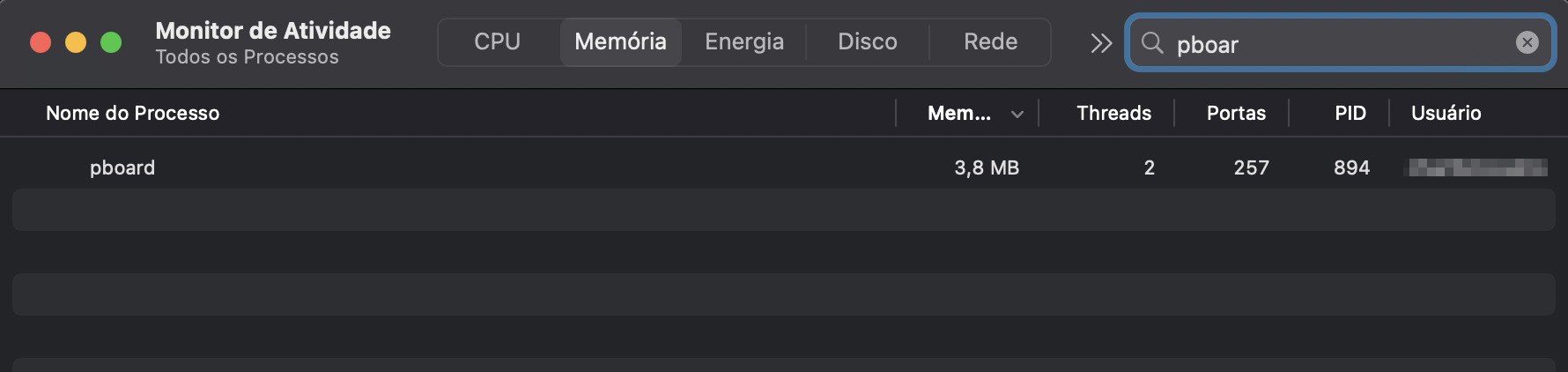
Digite pboard na busca do Monitor de Atividade.
Duplo clique em pboard, em seguida, clique em Encerrar.
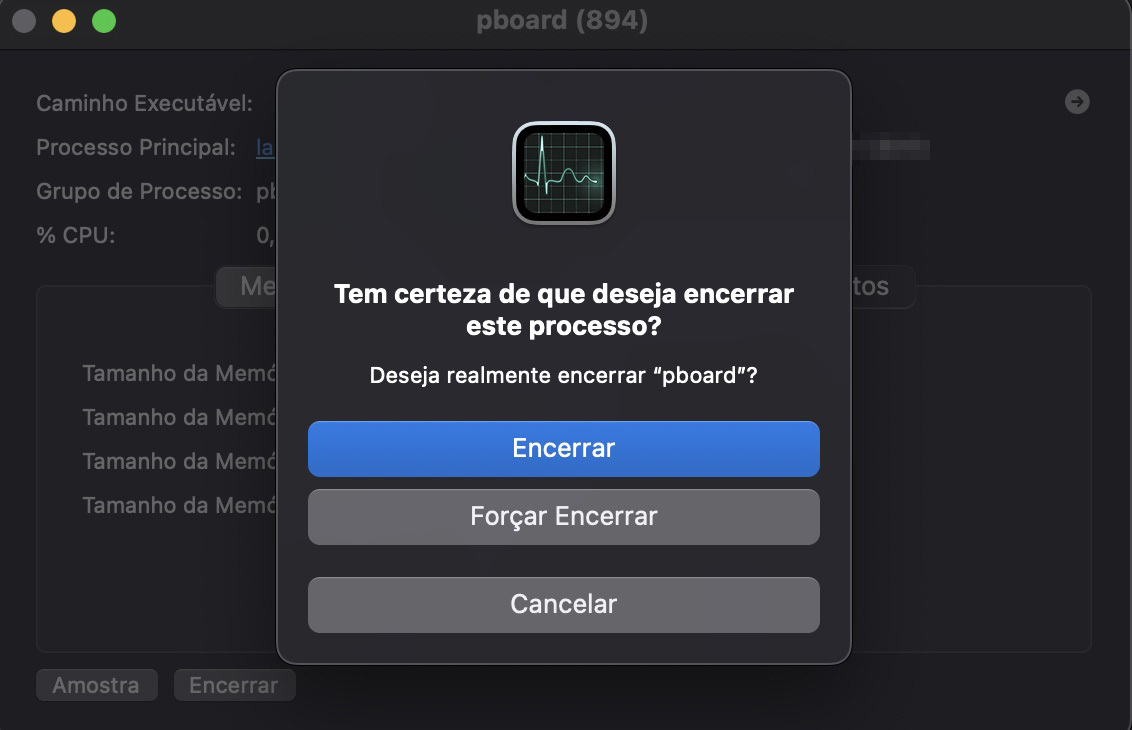
Clique em Encerrar ou Forçar Encerrar para confirmar.
Passo 1. Abra o Monitor de AtividadePasso 2. Busque por PboardPasso 3. Clique no botão EncerrarPasso 4. Confirme que você deseja encerrar
4.2 Force o encerramento do servidor Pboard via Terminal
Você também pode encerrar o Pboard pelo Terminal do macOS. Siga estes passos:
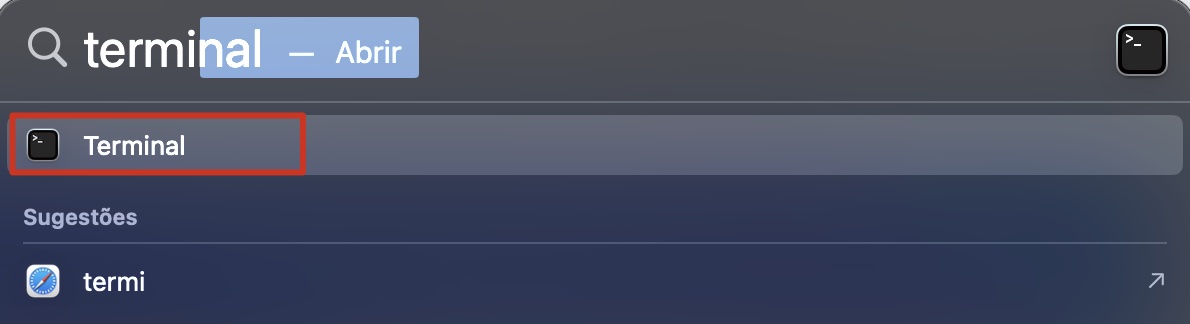
Utilize o Spotlight para abrir o Terminal.
No Terminal, digite killall pboard e pressione Enter.
Passo 1. Abra o TerminalPasso 2. Feche o Pboard
5. Force o encerramento e reabra seus apps
Às vezes, a razão pela qual você não consegue copiar e colar está no aplicativo que está usando. Elimine essa possível causa fechando e reabrindo o aplicativo:
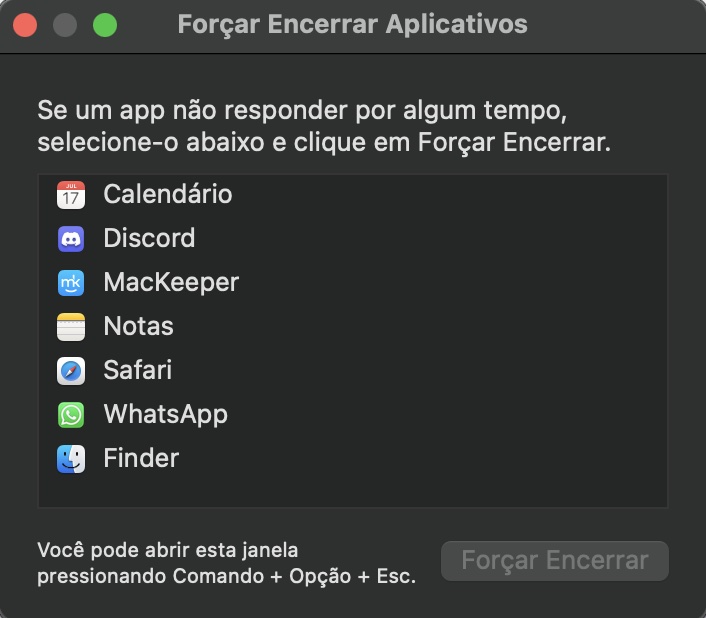
Pressione Cmd+Opt+Esc para abrir a janela Forçar Encerrar Aplicativos. Selecione o app que deseja fechar e clique em Forçar Encerrar.
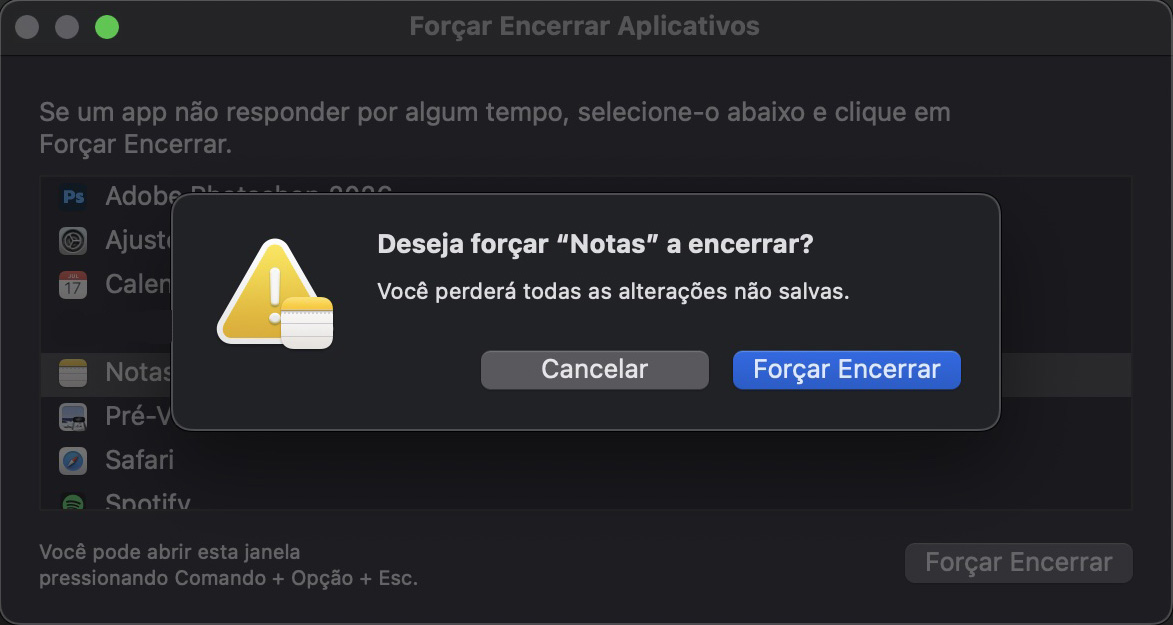
Clique em Forçar Encerrar para confirmar. Reinicie o app e tente copiar-colar novamente.
Passo 1. Abra a função Forçar Encerrar AplicativosPasso 2. Confirme que você deseja fechar o app
6. Feche outros programas desnecessários no seu Mac
Em alguns casos, você pode não conseguir copiar e colar em um aplicativo, mas a causa real está em outro aplicativo rodando no seu Mac. Feche aplicativos para liberar RAM no seu Mac. Encerre os programas que não precisar, assim:
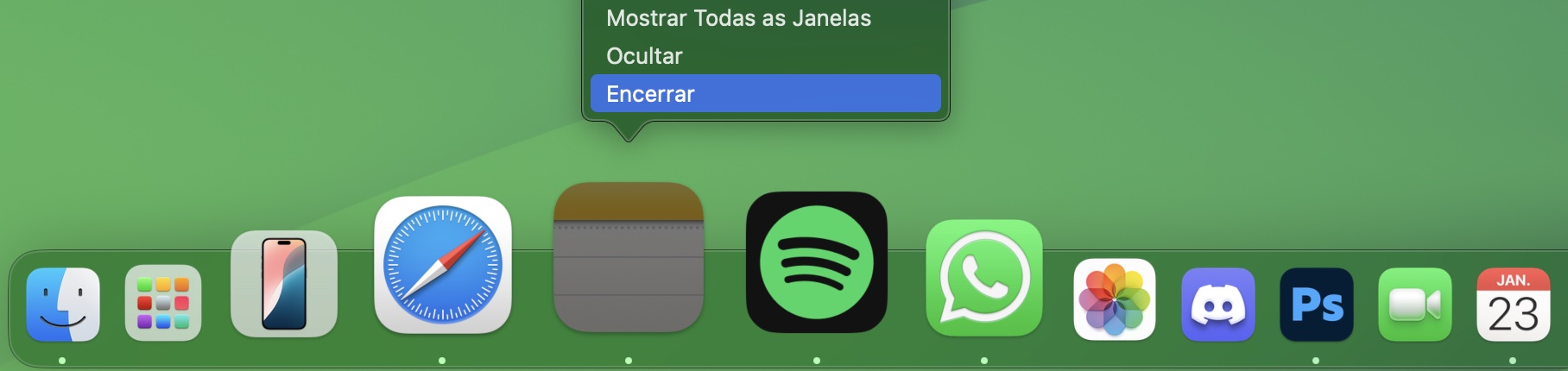
Na sua Dock, qualquer ícone com um ponto abaixo dele é um app que está aberto.
Clique com o botão direito em qualquer app aberto que você deseja fechar e selecione Encerrar.
Passo 1. Verifique os apps em execuçãoPasso 2. Encerre apps
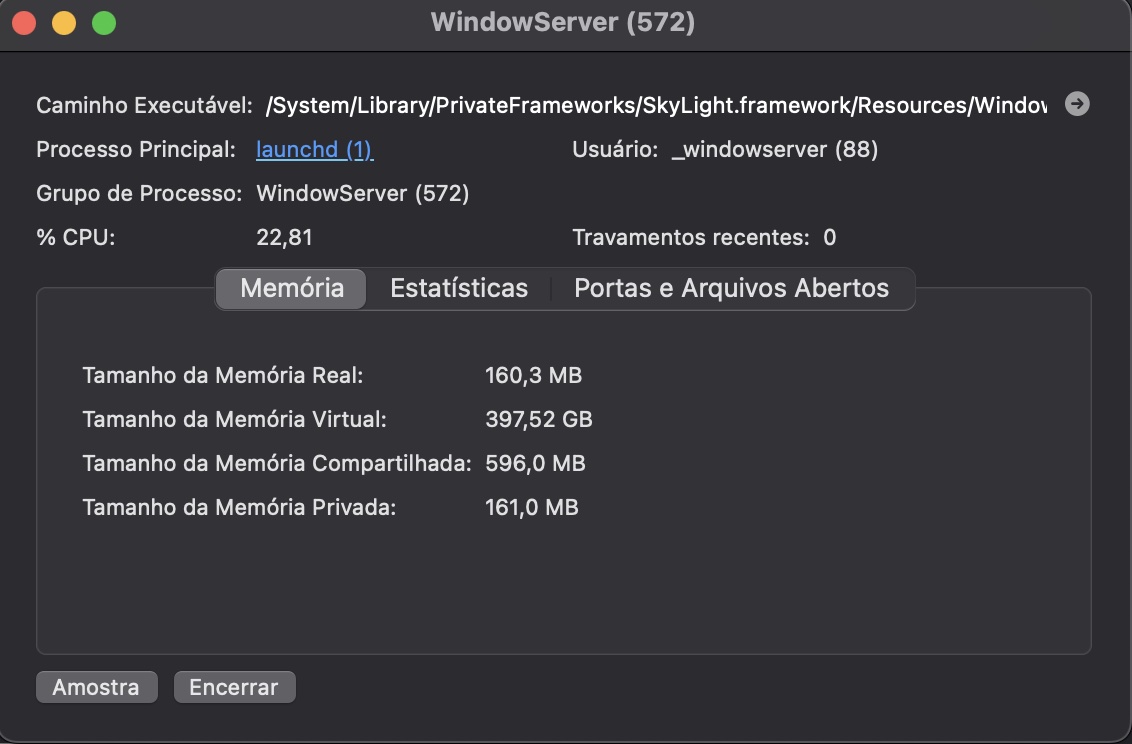
7. Force o encerramento do WindowServer
Como o nome sugere, o processo WindowServer gerencia as janelas no seu Mac. Encerrá-lo pode ajudar com problemas de formatação e copiar e colar:
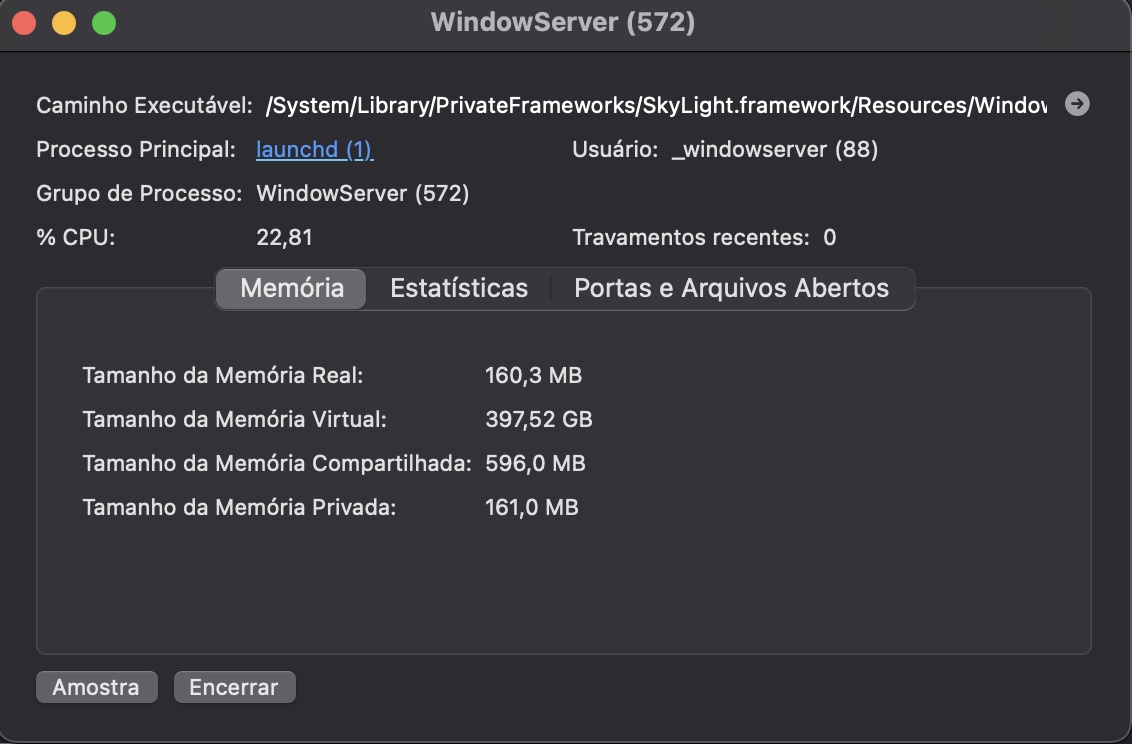
Abra o Monitor de Atividade usando o Spotlight e busque pelo WindowServer.
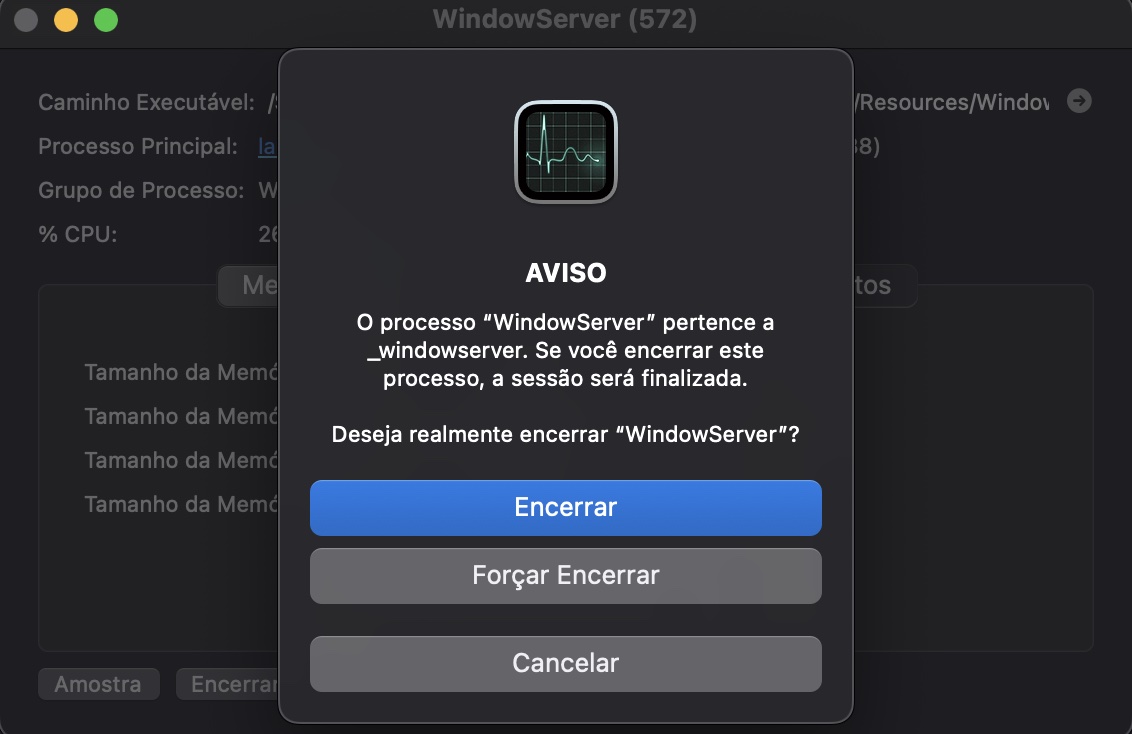
Clique com o botão direito em WindowServer, e clique em Encerrar.
Clique em Encerrar ou Forçar Encerrar.
Passo 1. Localize o WindowServer no Monitor de AtividadePasso 2. Clique em EncerrarPasso 3. Confirme que você deseja encerrar o WindowServer
8. Tente iniciar seu Mac no modo de segurança
No modo de segurança, seu Mac inicia apenas com os drivers e o software necessários para funcionar. Se copiar e colar funcionar no modo de segurança, isso provavelmente significa que há um problema com um software de terceiros.
Veja como colocar seu Mac com Apple Silicon no modo de segurança:
Desligue seu Mac.
Pressione e segure o botão de energia até ver Carregando opçõesde inicialização.
Selecione um volume. Pressione e segure Shift, depois Continue no Modo de Segurança.
Coloque seu Mac Intel no modo de segurança assim:
Ligue ou reinicie seu Mac e, em seguida, pressione e segure Shift imediatamente. Solte a tecla quando vir a janela de login.
Faça login no seu Mac. Se for solicitado para fazer login novamente, siga as instruções.
9. Tente colar em outros dispositivos Apple
Se você precisar muito trabalhar em um arquivo, em vez de consertar o copiar e colar no seu Mac, pode tentar fazer isso em outro dispositivo. Usar outro aparelho também permite confirmar se o problema é causado pelo arquivo ou pelo seu computador. Se não conseguir copiar e colar em outros dispositivos também, então o problema deve estar no próprio arquivo.
10. Atualize seu Mac para a versão mais recente do macOS
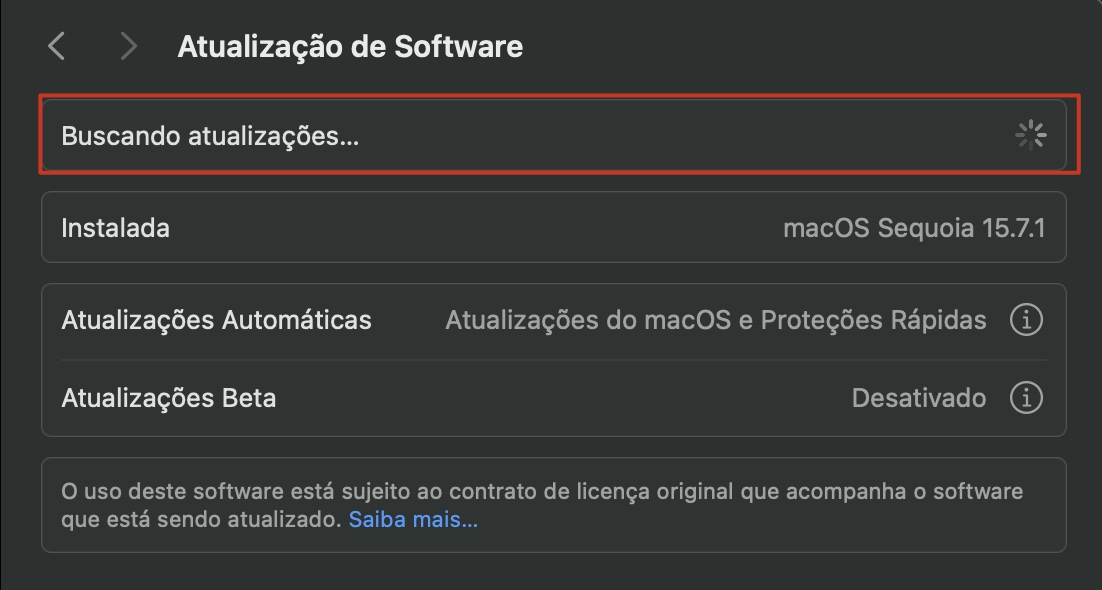
É sempre importante atualizar o macOS sempre que possível. Você deve estar usando a versão mais recente que seu Mac suporta, seja High Sierra, El Capitan, Monterey, Ventura, entre outras. Verifique se há atualizações assim:
Em Ajustes do Sistema, vá até Geral > Atualização de Software. Se alguma atualização estiver disponível, clique em Atualizar Agora.
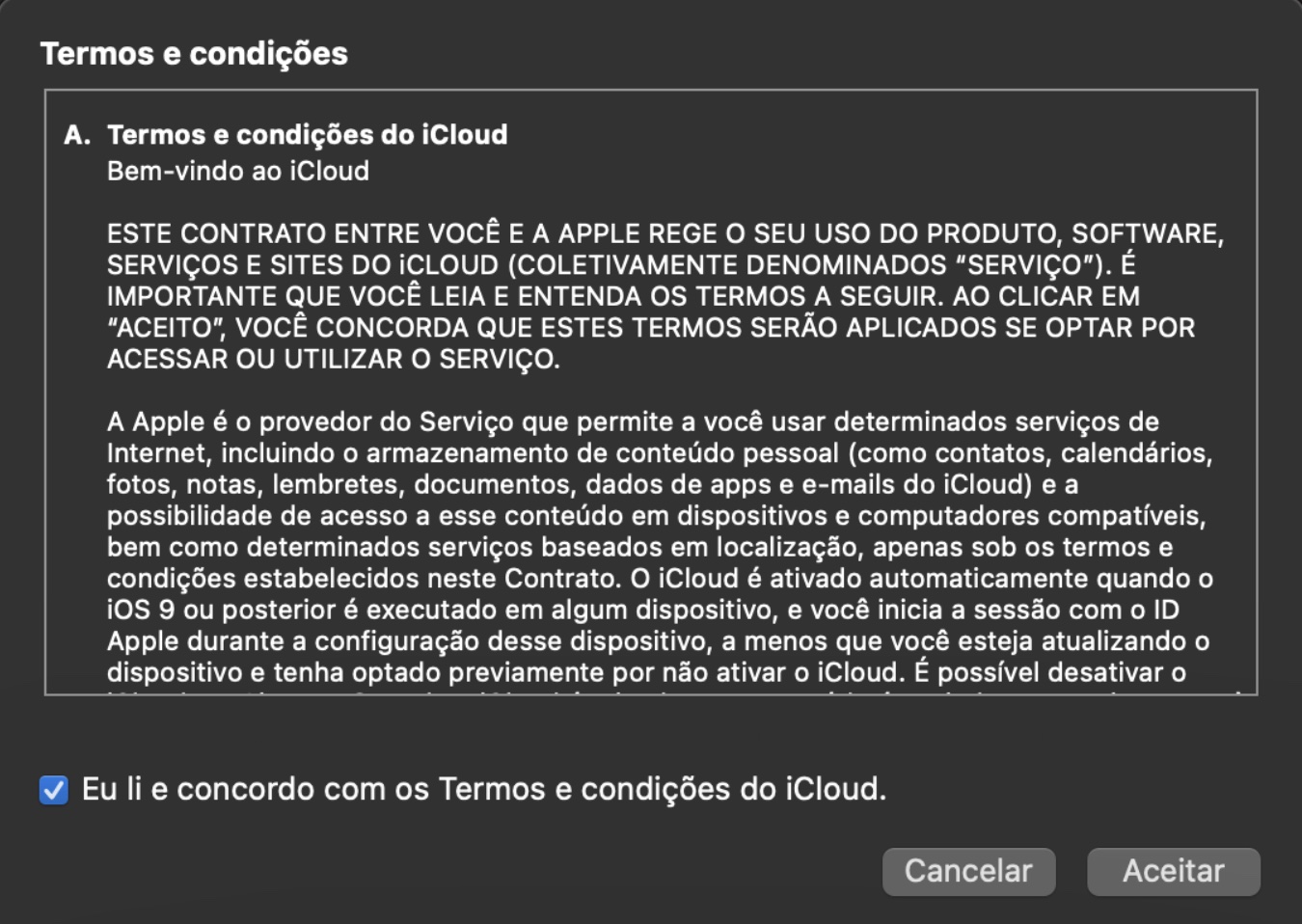
Clique em Aceitar.
Passo 1. Busque por atualizaçõesPasso 2. Aceite os termos da atualização
11. Use métodos alternativos para copiar e colar
Em vez de pressionar Command+C para copiar conteúdo no seu MacBook ou computador desktop, você pode tentar um método diferente. Veja como:
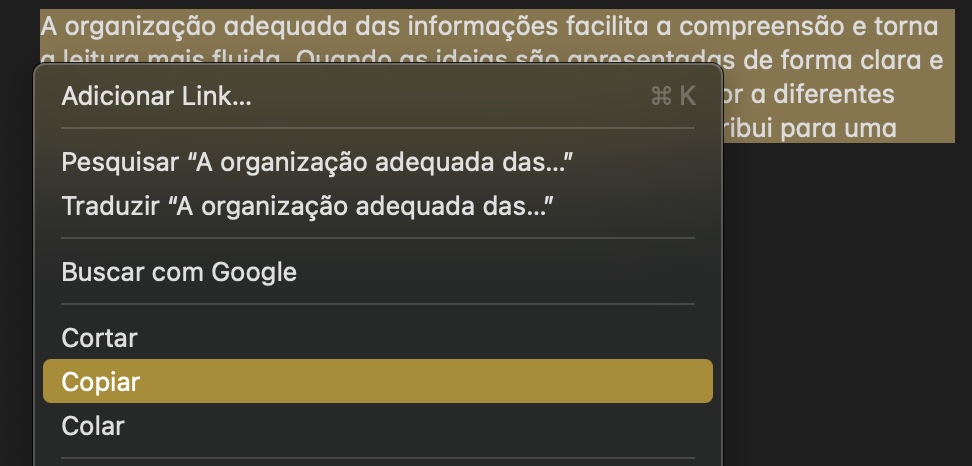
Selecione o conteúdo que deseja copiar. Clique com o botão direito e selecione Copiar.
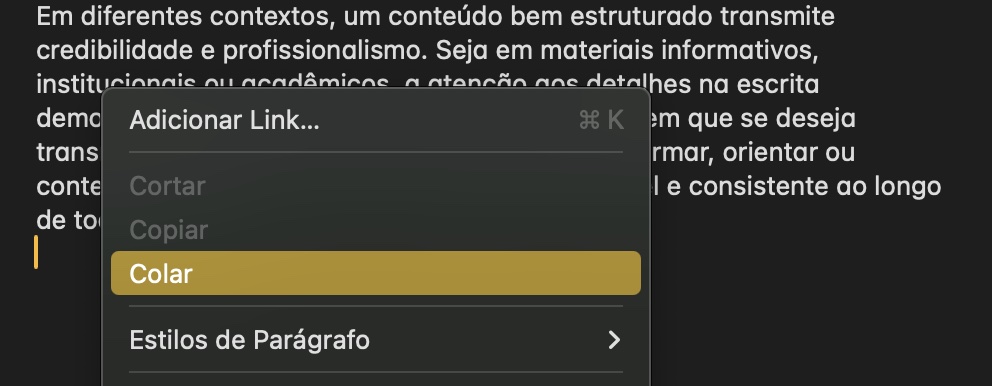
No local onde deseja colocar o conteúdo copiado, clique com o botão direito e selecione Colar.
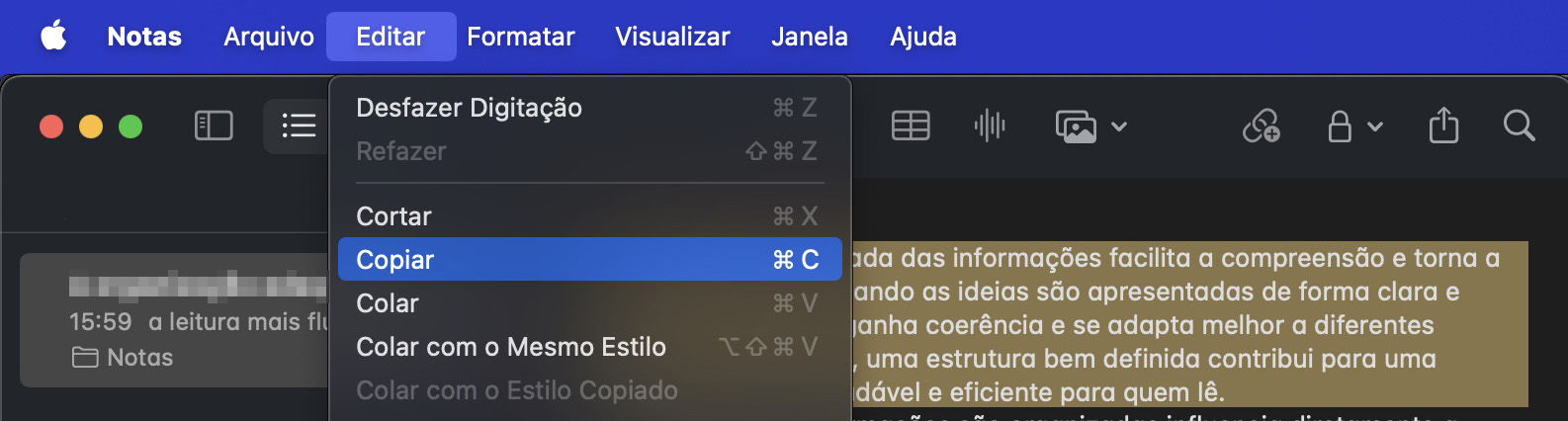
Na maioria dos aplicativos, você também pode acessar essas opções pela barra de menus.
Passo 1. Clique com o botão direito e selecione CopiarPasso 2. Clique com o botão direito e selecione ColarPasso 3. Acesse os comandos pela barra de menus
Uma dica avançada do nosso time:
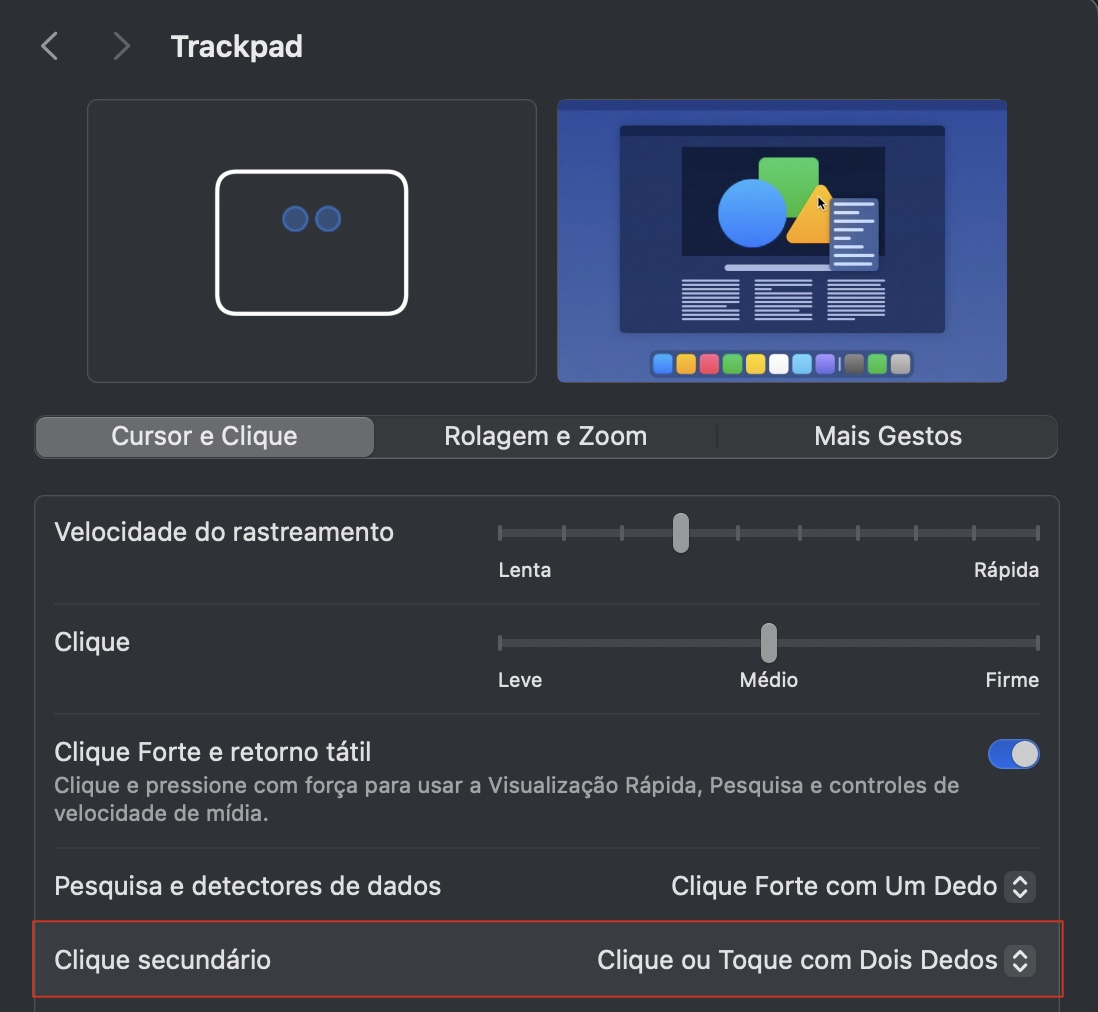
Outra maneira de copiar e colar no Mac é usando a opção de clique secundário do Trackpad. Isso acontece quando tocamos ou clicamos com dois dedos no trackpad, o que normalmente funciona como Control + Clique. Note que essa função está desativada por padrão, mas você pode ativá-la a qualquer momento. No entanto, se houver problemas com o teclado, Control + Clique também não funcionará.
12. Use um app de terceiros de área de transferência
Ainda não consegue fazer copiar e colar funcionar? Um aplicativo de área de transferência de terceiros pode ser uma boa opção para você. Aqui estão alguns aplicativos gratuitos de área de transferência para macOS para você testar:
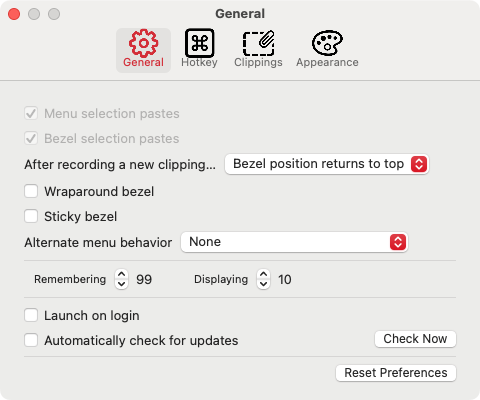
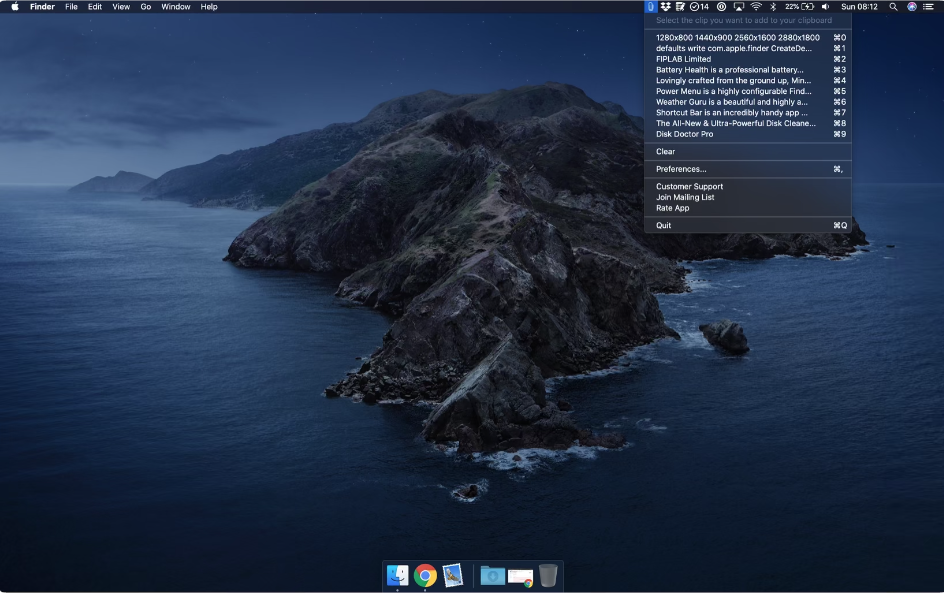
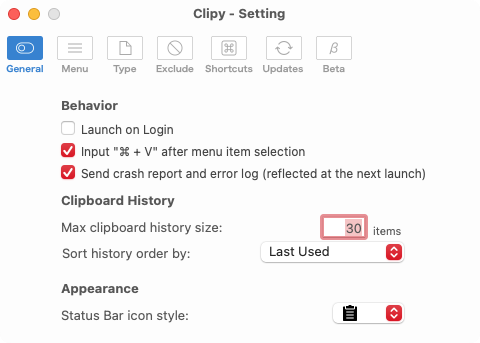
Jumpcut: Acesse rapidamente o histórico da sua área de transferência. O Jumpcut é um aplicativo totalmente gratuito e de código aberto, que existe há mais de 15 anos.
CopyClip: Outro gerenciador de área de transferência simples, o CopyClip fica acessível pela barra de menus. Ele permite que você encontre rapidamente coisas que copiou anteriormente.
Clipy: Este gerenciador de área de transferência de código aberto facilita o acesso a coisas que você copiou anteriormente, para que você possa copiá-las novamente se precisar.
JumpcutCopyClipClipy
Como habilitar copiar e colar no Mac
Existem algumas maneiras diferentes de copiar e colar no seu Mac. Já falamos sobre elas acima, mas para relembrar, aqui estão as formas mais rápidas de copiar e colar:
Usando atalhos de teclado: Selecione um texto ou item, depois pressione Cmd+C. Pressione Cmd+V para colar a cópia em outro lugar.
Usando o mouse ou trackpad: Selecione o texto ou item que você precisa copiar. Clique com o botão direito e escolha Copiar. Clique com o botão direito no local onde deseja colar o conteúdo ou item e clique em Colar.
Considerações finais
Quando copiar e colar não funciona no Mac, você percebe rapidamente o quão importante isso é. A incapacidade de fazer cópias rápidas de conteúdos, arquivos e pastas pode afetar muito sua produtividade. Um reinício pode resolver o problema, ou você pode encerrar o Pboard e os aplicativos usando o Monitor de Atividade no Mac. Talvez seja uma questão de atualizar o macOS. Esperamos que ao seguir as propostas de soluções, você possa recuperar essas funções que são tão importantes no sistema.
Você também pode economizar tempo com o recurso Premium Services do MacKeeper. Ele conecta você automaticamente a um dos nossos especialistas técnicos, que ajudará a resolver qualquer problema no seu Mac, permitindo que você economize tempo e esforço para se concentrar em algo mais importante.
Respeitamos sua privacidade e
utilizamos cookies
para proporcionar uma excelente experiência no site.
Central de Preferências de Privacidade
Utilizamos cookies junto com outras ferramentas para proporcionar a você a melhor experiência possível enquanto você utiliza o site do MacKeeper. Cookies são pequenos arquivos de texto que ajudam a carregar o site de forma mais rápida. Os cookies que utilizamos não contêm nenhum tipo de dado pessoal, o que significa que nunca armazenamos informações como sua localidade, endereço de e-mail ou endereço IP.
Aceite o uso dos cookies para nos ajudar a melhorar a forma como você interage com nosso site. É possível alterar as configurações de privacidade a qualquer momento.
Gerenciar consentimento
Todos os cookies
Estes cookies são essenciais para a funcionalidade básica do site (como a navegação nas páginas, o envio de formulários, a detecção do idioma e a postagem de comentários), os downloads e a compra de software. O site pode não funcionar corretamente sem eles.
Informe seu e-mail para receber um link de download
Verifique seu e-mail no Mac
Instale o MacKeeper em seu Mac para redescobrir seu verdadeiro poder.
Execute o aplicativo
Clique em "Continuar"
Clique em "Instalar"
Sua versão do macOS é anterior ao OS 10.11. Sugerimos que você instale o MacKeeper 4 para corrigir os problemas de limpeza, privacidade e segurança em seu macOS.