Wie kann ich verhindern, dass sich Chrome auf meinem Mac ständig aufhängt? Manchmal liegt das an Add-Ons, die den Browser beeinträchtigen. Versuchen Sie es zunächst mit StopAd von MacKeeper. Diese Funktion verhindert, dass Werbung auf Ihrem Computer angezeigt wird, es sei denn, Sie möchten das. Außerdem schützt sie Sie vor Online-Trackern.
Google Chrome ist einer der beliebtesten Webbrowser, da er eine schnelle Suche und eine Fülle relevanter Ergebnisse bietet. Allerdings ist er nicht perfekt. Viele Mac-Benutzer, die Safari zugunsten von Chrome aufgegeben haben, sind der Meinung, dass er nicht so zuverlässig ist, wie sie gehofft hatten. Insbesondere treten bei einigen Benutzern unerwartet langsame Ladevorgänge sowie Störungen und Verzögerungen auf.
Wenn der Chrome-Browser auf Ihrem Mac immer wieder einfriert und nicht so funktioniert, wie Sie es sich wünschen, raten wir Ihnen, nicht vorschnell zu handeln und den Browser zu entfernen, da viele Faktoren zu einer schlechten Arbeitsleistung des Browsers beitragen können. Wir haben jedoch hilfreiche Tipps für Sie, wie Sie die Auswirkungen dieser Faktoren minimieren und unerwartete Probleme mit Google Chrome beheben können, anstatt den Browser vollständig zu entfernen.
Ein Hinweis von unseren Experten:
Manche Mac-Probleme lassen sich leichter lösen als gedacht. Ein aufgehängter Chrome-Browser gehört dazu. Sie benötigen lediglich StopAd von MacKeeper.
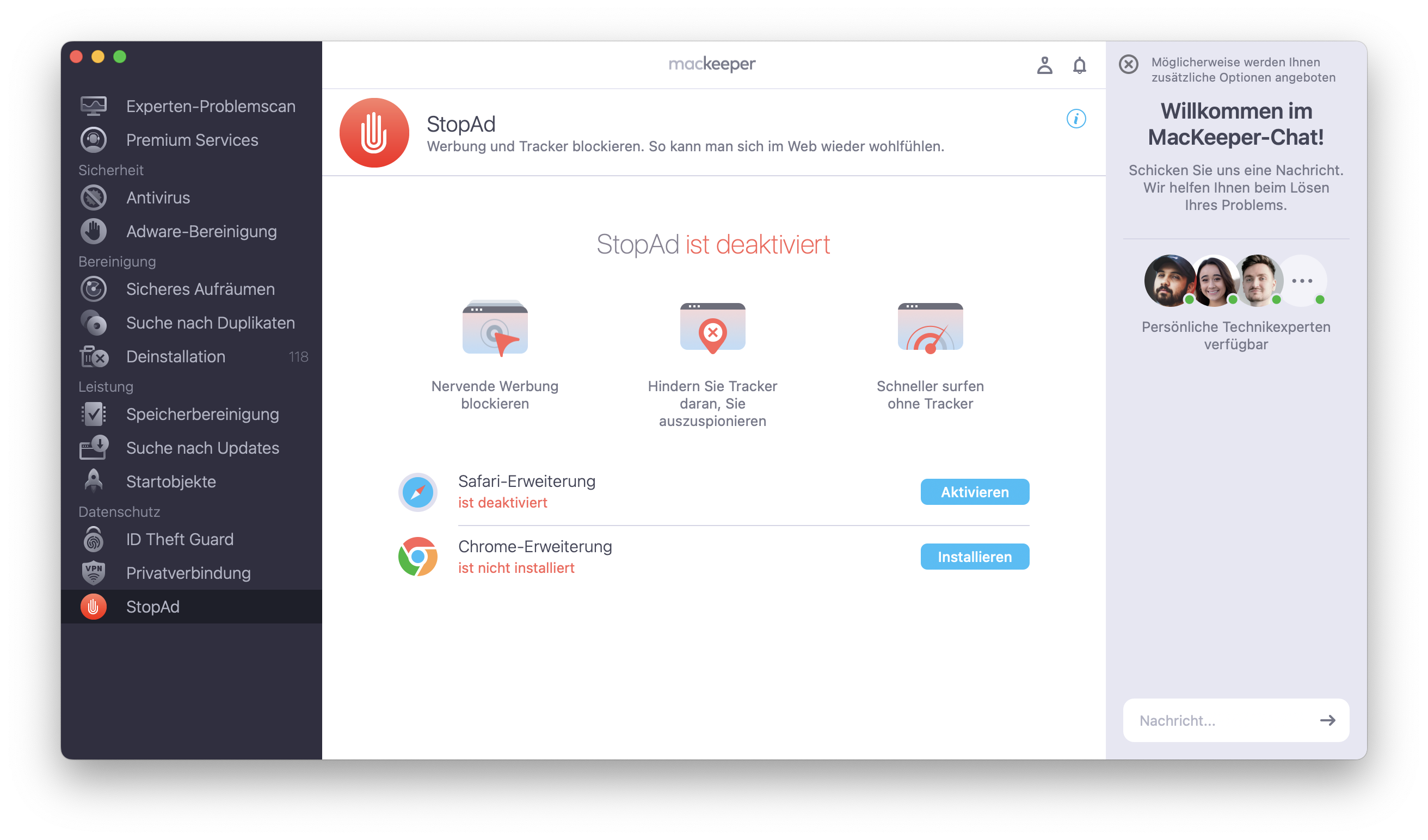
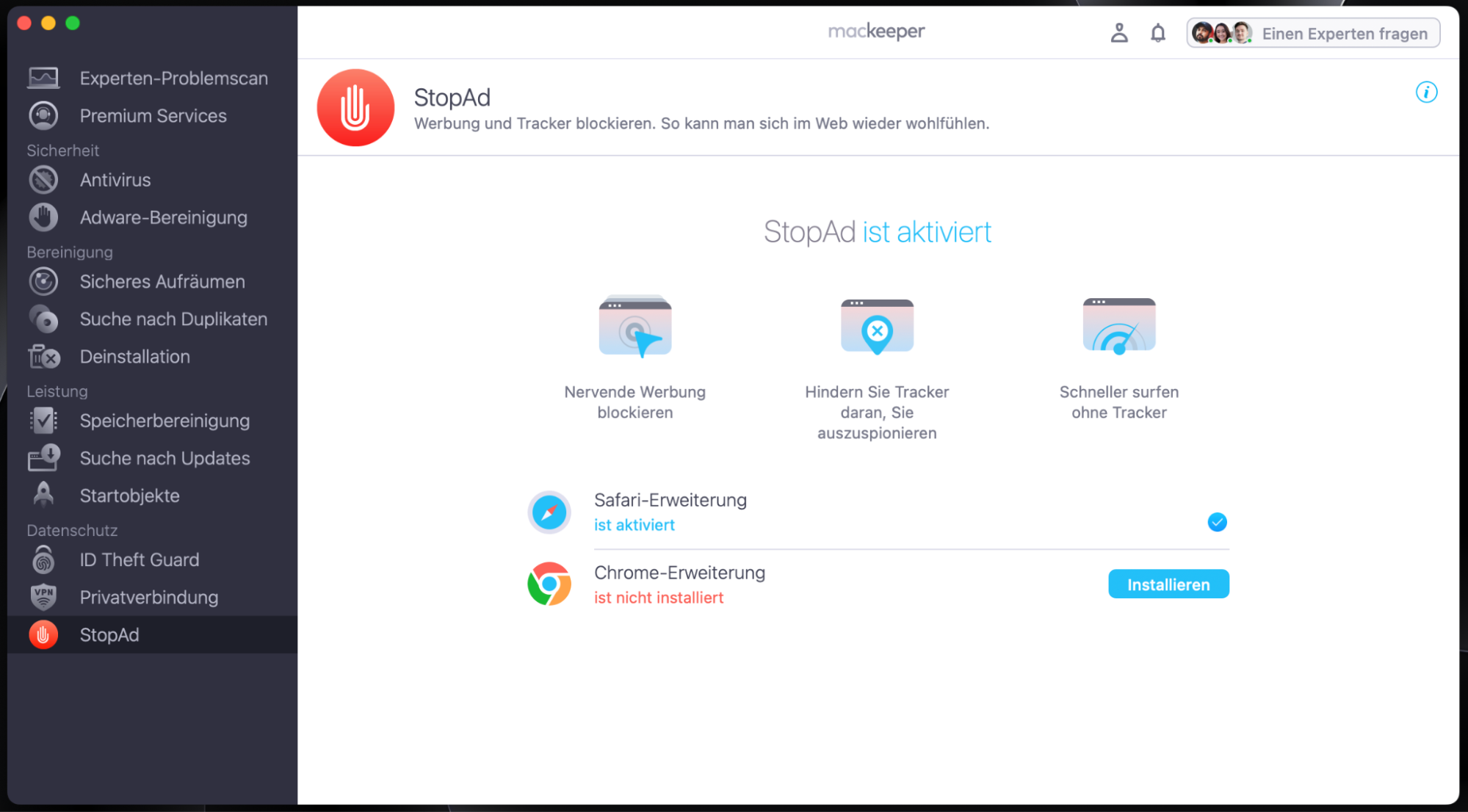
Starten Sie die App, wählen Sie StopAd und klicken Sie unter Chrome-Add-On auf Installieren.
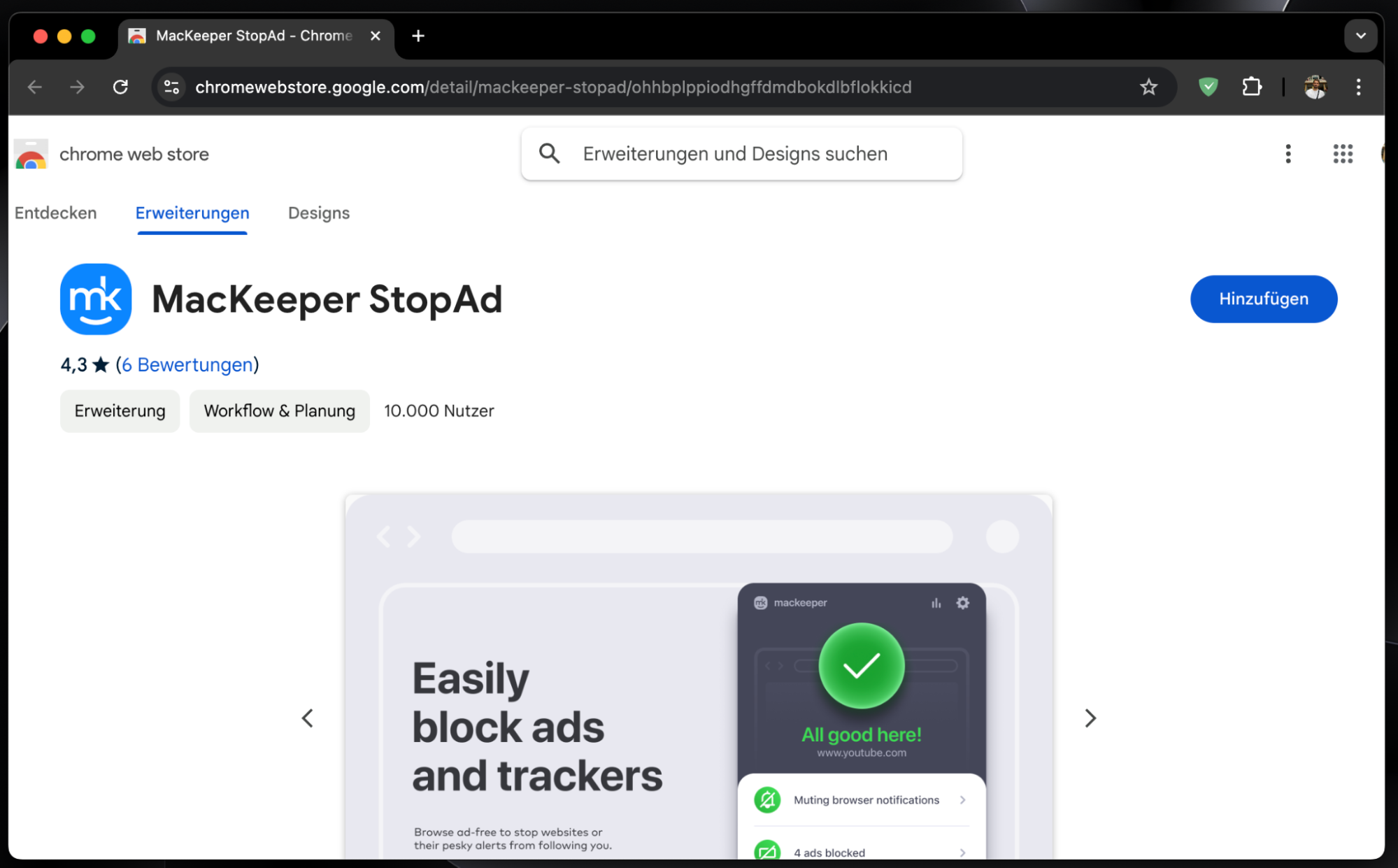
Ihr Browser öffnet sich nun auf der Seite StopAd im Chrome Web Store.
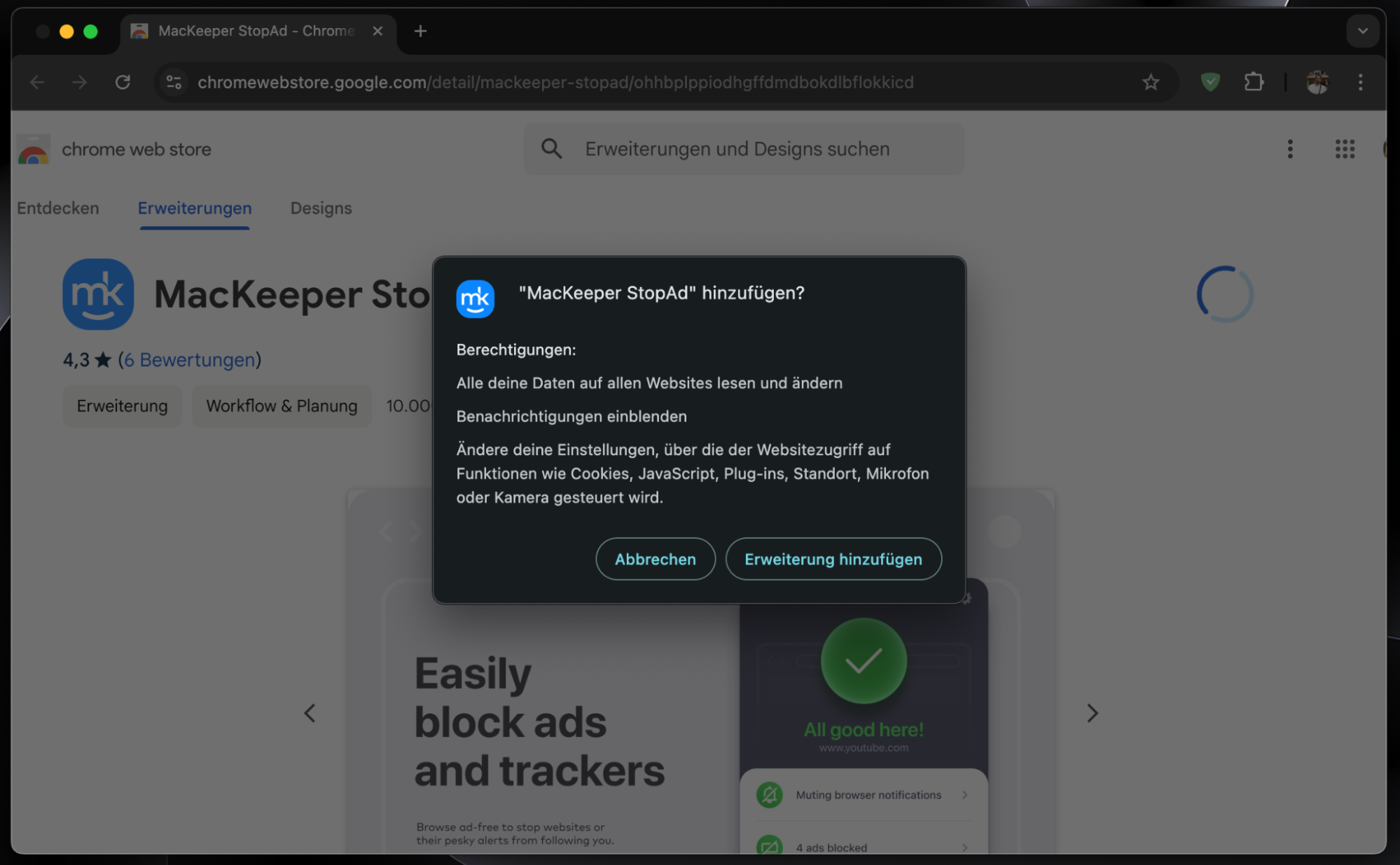
Klicken Sie auf Zu Chrome hinzufügen > Add-On hinzufügen.
Schritt 1. In der MacKeeper-App StopAd auswählen und auf Installieren klicken
Warum friert Chrome auf dem Mac ständig ein?
Wenn Sie auf Ihrem Mac-Computer mit anhaltenden Verzögerungs- oder Geschwindigkeitsproblemen der Chrome-Erweiterung konfrontiert sind, dann sind Sie nicht der Einzige, der sich darüber ärgert. Aus diesem Grund möchten wir die häufigsten Ursachen nennen, die zu unerwarteten Fehlfunktionen des Browsers führen können. So wissen Sie besser, welche Lösungen Sie zur Behebung solcher Probleme anwenden können.
In unserem Leitfaden untersuchen wir die folgenden Ursachen, die wahrscheinlich dazu beitragen, dass Chrome auf dem Mac ständig hängen bleibt:
Aufruf einer schädlichen Webseite
Fehler in einer neuen Version
Beschädigung der Programmdaten
Erweiterungsfehler
1. Aufruf einer schädlichen Webseite
Wenn Sie häufig Probleme haben, dass Chrome auf dem Mac nicht reagiert, könnte dies mit dem Besuch schädlicher Webseiten zusammenhängen. Daher empfehlen wir Ihnen, beim Surfen im Internet Vorsicht walten zu lassen und sicherzustellen, dass Ihre Surfgewohnheiten den Datenschutz und die Sicherheit in den Vordergrund stellen, um das Risiko zu verringern, dass schädliche Webseiten die Stabilität Ihres Mac beeinträchtigen.
2. Fehler in einer neuen Version
Ein weiterer häufiger Grund dafür, dass Chrome auf einem Mac einfriert, sind Fehler in einer neu veröffentlichten Version des Browsers. Trotz strenger Tests können neue Versionen Fehler oder Kompatibilitätsprobleme mit bestimmten Mac-Konfigurationen aufweisen, was zu Instabilität führt. Durch regelmäßige Überwachung und Aktualisierung von Chrome und Ihrem Betriebssystem können Sie Probleme oder Störungen beim Surfen im Internet beheben.
3. Beschädigung von Programmdaten
Die Beschädigung von Programmdaten kann ein weiterer wichtiger Faktor sein, der dazu beiträgt, dass Chrome auf dem Mac einfriert. Wenn wichtige Daten in Chrome beschädigt werden, kann dies zu unerwarteten Unterbrechungen des normalen Browserbetriebs führen, was wiederum zu Einfrierungen und anderen Problemen bei der Arbeitsleistung führt. In diesem Fall sind das Leeren des Caches und das Löschen von Cookies oder sogar die Neuinstallation von Chrome gängige Schritte zur Fehlerbehebung, um die Beschädigung von Daten auf Ihrem Mac zu beheben.
4. Erweiterungsfehler
Wenn Sie vermuten, dass eine andere Ursache dafür verantwortlich ist, dass Chrome auf einem Mac nicht reagiert, dann funktioniert wahrscheinlich die Erweiterung selbst nicht richtig. Erweiterungen sind zwar nützlich, können aber unerwartet zu Konflikten mit anderen Programmen führen, was Störungen verursacht. Die Lösung? Überprüfen und verwalten Sie Ihre Erweiterungen, um Probleme zu identifizieren oder zu beheben, die zu einem Einfrieren Ihres Mac führen.
Wenn Sie erfahren möchten, wie Sie Erweiterungen auf einem Mac löschen können, lesen Sie unseren beigefügten Leitfaden, der Ihnen dabei helfen wird.
So beheben Sie, dass Chrome auf einem Mac eingefroren ist
Wenn Chrome auf Ihrem Mac immer wieder abstürzt, kann dies Ihren gesamten Arbeitsablauf stören und Ihre Produktivität beeinträchtigen. Aber keine Sorge, wir zeigen Ihnen einige praktische Lösungen, um dieses Problem effektiv zu beheben.
Im Folgenden finden Sie die besten Lösungen, um Probleme mit Chrome zu beheben:
Löschen Sie den Browser-Cache und den Verlauf
Setzen Sie Chrome zurück
Überprüfen Sie die Updates für Ihr macOS
Aktualisieren Sie Chrome und Erweiterungen
Deaktivieren Sie Erweiterungen oder Plugins
Starten Sie Chrome neu
Überprüfen Sie die Systemressourcen und die CPU
Installieren Sie die StopAd-Erweiterung
Scannen Sie Ihren Mac auf Malware
1. Löschen Sie den Browser-Cache und den Verlauf
Wenn sich auf Ihrem Computer digitale Daten ansammeln, kann dies zu potenziellen Störungen und einer Beeinträchtigung der Arbeitsleistung führen. Deshalb kann das Leeren des Browser-Cache und des Verlaufs dazu beitragen, Zeiten zu verkürzen, in denen Chrome auf dem Mac nicht reagiert.
So löschen Sie den Chrome-Cache und den Verlauf auf Ihrem Computer:
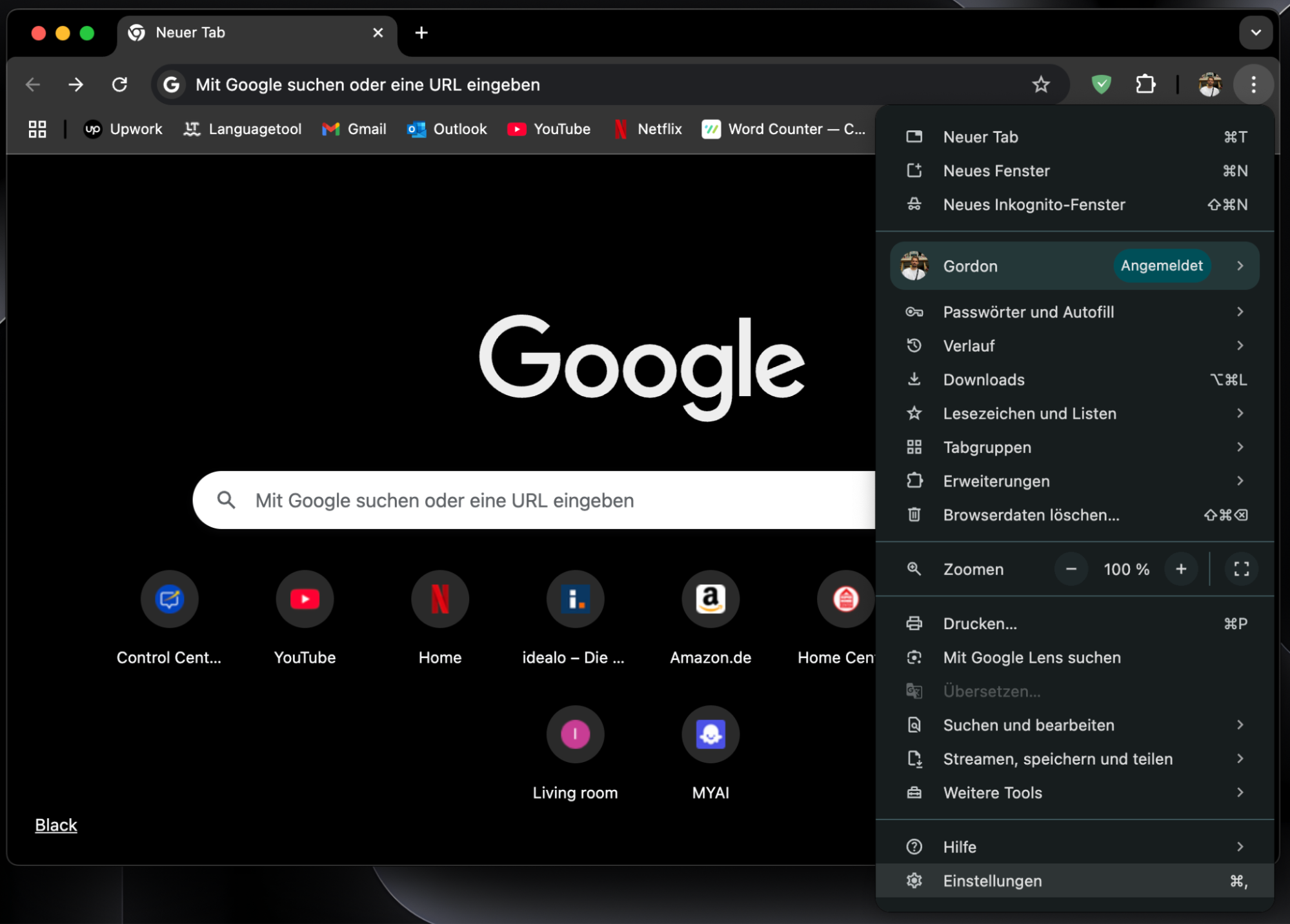
Öffnen Sie Google Chrome.
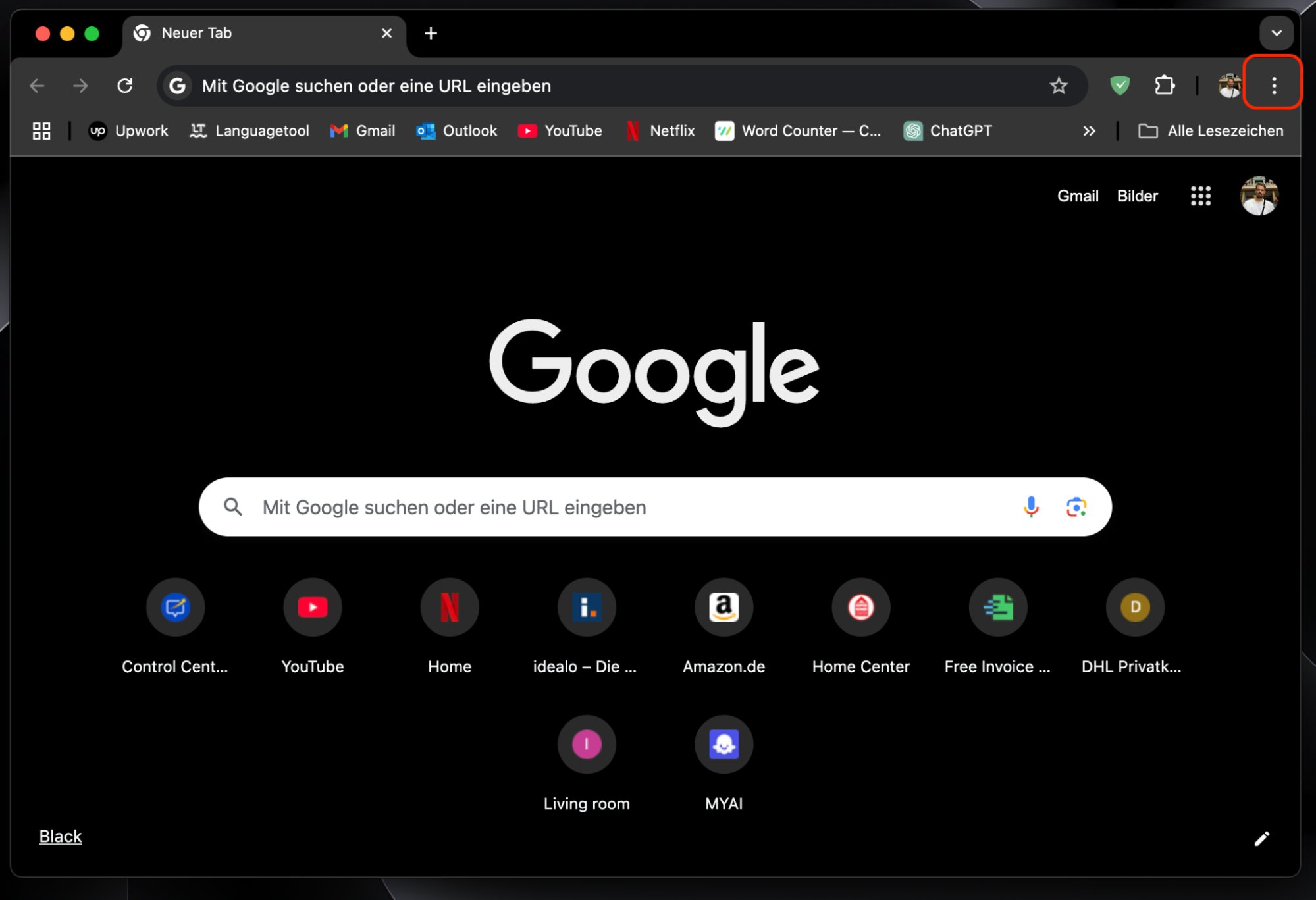
Klicken Sie auf das Menü mit den drei Punkten in der oberen rechten Ecke des Browserfensters.
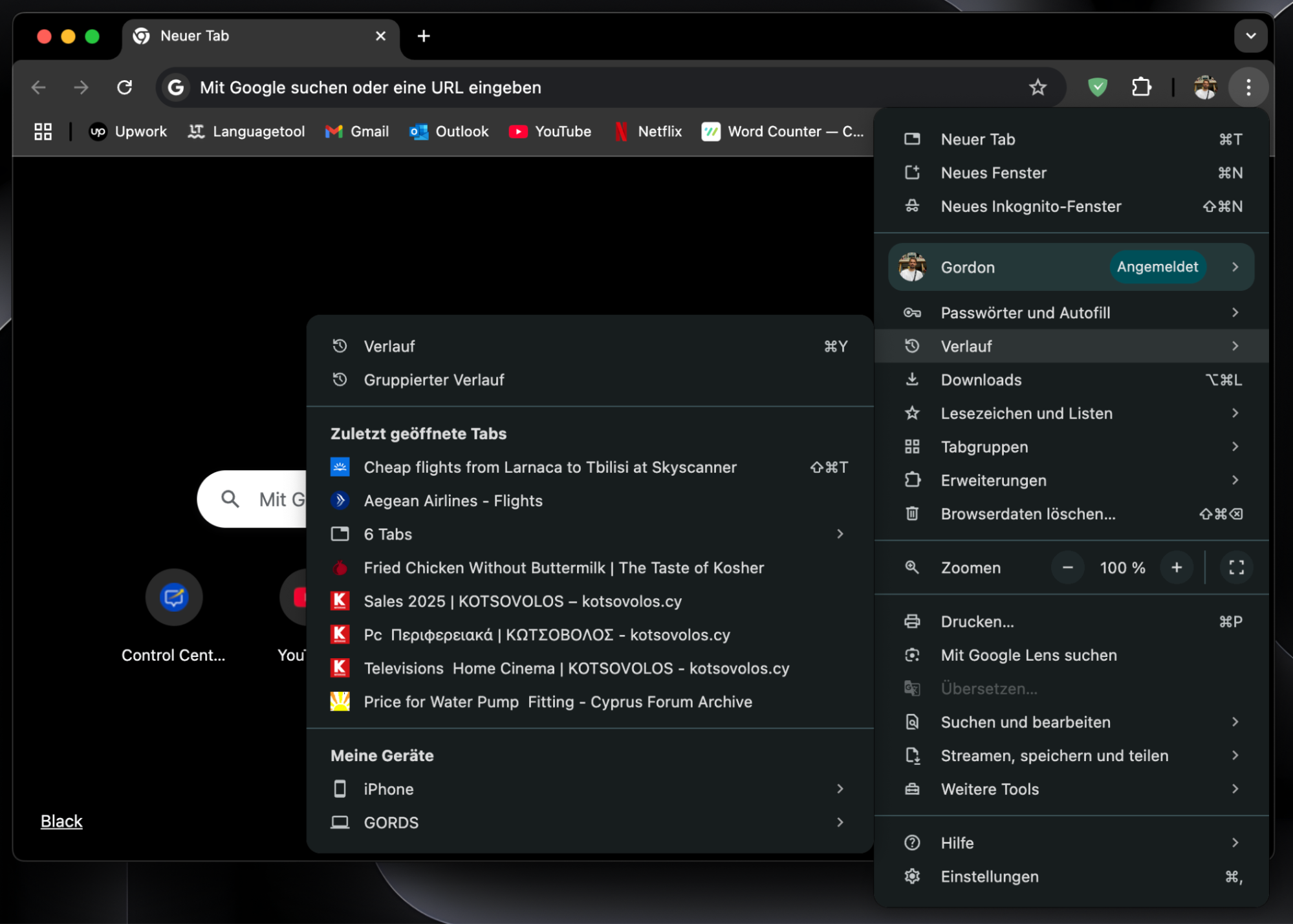
Wählen Sie im Dropdown-Menü Verlauf aus.
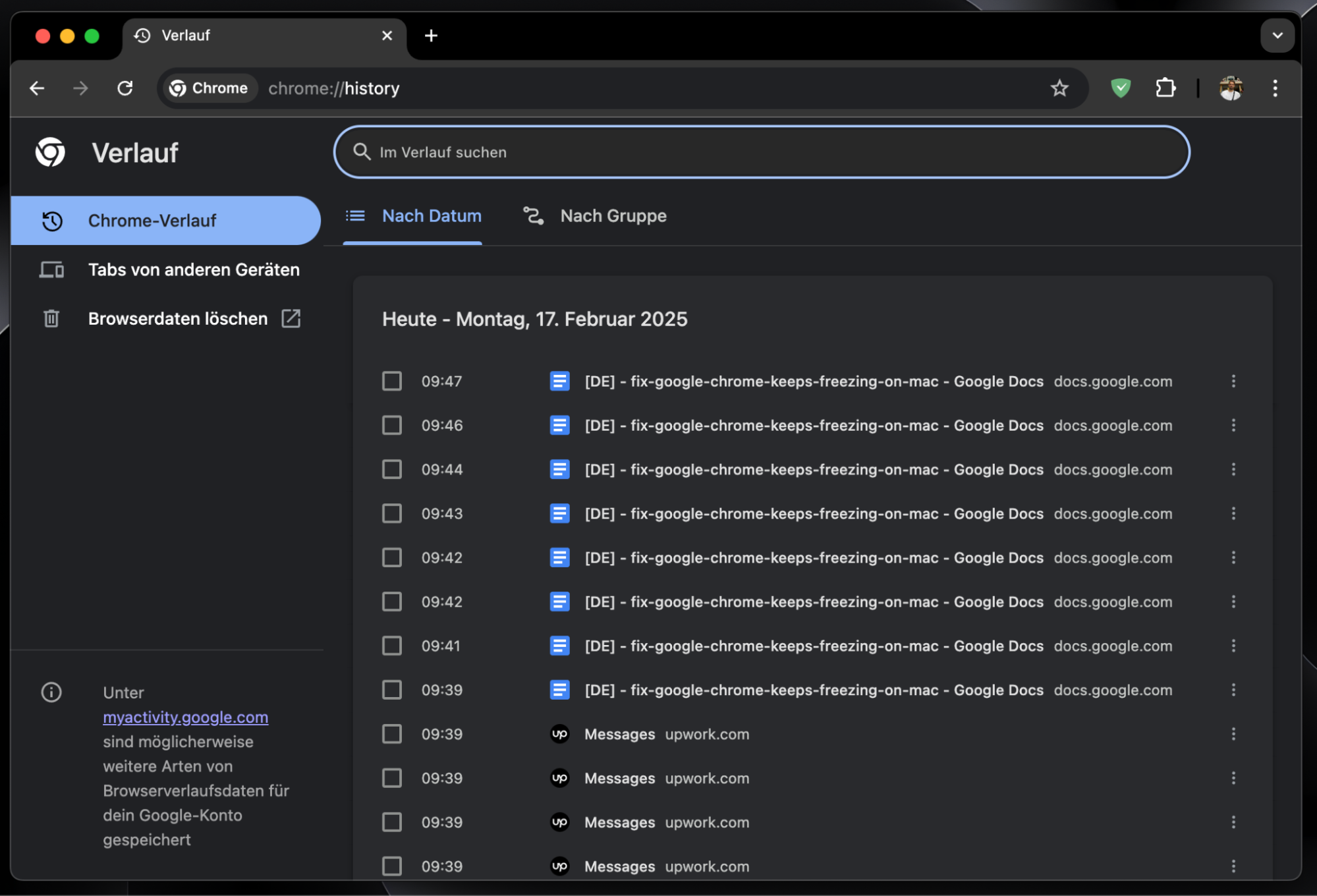
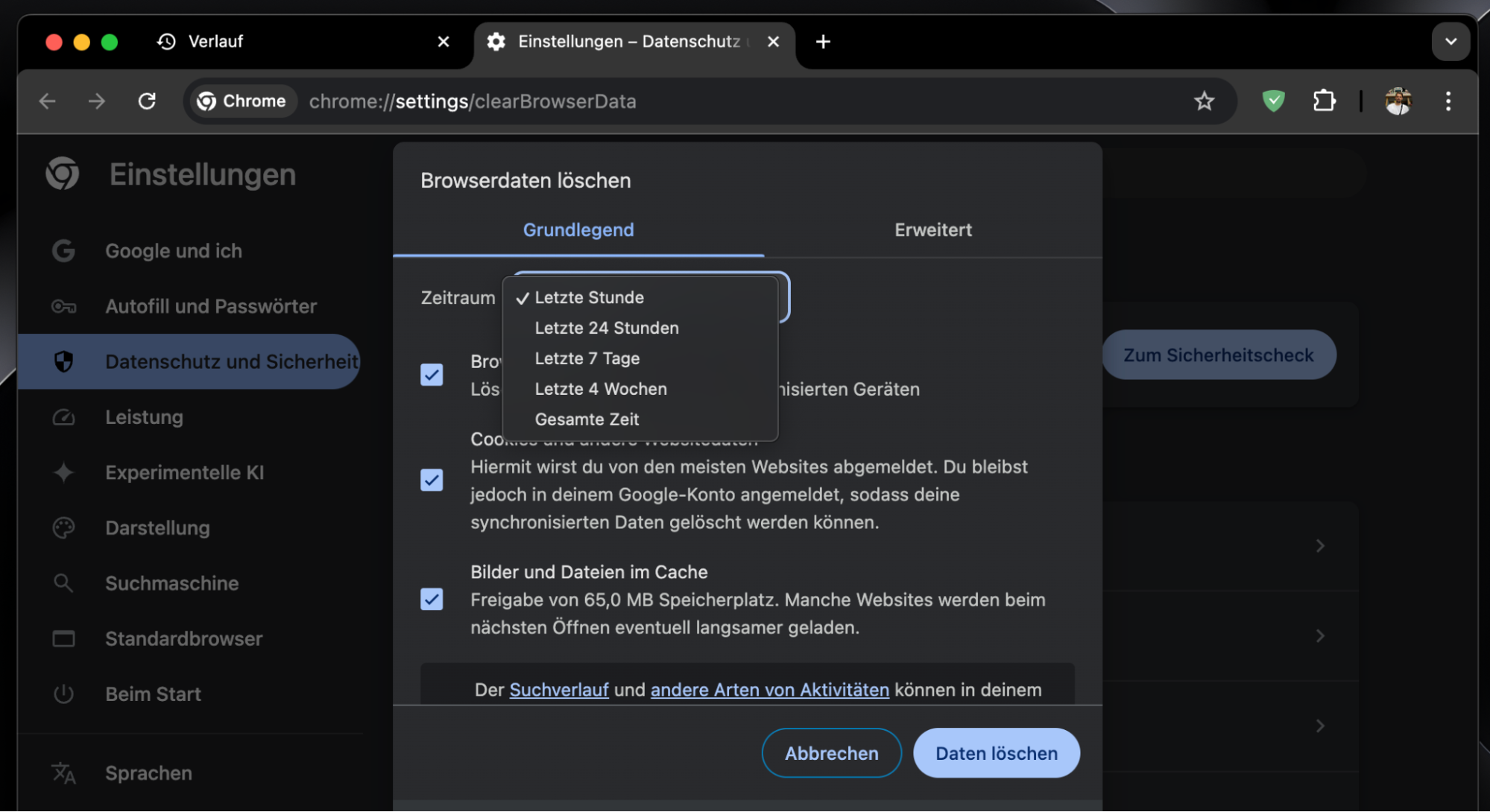
Klicken Sie auf der Registerkarte Verlauf in der linken Seitenleiste auf Browserdaten löschen.
Wählen Sie den Zeitraum aus, für den Sie die Daten löschen möchten.
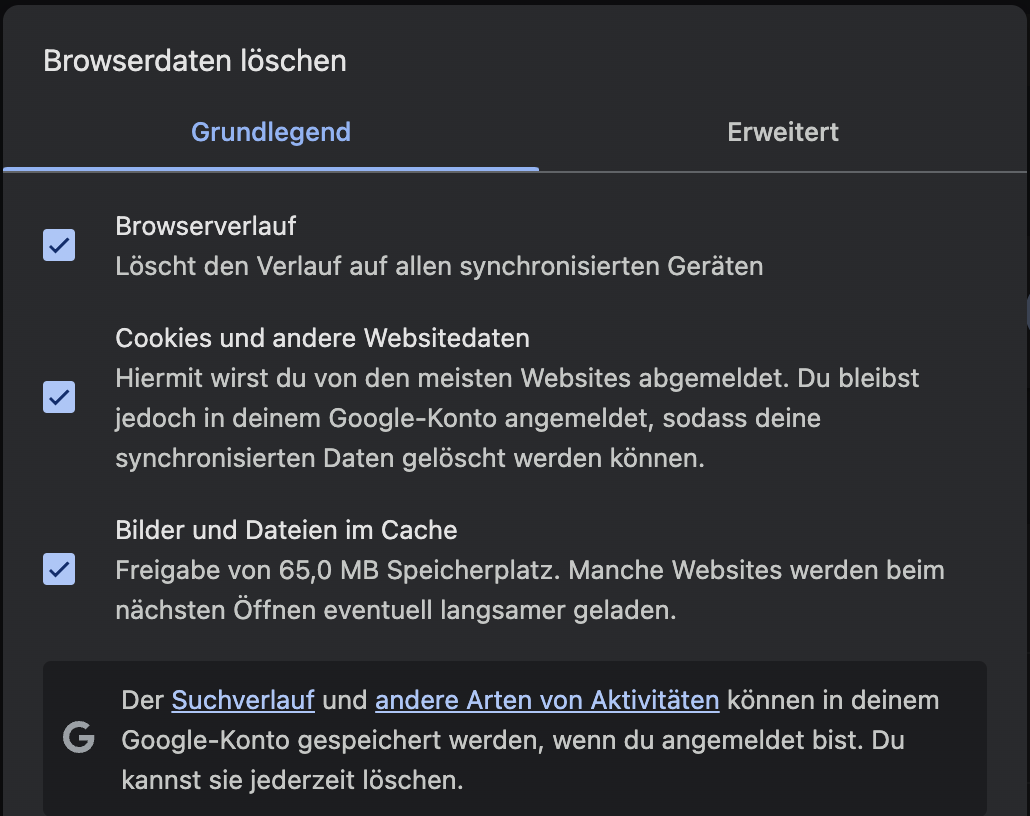
Aktivieren Sie die Kontrollkästchen neben Cookies und andere Websitedaten und Bilder und Dateien im Cache.
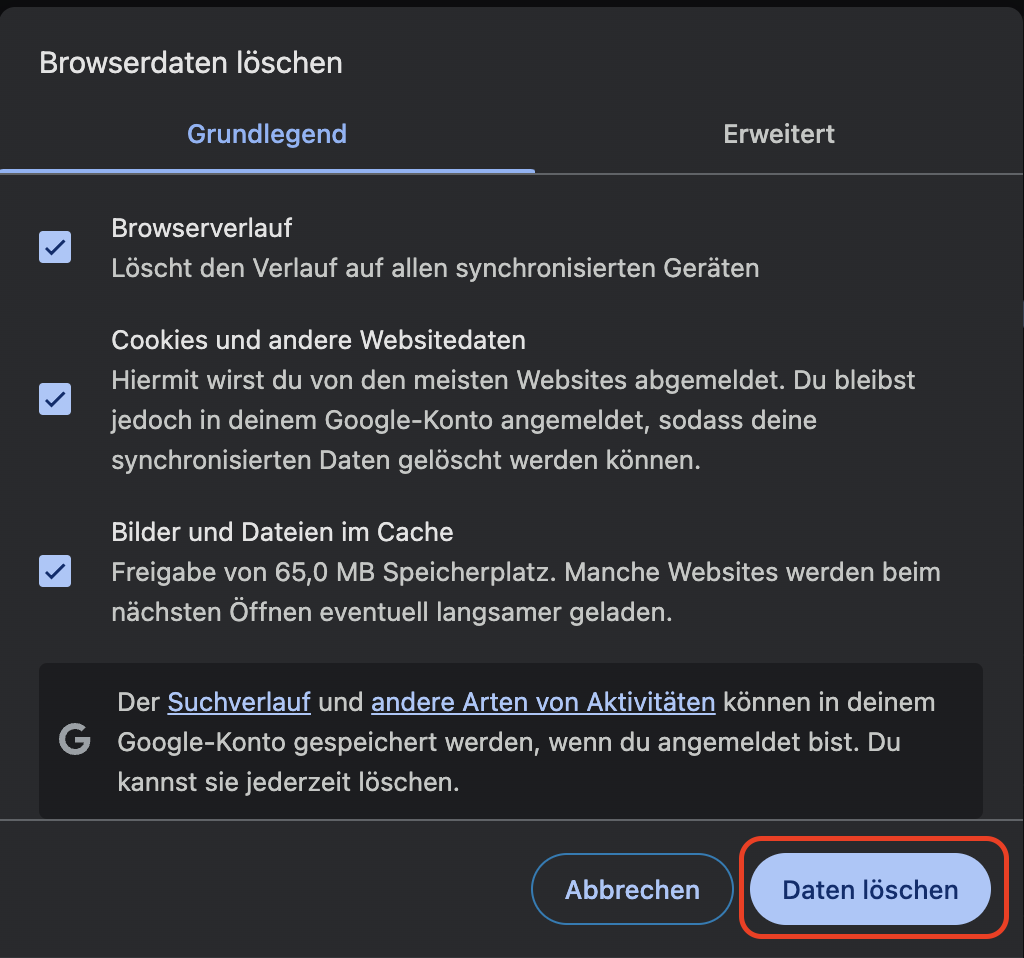
Klicken Sie zur Bestätigung auf die Schaltfläche Daten löschen.
Schritt 1. Öffnen Sie Chrome und klicken Sie auf das Menü-Symbol mit den drei PunktenSchritt 2. Wählen Sie VerlaufSchritt 3. Klicken Sie im Verlauf auf Browserdaten löschenSchritt 4. Wählen Sie den Zeitraum aus, für den Sie eine digitale Entrümpelung durchführen möchtenSchritt 5. Stellen Sie sicher, dass Sie Cookies und Bilder und Dateien im Cache ausgewählt habenSchritt 6. Klicken Sie auf Daten löschen
2. Setzen Sie die Chrome zurück
Das Zurücksetzen Ihrer Chrome-Einstellungen kann ein hilfreicher Schritt zur Fehlerbehebung sein, um Probleme im Zusammenhang mit der Konfiguration zu lösen und so die unerwünschte Verlangsamung und das Einfrieren des Browsers zu verhindern.
Um die Chrome-Einstellungen auf Ihrem Mac zurückzusetzen, gehen Sie wie folgt vor:
Öffnen Sie Google Chrome.
Klicken Sie auf das Menü-Symbol mit den drei Punkten in der oberen rechten Ecke des Browserfensters.
Wählen Sie im Dropdown-Menü die Option Einstellungen aus.
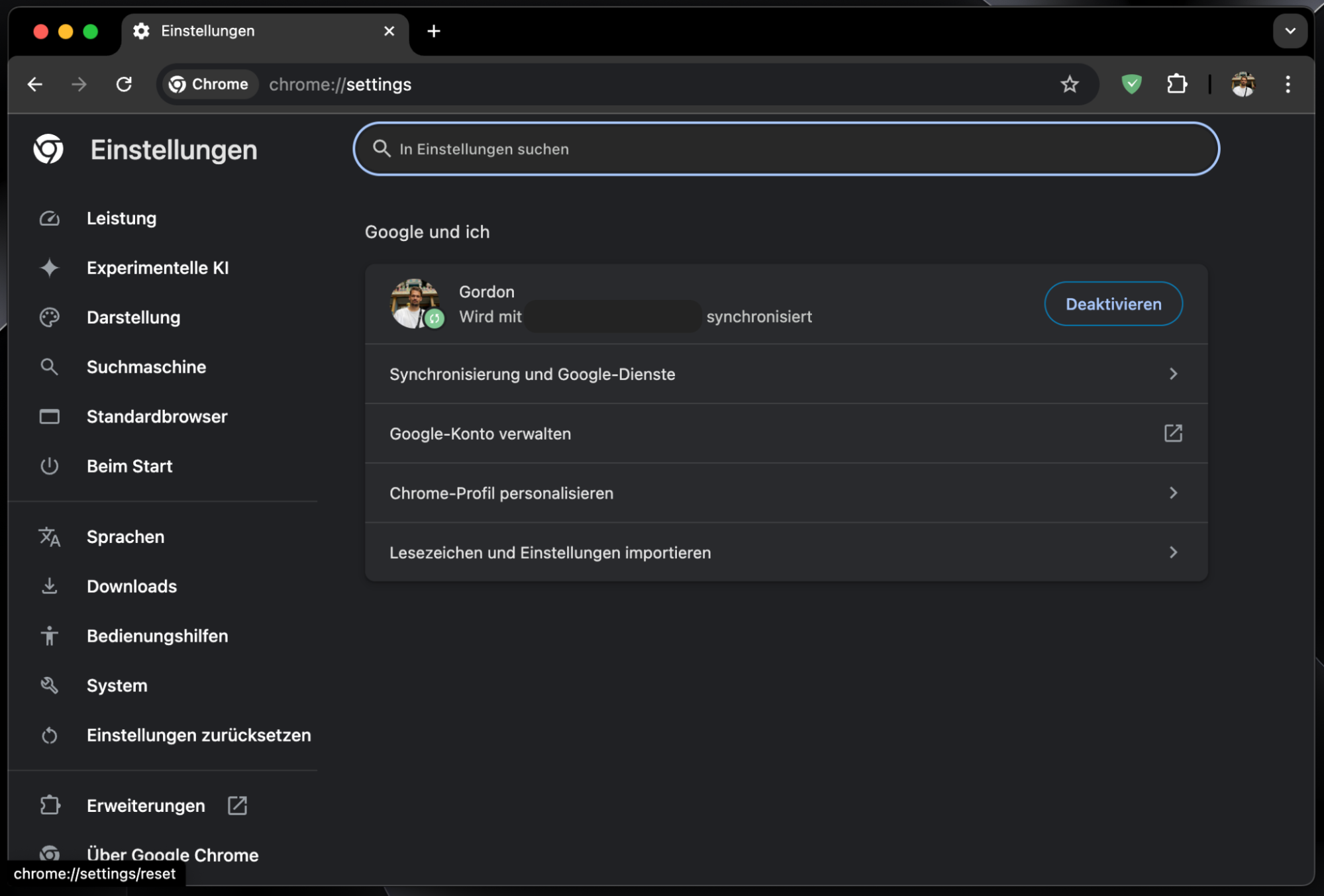
Scrollen Sie nach unten, bis Sie die Option Einstellungen zurücksetzen finden.
Klicken Sie auf Einstellungen auf die ursprünglichen Standardwerte zurücksetzen.
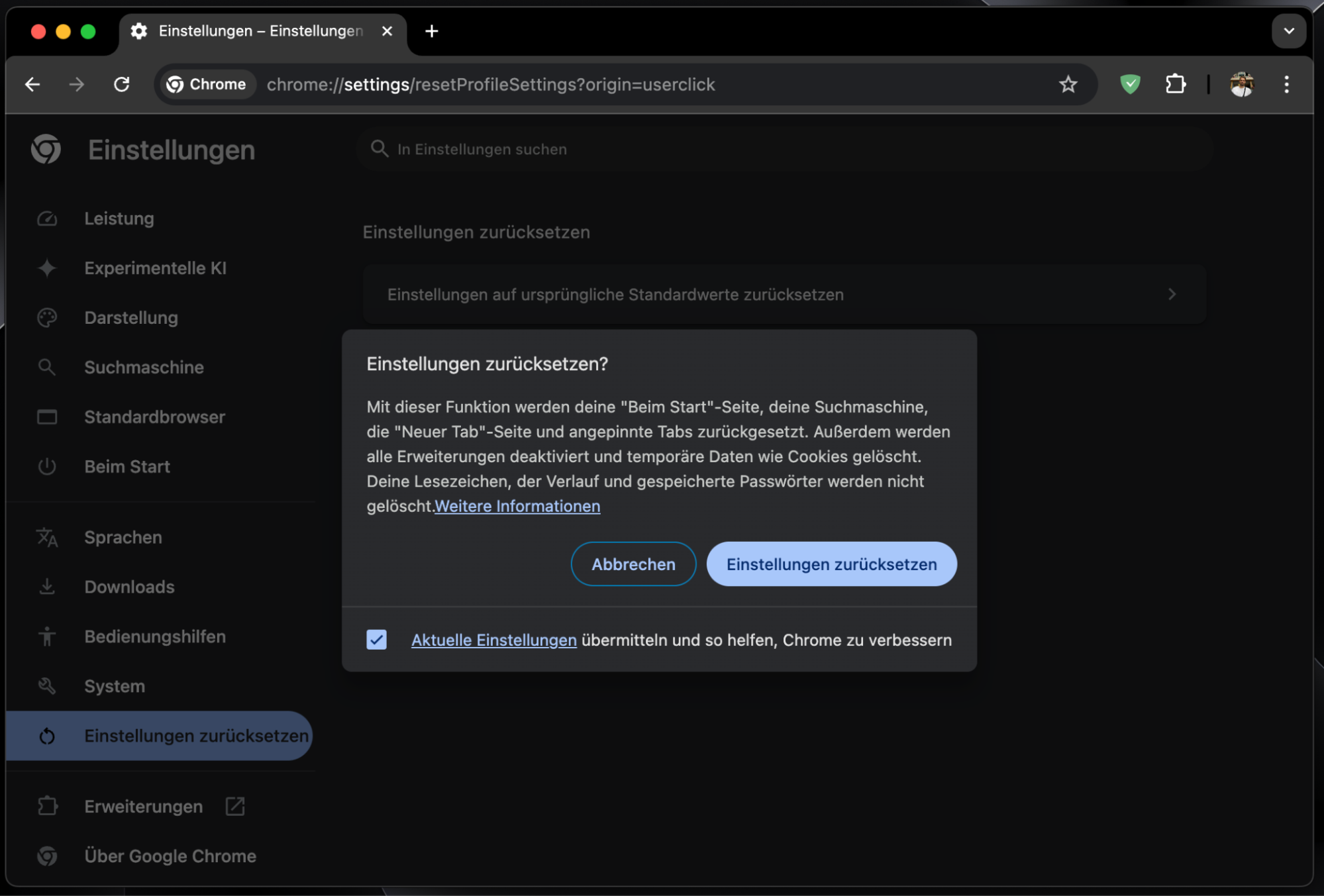
Wenn ein Bestätigungsdialogfeld angezeigt wird, klicken Sie zur Bestätigung auf Einstellungen zurücksetzen.
Schritt 1. Klicken Sie in Chrome auf das Menü mit den drei Punkten und wählen Sie EinstellungenSchritt 2. Scrollen Sie im Menü auf der linken Seite, bis Sie Einstellungen zurücksetzen sehen, und klicken Sie daraufSchritt 3. Drücken Sie auf den Pfeil und klicken Sie auf die Schaltfläche Einstellungen zurücksetzen
Tipp von unserem Team:
Wenn Sie Chrome nur verwenden, weil Safari ständig abstürzt, dann sollte unser Leitfaden zur Fehlerbehebung Ihnen dabei helfen, den Browser zu reparieren und ihn wieder in seinen ursprünglichen Zustand zu versetzen. Probieren Sie es selbst aus.
3. Überprüfen Sie die Updates für Ihr macOS
Eine weitere Lösung, um das Einfrieren von Chrome auf dem Mac zu verhindern, besteht darin, zu überprüfen, ob Ihr macOS auf dem neuesten Stand ist. Es ist von entscheidender Bedeutung, Ihr macOS mit den erforderlichen Updates auf dem neuesten Stand zu halten, um die Systemstabilität zu gewährleisten und Probleme mit der Kompatibilität zu beheben, die dazu führen können, dass Chrome auf dem Mac nicht reagiert.
Um nach Updates für macOS zu suchen, gehen Sie wie folgt vor:
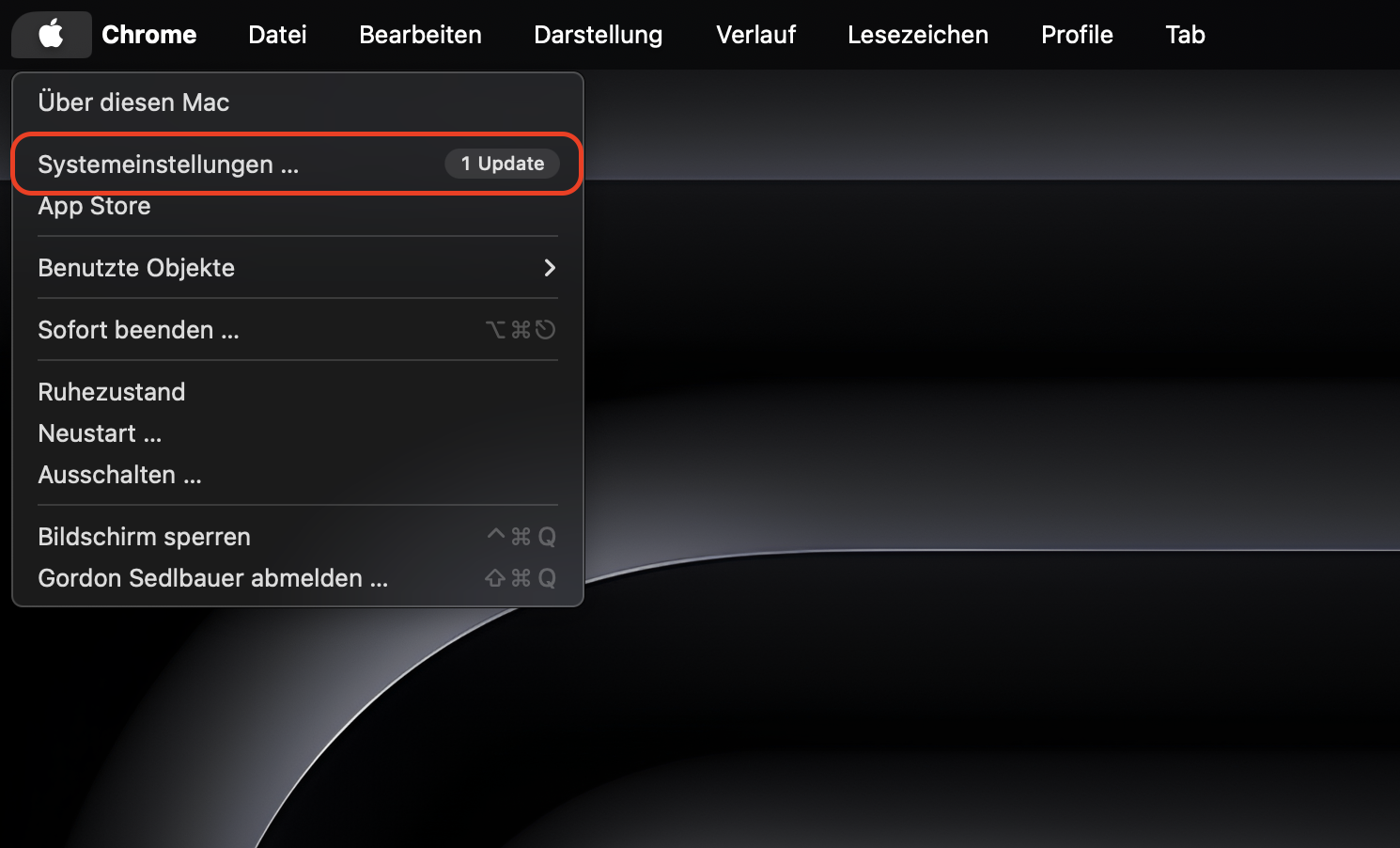
Klicken Sie auf das Apple-Logo in der oberen linken Ecke Ihres Bildschirms.
Wählen Sie im Dropdown-Menü die Option Systemeinstellungen aus.
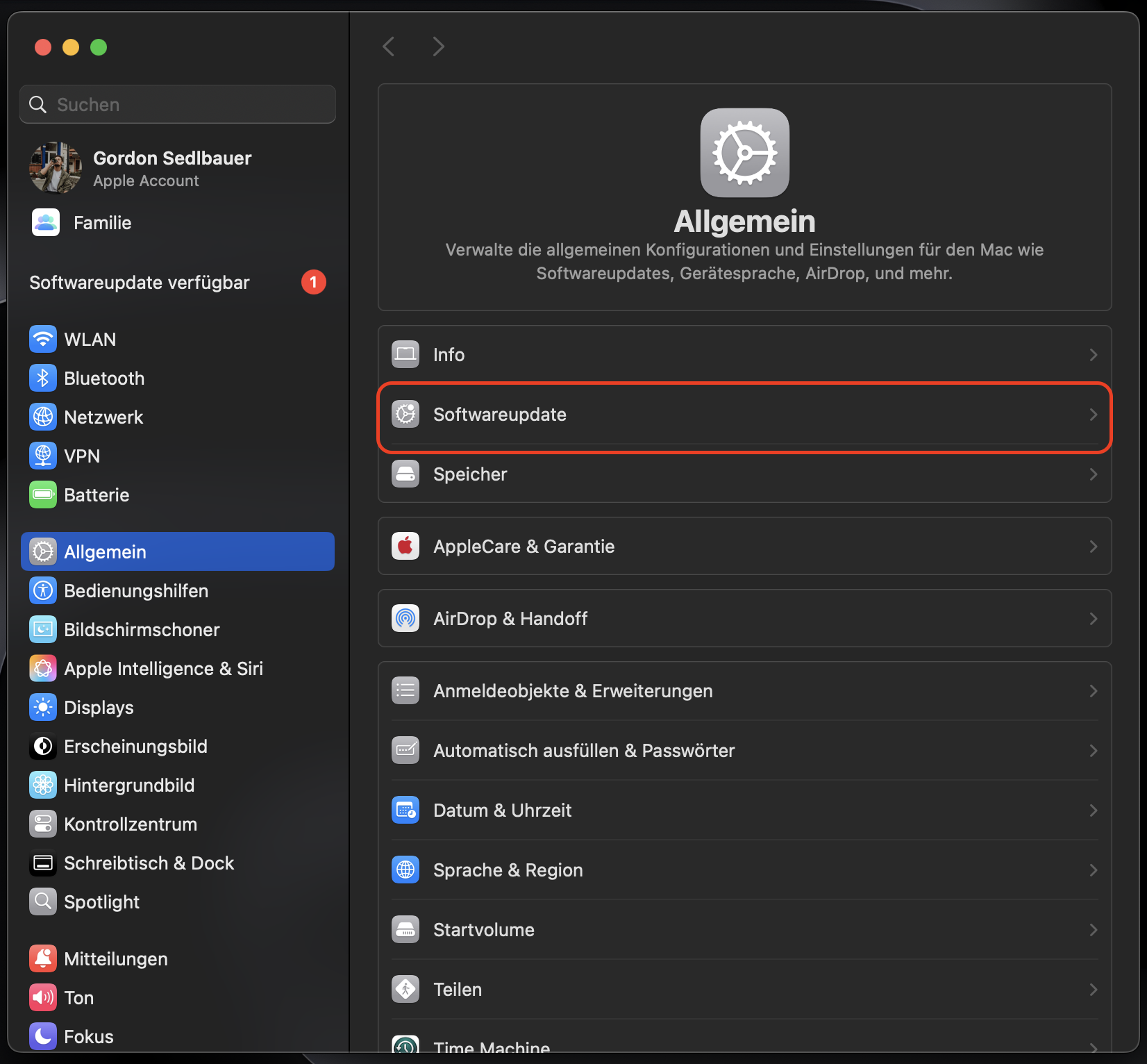
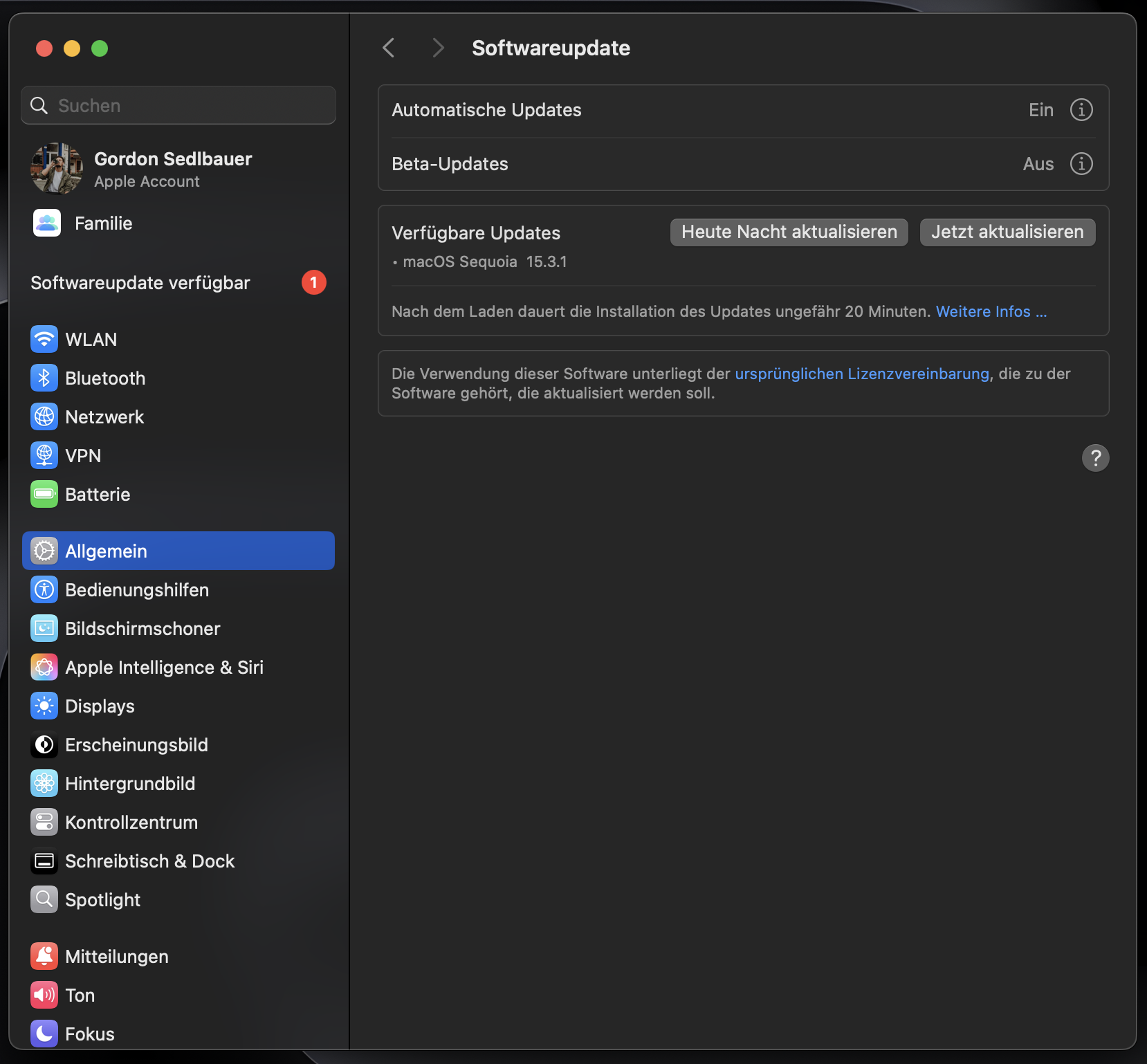
Gehen Sie dann zu Allgemein > Softwarupdate.
Ihr Mac sucht dann nach verfügbaren Updates. Wenn Updates gefunden werden, klicken Sie auf die Schaltfläche Jetzt aktualisieren, um sie zu installieren.
Befolgen Sie die Anweisungen auf dem Bildschirm, um den Aktualisierungsvorgang abzuschließen.
Schritt 1. Öffnen Sie die SystemeinstellungenSchritt 2. Gehen Sie zu SoftwarupdateSchritt 3. Wenn verfügbare Updates gefunden werden, klicken Sie auf Jetzt aktualisieren
4. Aktualisieren Sie Chrome und Erweiterungen
Es ist wichtig, Chrome und Ihre installierten Erweiterungen auf dem neuesten Stand zu halten, um eine optimale Arbeitsleistung zu gewährleisten und unerwartete Störungen oder Kompatibilitätsprobleme zu beheben, die dazu führen könnten, dass Ihr Mac einfriert.
So aktualisieren Sie Chrome:
Öffnen Sie Google Chrome.
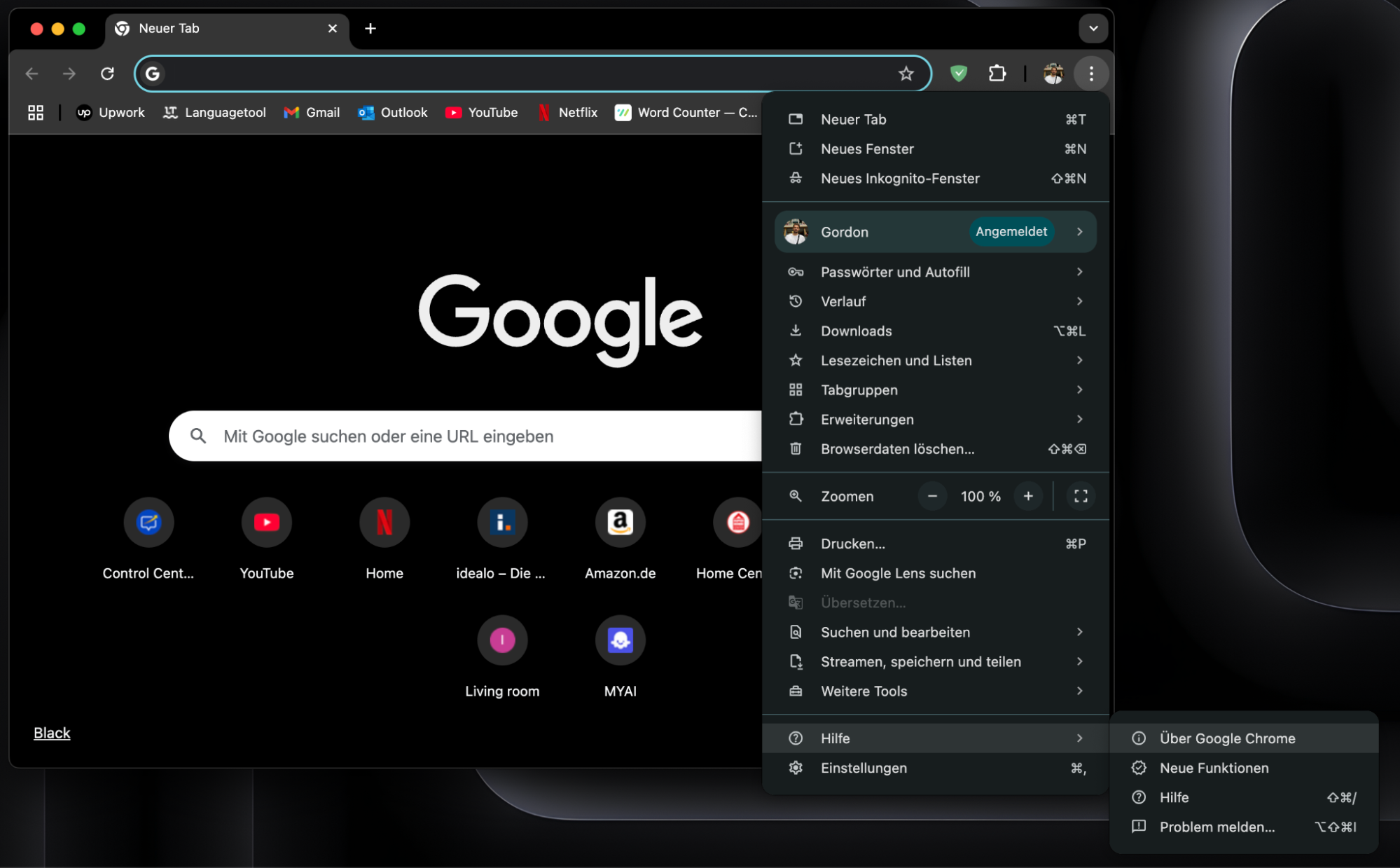
Klicken Sie auf das Drei-Punkte-Menüsymbol und bewegen Sie den Mauszeiger über Hilfe.
Wählen Sie Über Google Chrome aus.
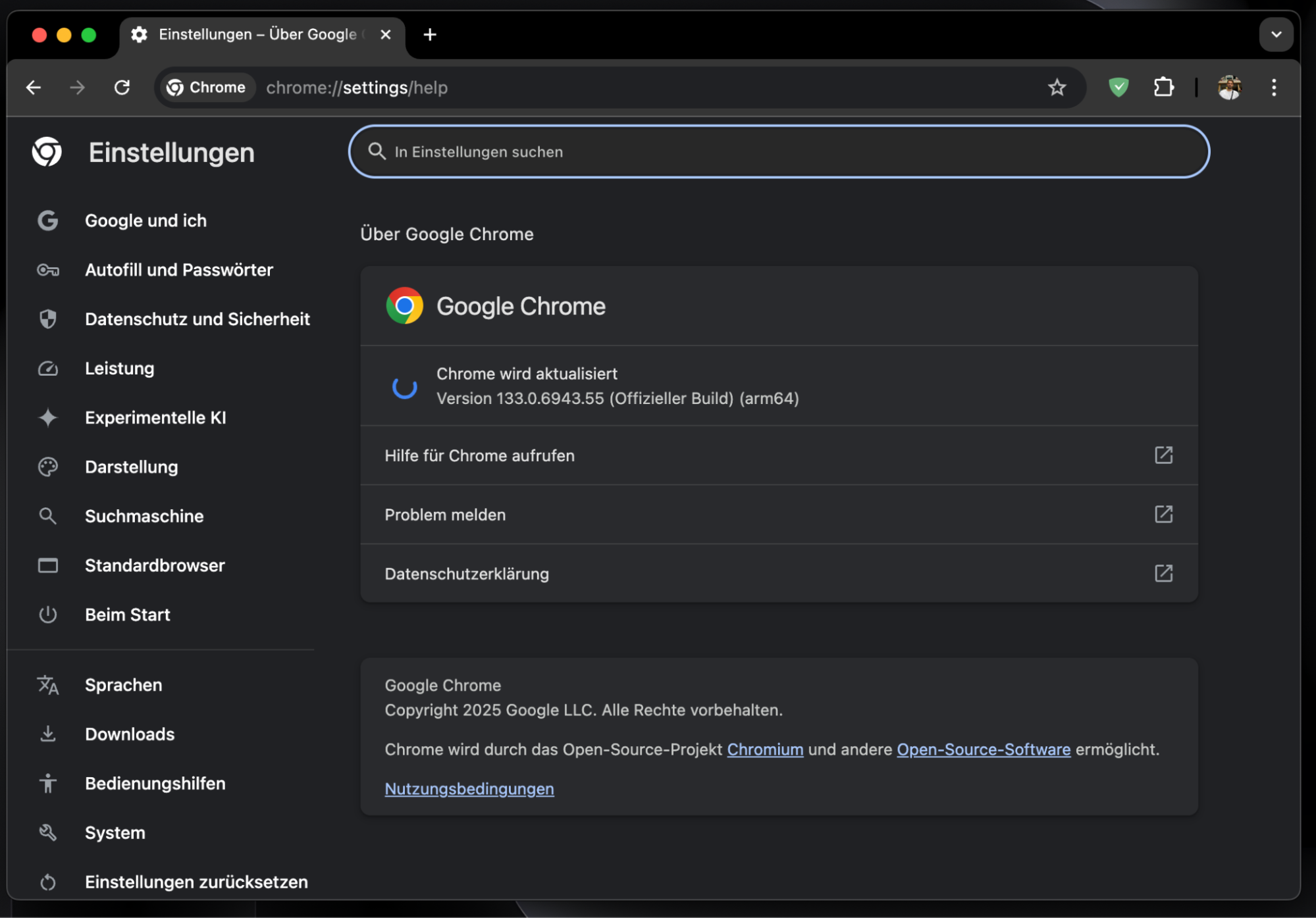
Chrome sucht automatisch nach Updates und installiert diese, falls verfügbar.
Schritt 1. Bewegen Sie den Mauszeiger in Chrome über Hilfe und klicken Sie auf Über Google ChromeSchritt 2. Chrome sucht automatisch nach Updates und installiert diese, falls verfügbar
So aktualisieren Sie Chrome-Erweiterungen:
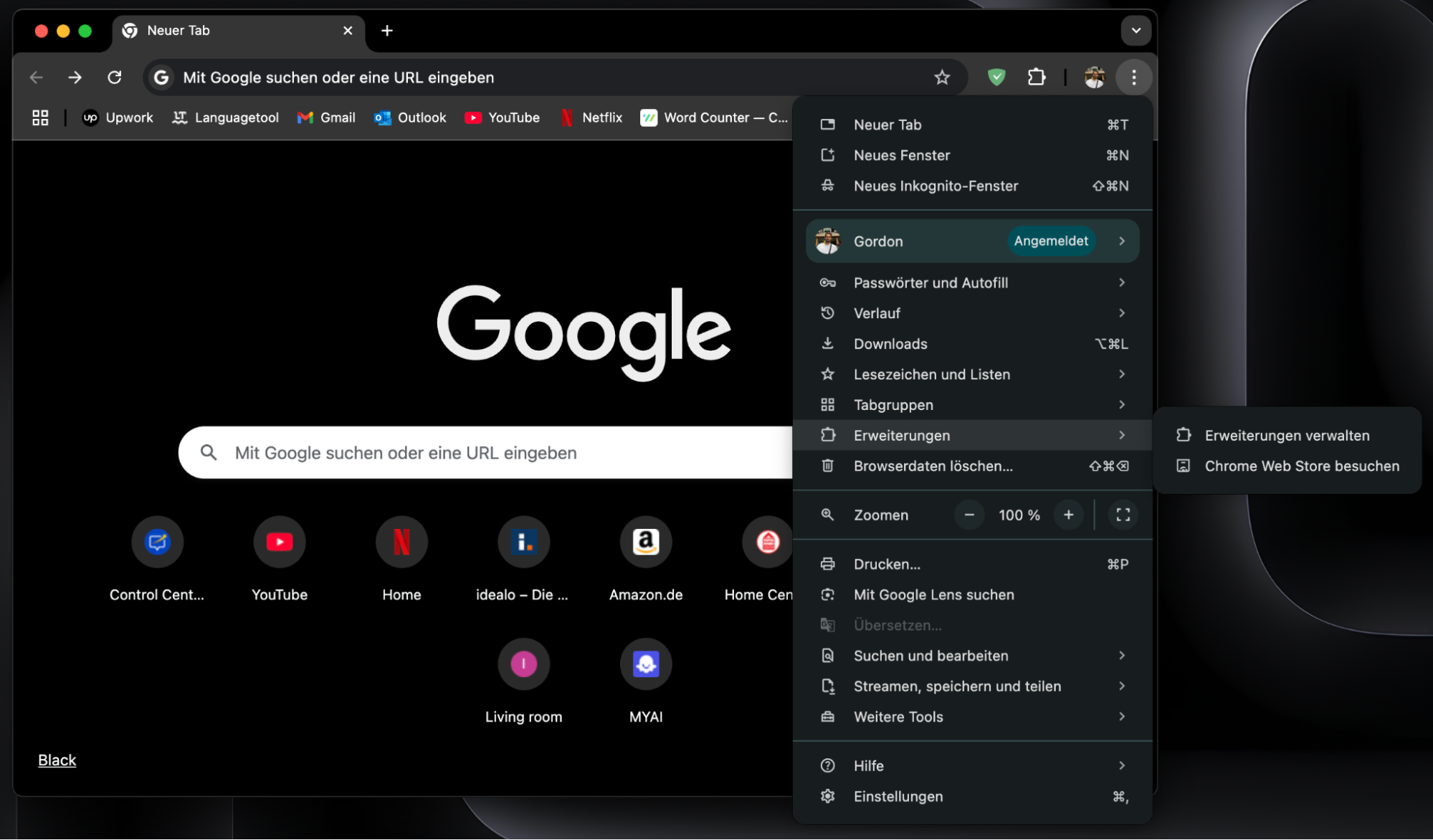
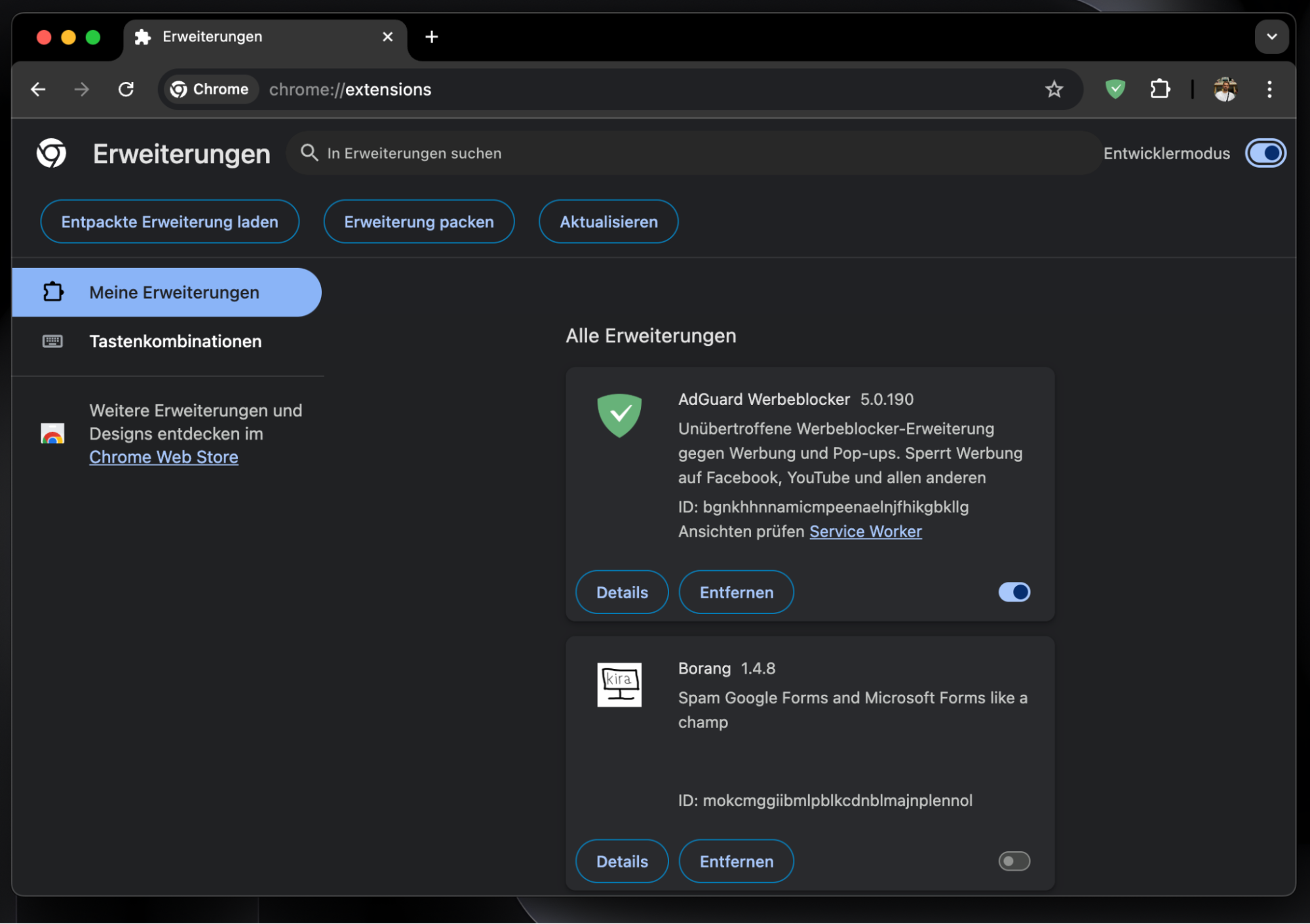
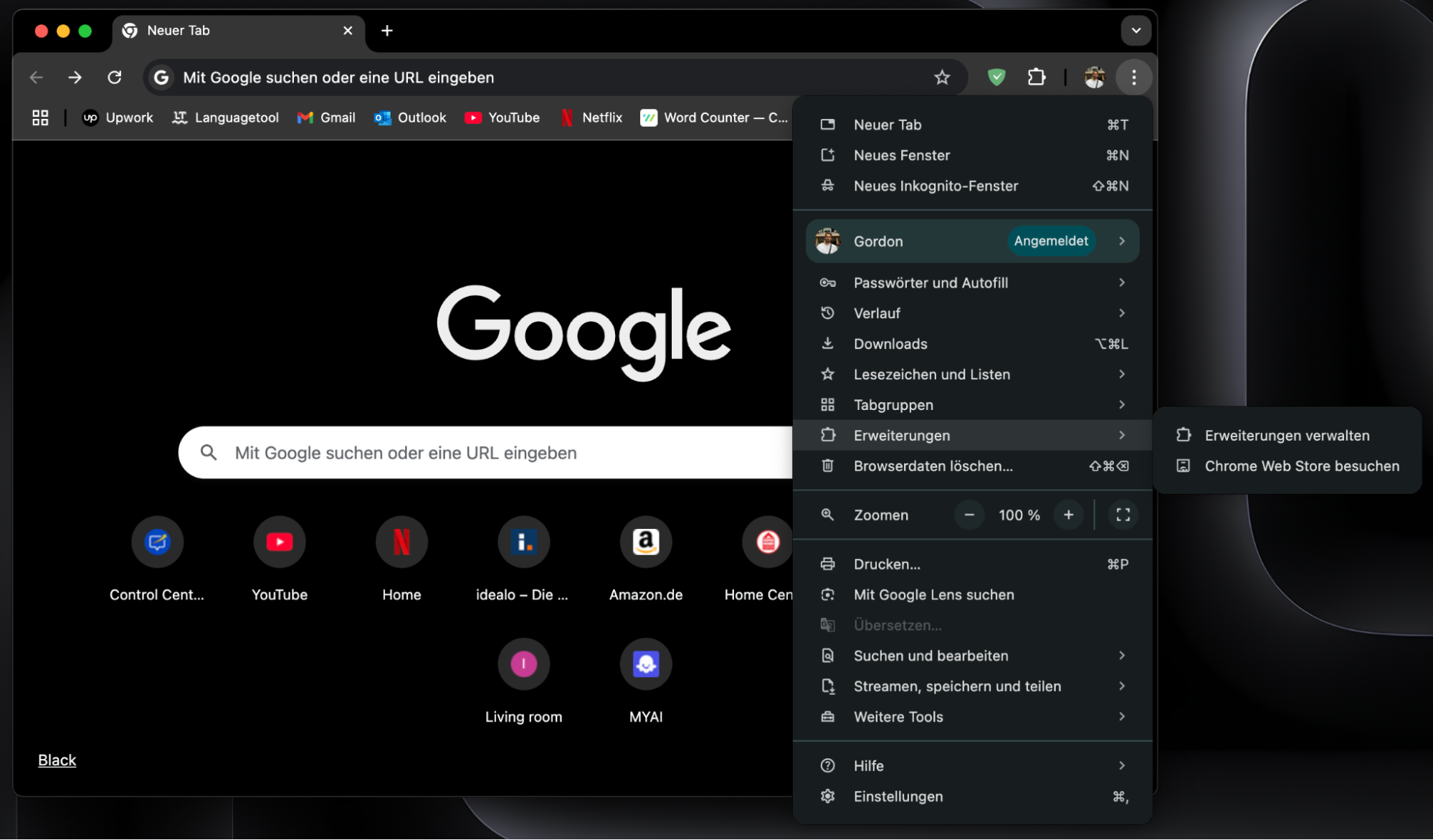
Klicken Sie erneut auf das Menü-Symbol mit den drei Punkten und dann auf Erweiterungen > Erweiterungenverwalten.
Schalten Sie den Schalter Entwicklermodus oben rechts um.
Klicken Sie auf die Schaltfläche Aktualisieren für jede Erweiterung, um sicherzustellen, dass sie alle auf dem neuesten Stand sind.
Schritt 1. Gehen Sie zurück zum Menü mit den drei Punkten und klicken Sie auf Erweiterungen > Erweiterungen verwaltenSchritt 2. Aktivieren Sie den Entwicklermodus und klicken Sie auf die Schaltfläche Aktualisieren
5. Deaktivieren Sie Erweiterungen oder Plugins
Das Deaktivieren von Erweiterungen oder Plugins in Chrome kann auch bei der Behebung von Problemen mit Bildstörungen oder Einfrieren helfen, die beim Surfen in Chrome auf Ihrem MacBook oder Apple-Computer auftreten.
So deaktivieren Sie unerwünschte Erweiterungen oder Plugins:
Öffnen Sie Google Chrome.
Klicken Sie auf das Menü mit den drei Punkten in der oberen rechten Ecke des Browserfensters.
Fahren Sie mit der Maus über Erweiterungen und klicken Sie auf Erweiterungen verwalten.
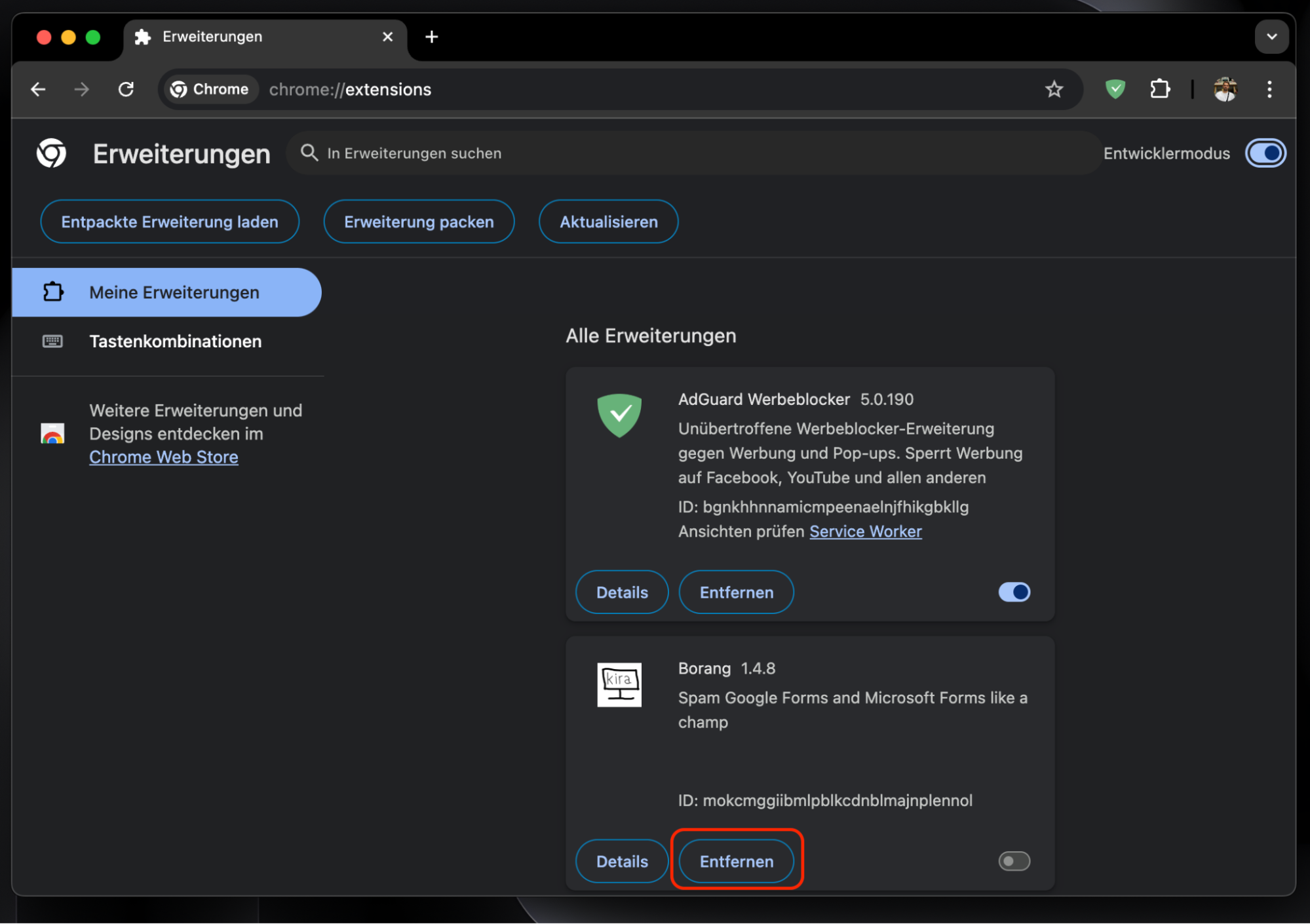
Schalten Sie den Schalter neben jeder Erweiterung oder jedem Plugin aus, um sie einzeln zu deaktivieren.
Schritt 1. Gehen Sie in Google Chrome zu Erweiterungen > Erweiterungen verwaltenSchritt 2. Deaktivieren oder Entfernen von Erweiterungen oder Plugins
6. Starten Sie Chrome neu
Manchmal kann ein einfacher Neustart von Chrome das Problem beheben, dass Chrome auf dem Mac eingefroren ist. So starten Sie Chrome neu, um Verzögerungen und Verlangsamungen zu beheben:
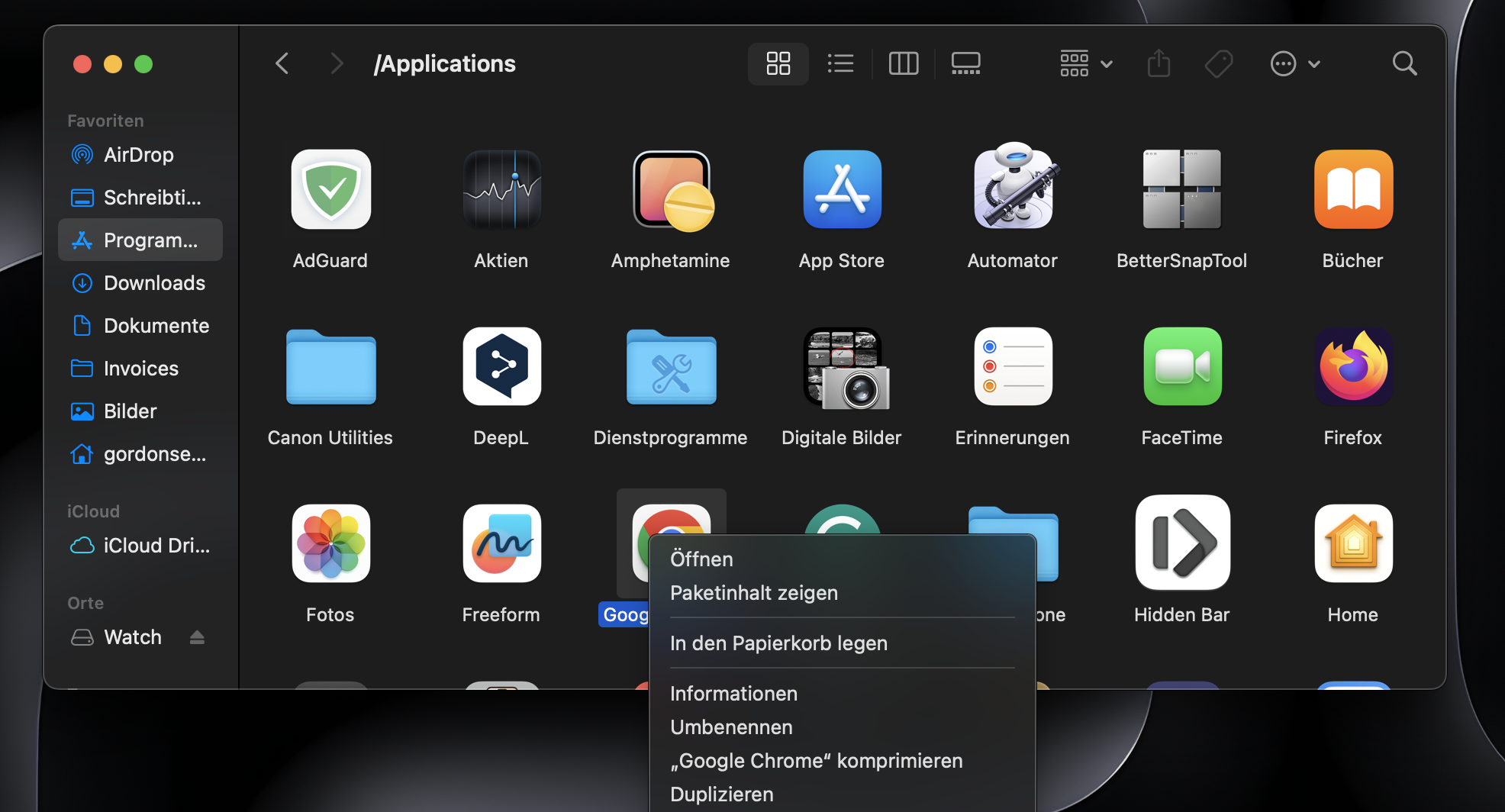
Schließen Sie alle Chrome-Fenster und -Registerkarten.
Öffnen Sie Google Chrome erneut über Ihren Programme-Ordner oder den Dock.
Beenden Sie Chrome und öffnen Sie es erneut über Ihre Programme im Finder, um Chrome neu zu starten
7. Überprüfen Sie die Systemressourcen und die CPU
Durch die Überwachung der Systemressourcen und der CPU-Auslastung Ihres Mac können Sie feststellen, ob ressourcenintensive Programme oder Prozesse dazu führen, dass Chrome auf dem Mac nicht reagiert. Dies könnte auch zu Problemen mit der Überhitzung Ihres MacBooks führen. Wenn dies der Fall ist, könnten sie die Ursache für unerwartete Verlangsamung und Störungen sein.
So können Sie die Ressourcen und die CPU Ihres Systems überprüfen:
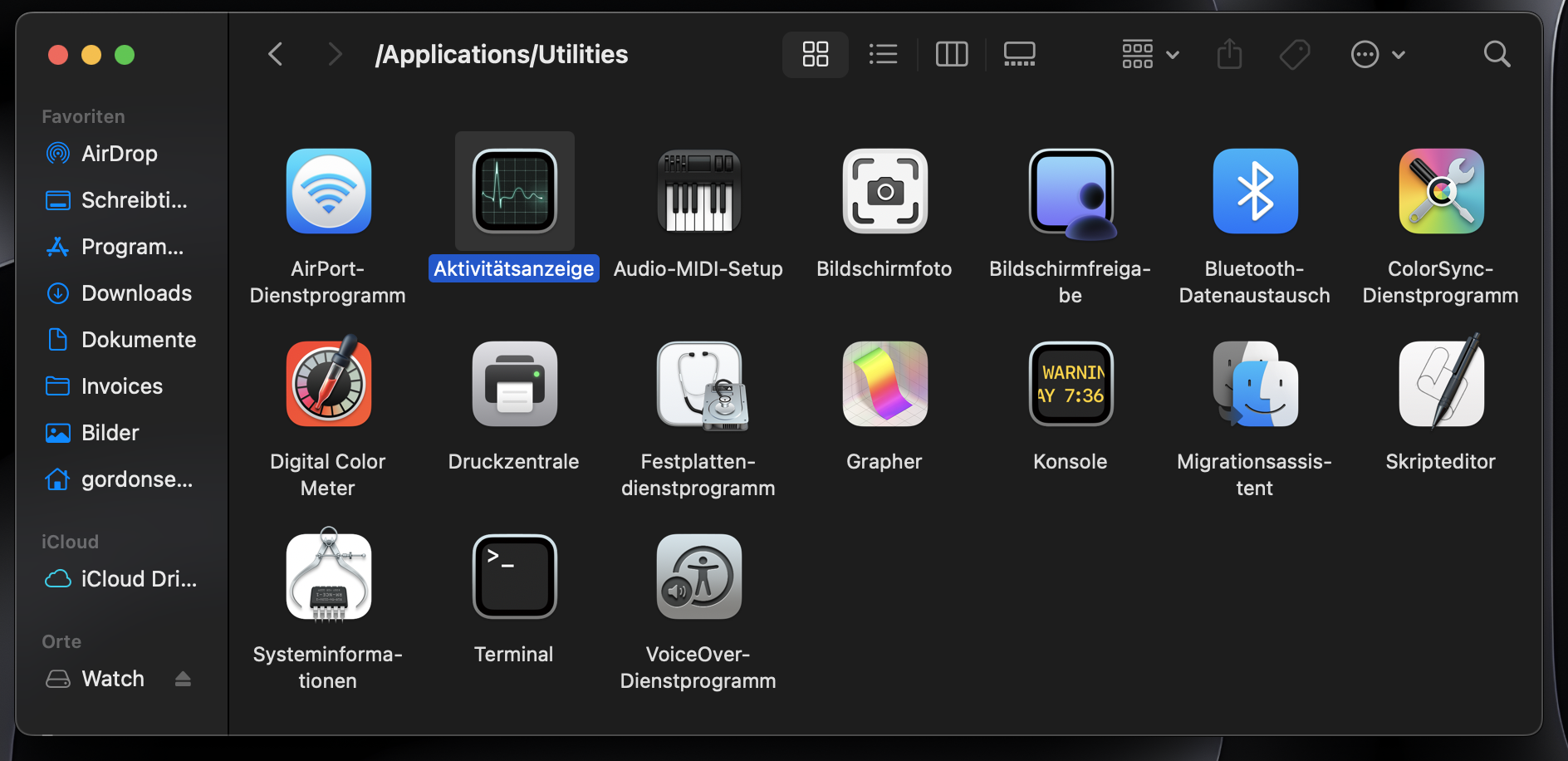
Gehen Sie im Finder zu Programme > Dienstprogramme > Aktivitätsanzeige.
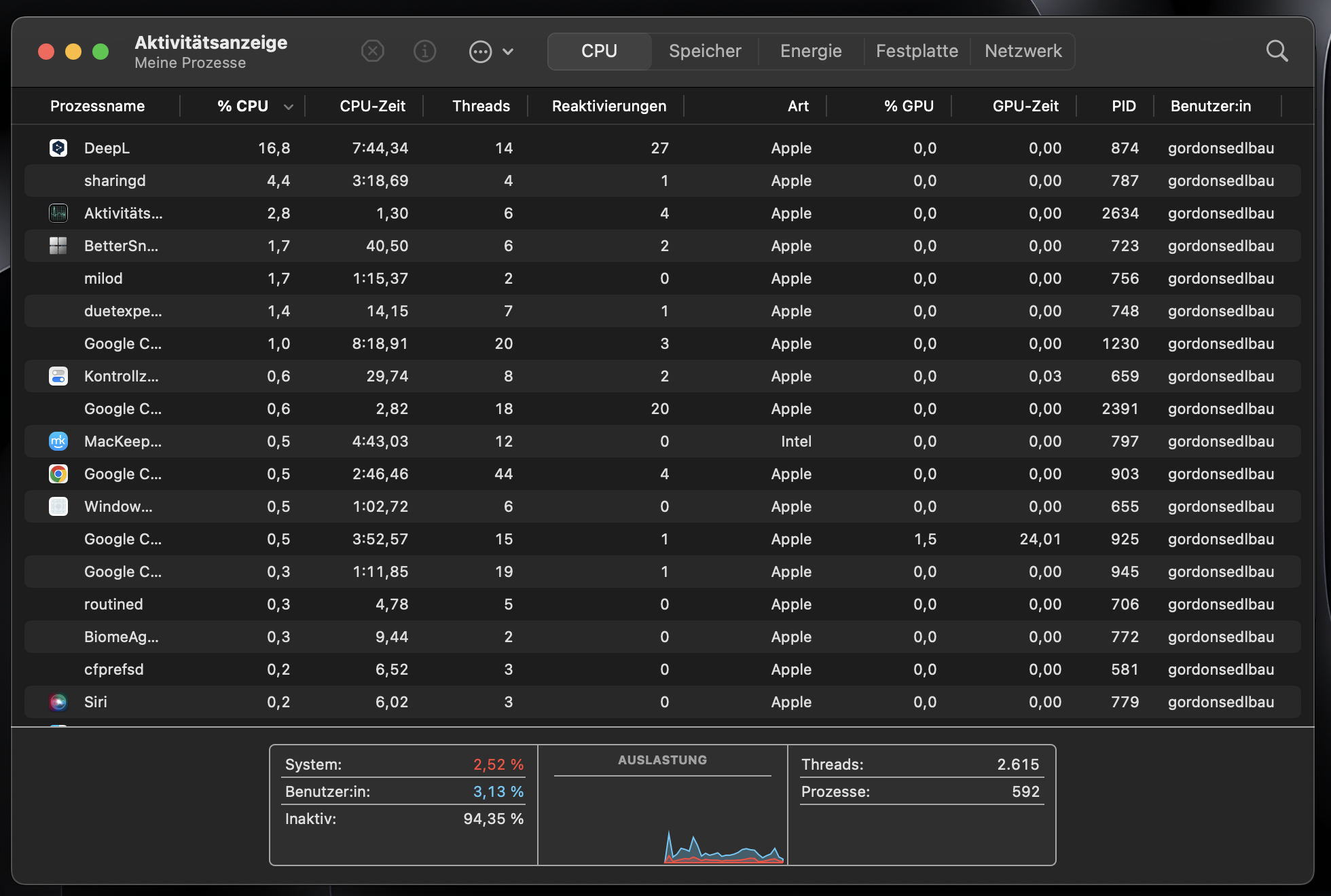
Klicken Sie auf die Registerkarte CPU, um die CPU-Auslastung anzuzeigen.
Suchen Sie nach Prozessen, die hohe CPU-Ressourcen verbrauchen, insbesondere wenn Chrome einfriert. Beenden Sie alle Prozesse, die sehr hoch sind oder die Sie nicht erkennen.
Schritt 1. Öffnen Sie im Finder die AktivitätsanzeigeSchritt 2. Klicken Sie auf die Registerkarte CPU und suchen Sie nach Prozessen mit hoher CPU-Auslastung
8. Installieren Sie die StopAd-Erweiterung
Eine weitere praktische Lösung, um das Problem mit dem eingefrorenen Chrome auf dem Mac zu beheben, könnte die Installation einer zuverlässigen Werbeblocker-Erweiterung wie StopAd von MacKeeper sein. Diese Erweiterung verbessert die Arbeitsleistung von Chrome, indem sie störende Werbung und Skripte blockiert.
So können Sie die Erweiterung StopAd von MacKeeper installieren und verwenden:
Öffnen Sie die App, wählen Sie StopAd auf der linken Seite aus und klicken Sie auf Installieren/Aktivieren für den entsprechenden Browser.
Ihr Webbrowser zeigt nun die StopAd-Seite des Chrome Web Store an. Klicken Sie auf Zu Chrome hinzufügen und bestätigen Sie mit einem Klick auf Erweiterung hinzufügen.
Schritt 1. Wählen Sie in der MacKeeper-App StopAd aus und klicken Sie auf InstallierenSchritt 2. Klicken Sie auf Zu Chrome hinzufügenSchritt 3. Bestätigen Sie durch Klicken auf die Schaltfläche Erweiterung hinzufügen
9. Scannen Sie Ihren Mac auf Malware
Wenn Sie alle anderen Lösungen ohne Erfolg ausprobiert haben, ist Ihr Computer möglicherweise mit Malware infiziert, was manchmal die Ursache dafür sein kann, dass Chrome auf einem Mac nicht reagiert. Wir empfehlen, regelmäßig einen Malware-Scan auf Ihrem MacBook durchzuführen. Mit Hilfe einer Drittanbieter-App wie MacKeeper wird das Erkennen und Entfernen von Schadsoftware schneller und einfacher.
So können Sie MacKeeper's Antivirus verwenden, um Ihren Mac auf Malware zu scannen:
Wählen Sie Antivirus und klicken Sie auf Scan starten.
Stellen Sie sicher, dass Sie den Echtzeitschutz und den vollständigen Festplattenzugriff aktivieren.
Wenn Bedrohungen gefunden werden, befolgen Sie die Anweisungen auf dem Bildschirm, um die Malware in die Quarantäne zu verschieben.
Schritt 1. Öffnen Sie MacKeeper, wählen Sie Antivirus und klicken Sie auf Scan startenSchritt 2. Wenn Bedrohungen gefunden werden, befolgen Sie die Anweisungen auf dem Bildschirm, um sie in die Quarantäne zu verschieben
Wichtig:
Eine häufige Art von Malware, die sich auf Ihrem Mac verstecken kann, ist der als Trojaner bekannte Virus, der sich nur schwer entfernen lässt. In unserer Schritt-für-Schritt-Anleitung erfahren Sie, wie Sie einen Trojaner richtig entfernen.
Reibungsloses Chrome auf dem Mac: Stellen Sie Ihren Browser so ein, dass er sicher funktioniert
Das Beheben von Problemen mit Hängern oder Einfrieren, wenn Chrome auf Ihrem Mac nicht reagiert, muss keine Herausforderung sein. Wenn Sie die besprochenen Lösungen anwenden, die vom Leeren des Caches bis zur Überprüfung auf Malware reichen, wird Ihr Surferlebnis wieder reibungslos und effizienter.
Vergessen Sie auch nicht, die StopAd-Funktion von MacKeeper zu verwenden. Es handelt sich um ein leistungsstarkes Tool, das nicht nur verhindert, dass unerwünschte Werbung Ihr Surferlebnis beeinträchtigt, sondern auch Ihre Online-Privatsphäre schützt, indem es Tracker blockiert. Mit StopAd haben Sie die Möglichkeit, Ihre Werbeerfahrung anzupassen und gleichzeitig die Kontrolle über Ihren digitalen Fußabdruck zu behalten.
Wir respektieren Ihre Privatsphäre und
nutzen Cookies
, um unsere Website möglichst benutzerfreundlich gestalten zu können.
Datenschutzeinstellungszentrum
Damit wir die Nutzung der MacKeeper-Website für Sie so angenehm wie möglich gestalten können, verwenden wir Cookies und andere Tools. Cookies sind kleine Textdateien, die ein schnelleres Laden der Website ermöglichen. Die von uns verwendeten Cookies enthalten keinerlei personenbezogene Daten. Informationen wie Ihr Standort, Ihre E-Mail- oder IP-Adresse werden niemals gespeichert.
Unterstützen Sie unsere Bemühungen um höhere Benutzerfreundlichkeit unserer Website, indem Sie der Verwendung von Cookies zustimmen. Sie können Ihre Datenschutzeinstellungen jederzeit ändern.
Zustimmung verwalten
Alle Cookies
Diese Cookies sind unbedingt erforderlich, um die elementare Funktionalität der Website (einschließlich Seitennavigation, Formularübermittlung, Spracherkennung, Kommentierung von Beiträgen), das Downloaden und den Kauf von Software zu ermöglichen. Ohne diese Cookies funktioniert die Website möglicherweise nicht ordnungsgemäß.
Laden Sie MacKeeper herunter, wenn Sie wieder an Ihrem Mac sind.
Bitte geben Sie Ihre E-Mail-Adresse ein, damit wir Ihnen einen Download-Link schicken können.
Überprüfen den E-Mail-Eingang auf Ihrem Mac.
Installieren Sie MacKeeper auf Ihrem Mac und geben Sie diesem seine wahre Leistung zurück.
Programm ausführen
Auf „Fortfahren“ klicken
Auf „Installieren“ klicken
Ihre macOS-Version ist älter als 10.11. Gerne bieten wir Ihnen zur Lösung der Bereinigungs-, Datenschutz- und Sicherheitsprobleme Ihres macOS MacKeeper 4 an.