Wenn Chrome auf Ihrem Mac nicht mehr funktioniert, müssen Sie die Anwendung möglicherweise deinstallieren und neu installieren. Der Smart Uninstaller von MacKeeper ist der beste Weg, um Apps sicher und effizient von Ihrem Computer zu entfernen.
Wenn Chrome auf Ihrem Mac nicht funktioniert, müssen Sie möglicherweise die App deinstallieren und neu installieren. Das intelligente Deinstallationsprogramm von MacKeeper ist die beste Möglichkeit, Apps sicher und effizient von Ihrem Computer zu entfernen.
Mit einem Marktanteil von über 65,7 % ist Google Chrome der weltweit größte Webbrowser. Er kann auf verschiedenen Betriebssystemen wie Windows und Android verwendet werden, jedoch bevorzugen auch viele Mac-Nutzer Chrome gegenüber Safari.
In den meisten Fällen treten bei der Verwendung des Browsers keine Probleme auf. Es kann jedoch vorkommen, dass Google Chrome auf einem Mac nicht funktioniert, was Ihren Arbeitsablauf erheblich beeinträchtigen kann. Von derUnfähigkeit, auf E-Mails zu antworten, bis hin zu längerem Erstellen von Notizen für Besprechungen – es ist entscheidend, dass Sie schnell wieder zur Arbeit zurückkehren können.
Chrome kann aus verschiedenen Gründen nicht mehr funktionieren. Ich werde Ihnen heute die häufigsten Ursachen aufzeigen. Außerdem erfahren Sie, wie Sie das Problem beheben können, damit Sie wieder einsatzbereit sind.
Hinweis von unseren Experten:
Möglicherweise müssen Sie Chrome auf Ihrem Mac neu installieren, um dieses Problem zu beheben. Die beste Lösung zum Deinstallieren von Apps auf Ihrem Mac ist das intelligente Deinstallationsprogramm von MacKeeper. Unsere Funktion entfernt unnötige, ungenutzte oder beschädigte Anwendungen sicher und ohne Datenrückstände.
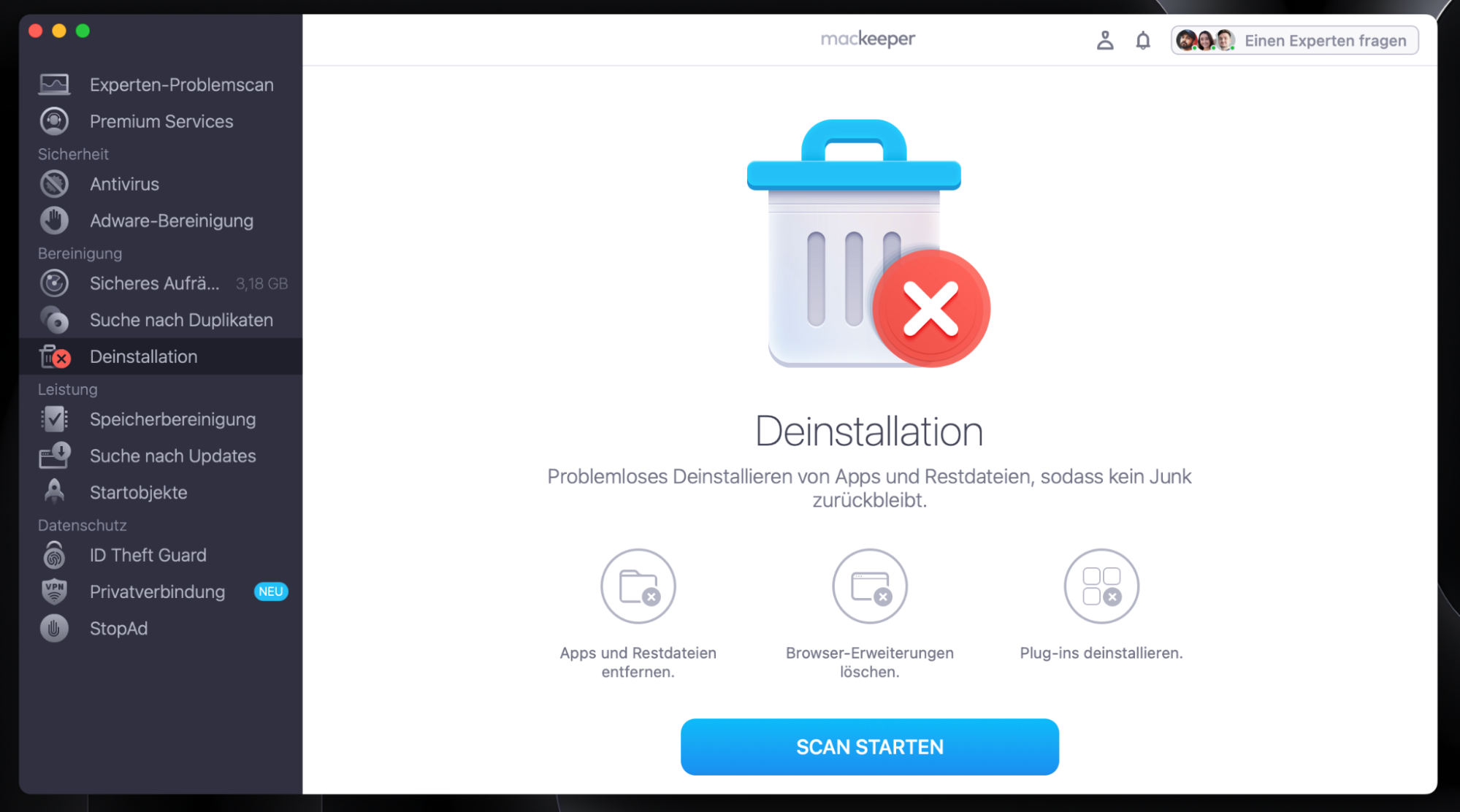
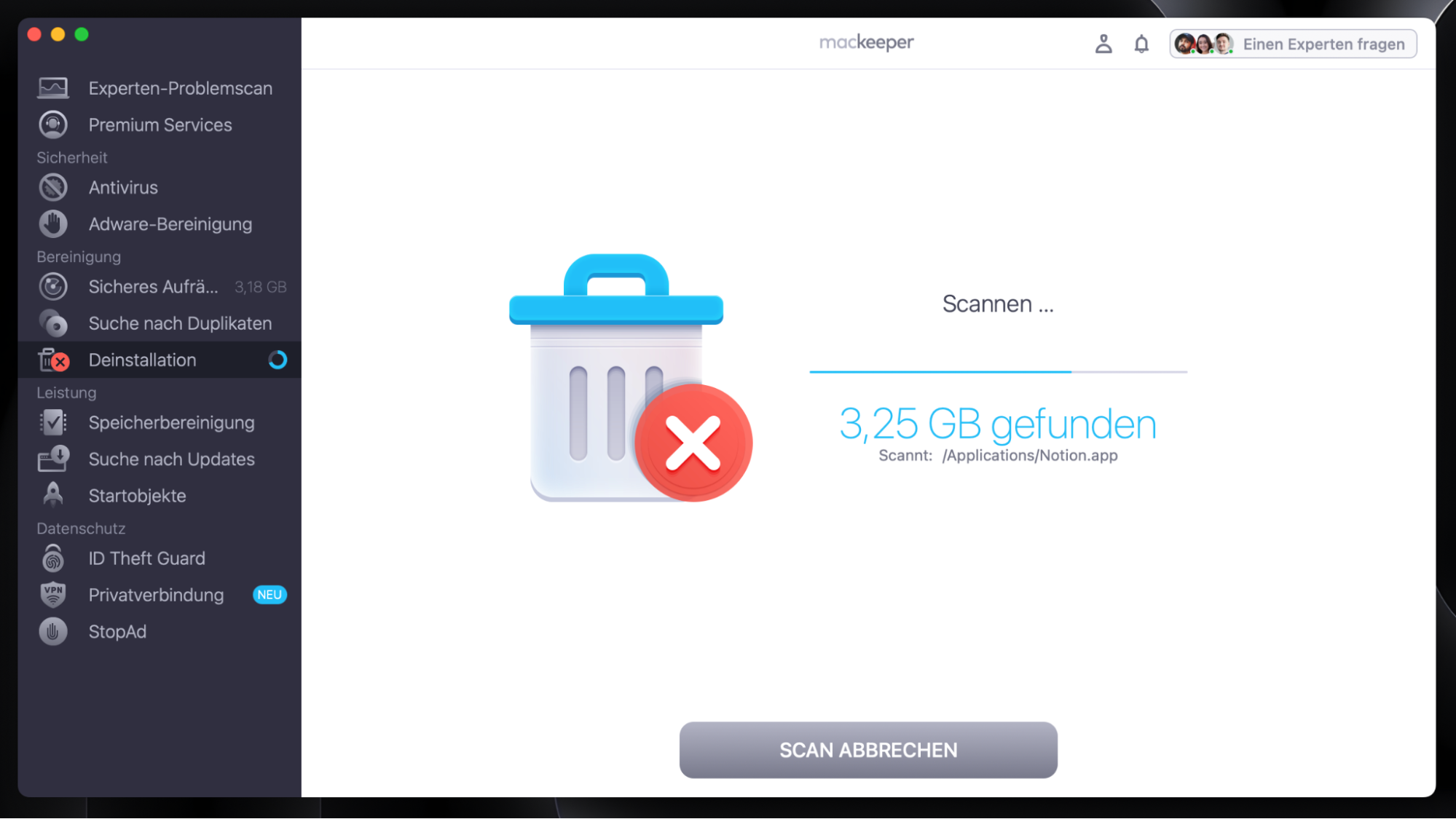
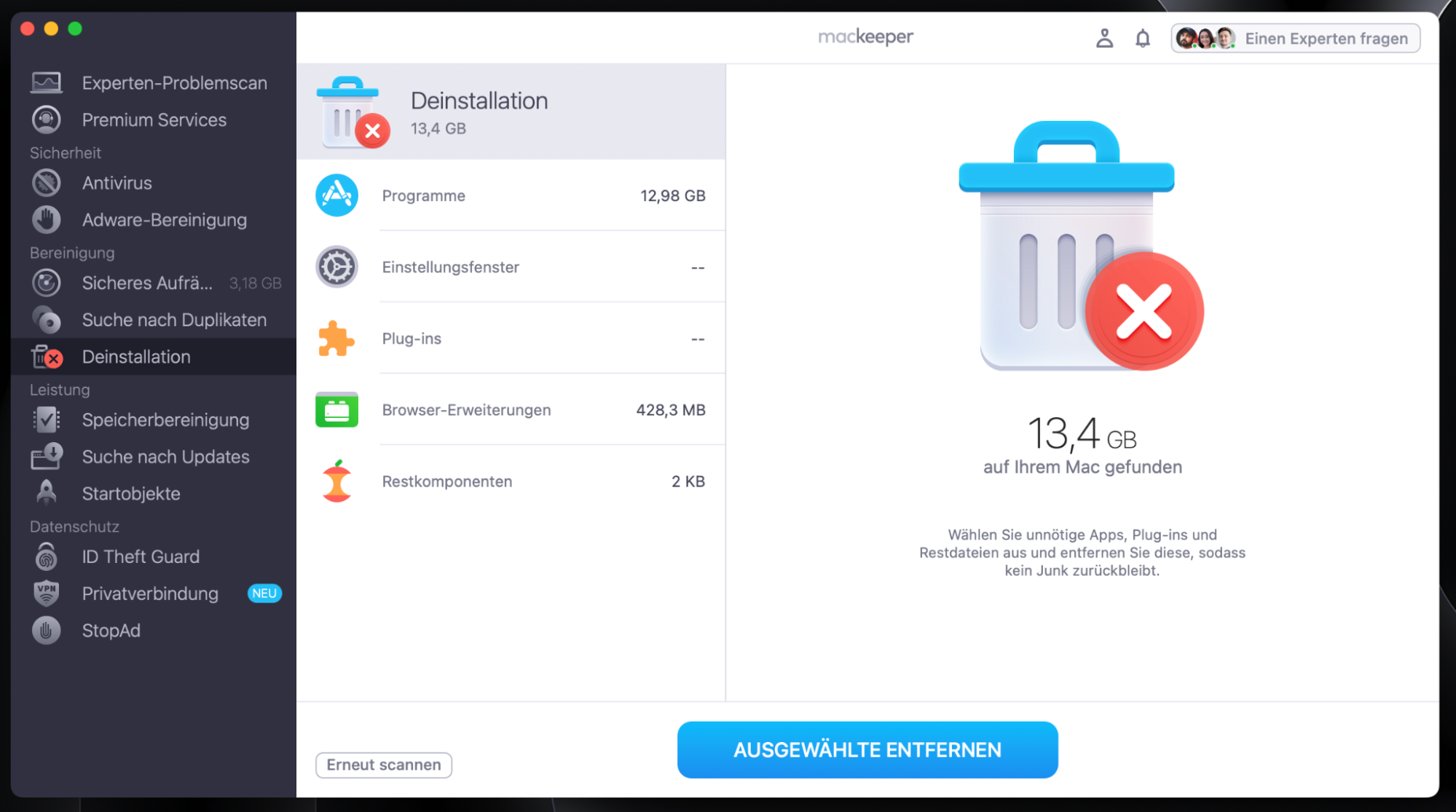
Befolgen Sie diese Schritte, um eine Anwendung mit dem Programm zu löschen:
Klicken Sie auf Programme und wählen Sie die App(s) aus, die Sie entfernen möchten.
Wählen Sie Ausgewählte entfernen.
Wenn das Pop-up-Fenster erscheint, in dem Sie Ihre Auswahl bestätigen müssen, klicken Sie auf Entfernen.
Schritt 1. MacKeeper > Deinstallation > Scan startenSchritt 2. Bitte warten Sie, bis der Scanvorgang abgeschlossen istSchritt 3. Wählen Sie die zu entfernenden Elemente aus > Ausgewählte entfernenSchritt 4. Klicken Sie auf Entfernen
Warum funktioniert Google Chrome auf dem Mac nicht?
Funktioniert Google Chrome auf dem Mac nicht mehr? Dies kann verschiedene Ursachen haben, darunter die folgenden:
Veraltete Software: Dies ist einer der häufigsten Gründe, warum Google Chrome nicht mehr funktioniert. Es wird empfohlen, alle Google-Updates für Chrome umgehend herunterzuladen.
Fehler: Manchmal reagiert Chrome aufgrund von Fehlern nicht mehr ordnungsgemäß. Das Problem kann auftreten, wenn Sie eine anspruchsvolle Aufgabe ausführen, z. B. das Ansehen von Videos auf YouTube.
Erweiterungen können Probleme verursachen: Erweiterungen sind nützlich, sollten jedoch auf ein Minimum beschränkt werden. Zu viele Erweiterungen können dazu führen, dass Chrome nicht mehr ordnungsgemäß reagiert.
Synchronisierung über mehrere Geräte hinweg: Die Synchronisierung ist nützlich, da Sie sich nicht manuell anmelden müssen und Ihre bevorzugten Webseiten schneller aufrufen können. Wenn Chrome jedoch im Hintergrund mehr leisten muss, kann es zu Leistungseinbußen kommen.
Ihr Cache funktioniert nicht ordnungsgemäß: Wenn Sie viele Webseiten besuchen und viele Passwörter speichern, stellen Sie möglicherweise fest, dass Ihr Cache nicht mehr ordnungsgemäß funktioniert. Dies könnte ein Grund dafür sein, dass Chrome auf Ihrem Mac einfriert.
Veraltete Mac-Software: Manchmal funktioniert Chrome einwandfrei, aber Sie haben die Software Ihres Mac nicht aktualisiert. Wenn Sie macOS nicht auf dem neuesten Stand halten, kann es zu Leistungsproblemen auf Ihrem Computer kommen.
Wie kann man Google Chrome auf einem Mac reparieren?
Nachdem Sie nun wissen, warum Chrome auf Ihrem Mac möglicherweise nicht ordnungsgemäß funktioniert, können Sie sich mit den Lösungen befassen. In den folgenden Abschnitten werde ich Ihnen zeigen, was Sie tun können, um das Problem zu beheben und das Surfen wieder aufzunehmen.
Google Chrome sofort beenden
Mac neu starten
Aktivitätsanzeige verwenden
RAM freigeben
Browsingdaten löschen
Erweiterungen deaktivieren
Synchronisierung deaktivieren
Chrome aktualisieren
DNS-Cache leeren
Hardwarebeschleunigung deaktivieren
Mac aktualisieren
Neues Browserprofil einrichten
Google Chrome zurücksetzen
Google Chrome neu installieren.
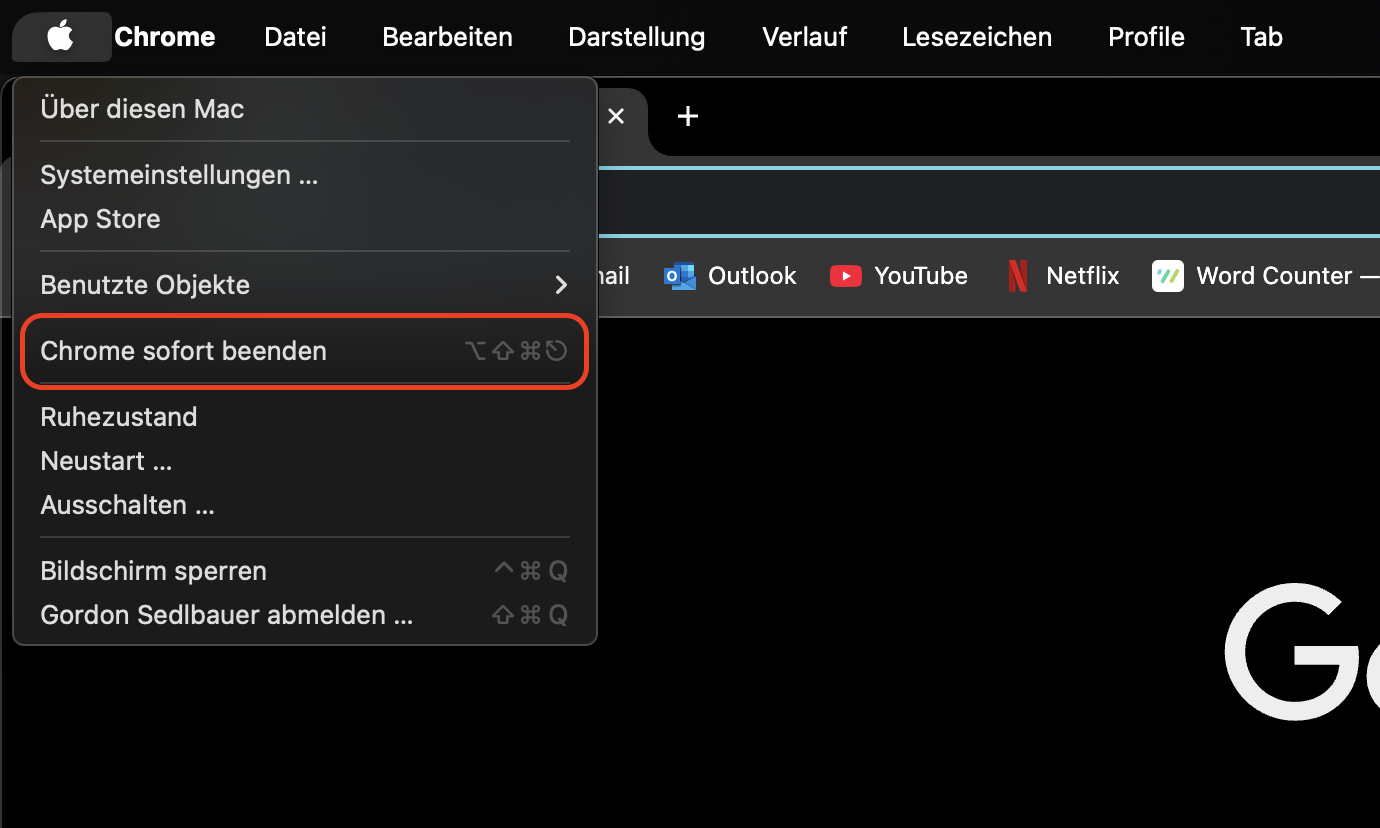
Google Chrome sofort beenden
Das sofortige Beenden von Google Chrome kann das Problem beheben, da Ihre App und Ihre Aktionen neu gestartet werden.
Gehen Sie zum Apple-Logo > Chrome sofort beenden.
Alternativ können Sie auch die folgenden Schritte ausführen:
Gehen Sie zum Apple-Logo > Sofort beenden.
Wählen Sie Google Chrome und klicken Sie auf Sofort beenden.
Mac neu starten
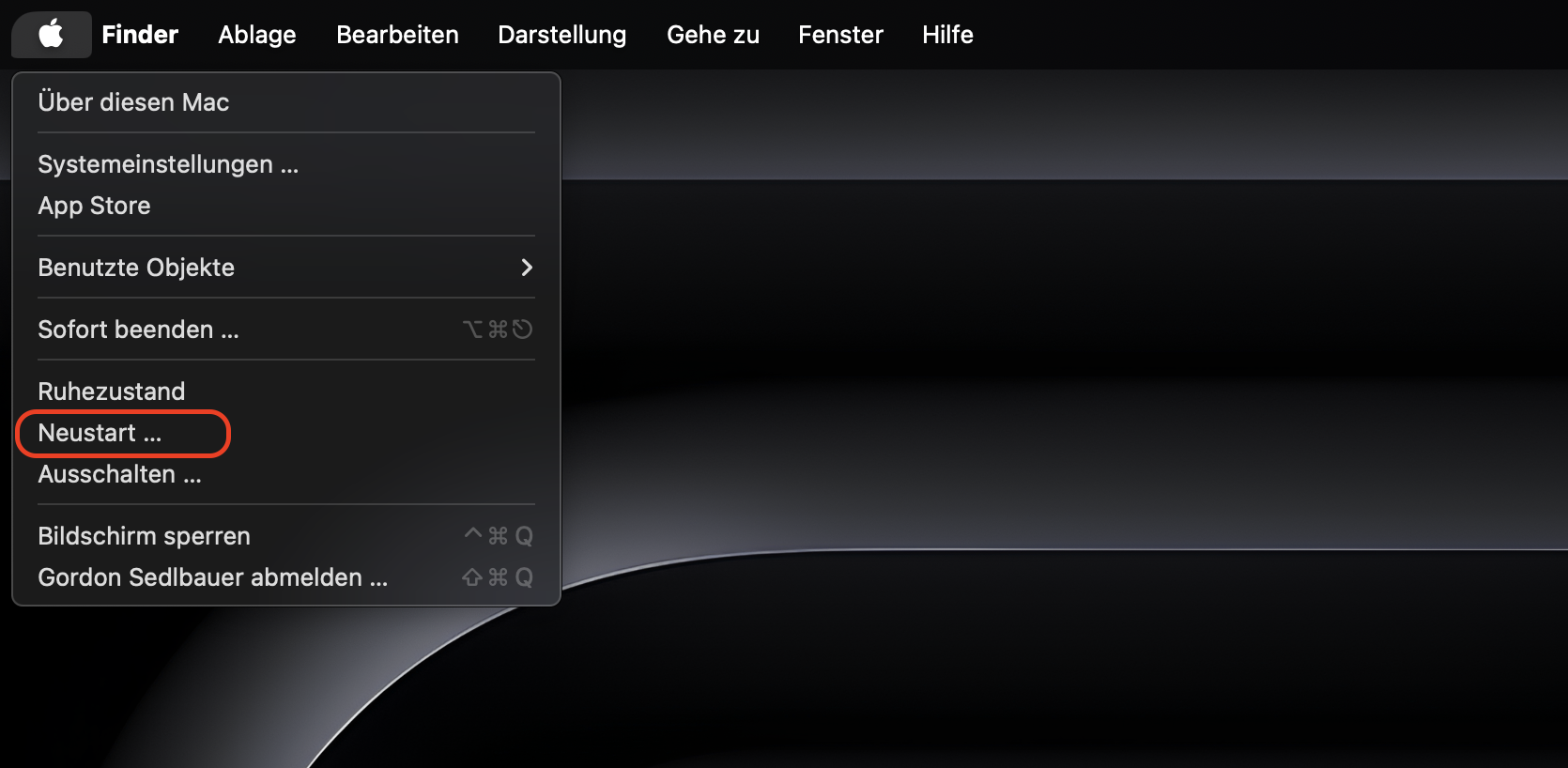
Durch einen Neustart Ihres Mac werden alle Prozesse auf Ihrem Computer neu gestartet. Nutzen Sie diese Gelegenheit, um nicht benötigte Anwendungen zu schließen.
Klicken Sie auf das Apple-Logo > Neustart.
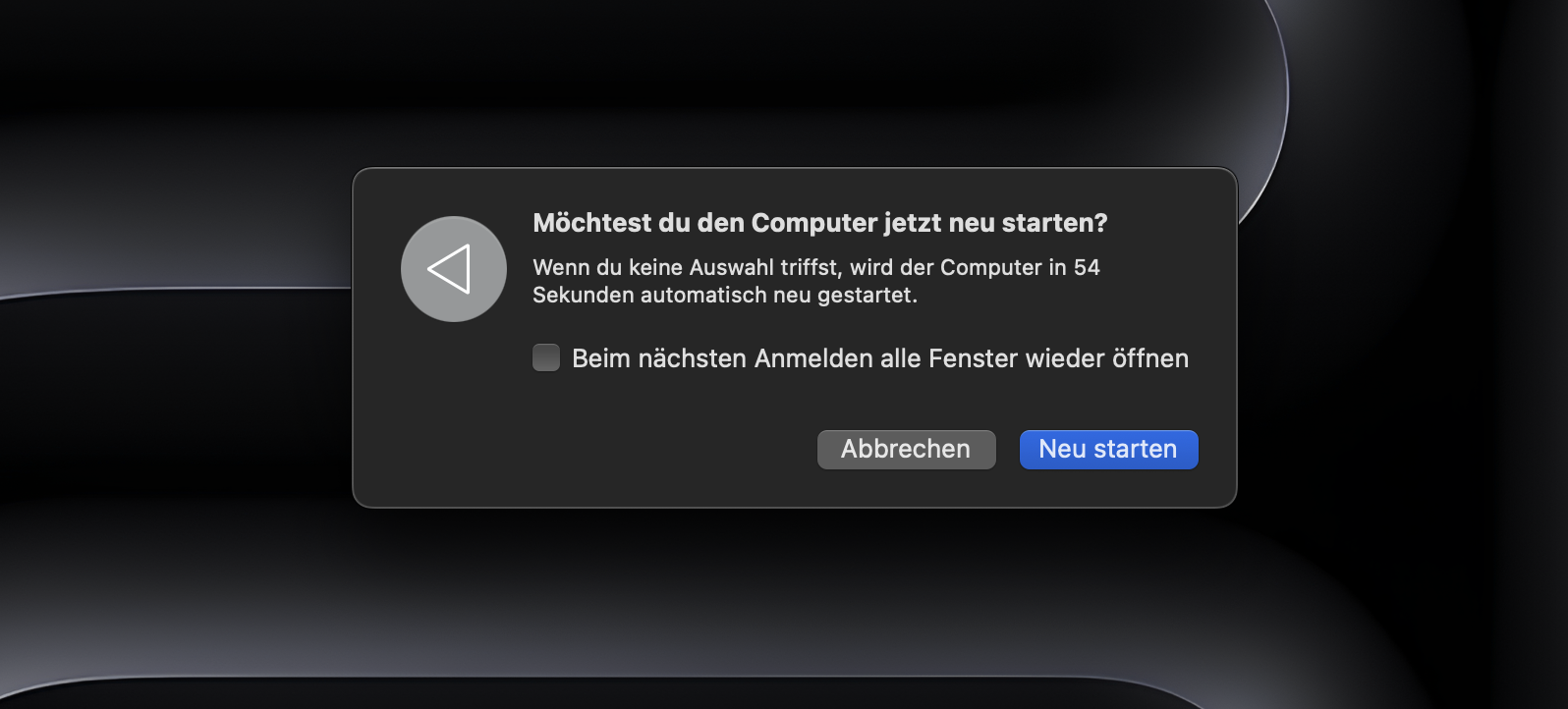
Wählen Sie Neu starten, wenn das Popup-Fenster angezeigt wird.
Warten Sie, bis Ihr Mac neu gestartet ist. Geben Sie nach dem Neustart Ihre Anmeldedaten ein und öffnen Sie Chrome erneut.
Schritt 1. Apple-Logo > NeustartSchritt 2. Klicken Sie auf Neu starten
Aktivitätsanzeige verwenden
Manchmal wird Google Chrome bereits im Hintergrund auf Ihrem Mac ausgeführt. Ein Neustart kann zu einem Fehler führen. Mit der Aktivitätsanzeige können Sie die App schließen, bevor dies geschieht.
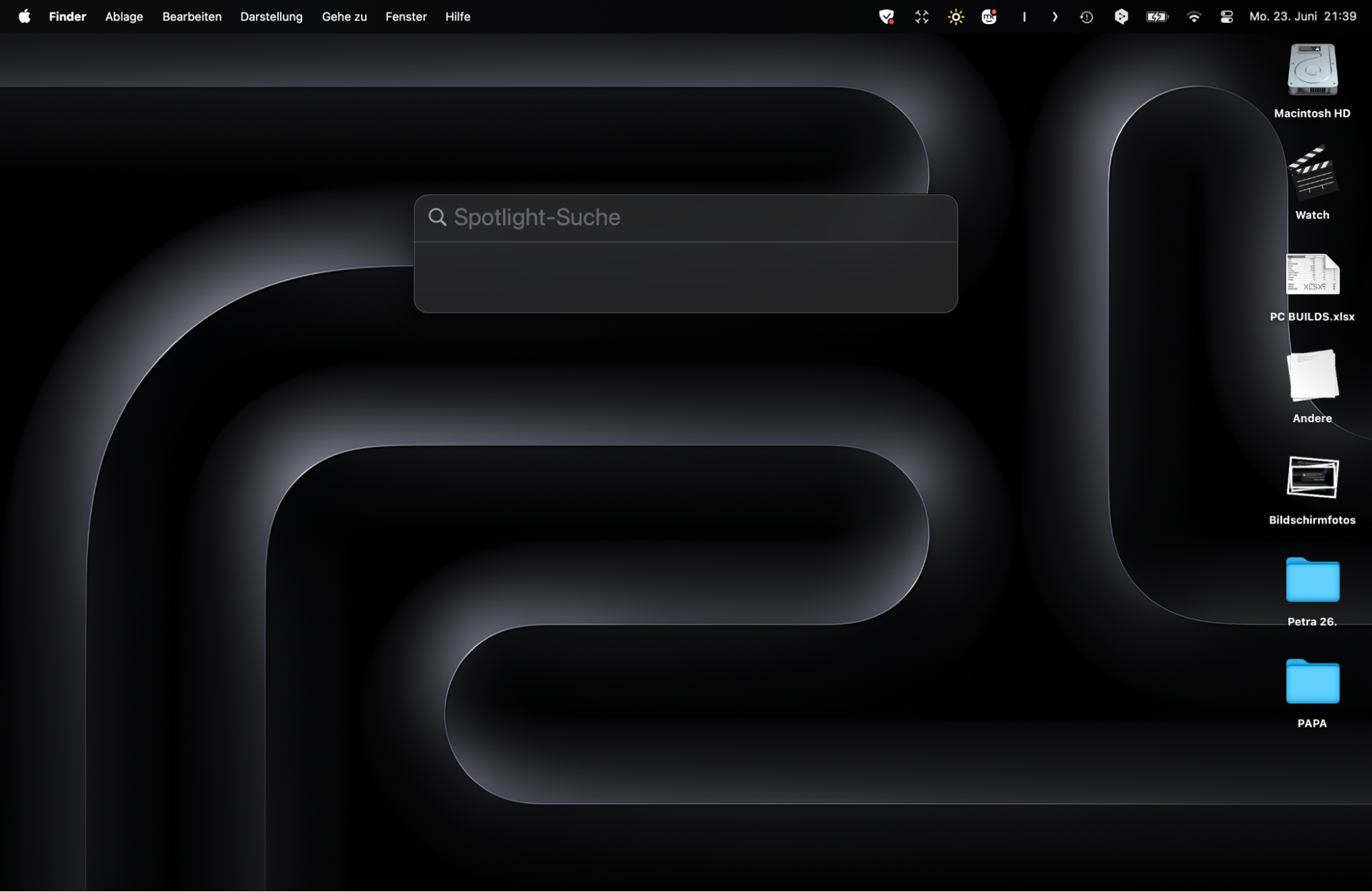
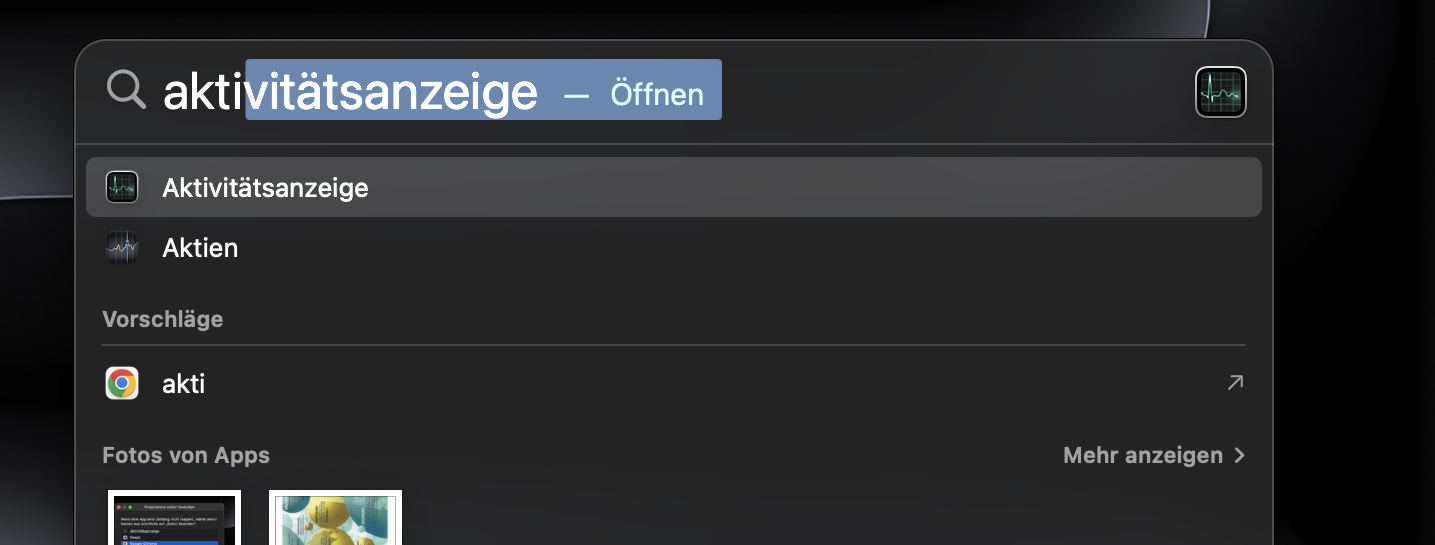
Gehen Sie in Ihrer Mac-Symbolleiste zu Spotlight.
Suchen Sie nach Aktivitätsanzeige und wählen Sie die App aus, sobald sie angezeigt wird.
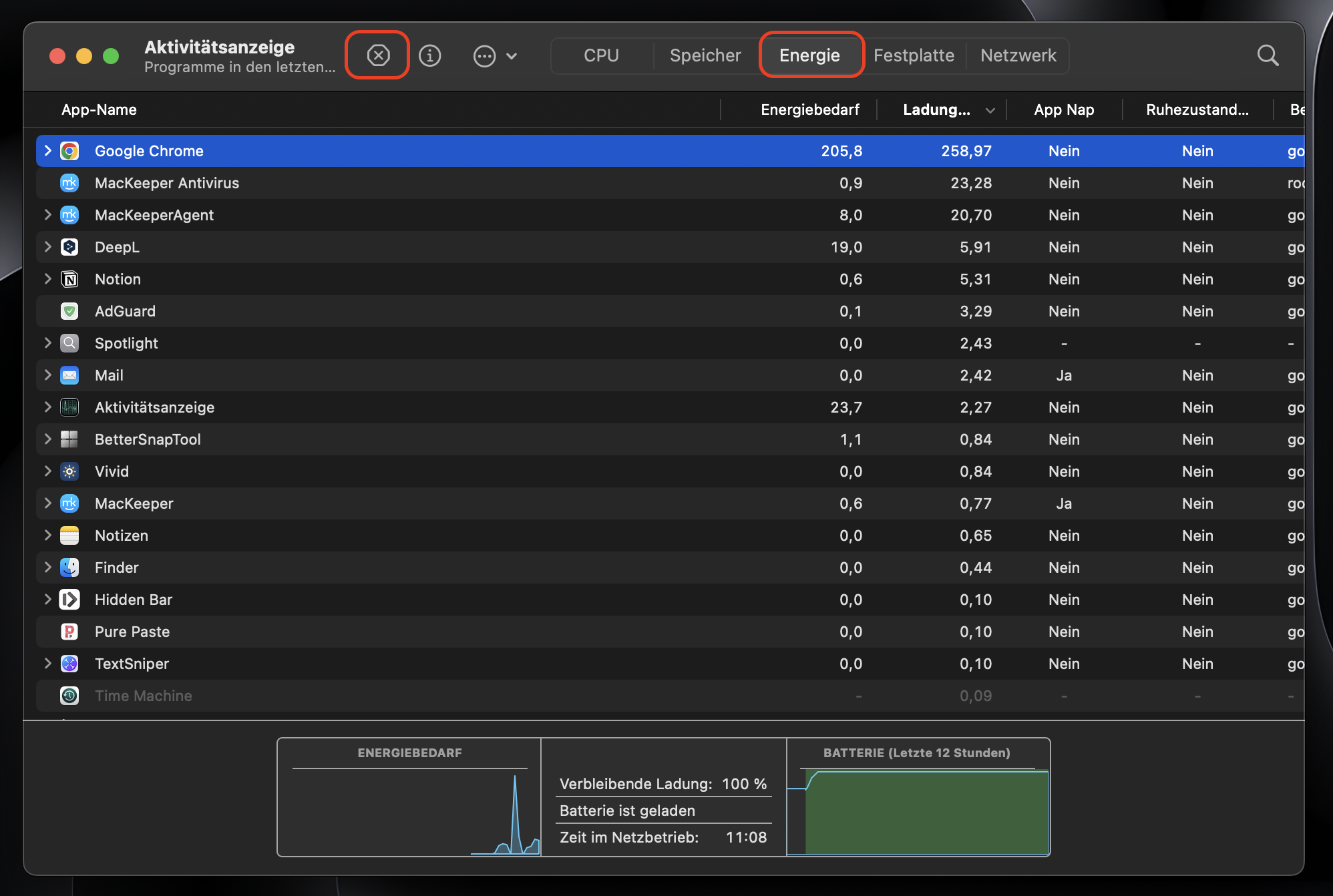
Wählen Sie die Registerkarte Energie. Markieren Sie anschließend Google Chrome und klicken Sie auf die Schaltfläche x.
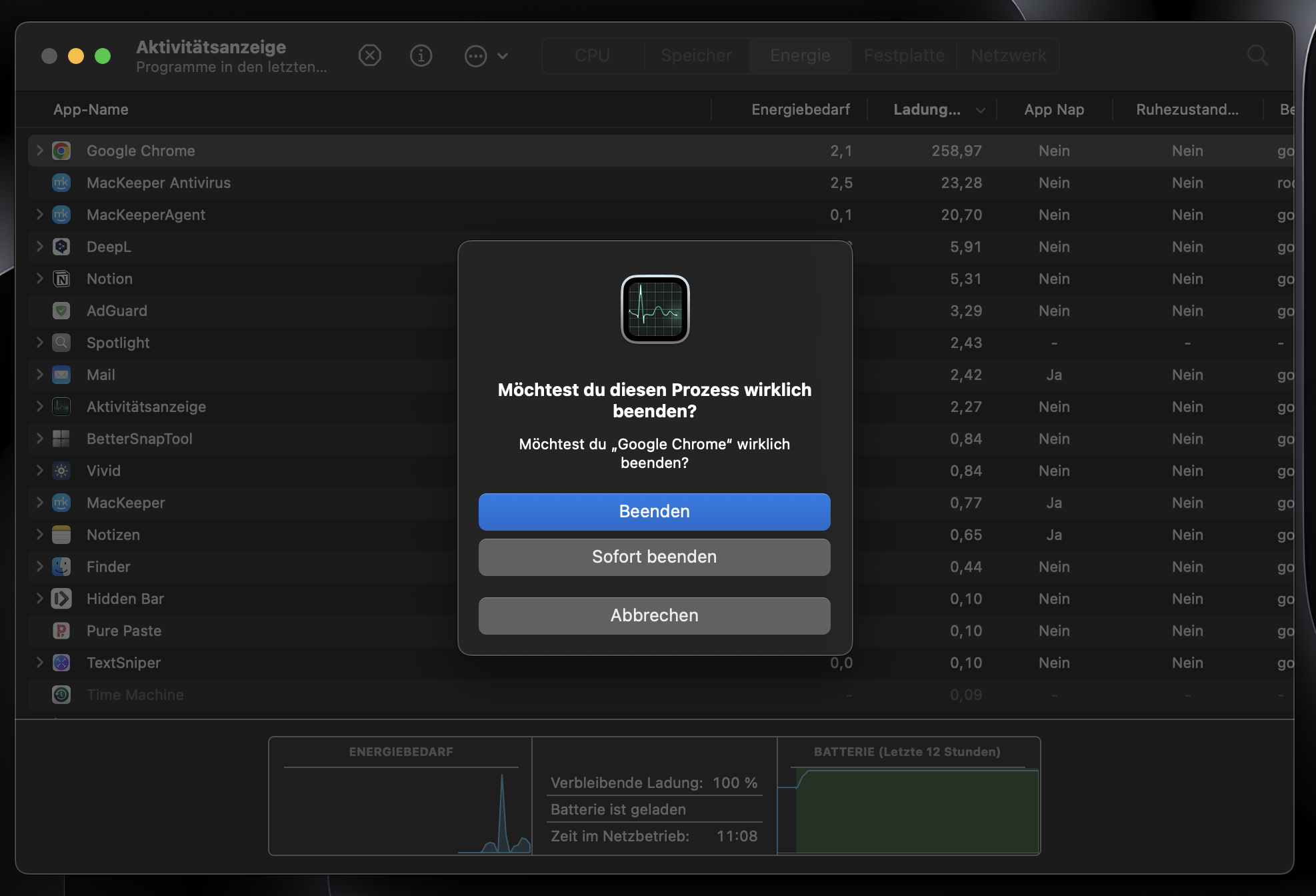
Klicken Sie im angezeigten Popup-Fenster auf Beenden.
Schritt 1. Öffnen Sie Spotlight Schritt 2. Suchen Sie nach Aktivitätsanzeige > wählen Sie die App ausSchritt 3. Energie > Google Chrome markieren > auf die Schaltfläche x klickenSchritt 4. Klicken Sie auf Beenden
RAM freigeben
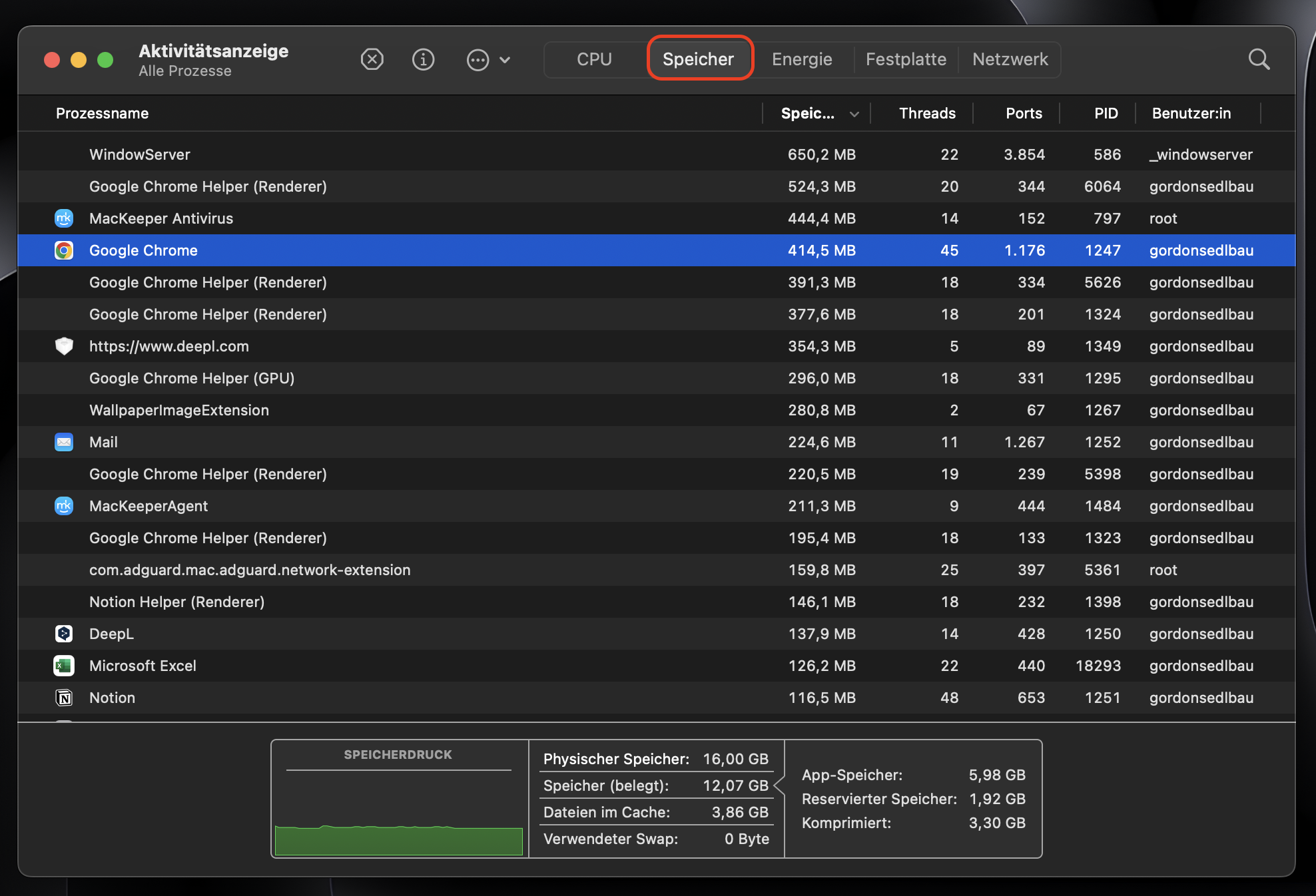
Wenn Sie die Aktivitätsanzeige verwenden, können Sie durch Klicken auf Speicher überprüfen, welche Apps den meisten Arbeitsspeicher (RAM) belegen. Wenn Sie wissen, welche Apps den meisten RAM belegen, können Sie sie schließen.
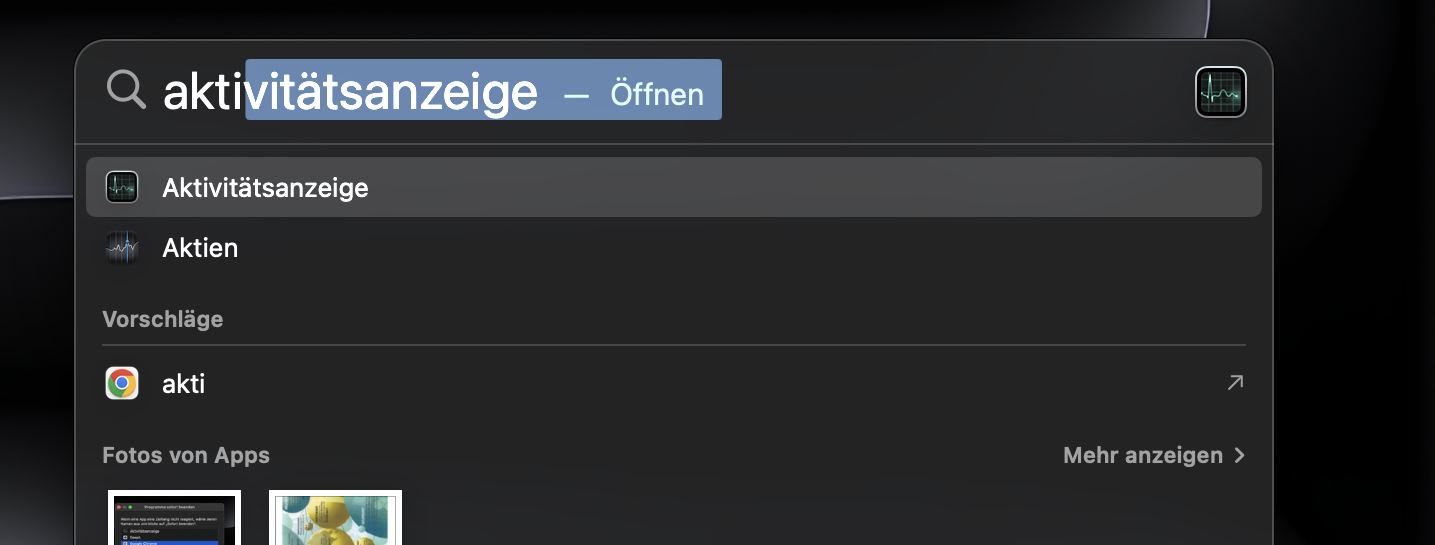
Öffnen Sie Spotlight und suchen Sie nach Aktivitätsanzeige.
Wählen Sie die Registerkarte Speicher.
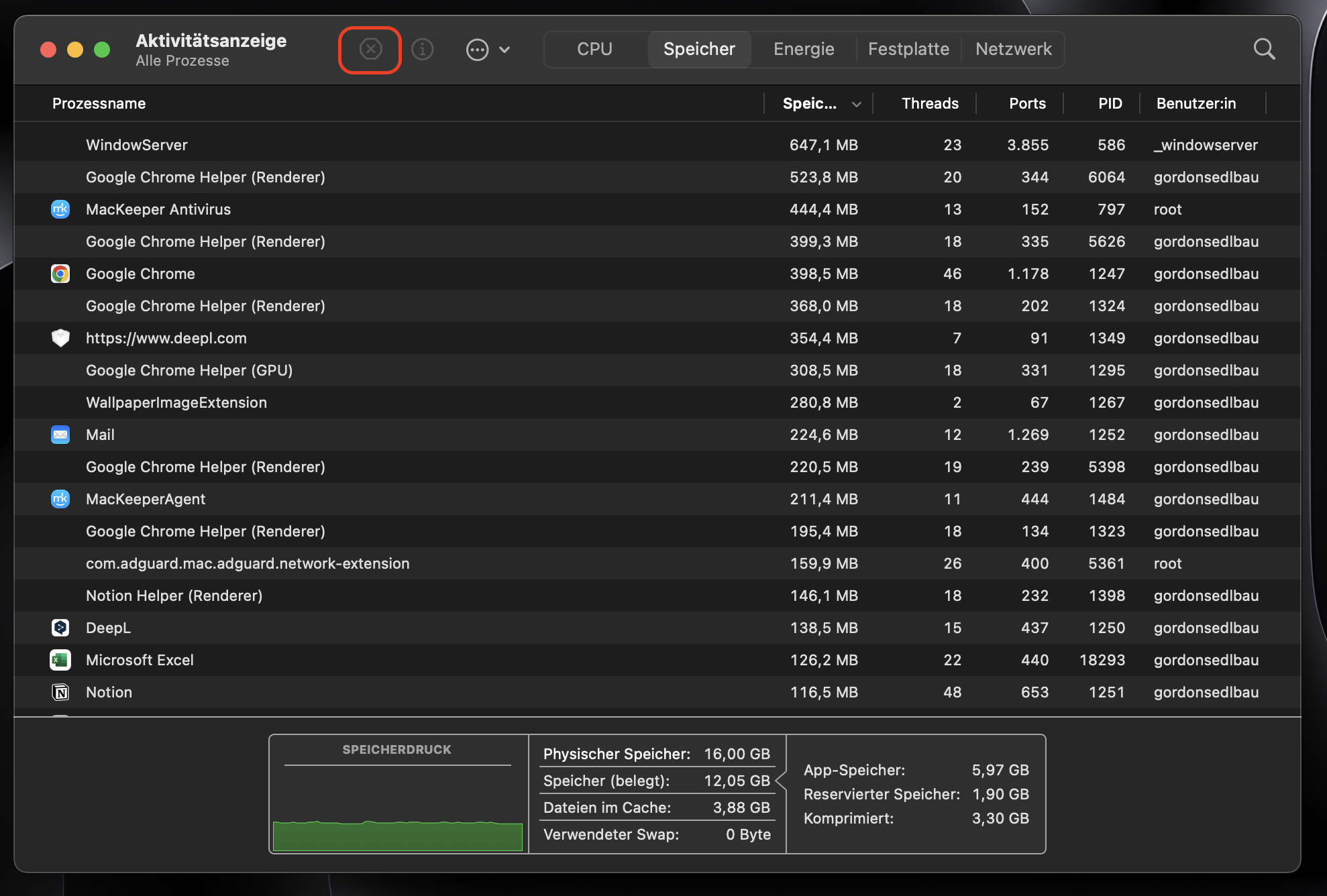
Wählen Sie die Apps, die Sie schließen möchten, und klicken Sie auf die Schaltfläche x.
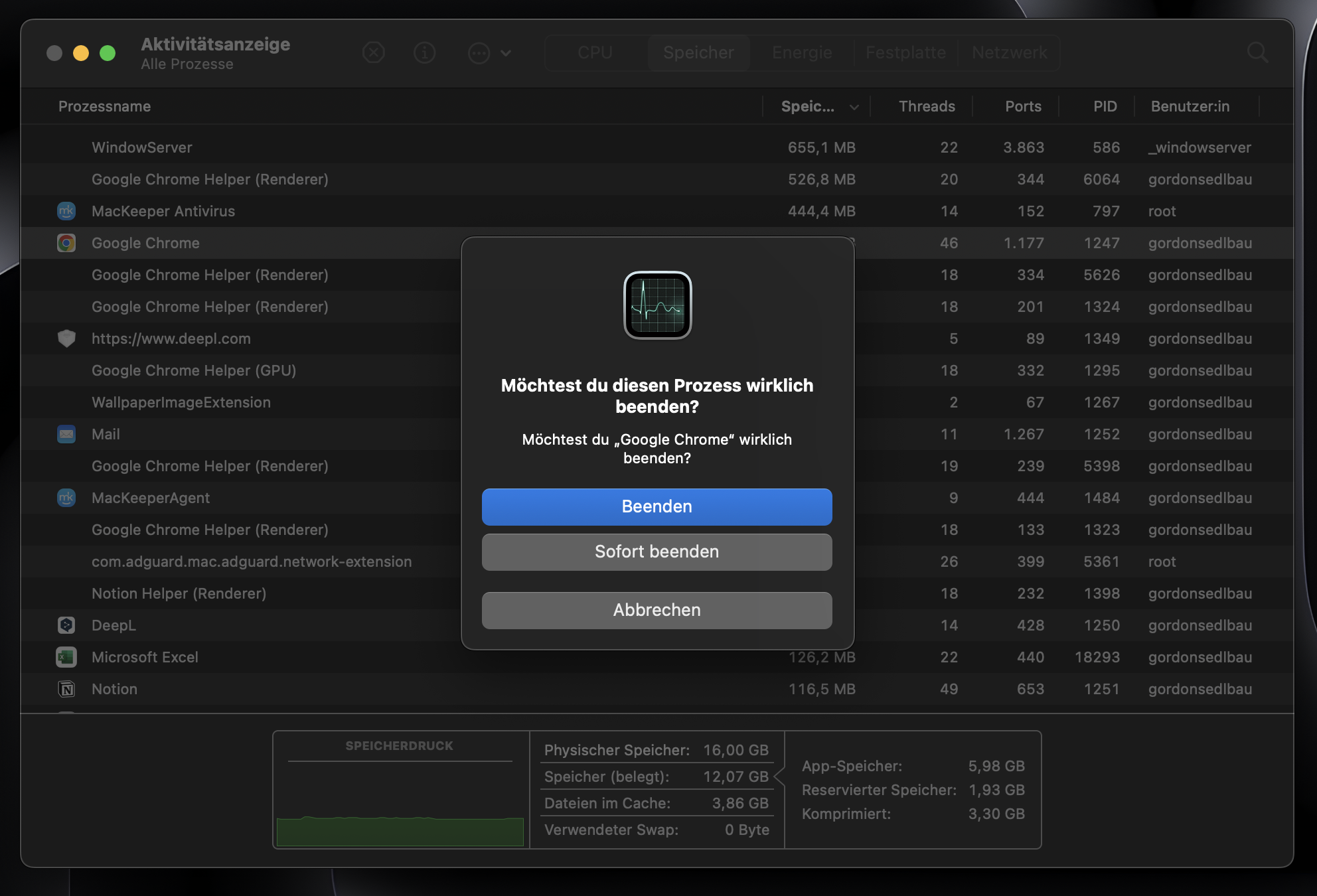
Wählen Sie im Popup-Fenster Beenden.
Schritt 1. Suchen Sie nach AktivitätsanzeigeSchritt 2. Wählen Sie die Registerkarte SpeicherSchritt 3. Wählen Sie die App aus und klicken Sie auf die Schaltfläche xSchritt 4. Klicken Sie in dem Popup-Fenster auf Beenden
Browsingdaten löschen
Das Löschen der Browserdaten in Google Chrome kann die Leistung verbessern, da Ihr Browser weniger Aufgaben ausführen muss.
Öffnen Sie Chrome und tippen Sie oben rechts auf die drei horizontalen Punkte.
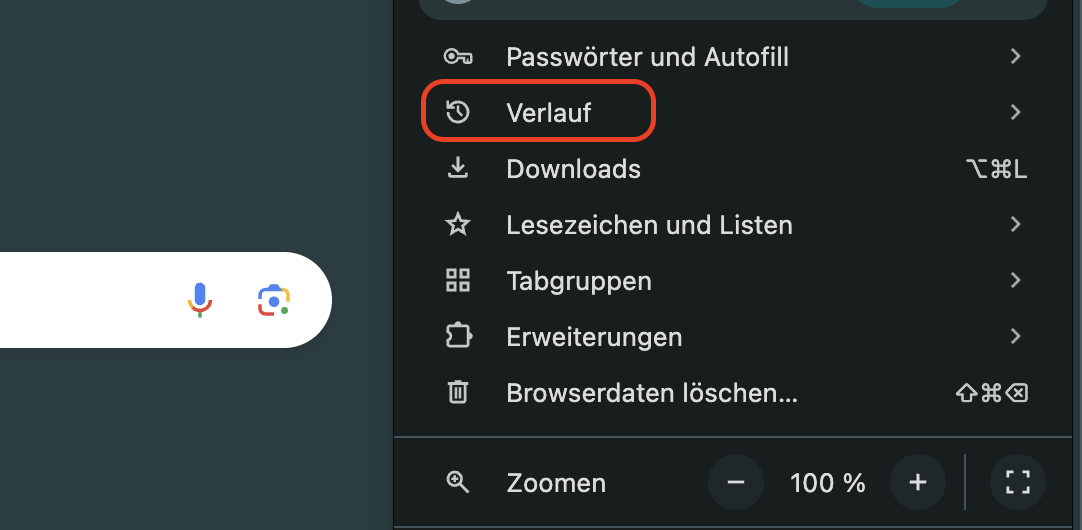
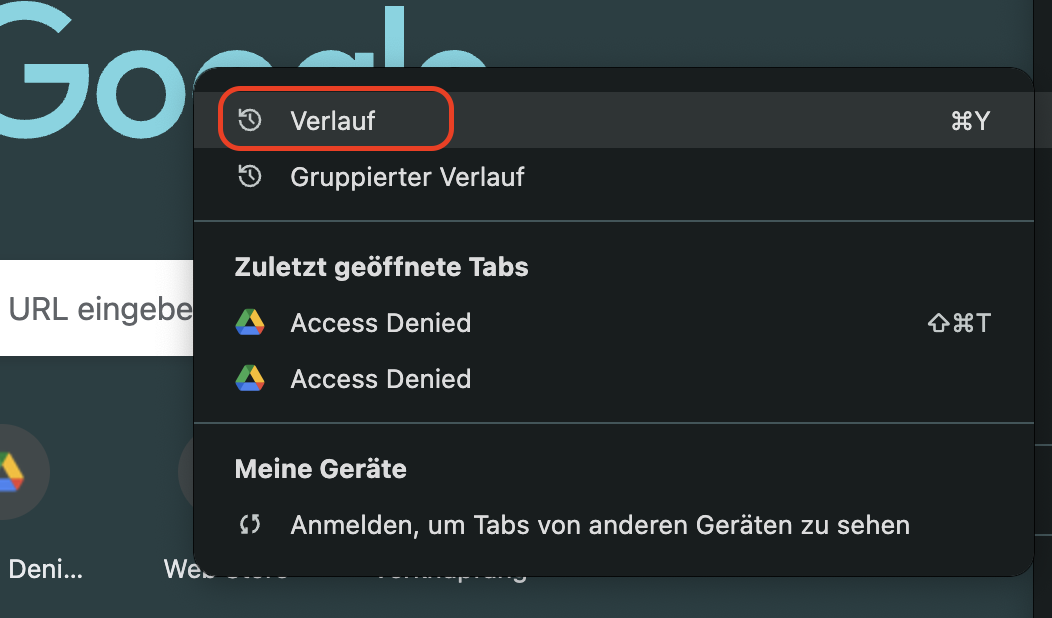
Wählen Sie im angezeigten Dropdown-Menü Verlauf aus.
Klicken Sie im nächsten Dropdown-Menü auf Verlauf.
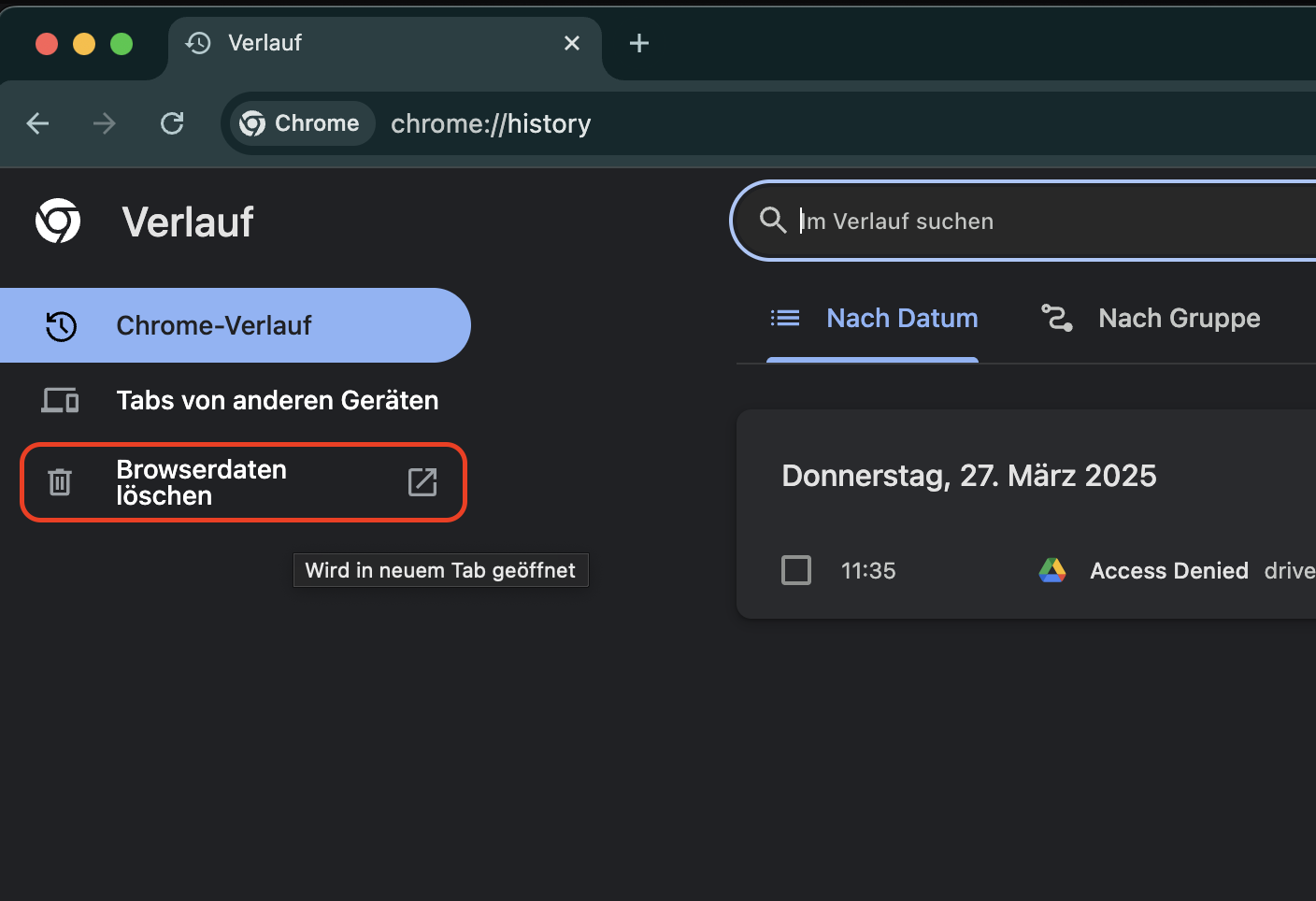
Tippen Sie auf der nächsten Registerkarte auf Browserdaten löschen.
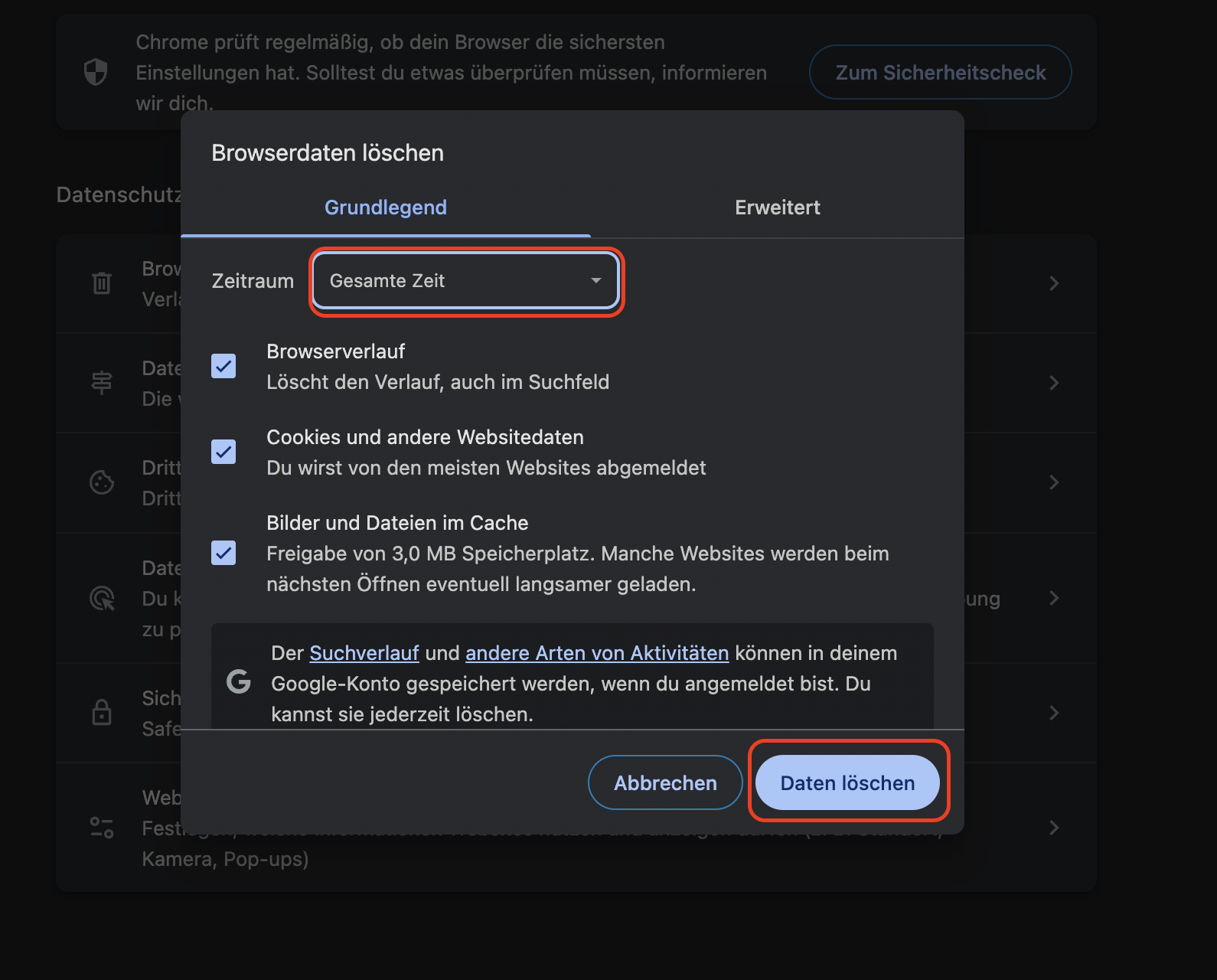
Stellen Sie sicher, dass unter Zeitbereich die Option Gesamte Zeit ausgewählt ist. Wählen Sie anschließend Daten löschen aus.
Schritt 1. Öffnen Sie Chrome > tippen Sie auf die drei horizontalen PunkteSchritt 2. Wählen Sie Verlauf ausSchritt 3. Klicken Sie auf VerlaufSchritt 4. Tippen Sie auf Browserdaten löschenSchritt 5. Wählen Sie Gesamte Zeit > Daten löschen
Erweiterungen deaktivieren
Erweiterungen können Chrome stark beanspruchen. Durch das Deaktivieren irrelevanter Erweiterungen können Sie Energie sparen und Ihren Browser auf die wichtigen Aufgaben konzentrieren.
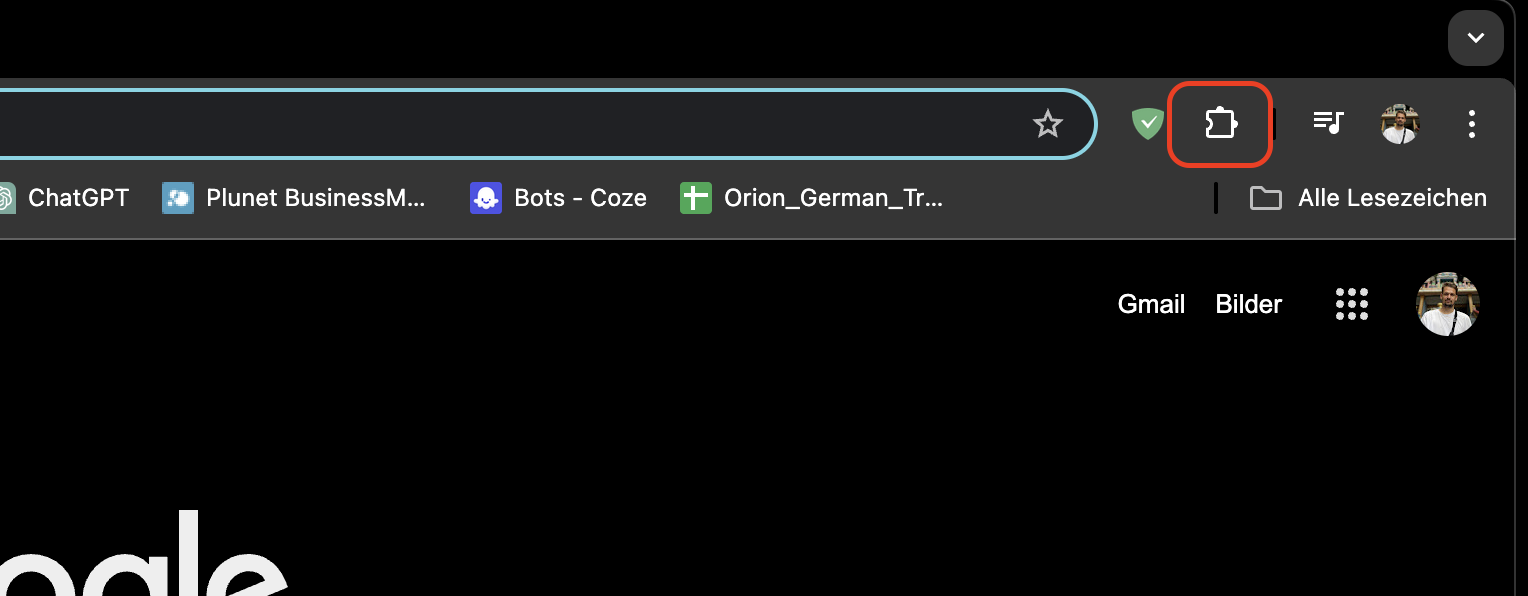
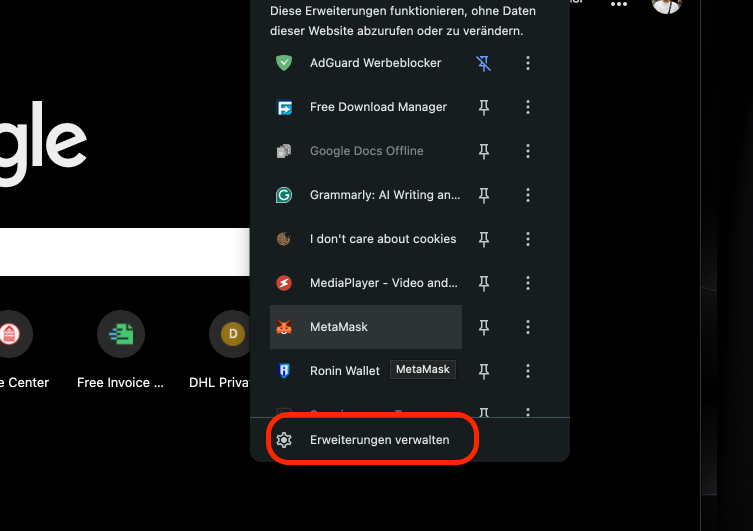
Öffnen Sie Google Chrome und gehen Sie zum Symbol für Erweiterungen.
Wählen Sie im Dropdown-Menü unten die Option Erweiterungen verwalten.
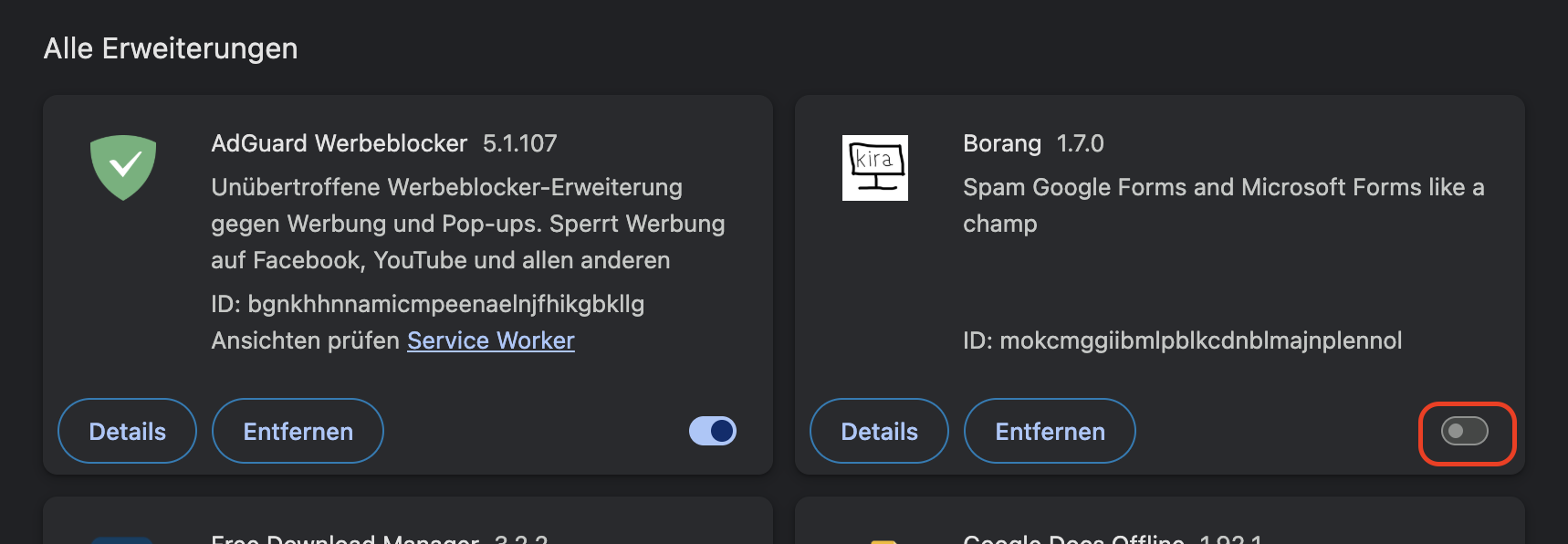
Deaktivieren Sie die Schaltfläche für die Erweiterungen, die Sie deaktivieren möchten.
Schritt 1. Öffnen Sie Google Chrome > klicken Sie auf ErweiterungenSchritt 2. Wählen Sie Erweiterungen verwaltenSchritt 3. Deaktivieren Sie die Schaltfläche für die Erweiterungen, die Sie deaktivieren möchten
Sie können Erweiterungen auch entfernen, indem Sie auf die Schaltfläche Entfernen klicken. Wenn das Bestätigungsfenster erscheint, wählen Sie die gleiche Option.
Wenn Firefox auf Ihrem Mac nicht funktioniert, kann das Deaktivieren von Erweiterungen das Problem möglicherweise ebenfalls beheben.
Synchronisierung deaktivieren
Durch das Deaktivieren der Synchronisierung in Chrome wird Ihr Browser daran gehindert, energieintensive Hintergrundaufgaben auszuführen.
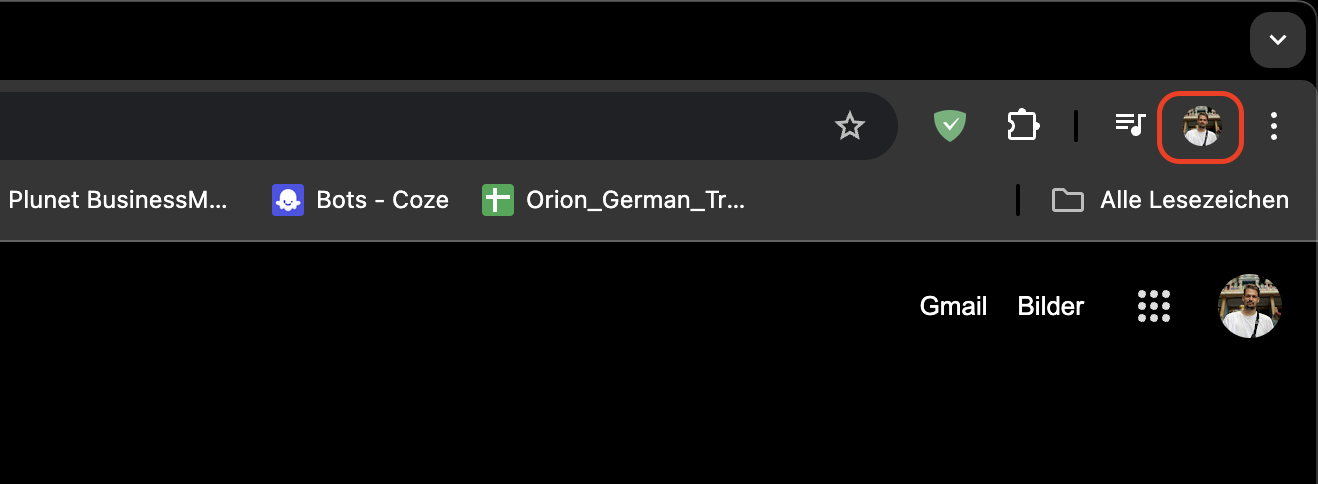
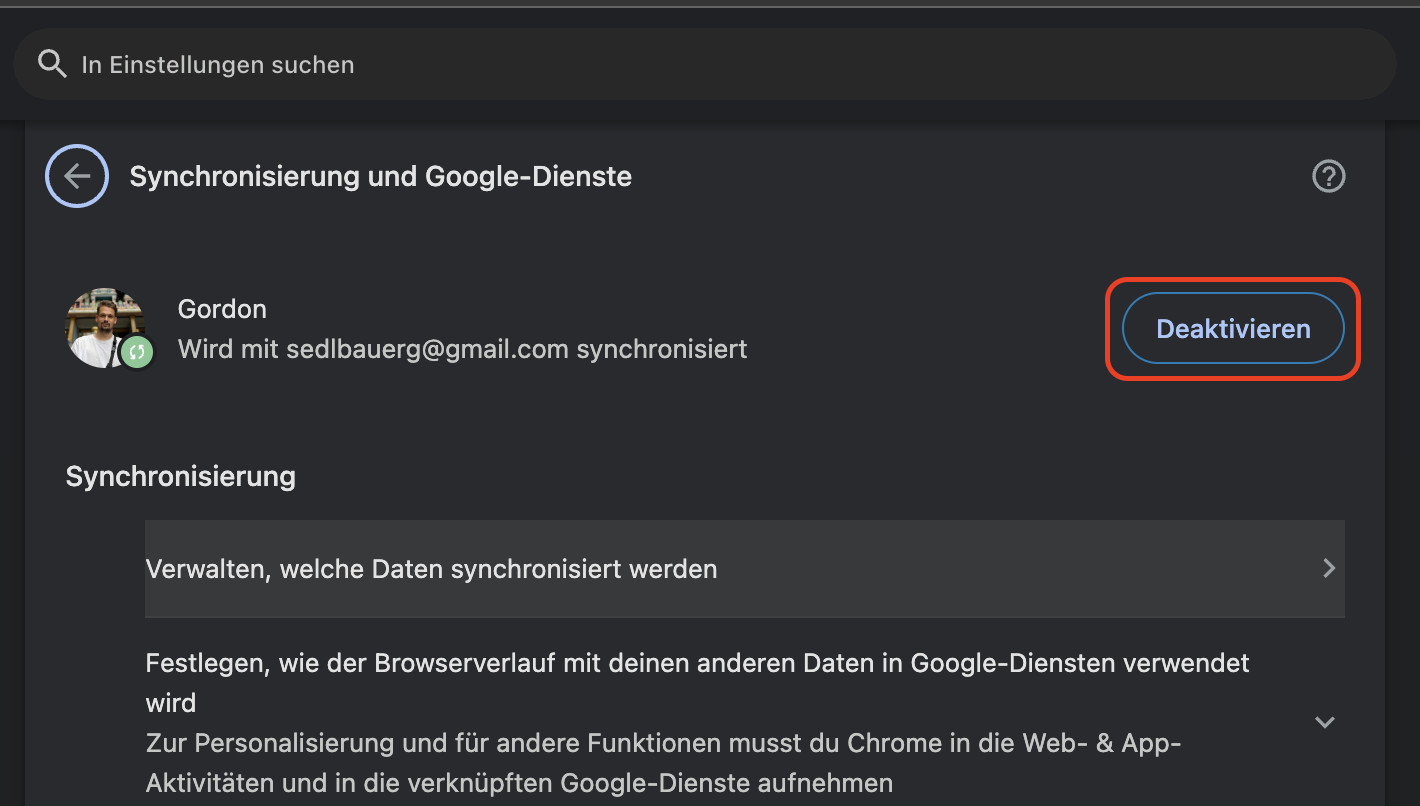
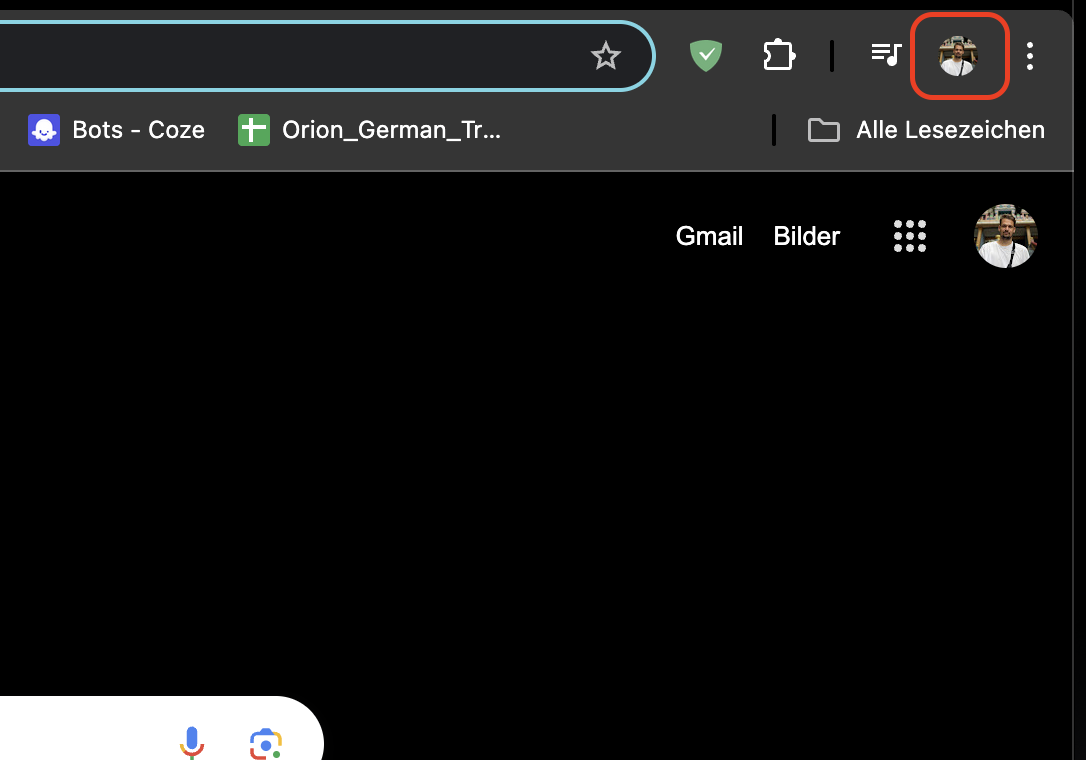
Klicken Sie in Chrome auf Ihr Profilbild.
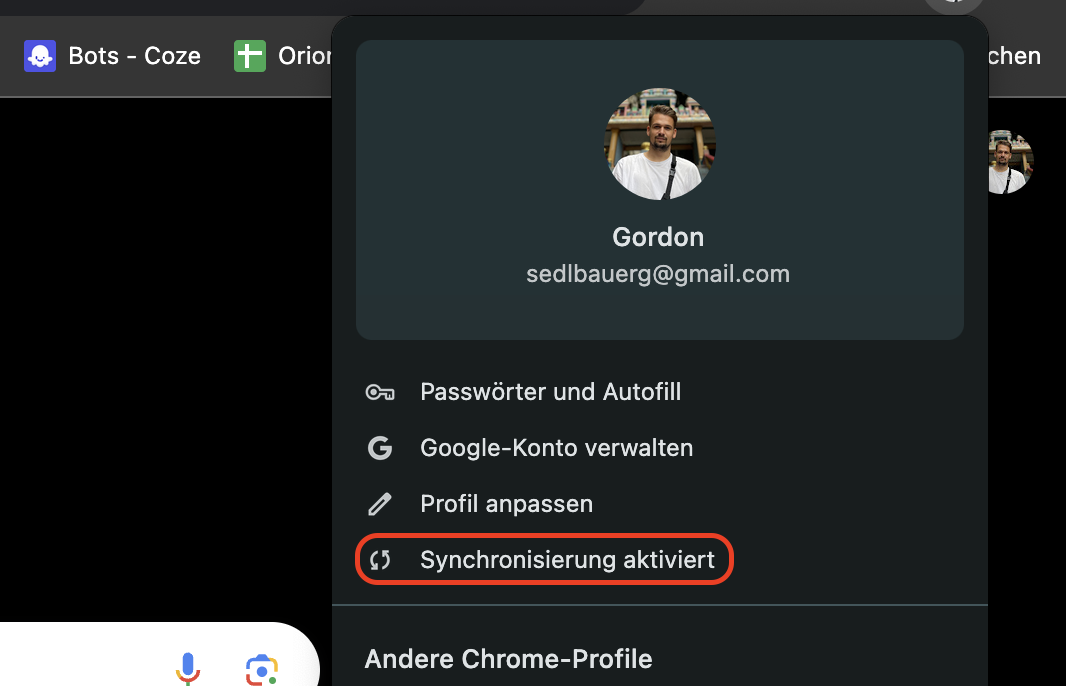
Klicken Sie auf Synchronisierung aktiviert.
Klicken Sie auf Deaktivieren.
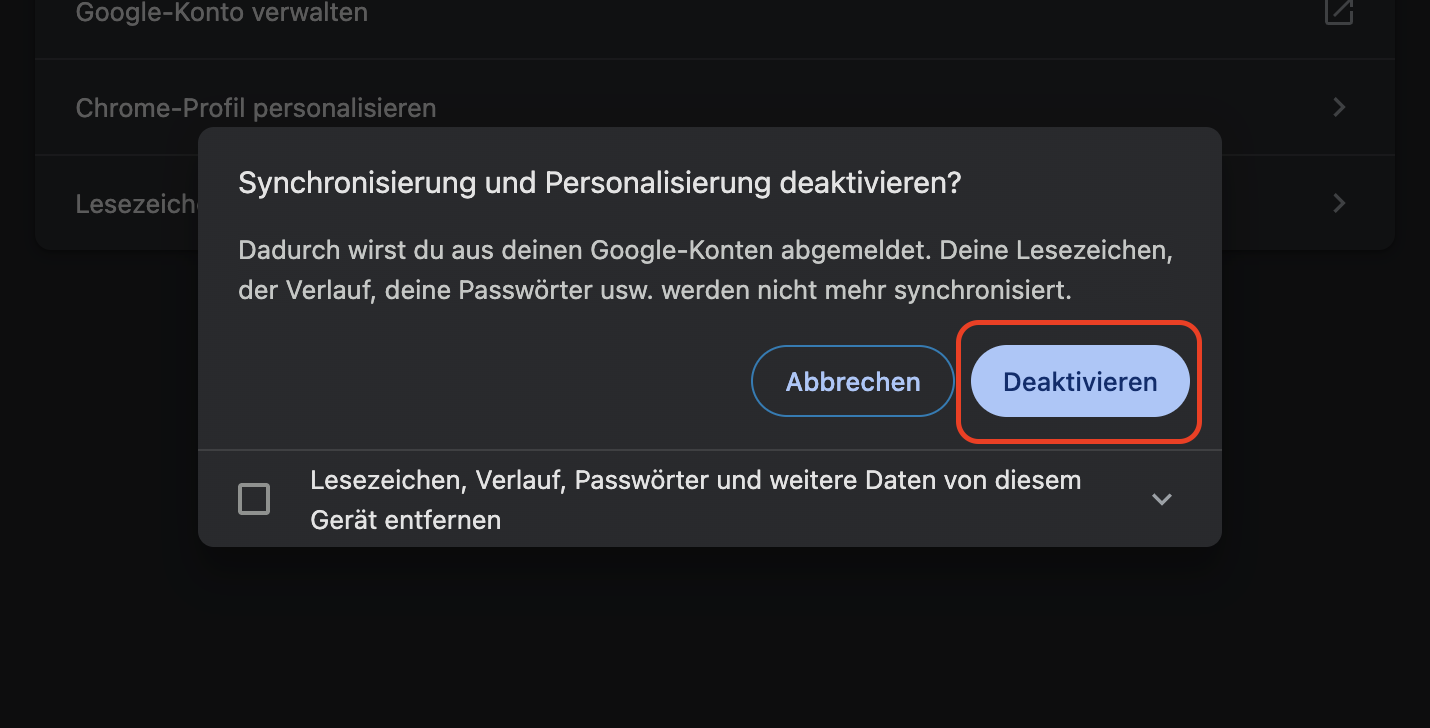
Wenn das nächste Fenster angezeigt wird, klicken Sie erneut auf Deaktivieren.
Schritt 1. Klicken Sie in Google Chrome auf Ihr ProfilbildSchritt 2. Klicken Sie auf die Schaltfläche Synchronisierung aktiviertSchritt 3. Klicken Sie auf DeaktivierenSchritt 4. Klicken Sie in einem neuen Fenster auf Deaktivieren
Chrome aktualisieren
Durch die Aktualisierung von Google Chrome stellen Sie sicher, dass alle möglicherweise auftretenden Fehler behoben werden.
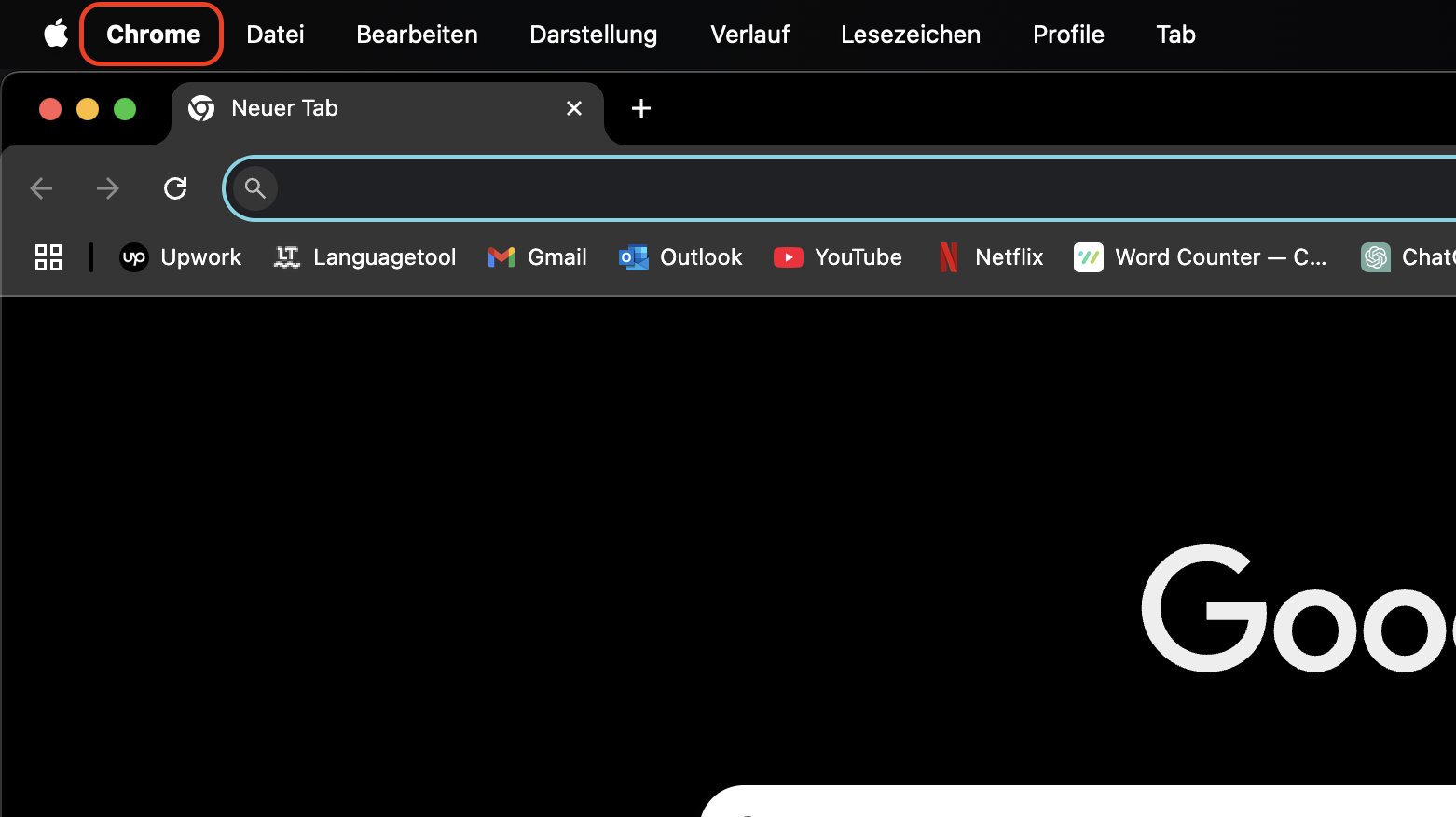
Klicken Sie in der oberen Symbolleiste auf Chrome.
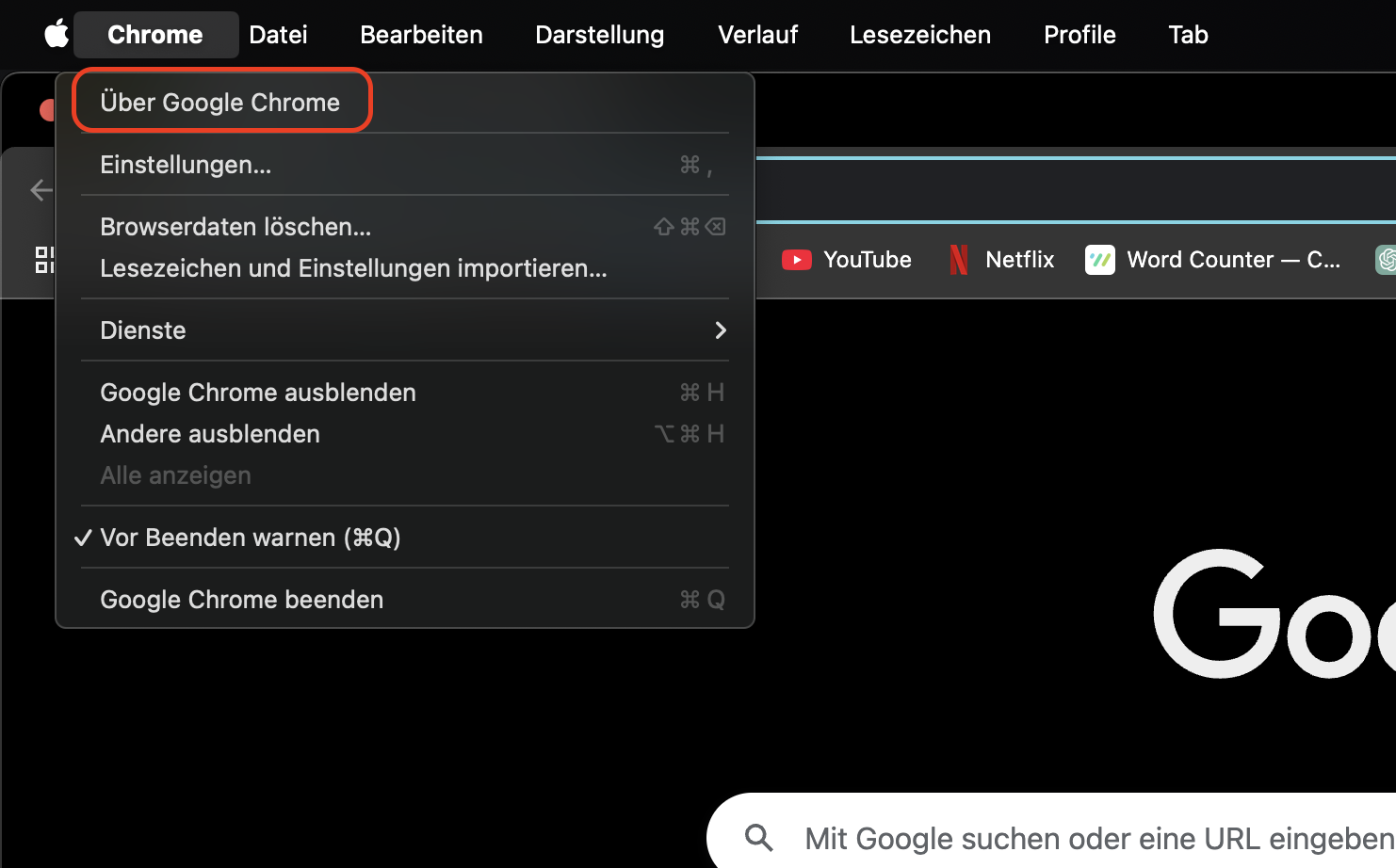
Klicken Sie auf Über Google Chrome.
Wenn Sie Chrome aktualisieren müssen, wählen Sie Google Chrome aktualisieren, falls diese Option angezeigt wird.
Schritt 1. Klicken Sie in der oberen Symbolleiste auf ChromeSchritt 2. Wählen Sie Über Google Chrome > wählen Sie Google Chrome aktualisieren, falls angezeigt
DNS-Cache leeren
Neben dem Browser-Cache von Chrome kann auch ein veralteter Mac-Cache das Laden von Webseiten verhindern. Wenn Sie diese auf Ihrem Gerät behalten, kann es daher vorkommen, dass Chrome nicht mehr funktioniert.
Gehen Sie zu Spotlight > Terminal.
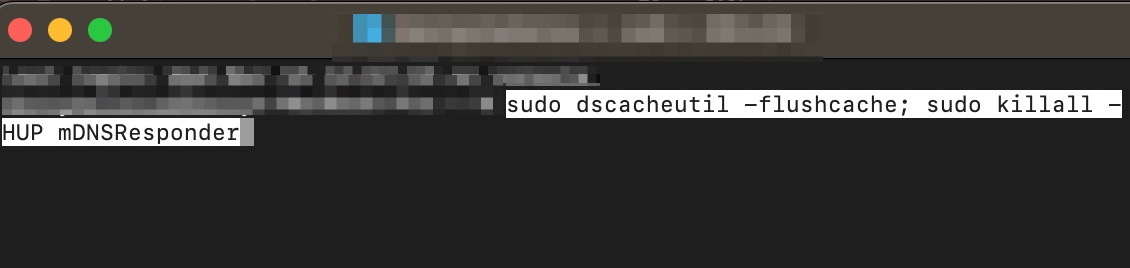
Geben Sie „sudo dscacheutil -flushcache; sudo killall -HUP mDNSResponder” in Chrome ein und drücken Sie die Eingabetaste.
Schritt 1. Suchen Sie das Terminal in SpotlightSchritt 2. Geben Sie den folgenden Befehl ein: sudo dscacheutil -flushcache; sudo killall -HUP mDNSResponder > drücken Sie die Eingabetaste
Hardwarebeschleunigung deaktivieren
Das Deaktivieren der Hardwarebeschleunigung kann die Leistung von Chrome verbessern, da Ihr Mac keine zusätzlichen Hintergrundaufgaben ausführen muss.
Wenn Sie macOS Catalina oder höher verwenden, können Sie diese Funktion nicht deaktivieren. Sie können jedoch verhindern, dass Chrome die Funktion verwendet, sofern dies möglich ist:
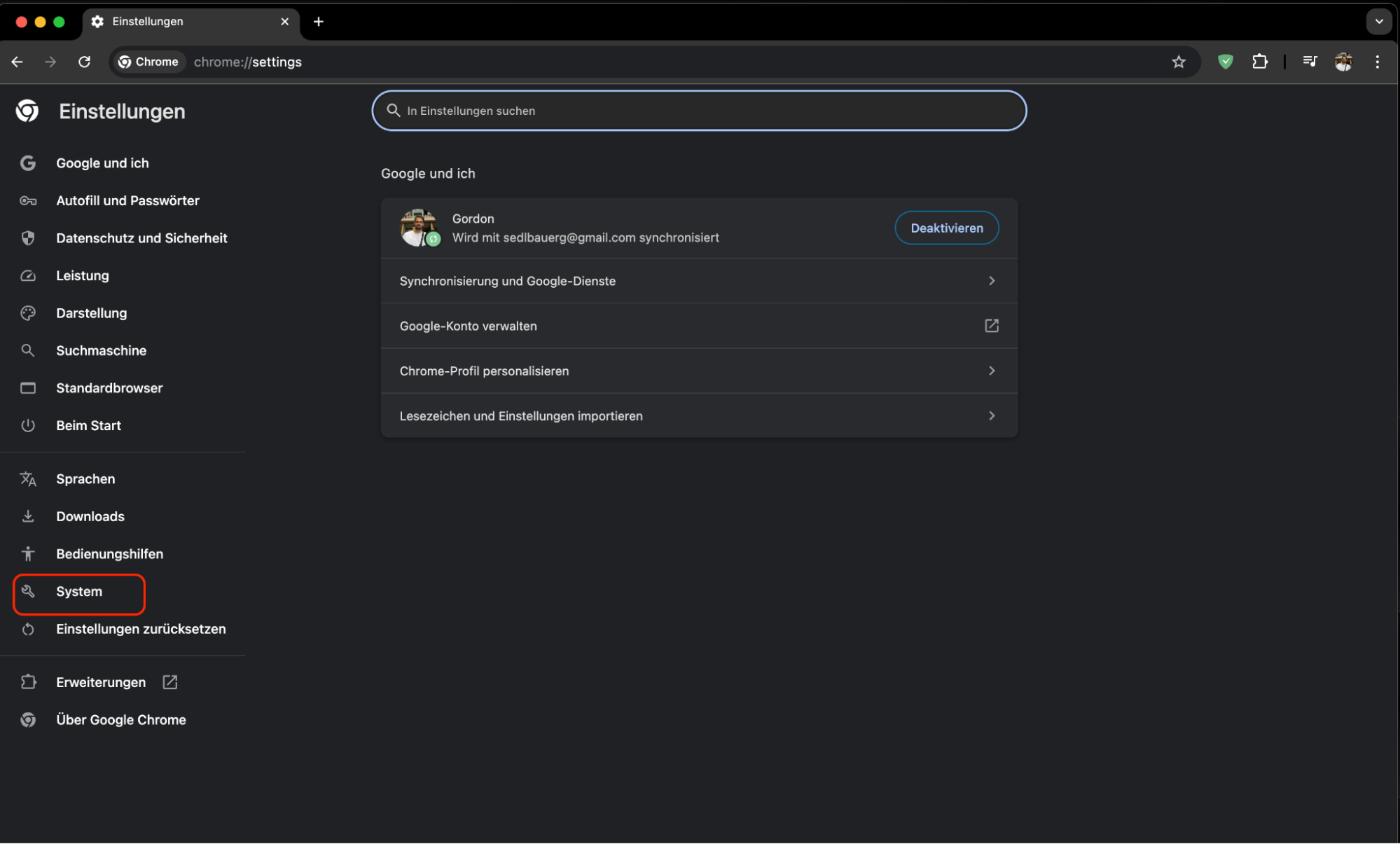
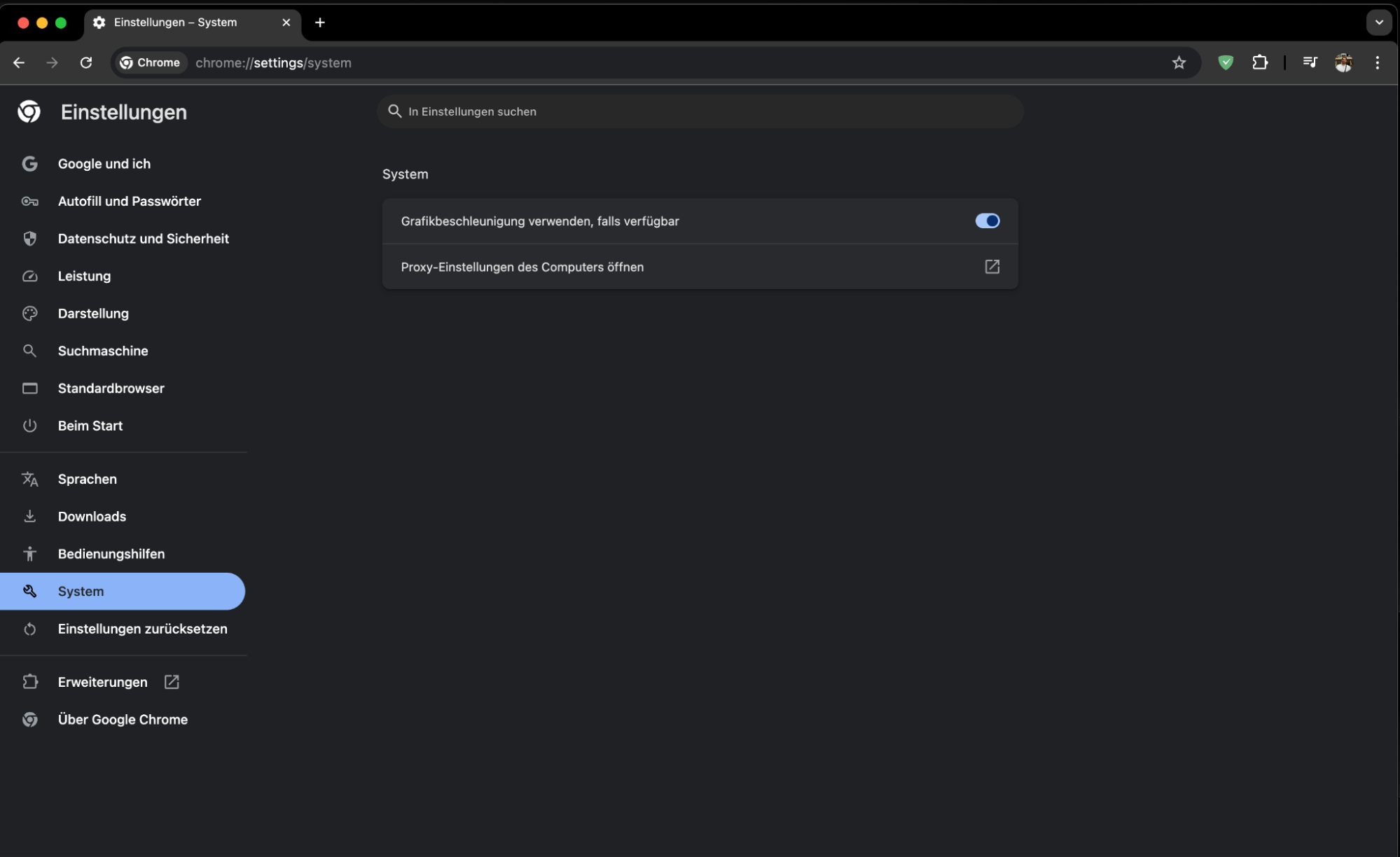
Gehen Sie zu Einstellungen > System.
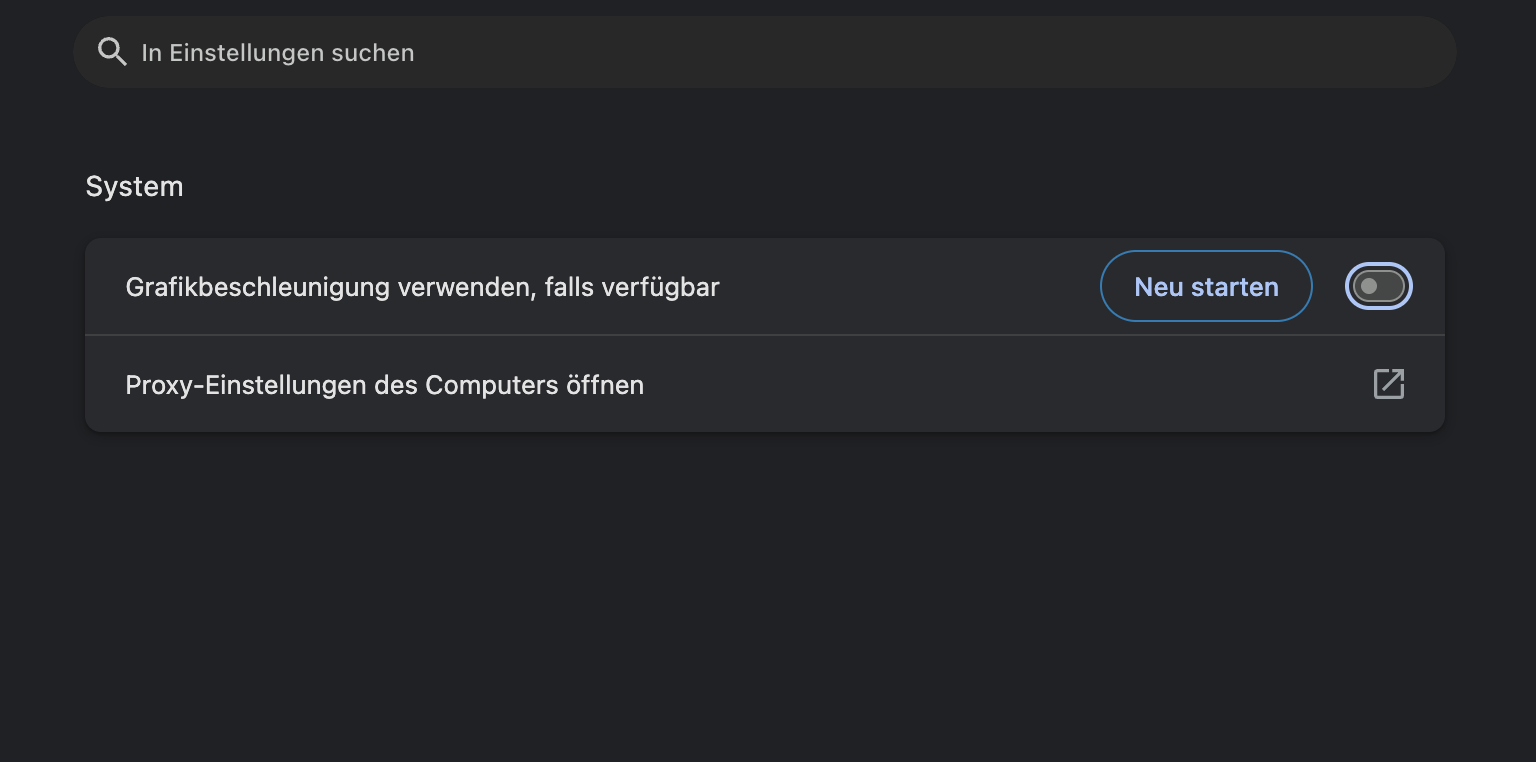
Deaktivieren Sie die Option Grafikbeschleunigung verwenden, fals verfügbar.
Klicken Sie auf Neu starten, damit Ihre Änderungen wirksam werden.
Schritt 1. Einstellungen > SystemSchritt 2. Deaktivieren Sie die Option Grafikbeschleunigung verwenden, falls verfügbarSchritt 3. Klicken Sie auf Neu starten
Mac aktualisieren
Durch die Aktualisierung Ihrer Mac-Software können Sie sicherstellen, dass alle Apps – nicht nur Google Chrome – ordnungsgemäß funktionieren.
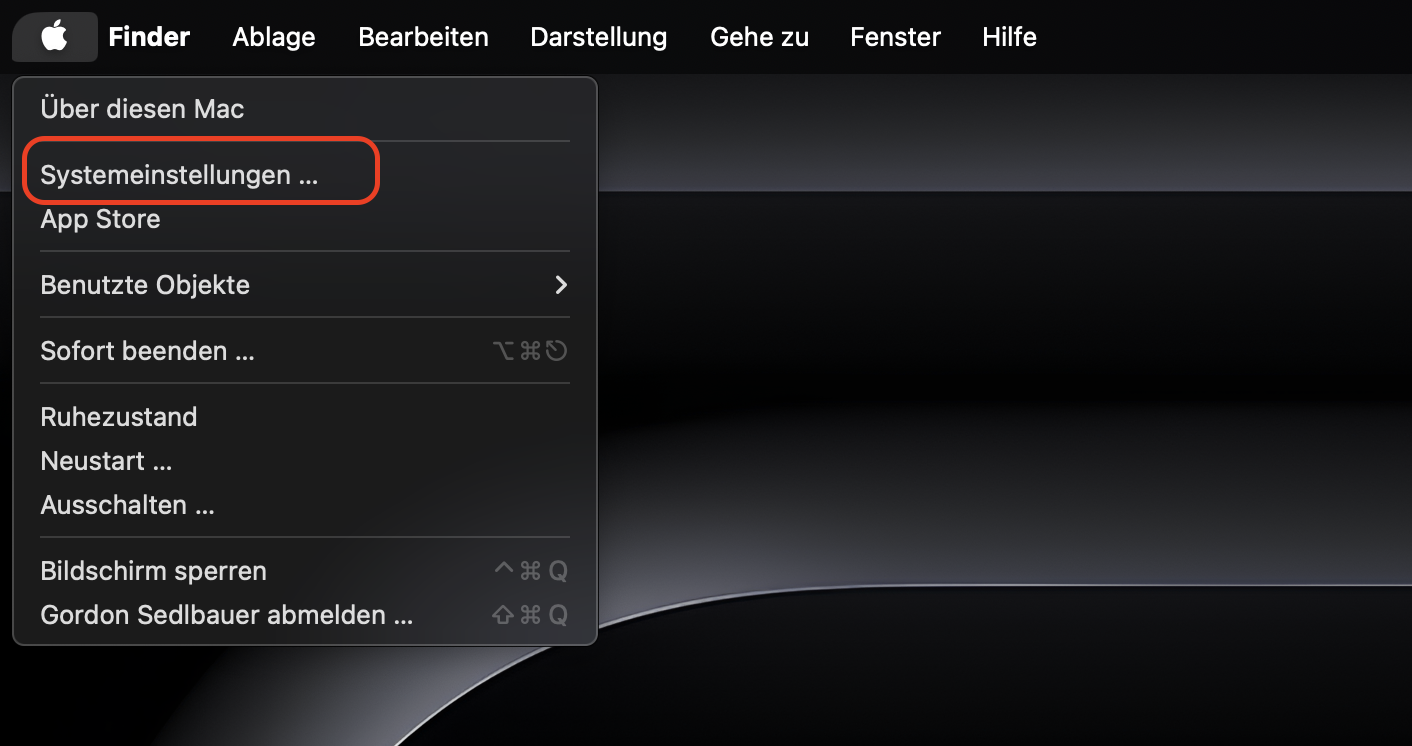
Gehen Sie zum Apple-Logo > Systemeinstellungen.
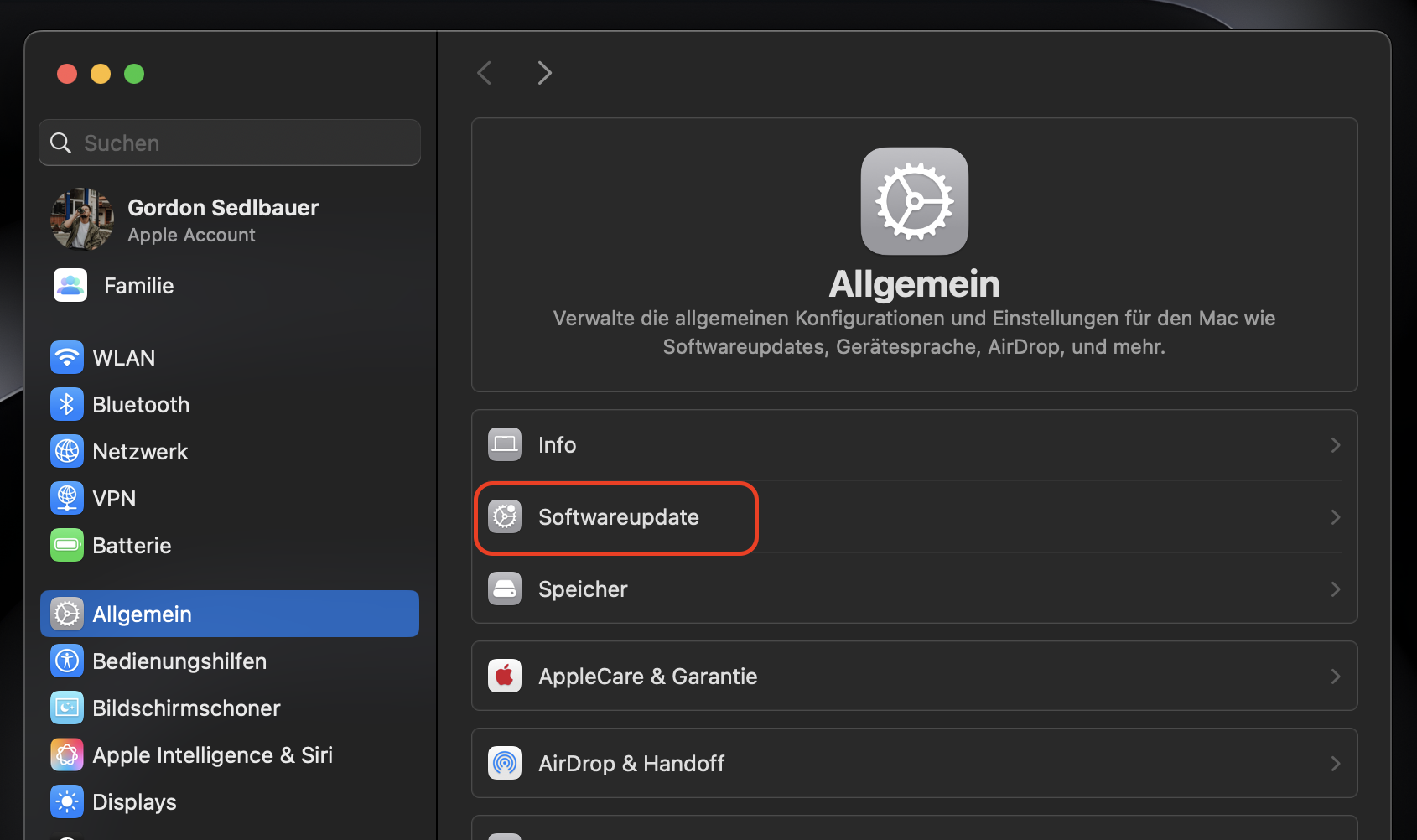
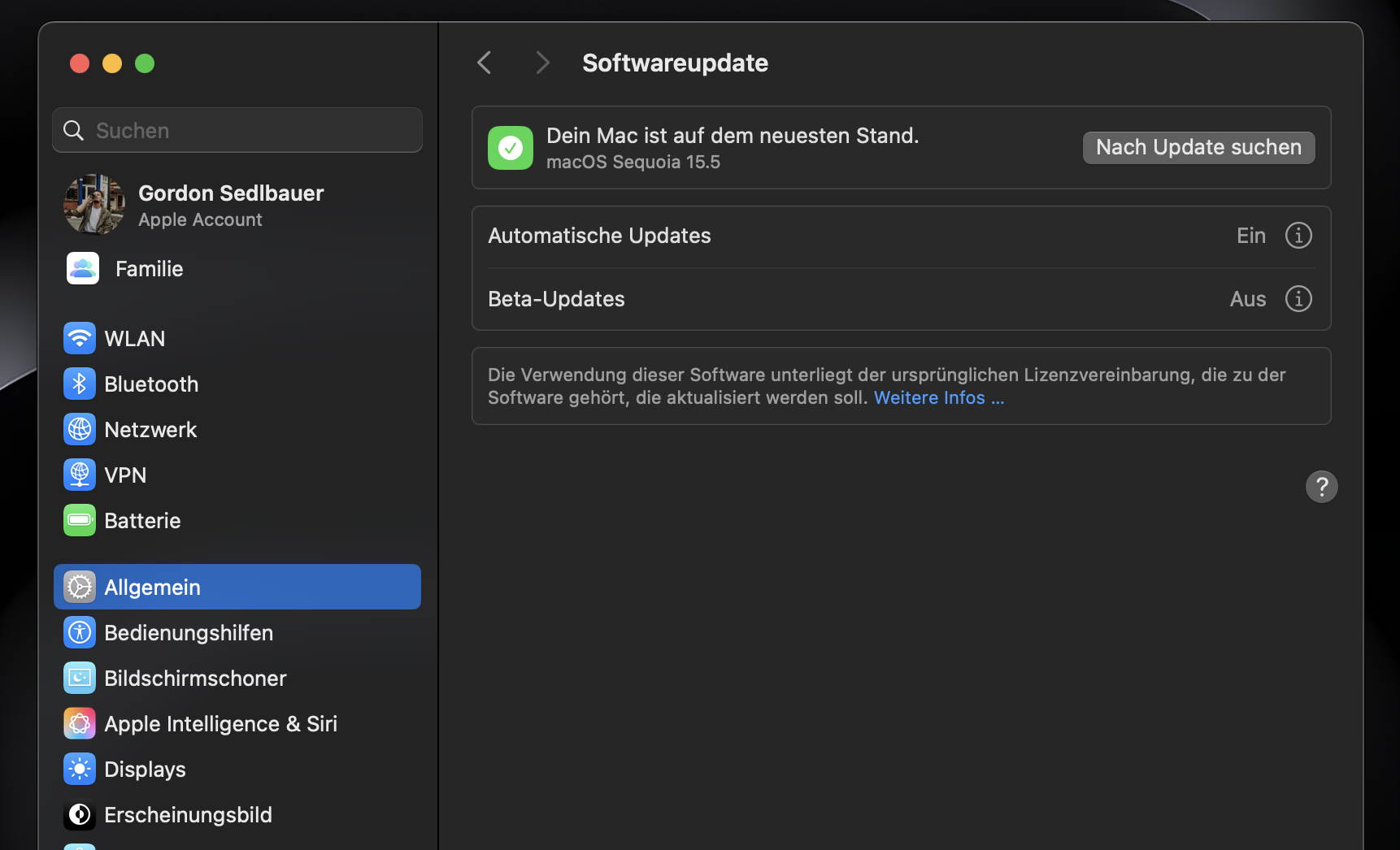
Gehen Sie zu Allgemein > Softwareupdate.
Wenn Sie Ihre Software aktualisieren müssen, wählen Sie Jetzt aktualisieren.
Klicken Sie auf Akzeptieren, wenn Sie aufgefordert werden, der Software-Lizenzvereinbarung zuzustimmen.
Warten Sie, bis die Software heruntergeladen ist und Ihr Mac neu gestartet wurde.
Schritt 1. Apple-Logo > SystemeinstellungenSchritt 2. Allgemein > SoftwareupdateSchritt 3. Klicken Sie auf Jetzt aktualisieren, wenn Sie Ihre Software aktualisieren müssen
Neues Browserprofil einrichten
Durch das Einrichten eines neuen Browserprofils können Sie Google Chrome verwenden, ohne dass alle Hintergrundaufgaben Ihres Hauptkontos ausgeführt werden.
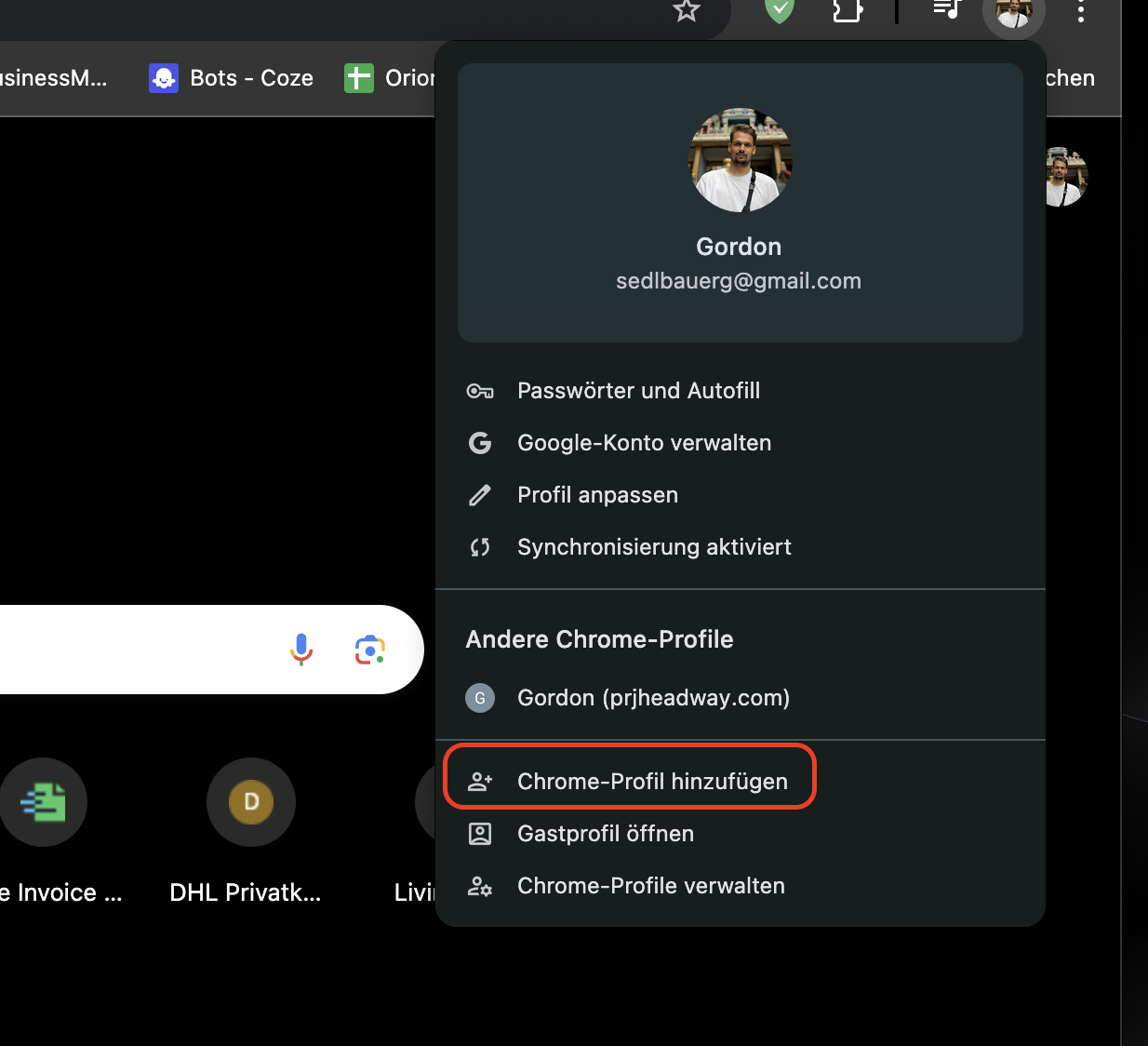
Klicken Sie in Google Chrome auf Ihr Profilbild.
Wählen Sie Chrome-Profil hinzufügen.
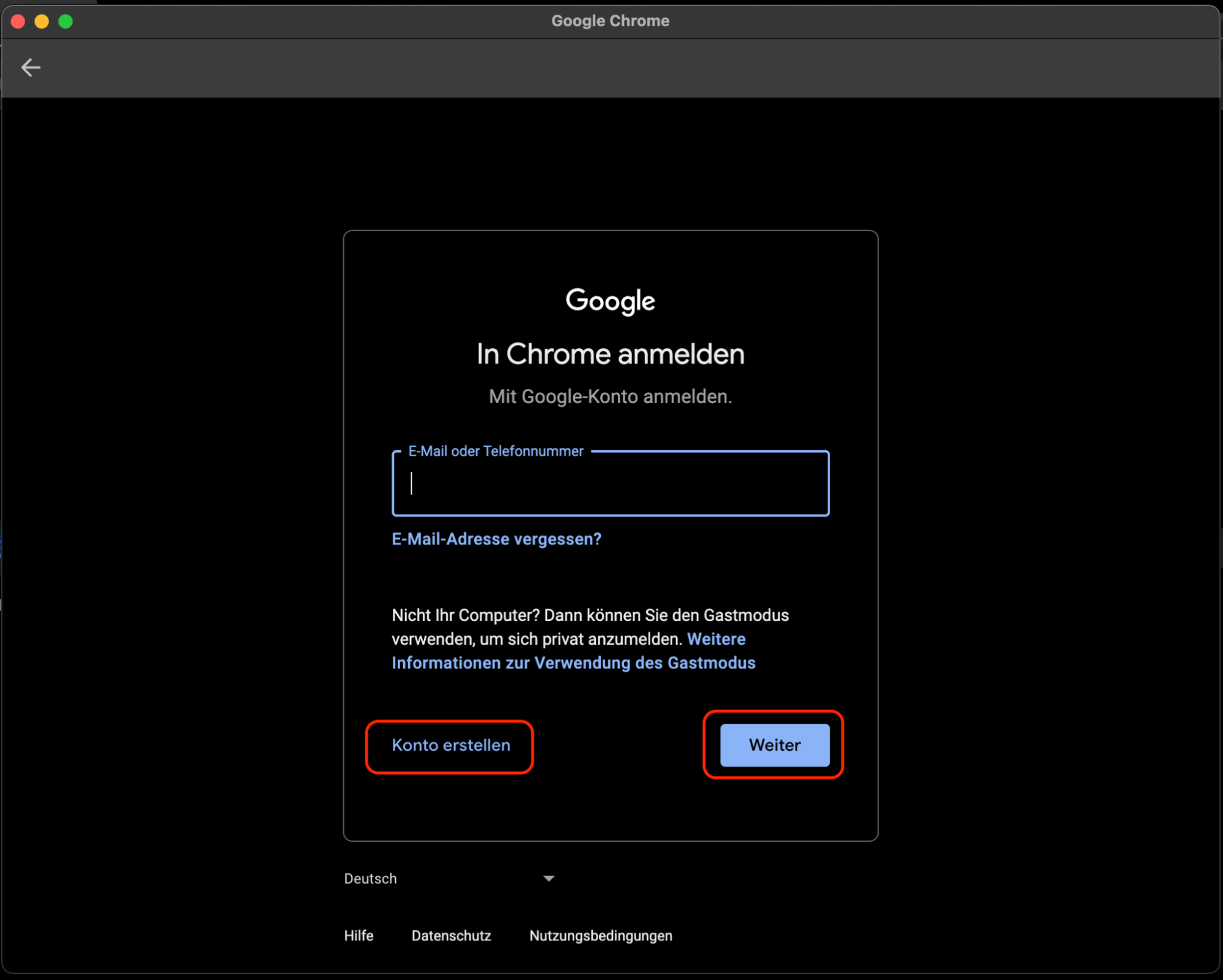
Geben Sie die E-Mail-Adresse oder Telefonnummer für Ihr anderes Konto ein und klicken Sie auf Weiter. Alternativ können Sie Konto erstellen wählen, um ein neues Konto zu erstellen.
Wenn Sie ein bestehendes Konto hinzufügen, geben Sie Ihr Passwort ein und schließen Sie alle von Google angeforderten Überprüfungen ab.
Schritt 1. Klicken Sie in Google Chrome auf Ihr ProfilbildSchritt 2. Chrome-Profil hinzufügenSchritt 3. Erstellen Sie ein Konto
Google Chrome zurücksetzen
Durch das Zurücksetzen von Chrome werden alle aktuellen Prozesse beendet, was dazu beitragen kann, alle Elemente zu entfernen, die zuvor möglicherweise Ihren Browser beeinträchtigt haben.
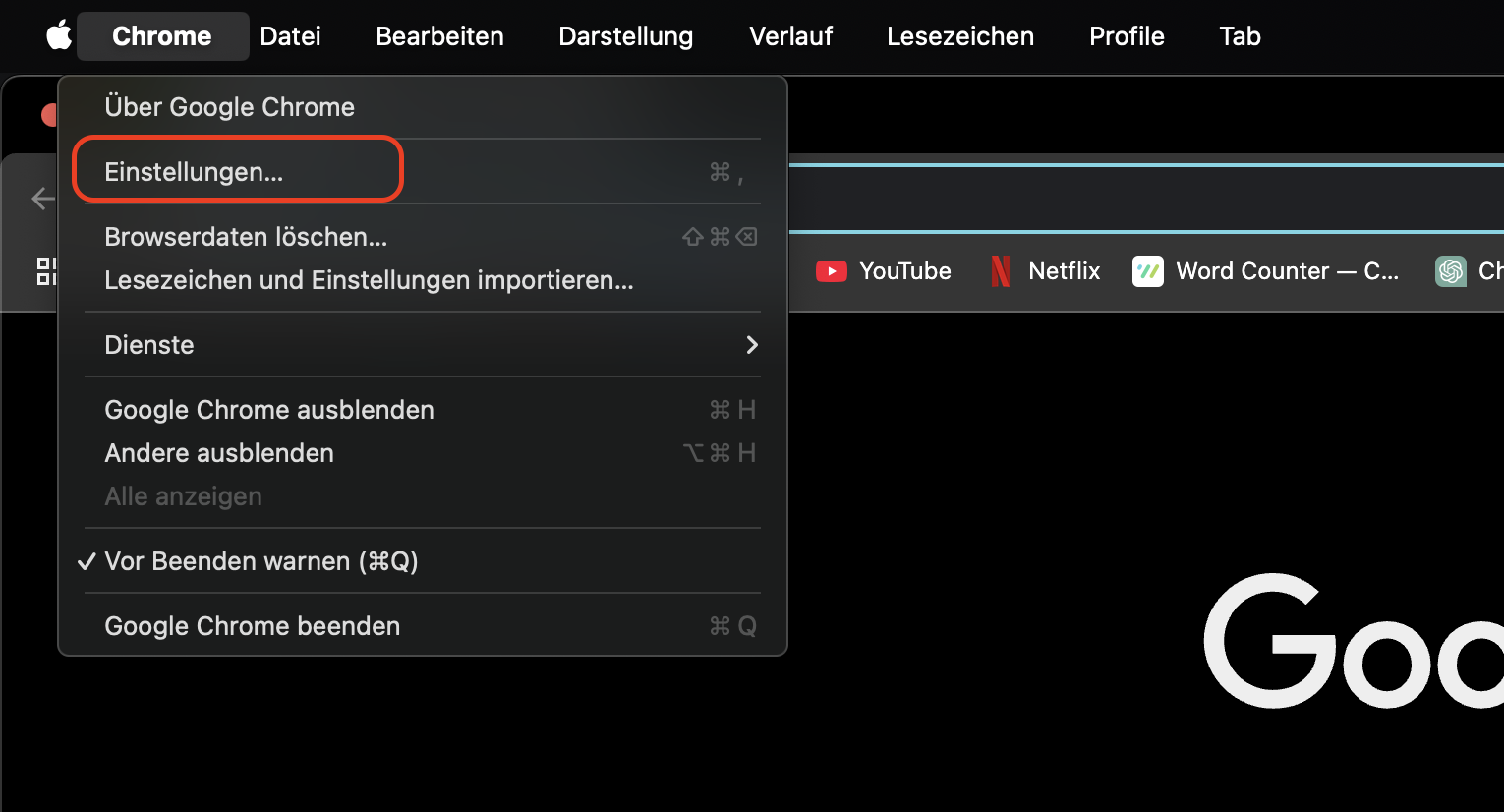
Gehen Sie zu Chrome > Einstellungen.
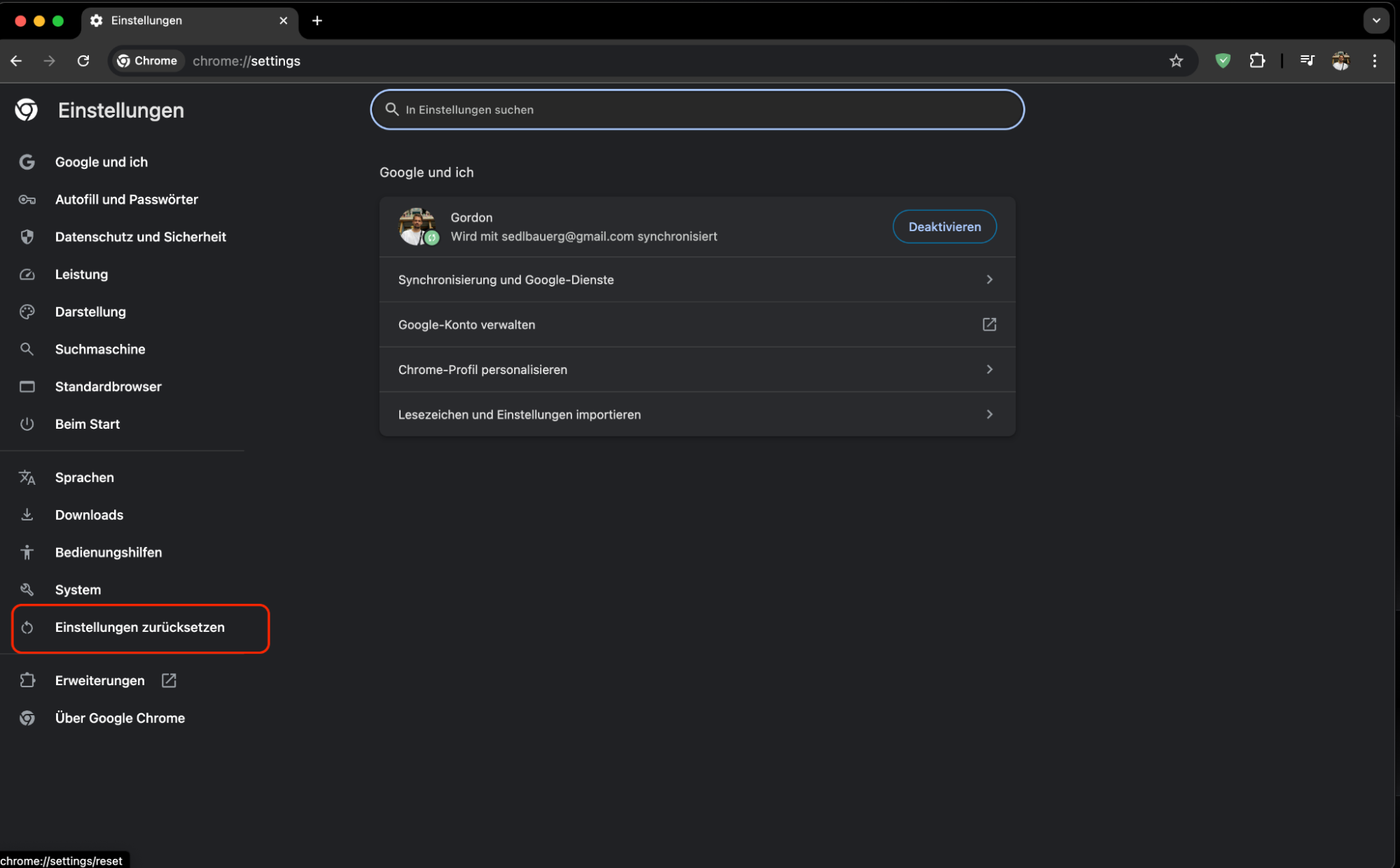
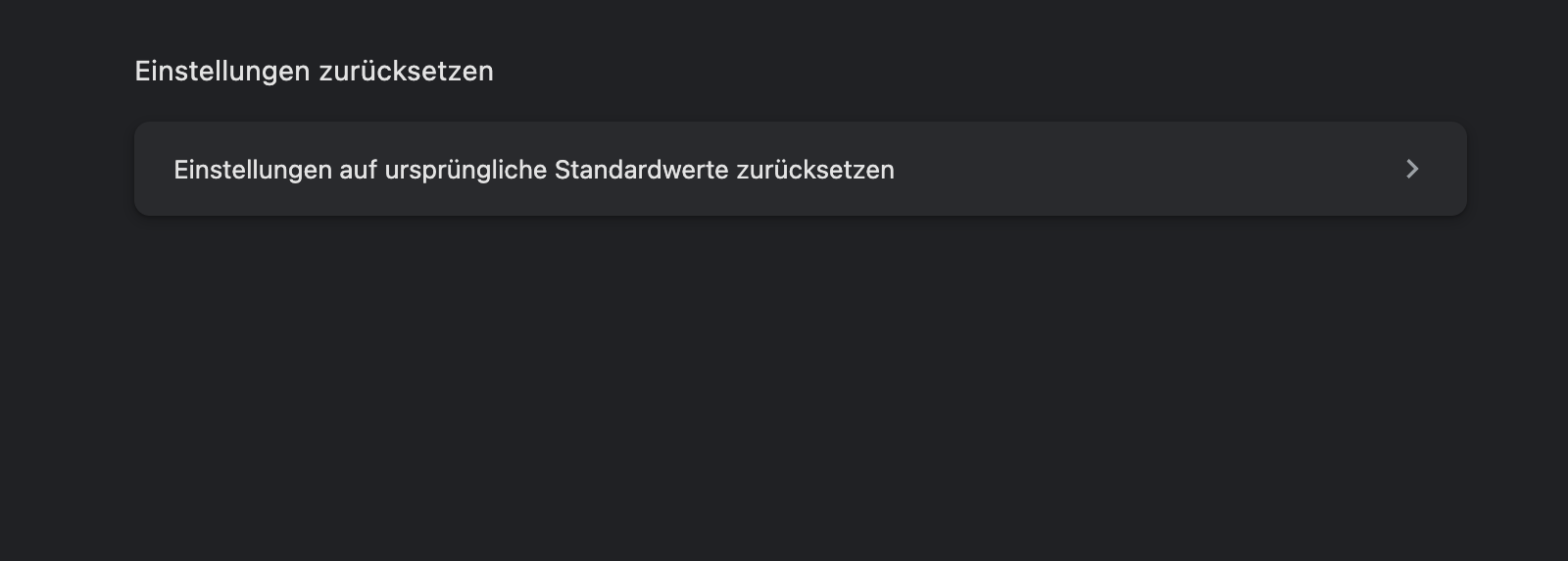
Wählen Sie Einstellungen zurücksetzen.
Tippen Sie auf Einstellungen auf die ursprünglichen Standardeinstellungen zurücksetzen.
Klicken Sie im nächsten Fenster auf die Schaltfläche Einstellungen zurücksetzen.
Schritt 1. Chrome > EinstellungenSchritt 2. Klicken Sie auf Einstellungen zurücksetzenSchritt 3. Wählen Sie Einstellungen auf die ursprünglichen Standardwerte zurücksetzenSchritt 4. Klicken Sie in einem neuen Fenster auf Einstellungen zurücksetzen
Google Chrome neu installieren
Durch die Neuinstallation von Google Chrome werden Caches gelöscht und zahlreiche andere Einstellungen zurückgesetzt, sodass Ihre Anwendung wieder ordnungsgemäß funktioniert.
Sie können das intelligente Deinstallationsprogramm von MacKeeper verwenden, um Google Chrome zu deinstallieren:
Gehen Sie zu Bereinigung > Deinstallation.
Klicken Sie auf Scan starten.
Gehen Sie zu Anwendungen und markieren Sie Google Chrome, bevor Sie auf Ausgewählte entfernen klicken.
Um Google Chrome neu zu installieren:
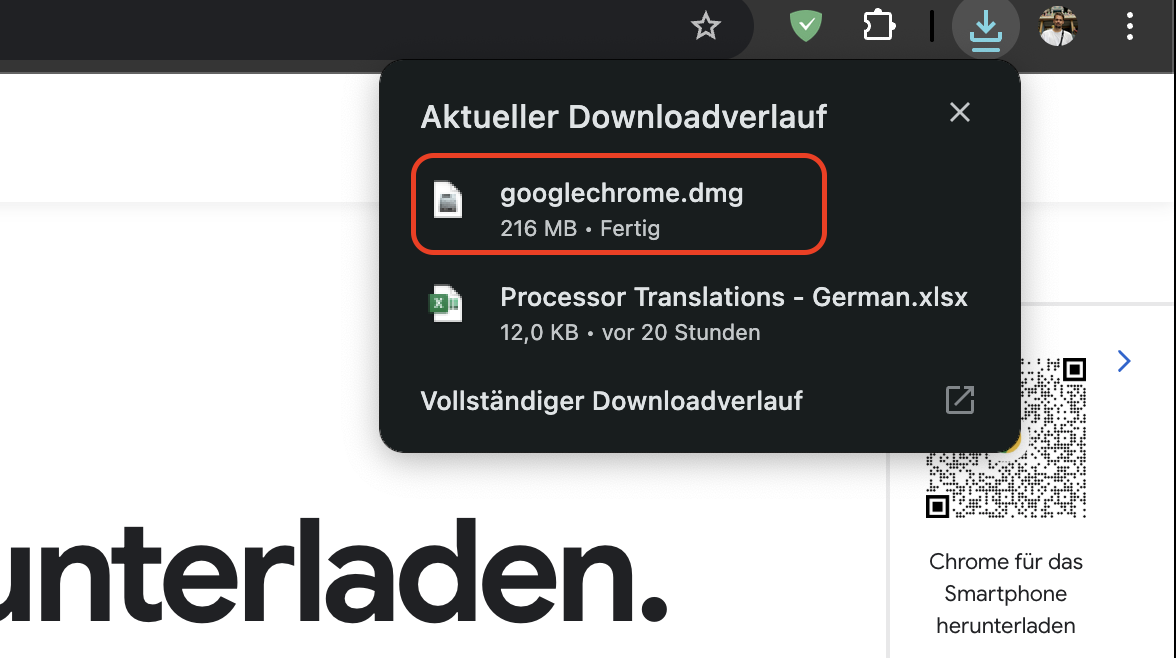
Rufen Sie https://www.google.com/chrome/ auf und wählen Sie Chrome herunterladen.
Doppelklicken Sie auf die heruntergeladene .dmg-Datei.
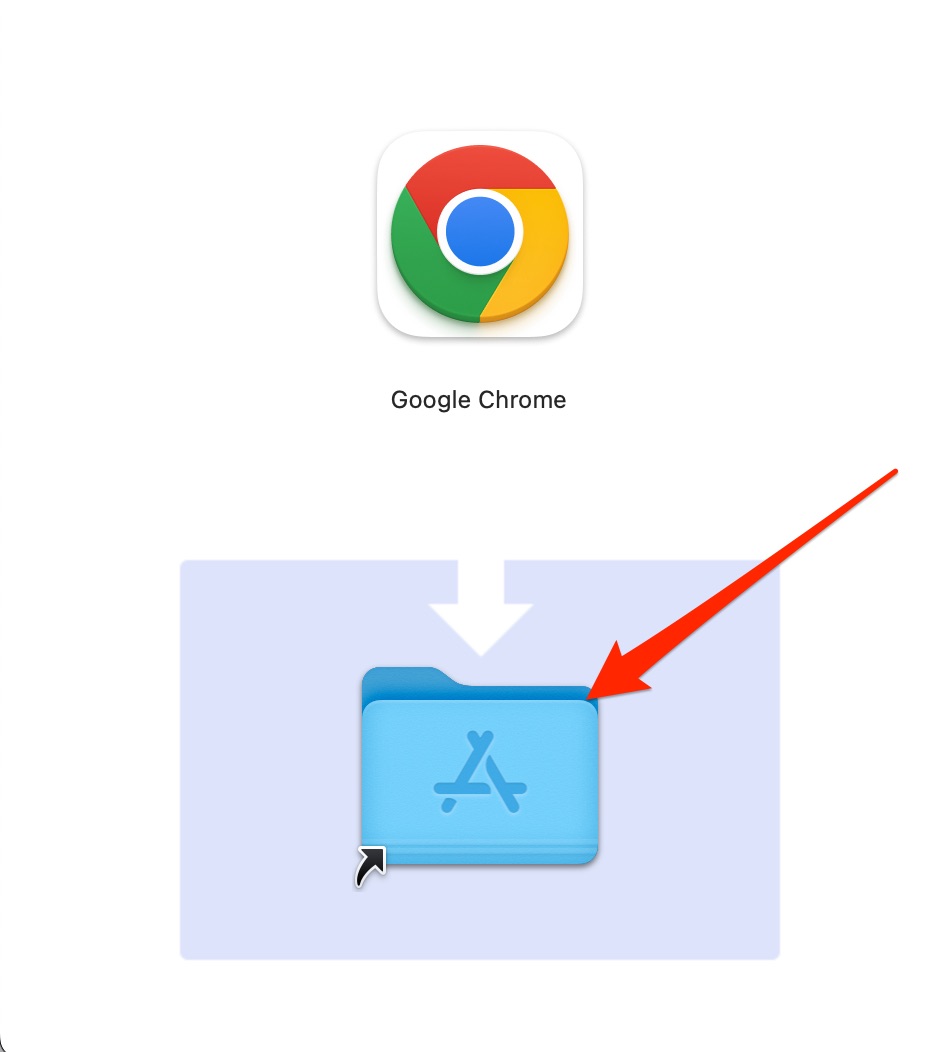
Ziehen Sie Chrome in den Ordner Programme.
Schritt 1. Rufen Sie https://www.google.com/chrome/ auf und wählen Sie Chromen herunterladenSchritt 2. Doppelklicken Sie auf die heruntergeladene .dmg-DateiSchritt 3: Ziehen Sie Chrome in den Ordner Programme
So können Sie Google Chrome reparieren
Wenn Google Chrome auf Ihrem Mac nicht mehr funktioniert, können Sie mehrere Schritte ausführen, um das Problem zu beheben. Vom Löschen Ihrer Browserdaten bis zur Neuinstallation der App sollten Sie eine Lösung finden, mit der Ihr Browser wieder ordnungsgemäß funktioniert.
Wir respektieren Ihre Privatsphäre und
nutzen Cookies
, um unsere Website möglichst benutzerfreundlich gestalten zu können.
Datenschutzeinstellungszentrum
Damit wir die Nutzung der MacKeeper-Website für Sie so angenehm wie möglich gestalten können, verwenden wir Cookies und andere Tools. Cookies sind kleine Textdateien, die ein schnelleres Laden der Website ermöglichen. Die von uns verwendeten Cookies enthalten keinerlei personenbezogene Daten. Informationen wie Ihr Standort, Ihre E-Mail- oder IP-Adresse werden niemals gespeichert.
Unterstützen Sie unsere Bemühungen um höhere Benutzerfreundlichkeit unserer Website, indem Sie der Verwendung von Cookies zustimmen. Sie können Ihre Datenschutzeinstellungen jederzeit ändern.
Zustimmung verwalten
Alle Cookies
Diese Cookies sind unbedingt erforderlich, um die elementare Funktionalität der Website (einschließlich Seitennavigation, Formularübermittlung, Spracherkennung, Kommentierung von Beiträgen), das Downloaden und den Kauf von Software zu ermöglichen. Ohne diese Cookies funktioniert die Website möglicherweise nicht ordnungsgemäß.
Laden Sie MacKeeper herunter, wenn Sie wieder an Ihrem Mac sind.
Bitte geben Sie Ihre E-Mail-Adresse ein, damit wir Ihnen einen Download-Link schicken können.
Überprüfen den E-Mail-Eingang auf Ihrem Mac.
Installieren Sie MacKeeper auf Ihrem Mac und geben Sie diesem seine wahre Leistung zurück.
Programm ausführen
Auf „Fortfahren“ klicken
Auf „Installieren“ klicken
Ihre macOS-Version ist älter als 10.11. Gerne bieten wir Ihnen zur Lösung der Bereinigungs-, Datenschutz- und Sicherheitsprobleme Ihres macOS MacKeeper 4 an.