Bevor Sie Ihre Inhalte von einem alten Mac auf einen neuen übertragen, empfiehlt es sich, überflüssige Daten zu löschen. Nutzen Sie Suche nach Duplikaten von MacKeeper, um schnell alle identischen Dateien und Fotos zu finden und zu entfernen. So reduzieren Sie die zu übertragende Datenmenge erheblich.
Beim Upgrade auf einen neuen Mac sollten Sie Ihre wichtigsten Daten nicht zurücklassen. Es gibt verschiedene Möglichkeiten, Daten von Mac zu Mac zu übertragen, damit Sie Ihre Programme, Dokumente, Fotos und andere Dinge auf Ihren neuen Computer mitnehmen können. In diesem Artikel zeigen wir Ihnen die besten Methoden.
Ein Hinweis von unseren Experten:
Bevor Sie Daten von einem Gerät auf ein anderes übertragen, sollten Sie nicht mehr benötigte Dateien löschen, damit Ihr neuer Mac so lange wie möglich leistungsfähig bleibt. Mit Suche nach Duplikaten von MacKeeper können Sie Kopien von Fotos und Dateien löschen. So übertragen Sie weniger Daten und sparen Zeit.
So verwenden Sie Suche nach Duplikaten von MacKeeper:
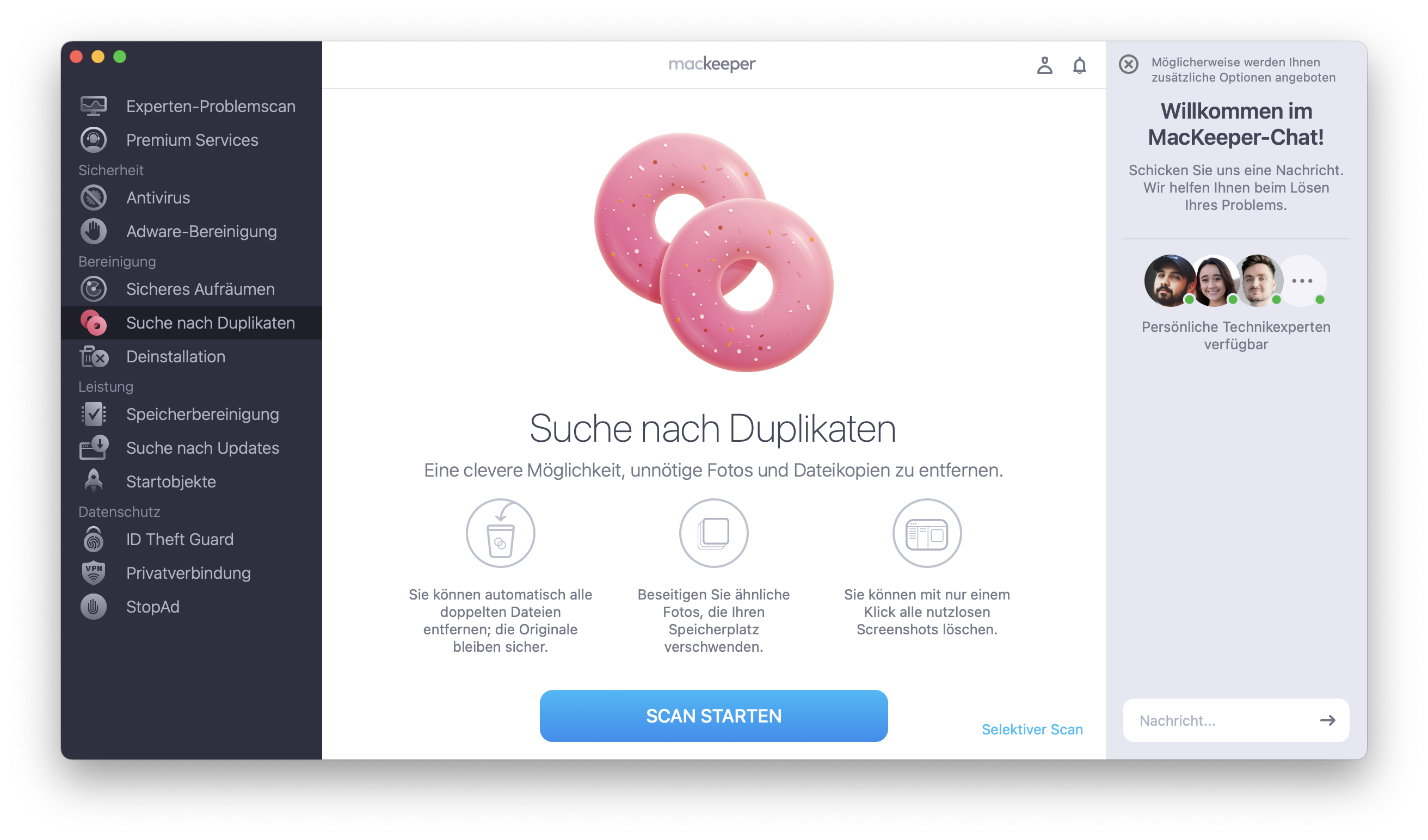
Wählen Sie nach dem Öffnen der App in der Seitenleiste Suche nach Duplikaten aus.
Klicken Sie auf Scan starten, um alle doppelten Dateien zu finden.
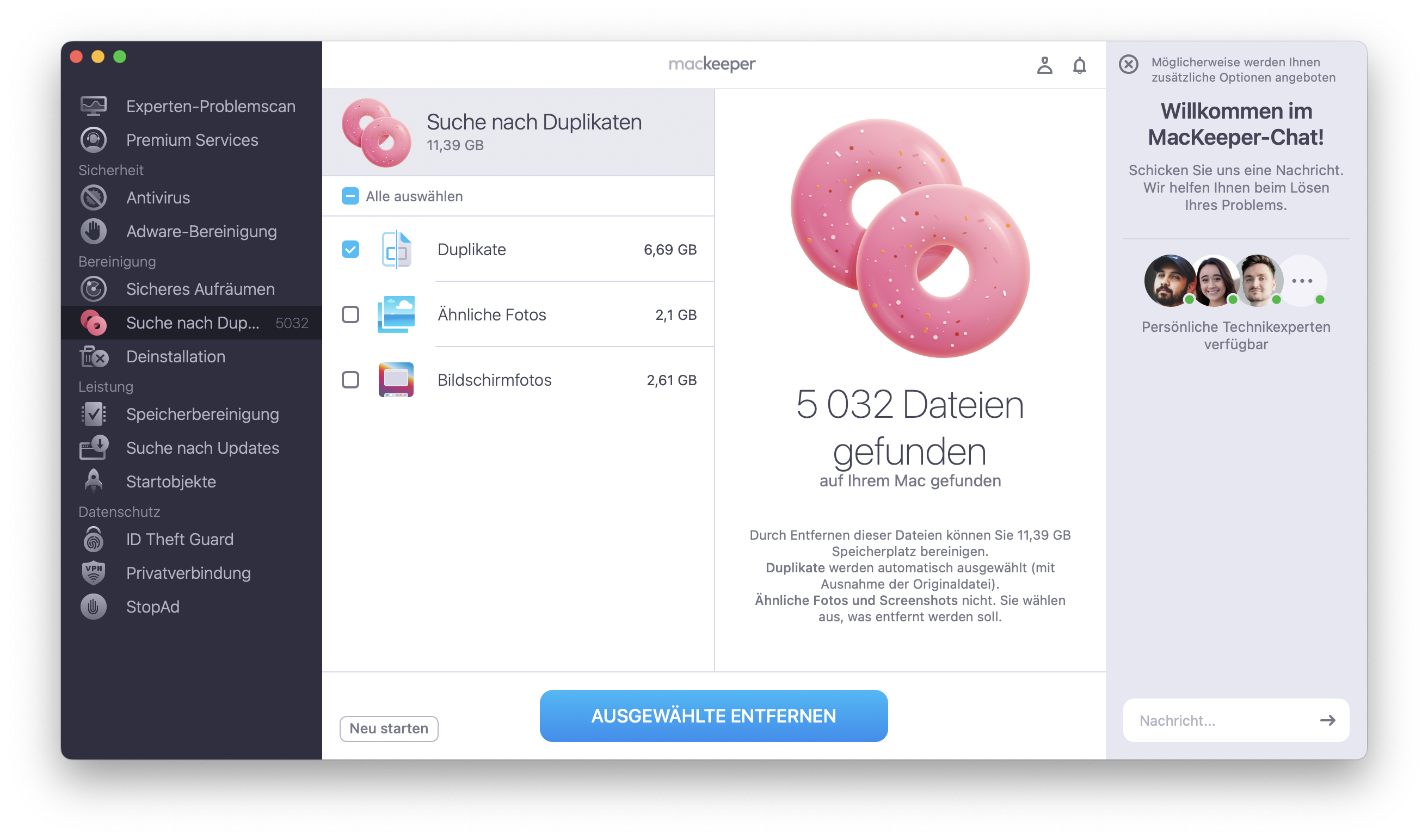
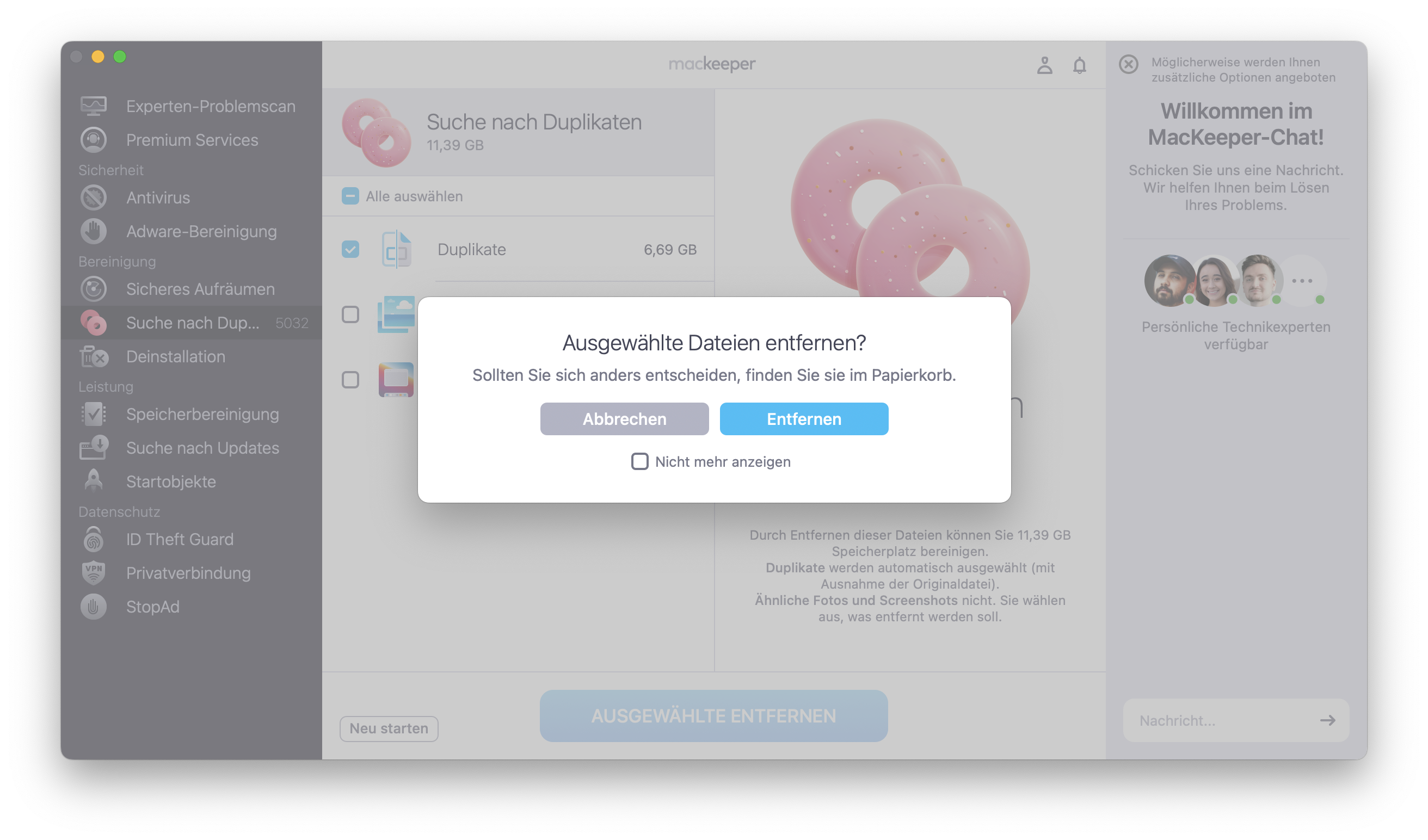
Überprüfen Sie die Duplikate, die Sie löschen möchten, und klicken Sie anschließend auf Ausgewählte entfernen.
Schritt 1. MacKeeper > Suche nach Duplikaten > Scan startenSchritt 2. Duplikate überprüfen und zu entfernende Duplikate markieren > Ausgewählte entfernenSchritt 3. Zum Abschluss auf Entfernen klicken
Verwenden Sie den Migrationsassistenten
Der Migrationsassistent ist ein in macOS integriertes Tool, mit dem Sie alle Daten von einem älteren Computer auf einen neuen Mac kopieren können. Er ist unter OS X 10.7 Lion und späteren Versionen des Apple-Betriebssystems verfügbar. So geht's:
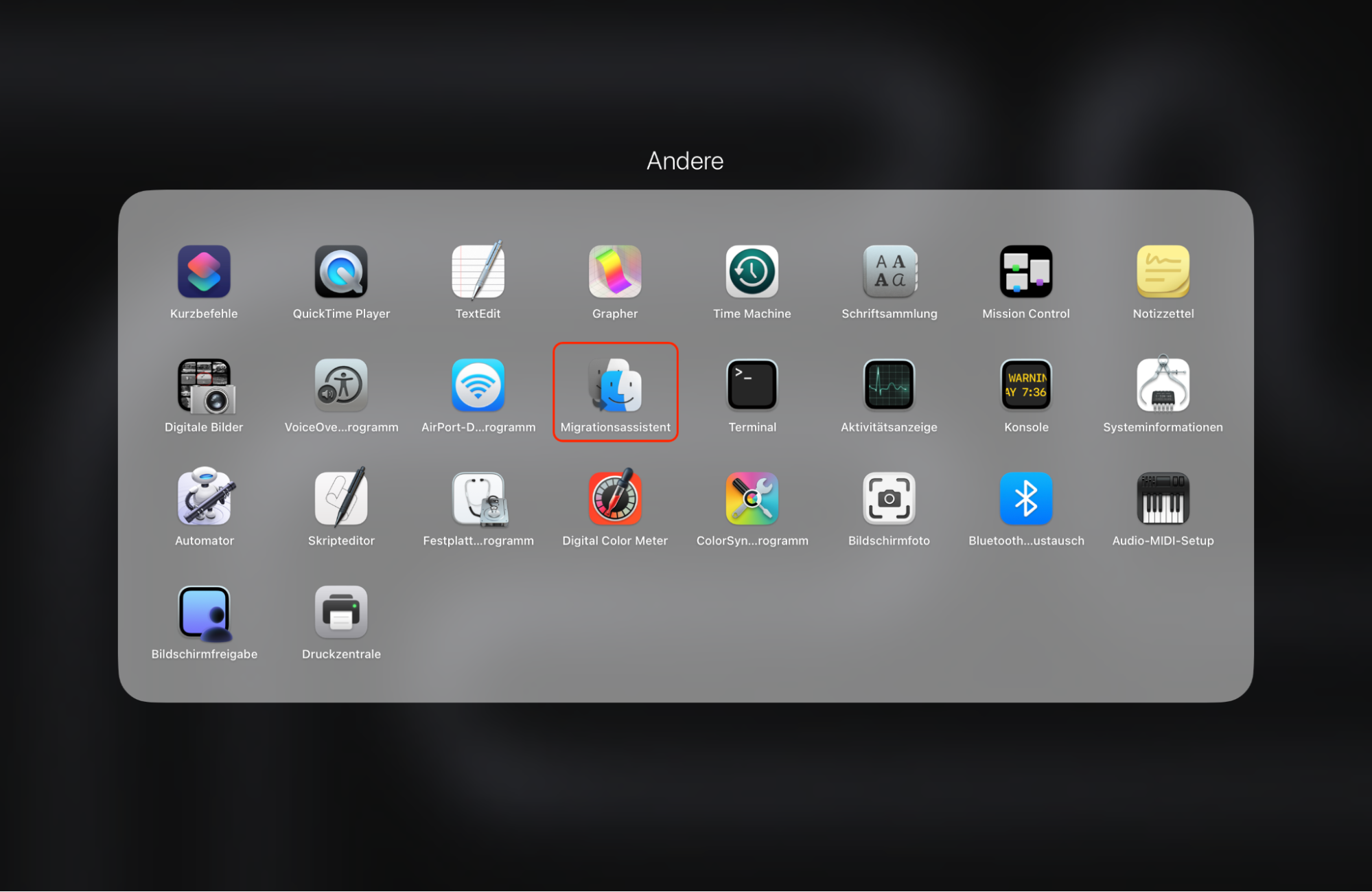
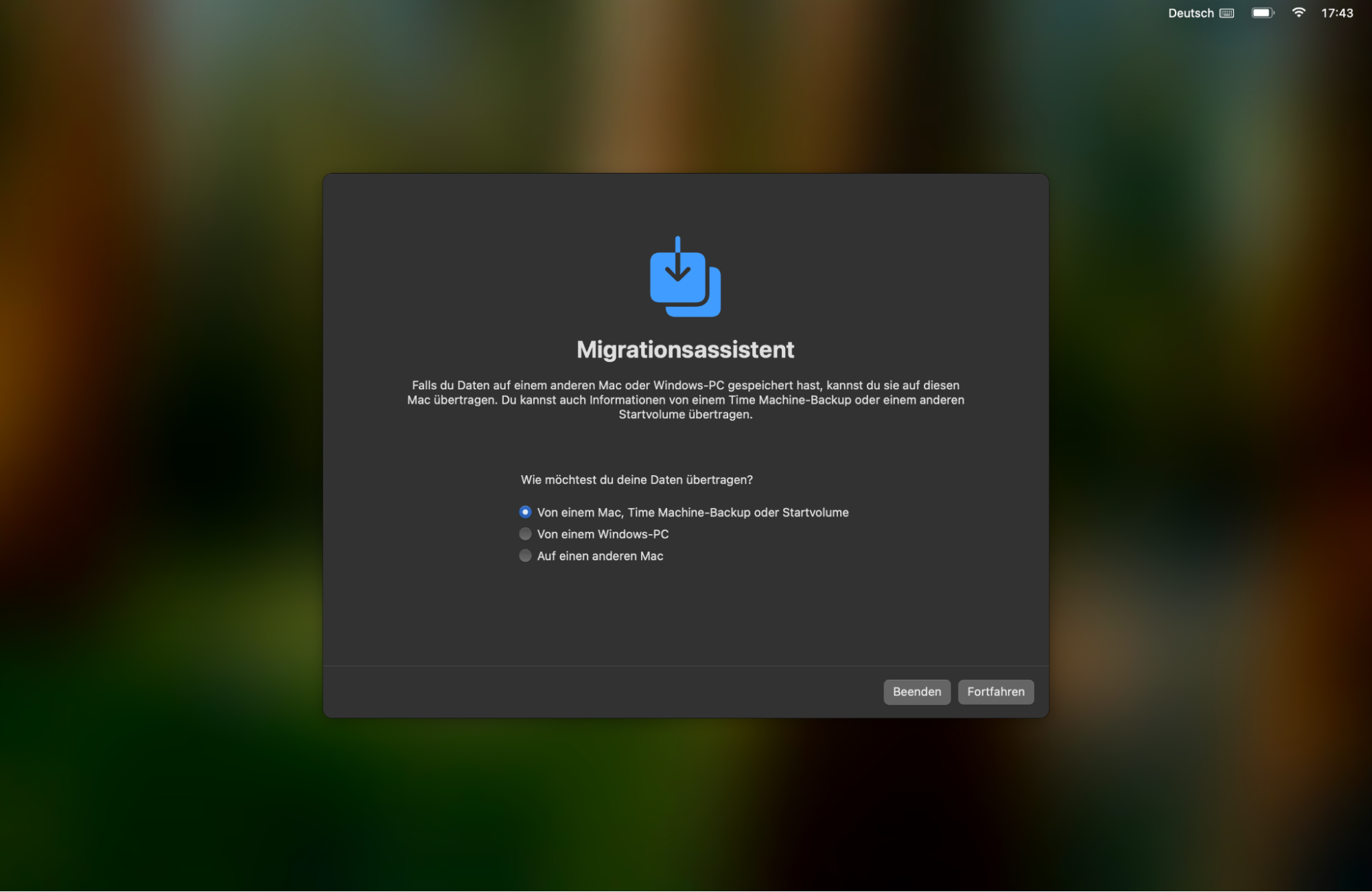
Öffnen Sie den Migrationsassistenten auf Ihrem neuen Mac über den Ordner Andere im Launchpad. Wenn Sie Ihren neuen Mac noch nicht in Betrieb genommen haben, folgen Sie alternativ dem Installationsprozess, bis Sie zum Bildschirm des Migrationsassistenten gelangen.
Wählen Sie die Option zum Übertragen von Informationen von einem Mac, einer Time Machine-Sicherung oder einem Startvolume aus und klicken Sie dann auf Weiter.
Wenn Sie dazu aufgefordert werden, geben Sie das Administratorkennwort Ihres Mac ein und klicken Sie dann auf OK.
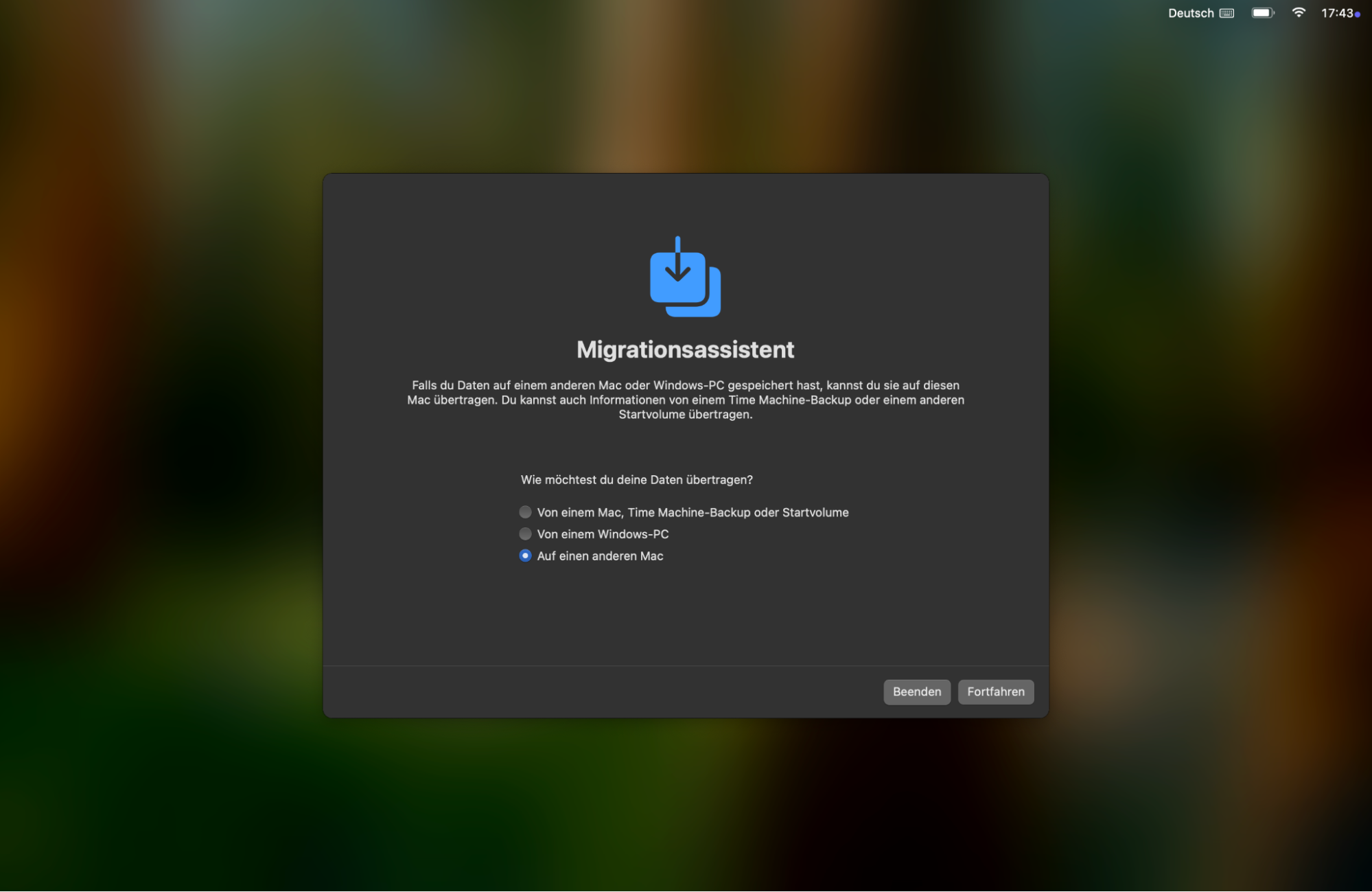
Öffnen Sie nun den Migrationsassistenten auf Ihrem alten Mac. Wenn es kein Launchpad gibt, finden Sie den Migrationsassistenten unter Programme > Dienstprogramme.
Wählen Sie die Option Übertragen auf einen anderen Mac und klicken Sie dann auf Fortfahren.
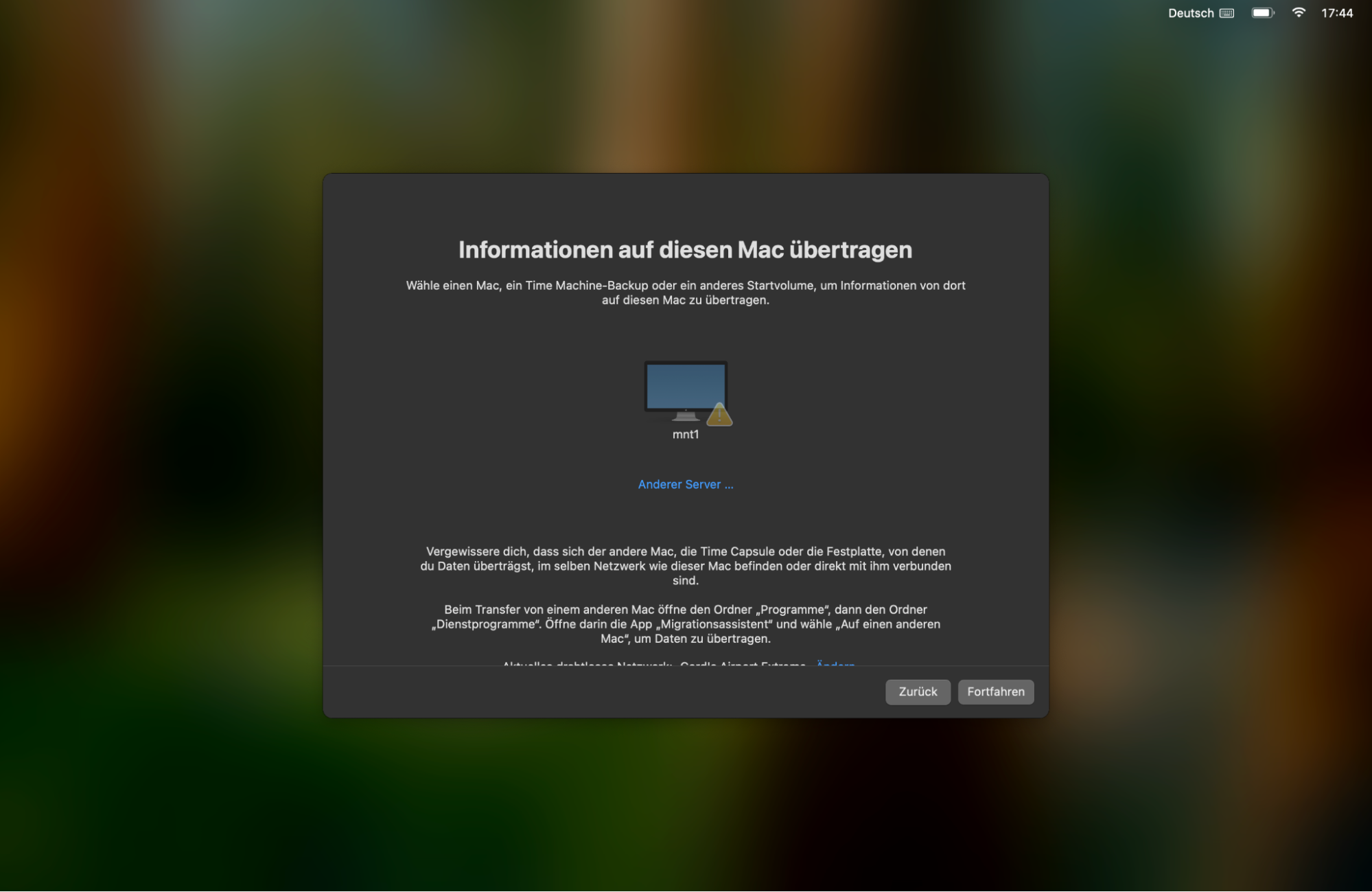
Wählen Sie auf Ihrem neuen Mac Ihren alten Mac in der Liste der Optionen aus und klicken Sie dann auf Fortfahren.
Wenn auf dem Bildschirm ein Sicherheitscode angezeigt wird, stellen Sie sicher, dass die Codes auf beiden Computern identisch sind, und klicken Sie dann auf Fortfahren.
Wählen Sie die Informationen aus, die Sie auf Ihren neuen Mac übertragen möchten, z. B. Ihr Benutzerkonto, Programme und Systemeinstellungen, und klicken Sie dann auf Fortfahren, wenn Sie bereit sind, den Vorgang zu starten.
Sobald die Übertragung abgeschlossen ist, können Sie sich auf Ihrem neuen iMac bei Ihrem bestehenden Konto anmelden und alle Daten, die Sie für die Migration ausgewählt haben, sollten dort vorhanden sein.
Schritt 1. Öffnen Sie den Migrationsassistenten auf Ihrem neuen MacSchritt 2. Wählen Sie die erste Option aus und klicken Sie auf FortfahrenSchritt 3. Wählen Sie diese Option im Migrationsassistenten auf Ihrem alten Mac ausSchritt 4. Wählen Sie auf Ihrem neuen Mac Ihren alten Computer aus > wählen Sie die Daten aus, die Sie übertragen möchten
Tipps von unseren Experten: Um für die Verwendung des Migrationsassistenten für die Datenübertragung bereit zu sein, sollten Sie Ihre Software auf beiden Macs aktualisieren und WLAN auf beiden Computern aktivieren. Wenn auf einem der Computer OS X El Capitan oder eine frühere Version ausgeführt wird, muss er mit demselben WLAN-Netzwerk verbunden sein. Wenn Sie Antivirus- oder VPN-Software verwenden, deaktivieren Sie diese, bis die Migration abgeschlossen ist, da diese sonst zu Problemen führen können.
Übertragen Sie Ihre Daten ohne Migrationsassistenten auf den neuen Mac
Wenn Sie feststellen, dass der Migrationsassistent nicht funktioniert, Ihr alter Mac ihn nicht unterstützt oder Sie ihn einfach nicht verwenden möchten, gibt es andere Möglichkeiten, Ihre Daten zu übertragen, darunter:
Übertragen Sie Daten mit AirDrop von Mac zu Mac.
Verwenden Sie die Dateifreigabe, um Dateien von Mac zu Mac zu kopieren.
Klonen Sie Daten von Mac zu Mac über die Time Machine-Sicherung.
Verschieben Sie Daten von Mac zu Mac mit iCloud-Speicher.
Übertragen Sie Daten von Mac zu Mac mit iMessage.
Übertragen Sie Daten von Mac zu Mac über Bluetooth-Freigabe.
Verschieben Sie Daten von Mac zu Mac per E-Mail.
Verwenden Sie den Festplattenmodus, um einen Mac auf einen anderen Mac zu klonen.
Verwenden Sie eine externe Festplatte, um Daten vom alten Mac auf den neuen Mac zu übertragen.
1. Übertragen Sie Daten von Mac zu Mac mit AirDrop
AirDrop ist eine einfache Möglichkeit, Dateien, Fotos und andere Daten kabellos von einem Mac auf einen anderen zu übertragen. Um Daten von Mac zu Mac zu übertragen, müssen Sie auf beiden Desktop-Computern OS X 10.7 Lion oder eine neuere Version von macOS installiert haben. Führen Sie dann die folgenden Schritte aus:
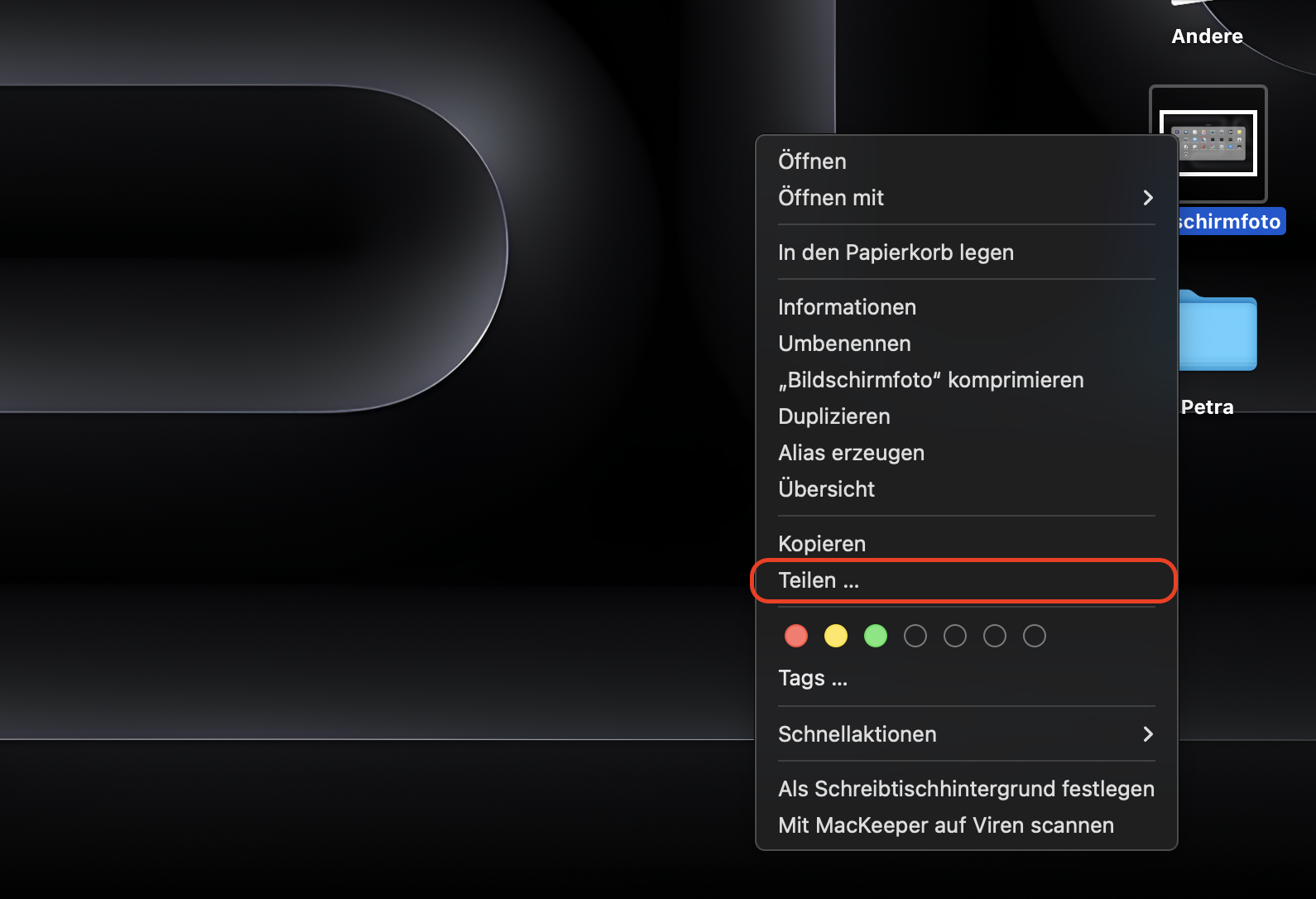
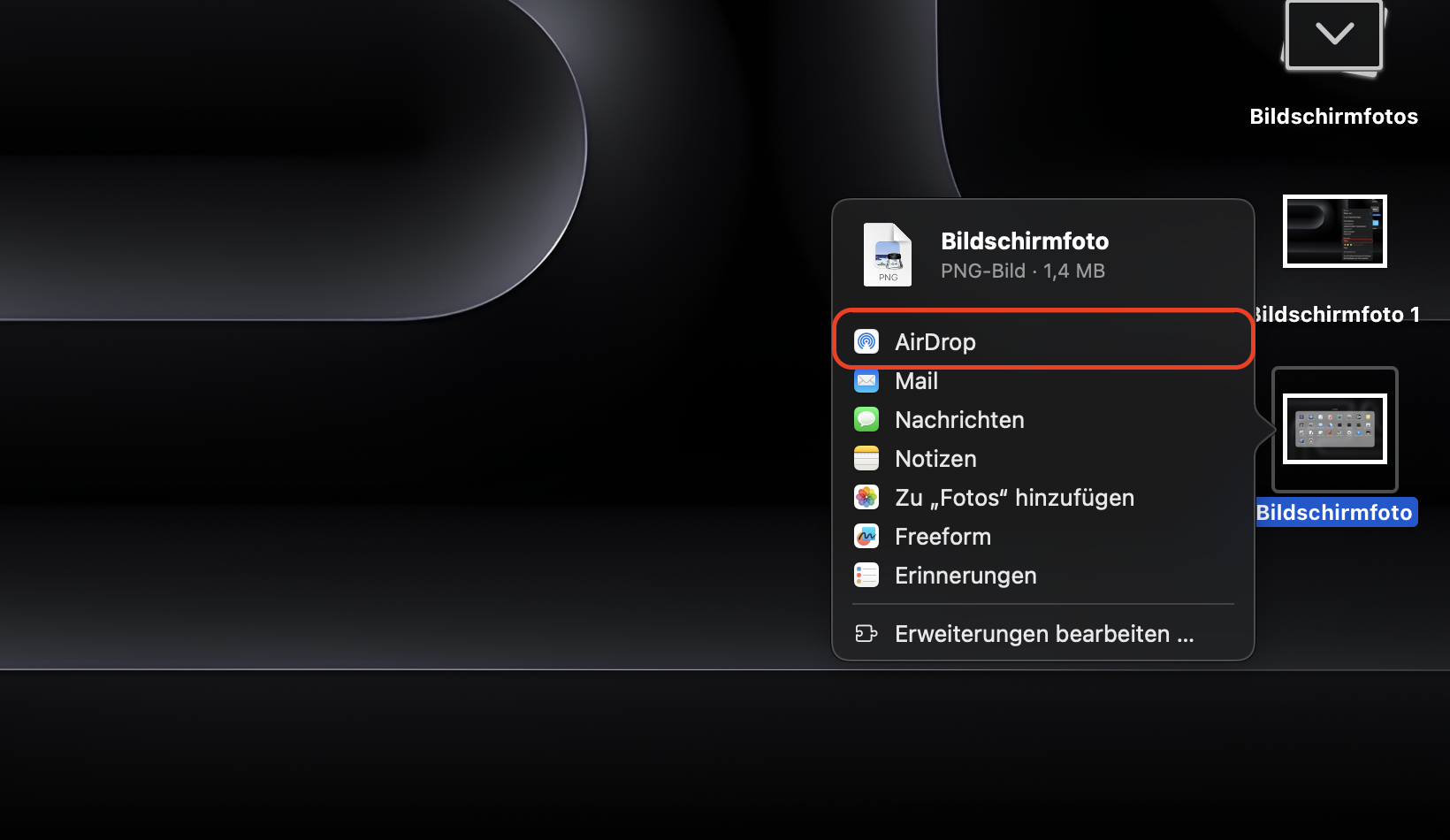
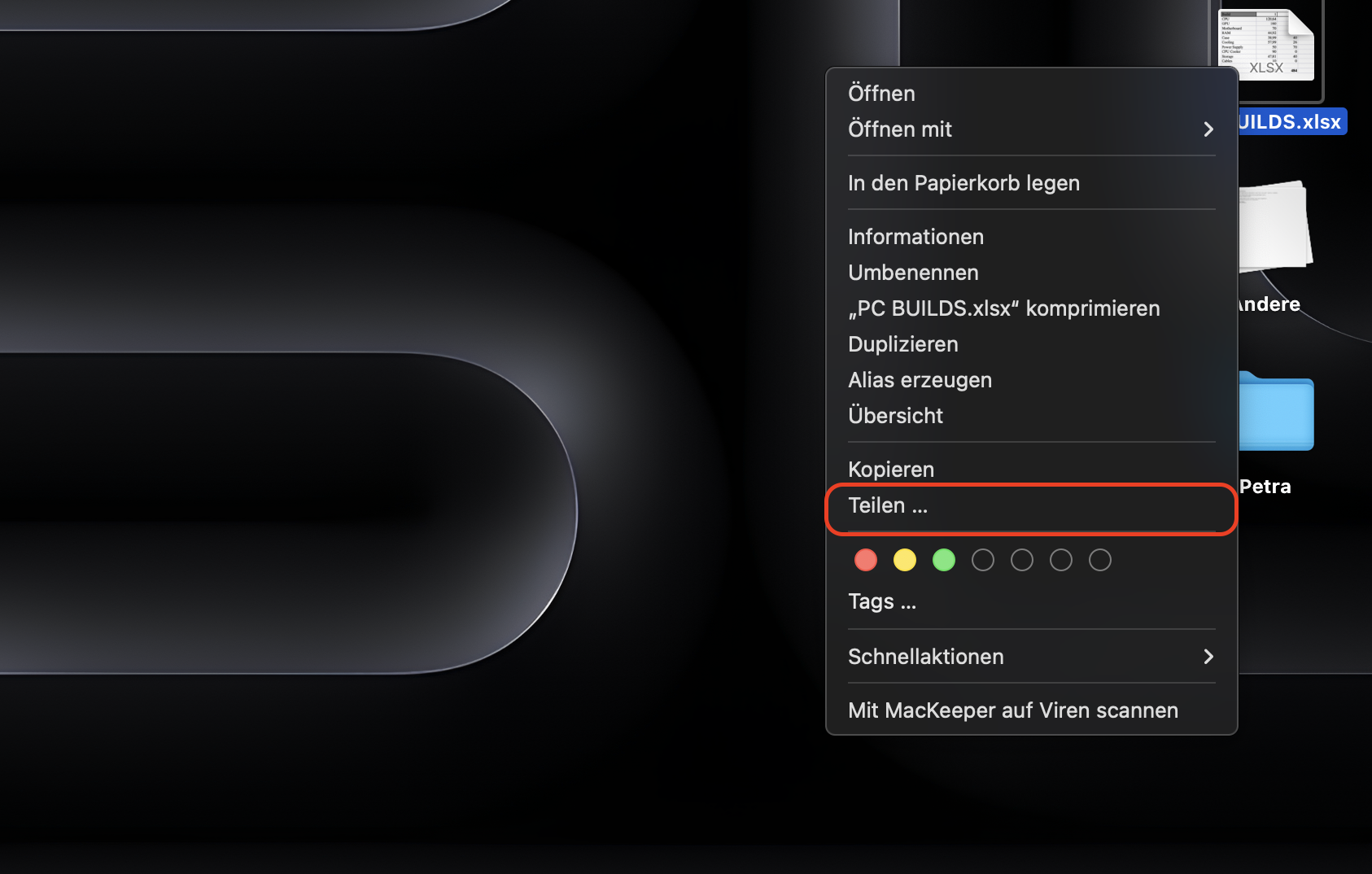
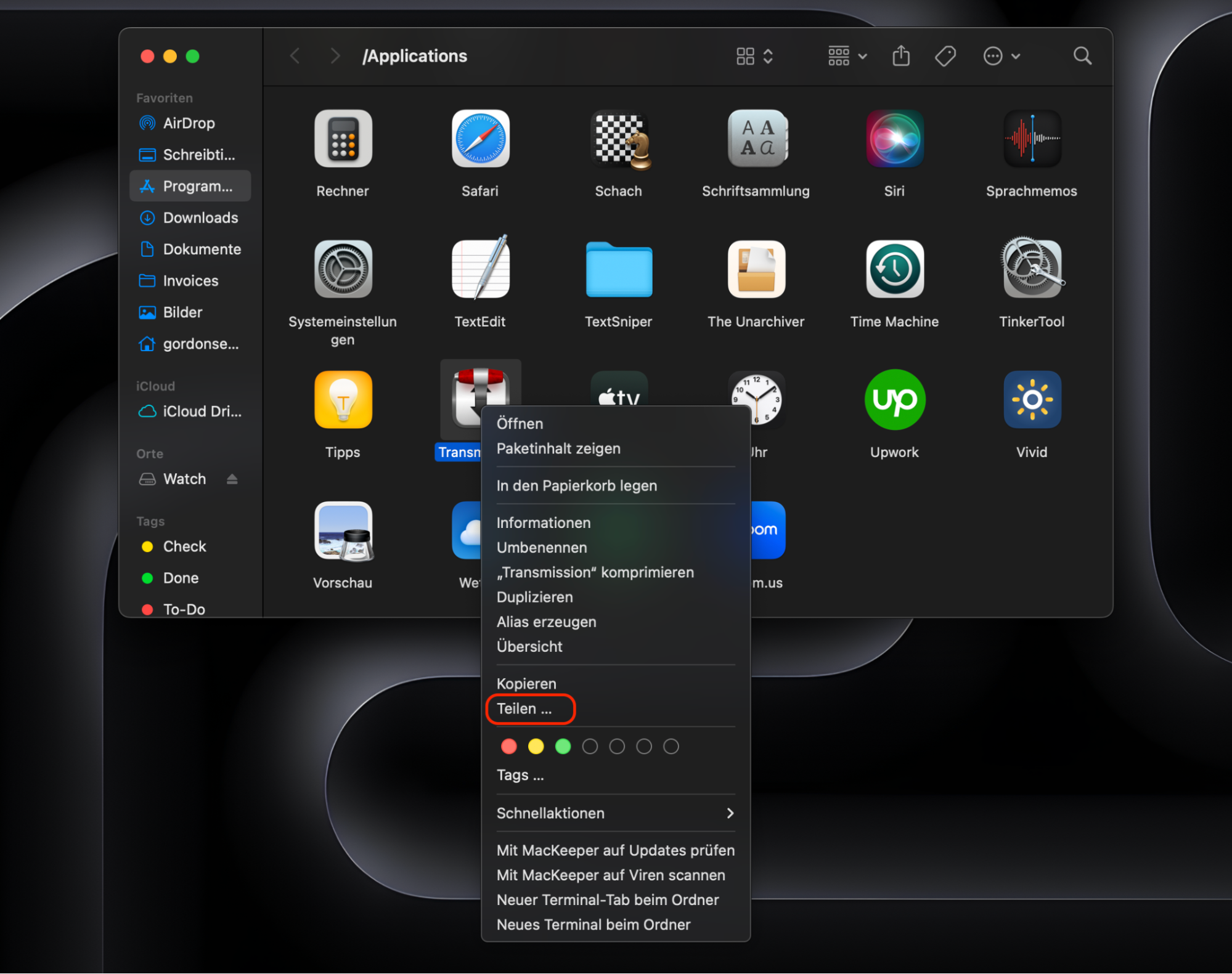
Klicken Sie auf Ihrem alten Mac mit der rechten Maustaste auf die Datei, die Sie an Ihren neuen Mac senden möchten, und klicken Sie dann auf Teilen.
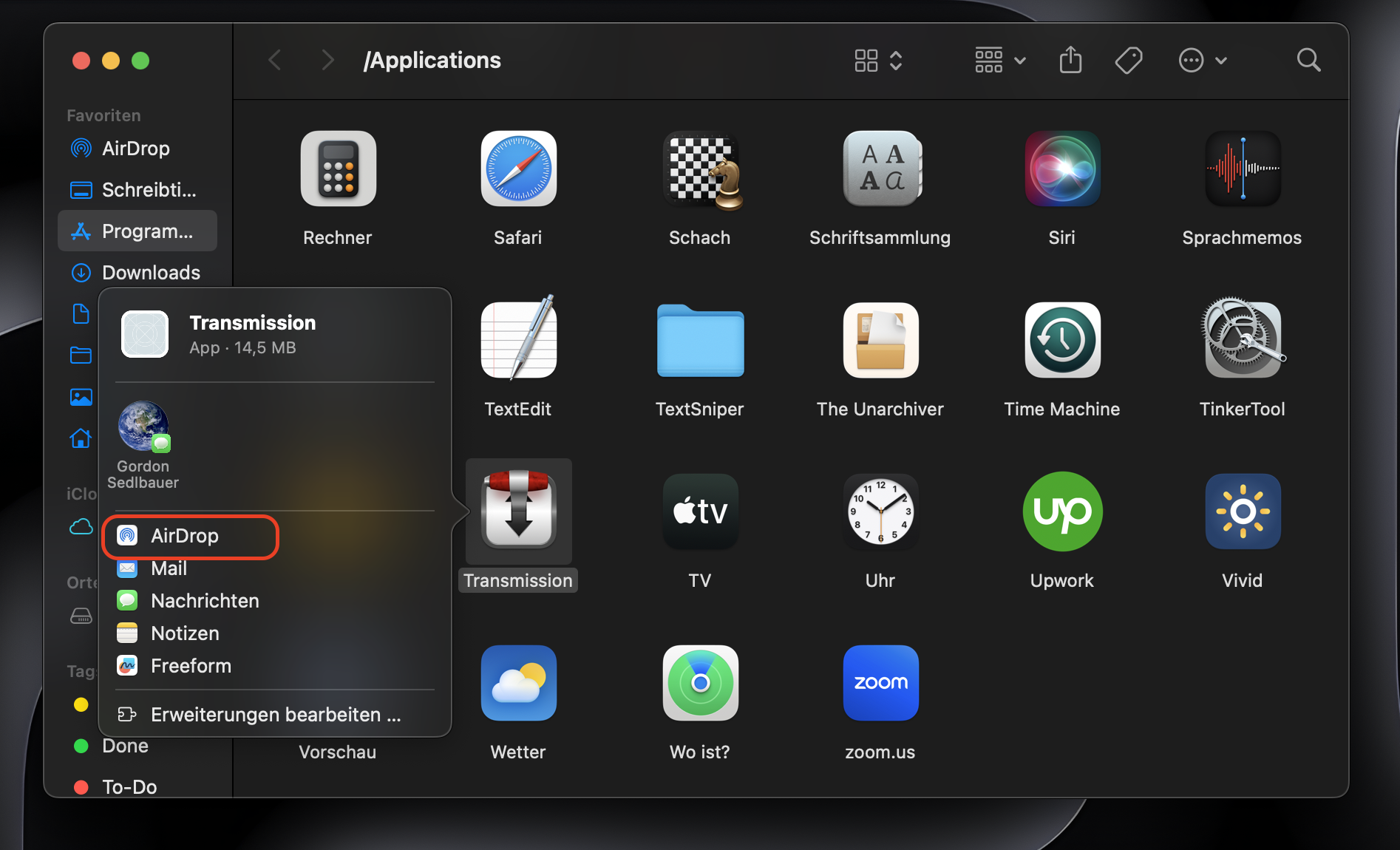
Wählen Sie AirDrop aus den verfügbaren Optionen aus.
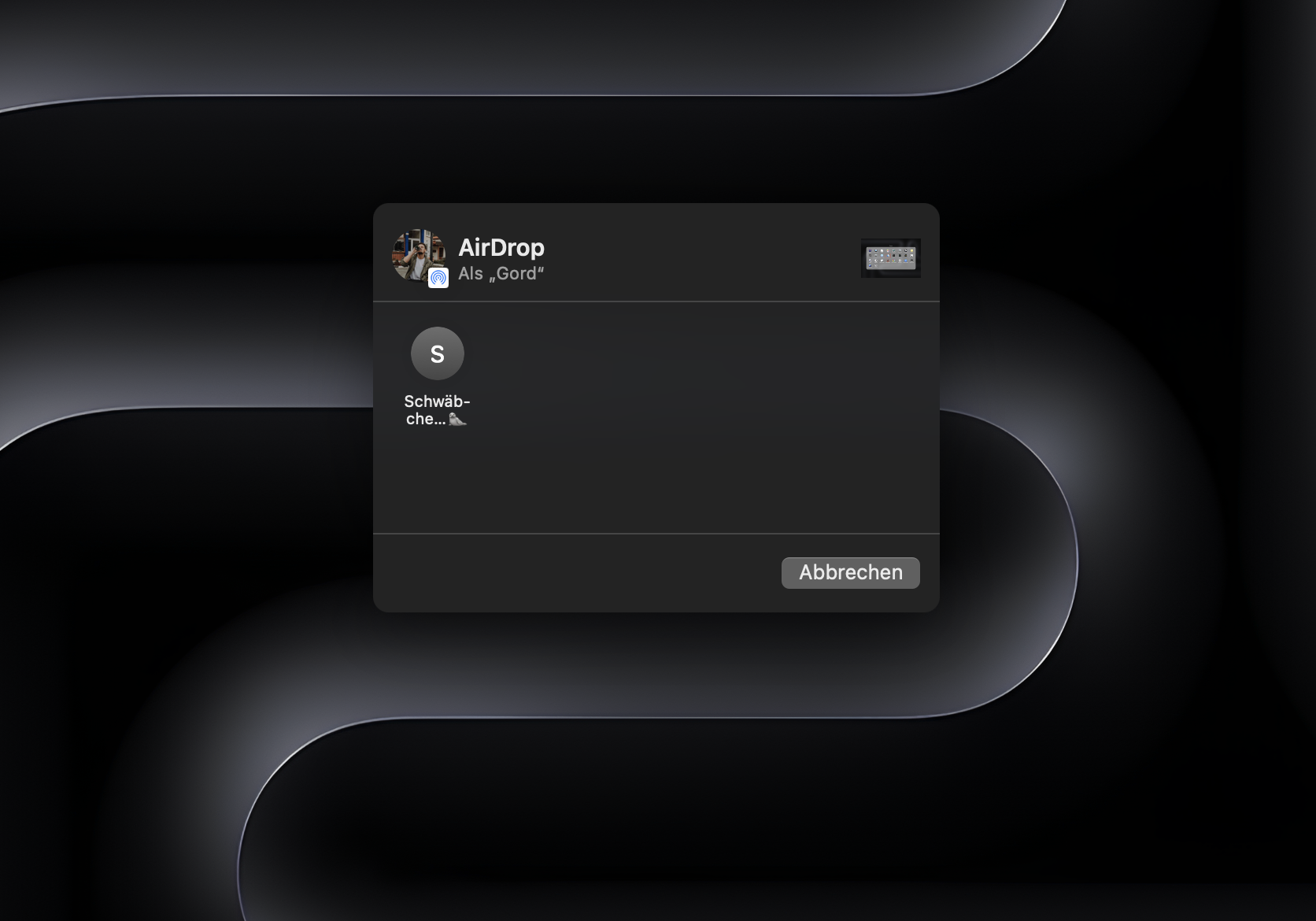
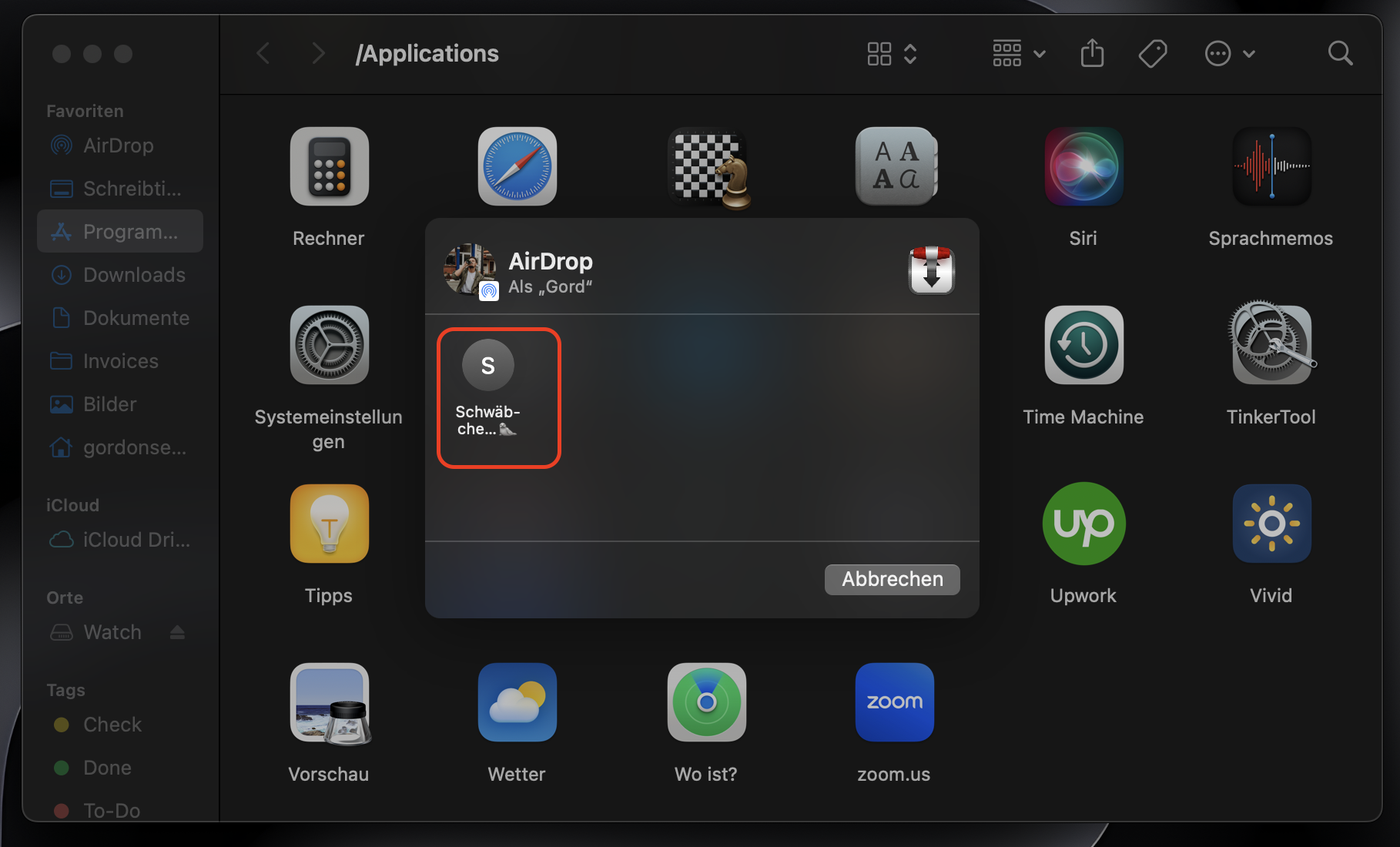
Wählen Sie Ihren neuen Mac im AirDrop-Menü aus, um die Übertragung zu starten.
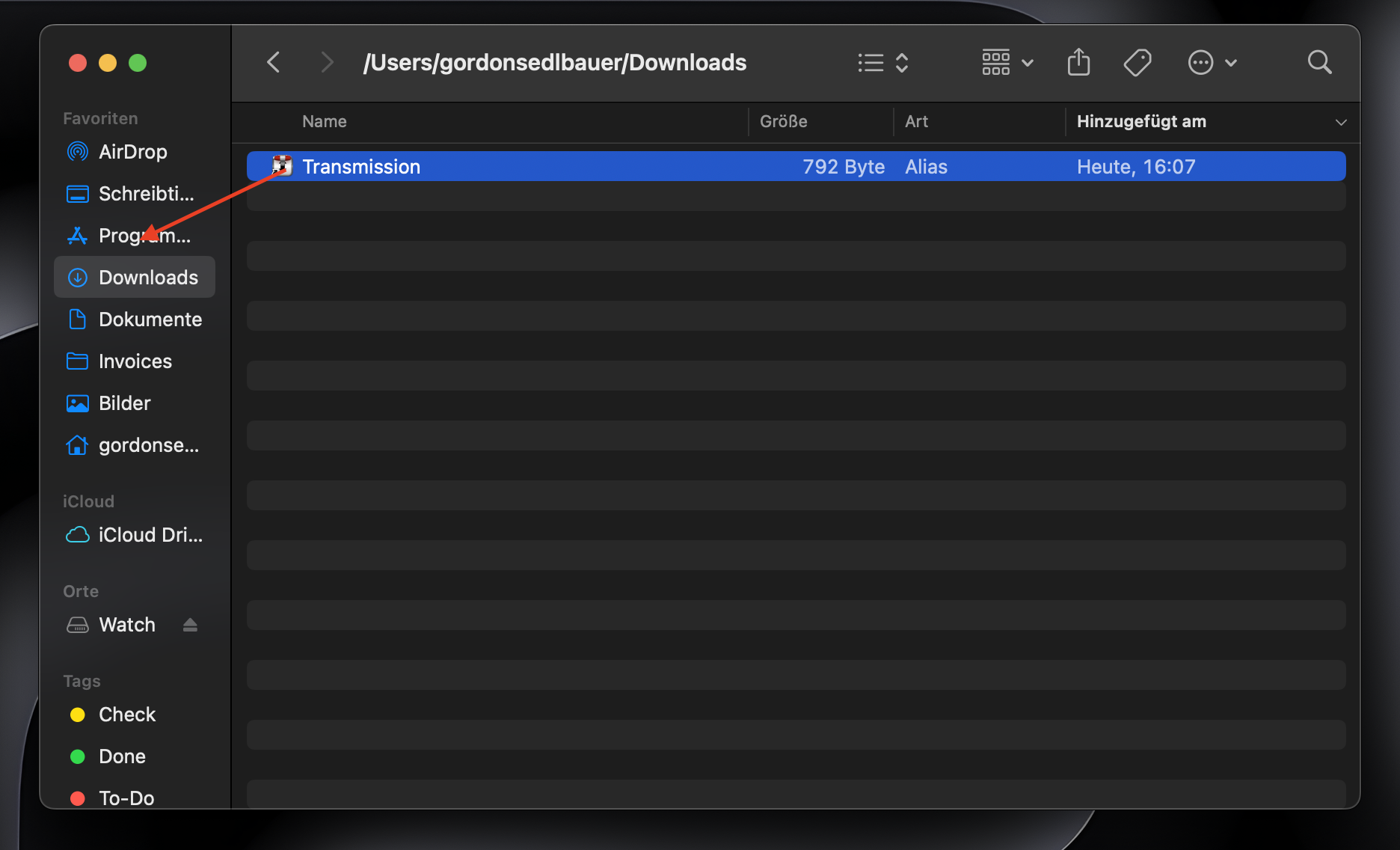
Akzeptieren Sie die Datei auf Ihrem neuen Mac über die AirDrop-Benachrichtigung, die auf dem Bildschirm angezeigt wird. Über AirDrop empfangene Dateien werden automatisch im Ordner Downloads gespeichert.
Schritt 1. Klicken Sie mit der rechten Maustaste auf Ihre Datei und dann auf TeilenSchritt 2. Wählen Sie AirDropSchritt 3. Wählen Sie Ihren neuen MacSchritt 4. Auf Ihrem neuen Mac akzeptieren
Anmerkung von unserem Team: Wenn Sie mehrere Dateien, Dokumente, Fotos und andere Elemente über AirDrop senden müssen, empfiehlt es sich, diese zunächst in einem einzigen Ordner zusammenzufassen. Sie können dann den gesamten Ordner senden, um alles zu übertragen, anstatt jede Datei einzeln senden zu müssen.
2. Verwenden Sie die Dateifreigabe, um Dateien von Mac zu Mac zu kopieren
Eine weitere Möglichkeit, Dateien von einem Mac auf einen anderen im selben Netzwerk zu kopieren, ist die Dateifreigabe. So können Sie drahtlos auf ausgewählte Dateien und Ordner auf Ihrem alten Mac zugreifen, während Sie Ihren neuen verwenden. So richten Sie die Dateifreigabe ein:
Öffnen Sie die Systemeinstellungen auf Ihrem alten Mac.
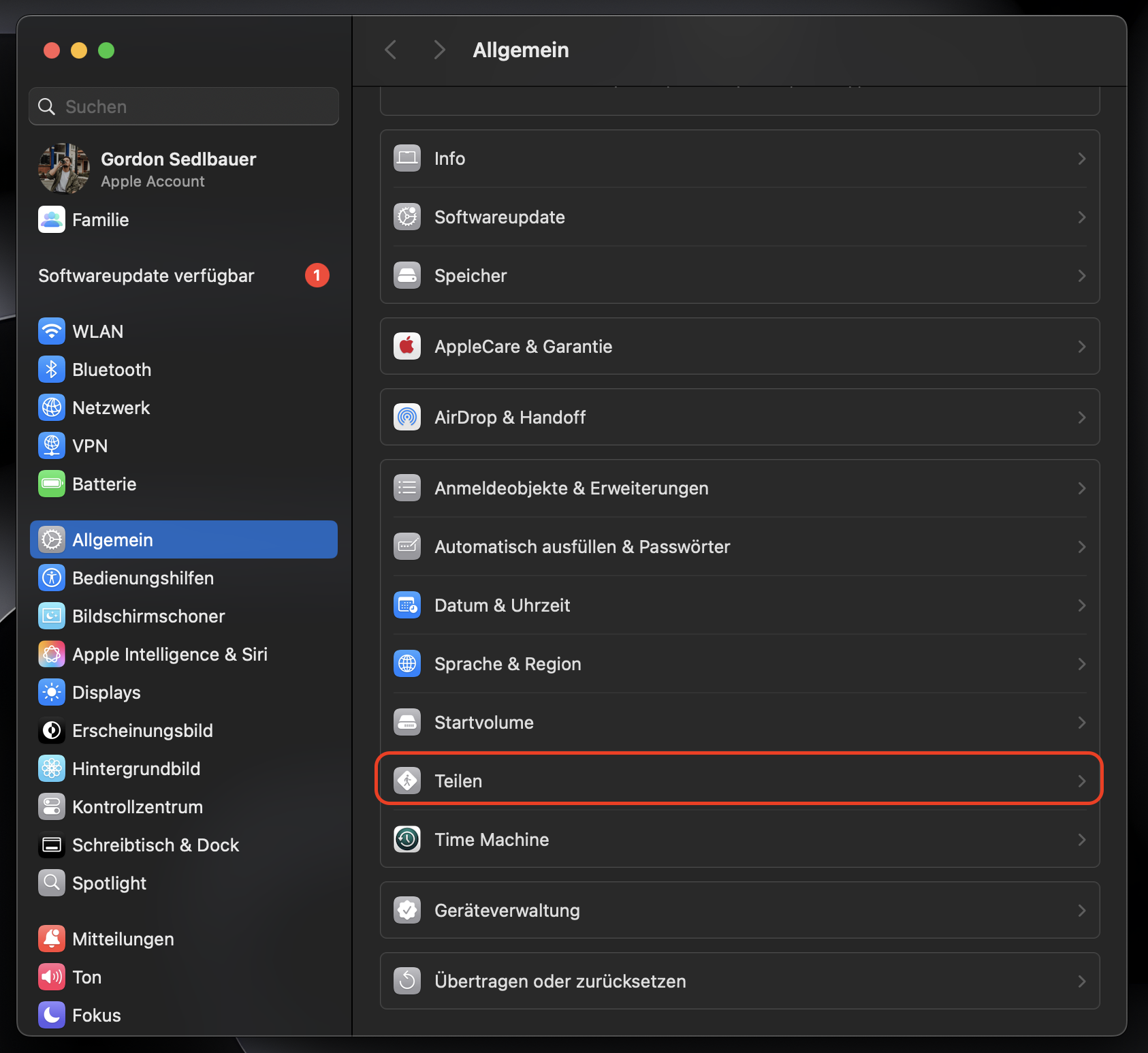
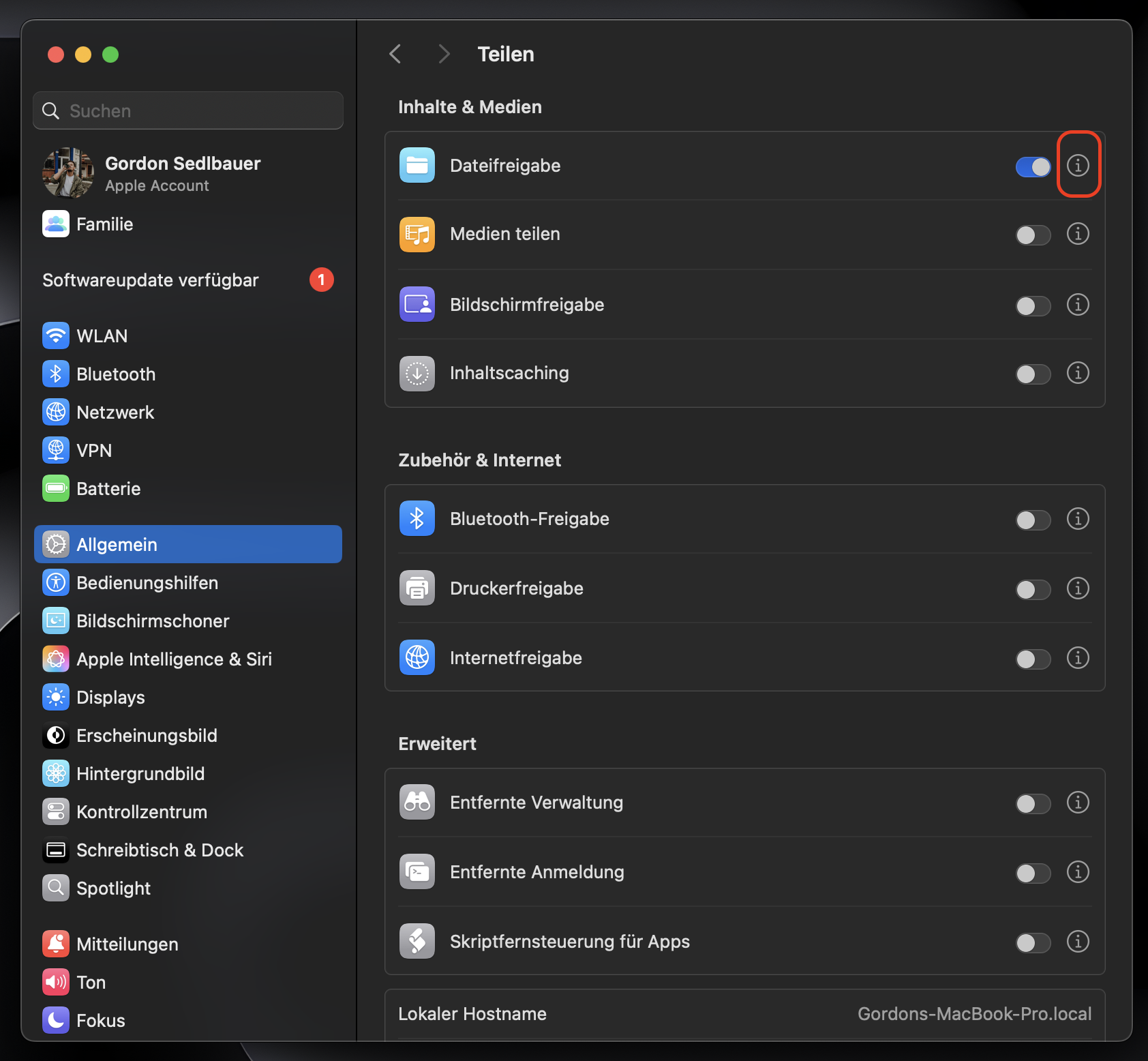
Wählen Sie Allgemein und klicken Sie dann auf Freigabe.
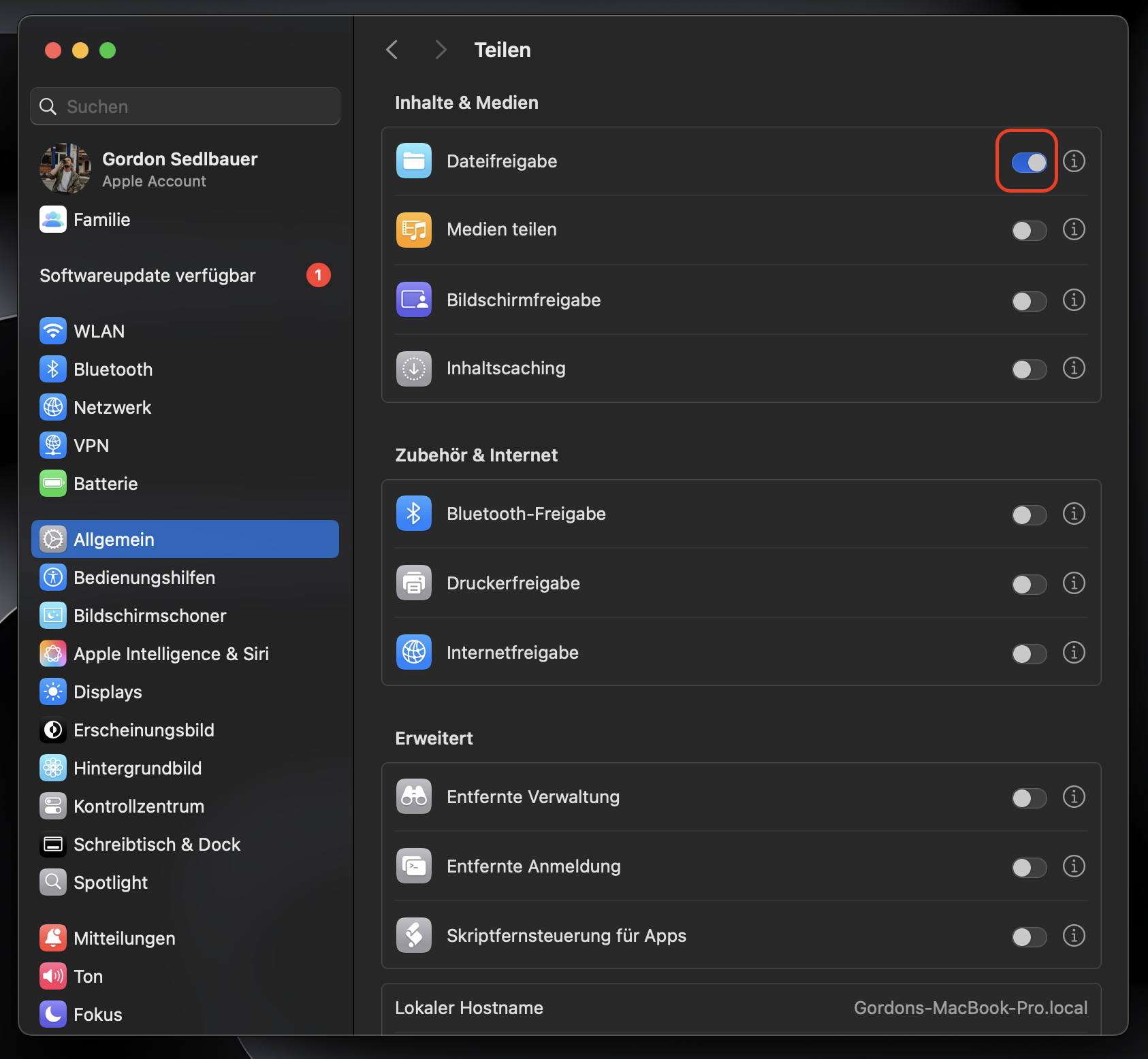
Aktivieren Sie die Dateifreigabe und geben Sie zur Bestätigung das Passwort Ihres Mac ein.
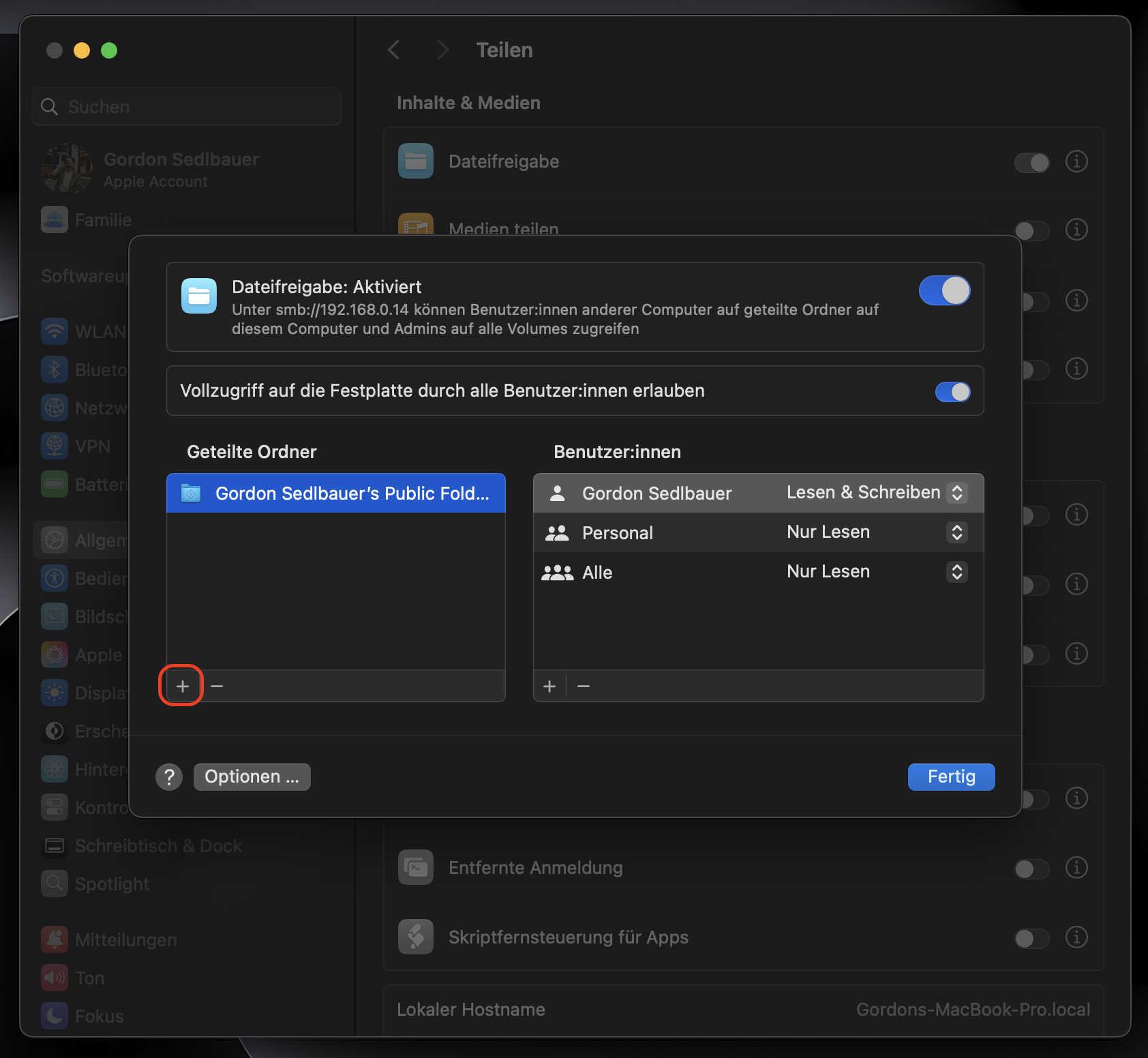
Klicken Sie auf die i-Schaltfläche neben Dateifreigabe und aktivieren Sie dann Vollständigen Festplattenzugriff für alle Benutzer zulassen.
Klicken Sie unter Freigegebene Ordner auf die Schaltfläche + und suchen Sie dann einen Ordner, den Sie freigeben möchten. Wählen Sie ihn aus und klicken Sie dann auf Öffnen. Wiederholen Sie diesen Vorgang für alle Ordner, auf die Sie auf Ihrem neuen Mac zugreifen möchten.
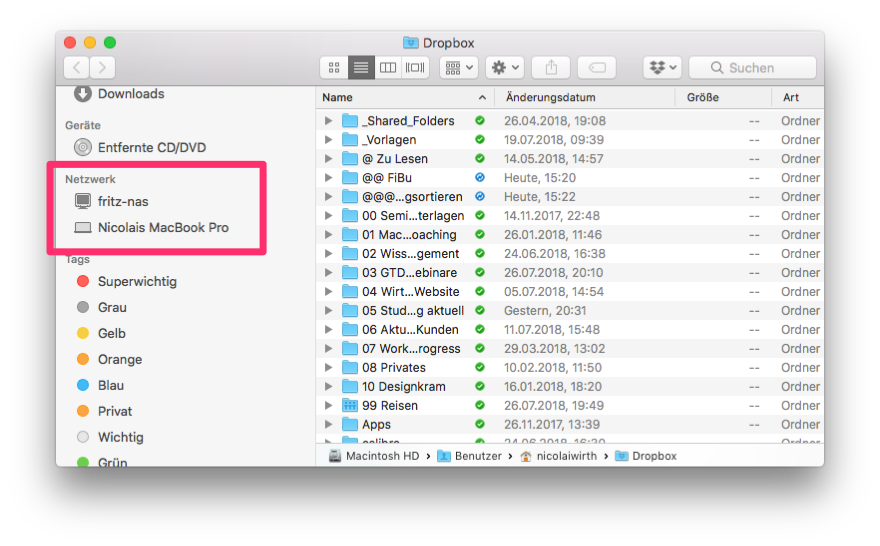
Öffnen Sie auf Ihrem neuen Mac den Finder und wählen Sie dann in der Seitenleiste Netzwerk aus.
Doppelklicken Sie auf Ihren alten Mac und klicken Sie dann auf die Schaltfläche Verbinden als.
Geben Sie den Benutzernamen und das Passwort des Administrators für Ihren alten Mac ein und klicken Sie dann auf Verbinden.
Sie sollten nun Zugriff auf alle Ordner haben, die Sie auf Ihrem alten Mac für die Freigabe ausgewählt haben. Um mit Ihren Daten auf Ihren neuen Mac umzuziehen, ziehen Sie sie einfach in einen lokalen Ordner.
Schritt 1. Klicken Sie in den Einstellungen auf Allgemein > FreigabeSchritt 2. Aktivieren Sie die DateifreigabeSchritt 3. Klicken Sie auf das i-SymbolSchritt 4. Aktivieren Sie den vollständigen Festplattenzugriff und fügen Sie Ordner hinzuSchritt 5. Wählen Sie auf Ihrem neuen Mac Ihren alten Mac unter Finder > Netzwerk aus > Klicken Sie auf die Schaltfläche Verbinden als und Melden Sie sich bei Ihrem alten Mac an
3. Kopieren Sie Daten von Mac zu Mac über die Time Machine-Sicherung
Eine einfache Möglichkeit, einen Mac auf einen neuen Mac zu kopieren, ist die Verwendung eines Time Machine-Backups. Dazu benötigen Sie ein externes Laufwerk, das groß genug ist, um alle Daten Ihres alten Mac zu speichern. Folgen Sie einfach unseren Anweisungen:
Öffnen Sie die Systemeinstellungen auf Ihrem alten Mac.
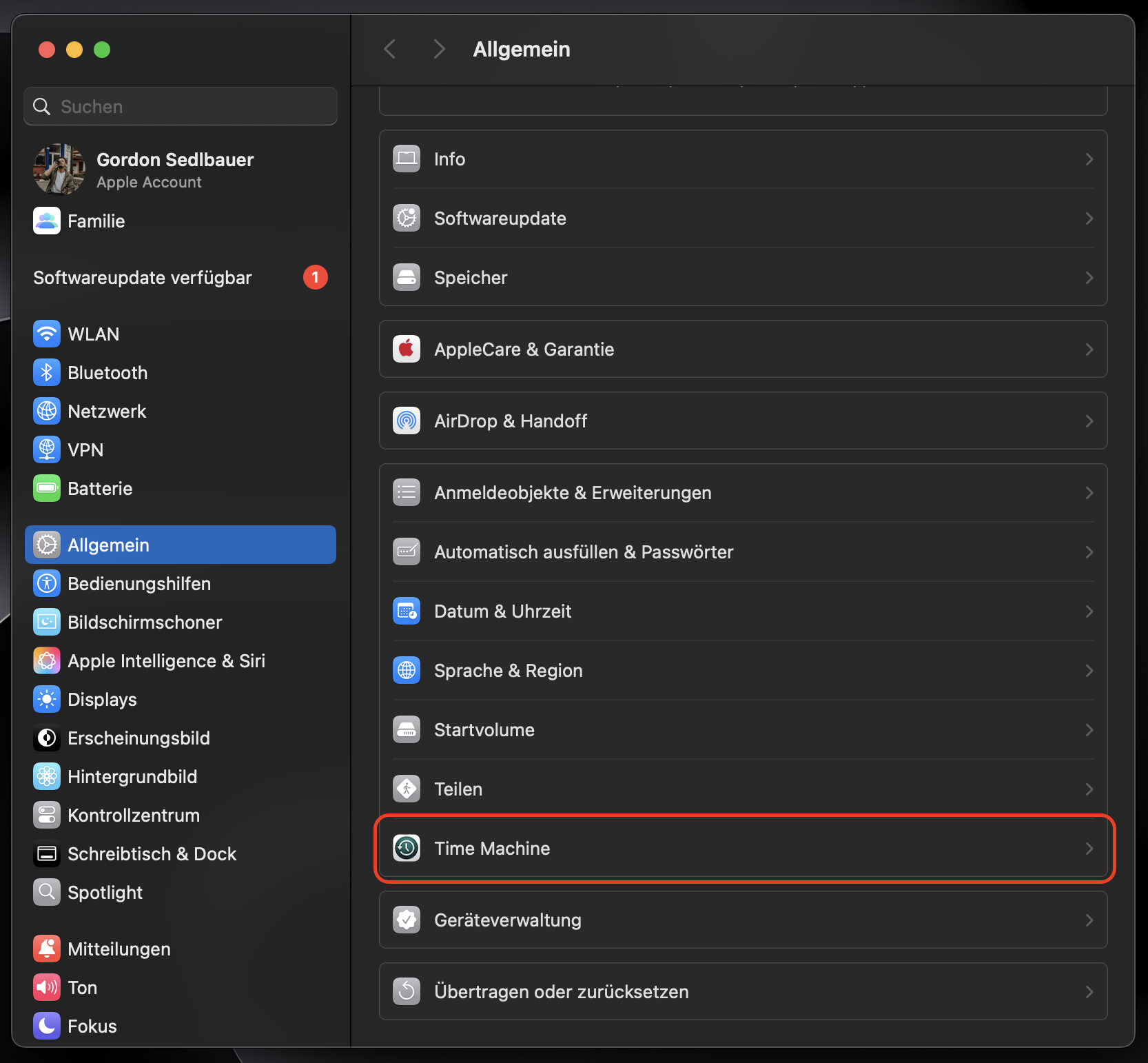
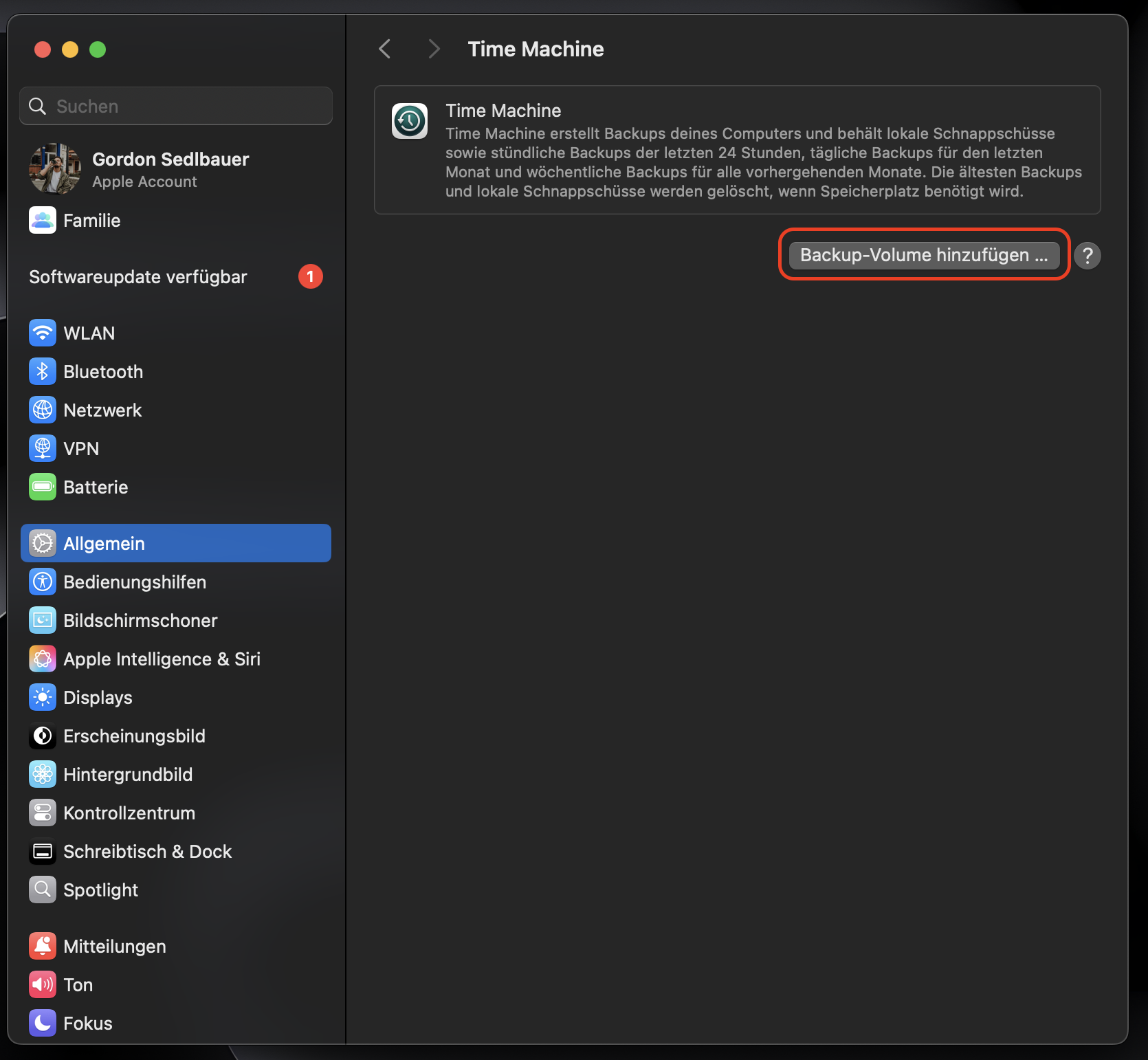
Wählen Sie Allgemein und klicken Sie dann auf Time Machine.
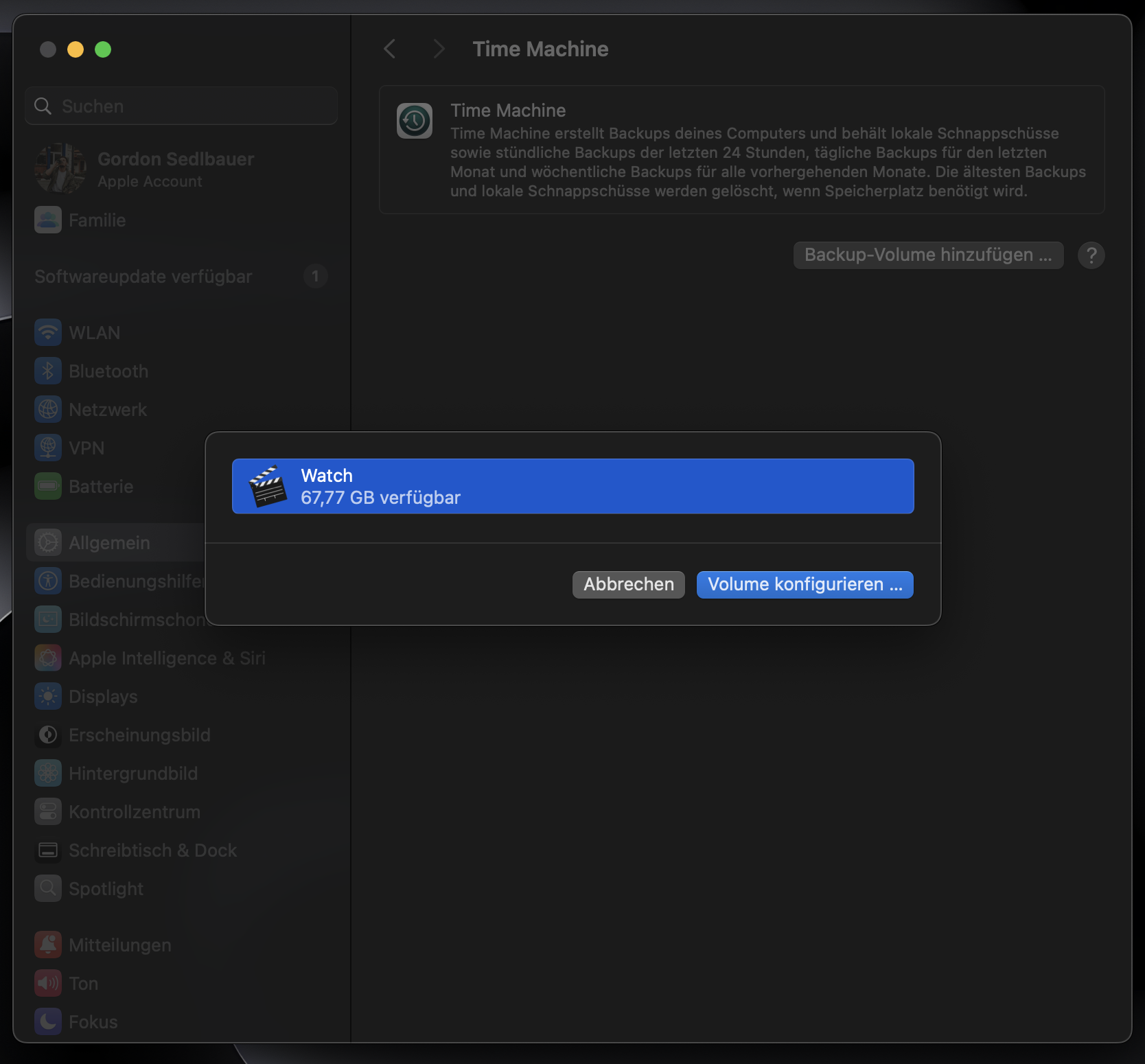
Klicken Sie auf Backup-Volume hinzufügen, wählen Sie Ihre externe Festplatte aus und klicken Sie dann auf Volume konfigurieren. Ihr Mac beginnt sofort mit der Sicherung all Ihrer Daten. Warten Sie, bis dieser Vorgang abgeschlossen ist, bevor Sie die Festplatte trennen und die Daten auf Ihren neuen Computer übertragen.
Um Ihren neuen Mac mithilfe der Time Machine-Sicherung wiederherzustellen, können Sie den Migrationsassistenten verwenden. Alternativ können Sie Dateien aus der Sicherung manuell auf Ihren neuen Computer kopieren, indem Sie das externe Laufwerk anschließen und die zu kopierenden Dateien in einen lokalen Ordner im Finder ziehen.
Schritt 1. Wählen Sie in den Systemeinstellungen Allgemein > Time MachineSchritt 2. Klicken Sie auf Sicherungsfestplatte hinzufügenSchritt 3. Wählen Sie Ihr Laufwerk aus und klicken Sie dann auf Festplatte einrichten
4. Verschieben Sie Dateien mit iCloud-Speicher von Mac zu Mac
Wenn Sie kein externes Speichergerät für Sicherungskopien haben, können Sie Dateien von Mac zu Mac verschieben, indem Sie stattdessen den iCloud-Speicher verwenden. So geht's:
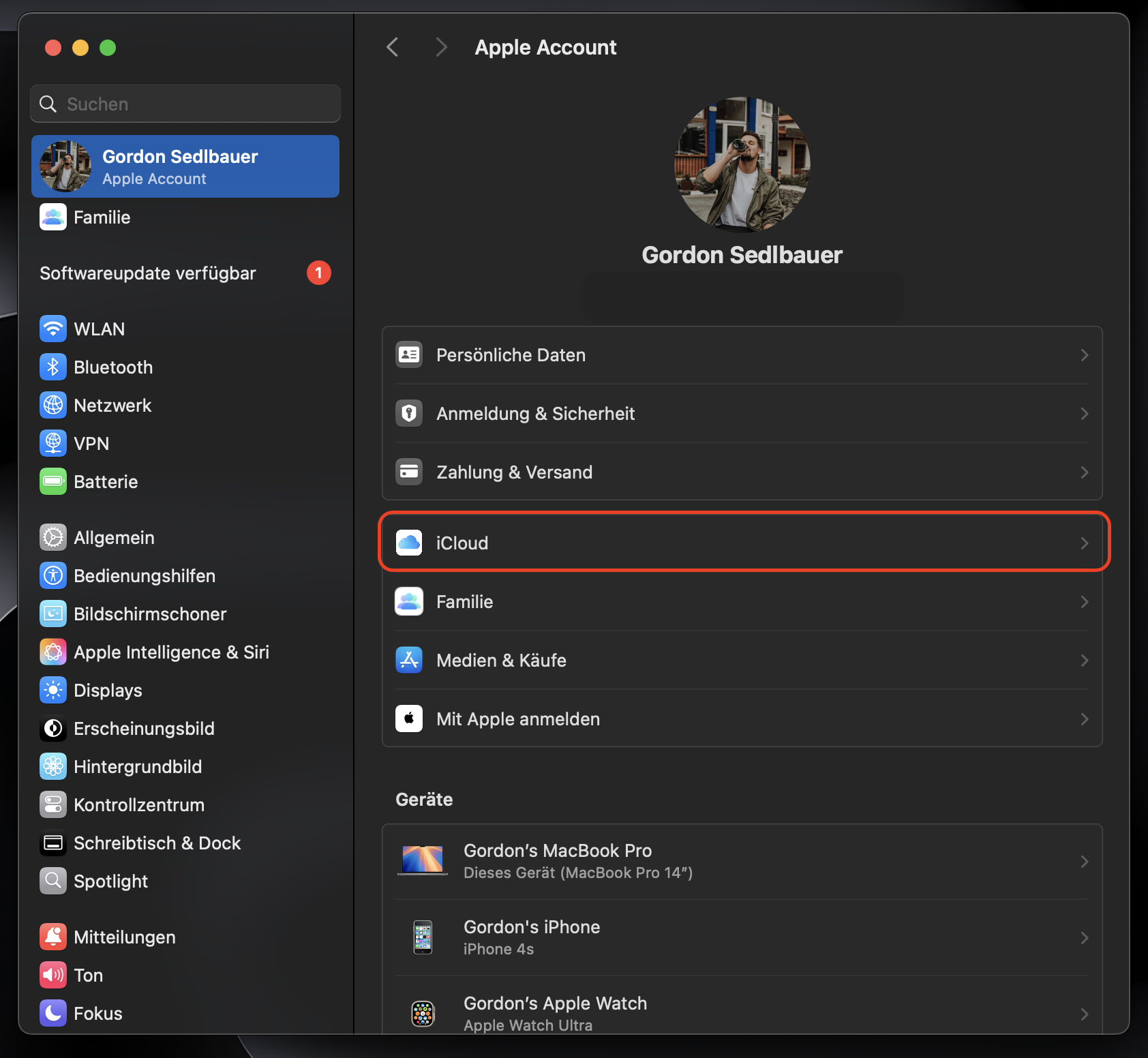
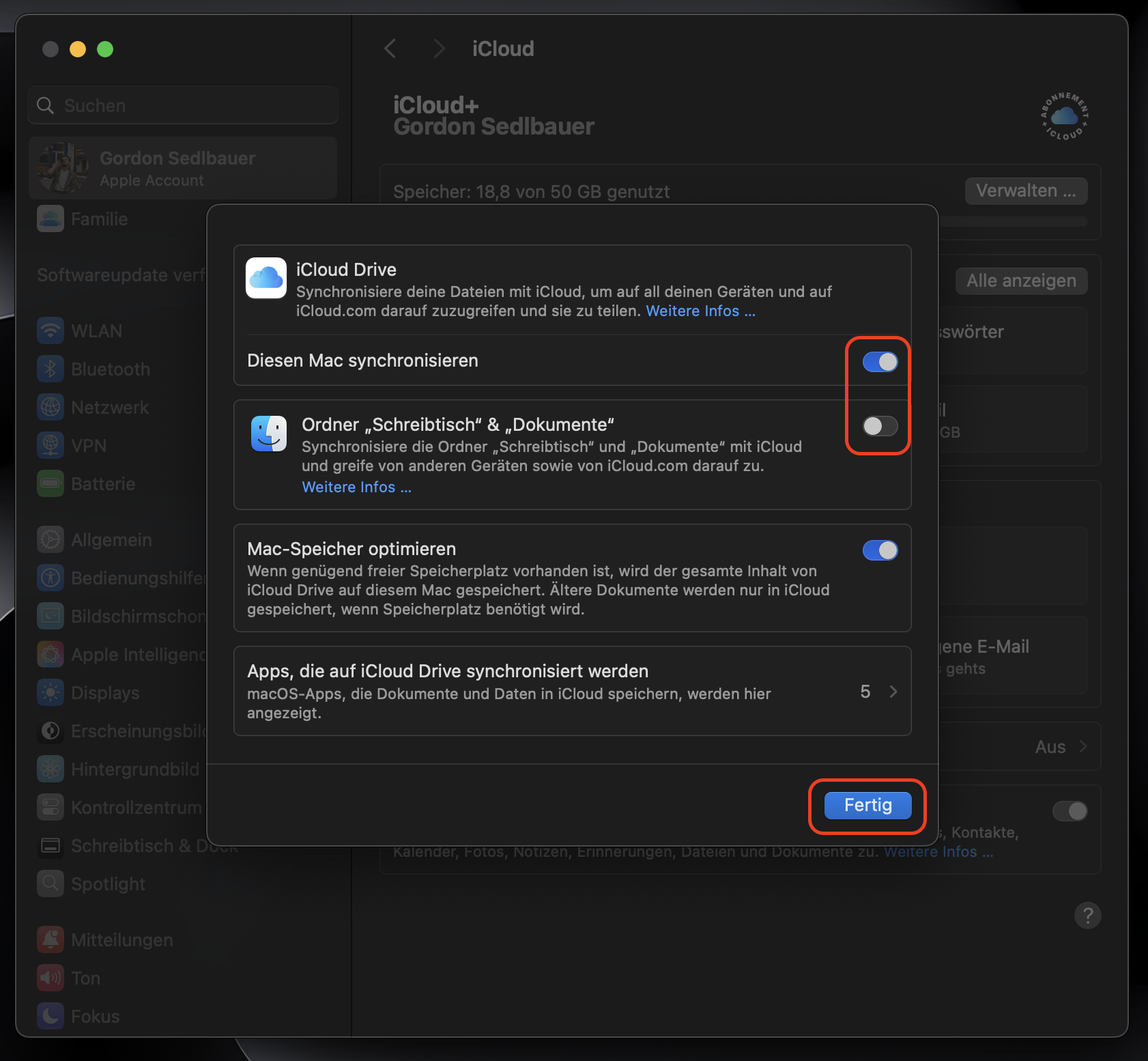
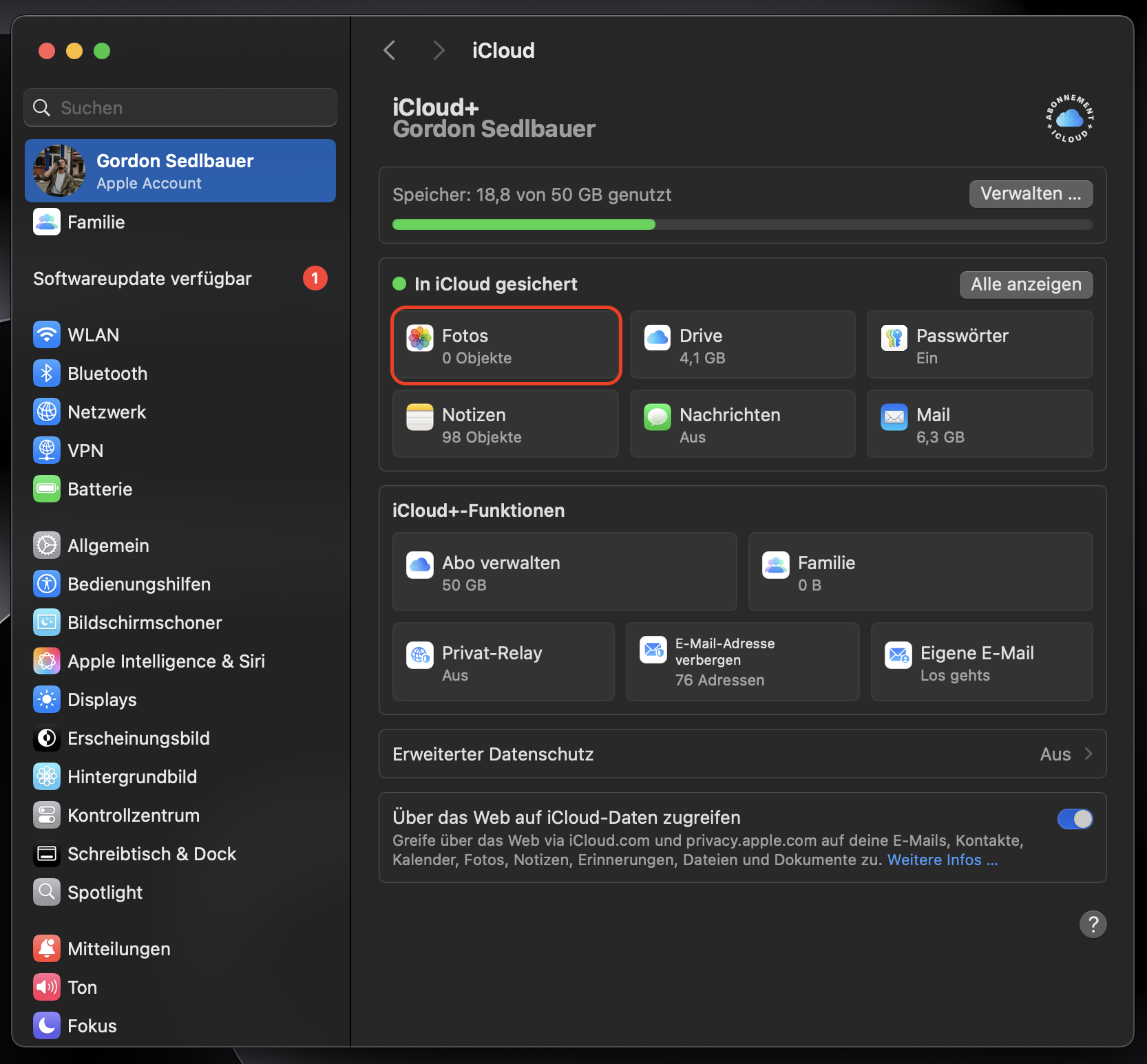
Öffnen Sie die Systemeinstellungen auf Ihrem alten Mac und klicken Sie dann auf Apple ID.
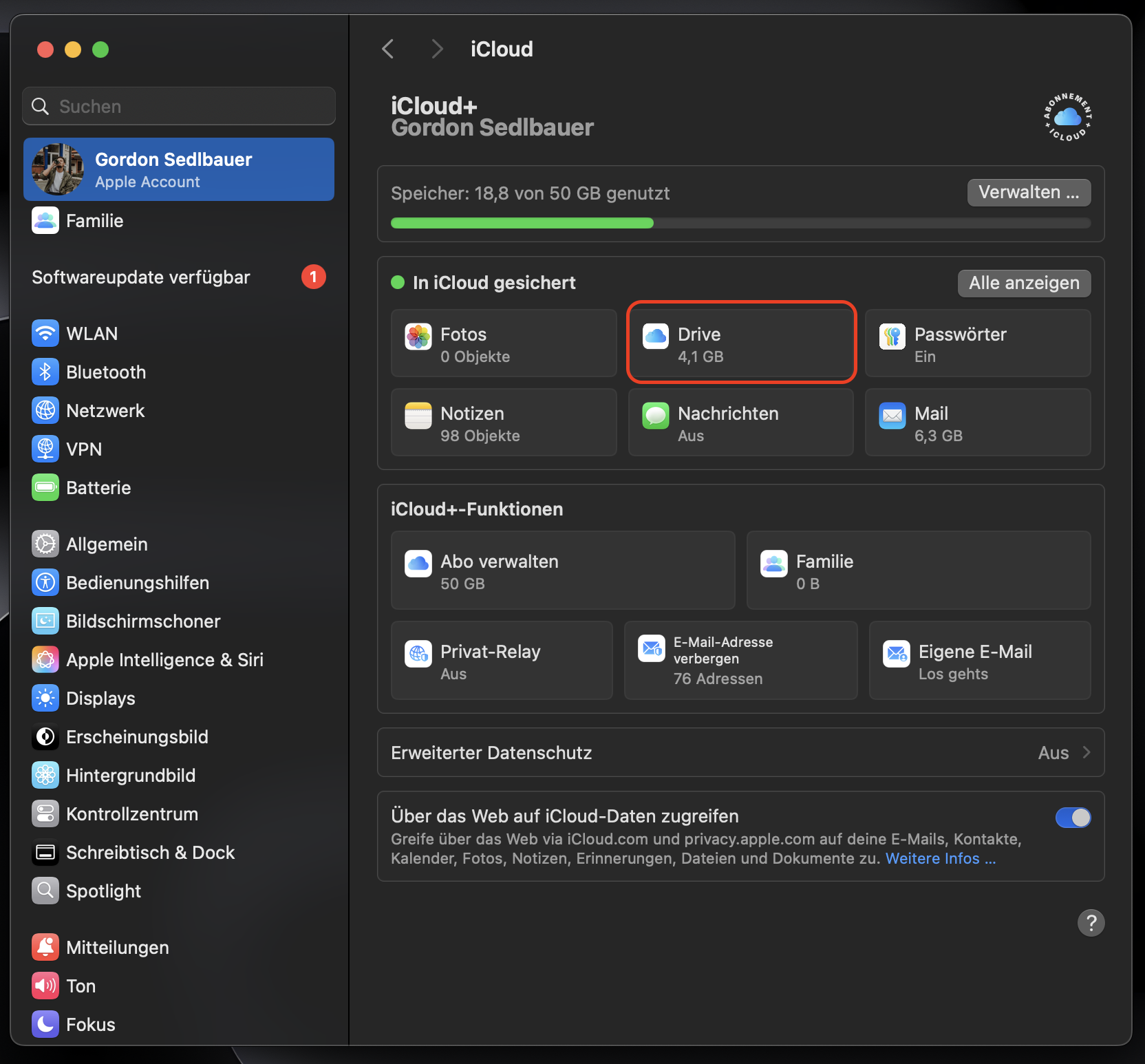
Wählen Sie iCloud aus und klicken Sie dann auf iCloud Drive.
Aktivieren Sie Synchronisierung dieses Macs und Desktop- und Dokumentenordner und klicken Sie dann auf Fertig.
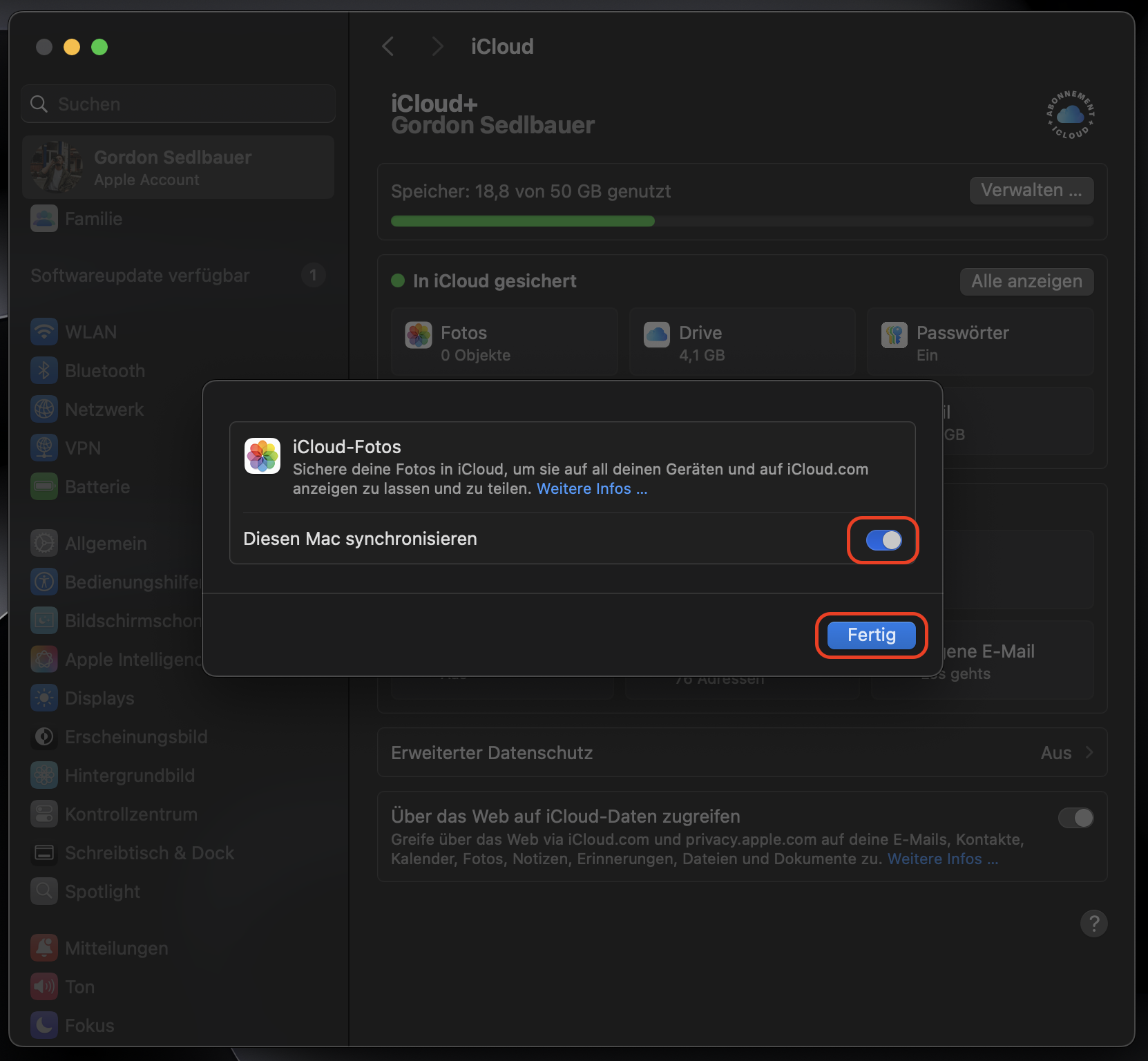
Kehren Sie zum iCloud-Menü zurück und wählen Sie iCloud Fotos aus.
Aktivieren Sie Synchronisierung dieses Macs und klicken Sie dann auf Fertig.
Melden Sie sich auf Ihrem neuen Mac bei Ihrem iCloud-Konto an.
Schritt 1. Wählen Sie in den Systemeinstellungen Apple ID > iCloud ausSchritt 2. Klicken Sie auf iCloud DriveSchritt 3. Legen Sie Ihre Einstellungen fest und klicken Sie dann auf FertigSchritt 4. Wählen Sie im iCloud-Menü FotosSchritt 5. Aktivieren Sie Mac synchronisieren > klicken Sie auf FertigSchritt 6. Melden Sie sich auf Ihrem neuen Mac bei iCloud an
Solange Sie auf beiden Macs dasselbe iCloud-Konto verwenden, werden Ihre wichtigsten Daten – einschließlich der Ordner Schreibtisch und Dokumente, Systemeinstellungen und Fotos – auf beiden Geräten synchronisiert.
5. Übertragen Sie Daten mit iMessage von Mac zu Mac
Eine der schnellsten Möglichkeiten, Daten zwischen zwei Macs zu übertragen, ist die Verwendung von iMessage. Diese Methode ist nicht optimal für große Dateien, aber schnell und einfach für kleinere Dokumente, Fotos, Videos und vieles mehr:
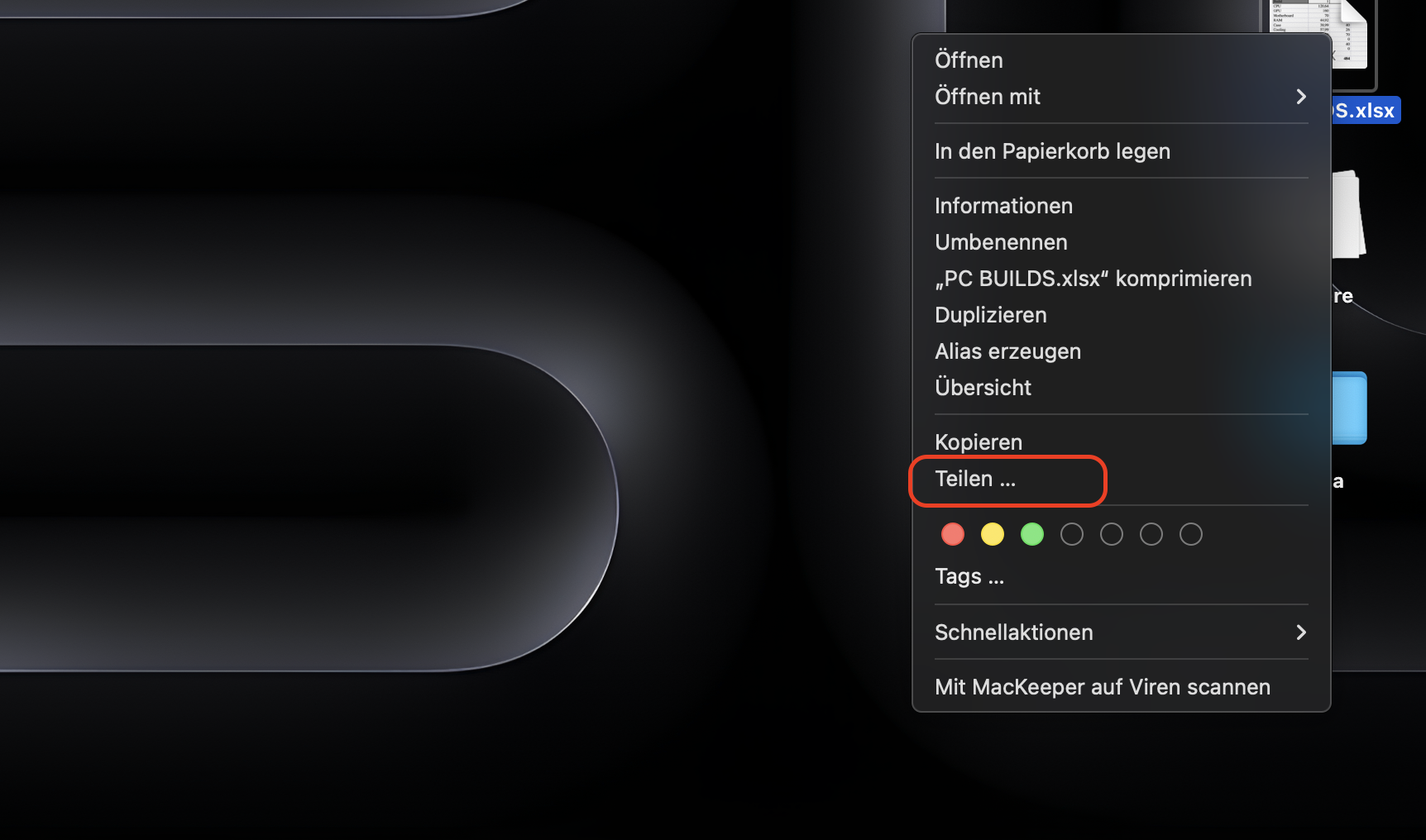
Klicken Sie auf Ihrem alten Mac mit der rechten Maustaste auf die Datei, die Sie an Ihren neuen Mac senden möchten, und klicken Sie dann auf Teilen.
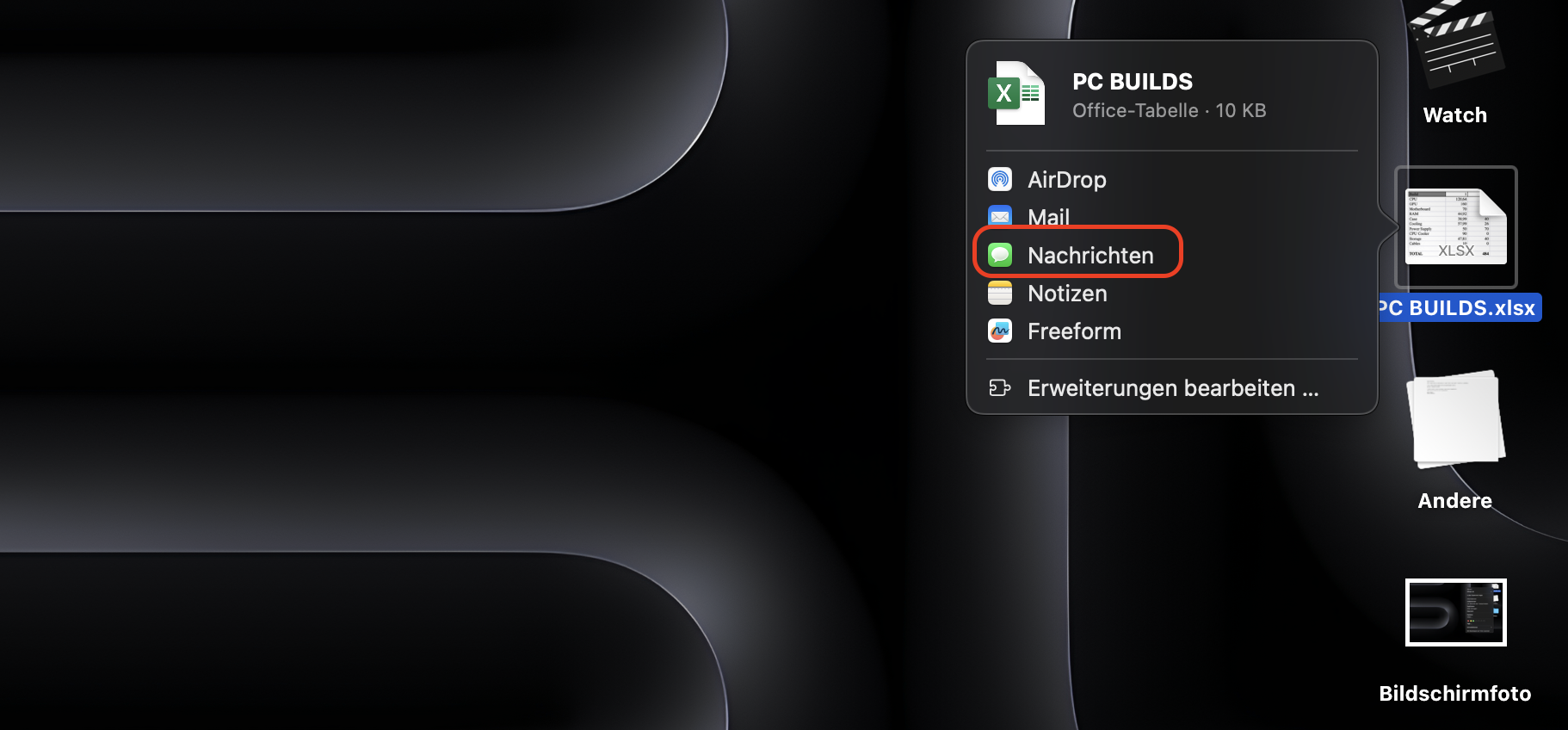
Wählen Sie Nachrichten aus der Liste der Optionen aus.
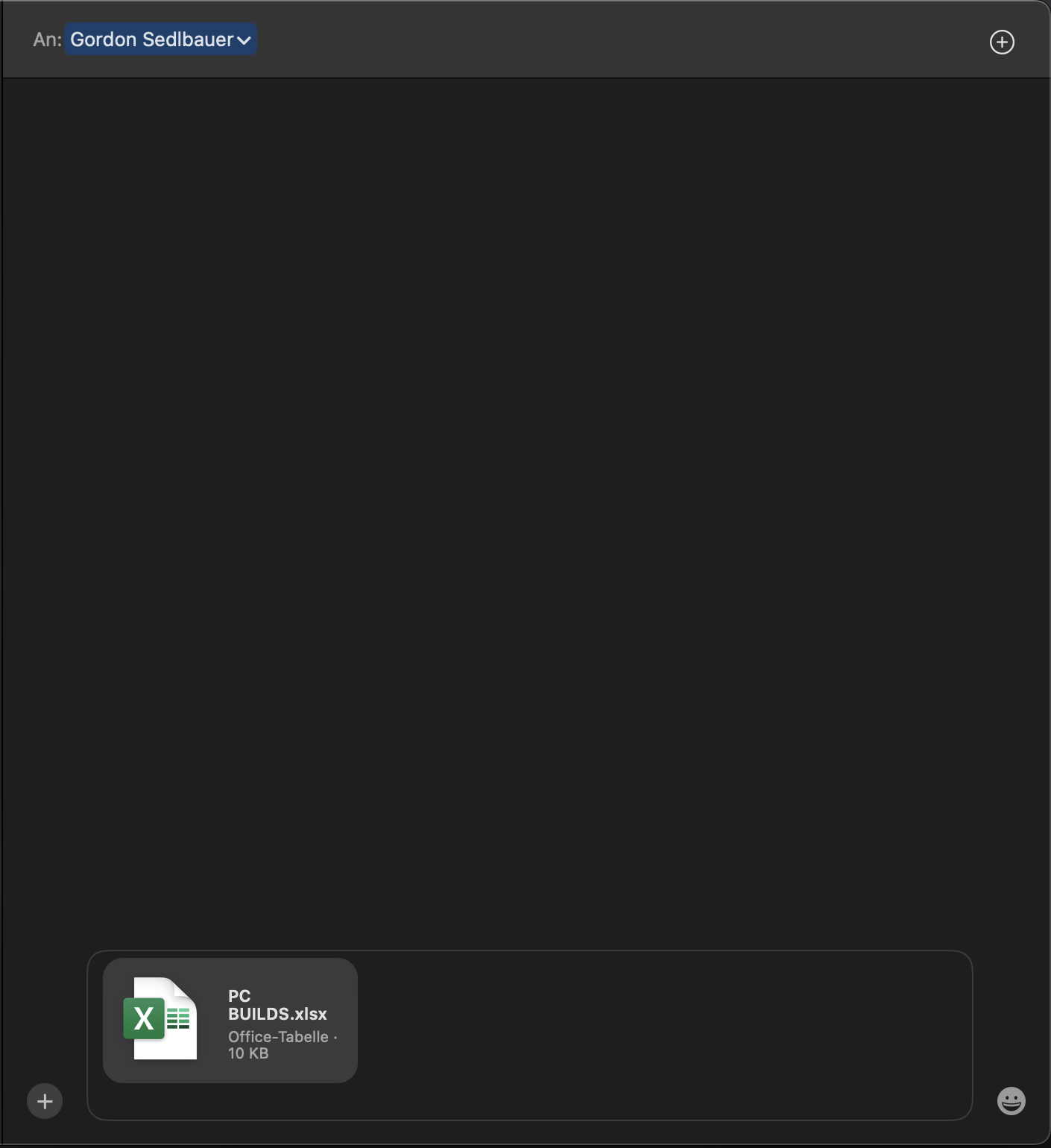
Geben Sie die Telefonnummer oder E-Mail-Adresse ein, die Sie für iMessage auf Ihrem neuen Mac verwenden, und klicken Sie dann auf Senden.
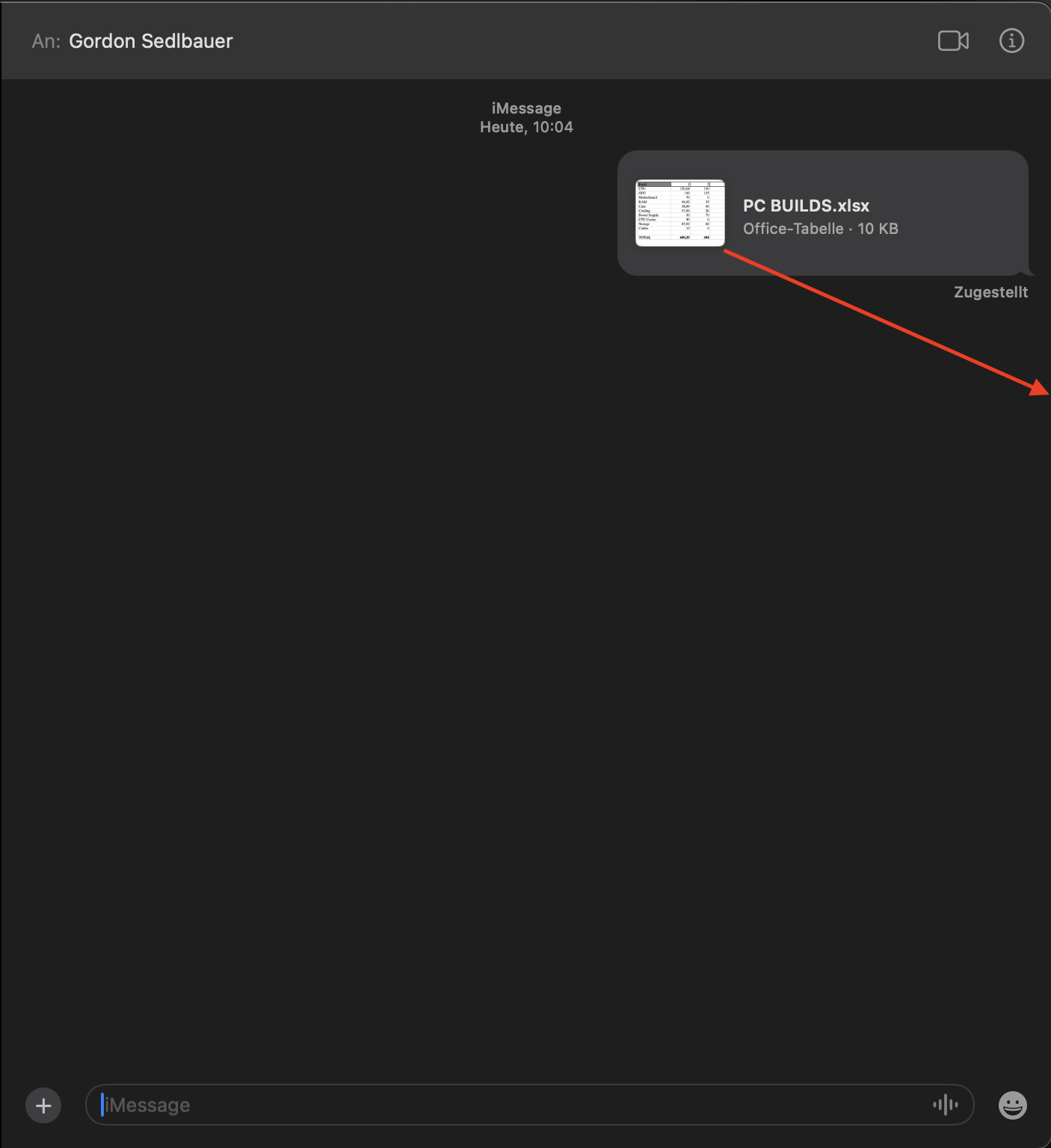
Öffnen Sie Nachrichten auf Ihrem neuen Mac und speichern Sie die Datei auf Ihrem Computer.
Schritt 1. Klicken Sie mit der rechten Maustaste auf Ihre Datei und dann auf TeilenSchritt 2. Wählen Sie NachrichtenSchritt 3. Senden Sie es an Ihr iMessage-KontoSchritt 4. Speichern Sie die Datei auf Ihrem neuen Mac, indem Sie sie in einen Ordner ziehen
6. Übertragen Sie Dateien von Mac zu Mac über die Bluetooth-Freigabe
Wenn Sie Dateien von einem Mac übertragen müssen, der AirDrop nicht unterstützt, ist die nächste drahtlose Alternative die Bluetooth-Freigabe. So verwenden Sie sie:
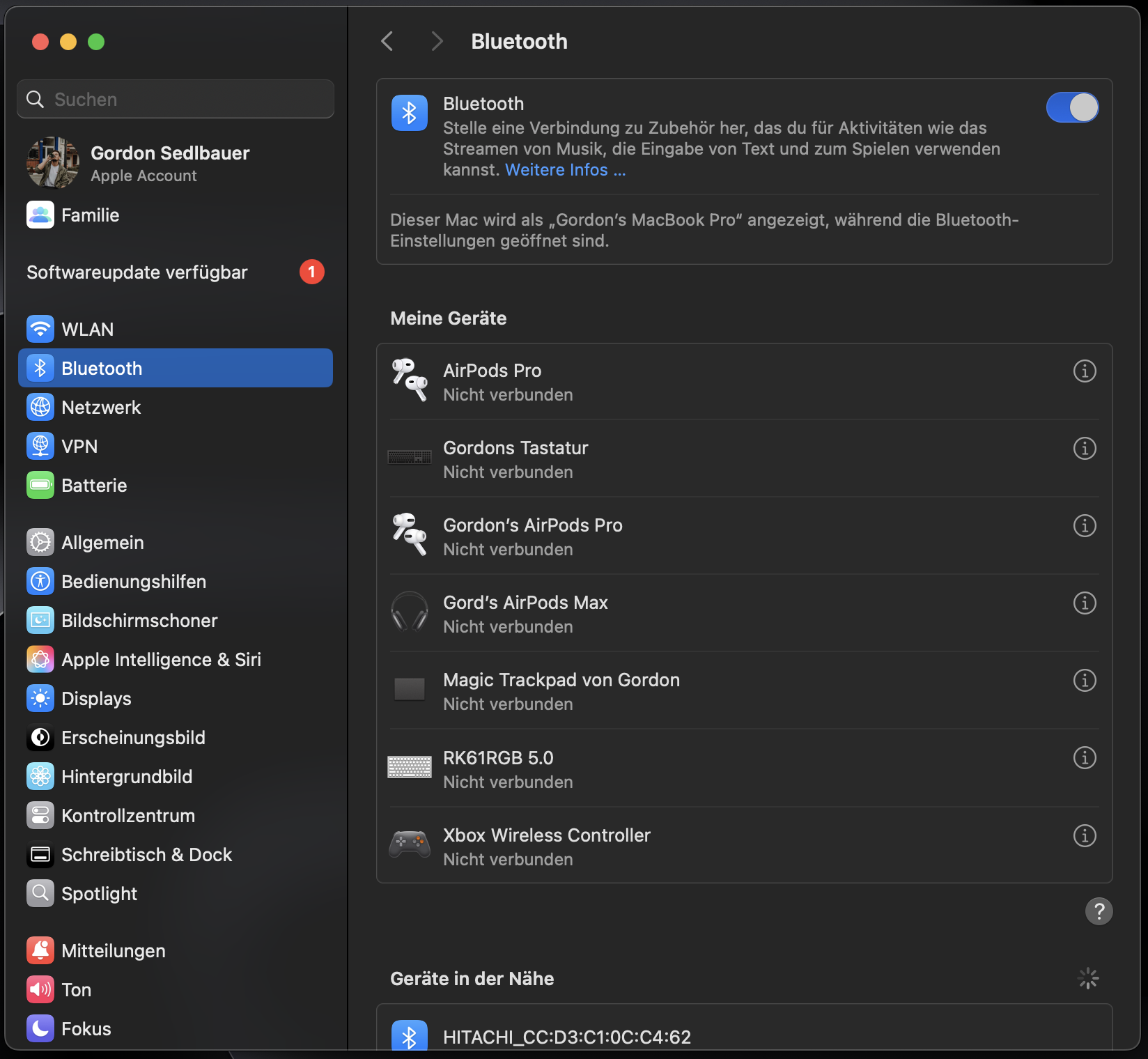
Öffnen Sie auf Ihrem neuen Mac die Systemeinstellungen > Bluetooth, um ihn über Bluetooth erkennbar zu machen.
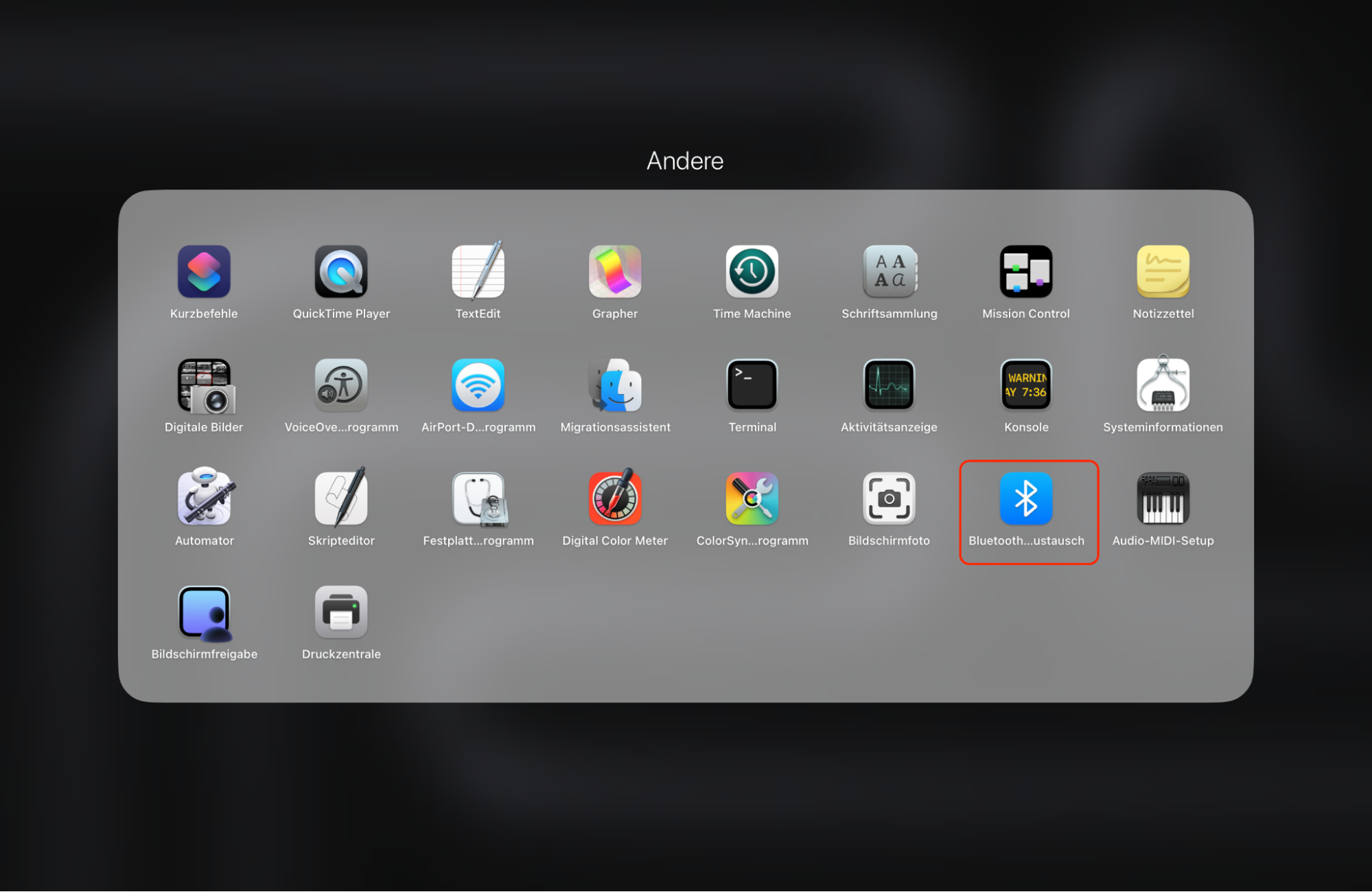
Öffnen Sie auf Ihrem alten Mac die Bluetooth-Datenaustausch im Programme-Ordner > Dienstprogramme.
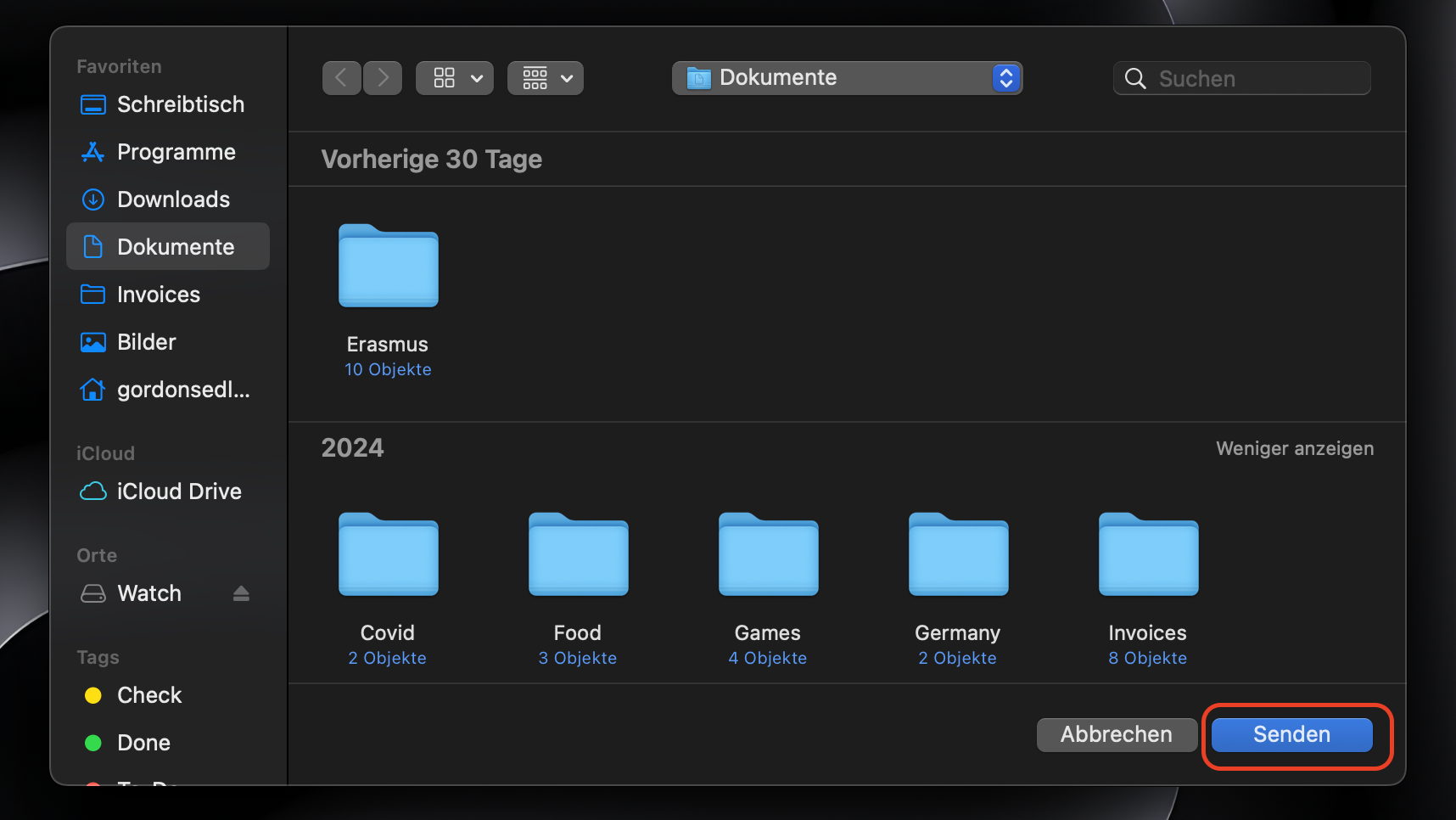
Suchen und wählen Sie die Datei aus, die Sie an Ihren neuen Mac senden möchten, und klicken Sie dann auf Senden.
Wählen Sie Ihren neuen Mac in der Liste der Bluetooth-Geräte aus und klicken Sie dann auf Senden.
Schritt 1. Öffnen Sie auf Ihrem neuen Mac Einstellungen > BluetoothSchritt 2. Öffnen Sie die Bluetooth-Datenaustausch auf Ihrem alten MacSchritt 3. Wählen Sie Ihre Datei aus und klicken Sie auf SendenSchritt 4. Wählen Sie Ihren neuen Mac aus > klicken Sie auf Senden
7. Verschieben Sie Daten per E-Mail von Mac zu Mac
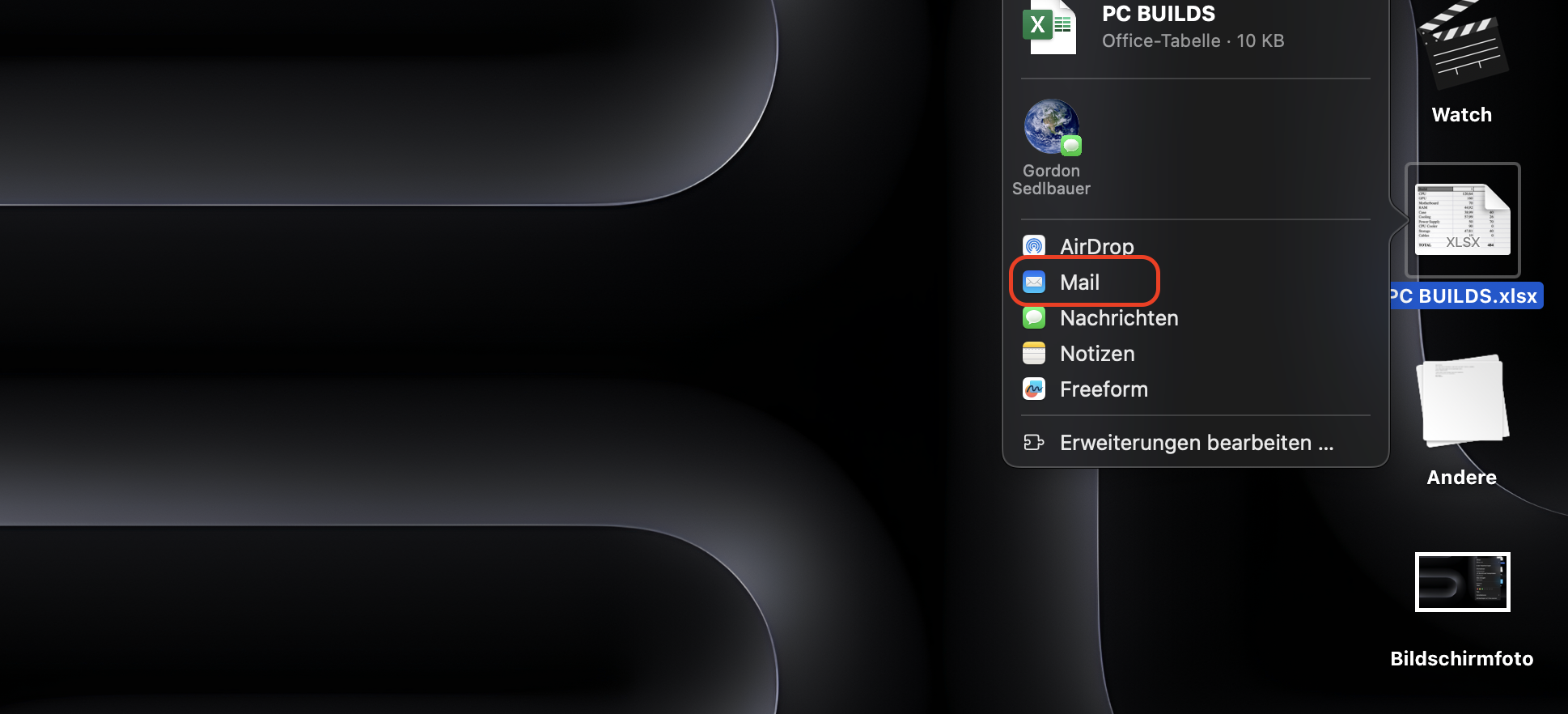
Eine weitere gute Möglichkeit, Daten von einem Mac auf einen anderen zu übertragen, wenn es sich um kleinere Dateien handelt, ist die Übertragung per E-Mail. Stellen Sie zunächst sicher, dass Sie auf Ihrem alten Mac ein Mail-Konto eingerichtet haben, und führen Sie dann die folgenden Schritte aus:
Klicken Sie mit der rechten Maustaste auf die Datei, die Sie an Ihren neuen Mac senden möchten, und wählen Sie dann Teilen aus.
Wählen Sie die OptionMail.
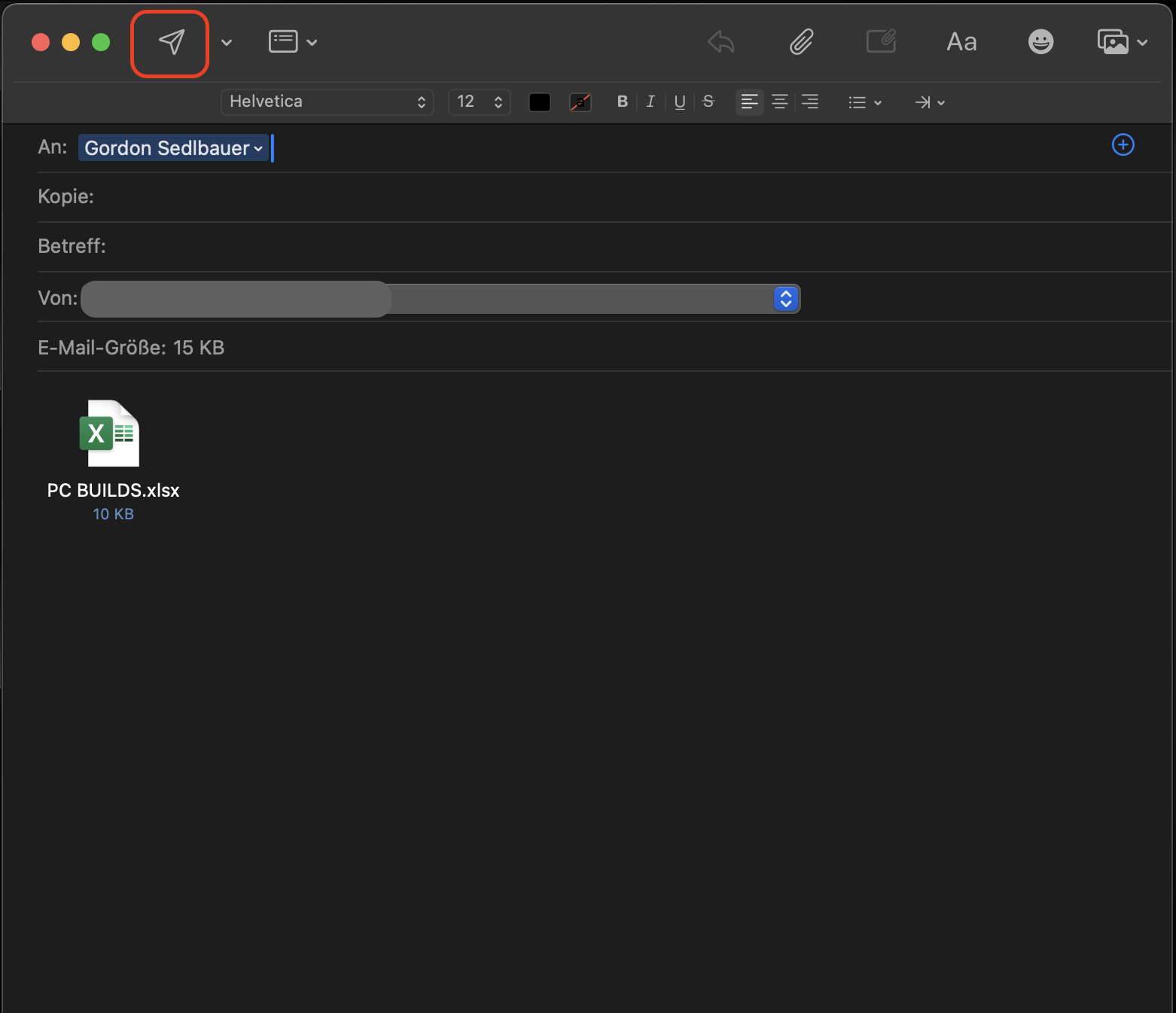
Eine neue E-Mail wird geöffnet, an die die Datei bereits angehängt ist. Geben Sie die E-Mail-Adresse des Empfängers ein, fügen Sie bei Bedarf einen Betreff hinzu und klicken Sie dann auf die Schaltfläche Senden.
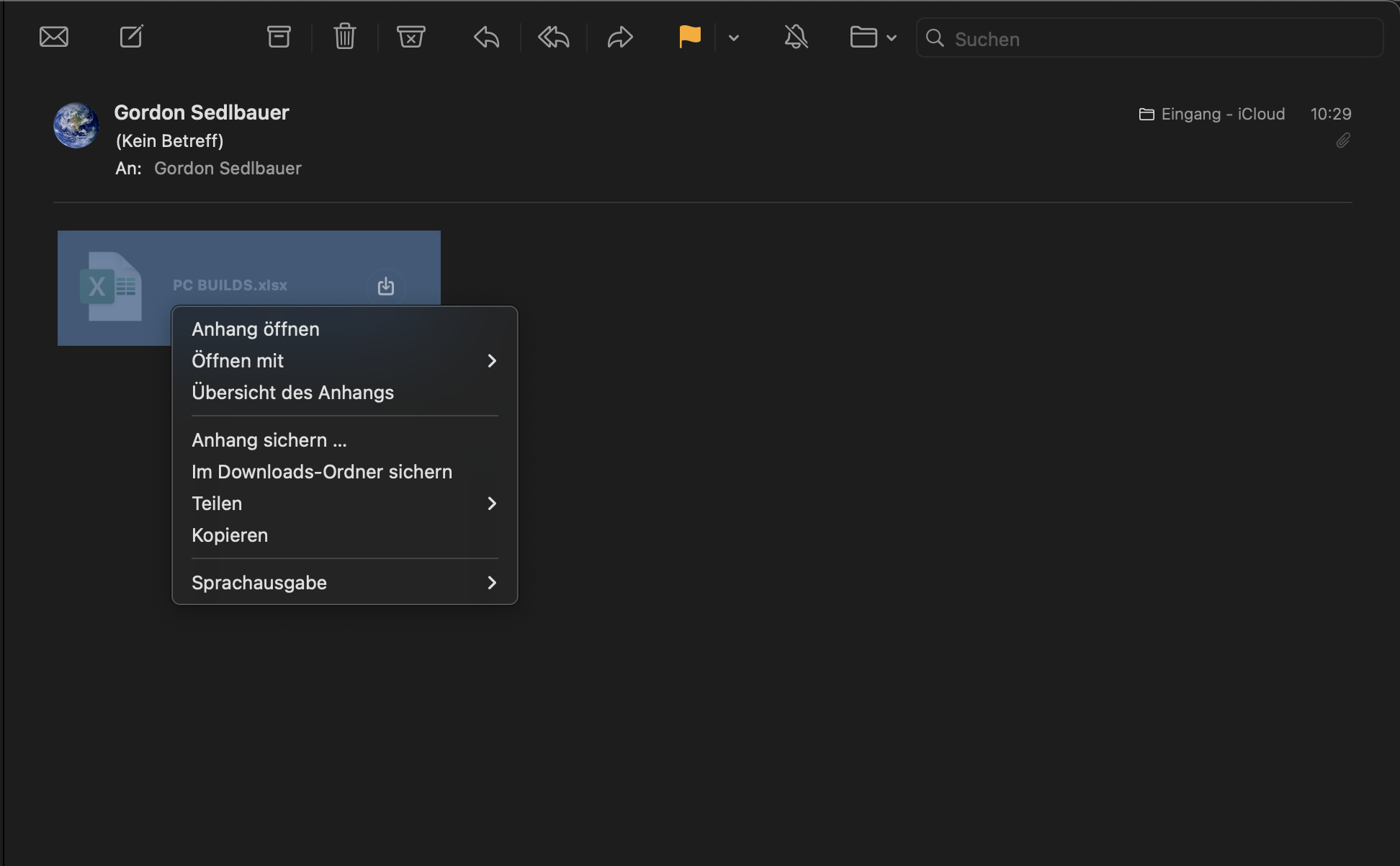
Öffnen Sie auf Ihrem neuen Mac Ihren E-Mail-Posteingang, um die E-Mail mit der angehängten Datei zu finden.
Klicken Sie mit der rechten Maustaste auf die Datei und wählen Sie dann Im Download-Ordner sichern aus.
Schritt 1. Klicken Sie mit der rechten Maustaste auf Ihre Datei und wählen Sie TeilenSchritt 2. Wählen Sie MailSchritt 3. Senden Sie die Datei an Ihre E-Mail-AdresseSchritt 4. Auf dem Mac im Downloads-Ordner sichern
8. Verwenden Sie den Target Disc Mode, um einen Mac auf einen Mac zu kopieren
Eine der schnellsten Möglichkeiten, Dateien direkt von einem Mac auf einen anderen zu klonen, ist die Verwendung des Target Disc Mode, bei dem sich Ihr alter Mac wie ein externes Laufwerk verhält, wenn er an Ihren neuen Mac angeschlossen wird. Dazu benötigen Sie ein USB-, USB-C- oder Thunderbolt-Kabel. Anschließend können Sie die folgenden Schritte ausführen:
Verbinden Sie beide Computer mit dem entsprechenden Kabel.
Fahren Sie Ihren alten Mac herunter und starten Sie ihn dann neu, während Sie die Taste T gedrückt halten.
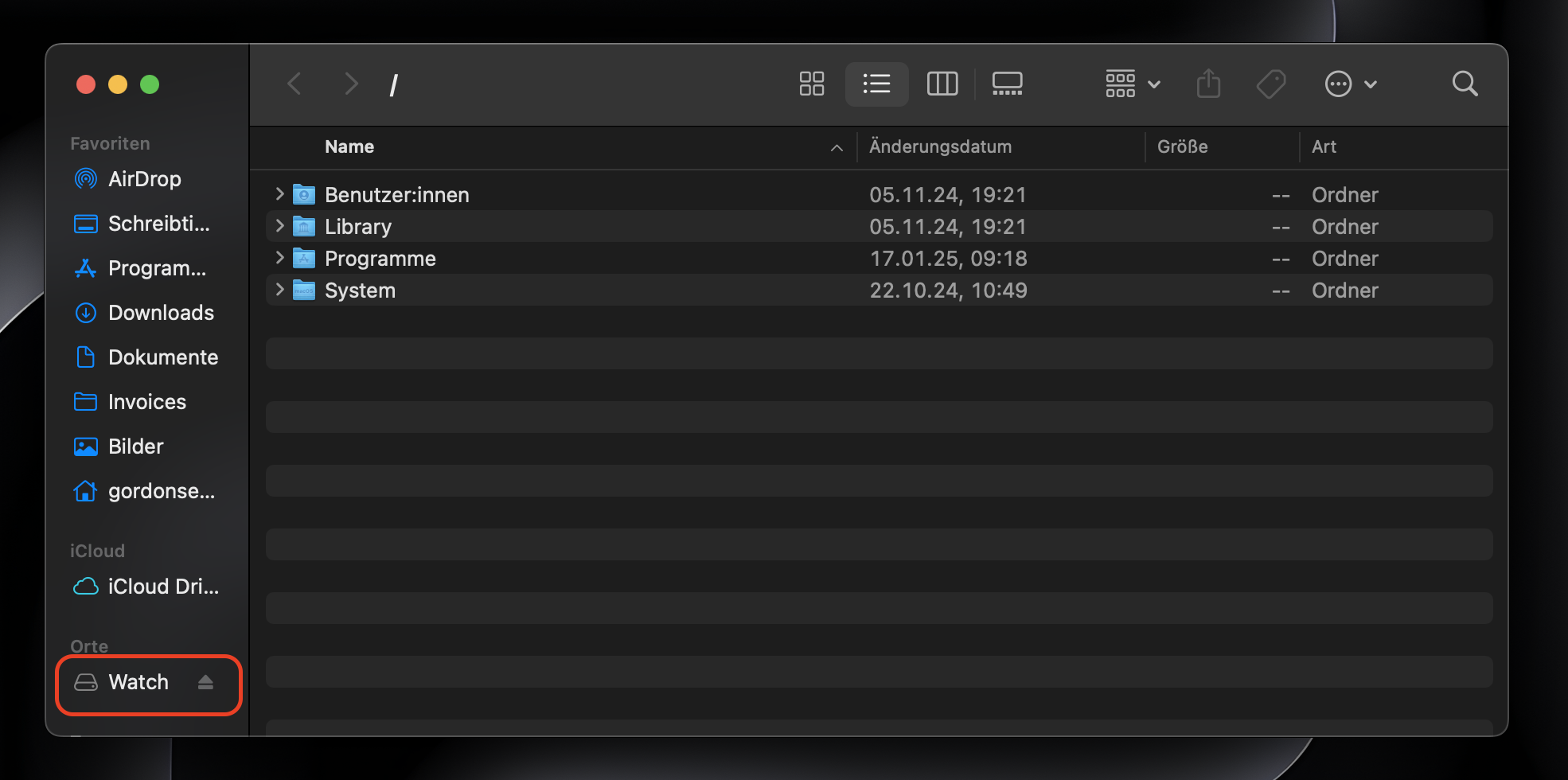
Wenn Ihr alter Mac hochgefahren wurde, wird er auf Ihrem neuen Mac als externes Laufwerk angezeigt. Sie können nun Dateien von Ihrem alten Computer auf Ihren neuen kopieren.
Wenn Sie fertig sind, werfen Sie Ihren alten Mac aus, indem Sie das entsprechende Festplattensymbol in den Papierkorb ziehen, und drücken Sie dann den Ein-/Ausschalter, um ihn auszuschalten.
Wichtig: Bitte beachten Sie, dass Sie, wenn auf einem Ihrer Macs macOS 11 oder höher läuft, die beiden Computer mit einem kompatiblen Thunderbolt-Kabel verbinden müssen.
9. Verwenden Sie eine externe Festplatte, um die Daten vom alten auf den neuen Mac zu übertragen.
Wer es lieber einfach mag, kann Dateien auch auf herkömmliche Weise über ein externes Laufwerk übertragen. Zunächst benötigen Sie ein externes Laufwerk mit ausreichend Speicherplatz für die zu übertragenden Dateien. Gehen Sie dann wie folgt vor:
Schließen Sie Ihre externe Festplatte an Ihren alten Mac an.
Öffnen Sie den Finder und wählen Sie dann Ihre externe Festplatte in der Seitenleiste aus.
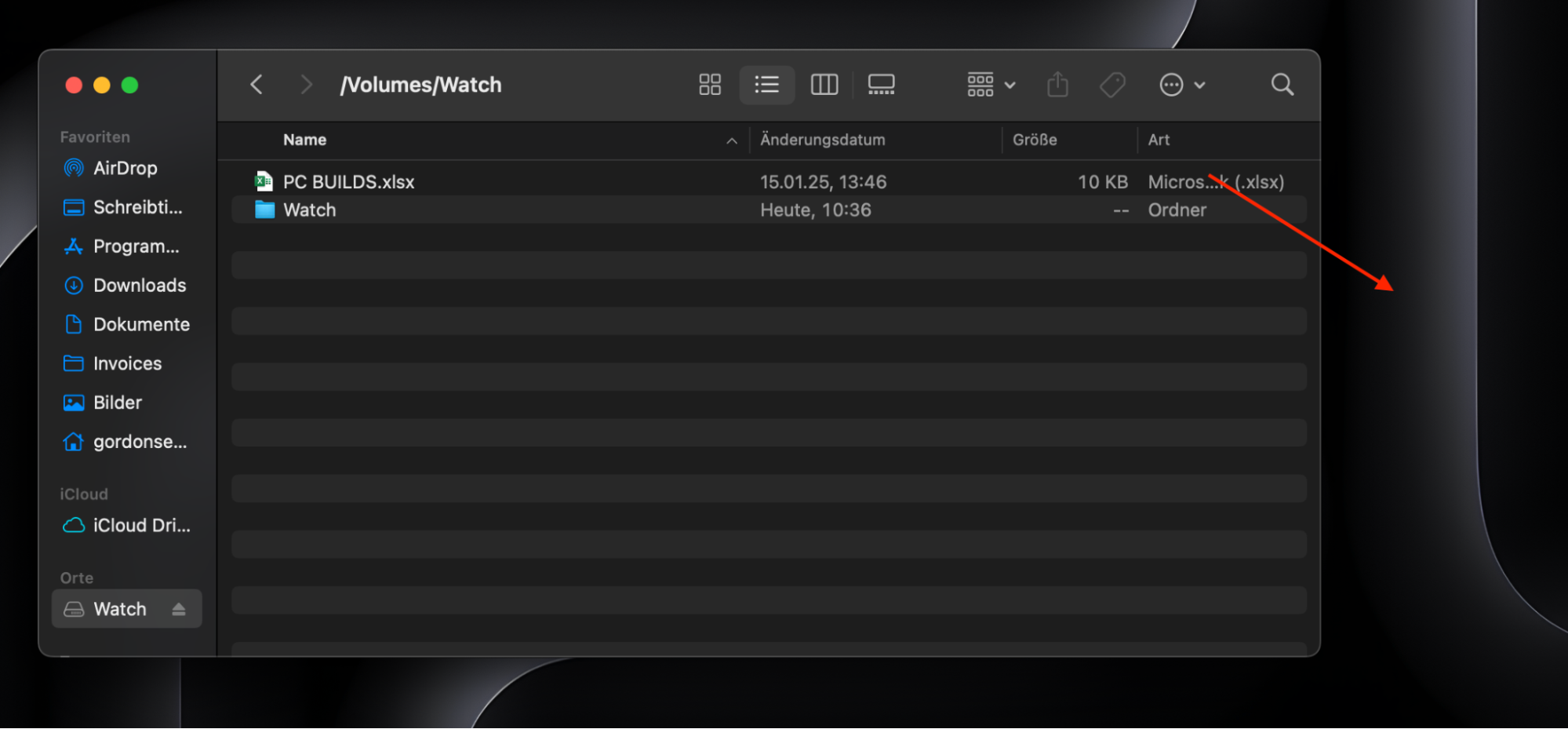
Ziehen Sie alle Dateien, die Sie auf Ihren neuen Mac übertragen möchten, per Drag-and-Drop in das Finder-Fenster, um sie auf Ihre Festplatte zu kopieren.
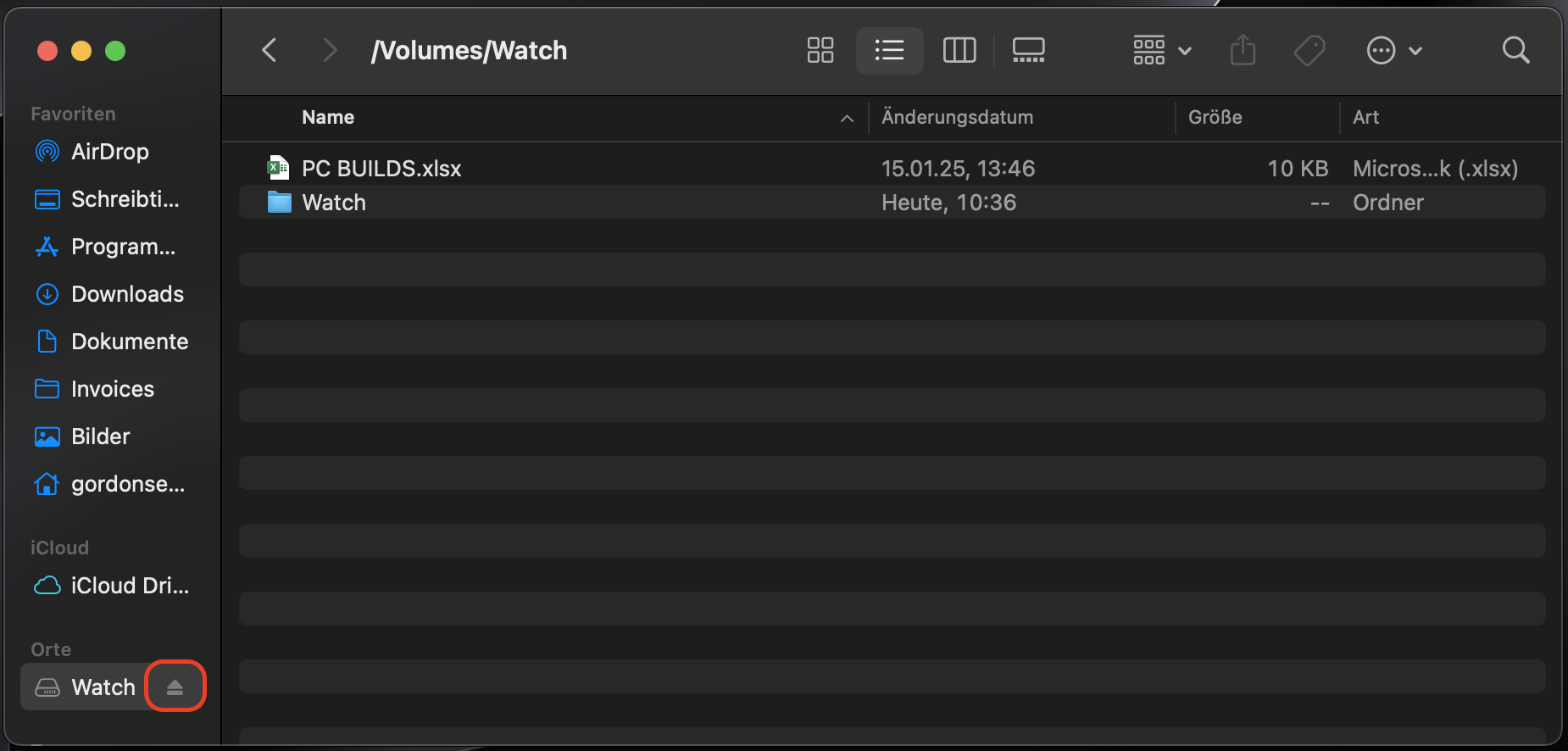
Wenn Sie mit der Übertragung fertig sind, klicken Sie auf das Symbol Auswerfen neben Ihrer externen Festplatte in der Finder-Seitenleiste.
Trennen Sie Ihre Festplatte von Ihrem alten Mac und schließen Sie sie dann an Ihren neuen an.
Öffnen Sie den Finder und wählen Sie dann Ihr externes Laufwerk in der Seitenleiste aus.
Ziehen Sie Ihre Dateien vom externen Laufwerk in einen Ordner auf Ihrem neuen Mac, um sie zu kopieren.
Schritt 1. Wählen Sie Ihr externes Laufwerk auf Ihrem alten Mac ausSchritt 2. Verschieben Sie die Dateien, die Sie übertragen möchtenSchritt 3. Werfen Sie Ihre Festplatte aus, wenn Sie fertig sindSchritt 4. Verbinden Sie Ihre Festplatte mit Ihrem neuen MacSchritt 5. Verschieben Sie die Dateien, die Sie speichern möchten
So übertragen Sie Anwendungen auf einen neuen Mac ohne Migrationsassistenten
Wenn Sie Anwendungen ohne Migrationsassistenten auf einen neuen Mac übertragen möchten, haben Sie mehrere Optionen, darunter:
Verwenden Sie den App Store
Verwenden Sie externe Speichergeräte
Verwenden Sie AirDrop
1. Verwenden Sie den App Store
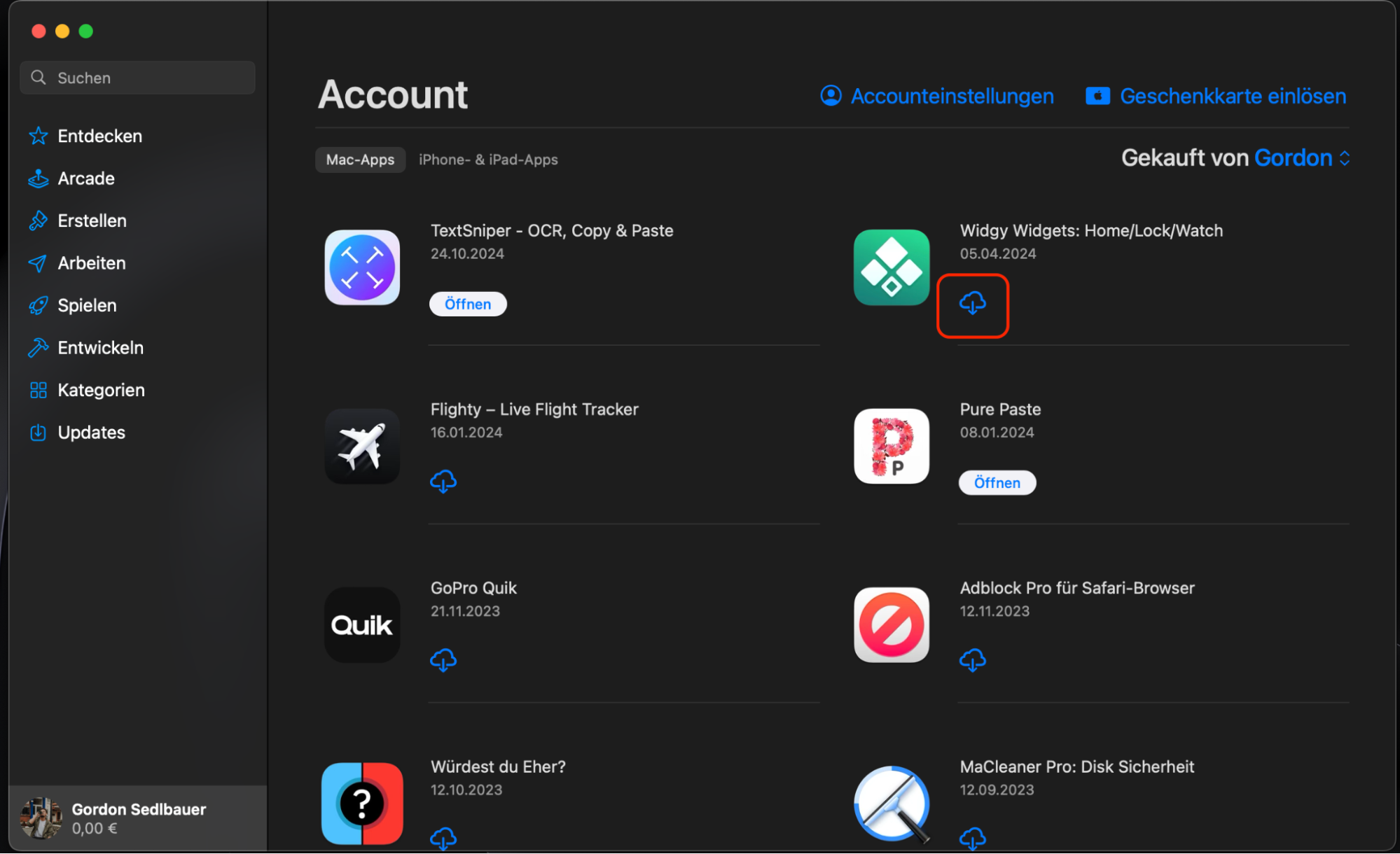
Am einfachsten übertragen Sie Anwendungen auf Ihren neuen Mac, indem Sie sie über Ihr Konto erneut aus dem App Store herunterladen. In diesem Fall müssen Sie sie nicht erneut kaufen – sie können sie kostenlos erneut herunterladen. Und so geht's:
Öffnen Sie den App Store auf Ihrem neuen Mac.
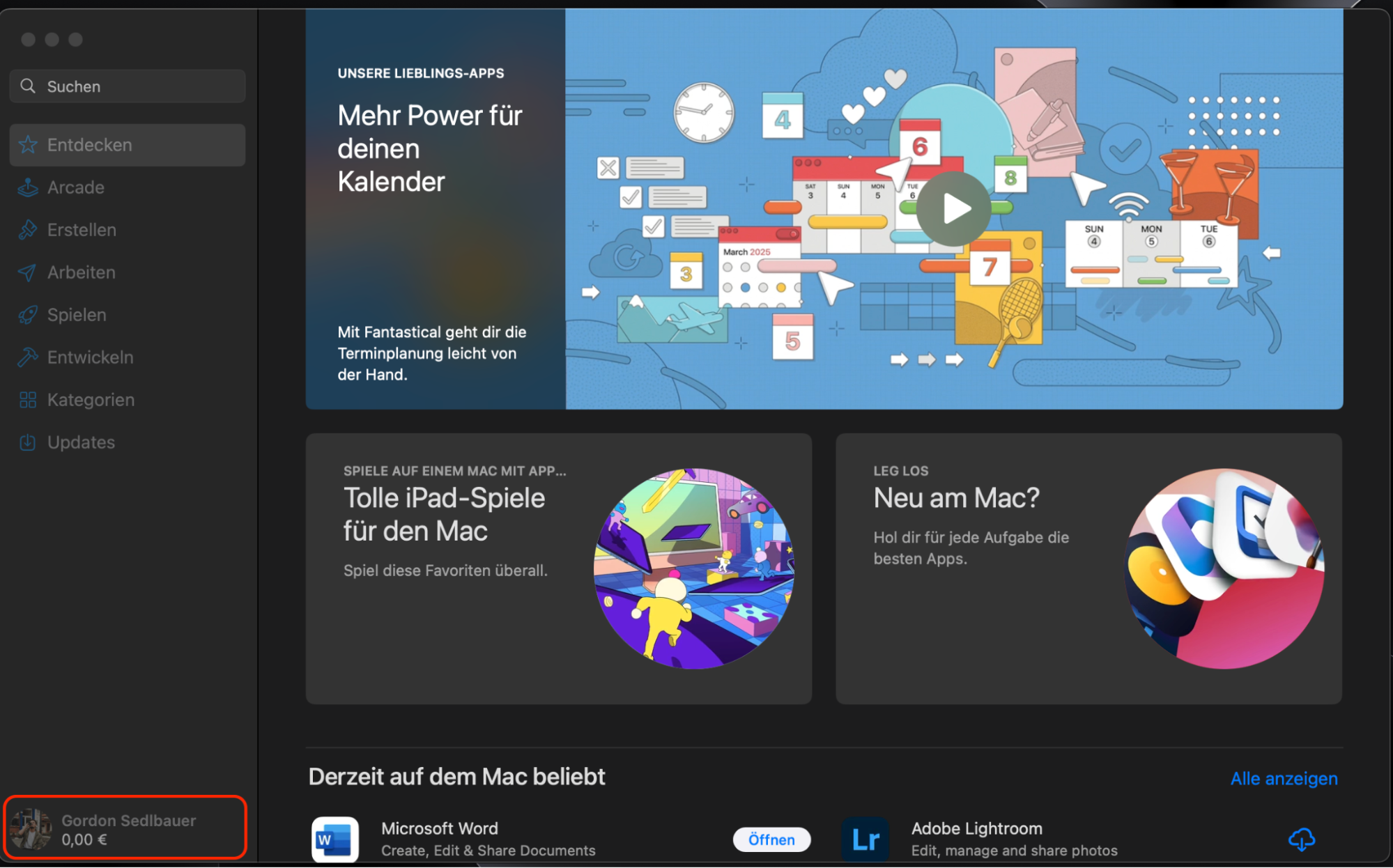
Wenn Sie noch nicht angemeldet sind, klicken Sie unten links auf Anmelden und melden Sie sich mit demselben App Store-Konto an, das Sie auf Ihrem alten Mac verwendet haben.
Sobald Sie angemeldet sind, klicken Sie unten links auf Ihren Namen, um alle Apps anzuzeigen, die Sie in der Vergangenheit heruntergeladen und gekauft haben. Klicken Sie auf das blaue Download-Symbol neben jeder App, die Sie auf Ihrem neuen Mac installieren möchten.
Schritt 1. Melden Sie sich an oder klicken Sie im App Store auf Ihren NamenSchritt 2. Klicken Sie auf die Herunterladen-Schaltfläche, um Apps zu installieren
2. Verwenden Sie externe Speichergeräte
Software, die nicht im App Store verfügbar ist, können Sie mithilfe eines externen Speichergeräts von einem Mac auf einen anderen übertragen. Schließen Sie zunächst ein Laufwerk mit ausreichend Speicherplatz an Ihren alten Mac an und befolgen Sie dann diese Schritte:
Öffnen Sie den Finder auf Ihrem alten Mac und wählen Sie dann Programme aus.
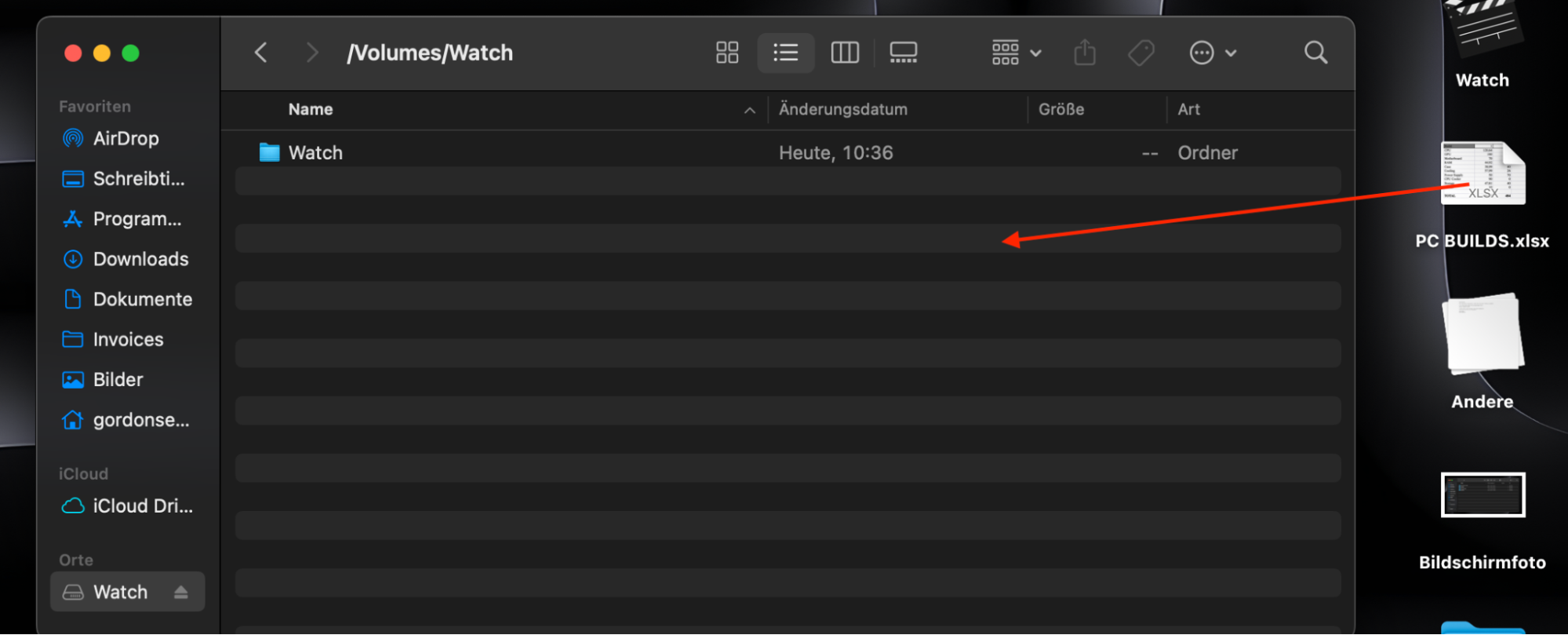
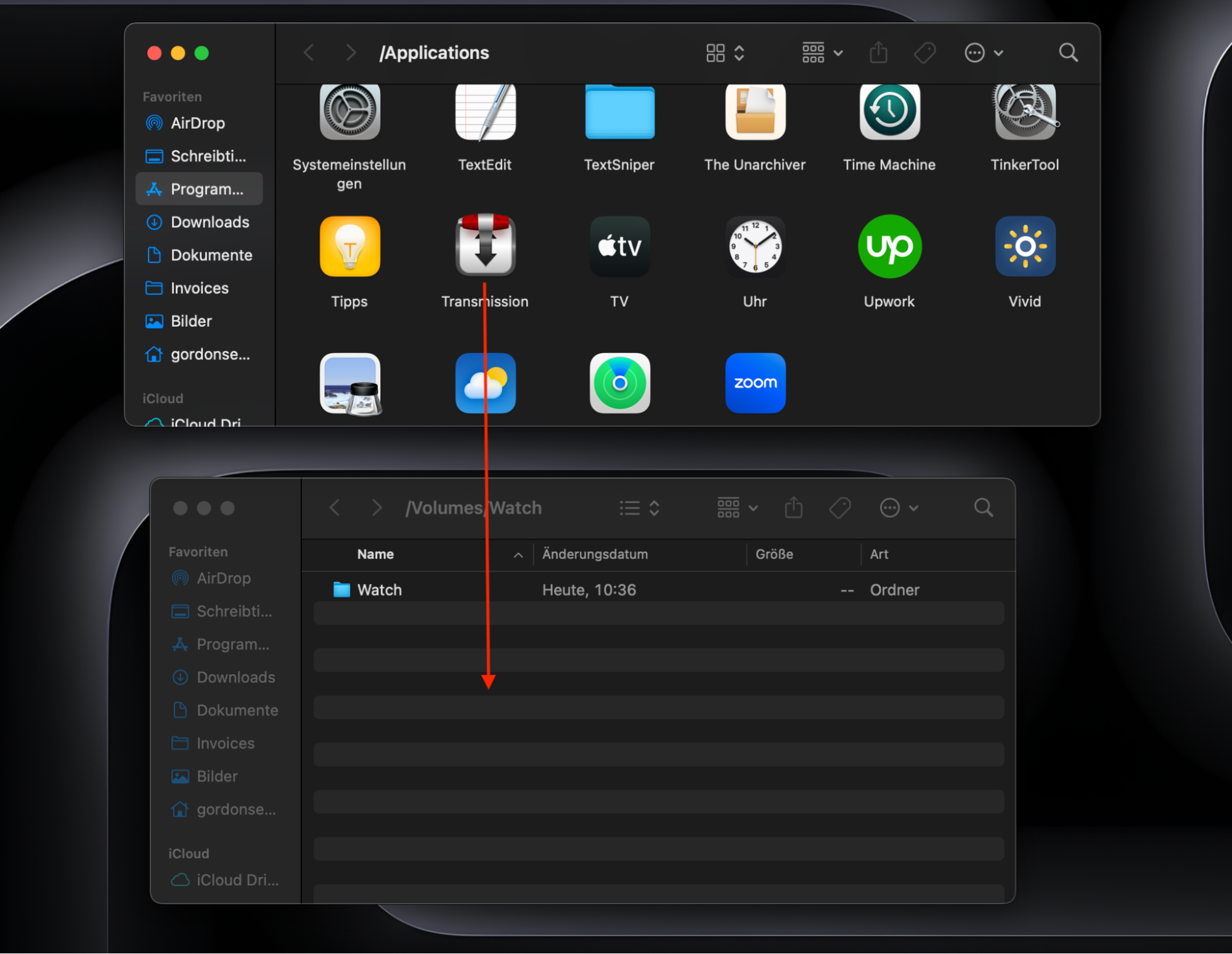
Suchen Sie die App oder das Spiel, das Sie migrieren möchten, und ziehen Sie es dann in der Seitenleiste des Finders auf Ihr externes Laufwerk.
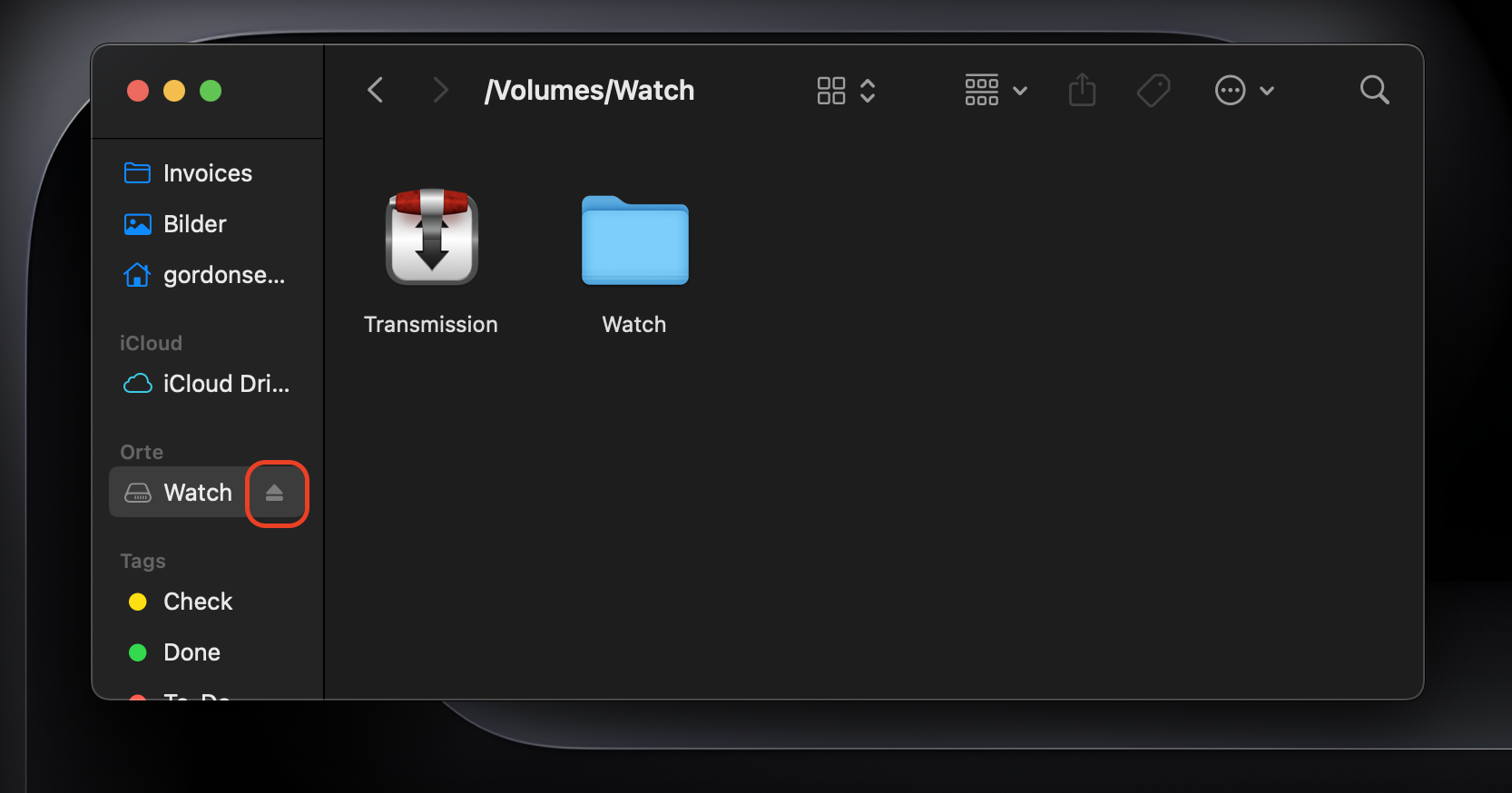
Wenn Sie alle gewünschten Apps kopiert haben, klicken Sie in der Seitenleiste auf das Symbol zum Auswerfen neben Ihrem externen Laufwerk.
Schließen Sie Ihr externes Laufwerk an Ihren neuen Mac an.
Öffnen Sie den Finder und wählen Sie dann in der Seitenleiste Ihr externes Laufwerk aus.
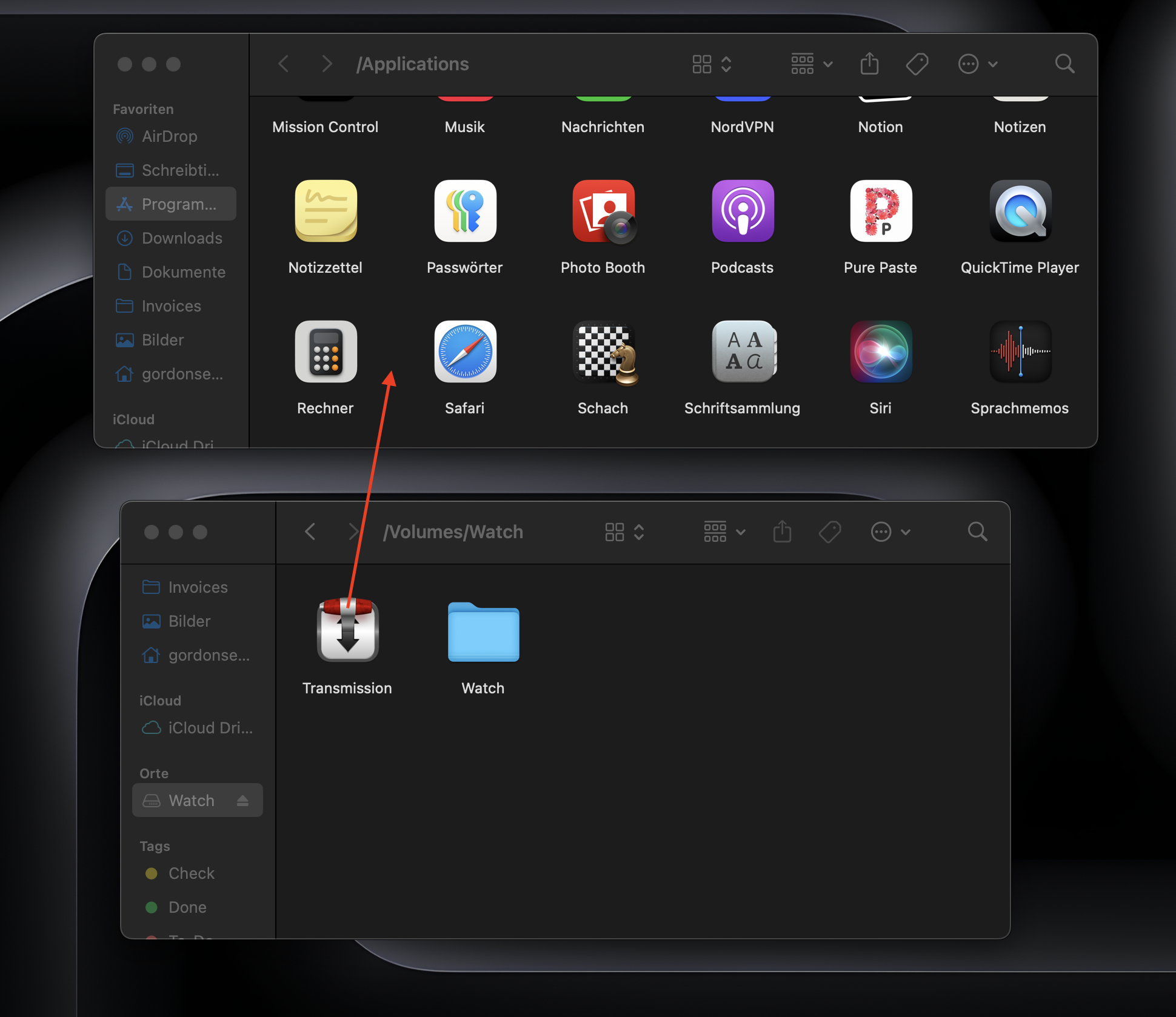
Ziehen Sie die Apps, die Sie kopieren möchten, in den Programme-Ordner in der Seitenleiste.
Schritt 1. Ziehen Sie Apps von Ihrem alten Mac auf Ihr externes LaufwerkSchritt 2. Entfernen Sie die Festplatte, wenn Sie fertig sindSchritt 3. Ziehen Sie Apps auf dem neuen Mac zurück in den Programme-Ordner
3. Verwenden Sie AirDrop
AirDrop ist eine einfache Möglichkeit, Software und Dateien zu teilen. So übertragen Sie eine App von einem Mac auf einen anderen:
Öffnen Sie den Finder auf Ihrem alten Mac und wählen Sie dann in der Seitenleiste Programme aus.
Klicken Sie mit der rechten Maustaste auf die App, die Sie übertragen möchten, und klicken Sie dann auf Teilen.
Wählen Sie AirDrop.
Wählen Sie Ihren neuen Mac in der Liste aus, um mit der Freigabe zu beginnen.
Klicken Sie auf Ihrem neuen Mac in der AirDrop-Benachrichtigung auf Akzeptieren, um die Übertragung bei Bedarf zu empfangen.
Die App wird nach der Übertragung in Ihrem Download-Ordner gespeichert. Wir empfehlen, sie von dort in den Programme-Ordner zu ziehen, damit sie später leichter zu finden ist.
Schritt 1. Klicken Sie mit der rechten Maustaste auf eine App und dann auf TeilenSchritt 2. Wählen Sie AirDropSchritt 3. Wählen Sie Ihren neuen MacSchritt 4. Ziehen Sie die App aus Downloads zu Programme auf dem neuen Mac
So migrieren Sie Daten von einem defekten Mac auf einen neuen Mac
Solange sich Ihr defekter Mac noch einschalten lässt, können Sie seine Daten im Target Disc Mode migrieren. Dazu benötigen Sie nicht einmal einen funktionierenden Bildschirm. Wenn sich Ihr Mac jedoch nicht mehr einschalten lässt, sind Ihre Optionen für die Datenmigration sehr begrenzt.
Wenn Sie einen älteren Mac mit einer austauschbaren Festplatte oder SSD haben, können Sie diese entfernen, in ein kompatibles Laufwerksgehäuse einsetzen und dann als externes Laufwerk an Ihren neuen Mac anschließen. Wenn dies keine Option ist, müssen Sie sich möglicherweise an Apple oder einen externen Datenrettungsspezialisten wenden, um Hilfe zu erhalten.
Häufig gestellte Fragen
Was sollten Sie auf einen neuen Mac übertragen?
Am besten übertragen Sie alle Daten, die Sie behalten möchten, wenn Sie auf einen neuen Mac umsteigen, einschließlich Dateien, Fotos und Videos. Sie können auch Anwendungen übertragen, in vielen Fällen ist es jedoch am besten, eine neue Kopie herunterzuladen und auf Ihrem neuen Mac zu installieren.
Wie lange dauert der Migrationsassistent?
Die Migration von Mac zu Mac kann nur wenige Minuten oder auch mehrere Stunden dauern. Dies hängt davon ab, wie viele Daten Sie von Ihrem alten Mac auf Ihren neuen übertragen müssen.
So übertragen Sie Fotos von einem Mac auf einen anderen Mac
Sie können Fotos mit iCloud Fotos, AirDrop, iMessage oder per E-Mail von Mac zu Mac übertragen. Für größere Fotobibliotheken können Sie auch ein externes Laufwerk oder den Target Disc Mode verwenden.
Überträgt der Migrationsassistent alles?
Der Migrationsassistent kann Dokumente, Apps, Benutzerkonten und Einstellungen auf einen neuen Mac übertragen, und Sie können ihn so anpassen, dass nur das übertragen wird, was Sie wirklich benötigen.
Wo ist der Migrationsassistent auf dem Mac?
Sie finden den Migrationsassistenten auf dem Mac im Ordner Dienstprogramme im Programme-Ordner. Wenn Sie zum ersten Mal einen neuen Mac einrichten, wird der Migrationsassistent als Teil des Einrichtungsprozesses angezeigt.
Wir respektieren Ihre Privatsphäre und
nutzen Cookies
, um unsere Website möglichst benutzerfreundlich gestalten zu können.
Datenschutzeinstellungszentrum
Damit wir die Nutzung der MacKeeper-Website für Sie so angenehm wie möglich gestalten können, verwenden wir Cookies und andere Tools. Cookies sind kleine Textdateien, die ein schnelleres Laden der Website ermöglichen. Die von uns verwendeten Cookies enthalten keinerlei personenbezogene Daten. Informationen wie Ihr Standort, Ihre E-Mail- oder IP-Adresse werden niemals gespeichert.
Unterstützen Sie unsere Bemühungen um höhere Benutzerfreundlichkeit unserer Website, indem Sie der Verwendung von Cookies zustimmen. Sie können Ihre Datenschutzeinstellungen jederzeit ändern.
Zustimmung verwalten
Alle Cookies
Diese Cookies sind unbedingt erforderlich, um die elementare Funktionalität der Website (einschließlich Seitennavigation, Formularübermittlung, Spracherkennung, Kommentierung von Beiträgen), das Downloaden und den Kauf von Software zu ermöglichen. Ohne diese Cookies funktioniert die Website möglicherweise nicht ordnungsgemäß.
Laden Sie MacKeeper herunter, wenn Sie wieder an Ihrem Mac sind.
Bitte geben Sie Ihre E-Mail-Adresse ein, damit wir Ihnen einen Download-Link schicken können.
Überprüfen den E-Mail-Eingang auf Ihrem Mac.
Installieren Sie MacKeeper auf Ihrem Mac und geben Sie diesem seine wahre Leistung zurück.
Programm ausführen
Auf „Fortfahren“ klicken
Auf „Installieren“ klicken
Ihre macOS-Version ist älter als 10.11. Gerne bieten wir Ihnen zur Lösung der Bereinigungs-, Datenschutz- und Sicherheitsprobleme Ihres macOS MacKeeper 4 an.