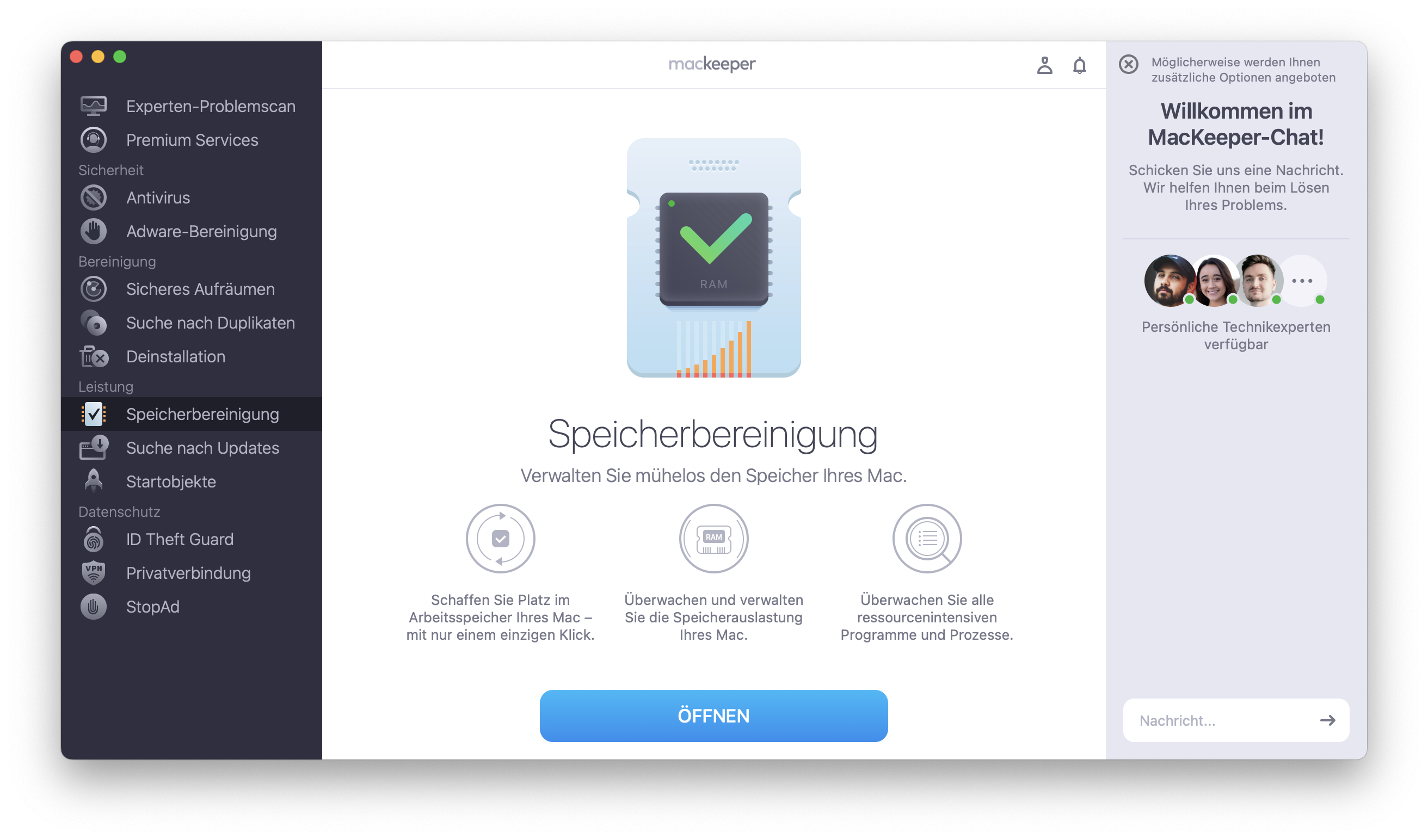
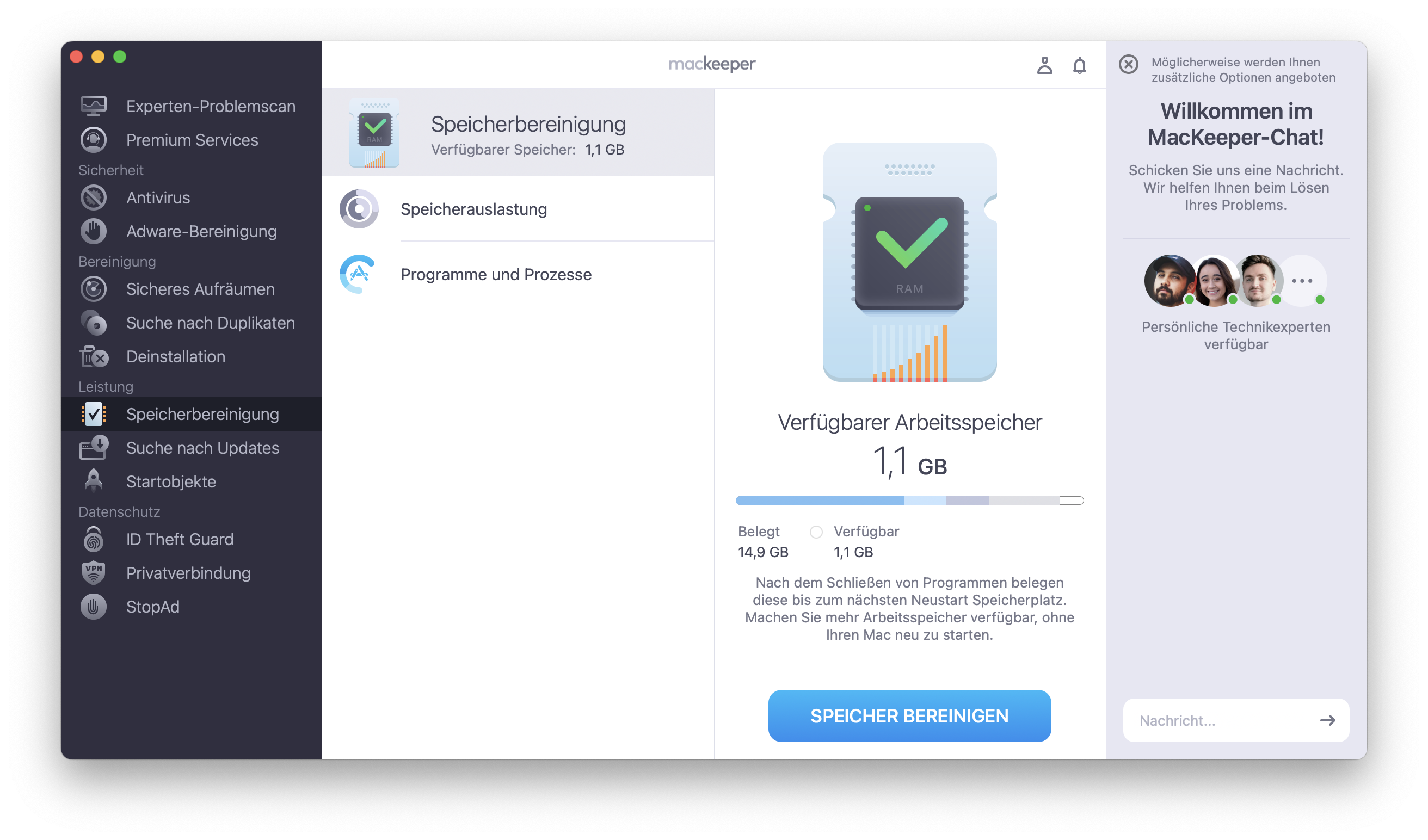
Das Aktualisieren eines Browsers auf Windows-Geräten funktioniert anders als unter macOS. Sie möchten wissen, wie Sie auf einem Mac aktualisieren? Beginnen Sie am besten mit einer Optimierung: Nutzen Sie Speicherbereinigung von MacKeeper, um unnötige, gleichzeitig laufende Prozesse zu beenden, die die Browser-Leistung auf Ihrem Apple-Gerät beeinträchtigen könnten.
Nach dem Wechsel von Windows zu Mac stehen Sie vor einigen Herausforderungen. Sie haben schnell festgestellt, dass die Betätigung von F5, der bewährten Windows-Tastenkombination zum Aktualisieren der Seite, auf einem Mac nicht die gleichen Ergebnisse liefert. Was nun? Wie aktualisiert man auf einem Mac? Gibt es eine andere Tastenkombination, die Sie kennen sollten?
Ja, die gibt es. Um auf einem Mac oder MacBook zu aktualisieren, müssen Sie einfach die Tastenkombination Command + R auf Ihrer Tastatur drücken.
Lesen Sie weiter, wenn Sie mehr über das Aktualisieren auf einem MacBook erfahren möchten.
Lassen Sie uns zunächst klären, was eine Aktualisierung bedeutet und welche Formen sie annehmen kann. Eine Aktualisierung des Browsers bezieht sich einfach auf das erneute Laden einer Webseite in Ihrem Browser.
Ein erneutes Laden des Browsers auf einem Mac kann auf zwei Arten erfolgen: als normale Aktualisierung oder als harte Aktualisierung.
Bei einer normalen Aktualisierung wird die Seite ohne Shortcut neu geladen, ohne dass Cookies gelöscht oder temporäre Internetdateien entfernt werden.
Bei einer harten Aktualisierung auf einem Mac wird dagegen der Cache des Mac geleert und die neueste Seite vom Server heruntergeladen.
Sowohl eine normale als auch eine harte Aktualisierung können effektiv sein, um eine fehlerhafte Webseite neu zu starten. Sie sind hilfreich, wenn Sie auf einem Bildschirm feststecken, der nicht geladen werden kann. Sehen wir uns nun an, wie Sie in den gängigen Browsern eine Aktualisierung durchführen können.
So aktualisieren Sie den Safari-Browser auf einem Mac.
So aktualisieren Sie den Chrome-Browser auf einem Mac.
So aktualisieren Sie den Firefox-Browser auf einem Mac.
Ein Hinweis von unseren Experten:
Damit alle Prozesse auf Ihrem MacBook, einschließlich der Aktualisierung, einwandfrei funktionieren, halten Sie Ihr Gerät sauber und optimiert. Um den Arbeitsspeicher Ihres Macs zu bereinigen und einen reibungslosen Betrieb zu gewährleisten, verwenden Sie Speicherbereinigung von MacKeeper.
Die Schritte zum Aktualisieren einer Seite auf dem Mac sind in den von uns aufgeführten Browsern ähnlich. Das Aktualisierungssymbol kann jedoch in jedem Browser an einer anderen Stelle zu finden sein und wird in der Regel als gebogener oder kreisförmiger Pfeil angezeigt. Folgen Sie unserer Anleitung Schritt für Schritt, um die Aktualisierung auf einem Mac mühelos zu erzwingen.
So aktualisieren Sie den Safari-Browser auf einem Mac
Beginnen wir mit Macs eigenem Browser – Safari. Der Safari-Browser kann anfangs etwas einschüchternd wirken, wenn Sie zuvor einen Windows-Laptop verwendet haben, aber die Navigation ist einfach, sobald Sie den Dreh raus haben.
So laden Sie Safari auf einem Mac neu:
Einfache Aktualisierung: Öffnen Sie die Safari-App und klicken Sie auf die Schaltfläche Aktualisieren rechts neben der Adressleiste. Alternativ können Sie die Tastenkombination Command + R drücken.
Manuelle Aktualisierung: Drücken Sie in Safari gleichzeitig die Tastenkombination Command + Option + R. Beachten Sie, dass diese Aktion den DNS-Cache auf dem Mac nicht leert. Der Cache wird jedoch geleert (nicht zu verwechseln mit dem Vorgang, bei dem Cookies auf dem Mac gelöscht werden).
So aktualisieren Sie den Chrome-Browser auf einem Mac
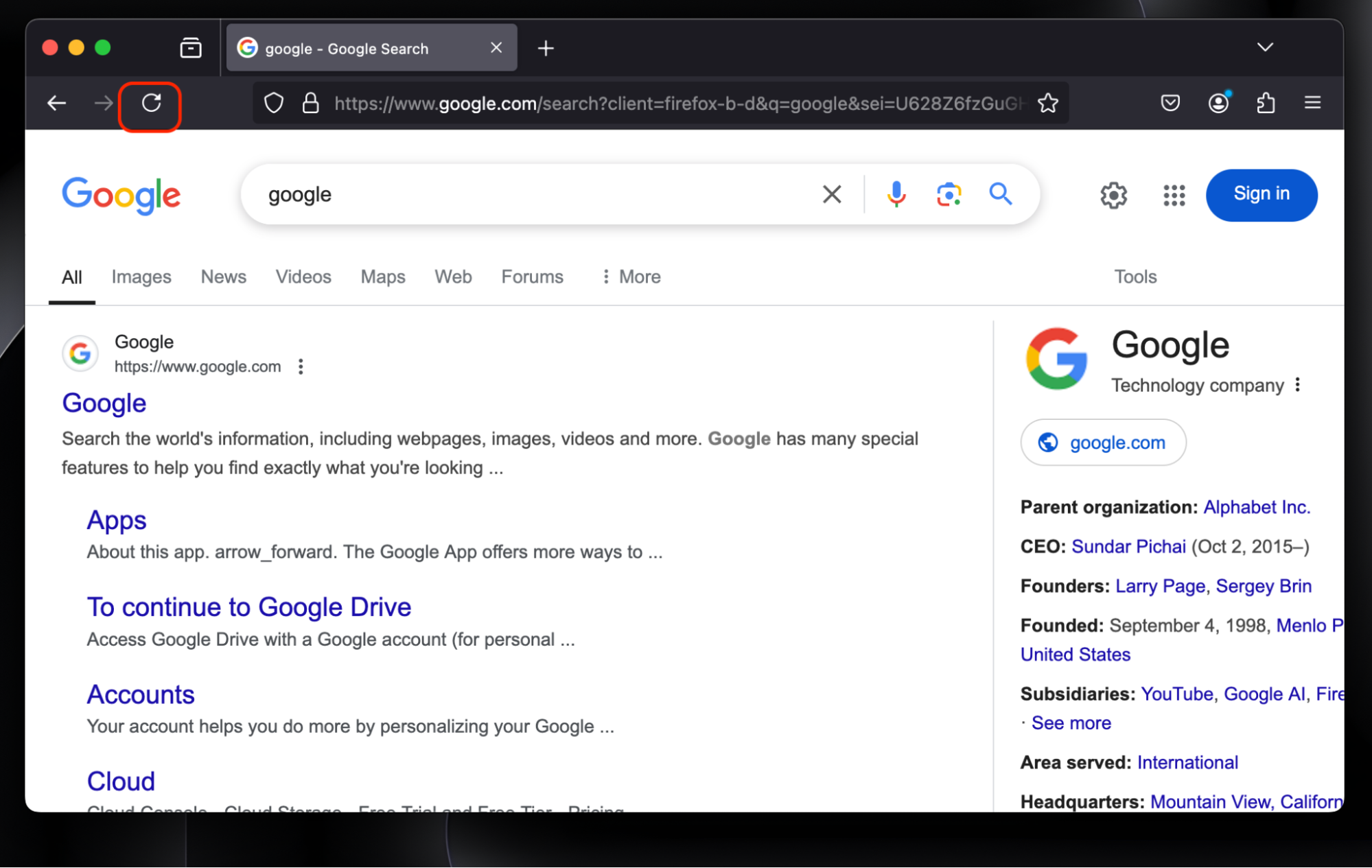
Wenn Sie bei Google auf einer Seite nicht weiterkommen, finden Sie das Aktualisierungssymbol im Gegensatz zu Safari auf der gegenüberliegenden Seite der Adressleiste.
Normale Aktualisierung: Klicken Sie auf das Aktualisierungssymbol links neben der Adressleiste. Alternativ können Sie die Tastenkombination Command + R drücken.
Manuelle Aktualisierung: Drücken Sie die Tastenkombination Command + Shift + R.
So aktualisieren Sie den Firefox-Browser auf einem Mac
Ähnlich wie bei Chrome befindet sich die Schaltfläche zum Aktualisieren im Firefox-Browser links.
Standardaktualisierung: Klicken Sie auf die Aktualisieren-Schaltfläche links neben der Adressleiste. Sie können auch die Tastenkombination Command + R verwenden.
Manuelle Aktualisierung: Drücken Sie die Tasten Command + Shift + R.
Tipp von unserem Team: Sie können in den Browsern Firefox, Chrome und Safari auch auf andere Weise eine harte Aktualisierung durchführen. Drücken Sie die Shift-Taste und klicken Sie gleichzeitig auf das Aktualisierungssymbol im entsprechenden Browser.
Aktualisieren ist nicht auf den Browser beschränkt
Jeder weiß, dass Webseiten hängen bleiben können, aber wussten Sie, dass auch Apps und Programme unter macOS manchmal aktualisiert werden müssen? Wie z. B. Mail und Finder. Hier finden Sie eine Liste der Apps, die einfrieren können, und die Lösungen, um sie zu aktualisieren:
Dock. Wenn das Dock nicht funktioniert, suchen und wählen Sie es in der Aktivitätsanzeige aus, klicken Sie oben auf das X-Symbol, um die App zu beenden, und wählen Sie Sofort Beenden.
Nachrichten. Werden Ihre Nachrichten nicht von Ihrem iPhone synchronisiert? Versuchen Sie, die Synchronisierung zu erzwingen. Öffnen Sie Nachrichten auf Ihrem Mac, klicken Sie im oberen Menü auf Nachrichten und wählen Sie Einstellungen > iMessages > Nachrichtenin iCloud aktivieren > Jetzt synchronisieren.
Musik. Wenn Ihre Musik nicht synchronisiert wird, ist der Synchronisierungsprozess ähnlich wie oben beschrieben. Öffnen Sie die Musik-App, klicken Sie im oberen Menü auf Musik und wählen Sie Musik > Einstellungen > Allgemein > Bibliothek synchronisieren > OK.
Schritt 1. Sofortiges Beenden des DockSchritt 2. Nachrichten synchronisierenSchritt 3. Musik synchronisieren
Suchen Sie nach einer umfassenden Lösung, um die Leistung Ihres Browsers und Ihrer Apps zu verbessern? Möglicherweise benötigen Sie mehr RAM. Erfahren Sie, wie Sie den Arbeitsspeicher auf einem Mac leeren.
Beheben Sie mühelos eine eingefrorene Webseite auf einem Mac
Webseiten bleiben von Zeit zu Zeit auf einem Mac hängen – daran führt kein Weg vorbei. Wenn dies passiert, können Sie das Problem schnell beheben, um Ihren Browser wieder zum Laufen zu bringen. Sie müssen nur herausfinden, wo sich die Schaltfläche zum Aktualisieren befindet (normalerweise neben der Adressleiste) und darauf klicken. Alternativ empfiehlt unser Team, den entsprechenden Befehl zu verwenden, je nachdem, ob Sie eine normale oder eine harte Aktualisierung durchführen möchten.
Verhindern Sie unerwünschte Probleme mit Ihrem Browser, indem Sie das Speicherbereinigungstool von MacKeeper verwenden. Es optimiert Ihren Mac, indem es unnötige Prozesse beendet und Datenmüll entfernt. Verwenden Sie es als Wartungswerkzeug, um sich keine Sorgen machen zu müssen.
Wir respektieren Ihre Privatsphäre und
nutzen Cookies
, um unsere Website möglichst benutzerfreundlich gestalten zu können.
Datenschutzeinstellungszentrum
Damit wir die Nutzung der MacKeeper-Website für Sie so angenehm wie möglich gestalten können, verwenden wir Cookies und andere Tools. Cookies sind kleine Textdateien, die ein schnelleres Laden der Website ermöglichen. Die von uns verwendeten Cookies enthalten keinerlei personenbezogene Daten. Informationen wie Ihr Standort, Ihre E-Mail- oder IP-Adresse werden niemals gespeichert.
Unterstützen Sie unsere Bemühungen um höhere Benutzerfreundlichkeit unserer Website, indem Sie der Verwendung von Cookies zustimmen. Sie können Ihre Datenschutzeinstellungen jederzeit ändern.
Zustimmung verwalten
Alle Cookies
Diese Cookies sind unbedingt erforderlich, um die elementare Funktionalität der Website (einschließlich Seitennavigation, Formularübermittlung, Spracherkennung, Kommentierung von Beiträgen), das Downloaden und den Kauf von Software zu ermöglichen. Ohne diese Cookies funktioniert die Website möglicherweise nicht ordnungsgemäß.
Laden Sie MacKeeper herunter, wenn Sie wieder an Ihrem Mac sind.
Bitte geben Sie Ihre E-Mail-Adresse ein, damit wir Ihnen einen Download-Link schicken können.
Überprüfen den E-Mail-Eingang auf Ihrem Mac.
Installieren Sie MacKeeper auf Ihrem Mac und geben Sie diesem seine wahre Leistung zurück.
Programm ausführen
Auf „Fortfahren“ klicken
Auf „Installieren“ klicken
Ihre macOS-Version ist älter als 10.11. Gerne bieten wir Ihnen zur Lösung der Bereinigungs-, Datenschutz- und Sicherheitsprobleme Ihres macOS MacKeeper 4 an.