Wenn Ihr Mac beim Hochfahren energieintensive Prozesse startet, kann sich der Akku Ihres MacBooks schneller entladen als erwartet. Anstatt sich Gedanken über die Akkulaufzeit zu machen, verwenden Sie ein sicheres Drittanbieter-Tool wie Startobjekte von MacKeeper, um versteckte Apps zu entfernen, die beim Einschalten Ihres Macs immer geladen werden.
Vielleicht machen Sie sich Sorgen um die Akkulaufzeit Ihres Macs oder Sie interessieren sich für den Kauf eines MacBooks. Egal, warum Sie herausfinden möchten, wie lange MacBooks halten, in diesem Artikel erklären wir Ihnen, was Sie wissen müssen.
Möglicherweise entlädt sich Ihr MacBook zu schnell – die meisten Mac-Akkus halten 1.000 Ladezyklen. Wenn Sie also 1.000 Zyklen erreicht haben, müssen Sie wahrscheinlich den Akku austauschen.
Wenn Sie einen Mac kaufen möchten, sollten Sie sich im Voraus über die Akkulaufzeit informieren. Macs sind für ihre lange Akkulaufzeit bekannt, aber die verschiedenen Modelle unterscheiden sich hinsichtlich der Akkulaufzeit. Beispielsweise hat ein neuerer M1-Mac aufgrund der Akkulaufzeit eine längere Zeit zwischen den Ladezyklen als ein 2016er MacBook Pro.
In der folgenden Tabelle haben wir die durchschnittliche Akkulaufzeit für zahlreiche MacBook-Modelle bei mäßiger Nutzung hervorgehoben:
MacBook-Modell
Durchschnittliche Nutzungsdauer der Batterie bis zum Austausch (Zyklen)
MacBook Ende 2006—Mitte 2009
300
MacBook Ende 2009—2017
1000
MacBook Pro Anfang 2009—2023
1000
MacBook Air Ende 2010—2022
1000
Hinweis: 1000 Ladezyklen entsprechen bei einem MacBook Pro einer Nutzungsdauer von etwa 5,2 Jahren.
Nach der Erläuterung der durchschnittlichen Lebensdauer eines MacBook-Akkus sollten Sie die Anzeichen eines verbrauchten Mac-Akkus kennen.
Ihr MacBook-Akku ist möglicherweise abgenutzt, wenn Sie die folgenden Symptome bemerken:
Mac stürzt ständig ab
MacBook überhitzt
Service empfohlen-Warnung, wenn Sie auf das Batteriesymbol klicken.
Nachdem wir nun die durchschnittliche Akkulaufzeit eines Mac und die Symptome eines ausgedienten Akkus besprochen haben, wollen wir uns ansehen, wie lange ein MacBook-Akku mit einer einzigen Ladung hält.
Ein Hinweis von unseren Experten:
Um die Leistungsfähigkeit Ihres Mac so lange wie möglich zu erhalten, sollten Sie ihn regelmäßig pflegen. Um die Akkulaufzeit Ihres Mac zu verlängern, entfernen Sie mit Startobjekte von MacKeeper energieintensive versteckte Apps, die beim Einschalten Ihres Mac immer geladen werden.
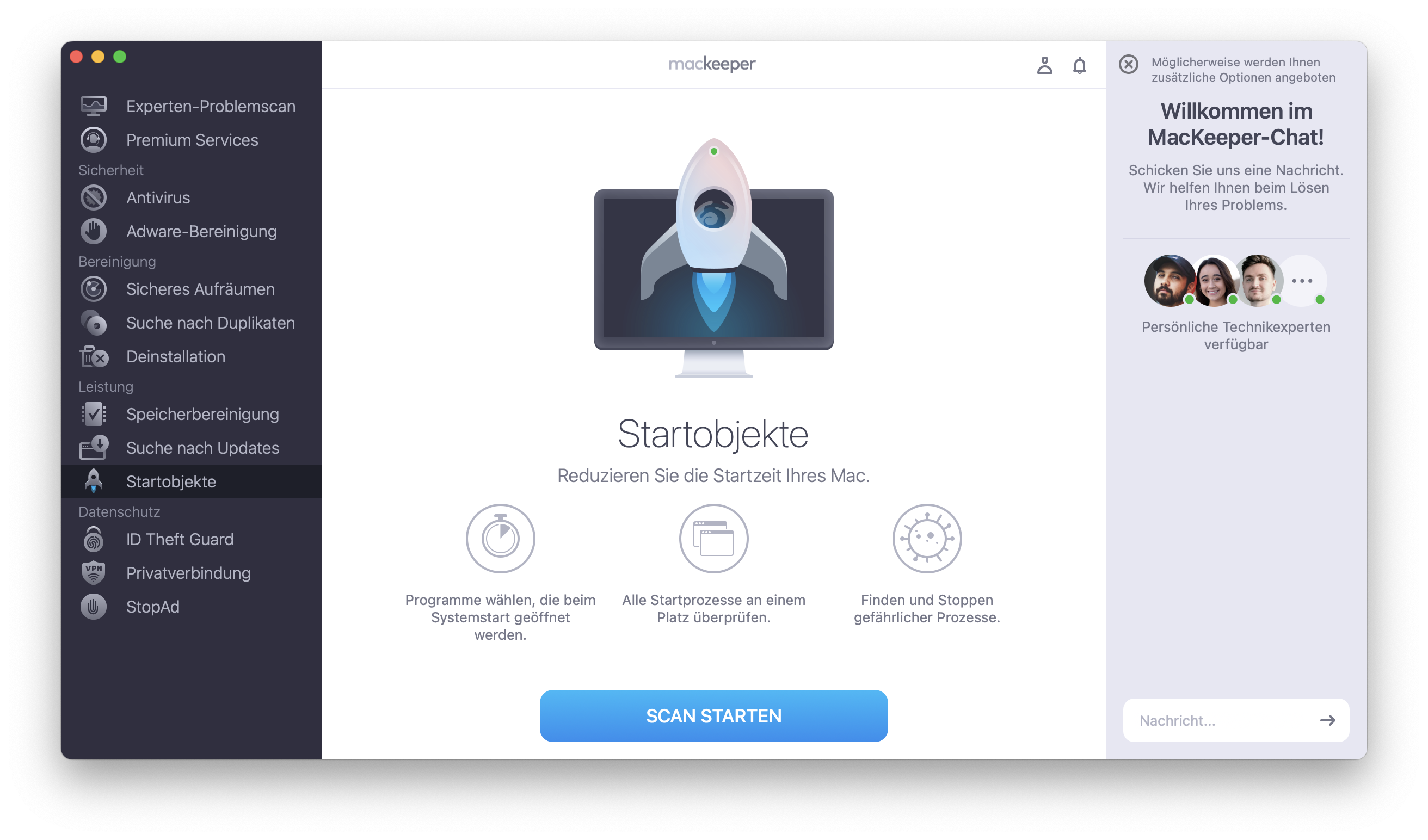
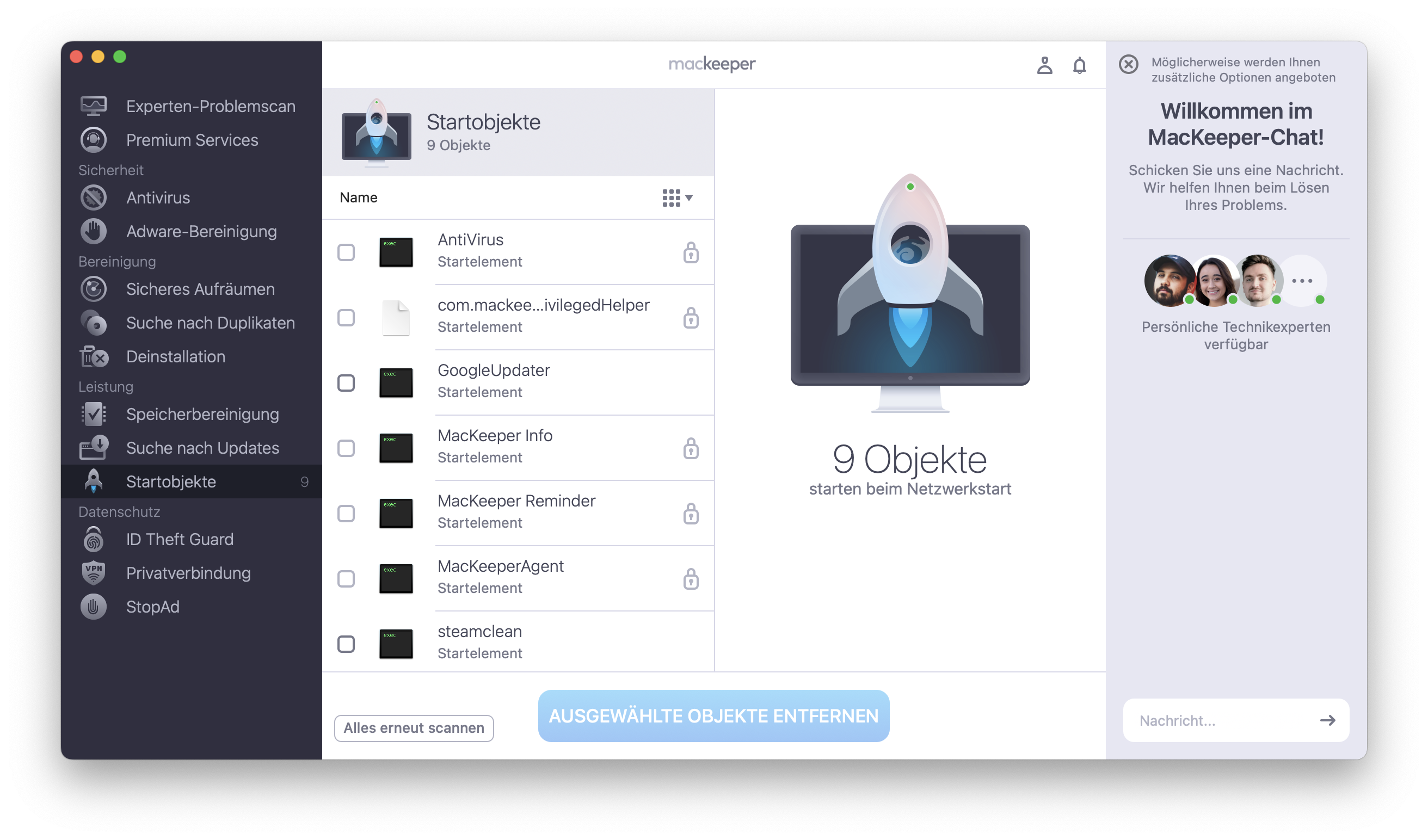
So beenden Sie mit Startobjekte von MacKeeper Prozesse, die den Akku belasten:
Wählen Sie im linken Bereich Startobjekte aus und klicken Sie auf Scan starten.
Markieren Sie die nicht benötigten Startobjekte, indem Sie das Kontrollkästchen daneben anklicken.
Klicken Sie auf Ausgewählte Objekte entfernen.
Schritt 1. MacKeeper > Startobjekte > Scan startenSchritt 2. Objekte auswählen, die nicht bei jedem Start Ihres Macs geladen werden sollen
Wie lange hält der Akku eines MacBooks mit einer einzigen Ladung?
Es gibt keine einheitliche Antwort auf die Frage, wie lange ein Mac mit einer einzigen Ladung hält, da dies vom MacBook-Modell und Ihrer Nutzung abhängt. Sie können jedoch eine Tabelle einsehen, die einen Durchschnittswert dafür angibt, wie lange verschiedene MacBook-Modelle mit einer vollen Batterie halten.
Akkulaufzeit pro Aufladung
MacBook Model
14-22 Stunden
M2 16 Zoll MacBook Pro
11-18 Stunden
M2 14 Zoll MacBook Pro
10-17 Stunden
M1 MacBooks
8-14 Stunden
MacBook Air 2020
4-10 Stunden
MacBook Pro 13 Zoll 2020
6-11 Stunden
MacBook Pro 16 Zoll 2019
3-9 Stunden
MacBook Pro 13 Zoll 2019
Jetzt kennen Sie die durchschnittliche Nutzungsdauer eines MacBook-Akkus pro Ladung. Als Nächstes erfahren Sie, wie Sie die Akku-Kapazität Ihres Mac überprüfen können.
Wie können Sie den Status der Batterie Ihres MacBooks überprüfen?
Glücklicherweise macht es Apple Ihnen leicht, den Akkuzustand Ihres Mac und die geschätzte verbleibende Zeit auf dem Mac zu überprüfen. Sie müssen lediglich auf die Energieeinstellungen des Mac zugreifen, und im Folgenden erfahren Sie, was Sie als Nächstes tun müssen.
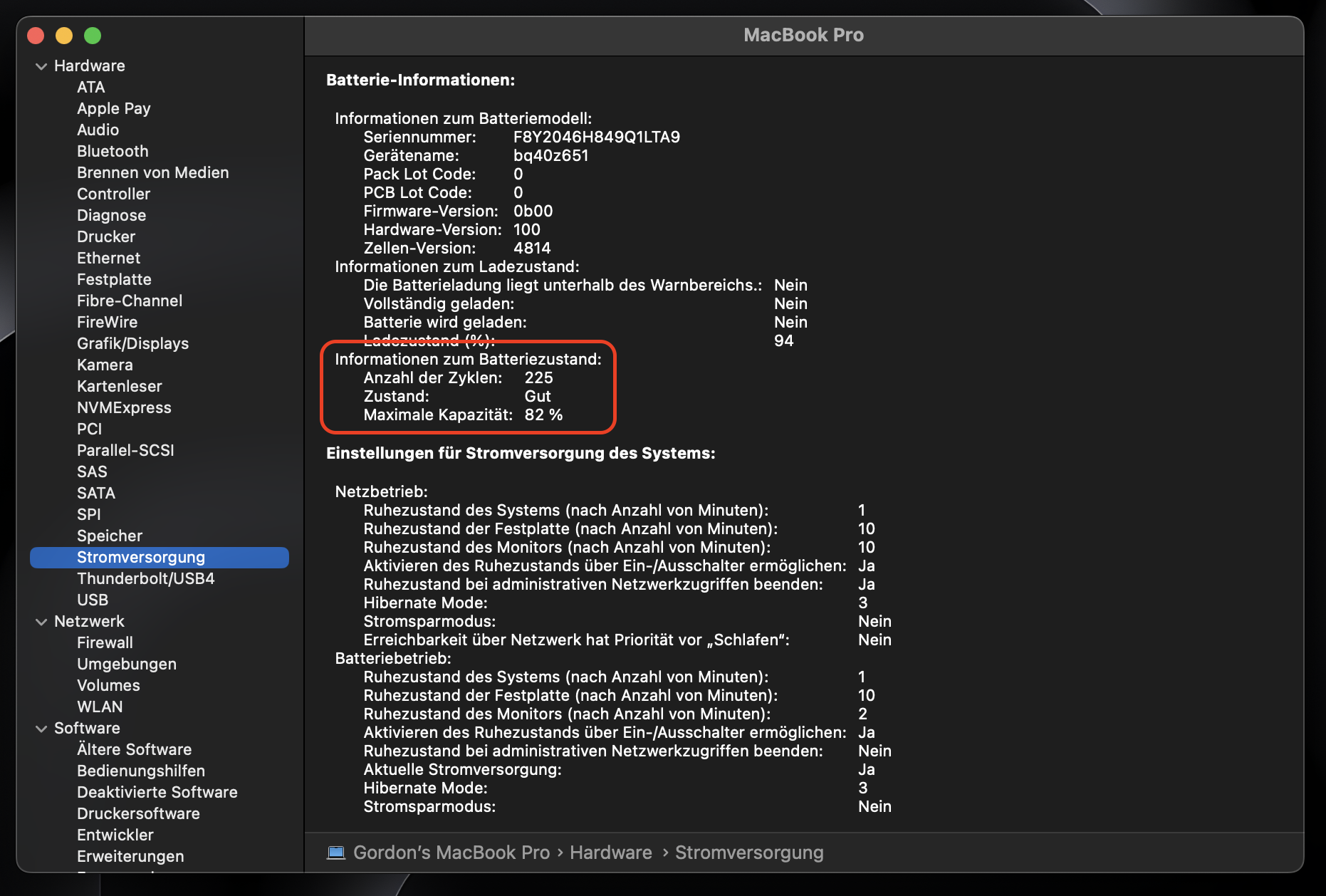
So überprüfen Sie den Zustand des Akkus Ihres MacBooks:
Klicken Sie oben links auf das Apple-Logo.
Halten Sie die Alt-/Option-Taste gedrückt und wählen Sie Systeminformationen aus.
Wählen Sie im linken Bereich die Registerkarte Stromversorgung aus.
Unter Batteriezustand finden Sie die Anzahl der Batterie-Zyklen Ihres MacBook-Akkus und entweder die Meldung „Normal: Ihr Akku funktioniert normal“ oder die Meldung „Serviceempfohlen“, wie oben bereits erwähnt.
Wenn die Meldung „Service empfohlen“ angezeigt wird, bedeutet dies, dass Ihr Akku nicht mehr so lange hält wie früher, und Apple empfiehlt Ihnen, den Akku austauschen zu lassen.
Wann sollte der Akku eines MacBooks ausgetauscht werden?
Sie fragen sich vielleicht, wann Sie den Akku Ihres Macs austauschen sollten. Nun, es gibt mehrere Fälle, in denen Sie einen neuen Akku für Ihr MacBook kaufen sollten.
Hier erfahren Sie, wann Sie den Akku Ihres MacBooks austauschen sollten:
Deutlich reduzierte Akkuleistung.
Service empfohlen-Warnung.
Über 1000 Ladezyklen.
Konstante Überhitzung oder Abschaltung.
Tipps, die Sie beim Austausch eines MacBook-Akkus beachten sollten
Bevor man voreilig den Akku seines MacBooks austauscht, sollte man einige Dinge bedenken.
Wenn Ihr MacBook älter als acht Jahre ist, lohnt es sich wahrscheinlich, in ein neueres Modell zu investieren, da Sie möglicherweise nicht auf das aktuellste Betriebssystem aktualisieren können. Apple behebt mit jedem macOS-Update Fehler und nimmt weitere Verbesserungen vor. Es lohnt sich also, ein MacBook zu haben, das von diesen Updates profitiert.
Ersetzen Sie Ihren Akku nur, wenn der Prozessor und der Arbeitsspeicher Ihres Mac reibungslos funktionieren. Andernfalls sollten Sie ein Upgrade Ihres MacBooks in Betracht ziehen, um langfristig Geld zu sparen.
Tipps und Tricks, um die Lebensdauer des Akkus Ihres Macs zu verlängern
Immer noch unsicher, wie lange die Akkulaufzeit Ihres MacBooks ist? Sie werden überrascht sein, wie viele Möglichkeiten es gibt, die Akkulaufzeit Ihres Macs aktiv zu verlängern. Es braucht nur ein wenig Motivation, um den Überblick zu behalten, aber am Ende werden Sie es nicht bereuen. Glücklicherweise haben wir einige der besten Tipps zusammengestellt, mit denen Sie die Akkulaufzeit Ihres MacBooks verlängern können. Im Folgenden erfahren Sie, wie.
Verpassen Sie keine Updates für macOS
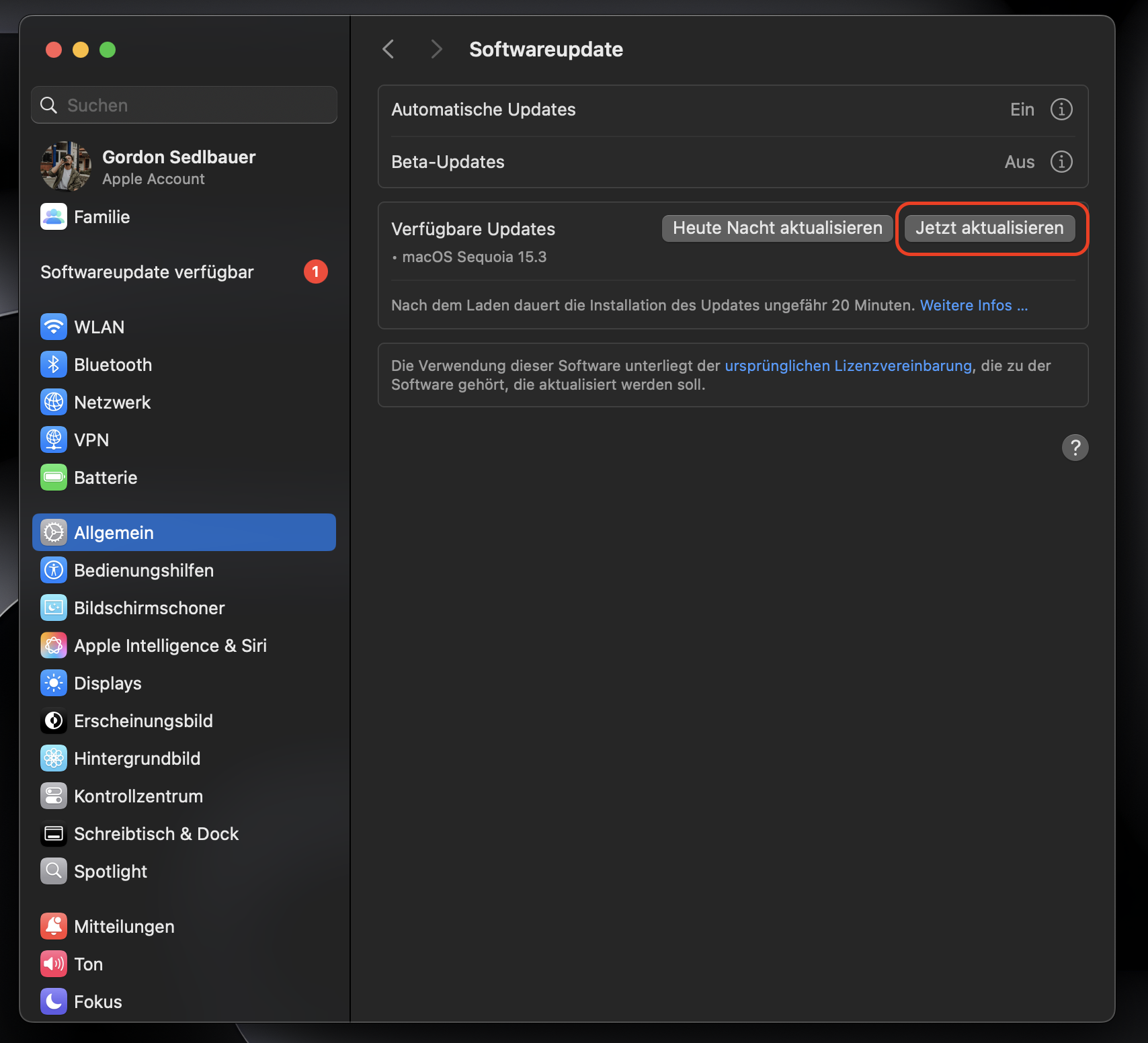
Apple-Entwickler verbessern macOS ständig mit Updates, die den Akku schonen. Wenn Sie also kein Upgrade durchführen, könnte Ihr MacBook viel früher schlappmachen, als es sollte. Glücklicherweise können Sie mit nur wenigen Klicks nach einem verfügbaren Update suchen.
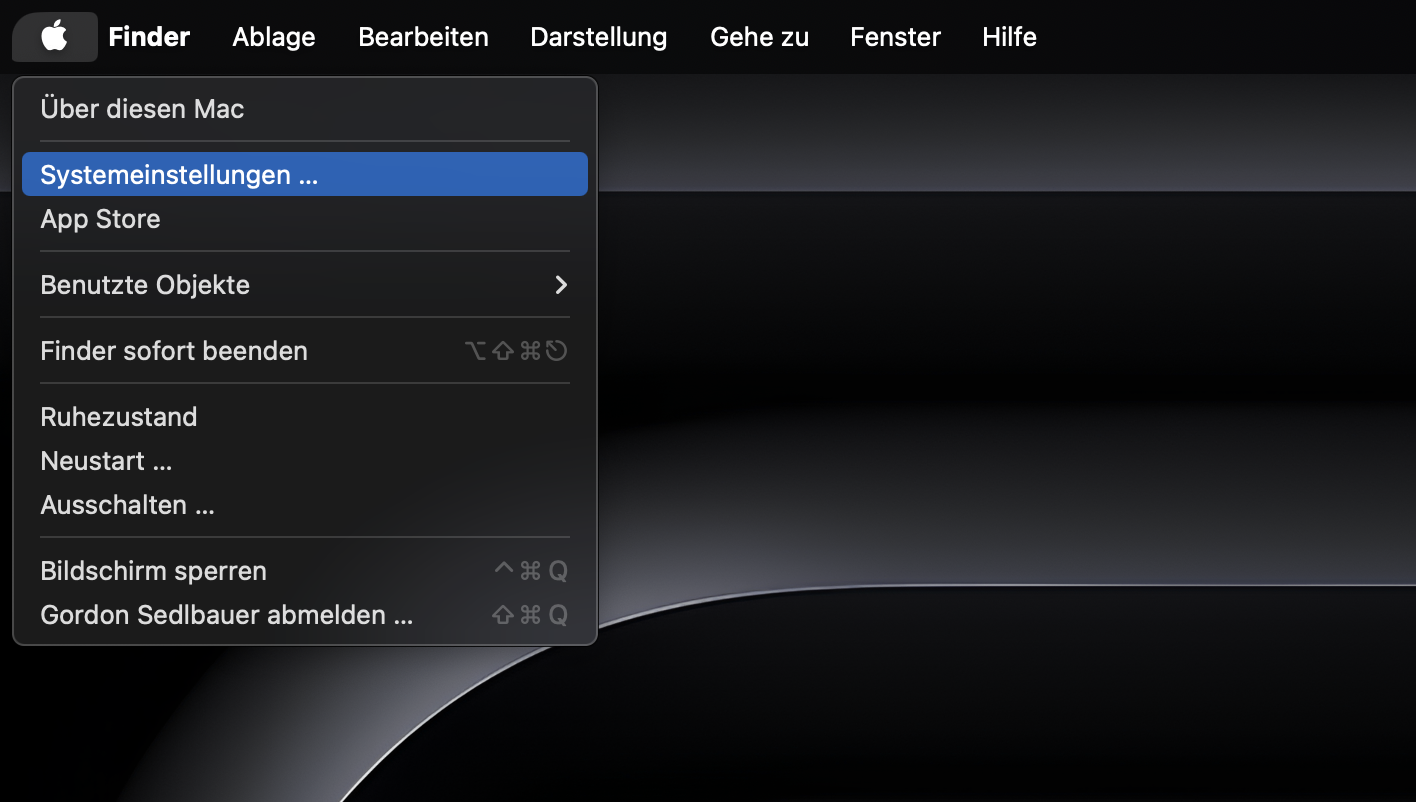
Führen Sie die folgenden Schritte aus, um Ihr MacBook zu aktualisieren:
Klicken Sie oben links auf das Apple-Logo.
Wählen Sie Systemeinstellungen aus.
Wählen Sie Softwarupdate aus.
Wenn ein Update verfügbar ist, wählen Sie Jetzt aktualisieren.
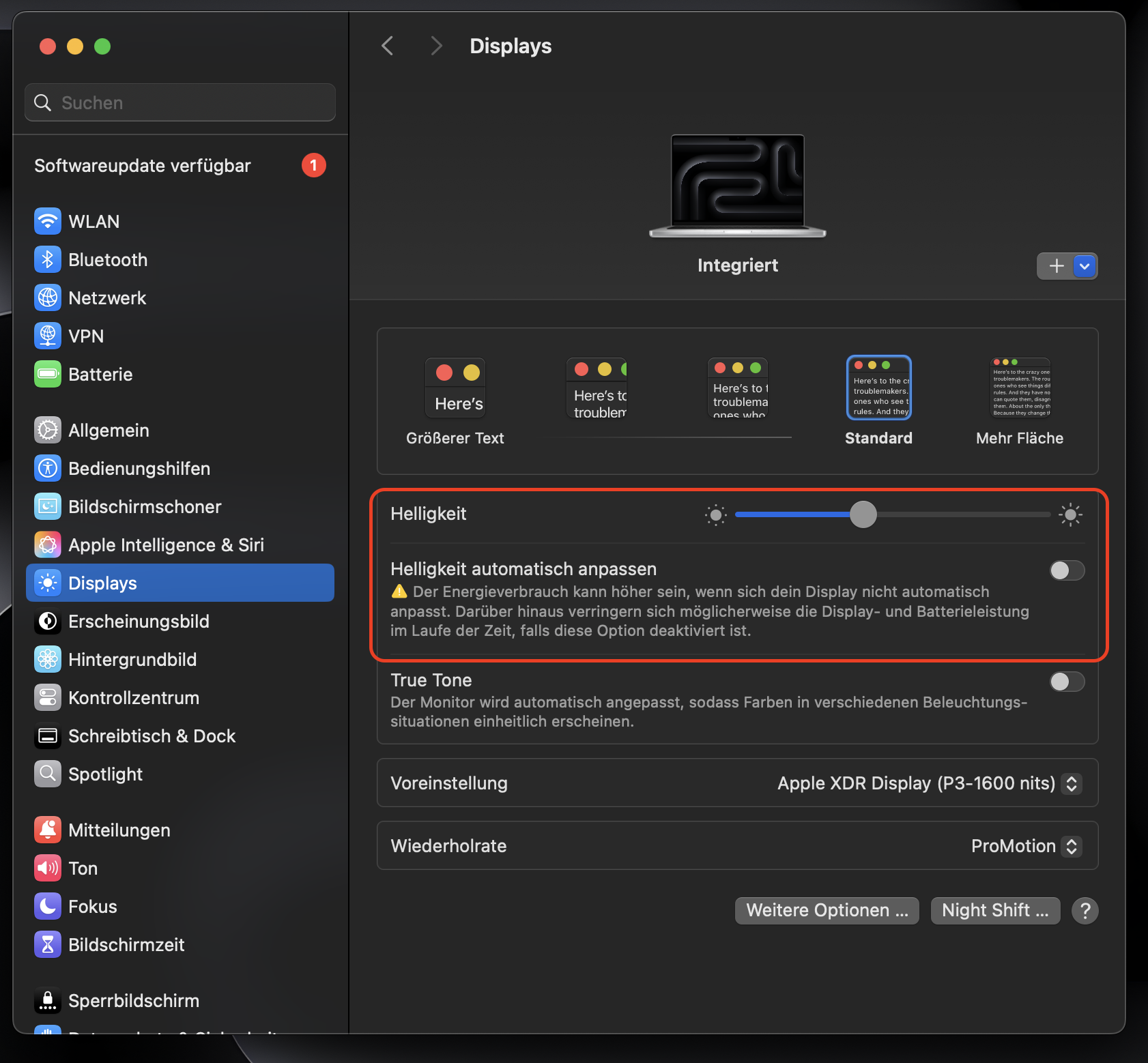
Sie werden es vielleicht nicht glauben, aber das Dimmen Ihres Bildschirms kann sich auf die Akkulaufzeit Ihres Mac auswirken, insbesondere bei älteren Modellen, da diese weniger energieeffizient sind. Wenn Sie auf Details wie die Helligkeit Ihres MacBook-Bildschirms achten, kann dies einen großen Unterschied beim Energiesparen ausmachen.
Hier sind einige Möglichkeiten, wie Sie den Bildschirm Ihres Mac dimmen können:
Verwenden Sie die Tasten F1 und F2, um die Helligkeit zu erhöhen oder zu verringern.
Alternativ können Sie auf das Apple-Logo > Systemeinstellungen > Displays > Helligkeit klicken und die Helligkeit anpassen.
Fahren Sie Ihren Mac vollständig herunter
Um den Akku zu schonen, sollten Sie Ihren Mac am besten vollständig herunterfahren, wenn Sie ihn nicht mehr verwenden. Es mag verlockend sein, die Klappe zu schließen und den Ruhezustand zu aktivieren, aber dadurch können über Nacht immer noch etwa 5–6 % des Akkus aufgebraucht werden. Im Vergleich dazu werden beim vollständigen Herunterfahren in der Regel nur 1–2 % des Akkus verbraucht. Das Herunterfahren Ihres Geräts dauert zwar länger, bis es hochfährt, und erfordert ein Passwort, aber die zusätzliche Zeit lohnt sich für eine längere Akkulaufzeit Ihres MacBooks.
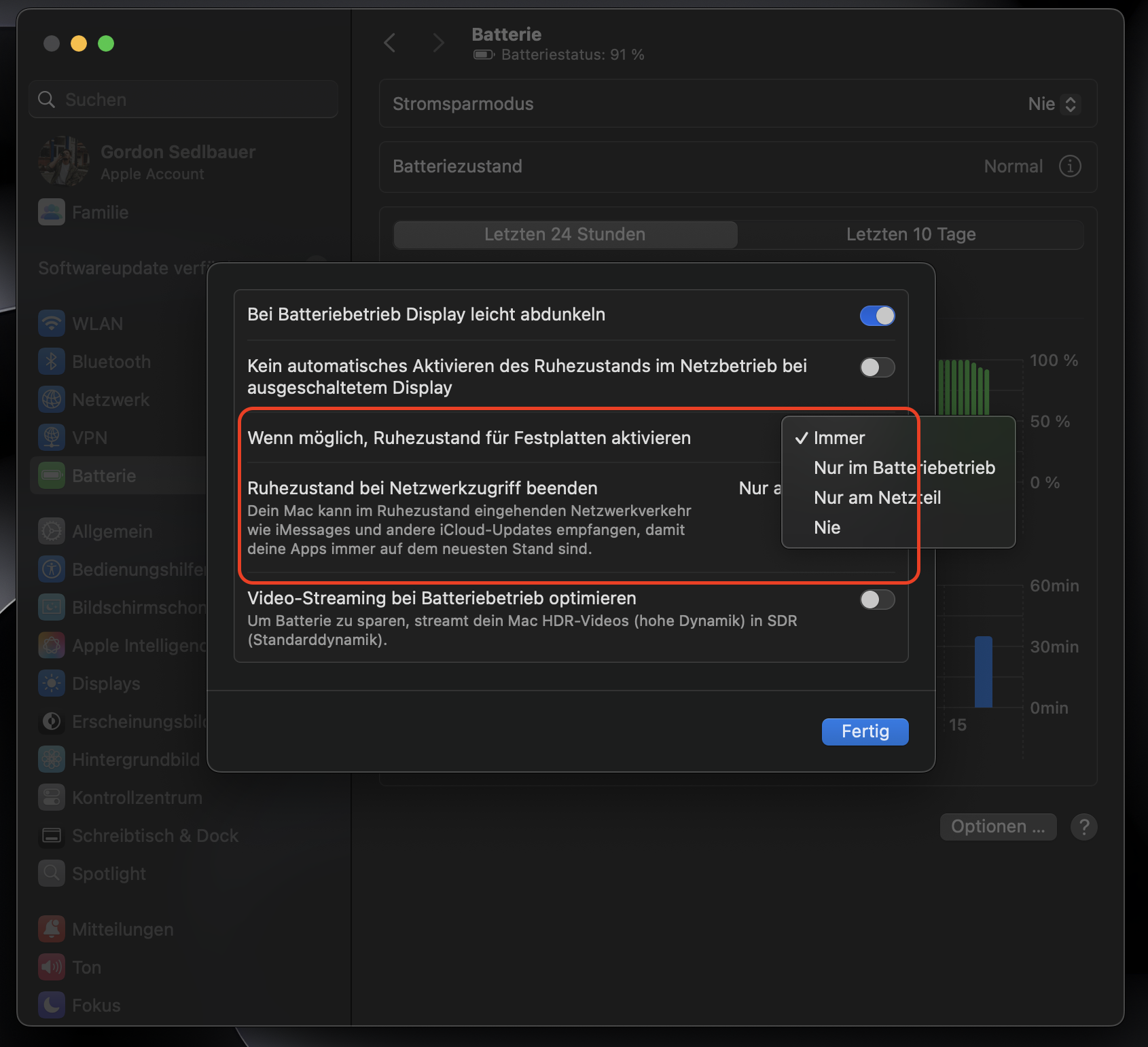
Eine weitere Möglichkeit, unnötigen Akkuverbrauch zu verhindern, ist die Deaktivierung der Power Nap-Funktion, die auch im Ruhemodus automatisch nach neuen E-Mails, Updates und Terminerinnerungen sucht.
So deaktivieren Sie die Ruhezustand-Funktion:
Klicken Sie auf das Batteriesymbol > Öffnen Sie die Batterieeinstellungen.
Deaktivieren Sie das Kontrollkästchen, um die Ruhezustand-Funktion zu deaktivieren.
Der Wechsel zu Safari wird sich lohnen
Wenn Sie mit der schlechten Akkulaufzeit Ihres Geräts zu kämpfen haben, gibt es einen Trick, der Wunder bewirken kann, um die Lebensdauer zu verlängern. Die Lösung besteht darin, von Chrome zu Safari als Haupt-Webbrowser zu wechseln. Durch diese Änderung kann die Akkulaufzeit Ihres Geräts um ein bis zwei Stunden verlängert werden, je nach Ihren Nutzungsgewohnheiten. Dies ist darauf zurückzuführen, dass Chrome aufgrund seines übermäßigen RAM-Verbrauchs Strom verbraucht.
Wenn Sie stattdessen Safari verwenden, können Sie effizienter und effektiver im Internet surfen. Natürlich können Sie Chrome weiterhin für die Fälle behalten, in denen dies erforderlich ist, aber in den meisten Fällen werden Sie feststellen, dass Safari die Aufgabe genauso gut (wenn nicht sogar besser) erfüllt. Wenn Sie also nach einer schnellen und einfachen Möglichkeit suchen, die Akkulaufzeit Ihres Mac zu verbessern, sollten Sie Safari ausprobieren.
Es hängt alles von Ihrer Nutzung ab
Wie lange halten MacBooks also?
Wie wir heute besprochen haben, hängt die Lebensdauer des Akkus Ihres MacBooks davon ab, wie oft Sie Ihr Gerät verwenden und um welches Modell es sich handelt. Der Zustand des Akkus Ihres Macs wird mit der Zeit nachlassen, aber deshalb sollten Sie die Tipps befolgen, die wir für eine längere Lebensdauer des Akkus gegeben haben. Es kann schon einen Unterschied machen, wenn Sie einfach auf dem neuesten Stand des macOS bleiben, Ihre Ladezyklen und den Zustand des Akkus regelmäßig prüfen und den Bildschirm Ihres MacBooks dimmen.
Denken Sie auch daran, ein Drittanbieter-Tool wie die Startobjekte von MacKeeper zu nutzen, mit dem Sie den Startvorgang beschleunigen können. Sie können alle unnötigen Apps entfernen, die beim Starten Ihres MacBooks automatisch gestartet werden, und so die Lebensdauer des Akkus Ihres Mac verlängern.
Wir respektieren Ihre Privatsphäre und
nutzen Cookies
, um unsere Website möglichst benutzerfreundlich gestalten zu können.
Datenschutzeinstellungszentrum
Damit wir die Nutzung der MacKeeper-Website für Sie so angenehm wie möglich gestalten können, verwenden wir Cookies und andere Tools. Cookies sind kleine Textdateien, die ein schnelleres Laden der Website ermöglichen. Die von uns verwendeten Cookies enthalten keinerlei personenbezogene Daten. Informationen wie Ihr Standort, Ihre E-Mail- oder IP-Adresse werden niemals gespeichert.
Unterstützen Sie unsere Bemühungen um höhere Benutzerfreundlichkeit unserer Website, indem Sie der Verwendung von Cookies zustimmen. Sie können Ihre Datenschutzeinstellungen jederzeit ändern.
Zustimmung verwalten
Alle Cookies
Diese Cookies sind unbedingt erforderlich, um die elementare Funktionalität der Website (einschließlich Seitennavigation, Formularübermittlung, Spracherkennung, Kommentierung von Beiträgen), das Downloaden und den Kauf von Software zu ermöglichen. Ohne diese Cookies funktioniert die Website möglicherweise nicht ordnungsgemäß.
Laden Sie MacKeeper herunter, wenn Sie wieder an Ihrem Mac sind.
Bitte geben Sie Ihre E-Mail-Adresse ein, damit wir Ihnen einen Download-Link schicken können.
Überprüfen den E-Mail-Eingang auf Ihrem Mac.
Installieren Sie MacKeeper auf Ihrem Mac und geben Sie diesem seine wahre Leistung zurück.
Programm ausführen
Auf „Fortfahren“ klicken
Auf „Installieren“ klicken
Ihre macOS-Version ist älter als 10.11. Gerne bieten wir Ihnen zur Lösung der Bereinigungs-, Datenschutz- und Sicherheitsprobleme Ihres macOS MacKeeper 4 an.