So löschen Sie Ihren Mac und setzen ihn auf die Werkseinstellungen zurück
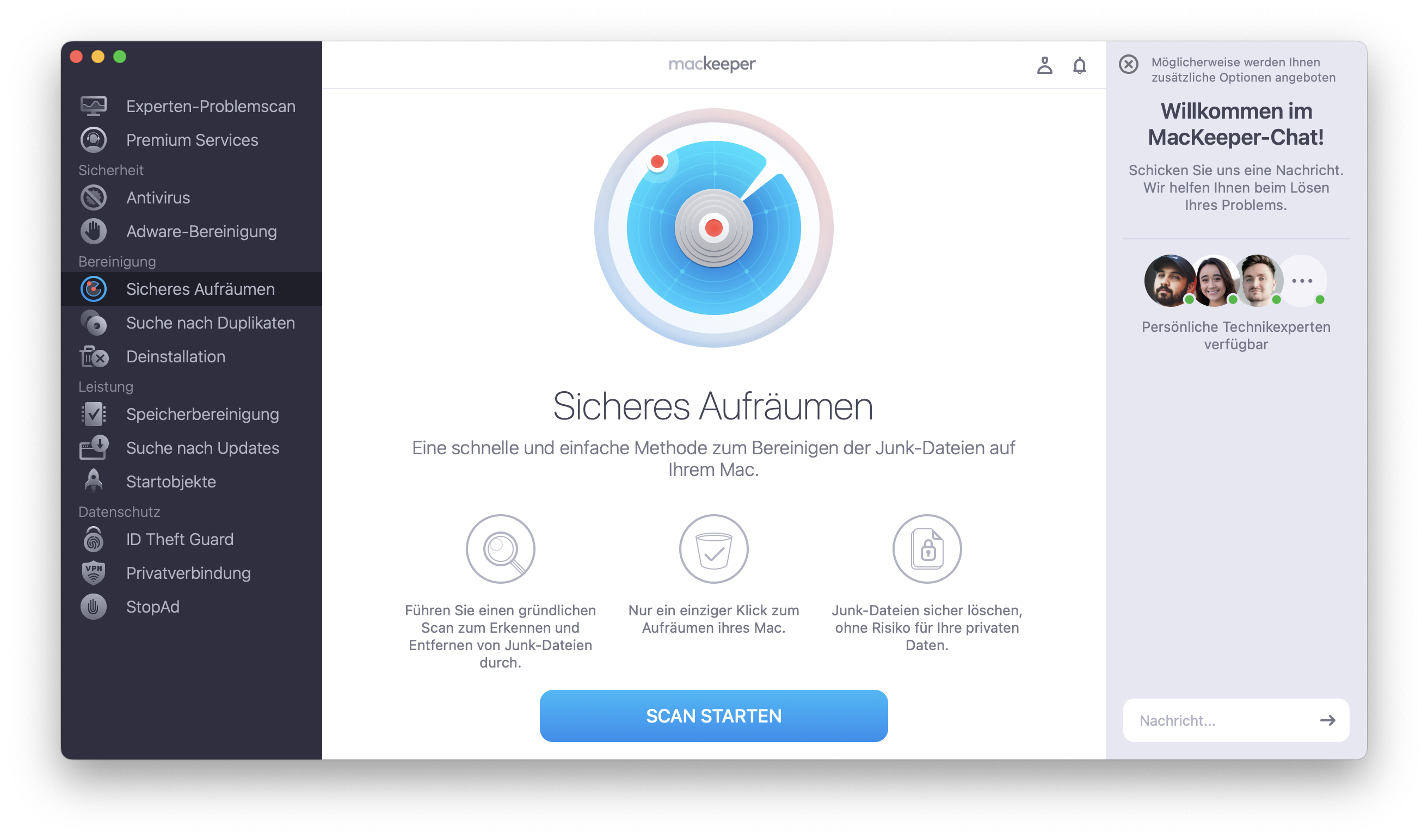
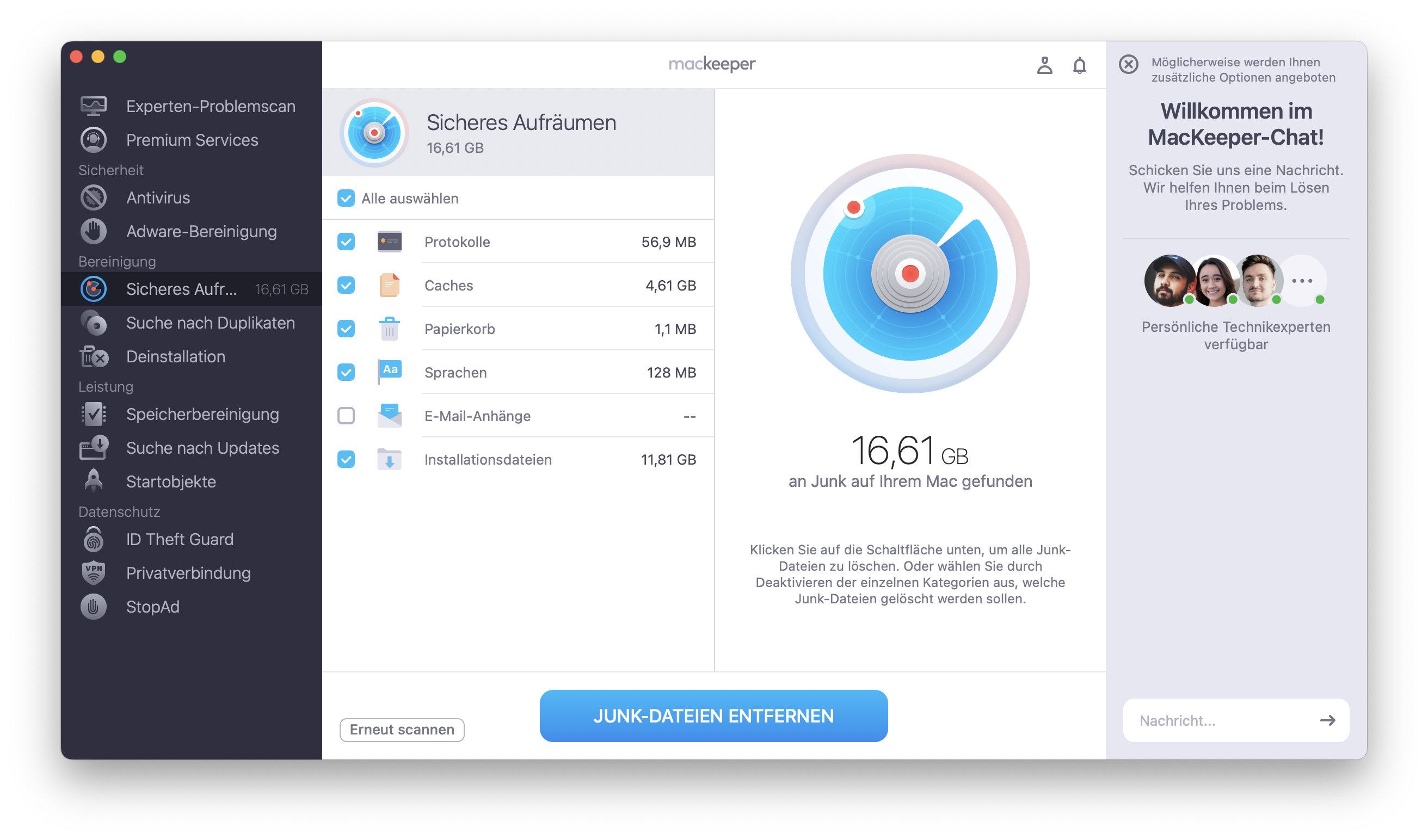
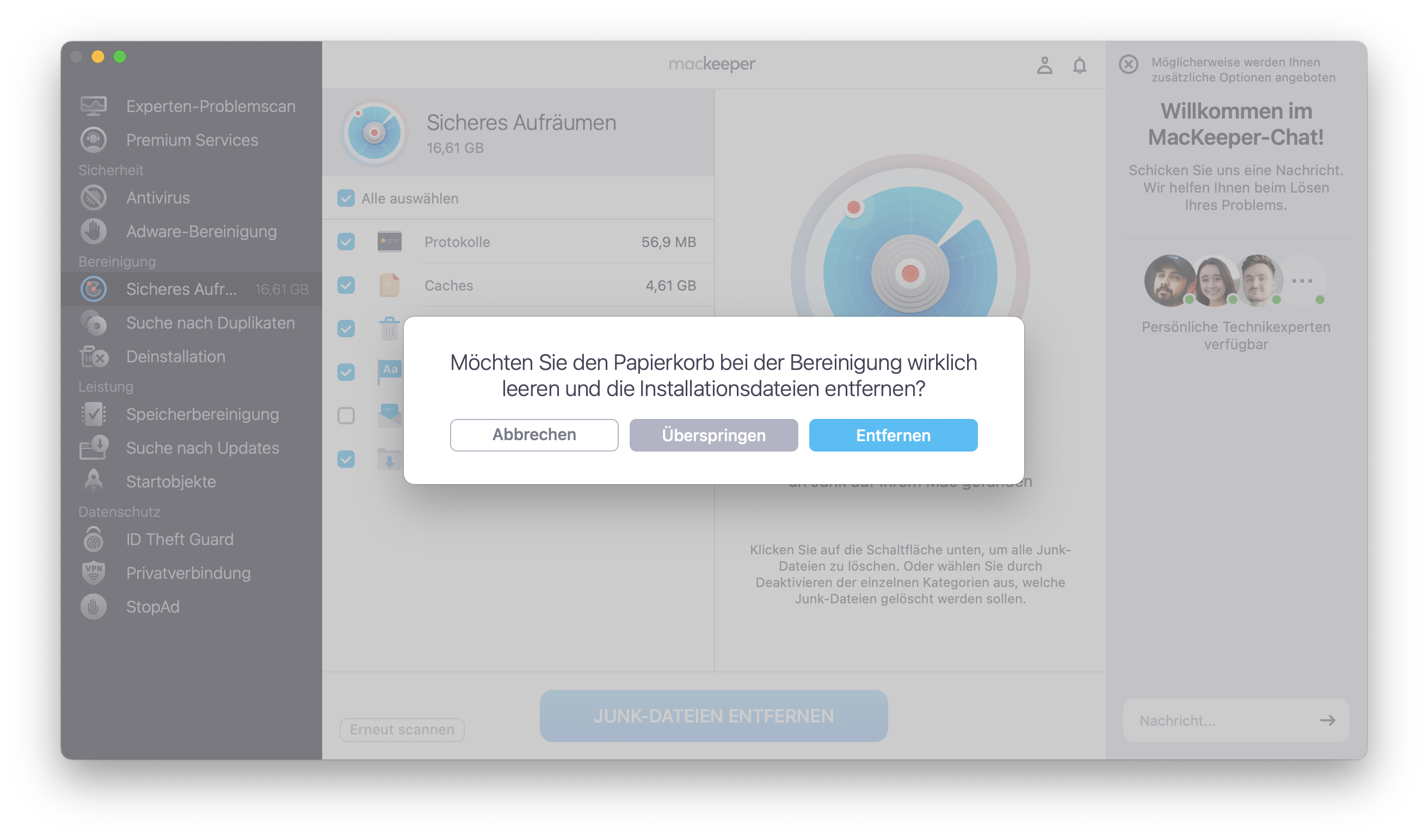
Das Zurücksetzen eines MacBook auf die Werkseinstellungen mag einfach erscheinen, Sie sollten jedoch stets zunächst eine Datensicherung durchführen. Backups beanspruchen viel Speicherplatz. Daher empfehlen wir die Verwendung des Tools Sicheres Aufräumen von MacKeeper, um sicherzustellen, dass Sie keine Gigabytes Ihrer Backups für Junk-Dateien, Duplikate und ähnliche Fotos verschwenden.
Es gibt zwei Hauptgründe, warum Sie einen Mac auf die Werkseinstellungen zurücksetzen sollten. Erstens, wenn Sie Probleme mit Ihrem Mac haben, kann ein Zurücksetzen helfen, diese zu lösen. Das ist ein drastischer Eingriff, aber er funktioniert oft. Und zweitens, wenn Sie Ihren Mac verkaufen oder verschenken, sollten Sie ihn zurücksetzen, um Ihre Daten zu schützen und dem neuen Besitzer die Möglichkeit zu geben, den Computer zu seinem eigenen zu machen.
Das Zurücksetzen eines Macs auf die Werkseinstellungen erfolgt in mehreren Schritten:
Sichern Sie Ihren Mac
Deautorisieren Sie den Mac über Ihr Apple-Konto
Bluetooth-Geräte entkoppeln
Setzen Sie Ihr NVRAM zurück
Versetzen Sie Ihren Mac in den Wiederherstellungsmodus
Löschen Sie Ihre Startdiskette und installieren Sie macOS neu
Die Vorstellung, alles von Ihrem Mac zu löschen, mag entmutigend klingen, aber wenn Sie wissen, was Sie tun, sollte es nicht allzu schwierig sein. Diese Anleitung führt Sie durch den Prozess — egal, ob Sie ein MacBook Pro, ein Macbook Air, einen iMac oder einen Mac Mini zurücksetzen möchten.
Schritte vor dem Zurücksetzen Ihres Macs auf die Werkseinstellungen
Bevor Sie Ihren Mac vollständig löschen, sollten Sie einige Schritte unternehmen, um Ihre Daten zu schützen und spätere Probleme zu vermeiden.
Sichern Sie Ihren Mac
Stellen Sie sicher, dass Sie alle Daten, die Sie behalten möchten, sichern. Verwenden Sie Time Machine oder eine Drittanbieter-App. Lesen Sie unsere vollständige Anleitung zur Sicherung Ihres Macs mit Time Machine, falls Sie sich für diesen Weg entscheiden.
Deautorisieren Sie den Mac über Ihr Apple-Konto
Wenn Sie Ihren Mac aus Sicherheitsgründen an eine andere Person weitergeben, müssen Sie ihn aus Ihrem Apple Konto entfernen. Gehen Sie in den Apps ‘Musik’, ‘Apple TV’ oder ‘Apple Bücher’ zur Menüleiste und wählen Sie Konto > Berechtigungen > Diesen Computer deaktivieren.
Entkoppeln Sie Ihre Bluetooth-Geräte
Auch nach dem Zurücksetzen auf die Werkseinstellungen kann sich Ihr Mac noch an Bluetooth Geräte erinnern. Gehen Sie also zu den Bluetooth-Einstellungen in den Systemeinstellungen und stellen Sie sicher, dass Sie sie entfernen, bevor Sie Ihren Mac verkaufen oder verschenken. Wenn Sie ein MacBook Pro oder MacBook Air zurücksetzen und nur das Trackpad und die integrierte Tastatur verwenden, brauchen Sie sich um Bluetooth Peripheriegeräte nicht zu kümmern.
NVRAM zurücksetzen
Das NVRAM Ihres Macs speichert Dinge wie die Zeitzone, die Lautstärke, die Anzeigekonfiguration und vieles mehr. Es ist keine schlechte Idee, auch diesen Speicher zurückzusetzen, wenn Sie Ihren Mac löschen. In der offiziellen Apple-Liste der Startverknüpfungen erfahren Sie, wie das geht.
Ein Hinweis von unseren Experten:
Bereiten Sie Ihren Mac auf das Zurücksetzen auf die Werkseinstellungen vor, indem Sie Ihren Computer bereinigen. Das Tool Sicheres Aufräumen von MacKeeper ist eine sichere und effektive Methode, um vertrauliche Daten von Ihrem MacBook zu löschen. Es entfernt nicht nur Systemprotokolle und Zwischenspeicher, sondern findet und löscht auch versteckte Junk-Dateien und E-Mail-Anhänge, die möglicherweise persönliche Informationen enthalten.
So setzen Sie Ihren Mac im Wiederherstellungsmodus zurück
Mit dem Wiederherstellungsmodus können Sie Ihren Mac löschen und die Daten auf der Festplatte entfernen. Das Verfahren zum Aufrufen des Wiederherstellungsmodus unterscheidet sich jedoch zwischen Intel und M1 Macs, daher werden wir hier beide betrachten. Und wenn Sie ein MacBook auf die Werkseinstellungen zurücksetzen möchten, stellen Sie sicher, dass es an das Stromnetz angeschlossen ist, bevor Sie beginnen.
Wie man einen Intel Mac in den Wiederherstellungsmodus versetzt:
Klicken Sie auf das Apple-Logo oben links auf Ihrem Bildschirm und wählen Sie Neustart
Wenn Ihr Mac sich aus- und wieder einschaltet, halten Sie die Tasten Cmd + R gedrückt, bis Sie das Apple-Logo sehen. Lassen Sie die Tasten los
Sie sollten nun in den Wiederherstellungsmodus wechseln
Wie man einen M1 Mac in den Wiederherstellungsmodus versetzt:
Klicken Sie auf das Apple-Logo oben links auf Ihrem Bildschirm und wählen Sie Herunterfahren
Wenn der Mac vollständig heruntergefahren ist, drücken Sie die Power-Taste und halten Sie sie gedrückt
Ihr Mac schaltet sich ein und schließlich werden die Startoptionen geladen
Wählen Sie Optionen, um zur Wiederherstellung zu gelangen
Wie man einen Mac mit dem Wiederherstellungsmodus auf die Werkseinstellungen zurücksetzt
Wenn Sie sich im Wiederherstellungsmodus befinden, sehen Sie nicht Ihren üblichen. Anmeldebildschirm. Stattdessen sehen Sie das Fenster macOS Utilities.
Wählen Sie dort das Festplattendienstprogramm.
Klicken Sie auf Fortfahren.
Wählen Sie die Macintosh HD Festplatte aus der Liste auf der linken Seite.
Klicken Sie auf Löschen.
Nun müssen Sie ein Festplattenformat auswählen. Für macOS High Sierra oder höher wählen Sie APFS. Für ältere macOS-Versionen wählen Sie MacOS Extended (Journaled).
Wählen SieGUID Partition Map.
Klicken Sie aufErase (Löschen).
Warten Sie, bis der Vorgang abgeschlossen ist, und klicken Sie auf Fertig.
Wenn der Vorgang abgeschlossen ist, beenden Sie das Festplattendienstprogramm, indem Sie auf das rote Kreuzklicken.
Wählen Sie im Fenster macOS Utilitiesdie Option macOS neu installieren.
Klicken Sie auf Weiterund akzeptieren Sie die Lizenzvereinbarung.
Wählen Sie ein bootfähiges Laufwerk für macOS.
Nachdem der Installationsvorgang abgeschlossen ist, haben Sie Ihren Mac erfolgreich auf die Werkseinstellungen zurückgesetzt.
Es ist wichtig zu wissen, dass der macOS-Installationsprozess sich leicht unterscheidet, je nachdem, welche Version Sie installieren und welche Art von Mac Sie verwenden. Der Prozess ist jedoch im Allgemeinen derselbe: Starten Sie in die Wiederherstellung, löschen Sie die Festplatte Ihres Macs und installieren Sie macOS neu.
Richtig gemacht, dauert das Zurücksetzen eines Macs auf die Werkseinstellungen gar nicht so lange. Und Sie müssen nicht einfach dieselbe Version von macOS neu installieren, wenn Sie das nicht wollen. Vielleicht möchten Sie stattdessen ein Downgrade auf eine frühere Version von macOS durchführen.
Unabhängig davon, ob er an einen neuen Besitzer geht oder nicht, können Sie Ihren Mac in der Regel schnell und einfach zurücksetzen, ohne sich um Fragen der Sicherheit und des Datenschutzes zu kümmern.
Wir respektieren Ihre Privatsphäre und
nutzen Cookies
, um unsere Website möglichst benutzerfreundlich gestalten zu können.
Datenschutzeinstellungszentrum
Damit wir die Nutzung der MacKeeper-Website für Sie so angenehm wie möglich gestalten können, verwenden wir Cookies und andere Tools. Cookies sind kleine Textdateien, die ein schnelleres Laden der Website ermöglichen. Die von uns verwendeten Cookies enthalten keinerlei personenbezogene Daten. Informationen wie Ihr Standort, Ihre E-Mail- oder IP-Adresse werden niemals gespeichert.
Unterstützen Sie unsere Bemühungen um höhere Benutzerfreundlichkeit unserer Website, indem Sie der Verwendung von Cookies zustimmen. Sie können Ihre Datenschutzeinstellungen jederzeit ändern.
Zustimmung verwalten
Alle Cookies
Diese Cookies sind unbedingt erforderlich, um die elementare Funktionalität der Website (einschließlich Seitennavigation, Formularübermittlung, Spracherkennung, Kommentierung von Beiträgen), das Downloaden und den Kauf von Software zu ermöglichen. Ohne diese Cookies funktioniert die Website möglicherweise nicht ordnungsgemäß.
Laden Sie MacKeeper herunter, wenn Sie wieder an Ihrem Mac sind.
Bitte geben Sie Ihre E-Mail-Adresse ein, damit wir Ihnen einen Download-Link schicken können.
Überprüfen den E-Mail-Eingang auf Ihrem Mac.
Installieren Sie MacKeeper auf Ihrem Mac und geben Sie diesem seine wahre Leistung zurück.
Programm ausführen
Auf „Fortfahren“ klicken
Auf „Installieren“ klicken
Ihre macOS-Version ist älter als 10.11. Gerne bieten wir Ihnen zur Lösung der Bereinigungs-, Datenschutz- und Sicherheitsprobleme Ihres macOS MacKeeper 4 an.




![Wie Benutzt Man Das MacBook? Das Müssen Sie Wissen [Tipps Für Einsteiger]](https://static-cdn.mackeeper.com/mk-blog-upload/images/new_a7955e30ad.jpg "Wie Benutzt Man Das MacBook? Das Müssen Sie Wissen [Tipps Für Einsteiger]")



