Como borrar y restablecer los valores de fábrica de tu Mac
Restablecer un MacBook a su configuración de fábrica puede parecer un proceso sencillo, pero es fundamental comenzar realizando una copia de seguridad de todos tus datos. Dado que estas copias pueden ocupar una gran cantidad de espacio de almacenamiento, te recomendamos utilizar Limpieza segura de MacKeeper. Esta herramienta te ayudará a eliminar archivos innecesarios, duplicados y fotos similares, asegurando que no malgastes gigabytes en contenido no deseado.
Hay dos motivos principales para querer restablecer la configuración de fábrica del Mac. En primer lugar, si tienes problemas con el ordenador, un restablecimiento puede ayudar a resolverlos. Es drástico, pero a menudo funciona. Y, en segundo lugar, si estás vendiendo o regalando tu Mac, tienes que restablecerla para proteger tus datos y darle al nuevo propietario la posibilidad de hacer suya la computadora.
Hay algunas etapas clave para restablecer de fábrica una Mac:
Copia de seguridad del Mac
Desautorizar el Mac de tu cuenta de Apple
Desvincular dispositivos Bluetooth
Restablecer la NVRAM
Poner tu Mac en modo de recuperación
La idea de borrar todo de tu Mac puede sonar abrumadora, pero si sabes lo que estás haciendo, no debería ser muy difícil. Esta guía te llevará a través del proceso, ya sea que desees restablecer una MacBook Pro, una MacBook Air, una iMac o una Mac Mini.
Nota de nuestros expertos
Antes de realizar un reinicio maestro en tu Mac, es fundamental limpiar tu equipo para proteger tu información personal. La herramienta Limpieza Segura de MacKeeper es una forma segura y eficaz de eliminar datos confidenciales de tu MacBook. Además de borrar registros del sistema y archivos de caché, también detecta basura oculta y archivos adjuntos de Mail que podrían contener información sensible.
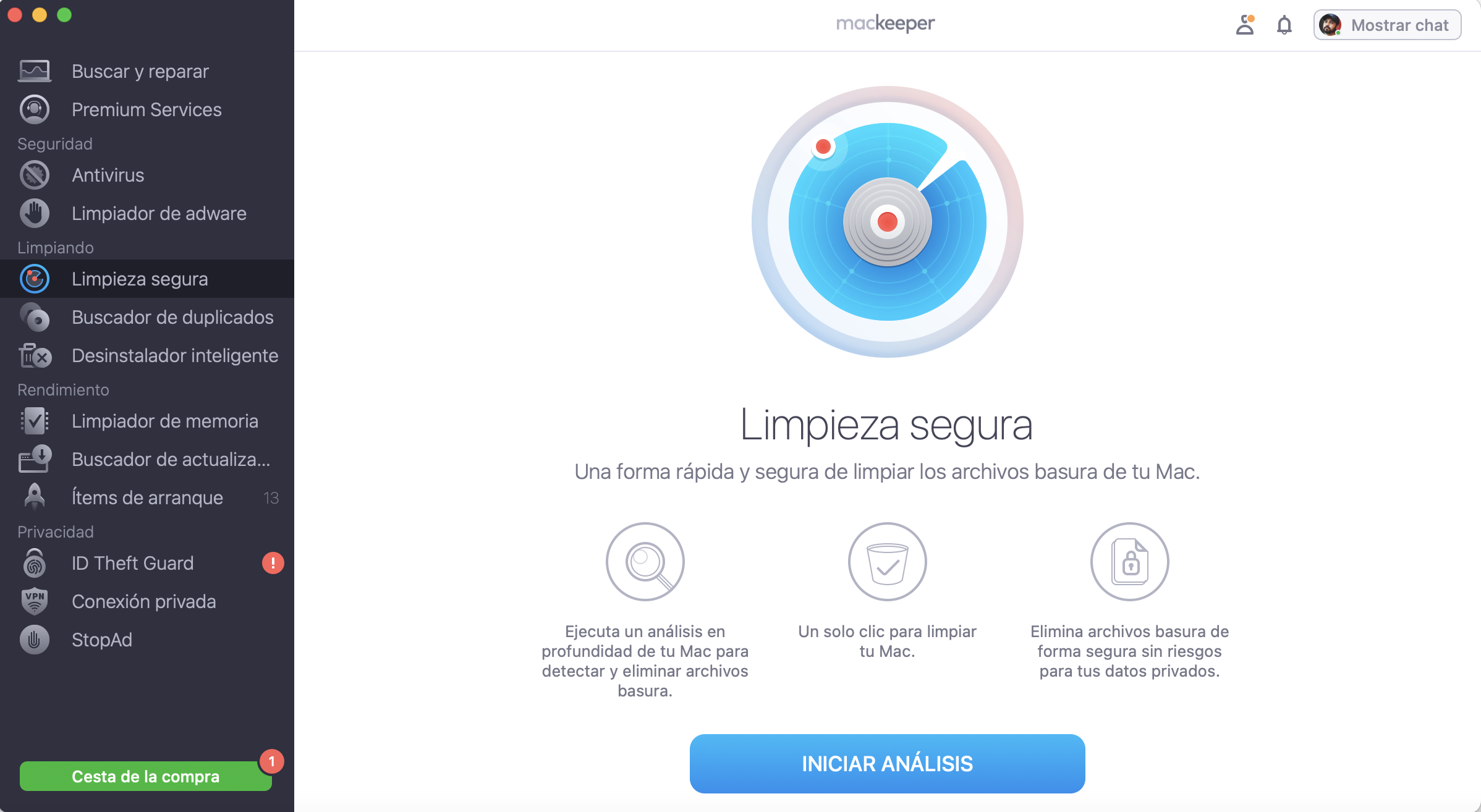
Una vez abierta, selecciona Limpieza Segura en la barra lateral.
Haz clic en Iniciar análisis para que MacKeeper escanee tu sistema.
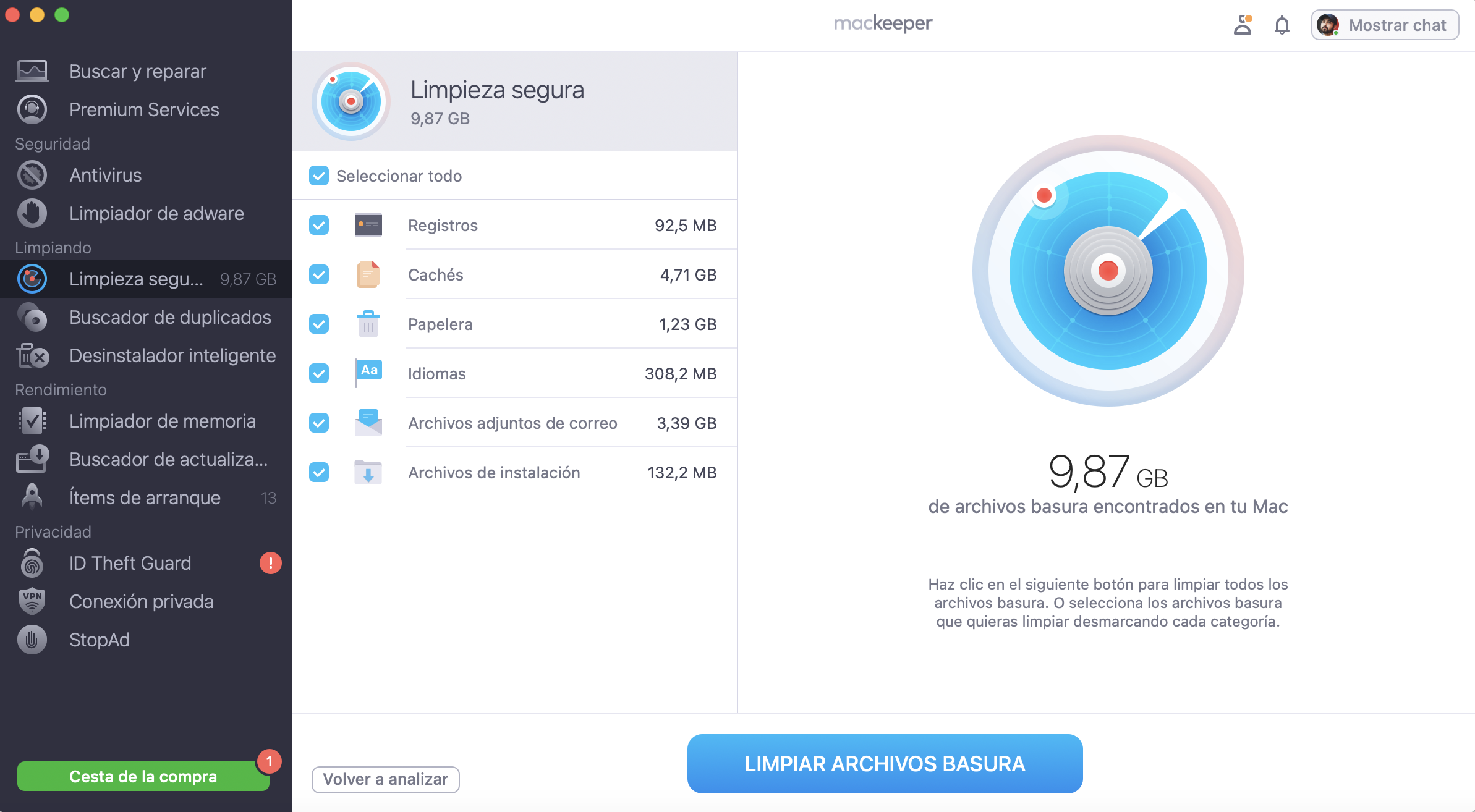
Revisa los archivos encontrados, selecciona los que deseas eliminar y haz clic en Limpiar archivos basura.
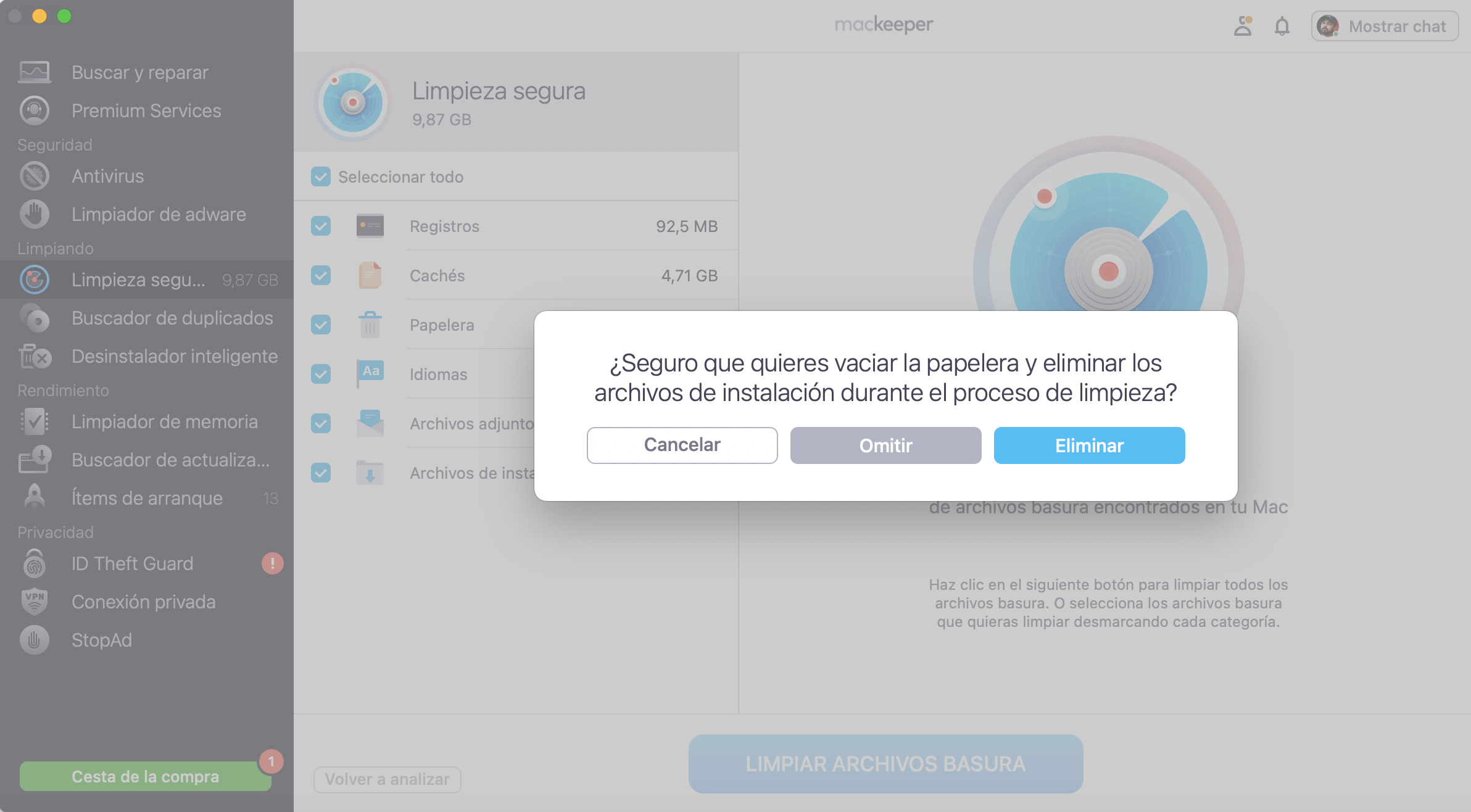
Finalmente, confirma haciendo clic en Eliminar.
Pasos rápidos.
Paso 1. MacKeeper > Limpieza Segura > Iniciar análisisPaso 2. Selecciona los archivos que deseas eliminar > clic en Limpiar archivos basuraPaso 3. Haz clic en Eliminar para completar la limpieza
Pasos a seguir antes de restablecer de fábrica tu Mac
Antes de borrar completamente tu Mac, hay algunos pasos que debes seguir para proteger tus datos y evitar cualquier otro problema más adelante.
Copia de seguridad del Mac
Asegúrese de hacer una copia de seguridad de los datos que desees conservar. Usa Time Machine u otra aplicación. Puedes echar un vistazo a nuestra guía completa para hacer una copia de seguridad de tu Mac con Time Machine si esa es la ruta que eliges.
Desautoriza el Mac de tu cuenta de Apple
Por razones de seguridad, si le das tu Mac a otra persona, debes eliminarla de tu cuenta de Apple. En las aplicaciones Música, Apple TV o Apple Libros, ve a la barra de menús y selecciona Autorizaciones de > de cuenta > Desautorizar este equipo.
Desvincular los dispositivos Bluetooth
Incluso después de restablecer de fábrica tu Mac, puede recordar dispositivos Bluetooth. Así que dirígete a la configuración de Bluetooth en Preferencias del Sistema y asegúrate de eliminarlas antes de vender o regalar tu Mac. Por supuesto, si estás restableciendo un MacBook Pro o MacBook Air, y solo usa el trackpad y el teclado incorporado, es probable que no tengas que preocuparte por los periféricos de Bluetooth.
Restablecer NVRAM
La NVRAM de su Mac almacena cosas como tu zona horaria, volumen de audio, configuración de pantalla y más. No es una mala idea restablecerlo también al limpiar una Mac. Echa un vistazo a la lista oficial de accesos directos de inicio de Apple para saber cómo se hace.
Cómo restablecer tu Mac en modo de recuperación
Puedes borrar el Mac y borrar los datos del disco duro utilizando el modo de recuperación. Sin embargo, el proceso para ingresar al modo de recuperación difiere entre las Mac Intel y M1, por lo que explicaremos ambas aquí. Y si deseas restablecer de fábrica una MacBook, asegúrate de que está conectada a la red eléctrica antes de comenzar.
Cómo poner una Mac Intel en modo de recuperación:
Haz clic en el logotipo de Apple en la parte superior izquierda de la pantalla y elige Reiniciar.
Cuando tu Mac se apague y vuelva a encenderse, mantén presionado Cmd + R hasta que veas el logotipo de Apple. Suelta las claves.
Ahora debe ingresar al modo de recuperación.
Cómo poner una Mac M1 en modo de recuperación:
Haz clic en el logotipo de Apple en la parte superior izquierda de la pantalla y elige Apagar.
Cuando esté completamente apagado, presiona el botón de Encendido y no lo sueltes.
Tu Mac se encenderá y, eventualmente, verás Cargandoopciones de inicio.
Selecciona Opciones para empezar la recuperación.
Cómo restaurar una Mac a la configuración de fábrica con el modo de recuperación
Mientras esté en modo de recuperación, no verás la pantalla de inicio de sesión habitual. En cambio, verás la ventana Utilidades de macOS.
Desde allí, elije Utilidad de Discos.
Haz clic en Continuar.
Elije el disco Macintosh HD de la lista de la izquierda.
Haz clic en Borrar.
Ahora debes elegir un formato de disco. Para macOS High Sierra o posterior, elije APFS. Para versiones anteriores de macOS, seleccionamacOS Extended (Journaled).
Seleccione mapa de partición GUID.
Haz clic en Borrar.
Espera hasta que finalice el proceso y haz clic en Listo.
Cuando hayas terminado, sal de la Utilidad de Discos haciendo clic en la cruz roja.
En la ventana Utilidades de macOS, elije Reinstalar macOS.
Pulsa Continuar, y acepta el contrato de licencia.
Elije una unidad de arranque para macOS.
Una vez finalizado el proceso de instalación, habrás restablecido correctamente los valores de fábrica del Mac.
Es importante tener en cuenta que el proceso de instalación de macOS difiere ligeramente según la versión que estés instalando y el tipo de Mac tengas. Sin embargo, el proceso es generalmente el mismo: arranque en recuperación, limpiar el disco duro de su Mac, reinstalar macOS.
Si lo haces de forma correcta, restablecer de fábrica una Mac no lleva tanto tiempo. Y no tienes que reinstalar la misma versión de macOS si no lo deseas. Tal vez quieras instalar una versión anterior de macOS.
Entonces, ya sea que vaya a un nuevo propietario o no, generalmente puede restablecer tu Mac rápida y fácilmente, sin preocuparte por problemas como la seguridad y la privacidad.
Respetamos tu privacidad y
utilizamos cookies
para ofrecer una experiencia óptima en el sitio.
Centro de preferencias de privacidad
Utilizamos cookies junto con otras herramientas para ofrecerte la mejor experiencia posible al utilizar el sitio web de MacKeeper. Las cookies son pequeños archivos de texto que ayudan a que el sitio web se cargue más rápido. Las cookies que utilizamos no contienen ningún tipo de información personal, lo que significa que no almacenan nunca datos como tu ubicación, dirección de correo electrónico o dirección IP.
Ayúdanos a mejorar cómo interactúas con nuestro sitio web aceptando el uso de cookies. Puedes cambiar tu configuración de privacidad siempre que quieras.
Gestionar consentimiento
Todas las cookies
Estas cookies son estrictamente necesarias para permitir la funcionalidad básica del sitio web (incluidos la navegación en las páginas, el envío de formularios, la detección del idioma y los comentarios en publicaciones), así como para la descarga y la compra de software. Es posible que el sitio web no funcione correctamente sin estas cookies.
Descarga MacKeeper cuando vuelvas a utilizar tu Mac
Introduce tu correo electrónico para que podamos enviarte un enlace de descarga
Consulta tu correo electrónico en tu Mac
Instala MacKeeper en tu ordenador Mac para redescubrir su verdadera potencia
Ejecuta la aplicación
Haz clic en Continuar
Haz clic en Instalar
Tu versión de macOS es anterior a OS 10.11. Nos gustaría ofrecerte MacKeeper 4 para resolver los problemas de limpieza, privacidad y seguridad de tu macOS.