Detectar un keylogger en tu Mac puede ser una tarea complicada. Sin embargo, con el Antivirus de MacKeeper, basta con escanear el dispositivo para identificar eficazmente los programas maliciosos y eliminarlos de forma definitiva.
Aunque macOS tiene fama de ser un sistema operativo extremadamente privado y seguro, no es inmune al software de keylogging. De hecho, existen numerosos keyloggers que pueden ejecutarse fácilmente en tu Mac, robar datos personales y poner en grave riesgo tu privacidad. Hemos recopilado todos esos casos para idear las formas que puedes utilizar para evitar que keylogger en mac haga cambios en tu ordenador. Siga leyendo para aprender a detectar y remover keylogger en Mac.
Nota de nuestros expertos:
Los keyloggers y otros programas maliciosos representan una amenaza para tus datos personales. Analiza tu Mac con el Antivirus de MacKeeper para protegerte contra fraudes en Internet.
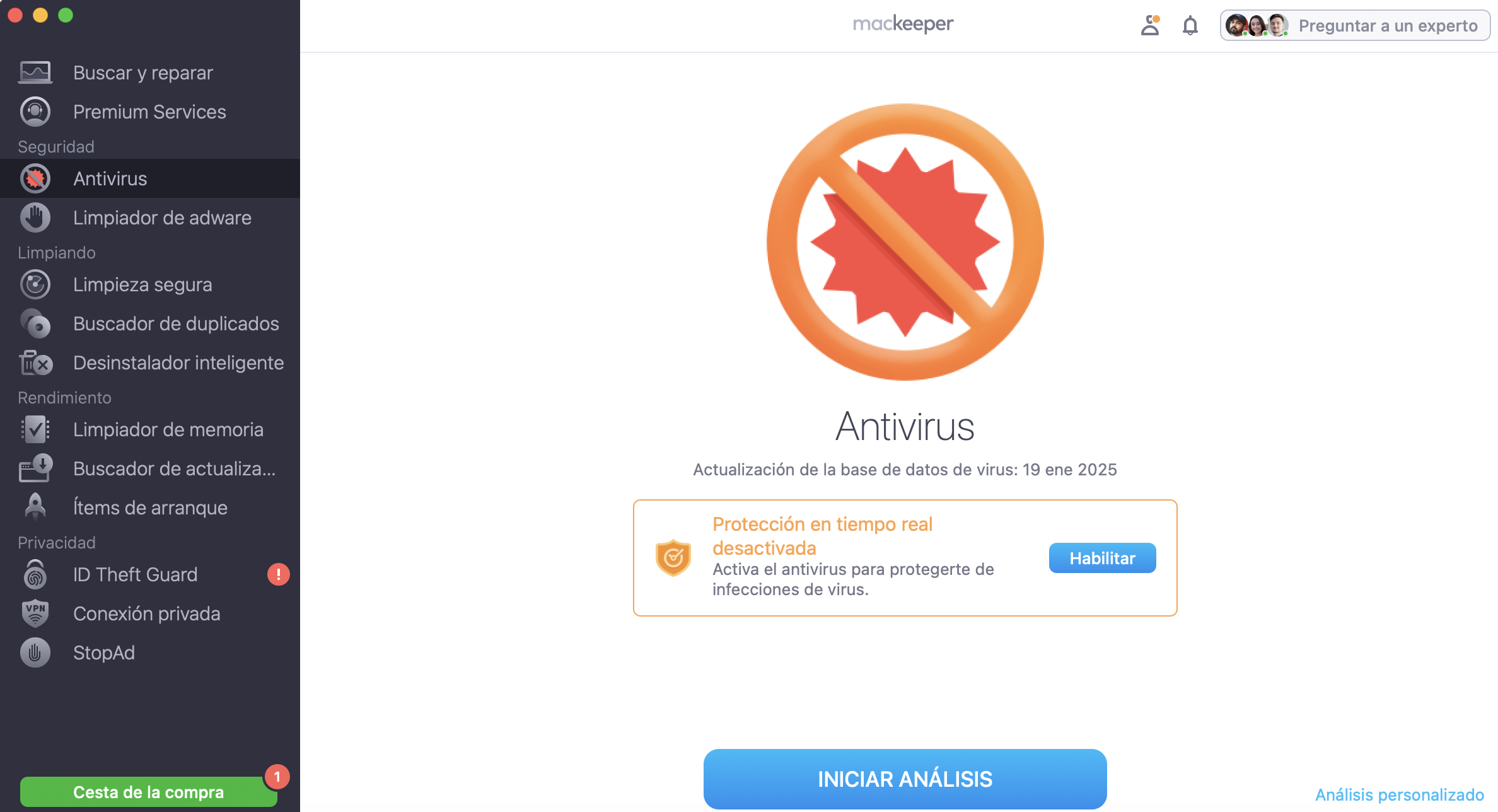
Sigue estos pasos para utilizar la función Antivirus de MacKeeper:
En el menú lateral izquierdo, selecciona Antivirus.
Asegúrate de que la Protección en tiempo real esté activada y de que el Acceso total al disco esté permitido antes de hacer clic en Iniciar análisis.
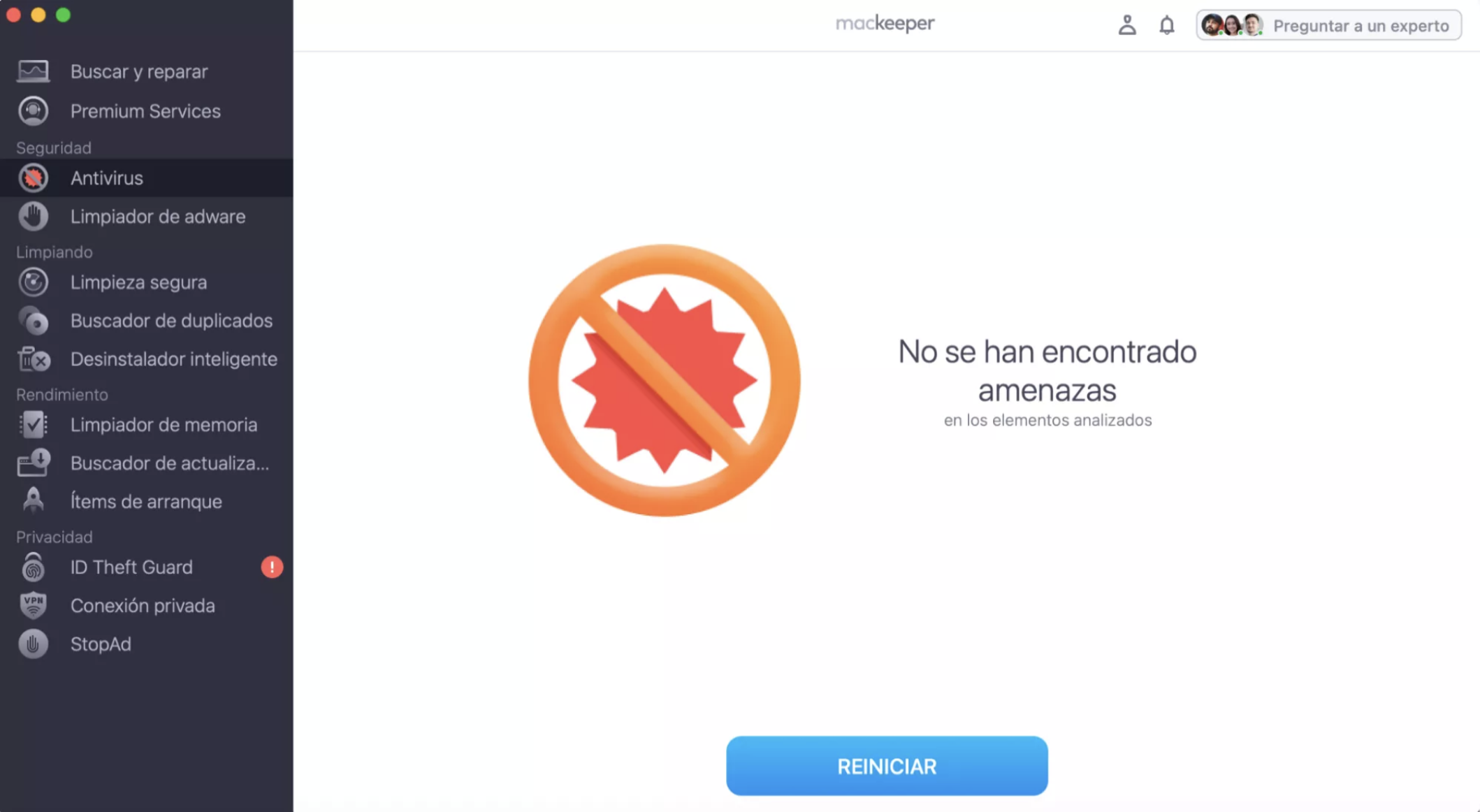
Una vez finalizado el análisis, si se detecta alguna amenaza, sigue las indicaciones en pantalla para Mover a cuarentena.
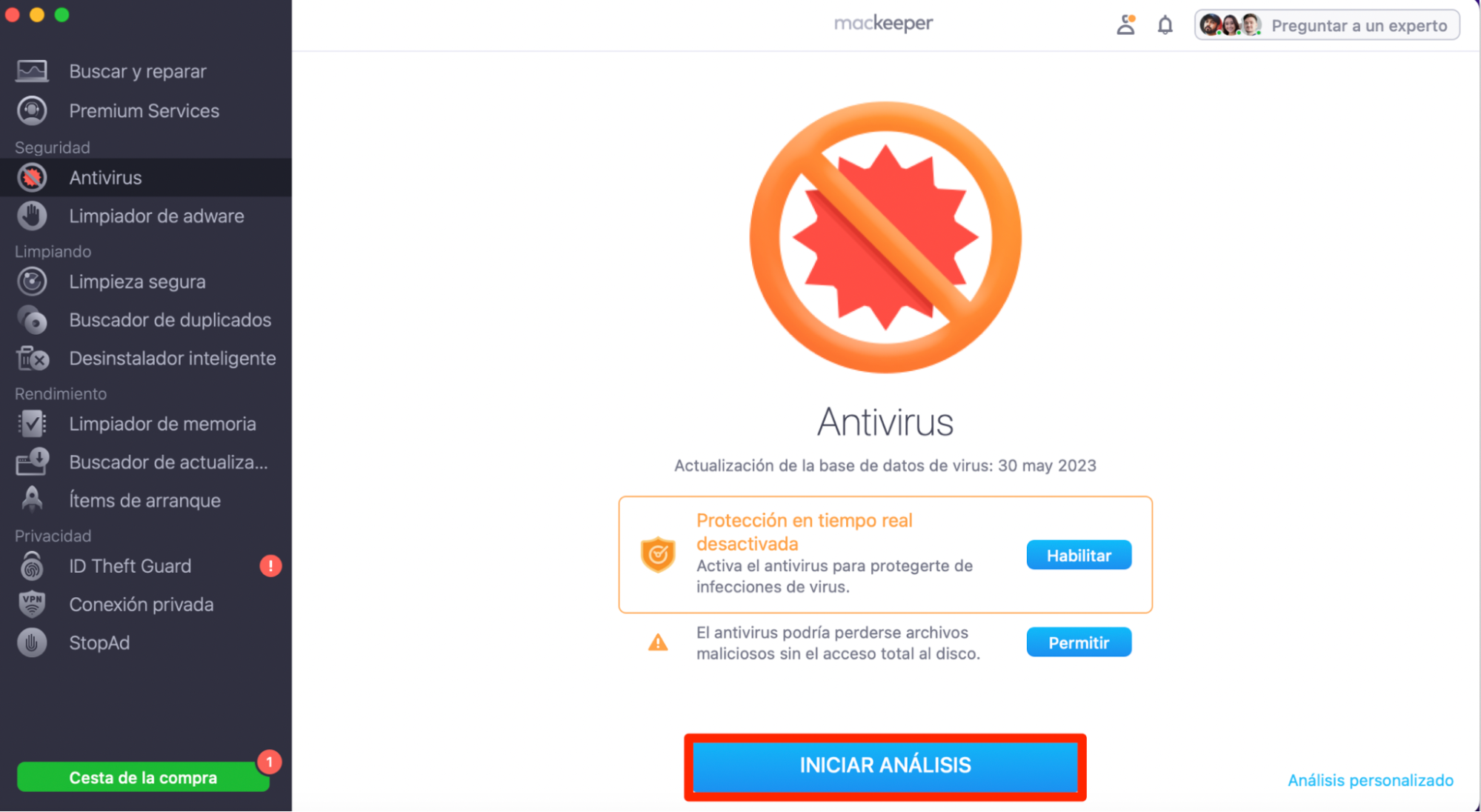
Paso 1. MacKeeper > Antivirus > Iniciar análisisPaso 2. Si se detecta alguna amenaza, muévela a cuarentena siguiendo las instrucciones en pantalla
Cómo detectar y eliminar keyloggers en Mac
Detectar y eliminar un registrador de pulsaciones de teclas de su Mac puede resultar agotador y complicado. La mayoría de los programas de registro de pulsaciones de teclas presentan nombres y procesos anodinos que dificultan su identificación. Además, se ejecutan de forma encubierta sin aparecer en el Dock y no afectan al rendimiento del sistema (a menos que formen parte de un ataque de malware de mayor envergadura).
Sin embargo, si recientemente has sido víctima de una brecha en tu cuenta, una estafa de robo de identidad o un intento de extorsión, lo más probable es que tengas un keylogger en tu Mac. Debes detectarlo y deshacerse del registrador de teclas en Mac para bloquear keylogger en Mac, esto implica escanear tu ordenador en busca de malware, examinar tus permisos de privacidad y seguridad e inspeccionar una lista de procesos en ejecución en tu Mac.
Ejecute un análisis en busca de malware
La mejor forma de detectar y eliminar un keylogger malicioso de tu Mac es realizar una comprobación exhaustiva en busca de malware. A continuación se explica cómo utilizar MacKeeper para buscar malware en un Mac.
Nota: los programas comerciales de registro de pulsaciones de teclas pueden pasar desapercibidos en un escáner antimalware, ya que suelen tener permisos administrativos para ejecutarse en el Mac.
Vaya a la pestaña Antivirus y seleccione Iniciar antivirus.
Seleccione Iniciar análisis.
Espera a que MacKeeper analice macOS para buscar un Keylogger en Mac. A continuación, pon en cuarentena o elimina los elementos maliciosos que se detecten. También es una buena idea cambiar a la pestaña Adware Cleaner y eliminar cualquier PUP y adware de tu Mac.
Comprueba la configuración de privacidad y seguridad de tu Mac
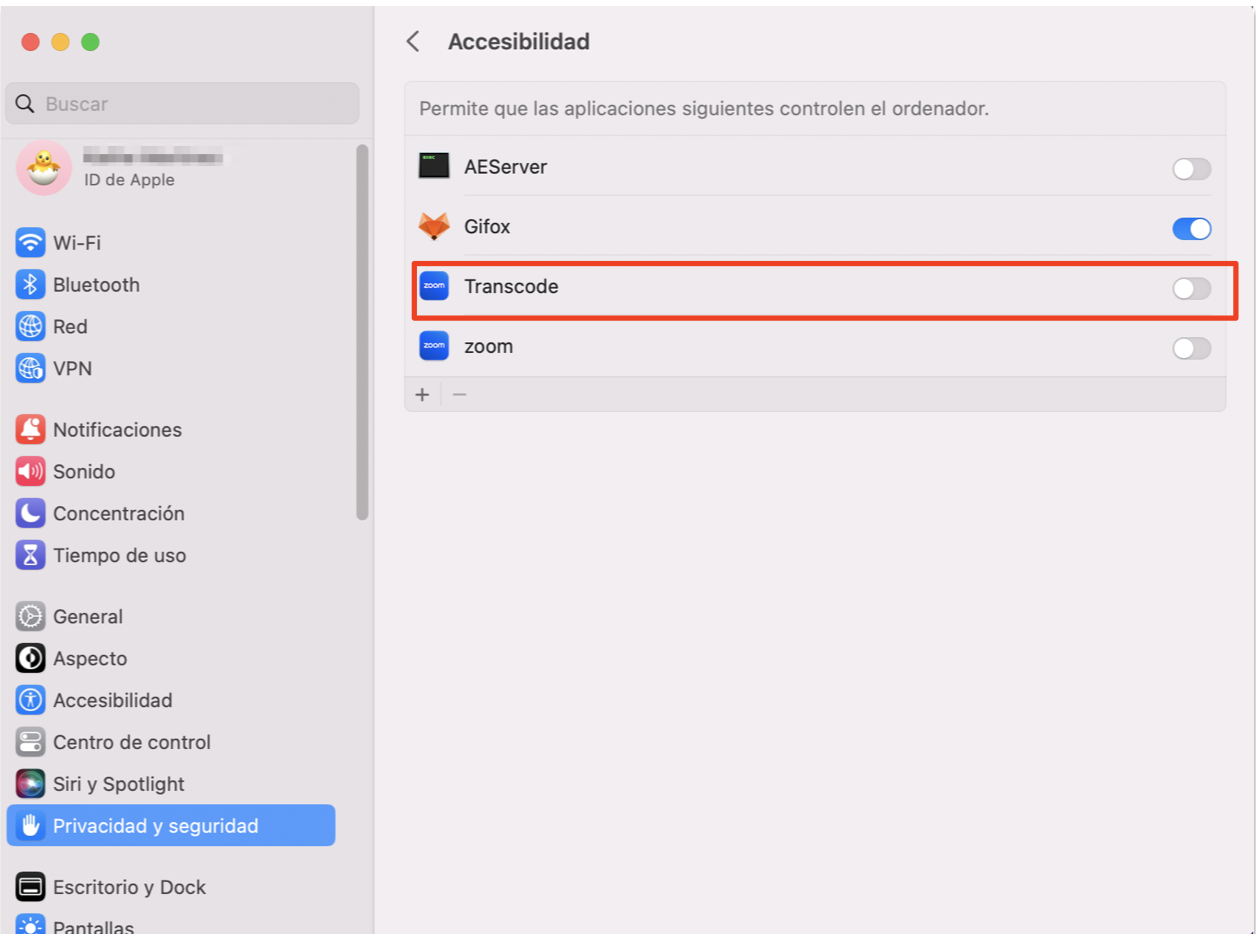
Si un análisis antimalware no te ayuda, comprueba la configuración de privacidad y seguridad de tu Mac. Así tendrás la oportunidad de detectar y revocar los permisos que los keyloggers (sobre todo los de tipo comercial) necesitan para ejecutarse en tu Mac.
Abre el menú Apple y selecciona Preferencias del Sistema.
Seleccione la categoría Seguridad y privacidad.
Vaya a la pestaña Privacidad.
Desplácese por las pestañas de la barra lateral izquierda: Acceso total al disco, Grabación de pantalla, Accesibilidad, etc.
Si observa algo inusual, seleccione el icono de bloqueo y desactívelo.
Comprueba la lista de elementos de inicio de sesión de tu Mac
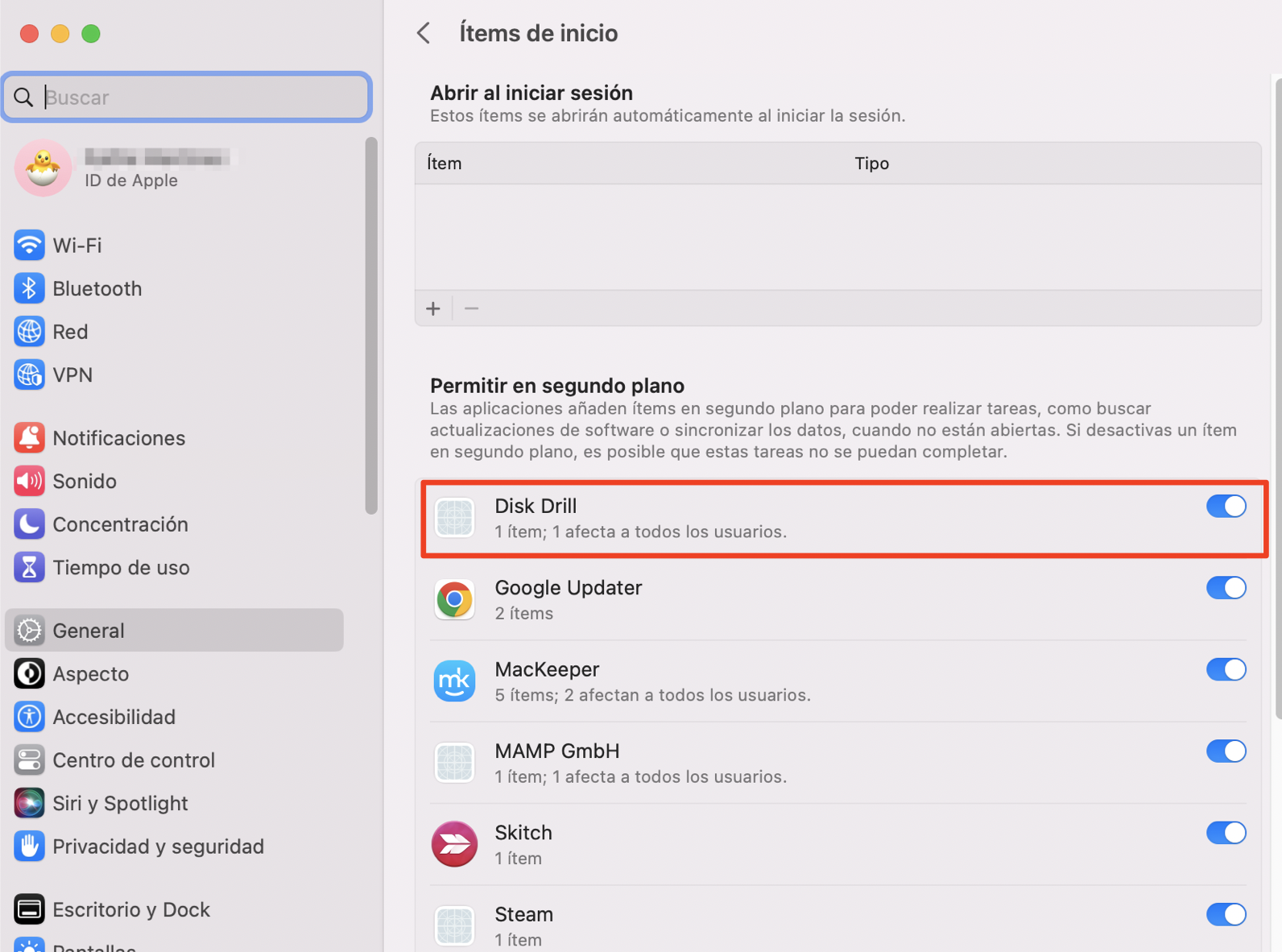
Los keyloggers suelen cargarse junto con el sistema operativo al encender el Mac. Comprueba la lista de elementos de inicio de sesión de tu cuenta de usuario y desinstala cualquier cosa sospechosa.
Abre la app Preferencias del Sistema y selecciona Usuarios y Grupos.
Selecciona tu cuenta y ve a la pestaña Elementos de inicio de sesión.
Resalte un elemento y seleccione el icono Menos o apagado para eliminarlo.
Algunos keyloggers se ejecutan al inicio del Mac como agentes de lanzamiento y demonios. Para eliminar los archivos de lista de propiedades relevantes (PLIST):
Pulsa Control y haz clic en el icono del Finder en el Dock y selecciona Ir a la carpeta.
Visita las siguientes ubicaciones:
/Biblioteca/LaunchAgents/
/Biblioteca/LaunchDaemons/
Localiza y elimina cualquier archivo PLIST con nombres de archivo inusuales.
Abre el Launchpad y selecciona Otros > Monitor de actividad.
Revisa la lista de procesos en ejecución de tu Mac. Debido al gran número de procesos en segundo plano, es posible que tengas que dedicar un tiempo considerable a examinar los elementos sospechosos a través de un motor de búsqueda como Google.
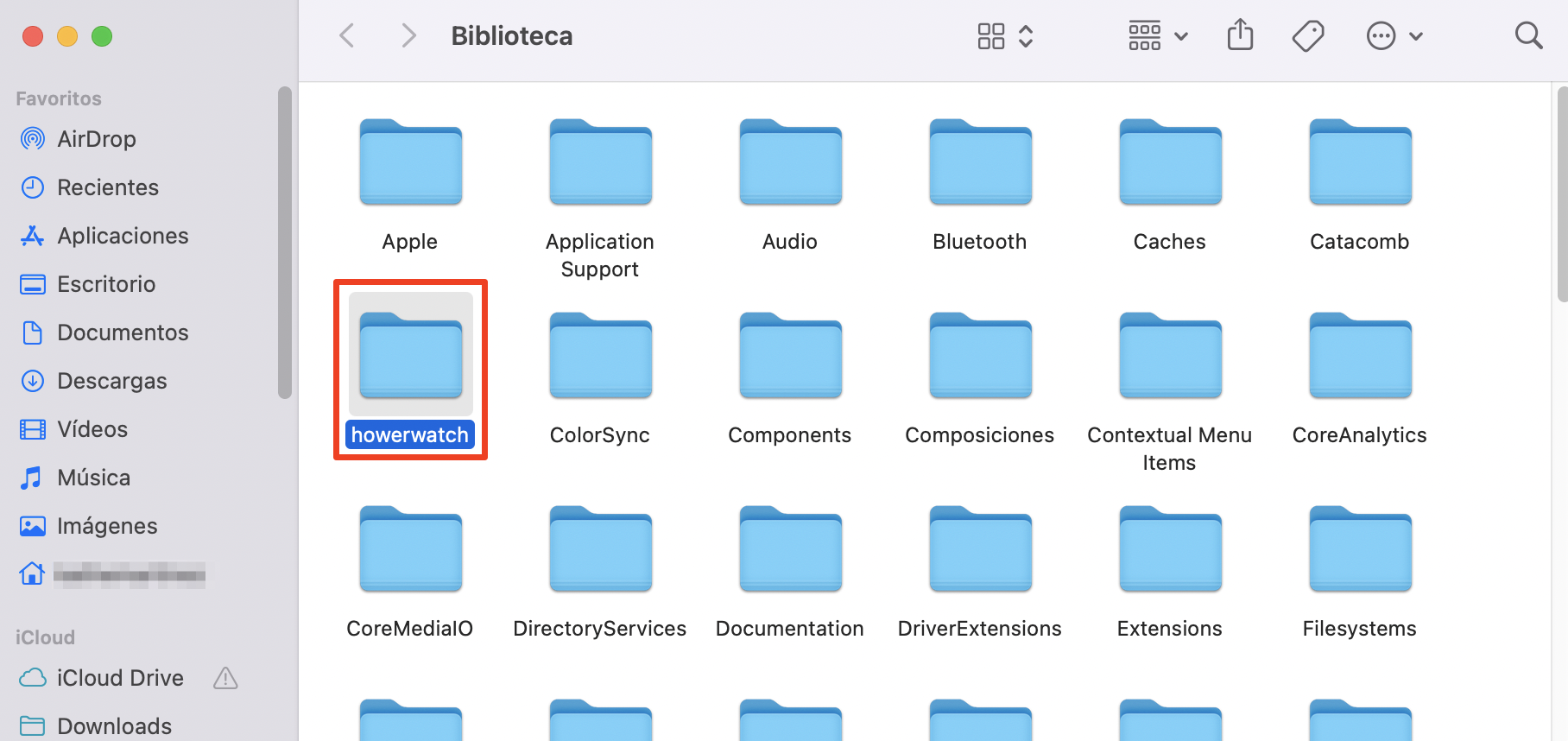
Nota: Algunos keyloggers pueden reflejar procesos del sistema para permanecer ocultos. Por ejemplo, el keylogger comercial "Hoverwatch" se ejecuta como sysmond, que tiene un nombre similar a otro proceso legítimo. Preste especial atención a los procesos duplicados
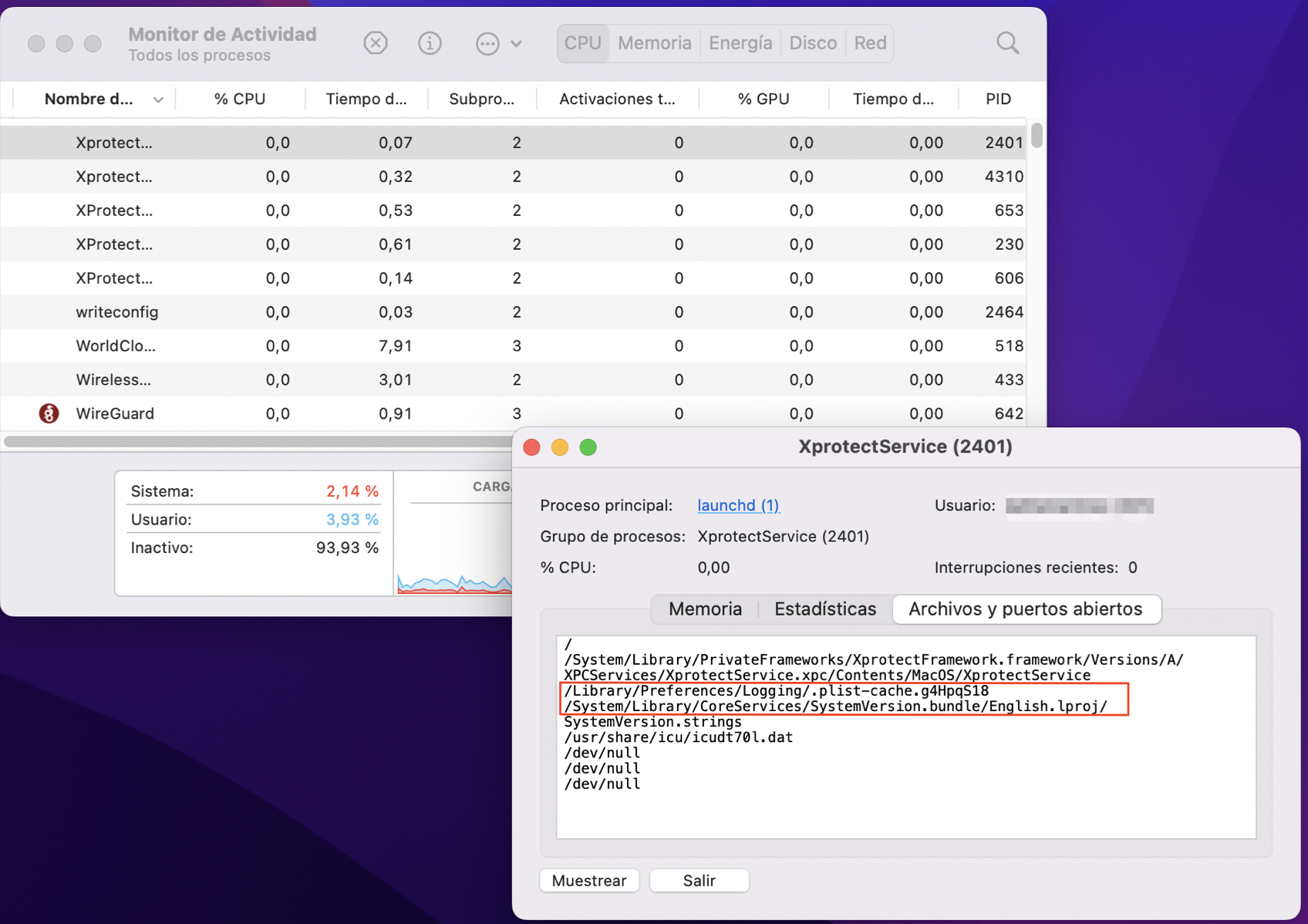
Si detectas un proceso sospechoso, haz doble clic sobre él y cambia a la pestaña Abrir archivos y puertos.
Observa la ruta del archivo en la parte superior del área de descripción y selecciona Salir para cerrar el proceso.
Abre el cuadro Ir a carpeta y visita el directorio que anotó en el paso anterior. A continuación, elimina todos los archivos y carpetas relacionados con el proceso.
Comprueba si hay elementos sospechosos en las carpetas Biblioteca y Aplicaciones
Visita la carpeta Biblioteca de tu Mac y elimina cualquier carpeta inusual que contenga. Para acceder a ella, abra el cuadro Ir a la carpeta, escriba /Biblioteca y pulse Intro.
Comprueba también todas las subcarpetas del directorio, por ejemplo, Soporte de aplicaciones, en busca de elementos sospechosos. No olvides pulsar Mayúsculas + Comando + Punto (.) para mostrar los archivos y carpetas ocultos.
La mayoría de los keyloggers no viven dentro de la carpeta Aplicaciones de tu Mac, pero no está de más comprobarlo. Abre una nueva ventana del Finder, selecciona Aplicaciones en la barra lateral y elimina cualquier programa sospechoso o desconocido que encuentres. Sin embargo, arrastrar y soltar un programa en la Papelera no será suficiente. Aprende a eliminar una aplicación y sus archivos ocultos de tu Mac.
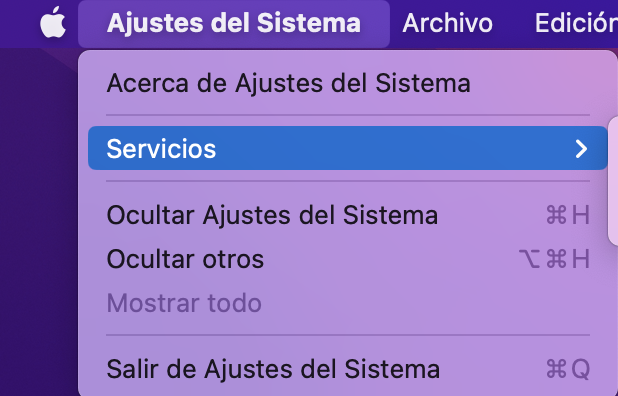
Si utilizas MacOS Monterey o posterior, puedes restablecer de fábrica tu Mac a través de la app Preferencias del Sistema. Para ello:
Abre la app Preferencias del Sistema.
Selecciona Preferencias del Sistema > Servicios > Borrartodo el contenido y los ajustes en la barra de menús.
Sigue las instrucciones que aparecen en pantalla para restablecer de fábrica tu Mac.
En MacOS Big Sur y versiones anteriores de MacOS, debes borrar y reinstalar el sistema operativo a través de Recuperación de macOS.
Cómo proteger tu Mac contra el software de registro de pulsaciones de teclas
Después de eliminar un keylogger de tu Mac, aquí tienes varias formas de protegerte contra el software espía en el futuro.
Utiliza un escáner antimalware
Configura un escáner antimalware para que actúe como guardián frente a PUP, adware y otros programas maliciosos. Descarga MacKeeper para obtener una protección completa las 24 horas del día.
Mantén tu Mac actualizado
Mantén siempre actualizado tu Mac. Así se minimizan las posibilidades de que un keylogger aproveche las brechas de seguridad para ejecutarse en tu Mac. Para actualizar tu Mac:
Abra la aplicación Preferencias del Sistema.
Selecciona Actualización de software.
Seleccione Actualizar ahora.
Además, considera la posibilidad de configurar actualizaciones automáticas en tu Mac marcando la casilla junto a Mantener mi Mac actualizado automáticamente.
Instala programas sólo de fuentes fiables
Instalar programas de fuentes de descarga fiables, como el App Store integrado del Mac, puede reducir significativamente las posibilidades de infectar su Mac con un registrador de pulsaciones de teclado.
Instala un bloqueador de contenidos o de anuncios
Los keyloggers maliciosos engañan a los usuarios para que los instalen mientras navegan por Internet. Utiliza un bloqueador de contenidos potente para protegerse de los sitios web que muestran anuncios maliciosos y otras formas de contenido manipulador. MacKeeper incluye un módulo StopAd que bloquea los anuncios en Safari.
Impide el acceso administrativo a otros usuarios
Utiliza una contraseña segura para proteger tu cuenta de usuario Mac de accesos no autorizados. Si comparte su ordenador de sobremesa o portátil Mac con otras personas, considere la posibilidad de configurar cuentas estándar con privilegios limitados.
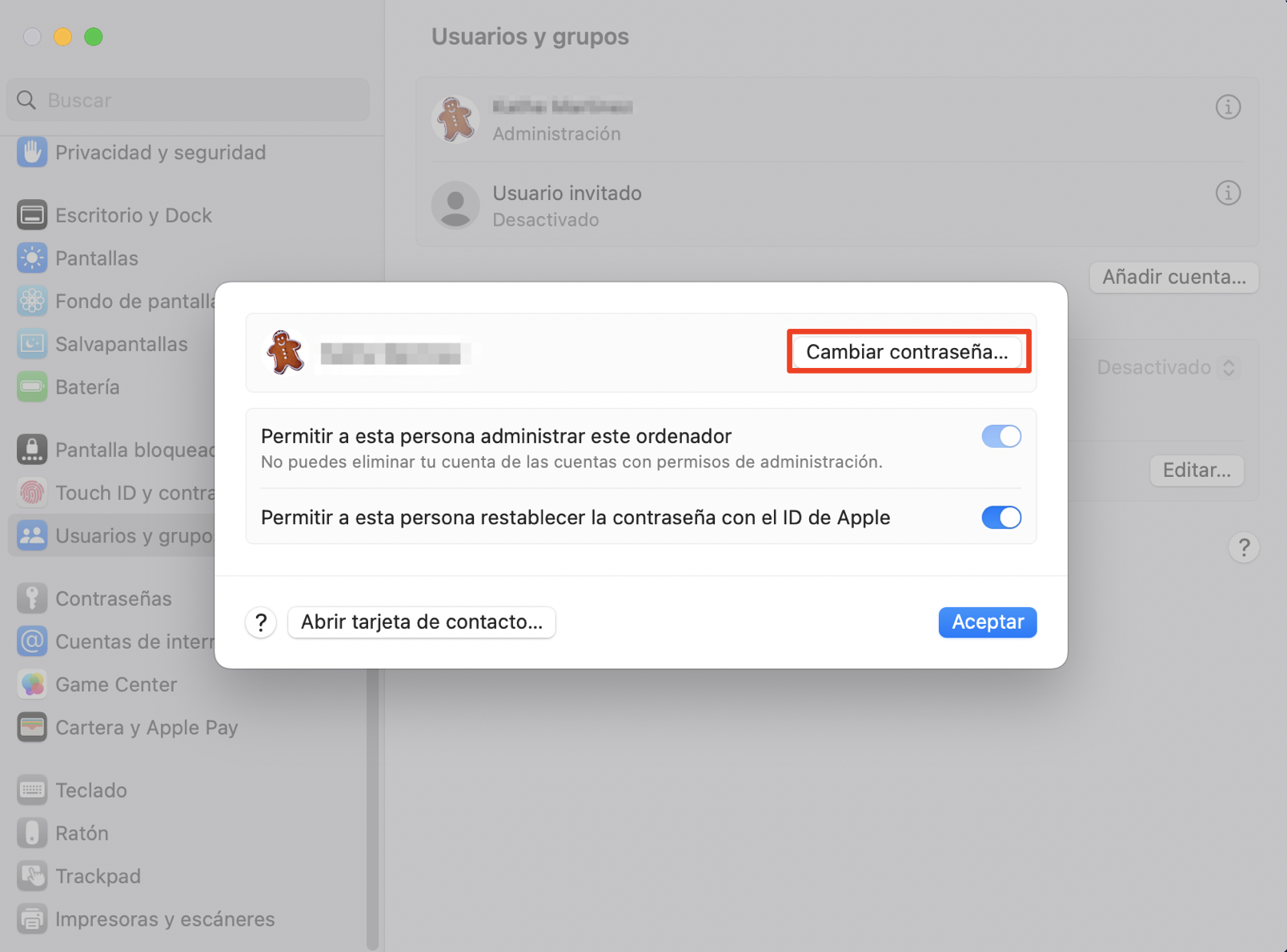
Para actualizar la contraseña de tu Mac o crear cuentas con privilegios no administrativos:
Abre la app Preferencias del Sistema.
Selecciona Usuarios y grupos.
Selecciona Cambiar contraseña junto a tu cuenta de usuario para actualizar la contraseña o el icono Más para crear nuevas cuentas estándar. De paso, también puedes optar por eliminar cualquier otra cuenta con acceso administrativo de tu Mac.
Como alternativa, puedes permitir el inicio de sesión de invitados para que otras personas inicien sesión en tu Mac temporalmente con privilegios limitados. Para ello, seleccione Usuario invitado y marca la casilla junto a Permitir que los invitados inicien sesión en este ordenador.
¿Qué puede hacer un keylogger en su Mac?
Los keyloggers son programas espía altamente invasivos capaces de grabar las pulsaciones del teclado de un Mac. Esto permite a los ciberdelincuentes y otros malhechores acceder a información confidencial, como nombres de usuario y contraseñas, datos de tarjetas de crédito, notas confidenciales, etc. Algunos keyloggers incluso hacen capturas de pantalla y vigilan la navegación web y otras actividades relacionadas con las aplicaciones, poniendo aún más en peligro la privacidad del usuario.
Los keyloggers maliciosos suelen pasar desapercibidos a través de programas legítimos o potencialmente no deseados (o PUP) instalados en un Mac. También pueden ser componentes de infecciones de malware que afectan a todo el sistema.
Dicho esto, también se puede comprar software de registro de pulsaciones de teclas. Aunque suelen comercializarse para padres, colegios y empresas, cualquiera puede utilizarlos para espiar a otros. Perfect Keylogger, Hoverwatch y Aobo son ejemplos de registradores de teclado comerciales populares.
Los keyloggers comerciales recopilan y almacenan todo lo que registran localmente en el Mac o suben los datos a un servidor en línea para acceso remoto (similar a sus homólogos maliciosos). Sin embargo, esto sólo es un problema si alguien conoce la contraseña de tu cuenta de usuario o tiene acceso administrativo a tu Mac.
Evita los keyloggers a toda costa
Los keyloggers pueden poner en grave peligro tu privacidad, por lo que es mejor evitarlos a toda costa. Instalar programas de fuentes fiables y evitar que otras personas tengan acceso ilimitado a su Mac puede contribuir en gran medida a conseguirlo. Una utilidad antimalware robusta como MacKeeper que se ejecute en segundo plano aumentará aún más las probabilidades de impedir que los keyloggers invadan tu privacidad.
Respetamos tu privacidad y
utilizamos cookies
para ofrecer una experiencia óptima en el sitio.
Centro de preferencias de privacidad
Utilizamos cookies junto con otras herramientas para ofrecerte la mejor experiencia posible al utilizar el sitio web de MacKeeper. Las cookies son pequeños archivos de texto que ayudan a que el sitio web se cargue más rápido. Las cookies que utilizamos no contienen ningún tipo de información personal, lo que significa que no almacenan nunca datos como tu ubicación, dirección de correo electrónico o dirección IP.
Ayúdanos a mejorar cómo interactúas con nuestro sitio web aceptando el uso de cookies. Puedes cambiar tu configuración de privacidad siempre que quieras.
Gestionar consentimiento
Todas las cookies
Estas cookies son estrictamente necesarias para permitir la funcionalidad básica del sitio web (incluidos la navegación en las páginas, el envío de formularios, la detección del idioma y los comentarios en publicaciones), así como para la descarga y la compra de software. Es posible que el sitio web no funcione correctamente sin estas cookies.
Descarga MacKeeper cuando vuelvas a utilizar tu Mac
Introduce tu correo electrónico para que podamos enviarte un enlace de descarga
Consulta tu correo electrónico en tu Mac
Instala MacKeeper en tu ordenador Mac para redescubrir su verdadera potencia
Ejecuta la aplicación
Haz clic en Continuar
Haz clic en Instalar
Tu versión de macOS es anterior a OS 10.11. Nos gustaría ofrecerte MacKeeper 4 para resolver los problemas de limpieza, privacidad y seguridad de tu macOS.