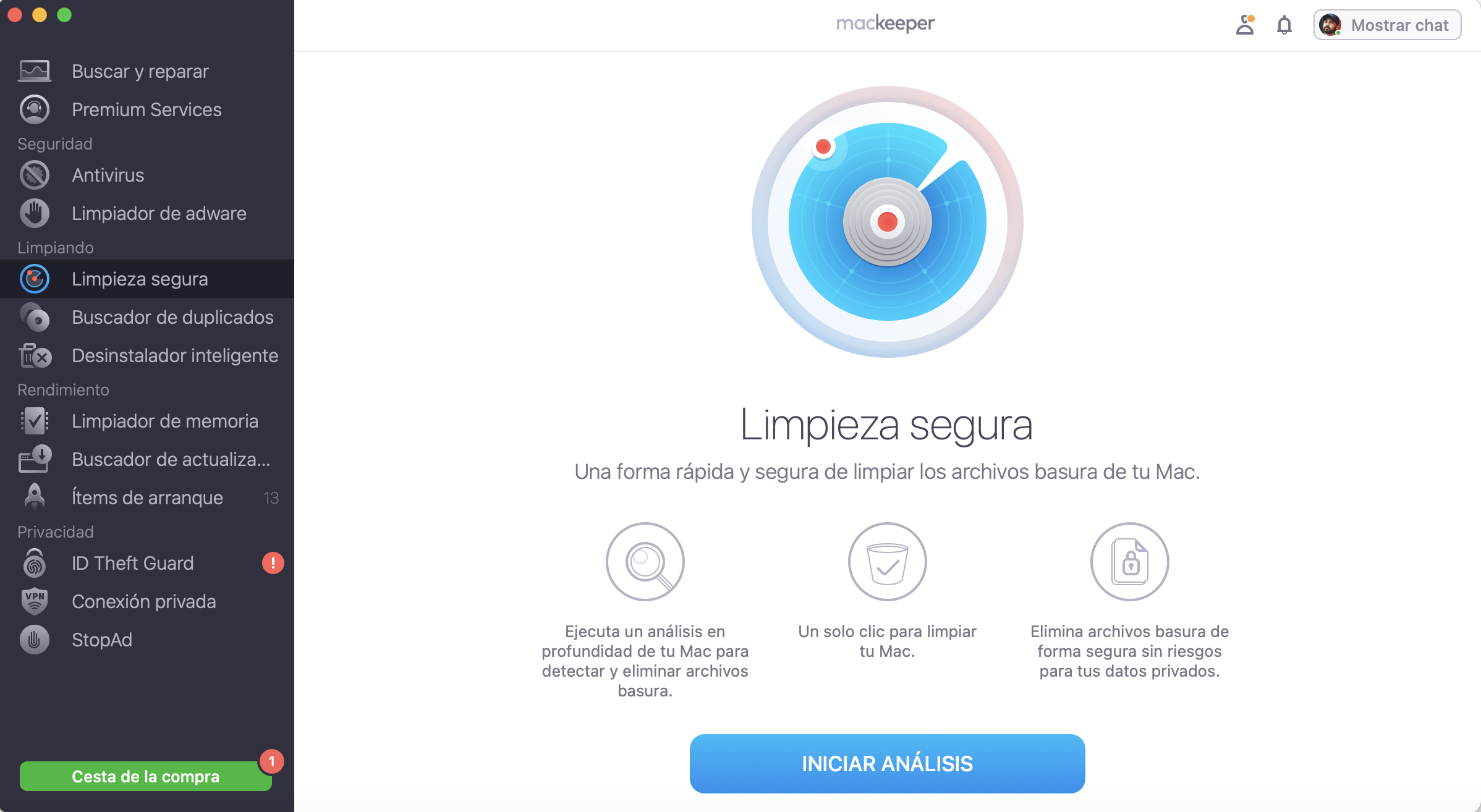
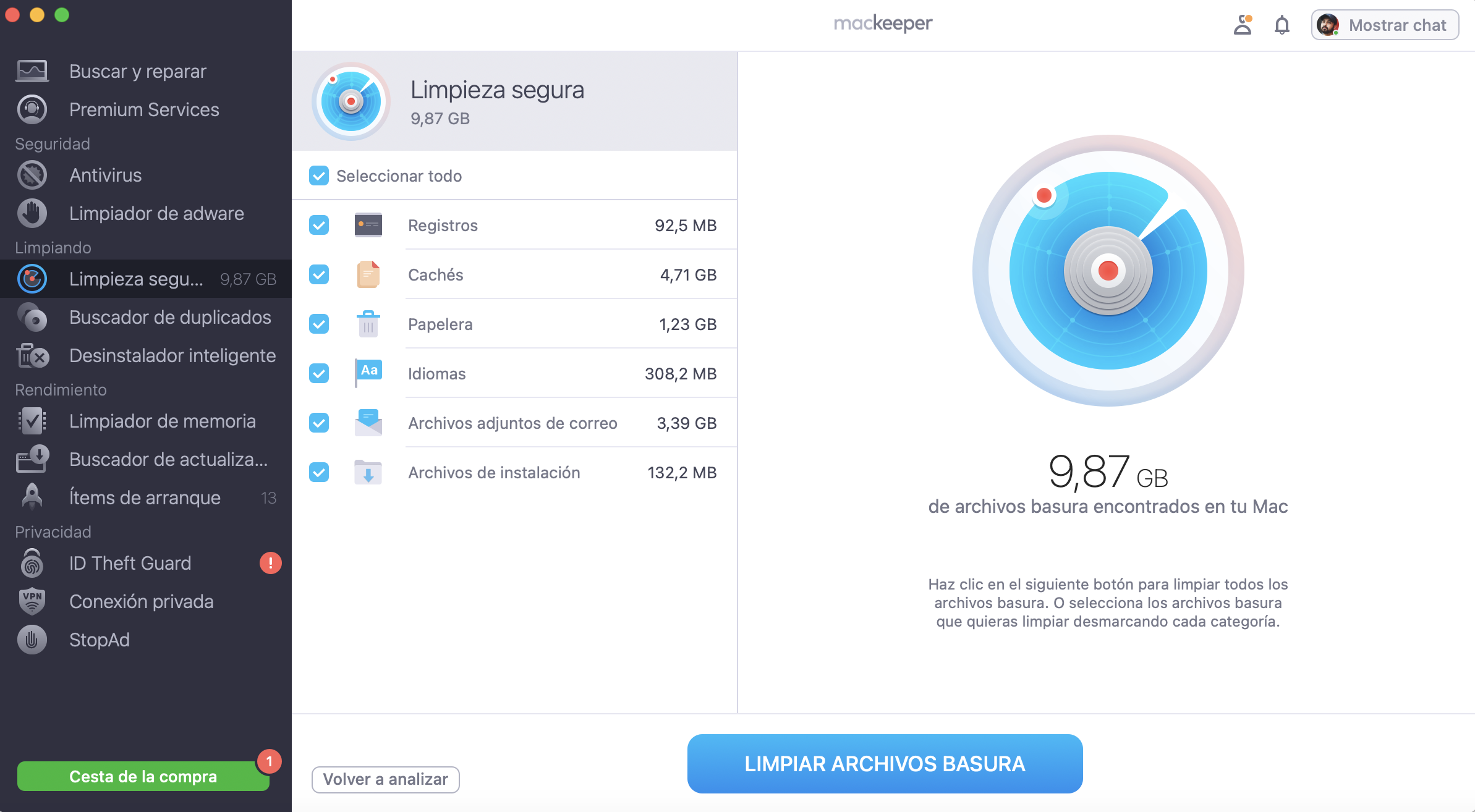
La excelente calidad de los videos grabados significa transiciones fluidas, cambios ágiles entre carpetas y dispositivos rápidos en general. Para asegurarte de que tu Mac funcione de la mejor manera, ¡no la satures con basura y aplicaciones inútiles! Pero si ya la has saturado, espera antes de limpiarla manualmente. Es mejor instalar Limpieza segura de MacKeeper y deshacerte de todos los archivos no deseados en un par de clics antes de grabar un video en tu Mac.
Con el aumento del trabajo a distancia, es posible que los reclutadores te pidan que grabes un vídeo de presentación sobre ti mismo. Tanto si es para trabajar como para divertirse, saber cómo grabar un vídeo en el Mac suele ser sencillo.
¿Se puede grabar un vídeo en un MacBook? Sí, se puede. Los ordenadores Mac ofrecen varios métodos para grabar camara mac o vídeos, y te los enseñaré todos en este artículo.
Nota de nuestros expertos:
Para grabar y reproducir un video en tu Mac de forma fluida, deshazte de la basura digital y mejora el rendimiento de tu equipo. Limpieza segura de MacKeeper maneja este desafío con gran eficiencia.
Aquí te explicamos cómo usar la utilidad Limpieza segura de MacKeeper:
Inicia el análisis haciendo clic en el botón Iniciar análisis y dale a la herramienta unos minutos para revisar tu computadora portátil.
Elimina la basura haciendo clic en Limpiar archivos basura para disfrutar de un mejor rendimiento en tu Mac.
Paso 1. MacKeeper > Limpieza segura > haz clic en Iniciar análisisPaso 2. Haz clic en Limpiar archivos basura
Las cinco formas principales de hacer una captura de vídeo en Mac incluyen el uso de la grabadora integrada del Mac, Photo Booth, QuickTime Player, iMovie y aplicaciones de terceros. Este artículo comparte los mejores programas, herramientas y trucos para la grabación de vídeo.
¿Qué tipo de vídeo se puede grabar en un Mac?
Cuando se trata de grabar vídeos en dispositivos Mac, las oportunidades son infinitas. A continuación encontrarás ejemplos de vídeos que puedes grabar en tu MacBook:
Grabaciones de pantalla: Graba toda la pantalla o determinadas partes de ella para crear vídeos de instrucciones, presentaciones y tutoriales.
Vídeos con voz en off: Aprovecha tus habilidades narrativas creando grabaciones de voz en off para añadirlas a contenidos ya existentes, como las grabaciones de pantalla.
Conferencias telefónicas (reuniones virtuales) y videollamadas: Graba llamadas en plataformas de videoconferencia como Google Meet, Skype y Zoom para utilizarlas como referencia más adelante.
Vídeos de webcam: Utiliza el Mac para grabar vídeos como vlogs o mensajes personales para tus seres queridos utilizando la cámara FaceTime HD del Mac.
Grabaciones de streaming en directo: Graba eventos de transmisión en directo, como sesiones de formación, seminarios web y emisiones en redes sociales, para consultarlos o ponerte al día más tarde.
Presentaciones de vídeo: Crea presentaciones visuales atractivas combinando diversos contenidos, como locuciones, vídeos de webcam y grabaciones de pantalla.
Tutoriales de software y aplicaciones: Graba tutoriales sobre el uso de programas y aplicaciones para destacar sus características y facilidad de uso.
Material didáctico para cursos en línea: Crea vídeos atractivos para desglosar e ilustrar contenidos para estudiantes y clientes.
Proyectos creativos: Graba vídeos para proyectos creativos como animaciones, películas, vídeos para redes sociales, etc.
Vídeos de juegos: Graba en pantalla secuencias de juego para capturar momentos inolvidables y para tu disfrute.
Cómo grabar un vídeo en el MacBook
Los dispositivos MacBook ofrecen múltiples métodos para grabar un vídeo interno. Desde aprovechar la grabadora integrada del Mac hasta usar aplicaciones de terceros, las oportunidades son infinitas. En esta práctica guía, te mostraremos cinco formas de grabar un vídeo en tu Mac.
Un consejo experto de MacKeeper: La preparación es clave. Utilizar un Mac rápido y optimizado hace que grabar y editar tus proyectos sea pan comido. Por el contrario, usar uno cargado de archivos basura convierte la edición de vídeos en un proceso aburrido. Evite esto manteniendo el sistema de su Mac limpio, libre de basura y optimizado para disfrutar de un rendimiento mejorado cuando utilice software de grabación de vídeo.
Pero en lugar de pasar horas buscando y eliminando manualmente los archivos basura de tu Mac, automatiza la tarea con la herramienta Limpieza segura de MacKeeper. Una utilidad segura y de confianza que rastrea todo el sistema de tu dispositivo en busca de archivos no deseados y molestos, y los elimina de forma experta con sólo pulsar un botón.
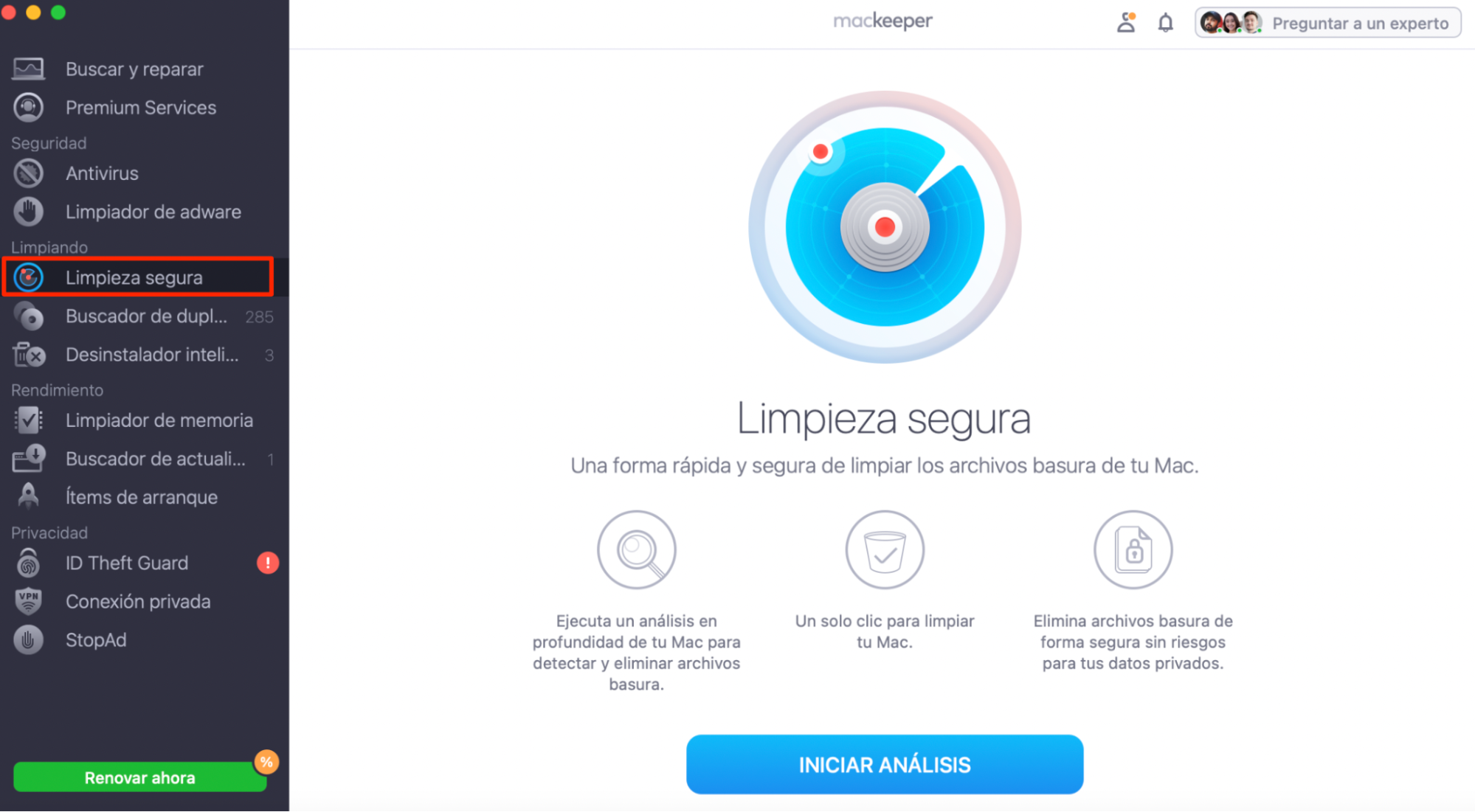
Sigue este procedimiento para utilizar la utilidad Limpieza segura de MacKeeper:
Tras hacer clic en Limpieza segura, pulsa el botón Iniciar análisis y dale a la herramienta la oportunidad de inspeccionar tu ordenador.
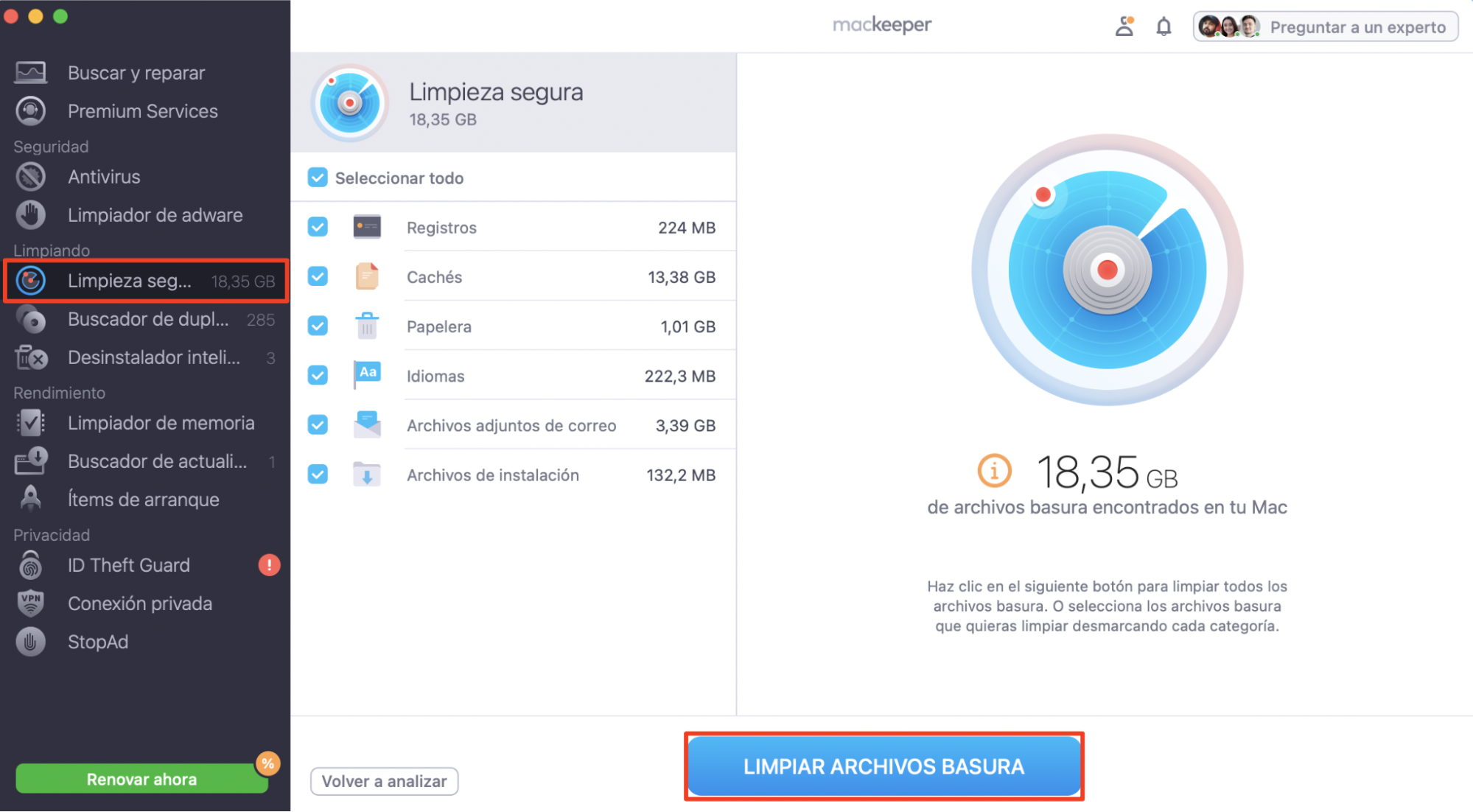
Comprueba el informe elaborado por MacKeeper y haz clic en Limpiar archivos basura para deshacerte de los archivos basura que hayas encontrado.
Paso 1. Haz clic en Iniciar exploraciónPaso 2. Haz clic en Limpiar archivos basura
Ahora que tu Mac está listo, sigue la sencilla guía que te ofrecemos a continuación para conocer mejor las opciones de herramientas de grabación de vídeo para dispositivos Mac.
Opciones de grabación de vídeo en ordenadores Mac:
Mediante la grabadora integrada del Mac.
A través de Photo Booth.
Utilizar QuickTime.
Con iMovie.
Descargar y utilizar apps de terceros.
1. Usar la grabadora integrada de Mac
La grabadora integrada de Mac es una solución rápida y cómoda para grabar vídeos básicos en tu dispositivo. Es la mejor para aquellos casos en los que necesitas grabar un vídeo sencillo y no necesariamente uno de alta calidad y profesional. Utilízalo para hacer capturas de pantalla o grabar vídeos cortos si utilizas macOS Mojave o posterior. Si buscas soluciones para recortar tus vídeos, mejor prueba a utilizar una herramienta de recorte para Mac.
Sigue estos pasos para grabar tu pantalla usando la grabadora integrada de Mac:
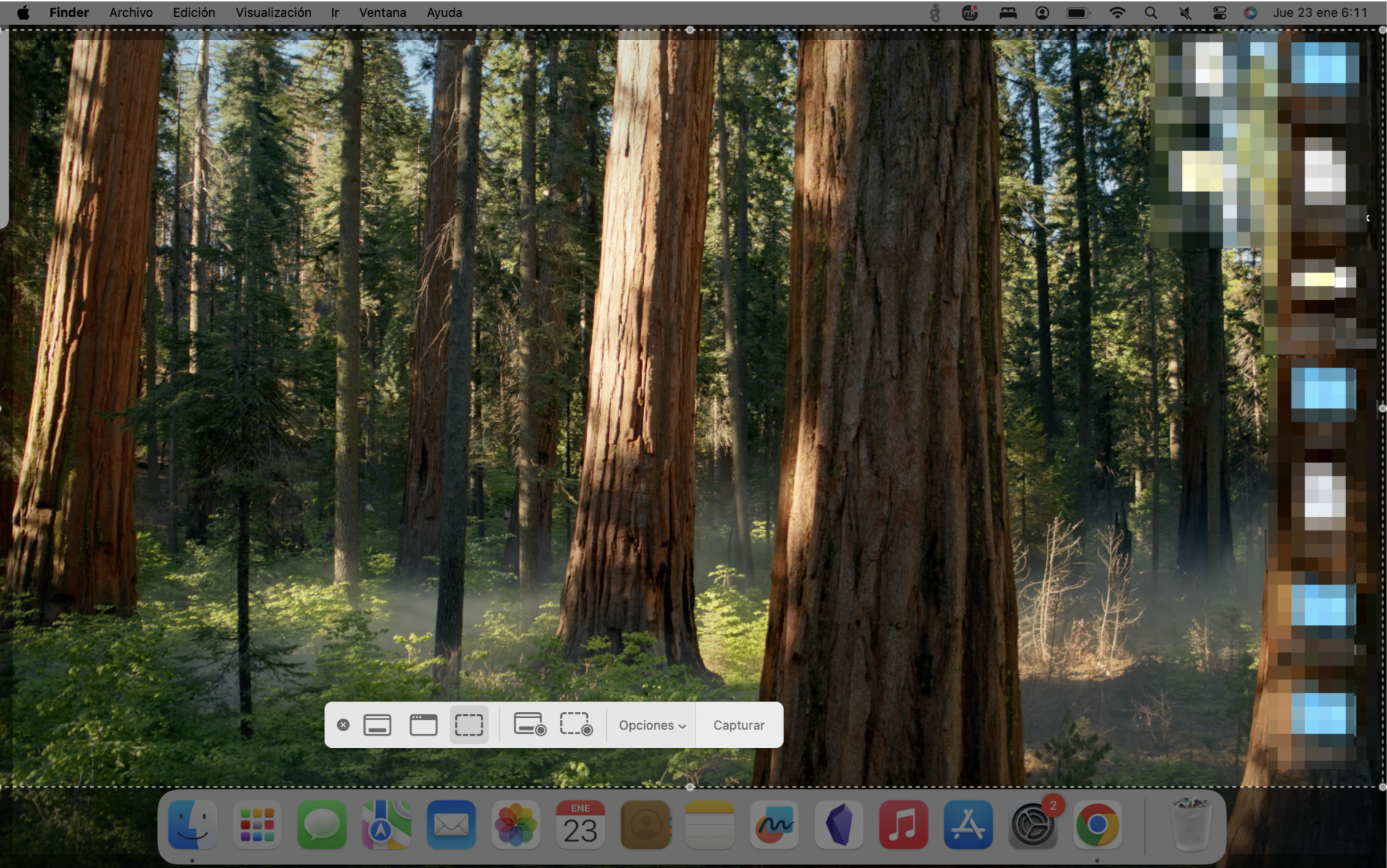
Pulsa Mayúsculas + Command + 5 para abrir la barra de herramientas de captura de pantalla.
Elige un área para grabar o establece tus preferencias mediante los ajustes que aparecen debajo del cuadro y haz clic en Grabar > Detener para finalizar la grabación. (Si no ves la opción de detener la grabación, vuelve a pulsar Mayúsculas + Command + 5 para que aparezcan las preferencias).
Paso 1-2. Mayúsculas + Command + 5 > Grabar
Pros
Contras
Rápido
Carece de funciones avanzadas
Conveniente
Falta de compatibilidad con versiones de macOS anteriores a Mojave
Fácil de usar
Funciones de edición limitadas
Marco de grabación personalizable
Admite formatos limitados (MOV)
Poco consumo de recursos del sistema
Produce archivos grandes
Posibilidad de grabar contenidos de audio
Sin controles en tiempo real
2. A través de Photo Booth
Photo Booth es otra grabadora integrada que te permite grabar vídeos con la webcam de tu Mac, que se puede utilizar para selfies. Al igual que la grabadora integrada del Mac mencionada anteriormente, Photo Booth no es ideal para grabar vídeos profesionales. Sin embargo, es una buena opción para grabar vídeos rápidos y básicos.
Grabar un vídeo con Photo Booth de Mac es fácil. He aquí cómo hacerlo:
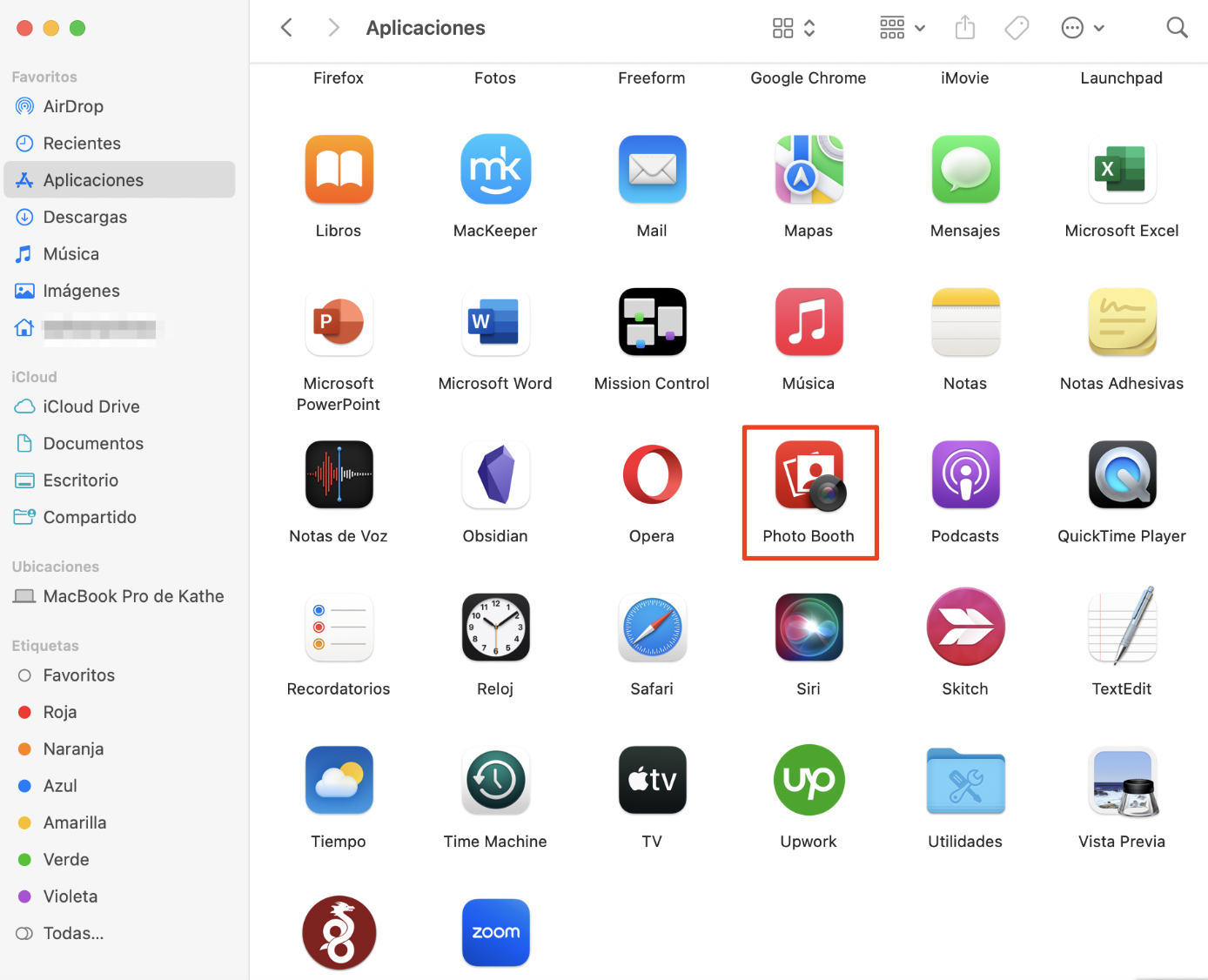
Abre el Finder y selecciona Aplicaciones > Photo Booth.
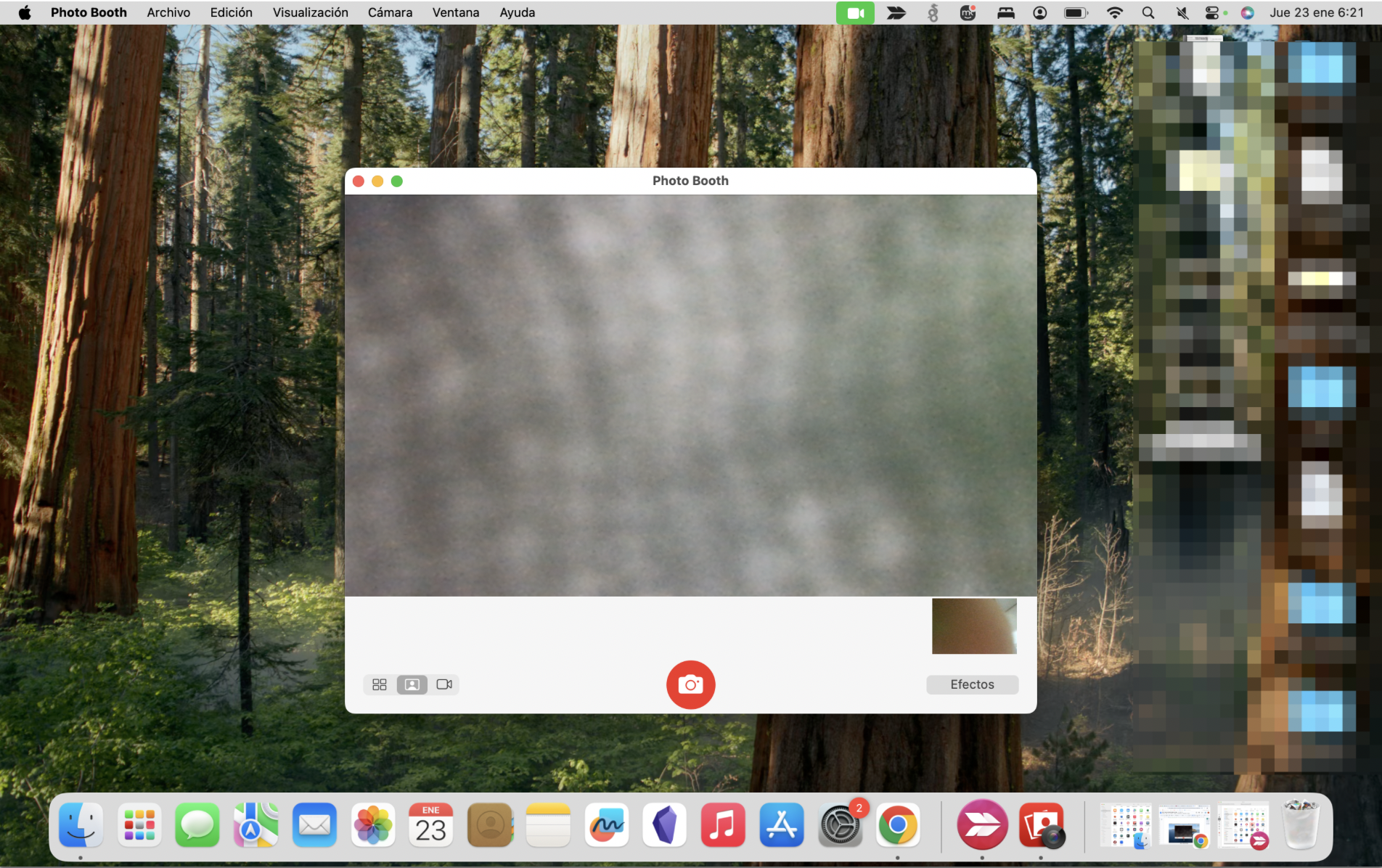
Photo Booth te mostrará inmediatamente una vista previa de lo que ve tu webcam. Asegúrate de que lo que estás grabando está dentro del encuadre.
Haz clic en el icono de la cámara de vídeo en la esquina inferior izquierda de la pantalla para cambiar al modo de vídeo y pulsa el icono rojo de la cámara de vídeo para empezar a grabar un vídeo cuando estés listo para continuar. Puedes pulsar el botón de parada para finalizar la grabación.
Falta de opciones de personalización de los efectos
Medios fáciles de compartir
Admite formatos multimedia limitados
Control limitado de los ajustes de la cámara
3. Utilizar QuickTime Player
QuickTime Player es una aplicación instalada por defecto en los dispositivos Mac. Permite grabar vídeo con unos pasos muy sencillos.
Para crear un vídeo en un Mac utilizando QuickTime Player:
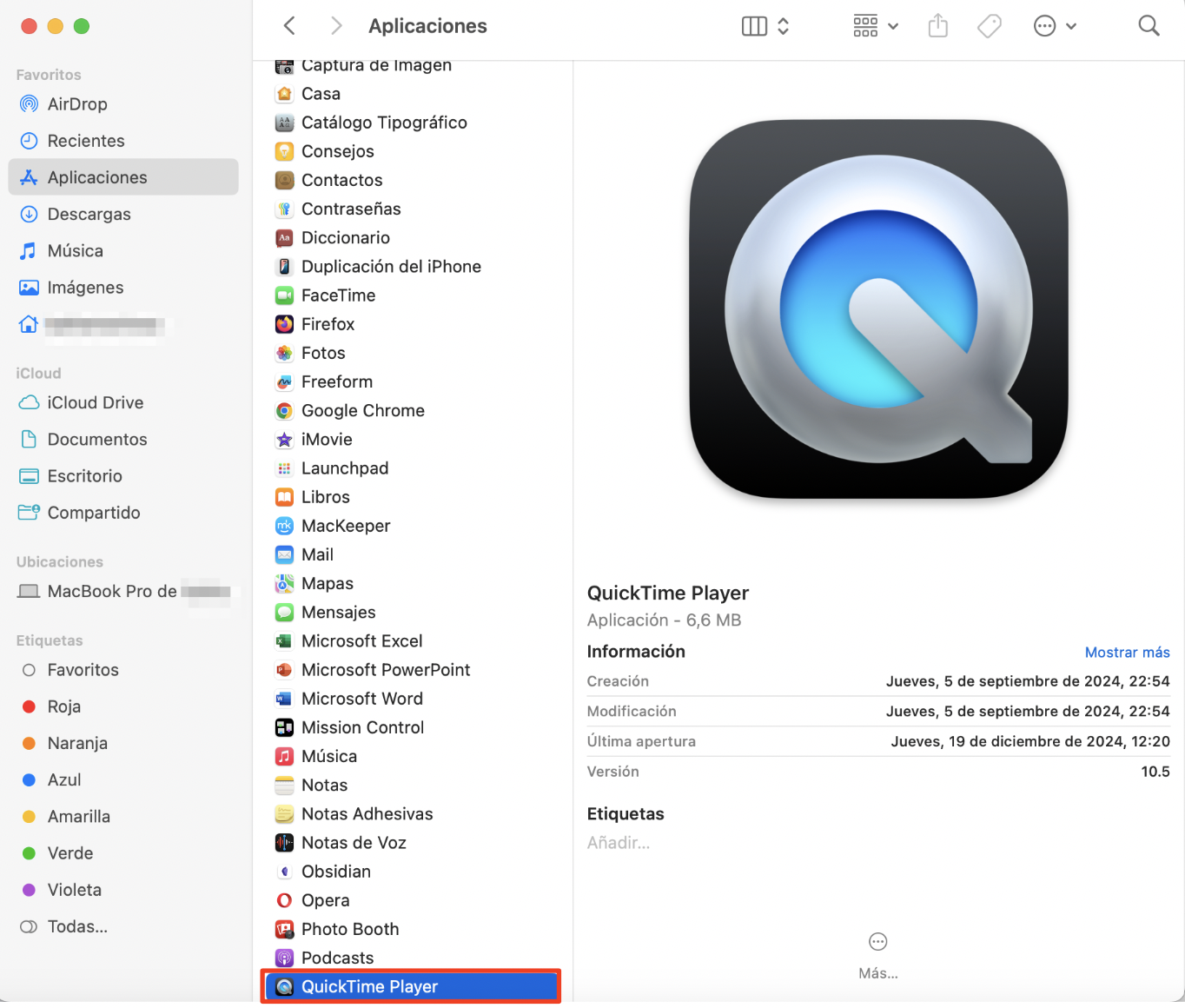
Ve a Finder > Aplicaciones y selecciona QuickTime Player de la lista de apps.
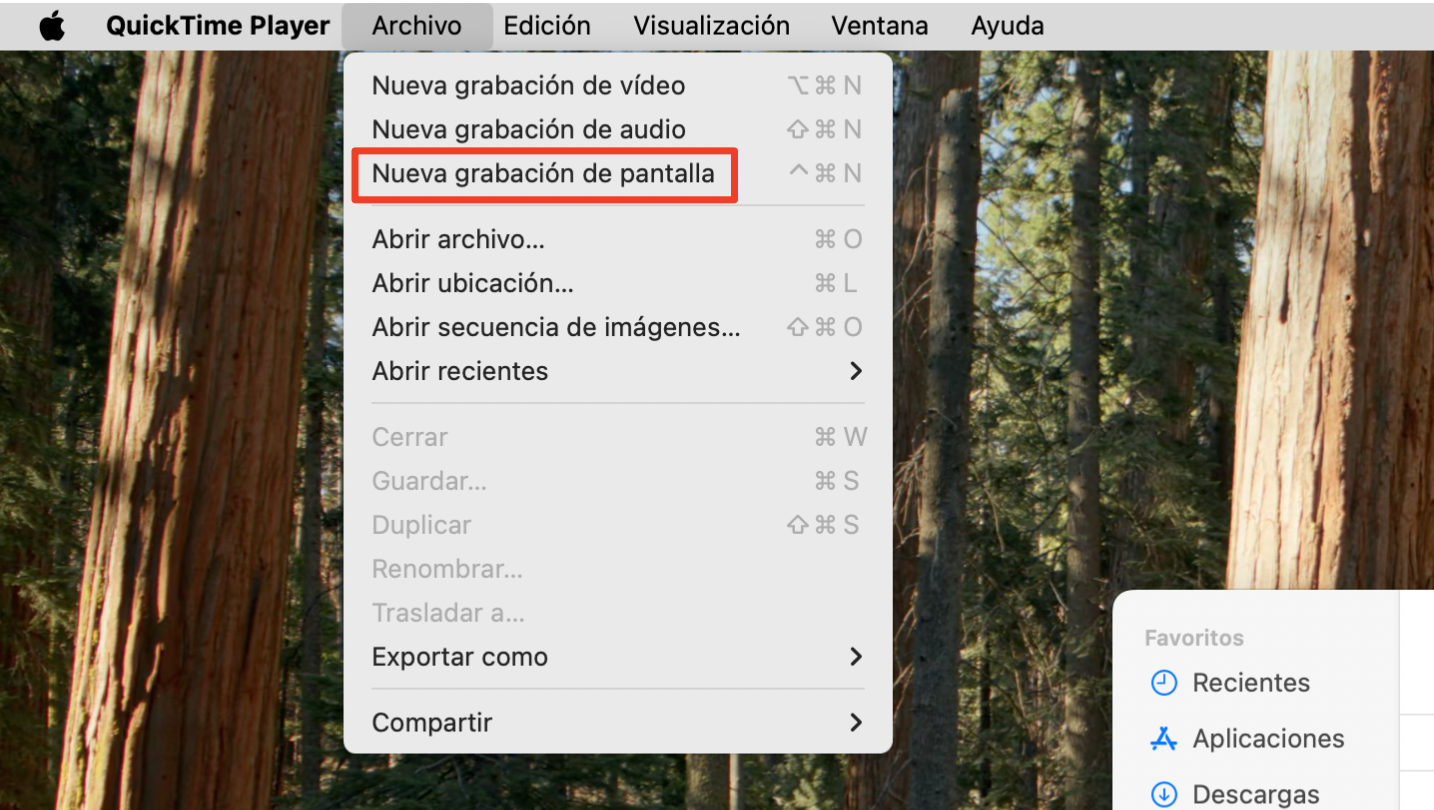
Una vez que la app esté funcionando, ve al menú de la parte superior de la pantalla y haz clic en Archivo > Nueva grabación de pantalla.
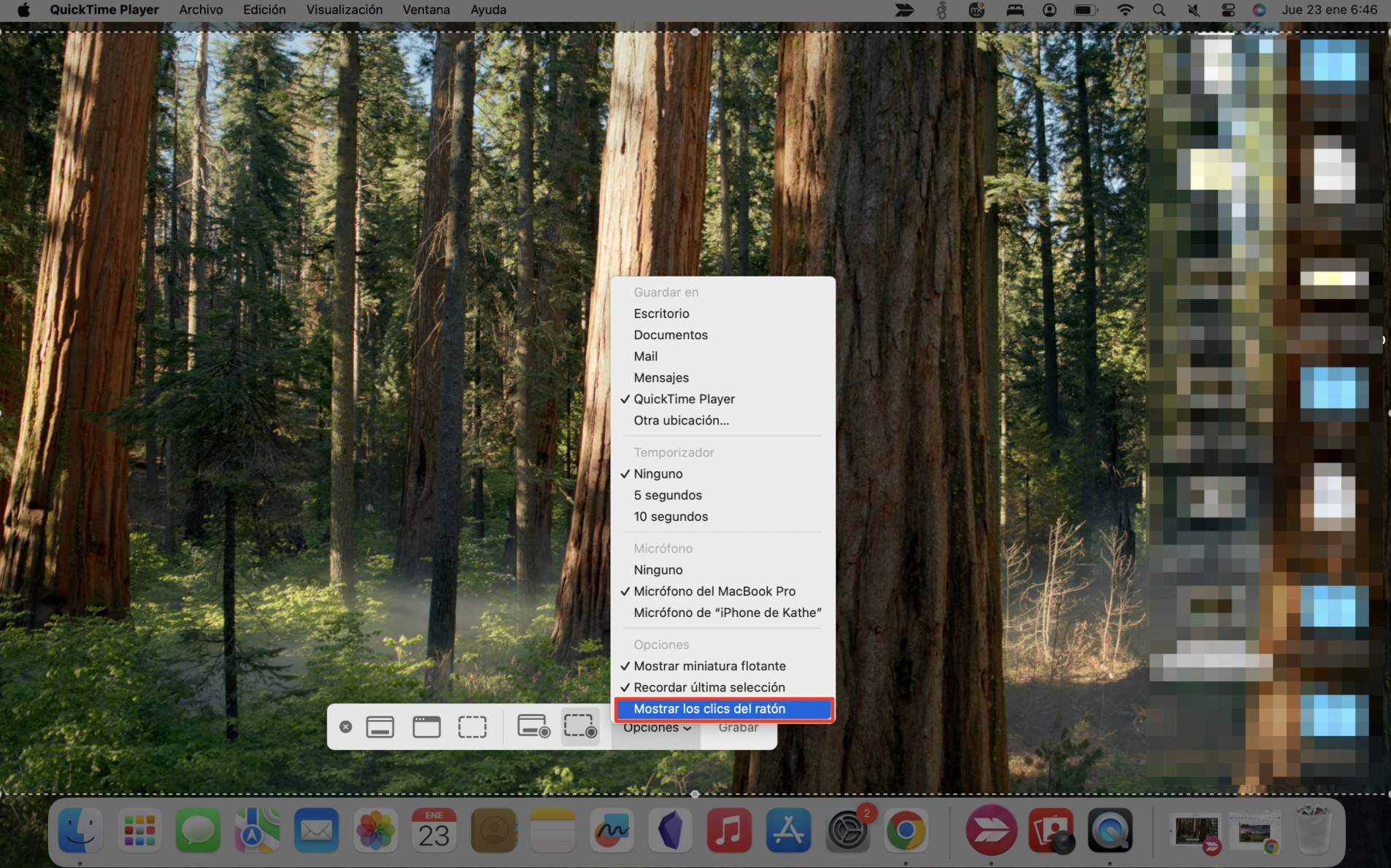
Para que los clics del ratón sean visibles en la grabación, haz clic en la flecha situada junto al botón Grabar y selecciona la opción Mostrar clics del ratón en la grabación en el menú desplegable.
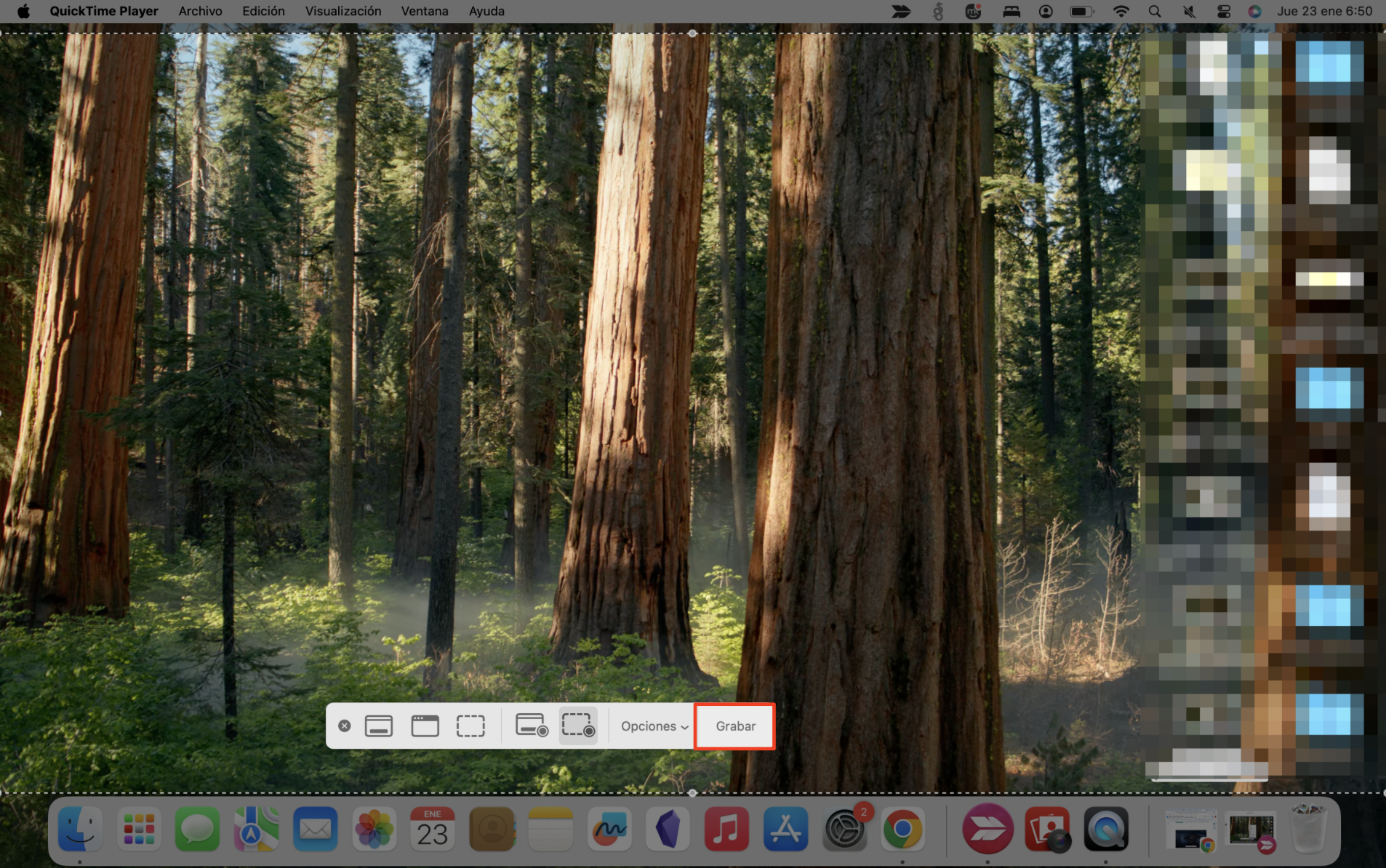
Selecciona la parte de la pantalla que deseas grabar y haz clic en el botón Grabar.
Cuando hayas terminado de grabar, puedes detener la grabación manteniendo pulsadas las teclas Command (⌘) + Control + Esc. Una vez detenida la grabación, el archivo se abrirá automáticamente.
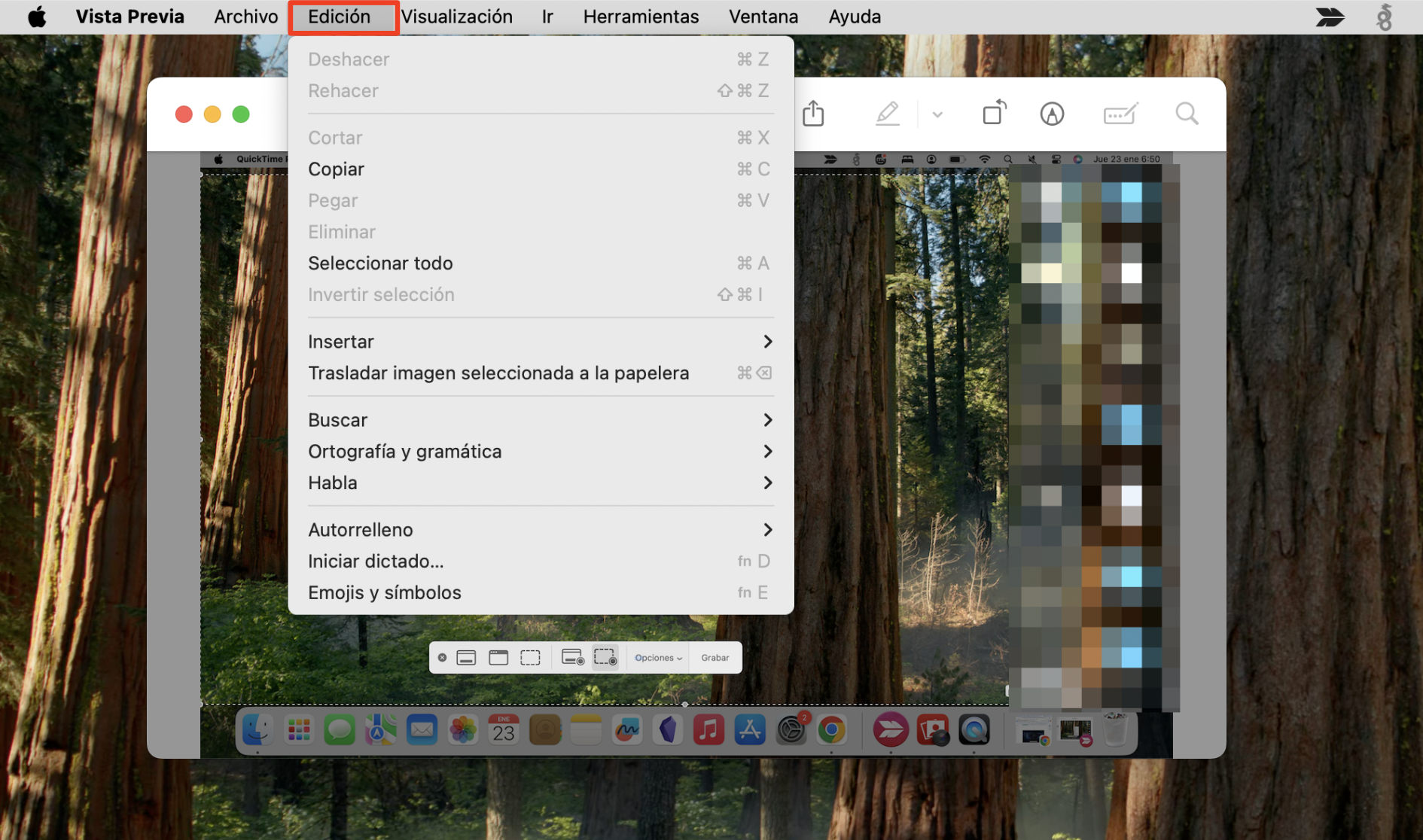
Para editar la grabación, haz clic en Editar en la barra de menús de la parte superior de la pantalla y selecciona una de las opciones disponibles.
Paso 1. Finder > Aplicaciones > QuickTime PlayerPaso 2. Selecciona Nueva grabación de pantallaPaso 3. Selecciona Mostrar los clics del ratón en la grabaciónPaso 4. Pulsa grabarPaso 5. Seleccione Editar
Pros
Contras
Integrado en tu Mac
Ofrece opciones limitadas
Sin necesidad de descargar e instalar software adicional
Sin funciones avanzadas
Fácil de usar
Produce archivos de gran tamaño
Posibilidad de enviar archivos a otras aplicaciones de macOS
Sin temporizador
Admite grabaciones de audio
Admite formatos de archivo limitados (MOV)
Marco de grabación personalizable
Sin posibilidad de pausar el vídeo en tiempo real
4. Con iMovie
Hasta ahora, sólo hemos hablado de herramientas básicas de grabación de vídeo. A diferencia de esas opciones, iMovie es una robusta aplicación de edición de vídeo que viene preinstalada en los dispositivos Apple (o puedes descargarla de la App Store). Es un poco más compleja de utilizar que las aplicaciones disponibles en los dispositivos Mac, por lo que recomendamos utilizarla para editar vídeos más grandes y de alta calidad.
A continuación te explicamos cómo producir vídeos excepcionales con iMovie:
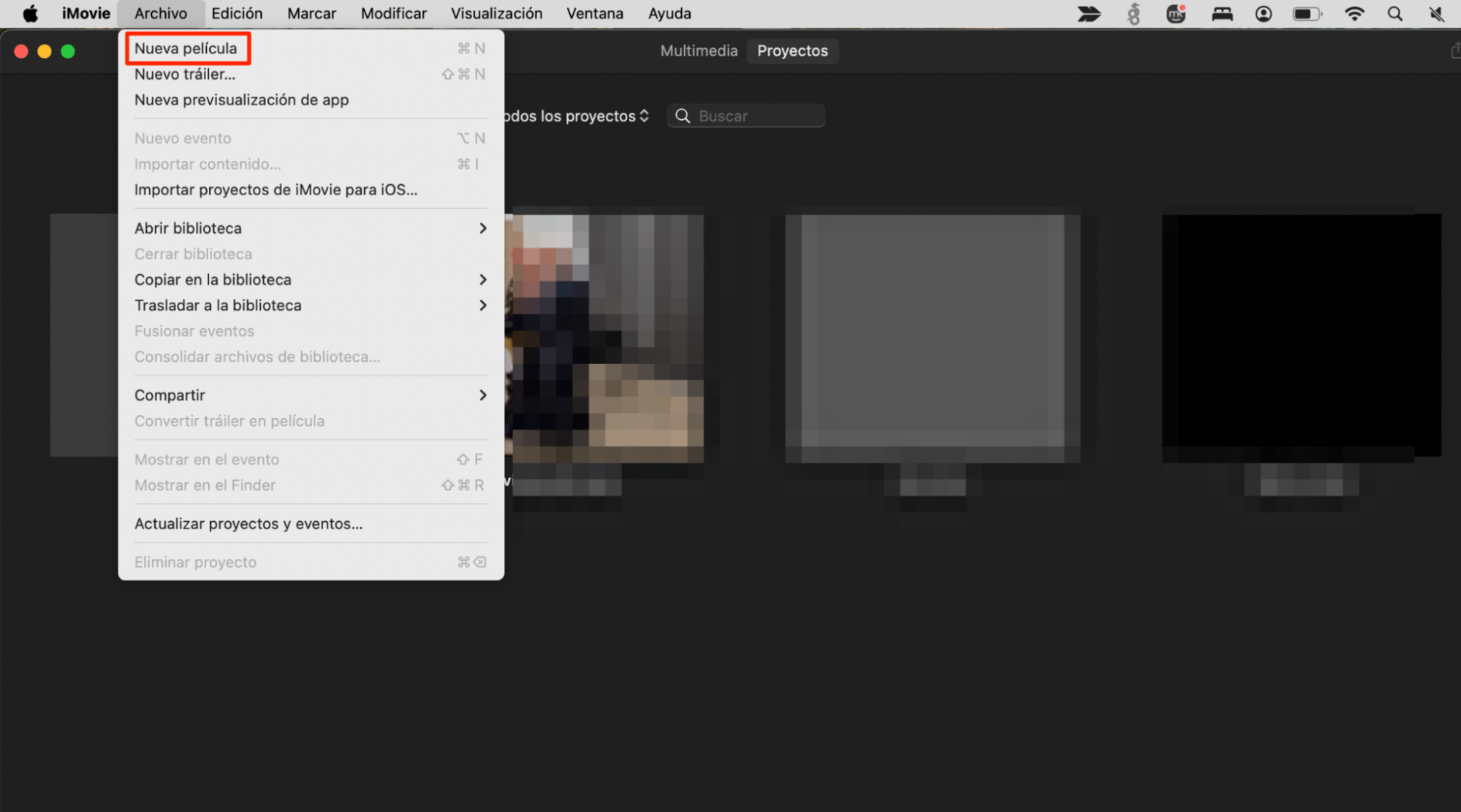
Abre iMovie y selecciona Archivo > Nueva película en la barra de menús. (También puedes hacer clic en la opción Crear nuevo de la pantalla Proyectos de iMovie).
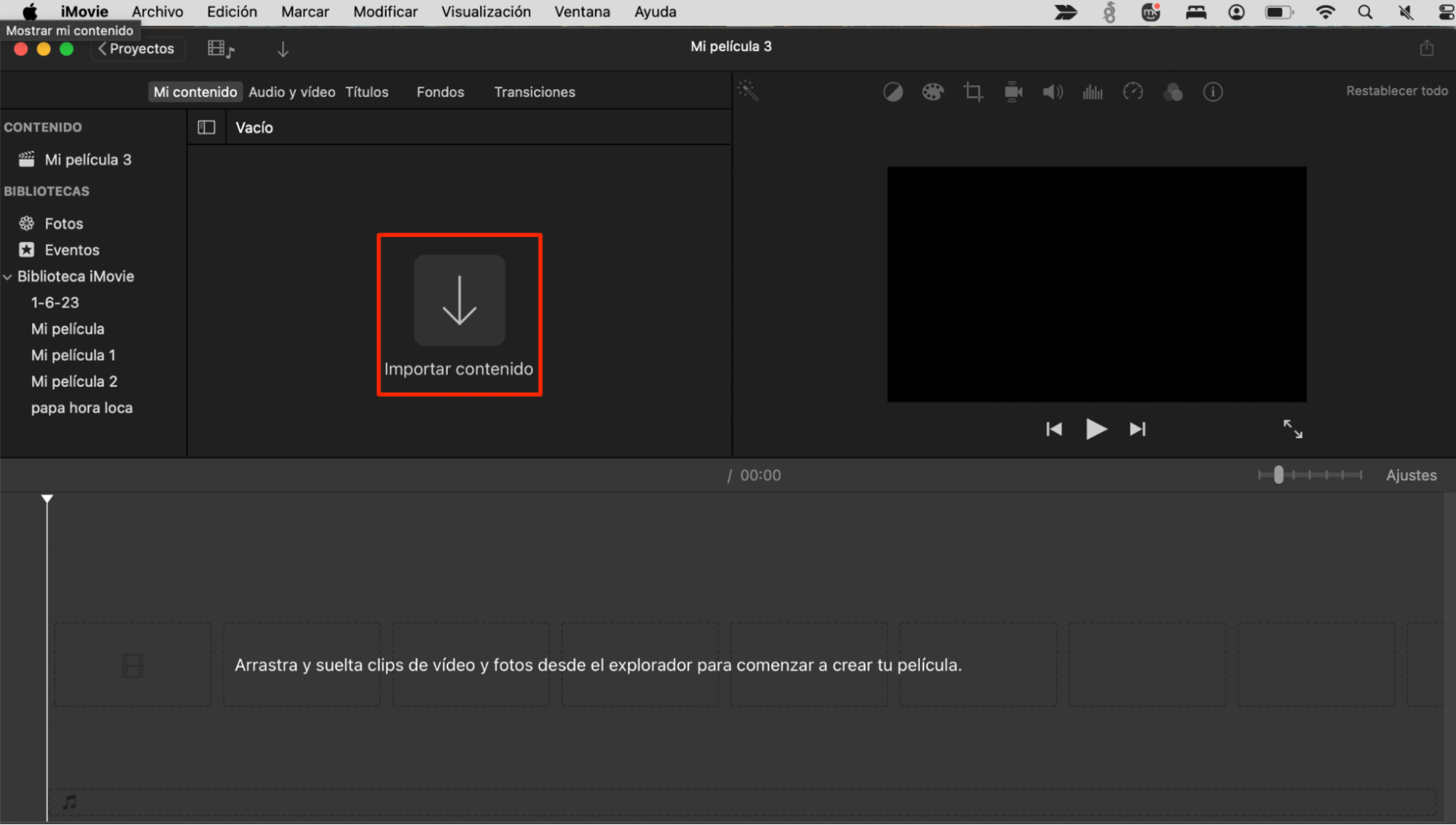
Haz clic en el botón Importar en la parte superior de la ventana.
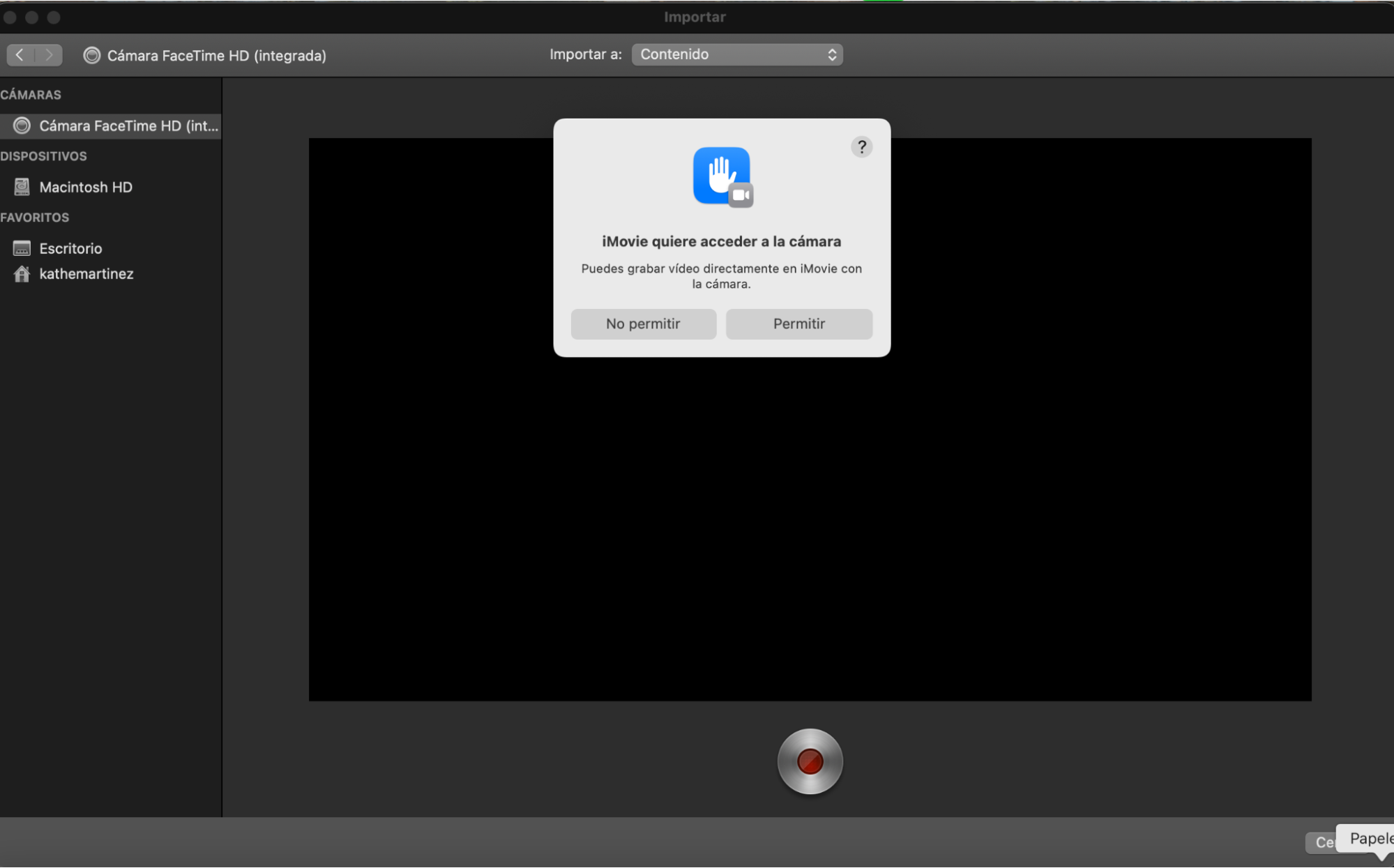
Selecciona Cámaras en la barra lateral y elige una cámara web, como FaceTime HD Camera (es posible que se te pida que concedas a iMovie acceso a tu cámara y micrófono. En este caso, pulsa Aceptar en la ventana emergente de permisos).
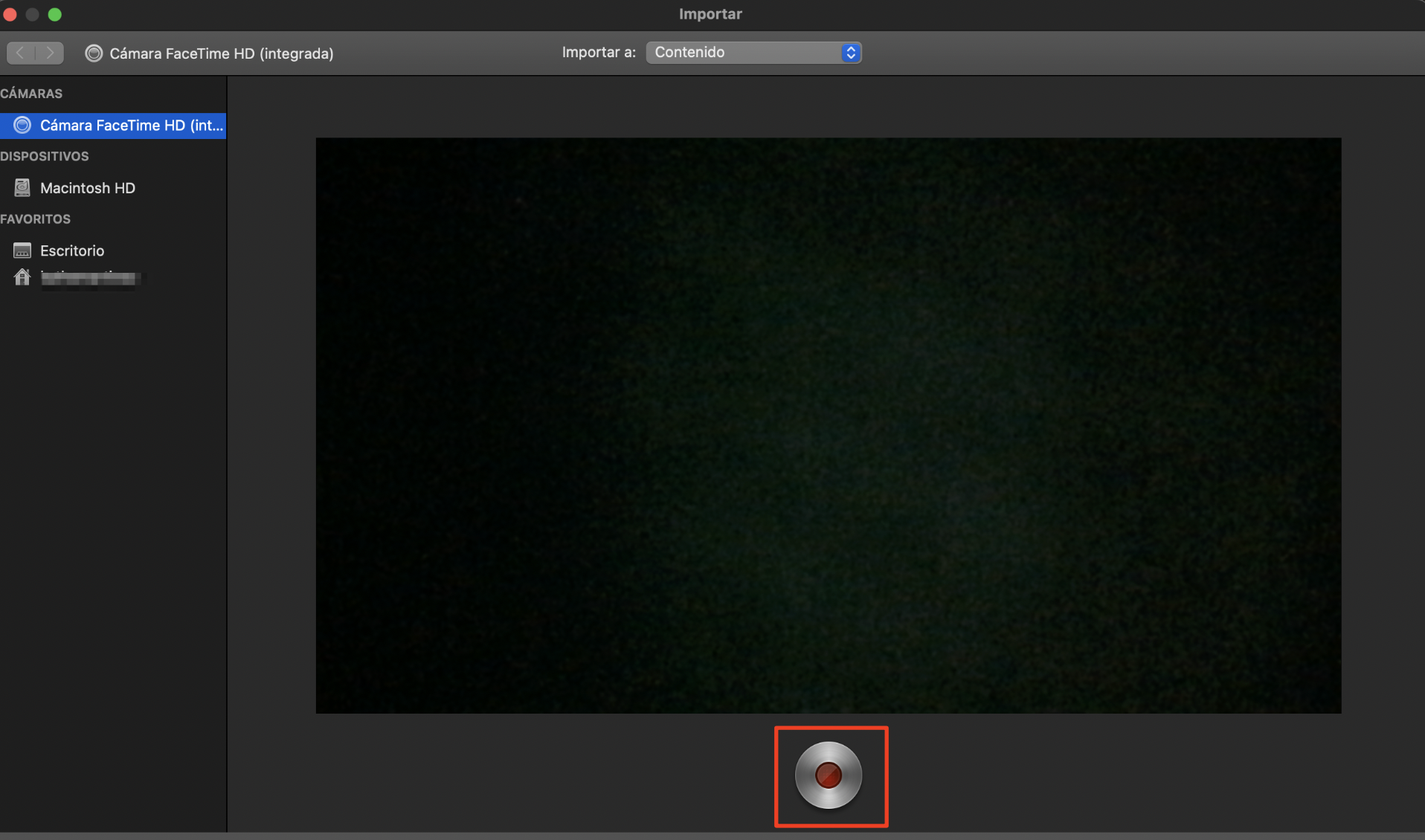
Elige un proyecto al que añadir el vídeo en la parte superior de la pantalla.
Selecciona Grabar para empezar, pulsa el mismo botón para detener la grabación cuando estés satisfecho y, a continuación, cierra la ventana de grabación pulsando Cerrar.
Dirígete a la esquina superior izquierda de la ventana y haz clic en Proyectos para guardar e importar tu vídeo.
Paso 1. Haz clic en Nueva películaPaso 2. Haz clic en ImportarPaso 3. Pulsa permitirPaso 4. Selecciona el ícono de Grabar
Pros
Contras
Compatible con dispositivos iOS
Produce archivos de gran tamaño
Admite vídeos de alta resolución, incluido 4K
Sólo disponible en dispositivos Apple
Preinstalado en dispositivos Mac
Recursos intensivos
Incluye la función de pantalla verde
Carece de personalización de gráficos en movimiento
Incluye función de autoguardado
Las plantillas tienen una personalización limitada
Interfaz fácil de usar
Carece de funciones de edición avanzadas
Ofrece una amplia gama de efectos
Ofrece plantillas para ayudarte a empezar
5. Descarga y utiliza aplicaciones de terceros
Para grabar un vídeo en un Mac, puedes utilizar aplicaciones de terceros, así como los propios programas de Apple. Muchas de ellas ofrecen funciones de edición de vídeo además de grabación de pantalla. Puedes utilizarlas para trabajar con vídeos que crees en tu ordenador o con cualquier otro archivo de vídeo.
Aquí tienes algunas aplicaciones que puedes tener en cuenta:
Sin embargo, si te estás tomando en serio la realización de películas, consulta nuestra guía para elegir el mejor MacBook para edición de vídeo.
Pros
Contras
Funciones avanzadas que pueden faltar en las aplicaciones integradas del Mac
Requiere una suscripción o licencia de pago
Controles de audio avanzados
Puede ser demasiado complejo para los no profesionales
Más opciones de personalización
Demasiados recursos
Mejor integración con aplicaciones y herramientas externas
Problemas de compatibilidad
Producir vídeos de alta calidad
Tediosa configuración antes del uso inicial
Admite varios formatos de vídeo
Integración limitada con aplicaciones Mac
Atención al cliente
Riesgos para la intimidad y la seguridad
Cómo elegir un grabador de vídeo para Mac
Elegir el grabador de vídeo adecuado para tus proyectos es una decisión crucial determinada por tus necesidades. Varios factores pueden afectar a esa decisión, como los tipos de proyectos en los que quieres trabajar y las plataformas con las que los compartirás.
Esto es lo que hay que tener en cuenta a la hora de elegir un grabador de vídeo para Mac:
Características. Los profesionales necesitan plataformas de edición de vídeo con funciones robustas, como controles avanzados y compatibilidad con múltiples formatos de vídeo. Por el contrario, los usuarios que buscan crear vídeos para consumo personal pueden contentarse con aplicaciones con características y funcionalidades básicas.
Coste. Los programas de grabación de vídeo varían en función de las prestaciones que ofrecen. Las versiones gratuitas son adecuadas para uso personal, mientras que las suscripciones de pago pueden ofrecer más valor a los creadores de contenidos, editores de vídeo y aspirantes a videógrafos.
Facilidad de uso. Para los principiantes, las plataformas de grabación de vídeo que son fáciles de usar pueden ser ideales mientras aprendes a utilizarlas. Los videógrafos experimentados y los profesionales pueden encontrar ofertas más complejas y más fáciles de navegar.
Sean cuales sean tus necesidades, hay una aplicación de grabación de vídeo adecuada para ti.
Nota de MacKeeper: Tus necesidades pueden cambiar a medida que mejores tus habilidades de edición, consigas un nuevo trabajo o empieces a tomarte la videografía más en serio. Como resultado, puede que tengas que cambiar o actualizar la plataforma de edición de vídeo que utilizas por una alternativa con más funciones.
Cómo crear vídeos en Mac para redes sociales y YouTube
Si desea grabar vídeos para redes sociales o YouTube en el MacBook Pro, le recomendamos que utilice un dispositivo externo o una buena cámara portátil en lugar de la cámara iSight integrada.
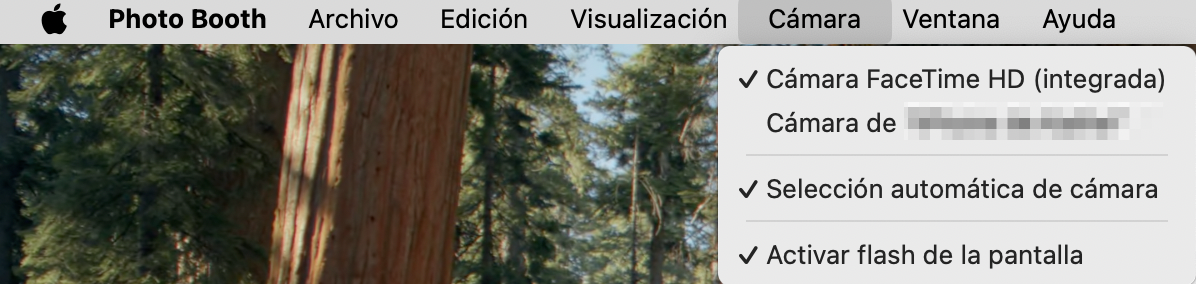
Photo Booth sería tu primera opción para grabar vídeo. Si quieres grabar con una cámara externa, puedes seleccionarla como dispositivo de entrada en los ajustes de Cámara en el menú de la parte superior de la pantalla al abrir la app.
También puedes utilizar Camtasia para editar y grabar películas en Mac, o editar tus clips en iMovie. Para utilizar tu iPhone como dispositivo de entrada, conéctalo a tu Mac con un cable USB e inicia EpocCam en ambos; esto debería permitir la transmisión desde el iPhone a la pantalla del Mac.
Para subir un vídeo a YouTube en tu navegador web, como Safari, tienes que ir a tu perfil y pinchar donde dice “+ crear” junto a tu icono de usuario. Haz clic en "Subir vídeo" y selecciona el archivo deseado.
Aquí tienes algunos consejos para grabar vídeos de alta calidad
Con una fórmula ganadora -como la iluminación, la cámara y los ajustes adecuados- puedes grabar vídeos de alta calidad como un profesional. A continuación te ofrecemos algunos consejos básicos para grabar vídeos impresionantes.
1. Ajusta la iluminación
Elegir un escenario con iluminación natural es el primer paso para grabar contenidos de alta calidad. Facilita la producción del producto que habías imaginado. Sin embargo, la iluminación artificial puede salvar el día en condiciones de poca luz. A partir de ahí, puedes ajustar la iluminación a tus preferencias.
2. Elige una cámara que se adapte a tus necesidades
En muchos casos, la cámara que utilizas para grabar tus vídeos es la estrella del espectáculo, por lo que elegir una cámara de alta calidad es clave. Aunque la cámara integrada del Mac puede grabar vídeos, no ofrece la mejor calidad. Considera la posibilidad de utilizar una cámara profesional, como una DSLR, para crear vídeos de alta calidad. Aunque puede resultar costosa, es una buena inversión si piensas grabar vídeos a menudo.
3. Configura los ajustes de la cámara
Los entusiastas de la videografía saben que utilizar los ajustes predeterminados de una cámara es un error de novato, ya que cada proyecto de videografía requiere ajustes personalizados en función del estado de ánimo, el entorno y mucho más. La preparación es la clave. Personaliza primero los ajustes con el sujeto en el encuadre, haz tomas de prueba para asegurarte de que todo está perfecto y luego procede a grabar el vídeo.
4. Organiza el espacio de fondo
Elige con cuidado la configuración del fondo para asegurarte de que se adapta al aspecto general del vídeo. Un fondo limpio y despejado permite al público centrarse en el tema o temas del vídeo sin distracciones. Elegir un fondo adecuado o una pantalla verde puede ser útil si decides hacer algunos cambios durante la edición posterior a la producción.
¿Cuál es la mejor manera de grabar un vídeo en un Mac?
La mejor forma de grabar un vídeo tuyo, de otra persona o de otros objetos en un Mac depende de tu experiencia y tus necesidades. Echa un vistazo a los mejores usos para cada una de las plataformas que hemos recomendado a continuación.
Plataforma de grabación de vídeo
Ideal para
Grabadora integrada en el Mac
Ideal para grabar contenidos en la pantalla del ordenador
Photo Booth
Funciona con vídeos de webcam
QuickTime
Ideal para vídeos explicativos
iMovie
Lo mejor para contenidos personales y de redes sociales
Aplicaciones de terceros
Ideal para vídeos profesionales
Recuerda:
El uso de herramientas de edición de vídeo puede ralentizar tu dispositivo. Optimízalo manteniéndolo ligero y limpio. Utiliza la herramienta Limpieza segura de MacKeeper para deshacerte de la basura no deseada y mantener regularmente tu Mac con facilidad.
Respetamos tu privacidad y
utilizamos cookies
para ofrecer una experiencia óptima en el sitio.
Centro de preferencias de privacidad
Utilizamos cookies junto con otras herramientas para ofrecerte la mejor experiencia posible al utilizar el sitio web de MacKeeper. Las cookies son pequeños archivos de texto que ayudan a que el sitio web se cargue más rápido. Las cookies que utilizamos no contienen ningún tipo de información personal, lo que significa que no almacenan nunca datos como tu ubicación, dirección de correo electrónico o dirección IP.
Ayúdanos a mejorar cómo interactúas con nuestro sitio web aceptando el uso de cookies. Puedes cambiar tu configuración de privacidad siempre que quieras.
Gestionar consentimiento
Todas las cookies
Estas cookies son estrictamente necesarias para permitir la funcionalidad básica del sitio web (incluidos la navegación en las páginas, el envío de formularios, la detección del idioma y los comentarios en publicaciones), así como para la descarga y la compra de software. Es posible que el sitio web no funcione correctamente sin estas cookies.
Descarga MacKeeper cuando vuelvas a utilizar tu Mac
Introduce tu correo electrónico para que podamos enviarte un enlace de descarga
Consulta tu correo electrónico en tu Mac
Instala MacKeeper en tu ordenador Mac para redescubrir su verdadera potencia
Ejecuta la aplicación
Haz clic en Continuar
Haz clic en Instalar
Tu versión de macOS es anterior a OS 10.11. Nos gustaría ofrecerte MacKeeper 4 para resolver los problemas de limpieza, privacidad y seguridad de tu macOS.