¿Ves líneas extrañas en la pantalla de tu MacBook? Podrían no ser graves, pero también podrían indicar un problema crítico de hardware. Para descartar causas menores, utiliza el Limpiador de Memoria de MacKeeper, capaz de corregir errores del sistema que pueden provocar la aparición de líneas en la pantalla.
¿Aparece en tu MacBook rayas en pantalla? Alarmante, ¿verdad? Ya sean blancas, azules, verdes o moradas, no hay por qué preocuparse, ya que probablemente no sean indicativas de un problema grave.
Aunque es concebible que las líneas de colores en la pantalla de un Mac puedan atribuirse a un problema de hardware complejo que requerirá la ayuda de un genio de Apple, te aconsejamos que no saques conclusiones precipitadas. En su lugar, pruebe algunas de las sugerencias que hemos reunido y probado para usted. Tenga en cuenta que se trata de un problema diferente al de la pantalla en blanco del MacBook o la pantalla en negro del iMac.
Nota de nuestros expertos:
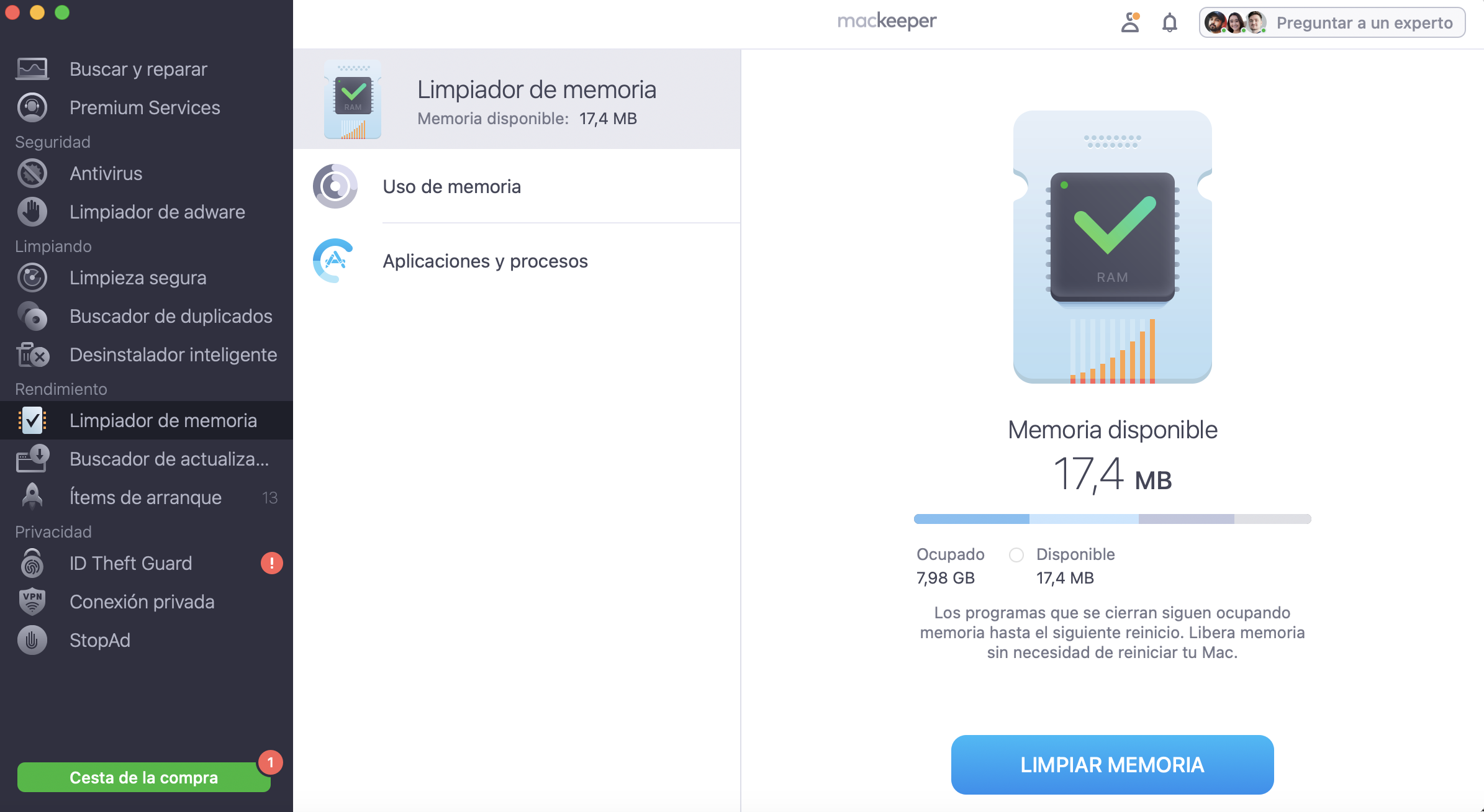
Para evitar errores que puedan causar líneas en la pantalla de tu MacBook, es fundamental asegurarte de que el sistema rinde sin problemas. Aunque puedes hacerlo de forma manual, usar el Limpiador de Memoria de MacKeeper te permitirá optimizar el rendimiento mucho más rápido.
En el panel izquierdo, selecciona Limpiador de Memoria y haz clic en Abrir.
Espera a que la herramienta analice el uso actual de la memoria.
Haz clic en Limpiar Memoria para optimizar el rendimiento del sistema.
Paso 1. MacKeeper → Limpiador de Memoria → AbrirPaso 2. Hacer clic en Limpiar Memoria
¿Qué causa las líneas en la pantalla del MacBook?
Las líneas en la pantalla de tu MacBook pueden deberse a diversas causas: relacionadas con el hardware, como un cable del chipset gráfico dañado, o relacionadas con el software, como fallos en la gestión de la energía. Pero la razón más común es el sobrecalentamiento causado por los procesos que consumen recursos, como la edición de vídeo, o el impacto de su entorno (alta temperatura exterior).
Pero como las líneas horizontales, verticales, de colores y de otro tipo que aparecen en la pantalla de tu MacBook aparecen por alguna razón, te sugerimos que empieces por comprobar los siguientes matices.
Problemas de hardware que causan las líneas en la pantalla del Mac:
La pantalla puede estar dañada debido a una caída, un golpe o un sobrecalentamiento.
El cable que conecta el chipset gráfico a la pantalla está dañado.
La quemadura de la pantalla también se produce cuando una pantalla LCD tiene la misma imagen mostrada durante un largo período de tiempo. Aunque los daños pueden parecer líneas, lo más probable es que no lo sean, y se trata de un problema aparte que deberías tratar con un especialista de Apple.
Problemas de software que provocan el mismo efecto:
Los problemas de gestión de energía pueden ser los causantes de los problemas de visualización.
Los controladores gráficos obsoletos son los siguientes culpables, ya que tu sistema será incapaz de procesar las imágenes correctamente.
Los conflictos de software también pueden causar fallos.
Cómo arreglar las líneas horizontales, verticales, de colores y otras en la pantalla del MacBook
Hay varios enfoques diferentes para eliminar los problemas de la pantalla del MacBook marcados por líneas verticales. Una de las soluciones más comunes es reiniciar el SMC. Esto se recomienda porque el SMC desempeña un papel crucial en la gestión de la distribución de energía, el rendimiento de la batería, el funcionamiento del ventilador, y otras funciones esenciales.
Sin embargo, existen otros métodos que puedes seguir, y con gusto te guiaremos paso a paso a través de cada solución para que tu MacBook vuelva a su estado normal:
Comprueba la conexión de la pantalla
Utiliza una pantalla externa
Comprueba la temperatura del MacBook
Utiliza refrigeración adicional
Reinicia SMC
Restablece NVRAM
Comprueba las actualizaciones de la tarjeta gráfica
Reinstala macOS
1. Comprueba la conexión de la pantalla
Una de las primeras cosas que debes hacer es comprobar la conexión de tu pantalla. Si utilizas un Mac de sobremesa conectado a un monitor, echa un vistazo tanto a la parte trasera de tu sistema como al monitor para asegurarte de que el cable que los conecta está bien introducido. Si esto no hace que la pantalla de tu MacBook parpadee o sigues viendo las líneas estáticas en tu pantalla o daños en la retina, pasa a la siguiente sugerencia.
2. Utiliza una pantalla externa
Las líneas en la pantalla de tu MacBook podrían deberse a una tarjeta gráfica defectuosa o a un mal funcionamiento de la pantalla. Para comprobar si este es el caso, si puedes, conecta un monitor externo para tener un indicador claro.
A continuación, te explicamos cómo conectar un monitor externo a tu Mac:
Conecta tu MacBook a una pantalla externa mediante un cable HDMI o un cable USB-C. Esto dependerá del monitor que estés utilizando.
Comprueba si el monitor externo se muestra y funciona correctamente sin líneas. En este caso, por desgracia, es probable que se trate de un problema de hardware de tu MacBook.
Tendrás que llevar tu Mac a un centro de servicio de Apple para obtener más ayuda y deshacerte de las líneas de la pantalla.
3. Comprueba la temperatura del MacBook
Una razón común por la que puedes estar viendo líneas a través de la pantalla de tu MacBook es que la temperatura del sistema es demasiado alta.
A continuación, te explicamos cómo comprobar la temperatura de tu MacBook:
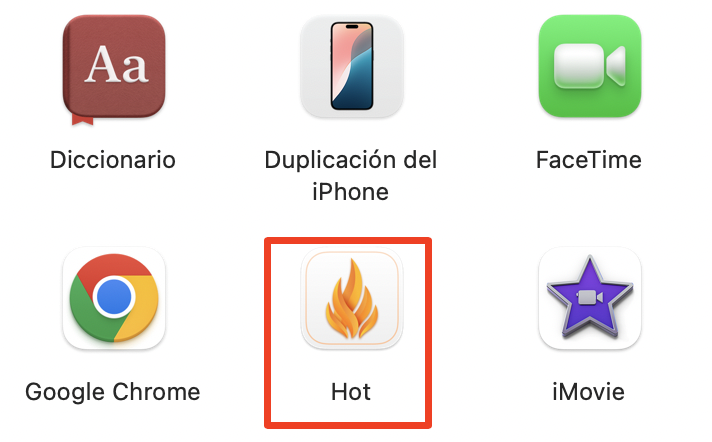
Descarga la aplicación Hot del sitio web de iMazing. Puede que tengas que desplazarte hacia abajo para encontrarla.
Una vez finalizada la descarga, arrastra el icono a la carpeta Aplicaciones y ábrelo.
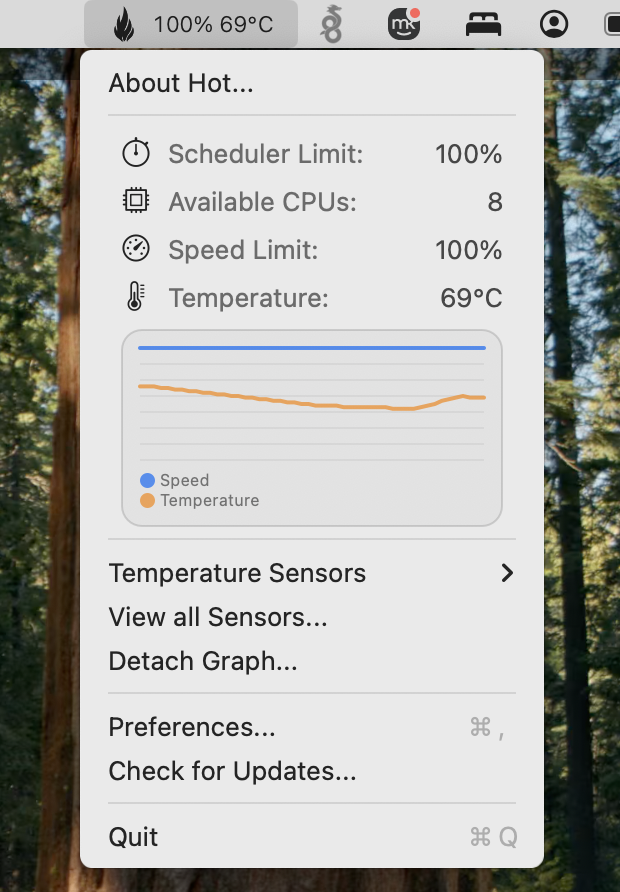
El icono de Hot aparecerá en la barra de menús de tu Mac. La temperatura fluctuará en función de lo que estés haciendo. Sin embargo, no debería superar los 192 °F (89 °C) durante periodos prolongados. Si lo hace, este puede ser el problema.
Si la temperatura de tu MacBook es demasiado alta, intenta utilizarlo en una zona más fresca o refresca tu zona actual abriendo ventanas o utilizando ventiladores.
Paso 1. Haz clic en el botón Descargar para Mac de la sección Hot appPaso 2. Arrastra el icono de la aplicación Hot a la carpeta Aplicaciones > ÁbrelaPaso 3. Haz clic en el icono de la app de Hot en la barra de menús del Mac para ver más información
4. Utiliza refrigeración adicional
Por regla general, es posible que tu dispositivo se haya sobrecalentado debido a un uso intensivo de energía. Si las líneas en la pantalla de tu MacBook se deben a un sobrecalentamiento, la mejor solución es proporcionar a tu sistema una refrigeración adicional antes de intentar reiniciarlo. Si el problema es el calor, normalmente aparecerán líneas verticales de colores en la pantalla del MacBook, pero no siempre.
Aquí tienes varias cosas que puedes probar:
Las líneas en tu MacBook pueden ser sólo un problema temporal de sobrecalentamiento, por lo que te sugerimos que primero apagues la máquina y le des un poco de tiempo para que se enfríe.
Puede que tu habitación esté demasiado caliente en lugar de ser un problema específico de la máquina. Asegúrate de que estás trabajando en un área bien ventilada y abre las ventanas si puedes.
5. Reinicia el SMC
El Controlador de Gestión del Sistema (SMC) supervisa varias tareas relacionadas con la energía en tu Mac, incluyendo la regulación de energía, los cambios de modo de vídeo, la hibernación, el LED y las funciones de suspensión. Cuando te enfrentes a problemas persistentes como líneas en la pantalla de tu MacBook, realizar un reinicio del SMC puede ser la solución.
Para arreglar las líneas en la pantalla de tu MacBook reseteando el SMC, sigue estos pasos:
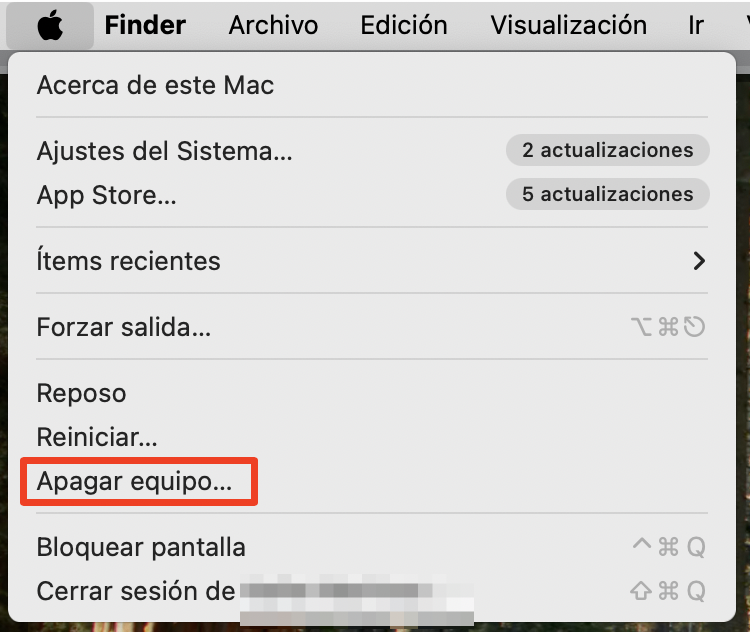
Haz clic en el logotipo de Apple en la barra de menús de tu Mac y haz clic en apagar.
Mantén pulsadas las teclas Mayúsculas + Option + Control y, al mismo tiempo, mantén pulsado el botón de encendido.
Después de 10 segundos, suelta todas las teclas. Vuelve a enchufar el cable de alimentación y enciende el Mac.
Paso 1. Pulsa el logotipo de Apple y haz clic en ApagarPaso 2. Mantén pulsadas las teclas Mayúsculas + Option + Control + Encendido
6. Reinicia la NVRAM
NVRAM, o RAM no volátil, es un segmento de memoria dentro de macOS capaz de retener datos, incluso cuando el ordenador está apagado. Salvaguarda tus preferencias, como la resolución de la pantalla, el brillo, el disco de arranque, etc. Si las líneas en la pantalla del MacBook se deben a complicaciones relacionadas con la configuración, un restablecimiento de la NVRAM podría ayudarle.
Para arreglar las líneas en la pantalla de tu MacBook reseteando la NVRAM, sigue estos pasos:
Haz clic en el logotipo de Apple de la barra de menús del Mac y elige la opción Apagar.
Vuelve a encender el Mac y, mientras se reinicia, mantén pulsadas las teclas Option + Command + P + R. Suelta las teclas cuando oigas un segundo pitido. Suelta las teclas cuando oigas el segundo sonido de arranque.
Paso 1. Pulsa el logotipo de Apple y, a continuación, haz clic en ApagarPaso 2. Mantén pulsadas las teclas Option + Command + P + R al reiniciar
Consejo de nuestro equipo: Si utilizas un Mac equipado con seguridad T2, mantén pulsadas las teclas Option + Command + P + R al reiniciar cuando veas aparecer y desaparecer por segunda vez el logotipo de Apple.
7. Comprueba las actualizaciones de la tarjeta gráfica
Puede que no todas las actualizaciones de tarjetas gráficas estén disponibles directamente a través de esta ventana de información del sistema. Dependiendo de la tarjeta gráfica y de la versión de macOS, las actualizaciones pueden estar disponibles a través de la App Store o del sitio web del fabricante.
Las instrucciones generales para comprobar las actualizaciones de la tarjeta gráfica son las siguientes:
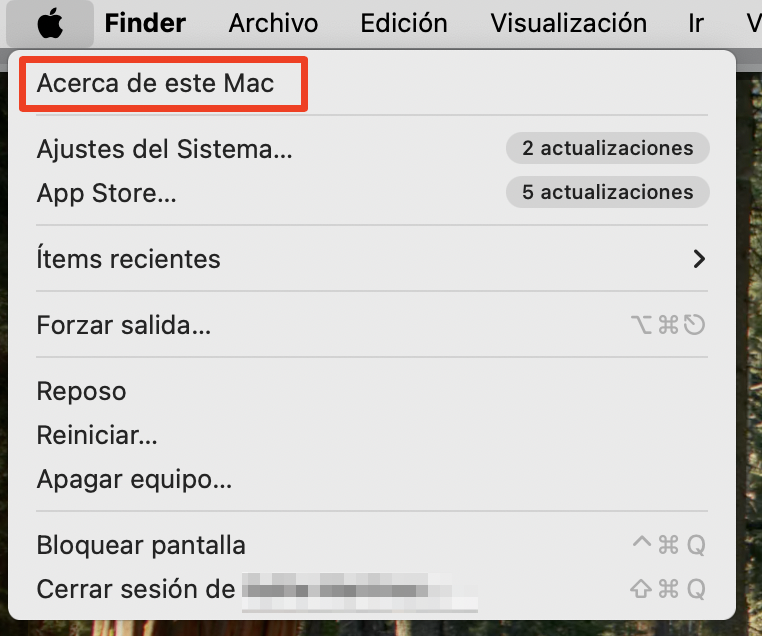
Haz clic en el logotipo de Apple situado en la esquina superior izquierda de la pantalla para abrir el menú desplegable y elige la opción Acerca de este Mac.
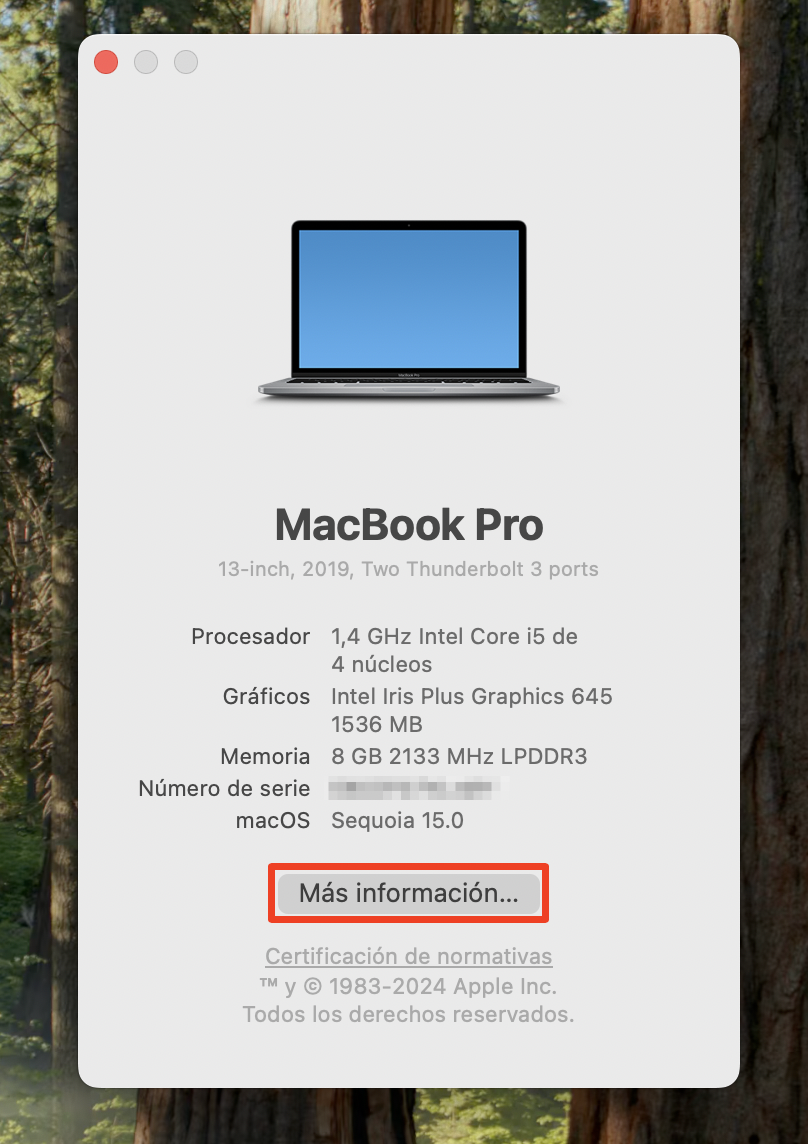
Aparecerá una ventana con información del sistema sobre tu Mac. A continuación, haz clic en el botón Más información....
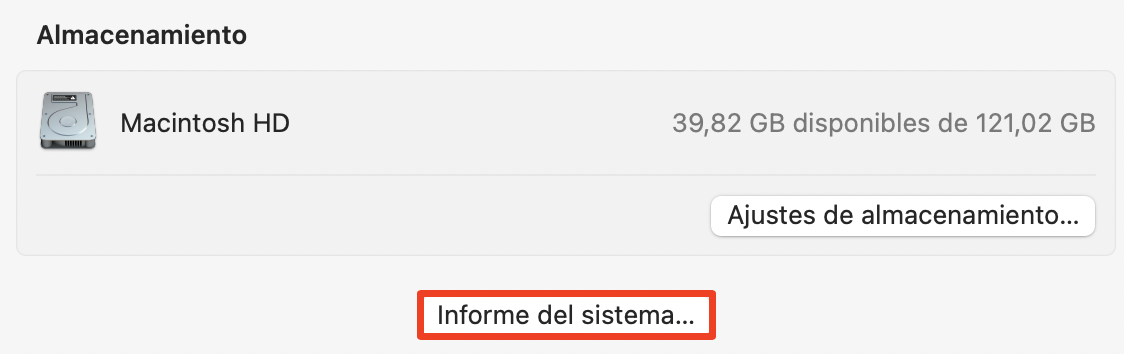
Se abrirá la sección Acerca de en Ajustes del sistema. Desplázate hacia abajo y haz clic en Informe del sistema…
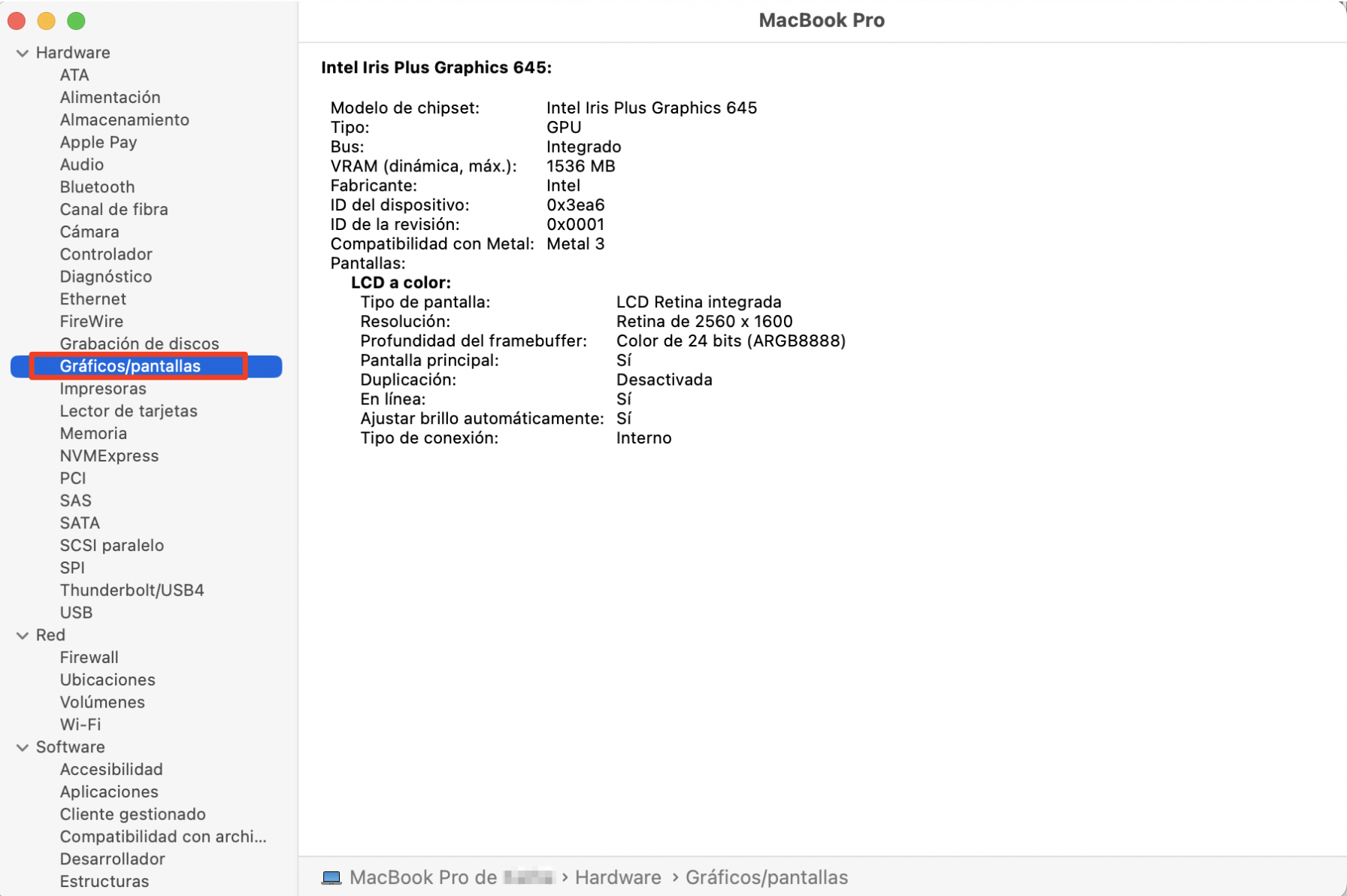
Se abrirá la ventana Información del sistema. Busca Gráficos/Pantallas en el panel de la izquierda y haz clic para abrirlo. Esta ventana mostrará información detallada sobre las tarjetas gráficas de tu Mac.
Si hay actualizaciones disponibles, deberías ver un enlace para descargarlas. Haz clic en él para acceder a detalles adicionales sobre la actualización o iniciar el proceso de actualización.
Paso 1. Haz clic en el logotipo de Apple > Acerca de este MacPaso 2. Haz clic en el botón Más informaciónPaso 3. Elige la opción Informe del sistemaPaso 4. Haz clic en la opción Gráficos/Pantallas del panel izquierdo
8. Reinstala macOS
¿No has tenido suerte? El último paso antes de acudir a un genio de Apple es reinstalar macOS. Ofrece un comienzo limpio preservando tus datos y un arreglo de cualquier software corrupto. Recuerda hacer una copia de seguridad de tus archivos antes de proceder.
A continuación, te explicamos cómo reinstalar macOS:
Una vez en el modo de recuperación, selecciona la opción Reinstalar que coincida con tu versión de macOS y haz clic en Continuar.
Si se te pide que desbloquees el disco, introduce tu nombre de usuario y contraseña.
Si el proceso de instalación se interrumpe al pedirte que elijas entre Macintosh HD o Macintosh HD - Datos, elige Macintosh HD.
Espera hasta que finalice la instalación. No te preocupes si la pantalla de tu Mac está en blanco, se reinicia y luego muestra el progreso numerosas veces. Esto es completamente normal.
Cuando finalice la instalación, es posible que tu Mac se reinicie y aparezca un asistente de instalación.
Nota de nuestros expertos: A veces, cuando reinstalas macOS, puedes encontrarte con que tu MacBook se queda atascado en el problema del logo de Apple. Para resolverlo, es posible que tengas que reiniciar el sistema, restablecer la NVRAM o restablecer el SMC.
Obtén una visión más clara con nuestros consejos y trucos
La aparición de rayas en la pantalla de tu Mac, aunque inicialmente alarmante, puede no indicar necesariamente un problema grave. Aunque es posible que problemas complejos de hardware requieran la experiencia de un profesional de Apple, es mejor explorar otras soluciones antes de hacerlo.
Las líneas en la pantalla de tu MacBook pueden aparecer por diferentes motivos. Algunas se deben al funcionamiento del hardware, como si se te ha caído el portátil y se ha dañado o se ha calentado demasiado. Otras se deben a problemas de software, como cuando las cosas no funcionan bien entre las diferentes partes de tu ordenador.
Esperamos que, con la ayuda de nuestros métodos recomendados, puedas resolver los problemas de visualización de tu Mac. Además, no olvides echar un vistazo al Limpiador de memoria de MacKeeper para detener a tiempo las tareas que consumen mucha energía, mantener tu Mac funcionando sin problemas y reducir la probabilidad de que aparezcan líneas verticales u horizontales en la pantalla de tu MacBook.
Respetamos tu privacidad y
utilizamos cookies
para ofrecer una experiencia óptima en el sitio.
Centro de preferencias de privacidad
Utilizamos cookies junto con otras herramientas para ofrecerte la mejor experiencia posible al utilizar el sitio web de MacKeeper. Las cookies son pequeños archivos de texto que ayudan a que el sitio web se cargue más rápido. Las cookies que utilizamos no contienen ningún tipo de información personal, lo que significa que no almacenan nunca datos como tu ubicación, dirección de correo electrónico o dirección IP.
Ayúdanos a mejorar cómo interactúas con nuestro sitio web aceptando el uso de cookies. Puedes cambiar tu configuración de privacidad siempre que quieras.
Gestionar consentimiento
Todas las cookies
Estas cookies son estrictamente necesarias para permitir la funcionalidad básica del sitio web (incluidos la navegación en las páginas, el envío de formularios, la detección del idioma y los comentarios en publicaciones), así como para la descarga y la compra de software. Es posible que el sitio web no funcione correctamente sin estas cookies.
Descarga MacKeeper cuando vuelvas a utilizar tu Mac
Introduce tu correo electrónico para que podamos enviarte un enlace de descarga
Consulta tu correo electrónico en tu Mac
Instala MacKeeper en tu ordenador Mac para redescubrir su verdadera potencia
Ejecuta la aplicación
Haz clic en Continuar
Haz clic en Instalar
Tu versión de macOS es anterior a OS 10.11. Nos gustaría ofrecerte MacKeeper 4 para resolver los problemas de limpieza, privacidad y seguridad de tu macOS.