Actualizar un navegador en Windows no es lo mismo que en macOS. ¿Quieres saber cómo actualizarlo en tu Mac?
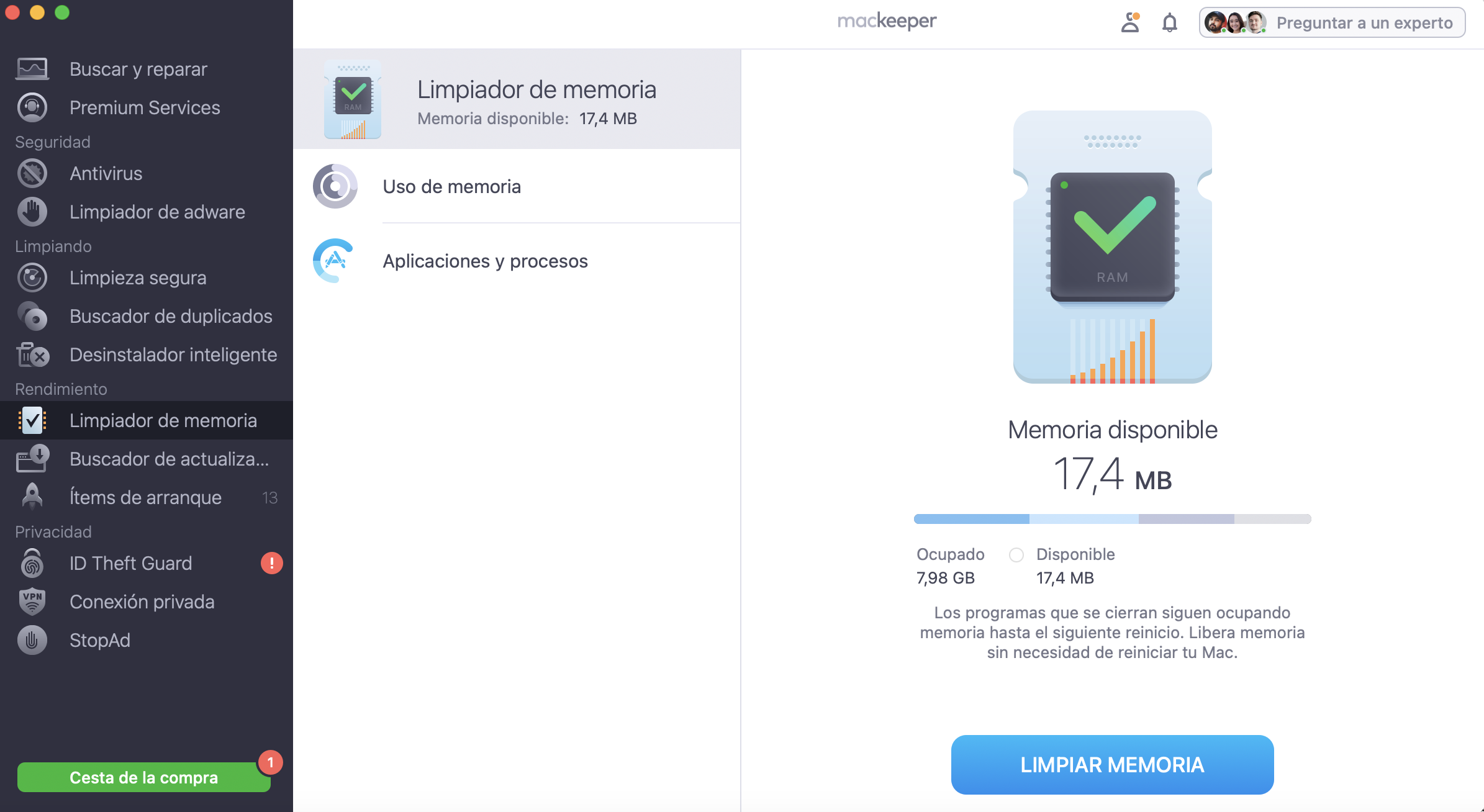
La mejor manera de empezar es optimizando tu sistema: utiliza el Limpiador de Memoria de MacKeeper para cerrar los procesos innecesarios que se ejecutan en segundo plano y que podrían estar afectando el rendimiento de tu navegador en tu dispositivo Apple.
Has cambiado de Windows a Mac y te has encontrado con algunos problemas. Rápidamente te has dado cuenta de que pulsar F5, el atajo de confianza de Windows para actualizar el navegador, no da los mismos resultados en un Mac. ¿Y ahora qué, cómo actualizar en Mac? ¿Hay algún atajo de teclado diferente que debas conocer?
Pues sí. Simplemente, para refrescar Mac o MacBook necesitas pulsar la combinación de teclas Command + R en tu teclado.
Continúa leyendo si quieres saber más sobre cómo usar command para refrescar página en mac.
Nota de nuestros expertos:
Para que todos los procesos de tu MacBook funcionen correctamente, incluida la actualización de software, es importante mantener tu dispositivo limpio y optimizado. Una forma sencilla de hacerlo es utilizando el Limpiador de Memoria de MacKeeper.
En la aplicación, selecciona Limpiador de Memoria en el menú lateral y haz clic en Abrir.
MacKeeper escaneará tu ordenador en busca de memoria que pueda liberarse.
Cuando finalice el escaneo, haz clic en Limpiar Memoria para optimizar el rendimiento.
Paso 1. MacKeeper > Limpiador de Memoria > AbrirPaso 2. Revisa el uso de tu Mac y haz clic en Limpiar Memoria
Empecemos aclarando qué significa refrescar y qué formas puede adoptar. Una actualización del navegador se refiere simplemente refrescar una página con el teclado en mac en tu navegador.
Una actualización del navegador en Mac puede ser de dos formas: una normal y una dura.
Una actualización normal recarga la página sin borrar las cookies ni deshacerse de los archivos temporales de Internet.
Por el contrario, una actualización dura en Mac borra la caché de Mac y descarga la página más reciente del servidor.
Tanto la actualización normal como la permanente pueden ser eficaces para volver a abrir una página web que no funciona correctamente. Son útiles cuando estás atascado en una pantalla que no se carga. Veamos todas las formas de conseguir una actualización en los navegadores más populares.
Cómo actualizar Safari en Mac.
Cómo actualizar Chrome en Mac.
Cómo actualizar Firefox en Mac.
Cómo actualizar una página en Mac
Los pasos para actualizar una página son similares en los navegadores que hemos enumerado. Sin embargo, el icono de actualización puede encontrarse en posiciones diferentes en cada navegador, y aparece como una flecha curva o circular en todos ellos. Sigue atentamente nuestra guía para forzar la actualización en un Mac sin esfuerzo.
Cómo actualizar Safari en Mac
Empecemos por el navegador propio de Mac: Safari. El navegador Safari puede resultar intimidante si antes utilizabas un portátil con Windows, pero es sencillo de navegar una vez que le coges el truco.
A continuación te explicamos cómo refrescar Safari en un Mac:
Actualizar directamente: Abre la aplicación Safari y haz clic en el botón Actualizar situado a la derecha de la barra de direcciones. También puedes pulsar las teclas Command + R.
Actualización rápida: En Safari, pulsa simultáneamente las teclas Command + Option + R. Ten en cuenta que esta acción no borrará la caché DNS en Mac. Sin embargo, borrará la caché (no confundir con el proceso que borra las cookies en Mac).
Cómo actualizar Chrome en Mac
Si estás atascado en una página de Google, encontrarás el icono de actualización en el lado opuesto de la barra de direcciones, en comparación con Safari.
Actualización normal: pulsa el icono de actualización situado a la izquierda de la barra de direcciones. También puedes pulsar las teclas Command + R.
Actualización rápida: Pulsa las teclas Command + Mayúsculas + R.
Cómo actualizar Firefox en Mac
Al igual que en Chrome, el botón de actualización se encuentra a la izquierda en el navegador Firefox.
Actualización estándar: Haz clic en el botón de recarga situado a la izquierda de la barra de direcciones. También puedes utilizar el atajo de teclado Command + R.
Actualización rápida: Pulsa las teclas Command + Mayúsculas + R.
Consejo de nuestro equipo: Hay otra forma de realizar una actualización completa en los navegadores Firefox, Chrome y Safari. Pulsa la tecla Mayús y, al mismo tiempo, haz clic en el icono de actualización del navegador correspondiente.
Actualizar no es sólo cosa de los navegadores
Todo el mundo sabe que las páginas web pueden atascarse, pero ¿sabías que las aplicaciones y programas a veces también necesitan actualizarse en macOS? Como Mail y Finder, por ejemplo. Aquí tienes una lista de apps que pueden bloquearse y las soluciones para refrescarlas:
Dock. Si el Dock no funciona, búscalo y selecciónalo en el Monitor de Actividad, pulsa el icono X de la parte superior para salir de la app y elige Forzar Salida.
Mensajes. ¿No se sincronizan los mensajes de tu iPhone? Prueba a forzar su sincronización. Abre Mensajes en tu Mac, haz clic en Mensajes en el menú superior y selecciona Ajustes > iMessages > Activar Mensajes en iCloud > Sincronizar ahora.
Música. Si tu música no se sincroniza, el proceso para sincronizarla es similar al anterior. Abre la app Música, haz clic en Música en el menú superior y selecciona Música > Preferencias > General > Sincronizar biblioteca > Aceptar.
Paso 1. Forzar el cierre del DockPaso 2. Sincronizar mensajesPaso 3. Sincronizar música
¿Buscas una solución completa para mejorar el rendimiento de tu navegador y tus aplicaciones? Tal vez necesites más RAM. Aprende a borrar RAM en Mac.
Arregla fácilmente una página web bloqueada en Mac
Las páginas web se bloquean de vez en cuando en un Mac; no hay forma de evitarlo. Cuando esto ocurre, puedes arreglarlo rápidamente para que tu navegador vuelva a funcionar. Todo lo que tienes que hacer es averiguar dónde se encuentra el botón de actualización (normalmente al lado de la barra de direcciones) y hacer clic en él. Alternativamente, nuestro equipo te recomienda que utilices el comando correspondiente, dependiendo de si estás haciendo una actualización normal o dura.
Evita los problemas no deseados del navegador utilizando la herramienta Limpiador de memoria de MacKeeper. Optimiza tu Mac cerrando procesos innecesarios y deshaciéndote del desorden. Utilízala como herramienta de mantenimiento para mayor tranquilidad.
Respetamos tu privacidad y
utilizamos cookies
para ofrecer una experiencia óptima en el sitio.
Centro de preferencias de privacidad
Utilizamos cookies junto con otras herramientas para ofrecerte la mejor experiencia posible al utilizar el sitio web de MacKeeper. Las cookies son pequeños archivos de texto que ayudan a que el sitio web se cargue más rápido. Las cookies que utilizamos no contienen ningún tipo de información personal, lo que significa que no almacenan nunca datos como tu ubicación, dirección de correo electrónico o dirección IP.
Ayúdanos a mejorar cómo interactúas con nuestro sitio web aceptando el uso de cookies. Puedes cambiar tu configuración de privacidad siempre que quieras.
Gestionar consentimiento
Todas las cookies
Estas cookies son estrictamente necesarias para permitir la funcionalidad básica del sitio web (incluidos la navegación en las páginas, el envío de formularios, la detección del idioma y los comentarios en publicaciones), así como para la descarga y la compra de software. Es posible que el sitio web no funcione correctamente sin estas cookies.
Descarga MacKeeper cuando vuelvas a utilizar tu Mac
Introduce tu correo electrónico para que podamos enviarte un enlace de descarga
Consulta tu correo electrónico en tu Mac
Instala MacKeeper en tu ordenador Mac para redescubrir su verdadera potencia
Ejecuta la aplicación
Haz clic en Continuar
Haz clic en Instalar
Tu versión de macOS es anterior a OS 10.11. Nos gustaría ofrecerte MacKeeper 4 para resolver los problemas de limpieza, privacidad y seguridad de tu macOS.