Impostare una routine efficace di manutenzione Mac può farti risparmiare molto tempo e denaro su eventuali riparazioni future. Il modo più efficace per farlo è usare MacKeeper, che include tutti gli strumenti necessari per mantenere il tuo Mac sempre fluido ed efficiente. Per esempio, Pulizia Sicura di MacKeeper può eseguire regolarmente la scansione del tuo Mac alla ricerca di file inutili e rimuoverli in un paio di clic.
AV-TEST è un laboratorio indipendente che verifica l`efficacia delle app antivirus rispetto a campioni di malware reali.
La notarizzazione da parte di Apple è una misura di sicurezza per verificare se il software è privo di componenti dannosi.
Trustpilot è una piattaforma digitale indipendente che ospita recensioni dei consumatori approfondite e oneste.
Scritto da Karim Livotti
Pubblicato il: 25 aprile 2026
In questo articolo troverai quanto segue:
Anche se i Mac sanno già badare piuttosto bene a sé stessi, un po’ di manutenzione extra può fare davvero la differenza. Oltre a dare al computer una spinta immediata in termini di prestazioni, una buona routine di manutenzione del Mac può anche migliorare la salute del dispositivo nel lungo periodo.
In questa guida vedremo come fare manutenzione al Mac, dalle operazioni per eliminare i file inutili fino all’esecuzione degli script di manutenzione.
Una nota dai nostri esperti:
Prenderti cura del tuo MacBook nel modo giusto e al momento opportuno ti aiuterà a risparmiare tempo e denaro sulla manutenzione futura. MacKeeper è un’app di terze parti progettata appositamente per macOS. Il suo strumento Pulizia Sicura aiuta a eliminare i file spazzatura e ad aumentare lo spazio di archiviazione disponibile.
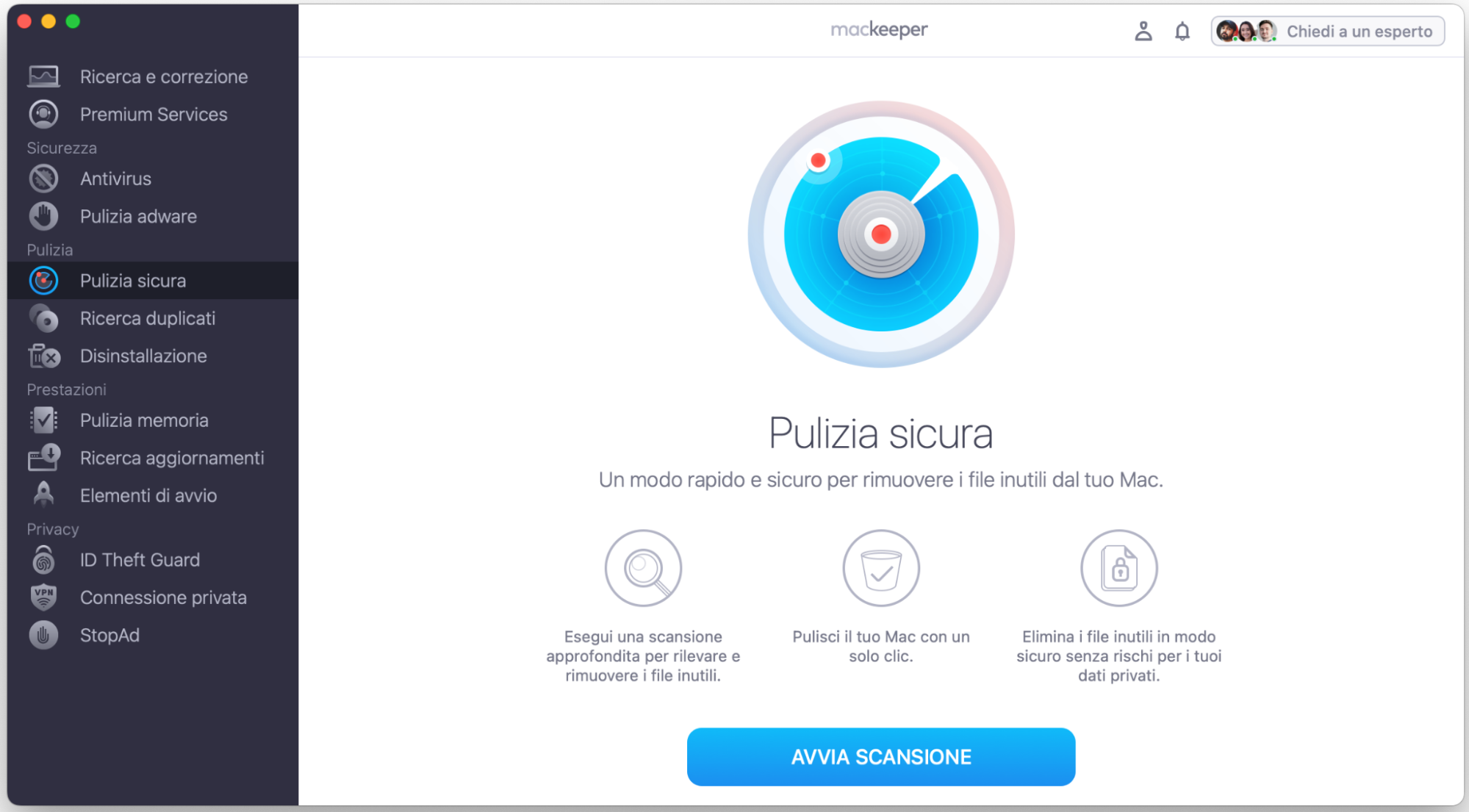
Vai su Pulizia Sicura nella parte sinistra dello schermo.
Fai clic su Avvia scansione.
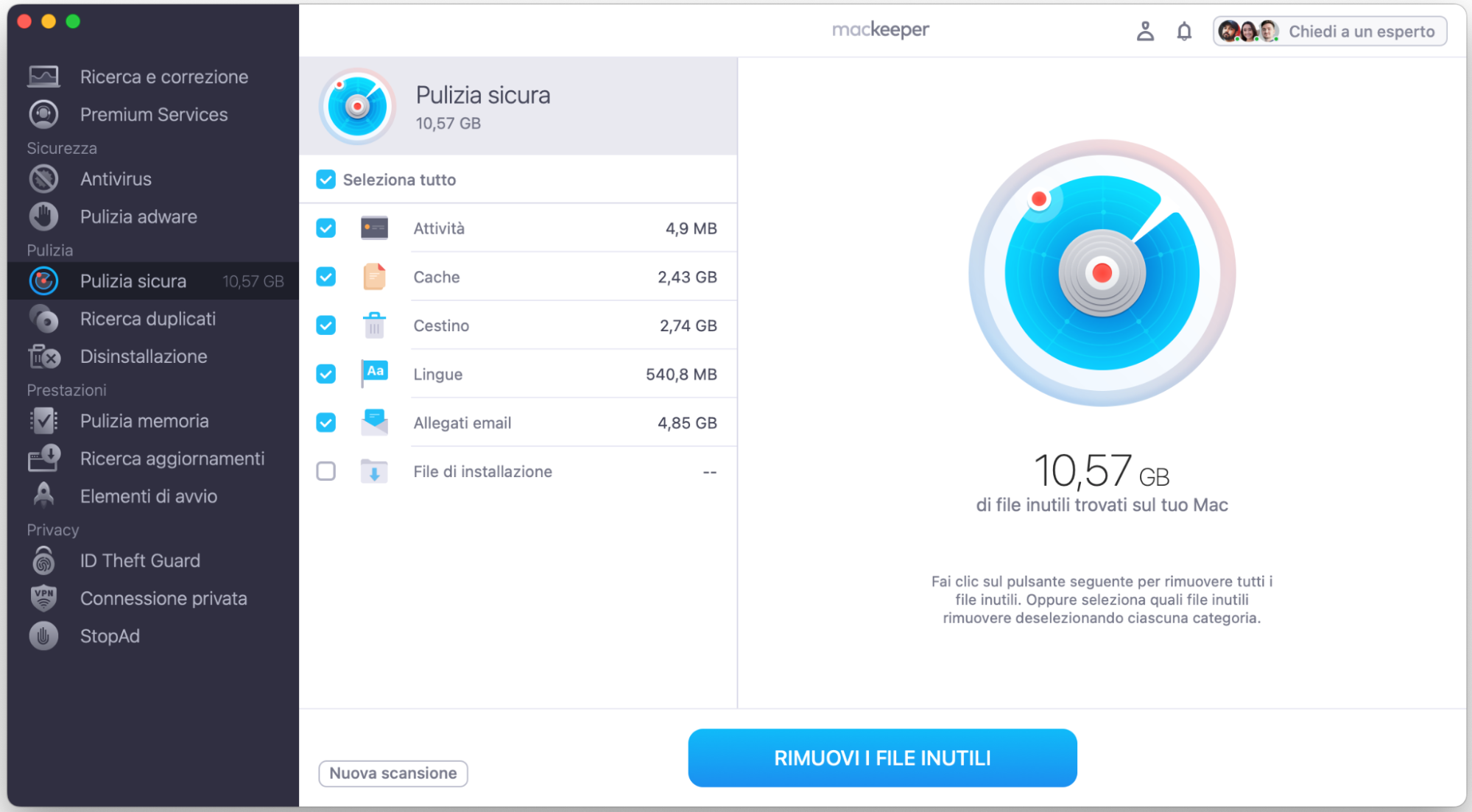
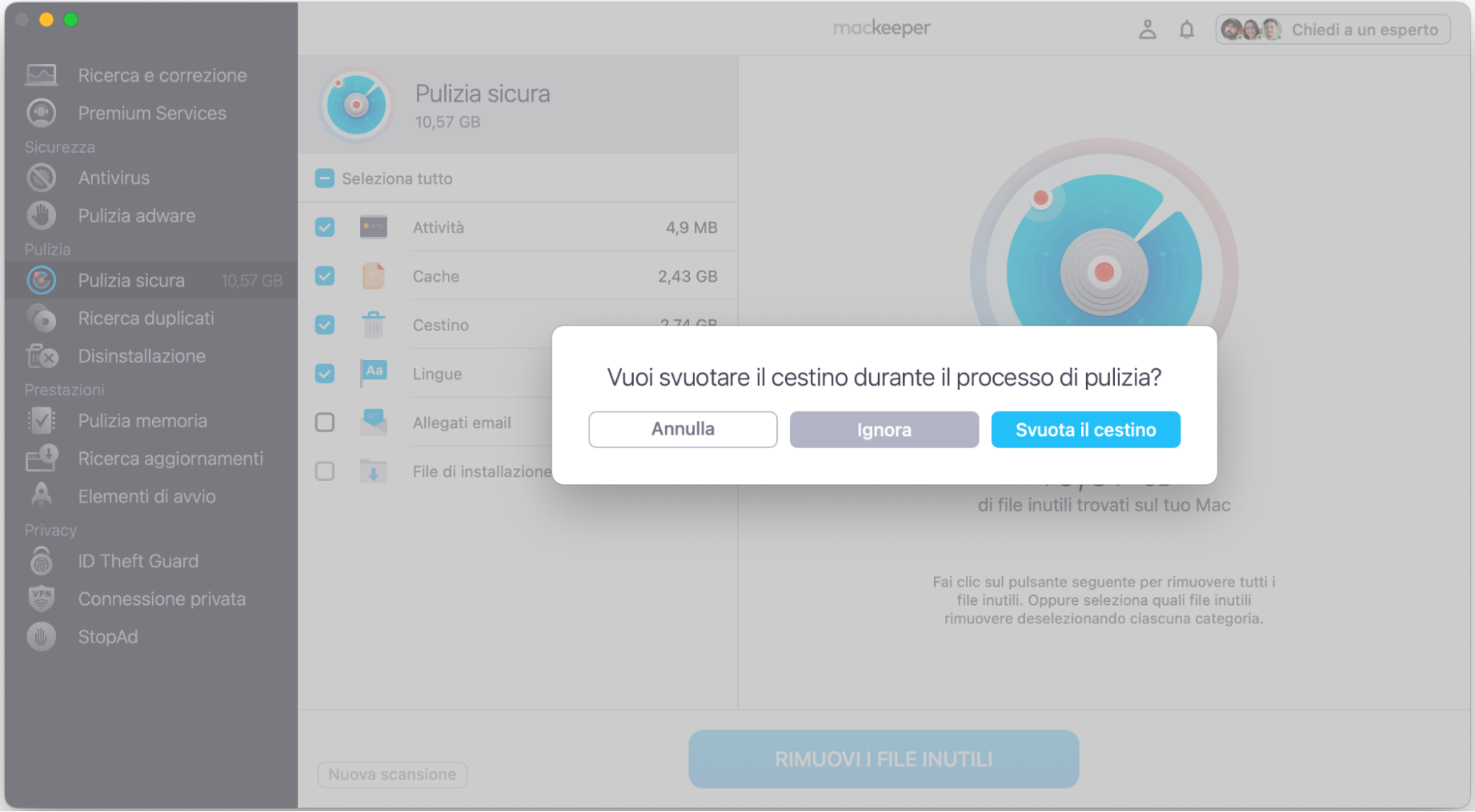
Al termine, seleziona i file che vuoi eliminare e fai clic sul pulsante Rimuovi i file inutili.
Libera più spazio sul tuo Mac e goditi un’esperienza d’uso ancora più fluida.
Passaggio 1. MacKeeper > Pulizia sicura > Avvia scansionePassaggio 2. Seleziona i file da eliminare> clicca su Rimuovi i file inutiliPassaggio 3. Clicca su Rimuovi
Come fare la manutenzione del Mac:
Svuota regolarmente il Cestino
Riavvia il Mac di tanto in tanto
Esegui una scansione malware
Fai ordine sulla scrivania
Mantieni il software aggiornato
Gestisci gli elementi di login
Rimuovi i file inutili
Esegui SOS
Svuota la cache DNS
1. Svuota regolarmente il Cestino
Quando sposti dei file nel Cestino, questi continuano comunque a occupare spazio sul disco finché non li elimini definitivamente. Liberare il Cestino è uno dei primi passaggi da includere in una checklist di manutenzione del Mac. Se ti dimentichi di svuotarlo, potresti ritrovarti con gigabyte di file indesiderati che restano lì a occupare spazio e che possono anche rallentare il tuo Mac.
Per prenderti cura del tuo MacBook, cerca quindi di tenere sotto controllo il Cestino e di svuotarlo con regolarità. Puoi farlo, per esempio, alla fine di ogni sessione o ogni giorno in cui usi il computer.
Ci sono un paio di modi per svuotare il Cestino:
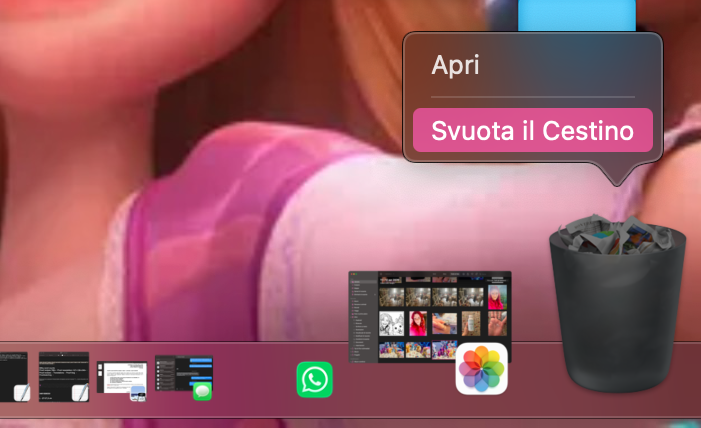
Fai clic con il tasto destro sull’icona del Cestino nel Dock e seleziona Svuota il Cestino.
Premi Cmd + Maiusc + Canc sulla tastiera.
In entrambi i casi, quando richiesto, fai clic sul pulsante Svuota il Cestino.
Opzione 1. Fai clic destro sull’icona del Cestino > clicca su Svuota CestinoOpzione 2. Premi Cmd + Maiusc + Canc > clicca su Svuota Cestino
2. Riavvia il Mac di tanto in tanto
Riavviare il computer è una delle operazioni essenziali della manutenzione del Mac. Quando metti il tuo Mac in stop, il consumo energetico è così ridotto che è quasi come spegnerlo del tutto. Infatti, alcuni utenti Mac non spengono quasi mai il computer. Non c’è nulla di male, ma ogni tanto è comunque utile riavviare la macchina. Oltre a eliminare i dati temporanei, riavviare il Mac può anche permettere di completare gli aggiornamenti in attesa.
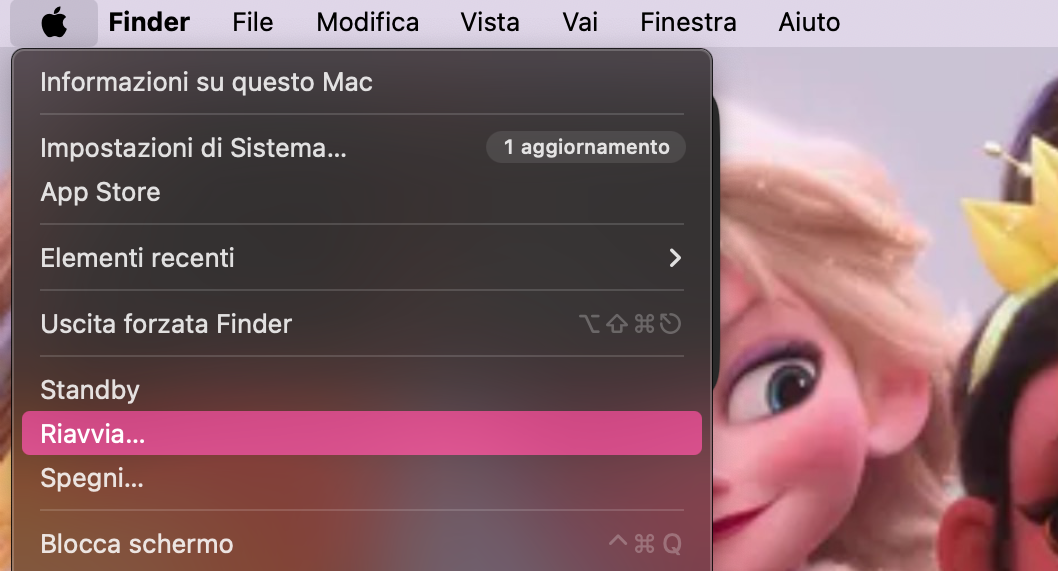
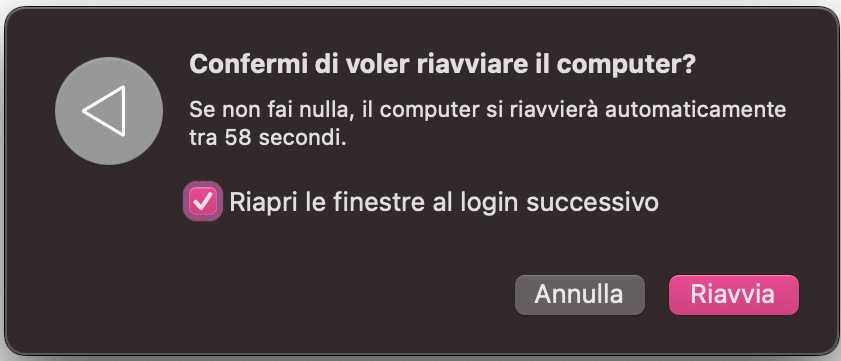
Riavvia il Mac in questo modo:
Fai clic sull’icona Apple in alto a sinistra sullo schermo.
Seleziona Riavvia.
Fai clic sul pulsante Riavvia.
Passaggio 1. Logo Apple > RiavviaPassaggio 2. Conferma che vuoi riavviare il Mac
3. Esegui una scansione malware
Controllare la presenza di virus e malware dovrebbe far parte della tua regolare manutenzione Mac. L’ideale è avere un antivirus come MacKeeper installato sul tuo Mac, perché offre una protezione in tempo reale. Questo significa che monitora costantemente il computer alla ricerca di malware. Se rileva qualcosa di sospetto, interviene subito per impedire a software non autorizzati di apportare modifiche al tuo computer e ti informa su ciò che sta accadendo. Qualunque software di sicurezza tu scelga di usare, è comunque consigliabile eseguire di tanto in tanto anche una scansione antivirus completa. In questo modo potrai aiutare a mantenere il tuo Mac libero da malware.
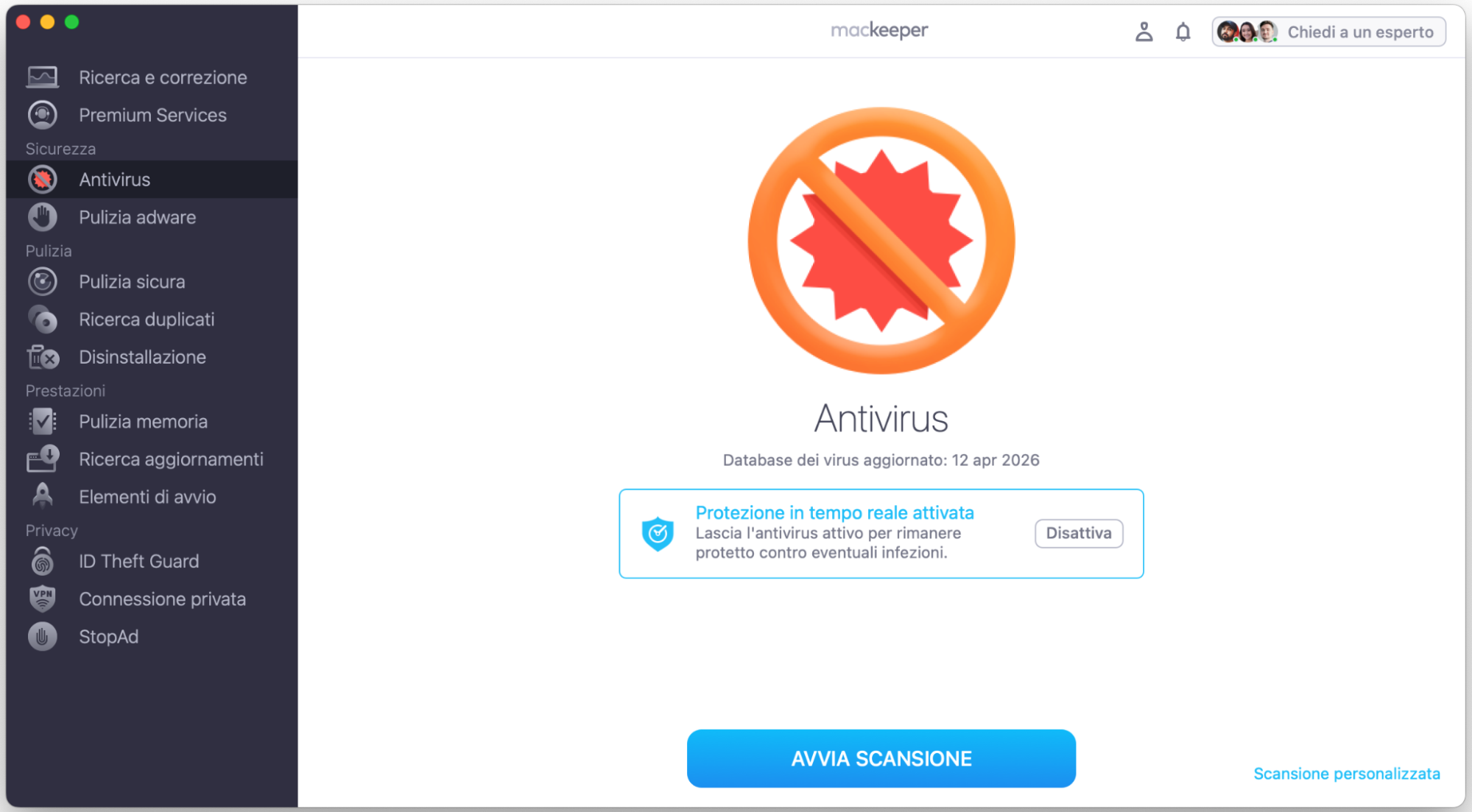
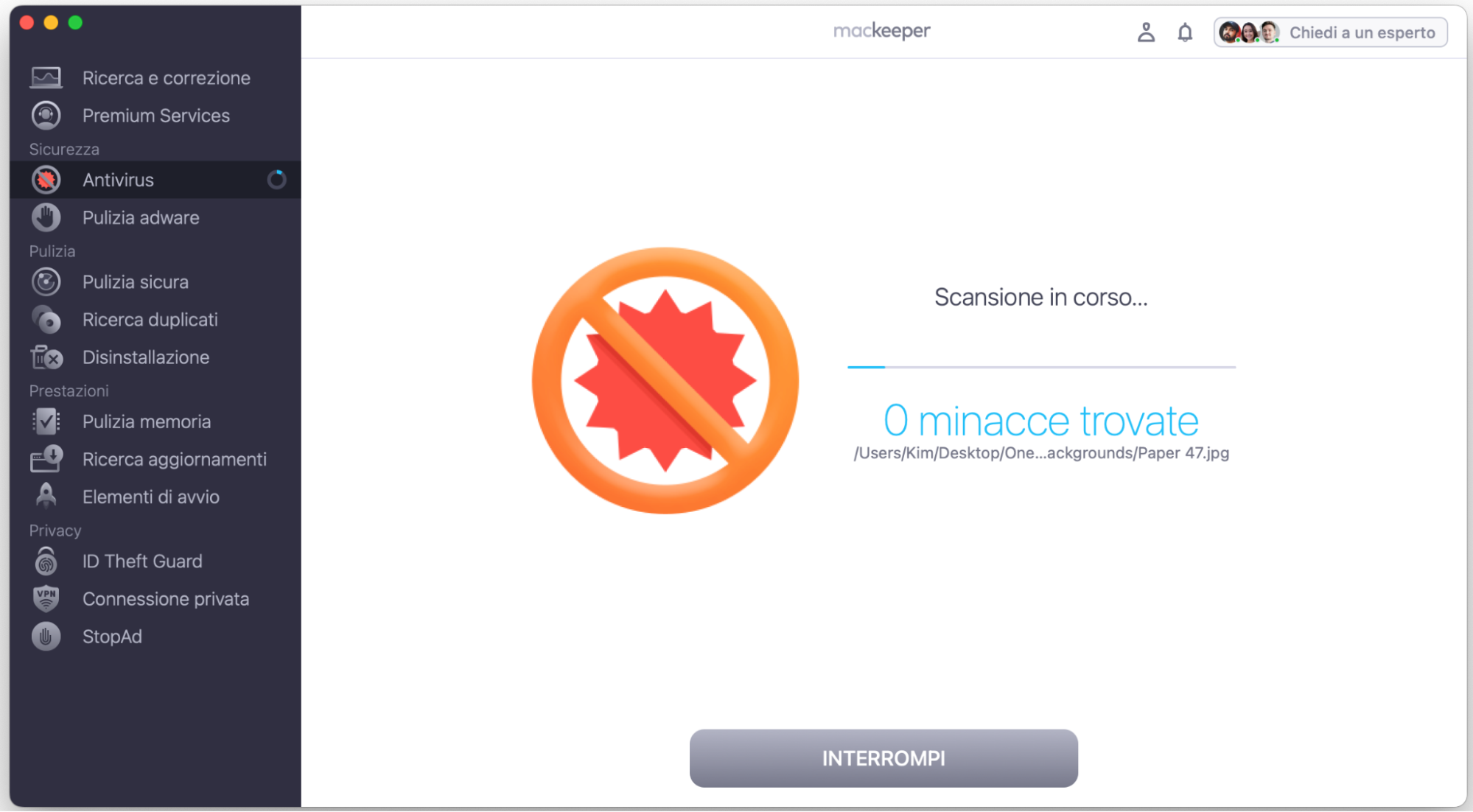
Ecco come eseguire una scansione virus con MacKeeper:
Se MacKeeper rileva del malware, selezionalo dall’elenco e fai clic su Sposta in quarantena.
Passaggio 1. MacKeeper > Antivirus > Avvia ScansionePassaggio 2. Attendi che MacKeeper completi la scansione per i virusPassaggio 3. Sposta gli eventuali elementi rilevati in Quarantena
4. Metti in ordine la scrivania
Se tendi a salvare file o trascinare elementi sulla scrivania, può diventare molto disordinata in poco tempo. Sui Mac meno recenti, compresi MacBook Air, Pro e iMac, questo può avere anche un impatto evidente sui tempi di avvio. Probabilmente sui sistemi più nuovi non noterai grandi differenze, grazie a processori e unità di archiviazione più veloci, ma una scrivania di macOS piena di file e cartelle resta comunque caotica e poco pratica. Per mantenere il tuo Mac in buone condizioni, dovresti organizzare e pulire la scrivania con regolarità.
Di tanto in tanto, puoi riordinare la scrivania così:
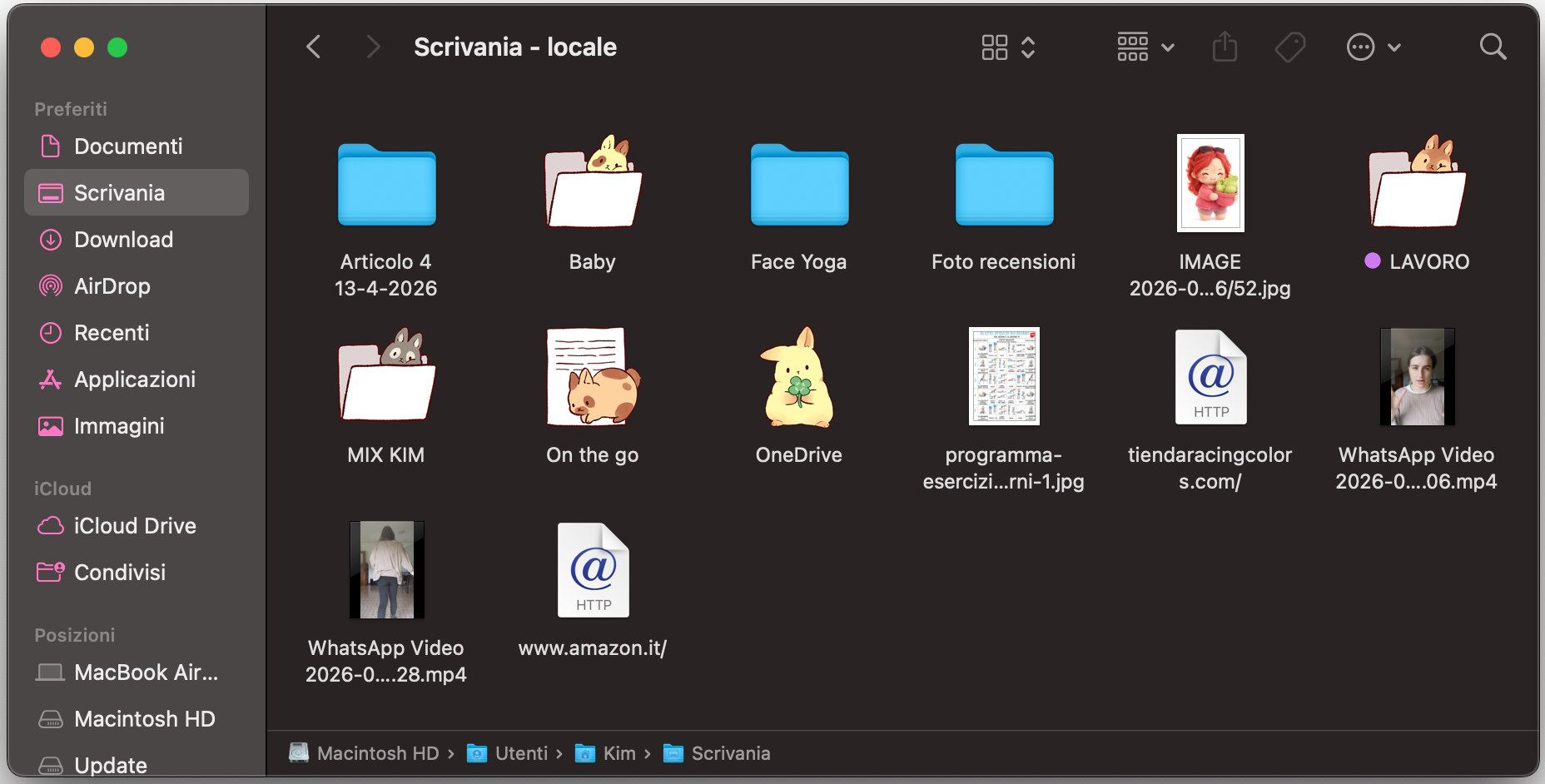
Apri una nuova finestra del Finder e fai clic su Scrivania. In questo modo vedrai tutto ciò che si trova sulla scrivania in un’unica finestra.
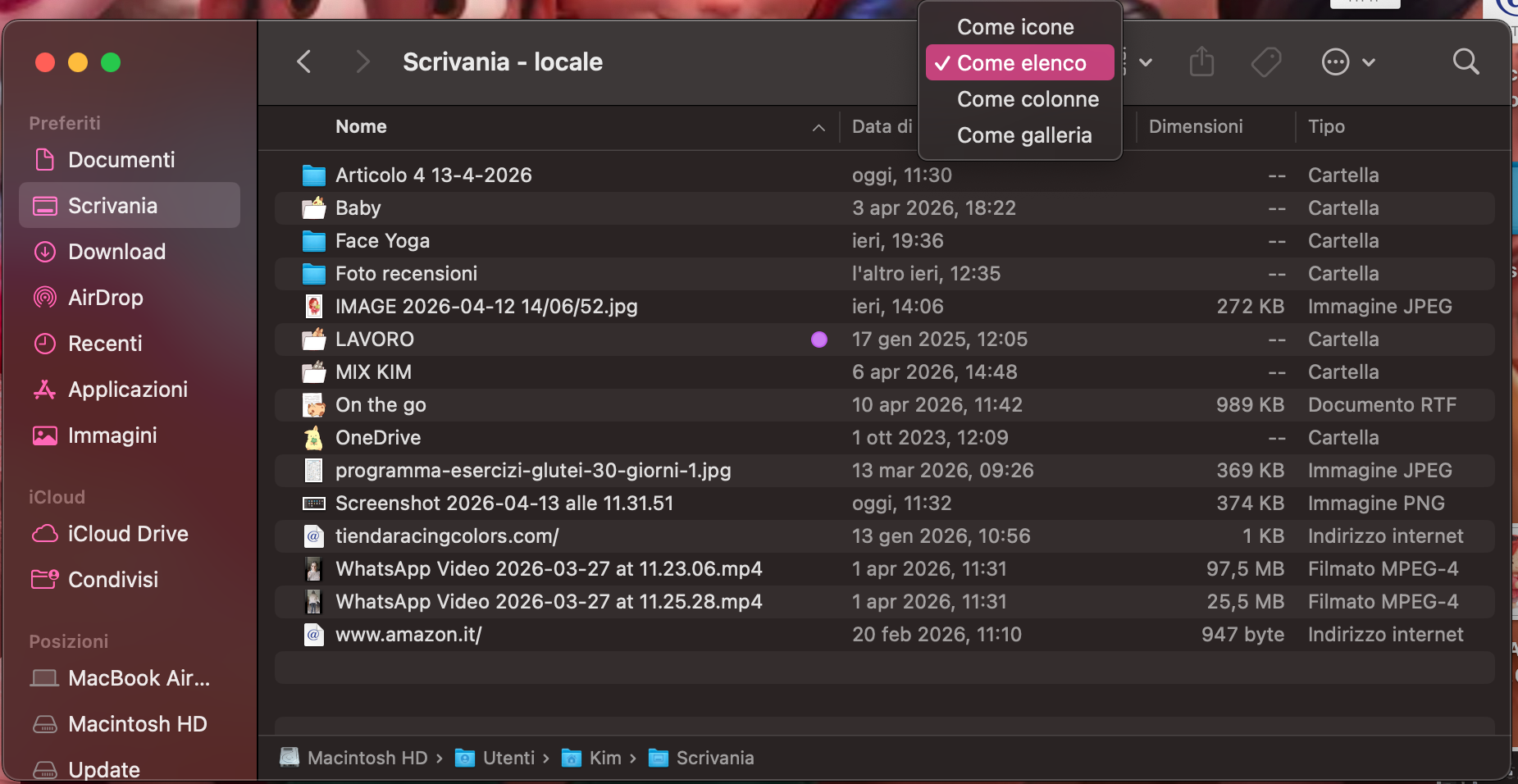
Puoi anche scegliere di visualizzare gli elementi come elenco, facendo clic sull’apposito pulsante.
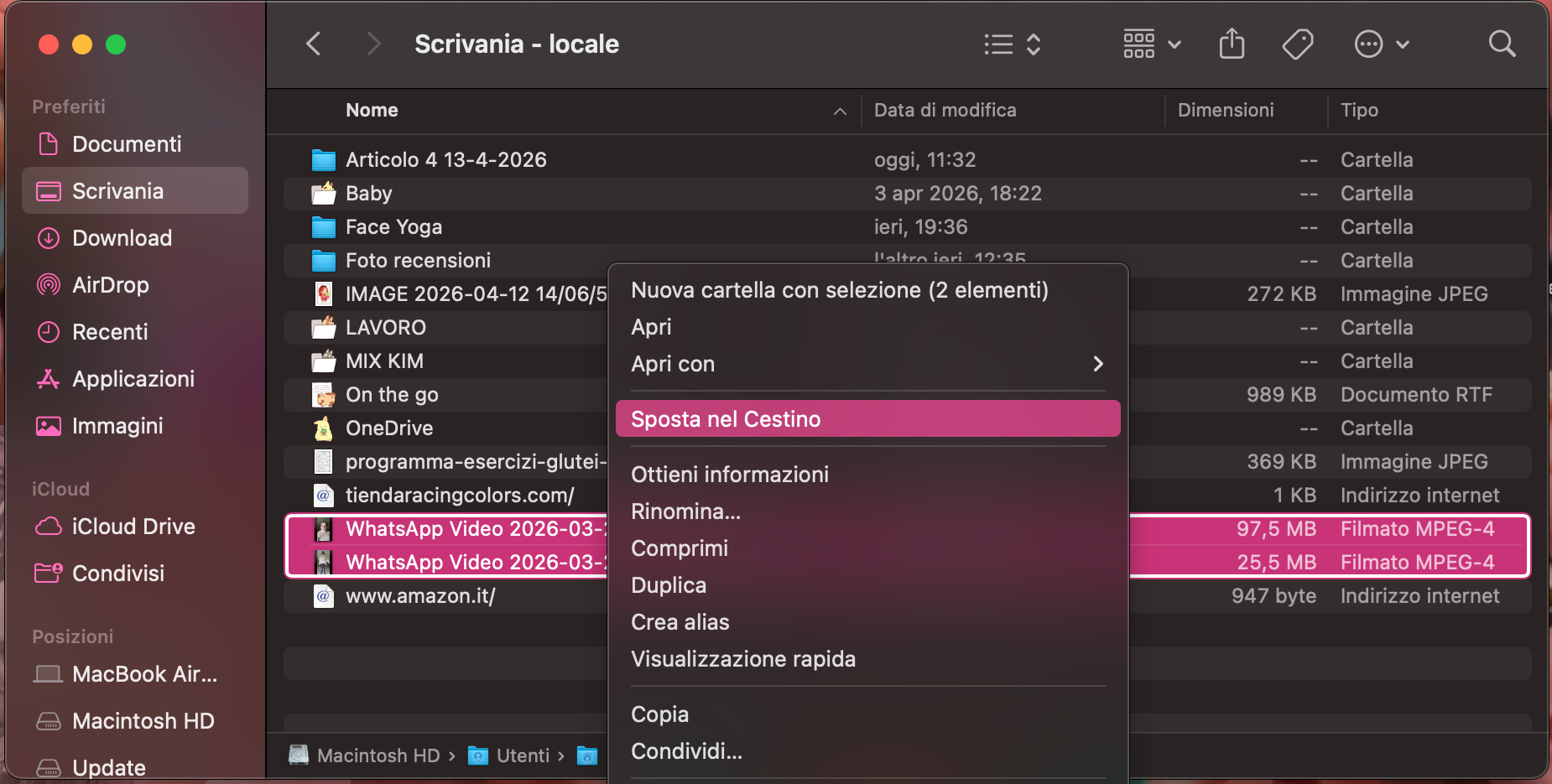
A questo punto, controlla tutto ciò che hai sulla scrivania ed elimina quello che non vuoi conservare.
Per tutto il resto, decidi dove archiviarlo. Le immagini, ad esempio, possono andare nella cartella Immagini, mentre i file di testo possono essere spostati in Documenti.
Passaggio 1. Finder > Cartella ScrivaniaPassaggio 2. Ordina gli elementi come elencoPassaggio 3. Seleziona gli elementi necessari e clicca su Sposta nel Cestino
5. Mantieni il software aggiornato
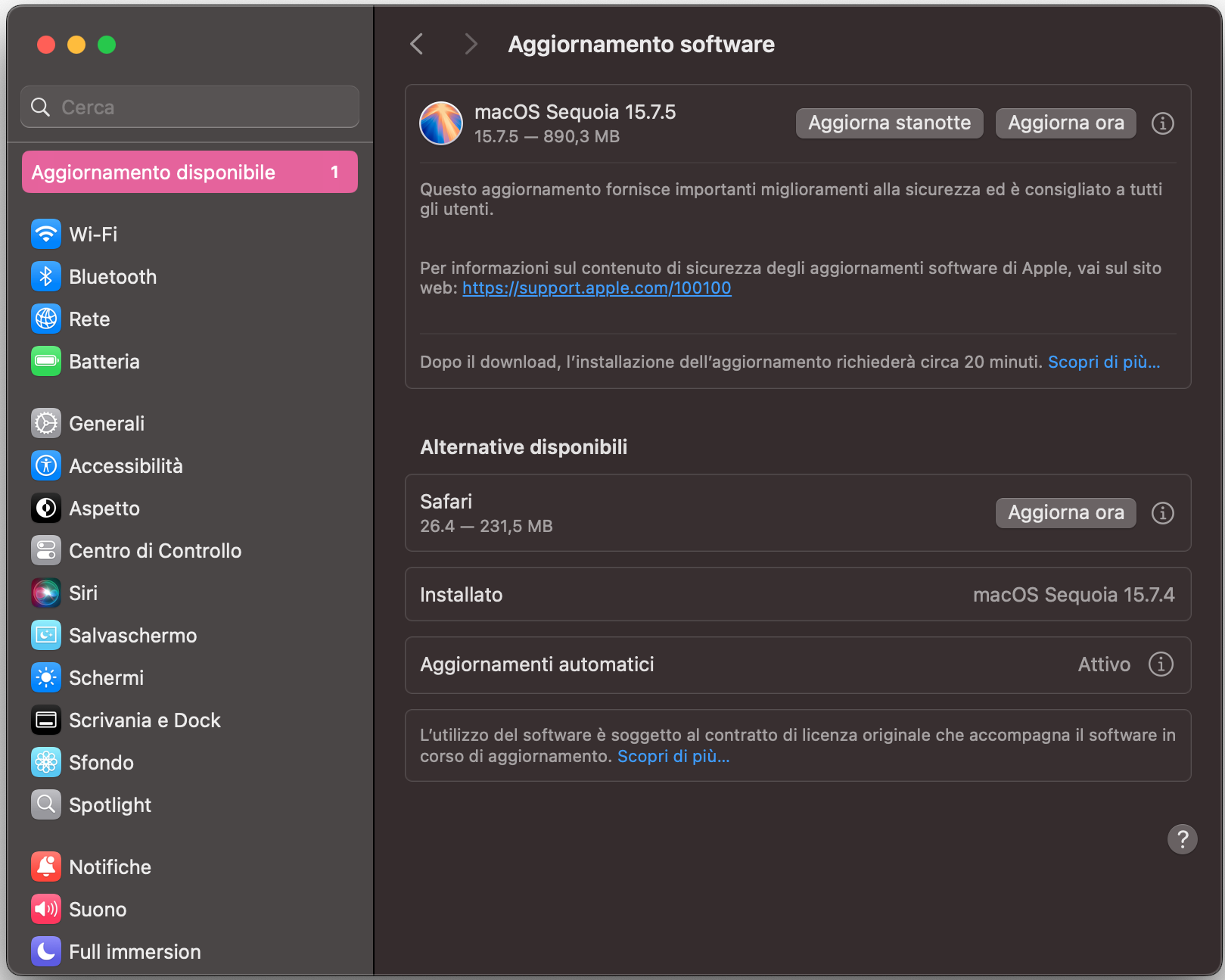
Di solito il tuo Mac ti avvisa quando sono disponibili aggiornamenti per macOS e per le app integrate, ma ogni tanto può comunque essere utile controllare manualmente se ci sono nuove versioni disponibili. Mantenere il Mac sempre aggiornato rientra tra i consigli più importanti per la manutenzione del Mac, perché Apple rilascia regolarmente patch di sicurezza e nuove funzionalità.
Le app di terze parti gestiscono invece gli aggiornamenti in modo autonomo, quindi dovrai controllarle separatamente. In alternativa, puoi usare Ricerca Aggiornamenti di MacKeeper per gestire tutto più facilmente.
Ecco come controllare e installare gli aggiornamenti di macOS:
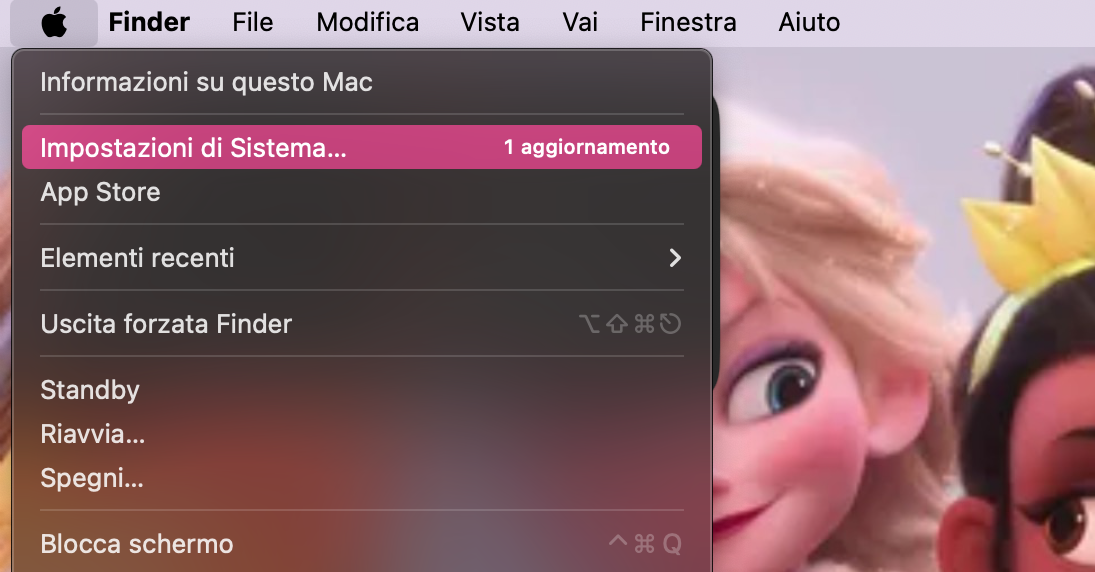
Nella barra dei menu, seleziona Apple > Impostazioni di Sistema.
Fai clic su Aggiornamento Software.
Fai clic su Controlla aggiornamenti.
Se sono disponibili aggiornamenti, attendi che vengano scaricati.
Se non è già selezionata, attiva l’opzione Mantieni il Mac aggiornato automaticamente.
Se compare il pulsante Riavviaora, fai clic per completare l’installazione.
Passaggio 1. Logo Apple > Impostazioni di sistemaPassaggio 2. Clicca Riavvia ora per concludere l’aggiornamento di macOS
6. Gestisci gli elementi di login
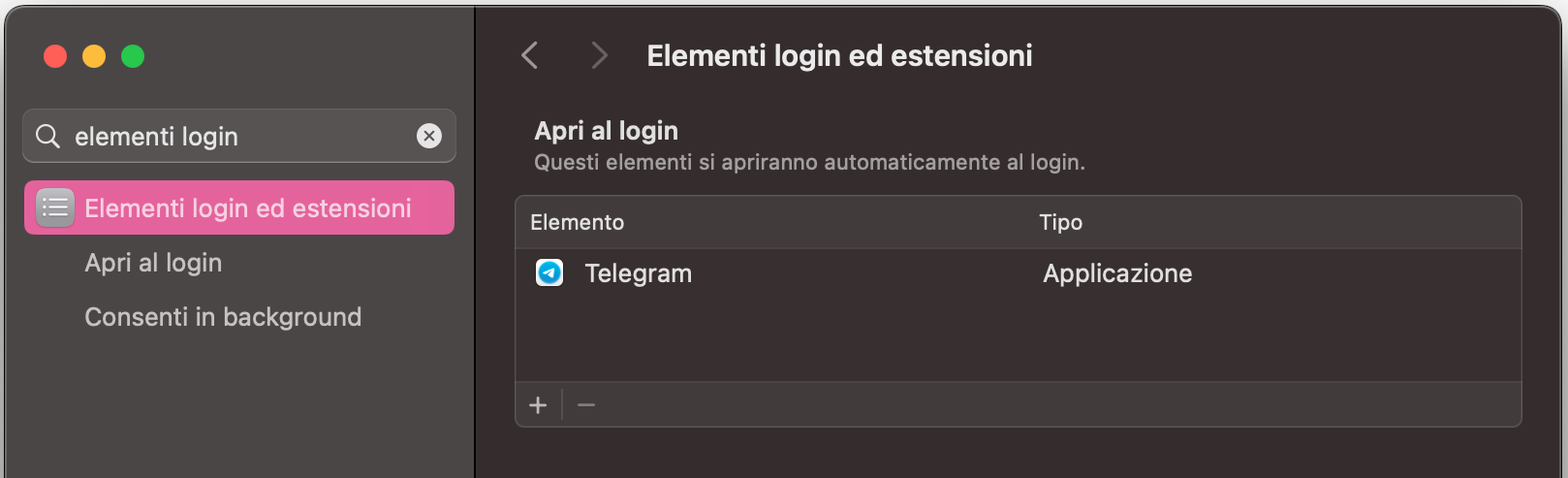
Gli elementi di login sono esattamente ciò che sembrano: quando accedi al tuo Mac, alcune applicazioni si aprono automaticamente. Più elementi di questo tipo sono presenti, più tempo impiegherà il computer a essere pronto all’uso. Di tanto in tanto, come parte della manutenzione di macOS, dovresti controllare quali sono e rimuovere quelli che non ti servono davvero.
Puoi gestire gli elementi di login dalle Preferenze di Sistema del tuo Mac. Tieni però presente che lì potrebbero non comparire alcuni processi in background che si avviano insieme al computer. Per visualizzarli e rimuoverli, puoi usare anche la funzione Elementi di Login di MacKeeper.
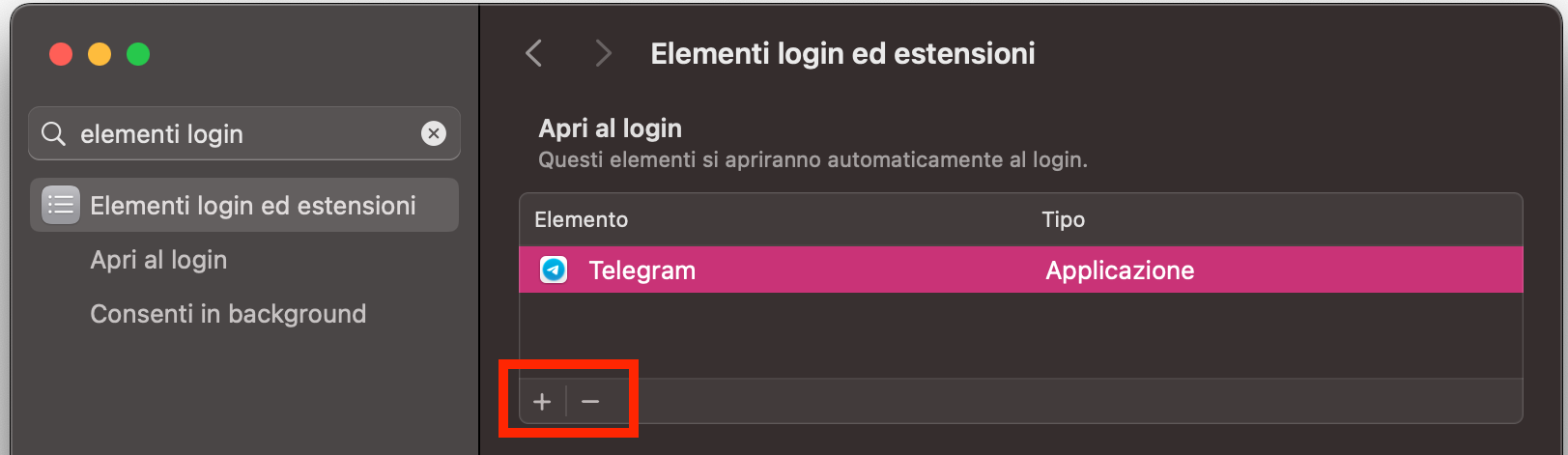
Ecco come rimuovere gli elementi di login da Preferenze di Sistema:
Apri Impostazioni di Sistema e cerca nel campo Elementi login.
Seleziona la scheda Elementi login ed estensioni.
Se nell’elenco c’è qualcosa di cui puoi fare a meno, selezionalo e fai clic sul pulsante meno.
Passaggio 1. Preferenze di sistema > cerca Elementi loginPassaggio 2. Rimuovi gli Elementi di Login cliccando sul pulsante meno
Per fare manutenzione sul Mac, puoi rimuovere file inutili come vecchi download che non servono più, file lasciati da programmi già disinstallati, duplicati di file e foto, oltre ai file memorizzati nella cache.
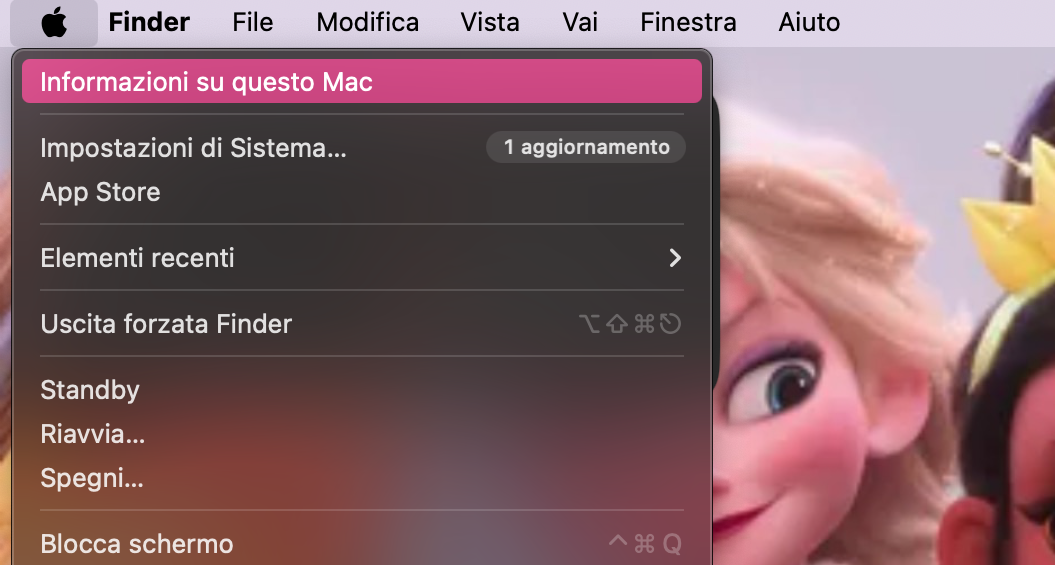
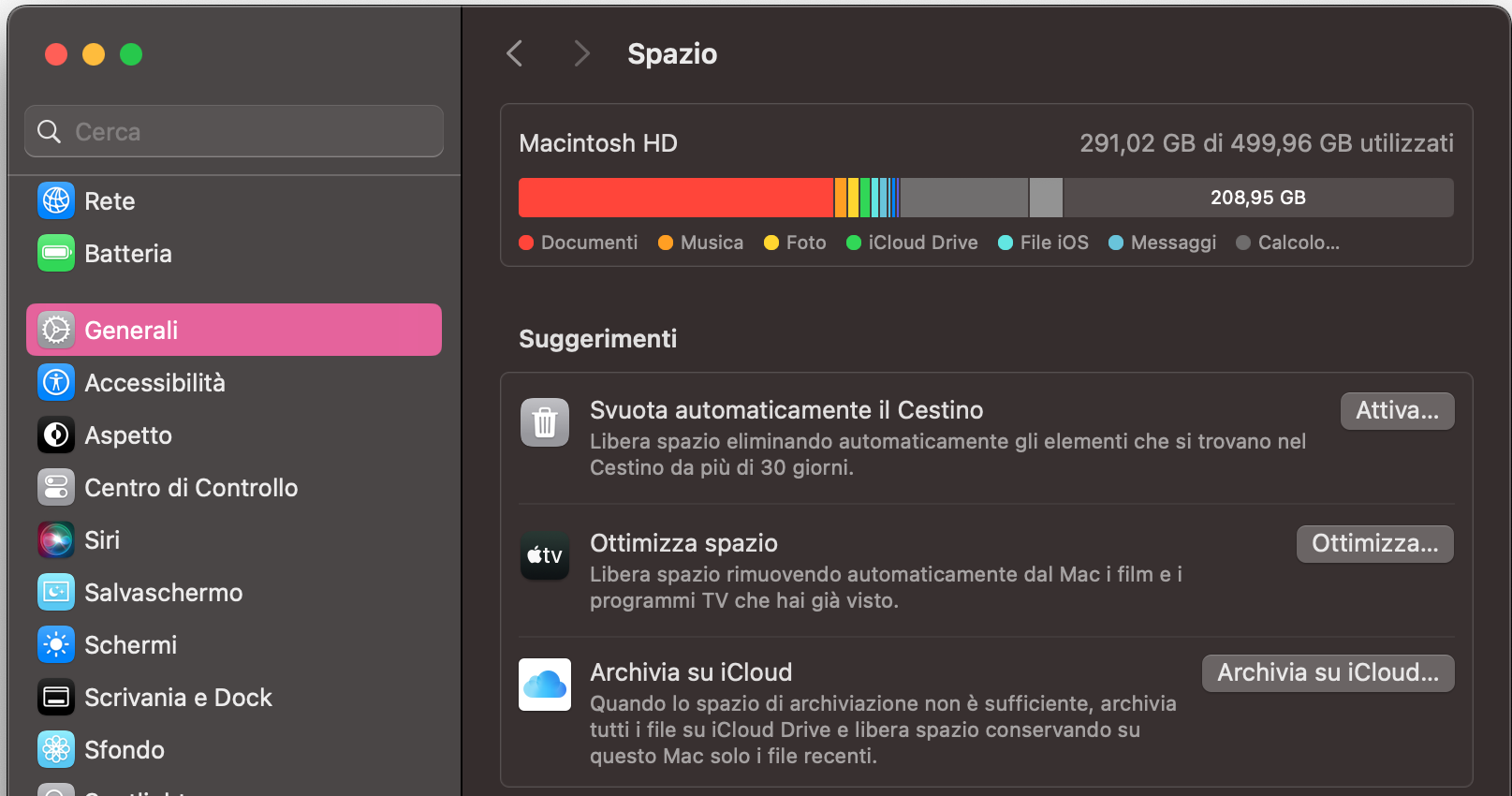
Puoi trovare ed eliminare parte di questi file usando le funzioni di gestione archiviazione di macOS:
Fai clic sull’icona Apple nella barra dei menu.
Seleziona Informazioni su questo Mac.
Apri la scheda Spazio.
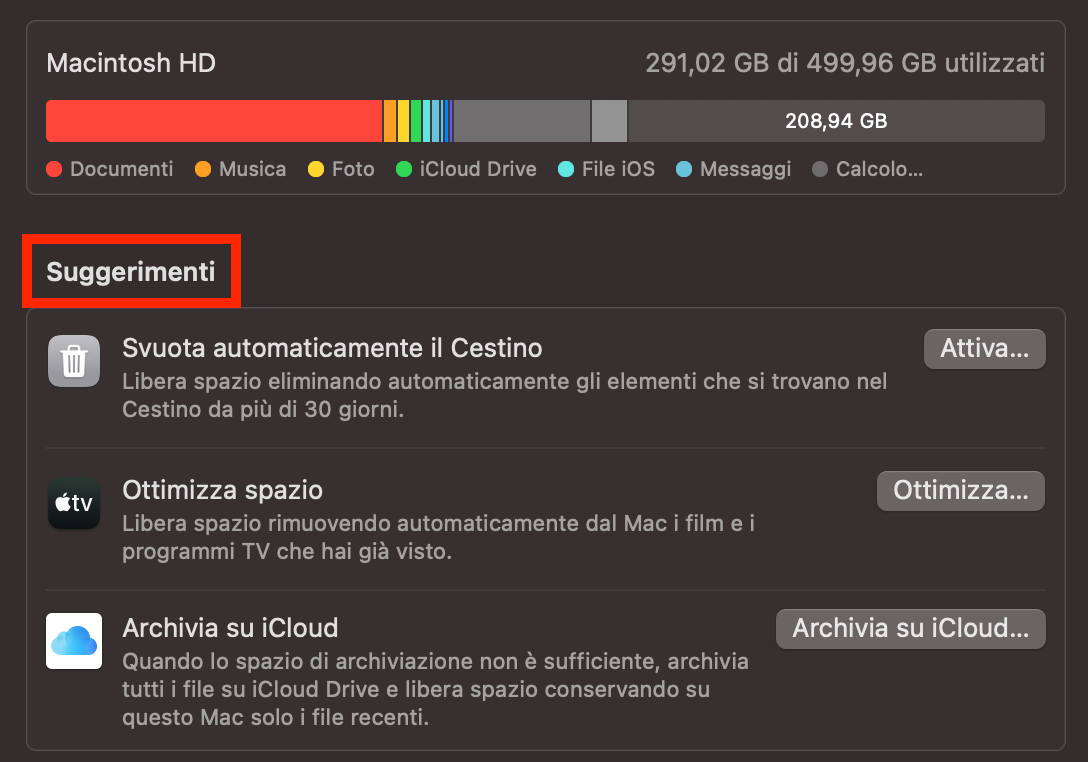
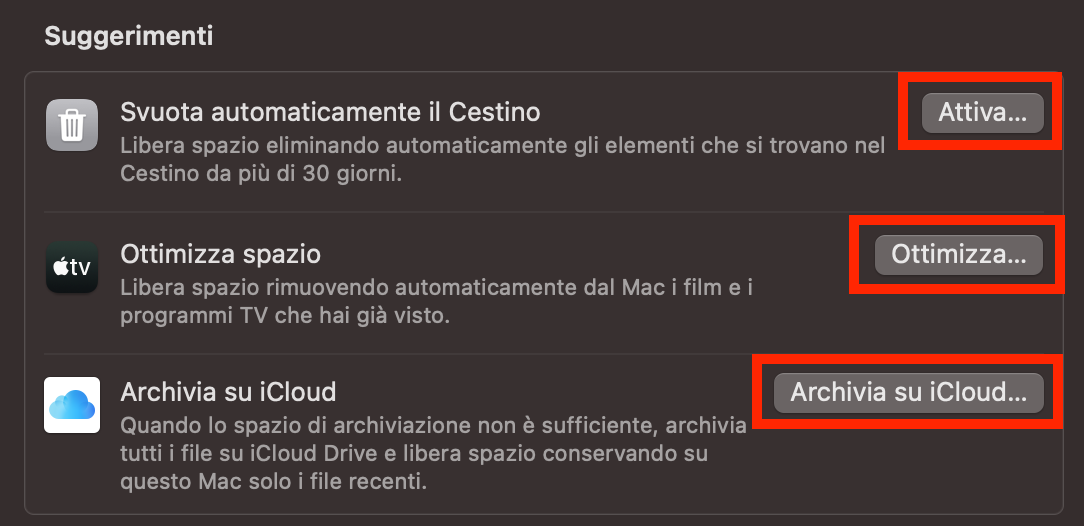
Nella sezione Suggerimenti, esamina le varie opzioni.
Controlla le varie schede e seleziona le opzioni più adatte alle tue esigenze.
Passaggio 1. Logo Apple > Informazioni su questo MacPassaggio 2. Clicca su SpazioPassaggio 3. Esamina le varie opzioniPassaggio 4. Scegli le opzioni più adatte alle tue esigenze
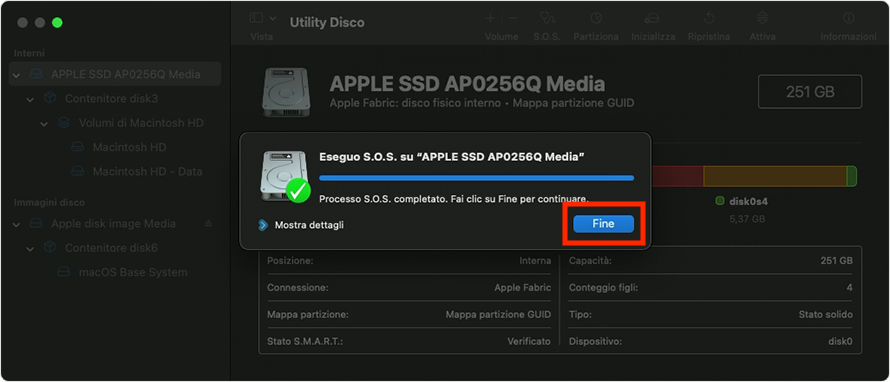
8. Esegui SOS
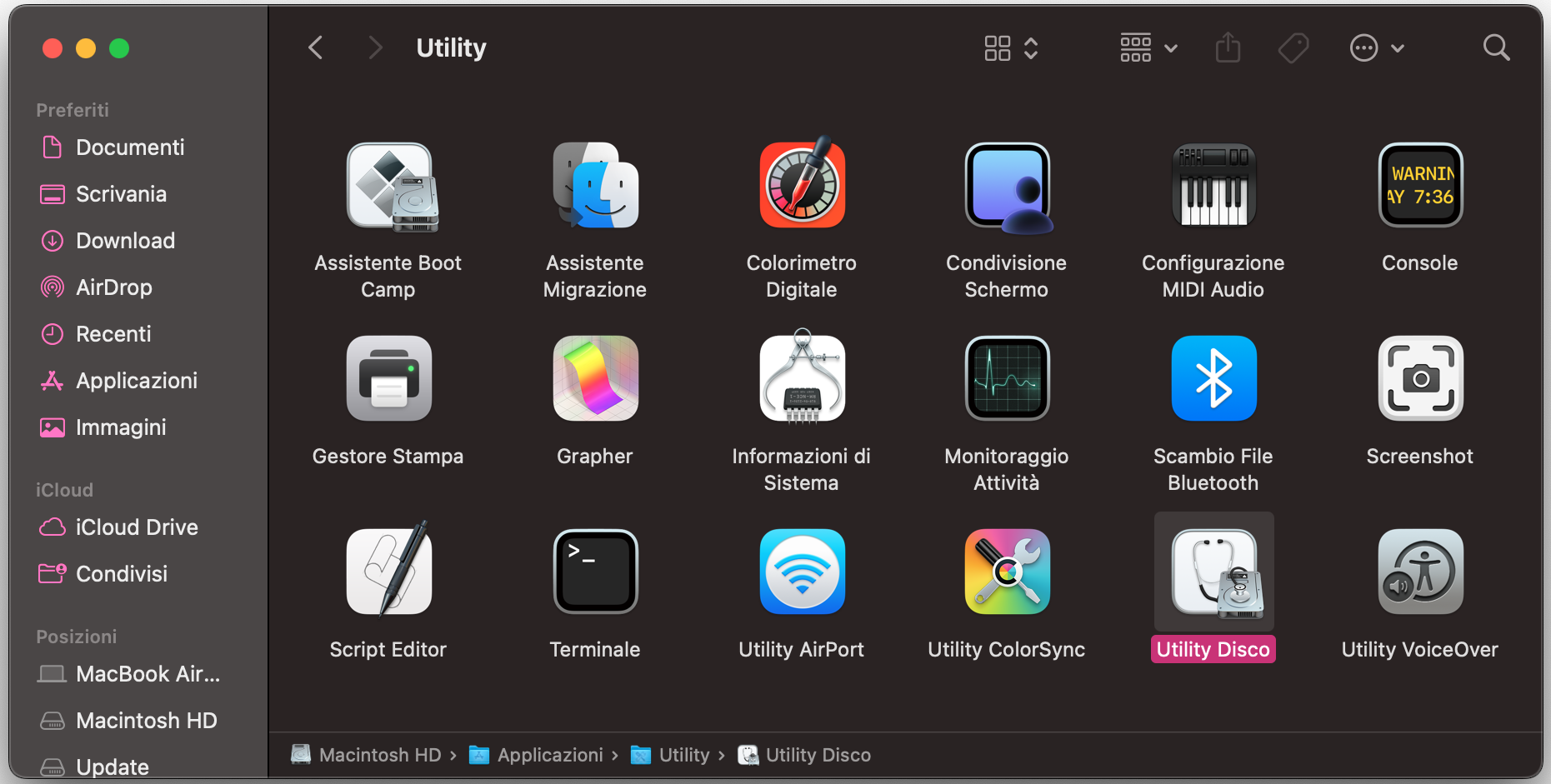
La funzione SOS, che fa parte di Utility Disco in macOS, può eseguire una scansione del tuo Mac per cercare errori del disco e tentare di correggerli. Di solito si usa quando il Mac si comporta in modo insolito, ad esempio se si blocca o smette di rispondere. Detto questo, puoi avviare il controllo in qualsiasi momento, sia per fare manutenzione correttiva sia semplicemente per verificare lo stato del disco.
Segui questi passaggi per usare SOS sul tuo Mac:
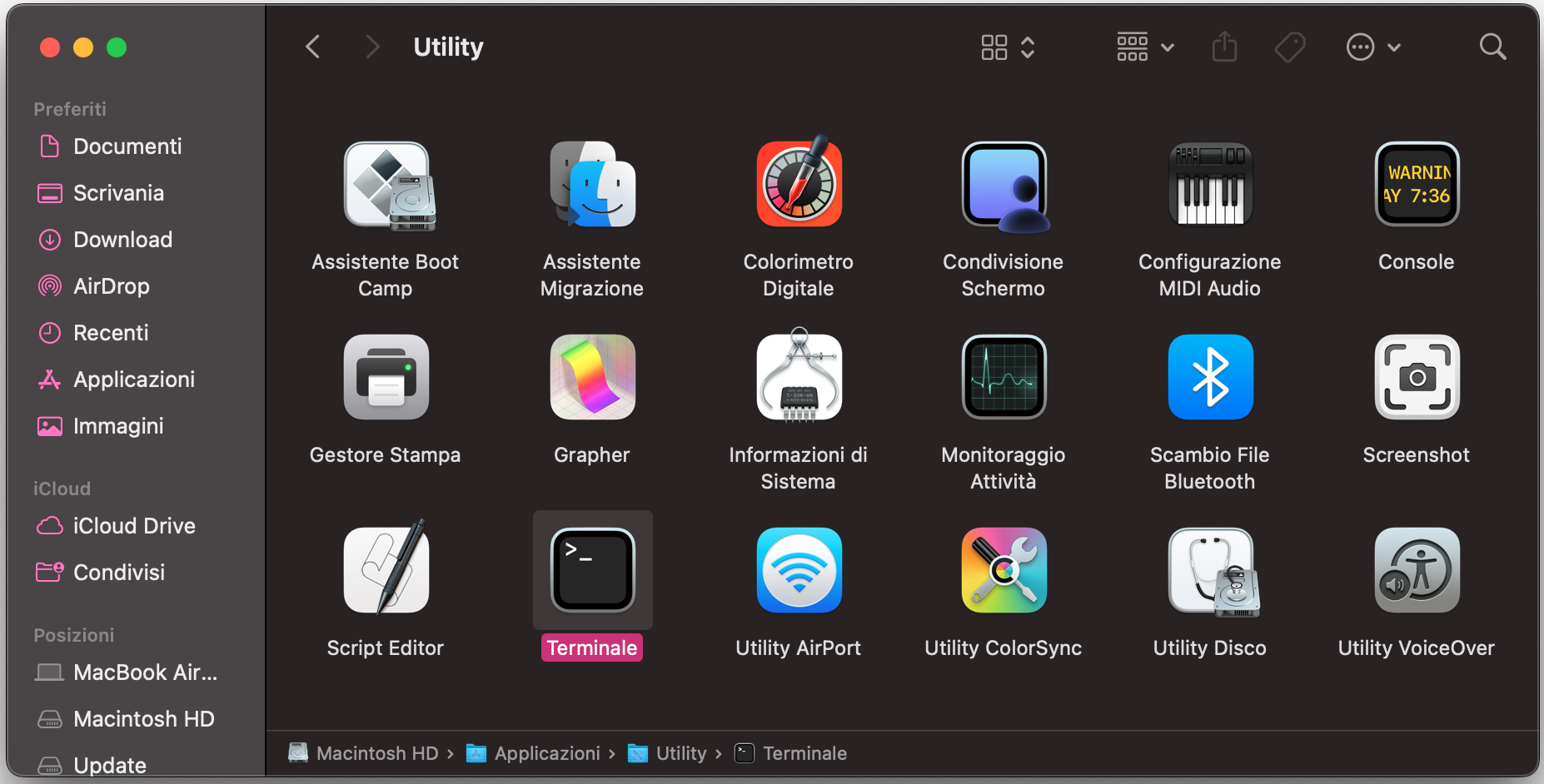
Apri Utility Disco da Applicazioni > Utility.
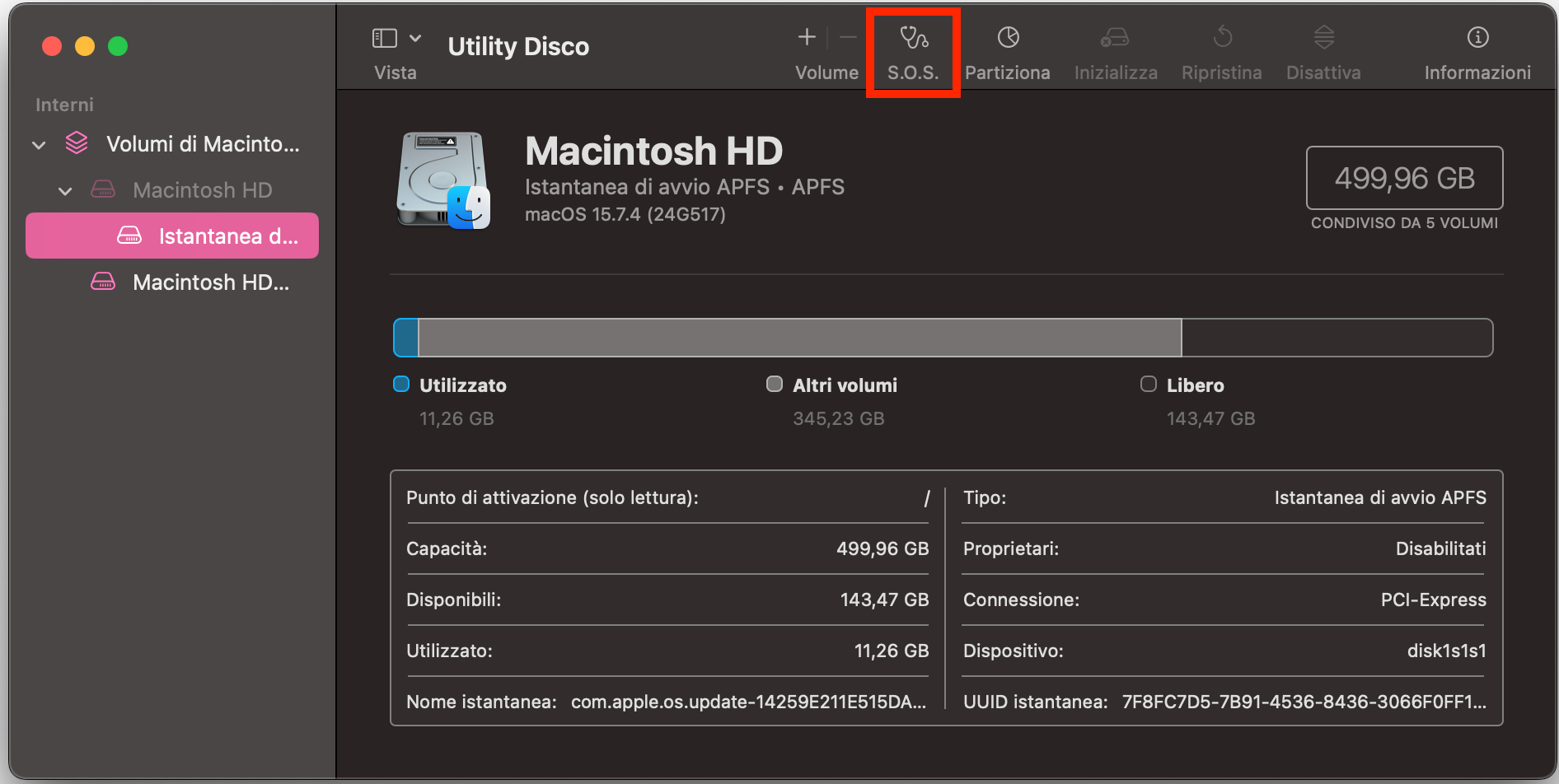
Seleziona il disco di sistema e fai clic su SOS.
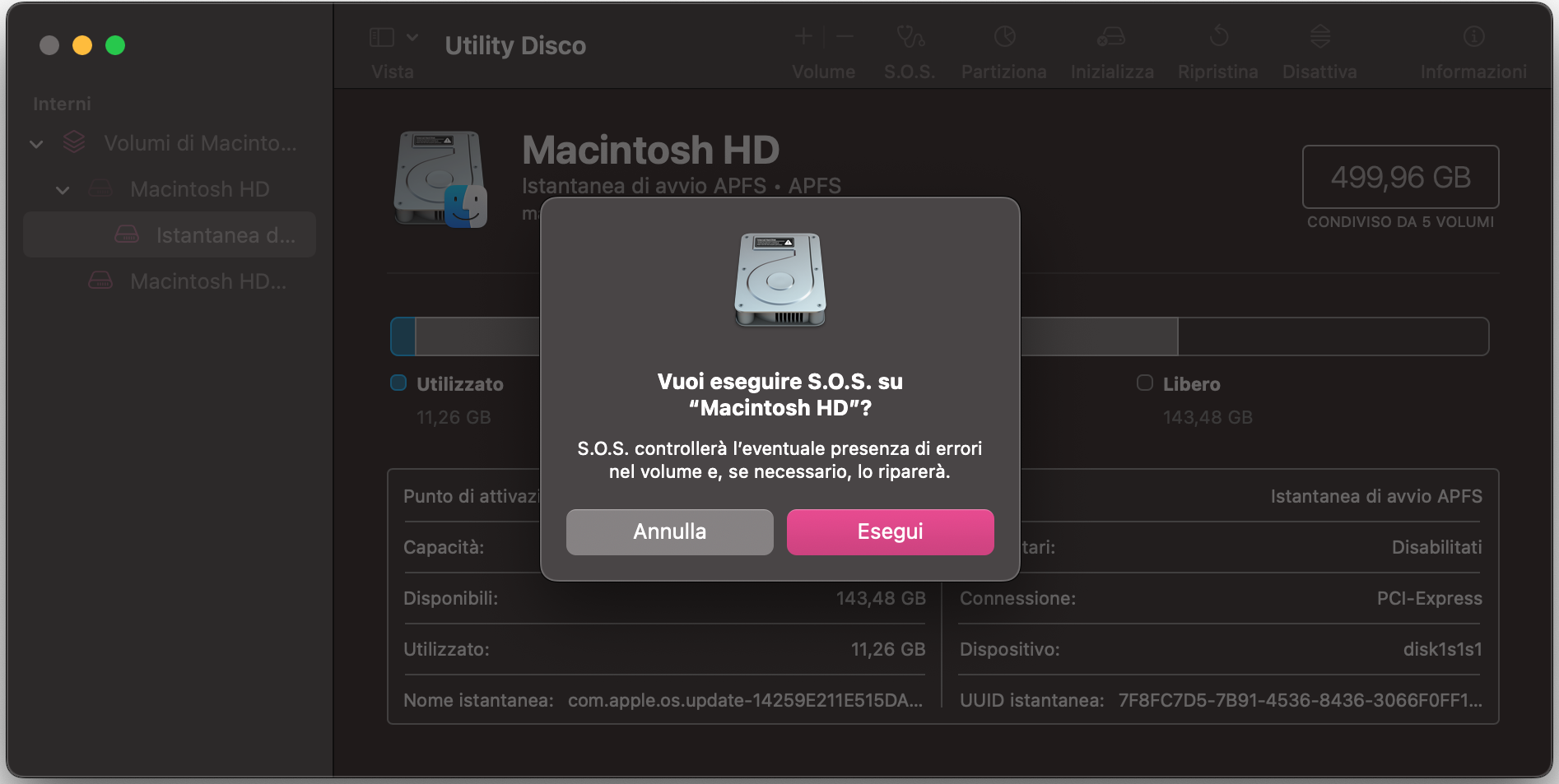
Fai clic su Esegui.
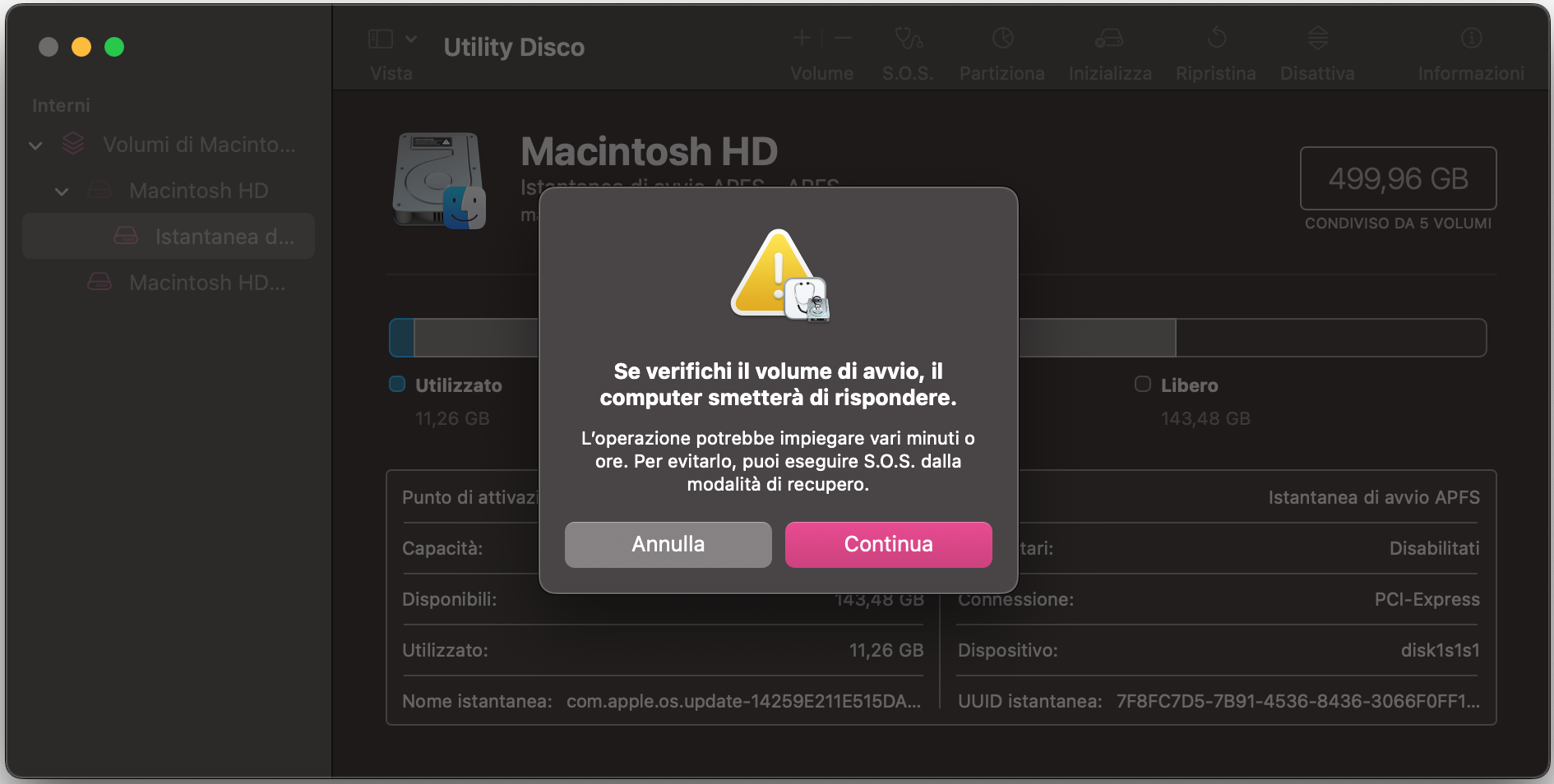
Fai clic su Continua.
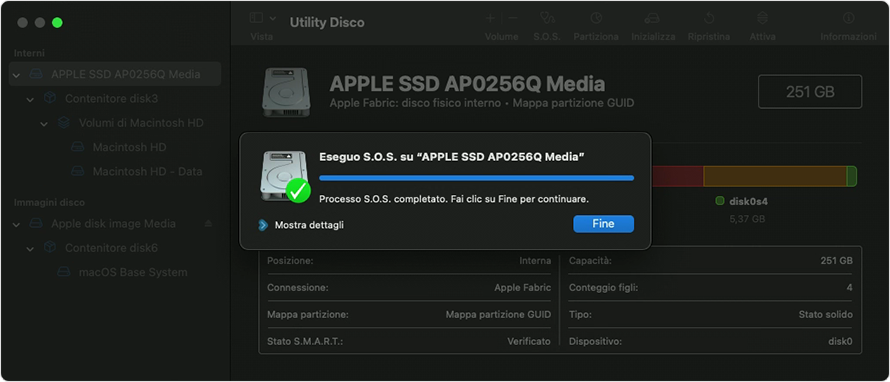
Attendi che la scansione venga completata.
Se vengono rilevati errori, segui le istruzioni sullo schermo per provare a risolverli. In caso contrario, fai clic su Fine.
Passaggio 1. Utility > Utility DiscoPassaggio 2. Clicca su SOSPassaggio 3. Clicca su Esegui per avviare il processoPassaggio 4. Conferma SOSPassaggio 5. Attendi il completamento del processo SOSPassaggio 6. Clicca su Fine quando il processo è terminato
9. Svuota la cache DNS
DNS significa “Domain Name System” ed è, in pratica, una sorta di elenco che mette in collegamento i browser web con i siti Internet. Mentre navighi, il tuo Mac memorizza i propri record DNS, così da aiutarti a raggiungere più rapidamente i siti che visiti.
Una nota dal nostro team:
A volte, però, la cache DNS può danneggiarsi o non funzionare correttamente. In questi casi, può essere utile reimpostarla svuotandola. Questa operazione può ottimizzare la navigazione web e aiutare tutto il sistema a funzionare come previsto.
La procedura varia in base alla versione di macOS che stai usando. Per maggiori informazioni, consulta la nostra guida completa su come svuotare la cache DNS.
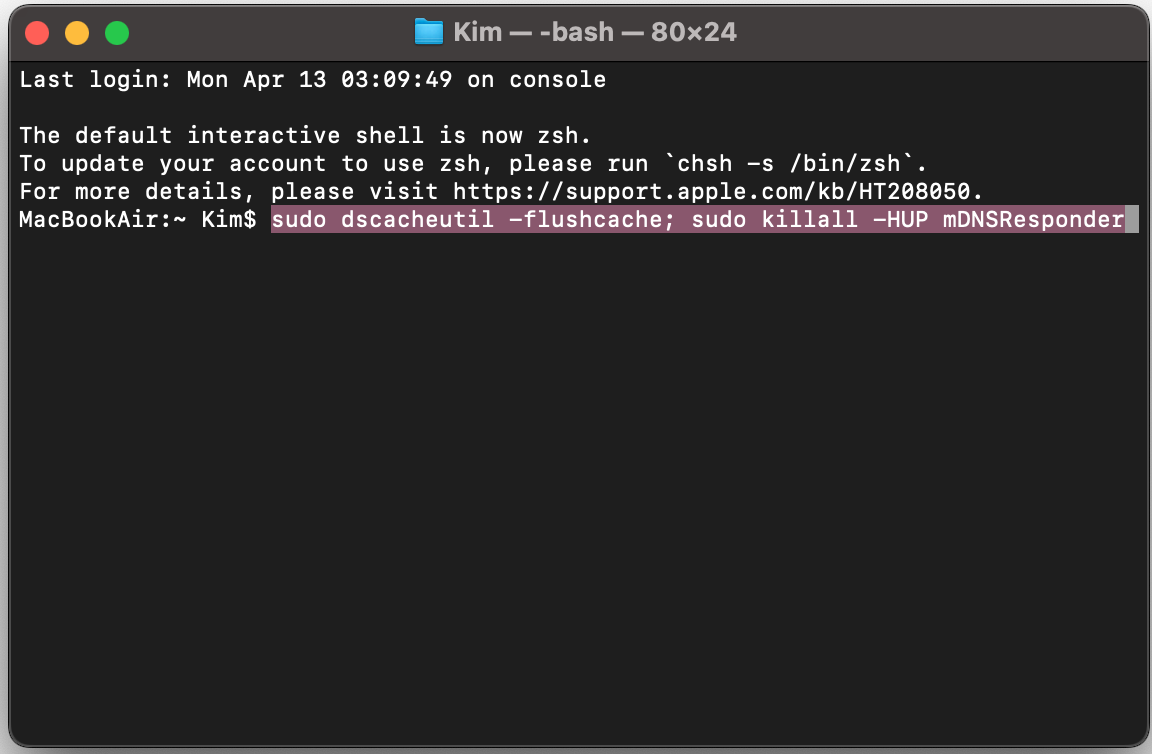
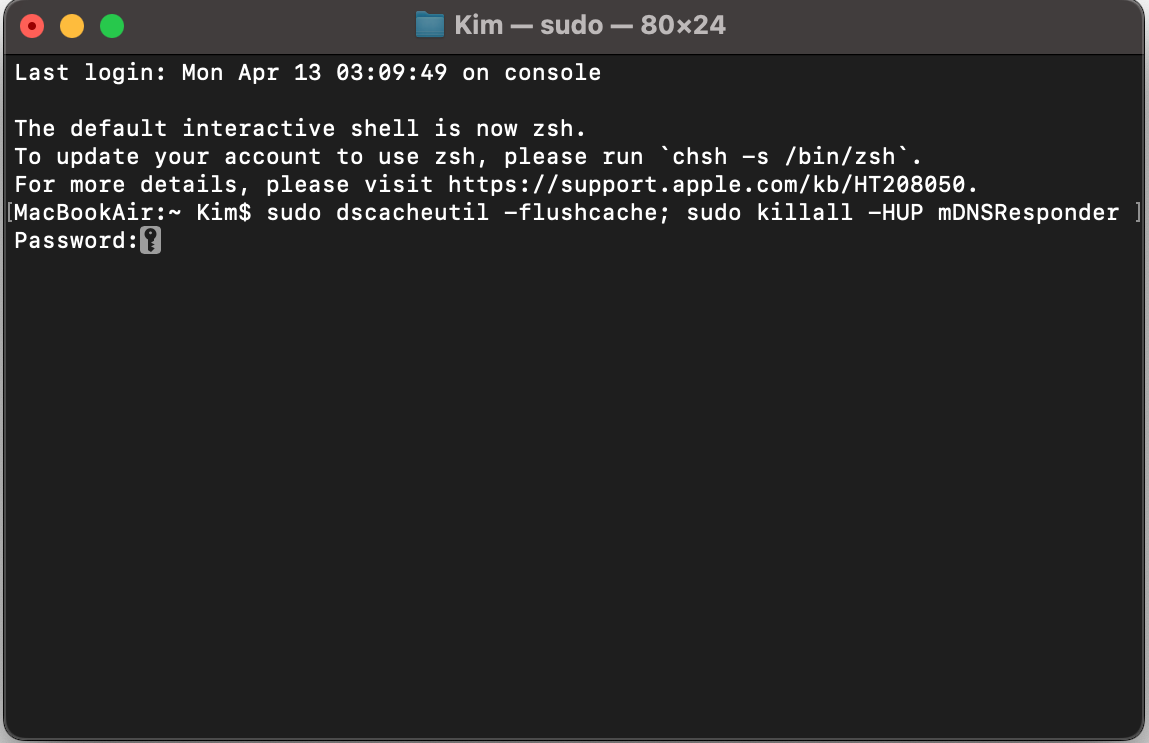
Per Big Sur e Monterey, segui questi passaggi per svuotare la cache DNS del tuo Mac:
Inserisci la password di amministratore e premi di nuovo Invio.
Passaggio 1. Utility > TerminalePassaggio 2. Esegui il comando da TerminalePassaggio 3. Inserisci la password da amministratore quando richiesto
Semplifica tutto con un’app per la manutenzione del Mac
Oltre a essere più pratiche rispetto all’esecuzione manuale delle varie attività di manutenzione, app come MacKeeper possono offrire anche diversi vantaggi in termini di completezza. Per esempio, Pulizia Sicura, lo strumento di pulizia di MacKeeper, può svuotare le cache, eliminare i file di log e liberare ancora più spazio sul tuo Mac. Puoi anche usare Disinstallazione come software per la manutenzione del Mac, per rimuovere le app superflue e cercare i file lasciati dai programmi già disinstallati. Inoltre, Ricerca Duplicati può aiutarti a liberare ulteriore spazio di archiviazione sul tuo MacBook individuando i dati duplicati.
Tra gli altri consigli importanti dei nostri esperti, ti suggeriamo di aggiornare regolarmente le app con Ricerca Aggiornamenti, usare Antivirus in tempo reale e liberarti dei processi che consumano memoria con l’aiuto di Pulizia Memoria. Tutti questi accorgimenti preventivi ti aiutano a mantenere il tuo Mac efficiente e in salute. Il grande vantaggio di usare un’app dedicata è che puoi eseguire molte operazioni in modo più rapido e ordinato, senza dover controllare ogni volta tutto a mano. In più, puoi occuparti della pulizia del Mac senza particolari requisiti tecnici. Naturalmente esistono anche alcuni svantaggi, come il prezzo di un software dedicato o il fatto che alcune funzioni potrebbero non esserti utili se hai esigenze molto semplici. Tuttavia, se vuoi prenderti cura del Mac senza stressare inutilmente anche la batteria, il download di una soluzione di questo tipo può rendere la gestione quotidiana molto più semplice.
Rispettiamo la tua privacy e
utilizziamo i cookie
per offrire la migliore esperienza di utilizzo del sito.
Centro Preferenze sulla Privacy
Usiamo i cookie insieme ad altri strumenti per offrirti la migliore esperienza possibile mentre usi il sito web di MacKeeper. I cookie sono piccoli file di testo che aiutano il sito web a caricarsi più velocemente. I cookie che utilizziamo non contengono alcun tipo di dati personali, il che significa che non memorizzano mai informazioni come la tua posizione, l'indirizzo email o l'indirizzo IP.
Aiutaci a migliorare la tua navigazione sul nostro sito accettando l'uso dei cookie. Potrai modificare le tue impostazioni sulla privacy quando vuoi.
Gestisci il consenso
Tutti i cookie
Questi cookie sono indispensabili per garantire le funzionalità di base del sito (tra cui le pagine di navigazione, l'invio dei moduli, il rilevamento della lingua, i commenti ai post), il download e l'acquisto del software. Senza di essi, il sito potrebbe non funzionare correttamente.
Inserisci la tua email in modo da consentirci di inviarti un link per il download
Controlla le tue email sul Mac
Installa MacKeeper sul Mac per riscoprirne la sua vera forza.
Esegui l’applicazione
Fai clic su Continua
Fai clic su Installa
La tua versione di macOS è inferiore a OS 10.11. Ti suggeriamo di utilizzare MacKeeper 4 per risolvere i problemi di pulizia, privacy e sicurezza su macOS.